Telegram-канал для желающих стать своими в маркетинге.
- Рассказываем про актуальные термины.
- Делимся кейсами из практики и жизни.
- Публикуем кружочки от экспертов.
Только короткие посты до 33 слов, заходите проверить. 😉
Разбор инструментов и популярных эффектов
В Photoshop текст можно превратить в полноценный элемент дизайна — выделить, подсветить, встроить в изображение. Для этого не нужны сложные приёмы: достаточно знать базовые инструменты и пару эффектов. В гайде расскажем и покажем, как работать с текстом в Photoshop: добавлять обводку, неоновое свечение, заливать изображение картинкой и другие эффекты.
В базовом наборе инструментов разобраться несложно — он напоминает любой текстовый редактор: шрифты, кегль, интервалы, выравнивание. Всё интуитивно понятно, но у Photoshop есть и свои особенности. Ниже — основные функции, которые стоит освоить, прежде чем переходить к эффектам.
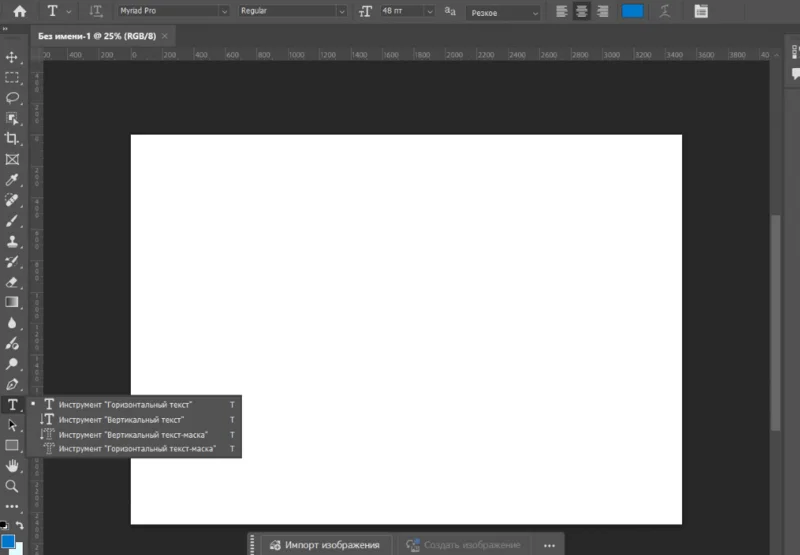
Чтобы добавить надпись, выберите на панели инструментов иконку с буквой T — это Type Tool. После этого можно кликнуть по холсту и начать набирать текст.
В наборе есть 4 инструмента для работы с текстом:
Чтобы изменить уже существующий текст, дважды кликните по слою в панели Layers — текст перейдёт в режим редактирования. Закончив, нажмите Ctrl+Enter (Windows) или Cmd+Enter (Mac), чтобы зафиксировать изменения.
Если текст набран не на том месте, можно в любой момент выбрать инструмент Перемещение (Move) и перетащить слой туда, где он должен быть.
На верхней панели параметров находятся основные настройки типографики:
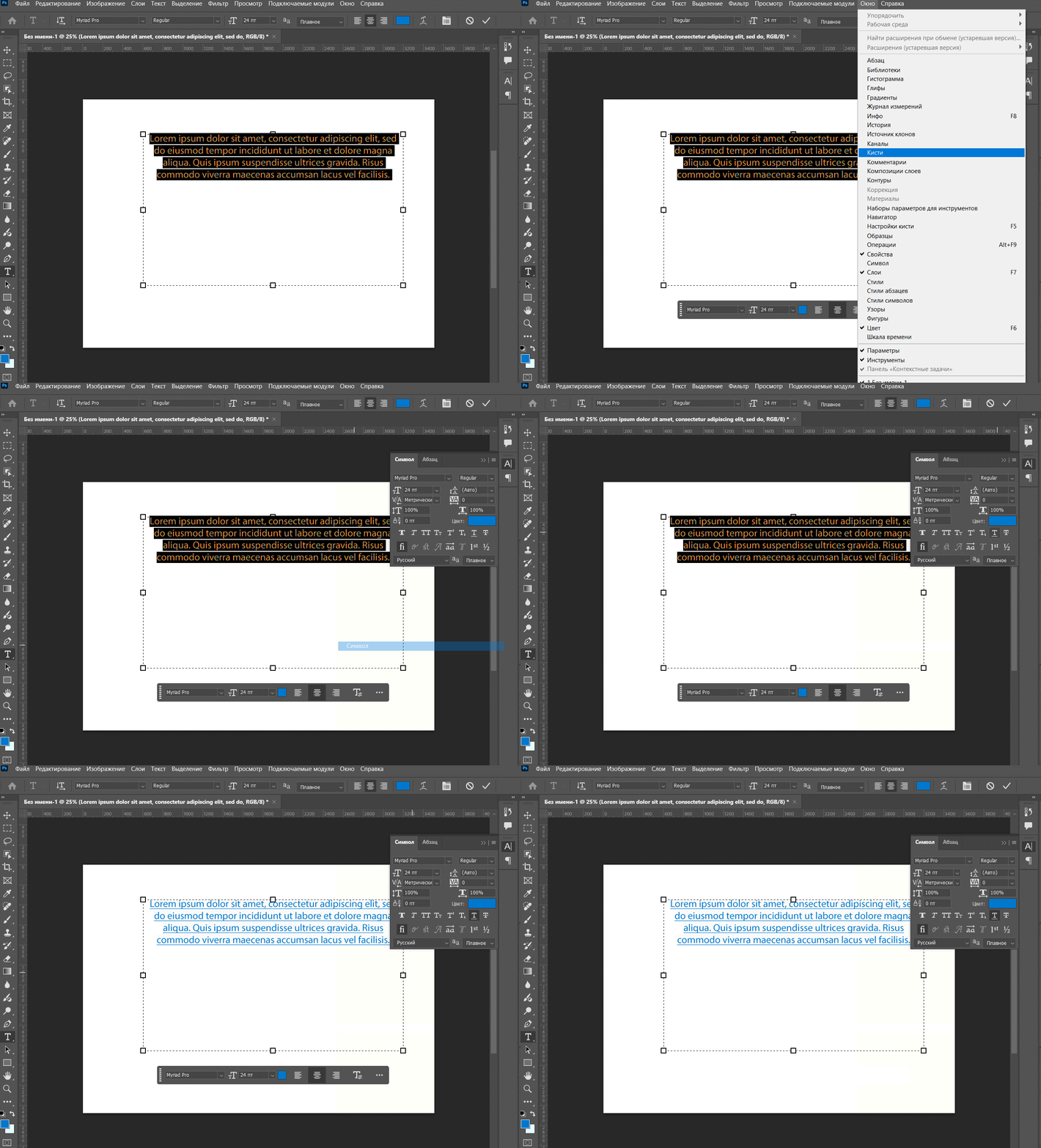
Если нужно больше параметров, откройте меню Окно → Символ (Window → Character). Здесь доступны:
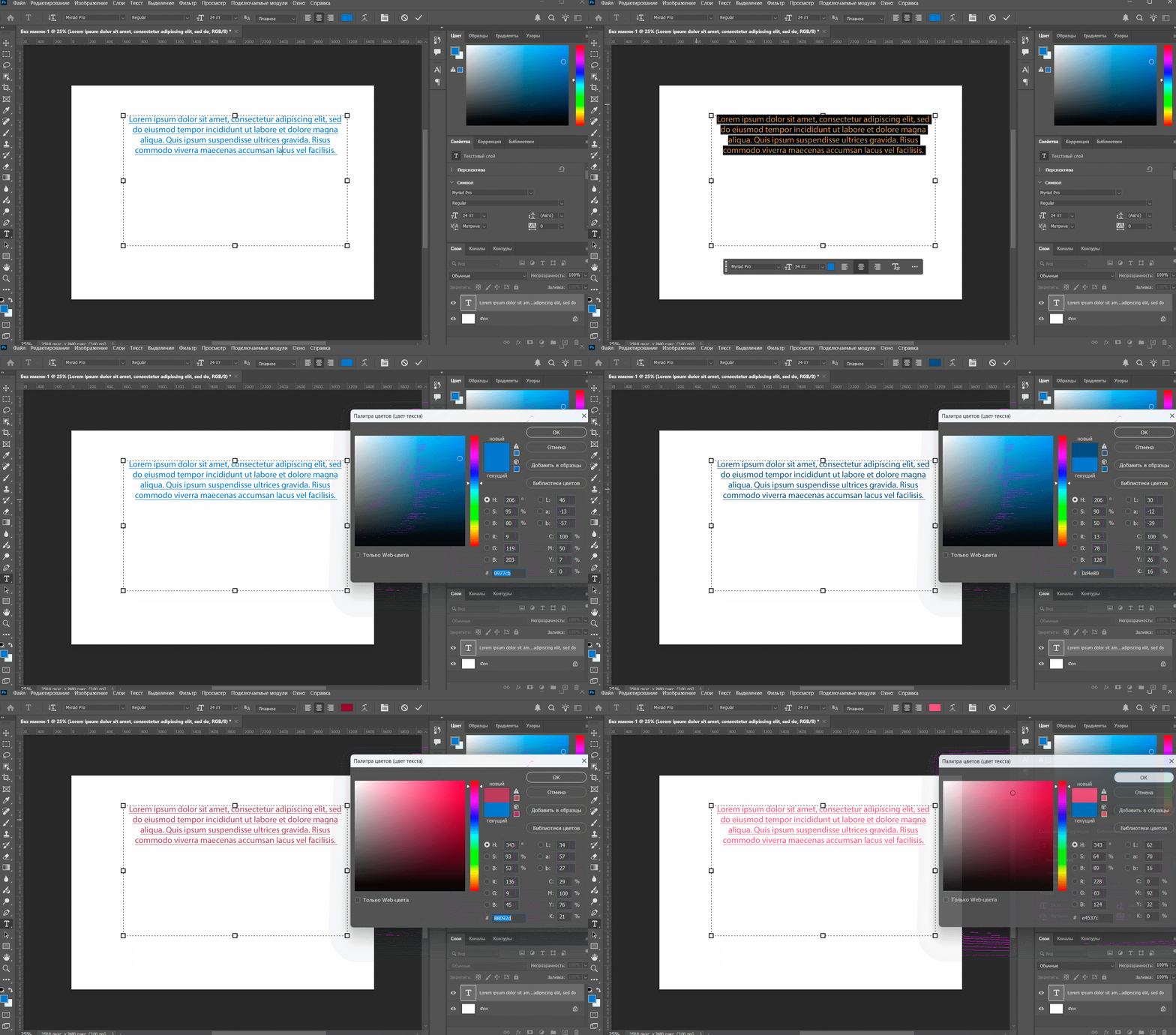
Чтобы изменить цвет, выделите текст и кликните по квадрату с цветом на верхней панели параметров. Откроется окно Color Picker — здесь можно выбрать оттенок вручную или ввести точные значения HEX, RGB или CMYK.
Если нужно использовать цвет с изображения, наведите курсор за пределы окна Color Picker — пипетка выбирает оттенок прямо с холста.
Любой текстовый слой можно перемещать и трансформировать, не теряя качества:
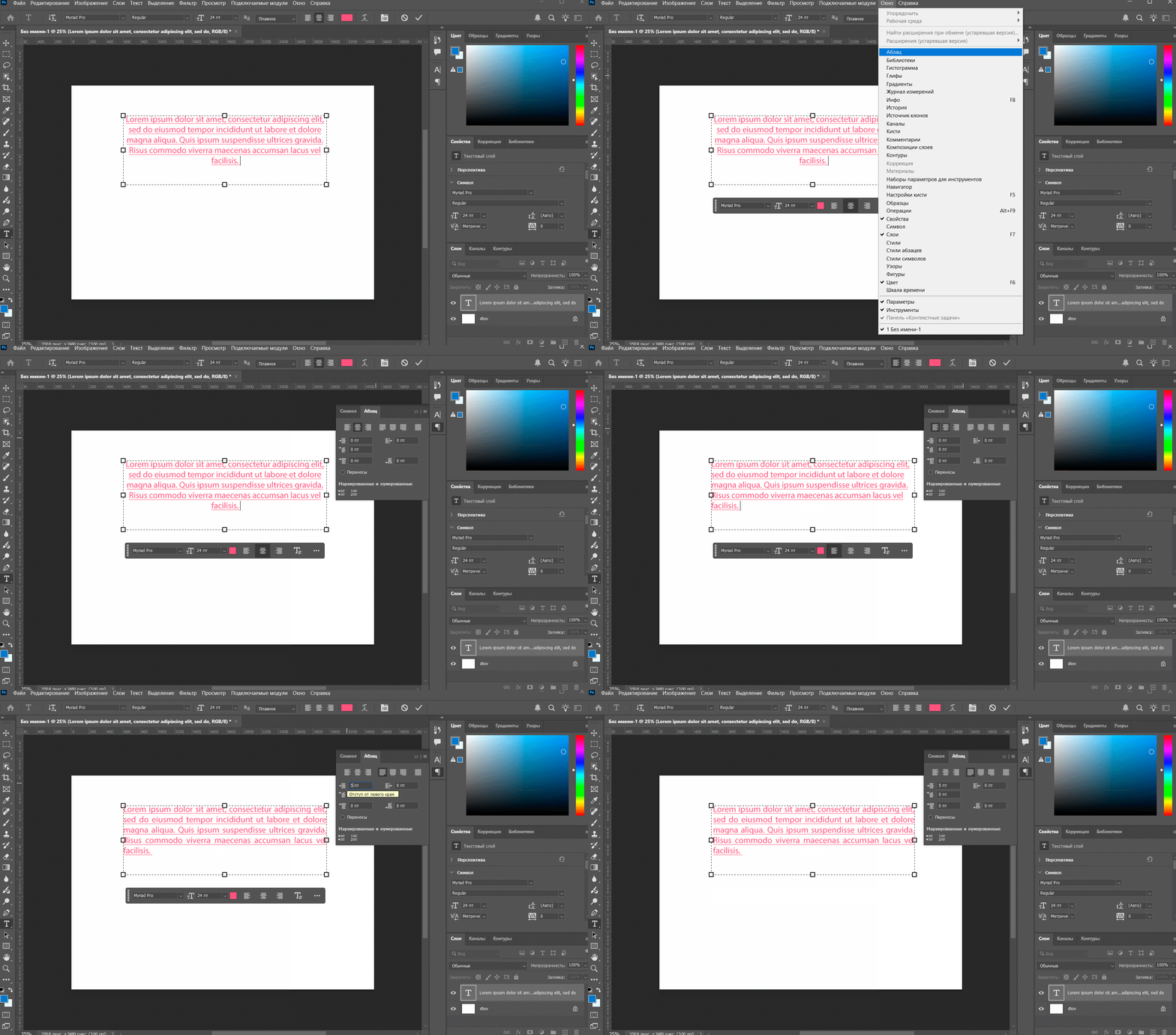
Для длинных текстов используйте панель Paragraph (Окно → Абзац). Она похожа на панель форматирования в Word и позволяет:
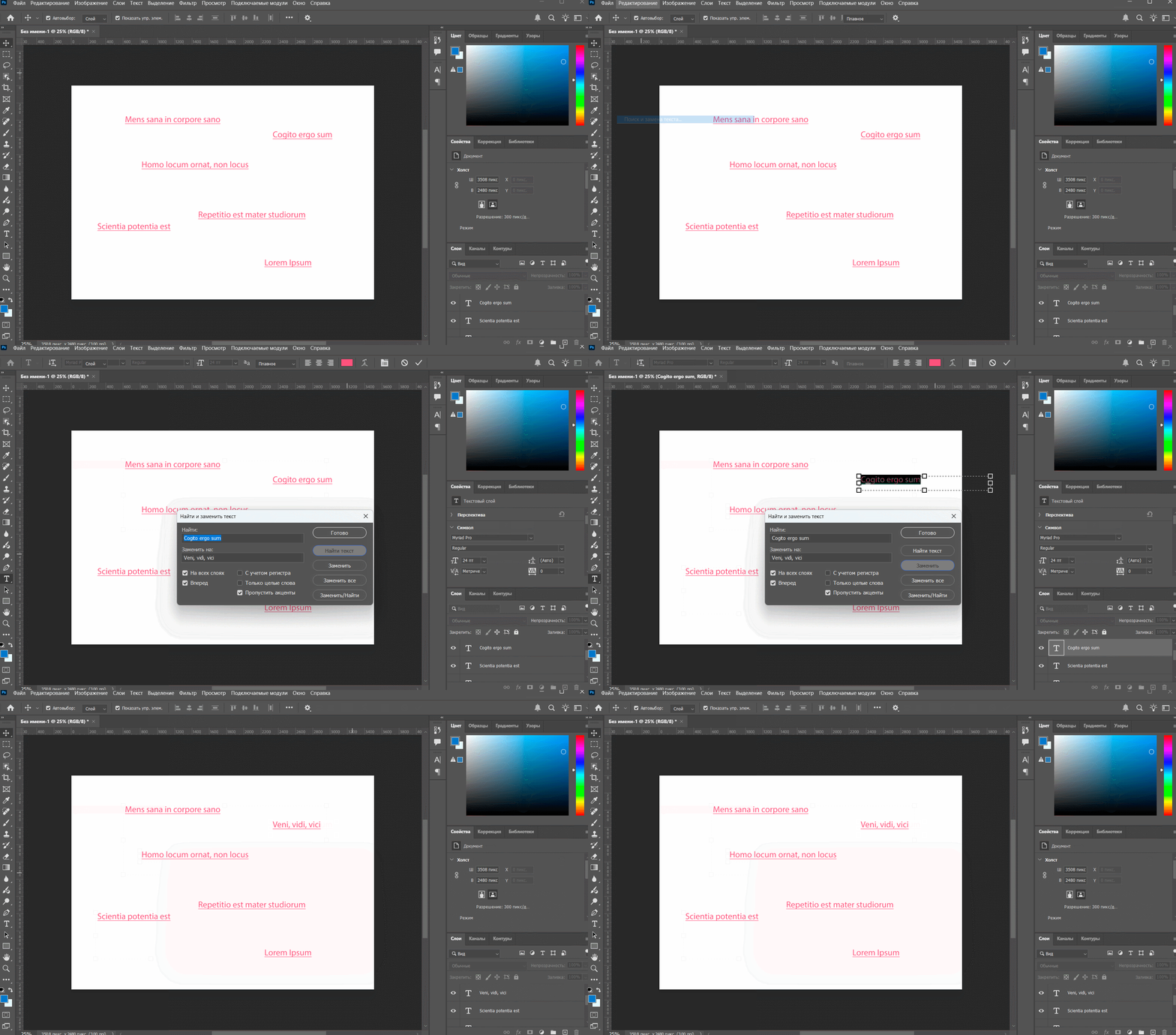
При работе с десятками текстовых блоков, вручную искать нужный слой неудобно. В Photoshop есть функция Find and Replace Text (Редактирование → Поиск и замена текста). Она ищет нужные слова во всех текстовых слоях документа — можно быстро исправить название бренда, дату или цену сразу во всех баннерах.
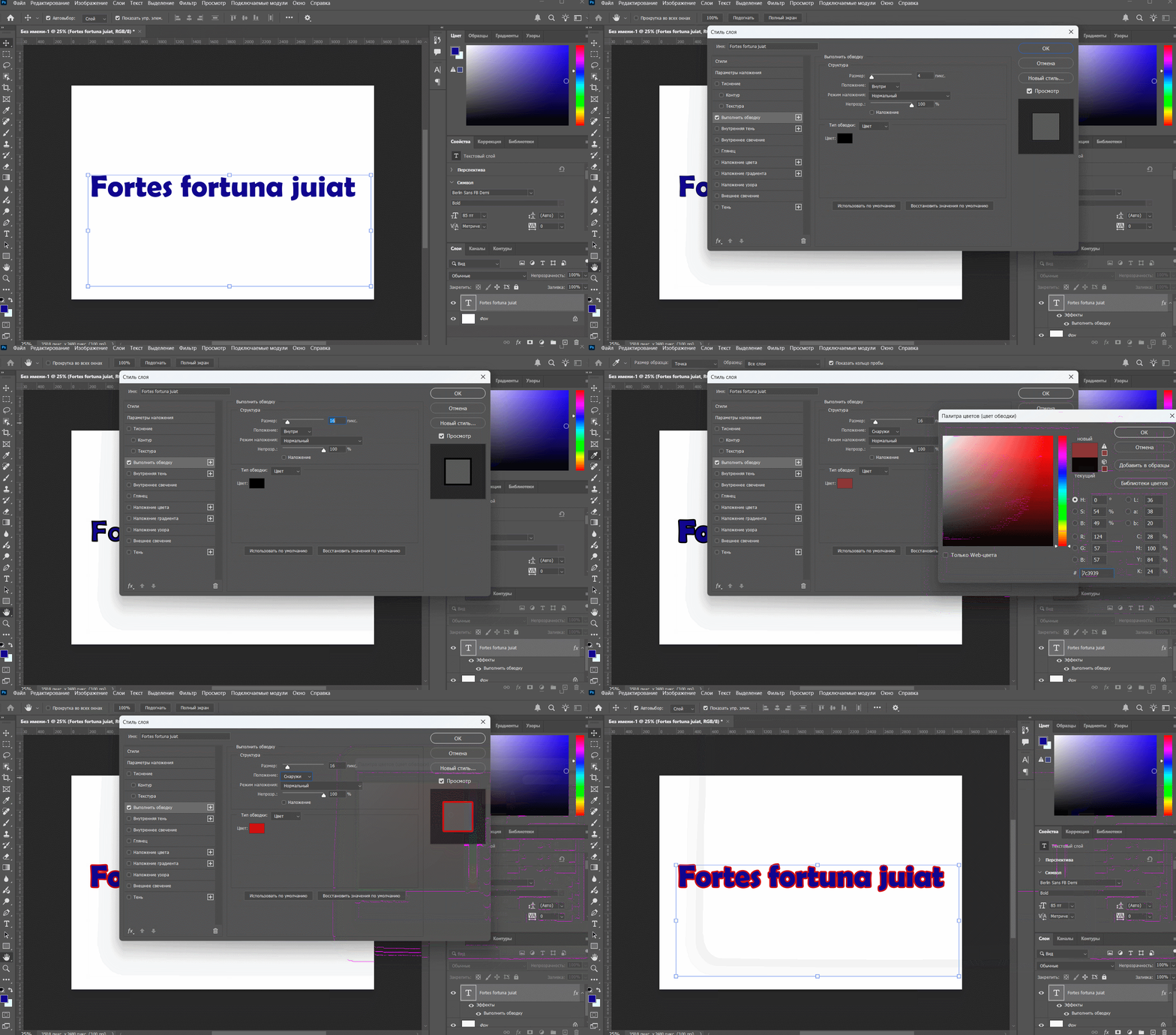
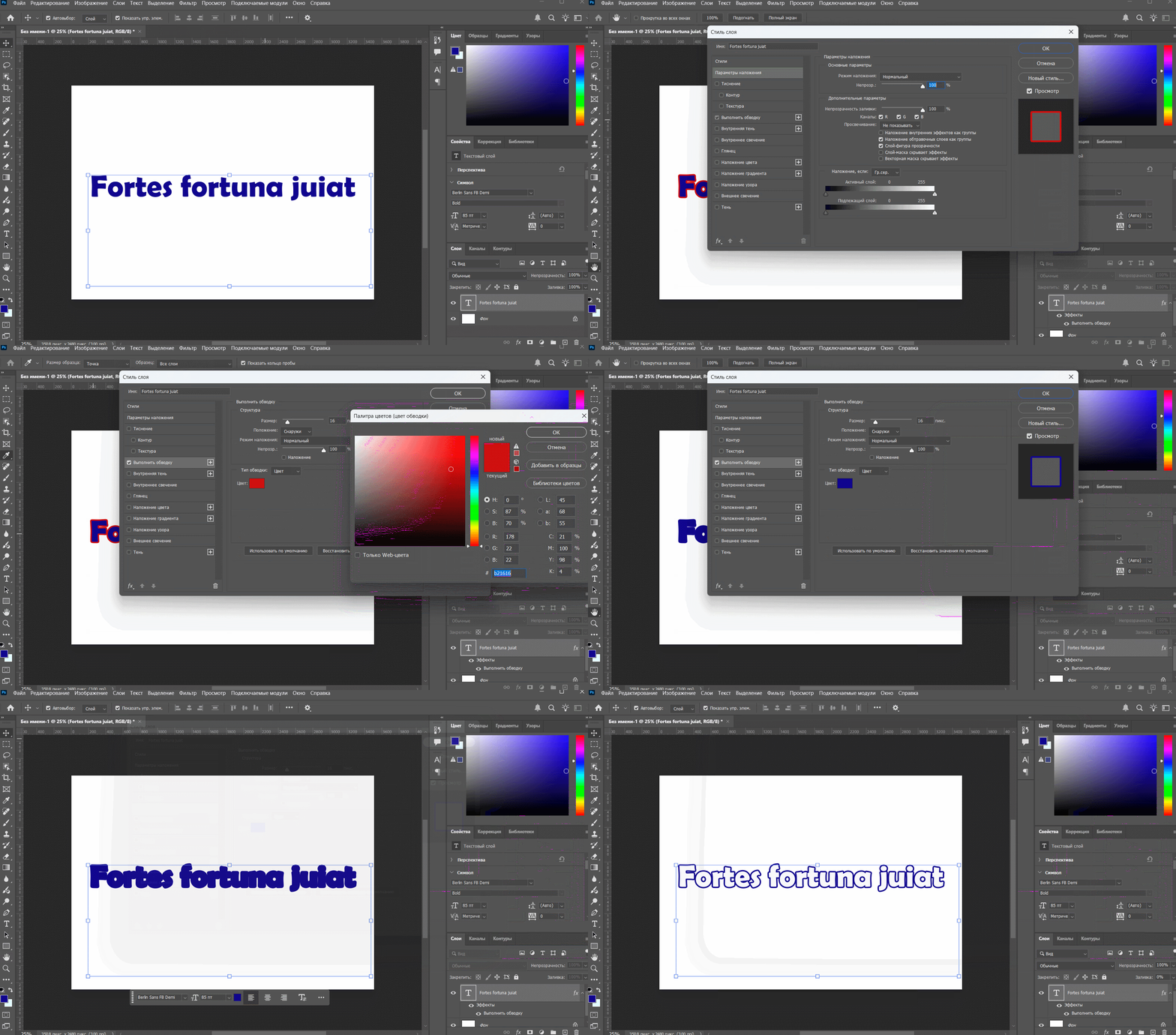
Обводка помогает сделать текст более читаемым и выделить его на сложном фоне. Она особенно полезна в баннерах, обложках и постах с низким контрастом между надписью и изображением.
Как добавить обводку к тексту:
Если нужно добавить такую же обводку к другим текстовым слоям:
Чтобы скрыть обводку, откройте окно Стиль слоя (Layer Style) и снимите галочку с пункта Обводка (Stroke). Если хотите полностью удалить эффект с макета, в панели Слои (Layers) щёлкните правой кнопкой мыши по строке Эффекты (Effects) под слоем и выберите Очистить стиль слоя (Clear Layer Style).
Такой приём используют, когда нужно лёгкое, «воздушное» оформление текста — например, на постерах, превью или в минималистичных баннерах.
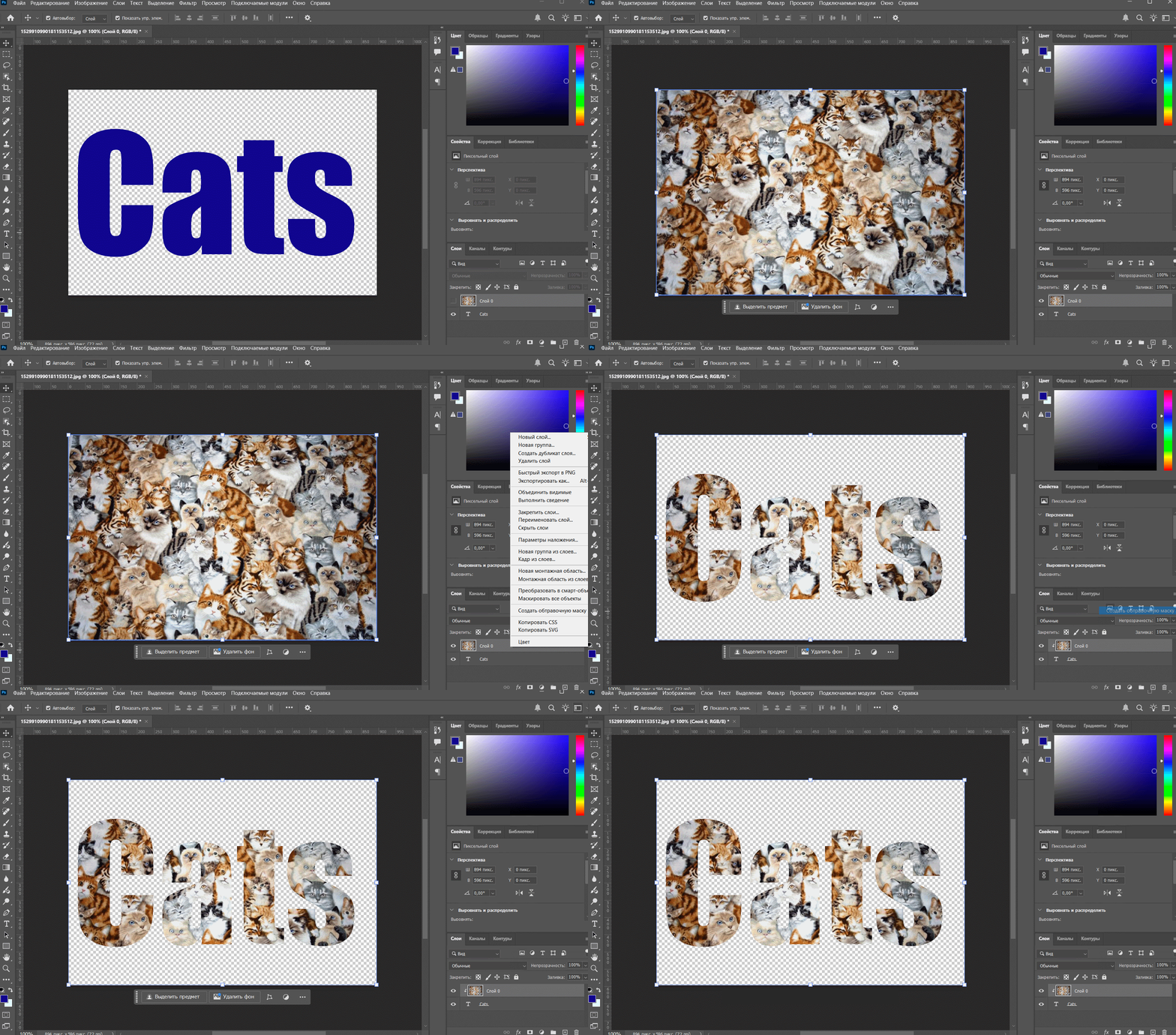
Эффект, при котором изображение отображается внутри текста. В Photoshop это можно сделать с помощью обтравочной маски.
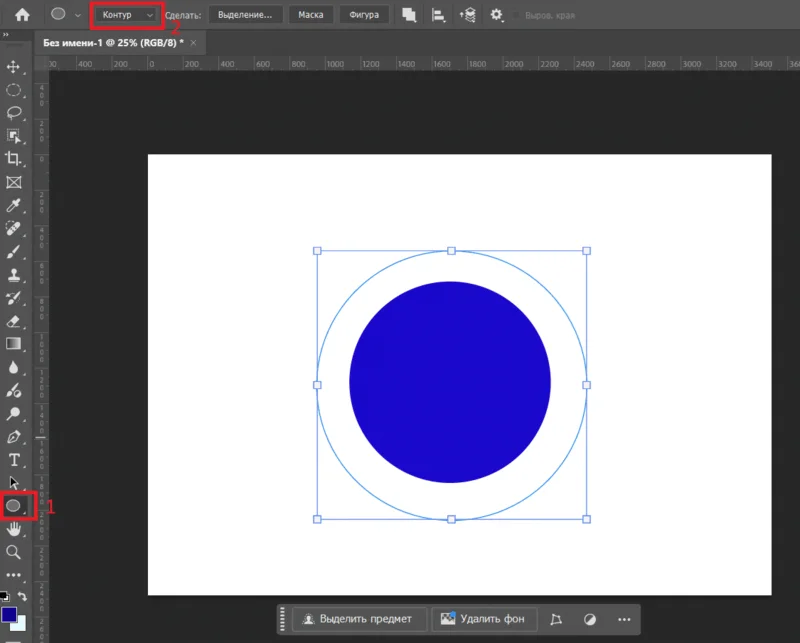
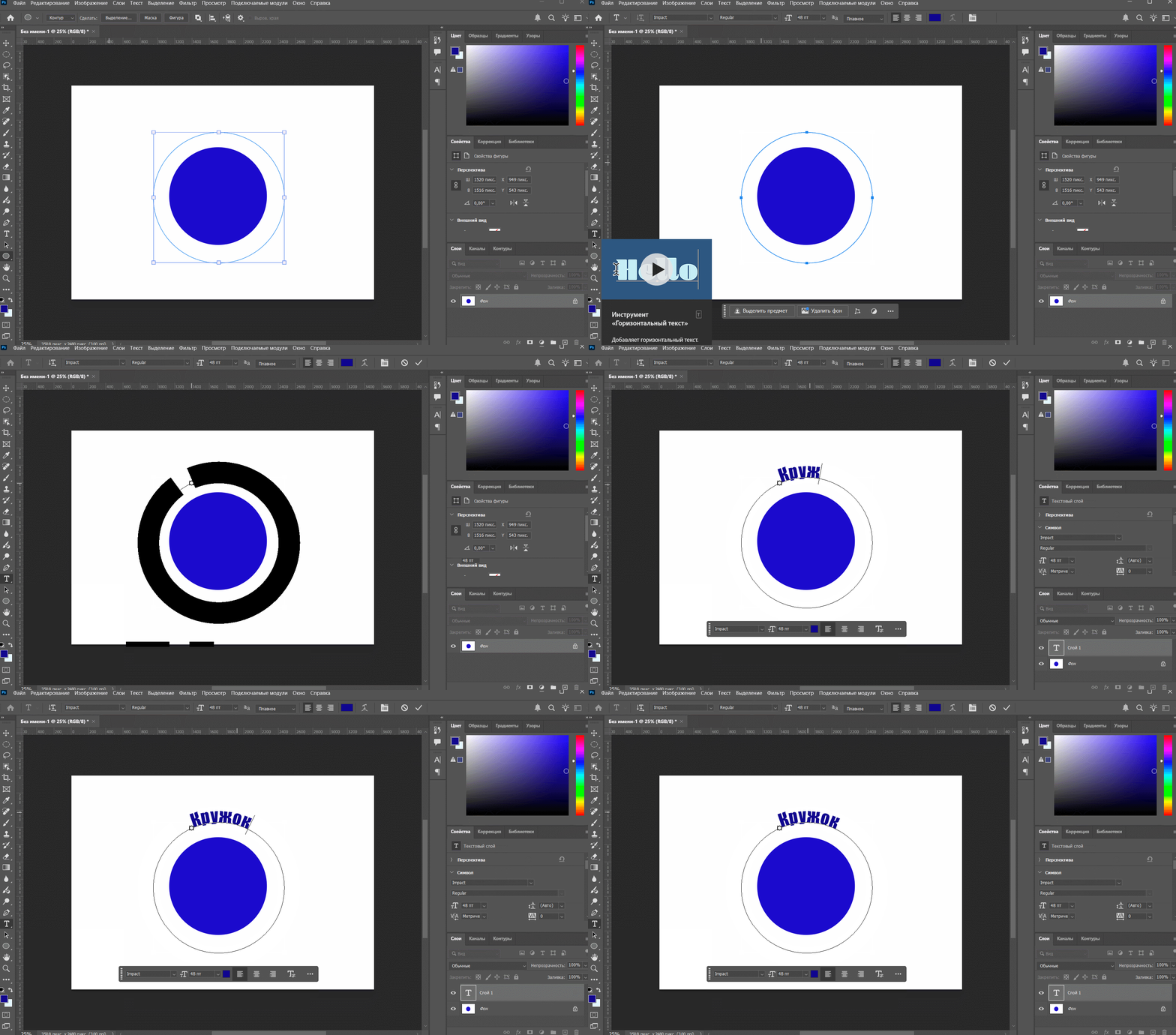
Текст по кругу часто используют в логотипах, печатях, бейджах, стикерах. В Photoshop его можно расположить вдоль любого контура — круга, овала, волны или произвольной линии. Делается это с помощью текстового инструмента и контура фигуры.
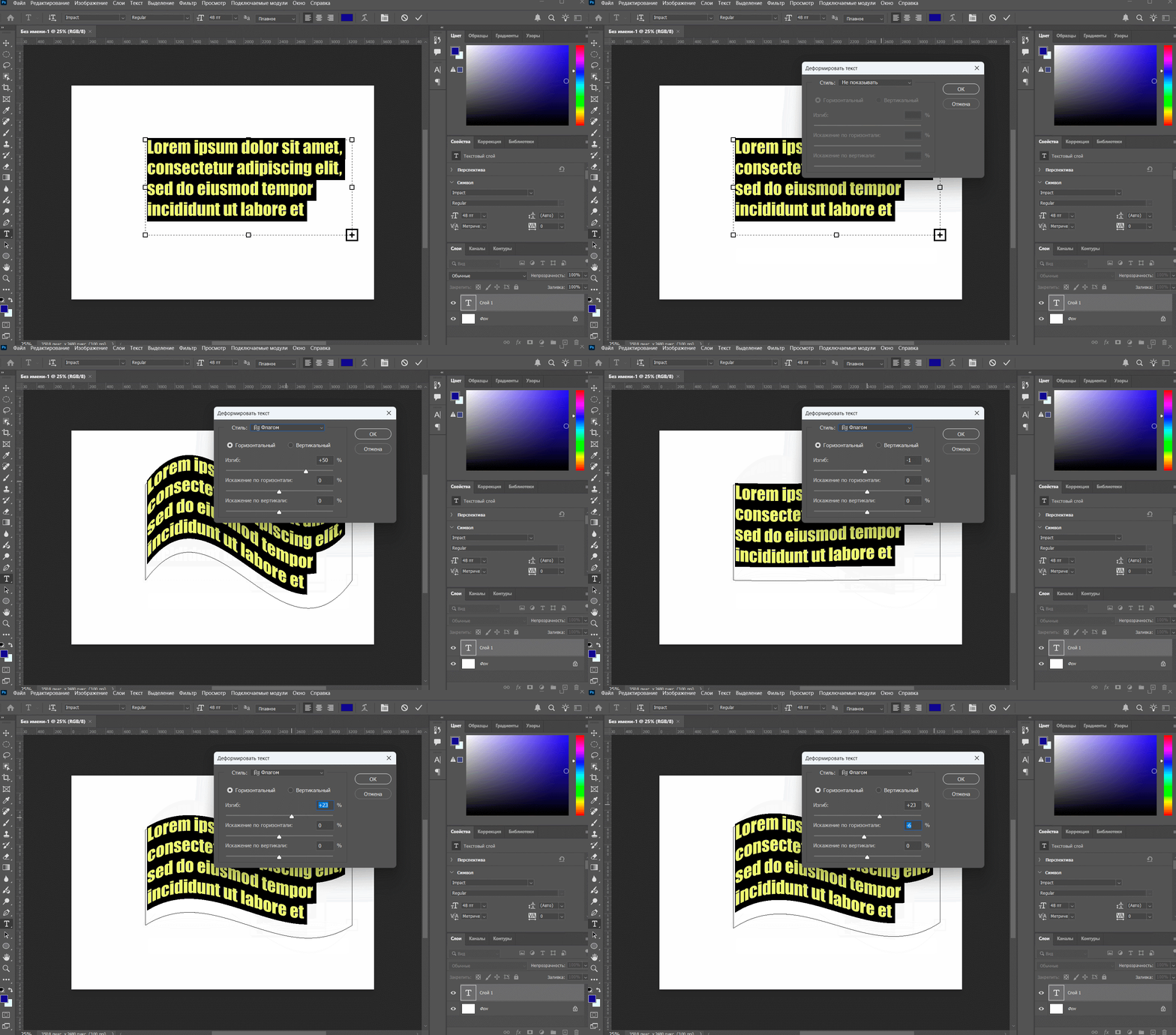
Изогнутый текст помогает добавить динамику в макет: сделать заголовок дугой, волной или подстроить надпись под форму объекта. Это можно сделать с помощью встроенной функции деформации.
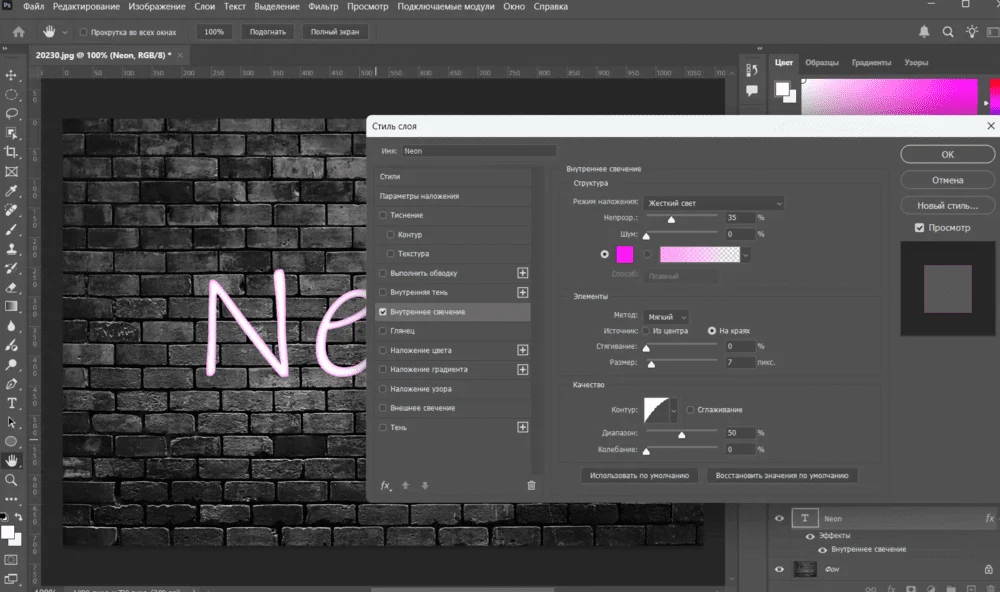
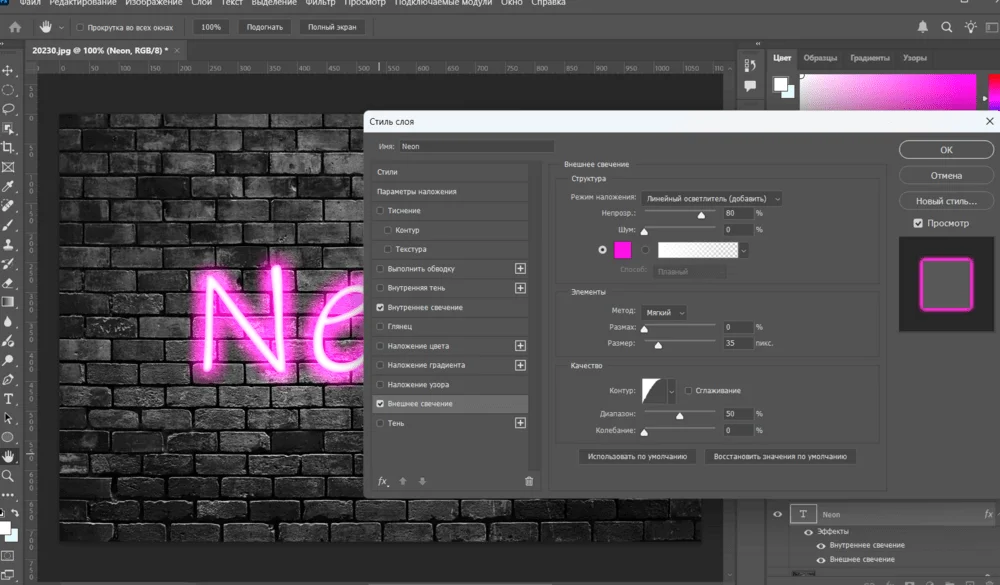
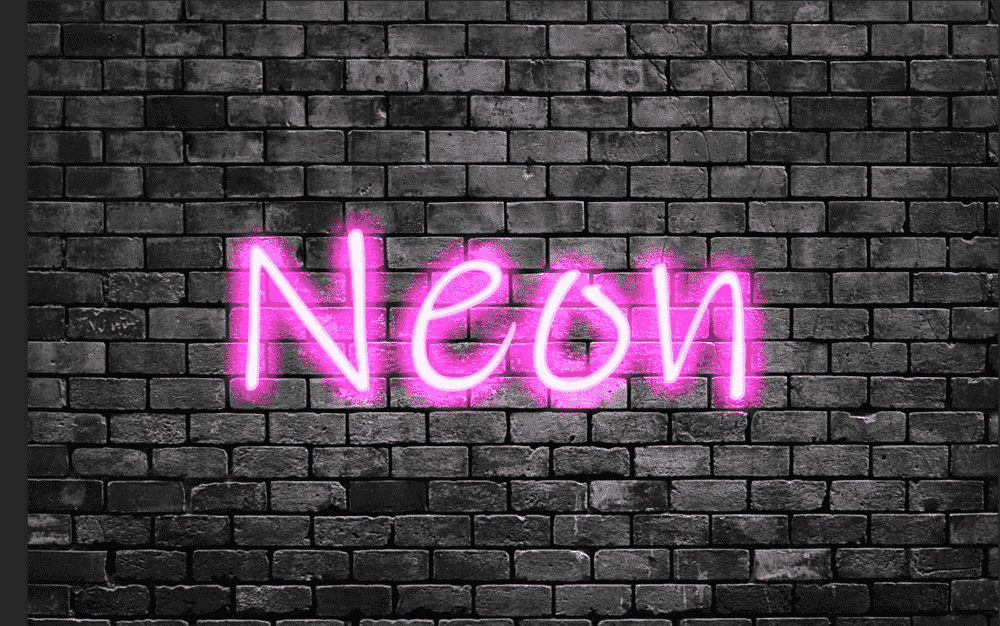
Неоновый текст помогает создать ощущение, как будто буквы светятся на тёмном фоне. Эффект достигается за счёт сочетания нескольких стилей слоя — внутреннего и внешнего свечения.
Почти в каждом макете можно найти мелкие неточности: неровные интервалы, нечитабельный текст или перебор с эффектами. Разберём, как избежать таких ошибок и быстро привести надпись в порядок.
Проблема: текст слишком мелкий или тонкий. Надпись выглядит бледной, особенно при просмотре на мобильных устройствах. Часто это происходит, когда дизайнер выбирает лёгкое начертание (Light или Thin) и маленький кегль.
Решение: используйте шрифты с нормальной или жирной толщиной (Regular, Bold), особенно для заголовков. Проверяйте читаемость при масштабе 100% — именно так надпись будет выглядеть у пользователя. Если текст всё равно кажется слабым, добавьте лёгкую Обводку (Stroke) или Тень (Drop Shadow) с прозрачностью 20–30%.
Проблема: неправильные интервалы между буквами и строками. Буквы «прилипают» друг к другу или, наоборот, расположены далеко друг от друга. Строки стоят слишком близко — текст тяжело читать.
Решение: откройте панель Символ (Window → Character) и проверьте параметры:
Для аккуратного выравнивания отдельных пар букв откройте панель Символ (Окно → Символ / Window → Character) и настройте параметр Кернинг (значок VA↔). Если в выпадающем списке доступен вариант Оптический (Optical) — выберите его, Photoshop сам подберёт интервалы. Если доступно только числовое значение, уменьшайте или увеличивайте его вручную, чтобы добиться ровного расстояния между буквами.
Проблема: текст плохо читается на фоне. Надпись теряется из-за пёстрого изображения или слишком близкого по тону фона.
Решение: добавьте визуальный контраст одним из способов:
Проблема: текст растрирован слишком рано. После этого текст превращается в обычное изображение. Его нельзя отредактировать, изменить шрифт или цвет без потери качества.
Решение: до финального этапа сохраняйте текст редактируемым. Если нужно применять фильтры или трансформацию — сначала преобразуйте слой в Смарт-объект (Layer → Smart Objects → Convert to Smart Object). Так текст можно будет править, не теряя резкости.
Проблема: несогласованное выравнивание. Текстовые блоки на макете выровнены случайно — где-то по центру, где-то по левому краю. Из-за этого композиция кажется неровной и «плавающей».
Решение: используйте панель Абзац (Window → Paragraph) для точного выравнивания. Придерживайтесь единой логики в макете: например, все заголовки — по центру, текст — по левому краю.
Проблема: слишком много эффектов. Текст перегружен стилями: и обводка, и свечение, и тень, и градиент. Надпись теряет читаемость и выглядит неаккуратно.
Решение: используйте не больше двух эффектов одновременно — например, тень и свечение, или обводку и градиент. Перед публикацией уменьшите масштаб и посмотрите на макет целиком: если текст первым бросается в глаза, скорее всего, эффектов слишком много.
Проблема: много текстовых слоёв, неудобно редактировать. В документе десятки надписей, и сложно найти нужную. В итоге правки занимают много времени.
Решение: переименовывайте слои сразу после создания — двойной клик по названию слоя. Группируйте слои (Ctrl+G / Cmd+G) по смыслу: заголовки, подзаголовки, подписи. Если нужно заменить одно слово во многих слоях, используйте Редактирование → Найти и заменить текст (Edit → Find and Replace Text).
Читайте только в Конверте
Искренние письма о работе и жизни, эксклюзивные кейсы и интервью с экспертами диджитала.
Проверяйте почту — письмо придет в течение 5 минут (обычно мгновенно)