 Говори как маркетолог
Делаем эффективные рассылки для любой ниши «под ключ» — от работы с базой до готовых писем.
Новости
12.03.2026
Telegram не будет работать даже с VPN

Если таблица тормозит, дело может быть не только в размере файла. Часто мешают сложные формулы, лишнее форматирование или перегруженная структура. Разбираем, что ещё может замедлять Google Таблицы и как это исправить.
Часто проблема медленной загрузки кроется не в самой таблице, а в браузере, который хранит слишком много временных файлов. Первый и самый простой шаг для ускорения работы — очистить кэш.
Если пользуетесь Google Chrome, то для удаления временных файлов нужно перейти в настройки: нажать три точки в правом верхнем углу экрана.

Затем нужно открыть «Настройки» и выбрать «Конфиденциальность и безопасность».
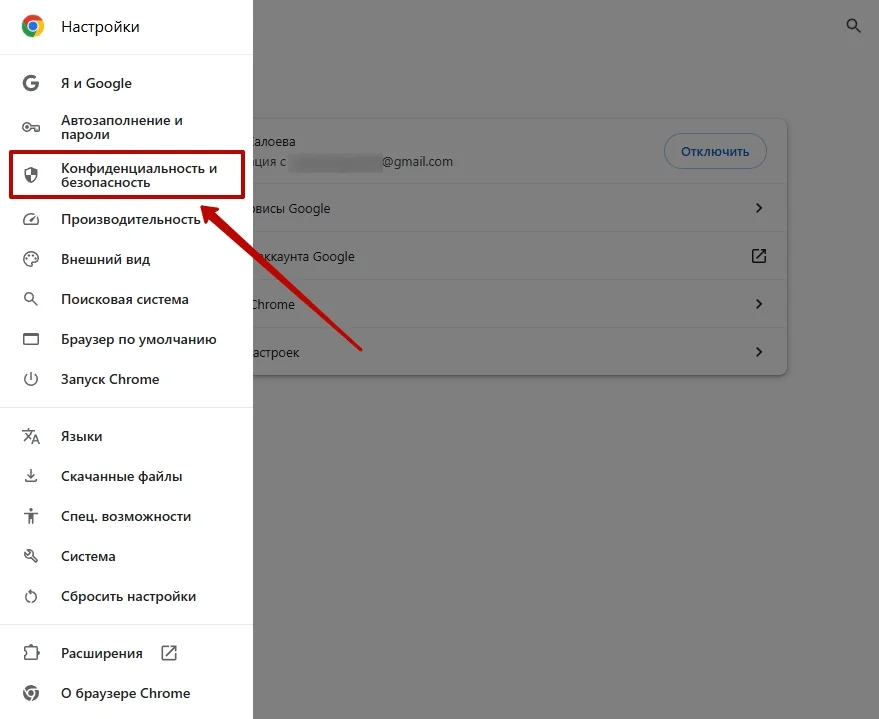
Выбрать «Удалить данные браузера», проверить, чтобы галочки стояли на удалении файлов cookies и кэша. Нажать на «Удалить данные».

Если пользуетесь Яндекс Браузером, для очистки данных нужно зайти в меню, настройки.

Затем выбрать «История», «Очистить историю».
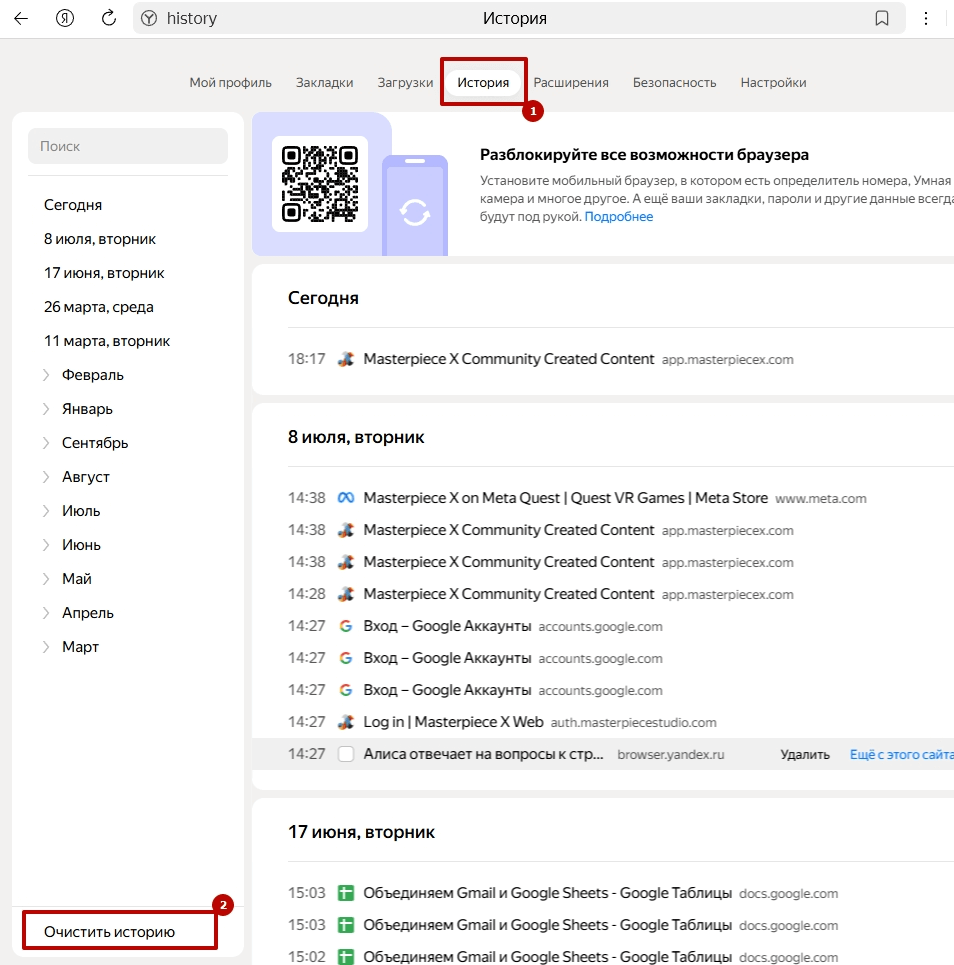
Выбрать очистку истории «За всё время», поставить галочки возле файлов cookies и кэша и нажать «Очистить».
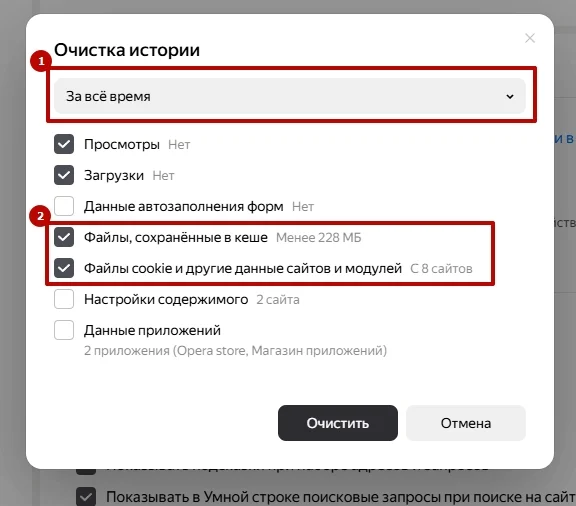
Теперь Google Таблицы будут открываться быстрее.
Расширения часто работают в фоне и тормозят браузер. Некоторые мешают работе Google Таблиц и могут вызывать ошибки. К примеру, расширения:
Сначала стоит проверить расширения для сбора данных и форматирования. Если неясно, какие из них мешают, проще временно отключить их и посмотреть, изменится ли скорость работы Google Таблиц.
Чтобы удалить расширения в Google Chrome, нужно нажать на значок пазла в правом верхнем углу браузера.

В выпадающем меню выбрать «Управление расширениями», просмотреть список расширений и отключить те, которые больше не нужны.
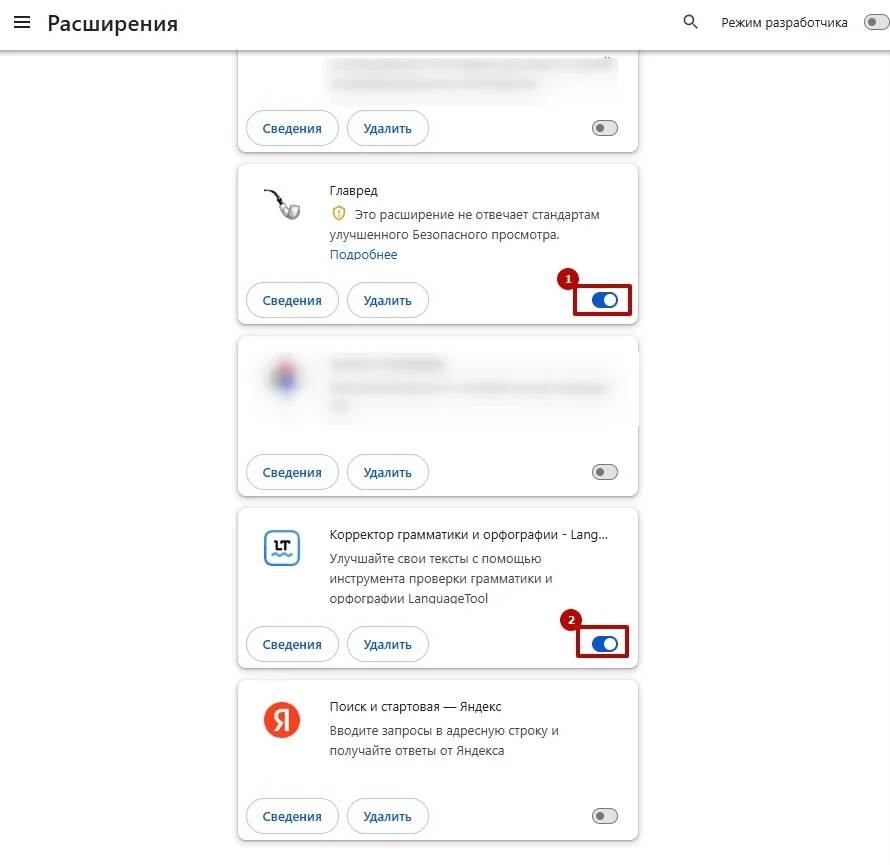
Чтобы временно отключить расширение, можно использовать переключатель. Либо полностью убрать его из браузера — нажать кнопку «Удалить».
Чтобы найти и удалить дополнения в Яндекс Браузере, нужно нажать на значок с тремя полосками в правом верхнем углу и перейти в раздел «Расширения».
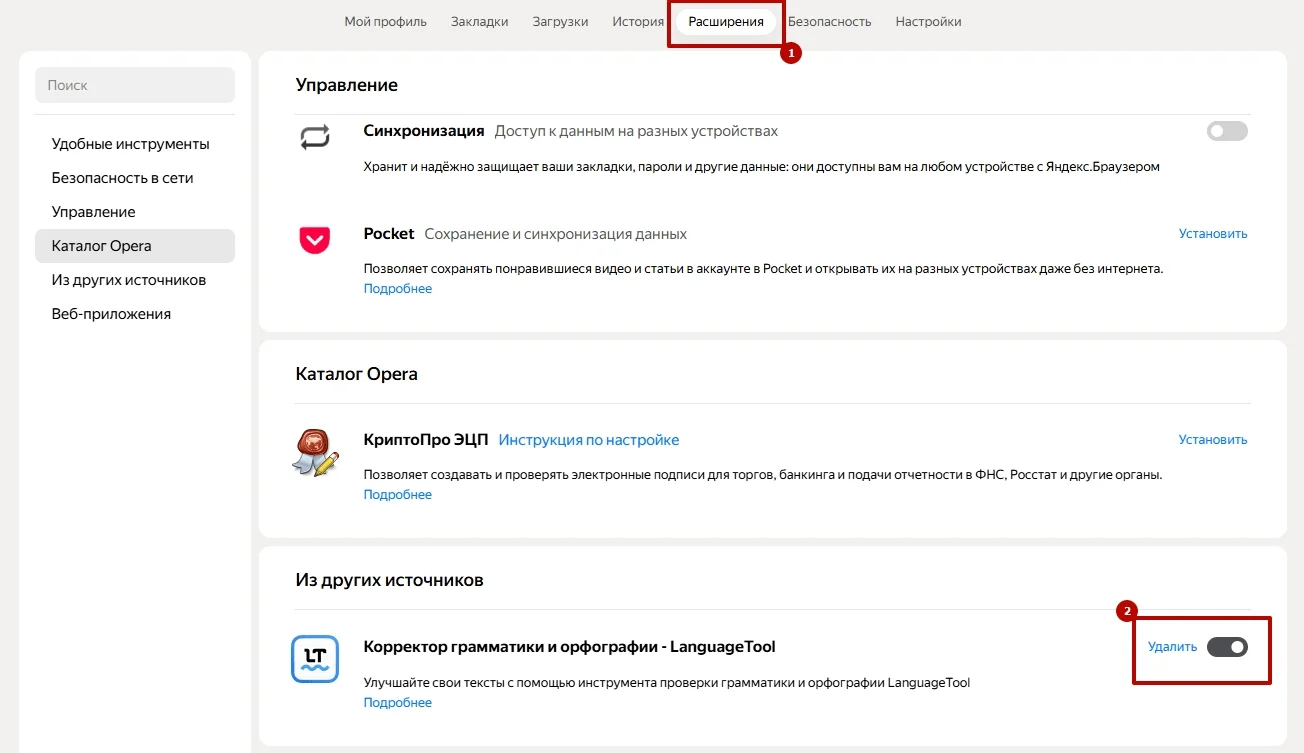
Просмотрите список и найдите дополнения, которые не используете. Временно отключите дополнение с помощью переключателя или наведите на него курсор и нажмите «Удалить».
Периодически просматривайте, отключайте или удаляйте расширения — это снижает нагрузку на браузер и ускоряет работу Google Таблиц.
Каждая ячейка в таблице — даже пустая — занимает определенный объем памяти. Google Таблицы автоматически резервируют ресурсы не только под заполненные данные, но и под всё пространство листа — это могут быть тысячи пустых строк и столбцов. Из-за них таблица может работать медленнее. Особенно если используются скрипты или формулы массива, которые обрабатывают все ячейки, например, ARRAYFORMULA.
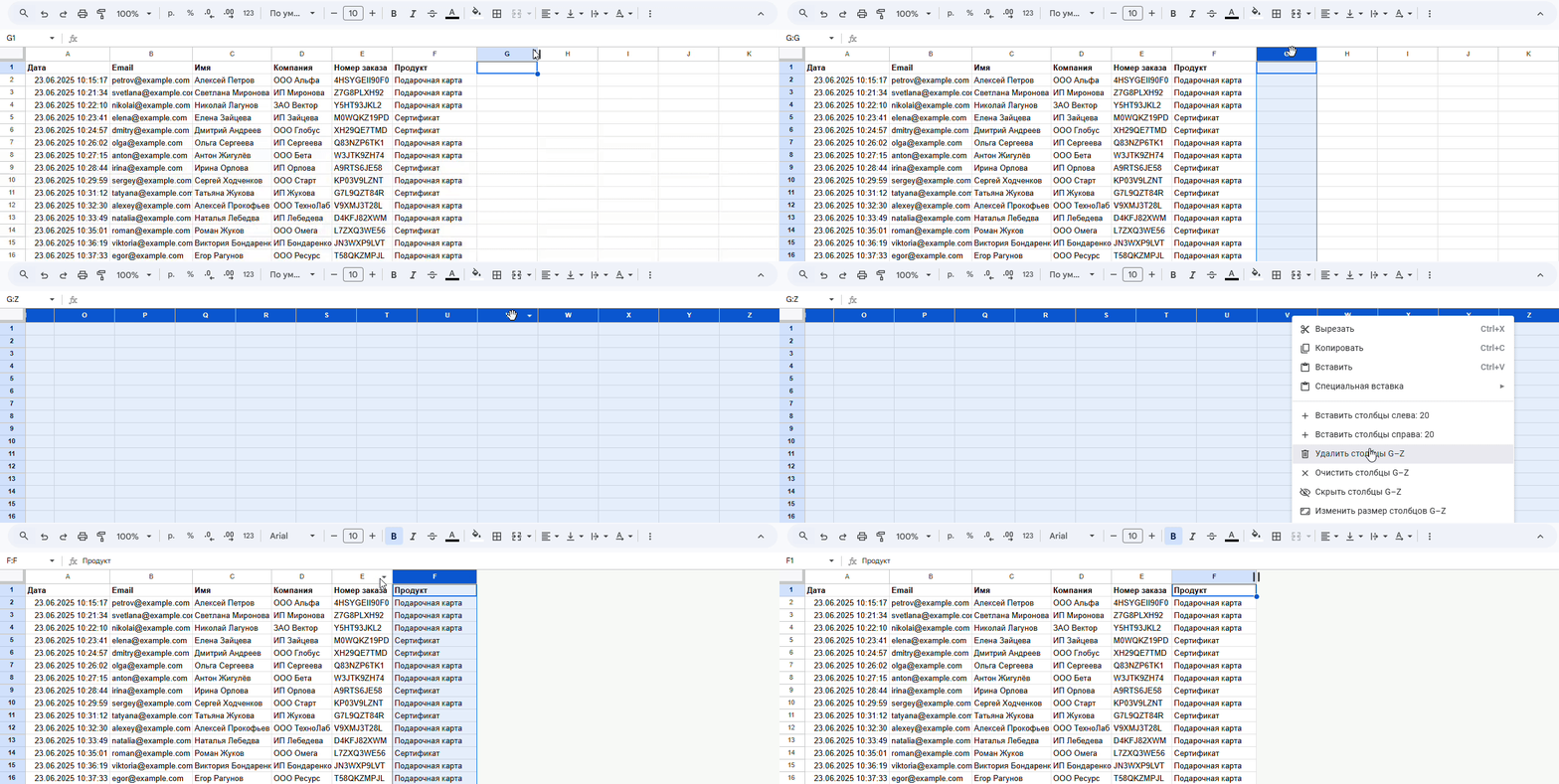
Чтобы ускорить работу Google Таблиц, нужно удалить пустые столбцы справа и строки ниже данных. Для этого нужно выделить первый пустой столбец. Затем зажать «Ctrl + Shift» на Windows или «Cmd + Shift» на Mac и нажать стрелку вправо, чтобы выделить все столбцы до конца листа. Потом щелкнуть правой кнопкой мыши на заголовок любого из выделенных столбцов и выбрать «Удалить столбцы».
После этого нужно проделать то же самое для строк. Выделяем первую пустую строку под данными. Зажимаем «Ctrl + Shift» на Windows или «Cmd + Shift» на Mac и нажимаем стрелку вниз. Кликаем правой кнопкой мыши по номеру строки и выберите «Удалить строки».
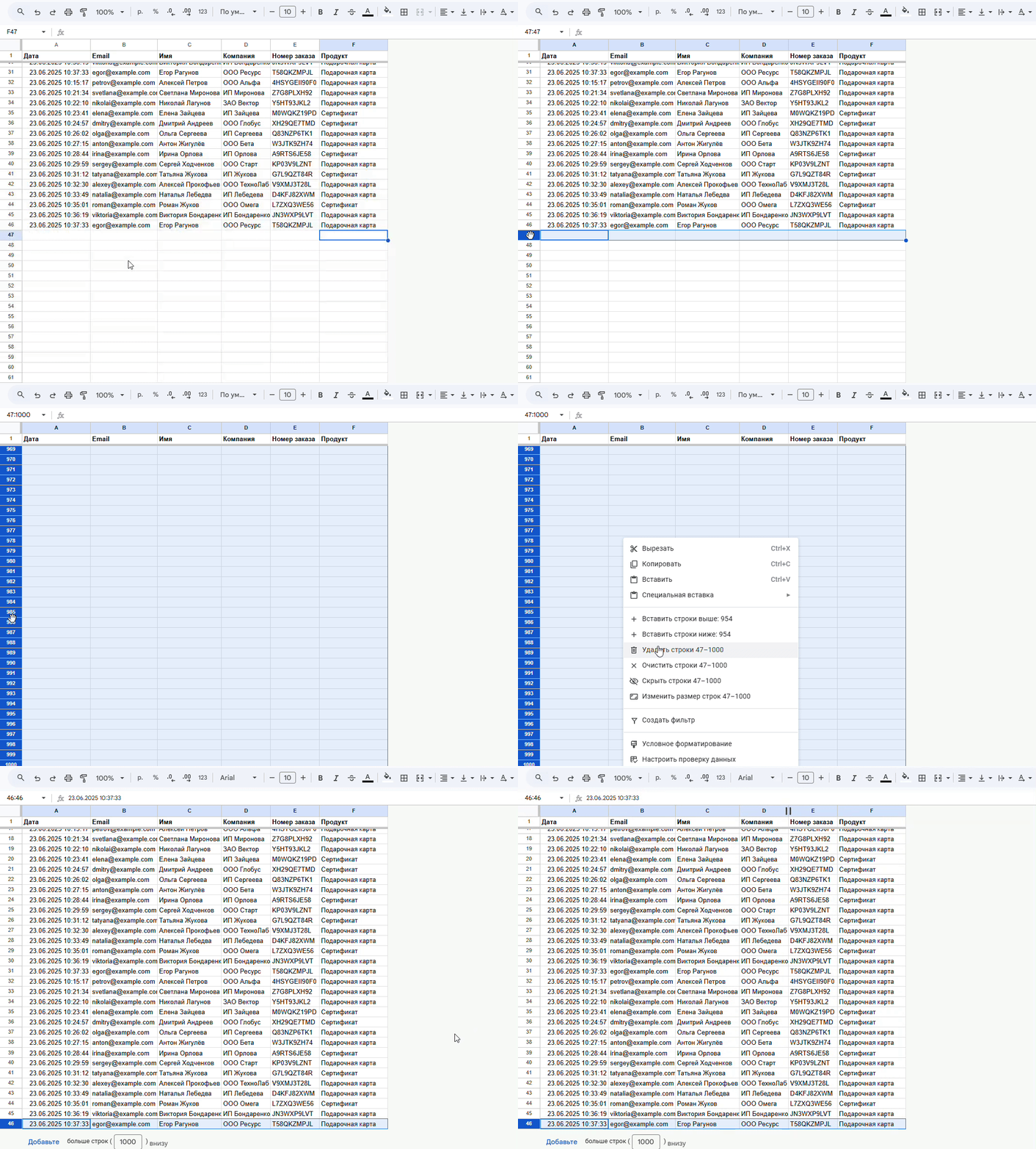
Эти действия помогают сохранить таблицу компактной и устранить зависания при работе с большими объемами данных.
Лист с десятками тысяч строк и столбцов замедляет загрузку таблиц. Если разбить данные по смыслу на несколько отдельных листов или файлов — информация будет обрабатываться быстрее. Можно группировать данные:
Лучше вносить изменения не в оригинал, а в копию документа. Так в случае ошибки можно вернуться к исходной версии. Для этого заходим в меню → выбираем «Файл» → «Создать копию».
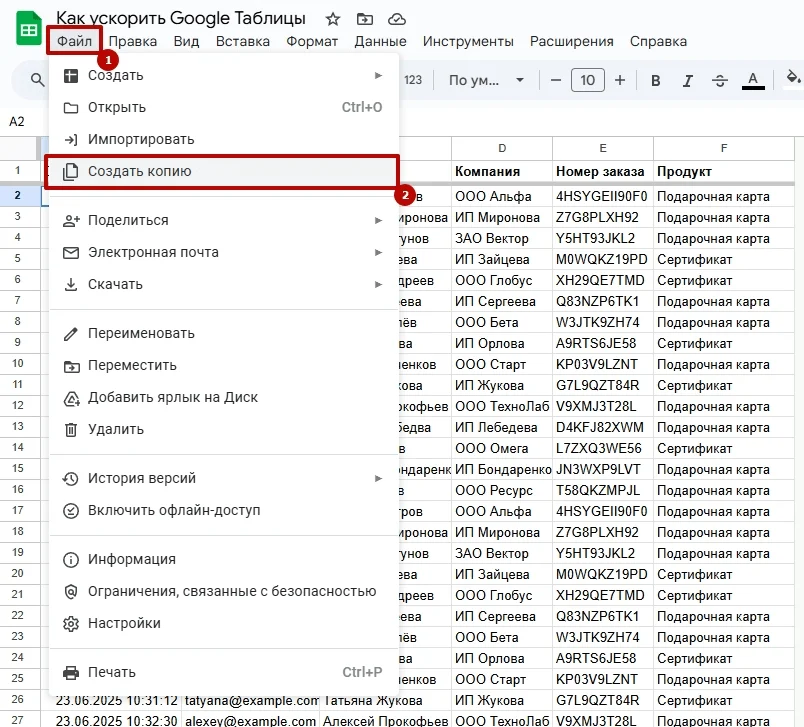
Все дальнейшие действия проводим в этой копии. Новые листы можно создать внизу таблицы, нажав на знак плюс «+».
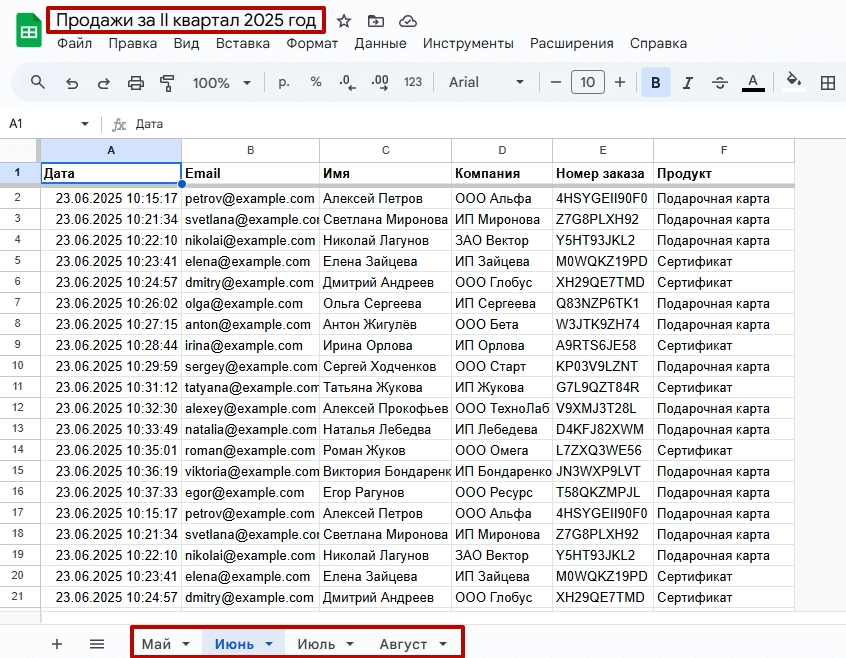
Чем более дробной и упорядоченной будет структура данных, тем быстрее будет работать таблица.
Когда в формуле есть ссылка на другой лист или файл, Google Таблицам нужно больше времени для обработки и передачи данных. Если таких формул много, таблица начинает «виснуть». Чтобы этого избежать, нужно оптимизировать формулы. Разбираем 8 способов, как это сделать.
Если данные находятся на разных листах, то запросы выполняются медленнее. Самые долгие запросы — между разными таблицами.
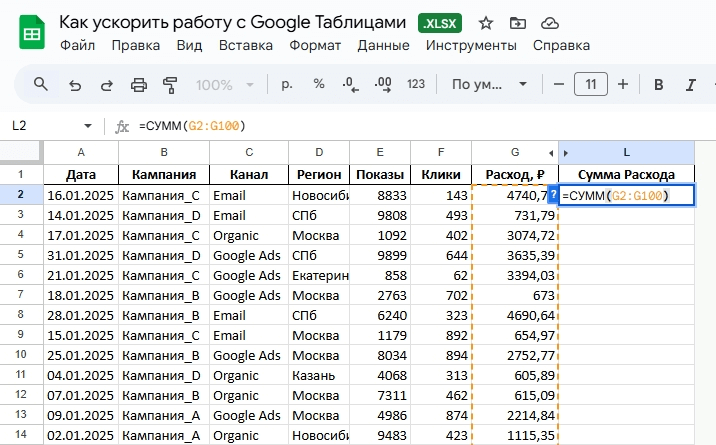
Чтобы ускорить работу таблицы, лучше перенести формулы на тот же лист, где находятся данные. Если нужно подгрузить данные из другой таблицы, лучше создать отдельный лист для импорта и загрузить на него нужный диапазон с помощью функции IMPORTRANGE. Далее ссылаться на этот лист и диапазон в остальных формулах.
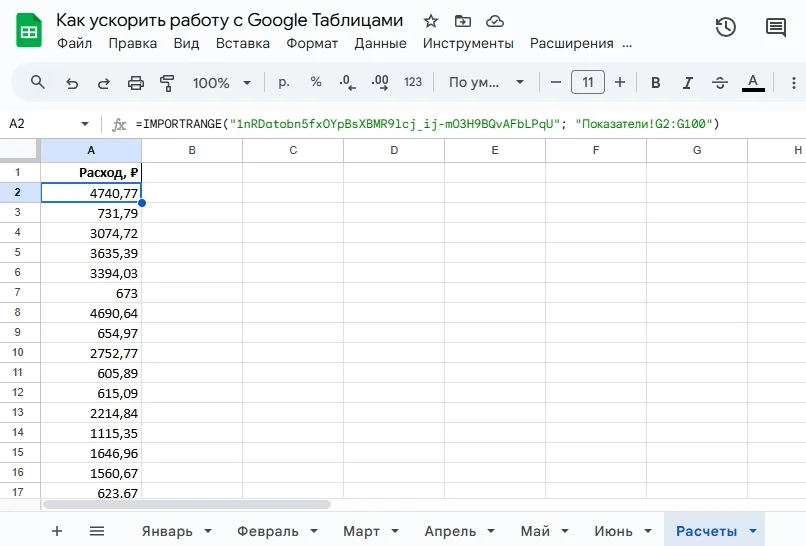
По возможности лучше не использовать функцию IMPORTRANGE, потому что она часто обновляется и приводит к зависанию таблиц. Если данные из другой таблицы не меняются и нет необходимости настраивать импорт, проще скопировать и вставить этот диапазон на отдельный лист.
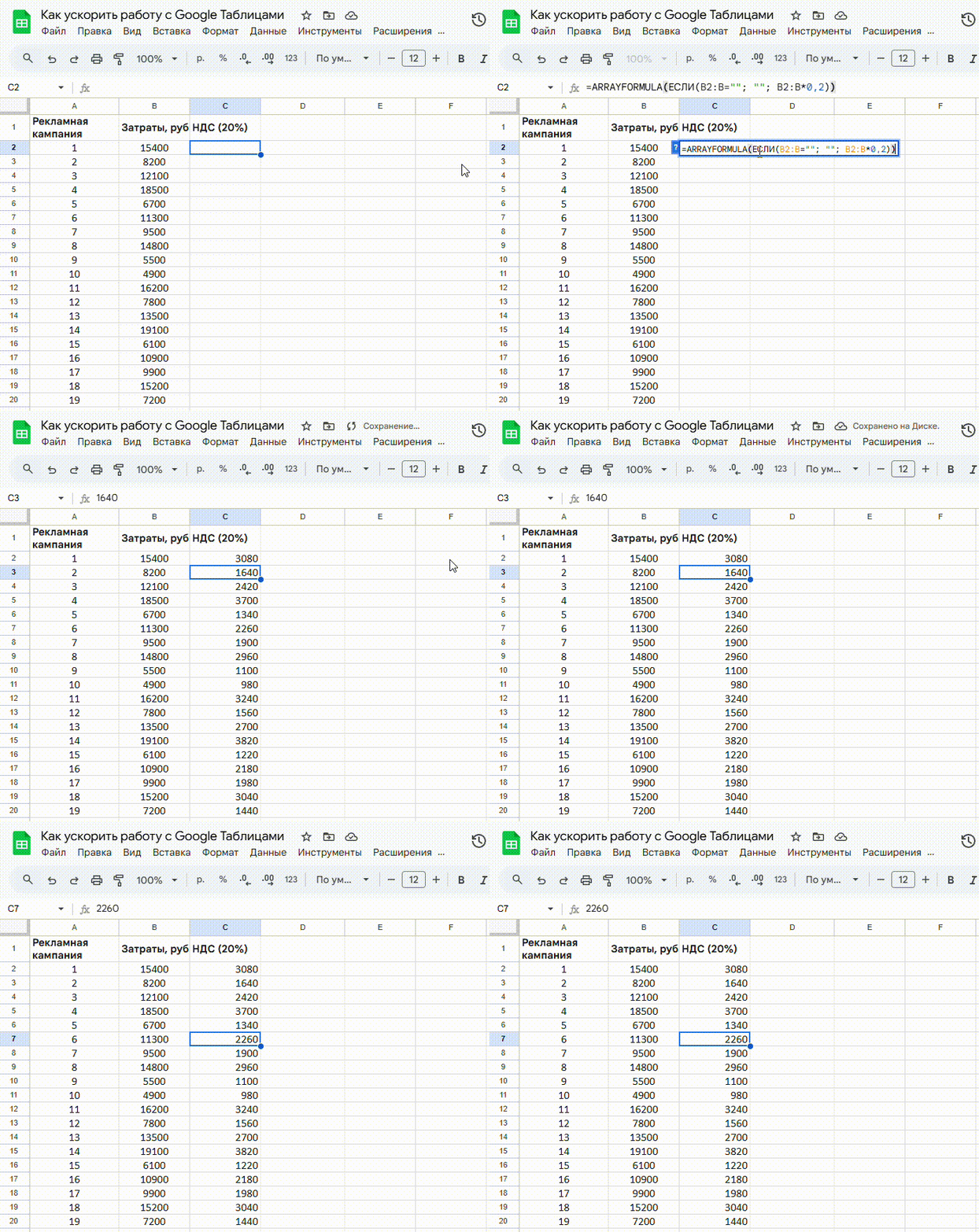
Если скопировать одну и ту же формулу в каждую строку — например, =B2*0,2, то в каждой ячейке будут происходить вычисления. Если таких строк много, то все эти операции начнут тормозить работу таблицы.
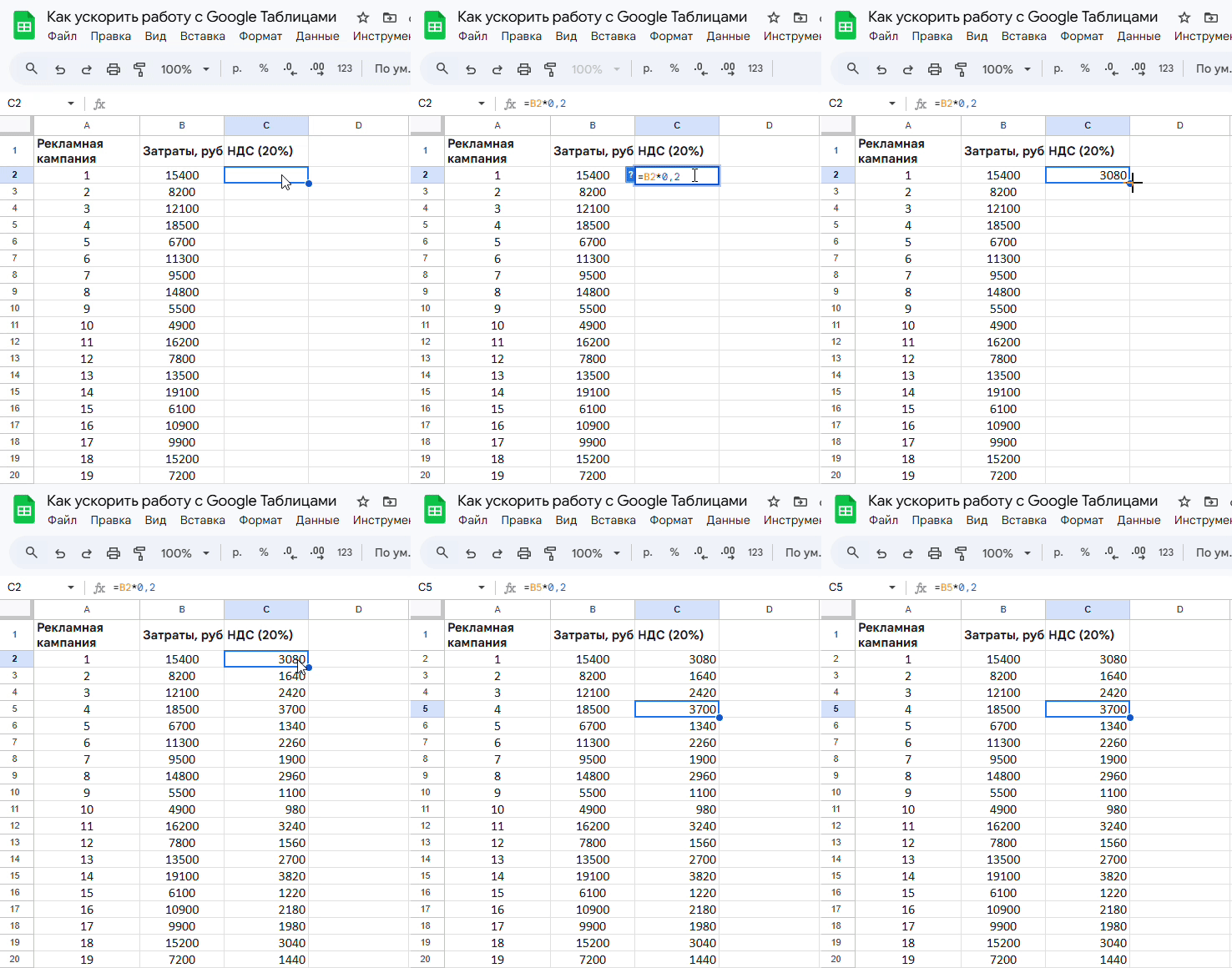
Лучше использовать функцию ARRAYFORMULA, которая производит вычисления один раз со всем столбцом:
=ARRAYFORMULA(ЕСЛИ(B2:B=""; ""; B2:B*0,2))
ARRAYFORMULA проверяет, есть ли данные в ячейках диапазона B2:B. Если нет, то функция IF разрешает выполнить расчет B2*0.2. Если ячейка пустая — вычисление не происходит и выводится пустая строка.
Формула проверяет весь столбец, но фактически обрабатывает только те строки, где есть данные. Так ресурсы сервиса не тратятся на пустые ячейки и лишние вычисления.
Длинные цепочки формул замедляют таблицу, особенно если они тянутся через несколько листов. Но если известно, что данные не будут меняться, то формулы можно заменить на обычные значения.
Допустим, в таблицу подгружались данные по бюджету под конец квартала, которые были связаны с несколькими формулами. После сдачи отчета числа не будут меняться, поэтому формулы можно убрать, чтобы таблица не пересчитывала их при каждом открытии документа.
Чтобы заменить результат вычисления формул на постоянные значения, нужно скопировать диапазон и вставить его через раздел «Специальная вставка» → «Вставить только значения». После этого в ячейках будут итоговые числа без формул.
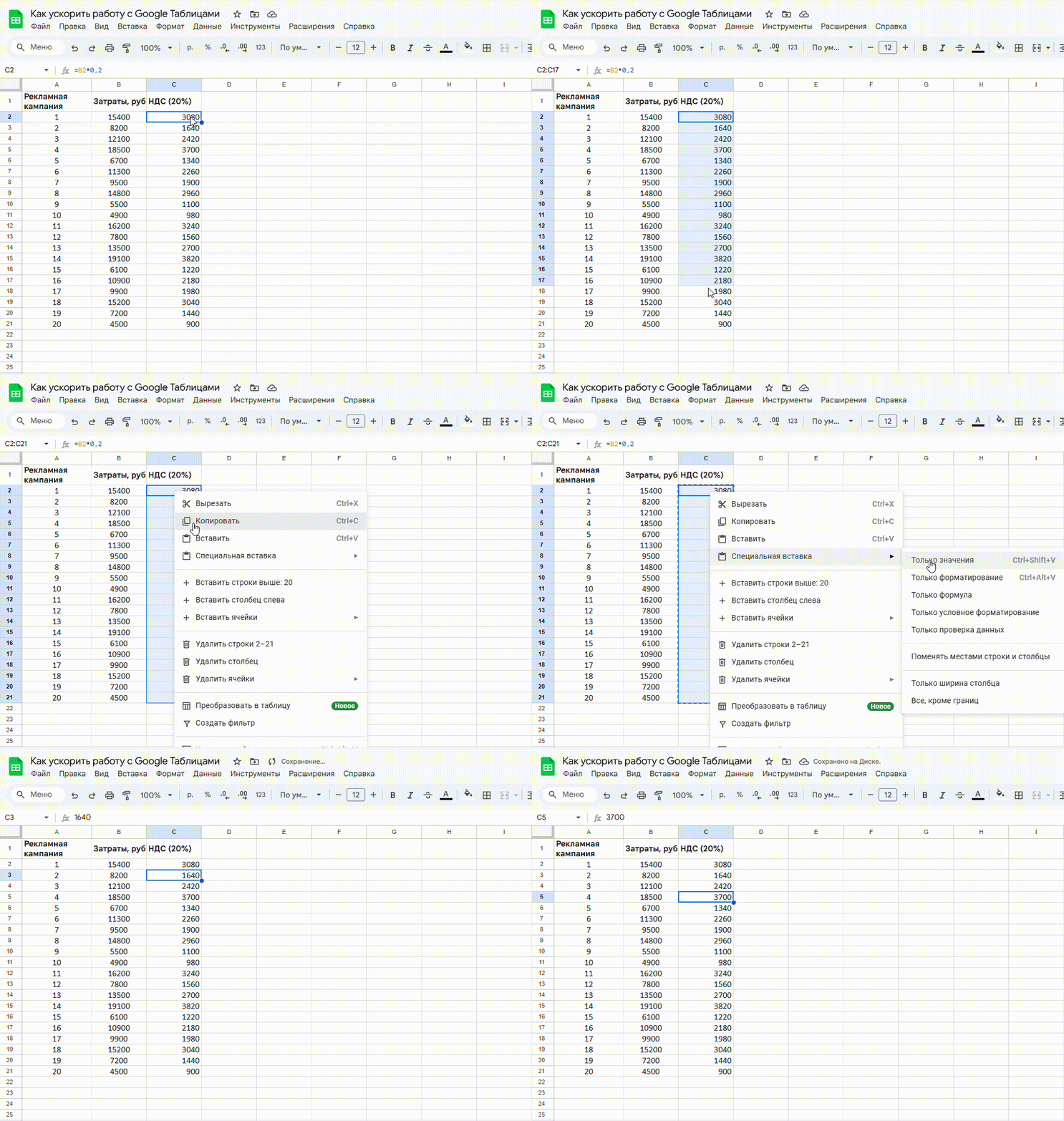
Также для лучшей производительности Google Таблиц стоит заменять длинные простые вычисления на встроенные функции. Например, вместо выражения =СУММ((A1:A10)/10) лучше использовать =СРЗНАЧ(A1:A10).
Формулы, где используется диапазон вроде A:A или B:D, применяются полностью ко всем указанным столбцам. Там могут находится не только данные, но и десятки тысяч пустых ячеек. Система тратит время на их обработку, даже если там нет никаких данных. Поэтому лучше задать точный диапазон, например, вместо вместо A:A указать A2:A501.
Некоторые функции пересчитываются автоматически при каждом открытии таблицы, даже если данные не менялись. Например, NOW(), TODAY(), RAND(), RANDBETWEEN(), GOOGLEFINANCE(), OFFSET(), INDIRECT(). Такие формулы могут сильно замедлять таблицу, если в ячейках содержится много данных или сложные формулы.
Если для таблицы не нужны постоянно обновляемые значения, лучше заменить функции на обычные числа или вынести эти формулы на отдельный лист или ячейку.
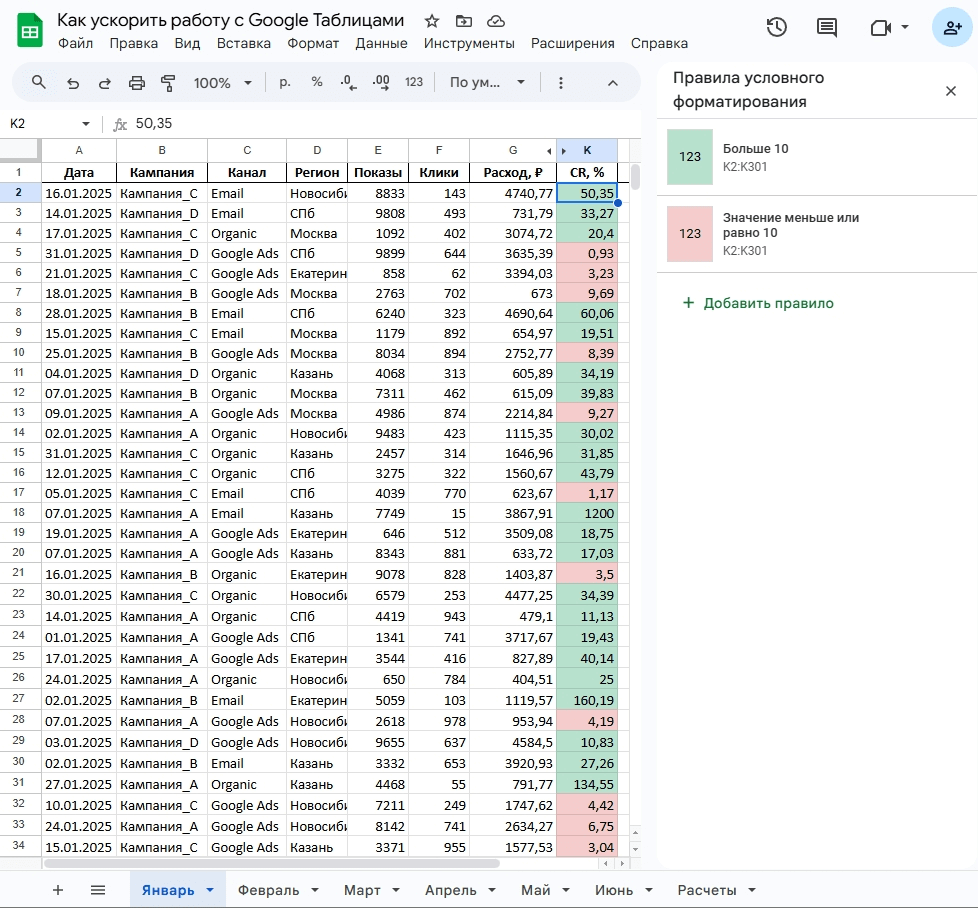
Каждое правило условного форматирования — это отдельное вычисление. При изменении таблицы оно пересчитывается заново по всему диапазону. Чем больше таких правил и шире охват, например, весь столбец или лист — тем медленнее работает вся таблица. Поэтому желательно использовать условное форматирование только там, где оно необходимо.
К примеру, в таблице выше можно задать условное форматирование для столбца CR, %. Если значение больше 10 — подсвечивать зеленым, если меньше или равно — красным.
Но важно применять правило не ко всему столбцу CR, %, а только к тем ячейкам, где есть данные для анализа. Например, использовать условное форматирование к диапазону «K2:K301», а не ко всему столбцу «K».
Функция FILTER позволяет выводить только те строки, которые соответствуют заданным условиям. Например, чтобы вытащить из отчета данные по рекламным кампаниям с расходом больше 5000 ₽, можно использовать формулу:
=FILTER(Показатели!A2:G999; Показатели!G2:G999 > 5000)
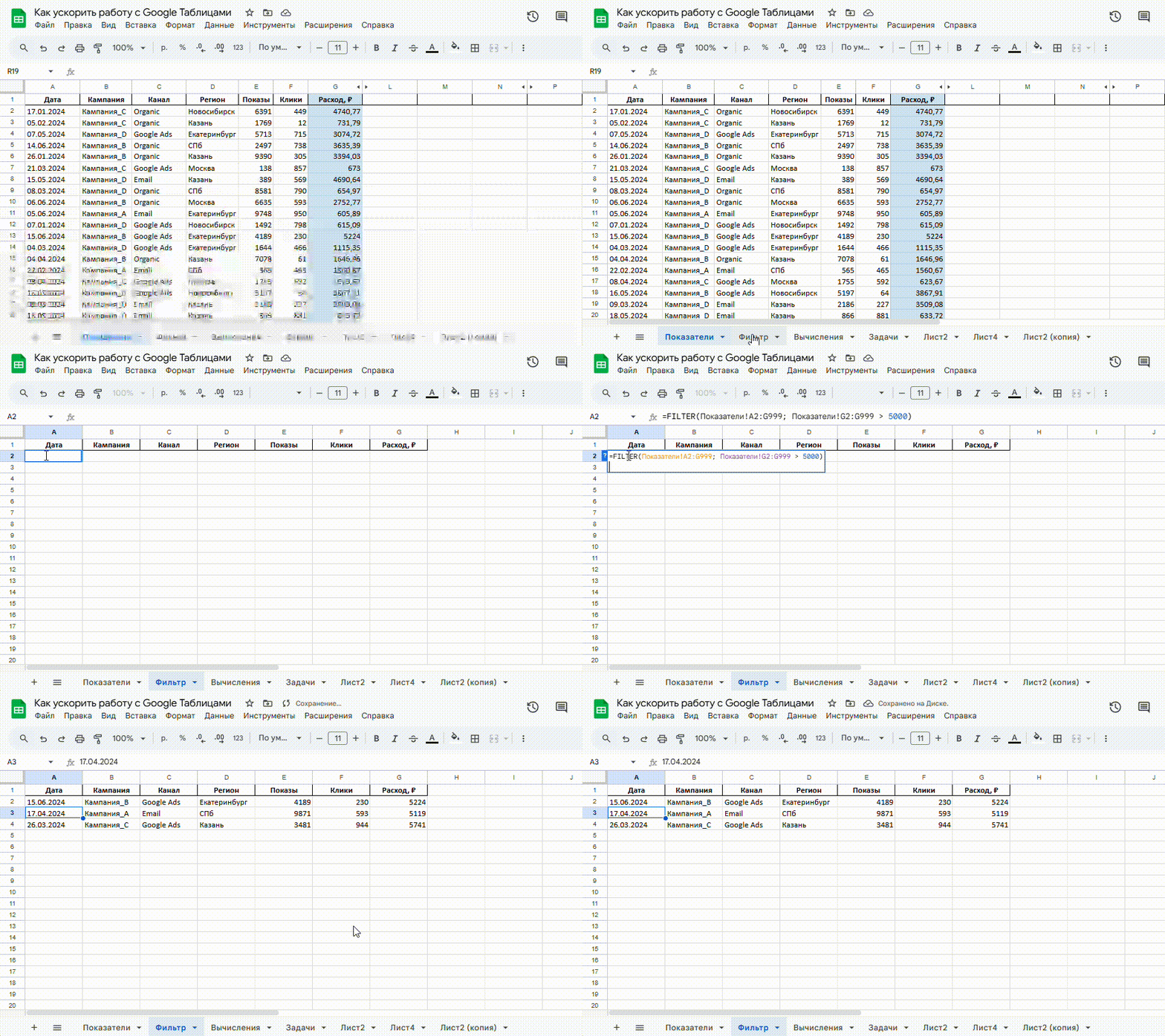
Такой отчёт будет автоматически обновляться, если изменятся данные в исходной таблице.
Способ не ускоряет работу самих таблиц, но упрощает взаимодействие с ними. Найти нужную информацию будет куда проще.
Функции QUERY, СУММЕСЛИ и СУММЕСЛИМН помогают выполнять сложные выборки, группировки и расчёты прямо внутри таблицы — без вложенных формул и ручной фильтрации.
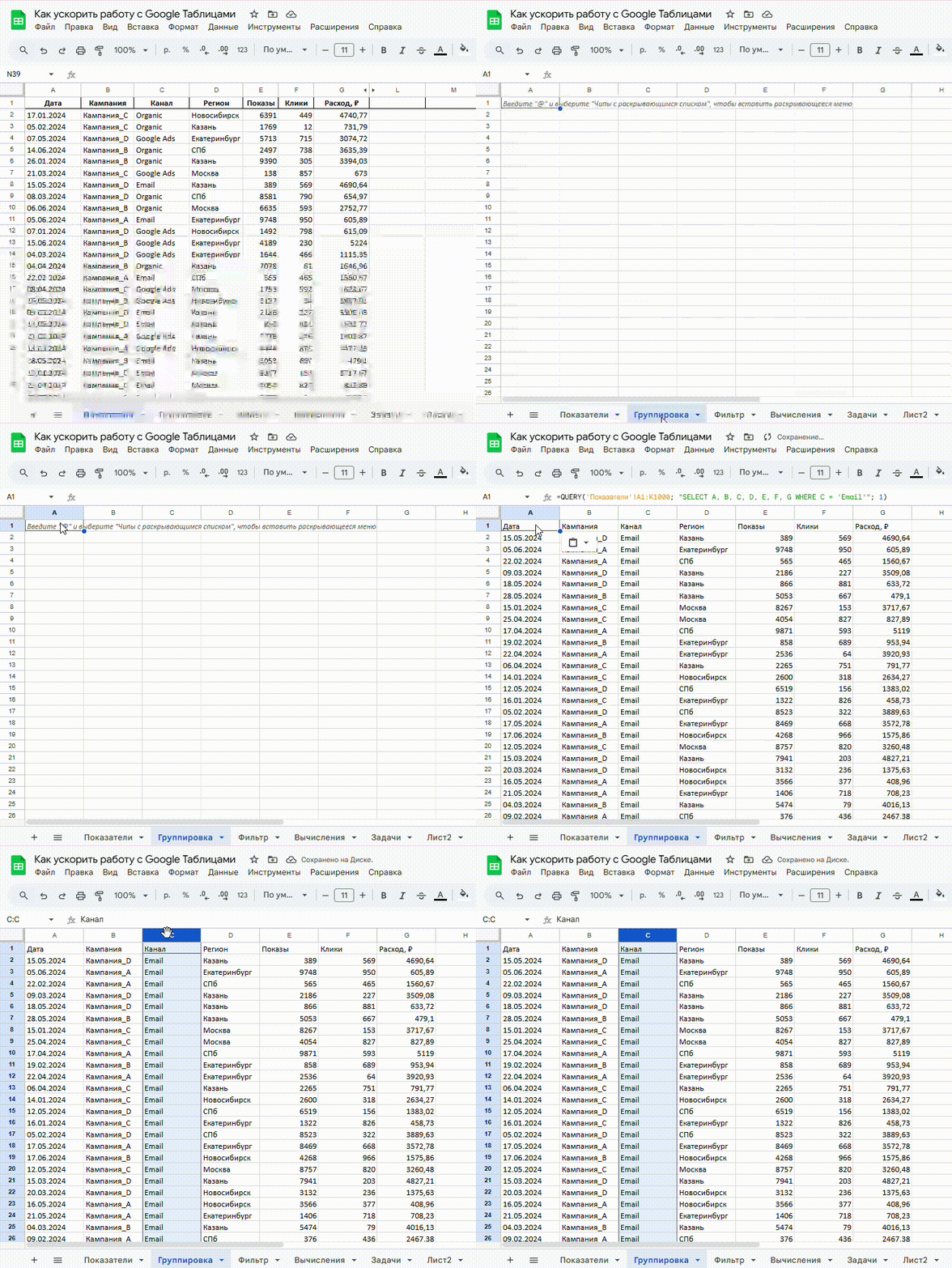
Допустим, в отчете по рекламным кампаниям на разных каналах нужна информация по каналу «Email». Чтобы вручную не искать и не копировать строки с информацией, можно воспользоваться функцией QUERY и вывести на отдельный лист данные по рекламным кампаниям по каналу «Email»:
=QUERY('Показатели'!A1:K1000; "SELECT A, B, C, D, E, F, G WHERE C = 'Email'"; 1)
Так одна формула может быстро фильтровать, сортировать и агрегировать данные таблицы.
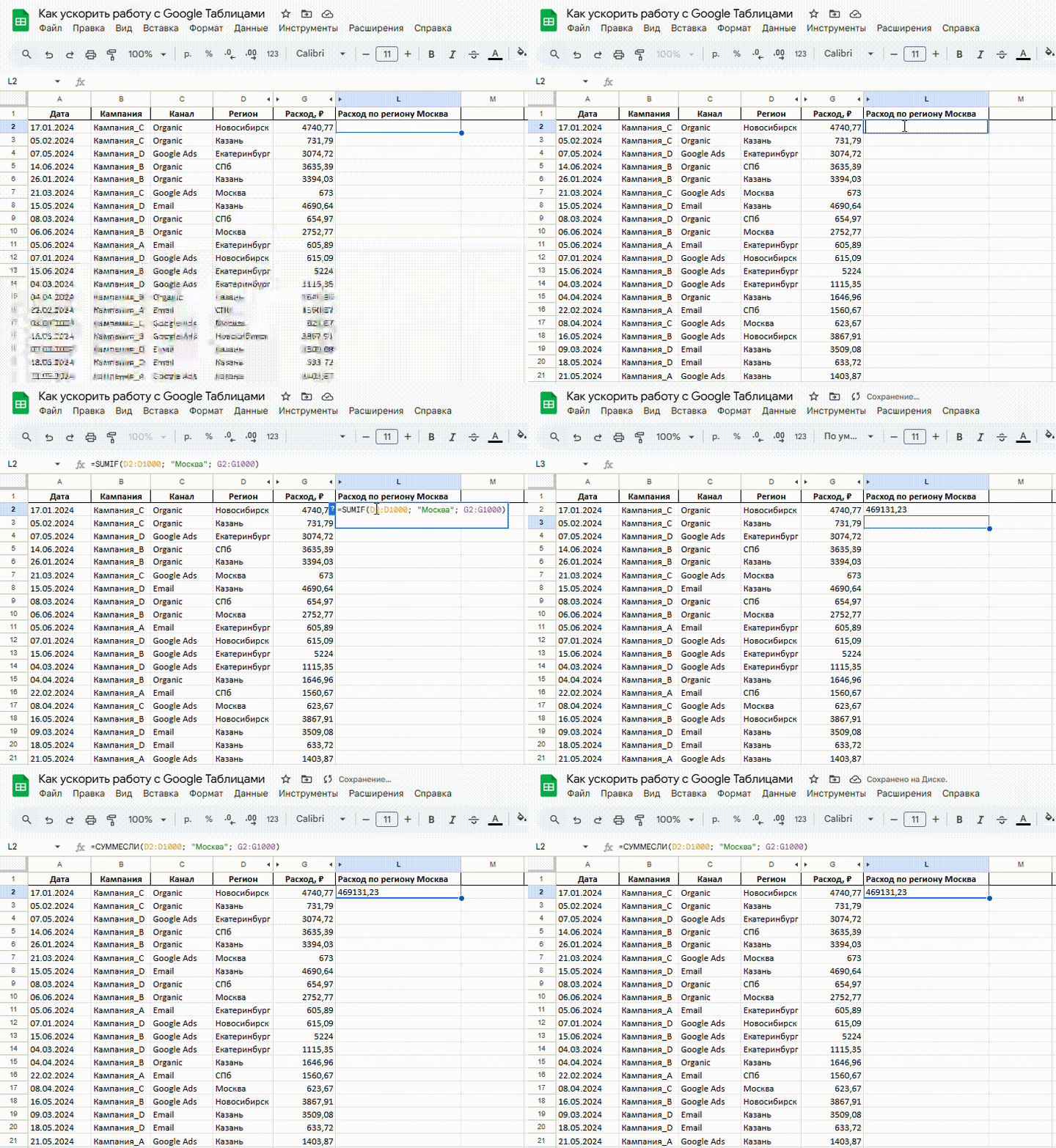
Можно воспользоваться функциями СУММЕСЛИ и СУММЕСЛИМН сложением по условию. Например, посчитать общий расход по рекламным кампаниям по региону «Москва»: =СУММЕСЛИ(D2:D1000; "Москва"; G2:G1000).
В ячейке появится сумма значений из столбца G «Расход», но только по тем строкам, где в столбце D указано «Москва». Функция СУММЕСЛИМН работает аналогично, но позволяет учитывать сразу несколько условий — например, по региону и каналу.
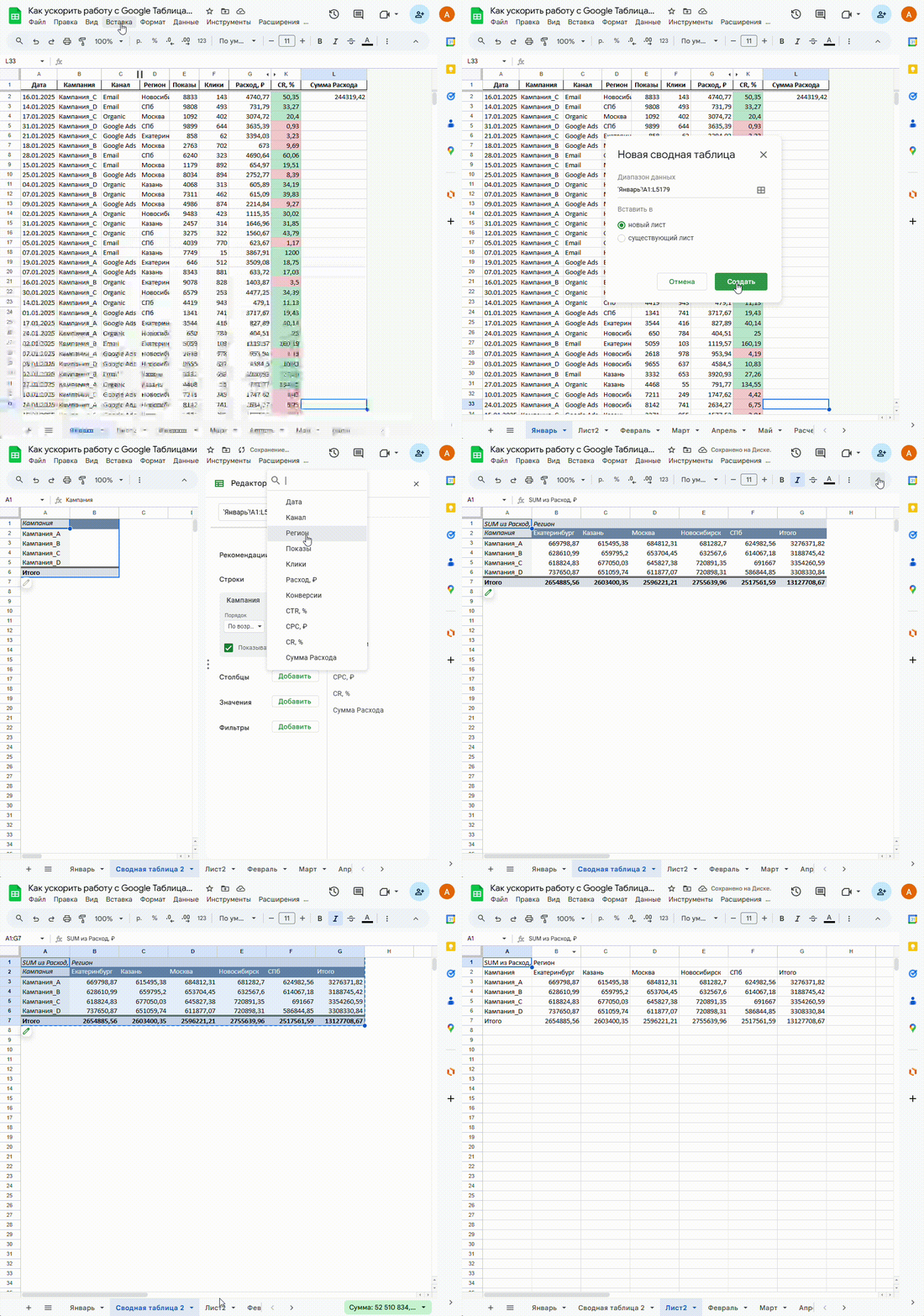
Сводные таблицы, диаграммы и изображения помогают визуализировать данные, но при этом замедляют работу с большими файлами. Каждый из этих элементов потребляет дополнительные ресурсы: Google Таблицы пересчитывают их и перерисовывают интерфейс при любых изменениях в исходных данных. Если таких объектов много или они построены на больших массивах, документ может «подвисать».
Чтобы снизить нагрузку на сервис, желательно использовать сводные таблицы и диаграммы только там, где данные регулярно обновляются. Для статичных отчетов, где показатели за прошлый месяц или год уже не изменятся, можно скопировать результаты сводной таблицы и вставить их как значения с помощью «Ctrl + Shift + V» для Windows/Linux или «Cmd + Shift + V» для Mac. После этого удалить исходную сводную таблицу — так сервису не нужно будет каждый раз выполнять лишние вычисления.
Добавлять изображения стоит только по необходимости и перед загрузкой сжимать их, чтобы уменьшить вес файла без потери качества. Если картинок много, лучше вынести их на отдельный лист — так таблица будет работать быстрее.
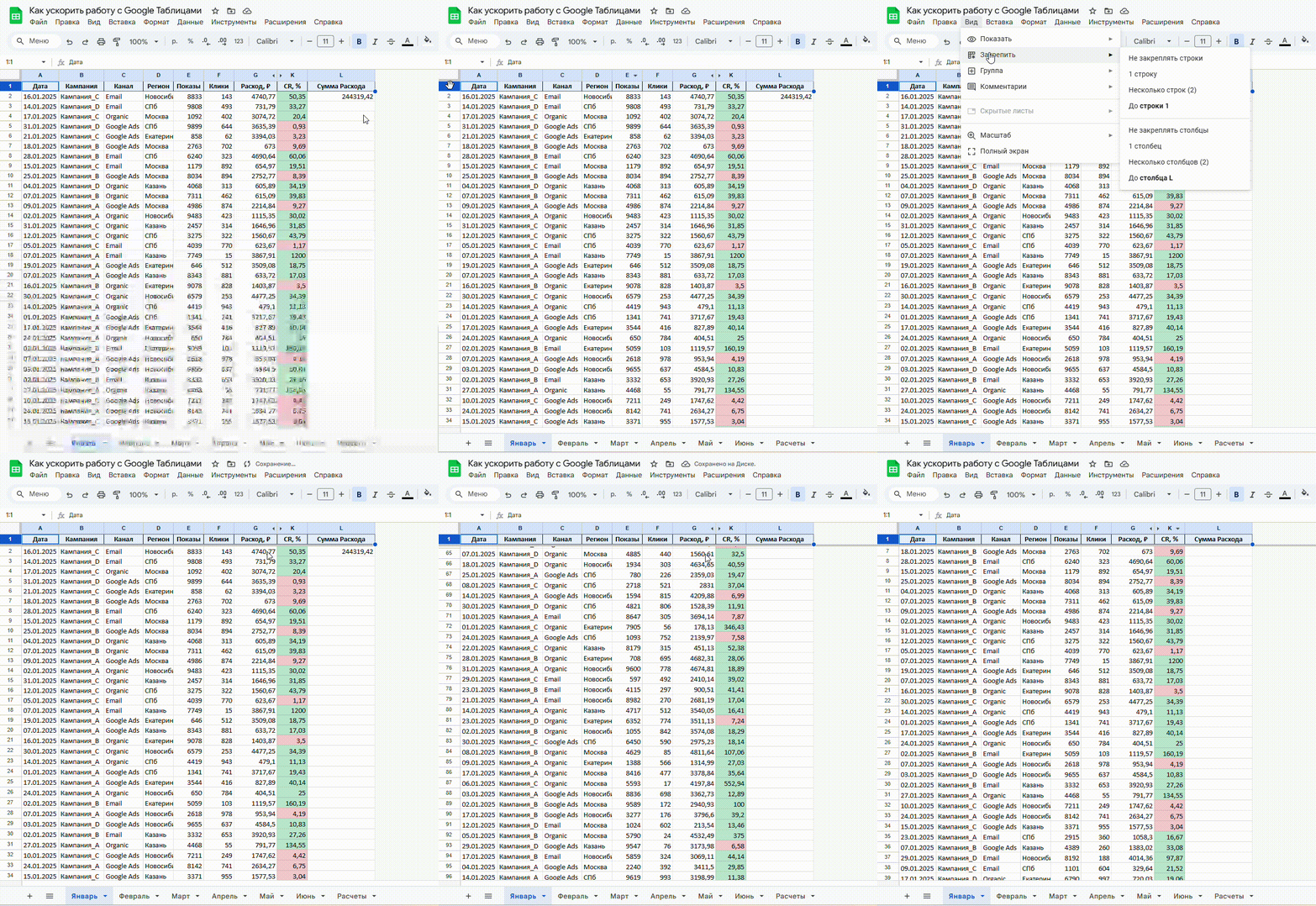
В таблице с большим количеством данных легко потеряться — особенно если приходится постоянно скролить вправо или вниз. Чтобы сэкономить время и упростить навигацию, можно закрепить строку заголовков и, при необходимости, один или несколько важных столбцов — например, названия кампаний или даты.
Для этого выбираем в меню Google Таблиц раздел «Вид» → «Закрепить» → «1 строку». Теперь заголовки останутся на месте при прокрутке вниз.
Еще один способ упростить работу в Google Таблицах — использовать проверку данных и выпадающие списки. Это защищает от ошибок при ручном вводе, особенно в названиях статусов, кампаний или категорий, где любая опечатка может привести к сбоям в формулах, неверным фильтрациям или ошибкам в расчётах.
Чтобы создать выпадающий список, нужно выделить конкретный диапазон данных. Например, столбец «Статус задач». Google Таблицы могут предложить автоматически настроить статусы в виде списков. Либо можно самостоятельно выбрать в меню «Данные» → «Настроить проверку данных». Затем выбрать «Добавить правило», и ввести статусы, к примеру: «Ожидает», «В работе», «На согласовании», «Готово». Далее нужно указать, что ввод других значений запрещён, и нажать «Сохранить».
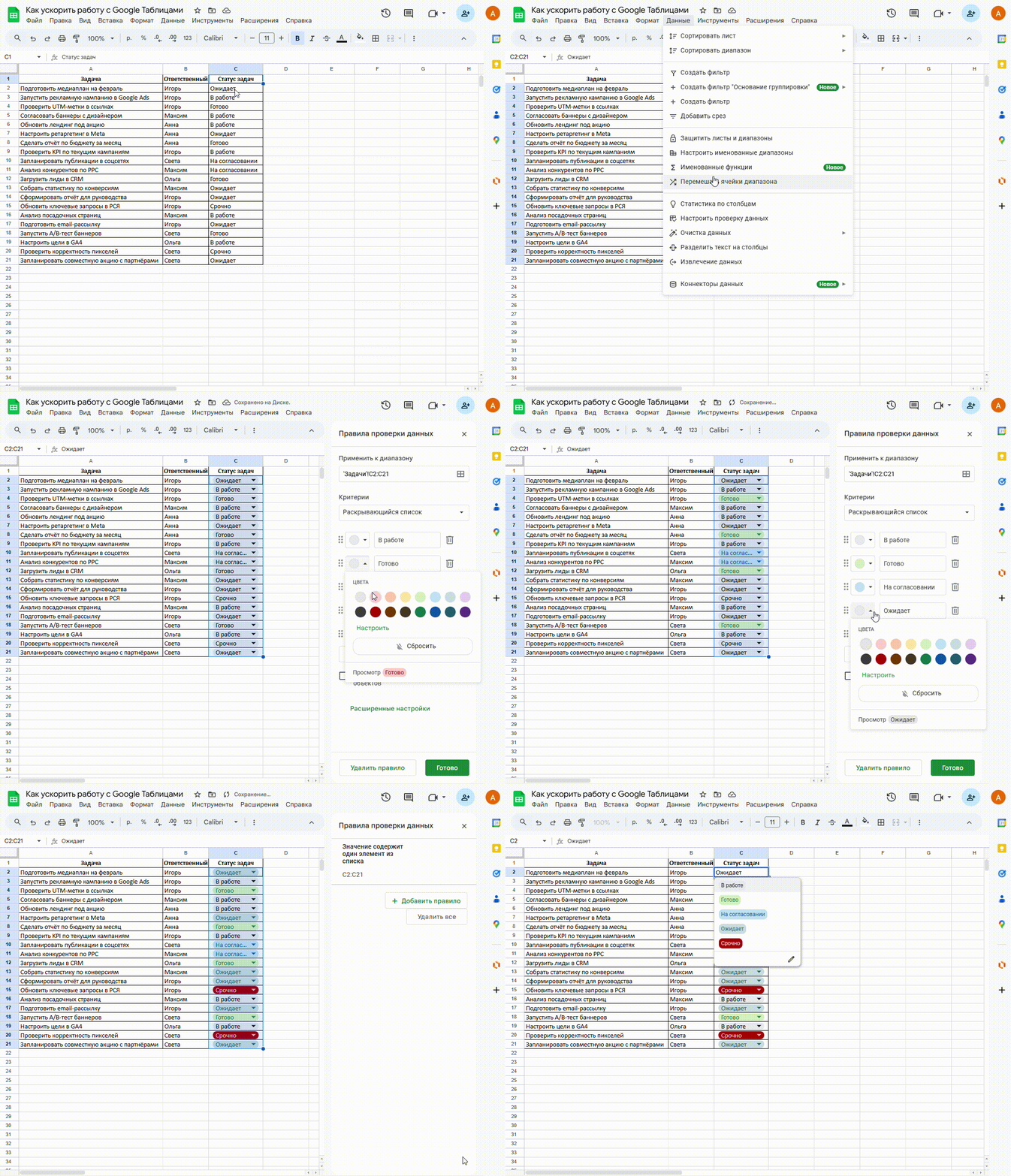
Теперь при вводе в ячейке будет доступен выпадающий список, из которого можно выбрать нужный вариант.
Чтобы не тратить время на ручной сбор статистики из рекламных кабинетов, можно использовать дополнения для Google Таблиц. С их помощью можно настроить автоматическую ежедневную выгрузку данных прямо в нужную таблицу.
Например, расширения вроде Supermetrics, Coupler.io, API Connector позволяют подключить Google Таблицы к рекламным платформам Яндекс.Директ, VK Реклама, Google Ads. А также задать расписание обновлений — ежедневно, по часам или в любое другое удобное время. Эти расширения выгружают данные как статичные значения с заданной частотой — например, раз в день. И не нагружают таблицу лишними формулами.
Помимо расширений автоматизацию можно настроить через Google Apps Script. Скрипты помогают заменить многие ресурсоемкие формулы Google Таблиц на более быстрые вычисления. Вместо того, чтобы нагружать лист десятками сложных формул вроде IF, VLOOKUP или QUERY, можно написать скрипт, который выполнит все те же операции в фоновом режиме и запишет в ячейки уже готовые значения. В результате даже большие таблицы будут работать быстрее.
Также можно задать код, который, например, будет по клику на кнопку отправлять отчет на почту руководителю или архивировать старые строки. Скрипт можно настроить на автоматическое выполнение по расписанию — к примеру, каждое утро в 9:00 обновлять данные и отправлять отчет. Это упростит структуру таблицы, поможет регулярно избавляться от ненужных данных и ускорит ее работу.
Работать с Google Таблицами можно намного быстрее, если оптимизировать не только таблицу, но и привычные операции. Например, многие действия проще выполнять с помощью горячих клавиш — это быстрее, чем каждый раз открывать меню и искать нужную команду. Ниже собрали в таблице самые полезные комбинации клавиш, которые пригодятся в повседневной работе.
| Действие | Горячая клавиша (Windows/Linux) | Горячая клавиша (Mac) |
| Переместиться к краю диапазона данных, не используя скролл | Ctrl + Стрелки | Cmd + Стрелки |
| Быстрое выделение диапазона до конца данных | Ctrl + Shift + Стрелки | Cmd + Shift + Стрелки |
| Вставить только значения (без формул и форматирования) | Ctrl + Shift + V | Ctrl + Shift + V |
| Копировать / Вставить | Ctrl + C / Ctrl + V | Cmd + C / Cmd + V |
| Вырезать | Ctrl + X | Cmd + X |
| Отменить / Повторить действие | Ctrl + Z / Ctrl + Y | Cmd + Z / Cmd + Y |
| Выделить весь столбец | Ctrl + Space | Cmd + Space |
| Выделить всю строку | Shift + Space | Shift + Space |
| Протянуть значение сверху вниз | Ctrl + D | Cmd + D |
| Вставить строку выше | Alt + Shift + K | Ctrl + Option + I, затем R |
| Удалить строку | Alt + Shift + E | Ctrl + Option + E, затем D |
| Показать список всех горячих клавиш | Ctrl + / | Cmd + / |
Делаем эффективные рассылки для любой ниши «под ключ» — от работы с базой до готовых писем.

Искренние письма о работе и жизни, эксклюзивные кейсы и интервью с экспертами диджитала.
Проверяйте почту — письмо придет в течение 5 минут (обычно мгновенно)