Как выделить объект в Adobe Photoshop

Способы для разных уровней сложности

Как выделить объект в Фотошопе

Нужно убрать фон с предметного фото, вырезать человека для баннера или аккуратно выделить товар для карточки товара на маркетплейсе — всё это задачи, где без выделения объектов в Photoshop не обойтись. В программе есть разные инструменты для этого: от автоматических до тех, что требуют ручной настройки. Но если выбрать неподходящий способ, контуры могут получиться неровными или, наоборот, неестественно гладкими. В этой статье мы собрали проверенные методы для разных ситуаций: от картинок с однотонным фоном до фотографий с волосами и множеством деталей.

Инструменты для выделения объектов в Photoshop

В Photoshop есть несколько групп инструментов для выделения объектов разными способами — вручную, по цвету, по форме или автоматически. От выбора инструмента зависит, насколько точно получится отделить объект от фона и сколько времени уйдёт на доработку.

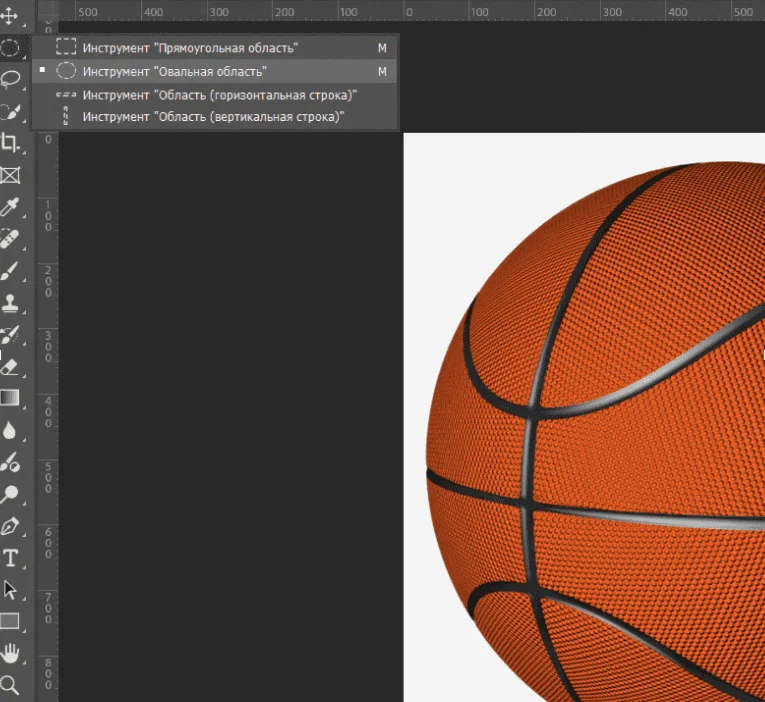
Rectangular / Elliptical Marquee Tool (Прямоугольная / Овальная область). Делает простые геометрические выделения — квадратные, прямоугольные или круглые. Подходит, если нужно быстро обрезать предмет с чёткой формой.

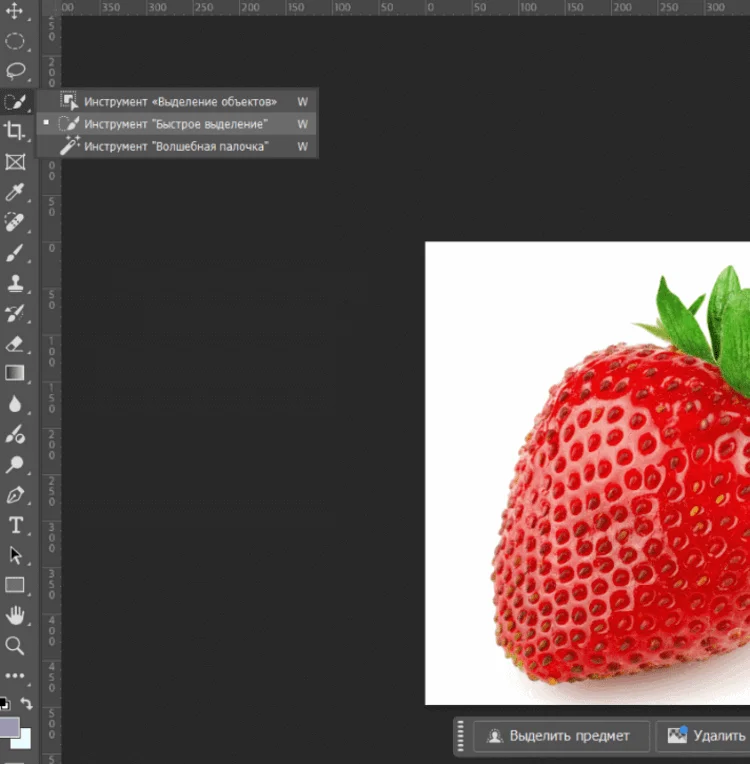
Где найти прямоугольное или круглое выделение в фотошопе

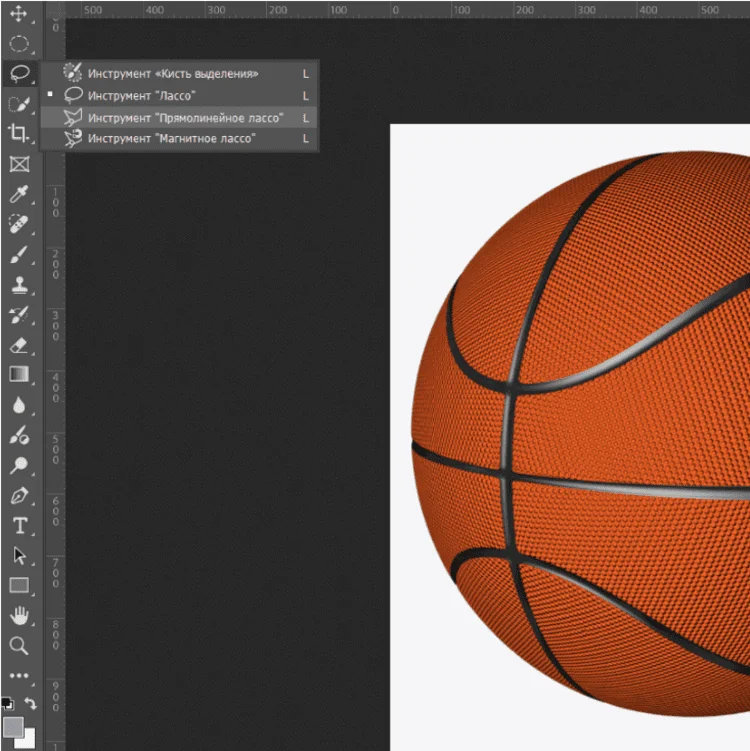
Lasso Tool / Polygonal Lasso Tool / Magnetic Lasso Tool (Лассо / Полигональное лассо / Магнитное лассо). Инструменты для ручного обведения контура. Обычное лассо подходит для свободных форм, полигональное — для прямых линий, а магнитное «прилипает» к контрастным границам. Работать с лассо сложнее, потому что линию контура нужно обводить без отрыва.

Где найти лассо в фш

Quick Selection Tool (Быстрое выделение). Работает как кисть, которая автоматически «чувствует» границы объекта. Проведите по нужной области, и Photoshop сам расширит выделение по контуру. Удобен для предметных фото и портретов на контрастном фоне.

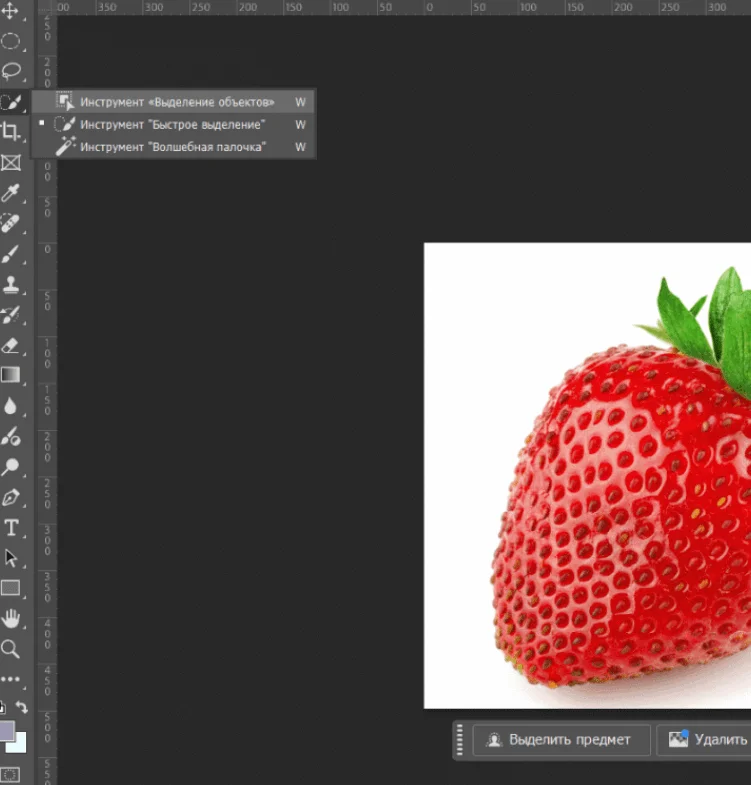
Object Selection Tool (Выделение объекта). Использует искусственный интеллект: достаточно обвести объект рамкой, и программа выделит его целиком. Работает быстро и точно, особенно если фон несложный.

Где найти инструмент выделение объектов в фотошопе

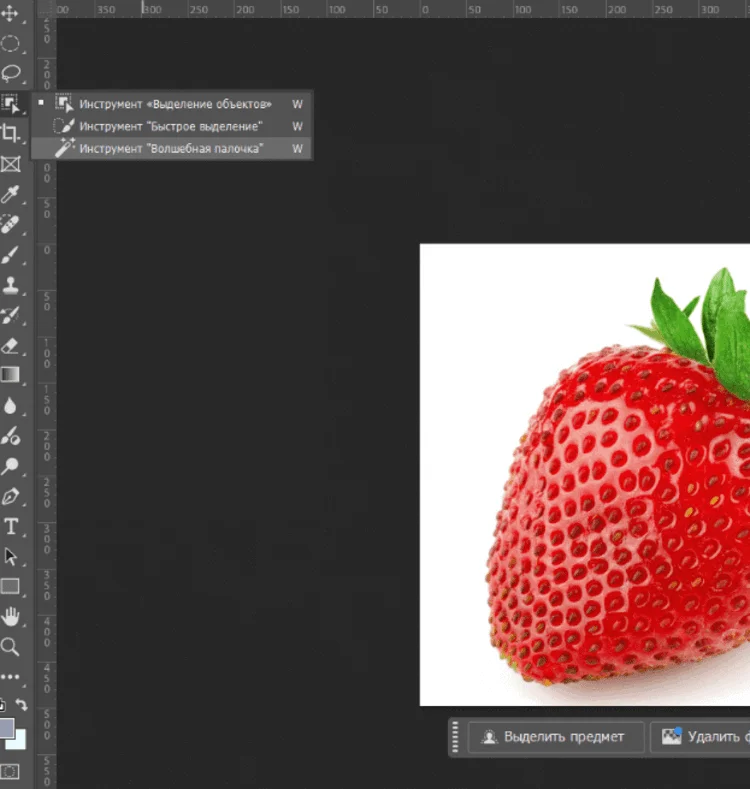
Magic Wand Tool (Волшебная палочка). Старый, но полезный инструмент, который выделяет области одного цвета. Подходит, если фон однотонный или контрастный. Чтобы контролировать чувствительность, можно изменить параметр Допуск (Tolerance) — чем выше значение, тем больше оттенков попадёт в выделение.

Как найти волшебную палочку в фотошопе

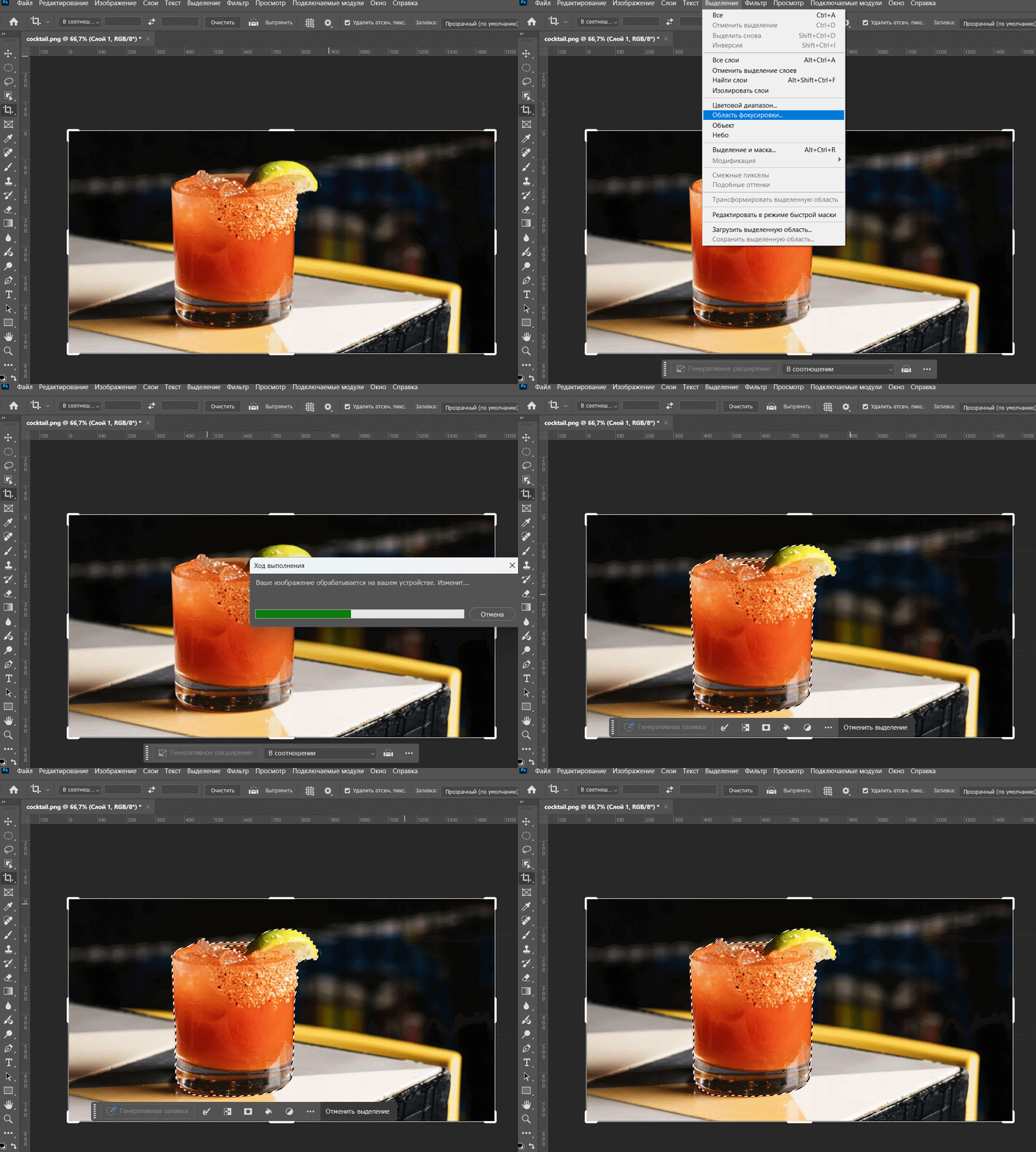
Select > Subject (Выделить объект). Команда, которая анализирует изображение и автоматически выбирает главный элемент на фото. Хорошо работает для одиночных объектов и портретов. Иногда требует небольшой ручной коррекции, особенно если фон пёстрый.

Автоматическое выделение объекта на фото в фотошопе

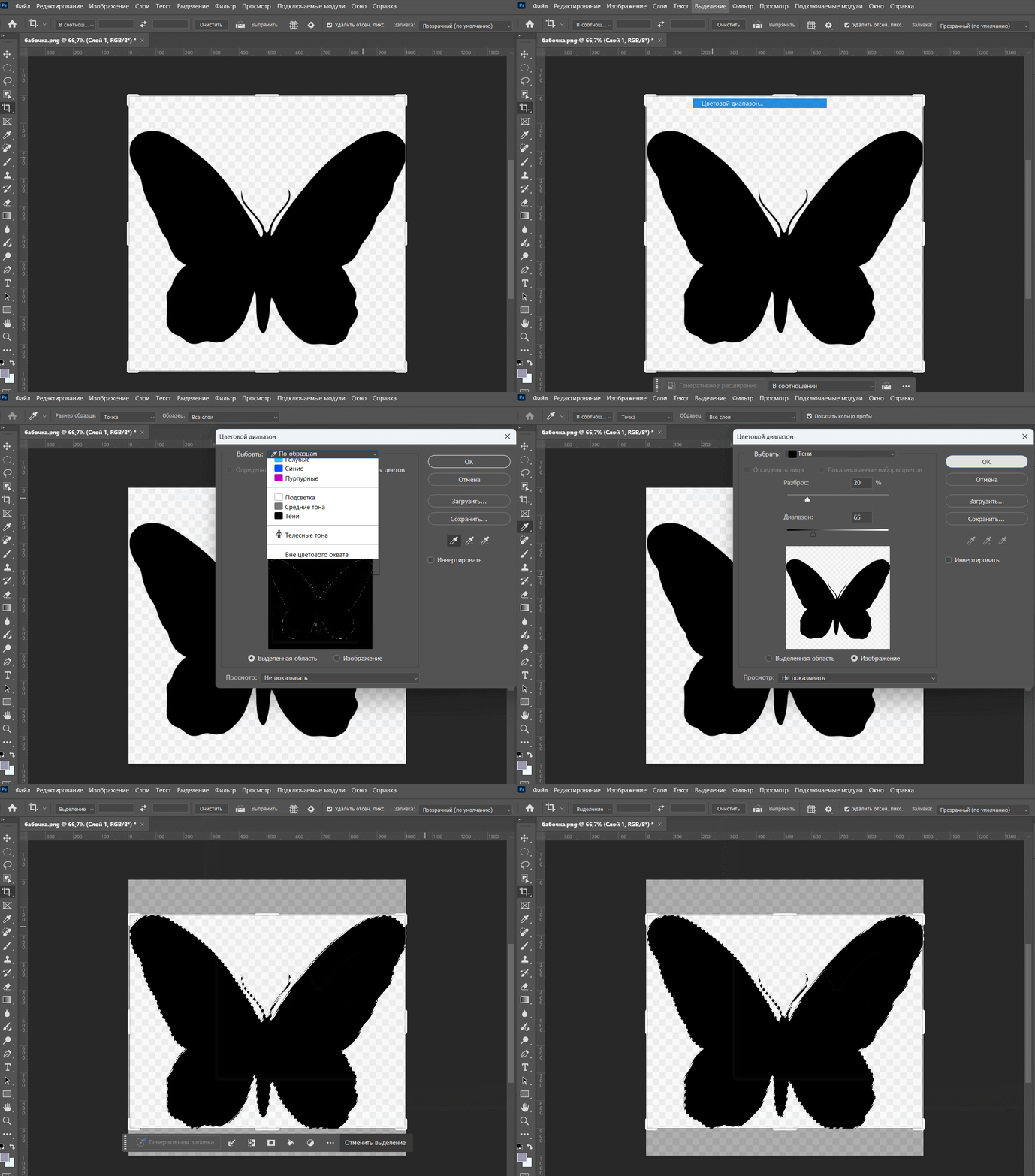
Color Range (Цветовой диапазон). Выделяет пиксели определённого цвета или диапазона оттенков. Удобно, если объект или фон имеют характерный цвет (например, синий фон или красный однотонный предмет). Инструмент часто используют для первичного выделения перед ручной доработкой.

Быстрое выделение объекта в фш по цвету

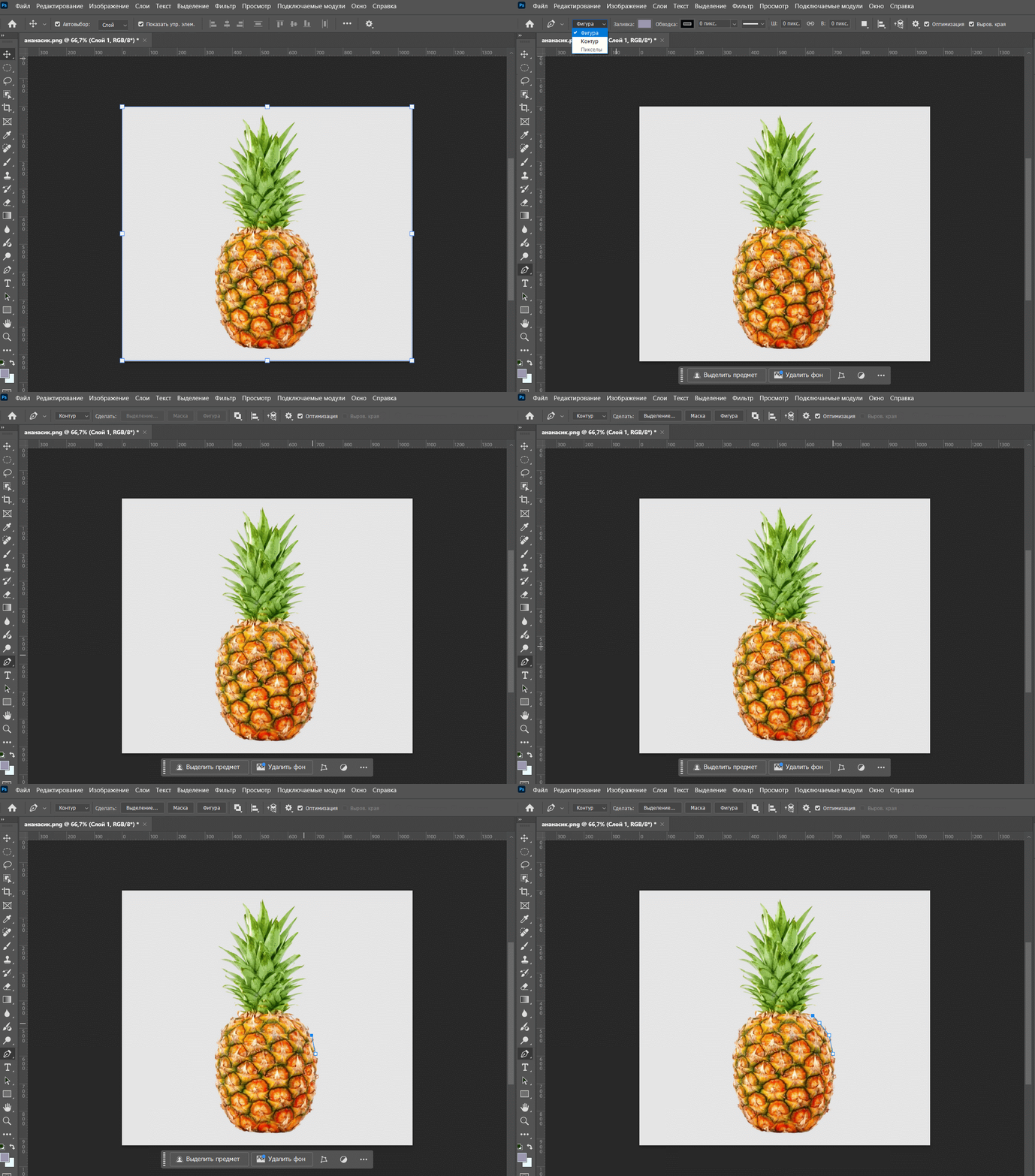
Pen Tool (Перо). Самый точный способ выделения, особенно если у объекта чёткие линии и формы. С его помощью создают контур, который можно сохранить и использовать как выделение. Требует аккуратности и немного опыта, но даёт идеальные результаты.

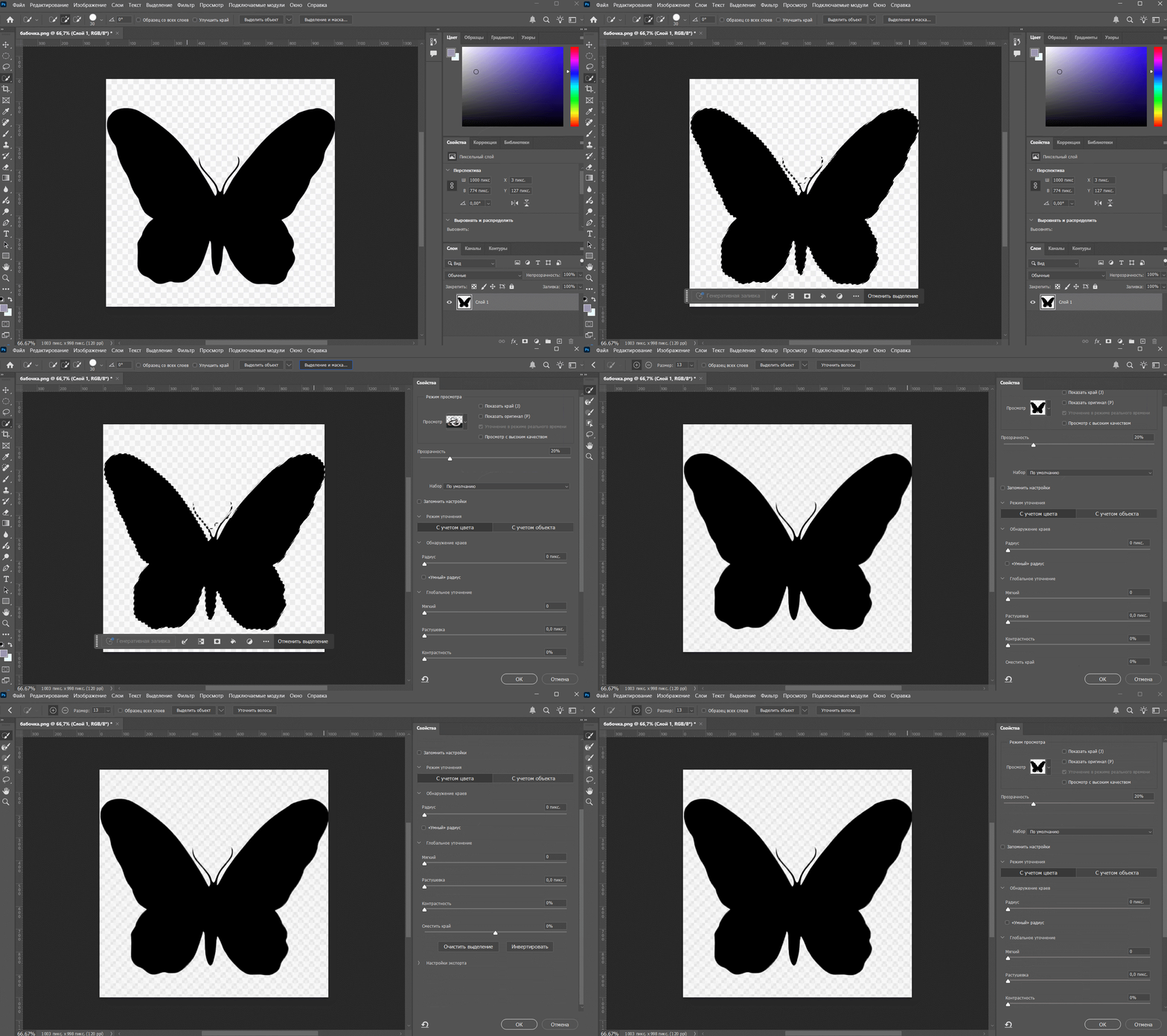
Select and Mask (Выделение и маска). Это отдельное окно, в котором можно уточнить края, смягчить переходы и удалить лишние участки. Полезно при работе с волосами, мехом и прозрачными объектами. Позволяет визуально оценить выделение в разных режимах — на белом, чёрном или прозрачном фоне.

Как найти функцию Выделение и маска в фотошопе

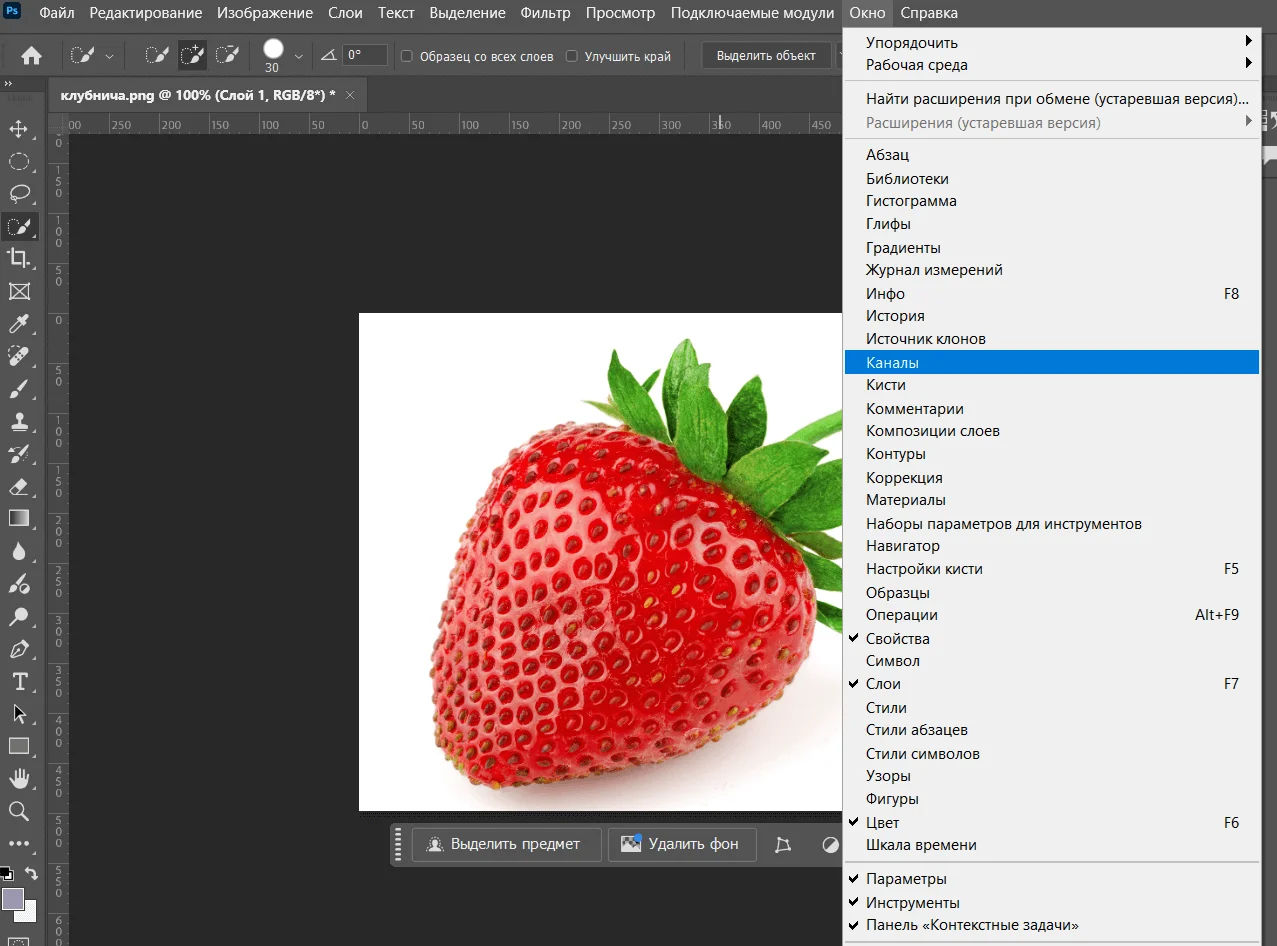
Channels (Каналы). Продвинутый инструмент для случаев, когда фон и объект различаются по яркости или цвету. Можно выбрать канал с максимальным контрастом, усилить его и превратить в маску. Метод требует практики, но даёт аккуратное выделение даже на сложных изображениях.

Как найти каналы в фотошопе

Простые методы для выделения объектов на контрастном фоне

Если объект чётко отделён от фона (например, стоит на белой подложке или сфотографирован при хорошем освещении), можно использовать автоматические инструменты. Они работают быстро и дают аккуратный результат без лишней ручной доработки. Главное условие: между объектом и фоном должен быть достаточный контраст по цвету или яркости, чтобы Photoshop мог определить границы.

Способ 1. Волшебная палочка

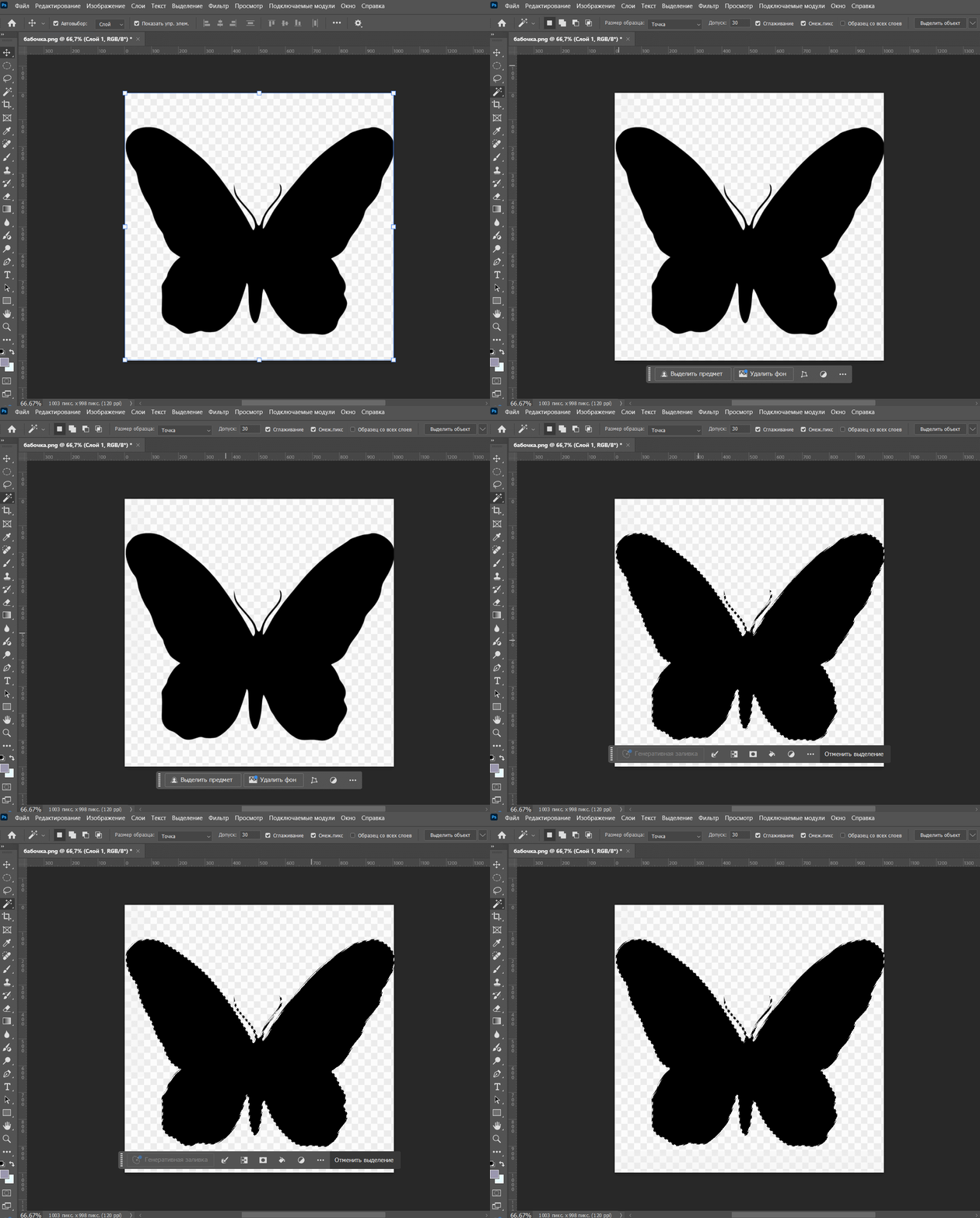
«Волшебная палочка» (Magic Wand Tool) выделяет пиксели схожего цвета. Это один из самых простых способов изолировать объект, если фон однотонный — например, белый, серый или цветной без переходов. 

Как использовать:

  1. Выберите инструмент Magic Wand Tool (Волшебная палочка) на панели инструментов (или нажмите клавишу W).
  2. В верхней панели настройте параметр Допуск (Tolerance). Для ровного фона достаточно значения 20–30. Для фона с лёгкими оттенками можно поднять до 40–50.
  3. Щёлкните по фону или по самому объекту — в зависимости от того, что удобнее выделить.
  4. Чтобы добавить области к выделению, удерживайте Shift и кликайте по ним. Чтобы убрать лишние — Alt (или Option на Mac).
  5. Если выделен фон, а нужно выделить сам объект — выберите Выделение → Инверсия (Select → Inverse).
  6. При необходимости сгладьте границы: Выделение → Модификация → Растушёвка (Select → Modify → Feather), значение 1–2 пикселя.
Как выделить объект в photoshop волшебной палочкой

Способ 2. Быстрое выделение

«Быстрое выделение» (Quick Selection Tool) работает как кисть: вы закрашиваете нужный объект, а Photoshop сам определяет границы по контрасту. Инструмент подходит для объектов с понятной формой — людей, товаров для интернет-магазина, предметов с ровными контурами.

Как использовать:

  1. Выберите Quick Selection Tool (Быстрое выделение) в панели инструментов (клавиша W).
  2. Настройте размер кисти — чем меньше детали, тем меньше диаметр.
  3. Проведите курсором, зажав левую кнопку мыши, по объекту: Photoshop автоматически захватит похожие области.
  4. Чтобы добавить область, продолжайте рисовать; чтобы убрать лишнее — удерживайте Alt.
  5. Если выделение получилось неровным, откройте окно Select and Mask (Выделение и маска) и уточните края.
  6. Сгладьте границы выделения (параметры Smooth и Feather) и нажмите ОК.
Как использовать инструмент быстрое выделение в фотошопе
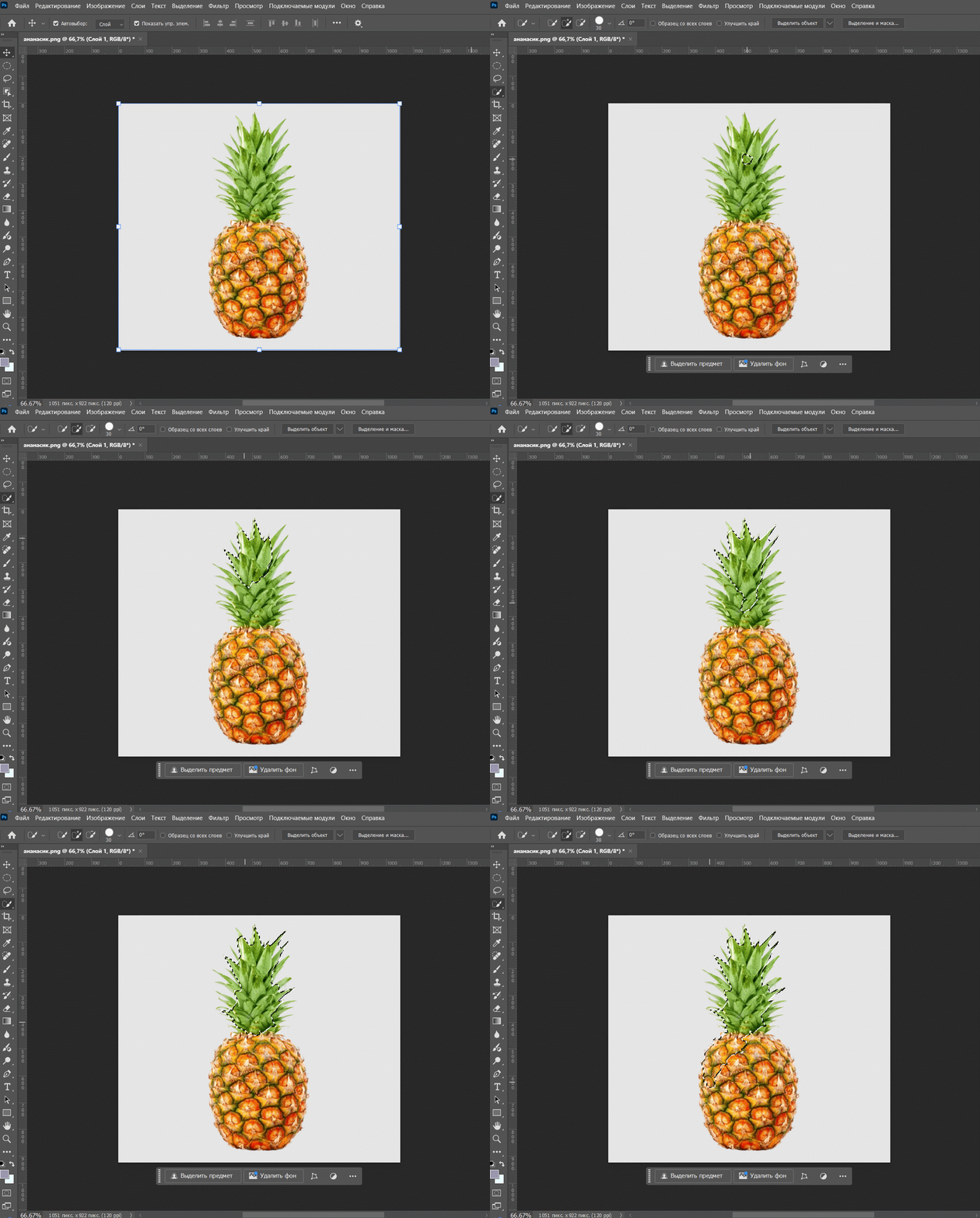
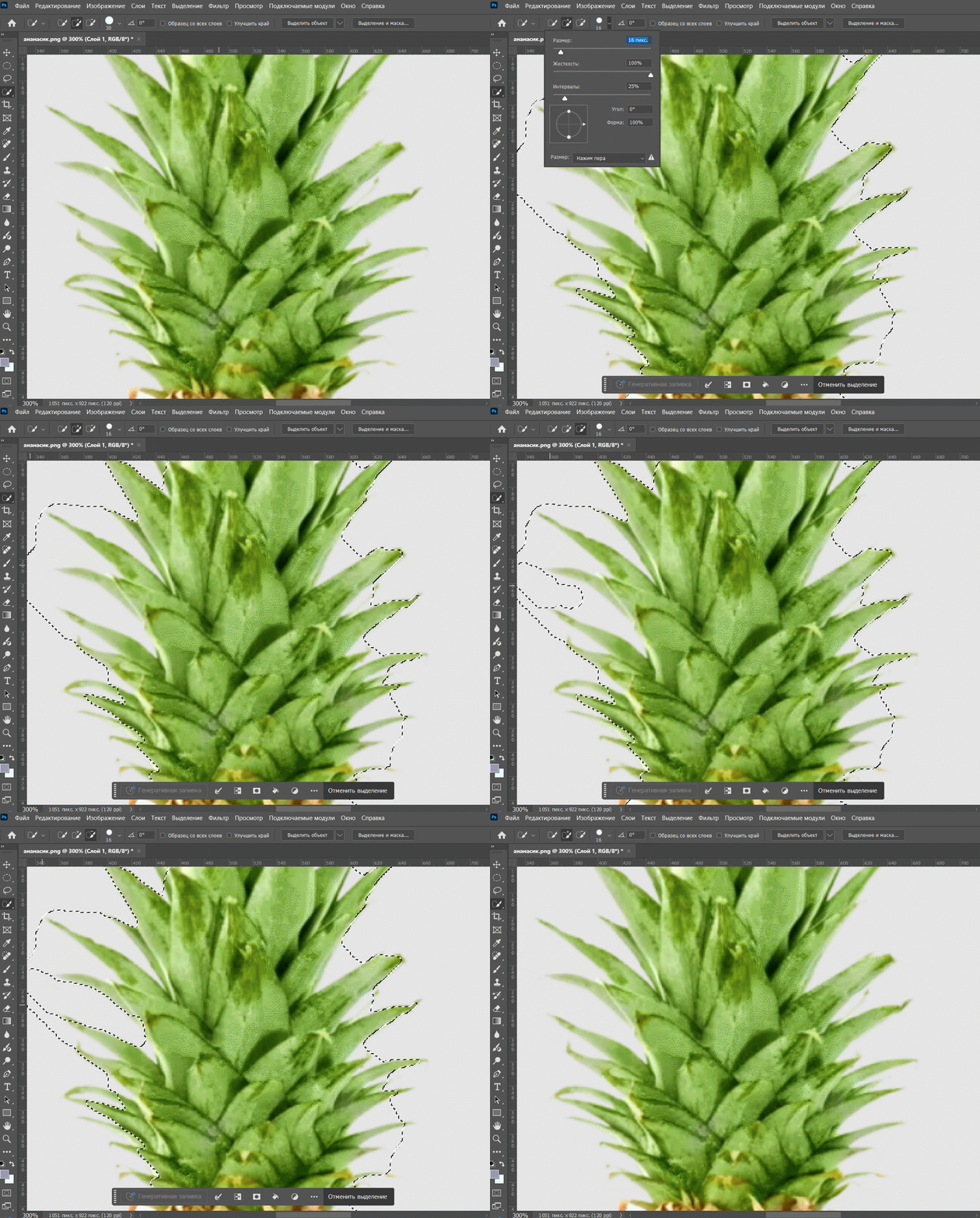
Так работает быстрое выделение. Оно часто допускает ошибки, если выбрать кисть слишком большого размера
Как исправить быстрое выделение в фотошопе
Чтобы убрать фон с выделения, увеличиваем масштаб, уменьшаем размер кисти и, зажав Alt, обводим лишнюю область

Способ 3. Object Selection Tool и команда Select > Subject (Выделение объекта)

Оба способа используют искусственный интеллект: программа анализирует снимок и автоматически определяет, где находится главный объект. Удобно для быстрых задач, когда нет времени на ручное выделение. Этот способ даёт отличные результаты при хорошем освещении и чётком разделении объекта и фона — например, при предметной или портретной съёмке на однотонной стене.

Как использовать Object Selection Tool:

  1. Выберите инструмент Object Selection Tool (Выделение объекта) на панели (клавиша W, если он объединён с другими инструментами).
  2. В верхней панели убедитесь, что включён режим Rectangle (Прямоугольник).
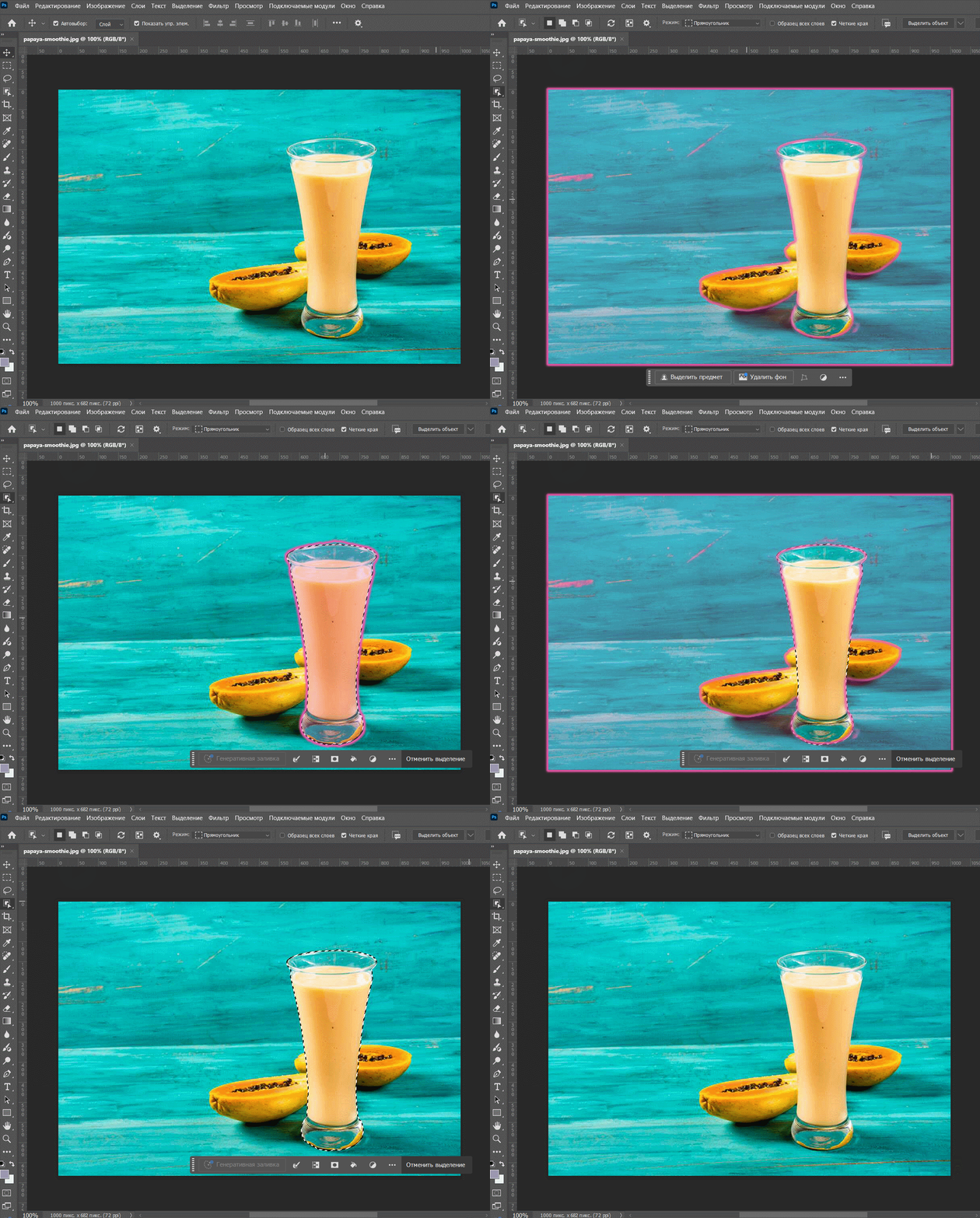
  3. Обведите рамкой область, где находится объект — Photoshop выделит его автоматически.
  4. При необходимости добавьте или уберите участки при помощи Shift и Alt.
  5. Если границы получились неточными, перейдите в окно Select and Mask (Выделение и маска) и подкорректируйте края.
Как использовать инструмент выделение объектов в photoshop

Как использовать Select > Subject:

  1. Откройте фото и выберите в верхнем меню Выделение → Объект (Select → Subject).
  2. Photoshop автоматически найдёт и выделит главный элемент на изображении.
  3. Проверьте контуры — при необходимости используйте инструмент Быстрое выделение или Выделение и маска, чтобы уточнить края.
Как быстро выделить объект на картинке в фотошопе

Методы выделения объектов для более сложных случаев

Если фон пёстрый, объект имеет мягкие края, волосы или прозрачные участки, простые инструменты уже не справляются. В таких ситуациях понадобятся более точные методы — они требуют немного больше времени, но позволяют получить аккуратный контур и естественный результат без «рваных» краёв.

Способ 1. Выделение и маска

Select and Mask — это отдельное окно в Photoshop, в котором можно уточнить края выделения, смягчить переходы и удалить ненужные участки фона. Этот способ особенно полезен при работе с волосами, мехом, травой, прозрачными тканями или сложными контурами.

Как использовать:

  1. Сделайте предварительное выделение любым инструментом — например, Quick Selection Tool или Select > Subject.
  2. Нажмите Select and Mask (Выделение и маска) на верхней панели.
  3. В правой части окна выберите подходящий режим просмотра (Onion Skin, Black & White, На черном, На белом и др.), чтобы лучше видеть контуры.
  4. Настройте параметры. Radius (Радиус) — ширина области, в которой Photoshop анализирует края. Smooth (Сглаживание) — убирает ступеньки по краю. Feather (Растушёвка) — делает край мягче. Contrast (Контраст) — делает границу чётче. Shift Edge (Смещение края) — позволяет подвинуть контур внутрь или наружу.
  5. Для сложных участков (волосы, мех) используйте Refine Edge Brush Tool (Кисть уточнения краёв) — проведите ею по границе.
  6. После настройки выберите, куда вывести результат: New Layer with Layer Mask (Новый слой с маской) — безопасный способ, чтобы можно было позже подправить.
  7. Нажмите ОК — получите чистое выделение с аккуратными краями.
Как выделить сложное фото с волосами и шерстью
Выбираем автоматическое выделение объекта и переходим в меню «Выделение и маска»
Как работать в режиме выделение и маска в фотошопе
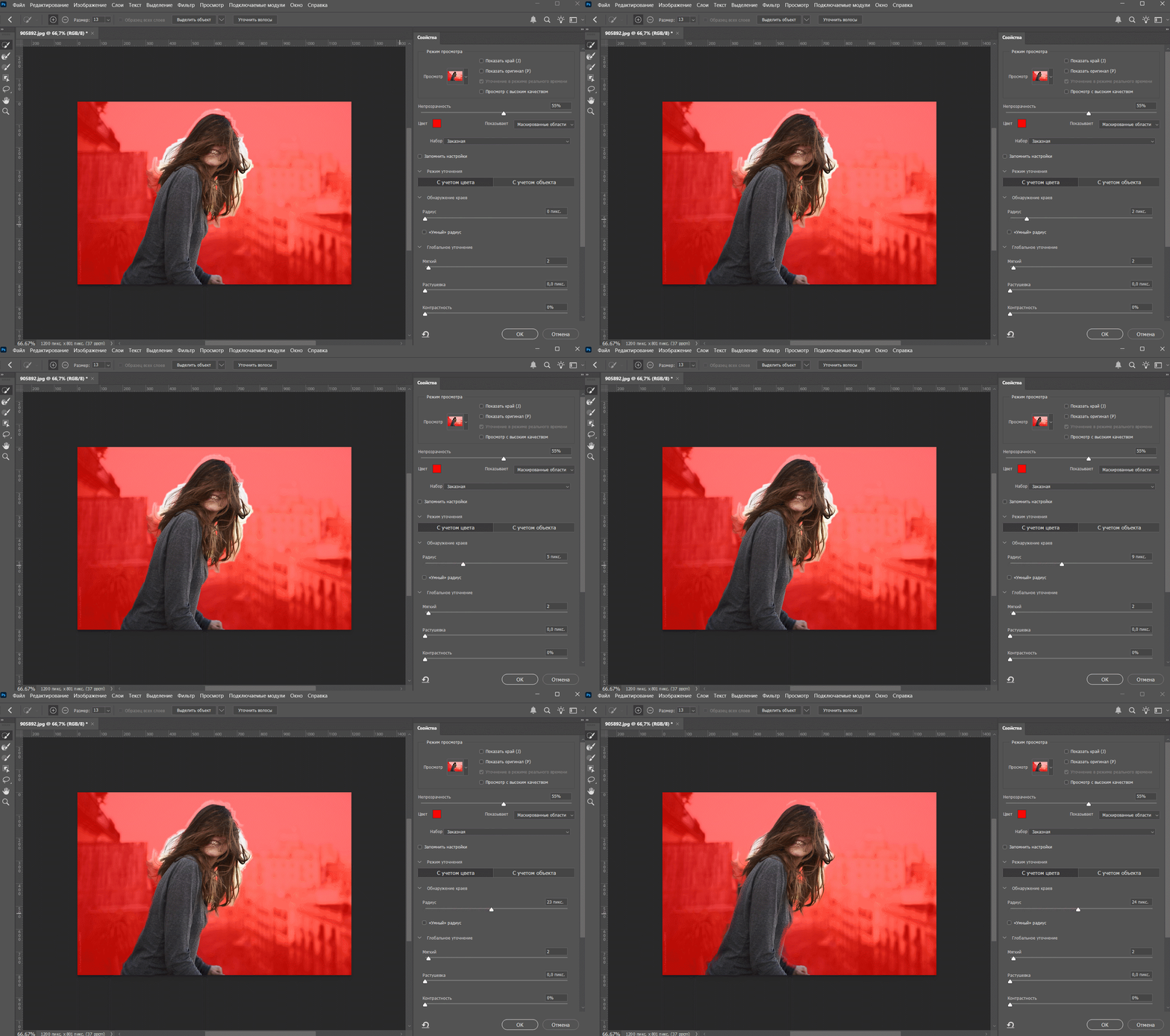
Выбираем более удобный режим просмотра. «Радиусом» можно уменьшить лишнюю область выделения

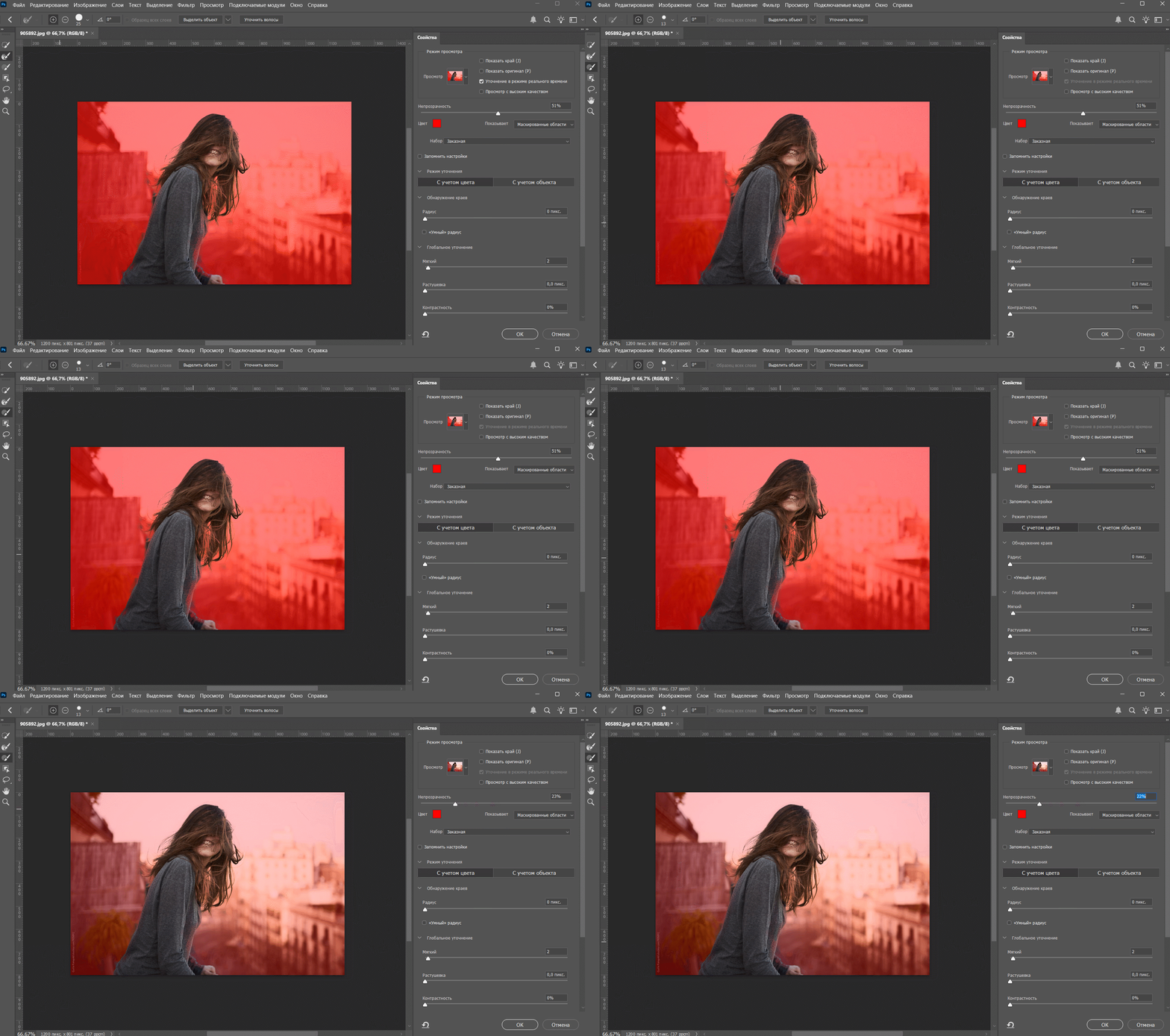
Далее в меню слева выбираем кисть «Уточнить края». Наводим курсор на волосы или другую область, которую должна определить программа, и зажимаем левую кнопку мыши. Так ИИ зафиксирует, какую область мы ищем. Когда курсор (с зажатой левой кнопкой мыши) перемещается по изображению, система автоматически уберёт фрагменты, которые не похожи на выделенную изначально область. 

Как удалить лишние участки выделения объекта в фотошопе

Автоматическое выделение немного стёрло одежду на фото. Чтобы вернуть её, выбираем «Кисть»  на панели слева и закрашиваем область, где выделение стёрло важную часть изображения.

Как вернуть стёртые автоматическим выделением объекты в фотошопе

Если объект и фон недостаточно контрастные, а края сложные — например, мех, пушистая шерсть — автоматические инструменты могут не справиться. В таких случаях можно доработать контур вручную: подобрать мягкую круглую кисть или специализированную кисть для рисования меха и аккуратно прорисовать края по маске слоя. Это помогает сохранить естественную текстуру без «обрубленных» участков.

Способ 2. Перо

«Перо» (Pen Tool) — самый точный инструмент выделения. Он подходит для объектов с чёткой формой и ровными линиями: упаковки, техника, мебель, логотипы, архитектура. Этот способ требует немного практики, но даёт максимальный контроль над формой объекта.

Как использовать:

  1. Выберите Pen Tool (Перо) на панели инструментов (клавиша P).
  2. Убедитесь, что в верхней панели включён режим Контуры (Path), а не Фигуры (Shape).
  3. Щёлкните по контуру объекта, чтобы поставить первую опорную точку.
  4. Продолжайте обводить форму, добавляя точки вдоль границы. Чтобы создать плавную кривую, тяните мышь при установке точки. Чтобы сделать угол, щёлкните без протяжки.
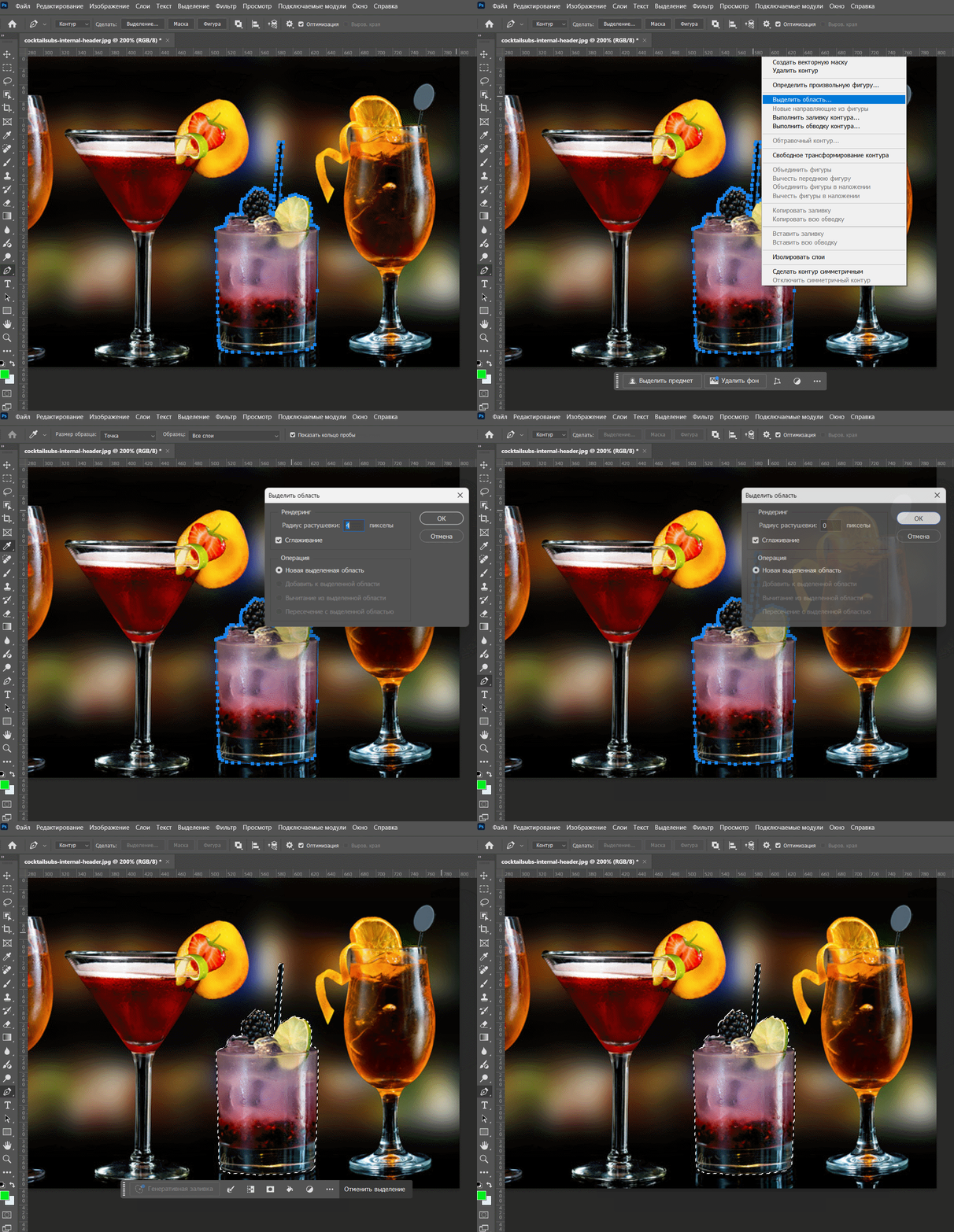
  5. Когда контур замкнётся, щёлкните правой кнопкой и выберите Выделить область (Make Selection).
  6. В появившемся окне задайте Растушёвку (Feather Radius) 1–2 пикселя и нажмите ОК.
  7. Теперь объект выделен — можно создавать маску или копировать его на новый слой.

Почему лучше использовать маску, а не удалять фон

После выделения не спешите нажимать Delete и стирать фон. Лучше применить маску слоя — это позволит корректировать выделение без потери исходного изображения. Такой подход называется неразрушающим редактированием, и им пользуются практически все профессиональные дизайнеры.

Как это сделать:

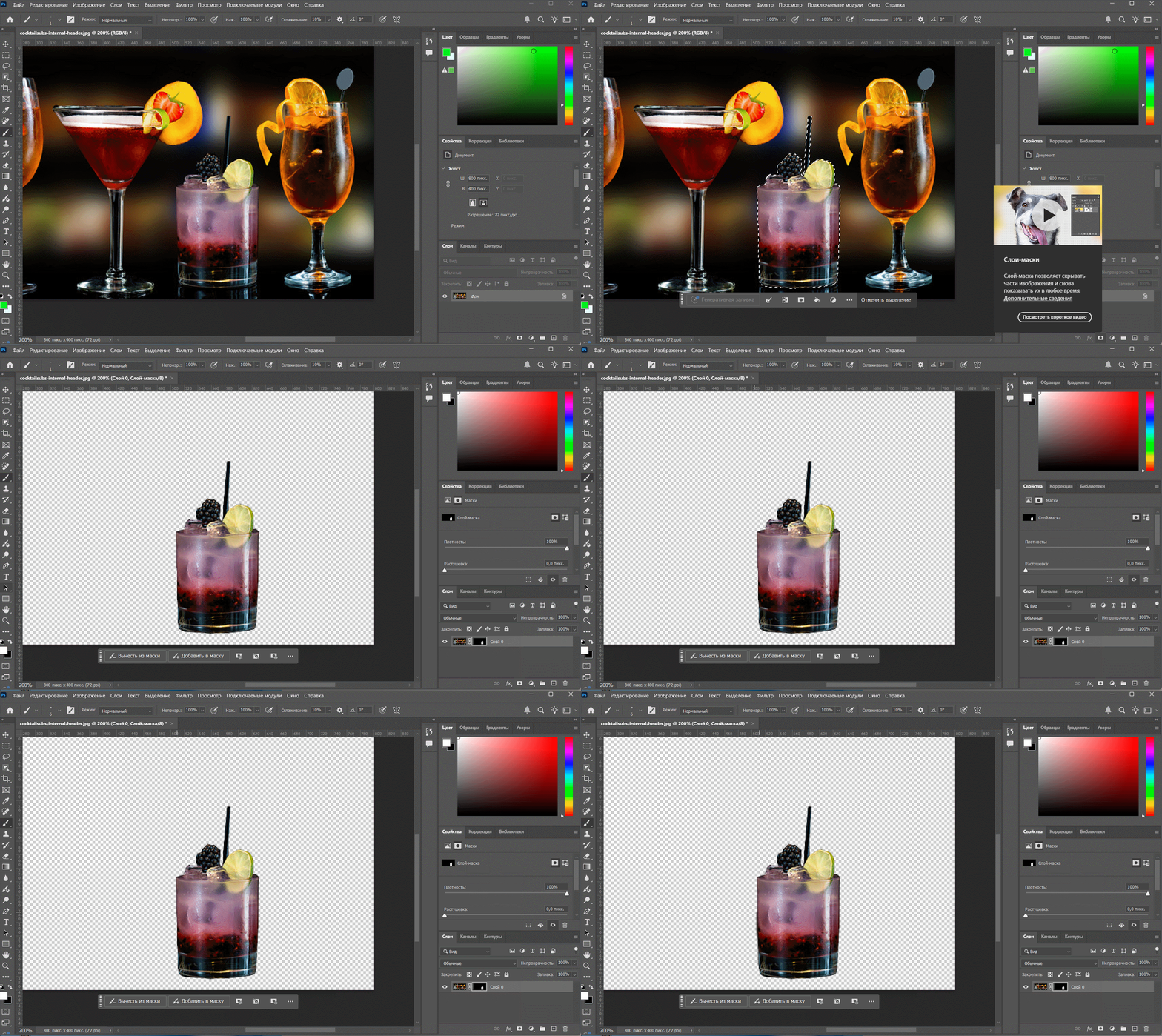
  1. Когда объект выделен, нажмите на значок Добавить маску (Add Layer Mask) внизу панели слоёв.
  2. Всё, что было не выделено, Photoshop скроет, но не удалит.
  3. Чтобы подправить контур, выберите маску и рисуйте по ней кистью: белый цвет возвращает изображение, чёрный — скрывает.
  4. При необходимости можно снова открыть окно Select and Mask (Выделение и маска) и уточнить края.
Как работать с масками в фотошопе

Ошибки при выделении объектов и как их быстро исправить

Даже самые точные инструменты Photoshop не дают идеального результата с первого раза. Ещё раз выделим самые распространённые ошибки и способы их исправить.

Проблема: жёсткие, рваные края. Возникают, если не применена растушёвка или сглаживание.

Решение: в окне Select and Mask (Выделение и маска) увеличьте параметры Smooth (Сглаживание) и Feather (Растушёвка) до 1–2 пикселей.

Проблема: белый или серый ореол по краю объекта. Часто появляется, если фон был светлым, а выделение — не идеально точным.

Решение: в том же окне Выделение и маска сдвиньте ползунок Shift Edge (Смещение края) немного в минус — контур подвинется внутрь. Также можно использовать кисть для уточнения краёв.

Проблема: потеря мелких деталей (волос, меха, прозрачных тканей). Алгоритм может «обрезать» текстурные элементы.

Решение: используйте кисть Refine Edge Brush Tool (Уточнить края) и проведите ею вдоль проблемных зон. Иногда помогает переключение режима просмотра, например, «На чёрном» или «На белом».

Проблема: захвачены лишние участки фона. Бывает при работе с Быстрым выделением или Волшебной палочкой.

Решение: удерживайте Alt и аккуратно удалите лишние зоны кистью выделения. Если фон сложный — проще заново выделить участок с меньшим Допуском (Tolerance).

«Честно» — рассылка о том, что волнует и бесит

Искренние письма о работе и жизни, эксклюзивные кейсы и интервью с экспертами диджитала.

Наш юрист будет ругаться, если вы не примете :(