Как включить режим чтения в браузере

Объясняем, что такое режим чтения и как активировать его на смартфоне и компьютере

как включить режим чтения

В большинстве современных браузеров предусмотрена функция, которая упрощает просмотр текста. Она преобразует веб-страницы в удобный для восприятия формат. В статье расскажу, как включить режим чтения в разных браузерах на компьютере и смартфоне. 

Что такое режим чтения и зачем он нужен

Режим чтения (Reader Mode, Reader View) — это специальная функция браузера, которая радикально изменяет отображение веб-страниц. При её активации браузер автоматически убирает рекламные баннеры, боковые панели, всплывающие окна, комментарии, кнопки социальных сетей и другие отвлекающие элементы сайта

Основное отличие от обычного просмотра страницы заключается в том, что режим чтения фокусирует внимание исключительно на контенте. Вместо перегруженного дизайна сайта пользователь видит чистую страницу с текстом, похожую на страницу электронной книги. 

Упрощённый просмотр решает множество проблем, с которыми сталкиваются современные пользователи интернета. В частности эта функция: 

  • облегчает чтение объёмных материалов — длинные тексты становится гораздо проще изучать, когда ничто не отвлекает от содержания; 
  • снижает нагрузку на глаза — функция убирает рекламу, баннеры и контрастные элементы дизайна, что значительно уменьшает усталость глаз; 
  • экономит мобильный трафик — на смартфонах опция может  сократить расход интернета, поскольку не загружаются тяжелые элементы страницы; 
  • увеличивает время автономной работы — на мобильных устройствах режим экономит заряд батареи, так как тратит меньше ресурсов процессора; 
  • улучшает концентрацию — удаление всех отвлекающих факторов позволяет полностью сосредоточиться на материале. 

Некоторые браузеры позволяют максимально персонализировать просмотр страницы. Например, настроить шрифт, его размер, межстрочный интервал и цвет фона. Также браузеры могут предлагать функцию чтения вслух, что позволяет «читать» в процессе занятия другими делами. 

Как включить режим чтения на компьютере

Режим чтения поддерживают большинство современных браузеров. Однако способы его активации и набор функций могут отличаться. 

Google Chrome

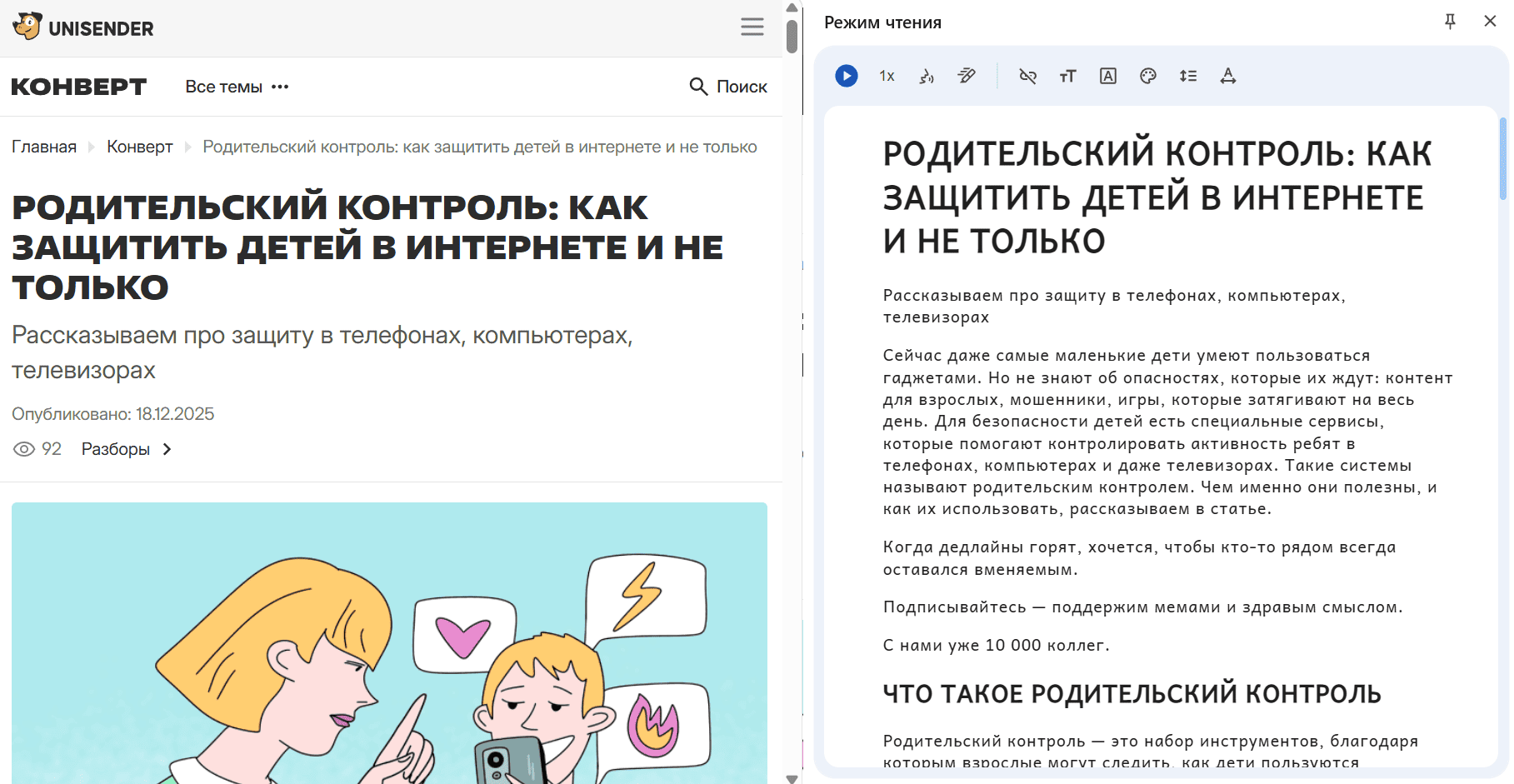
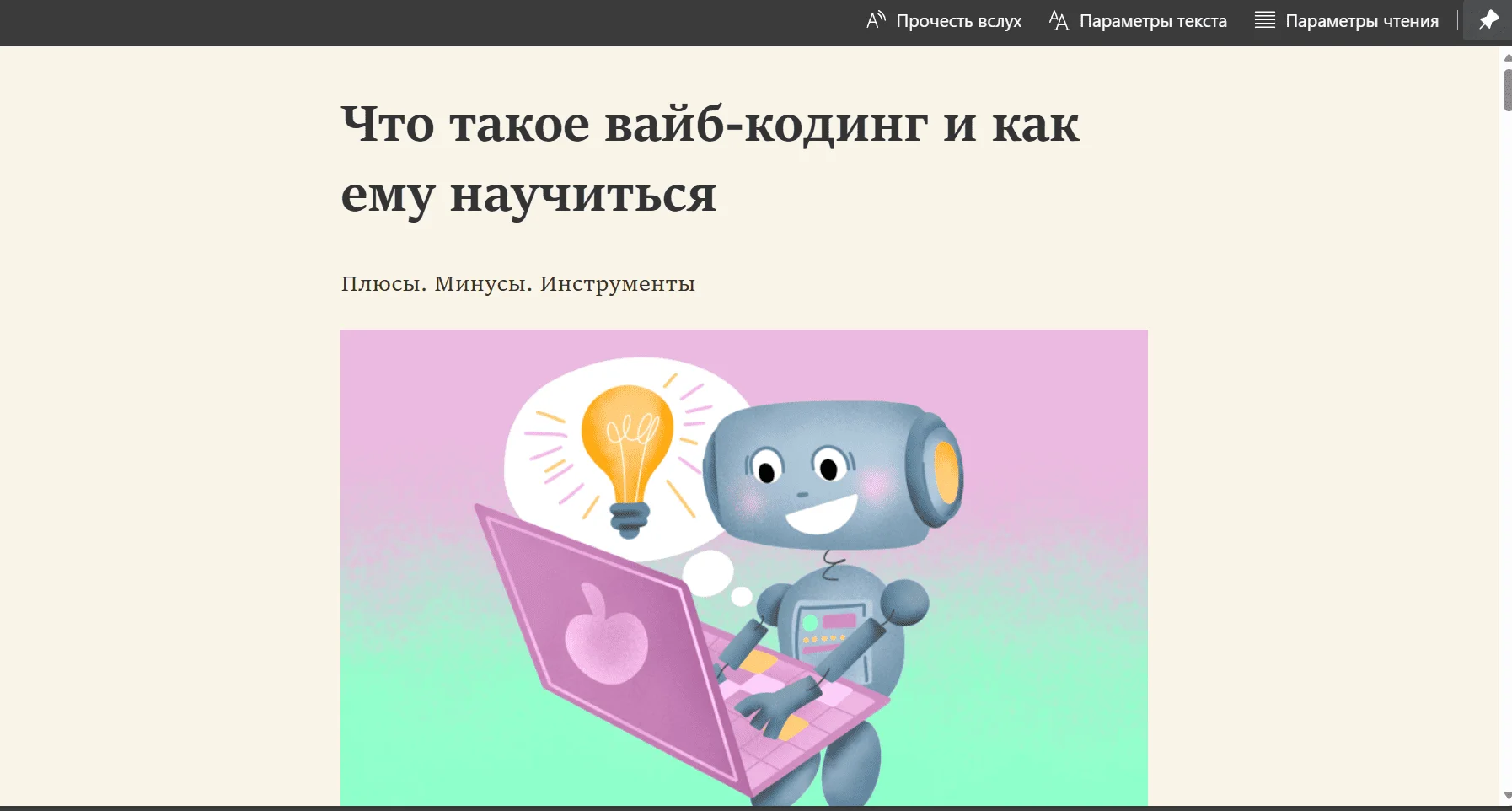
Google Chrome имеет встроенный режим чтения. Но его реализация отличается от других браузеров. Контент здесь отображается на боковой панели, а не занимает весь экран. 

Режим чтения в Google Chrome

Вы можете изменять ширину боковой панели, перетягивая ее левый край. Для закрепления функции нажмите на иконку булавки в правом верхнем углу панели. После этого кнопка режима чтения появится на панели инструментов для быстрого доступа. 

Включить функцию в Google Chrome на компьютере можно несколькими способами: 

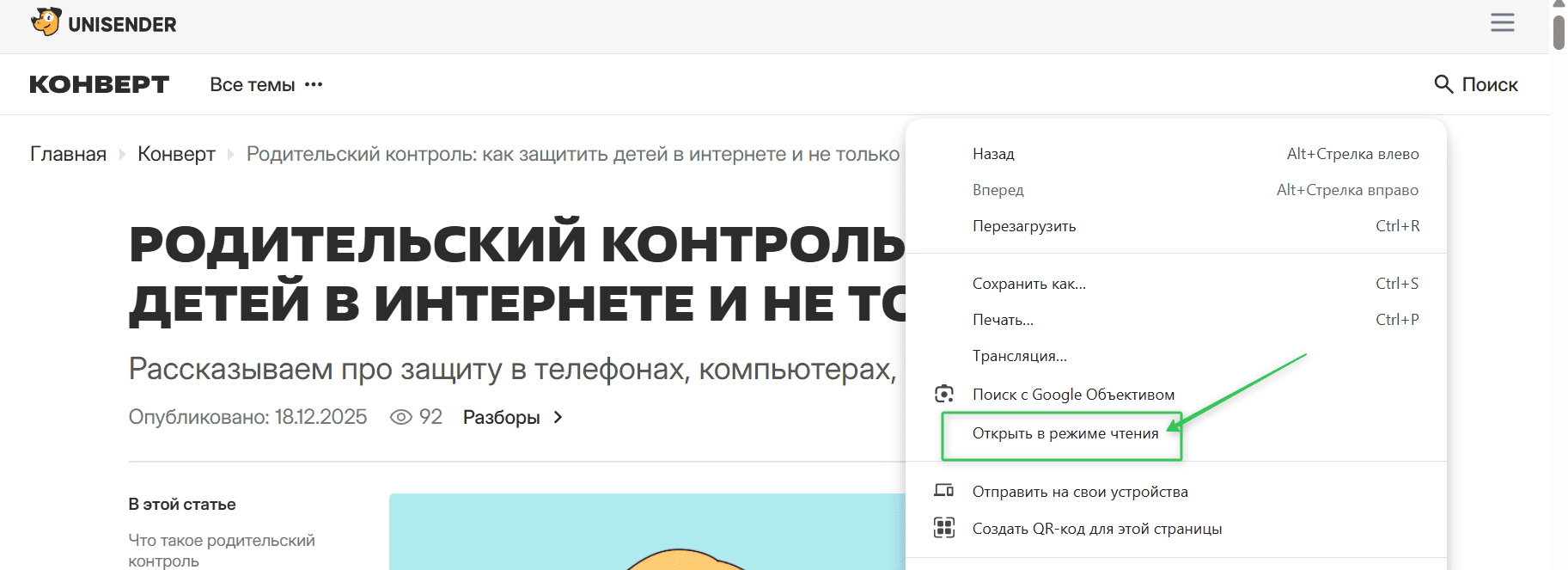
  1. Через контекстное меню. Откройте страницу со статьей, нажмите правой кнопкой мыши в любом месте страницы и выберите пункт «Открыть в режиме чтения». 
Выбор упрощённого просмотра через контекстное меню
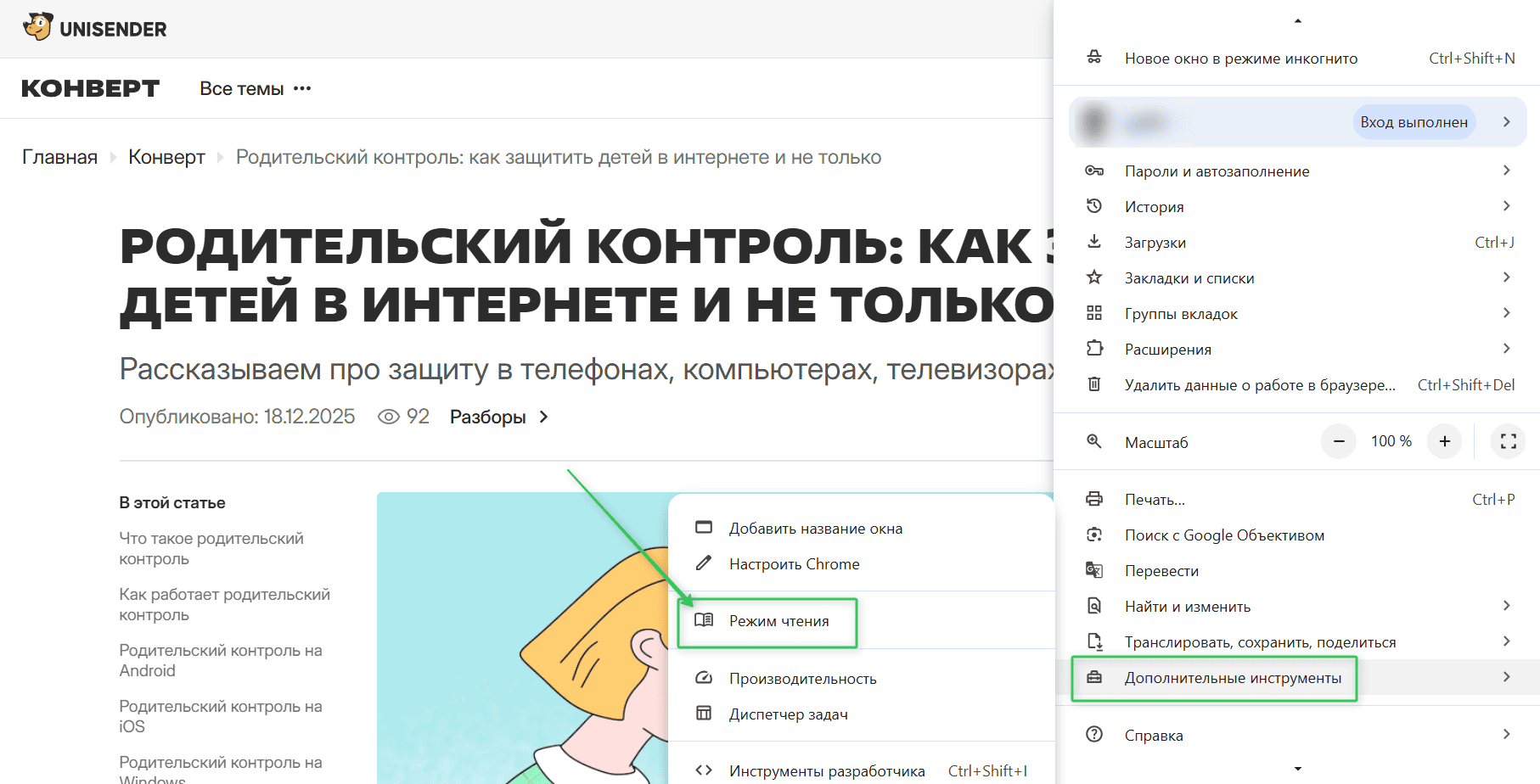
  1. Через меню браузера. Нажмите на три точки в правом верхнем углу браузера, выберите «Дополнительные инструменты» → «Режим чтения». 

После активации режима справа откроется боковая панель с текстом статьи. В верхней части на панели доступны следующие настройки:

  • размер шрифта — увеличение или уменьшение размера текста; 
  • цветовая тема — выбор между светлой, темной, сепией и другими темами; 
  • межстрочный интервал — настройка расстояния между строками; 
  • расстояние между символами — изменение плотности текста; 
  • чтение вслух — воспроизведение текста голосом

Важно. Режим чтения в Chrome работает не на всех страницах. Он активен только для статей и текстового контента, но не работает на главных страницах сайтов, в социальных сетях и на форумах. 

Mozilla Firefox

Mozilla Firefox предлагает один из самых удобных режимов чтения среди всех браузеров. Он занимает весь экран и имеет интуитивно понятное управление. 

Reader View в Mozilla Firefox

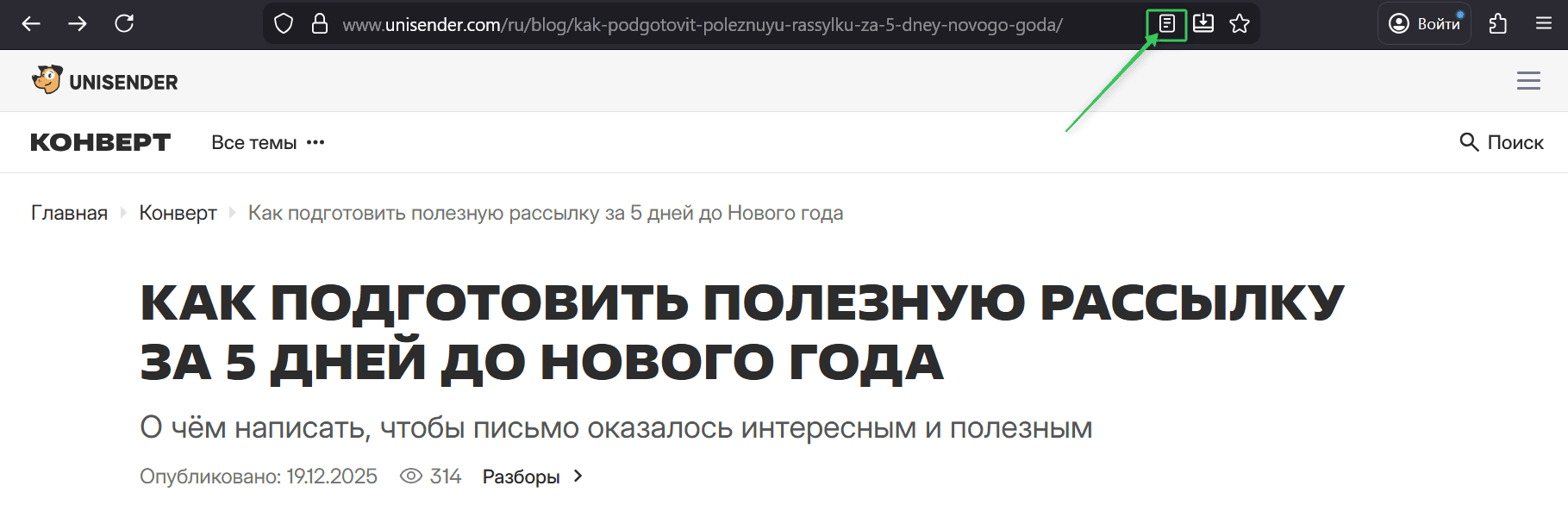
Включить функцию в Mozilla Firefox достаточно просто. При открытии страницы со статьёй в адресной строке справа автоматически появляется иконка, которая выглядит как лист бумаги с текстом. Просто нажмите на неё, и страница мгновенно преобразуется в «чистый» текст. 

Иконка упрощённого просмотра

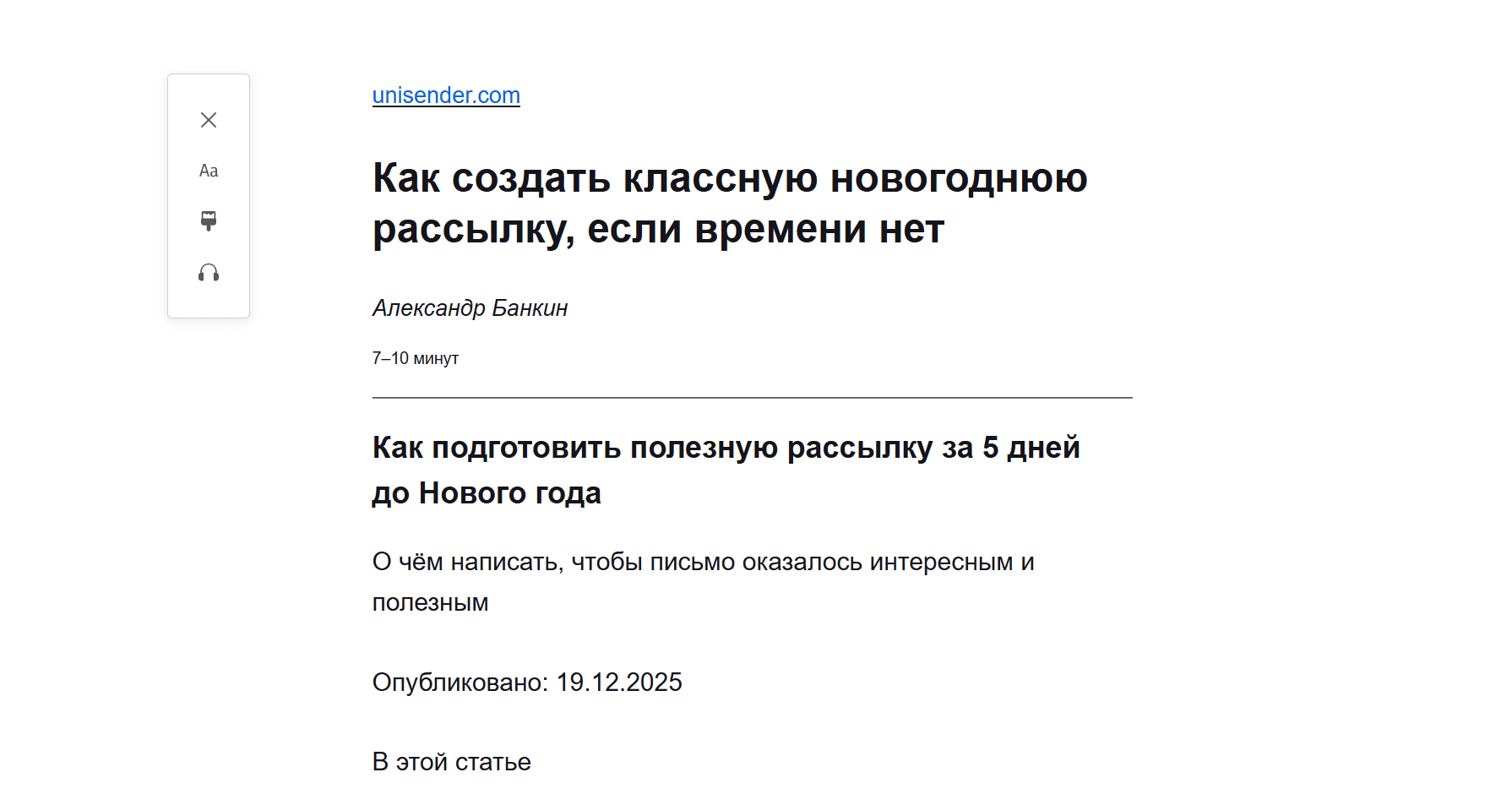
После активации режима чтения слева появляется боковая панель с инструментами:

  • настройки шрифта (значок «Aa») — позволяет выбрать тип шрифта (Sans serif или Serif), изменить размер текста, настроить ширину контента, выбрать межстрочный интервал; 
  • цветовые темы — на выбор есть светлая, темная, сепия; 
  • чтение вслух (значок наушников) — можно озвучить текст и управлять скоростью воспроизведения; 
  • сохранение в Pocket — доступно быстрое сохранение статьи для чтения позже. 

Для выхода из режима нажмите на ту же иконку в адресной строке или клавишу Escape. 

Важно. В Mozilla Firefox доступны горячие клавиши. С помощью кнопки F9 можно быстро включать и выключать режим чтения. А комбинации Ctrl + «+» и  Ctrl + «-« позволяют увеличивать или уменьшать шрифт соответственно. 

Microsoft Edge

Microsoft Edge предлагает режим чтения под названием Immersive Reader (погруженный режим чтения), который считается одним из лучших. Он занимает весь экран и предлагает богатый набор настроек. 

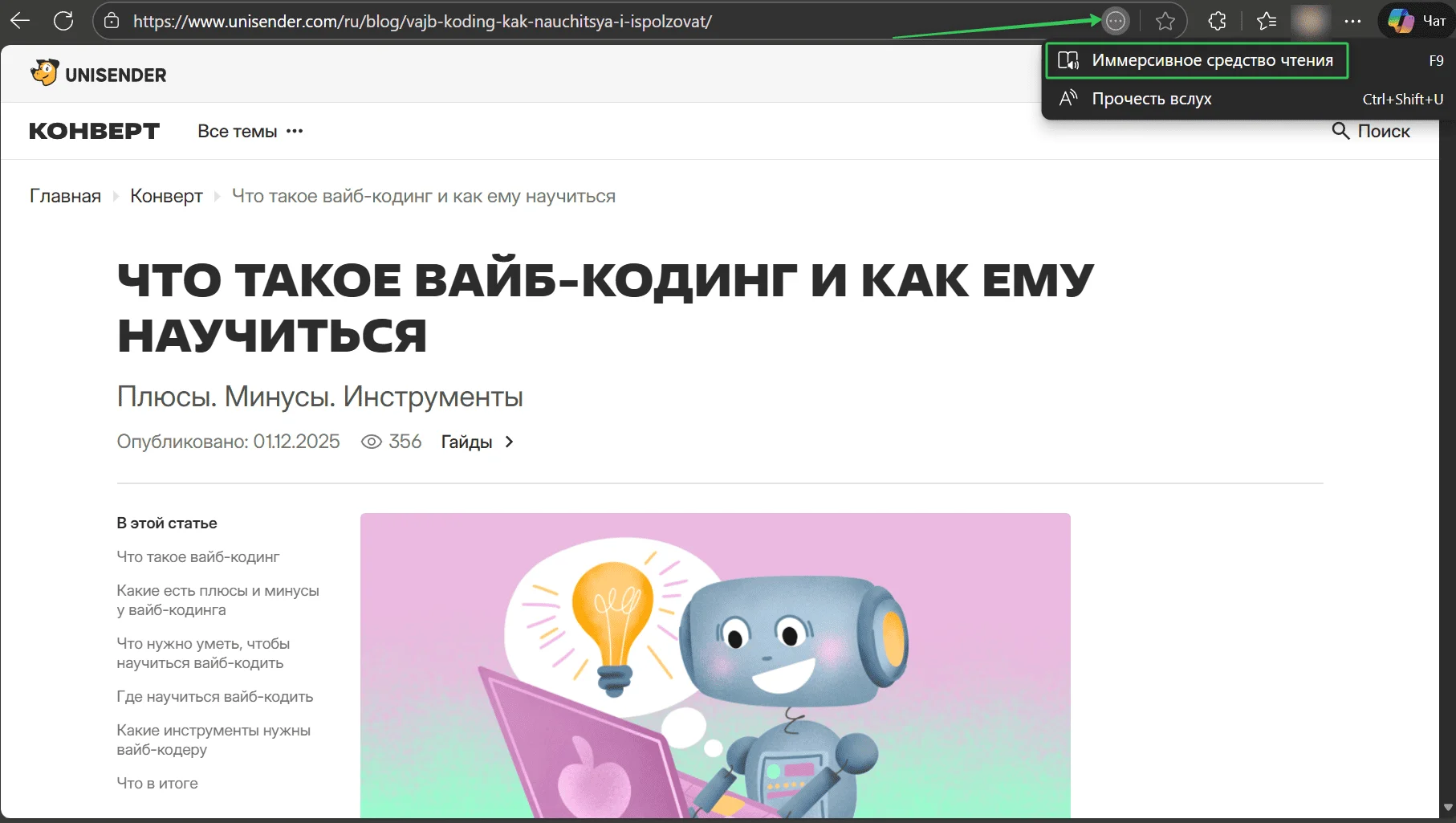
Режим чтения в Microsoft Edge

Для включения функции в Microsoft Edge нужно кликнуть на троеточие в адресной строке и выбрать «Иммерсивное средство чтения». 

Edge предлагает наиболее продвинутые настройки среди всех браузеров. Здесь доступны такие возможности, как: 

  • параметры текста — выбор из нескольких шрифтов, настройка размера текста, изменение межстрочного интервала; 
  • цветовые темы — множество вариантов, включая светлую, темную, сепию и специальные темы для людей с дислексией; 
  • чтение вслух — озвучивание текста с выбором голоса, скорости и выделением читаемого фрагмента; 
  • перевод текста — можно выбрать любой из поддерживаемых языков. 

Режим чтения в Microsoft Edge особенно полезен для образовательных целей и изучения иностранных языков. 

Safari (macOS)

Safari был одним из первых браузеров, внедривших режим чтения. Его реализация до сих остаётся минималистичной, но эффективной. 

Упрощённый просмотр в Safari

Включить опцию в Safari можно с помощью значка «АА» или иконки с горизонтальными линиями, которая находится в левой части адресной строки. Нажмите на неё и выберите «Показать Reader» или «Включить режим чтения». 

Выбор режима просмотра через поисковую строку

Кстати, в Safari можно задать автоматическое включение режима чтения. Для этого в настройках браузера выберите «Safari» → «Настройки» → «Reader» и установите флажок «Автоматически использовать Reader на всех веб-сайтах» для автоматической активации на поддерживаемых страницах. 

Упрощённый просмотр в Safari можно включать/выключать с помощью горячих клавиш. Используйте комбинацию «Cmd + Shift + R». 

Яндекс Браузер

В Яндекс Браузере режим чтения реализован максимально просто и органично вписан в интерфейс «Умной строки». 

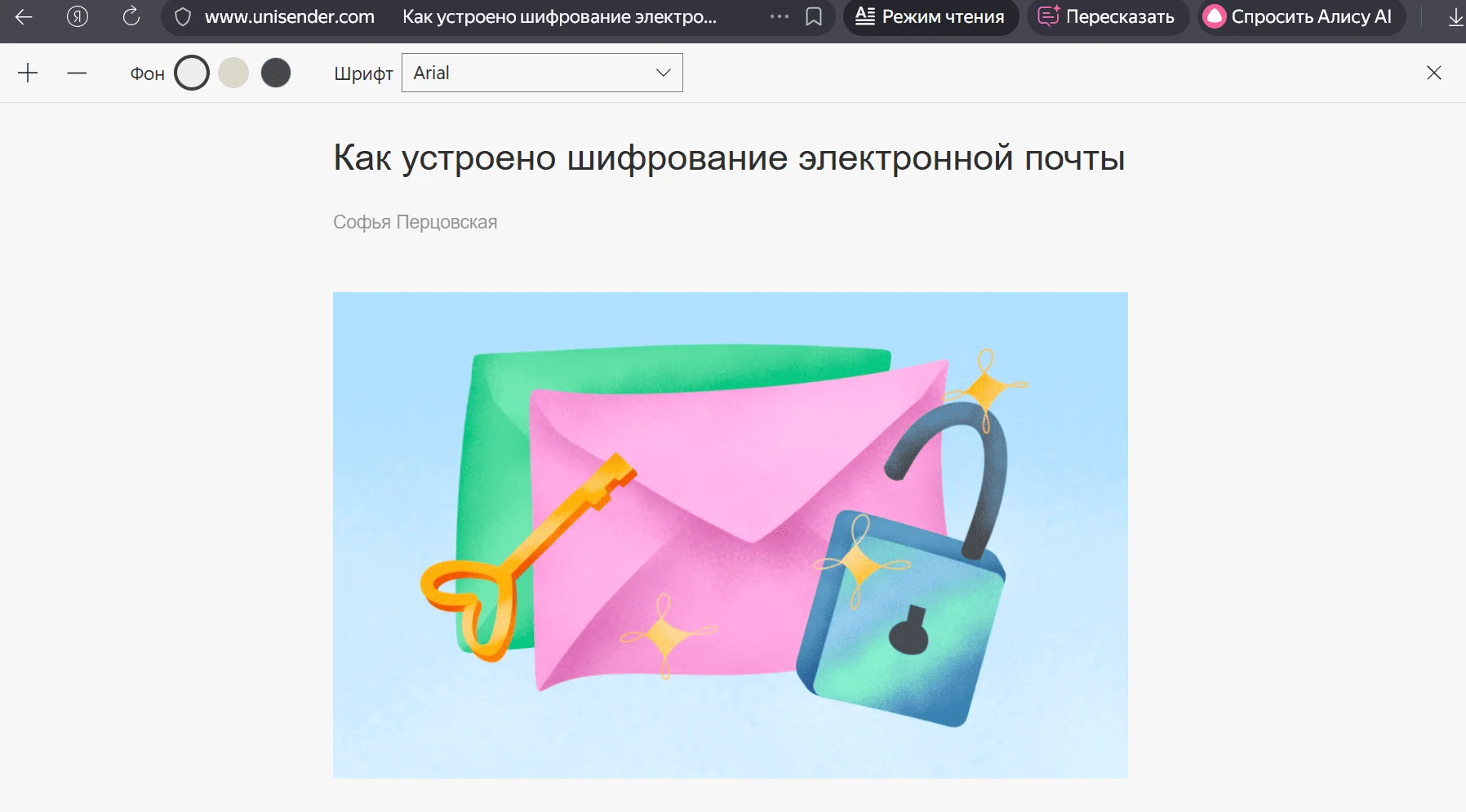
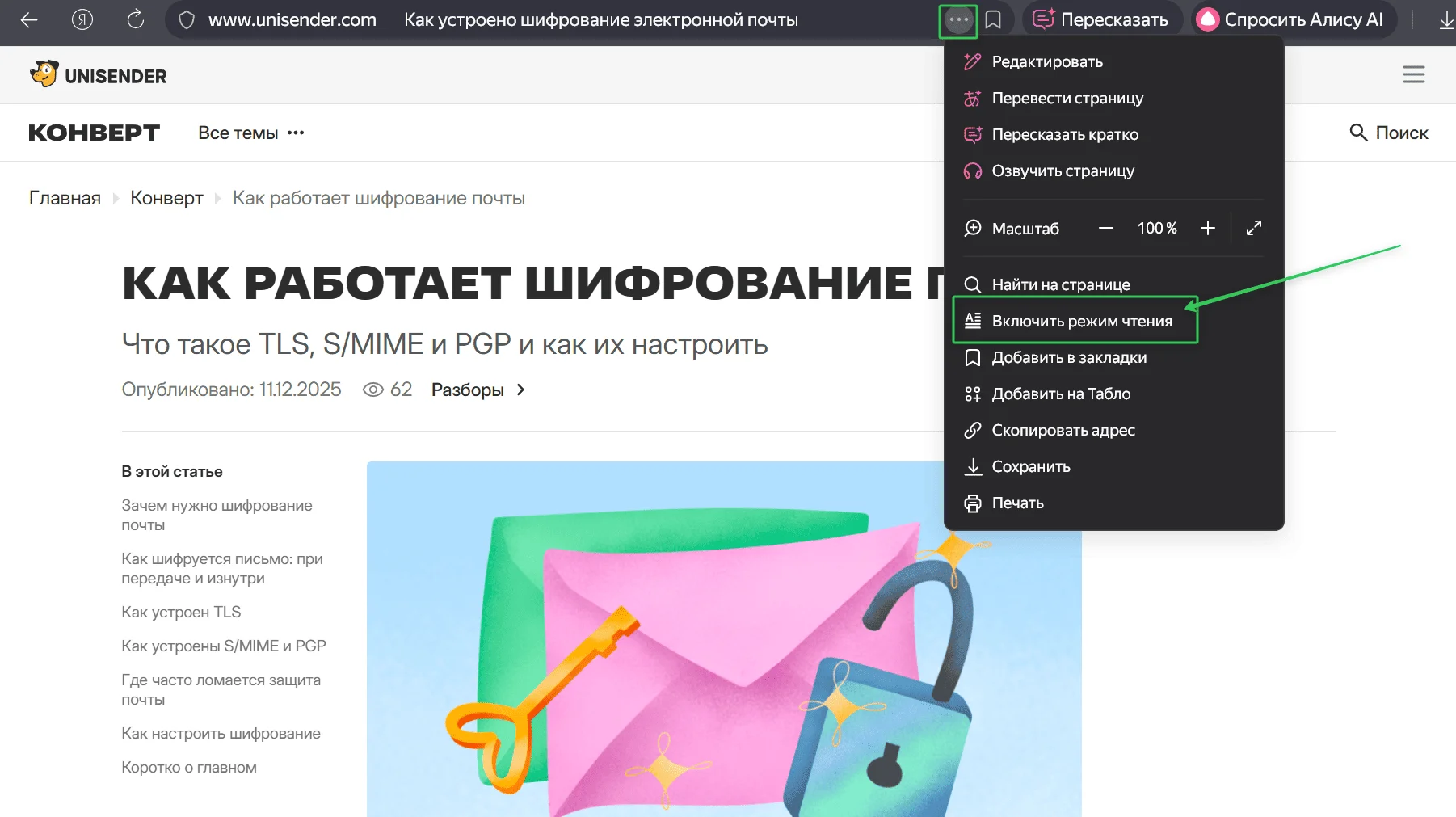
Режим чтения в «Яндекс Браузере»

Для включения режима в Яндекс Браузере нужно нажать на троеточие в правой части адресной строки и выбрать соответствующую опцию. 

Панель управления функцией появляется прямо над текстом. Яндекс Браузер предлагает базовый, но самый необходимый набор инструментов: 

  • размер шрифта — плавная регулировка текста под ваше зрение; 
  • цветовые темы — светлая, темная или мягкая сепия; 
  • тип шрифта — выбор между шрифтом с засечками и без них. 

Важно. В Яндекс Браузере также работают «горячие» клавиши для мгновенного перехода в режим чтения. Используйте «Alt + B» на Windows или «Cmd + Ctrl + R» на macOS.

Сторонние расширения как альтернатива встроенным функциям  веб-браузеров

Если стандартная реализация режима чтения в вашем браузере кажется неудобной или функций настройки недостаточно, можно воспользоваться специальными расширениями. 

В отличие от встроенных инструментов, расширения часто позволяют более гибко настраивать страницу. Например, менять не только размер шрифта, но и ширину текстового блока, тип начертания и даже удалять лишние элементы вручную. Перечислю несколько расширений, которые активируют упрощённый просмотр в браузере. 

Reader View. Добавляет классический полноэкранный режим чтения. Особенно полезен для пользователей браузеров на базе Chromium, где встроенная функция может быть ограничена. 

Just Read. Это мощный инструмент, который позволяет полностью кастомизировать внешний вид статьи и убирать любые оставшиеся на странице баннеры одним кликом. 

Easy Reader. Инструмент фокусируется на максимальной чистоте текста и предлагает очень удобные настройки для тех, кто читает длинные лонгриды. 

Mercury Reader. Минималистичное расширение с фокусом на чистоту отображения и быструю работу. 

Read Aloud. Специализируется на озвучивании текста с поддержкой множества языков и голосов.

Как правило, расширения устанавливаются из официального магазина приложений вашего браузера. После установки иконка управления режимом обычно появляется в верхней панели справа от адресной строки. 

Как включить режим чтения на смартфоне

На мобильных устройствах упрощённый просмотр также присутствует в большинстве популярных браузеров. Способы его активации и доступные настройки зависят от операционной системы и конкретного приложения. 

Safari на iPhone / iPad

Режим чтения в Safari на iOS работает так же хорошо, как и на macOS. Интерфейс адаптирован под мобильные устройства. 

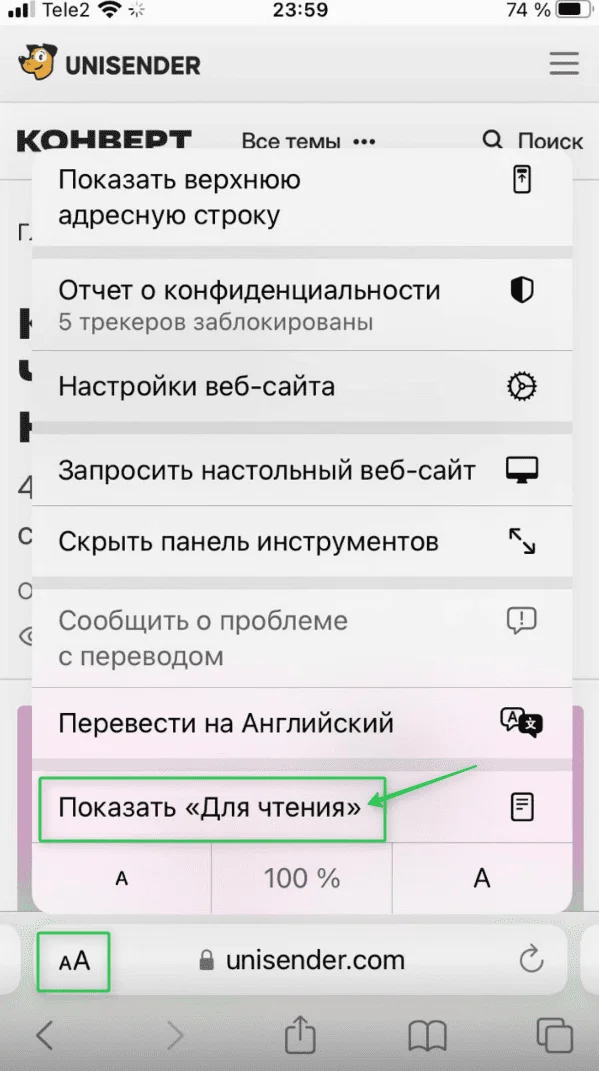
Упрощённый просмотр в Safari на iPhone

Чтобы включить упрощённый просмотр в Safari на iPhone откройте статью в браузере. Затем нажмите на иконку «AA» в левой части адресной строки. В появившемся меню выберите «Показать "Для чтения"». 

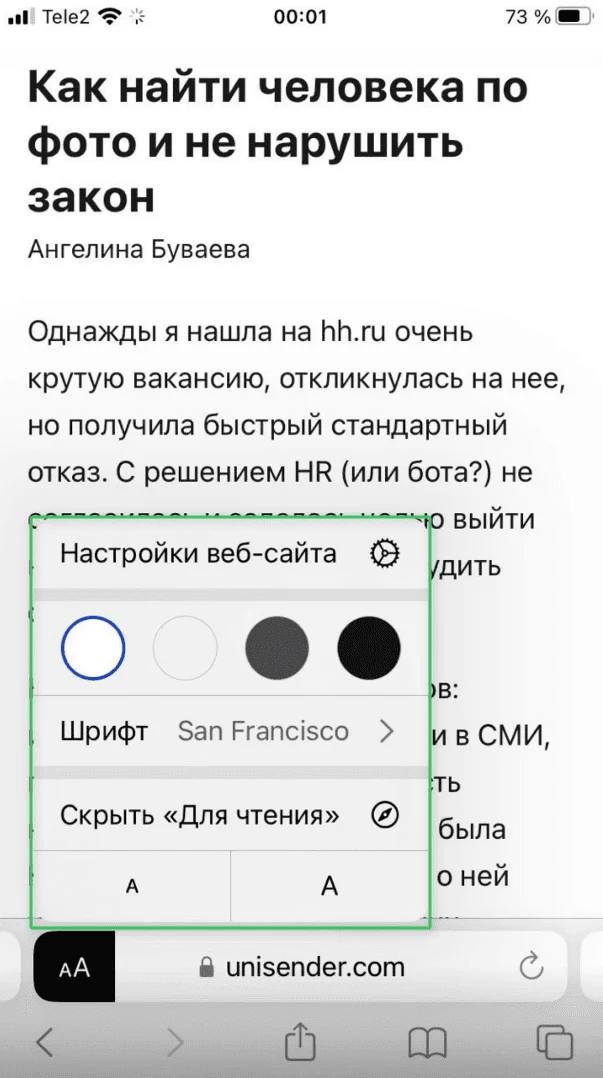
После активации режима чтения снова нажмите на «AA», чтобы открыть меню настроек. Здесь можно выбрать:

  • размер шрифта — регулируется кнопками «A-« и «A+»»
  • фон — белый, сепия, серый или черный; 
  • шрифт — есть несколько вариантов системных шрифтов. 
Настройки отображения текста

В браузере Safari на iPhone можно настроить автоматическое включение упрощённого просмотра на поддерживаемых страницах. Для этого в «Настройках» смартфона найдите «Safari» и кликните на пункт. Затем пролистайте страницу до раздела «Настройки для веб-сайтов», выберите «Режим для чтения» и активируйте флажок возле пункта «Все веб-сайты». После этого режим будет активироваться автоматически при открытии статей. 

Google Chrome на Android

Google Chrome для Android также поддерживает упрощённый просмотр, который убирает все лишние элементы со страницы. 

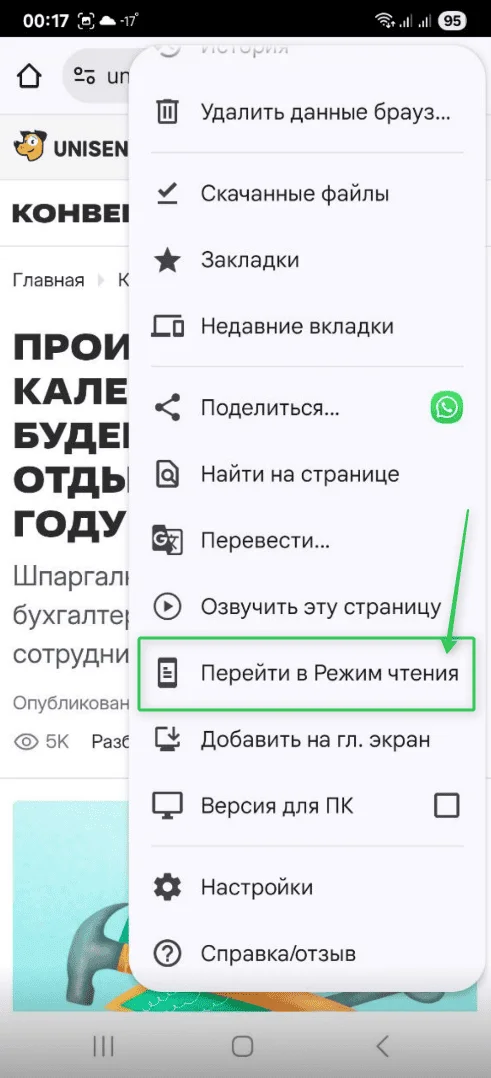
Упрощённый просмотр в Google Chrome на Android

Включить режим чтения в Google Chrome на Android можно через меню браузера. Откройте нужную страницу. Нажмите на троеточие в правом верхнем углу и выберите «Перейти в Режим чтения». 

Выбор режима в контекстном меню

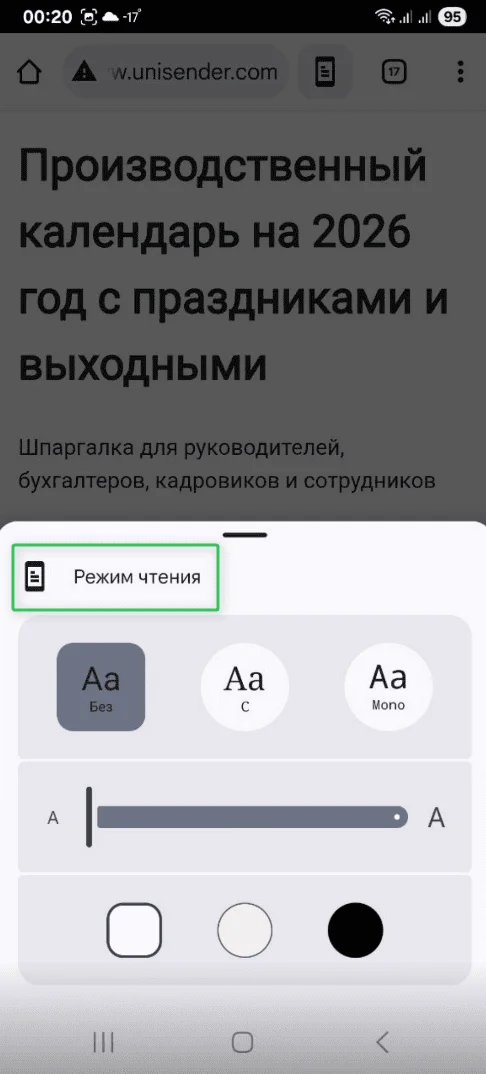
В режиме чтения на в Google Chrome на Android доступны базовые настройки:

  • изменение размера текста; 
  • выбор цветовой темы; 
  • настройка шрифта. 

Для настройки отображения текста свайпните вверх панель с надписью «Режим чтения» в нижней части экрана. 

Настройка режима чтения

Важно. Пункт «Перейти в Режим чтения» появляется в меню мобильного браузера не всегда. Если алгоритм Google не посчитал страницу «статьей», этого пункта просто не будет. 

Режим чтения в альтернативных браузерах на Android и iPhone

Если вы привыкли использовать на смартфоне Microsoft Edge, Firefox или другие популярные приложения, вам не придется переучиваться. Почти во всех современных мобильных браузерах упрощённый просмотр включается по одной и той же схеме. 

Универсальный способ включения выглядит так:

  1. Откройте нужную статью. 
  2. Вызовите основное меню браузера. Обычно это иконка «три точки» или «три полоски» (в Яндекс Браузере). 
  3. В открывшемся списке найдите пункт, связанный с чтением. 

Хотя принцип один, названия функции могут немного отличаться в зависимости от разработчика. Так в Microsoft Edge этот пункт называется «Иммерсивное средство чтения». В Firefox и Яндекс Браузере — привычный «Режим чтения». В Google Chrome на iPhone кнопка может называться «Показать режим чтения». 

После активации режима практически везде появляется значок «АА» (настройки текста). Нажав на него, вы сможете подстроить страницу под себя: выбрать размер и тип шрифта, настроить цветовую схему. 

Важно. Помните, что опция упрощённого просмотра работает не на всех сайтах. Она появляется в меню только тогда, когда браузер понимает, что перед ним текстовая статья, а не главная страница или лента соцсетей. 

Частые проблемы и их решение

Режим чтения не появляется. Эта функция предназначена только для текстовых статей и лонгридов. Она не активируется на главных страницах сайтов, в соцсетях, на форумах или страницах с видео. Если кнопки нет — значит, алгоритм не распознал страницу как статью. В этом случае для очистки экрана от «мусора» лучше использовать блокировщики рекламы

Шрифты или фон не меняются. Иногда настройки сайта конфликтуют с браузером, или мешают устаревшие данные в памяти. Попробуйте просто обновить страницу или перезагрузить браузер. Если не помогает — очистите кеш в настройках безопасности. В крайнем случае, используйте стороннее расширение, которое принудительно меняет стили страницы. 

Браузер не поддерживает функцию. Некоторые браузеры (например, старые версии или Opera) не имеют встроенного режима чтения. Решить проблему можно установкой расширений. Для мобильных устройств лучшим выходом станет переход на браузеры с качественной поддержкой упрощённого просмотра, такие как Firefox, Edge или Яндекс Браузер.

Пропадают важные изображения. Алгоритм может ошибочно принять иллюстрацию за рекламный баннер и скрыть её. Если в тексте не хватает важной картинки или инфографики, единственный надежный способ — на время выйти из упрощённого режима, чтобы увидеть полную версию страницы, либо открыть эту же ссылку в другом браузере.

Страница тормозит или зависает. Чрезмерно длинные статьи со сложной структурой могут перегружать память устройства. Чтобы вернуть плавность работы, обновите браузер до последней версии, закройте лишние вкладки и отключите сторонние расширения, которые могут конфликтовать с режимом чтения. 

«Честно» — рассылка о том, что волнует и бесит

Искренние письма о работе и жизни, эксклюзивные кейсы и интервью с экспертами диджитала.

Наш юрист будет ругаться, если вы не примете :(
🔥 120 кейсов про рассылки