Мы в MAX


Когда дедлайны горят, хочется, чтобы кто-то рядом всегда оставался вменяемым.
Подписывайтесь — поддержим мемами и здравым смыслом.
С нами уже 11 000 коллег.
Делаем работу с самым популярным почтовиком ещё удобнее

Почтой от Google пользуются многие, но не все знают, как сделать работу с email более удобной и продуктивной. В этой инструкции я расскажу, как настроить Gmail, чтобы разгрести хлам и привести ящик в порядок.
Прежде чем приступать к настройкам интерфейса и работе с почтой, стоит убедиться в правильности настроек безопасности и конфиденциальности. Изначально они выбираются по умолчанию при создании аккаунта (о том, как создать почту Gmail, мы писали в отдельной статье). В дальнейшем их можно изменить в разделе настроек, выбрав вкладку «Аккаунты и импорт».
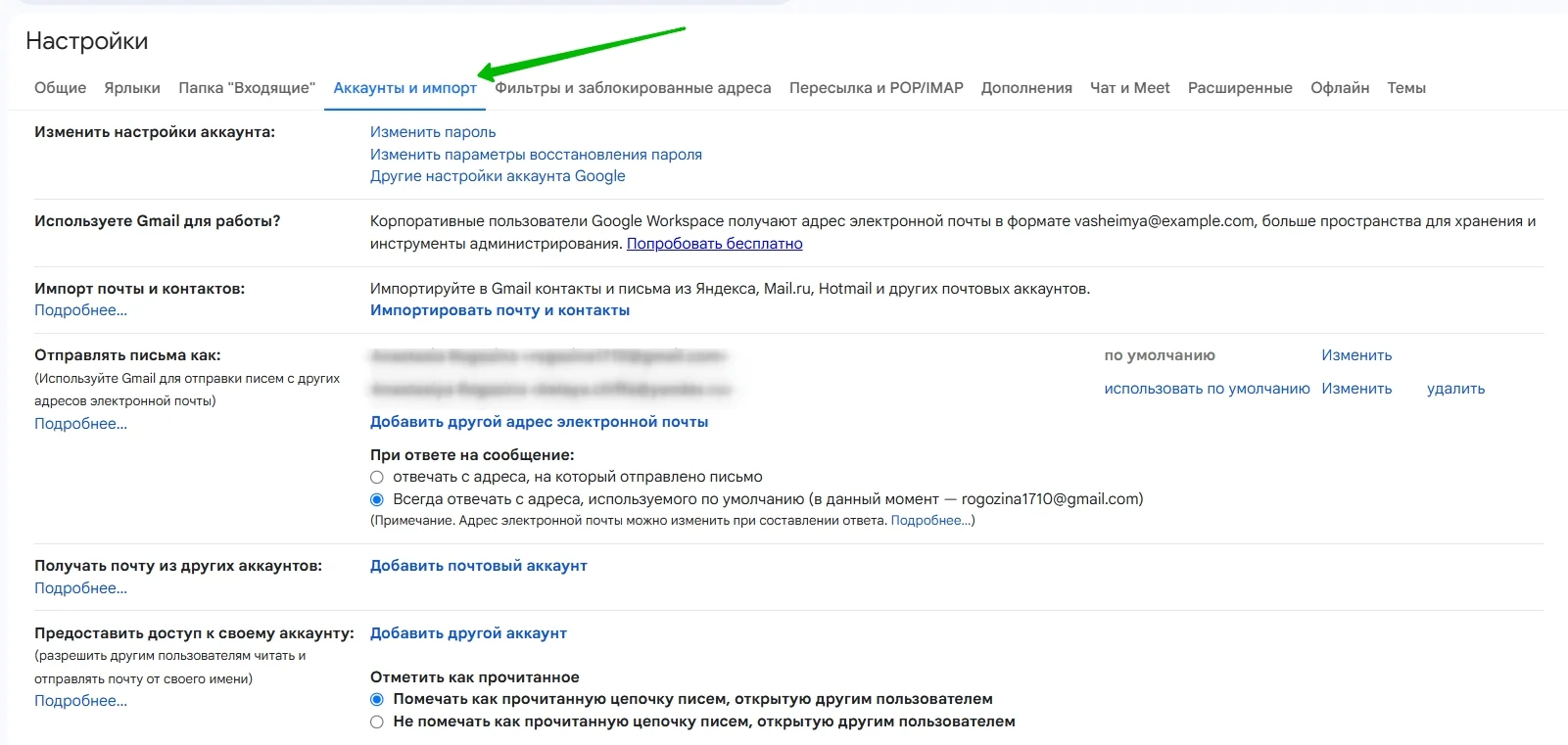
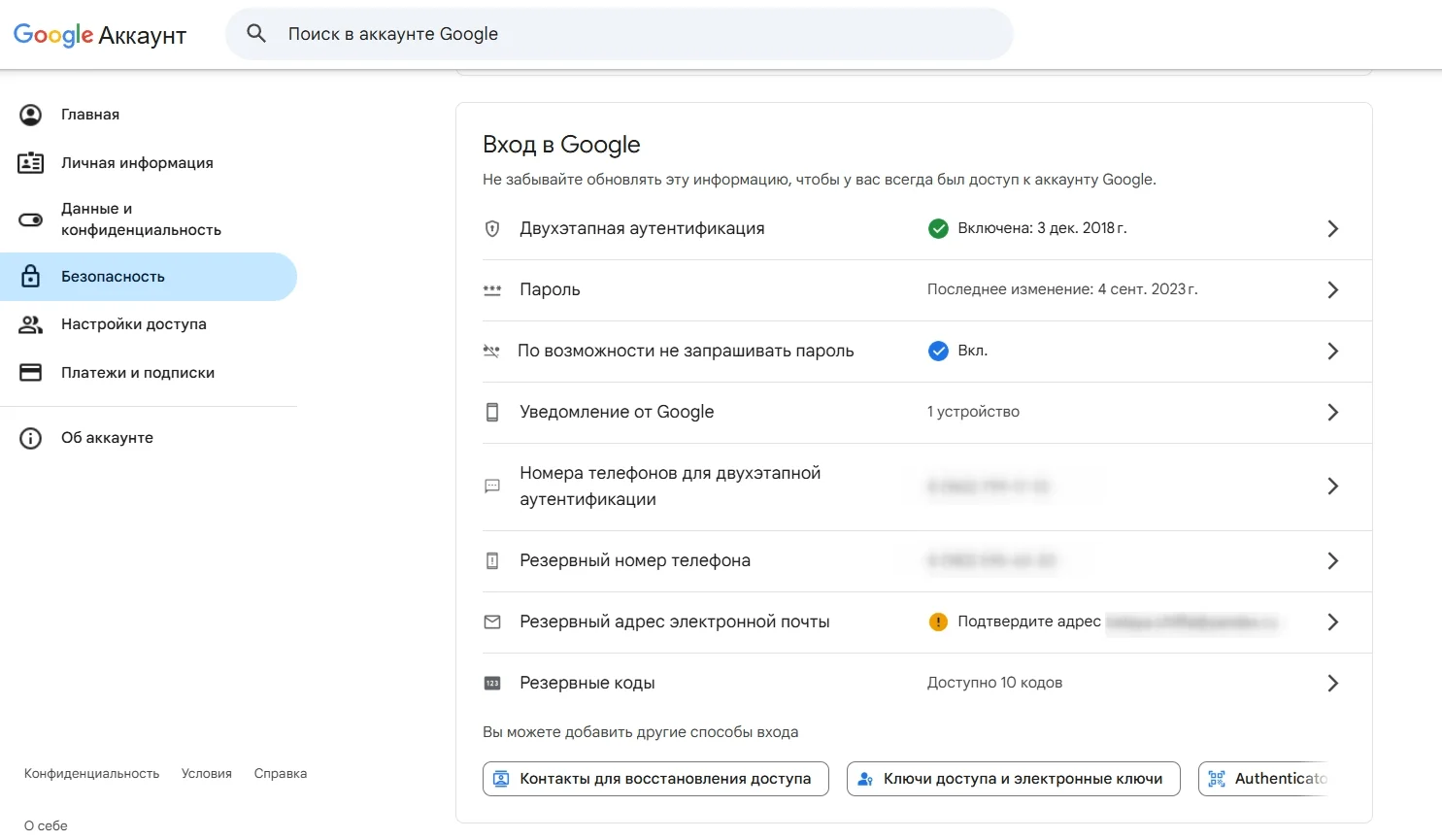
В этом разделе для начала рекомендуем проверить параметры восстановления пароля. Перейдя по соответствующей ссылке, попадём в раздел с полноценными настройками безопасности — там можно включить и выключить двухфакторную аутентификацию, выбрать для неё номера телефонов, указать резервный адрес электронной почты, увидеть связанные с аккаунтом Google приложения.
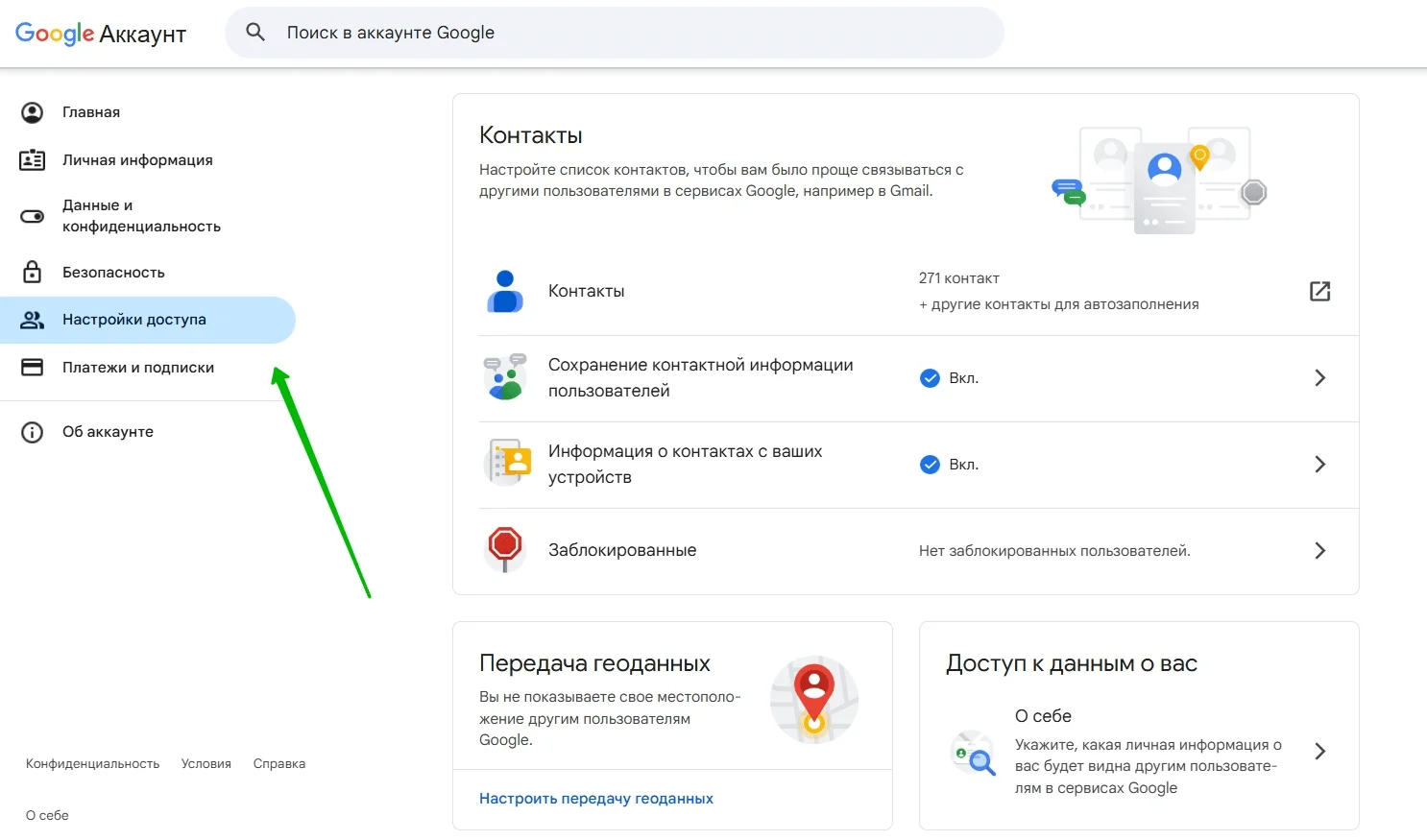
Там же, в настройках Google-аккаунта, рекомендуем сразу проверить и параметры доступа. В этом разделе можно управлять тем, как хранятся ваши контакты и персональные данные вроде геопозиции.
Убедившись, что с параметрами безопасности и доступа всё в порядке, можно вернуться в почту и приступить к базовым настройкам почтового аккаунта.
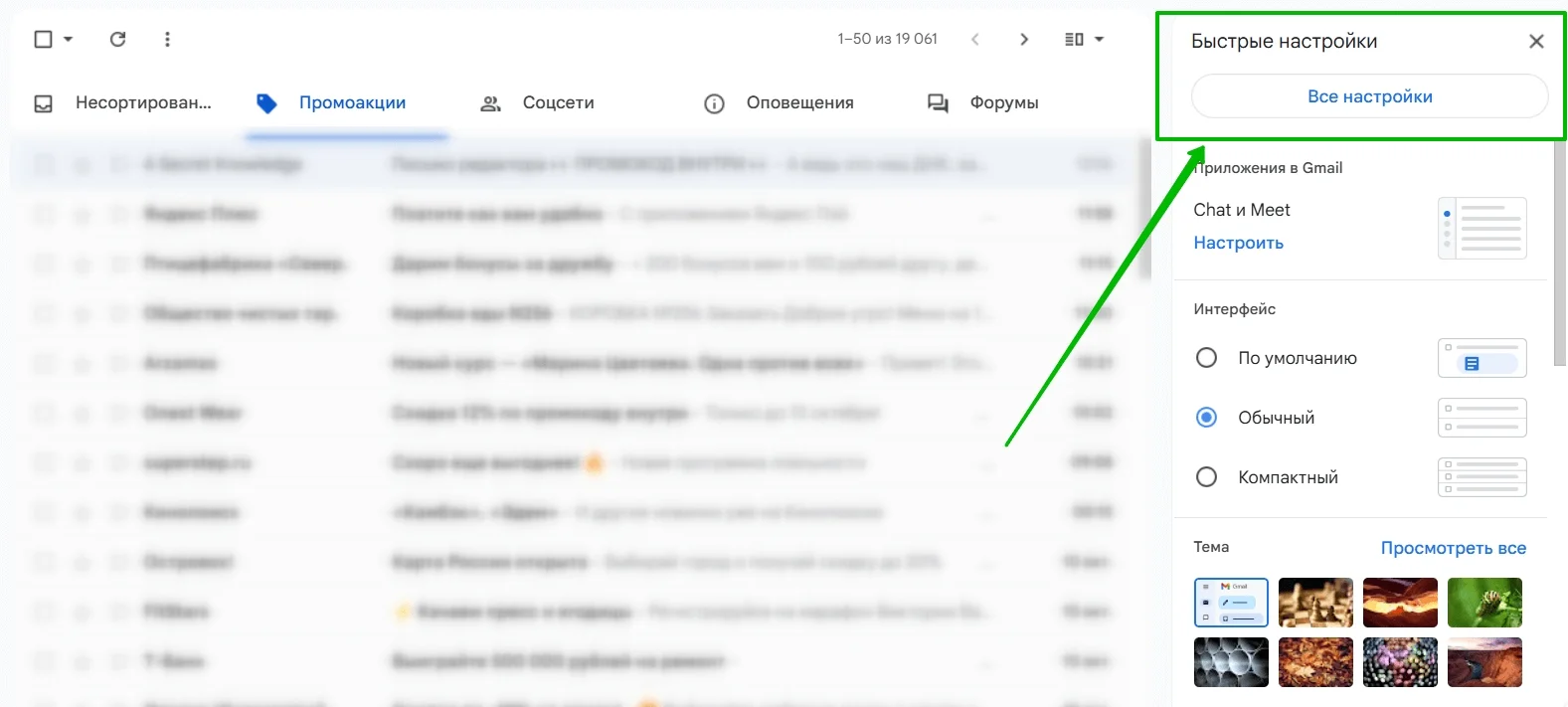
В Gmail есть окно быстрых настроек, где можно за несколько секунд изменить внешний вид почты. Для этого просто нажмите на значок с шестеренкой.
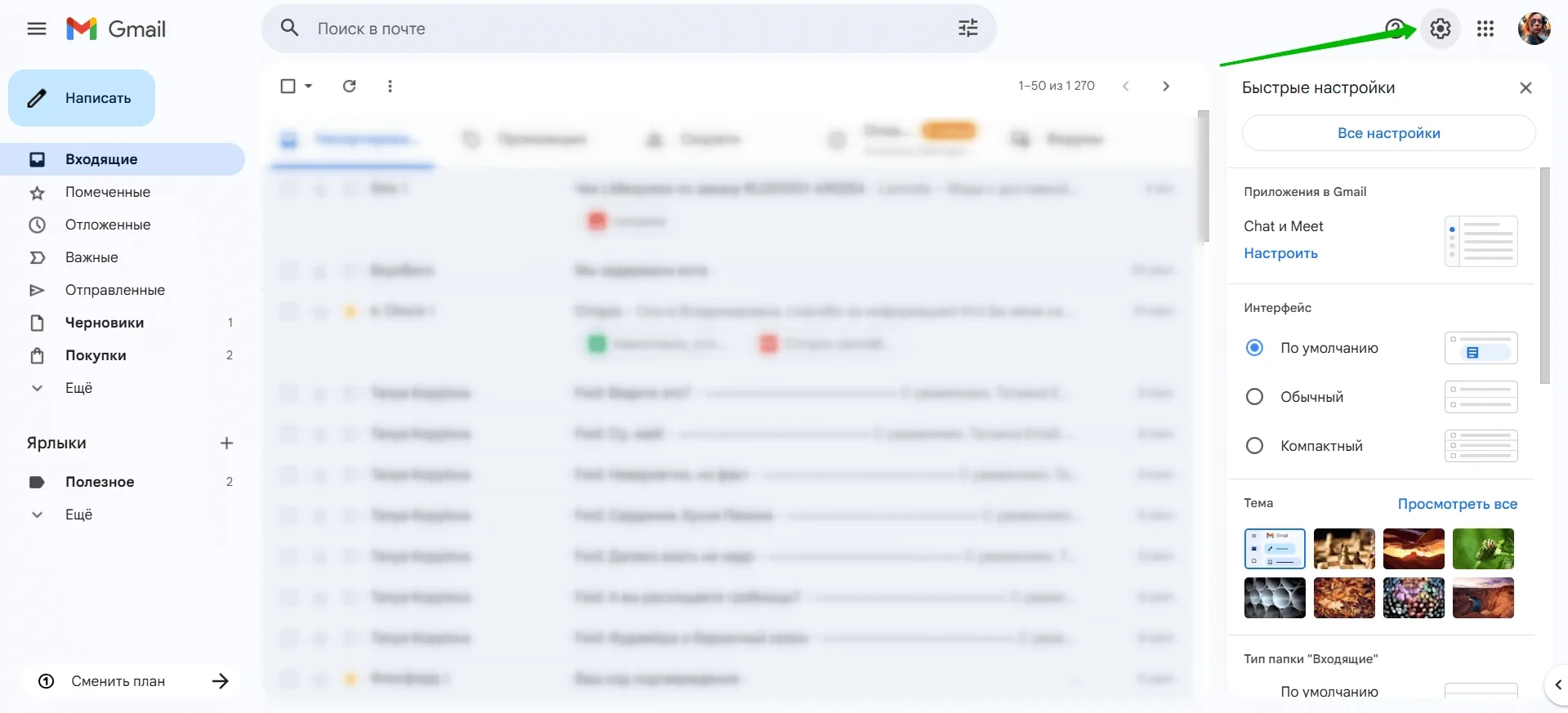
Первое, что здесь можно сделать — вернуться к старому интерфейсу почты. Но так как все уже привыкли к новому, вряд ли в этом есть смысл. Поэтому двигаемся дальше.
Если вдруг с левой стороны почтового клиента появилась дополнительная панель, но вы ею никогда не пользуетесь, ее можно убрать. Это сервисы Google Chat и Google Meet, которые на самом деле мало кому нужны прямо внутри почты и только занимают лишнее место.
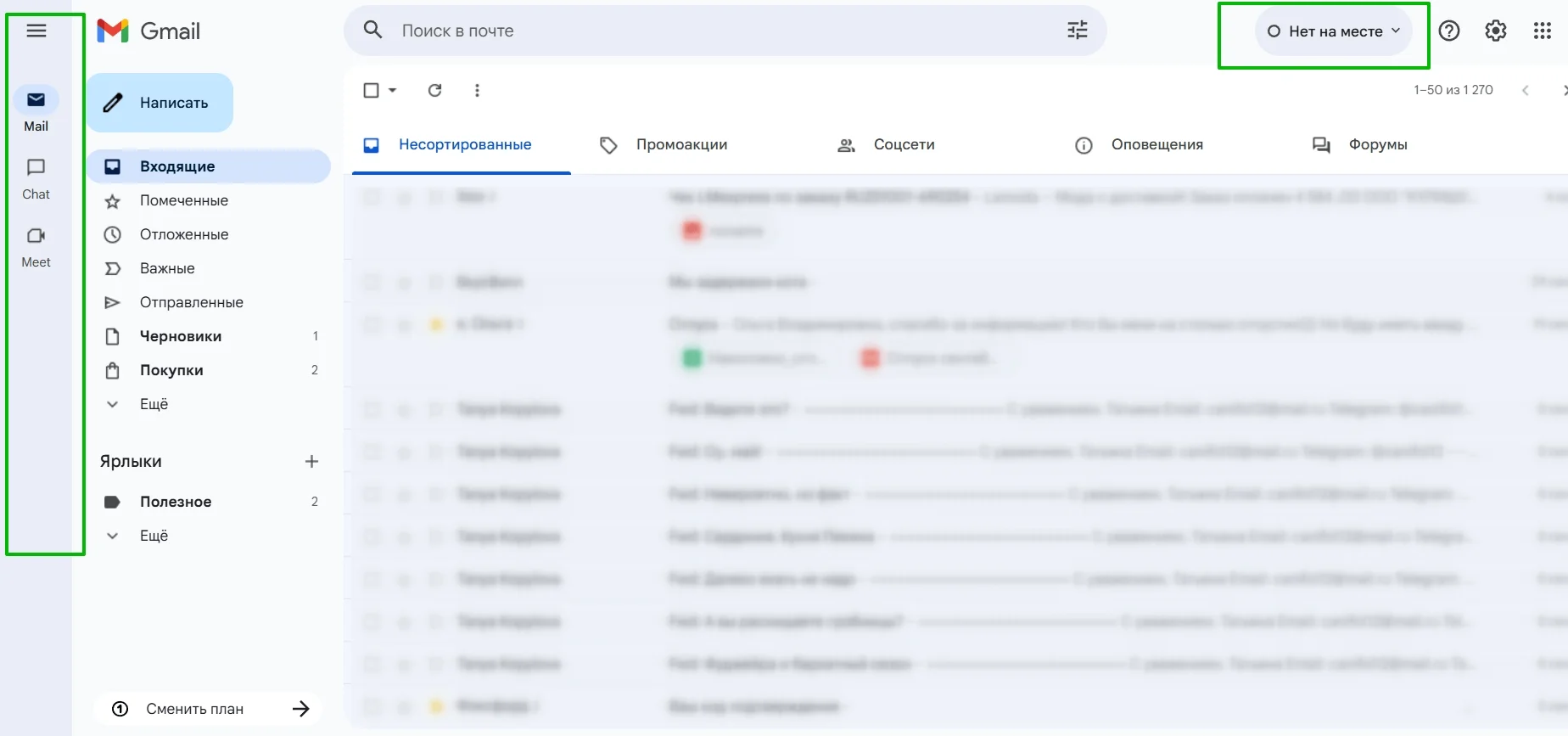
Убрать панель с этими сервисами можно как раз в разделе быстрых настроек — в пункте «Приложения в Gmail».
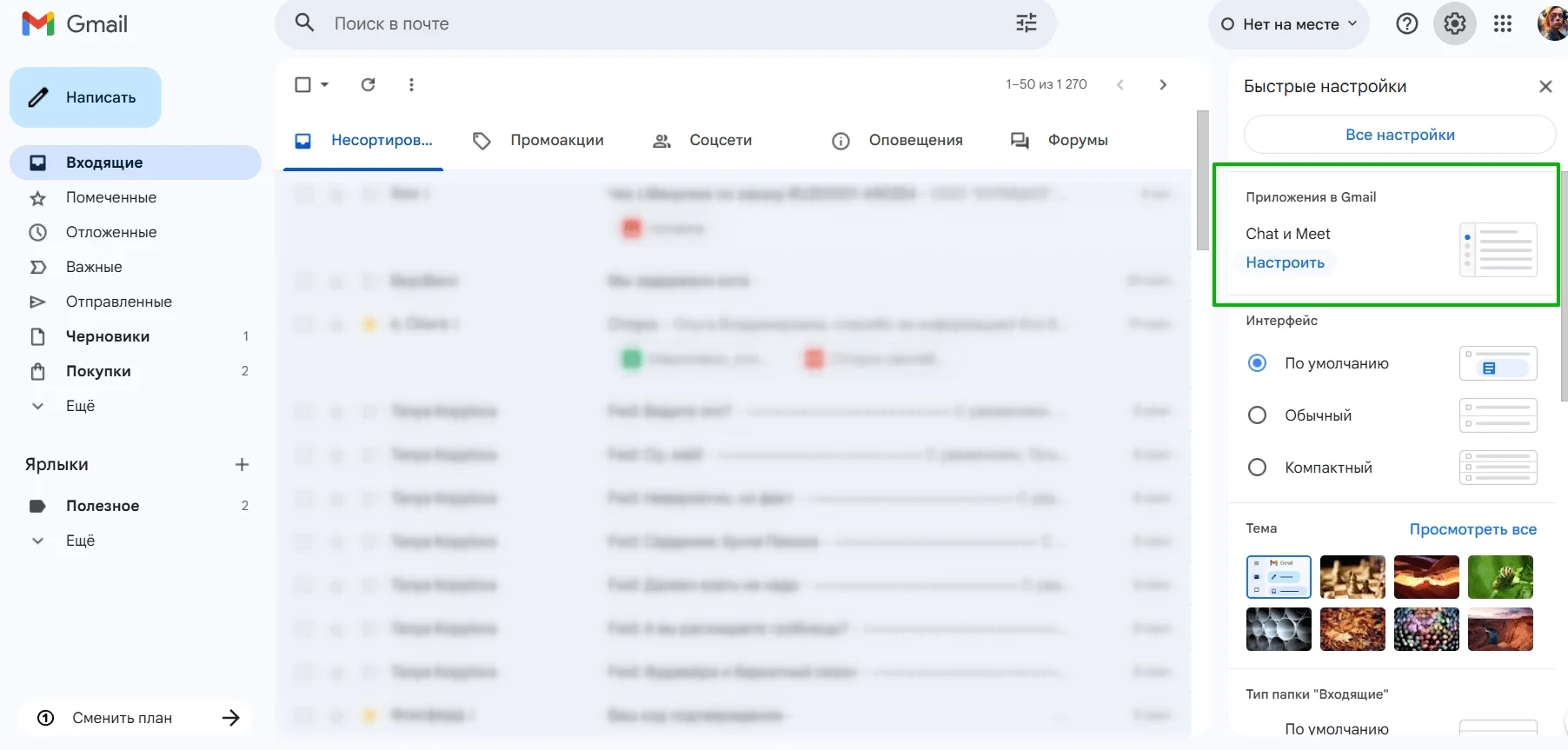
После клика по ссылке «Настроить» появится всплывающее окно, в котором можно включить и отключить как оба приложения, так и одно из них. Удобно, если вы активно пользуетесь Google Meet, но не используете Chat, или наоборот.

После выбора настроек вам предложат перезагрузить приложение Gmail, чтобы они вступили силу. Страница обновится и лишняя панель уйдёт.
Главное меню тоже можно свернуть, нажав на кнопку в левом верхнем углу. Оно будет появляться каждый раз при наведении курсора на значки. Такой режим гораздо удобнее: больше места на письма, меньше отвлекающих элементов.

В Gmail доступно два режима: обычный и компактный. Компактный интерфейс позволяет выводить больше писем на одной странице.

Но если зрение не позволяет, лучше оставить стандартный режим с более крупным шрифтом.
Здесь можно настроить, в каком порядке будут выводиться письма. По умолчанию в самом верху списка оказываются самые свежие email. Но вы можете поменять сортировку: выводить сперва важные, непрочитанные, помеченные звездочкой или приоритетные письма.
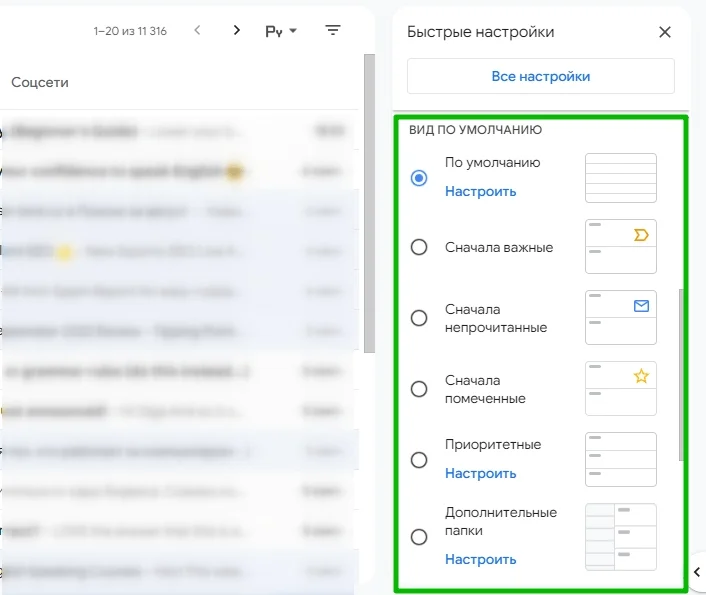
Приоритетный порядок означает, что сперва отображаются важные и непрочитанные сообщения, потом помеченные, а затем все остальные.
Если нажать кнопку «Настроить» под одним из режимов, вас отправит в расширенные настройки папки «Входящие». Там можно выбрать, например, счётчик непрочитанных писем (будут ли учитываться все помеченные или только из основной папки), а также включить или выключить подборку лучших предложений в разделе «Промоакции». Для каждого типа папки «Входящие» настройки индивидуальны.
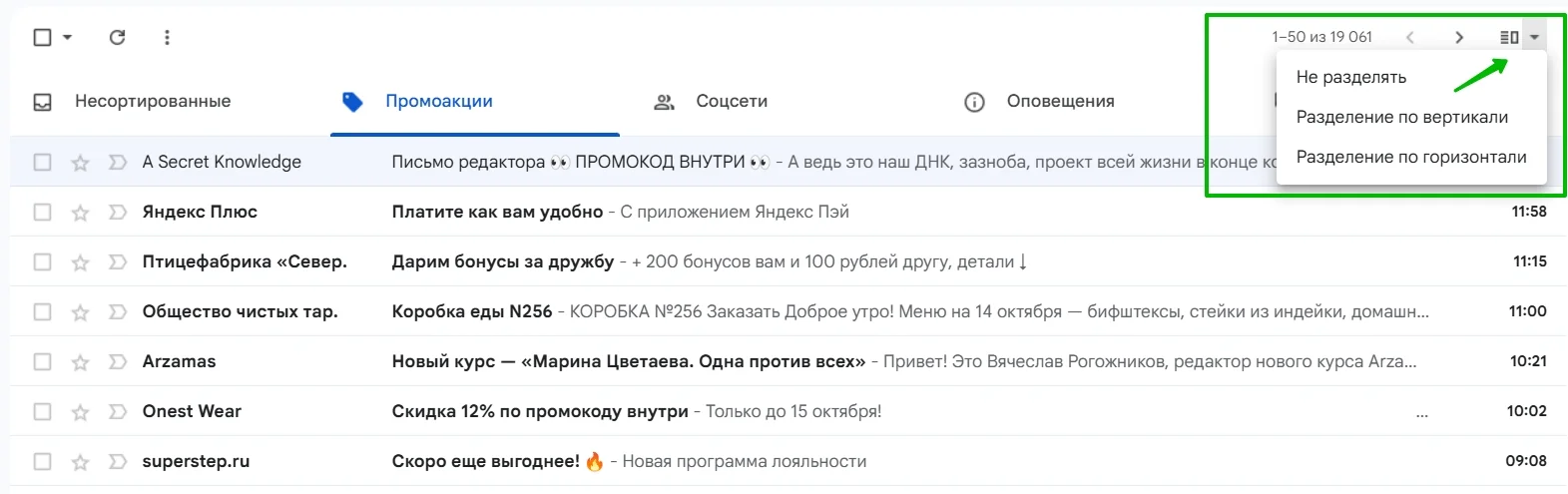
Обычно мы просматриваем письма так: открываем письмо, читаем, возвращаемся назад в ящик, открываем новое письмо и т.д. Чтобы не совершать лишних действий, можно разделить экран на две части: в одной будет отображаться список писем, а в другой — содержимое открытого письма.
Включить эту опцию можно через быстрые настройки или сразу в основном окне почты. Для этого найдите специальный значок в правом верхнем углу над списком писем и выберите тип разделения — письмо может отображаться снизу или справа.
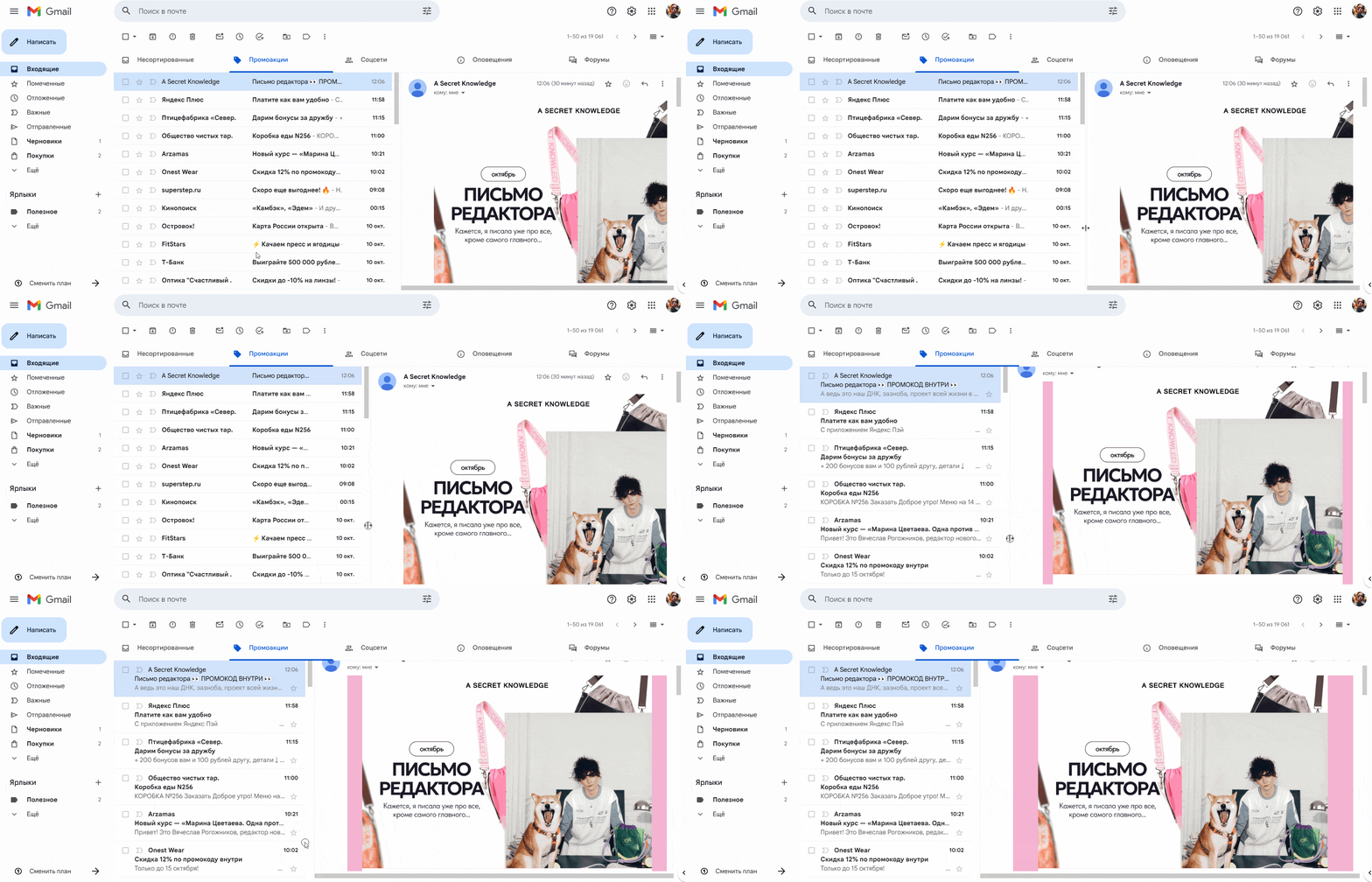
Чтобы письмо отображалось без горизонтальной полосы прокрутки, сверните левое меню. Также окно можно увеличивать перетаскиванием курсора.
Чтобы посмотреть все настройки, нужно нажать на соответствующую кнопку в уже знакомом меню быстрых настроек.
Внутри этого раздела — множество опций, которые тематически распределены на разные вкладки: от самых общих вроде языка интерфейса до специализированных, которые нужны не каждому.
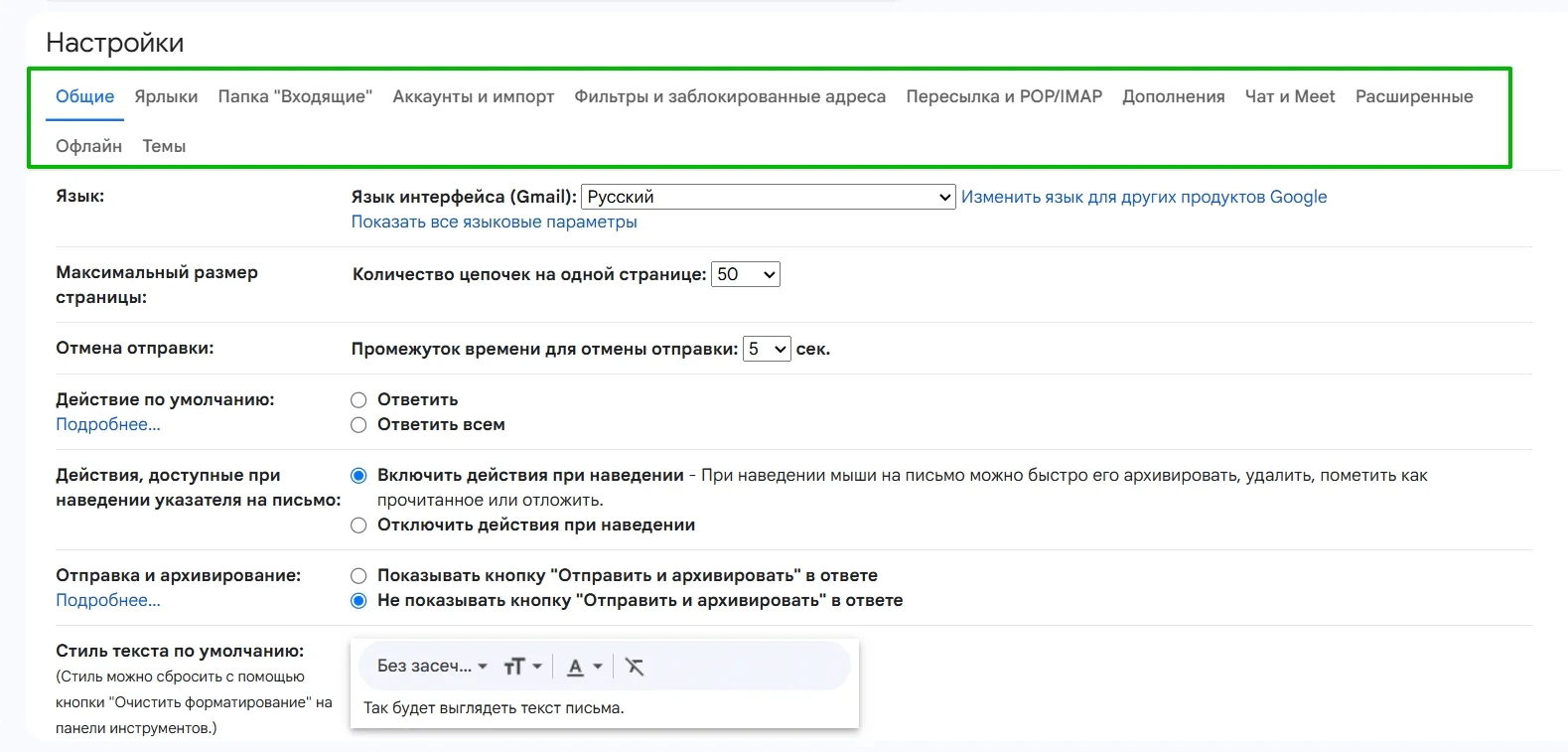
Начнём с базовых настроек, которые точно пригодятся всем.
Сообщения сортируют с помощью ярлыков. Если несколько писем объединены какой-то общей темой или целью, лучше присвоить группе отдельный ярлык, по которому ее легко идентифицировать. Например, «Рассылки блогов», «Акции», «Работа» и т.д.
В Gmail ярлыки делятся на системные, «Категории» и пользовательские. Первые нельзя удалить — только включить или выключить их отображение. Например, тем, кто много покупает онлайн, будет полезна категория «Покупки» — но если почта используется только для работы, такой ярлык удобнее отключить.
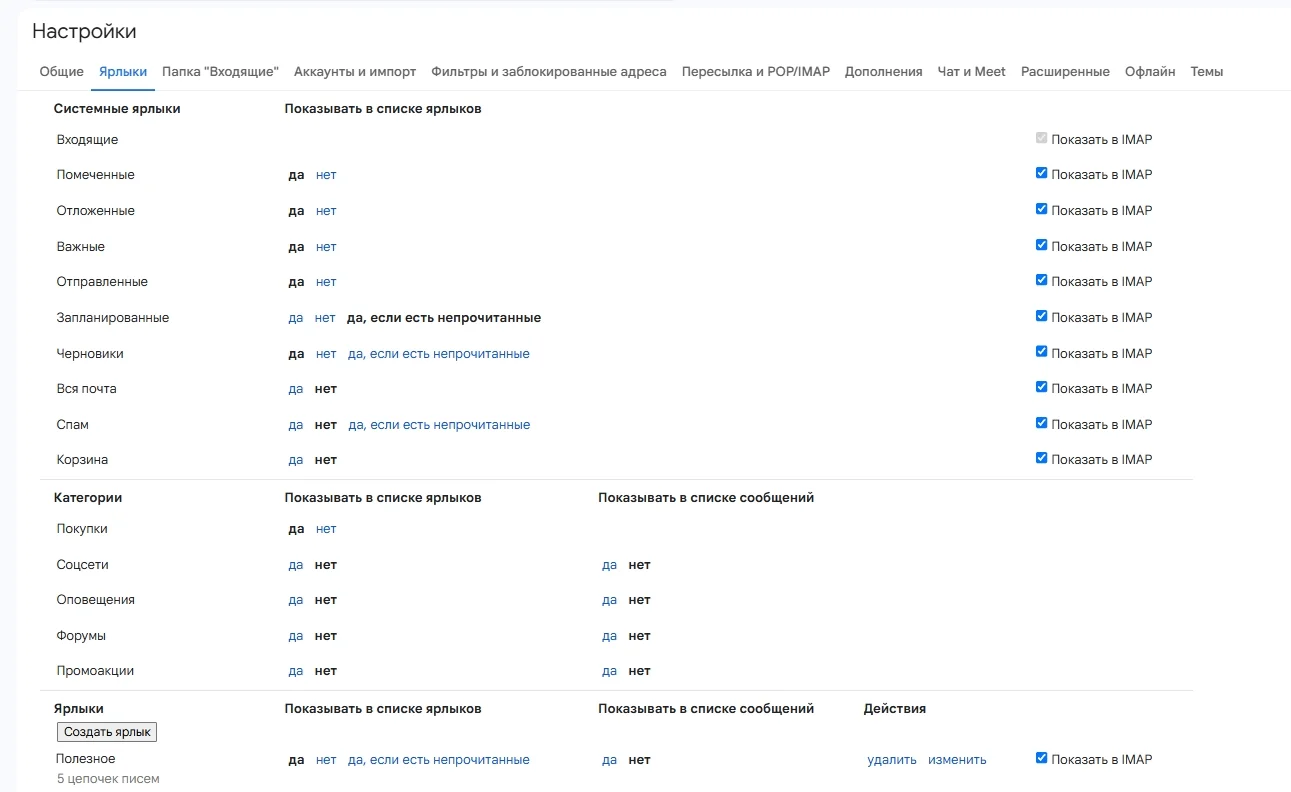
В почтовом ящике ярлыки, созданные пользователем, выделены в отдельный пункт меню — под основными папками и категориями. А в почте отображаются рядом с темой письма.
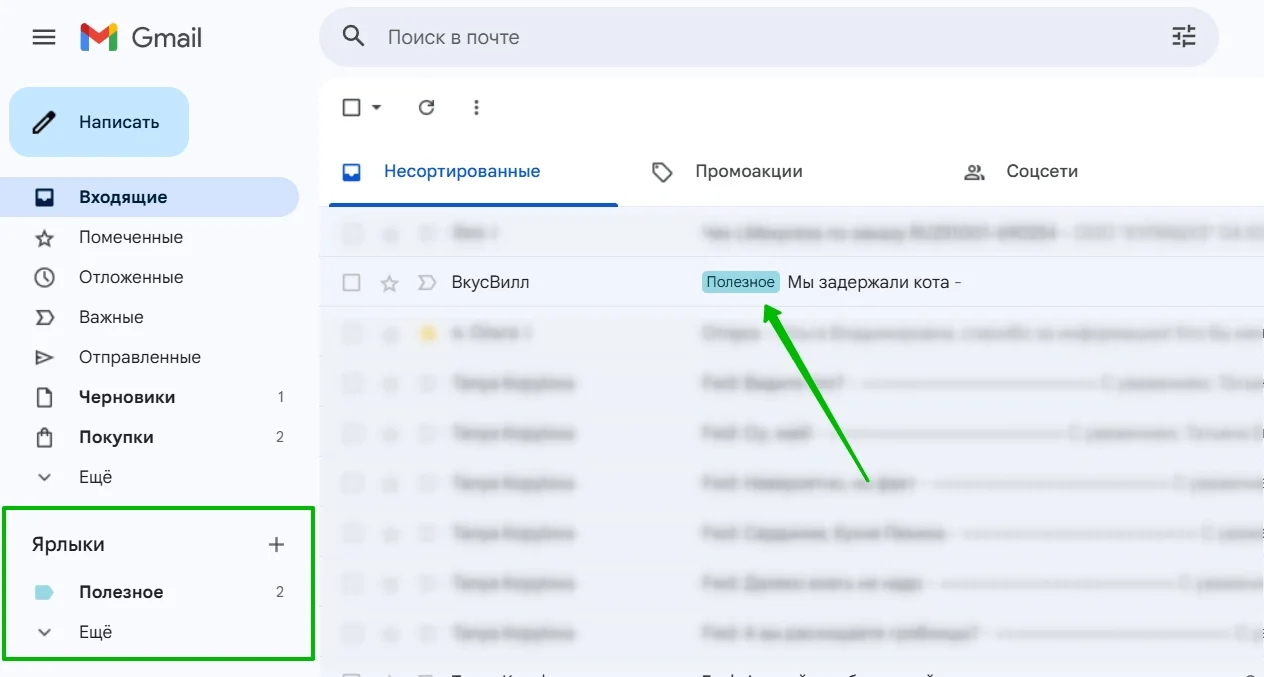
В этом разделе можно и добавить новый ярлык, не переходя в раздел настроек — достаточно нажать на значок плюса рядом с названием раздела.
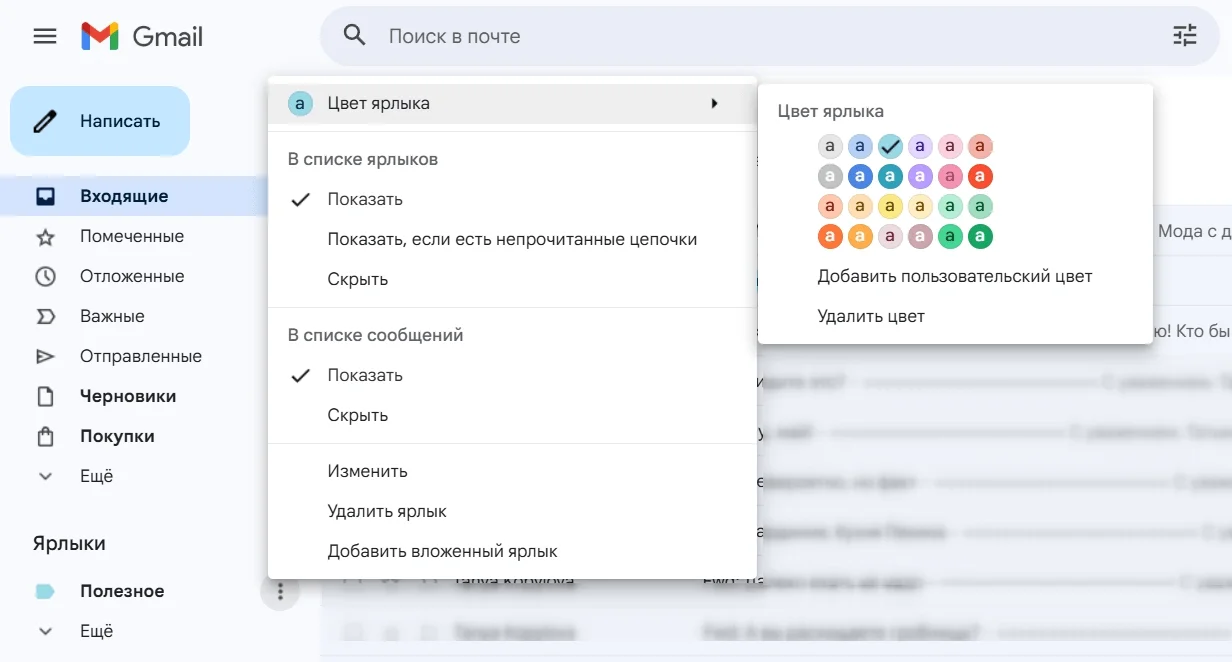
Здесь же можно настроить визуальный вид ярлыка. Для этого наведите курсор на нужный ярлык, и счётчик писем заменится на три точки. Нажав на них, вы увидите меню: в нём можно выбрать цвет ярлыка, указать, будет ли он отображаться в основных папках или списке ярлыков.
Если вы часто отправляете одинаковые письма нескольким людям, их удобно объединить в группу. Для этого нужно создать группу в разделе «Контакты».
Контакты — отдельный сервис, поэтому искать его надо в перечне инструментов Google.
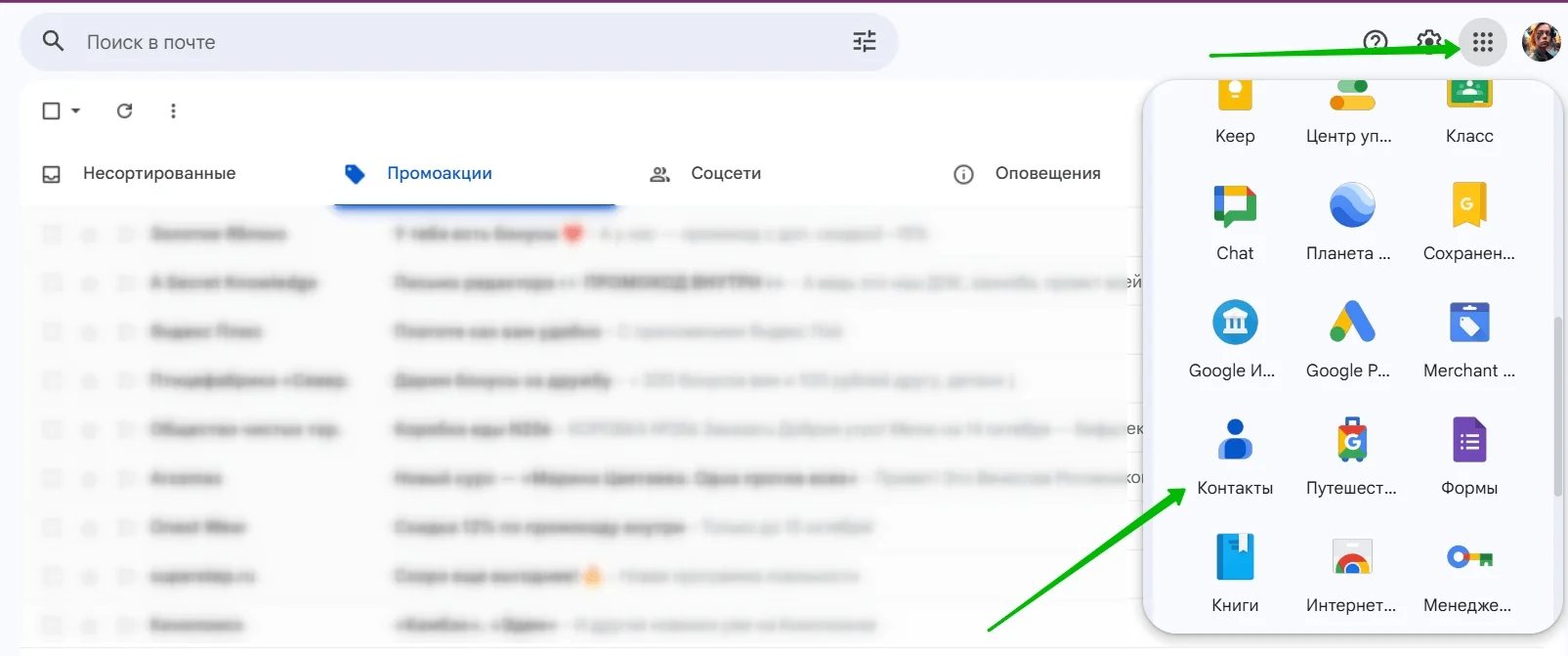
Создавать контакты можно при помощи одноименной кнопки в левом верхнем углу. Также можно воспользоваться меню «С кем вы часто общаетесь» — список будет сформирован автоматически. Учтите, что в раздел «Контакты» попадают также контакты из других устройств (например, из телефонных книжек смартфонов на Android) — и у них может быть не указан email.
Внизу меню вы снова увидите пункт «Ярлыки» — это и есть группы контактов. Дальнейших порядок действий таков: создаём новый ярлык через «плюс» (достаточно дать ему имя), выбираем нужные контакты из списка при помощи галочек, затем ищем справа вверху значок ярлыка и присваиваем выбранным контактам.
Когда список готов, создайте ярлыки — группы, на которые вы поделите контакты.
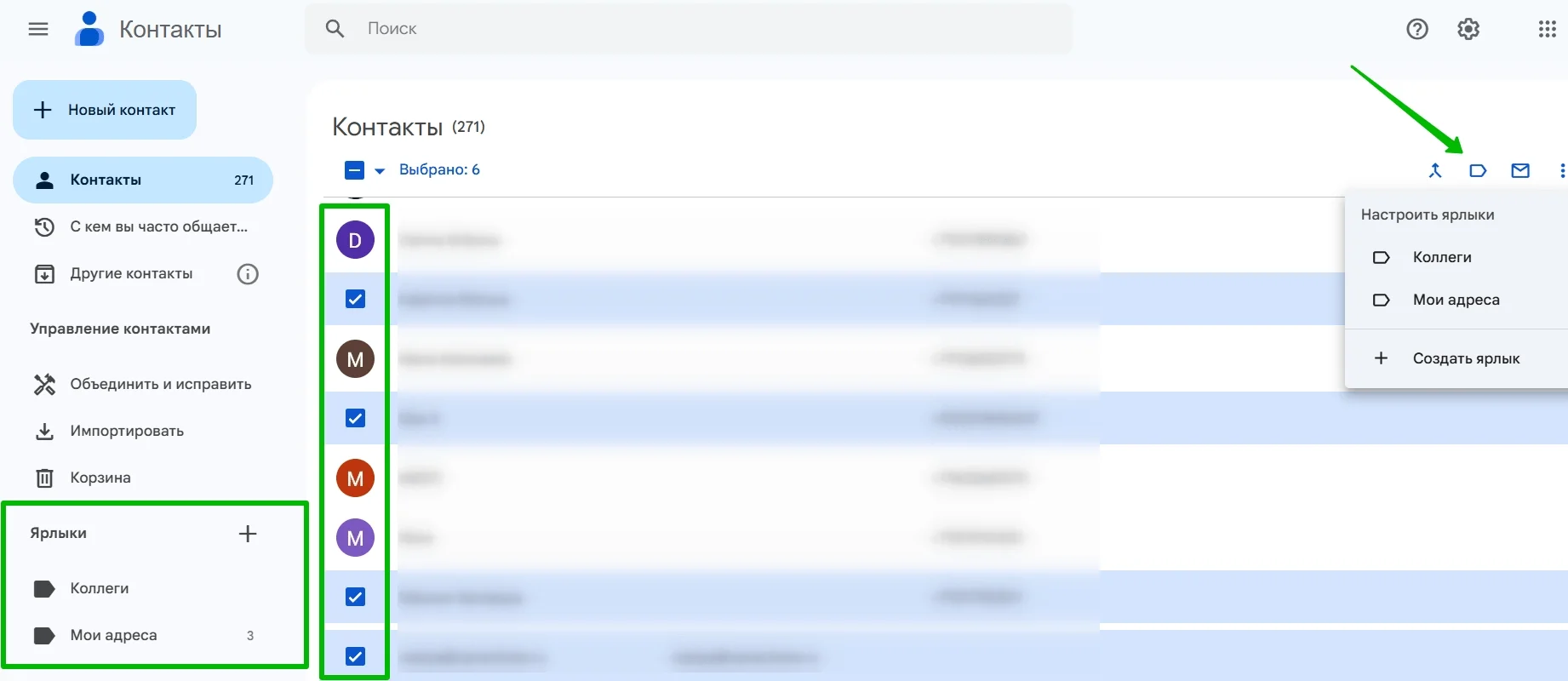
Теперь этим контактам можно отправить одно и то же письмо всего в один клик.
Поддерживать порядок в почтовом ящике помогут фильтры. Создать их можно несколькими способами. Самый простой — открыть письмо, которое вы хотите отфильтровать, нажать на кнопку с тремя точками и выбрать «Фильтровать похожие письма».
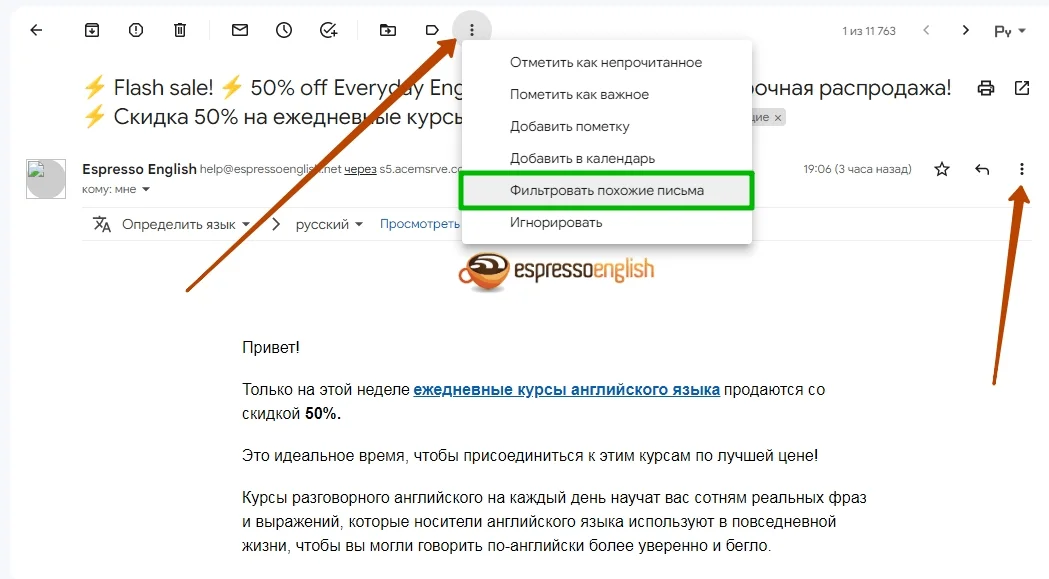
К примеру, на одном из моих WordPress-сайтов стоит плагин, который постоянно отправляет предупреждения о переполненном кеше на мой email. Это абсолютно лишняя информация, которая только захламляет ящик. Чтобы все однотипные письма автоматически удалялись, можно настроить фильтр.
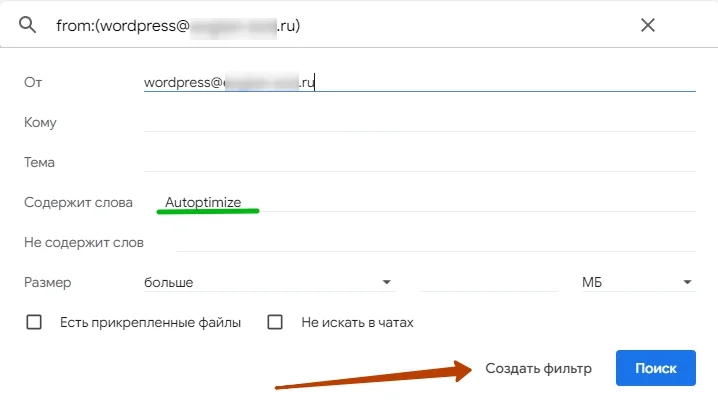
Открываю письмо и выбираю ту же опцию — «Фильтровать похожие письма». В поле «От» уже указан адрес, с которого приходят такие письма. Но этот отправитель относится ко всем письмам, касающимся работы WordPress, в том числе важным. Мне же нужно отсортировать только напоминания от Autoptimize. Поэтому в поле «Содержит слова» добавляю название плагина.
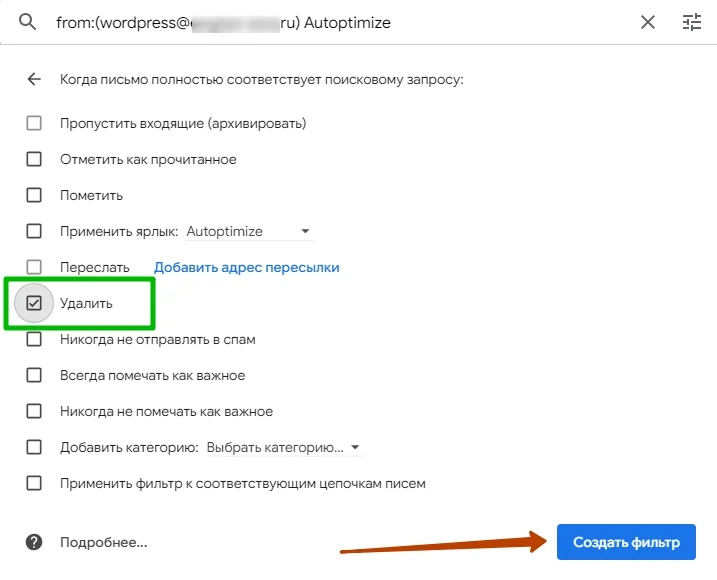
Теперь нужно выбрать действия, которые Gmail будет применять к письмам с этим ключевым словом. Я выбираю «Удалить». Если отметить галочкой последний пункт «Применить фильтр к соответствующим цепочкам писем», в нашем случае удалятся все подобные письма, которые на данный момент есть в ящике.
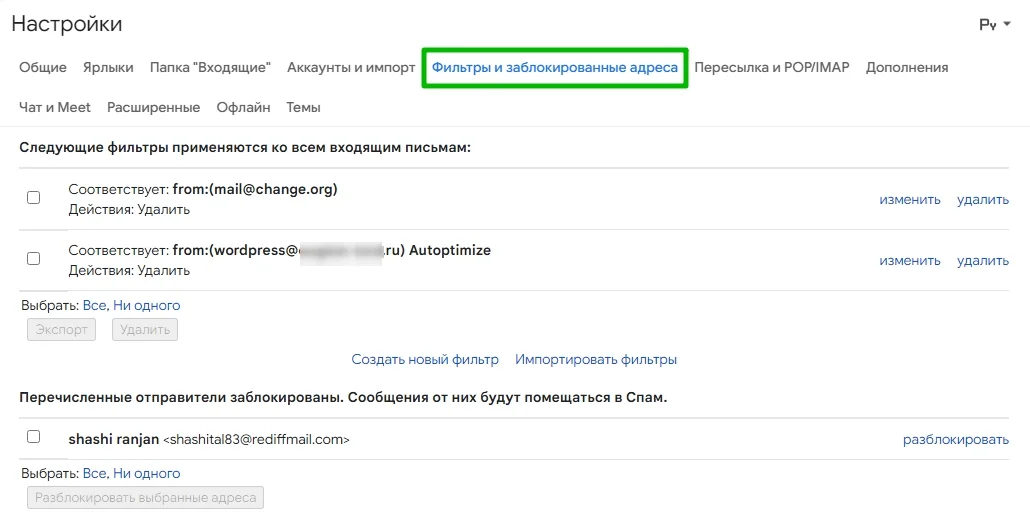
Созданные фильтры отображаются во вкладке «Фильтры и заблокированные адреса» настроек Gmail. Их можно редактировать и удалять.
Рассмотрим еще один интересный вид фильтра — сортировка входящих писем.
К примеру, я часто использую Google Docs для совместной работы над текстами. И обилие уведомлений о комментариях редакторов и других пользователей меня, мягко говоря, напрягает. Я не хочу их удалять, но хотелось бы, чтобы они не мозолили глаза в папке «Входящие».
Ищем в почтовом ящике сообщение с комментариями в Google Docs и создаем фильтр для таких писем. В списке действий отмечаем «Архивировать» (обратите внимание, что при активации этой опции пересылать и удалять письмо нельзя). И применяем ярлык с соответствующим именем, который создали ранее.
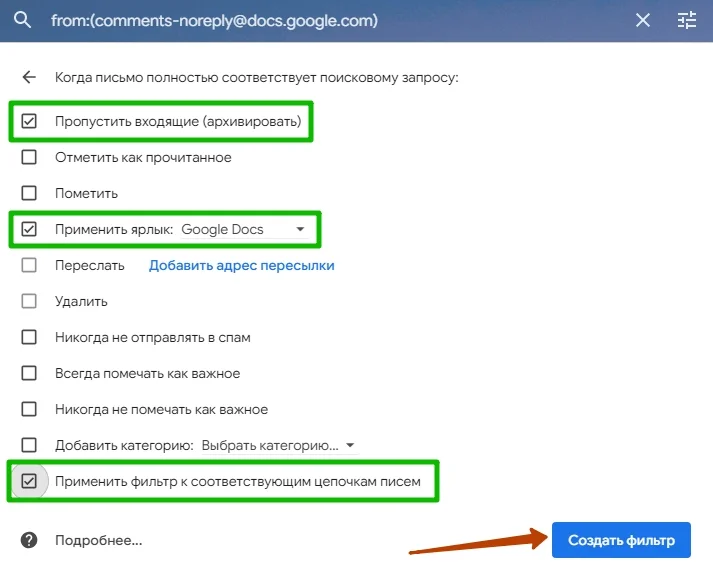
Если не отметить галочкой архивацию письма, оно будет отображаться и в папке «Входящие», и в папке с соответствующим ярлыком.
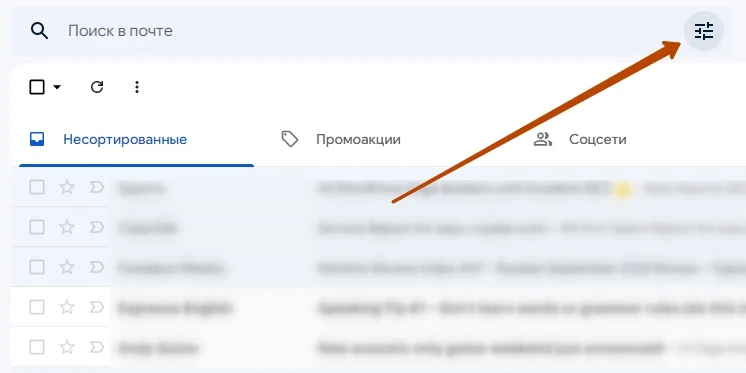
Фильтры также можно создавать при помощи кнопки справа от строки поиска.
На самом деле это лишь простейшие примеры использования фильтров. С их помощью можно выполнять самые разные операции — например, отправлять готовые шаблоны в ответ на письмо, содержащее конкретное слово. Все ограничивается лишь вашей фантазией.
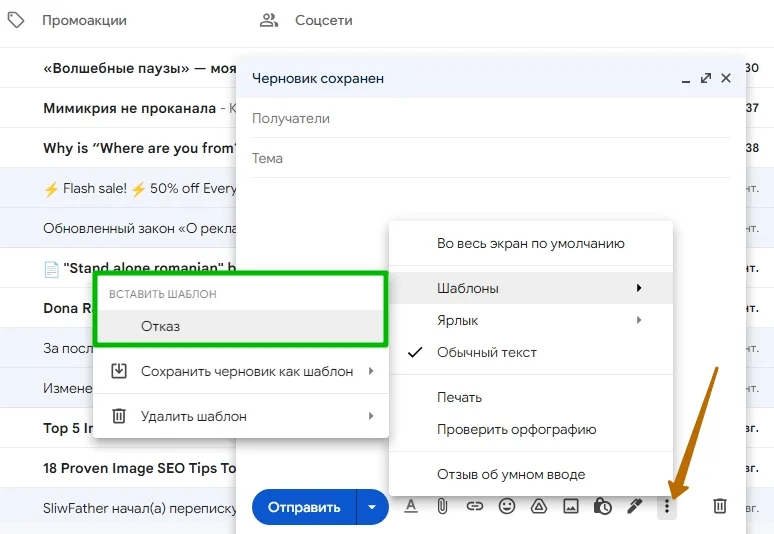
Чтобы максимально автоматизировать работу с почтой, создайте несколько шаблонов писем для типичных ситуаций. Даже если вы не рассылаете одни и те же письма разным получателям, всегда проще внести правки в готовый шаблон, чем писать письмо заново.
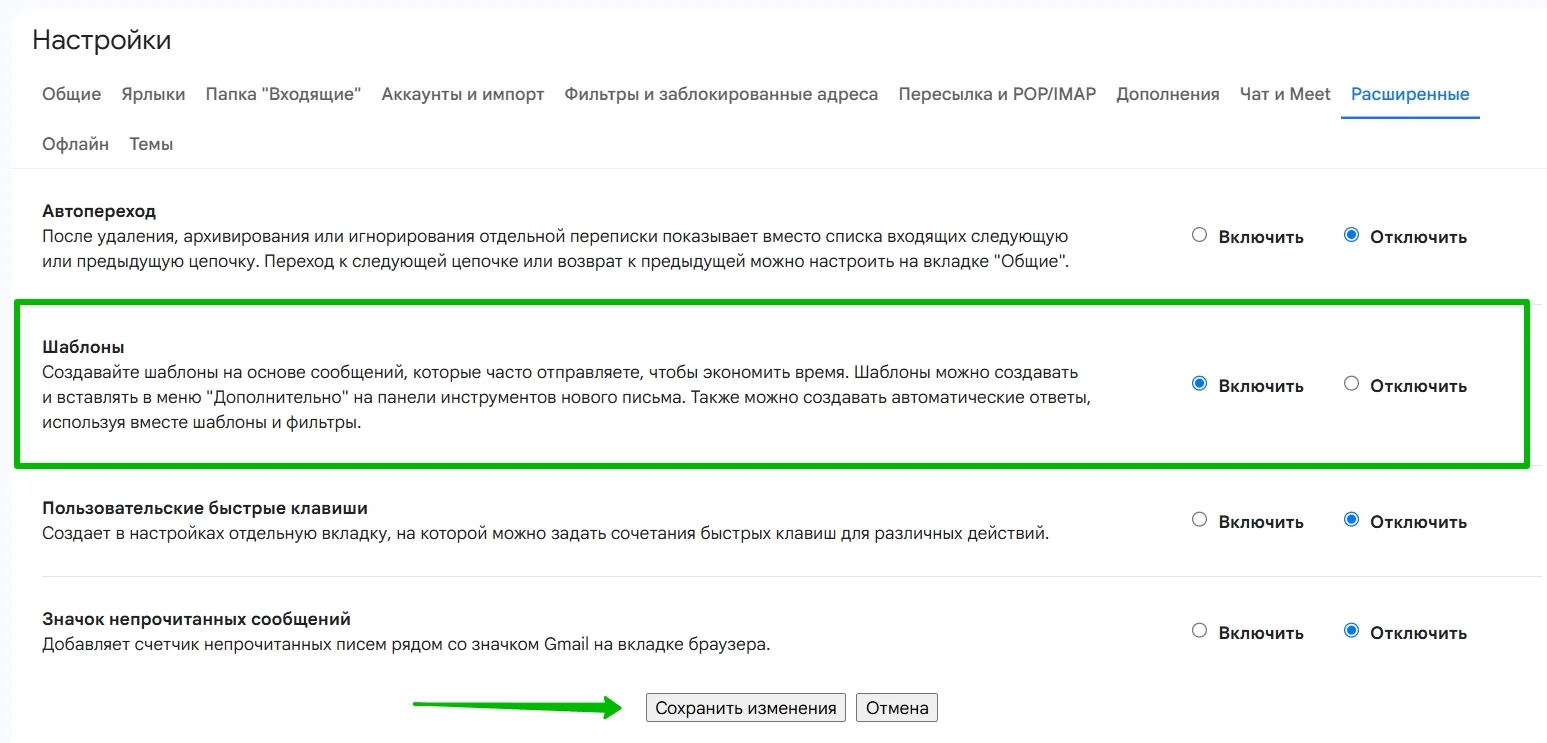
Чтобы шаблоны стали доступны, их нужно активировать в расширенных настройках.
Шаблоны создаются прямо при написании письма. Нажимаем на кнопку «Дополнительно» (три вертикальных точки), открываем подменю «Шаблоны», затем «Сохранить черновик как шаблон» и «Сохранить как новый шаблон». После этого нужно ввести имя и сохранить.
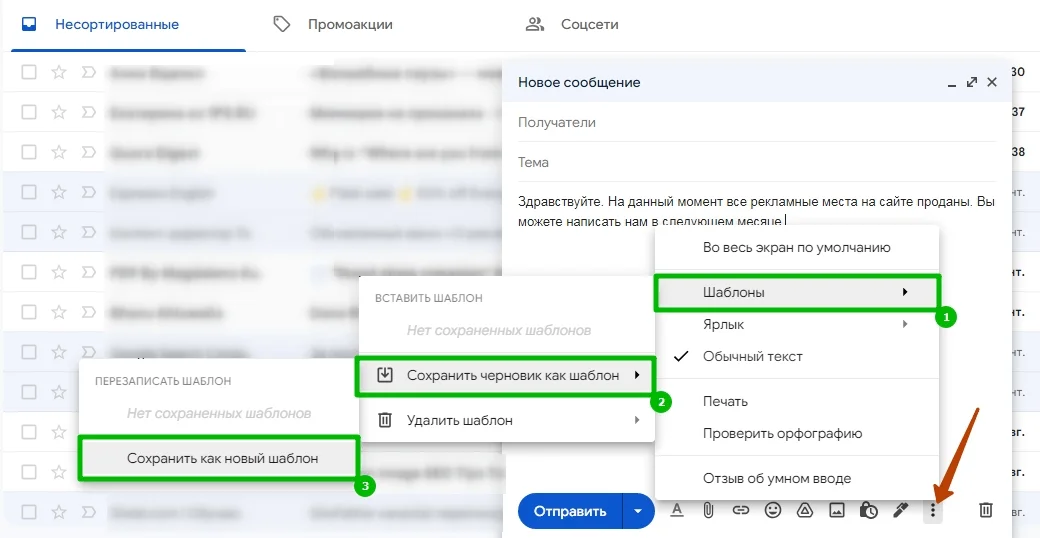
Когда шаблон сохранен, его можно использовать при написании письма. Откройте то же самое меню и выберите появившийся шаблон в разделе «Вставить шаблон».
Подпись — очень удобная штука. С ее помощью можно добавлять в конце письма стандартные фразы и контакты. Подписей может быть несколько для разных получателей.
Чтобы создать подпись, зайдите в настройки — нужный инструмент находится в основном разделе, нужно лишь прокрутить страницу вниз.
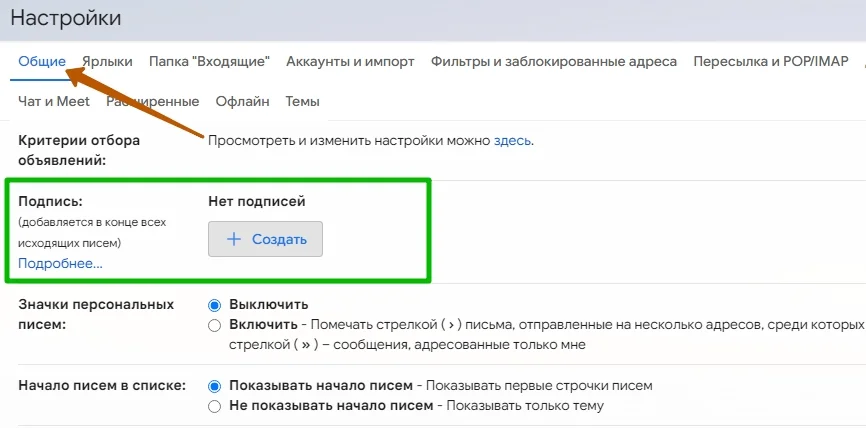
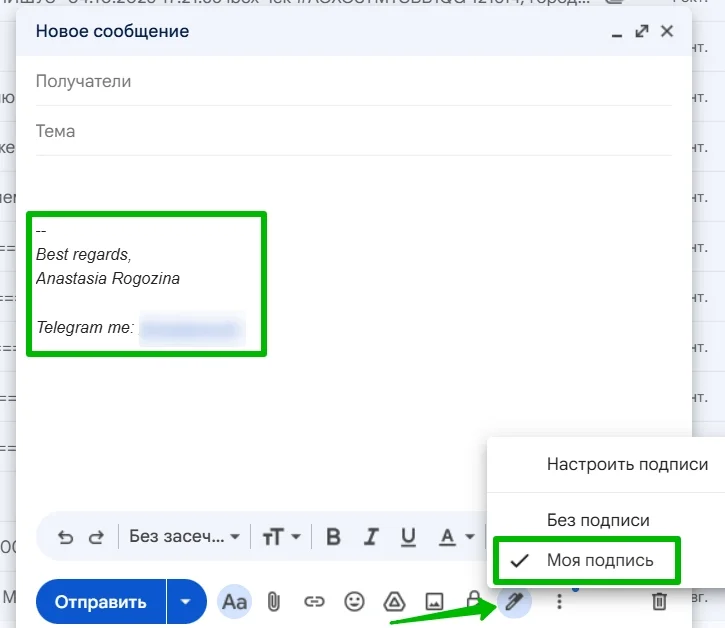
Далее необходимо ввести название подписи, оформить ее в специальном текстовом поле и настроить отображение.
Можно включить автоматическое добавление подписи в каждом письме. Или вставлять ее при помощи специальной кнопки во время создания письма.
Мы разобрали самые полезные настройки, но есть еще несколько небольших лайфхаков, которые могут пригодиться при работе с почтой в Gmail.
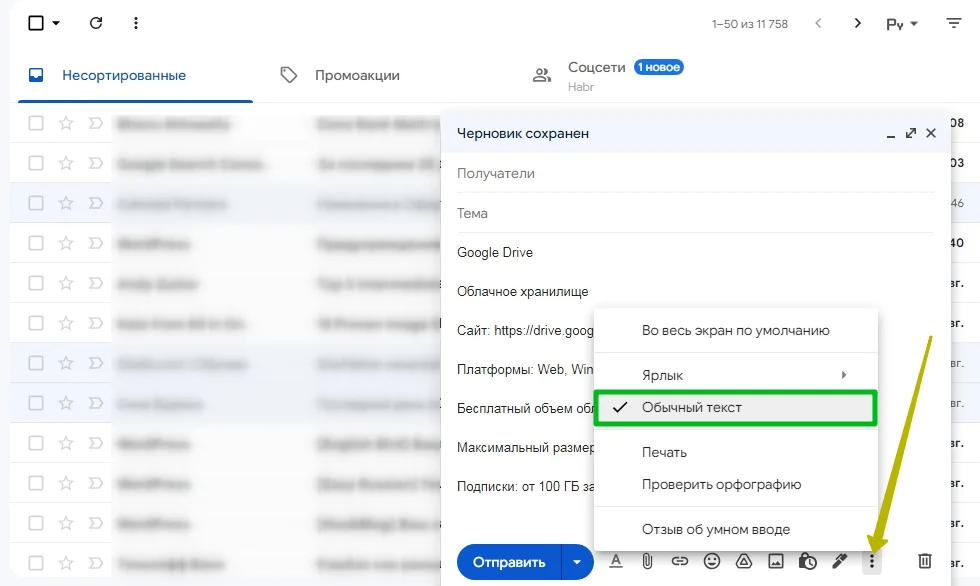
Иногда нужно вставить в письмо фрагмент, который откуда-то скопирован. Чтобы он не отличался от другого текста письма, используйте кнопку «Очистить форматирование».
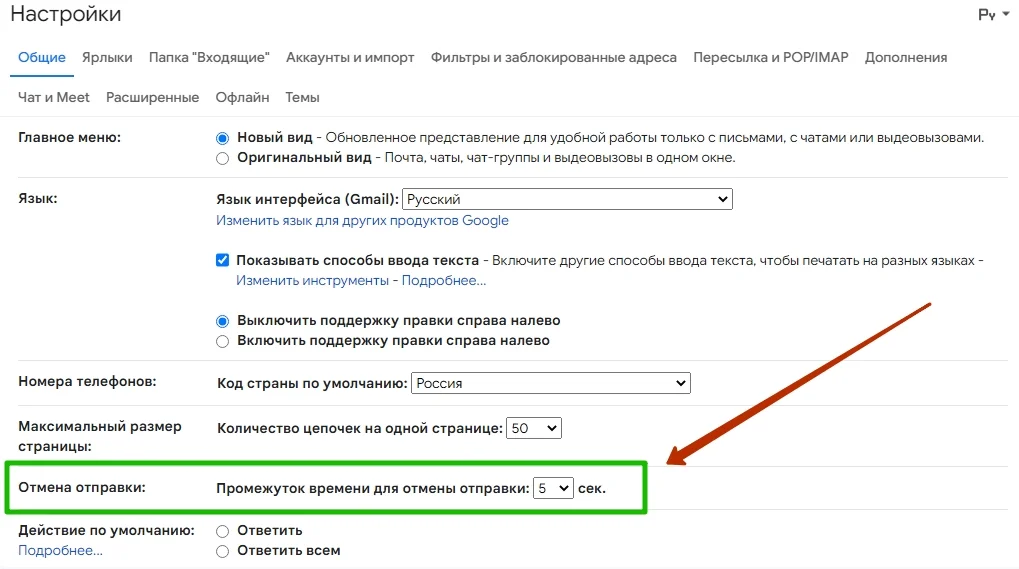
Иногда сразу после отправки сообщения приходит понимание, что зря его отправил — или отправил без вложения и нужной ссылки. Для таких случаев в Gmail есть опция «Отмена». По умолчанию есть лишь 5 секунд, чтобы передумать. Однако это время можно увеличить.
Откройте «Все настройки» и в первой же вкладке измените параметры опции.
Вы можете открывать почтовый ящик Gmail без доступа к интернету. Когда пропадает сеть, такая опция оказывается крайне полезной. Часто пишут, что офлайн-доступ работает только в браузере Google Chrome, но у меня получалось активировать его и в Opera.
Откройте настройки, перейдите во вкладку «Офлайн» и поставьте галочку напротив «Включить офлайн-доступ к почте» — откроются дополнительные настройки.
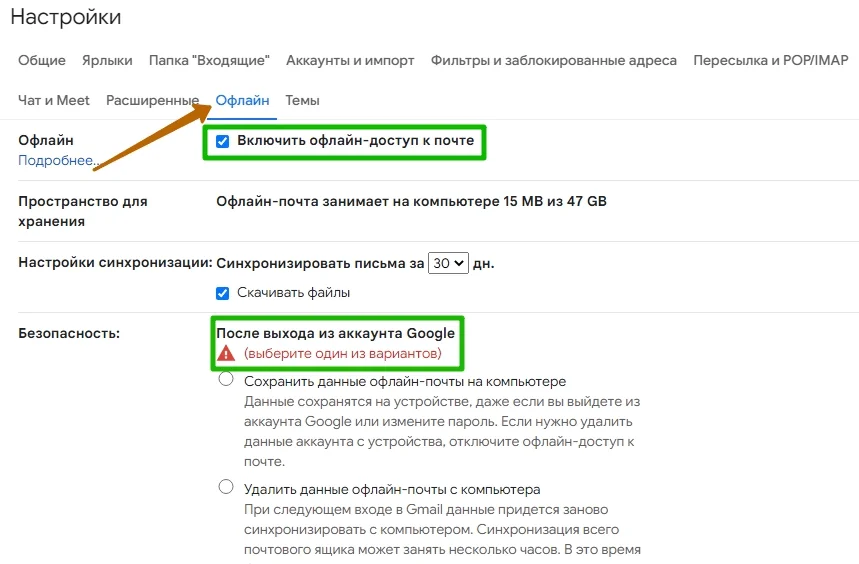
Нужно отметить галочкой один из вариантов взаимодействия с данными на компьютере. Первый вариант проще, а второй лучше с точки зрения безопасности. Когда все готово, нажмите «Сохранить изменения».
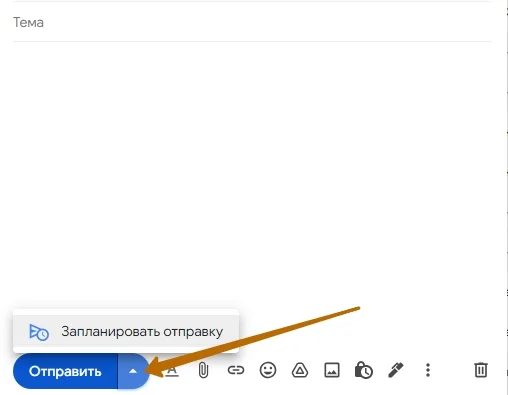
Если в окне отправки вы нажмете на стрелочку справа от кнопки «Отправить», появится опция «Запланировать отправку». С ее помощью вы сможете заранее устанавливать расписание для отправки важных писем. Это удобно, если вы работаете с почтой в нерабочее время или когда получатель находится в другом часовом поясе.
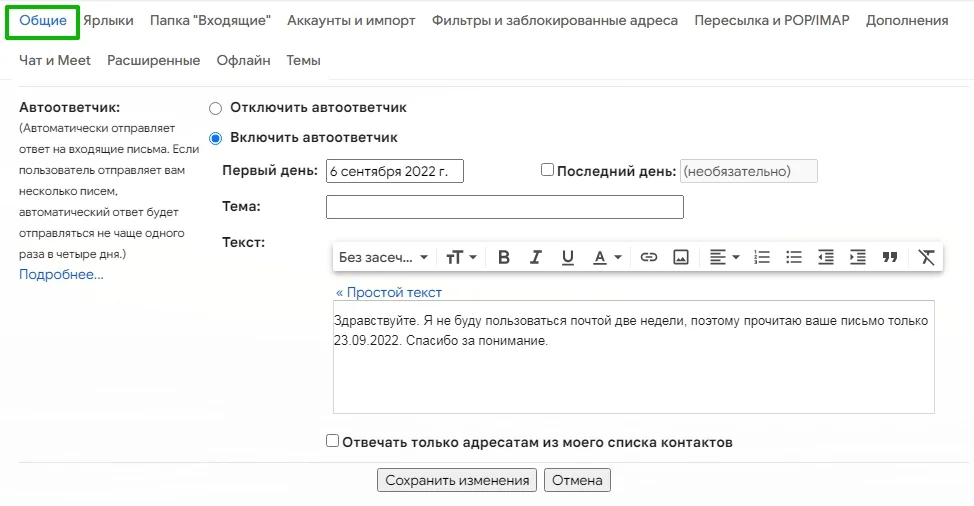
В Gmail можно включить автоответчик, который будет отправлять заготовленное заранее письмо в ответ на новые сообщения. Так ваши собеседники будут знать, например, что вы на данный момент отсутствуете и не можете им ответить. Можно поставить таймер, чтобы опция перестала работать к вашему возвращению.
Google дает всего 15 ГБ для бесплатного хранения файлов. Если место забито непонятно чем, стоит проверить письма — вдруг какие-то из них содержат «тяжёлые» вложения, занимающие пространство на диске. Найти и удалить их можно при помощи фильтра.
Для этого обратите внимание на параметр «Размер» при создании сортировки. Чтобы найти сообщения с крупными файлами, выбираем характеристику «Больше» и вводим число мегабайт, которое считается внушительным для письма. Например, 10 МБ.
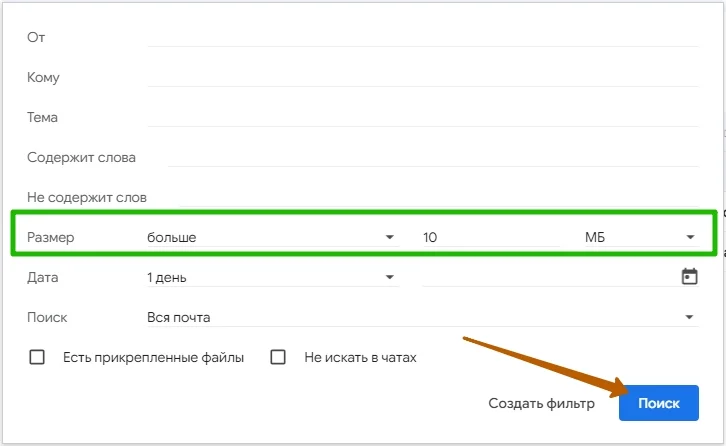
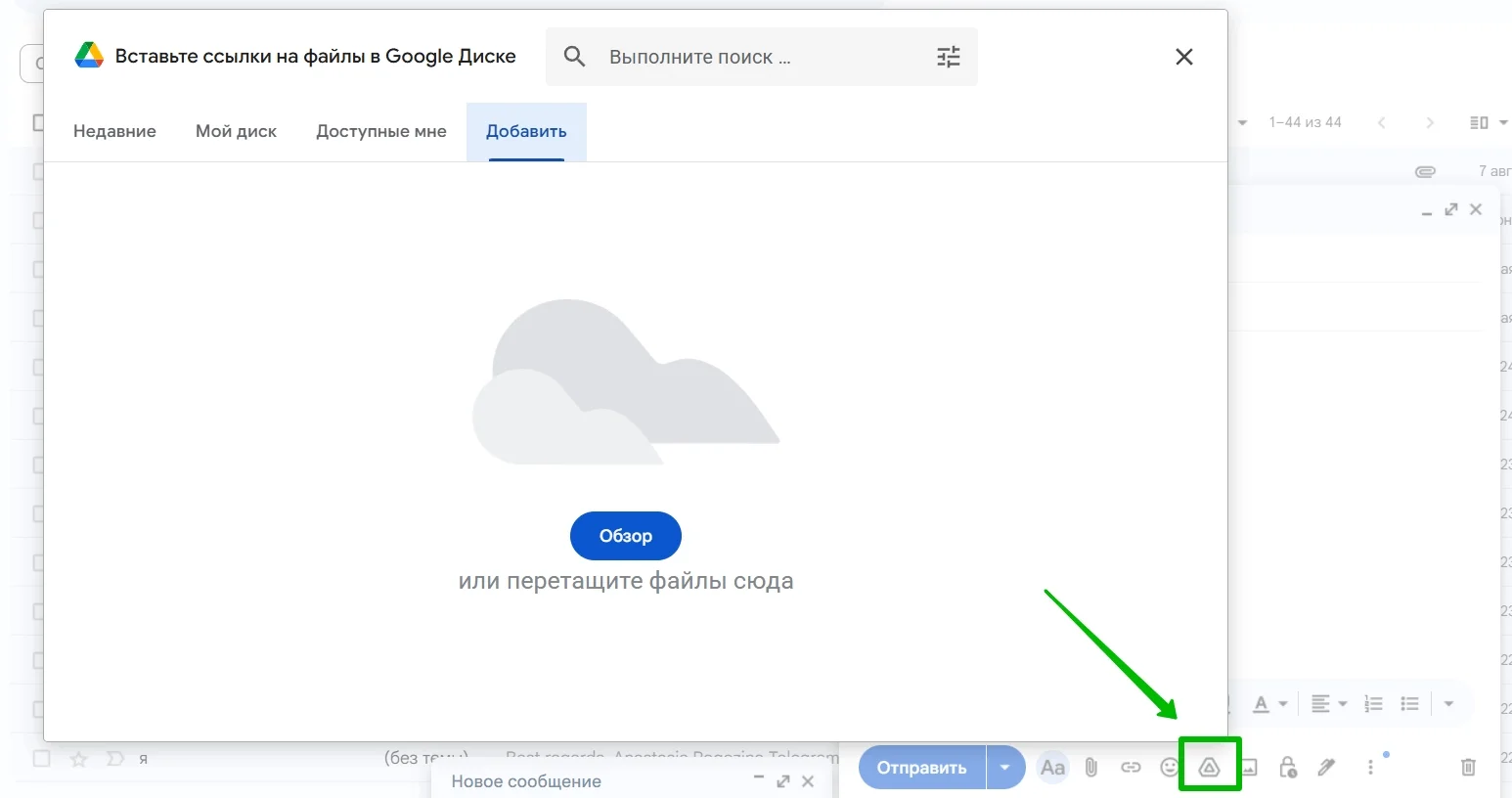
Напрягает, когда один и тот же файл нужно отправить несколько раз. Чем постоянно загружать его в качестве вложения, проще прикрепить ссылку на этот файл в хранилище. То же самое — когда файл слишком большой для вложения. В Gmail ссылку необязательно делать вручную — есть специальная функция.
Просто нажмите на кнопку со значком «Google Диск» при создании письма и выберите нужный файл из списка загруженных. Если файл не был залит в облако, сделать это можно прямо в открывшемся окне.
Если включить режим конфиденциальности при отправке, тот, кто получит это письмо, не сможет его переслать, распечатать или скачать. Для дополнительной безопасности можно поставить пароль на открытие email и срок, в течение которого его можно открывать.
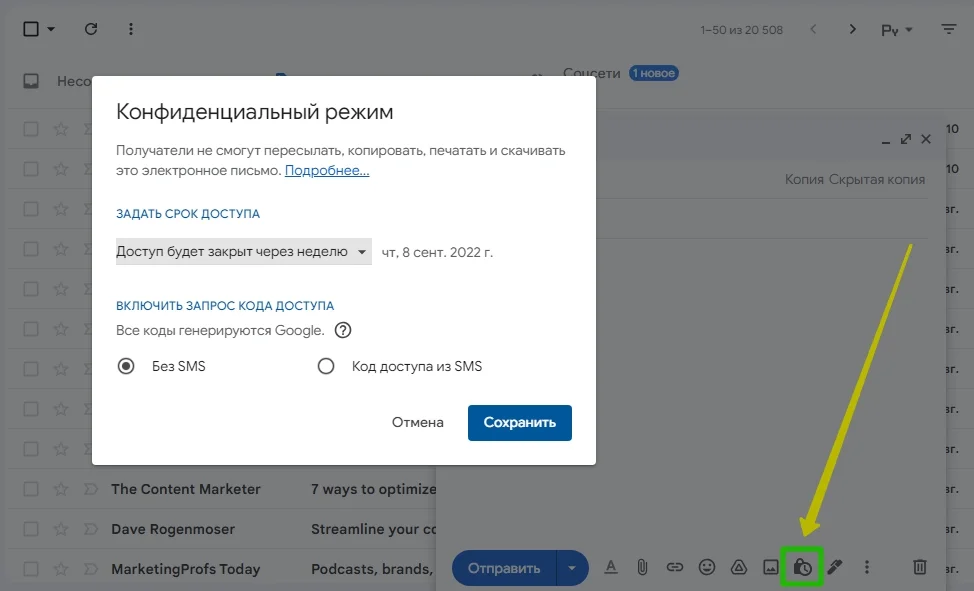
Подробнее о других безопасных способах отправить конфиденциальную информацию по электронной почте, читайте в отдельной статье «Конверта».
Часто приходится проводить чистку и удалять несколько писем подряд. Когда одно письмо после прочтения удаляется, перед нами вновь открывается ящик со списком полученных email. Чтобы каждый раз не открывать новое письмо, включите опцию автоперехода в расширенных настройках.
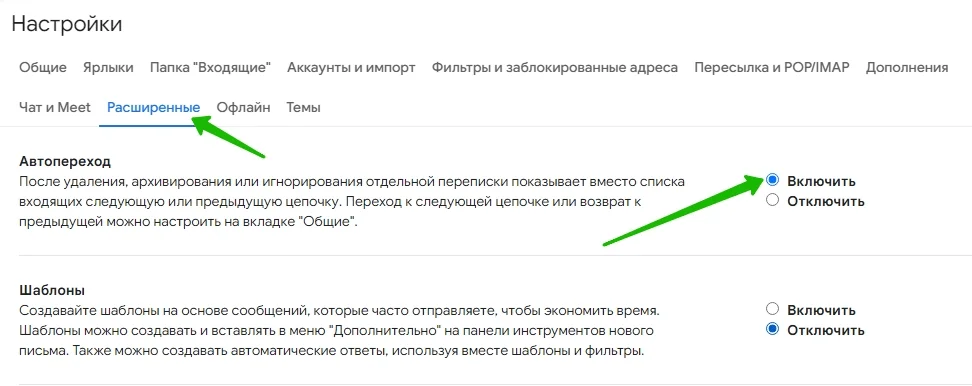
Теперь после удаления или архивации письма откроется следующее письмо в списке.
Если вы получили письмо на английском, вы можете перевести его прямо в Gmail — без копирования и вставки в переводчик.
Как правило, опция «Перевести сообщение» отображается в самом верху письма, но иногда ее просто нет. В таких случаях можно воспользоваться меню в правом верхнем углу.
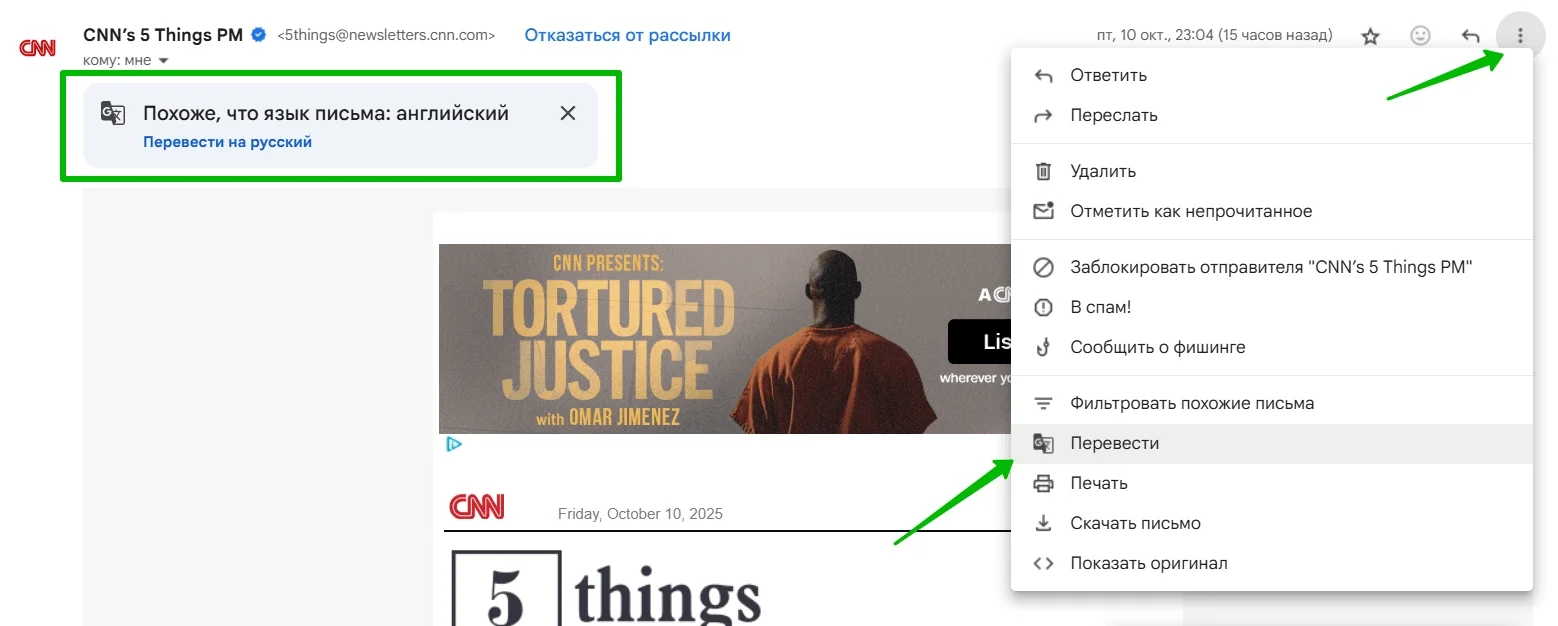
Если вы хотите, чтобы кто-то другой проверял вашу почту, необязательно передавать свой пароль в чужие руки — достаточно открыть доступ в настройках.
Перейдите во вкладку «Аккаунты и импорт», найдите раздел «Предоставить доступ к своему аккаунту» и нажмите «Добавить другой аккаунт».
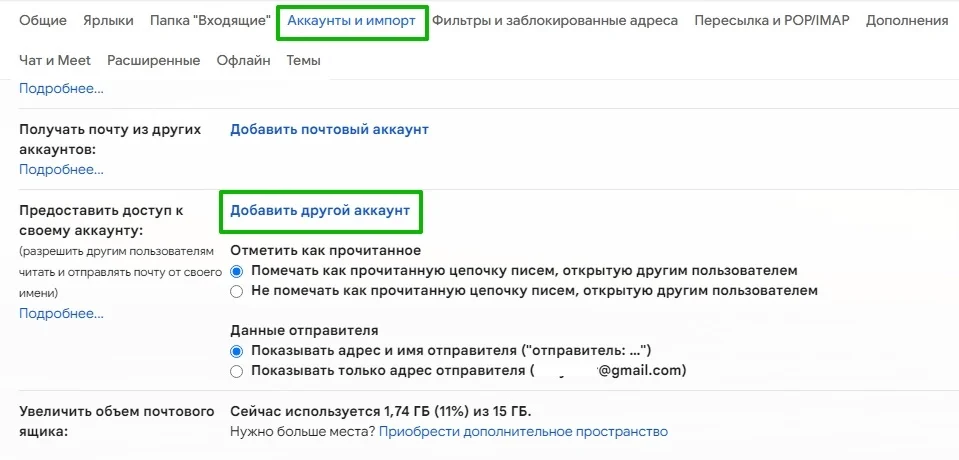
Человек, которого вы добавите, сможет просматривать, отправлять и удалять письма, а также менять настройки почты Gmail. Изменить данные вашего Google-аккаунта (в том числе пароль) он не сможет.
Когда дедлайны горят, хочется, чтобы кто-то рядом всегда оставался вменяемым.
Подписывайтесь — поддержим мемами и здравым смыслом.
С нами уже 11 000 коллег.

Искренние письма о работе и жизни, эксклюзивные кейсы и интервью с экспертами диджитала.
Проверяйте почту — письмо придет в течение 5 минут (обычно мгновенно)