Мы в MAX
Всё для быстрого старта в email-маркетинге: блочный редактор, 200 шаблонов, ИИ-помощник. 1500 писем бесплатно.
Новости
04.03.2026
Иностранным компаниям запретили исследовать товарные рынки России
А еще экспортировать без потери качества

Кажется, что задача элементарная: поработал и нажал «сохранить». Но в Photoshop дизайнер создает слои, использует маски, выбирает цветовой профиль — и «откатить» эти изменения в том же JPG уже не получится. Поэтому настройка сохранения должна быть такой, чтобы можно было как перемещать слои, так и сдать работу клиенту.
Вместе с экспертом собрали советы — для маркетологов, дизайнеров и всех, кто работает в Photoshop и другом софте от Adobe. Выбирайте раздел под свою задачу в списке ниже.
| Задача | Формат |
| Регулярно сохранять дизайн в процессе | PSD |
| Не потерять исходники больше 2 Гб или макет на 30 000+ пикселей | PSB |
| Отправить макет в печать | TIFF |
| Продолжить работу в Illustrator | AI |
| Сохранить изображение без фона | PNG |
| Сохранить фотографию после ретуши и картинку для соцсетей | JPG |
| Сохранить анимацию для соцсетей | GIF |
В Photoshop есть похожие действия — «Сохранить», «Сохранить как…», «Сохранить копию…» и «Экспортировать». Все действия расположены внутри меню файла. И каждое решает свою задачу.
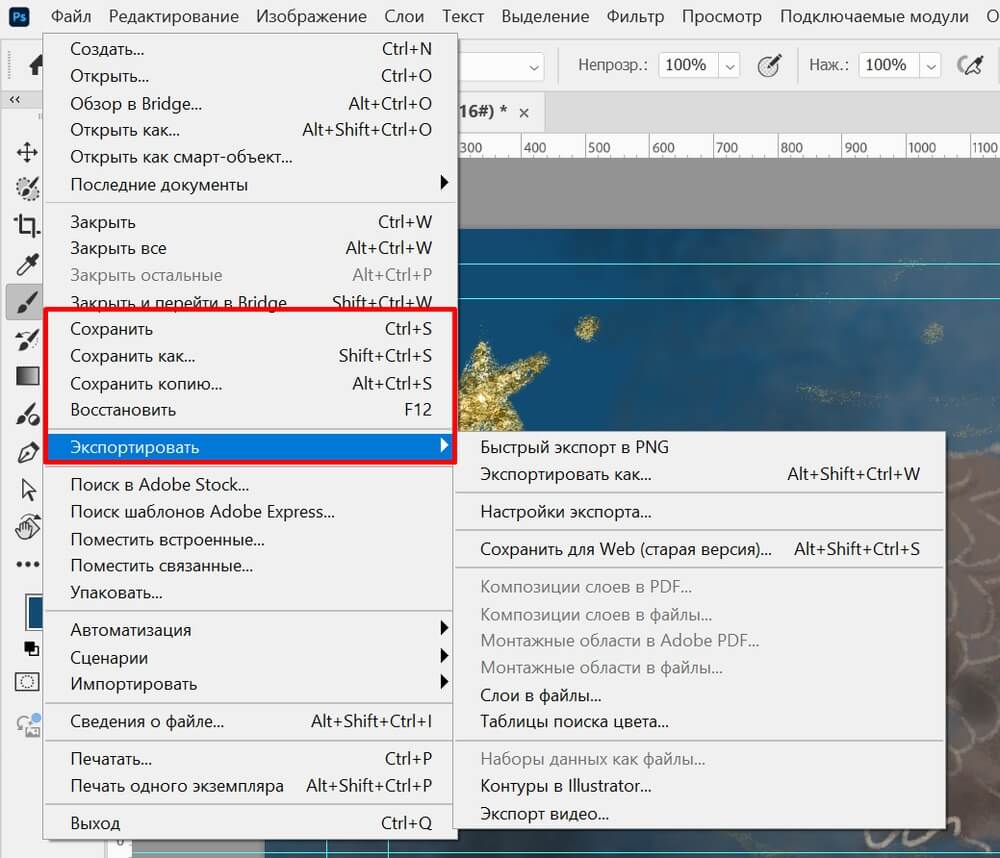
Сохранение. Это функция для работы с самим проектом. На устройстве появится файл, в котором остаются слои, маски, смарт-объекты и встроенный цветовой профиль. Такой документ можно открыть заново в Photoshop и продолжить редактировать, а еще посмотреть через совместимую программу. Например, если другой дизайнер пользуется Pixlr Editor или у него установлены GIMP, Adobe Illustrator, Adobe InDesign, Adobe Premiere, Adobe After Effects и Adobe GoLive.
Экспорт. Photoshop сводит слои и выдает собранный файл в выбранном пользователем размере и формате. Экспортировать проект можно и под конкретные задачи. Например, отправить отдельные слои разработчику, выгрузить контуры для Illustrator или подготовить логотип в SVG.
Фотограф во время ретуши делает десятки движений кистью, а дизайнер — перемещает элементы макета, выбирает шрифты и добавляет тени. Если в ходе дальнейшей работы вы планируете продолжить менять эти настройки, лучше сохранить файл в редактируемом формате.
Это можно сделать через меню «Файл» → «Сохранить как…».
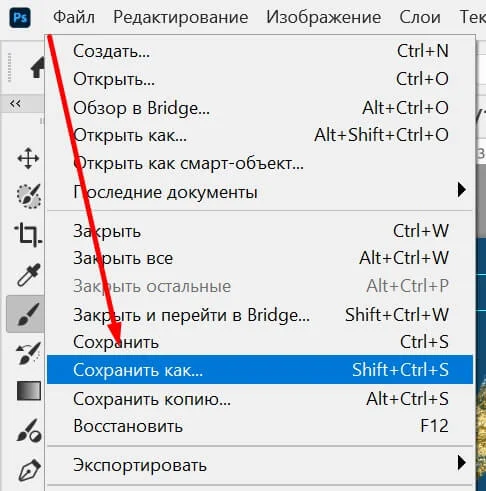
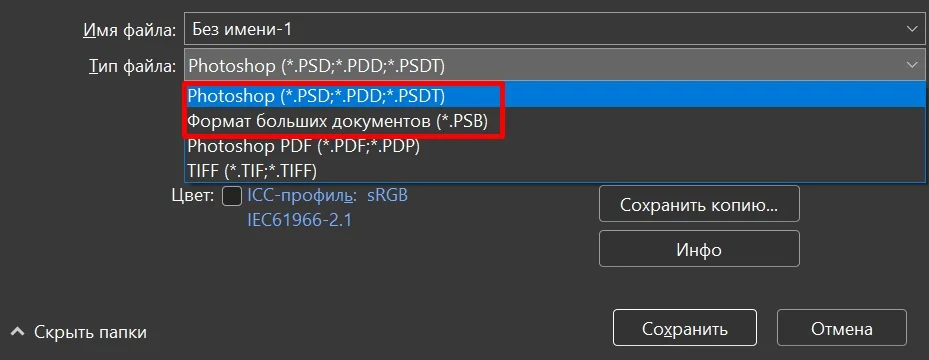
Когда вы выбираете формат через это меню «тип файла», программа запоминает настройку. А затем при быстром сохранении создает файл именно в PSD, PSB, PDF или TIFF. Чтобы изменить это, нужно снова выбрать тип через меню «Файл» → «Сохранить как…».
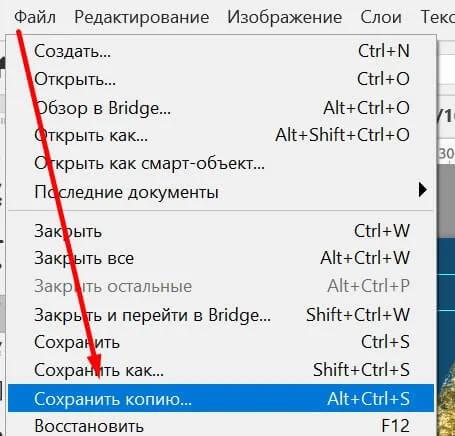
Оптимальный базовый формат файла для Photoshop — в нем удобно хранить проект в процессе работы. На важных этапах, например до и после внесения правок в макет, лучше сохранять отдельные PSD-файлы — эти копии помогут быстро вернуться к черновику, промежуточному варианту, финалу. Для этого нужно кликнуть на соответствующую настройку или нажать горячие клавиши.
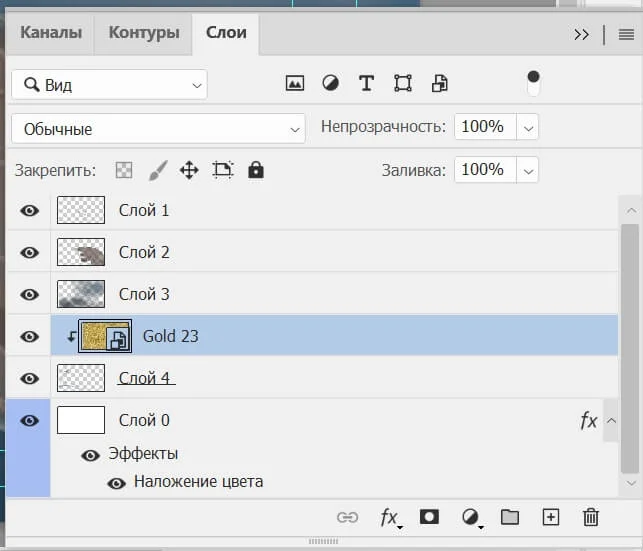
Файлы в таком формате весят достаточно много. Например, наша иллюстрация с 5 слоями и одной обтравочной маской занимает 40 Мб. Чтобы не перегружать жесткий диск и не переживать за сохранность всех версий проекта, удобно хранить копии в папке на облаке. Тогда каждый новый файл будет автоматически отправляться в виртуальное хранилище. А еще его можно удалить с устройства и скачать заново — в любой момент.
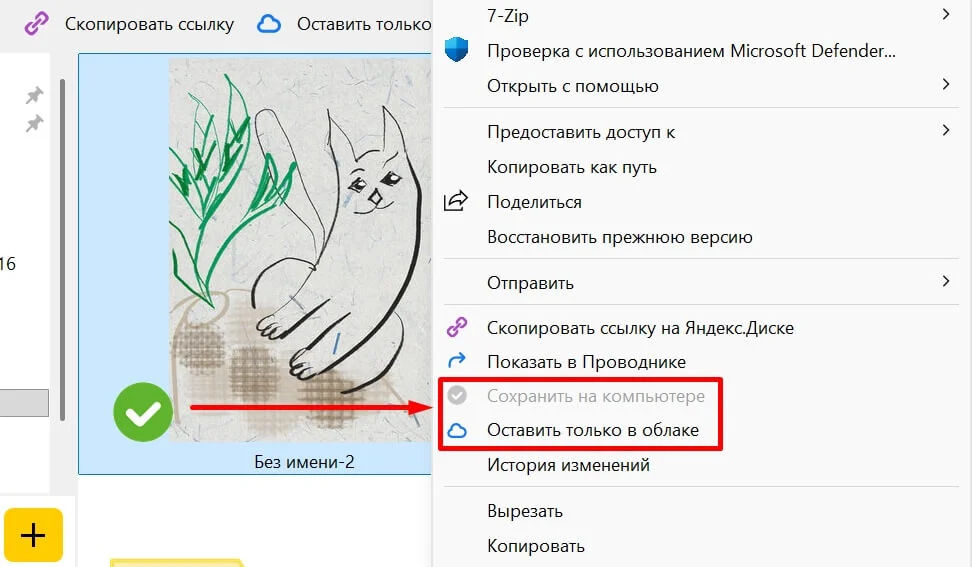
Стоит перейти на этот формат, если проект разрастается. Например, изображение больше 30 000 пикселей по стороне или весит больше 2 Гб. Создать такой файл можно через ту же настройку «Сохранить как…» и выбрать PSB в выпадающем списке.
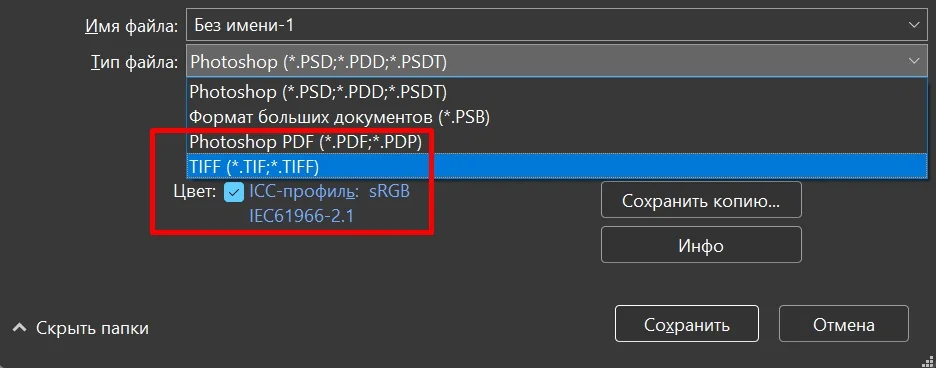
Когда макет готов, главная задача — увидеть на бумаге то, что было на экране. Поэтому в типографию лучше сдавать файлы в специальных редактируемых форматах — TIFF и PDF.
Оба варианта можно выбрать через меню «Файл» → «Сохранить как…».
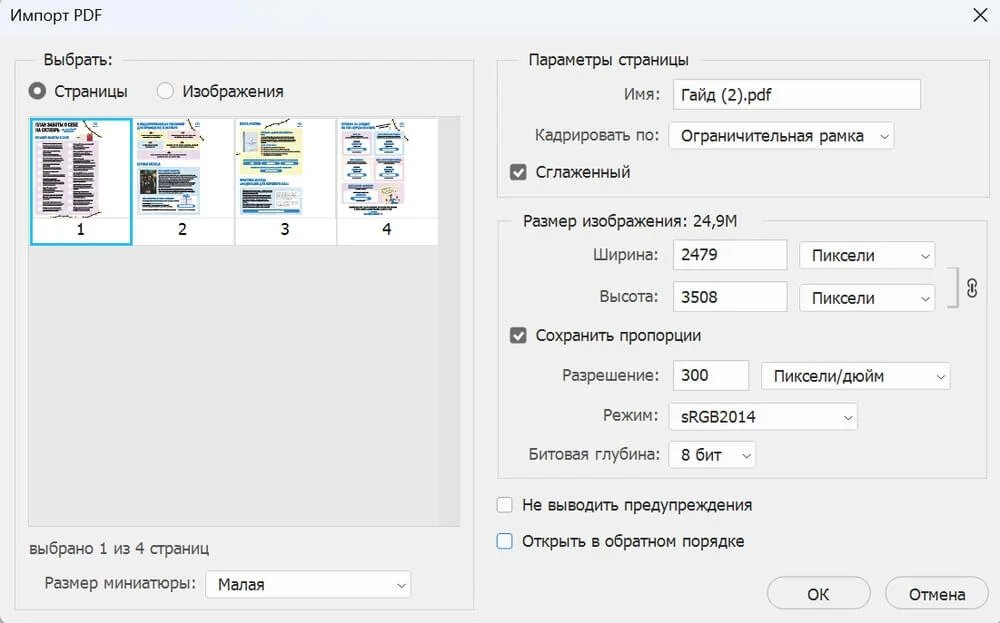
Вариант, который поможет выгрузить макет с разрешением 300 dpi, цветовой моделью CMYK и ICC-профилем — если задать эти настройки еще до сохранения. TIFF не сжимает картинку, поэтому детали и оттенки сохраняются точно.
Файл чаще выбирают для макетов с векторной графикой и несколькими листами. PDF удобно отправлять клиенту и коллегам по почте и в мессенджерах, загружать в онлайн-сервис типографии.
А если открыть файл PDF в Photoshop повторно, можно изменить текст, положение и цвет элементов. Например, с помощью маски выбрать точный фирменный оттенок бренда.
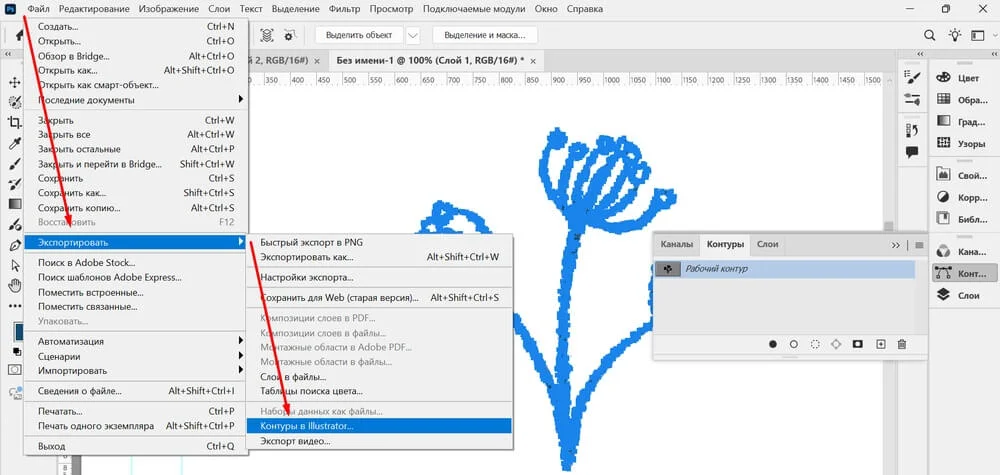
Формат AI нужен для тех случаев, когда финальную отрисовку или печать будут делать в векторной среде. Например, если логотип нарисуют в Photoshop, а затем перенесут в Illustrator.
Чтобы выгрузить работу корректно, слои должны быть фигурами или текстом. Любые растровые картинки, смарт-объекты и эффекты лучше упростить — переводить в контуры с помощью быстрого выделения. Затем нужно выбрать «Файл» → «Экспортировать» → «Контуры в Illustrator».
В Photoshop дизайнеры часто работают со шрифтами и фотографиями — проводят ретушь, используют их как основу для коллажа или баннера для соцсетей. Но чтобы передать результат клиенту или опубликовать его в соцсетях, нужен уже не рабочий файл с десятками слоев, а готовое изображение.
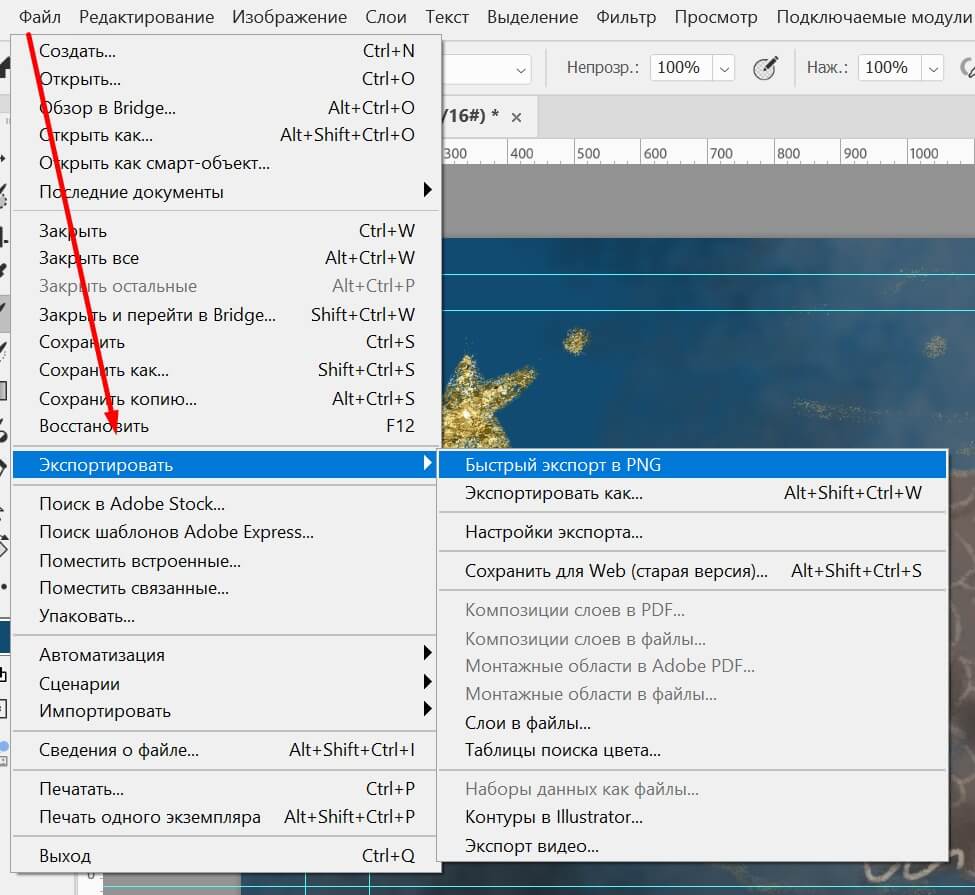
Для такой задачи понадобится функция «Файл» → «Экспортировать как…». Выбрать формат можно в выпадающем списке справа.
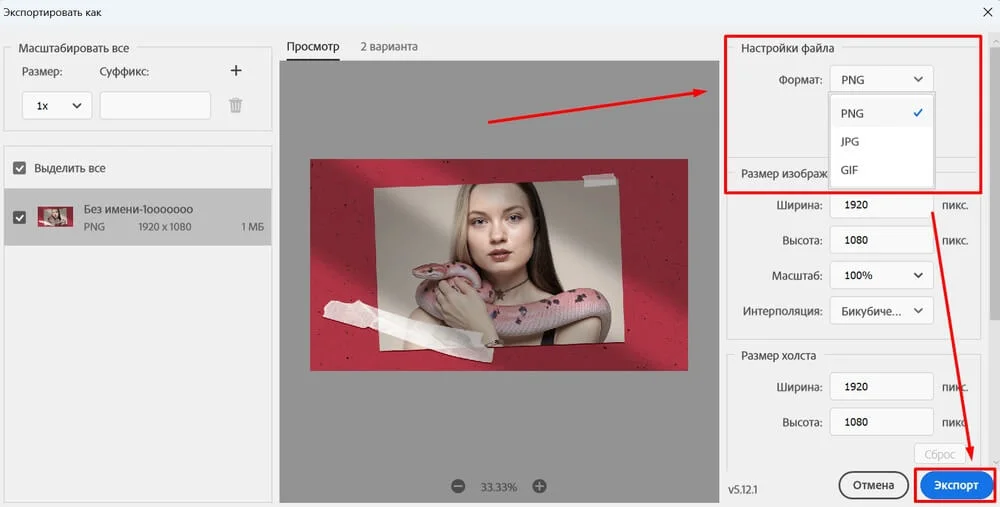
Формат подходит для графического дизайна — точно передает цвета и детали, не сжимает изображение и не приводит к артефактам. А еще поддерживает альфа-канал — можно сохранить объект с вырезанным фоном и аккуратно вставить на сайт или вписать в макет баннера.
Еще при финальном сохранении работы можно задать уменьшение до 8 бит — тогда изображение будет «хранить» до 256 цветов вместо миллиона оттенков. Поэтому такая настройка подходит скорее для обычной картинки, а не фото или градиента.
А чтобы в процессе работы согласовать дизайн с клиентом, можно выбрать быстрый экспорт в формат PNG.
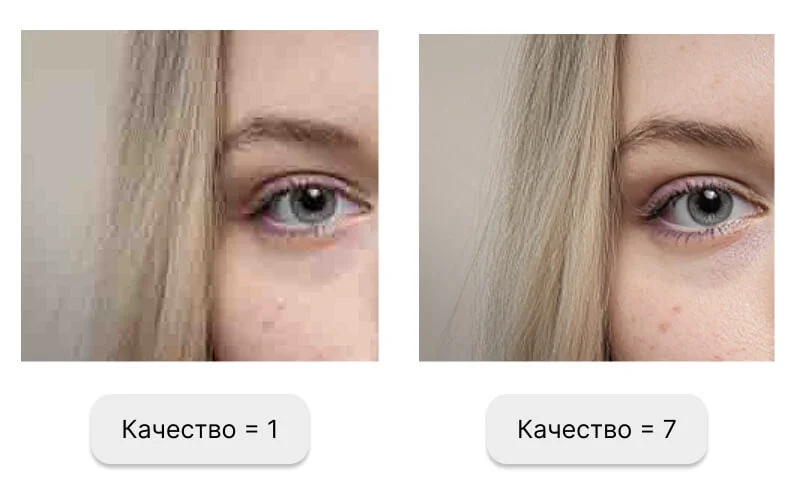
Подходящий формат для сохранения фотографий после ретуши и любых изображений с множеством деталей. Его поддерживают все платформы — соцсети, сайты, мессенджеры и нейросети.
При экспорте можно отрегулировать качество — от 1 до 7 пунктов. За счет сжатия файл получается легким, но слои не сохраняются и прозрачный фон пропадает.
Для экспорта изображений GIF используют все реже — дизайнеры сталкиваются с ограничением в 256 цветов и отсутствием полноценной прозрачности. Зато возможности Photoshop достаточно, чтобы перевести анимацию в этот формат. А затем опубликовать GIF в соцсетях бренда или встроить в статью.

Моушн-дизайнер на фрилансе и в digital-агентствах
Если делать GIF из анимации After Effects, то путь обычно такой: проект экспортируется как секвенция, то есть каждый кадр выгружается в папку как отдельная картинка.
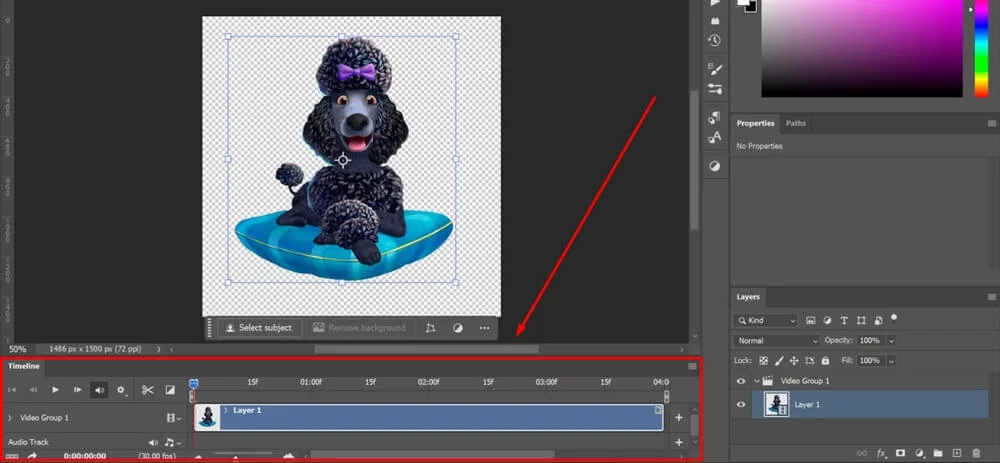
Photoshop распознает эту папку с автоматически пронумерованными файлами и предлагает собрать их в секвенцию. Fps я указываю по количеству кадров в After Effects, например 30 кадров в секунду = 30 fps.
Дальше нужно выбрать устаревший модуль экспорта «Сохранить для Web» — там можно выгрузить именно анимацию в GIF. Еще в этих настройках доступно управление количеством цветов и дизерингом: есть разные типы рандомизации пикселей, которые помогают сгладить градиенты и избежать жестких «лесенок».
При аккуратной настройке можно добиться вполне адекватной передачи цвета и плавных переходов, даже несмотря на ограничения формата.
Для экономии времени в процессе работы внутри Photoshop и при экспорте лучше выучить горячие клавиши. Собрали возможные комбинации для функций из этой статьи.
| Клавиши | Действие |
| Ctrl+S | Сохранение в этот же файл |
| Alt+Ctrl+S | Сохранить копию файла |
| Ctrl+Shift+S | Выбрать редактируемый формат и сохранить |
| Alt+Shift+Ctrl+W | Выбрать экспорт для изображения |
| Alt+Shift+Ctrl+S | Сохранить анимацию в GIF |
Всё для быстрого старта в email-маркетинге: блочный редактор, 200 шаблонов, ИИ-помощник. 1500 писем бесплатно.
Искренние письма о работе и жизни, эксклюзивные кейсы и интервью с экспертами диджитала.
Проверяйте почту — письмо придет в течение 5 минут (обычно мгновенно)