Больше не надо тратить время на дизайн и тексты писем. ИИ‑ассистент всё сделает сам.
Рассказываем про защиту в телефонах, компьютерах, телевизорах
Сейчас даже самые маленькие дети умеют пользоваться гаджетами. Но не знают об опасностях, которые их ждут: контент для взрослых, мошенники, игры, которые затягивают на весь день. Для безопасности детей есть специальные сервисы, которые помогают контролировать активность ребят в телефонах, компьютерах и даже телевизорах. Такие системы называют родительским контролем. Чем именно они полезны, и как их использовать, рассказываем в статье.
Родительский контроль — это набор инструментов, благодаря которым взрослые могут следить, как дети пользуются телефоном, смартфоном, интернетом, телевизором. Это помогает защитить ребенка от мошенников, агрессивной рекламы, вредоносных сайтов и избыточного экранного времени.
Впервые родительский контроль появился в 1980-х годах за рубежом. На телевизорах предусмотрели блокировку каналов с помощью пароля. Так, дети не могли случайно включить канал с контентом для взрослых. Затем с развитием интернета и мобильных телефонов стали появляться новые разработки для контроля.
Вот что сейчас можно контролировать:
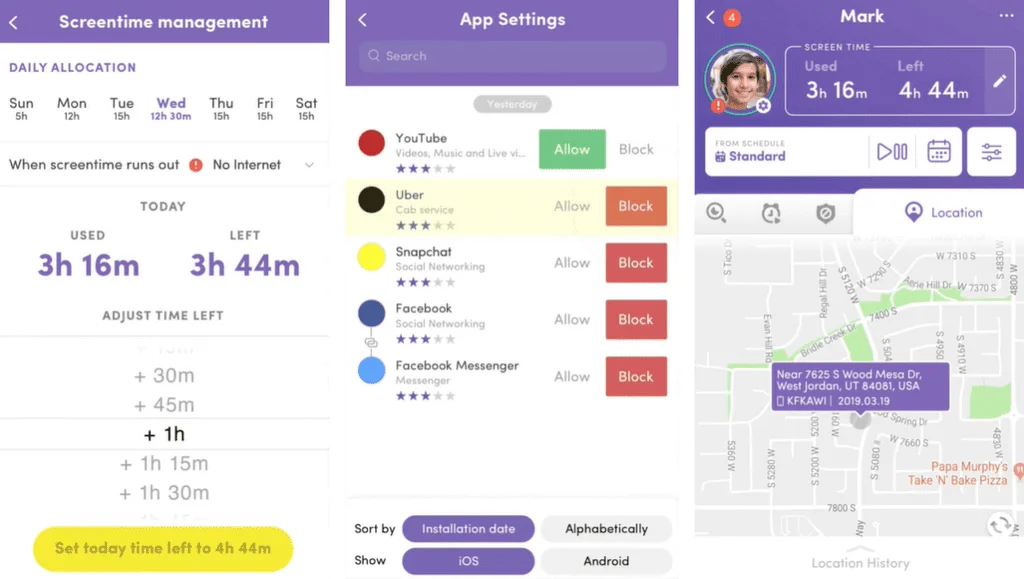
Время использования устройства. Например, можно разрешать пользоваться смартфоном только два часа в день или отключать доступ после 22:00.
Контент и сайты. Системы фильтруют нежелательные ресурсы: сцены насилия, сайты со ставками, алкоголем, сигаретами. Можно устанавливать возрастной ценз на музыку, видеоклипы и фильмы.
Приложения и игры. Можно разрешать или блокировать загрузку конкретных приложений, устанавливать возрастные ограничения, запрещать доступ к сервисам с покупками внутри.
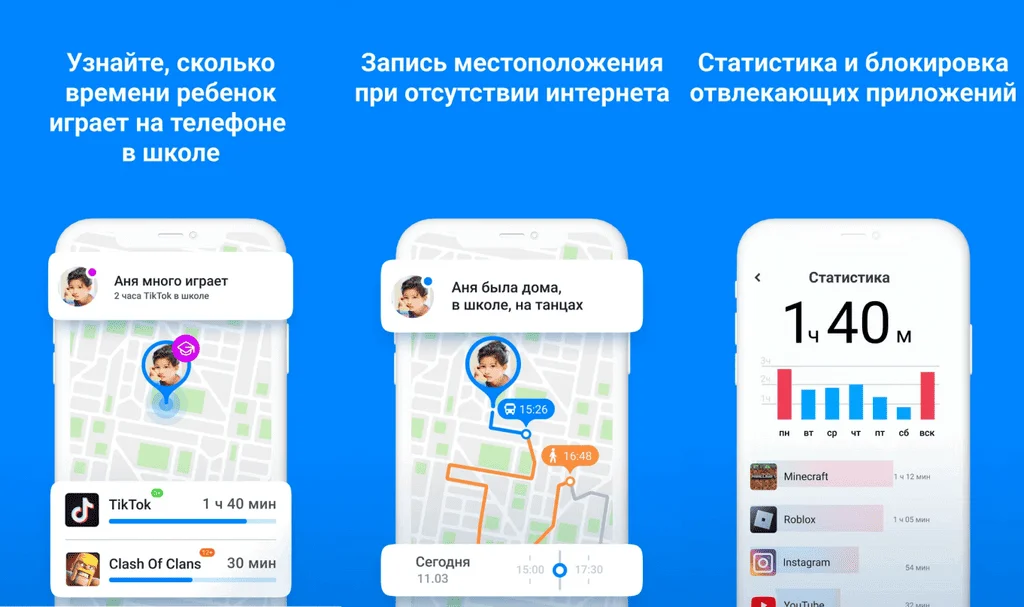
Местоположение. Программы показывают, где находится ребенок, и присылают уведомления, когда он покидает разрешенную зону — школу, детский сад, двор.
Активность в интернете. Можно следить, какие видео ребенок смотрит, какие страницы посещает, сколько времени проводит в приложениях.
Звонки. Можно создавать список контактов, с которыми ребенку можно разговаривать. Все остальные звонки будут блокироваться.
Даже самые продвинутые системы не дают полного контроля. Например, нельзя читать личную переписку в мессенджерах с шифрованием. А еще ребенок может получить доступ к телефону друзей, у которых нет защиты. Или даже сменить аккаунт на смартфоне, чтобы остановить слежку родителей.
Есть три типа родительского контроля:
Например, есть приложение YouTube Kids с фильтрацией видео по возрасту. Во ВКонтакте можно ограничивать круг общения ребенка и запрещать добавление в группы без подтверждения родителей.
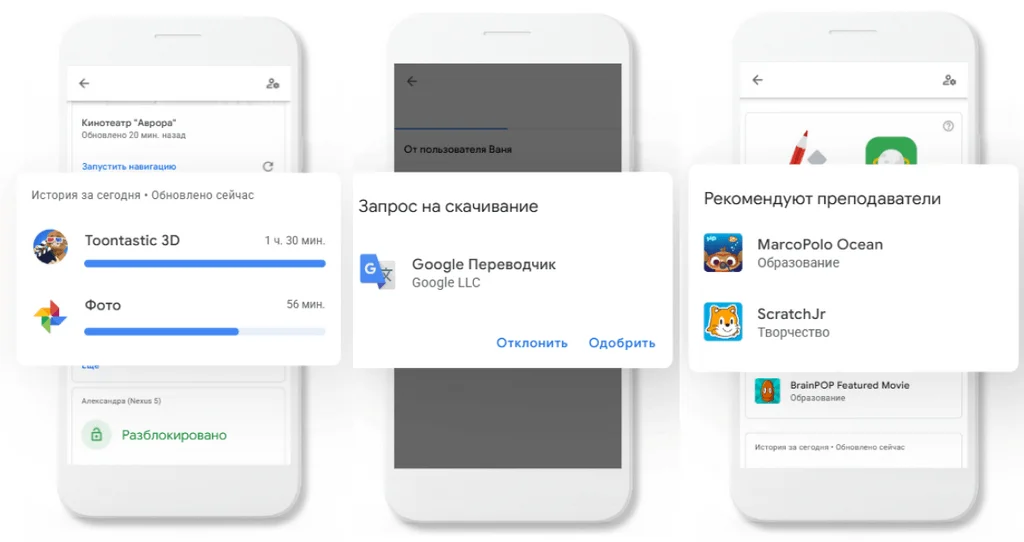
Чтобы контролировать действия ребенка в сети со своего телефона, понадобится приложение Family Link от Google. Обычно оно уже установлено, если нет — можно скачать из Google Play.
Приложение должно быть на телефоне и родителя, и ребенка. Также на обоих гаджетах важно войти в аккаунт Google. Взрослый должен получить код в своем приложении, чтобы связать аккаунты. После этого получится:
А еще можно будет удалять данные с устройства ребенка.
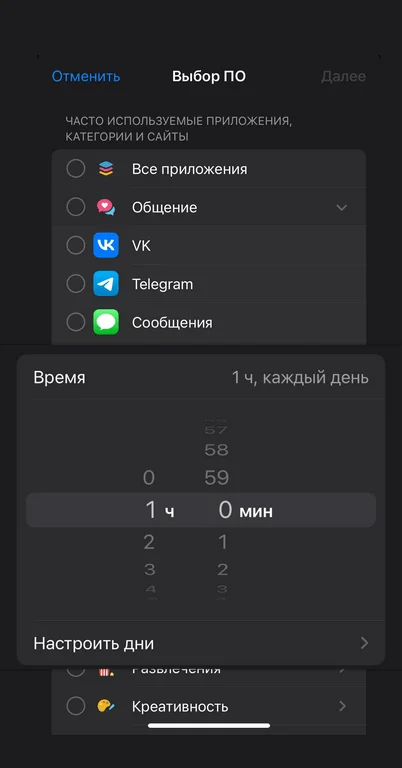
Для родительского контроля на iOS 12 и более поздних версиях предусмотрена встроенная функция «Экранное время». Запустить ее можно через вкладку «Настройки». Далее нужно выбрать раздел «Семья» и последовать инструкциям на экране. Система попросит добавить членов семьи, включить опцию «Ограничения контента и конфиденциальности». После получится настроить отдельные функции для контроля телефона ребенка. Например, родители смогут:
Ограничения можно выставить на все дни или какие-то конкретные.
Для контроля действий детей на компьютере с Windows нужно сначала создать детскую учетную запись. Для этого необходимо нажать «Параметры» → «Учетные записи» → «Семья» → «Добавить пользователя». Затем останется предоставить ребенку доступ к устройству с созданного аккаунта и настроить режим контроля. Родители смогут:
Чтобы установить родительский контроль на Mac, нужно зайти в «Системные настройки» → «Семья». В этом разделе можно добавить детей в семейную группу и настроить доступ для них. Затем родители смогут:
Родительский контроль в телевизоре предотвращает ситуации, когда дети случайно включают канал с контентом для взрослых или заходят на нежелательные сайты через встроенный браузер.
Настройки защиты могут отличаться в зависимости от модели телевизора, но обычно принцип один. Сначала нужно найти раздел «Родительский контроль», он может быть расположен в категориях «Безопасность», «Системные настройки», «Экранное время». Затем необходимо установить PIN-код — комбинацию из 4–6 цифр, которые не угадает ребенок. После останется настроить ограничения. Например, родители смогут:
Если встроенных функций не хватает или их на устройстве вовсе нет, помогут дополнительные приложения. Рассмотрим их:
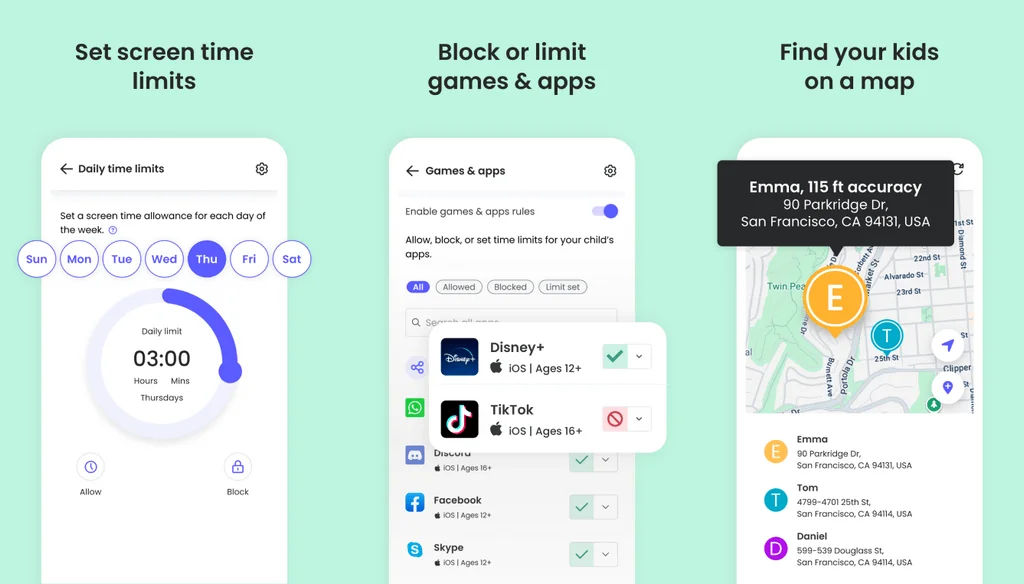
Qustodio. Программное обеспечение позволяет ограничивать время использования устройства, блокировать нежелательный контент, отслеживать активность в интернете, запрещать доступ к приложениям, следить за местоположением. Удобно, что можно включать уведомления о подозрительных действиях. Например, когда ребенок пытается зайти на запрещенный сайт или использовать гаджет ночью.
Среди минусов пользователи отмечают высокую стоимость. А еще технически подкованные дети умеют обходить блокировки. Подходит для Android, iOS, Windows и Mac. Скачать можно на официальном сайте.
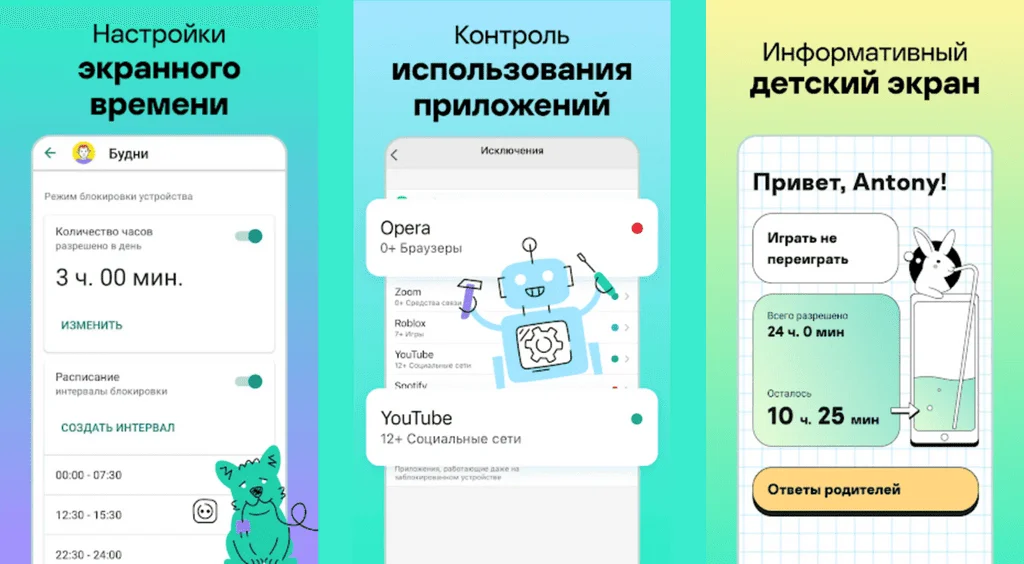
Kaspersky Safe Kids. В приложении можно устанавливать режим использования устройства, блокировать доступ к сайтам с нежелательным контентом, получать отчеты об активности детей в интернете. Дополнительно предусмотрен GPS-трекер, в котором можно устанавливать безопасные зоны и следить за уровнем заряда батареи на гаджетах.
Из минусов пользователи замечают, что программа может ошибаться в статистике экранного времени. Также не видно, какие приложения запущены у ребенка в данный момент. Программа доступна для Windows, macOS, Android и iOS. Скачать можно на официальном сайте.
«Где мои дети». Приложение для отслеживания местоположения детей через GPS с помощью смартфонов или смарт-часов. Еще можно смотреть историю его передвижения. Родители могут включать звук вокруг телефона и слышать, что происходит. Если ребенок не отвечает, можно послать специальный сигнал — он сработает, даже если на телефоне включен беззвучный режим. Также можно контролировать экранное время и следить за уровнем заряда на гаджетах ребенка.
Из минусов — возможны сбои в геолокации. Это особенно заметно в маленьких поселках, где погрешность даже в 100 метров играет большую роль. Программа доступна для Android и iOS. Скачать можно на официальном сайте.
Net Nanny. Одна из первых программ родительского контроля, она появилась еще в 1994 году. Сейчас сервис позволяет блокировать запросы к неприемлемым ресурсам, запрещать доступ в интернет по таймеру, ограничивать экранное время, отслеживать местоположение ребенка. В приложении есть искусственный интеллект, который анализирует содержимое посещаемых страниц и может их блокировать.
Из минусов — нет мониторинга звонков и сообщений. Программа доступна для Windows, macOS, iOS. Скачать можно на официальном сайте.
Системы родительского контроля действительно оберегают детей от ненужного контента, покупок, опасных звонков. Мамы и папы могут следить, с кем общается ребенок, где находится, как долго сидит в телефоне. Но важно не просто полагаться на сервисы, а воспитывать в детях критическое мышление, прививать цифровую гигиену. Ведь когда они вырастут, то начнут сопротивляться слежке и будут обходить ее. А к чему это приведет, зависит от уровня осознанности и ответственности, которые заложили родители.
Объясняйте, почему нельзя долго сидеть в телефоне, как распознать мошенников. Выстраивайте честные доверительные отношения, в которых можно не переживать, что ребенок после школы без спроса куда-то уйдет. Или вместо подготовки к экзаменам будет играть в компьютерные игры.
Пусть системы контроля помогают следить за безопасностью детей, но не заменяют воспитание.
Читайте только в Конверте
Искренние письма о работе и жизни, эксклюзивные кейсы и интервью с экспертами диджитала.
Проверяйте почту — письмо придет в течение 5 минут (обычно мгновенно)