В сценариях автоматизации вы можете скачать подробную статистику сценария. Файл со статистикой формируется в формате XLSX. Его можно использовать в ваших внутренних отчетах.
В статье расскажем, как выгрузить данные статистики по сценарию в файл Excel.
Обратите внимание:
Сейчас мы работаем над созданием более подробной статистики с фильтрами по сценариям, каналам связи и контактам. В будущем ее можно будет просматривать прямо в дашборде и скачивать в удобном формате.
Текущий вариант статистики — временное решение, которое поможет уже сейчас переносить данные во внутренние отчеты без ручного копирования.
Как скачать отчет
Скачать статистику можно двумя способами: из главного меню в разделе сценарии или в режиме просмотра статистики внутри сценария.
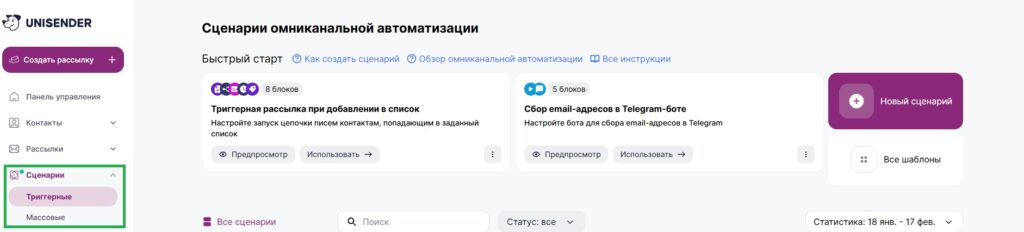
Чтобы сказать сценарий из главного меню, перейдите в раздел «Сценарии».
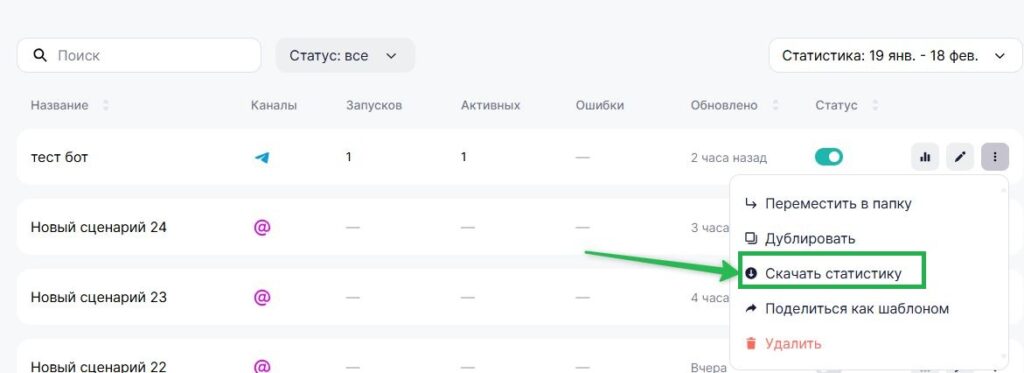
Напротив сценария нажмите на три точки, затем кнопку «Скачать статистику».
Важно:
Скачать статистику можно если сценарий не находится в статусе «Черновик».
Чтобы скачать статистику в режиме просмотра статистики.
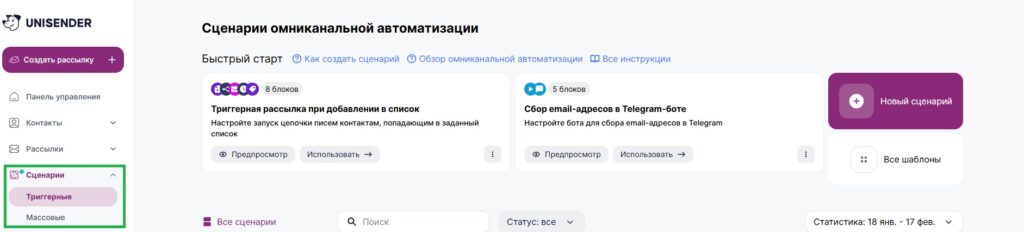
Перейдите в раздел «Сценарии».
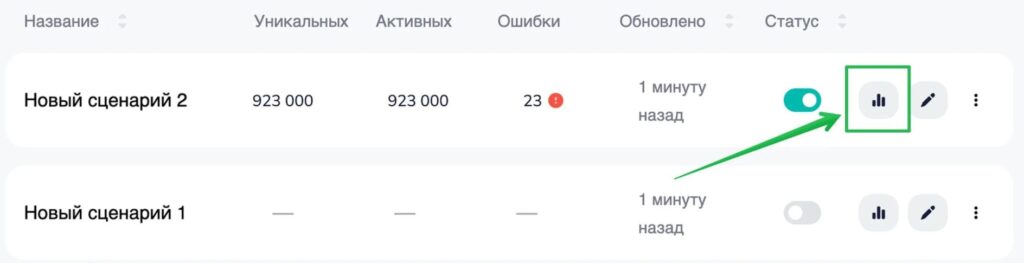
Переключитесь на вкладку подробной статистики, кликнув напротив сценария иконку диаграммы.
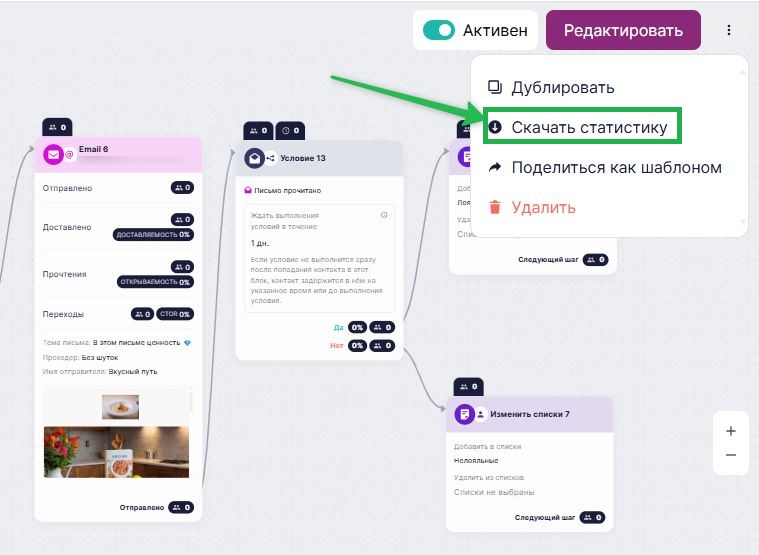
В открывшемся сценарии кликните на три точки вверху экрана и нажмите «Скачать статистику». Файл автоматически сохранится на ваше устройство.
Что внутри статистики
Файл содержит подробную статистику по блокам сценария.
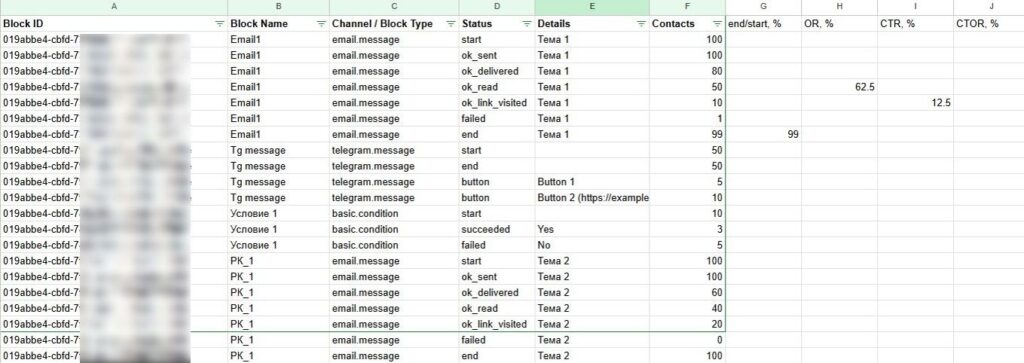
Рассмотрим описание столбцов, которые находятся в таблице:
| Столбец | Что означает |
| Block ID | Уникальный номер блока. Поможет идентифицировать блок, даже если у нескольких блоков одинаковые названия. |
| Block Name | Название блока, которое вы задали в сценарии. |
| Channel/Block Type | Тип блока или канал связи (например, Email, Telegram-сообщение, Условие). |
| Status | Статус события, которое произошло с контактом в этом блоке. |
| Details | Дополнительные настройки блока: текст сообщения, ссылки, теги, условия перехода и т.д. |
| Contacts | Количество контактов, у которых произошло данное событие. |
| end/start, % | Процент контактов, которые дошли до конца блока (вышли из него) относительно тех, кто вошел. |
| OR, % | Open Rate. Процент открытых сообщений от числа доставленных. |
| CTR, % | Click-Through Rate. Процент кликов от числа доставленных сообщений. |
| CTOR, % | Click-To-Open Rate. Процент кликов от числа открытых сообщений. |
Расшифровка статусов
В столбце Status могут отображаться следующие значения в зависимости от типа блока.
Для блока «Email»:
- start — контакт вошел в блок.
- ok_sent — сообщение отправлено.
- ok_delivered — сообщение доставлено.
- ok_read — сообщение открыто или прочитано.
- ok_link_visited — контакт перешел по ссылке или нажал кнопку.
- failed — произошла ошибка доставки.
- end — контакт вышел из блока.
Для блока «Telegram-сообщение»:
- start — контакт вошел в блок.
- button — контакт нажал кнопку.
- end — контакт вышел из блока.
Мы не отображаем статус прочтения сообщений, поскольку Telegram не предоставляет такую информацию.
Для блоков «Условие»:
- start — контакт вошел в условие.
- succeeded — условие выполнено (контакт пошел по ветке «Да»).
- failed — условие не выполнено (контакт пошел по ветке «Нет»).
Как считаются метрики
Для удобства анализа в файле автоматически рассчитываются ключевые показатели эффективности:
- OR (Открываемость) = Открыто / Доставлено × 100%
- CTR (Кликабельность) = Клики / Доставлено × 100%
- CTOR (Клики от открытий) = Клики / Открыто × 100%
Алгоритм работы с файлом с примерами
Файл содержит данные по всем блокам сценария. Чтобы быстро найти нужную информацию, рассмотрим как работать с фильтрами.
Пример 1: Статистика по email-рассылке
Допустим, мы хотим узнать, сколько контактов открыло письмо «Скидка 20%».
- Откройте файл в Excel или Google Таблицах.
- Добавьте фильтр, для этого выделите первую строку с заголовками, далее нажмите «Данные» — «Создать Фильтр».
- В столбце «Block Name» откройте список фильтров и выберите нужный блок, например «Email1 Скидка 20%».
- Теперь в таблице отображаются строки, относящиеся только к этому блоку.
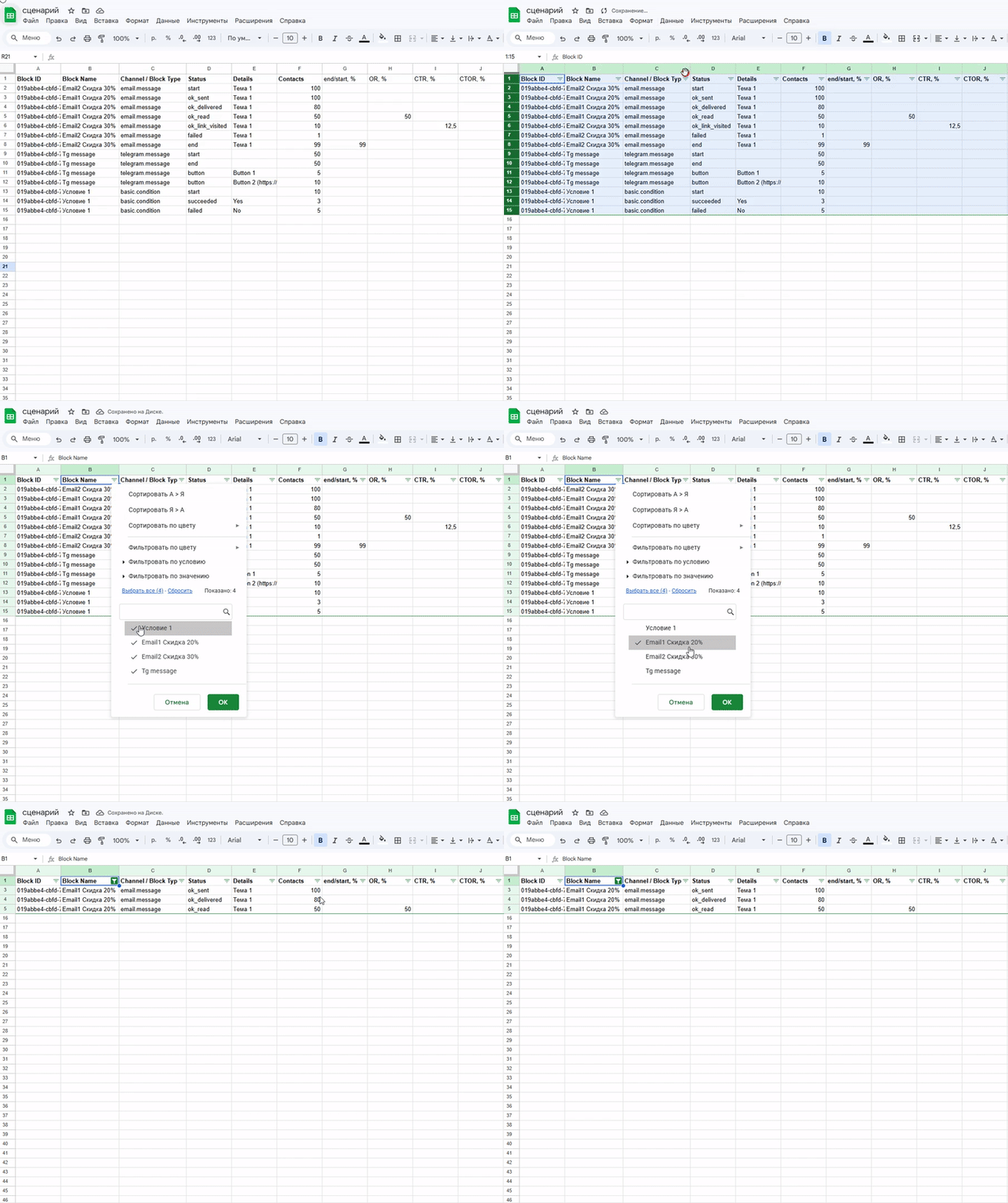
Посмотрим на метрики в этом блоке:
- OR, % — показывает процент открытий (в нашем примере: 50 / 100 × 100 = 50%).
- CTR, % — будет показывать процент кликов от доставленных.
- CTOR, % — будет показывать процент кликов от открытий (помогает оценить, насколько контент письма был интересен тем, кто его открыл).
Пример 2: Анализируем переходы по кнопкам в Telegram-сообщении
Теперь проверим, какие кнопки в блоке «Telegram-сообщение» работают лучше всего.
- Откройте файл в Excel или Google Таблицах.
- Добавьте фильтр, для этого выделите первую строку с заголовками, далее нажмите «Данные» — «Создать Фильтр».
- В столбце «Block Name» откройте список фильтров и выберите нужный блок, например «Сегментация».
- Теперь в таблице отображаются строки, относящиеся только к этому блоку.
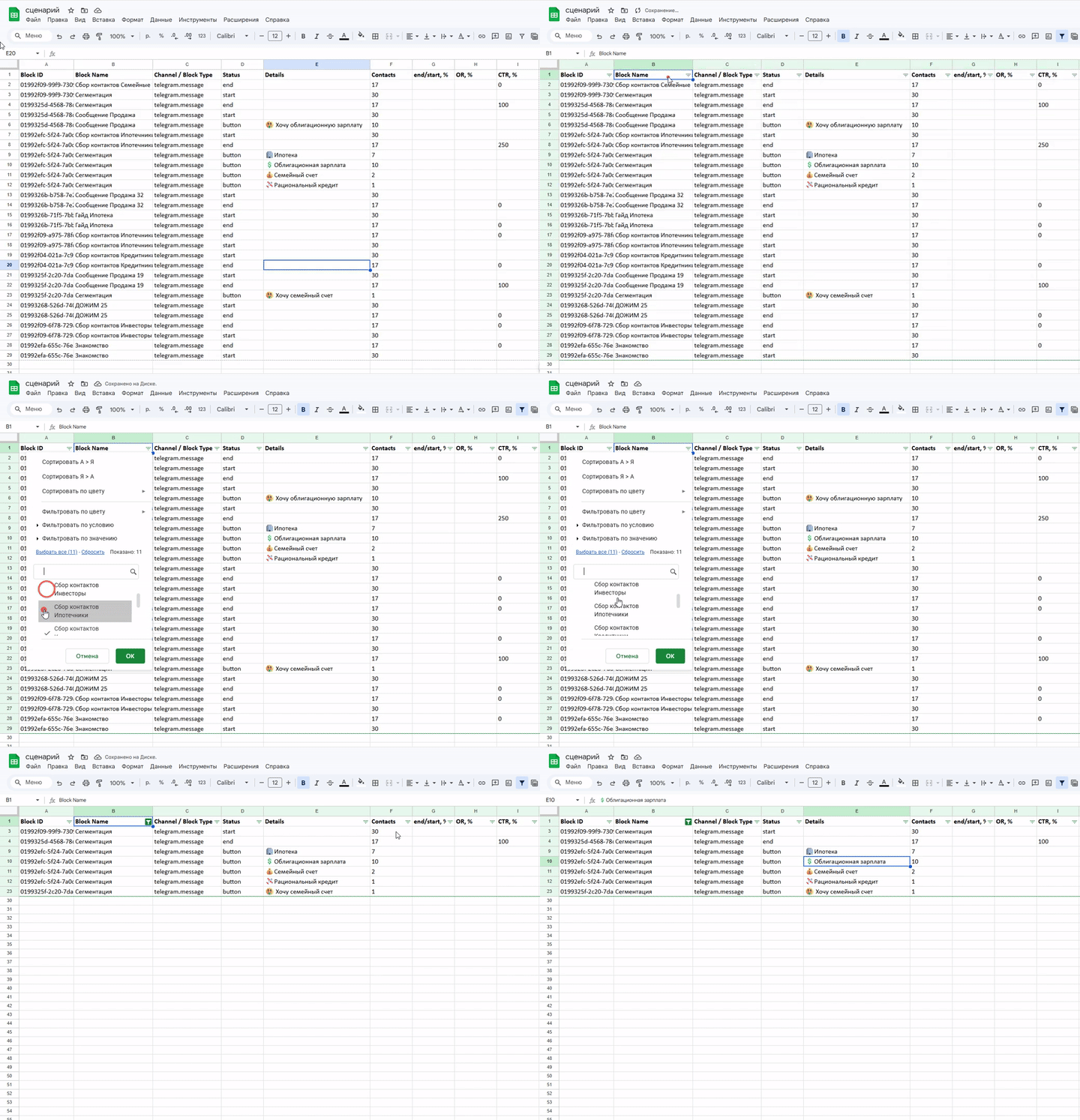
Проанализируем результаты:
- start = 30 — столько контактов вошло в блок.
- end = 17 — столько вышло из блока (не все нажали кнопки).
Также видим, что кнопка «Облигационная зарплата» получила 10 кликов, а «Рациональный кредит» — всего 1. Такое распределение позволяет сделать вывод о том, какое из предложений более интересно аудитории.
Полезные ссылки
Как создать и запустить триггерный сценарий
Блоки триггеров
Блоки сообщений
Блоки действий
Блоки логики сценариев
Действия над блоками