Блоки являются основой омниканальных сценариев. Они определяют, какие действия и в каком порядке будут происходить.
В редакторе доступно пять категорий блоков:

В этой статье подробно разберем блок «Видеосообщение в Telegram» из категории «Сообщение».
Данный блок позволяет отправить подписчику видеосообщение (кружок) в Telegram.
В настройках блока можно:
- Выбрать чат-бота, который будет участвовать в отправке сообщения. Подробно об этом рассказывали выше.
- Загрузить файл в формате MP4 (квадратное видео с разрешением до 639 × 639 px).
- Добавить кнопки.
- Включить сбор данных.
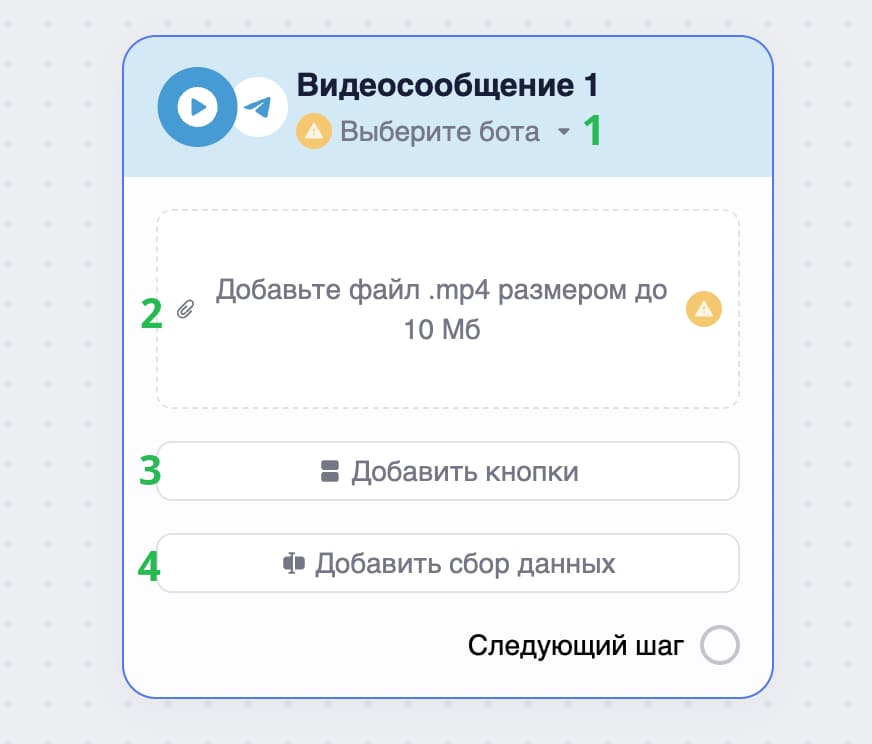
Требования к видеосообщению
- Максимальное количество вложений в блоке — 1.
- Максимальный размер файла — 10 Мб.
- Поддерживаемый формат — MP4.
- Добавлять можно только квадратные видеофайлы (с одинаковой шириной и высотой).
- Максимальное разрешение — 639 × 639 px.
Ограничения связаны с особенностями Telegram. Самый простой способ получить сообщение нужного формата — записать его в Telegram и сохранить получившийся файл, следуя инструкции.
Как добавить видеосообщение (кружок)
Чтобы добавить кружок в сценарии, используйте блок «Видеосообщение» из категории «Сообщение». Перетащите нужный файл в область загрузки или нажмите на нее и выберите файл с устройства.
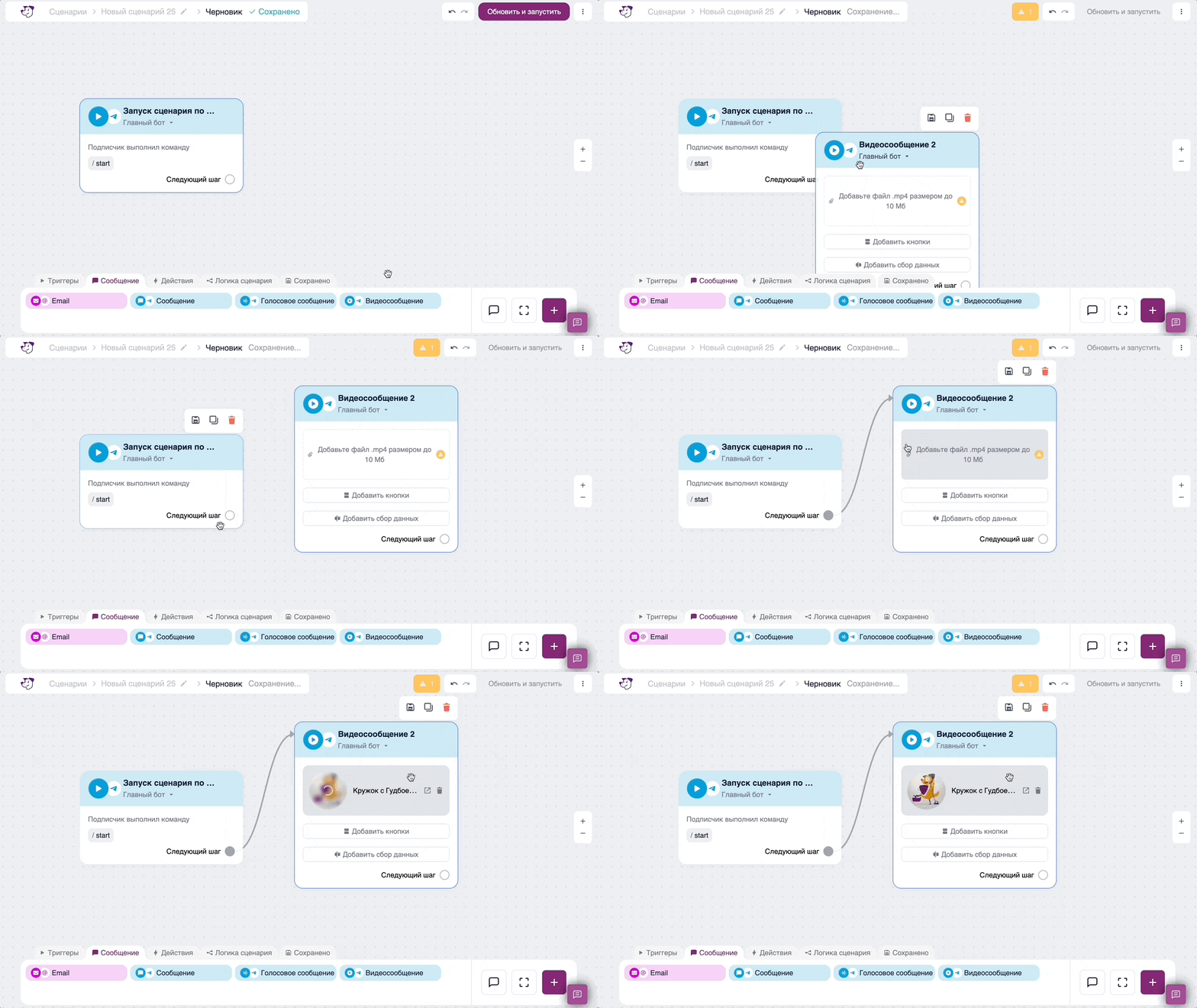
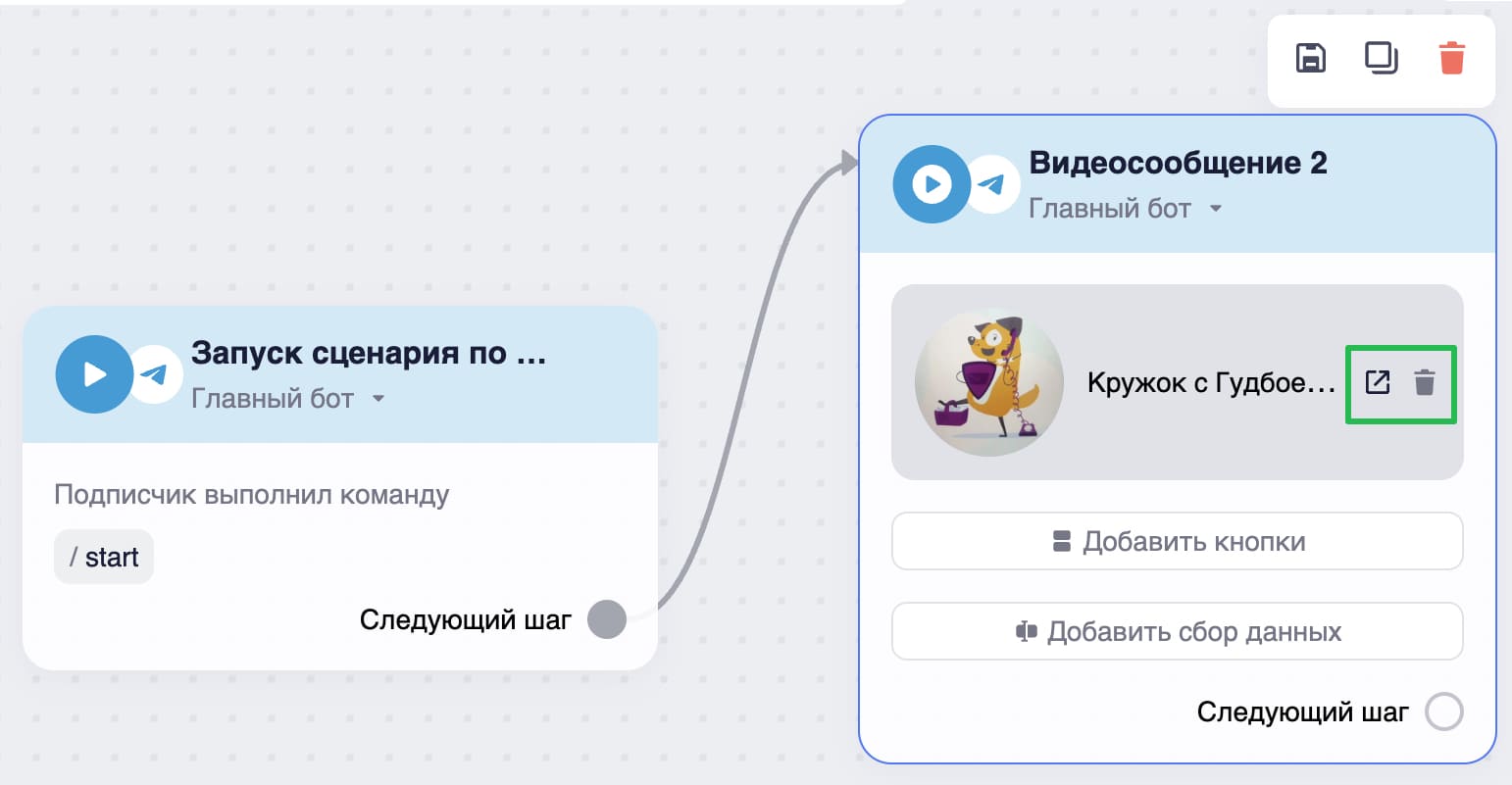
Загруженный кружок можно просмотреть или удалить, кликнув на соответствующую иконку в настройках блока. Иконка со стрелкой откроет файл в новой вкладке браузера.
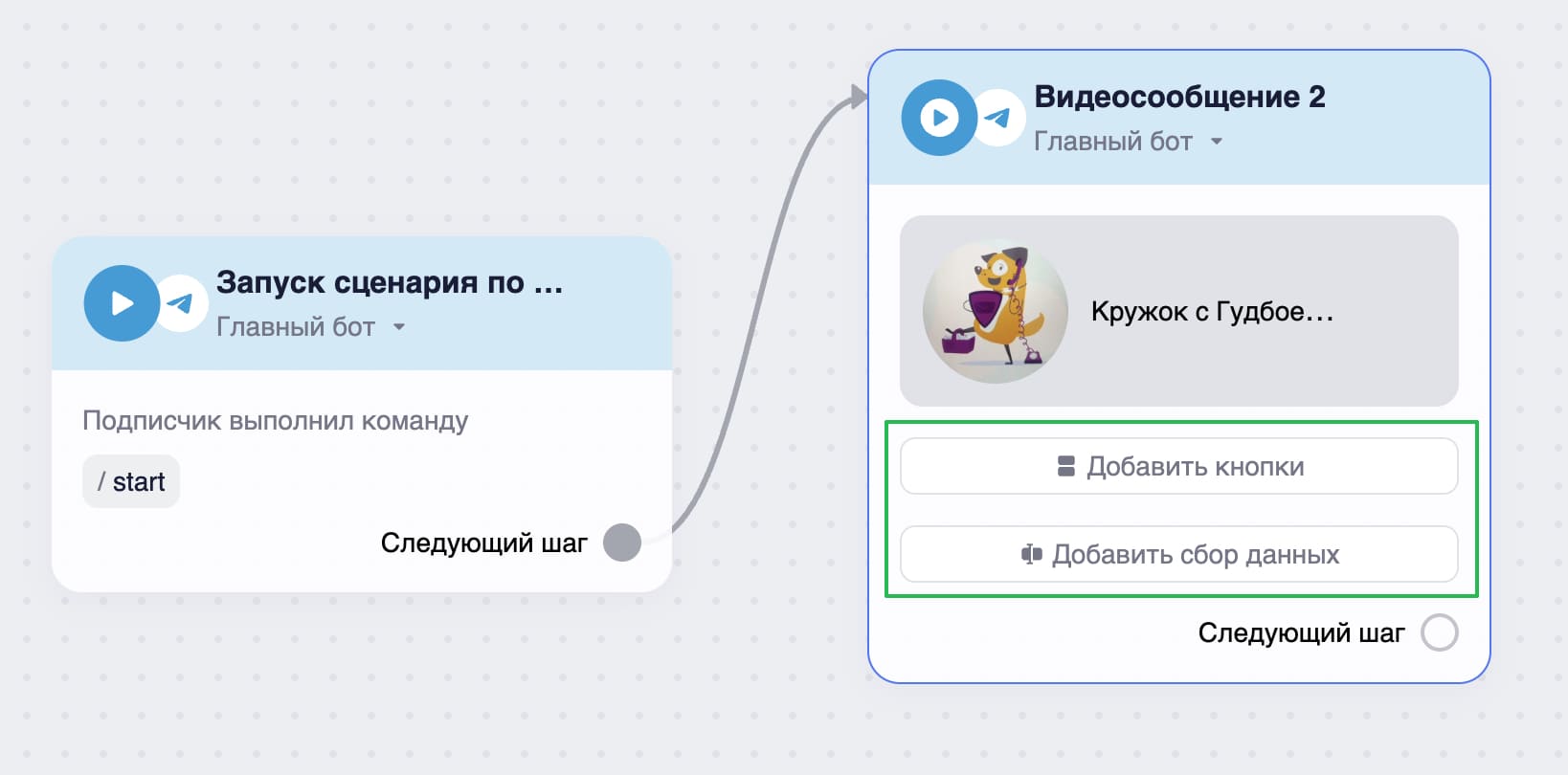
Также в настройках блока можно добавить к видеосообщению кнопки или включить сбор данных.
Важно! В блок с кружком нельзя добавить текстовое сообщение. Это ограничение связано с особенностями Telegram — платформа не поддерживает одновременную отправку текста и видеосообщения.
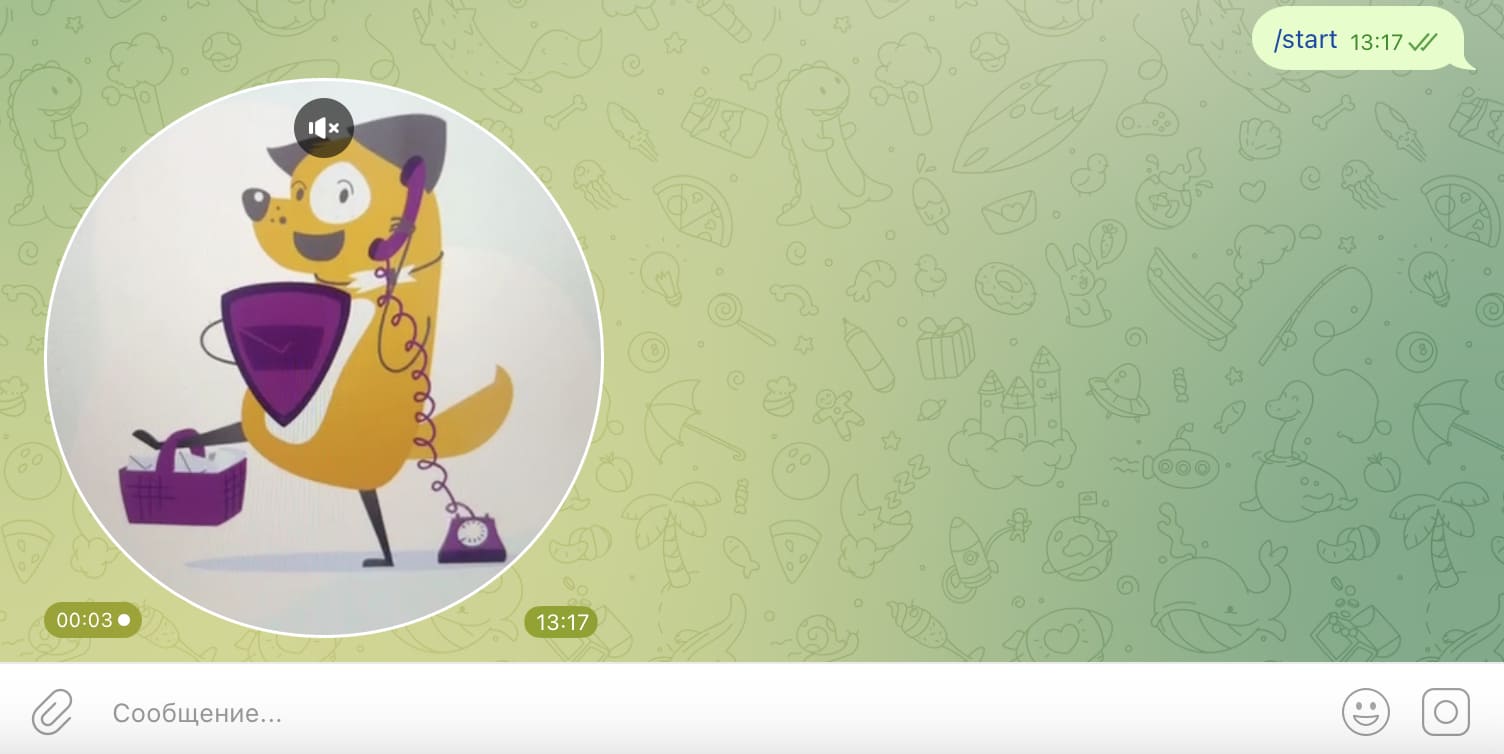
Кружок у подписчиков будет выглядеть так:
Как создать кружок в Telegram
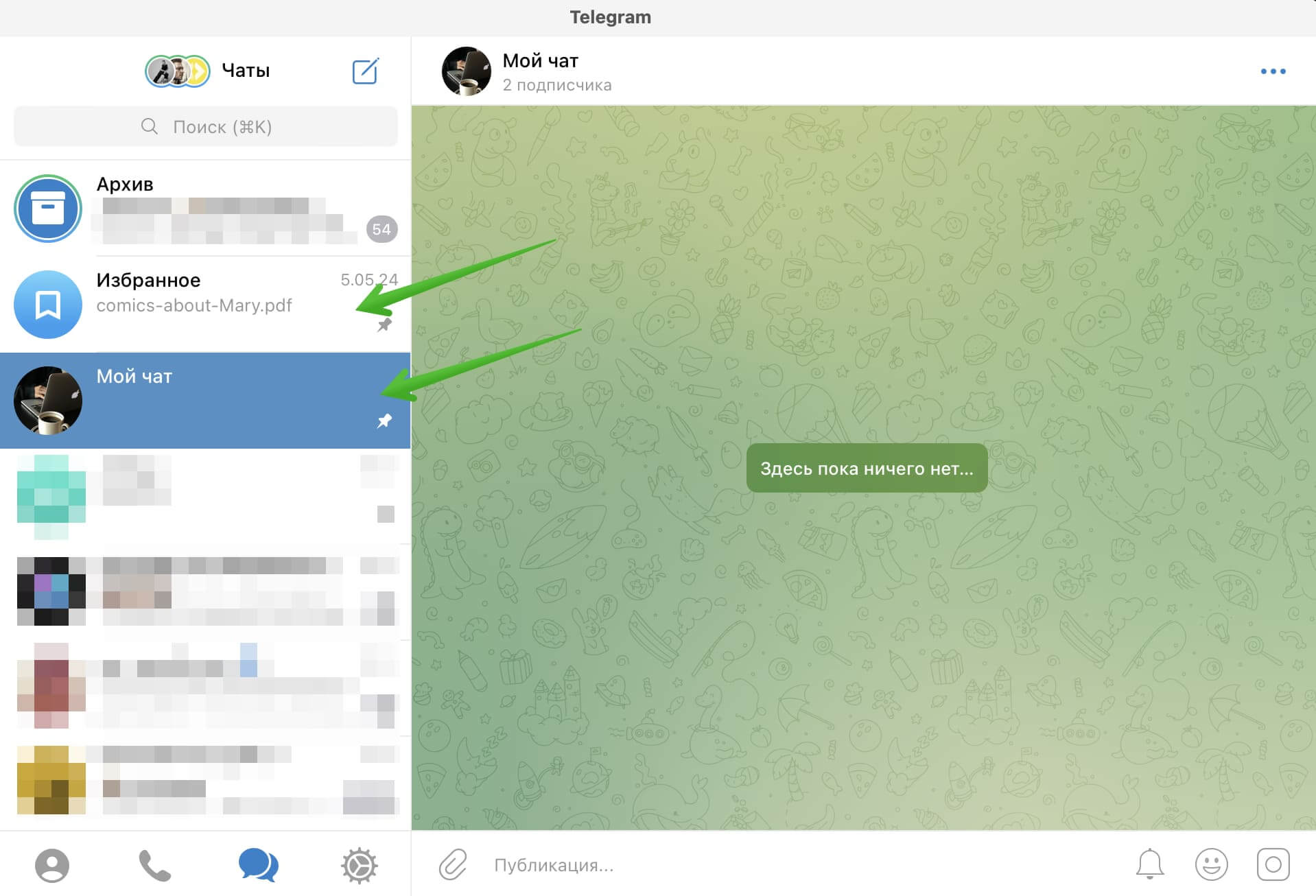
Создать видеосообщение нужного формата можно прямо в десктопной или веб-версии Telegram. Для этого перейдите в любой чат, где у вас есть права на отправку таких сообщений. Например, можно использовать «Избранное» или приватный канал.
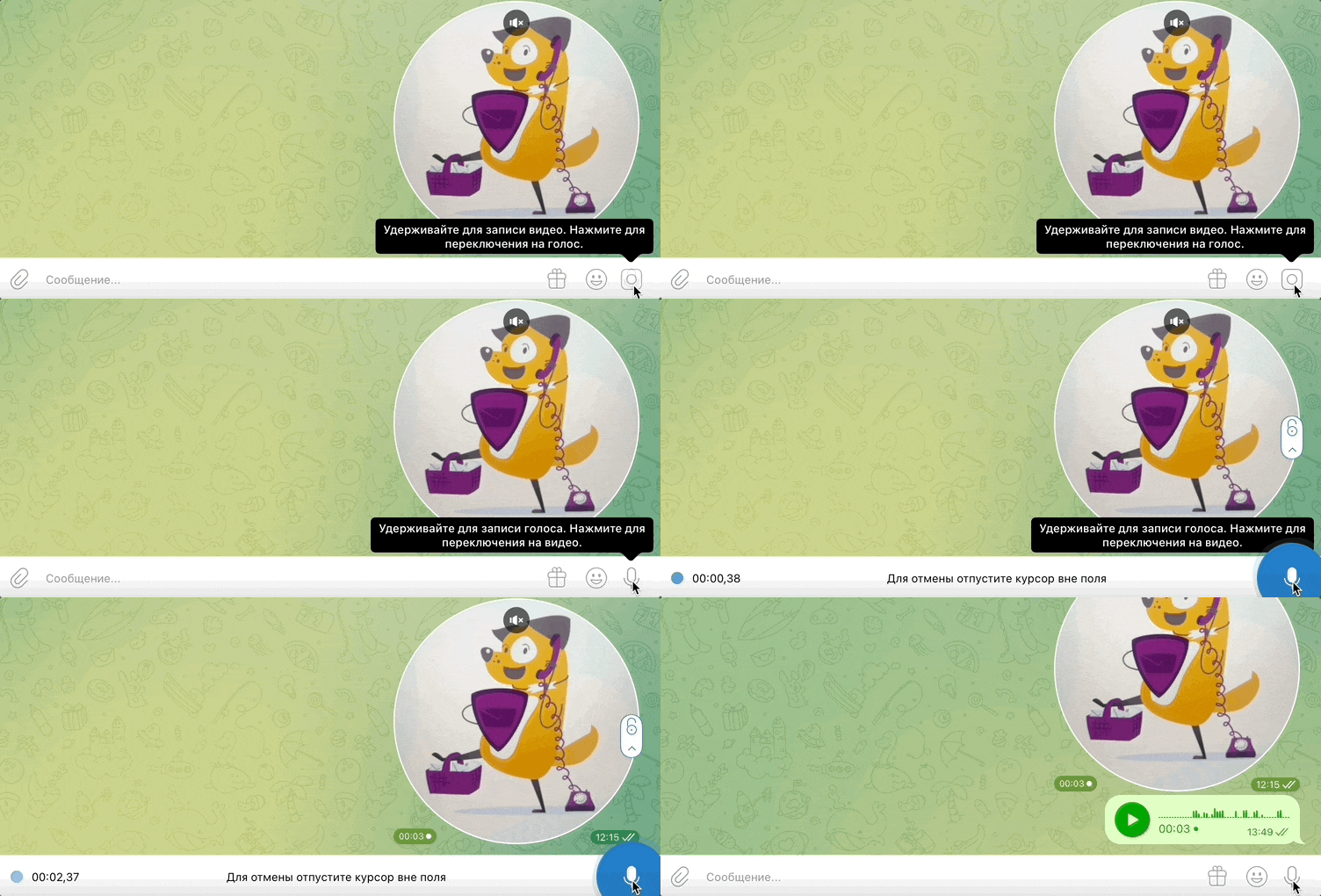
Нажмите на иконку камеры и удерживайте ее, чтобы записать сообщение. Убедитесь, что записываете в нужном формате: кружок — через камеру.
Для завершения записи отпустите значок. Сообщение отправится автоматически.
Далее нажмите в чате на кружок правой кнопкой мыши и выберите пункт «Сохранить как..».
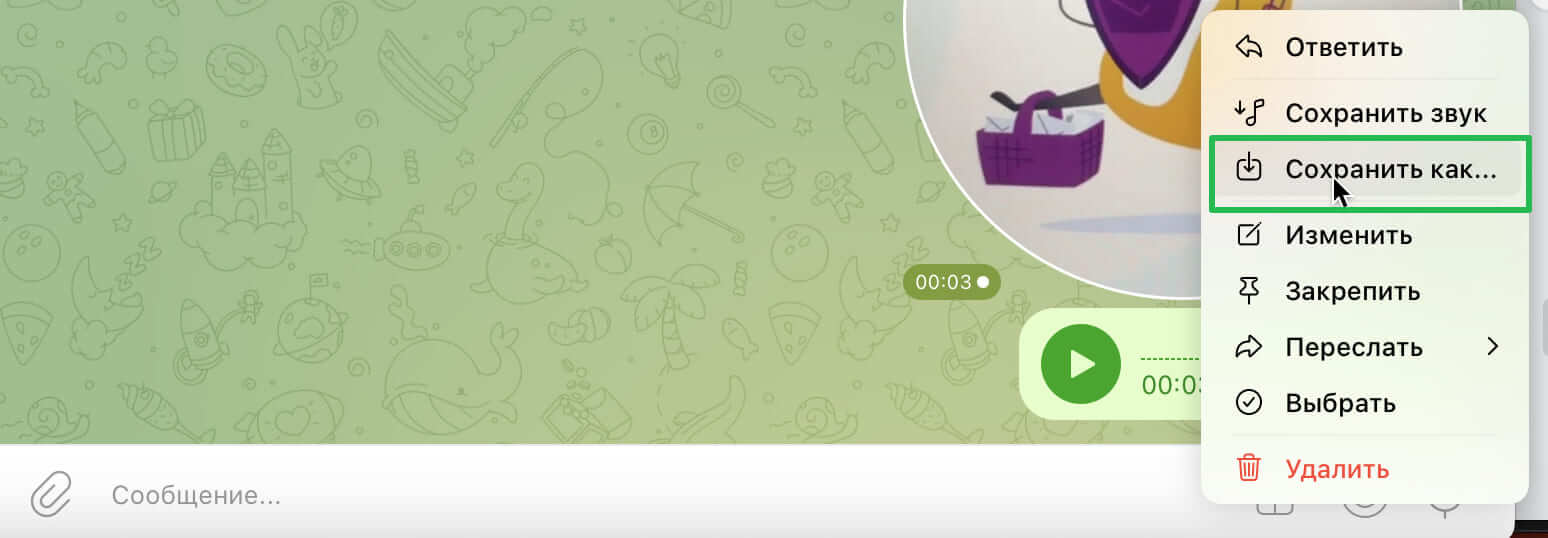
Укажите имя файла и выберите папку на устройстве, куда его нужно сохранить. После этого файл можно будет использовать в сценариях Unisender.
Смотреть видео «Как работать с блоком Сообщение в омниканальном сценарии»
Полезные ссылки
Введение в омниканальную автоматизацию
Как создать и запустить триггерный сценарий
Как добавить изображение, видео или файл в сценарий
Блоки триггеров
Блоки сообщений
Блоки действий
Блоки логики сценариев
Действия над блоками