 Мы в Сетке
Всё для быстрого старта в email-маркетинге: блочный редактор, 200 шаблонов, ИИ-помощник. 1500 писем бесплатно.
Новости
06.03.2026
ФАС назвала незаконной рекламу в Telegram и YouTube
Гид для начинающих дизайнеров и специалистов по контенту

Фигуры в Figma — это базовые элементы, с которых начинается любой дизайн. Из них можно сверстать макет сайта, рекламный баннер или визуал для поста. В гайде показали, как создавать и настраивать фигуры, а также поделились советами, которые помогут быстрее выполнять рутинные задачи.
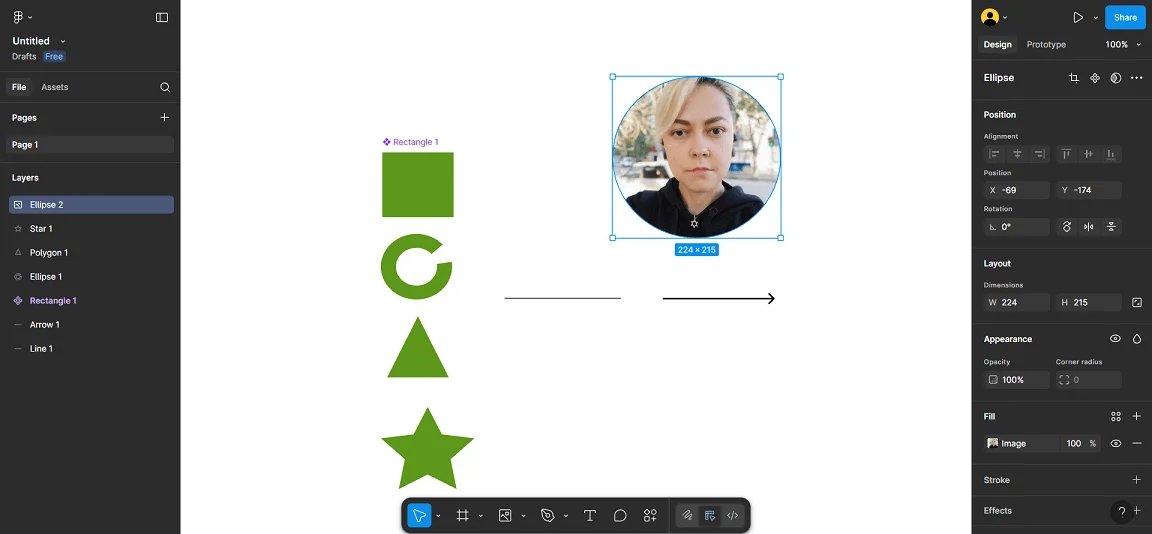
В Figma есть несколько базовых фигур: прямоугольники, круги, линии, многоугольники. Прямоугольник легко превращается в кнопку или карточку, круг — в аватар или иконку, а линии помогают отделять блоки текста. Комбинируя разные формы, можно собрать макет любой сложности.
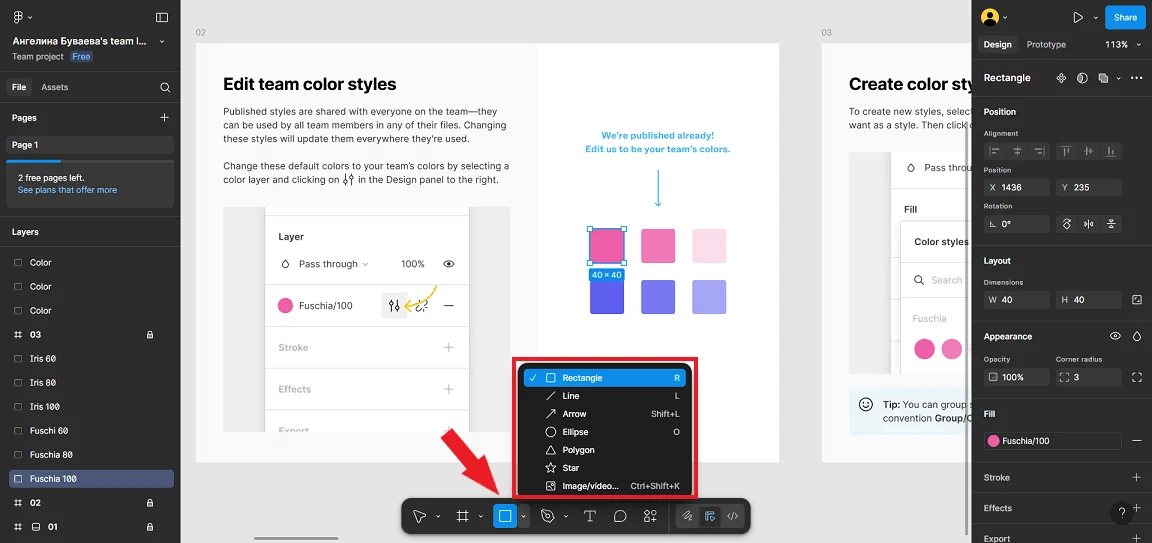
Инструменты для добавления фигур находятся прямо на панели в нижней части интерфейса. Достаточно выбрать нужный элемент из списка, разместить его на холсте и отредактировать по своему усмотрению.
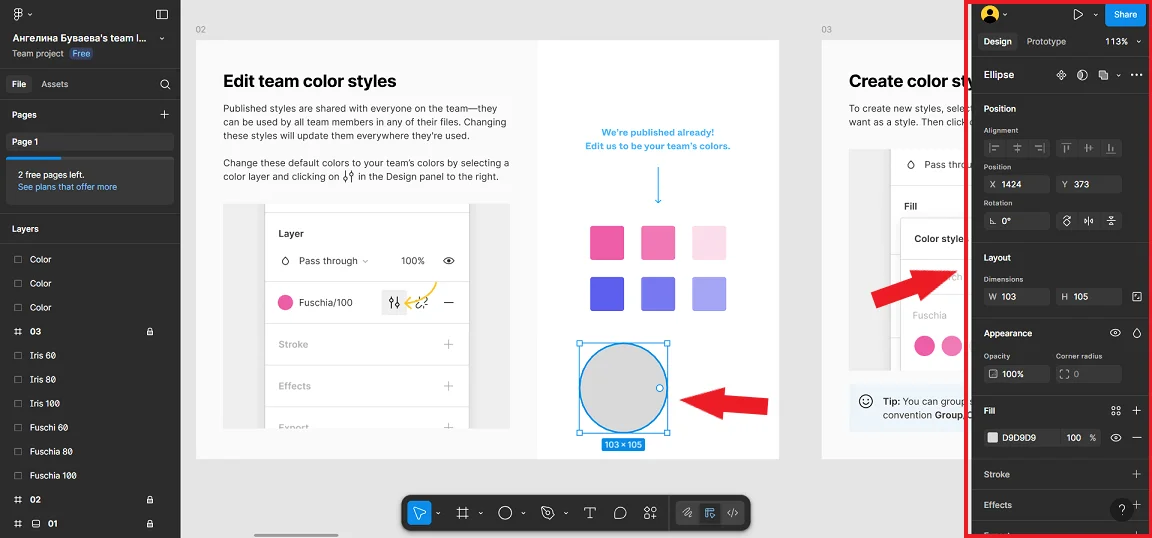
В панели инструментов справа можно настроить размер фигуры, прозрачность, цвет заливки, обводку и многое другое. Меняя настройки, вы сможете легко подогнать элемент под стиль вашего проекта.
С фигурами в Figma стоит научиться работать не только дизайнерам, но и копирайтерам, редакторам, маркетологам. Специалистам по контенту будет проще ставить ТЗ на визуал и получать желаемый результат. Как вариант — делать простую графику своими силами. А маркетологи смогут быстро собирать макеты лендингов или баннеров для заказчика.
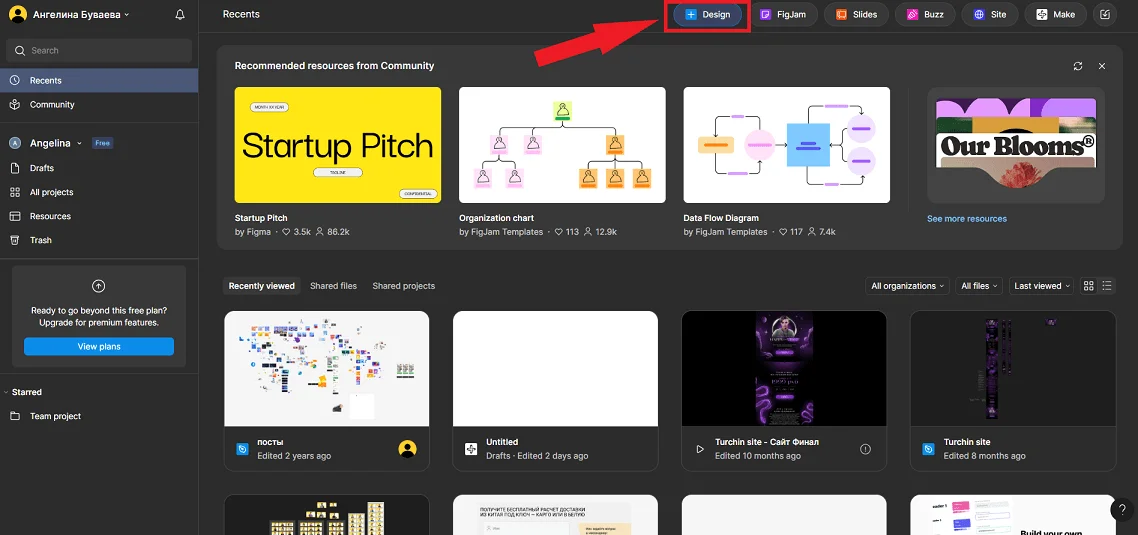
Если у вас еще нет проекта, создайте новый. Нажмите на кнопку Design в верхней части интерфейса.
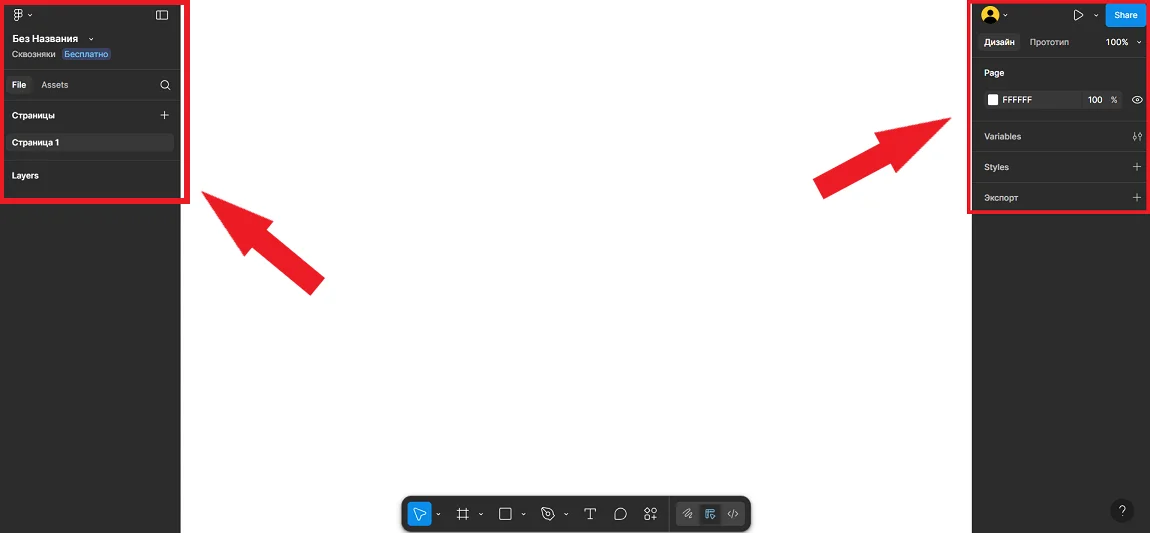
Вы можете настроить новый проект перед работой с фигурами. В левой панели можно создать несколько отдельных страниц для создания визуала конкретного типа, а справа — настроить цвет заливки на странице или подгрузить стили.
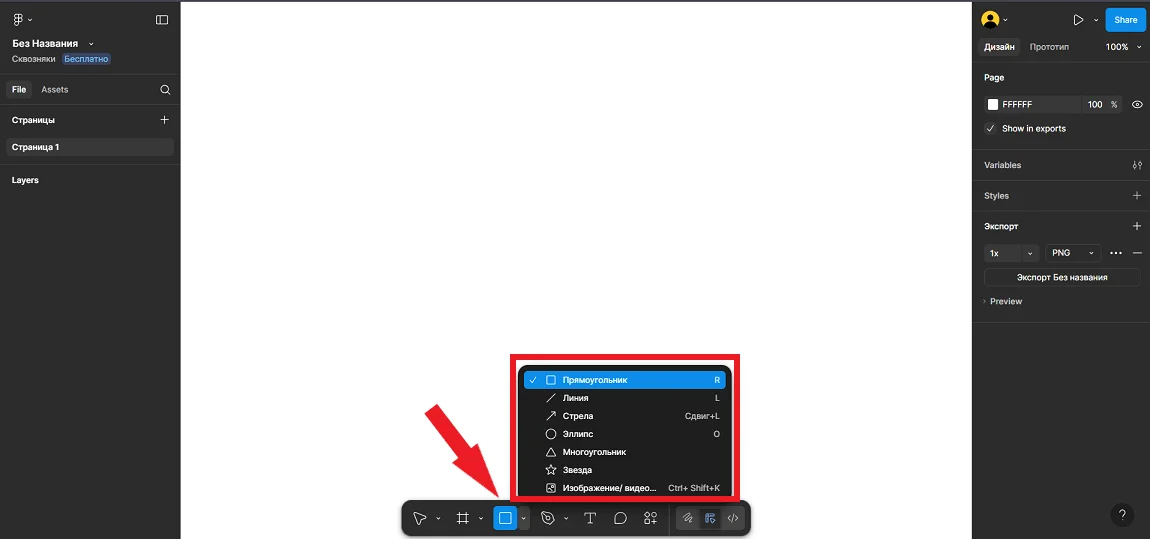
Кликните по иконке с фигурой на панели инструментов в нижней части интерфейса, чтобы открыть контекстное меню с базовыми элементами. Выберите в списке фигуру нужной формы: прямоугольник, эллипс, многоугольник, звезда, линия или стрелка.
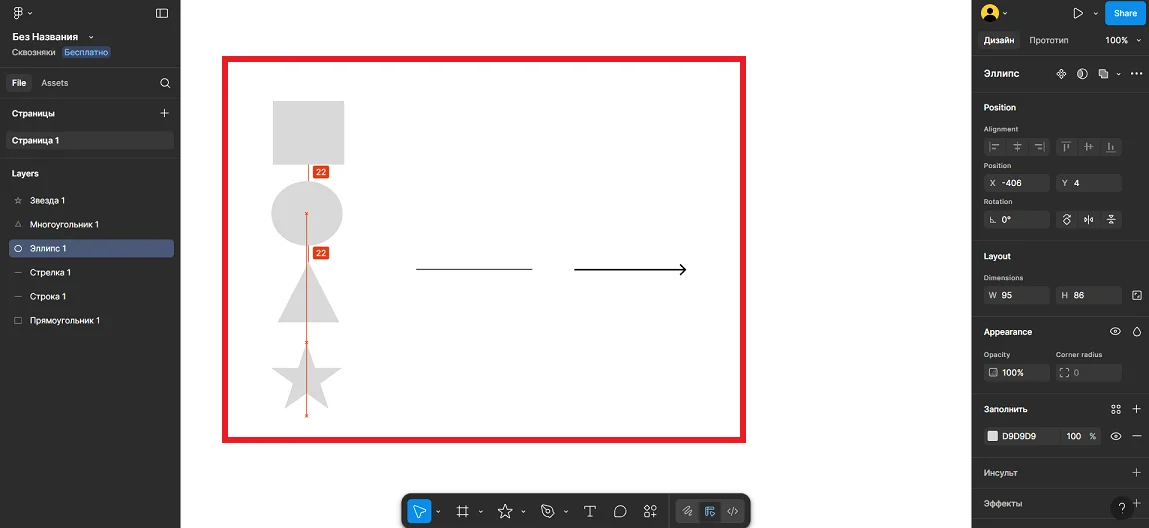
Нарисуйте фигуру на холсте — просто зажмите левую кнопку мыши и «вытяните» элемент до нужного размера и формы.
Все элементы на холсте можно сразу выровнять относительно друг друга. Figma показывает направляющие и расстояние между фигурами в пикселях, когда вы перемещаете элементы или меняете их размер.
Чтобы изменить размер или форму фигуры, просто перетащите угловые маркеры на ее границах. Если будете удерживать в процессе Shift, фигура будет масштабироваться «идеально» — квадрат, круг или правильный многоугольник. Без зажатой кнопки Shift фигуры непроизвольно трансформируются и меняют форму.
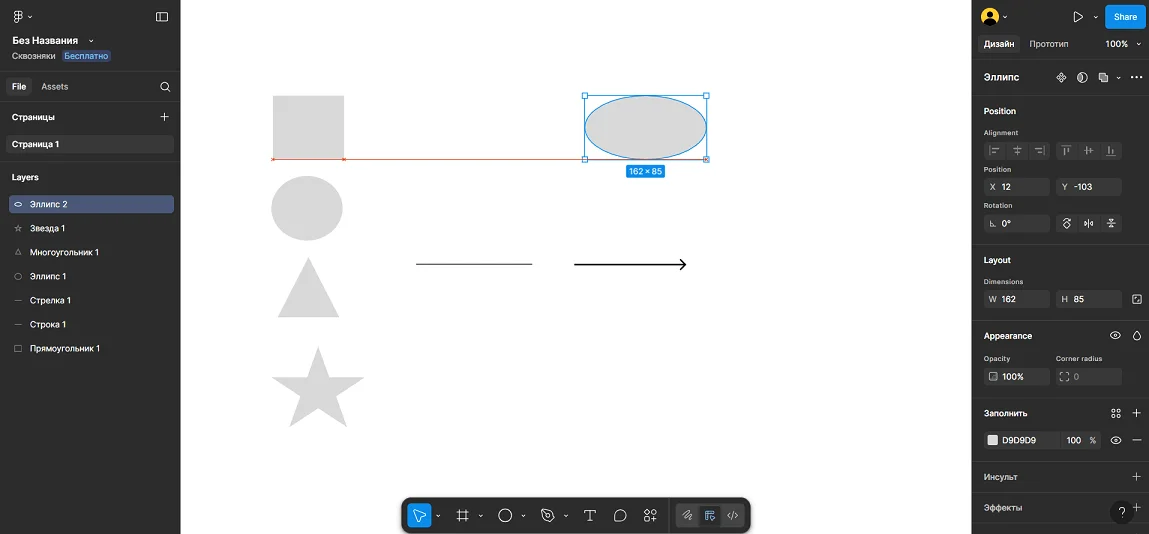
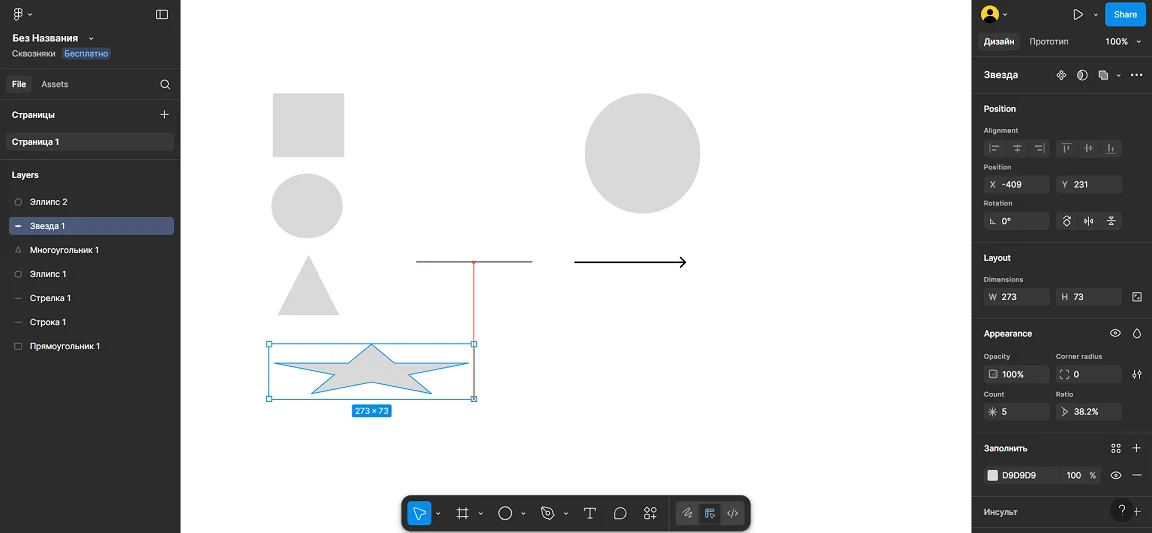
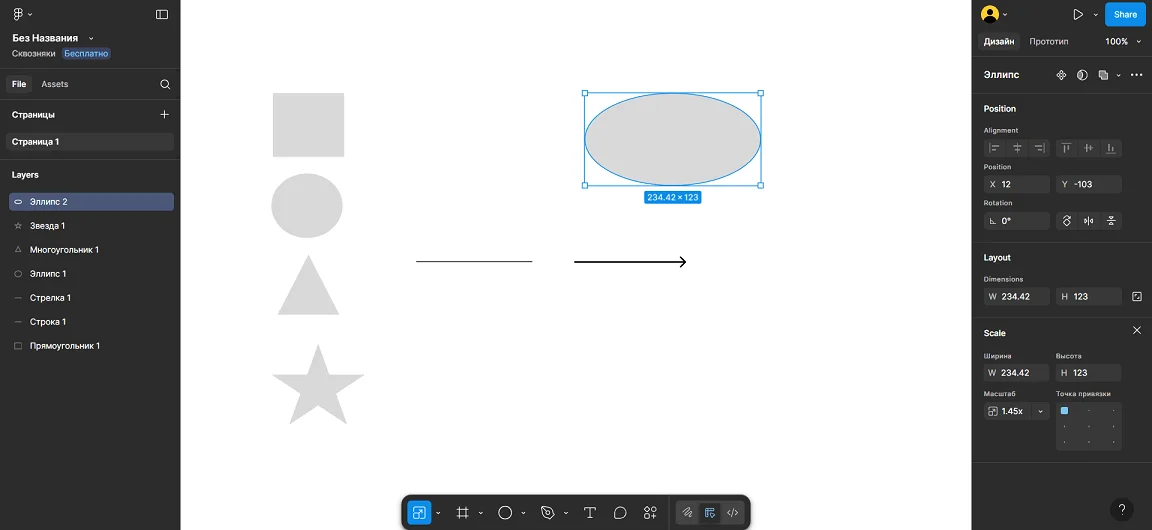
Вместо кнопки Shift можно использовать инструмент Scale — он масштабирует фигуру без искажения. Просто выберите фигуру на холсте, кликнув по ней левой кнопкой мыши, нажмите клавишу K и измените размер элемента.
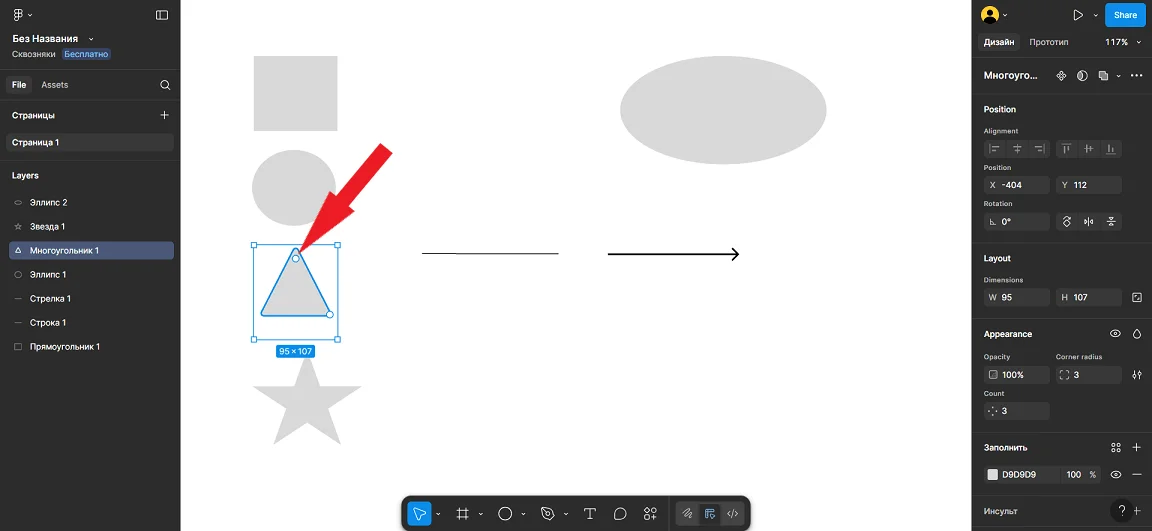
Все базовые фигуры в Figma можно трансформировать произвольно. Например, изменить количество лучей у звезды, вырезать часть круга, сгладить углы треугольника. Для этого выделите нужную фигуру кликом левой кнопки мыши, зажмите один из внутренних маркеров и измените фигуру по своему усмотрению.
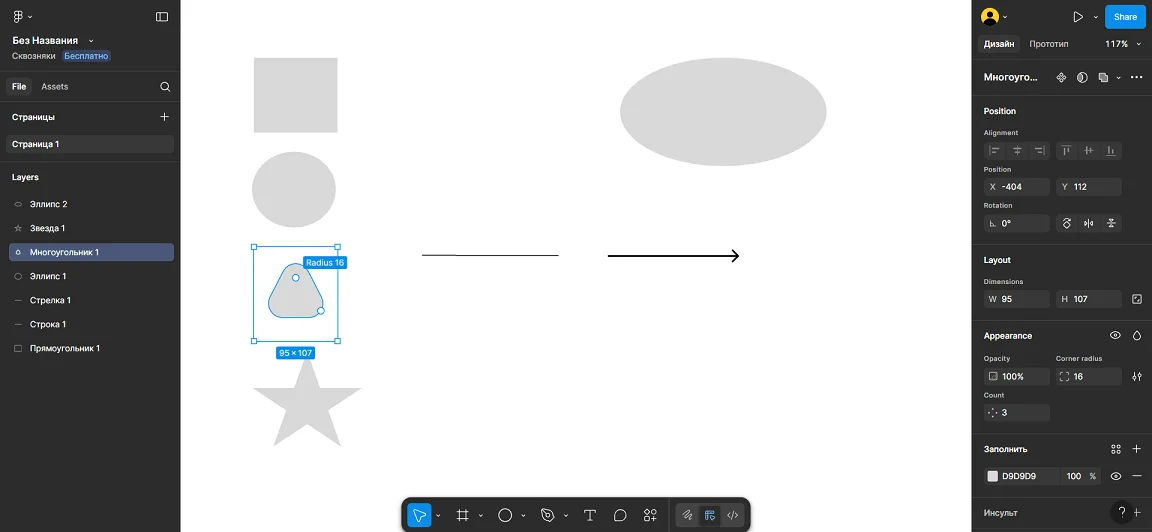
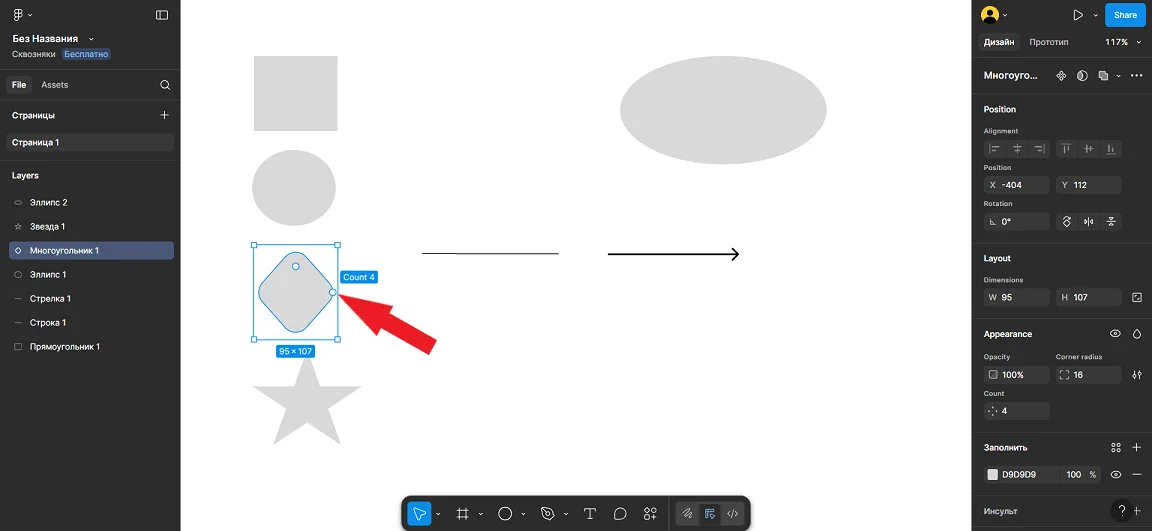
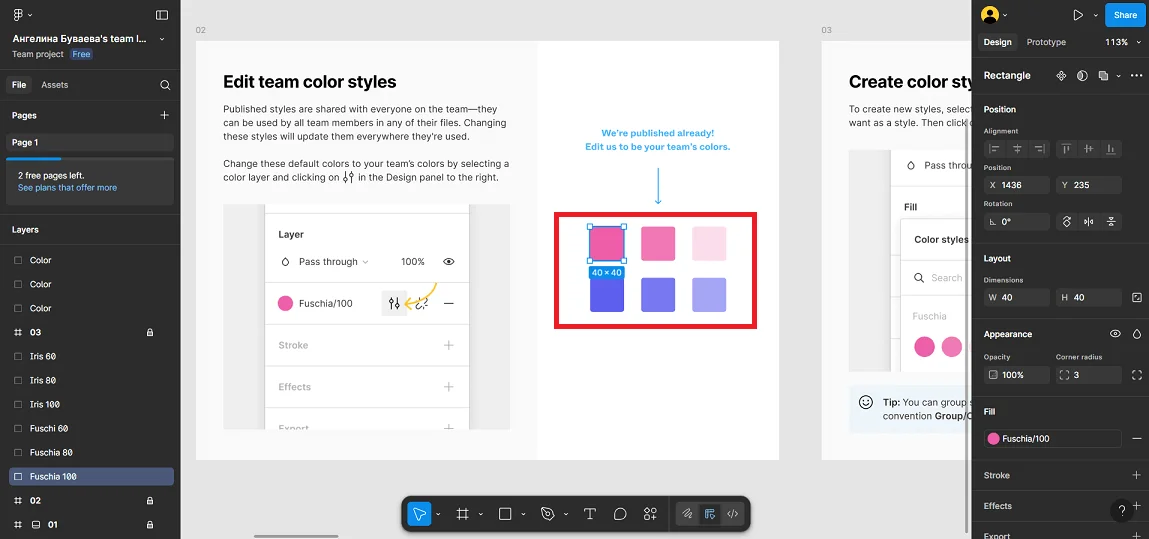
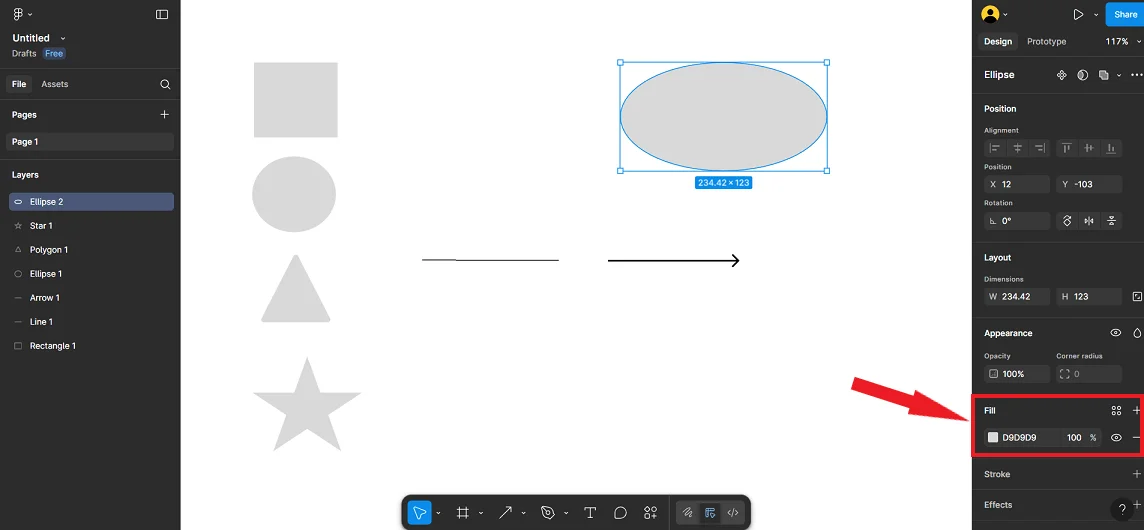
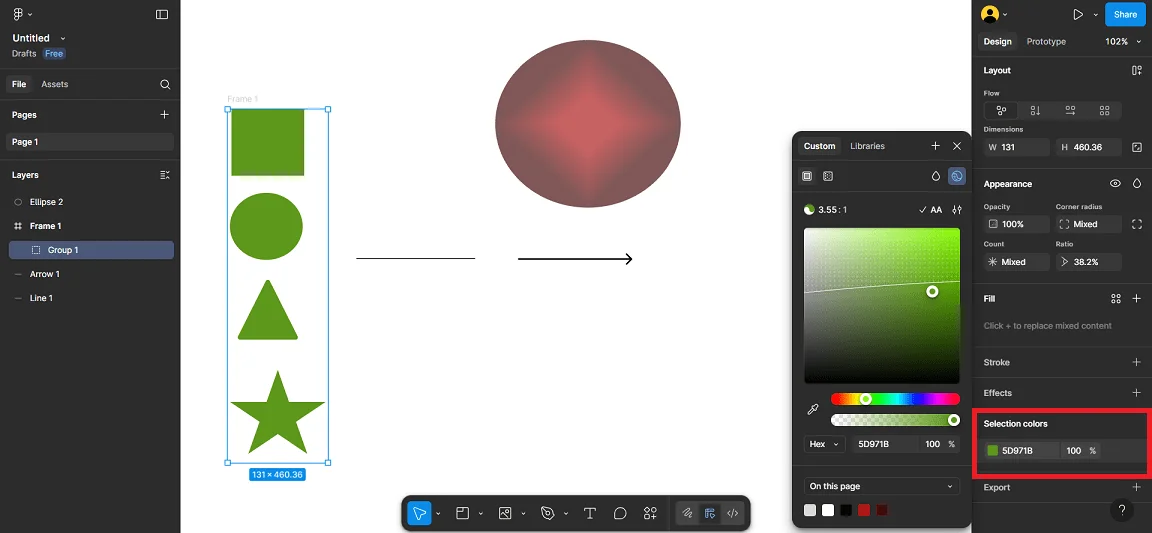
Чтобы изменить цвет фигуры в Figma, кликните по ней левой кнопкой мыши и найдите раздел Fill на панели инструментов справа.
Выберите нужный оттенок на цветовом круге или вставьте его с помощью кода — например, в формате HEX или RGB.
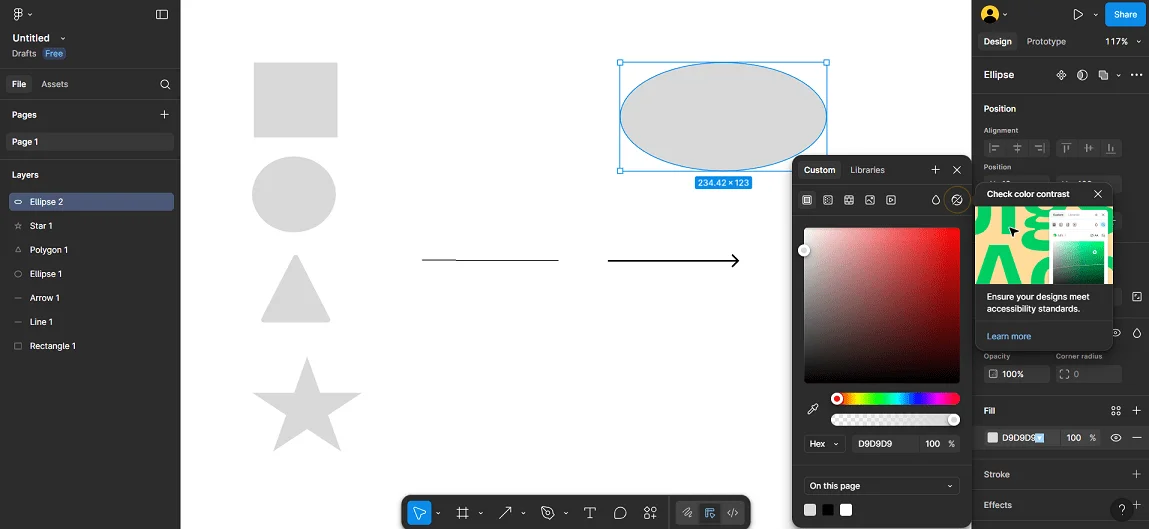
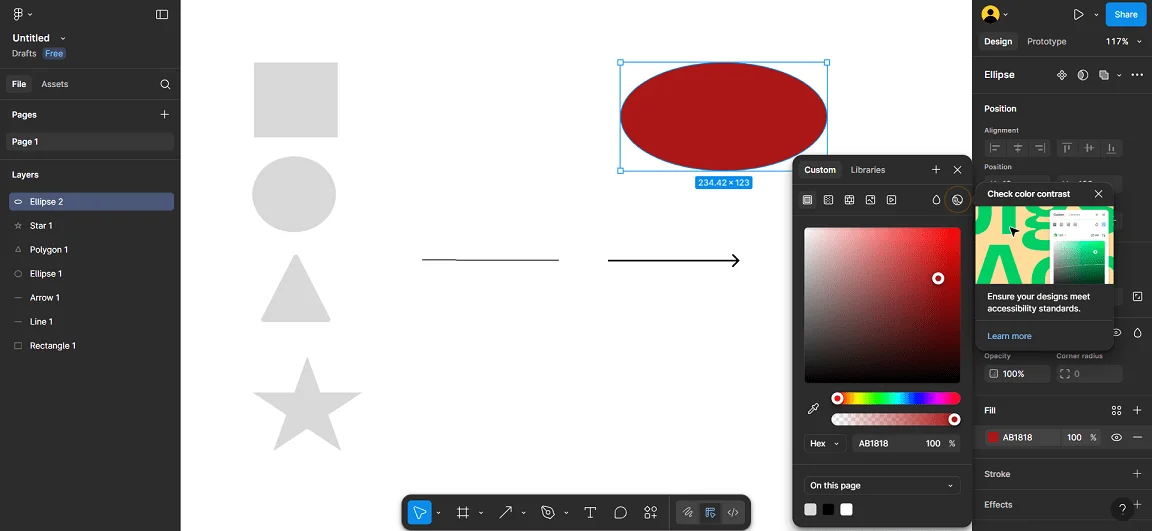
Все используемые на странице цвета отображаются в нижней части меню. Кликните по любому цвету, чтобы быстро перекрасить элемент.
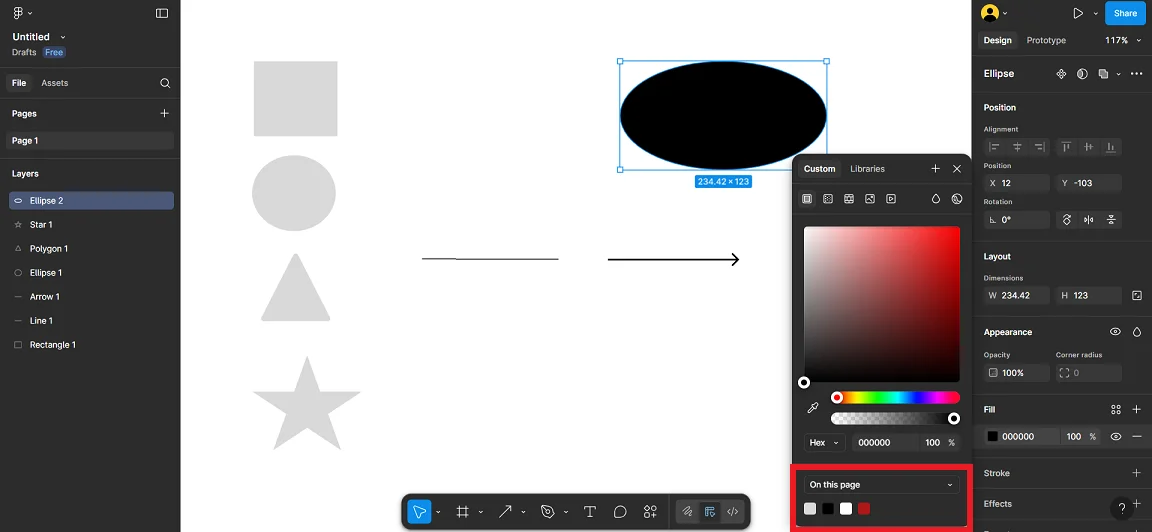
Если делаете для одного проекта сразу несколько макетов — например, референсы для постов в соцсетях, баннеры, графику для рассылки, — собирайте их на одной странице.
Настроите фирменные цвета один раз, а затем будете просто выбирать их из списка.
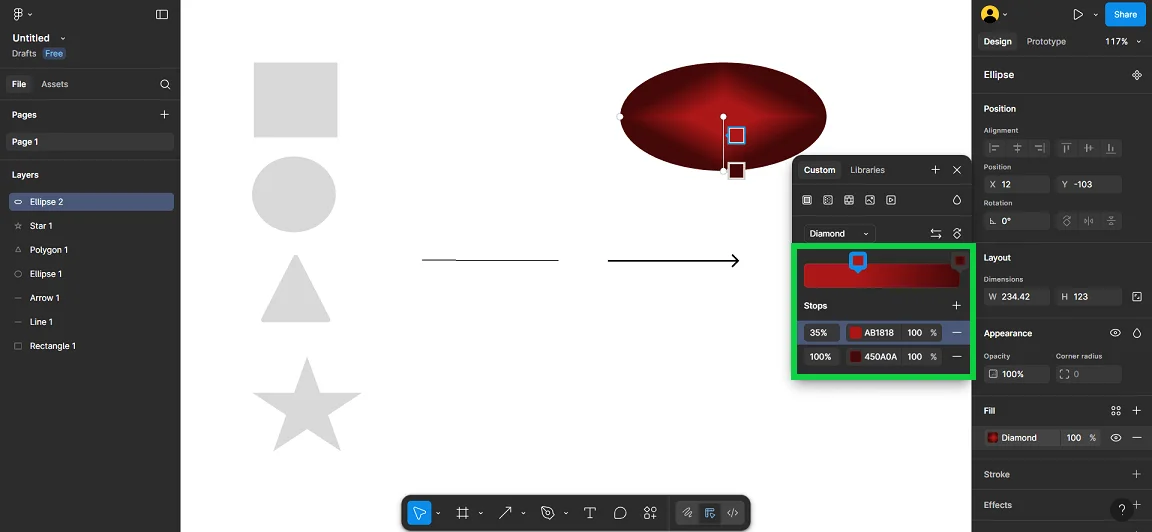
По умолчанию Figma использует для заливки фигур сплошной цвет, но вы можете выбрать градиент в меню настройки заливки. Просто выберите тип градиента и настройте цвета для красивого перехода.
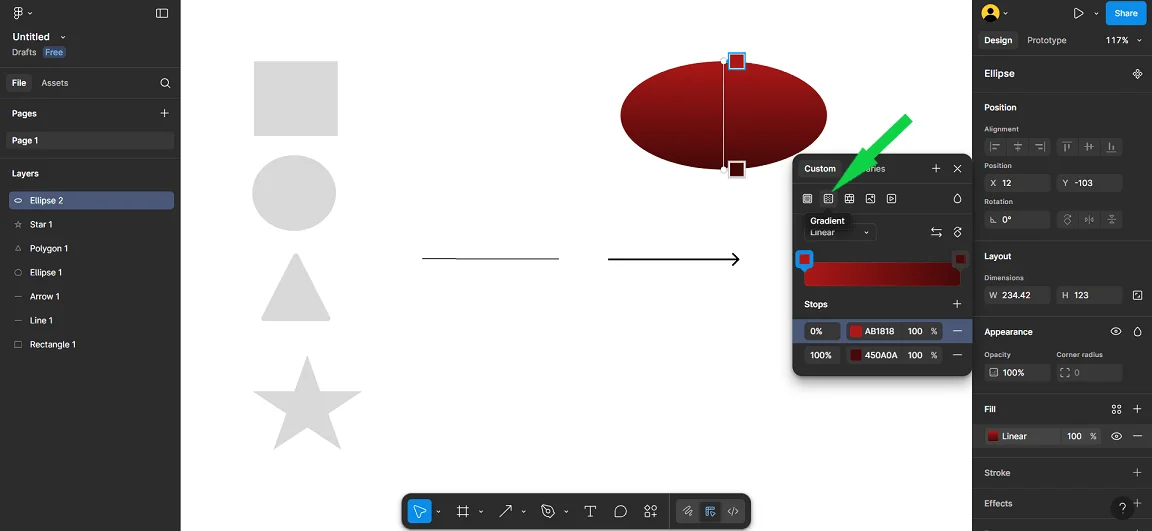
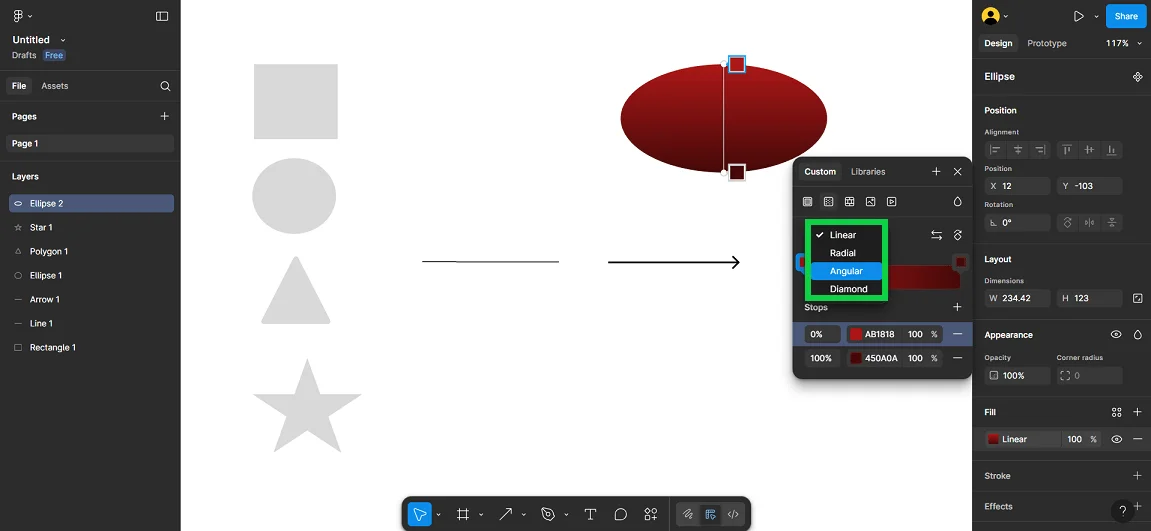
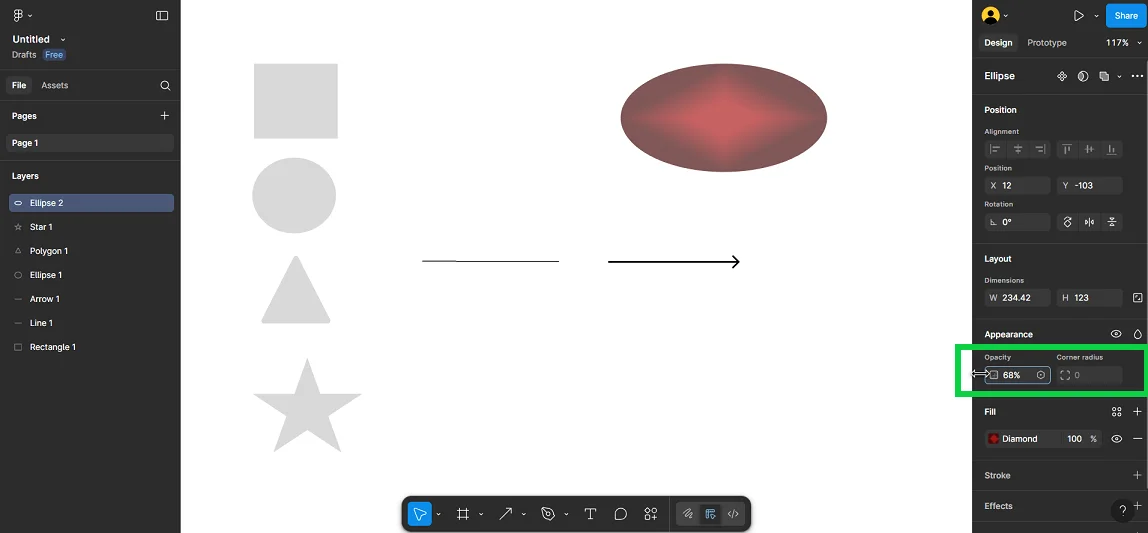
Также фигуры в Figma можно делать полупрозрачными. Для этого в разделе Appearance – Opacity кликните по окошку с настройками прозрачности и потяните бегунок влево или вправо.
Горячие клавиши ускоряют работу с фигурами в Figma. Вот несколько сочетаний для Windows:
Также все фигуры можно копировать и вставлять с помощью Ctrl + C и Ctrl + V, удалять клавишей Delete после выделения. Для быстрой отмены изменений используйте сочетание Ctrl + Z.
Фигуры в Figma редко используются поодиночке. Чтобы собирать полноценные макеты — иконки, иллюстрации, баннеры или схемы — важно уметь объединять и управлять сразу несколькими элементами. В Figma есть удобные инструменты для группировки и создания сложных форм. Они экономят время, делают работу чище и дают больше гибкости при редактировании.
Группы помогают объединять фигуры и управлять ими как единым объектом. Это особенно удобно, если вы работаете с большим макетом: можно двигать или масштабировать целый блок, не задевая отдельные элементы.
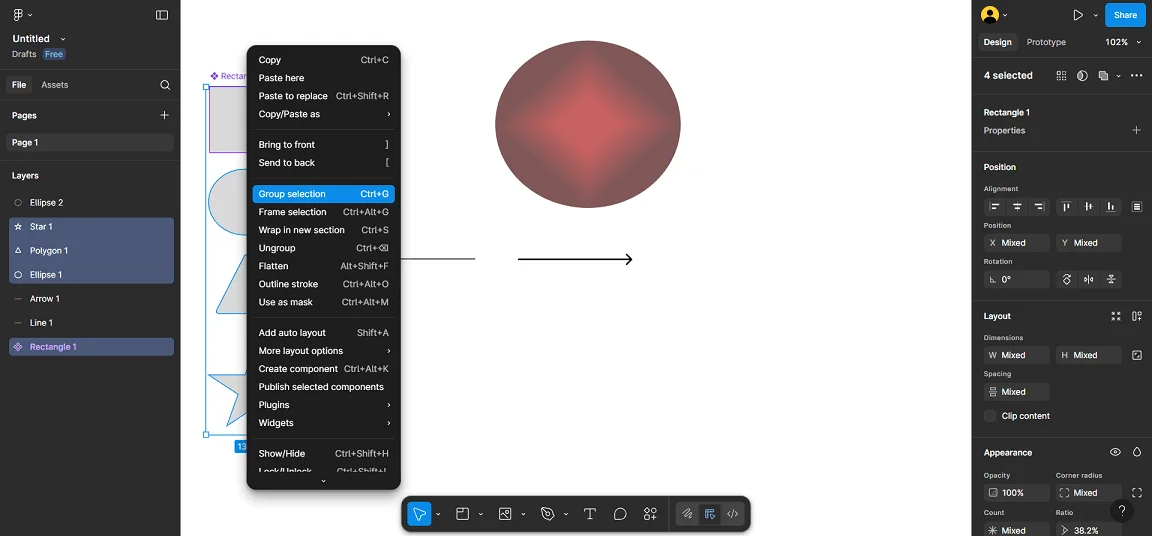
Чтобы объединить несколько фигур в группу, выделите их левой кнопкой мыши, кликните по области правой кнопкой и нажмите в контекстном меню на строку Group Selection.
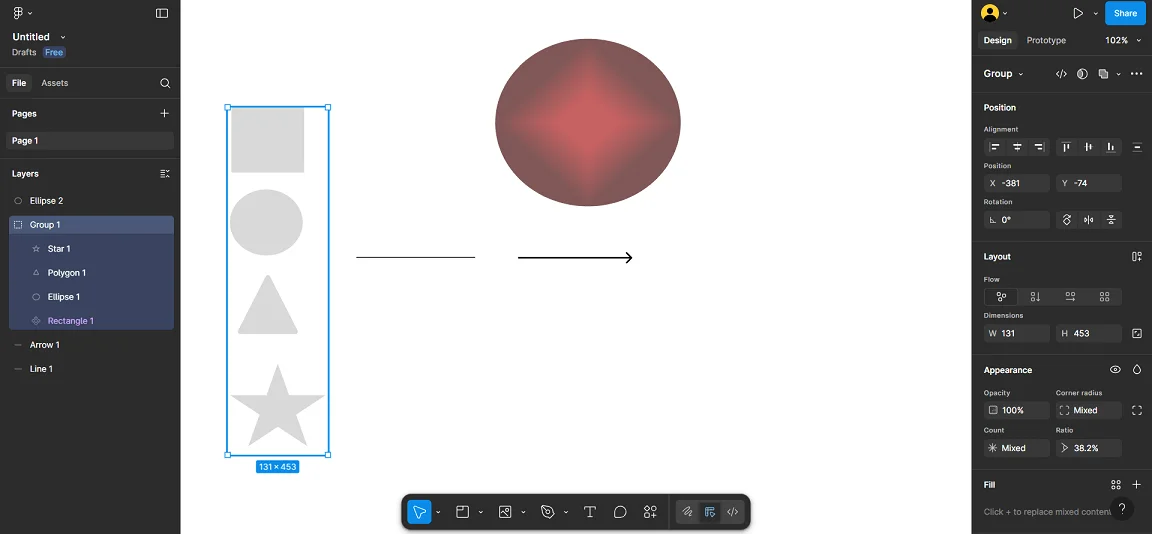
После группировки вы сможете редактировать сразу все элементы — например, менять размер или цвет заливки.
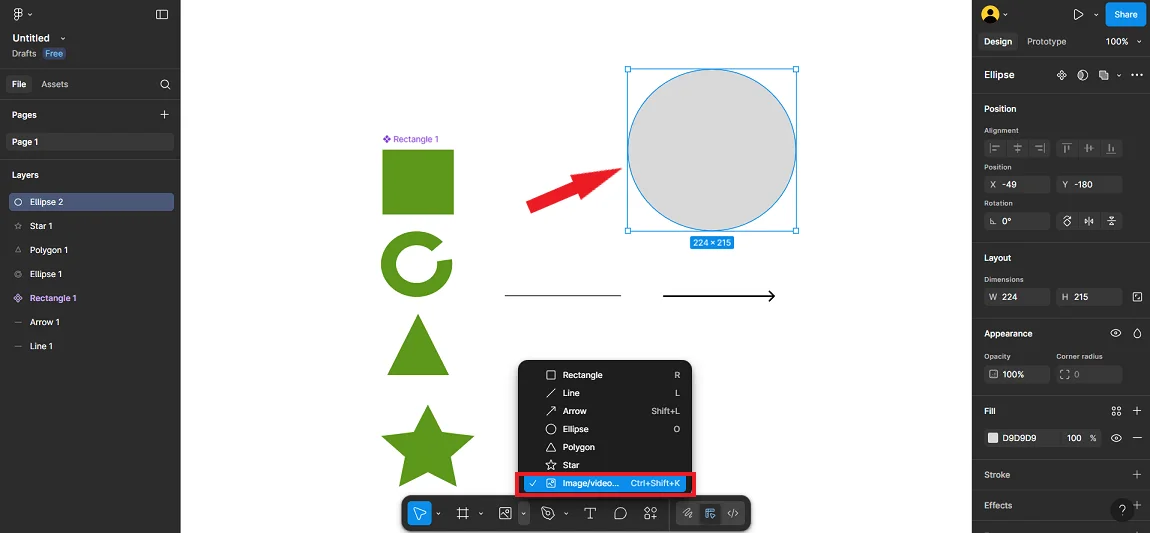
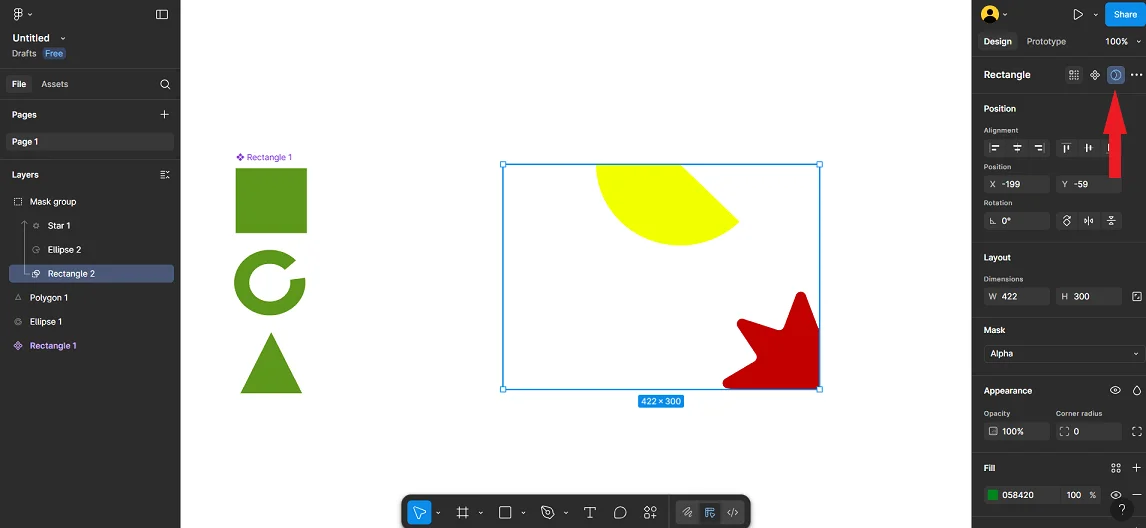
Обрезка позволяет «спрятать» часть фигуры или изображения за другой формой. Например, круглую аватарку можно сделать именно так. Разместите на холсте любую базовую фигуру, а затем наложите на нее фото или видео. Figma обрежет картинку по выбранной форме.
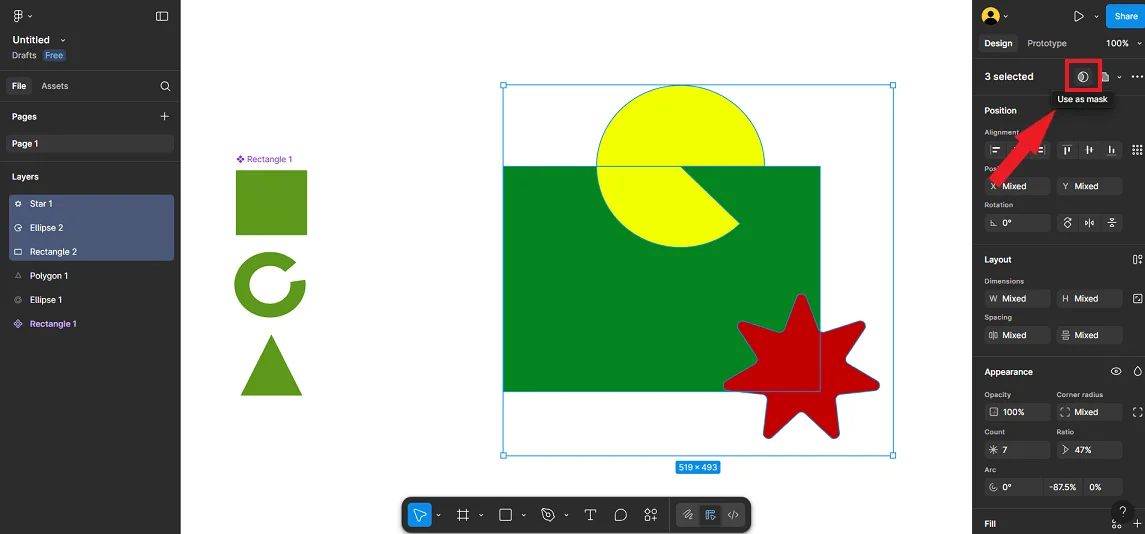
Эффект такой же обрезки можно получить с помощью инструмента Use a mask. Просто накладываете одну фигуру на другую (как вариант — фото на базовую фигуру), выделяете их и нажимаете на иконку с изображением полумесяца в правой панели инструментов. Figma обрежет нижнюю фигуру по форме верхней.
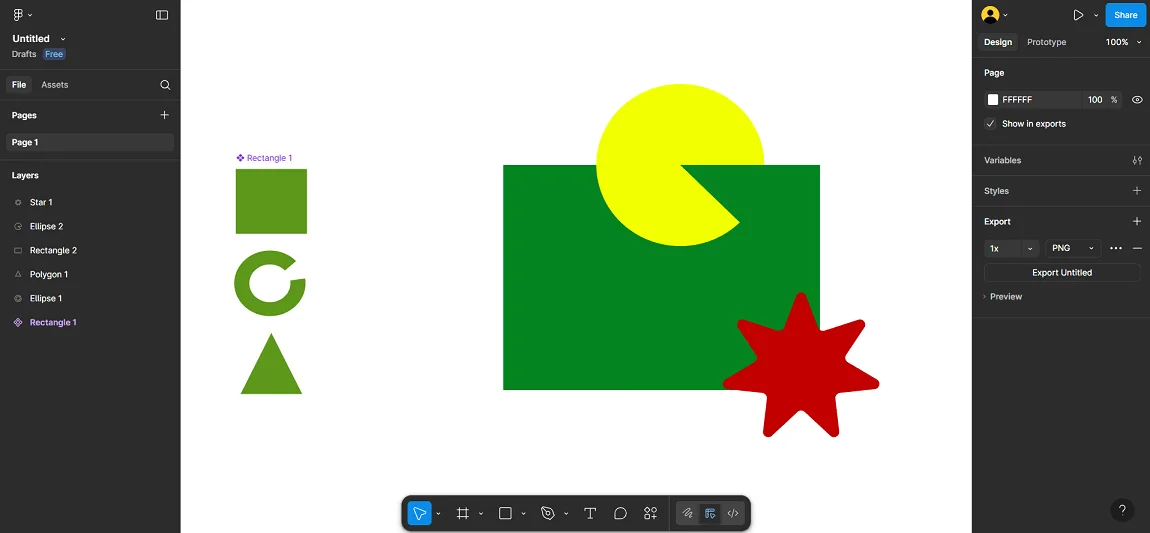
Также некоторые фигуры можно обрезать с помощью внутренних маркеров. Например, круг легко превращается в круговую диаграмму, если использовать настройки Ratio, Sweep и Start.
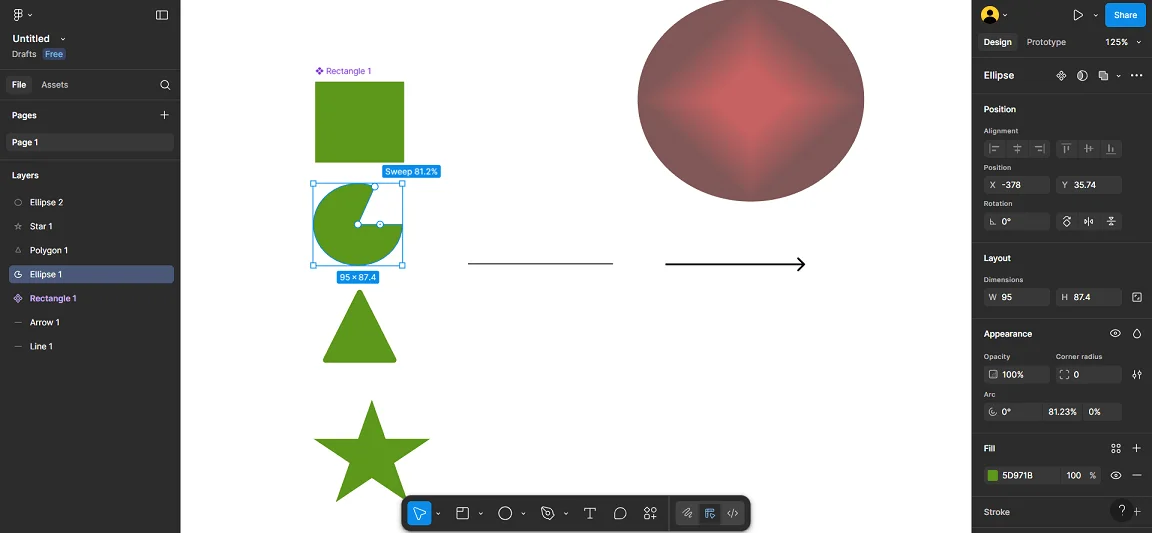
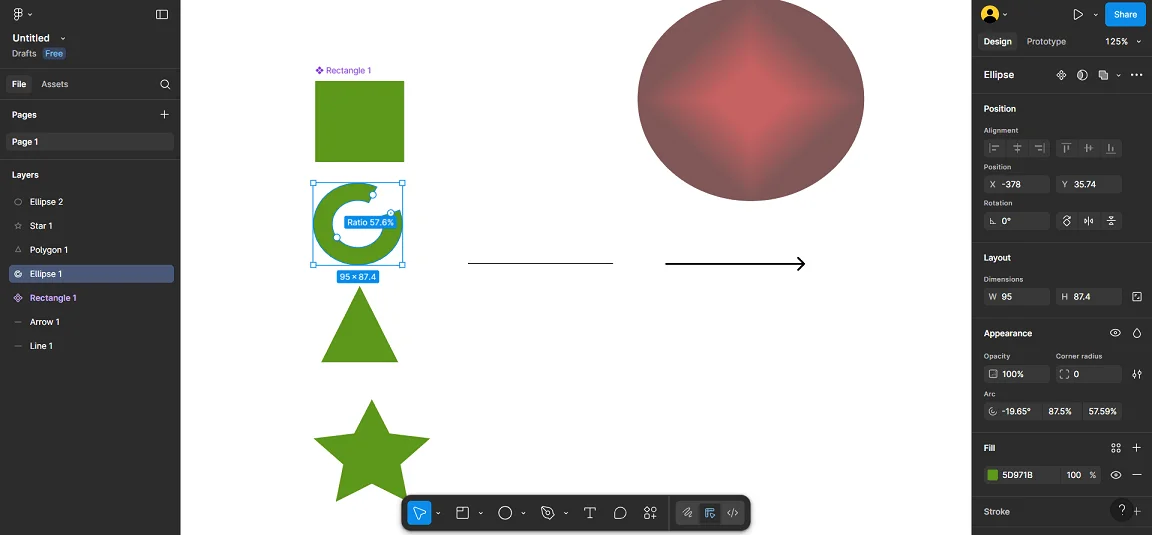
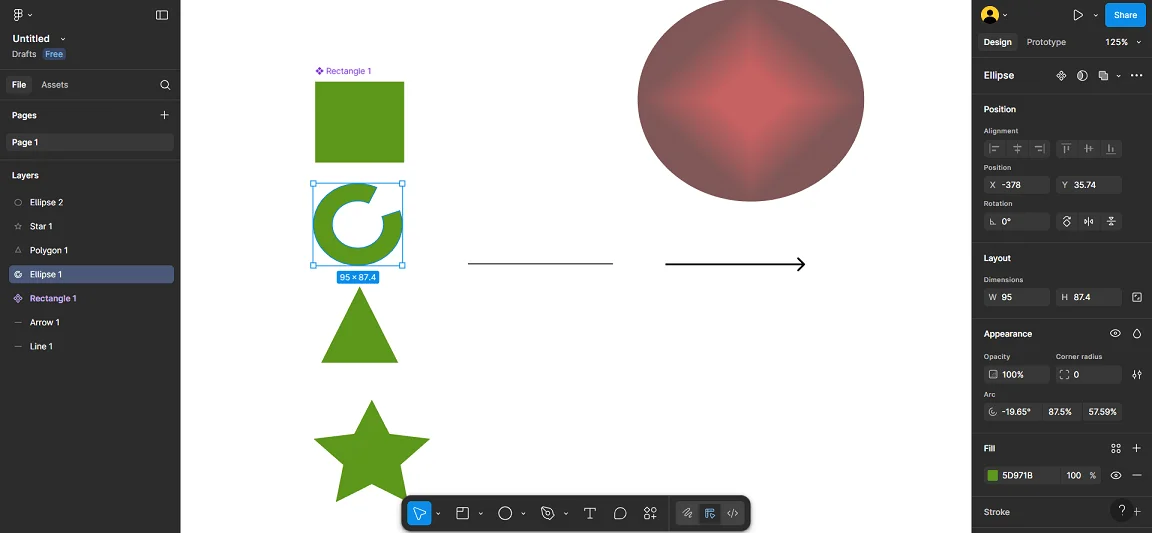
Базовые фигуры можно произвольно трансформировать, создавая сложные формы. Для этого выделите любой объект, нажмите Enter, выберите Move на панели инструментов и потяните фигуру за любой маркер.
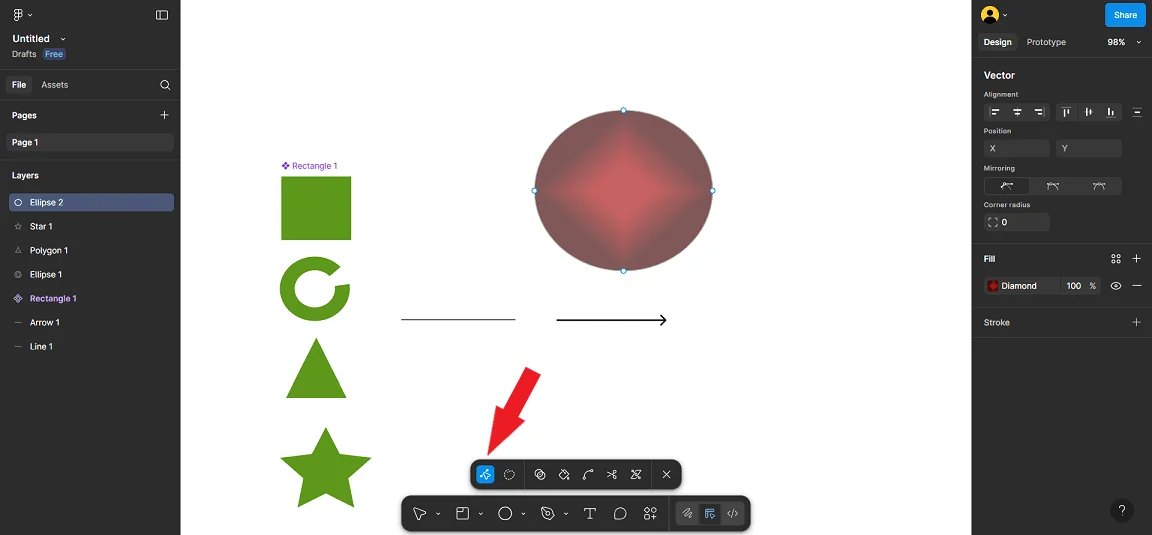
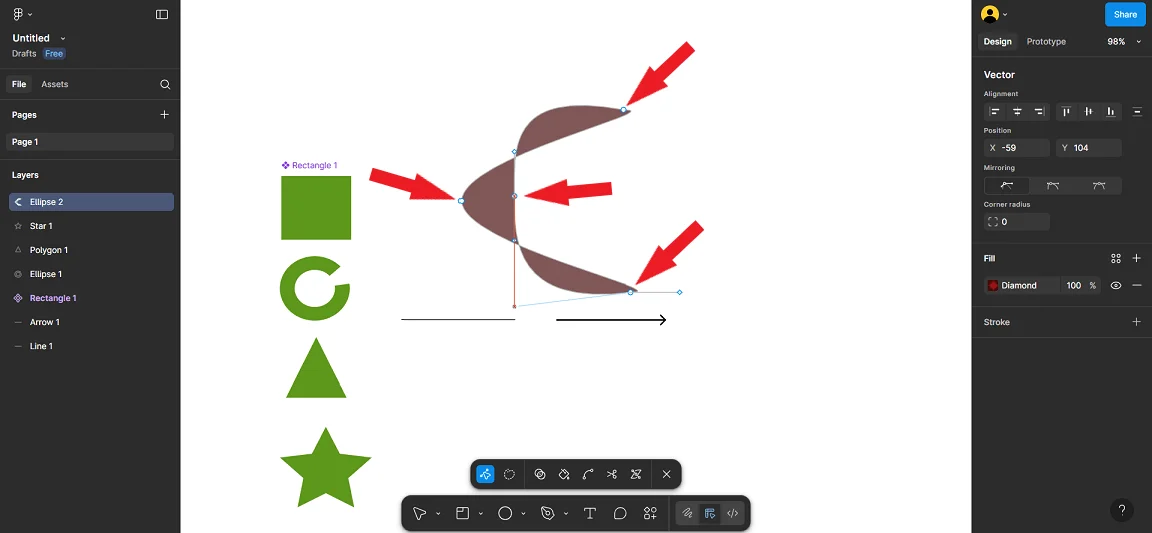
Boolean Operations («булевы операции») — это еще один инструмент для создания сложных форм. Он работает по принципу булевой логики: вы накладываете несколько фигур друг на друга и выбираете один из четырех способов их взаимодействия.
Инструмент находится рядом с иконкой Use a mask на панели справа. Покажем, как он работает.
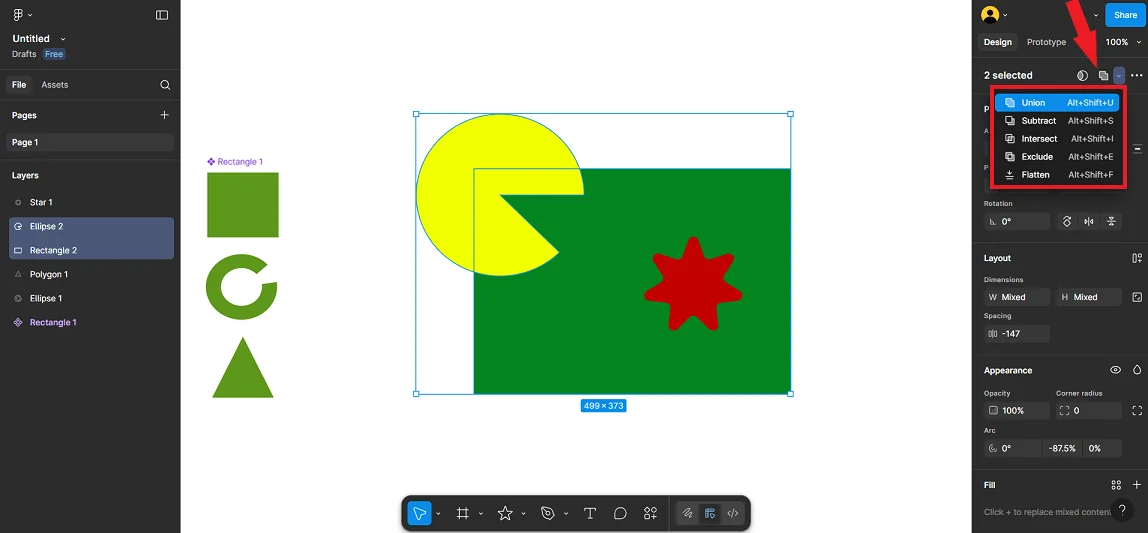
Union (Объединение). Склеивает фигуры в одну форму: пересечения исчезают, остается общая заливка.
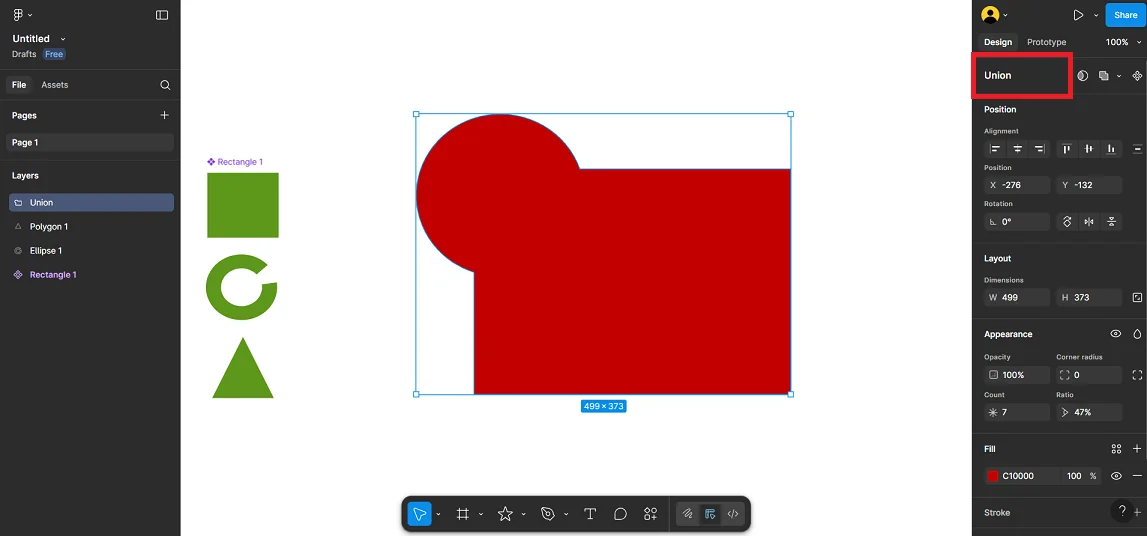
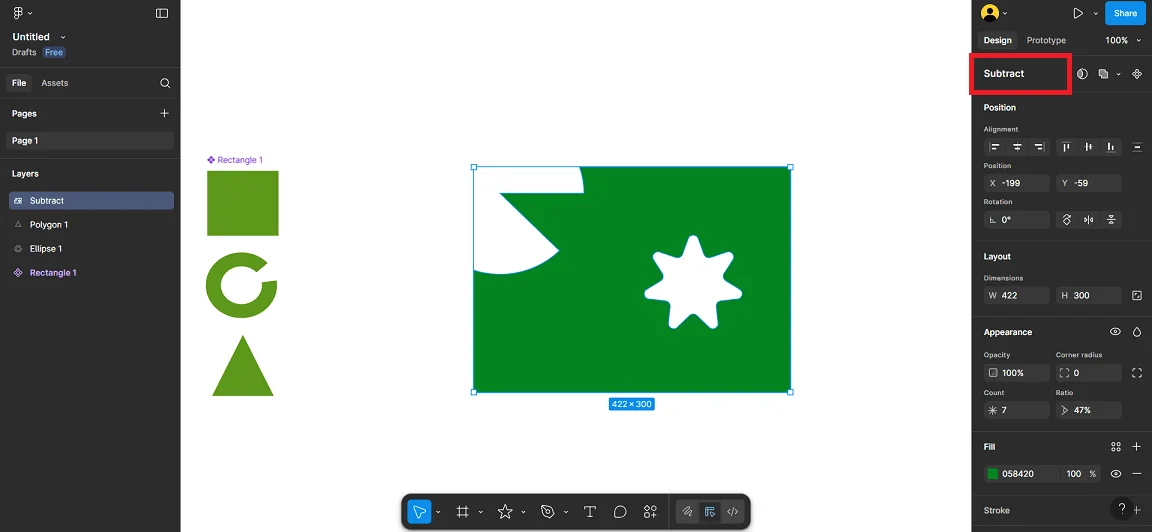
Subtract (Вычитание). Верхняя фигура вырезает область в нижней. Работает только с двумя слоями: вычитается именно верхний.
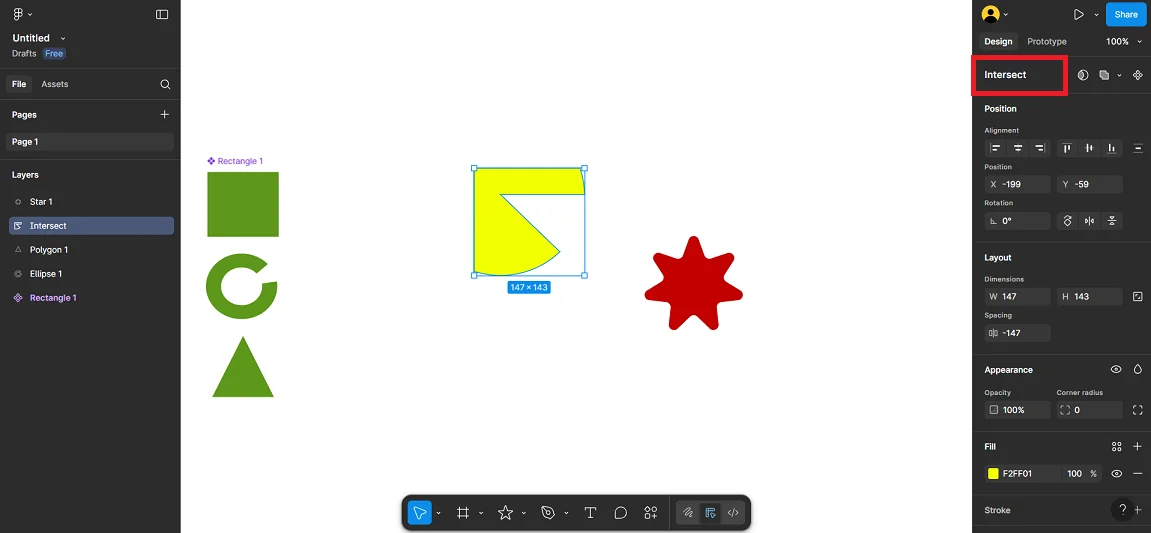
Intersect (Пересечение). Оставляет только область, где фигуры пересекаются, все остальное удаляется.
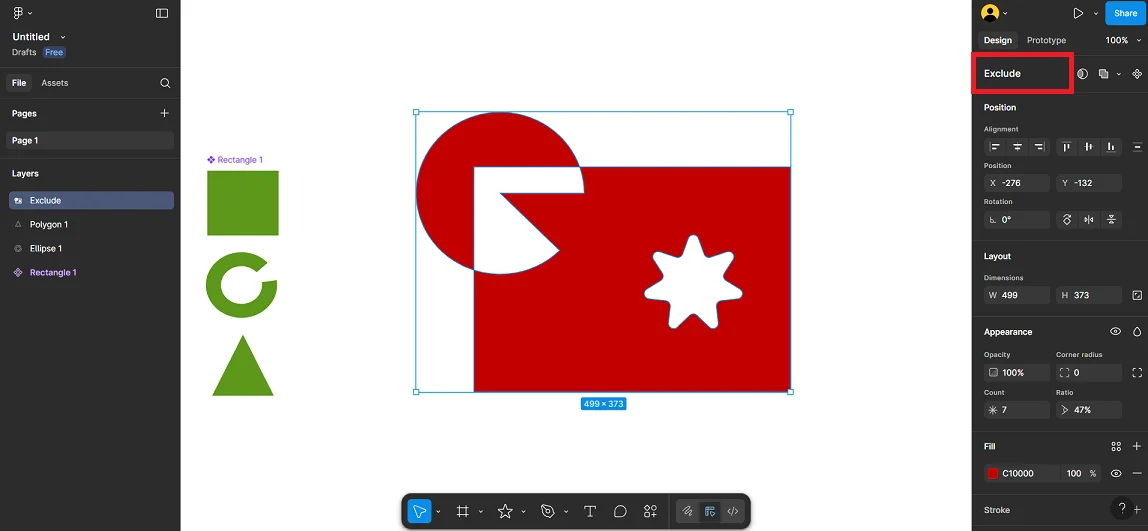
Exclude (Разность пересечений). Убирает зону пересечения, а остальное оставляет.
Научившись работать с булевыми операциями, вы сможете создавать интересные формы из простых фигур, заполнять их картинками и быстро верстать даже сложные макеты.
Умение работать с фигурами в Figma — это база. Освоив простые приемы из этого гайда, вы сможете быстро создавать графику для любых проектов. Вот несколько советов, которые помогут оптимизировать и ускорить работу с фигурами:
Изучите другие гайды по Figma из нашего блога, чтобы увереннее работать в редакторе и легко справляться даже со сложными задачами:
Гид по Figma Slides: как создавать презентации
Как сделать анимацию в Figma
10+ неочевидных возможностей Figma, которые пригодятся маркетологу
20 бесплатных плагинов Figma
Всё для быстрого старта в email-маркетинге: блочный редактор, 200 шаблонов, ИИ-помощник. 1500 писем бесплатно.

Искренние письма о работе и жизни, эксклюзивные кейсы и интервью с экспертами диджитала.
Проверяйте почту — письмо придет в течение 5 минут (обычно мгновенно)