При покупке или продлении тарифа «Стандарт» в Unisender добавляем крутые бонусы:
- VK Реклама — до 10 000 ₽ на первый запуск рекламной кампании.
- NeuroGate — 500 ₽ на баланс агрегатора нейросетей.
Пошаговое руководство для ПК, iOS и Android

Удаление аккаунта Google — это не просто выход из почты или удаление профиля с телефона. Вместе с учётной записью пропадает доступ ко всем сервисам и покупкам Google: Gmail, Диску, YouTube и другим. Часть данных восстановить уже не получится, поэтому важно заранее проверить подписки, сохранить файлы и сменить почту для входа в сторонние сервисы. В этой статье разберем, что нужно сделать перед удалением аккаунта и как удалить его на ПК, iOS и Android.
После удаления Google-аккаунта вы потеряете доступ к сервисам и данным, которые были с ним связаны. Чтобы не столкнуться с неожиданными последствиями, тщательно подготовьтесь.
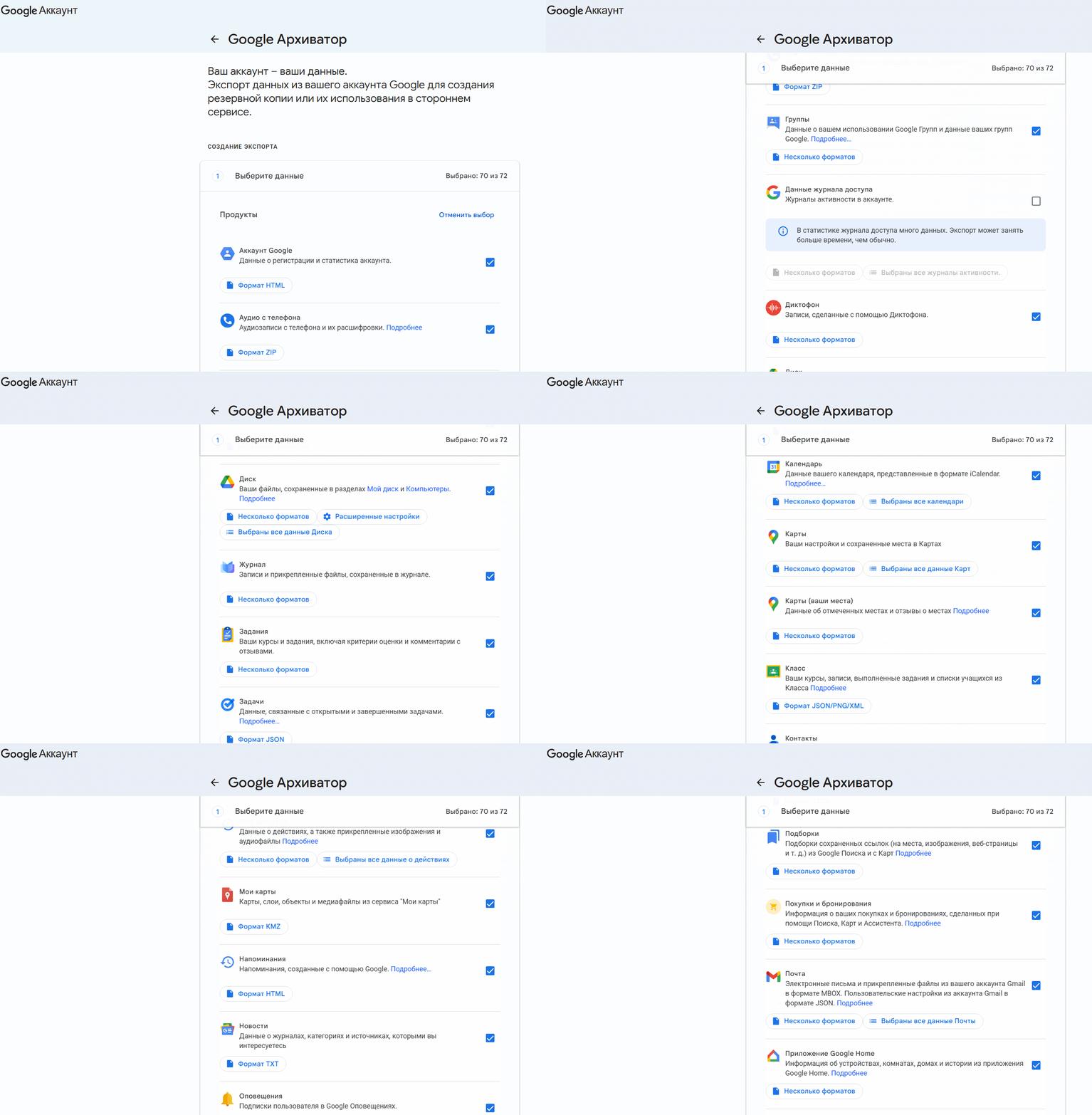
Сохраните данные из сервисов Google. Для этого подойдёт Google Архиватор — сервис для скачивания архива с почтой, документами, фото, контактами и другими данными.
Проверьте, где аккаунт Google используется для входа. Многие сайты и приложения используют Google-аккаунт как способ авторизации. После удаления вы не сможете войти в такие сервисы через кнопку «Войти с Google». Перед удалением:
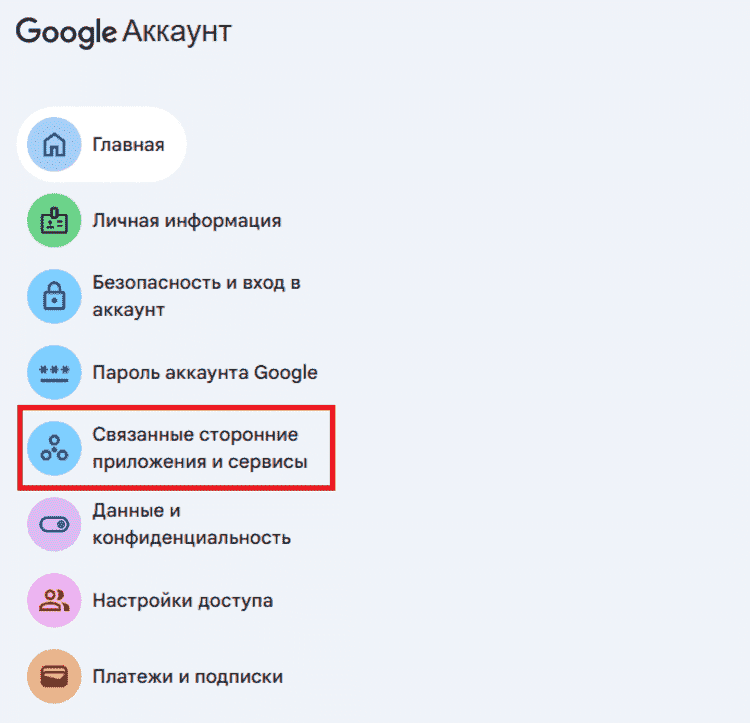
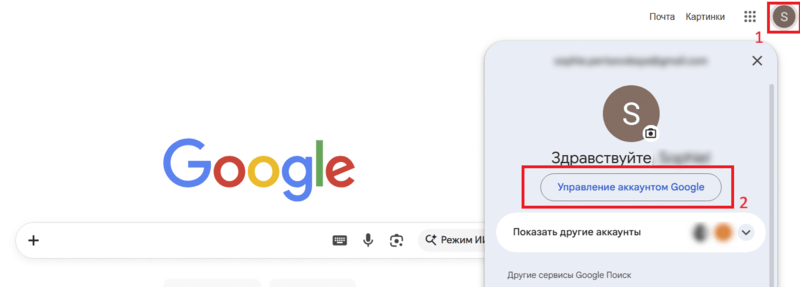
Все привязки можно посмотреть в настройках аккаунта Google. В правом верхнем углу нажмите на значок аккаунта, выберите «Управление аккаунтом Google» под именем пользователя. Затем перейдите в раздел «Связанные сторонние приложения и сервисы».
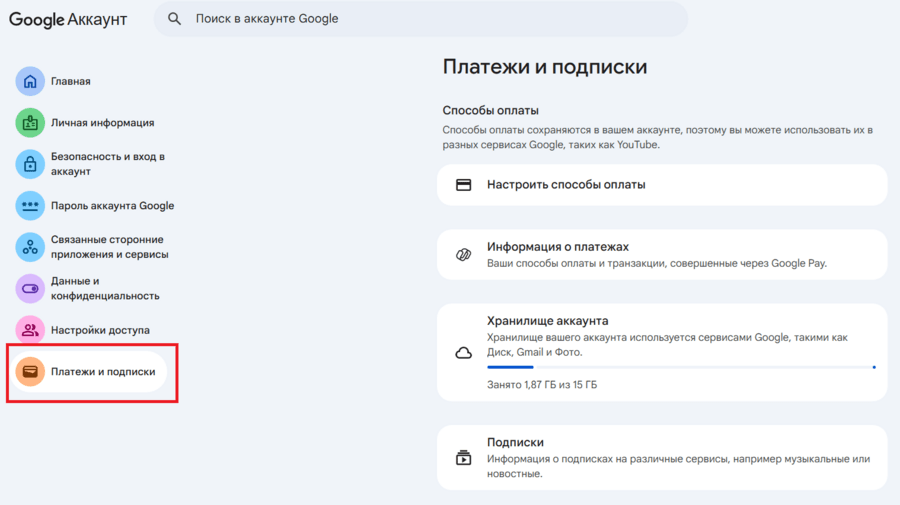
Отмените подписки. Если к аккаунту Google привязаны платные подписки на приложения и сервисы, после удаления аккаунта доступ к ним может пропасть. Заранее отмените ненужные подписки или привяжите их к другому почтовому адресу. Всё это можно проверить в разделе настроек «Платежи и подписки».
Добавьте резервную почту и телефон. Если вы передумаете, аккаунт можно восстановить только в течение 20 дней после удаления. Для этого Google использует резервный email и номер телефона. Перед удалением проверьте, что эти данные актуальны и у вас есть к ним доступ. Для этого в настройках аккаунта перейдите в раздел «Безопасность и вход в аккаунт».
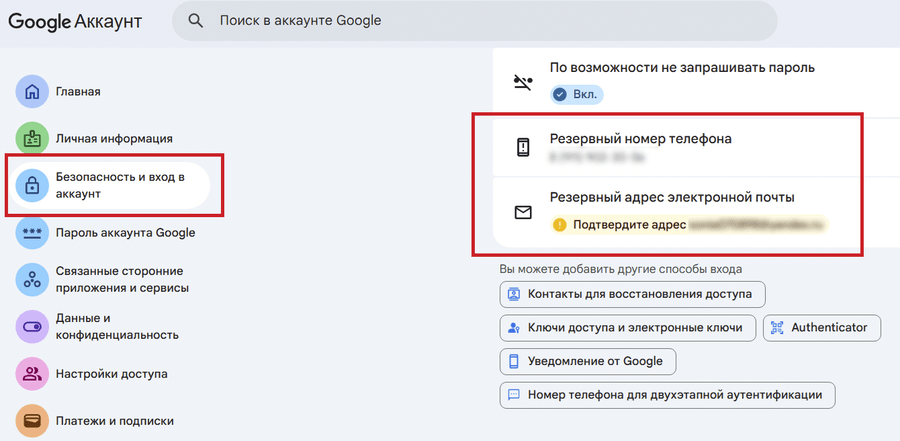
На главной странице Google нажмите на иконку учётной записи в правом верхнем углу и нажмите «Управление аккаунтом Google».
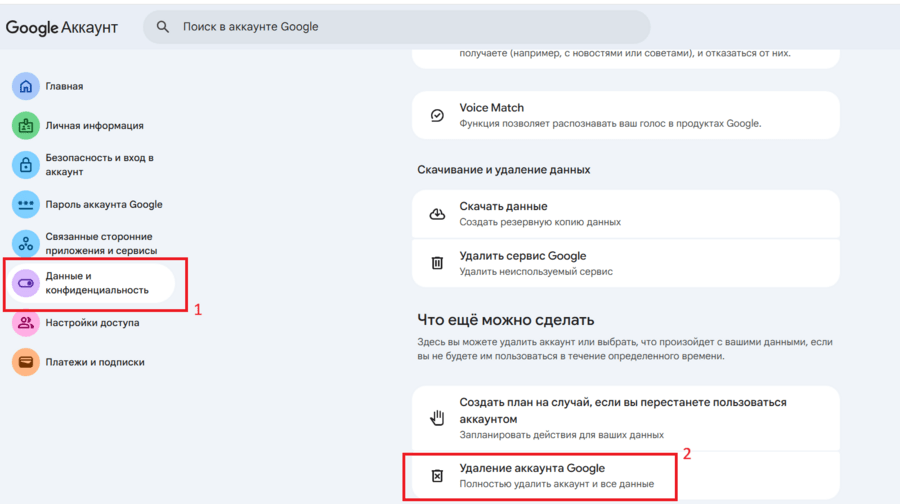
Затем перейдите во вкладку «Данные и конфиденциальность». Внизу выберите пункт «Удаление аккаунта Google».
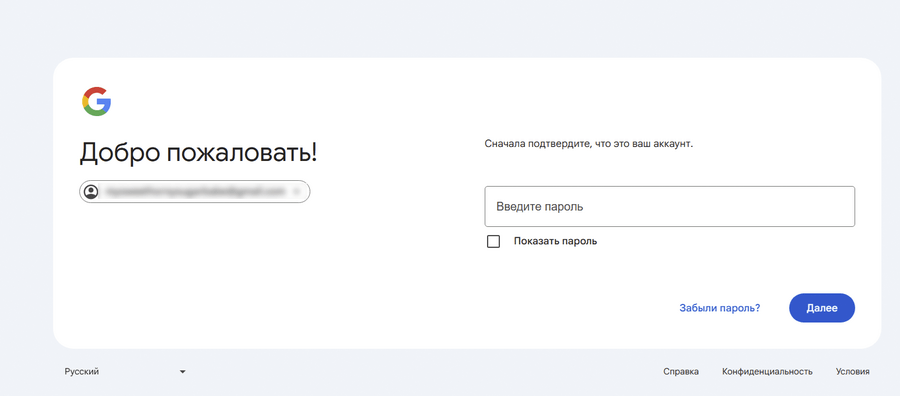
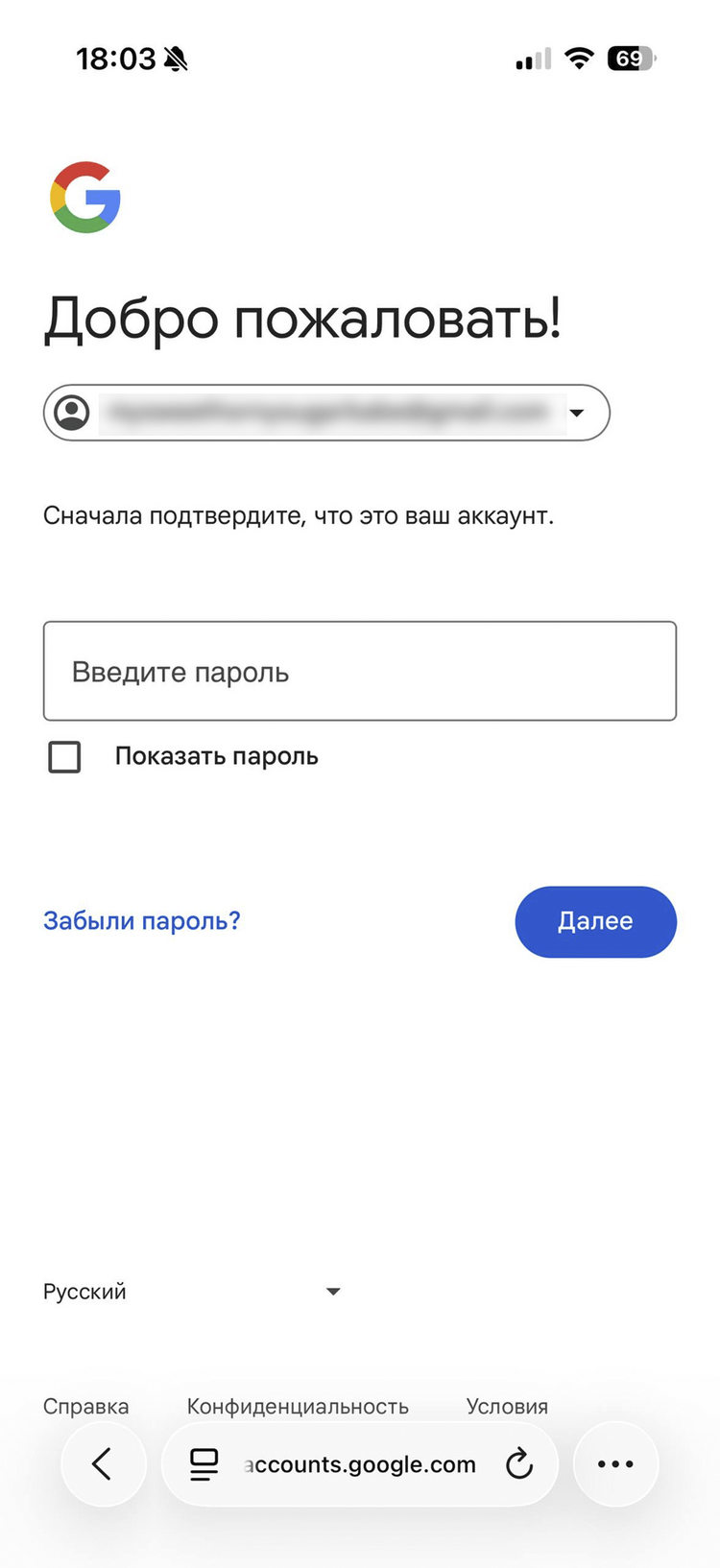
Подтвердите, что это действительно ваш аккаунт и введите пароль. Если у вас включена двухфакторная аутентификация, система может запросить дополнительный способ проверки личности.
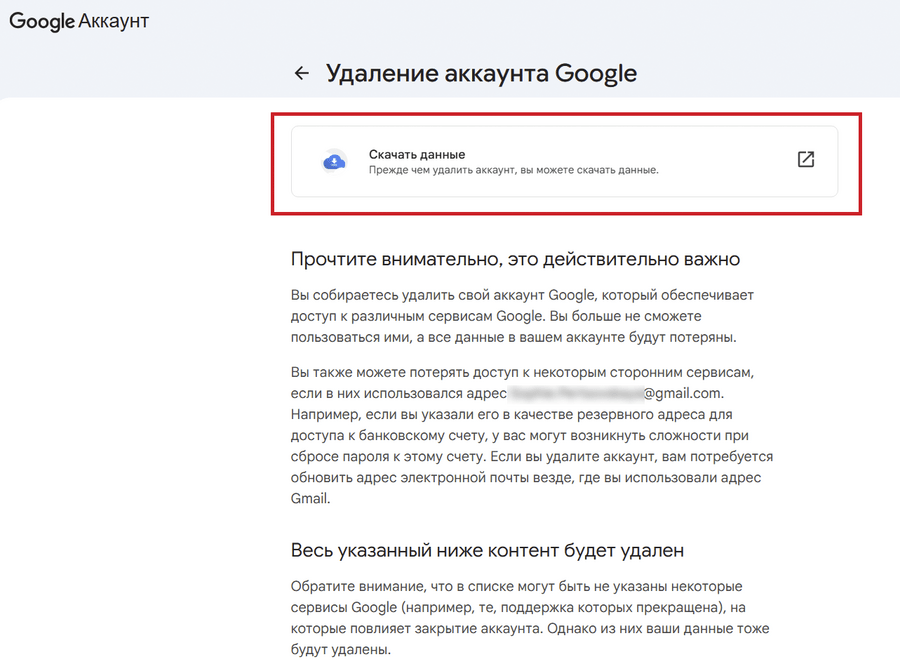
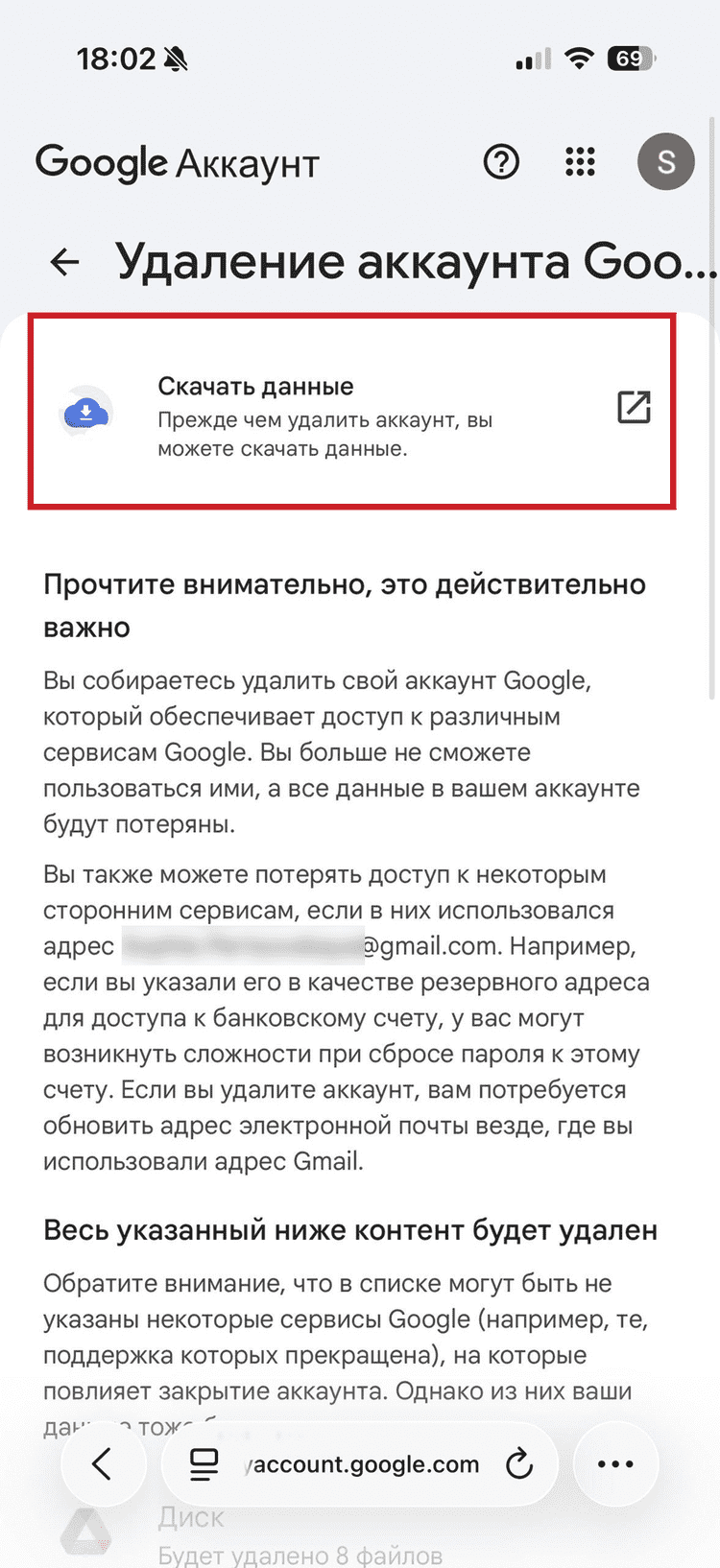
После аутентификации, Google сам предложит скачать архив данных из профиля. Если не сделали это заранее, рекомендуем воспользоваться этой функцией.
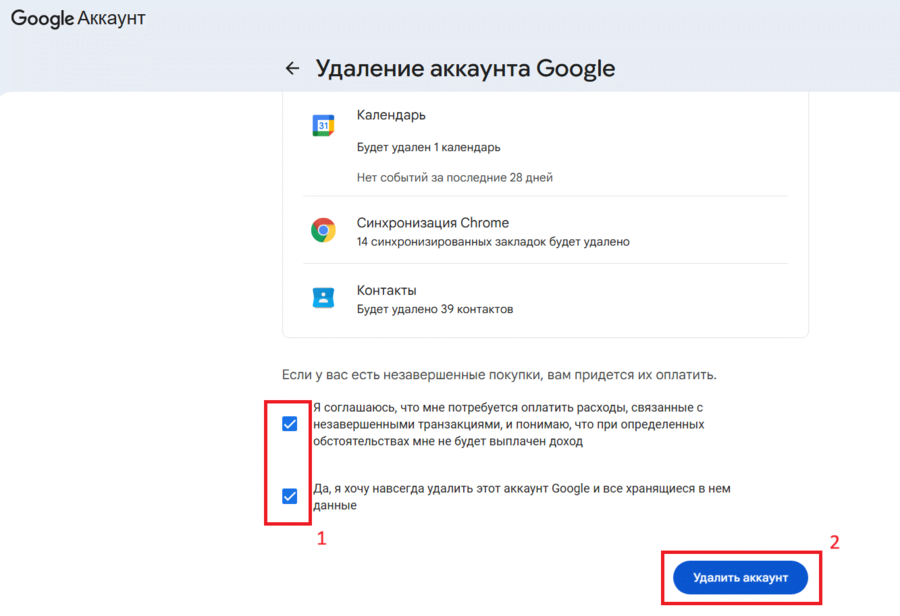
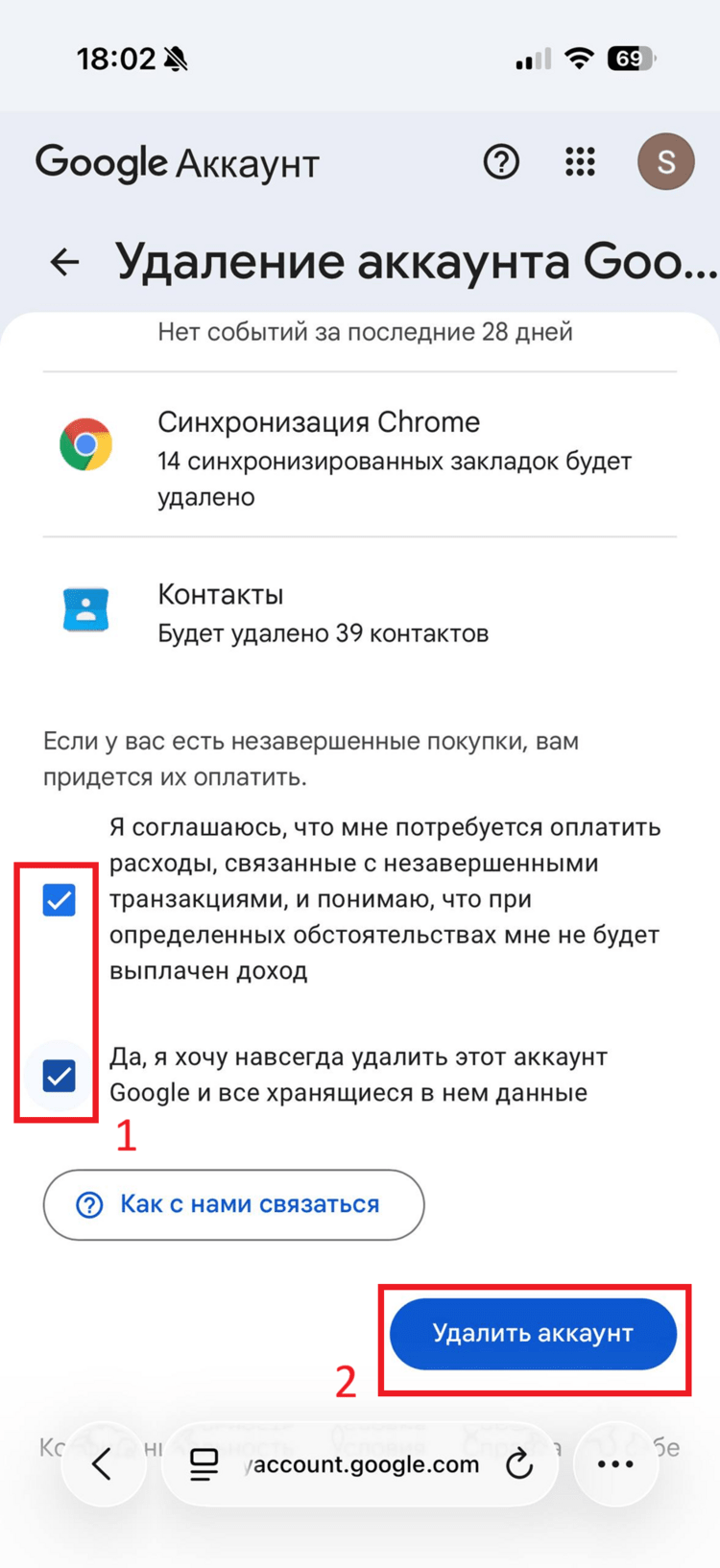
Внизу страницы поставьте галочки, а затем нажмите на кнопку «Удалить аккаунт» в правом нижнем углу.
Алгоритм действий и интерфейс в обоих случаях одинаковый, поэтому мы покажем, как удалить аккаунт в Google на примере iOS.
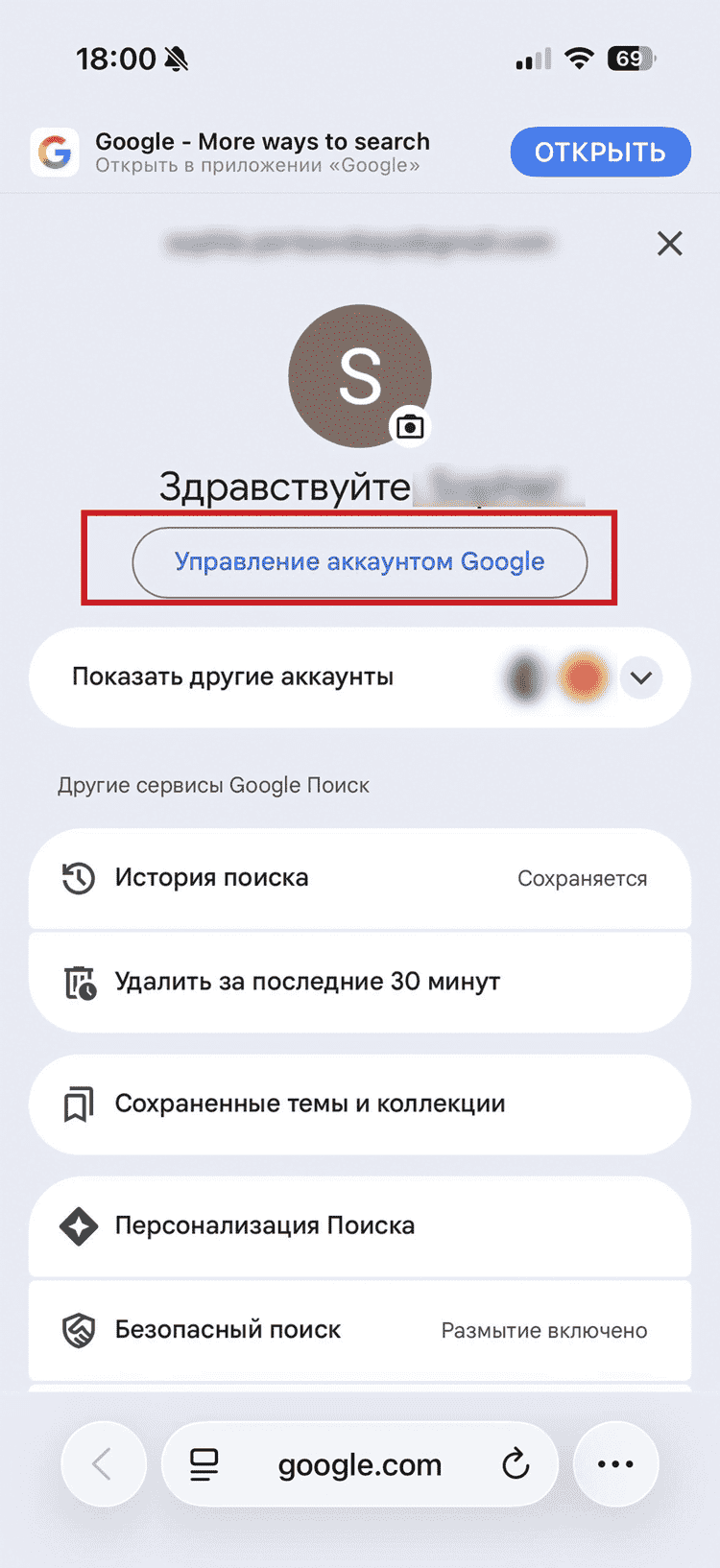
На главной странице Google в правом верхнем углу нажмите на иконку аккаунта и выберете пункт «Управление аккаунтом Google».
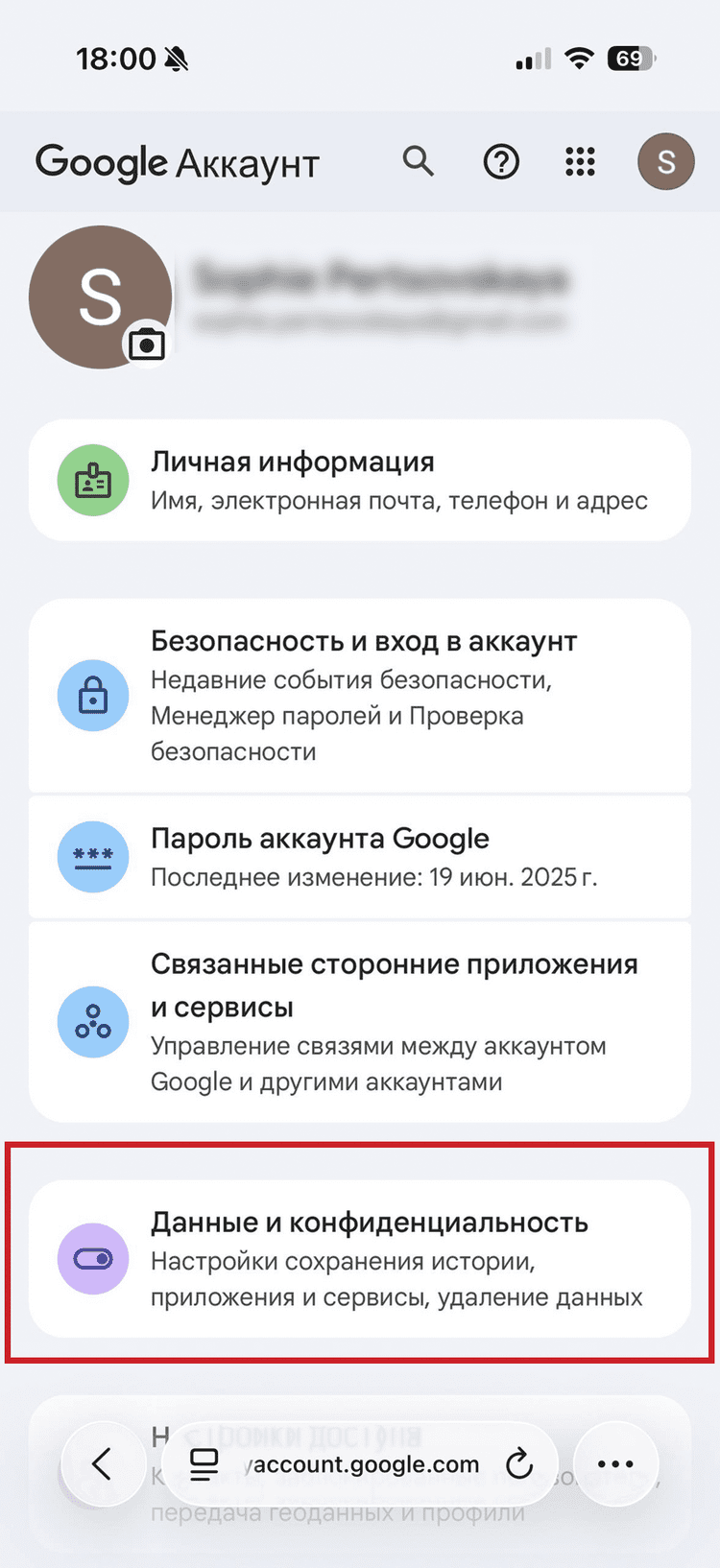
В настройках перейдите в пункт «Данные и конфиденциальность».
Внизу выберете пункт «Удаление аккаунта Google».
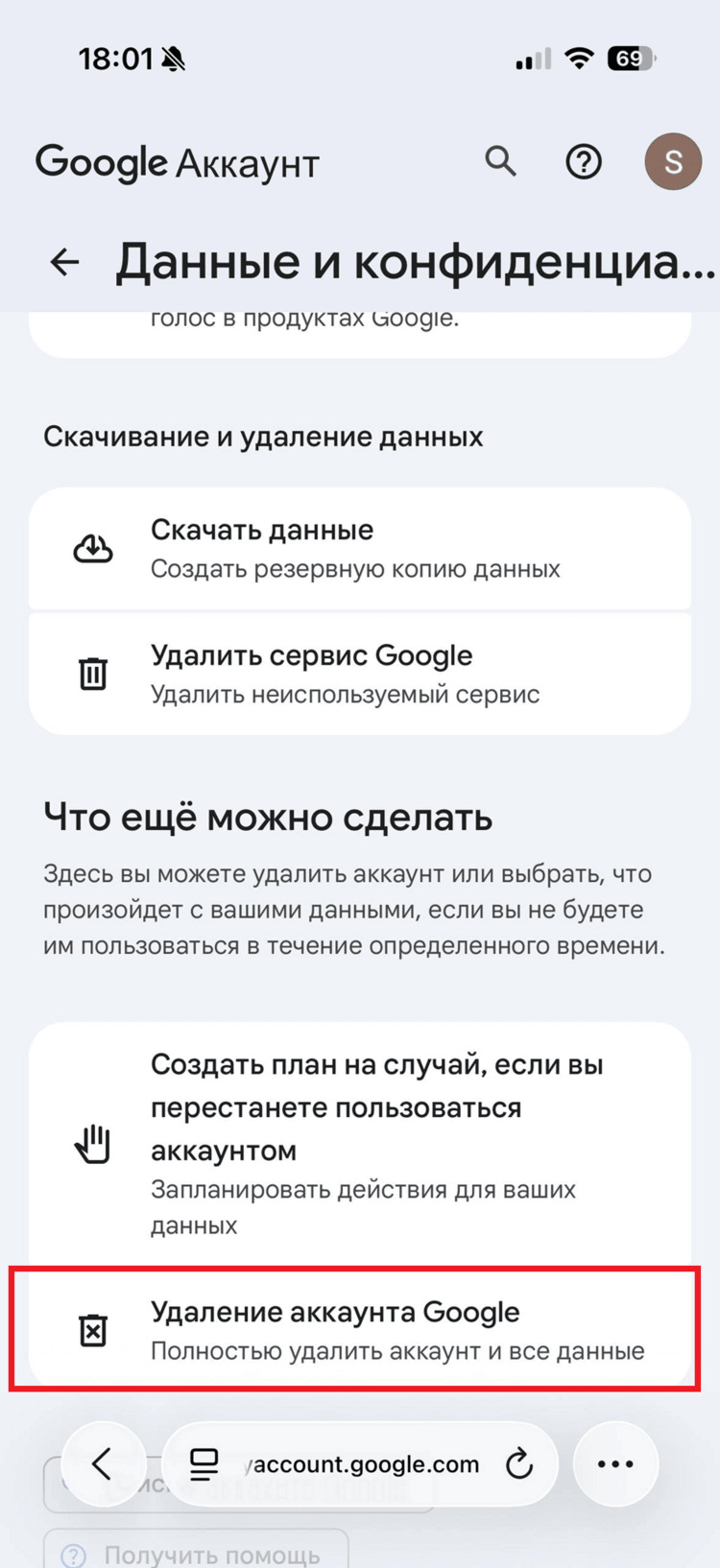
Для того, чтобы удалить аккаунт, нужно ввести пароль к учетной записи. Если у вас стоит двухфакторная аутентификация, подтвердите вход еще одним способом.
Если вы до сих пор не сохранили данные из учётной записи (календарь, почта, диск, карты и другие сервисы), Google предложит создать архив. На всякий случай лучше сохранить данные из тех сервисов, которыми вы часто пользовались.
Внизу страницы поставьте галочки и нажмите «Удалить аккаунт».
При покупке или продлении тарифа «Стандарт» в Unisender добавляем крутые бонусы:

Да, но только в течение 20 дней с момента удаления. Если аккаунт был удалён давно или данные уже очищены, восстановить его не получится.
Чтобы восстановить аккаунт:
Да. Gmail можно удалить, не удаляя сам аккаунт целиком. После удаления Gmail вы потеряете доступ к почте и адресу с доменом @gmail.com, но учётная запись Google сохранится. Вы по-прежнему сможете пользоваться другими сервисами, например Google Drive и YouTube, но будете входить в аккаунт с другим email.
Перед удалением Gmail:
После удаления вы не сможете открыть Google Диск и Google Фото, а данные будут окончательно очищены. Если информация важна, её нужно сохранить заранее.
Нет. После полного удаления аккаунта он автоматически перестаёт работать на всех устройствах.
После удаления аккаунта вы не сможете войти в такие сервисы через кнопку «Войти с Google». Перед удалением стоит проверить подключённые сервисы и сменить способ авторизации.
Искренние письма о работе и жизни, эксклюзивные кейсы и интервью с экспертами диджитала.