Прямо сейчас мы тестируем новую услугу для компаний — ведение брендового блога в этом журнале.
Интересно? Напишите нам письмо на konvert@unisender.com с темой «Блог компании», чтобы обсудить подробности.
Ищем оригиналы материалов, проверяем автора и дату публикации

В интернете почти любой материал быстро обрастает копиями. Новость перепечатывают, фотографию сохраняют и выкладывают заново, видео обрезают и публикуют без ссылки на автора. Через несколько дней найти оригинал бывает сложнее, чем сам материал.
В статье разберемся, как найти первоисточник текста, фото, видео или документа. Расскажем, какие поисковые инструменты использовать, где искать информацию об авторе и дате публикации и как проверить, что перед вами правда оригинал.
Найти первоисточник текста можно по точной цитате, заголовку, имени автора или сайту, где автор обычно публикуется. Разберем каждый способ.
Самый быстрый способ — взять одно-два характерных предложения из текста и заключить их в кавычки. Поисковик покажет страницы, где эта фраза встречается дословно.
Выбирайте предложения, которые вряд ли окажутся в других текстах: с цифрами, названиями, именами или необычными формулировками. Общие фразы вроде «в современном мире маркетинг играет важную роль» не подойдут — они встречаются на тысячах сайтов.
Откройте несколько найденных страниц и сравните их. Если текст полностью совпадает, проверьте даты публикации и обновления. Страница, на которой он появился раньше, и будет главным кандидатом на роль первоисточника.
Если по точной цитате ничего не нашлось или результатов слишком много, попробуйте поискать по заголовку, имени автора или отдельным характерным словосочетаниям.
Допустим, у вас есть статья без указания автора с заголовком «Как нейросети меняют email-маркетинг». Введите заголовок в кавычках — так можно найти другие публикации с таким же названием. Если на одной из страниц указан автор, продолжите поиск по его имени.
Иногда текст оригинала на вторичных сайтах могут немного изменить, поэтому точной цитаты в поиске уже не будет. В этом случае возьмите короткий фрагмент из 4–5 характерных слов и ищите его без кавычек. Так можно найти публикации с похожими формулировками.
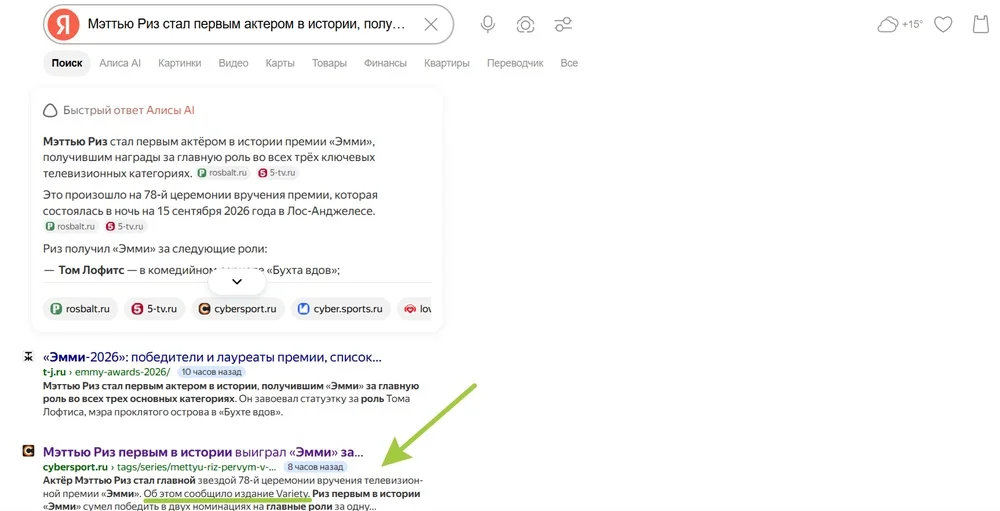
Здесь я попробовала найти оригинал новости про Мэттью Риза по неточной цитате, без кавычек. В предпросмотре результатов поиска мне попалось упоминание о том, что первоначально о новости писало издание Variety:
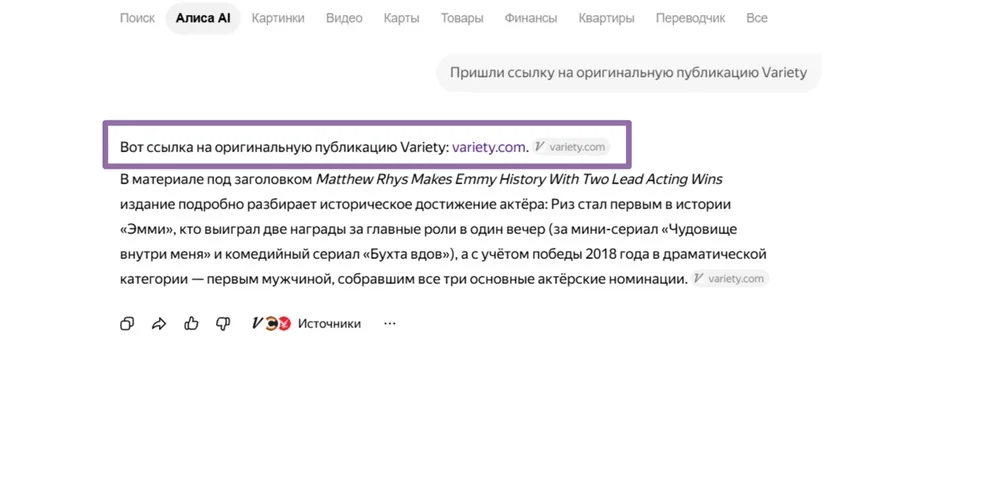
Запомнив название издания из сниппета, я попросила ИИ-помощника Алису найти прямую ссылку на эту публикацию. Нейросеть Яндекса отлично сработала и сразу прислала нужный URL-адрес первоисточника:
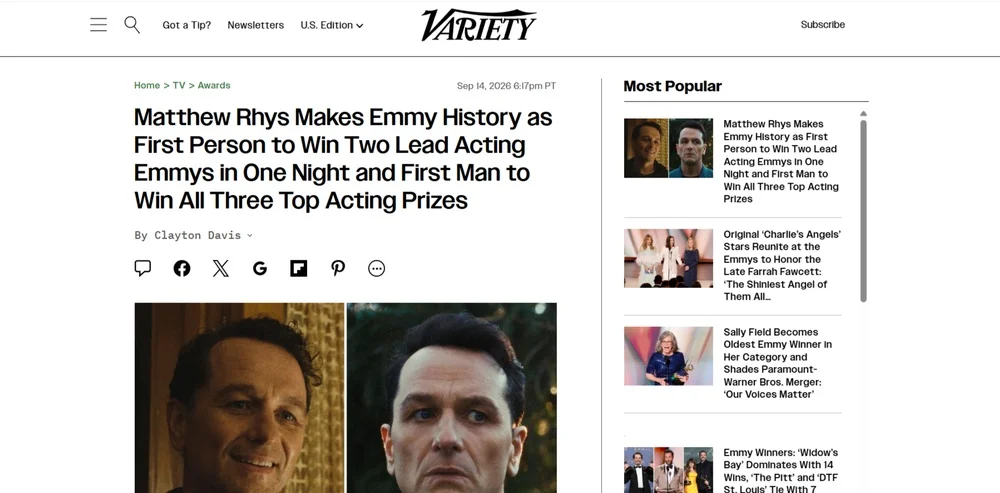
Я перешла по ссылке от Алисы и правда попала на оригинальную статью в Variety. Проверила дату, автора и детали — все сошлось, это и есть наш искомый первоисточник:
Если нашли несколько страниц с одинаковым текстом, откройте каждую и проверьте, когда материал опубликовали и обновили. Более ранняя дата — повод проверить страницу внимательнее. Например, если одна статья вышла 10 сентября, а другая с тем же текстом — 15 сентября, первая, скорее всего, была источником для второй.
Учитывайте, что дата обновления может быть позже даты публикации. Это не значит, что материал скопировали: автор мог исправить ошибки, добавить новые данные или перенести текст на другой сайт.
Сравните версии. Если в обновленной статье появились новые абзацы, а исходный текст сохранился, перед вами, вероятно, отредактированная версия оригинала.
Иногда публикация сама подсказывает, откуда взята информация. Обратите внимание на фразы вроде «как показало исследование», «по данным отчета» или «как заявил руководитель компании». Рядом может быть ссылка на документ, исследование, интервью или другое первичное сообщение.
Пройдитесь по ссылкам в тексте. Даже ссылка с подписью «подробнее» может вести на материал, из которого автор взял информацию.
Если ссылок нет, ищите по названиям и именам, упомянутым в статье. Например, если в тексте говорится об исследовании Nielsen, попробуйте запрос «исследование Nielsen» и добавьте ключевые слова из статьи.
Часто в статьях на темы маркетинга есть утверждения вроде «повышение уровня удержания на 15% дает рост прибыли на 40–90%», а при проверке оказывается, что таких исследований нет.
Такие доводы часто приводят в книгах, и тут процесс такой: ищем название книги в нейросети → ищем PDF с самой книгой в Сети — находим нужный тезис через Ctrl + F → ссылаемся на него.
Если удалось установить автора, компанию или организацию, проверьте их сайт. Для этого после запроса введите оператор site: — он ограничивает поиск страницами конкретного домена.
Например, если автор публикуется на «Хабре», VC или другой площадке, укажите ее домен. Для VC запрос будет таким — site:vc.ru фраза из текста. Поисковик покажет страницы только с этого сайта.
Можно объединить несколько зацепок в одном запросе: добавить к фрагменту текста имя автора, название компании или сайт. Чем точнее будет запрос, тем меньше нерелевантных результатов придется просматривать.
Как проверить, что найден именно первоисточник текста Не останавливайтесь на первой подходящей странице. Найдите еще 2–3 публикации с тем же текстом и сравните их между собой. Проверьте четыре вещи:
- где текст появился раньше;
- кто указан автором;
- совпадает ли заголовок;
- ссылаются ли другие публикации на эту страницу.
Если другие материалы повторяют текст, пересказывают его или прямо ссылаются на предполагаемый источник, это признак, что вы нашли оригинал.
При этом самая ранняя дата сама по себе не доказывает авторство. Иногда материал сначала публикуют в соцсетях, рассылке или на другом сайте, а потом переносят на основной ресурс. Поэтому лучше сопоставить сразу несколько признаков: дату, автора, содержание и ссылки.
Найти первоисточник изображения можно с помощью визуальных поисковиков, специализированных сервисов или нейросетей — разберем, как работает каждый инструмент.
Самый простой способ начать поиск — загрузить фотографию в Яндекс Картинки. Откройте yandex.ru/images и нажмите на значок камеры в поисковой строке.
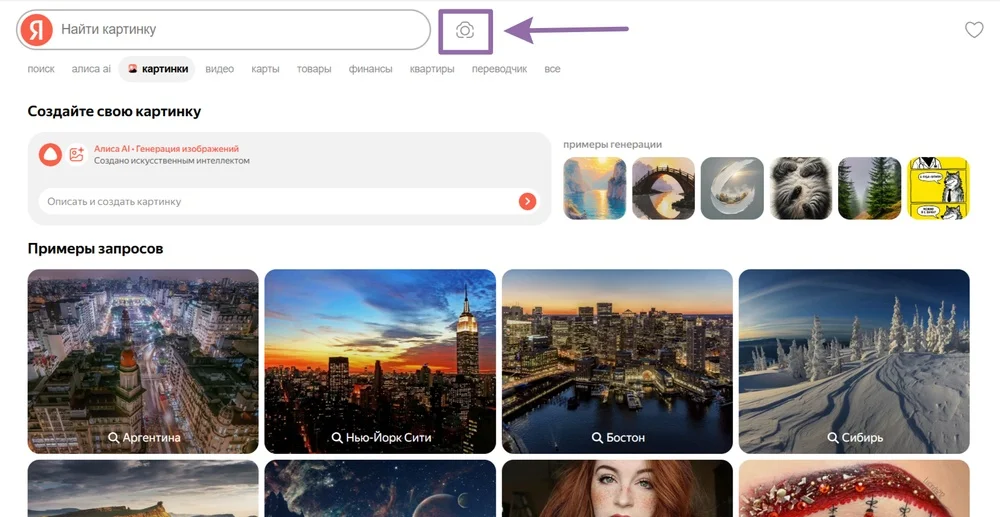
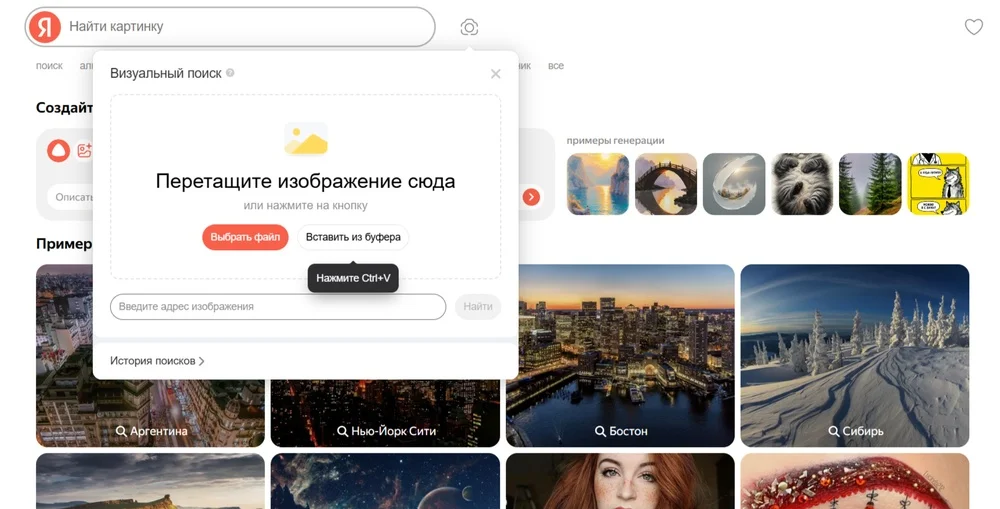
Нажмите «Загрузить файл» и выберите фотографию на компьютере. Если фото уже открыто в браузере, можно выбрать «Вставить ссылку» и скопировать адрес изображения. Еще один вариант — просто перетащить файл с компьютера в окно Яндекс Картинок.
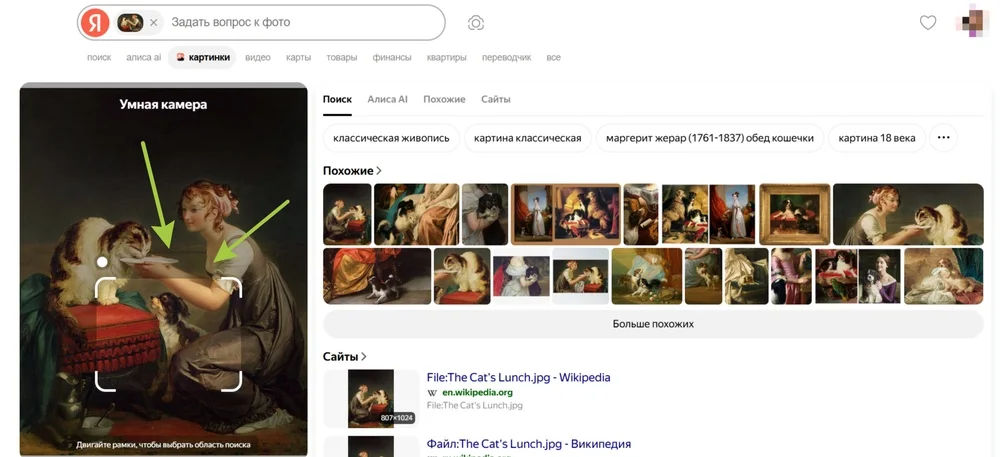
Если на фотографии несколько объектов, Яндекс может предложить выделить один из них. Выберите нужный объект или область, если хотите найти именно ее.
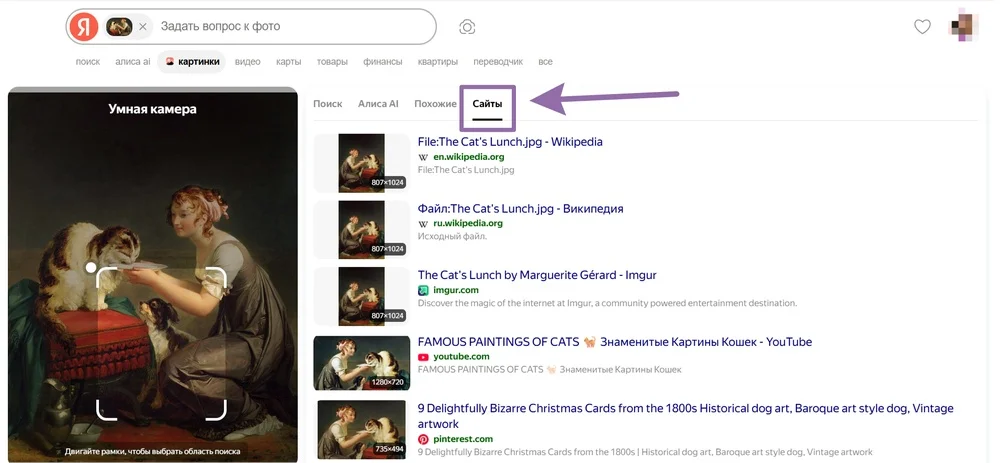
После загрузки откройте раздел «Сайты». Здесь будут страницы, на которых встречается эта фотография. Просмотрите несколько результатов и сравните их: кто указан автором, когда опубликован снимок и есть ли ссылка на источник.
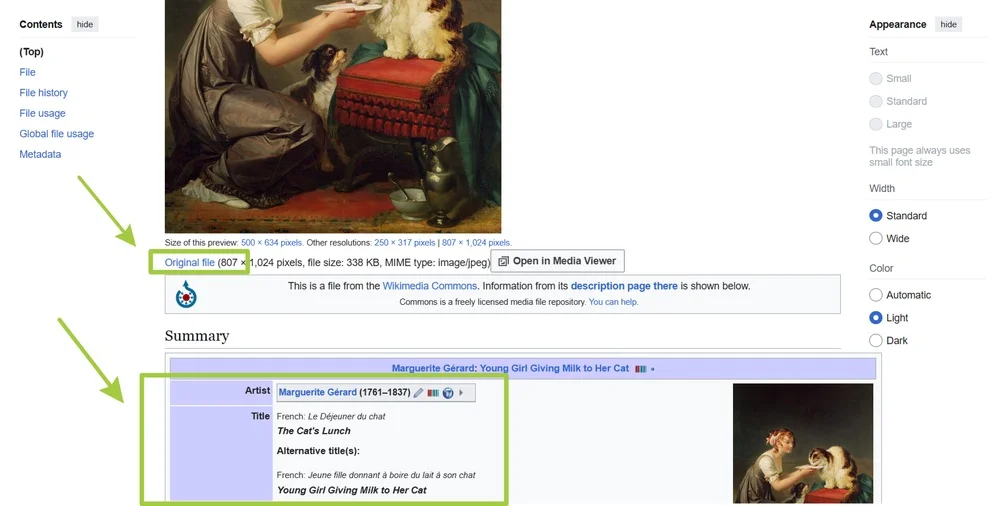
Отдельно проверьте раздел «Похожие». В нем могут найтись версии той же фотографии, если исходное изображение обрезали, уменьшили или добавили поверх него текст. Иногда по такой версии тоже удается выйти на оригинал.
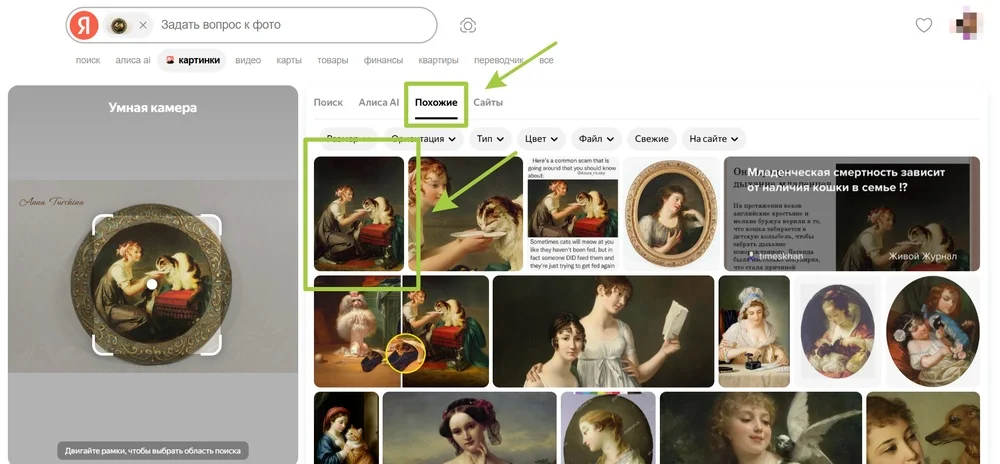
Если фотография уже открыта на сайте, загружать ее отдельно не нужно. Нажмите на изображение правой кнопкой мыши и выберите «Поиск по изображению». Браузер отправит картинку в поиск.
Как найти человека по фото, не нарушая закон
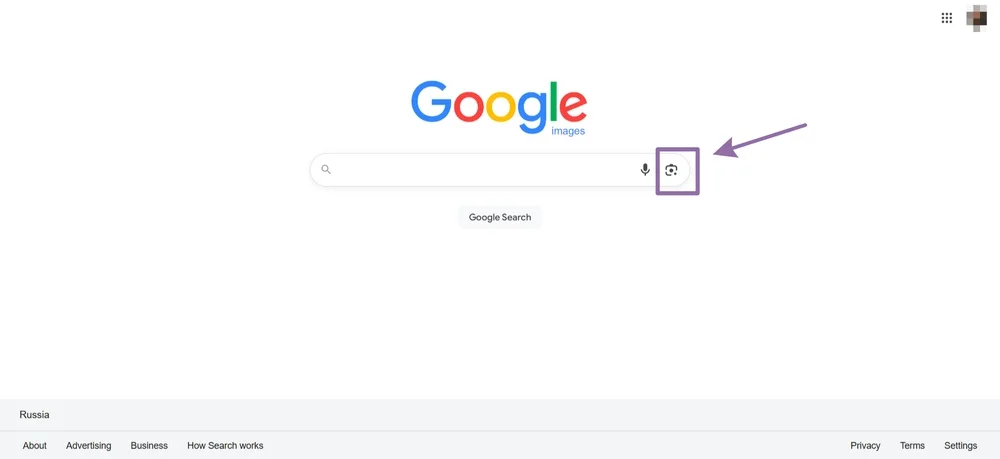
Если вы привыкли к Google или хотите сравнить результаты двух поисковиков, попробуйте Google Images. Перейдите на images.google.com и нажмите на значок камеры в поисковой строке. Можно загрузить фотографию с устройства или вставить ссылку на изображение.
Если фотография уже открыта на сайте в браузере Chrome, нажмите на нее правой кнопкой мыши и выберите «Поиск изображения с помощью Google…». Отдельно загружать файл в этом случае не нужно.
После загрузки сначала посмотрите общий результат поиска — режим All. Google покажет похожие изображения, страницы сайтов, товары, места и другие результаты, связанные с фотографией. Это поможет понять, что вообще удалось найти по снимку.
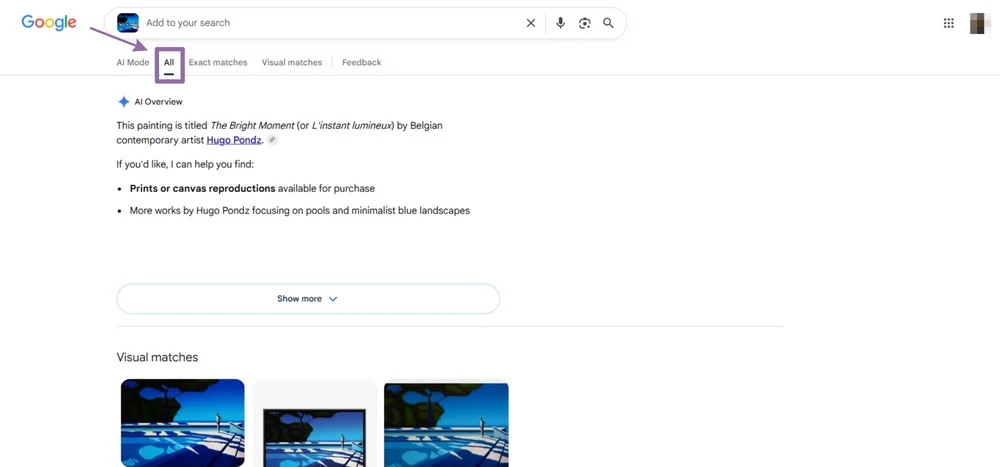
Переключитесь на Exact matches. Здесь Google ищет конкретно эту фотографию и ее копии в других размерах. Откройте несколько страниц из результатов и сравните их: где снимок появился раньше, указан ли автор, есть ли подпись или ссылка на источник.
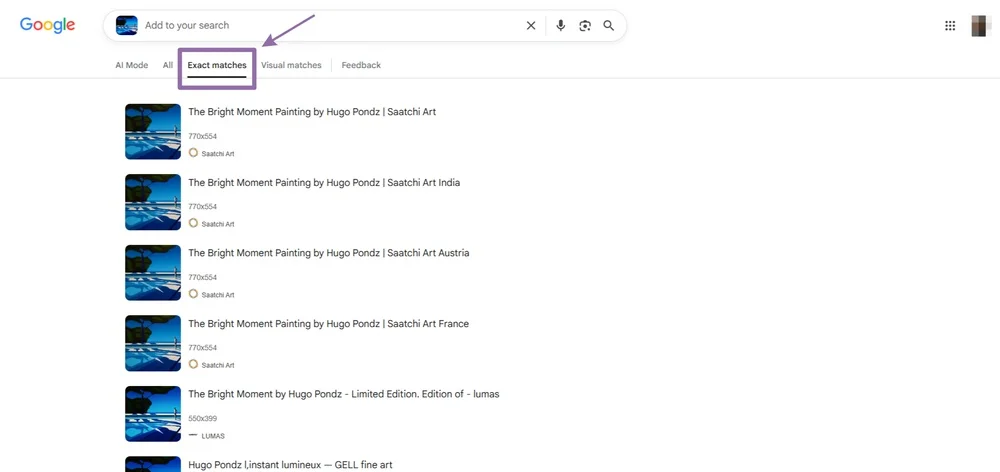
Обратите внимание на размер изображения. Если на одном сайте фотография опубликована целиком, а на других встречается только маленькое превью, полноразмерная версия может привести к источнику. Посмотрите, есть ли рядом имя фотографа, название агентства или другая информация о снимке.
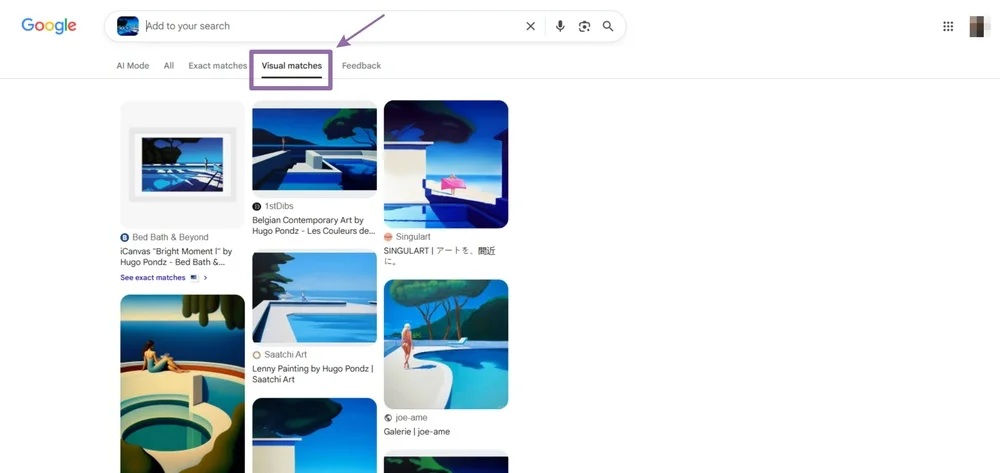
Если точного совпадения нет, перейдите в Visual matches. Google покажет визуально похожие изображения. Среди них могут оказаться обрезанные, обработанные или измененные версии той же фотографии.
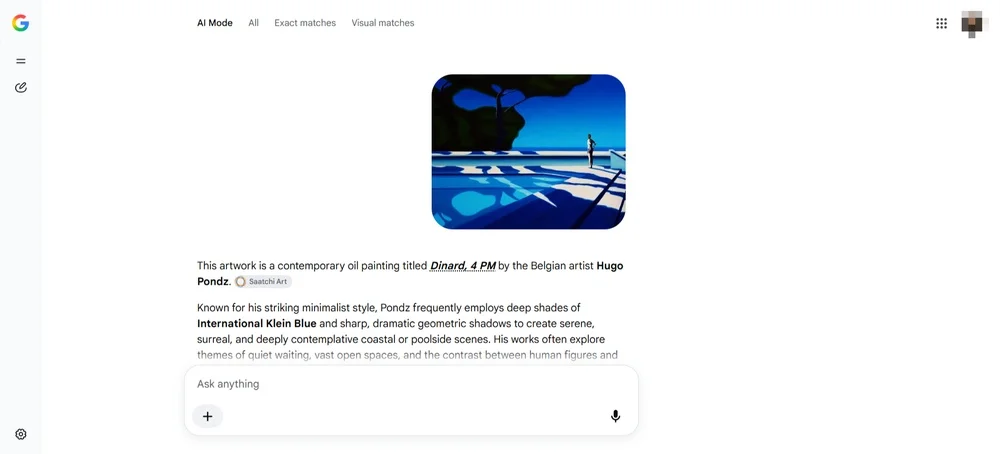
Если непонятно, что именно изображено на фотографии, можно использовать AI Mode. Он помогает определить объект, место, здание или событие и найти дополнительный контекст. При этом ответ AI Mode сам по себе не подтверждает авторство или первоисточник — его лучше использовать как подсказку для дальнейшего поиска.
Если Яндекс и Google не помогли, попробуйте TinEye — отдельный сервис для поиска изображений. Он ищет совпадения по самому изображению, поэтому может найти фотографии, которые обрезали, изменили размер или немного отредактировали.
Загрузите фотографию или вставьте ссылку на нее. В результатах сравните найденные версии и обратите внимание на даты, сайты и размер изображений.
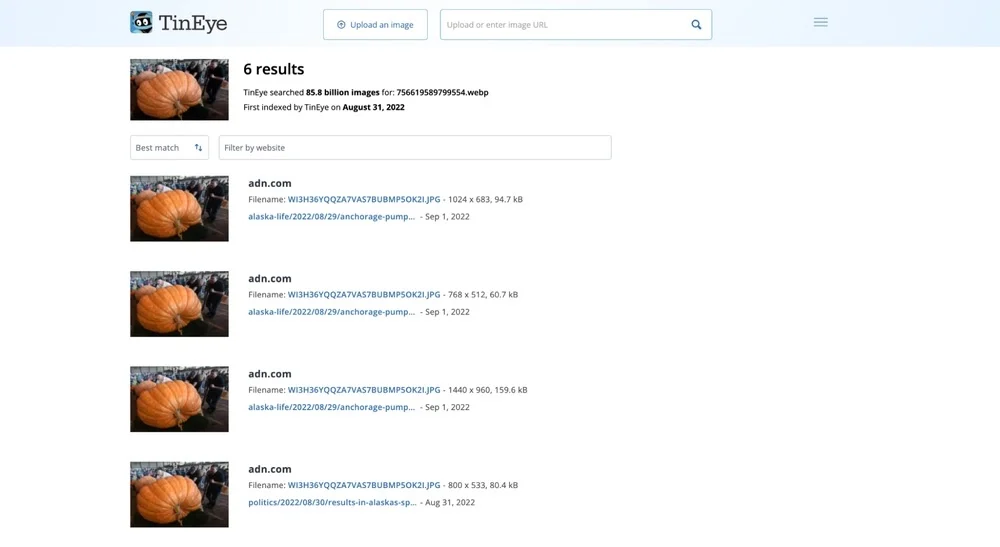
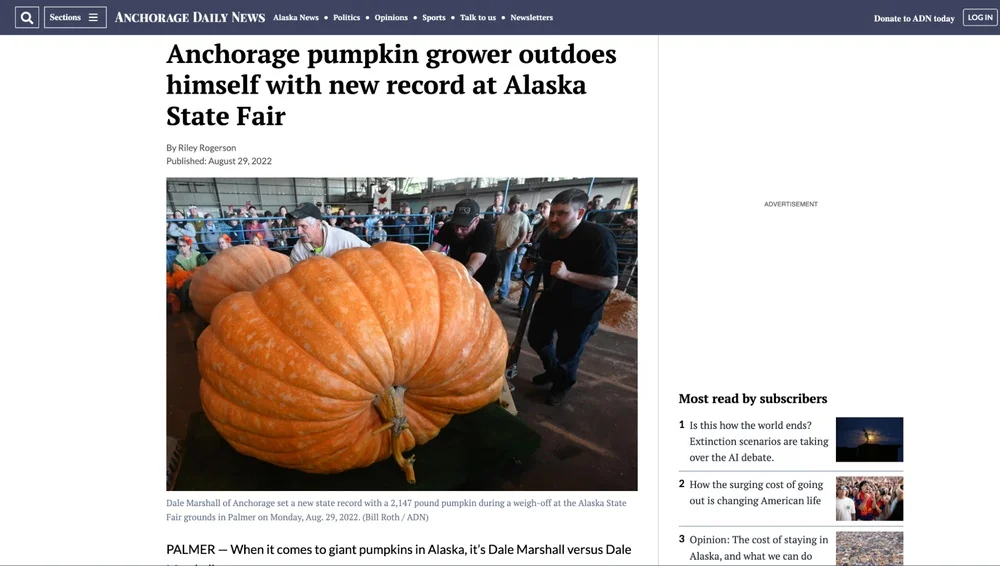
TinEye также показывает, когда впервые обнаружил конкретную версию снимка, но эту дату нельзя считать датой первой публикации: сервис мог найти изображение уже после того, как оно появилось в интернете.
В зависимости от модели, ИИ могут искать похожие изображения в интернете, находить страницы с исходным снимком или помогать определить, где и когда фотография была опубликована.
Для этого подойдут ChatGPT, Google Gemini, Perplexity и другие сервисы с поддержкой визуального поиска. Возможности и названия режимов у них ИИ постоянно меняются, поэтому перед поиском проверьте, доступен ли у выбранной нейросети поиск по загруженному изображению и в интернете.
Универсальный запрос для ИИ можно сформулировать так: «Найди первоисточник этого изображения в интернете. Определи, где и когда оно было опубликовано впервые, найди автора или правообладателя и дай ссылку на страницу-первоисточник. Не считай первоисточником сайты, которые позже просто перепубликовали изображение».
Можно также попросить нейросеть внимательно разобрать изображение и перечислить все детали, которые пригодятся для поиска: надписи, логотипы, вывески, названия книг, номера моделей, архитектурные особенности. Затем используйте эти детали в обычном поисковике.
Вообще почти каждый день я пользуюсь только нейросетями — потому что они быстро и точно находят первоисточники, особенно если прийти к ним с размытым запросом вроде «найди исследование, в котором будет тезис о том, что все коты правши».
Конечно, предложенные источники нужно проверять — но получается все равно намного быстрее, чем перелопачивать вручную поисковую выдачу.
Помните, что ИИ может ошибиться в названии места, человеке на фотографии или других деталях, поэтому найденную информацию всегда нужно перепроверять вручную.
Как проверить, что найден именно первоисточник фотографии
- Откройте страницу с фотографией и посмотрите, есть ли подпись или ссылка на источник.
- Перейдите по ссылке и найдите этот же снимок на странице фотографа, агентства или организатора события.
- Сравните изображения. Обратите внимание на кадрирование, качество и наличие водяных знаков.
Если на одной странице фотография опубликована целиком и с указанием источника, а остальные сайты ее перепечатывают, скорее всего, вы нашли оригинал. При этом лучше не делать вывод только по дате или качеству изображения — важна совокупность этих признаков.
С видео сложнее, чем с текстом или фотографией: поисковики не ищут ролик целиком так же, как текст или изображение. Но некоторые способы все же можно попробовать.
Начните с названия ролика, описания или текста, который сопровождает видео. Если у ролика есть субтитры, возьмите одно-два предложения из них и поищите в кавычках — поисковики индексируют субтитры на YouTube и некоторых других площадках.
Если субтитров нет, ищите по названию видео. Переопубликовщики часто сохраняют оригинальный заголовок или слегка меняют его — например, добавляют слова «важное», «срочно», «оригинал», «без воды» или приставку «RE». Введите заголовок в кавычках, а если не нашелся — без кавычек, чтобы увидеть похожие варианты.
Еще один путь — поиск по описанию под роликом. Если оригинальный автор оставил ссылку на свой канал или сайт в описании, копия может сохранить этот текст.
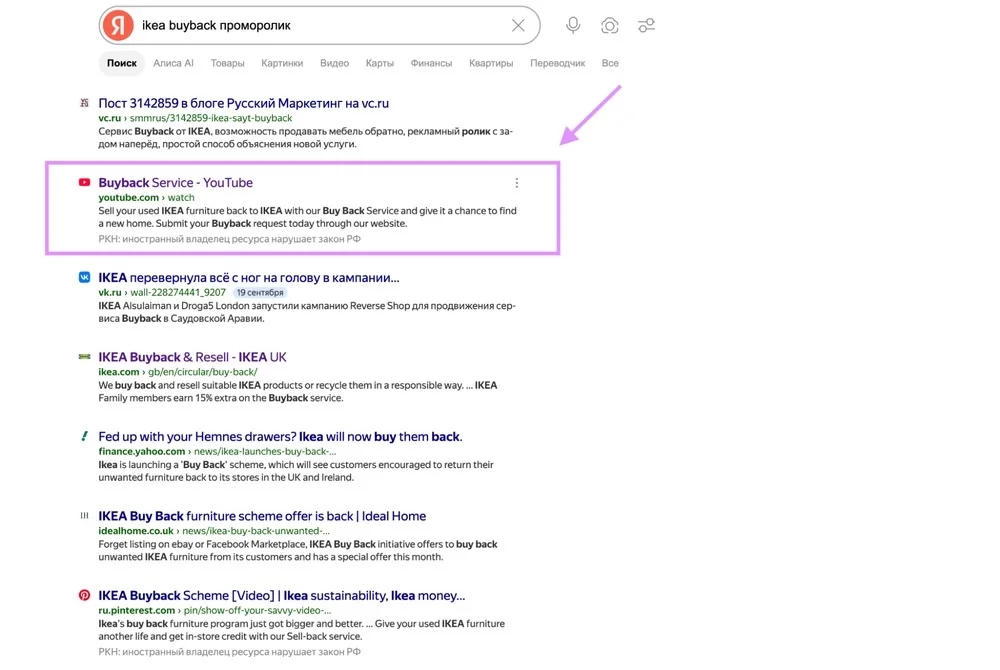
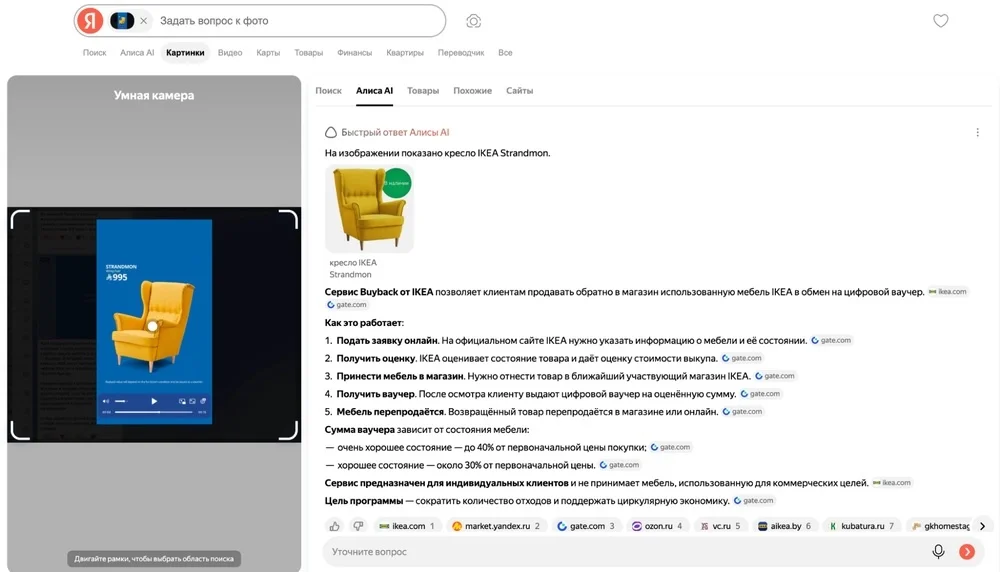
На днях я увидела в одном из Telegram-каналов новость о запуске сервиса IKEA Buyback, поэтому для эксперимента решила найти оригинальный ролик. Мне повезло с постом: к ролику было хорошее описание, где четко указали и компанию, и название сервиса. Иметь такие точные зацепки при поиске — уже половина успеха.
Вбила ключевые слова «IKEA Buyback проморолик» в Яндекс. Среди десятков текстовых перепечаток поисковик удачно подкинул прямую ссылку на YouTube:
Перешла по ссылке и попала на официальный канал IKEA с загруженным оригиналом:
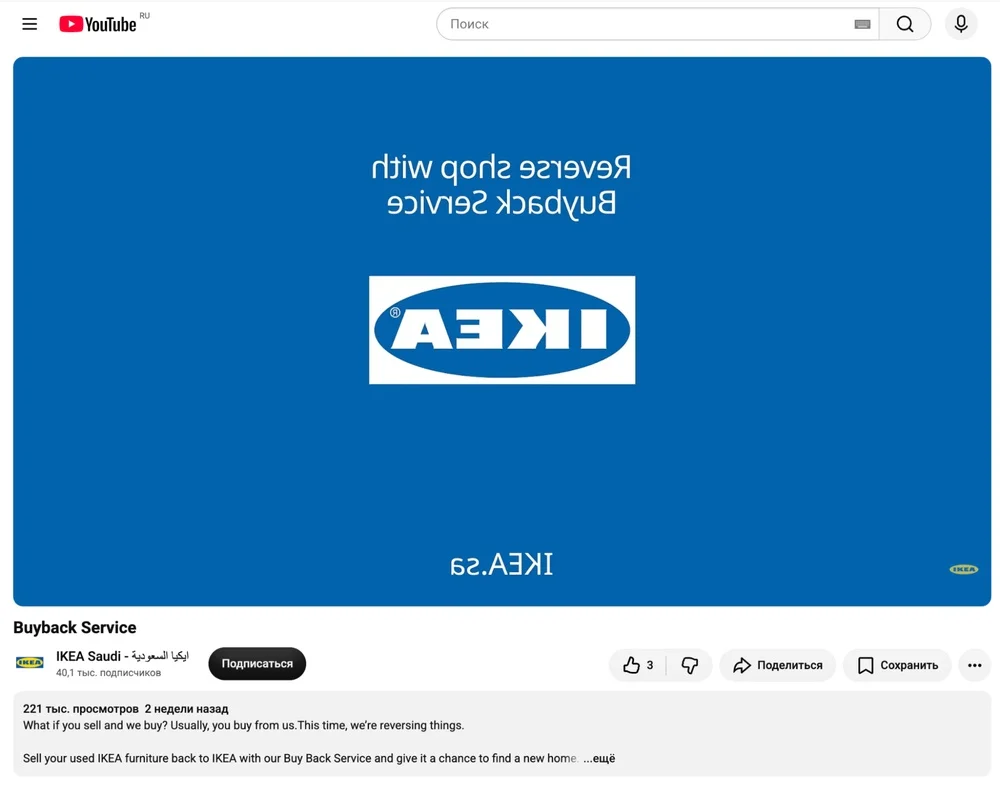
В моем случае поиск первоисточника видео правда оказался очень простым.
Если в кадре есть логотип канала, водяной знак или ник автора — это прямая зацепка. Запишите ник и поищите его на YouTube, в Telegram, ВКонтакте и других площадках. Авторы часто публикуются под одним никнеймом везде.
Если логотип обрезали, посмотрите другие версии ролика. На одной из них знак может сохраниться, так как переопубликовщики не всегда аккуратно убирают метки.
Сделайте скриншот характерного кадра из ролика и загрузите его в сервисы поиска по изображениям — например, в Яндекс Картинки или Google Images.
Лучше искать несколько разных кадров. Выбирайте те, где хорошо видны лицо, логотип, надпись, здание, предмет или другое заметное место в сцене. Один кадр может ничего не дать, а другой приведет к странице с тем же видео или к более ранней его версии.
Если кадров много и вручную выбирать их неудобно, можно использовать бесплатные онлайн-сервисы для разбивки видео на ключевые кадры. Например, Kapwing или AI Toolbox.
Когда нашли несколько публикаций ролика, откройте описания к каждой из них. Часто именно там прячется ссылка на оригинал или хотя бы упоминание автора.
Например, иногда в описании под роликом можно встретить формулировки вроде «источник: ...», «видео предоставлено ...» или просто ссылку на канал автора. Если ролик скопировали с YouTube на другую площадку, то описание часто сохраняется целиком, вместе с исходной ссылкой.
Если в описании ничего нет, проверьте комментарии. Зрители нередко сами выясняют автора и делятся ссылкой: «Это видео с канала такого-то». Особенно часто такое бывает под популярными копиями, которые набрали много просмотров.
Как проверить, что найден именно первоисточник видео Когда нашли несколько вариантов ролика, не торопитесь брать первый попавшийся. Сравните их по:
- Дате публикации. Самая ранняя — ближе к оригиналу.
- Длительности. Оригинал обычно длиннее — переопубликовщики часто обрезают начало, концовки и титры ролика.
- Качеству. Оригинал часто в лучшем разрешении. Копии же бывают сжатыми или с наложенным водяным знаком чужого канала.
- Монтажу. Если в одной версии есть переходы, титры и заставки, а в другой их нет — первая ближе к оригиналу. Но бывает и наоборот: кто-то добавил чужой монтаж поверх оригинала. Сравните несколько версий, чтобы понять, какая из них первичная.
При этом не ограничивайтесь самым популярным вариантом ролика. Именно он часто оказывается копией, а ссылка на первоисточник прячется в менее заметной публикации с парой сотен просмотров. Проверьте 3–4 версии — чем больше, тем выше шанс наткнуться на указание автора.
Поиск первоисточников документов тоже имеет свои нюансы: здесь важно отличить удобные коммерческие базы от официальных государственных реестров. Разберем, как это сделать.
Начните с простого: введите точное название документа в поисковую строку. Чтобы отсеять лишнее, добавьте фамилию автора, название организации или год издания.
Например, если ищете конкретный отчет Минцифры, в поисковике напишите о нем подробнее: «Отчет о развитии цифровой экономики 2022 Минцифры». Если у вас есть номер и дата документа, тоже обязательно добавляйте их в поисковый запрос. Чем больше конкретики в запросе, тем точнее будет выдача.
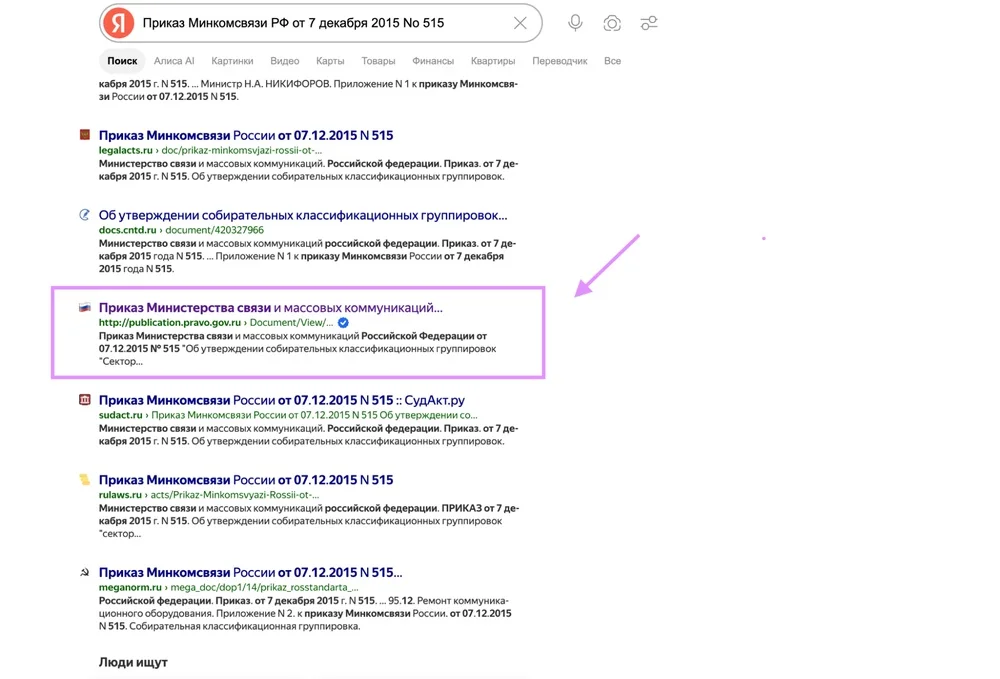
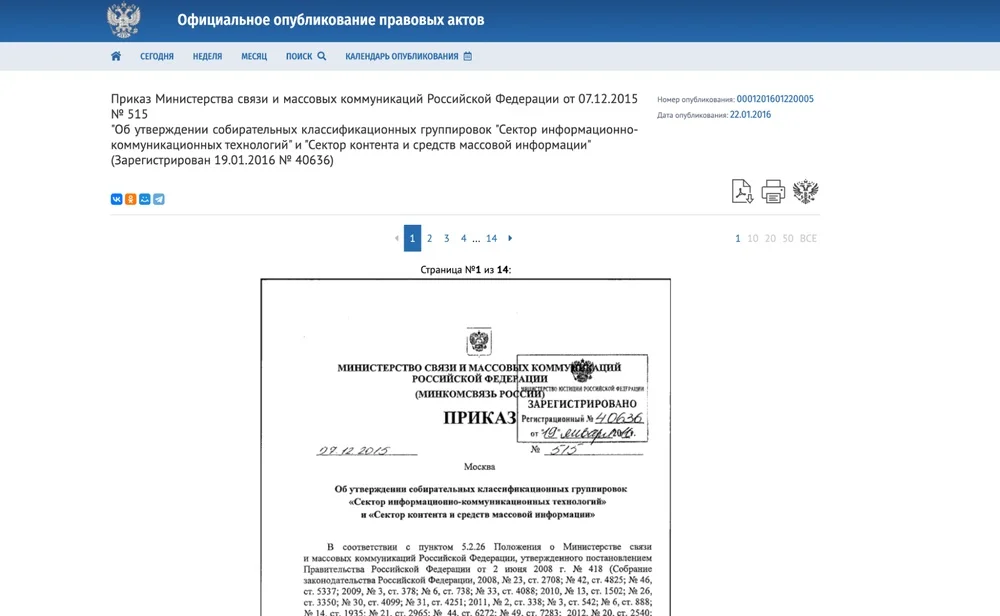
Если точное название неизвестно, попробуйте сформулировать его по памяти и добавить слова «официальный документ», «приказ», «распоряжение» или «методические рекомендации». Это поможет отфильтровать статьи-пересказы и оставить в выдаче сами документы.
В свое время я много работала над юридическим контентом, хотя по образованию не юрист.
Чтобы докопаться до истины, приходилось искать первоисточники законов: если работать без них, велика вероятность понять что-то не так ― в какой-нибудь статье встретится неверная интерпретация информации, а дальше ее просто перепечатывают.
Обнаружить первоисточники мне всегда помогают ведущие российские новостные сайты вроде ТАСС или Ведомостей.
Например, если я сразу не нахожу нужного оригинала закона под инфоповод или информация запутанная, ищу там новости по теме. Эти площадки почти всегда указывают ссылки на верные законы и подзаконные акты. А как только искомый документ оказывается в руках, клубок распутывается 🙂
Ну а если говорить о поиске первоисточников не только в юридической сфере, можно делать это в том числе через научные статьи. Авторы в конце указывают библиографию ― особенность жанра. Там могут встречаться и первоисточники, и материалы, которые помогут расширить тему.
Если нужен исходный документ в формате PDF, добавьте к запросу оператор filetype:pdf. Запрос будет выглядеть так: название документа filetype:pdf. Поисковик отфильтрует веб-страницы и покажет только файлы. Это удобно, когда нужен не статья-пересказ, а сам документ: приказ, отчет, исследование, методичка.
Помимо filetype:pdf можно использовать операторы filetype:doc и filetype:docx — иногда оригиналы публикуются в редактируемом формате.
Если известно, кто подготовил или опубликовал документ, зайдите на сайт этой организации. Ведомства, университеты, исследовательские центры и профессиональные ассоциации обычно публикуют оригиналы в специальных разделах — «Документы», «Публикации», «Отчеты».
Если раздел с документами на сайте неудобный, добавьте к запросу оператор site:. Например: отчет о деятельности site:минцифры.рф. Так поиск покажет только страницы конкретного сайта.
Как убедиться, что вы нашли именно первоисточник
- Скачайте документ и откройте его. Иногда поисковик показывает страницу, где файл недоступен, удален или заменен другой версией. Откройте сам PDF — если он не загружается или внутри другой текст, ищите дальше.
- Проверьте, кто разместил файл. Если документ лежит на сайте ведомства или организации-автора — это хороший сигнал. Если на файловом обменнике, в Telegram-канале или на агрегаторе — скорее всего, копия.
- Откройте свойства файла. В PDF можно посмотреть метаданные: дату создания, автора, программу, в которой делали документ. Если дата создания файла совпадает с датой публикации или раньше нее — перед вами, скорее всего, оригинал.
- Поищите, на что ссылаются другие. Введите название документа в поисковик и посмотрите, какие сайты ссылаются на вашу версию. Если СМИ и блоги ведут к ней как к источнику — вы нашли оригинал.
- Проверьте, нет ли более поздней редакции. Иногда документ обновляется, и ранние версии перестают быть актуальными. Поищите на сайте организации, не вышла ли новая версия — часто она может быть помечена как «новая редакция» или «измененная».
Если хотя бы три пункта из пяти указывают на одну и ту же версию — с большой вероятностью это оригинал. Если результаты расходятся, не торопитесь с выводами: поищите еще версии и сравните их по тем же признакам.
Главное правило — не сдаваться. Если не нашли оригинал с первого раза, это не значит, что его не существует. Чаще всего он просто удален, перемещен или спрятан за неудобной навигацией на сайте. Попробуйте другие подходы.
Посмотрите архивные версии. Если страница с оригиналом удалена или изменена, ее можно найти в веб-архивах. Самый известный — Wayback Machine: введите в строку поиска адрес страницы, и архив покажет календарь с датами, когда эту страницу сохраняли.
Если страница пропала недавно, поищите сохраненную копию в Яндексе (нажмите на три точки рядом со ссылкой в выдаче и выберите «Сохраненная копия») или воспользуйтесь сервисом Archive.today.
Поищите в соцсетях и мессенджерах. Материалы часто появляются в Telegram-каналах или пабликах ВКонтакте гораздо раньше, чем на сайтах (а иногда и вовсе остаются только там).
Попробуйте вбить имя автора или уникальную фразу из текста в поиск по Telegram и ВКонтакте. В найденных каналах используйте внутренний поиск по истории.
Напишите автору или организации напрямую. Если знаете, кто мог быть автором, найдите его контакты и спросите. Это работает с исследователями, ведомствами, пресс-службами и блогерами. Многие ответят охотно, особенно если вы объясните, что ищете первоисточник.
Спросите в тематических сообществах. Для редких или профессиональных материалов это часто самый быстрый путь. Поищите тематические Telegram-чаты или сообщества и блоги по вашей теме — в них практически всегда есть эксперты, у которых давно сохранен оригинальный исходник.
Загляните в профильные базы и агрегаторы. Для законов и приказов подойдут «КонсультантПлюс» или «Гарант», для научных статей — eLibrary, а для распоряжений — ведомственные реестры.
Даже если для просмотра или скачивания полного файла там требуется платная подписка, сама карточка документа обычно открыта. Из нее можно взять точное название, номер и дату — с ними найти бесплатный оригинал в интернете будет намного проще.
Впрочем, сложный поиск первоисточника — не единственный путь. Иногда быстрее найти другой похожий пример.
Перед тем как включать детектива и пробовать всевозможные способы, стоит реально оценить, насколько нужна конкретная единица контента, чтобы тратить очень много времени на поиск первоисточника.
Зависит от ситуации, конечно, но часто можно найти доступный аналог.
Я, к примеру, часто нахожу российский аналог, если текстовая фактура из иностранного источника. В статьях для русскоязычной аудитории все-таки целесообразнее использовать «нашу» статистику — хотя, опять же, зависит от ситуации.
Недавно как раз нашла статистику про то, как американский рынок соискателей использует искусственный интеллект в откликах на вакансии. Наверное, у нас все так же происходит 🙂 Но мы решили не заставлять читателя додумывать и нашли статистику про соискателей в России.
Ну и попасть в тупик после всех поисков — тоже абсолютно нормальная часть работы с источниками, и расстраиваться здесь точно не стоит. Материал все равно можно сделать сильным и интересным, если взглянуть на задачу с другой стороны.
Если найти первоисточник так и не удалось, лучше заменить контент. Например, использовать другой аргумент вместо непроверенного или создать иллюстрацию самостоятельно. Фото можно перерисовать в нейросети, а видео — сгенерировать заново.
В таком случае обязательно укажите в материале, что изображение или ролик созданы с помощью ИИ и приведены только для примера.
Прямо сейчас мы тестируем новую услугу для компаний — ведение брендового блога в этом журнале.
Интересно? Напишите нам письмо на konvert@unisender.com с темой «Блог компании», чтобы обсудить подробности.
Искренние письма о работе и жизни, эксклюзивные кейсы и интервью с экспертами диджитала.