


Прямо сейчас мы тестируем новую услугу для компаний — ведение брендового блога в этом журнале.
Интересно? Напишите нам письмо на konvert@unisender.com с темой «Блог компании», чтобы обсудить подробности.
Просмотр и очистка EXIF-данных на смартфоне и компьютере
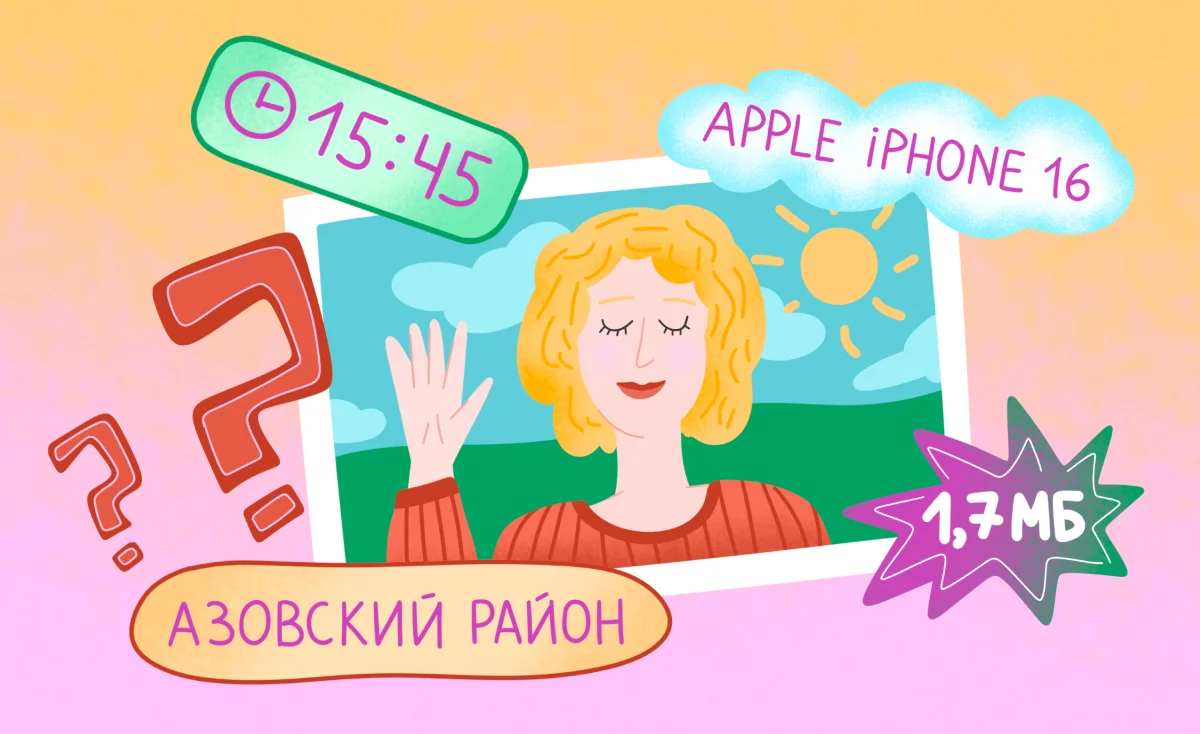
Фотография может содержать больше информации, чем кажется на первый взгляд. Из нее можно легко вытащить время и даже место съемки, модель телефона и настройки камеры. Все это хранится в метаданных фото.
Разберемся, где можно их посмотреть, чем они могут быть опасны и как удалить их на телефоне или компьютере.
Метаданные фотографии — это дополнительная информация о снимке: дата и место съемки, модель камеры, параметры экспозиции, автор, описание и другие сведения. Они могут быть встроены в файл или храниться отдельно — например, в базе приложения или облачного сервиса.
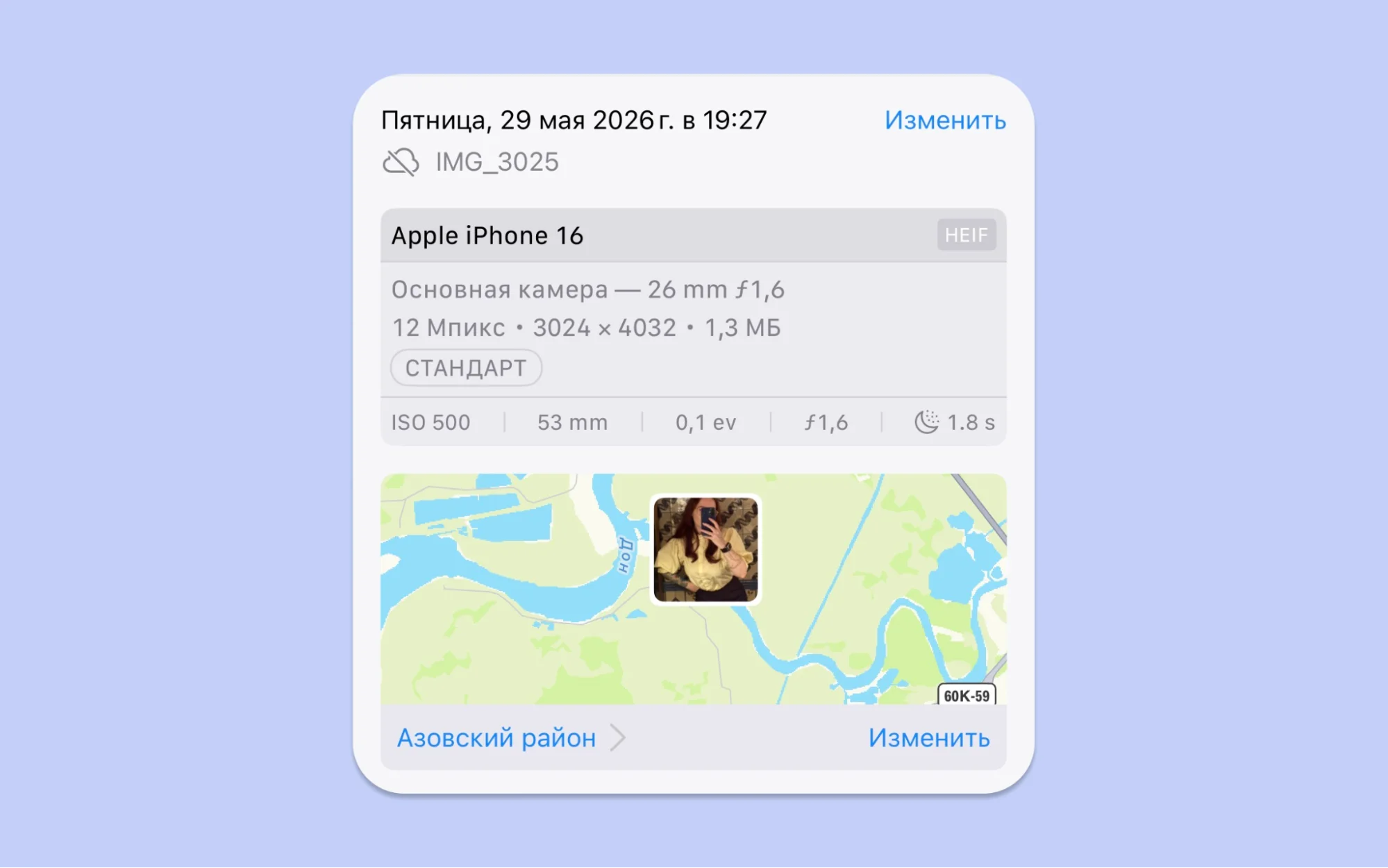
Часть метаданных фотографии хранится в формате EXIF. Например, дата и время съемки, модель камеры и GPS-координаты. Это самая важная информация, поэтому в разговорной речи понятия «метаданные» и «EXIF-данные» иногда используют как синонимы.
Однако есть и другие форматы: в IPTC и XMP могут храниться описание фотографии, ключевые слова и сведения об авторских правах.
Метаданные упрощают работу с фотографиями:
Набор метаданных зависит от устройства, настроек камеры и программы, в которой обрабатывали снимок. Обычно внутри файла можно найти такие сведения:
| Данные | Для чего нужны |
| Дата и время съемки | Помогают сортировать фотографии по хронологии |
| GPS-координаты | Позволяют показывать фотографии на карте и группировать их по местам |
| Модель телефона или камеры | Нужна для обработки снимка и диагностики |
| Выдержка, диафрагма и ISO | Помогают фотографу анализировать настройки камеры и качество кадра |
| Название программы | Показывает, в каком приложении редактировали или сохраняли изображение |
| Автор, описание и ключевые слова | Нужны для подтверждения авторства, поиска и каталогизации снимков |
| Размер, разрешение и ориентация | Помогают программам правильно отображать и обрабатывать файл |
Не каждое фото содержит все перечисленные сведения. Например, координаты сохранятся, только если у камеры есть доступ к геолокации.
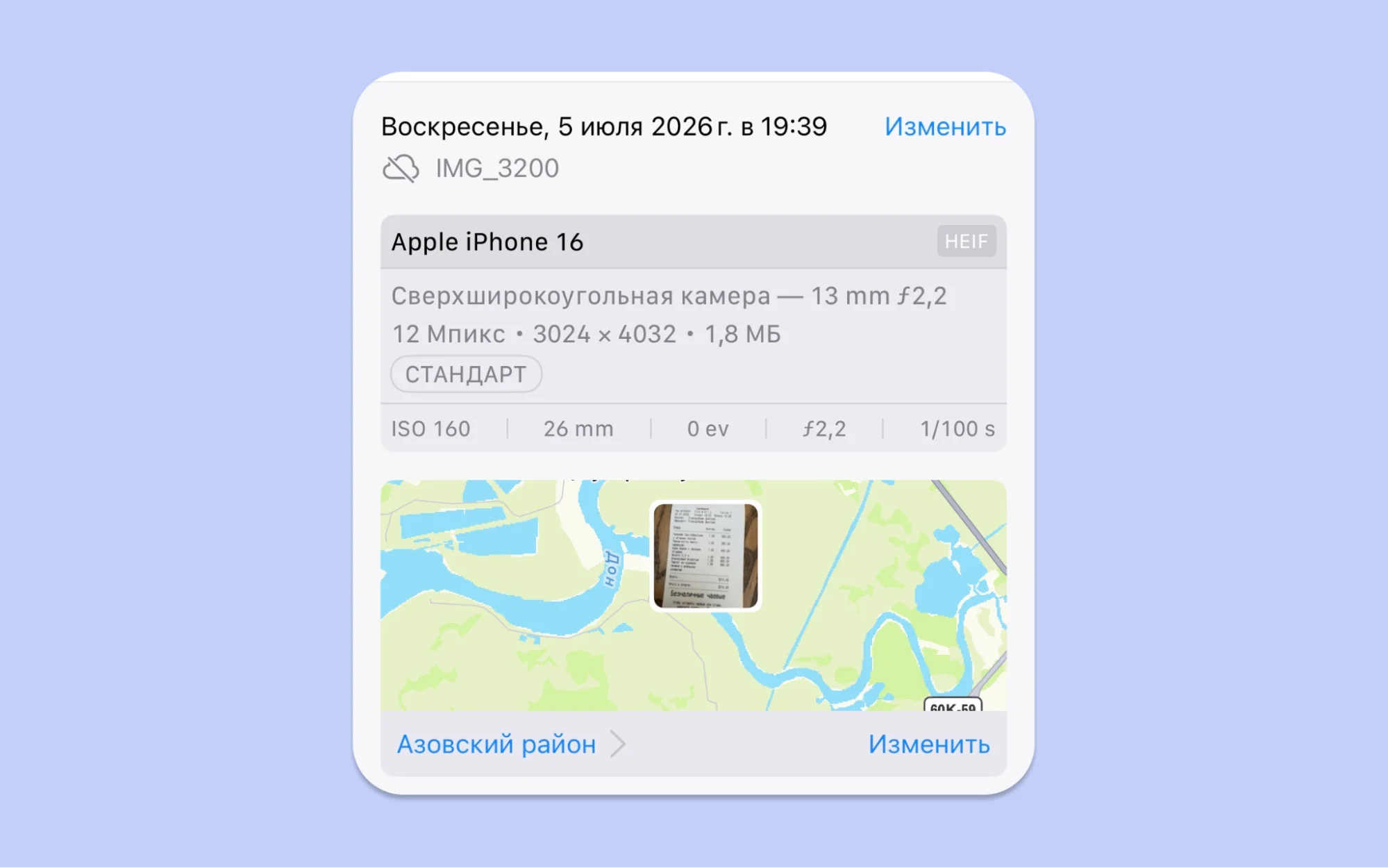
Имя автора, описание и ключевые слова чаще добавляют вручную или с помощью специальных программ.
Сами по себе метаданные не вредят устройству и не используются компаниями для слежки. Поэтому бояться их не нужно. Однако из-за них есть риск вместе с фото случайно опубликовать о себе информацию, которой вы делиться не хотели.
Основные сведения о снимке можно посмотреть без дополнительных программ. Порядок действий зависит от устройства.
Откройте снимок в галерее и проведите по нему вверх или нажмите на значок с тремя точками. Затем выберите «Информация», «Сведения» или «Подробнее». Название раздела и расположение кнопки зависят от производителя смартфона и версии ОС.
Windows покажет разрешение снимка, дату съемки, модель камеры, выдержку, ISO, сведения об авторе и другие сохраненные данные.
Откройте фотографию в приложении «Фото», а потом нажмите на значок информации на панели инструментов или используйте сочетание клавиш ⌘ + I.
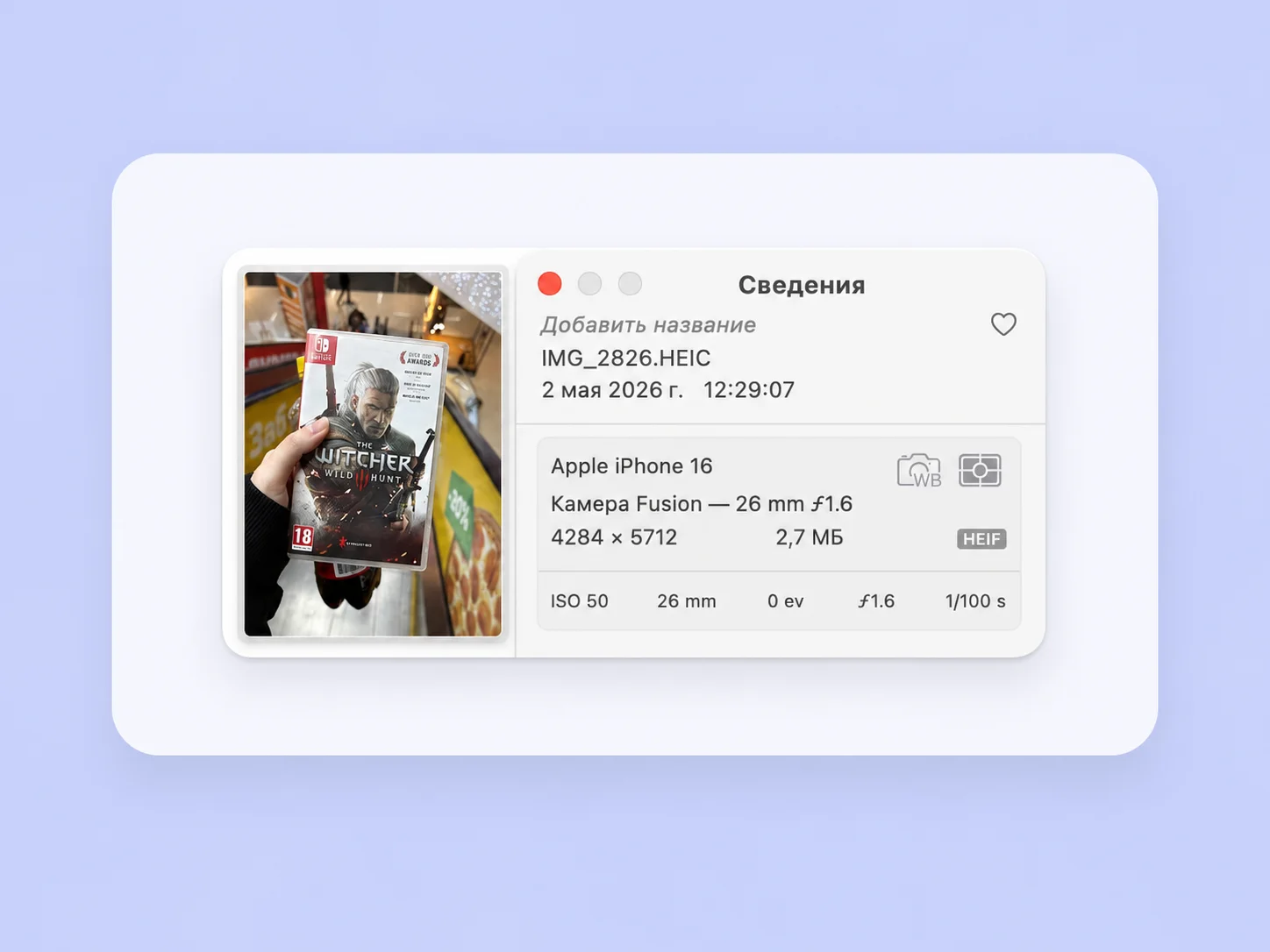
Кроме стандартных приложений можно использовать программу или онлайн-сервис для работы с метаданными.
Jimpl. Для проверки нужно загрузить фотографию на сайт или приложить ссылку. Сервис утверждает, что удаляет загруженные файлы через 24 часа.
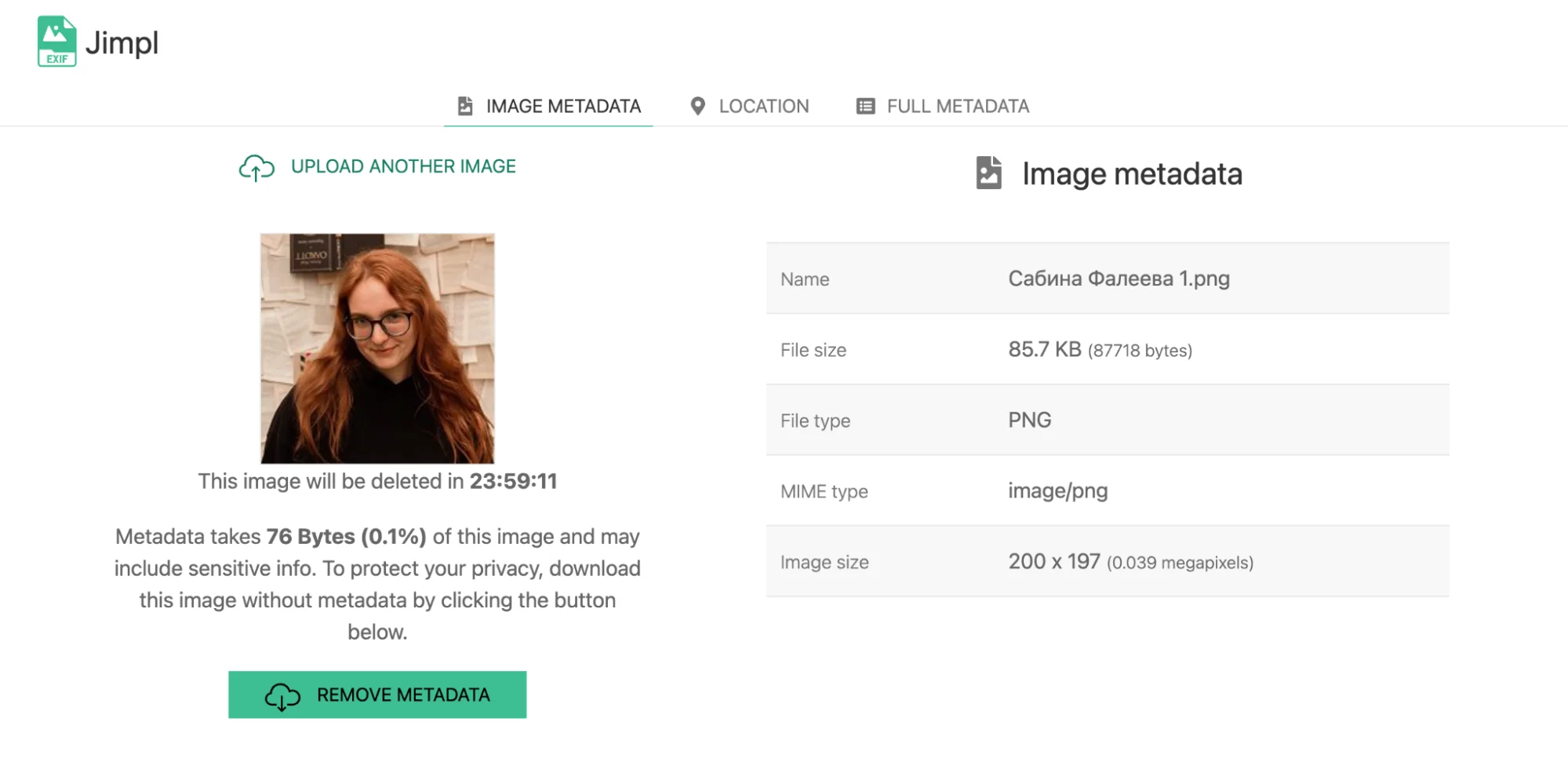
Metadata2Go. Работает не только с изображениями, но и с другими типами файлов. Например, PDF и видео. Он показывает найденные EXIF и другие метаданные в виде таблицы. Файл также нужно загрузить на сайт.
Не загружайте в незнакомые сервисы снимки, которые вы бы не выложили в открытый доступ сами, или фотографии документов. Для них безопаснее использовать встроенные инструменты или программу, которая обрабатывает файлы локально.
Метаданные можно удалить полностью или убрать только самые чувствительные сведения — координаты съемки. Это разные операции.
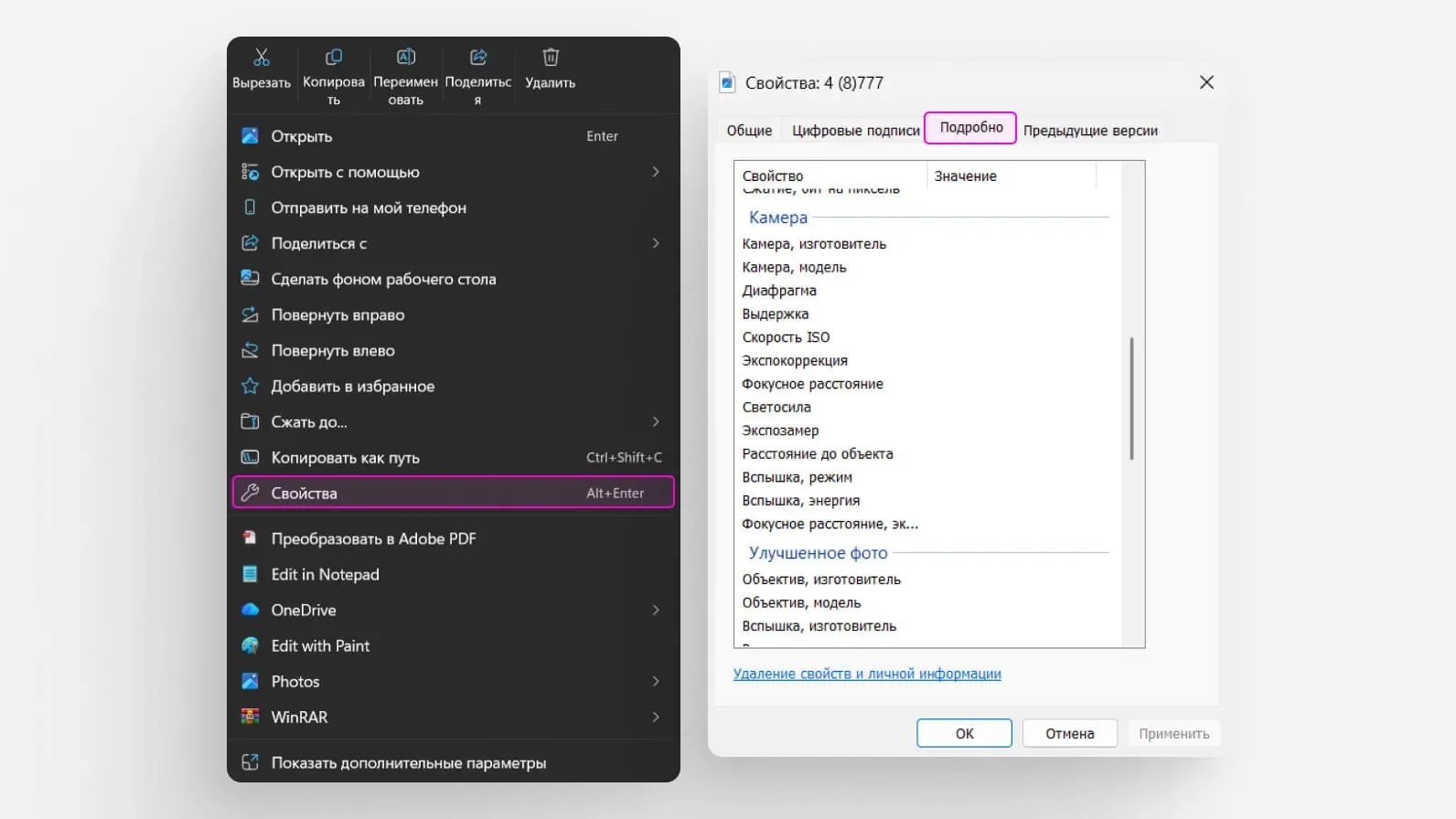
В Windows. Нажмите на фотографию правой кнопкой мыши → «Свойства» → «Подробно» → «Удаление свойств и личной информации». Выберите один из вариантов:
Таким же способом можно обработать несколько фотографий сразу: сначала выделите их в проводнике, а затем откройте свойства.
На смартфонах и macOS. Тут универсальной встроенной кнопки, которая удаляет из файла всю мету, нет. Для полной очистки можно использовать онлайн-сервисы, о которых мы писали выше. Или загрузить приложения:
На iPhone или iPad. Чтобы удалить место съемки из фотографии:
Координаты исчезнут из данных фотографии в медиатеке. Остальные метаданные (например, дата съемки и модель устройства) сохранятся.
Еще геопозицию можно отключить только на время отправки:
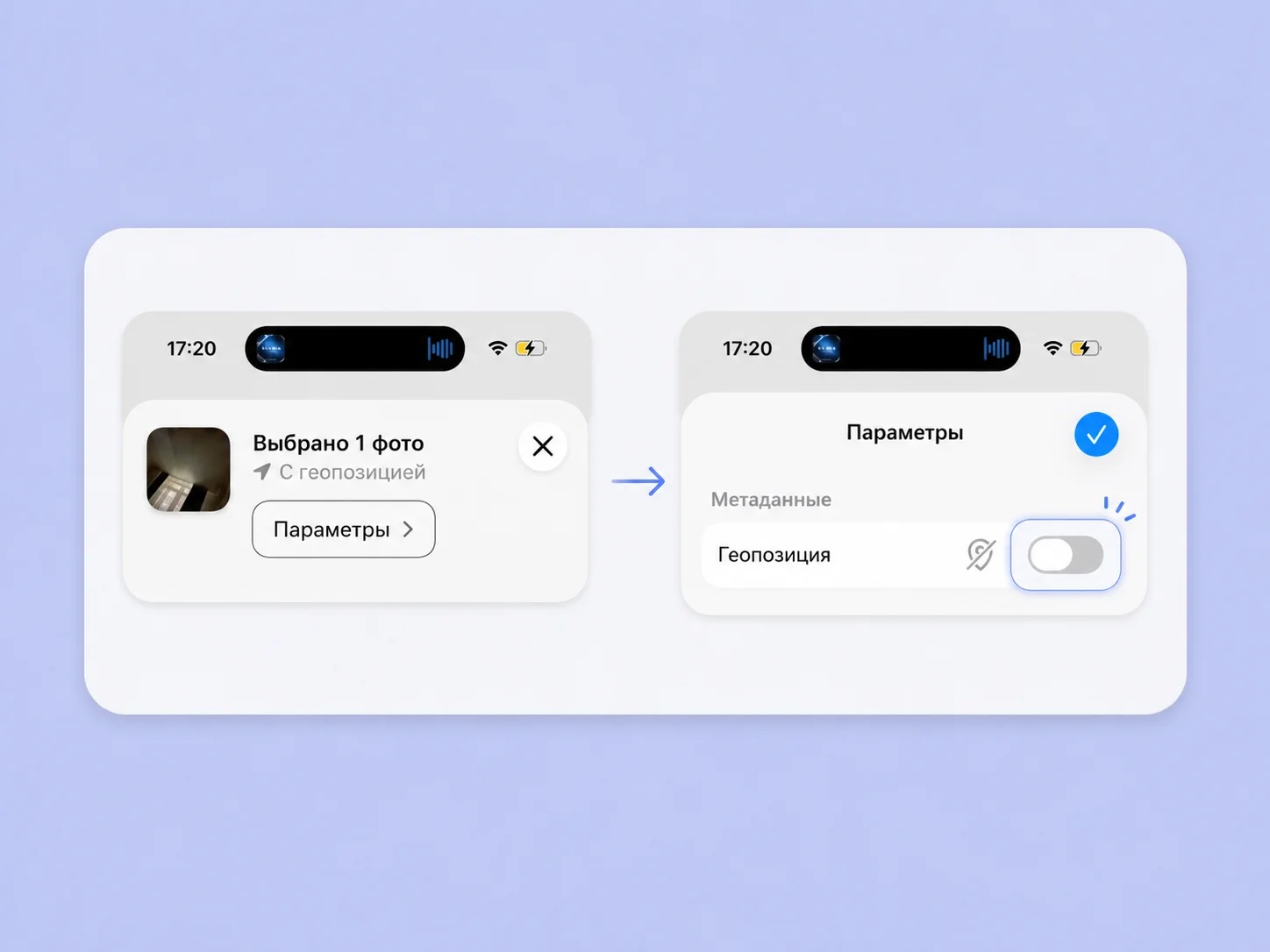
В этом случае координаты не передадутся получателю, но останутся в оригинальной фотографии на устройстве.
На Android. В Google Фото можно удалить геолокацию, которую сервис определил самостоятельно или пользователь добавил вручную:
Но если координаты записала камера во время съемки, Google Фото не позволит удалить их из исходного файла. В таком случае понадобится локальная программа для очистки метаданных.
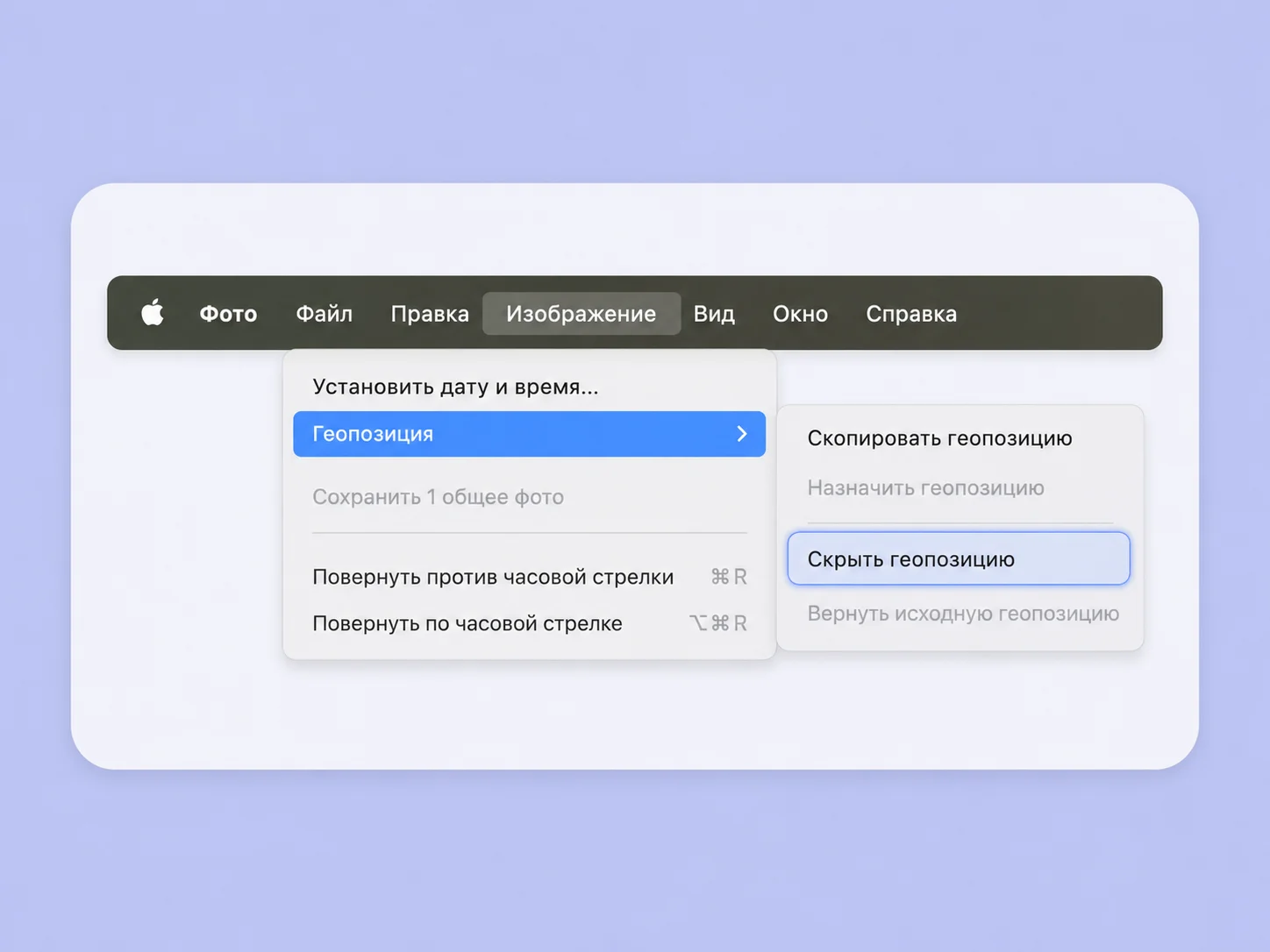
На macOS. Чтобы убрать геолокацию в приложении «Фото», выберите один снимок и откройте меню «Изображение».
Мессенджеры и соцсети сжимают фотографии перед публикацией или отправкой. Поэтому из файла могут исчезнуть координаты, модель устройства, параметры камеры и другие данные. Но результат зависит от конкретного сервиса и способа загрузки снимка.
Например, в Telegram фотографию можно отправить двумя способами:
Facebook* и ВКонтакте при публикации обрабатывают фотографии и удаляют из доступных другим пользователям копий большую часть EXIF-данных.
Впрочем, если приватность важна, полагаться на автоматическую очистку не стоит. Лучше перед отправкой или публикацией фотографии удалить метаданные самостоятельно.
Прямо сейчас мы тестируем новую услугу для компаний — ведение брендового блога в этом журнале.
Интересно? Напишите нам письмо на konvert@unisender.com с темой «Блог компании», чтобы обсудить подробности.


 Выбираем шрифт для CapCut: лучшие варианты с кириллицей
Искренние письма о работе и жизни, эксклюзивные кейсы и интервью с экспертами диджитала.