

Прямо сейчас мы тестируем новую услугу для компаний — ведение брендового блога в этом журнале.
Интересно? Напишите нам письмо на konvert@unisender.com с темой «Блог компании», чтобы обсудить подробности.
Для броских и читабельных надписей на ваших видео
Шрифт в видео помогает удержать внимание, выделить главную мысль и сделать ролик узнаваемым. Но найти подходящую гарнитуру для русскоязычного контента бывает непросто: красивый шрифт может не поддерживать кириллицу, а привычный вариант — отсутствовать в библиотеке CapCut.
Разберемся, как выбрать шрифт для CapCut, какие гарнитуры подходят для русских субтитров и заголовков, где их скачать и как добавить в редактор.
В первую очередь определитесь, какую задачу должен решать текст. Субтитры, заголовок и декоративная надпись требуют разных подходов.
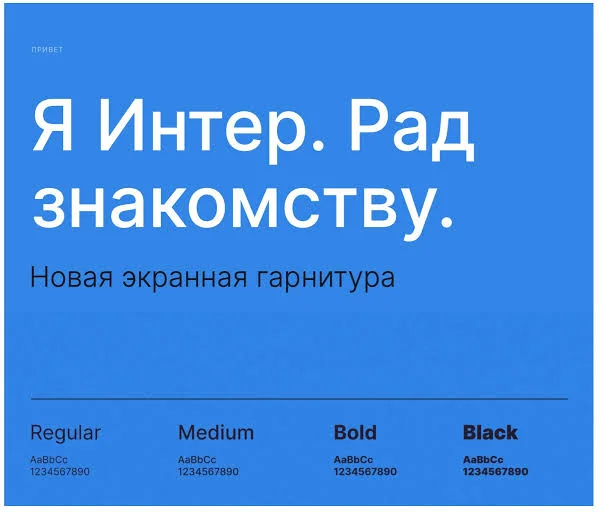
Для субтитров лучше выбрать простые шрифты без засечек — гротески. Они хорошо читаются на экранах смартфонов и не отвлекают от видео. Подойдут Inter, Manrope, Roboto, PT Sans и Golos Text.
Для заголовков и акцентов можно использовать более характерные гарнитуры: жирные, узкие, геометрические или с засечками. Например, Oswald, Russo One или Cormorant Garamond. Главное, чтобы зритель мог быстро прочитать надпись.
Для развлекательных роликов подойдут рукописные, округлые и декоративные шрифты. Они помогают передать настроение, но лучше оставлять их для коротких фраз, а не для длинных субтитров.
Вот несколько важных пунктов:
После загрузки видео перейдите в меню «Добавить текст» — «Шрифты». Там вы увидите раздел «Русский».

Здесь довольно много вариантов, большинство из них — акцентные, с необычной формой букв или в рукописном стиле. Это качественные гарнитуры с хорошей читаемостью, которые рекомендует CapCut. Для длинных текстов они могут не подойти, но надписи в видео редко занимают больше нескольких строк. Так что можно смело брать любой вариант, который подходит под настроение проекта.
В списке есть как малоизвестные шрифты, так и распространенные. Но названия переведены на русский, так что можно не узнать даже популярную гарнитуру. Шрифты очень разные, можно подобрать под любую задачу.
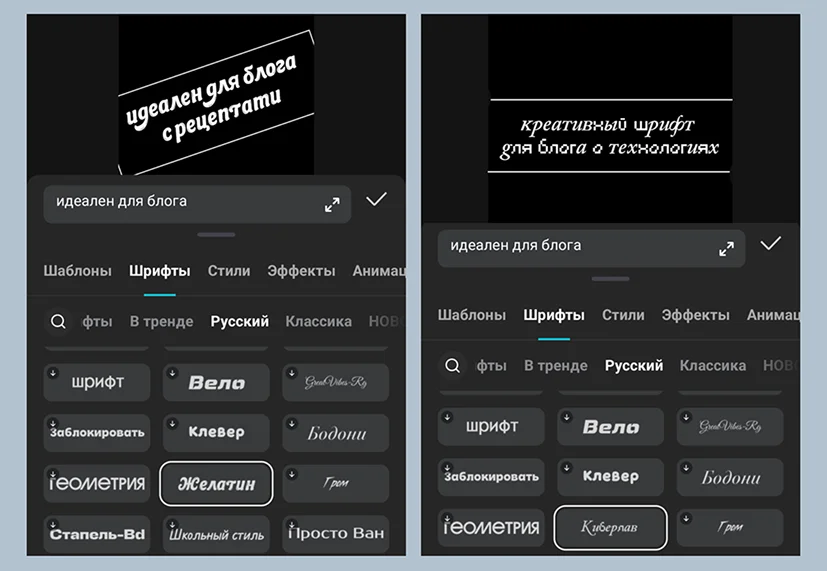
Кириллица есть не только в разделе «Русский», она может встречаться в любых разделах. Сервис выделяет трендовые шрифты, новые, гарнитуры с разным настроением. Но надо всегда проверять, доступен ли выбранный шрифт на вашем языке.
Если не хочется перебирать бесконечное количество декоративных шрифтов с необычным стилем, можно отдать предпочтение сдержанным вариантам из раздела «Классика».
Если вы часто сталкиваетесь с дизайном и оформлением текстов, многие названия в списке будут вам знакомы.
Montserrat. Геометрический гротеск с выразительными заглавными буквами. Подходит для названий роликов, заставок, коротких тезисов и крупных подписей. Для длинных субтитров лучше выбирать умеренно жирное начертание и не злоупотреблять прописными буквами.
Oswald. Узкий шрифт без засечек, который помогает размещать крупные заголовки в ограниченном пространстве. Его можно использовать для вертикальных видео, новостных роликов, спортивных обзоров и динамичных заставок.
Inter. Универсальный гротеск с нейтральным характером и большим выбором начертаний. Хорошо подходит для разговорных видео, обучающих роликов, интервью и обзоров. Если нужен один шрифт на каждый день, Inter — хороший отправной пункт.
Rubik. Гротеск с мягкими, слегка округлыми формами. Подойдет для блогов, развлекательных видео, обзоров и образовательного контента. Он выглядит дружелюбно, но при этом остается достаточно универсальным для повседневного использования.
Эти и другие нейтральные шрифты с деликатными отличительными чертами подойдут, если хочется выглядеть серьезно, не перегружать видео лишними декоративными деталями и сделать акцент на содержании.
В сервисе бесплатно доступна помощь ИИ: нейросеть создаст шрифт по текстовому описанию, нужно только выбрать желаемый стиль и язык. Функция доступна в разделе «Мои шрифты».
Если выбрать «Сгенерировать новый», появится окошка для загрузки референса, поле для текстового промпта, опции выбора языка и стиля.

Нейросеть сгененрировала контрастную антикву с узкими пропорциями.
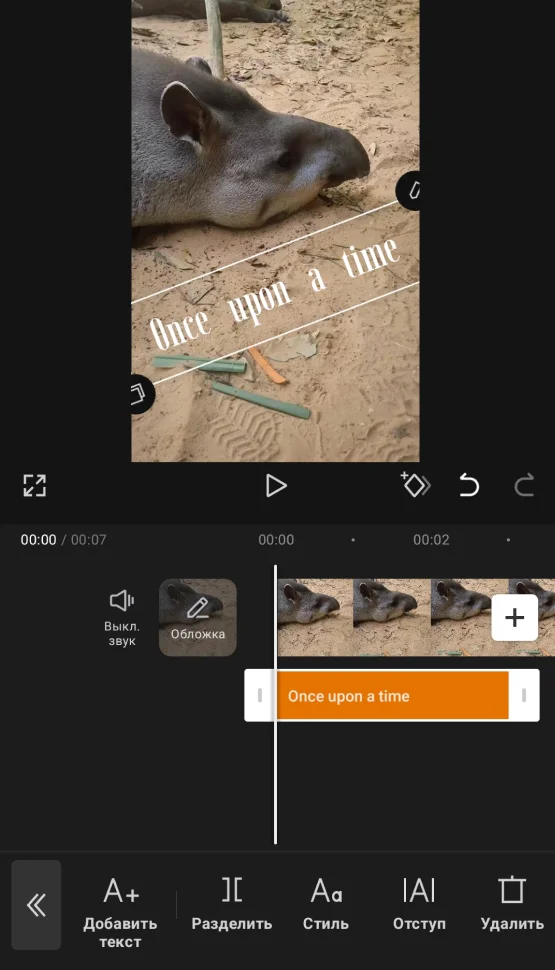
В разделе «Мои шрифты» можно также добавить собственный файл шрифта. Это подойдет на случай, если вам важно использовать фирменную гарнитуру или просто хочется разнообразить стандартный набор CapCut.
Скачать шрифты можно в популярных библиотеках и на дизайнерских ресурсах. Например:
Перед установкой проверьте, что в архиве есть файл шрифта формата TTF или OTFя.
Встроенная библиотека, импорт локальных файлов и работа с системными шрифтами могут отличаться в разных версиях приложения.
На компьютере:
На телефоне:
На iPhone файл может находиться в приложении «Файлы», на Android — в папке загрузок. Названия пунктов и возможность импорта зависят от версии приложения, поэтому ориентируйтесь на доступные функции интерфейса.
CapCut предоставляет множество возможностей для работы со шрифтами: от встроенной библиотеки и нейрогенерации до самостоятельной загрузки. Главное — не искать один идеальный шрифт для всех случаев. В зависимости от проекта, тематики видео и количества текста вам могут подойти разные гарнитуры: тестируйте и пробуйте! А если захочется углубиться в тонкости оформления текстовых блоков, читайте наш гайд по основам типографики.
Прямо сейчас мы тестируем новую услугу для компаний — ведение брендового блога в этом журнале.
Интересно? Напишите нам письмо на konvert@unisender.com с темой «Блог компании», чтобы обсудить подробности.
Искренние письма о работе и жизни, эксклюзивные кейсы и интервью с экспертами диджитала.