Рекомендуйте Unisender вашим клиентам — получайте до 50% от их платежей целых 2 года.
Минимум действий, максимум прибыли!
Подборка приложений и инструкция
Обрезать видео на смартфоне или компьютере можно быстро и без потери качества. В этой статье разберем, как пользоваться встроенными редакторами, какие есть онлайн-сервисы и сторонние программы. Дадим пошаговую инструкцию к каждому приложению. А еще узнаем, кто добавляет водяной знак и где есть платная подписка.
Рассмотрим встроенные редакторы на смартфонах с iOS и Android и мобильные приложения.
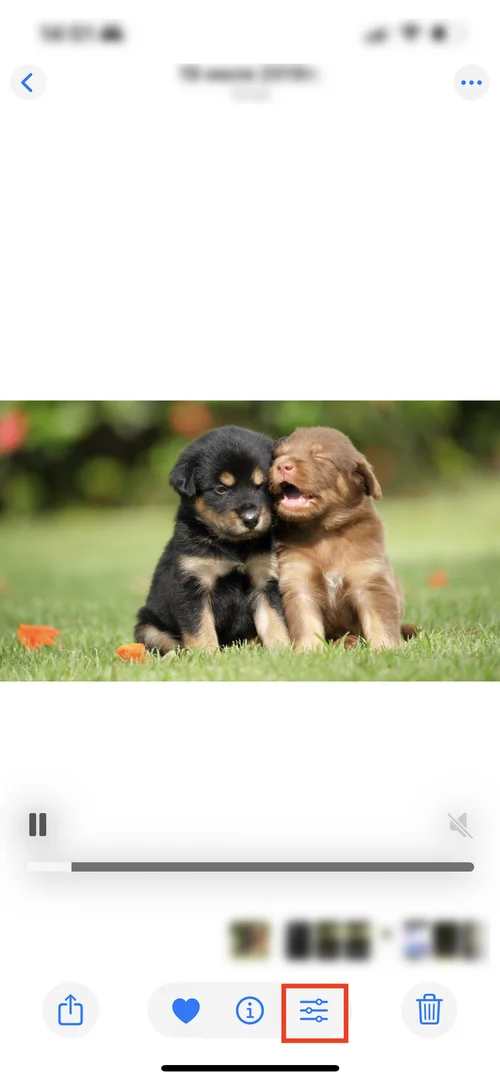
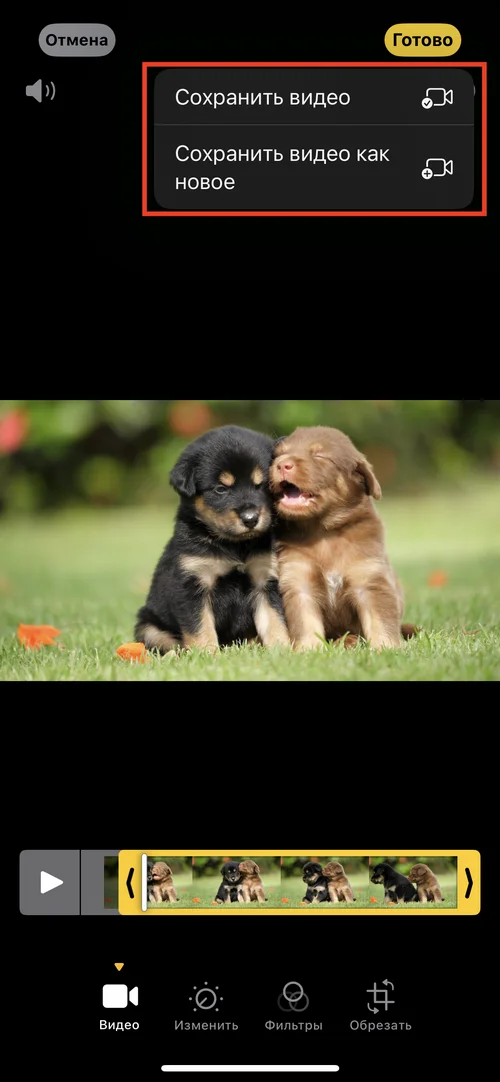
Простой и быстрый способ обрезать видео. Зайдите в «Фото», выберите нужное видео, нажмите на значок «Настройки». Отрегулируйте желтым ползунком длительность видео и нажмите «Готово». Обрезанное видео можно сохранить как новое, тогда текущее останется без изменений, либо просто сохранить изменения.
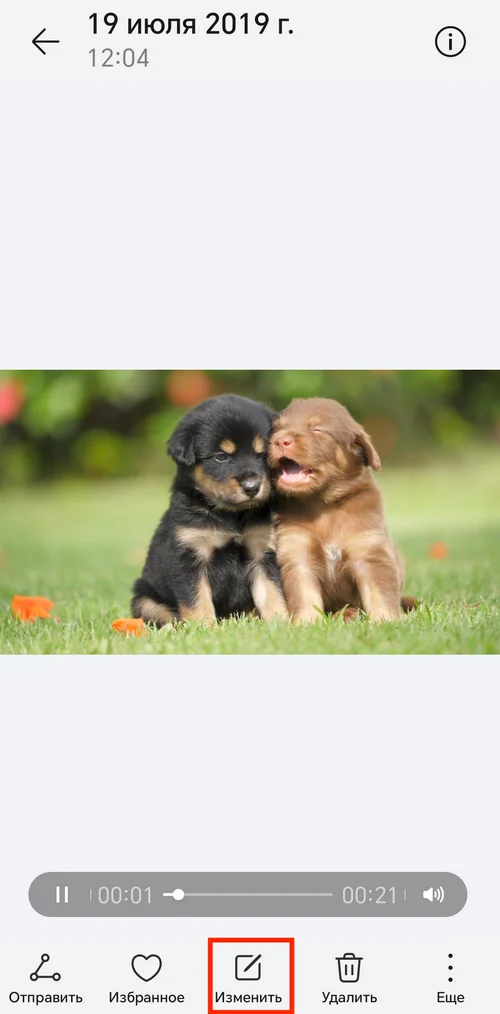
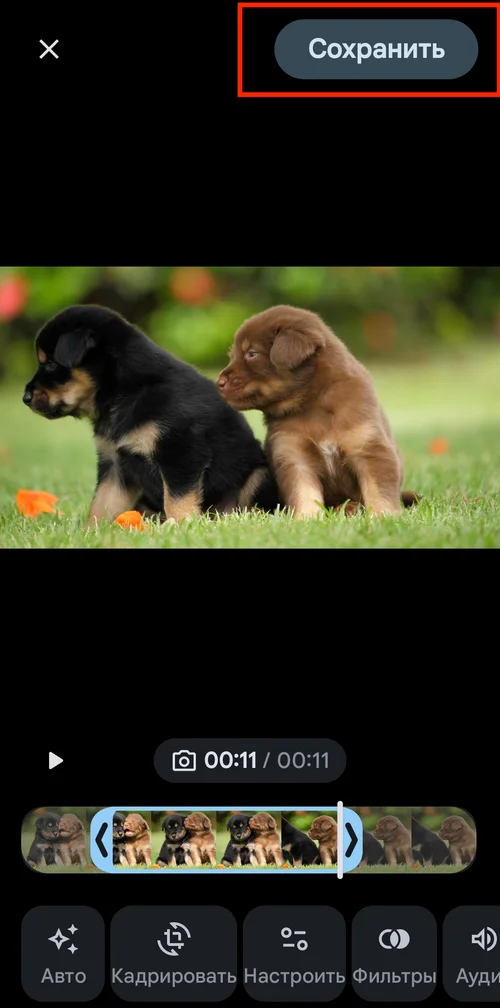
Зайдите в «Галерею» и нажмите на видео. Под видео — «Редактор» или кнопка с карандашом. Выделите ползунком нужную длительность видео и нажмите «Сохранить».
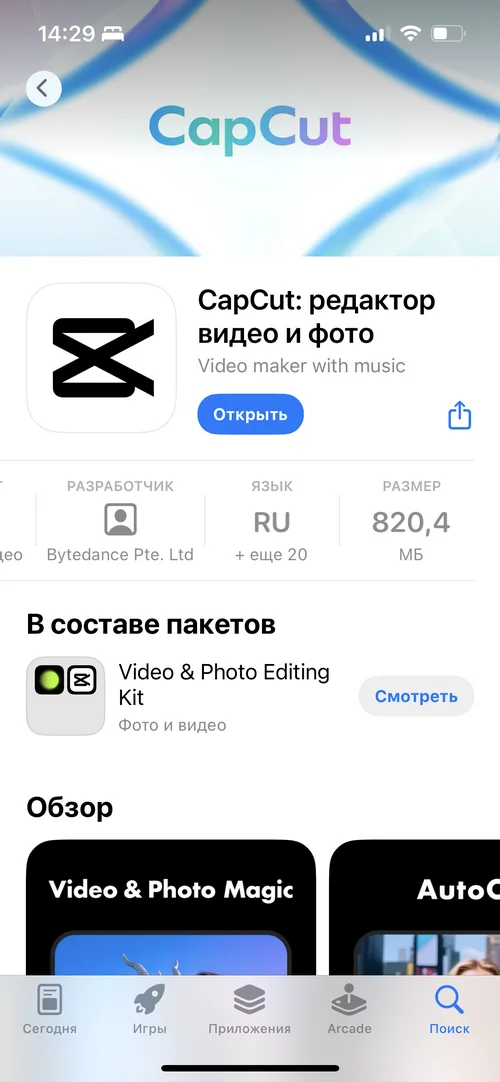
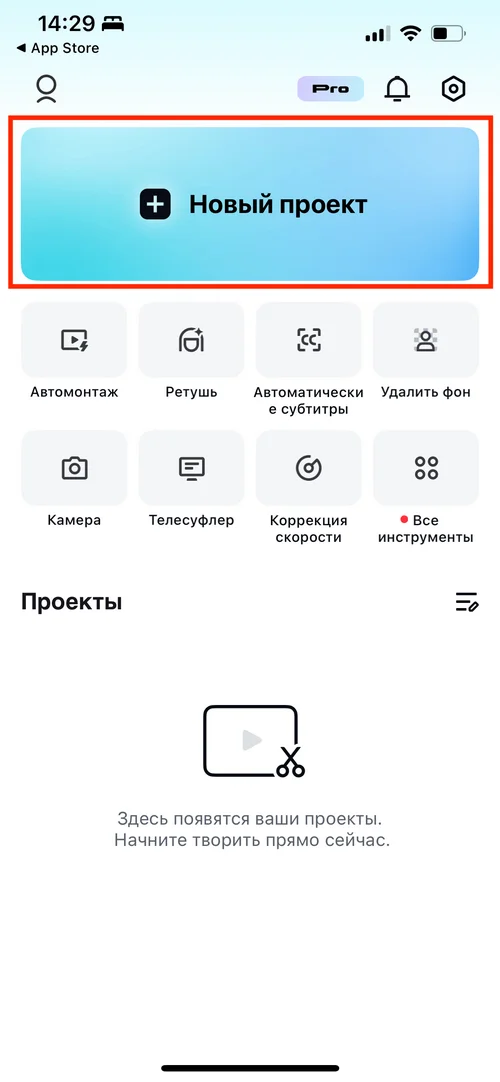
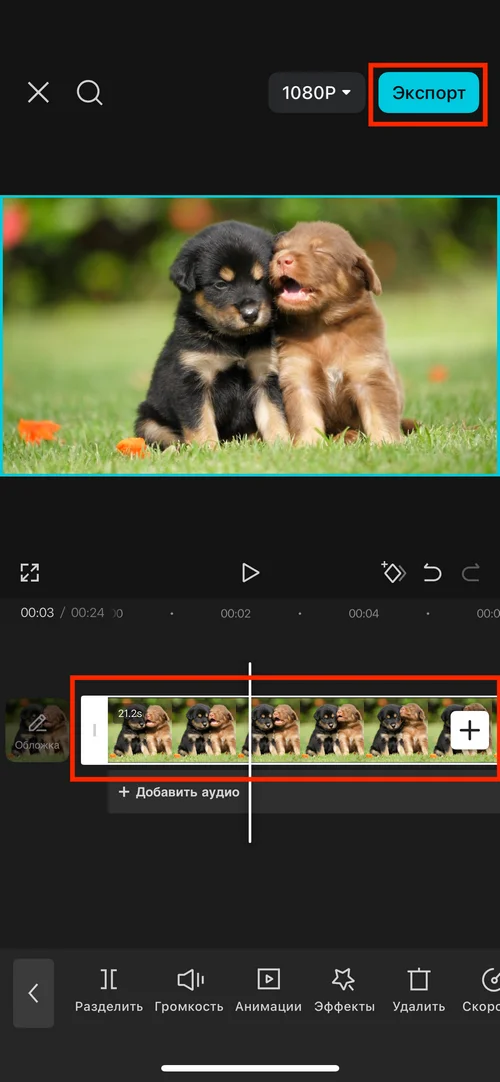
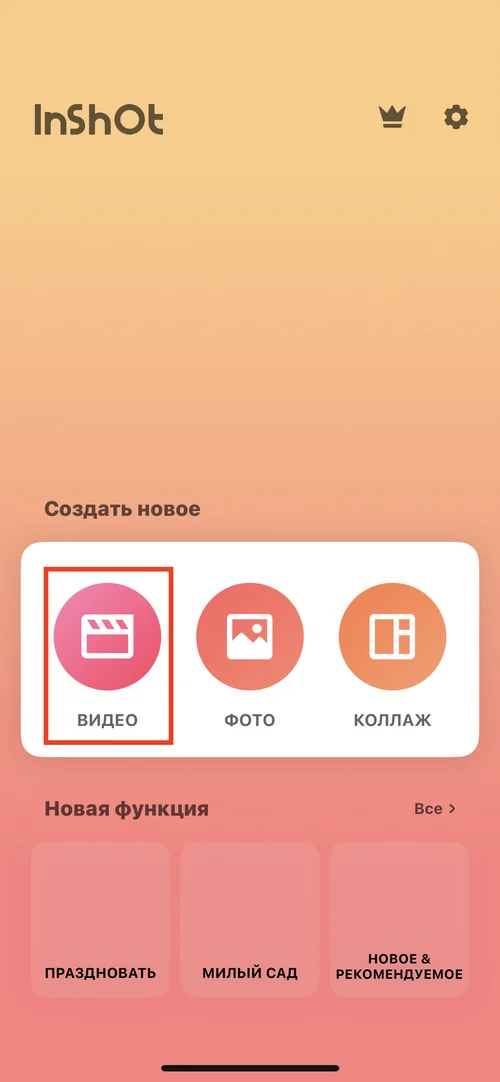
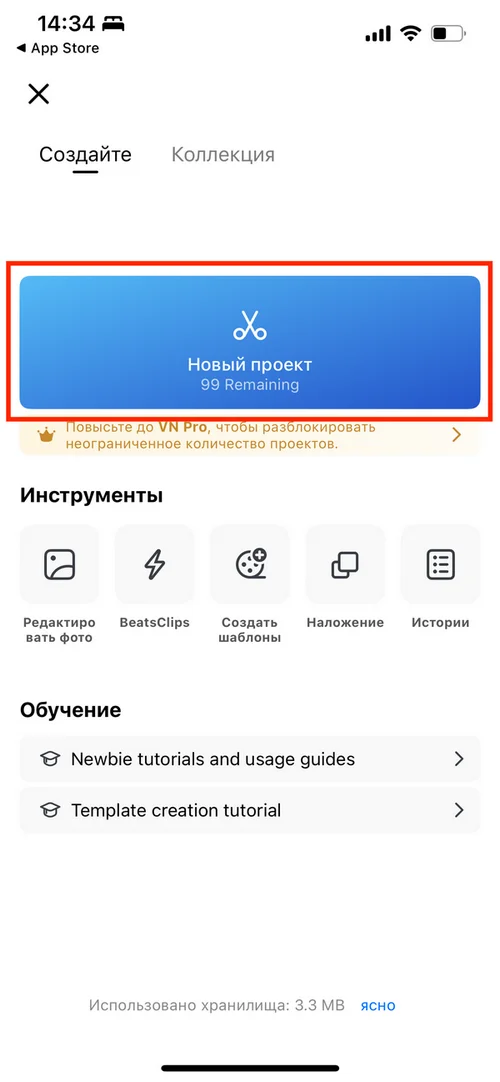
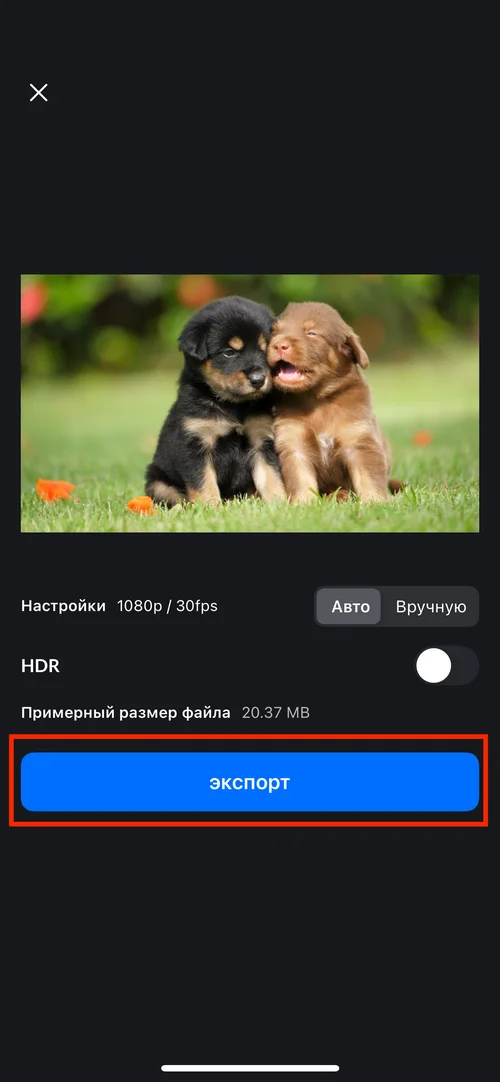
Нажмите «Новый проект», дайте приложению доступ к видео и добавьте его. Выделите ползунком нужную длительность. Кнопку «Разделить» можно использовать, чтобы вырезать фрагмент из середины. Разрешение 1080 пикселей можно не менять — оно установлено автоматически, видео обрежется без потери качества. Затем нажмите на «Экспорт» — видео сохранится на устройство, им можно поделиться в сторонних приложениях.
Преимущества приложения: нет рекламы, можно создавать шаблоны, добавлять текст, стикеры, шрифты. Искусственный интеллект переводит текст на другие языки и создает диалоги, накладывает музыку.
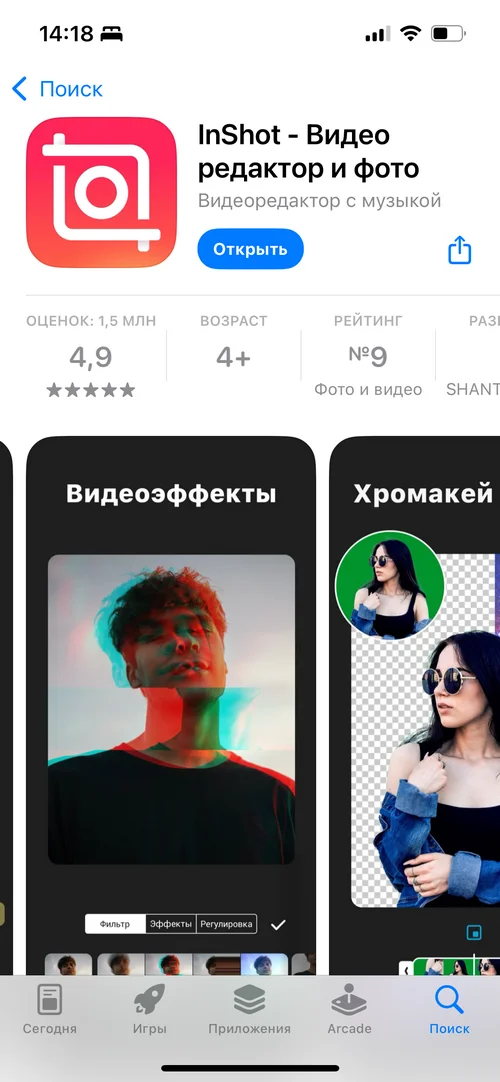
Популярный редактор фото и видео. Подписка InShot PRO стоит 449 ₽ в месяц или 1490 ₽ при оплате за год. Бесплатная пробная версия: 7 дней. В версии без подписки есть реклама, а на готовое видео наносится водяной знак.
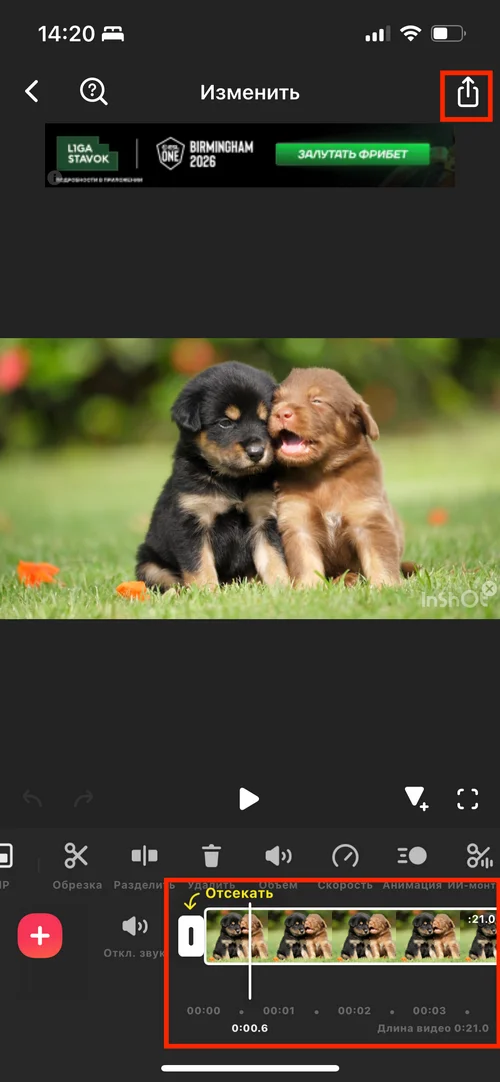
Зайдите в приложение и нажмите «Создать новое видео». Выделите ползунком нужную длительность ролика и нажмите на значок «Экспортировать». А кнопка «Разделить» вырезает фрагмент из середины — его тоже отрегулируйте ползунком. Сохранить можно в двух форматах: mp4 и mov. Разрешение и частота кадров установлены автоматически для сохранения качества видео.
Преимущества приложения с подпиской pro: объединение нескольких видео, регулирование скорости и громкости, анимация по ключевым кадрам, музыка и звуковые эффекты, маски и картинки поверх видео, голос за кадром, субтитры, стикеры и многое другое. С подпиской видео сохраняется без водяного знака. Приложение подойдет для профессиональной обработки видео.
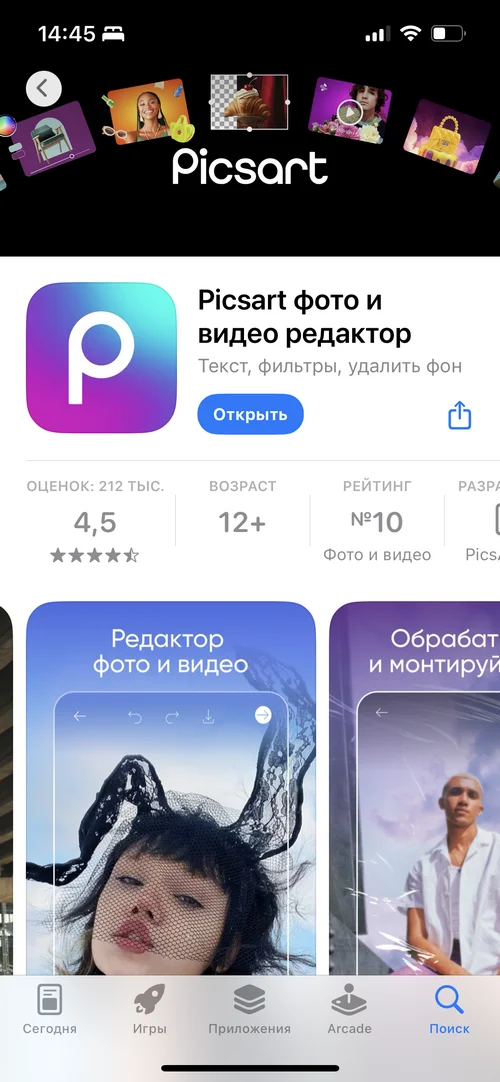
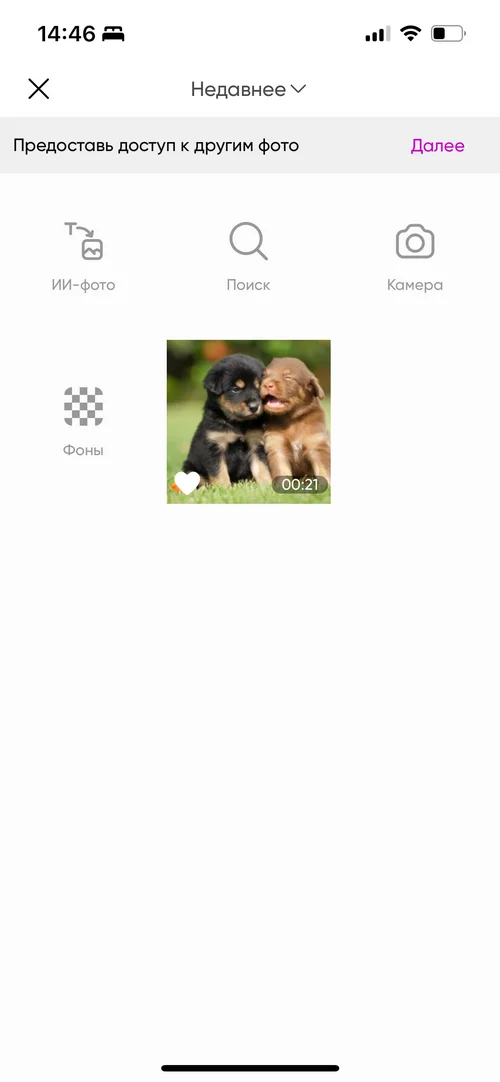
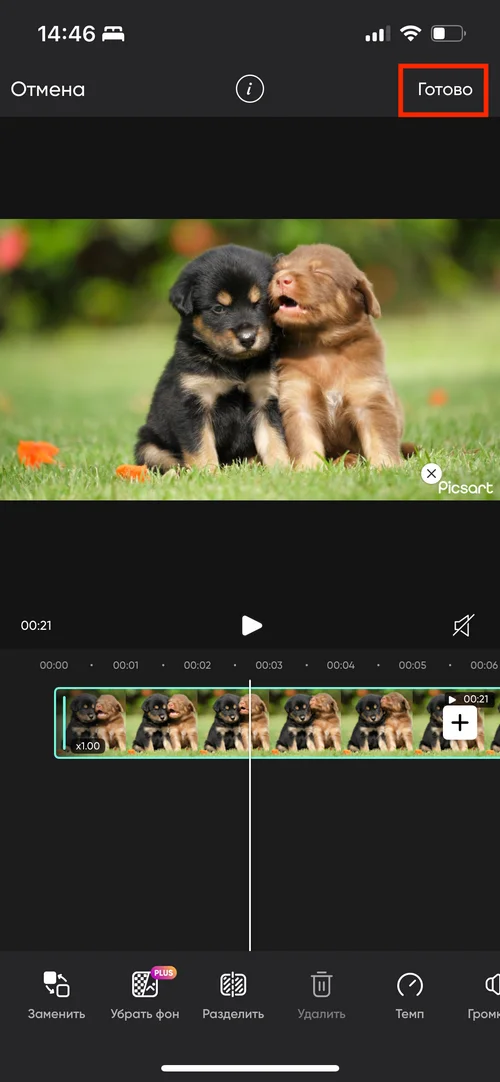
Откройте приложение и зарегистрируйтесь через Apple, Google или электронную почту. Выберите видео из галереи, выделите ползунком нужную длительность и нажмите «Готово». Приложение автоматически предложит количество кадров в секунду и разрешение видео для лучшего качества.
Преимущества приложения с подпиской plus: наложение музыки, преобразование видео под форматы в популярных социальных сетях, монтаж с использованием искусственного интеллекта, удаление фона на фото, модные фильтры и эффекты.
Нажмите «Новый проект» и выберите видео из галереи. Приложение сохраняет проекты в отдельные папки — удобно искать. Выделите ползунком нужную длительность видео и нажмите кнопку скачивания в правом верхнем углу. Оптимальные настройки для сохранения качества применяются автоматически, их можно редактировать. Затем нажмите кнопку «Экспорт» — видео сохранится в галерею.
Преимущества приложения:
Рассмотрим три онлайн-сервиса, где можно обрезать видео быстро и без потери качества.
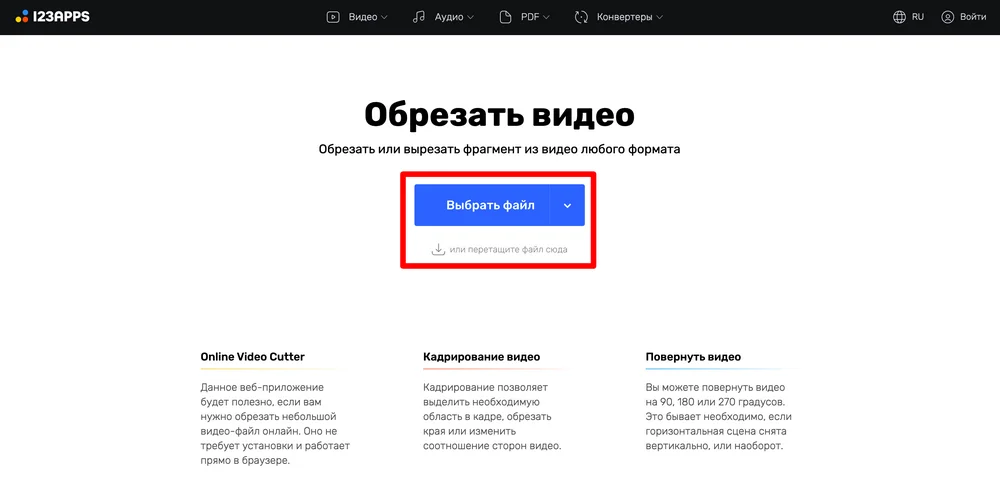
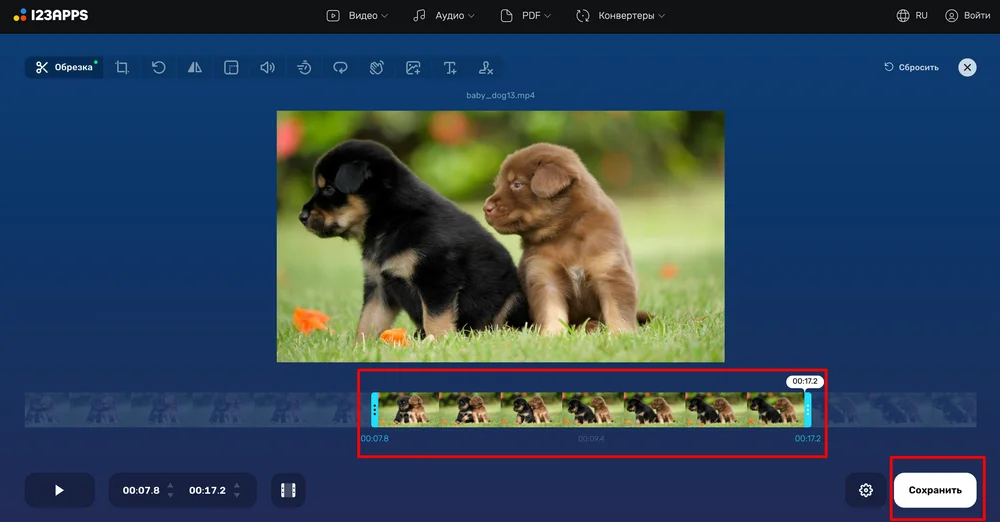
Онлайн-сервис для работы с видео, аудио, документами. Позволяет быстро обрезать видео и не накладывает водяной знак. Доступен без регистрации — базовые инструменты бесплатны, но с ограничением по количеству. Подписка Премиум стоит 390 ₽ в месяц или 3600 ₽ при оплате за год.
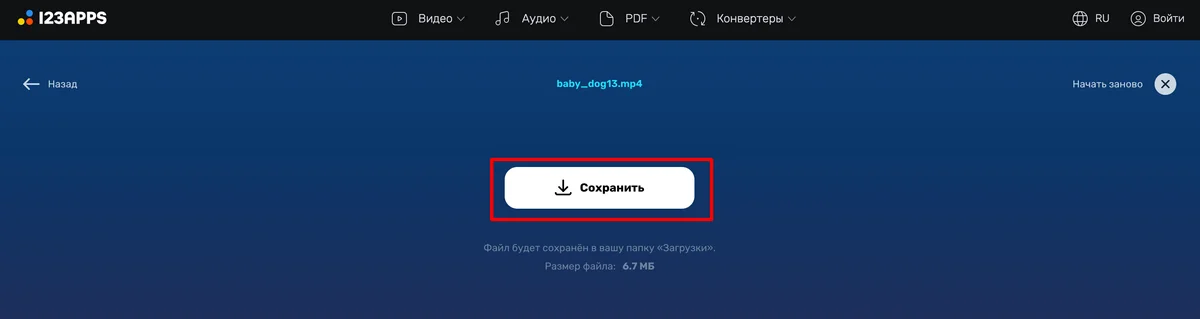
Перейдите в раздел «Обрезать видео», выберите файл с компьютера или перетащите в браузер. Выделите ползунком нужный фрагмент или вручную укажите секунды. Базово видео сохраняется в формате mp4, но можно выбрать mkv или mov — для этого нажмите на шестеренку. Если mp4 устраивает, сразу нажимайте «Сохранить» и скачивайте файл на компьютер.
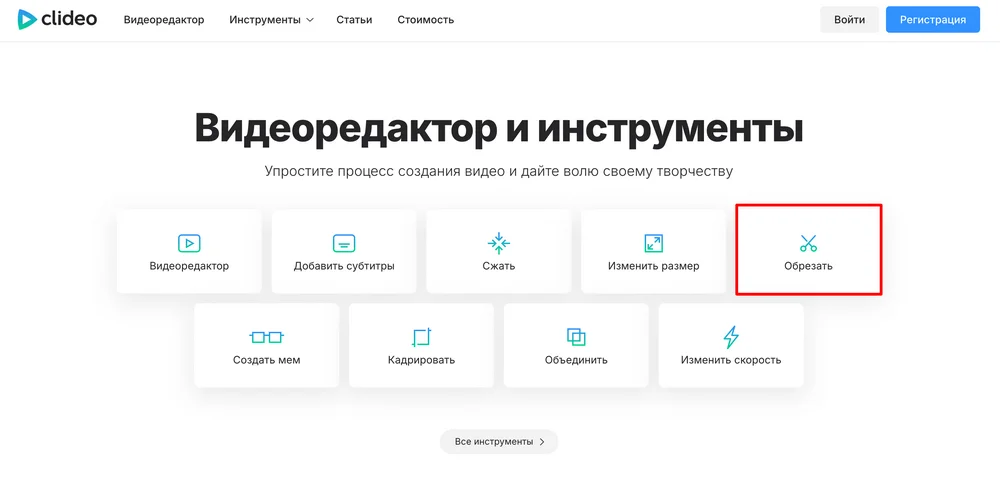
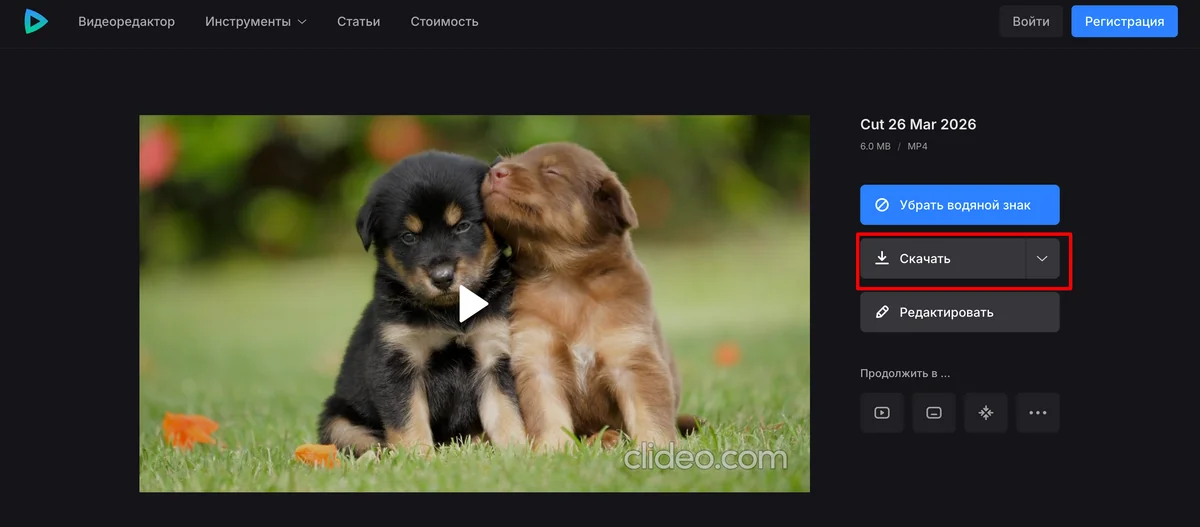
Онлайн-платформа для быстрого монтажа видео без регистрации. Подписка Clideo PRO стоит $9 в месяц или $72 при оплате за год. В бесплатной версии добавляет водяной знак.
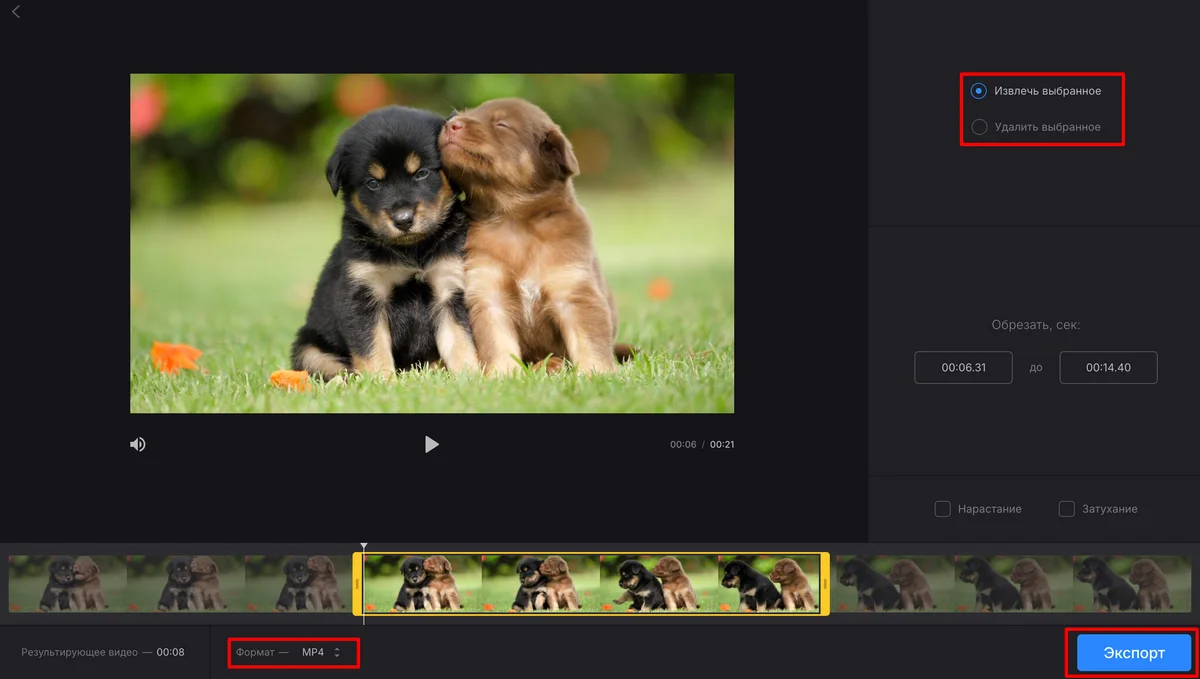
Перейдите на сайт и нажмите «Обрезать». Загрузите файл с компьютера, Google Drive или Dropbox. Обрезать можно с помощью ползунка или указать секунды вручную. Функция «Извлечь выбранное» сохраняет выделенный фрагмент. А кнопка «Удалить выбранное» оставляет фрагмент перед и после выделенного. Внизу можно выбрать 23 формата для сохранения. После обработки видео доступно для скачивания. Из того же меню можно вернуться к редактированию. Чтобы убрать водяной знак, потребуется регистрация и подписка.
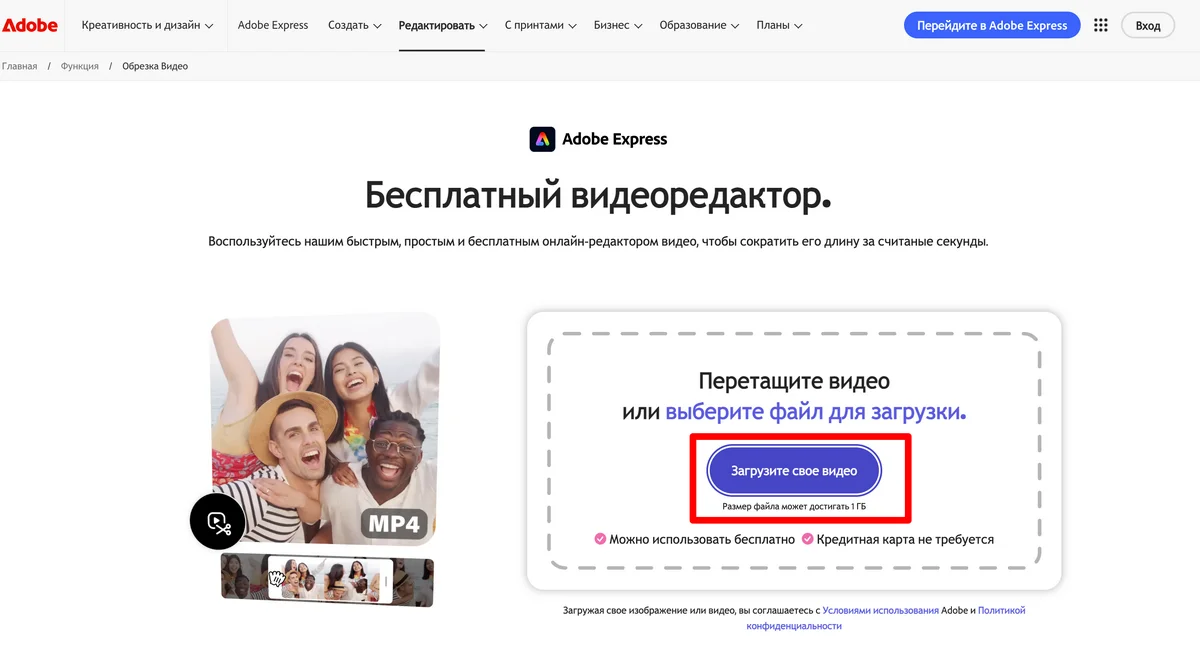
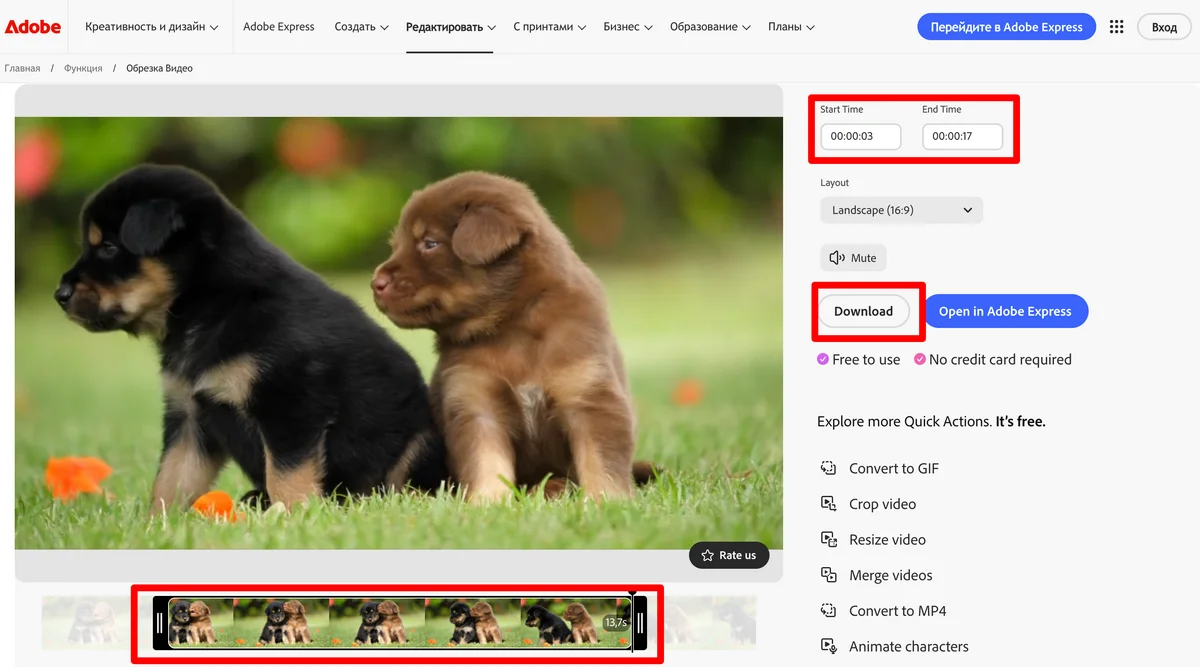
Бесплатный онлайн-редактор с базовыми функциями, который сохраняет видео без водяного знака. Тарифные планы для частных лиц, компаний, студентов и преподавателей можно посмотреть на сайте.
Перейдите в раздел «Бесплатный видеоредактор», загрузите или перетащите файл до 1 гигабайта. Обрезать можно с помощью ползунка или вручную по секундам. Перед скачиванием есть выбор формата: вертикальный, горизонтальный или квадрат. Также можно выключить звук. Нажмите «Скачать» — видео сохраняется в формате mp4.
Десктопные приложения тоже помогают обрезать видео без потери качества. Рассмотрим встроенные редакторы и сторонние программы.
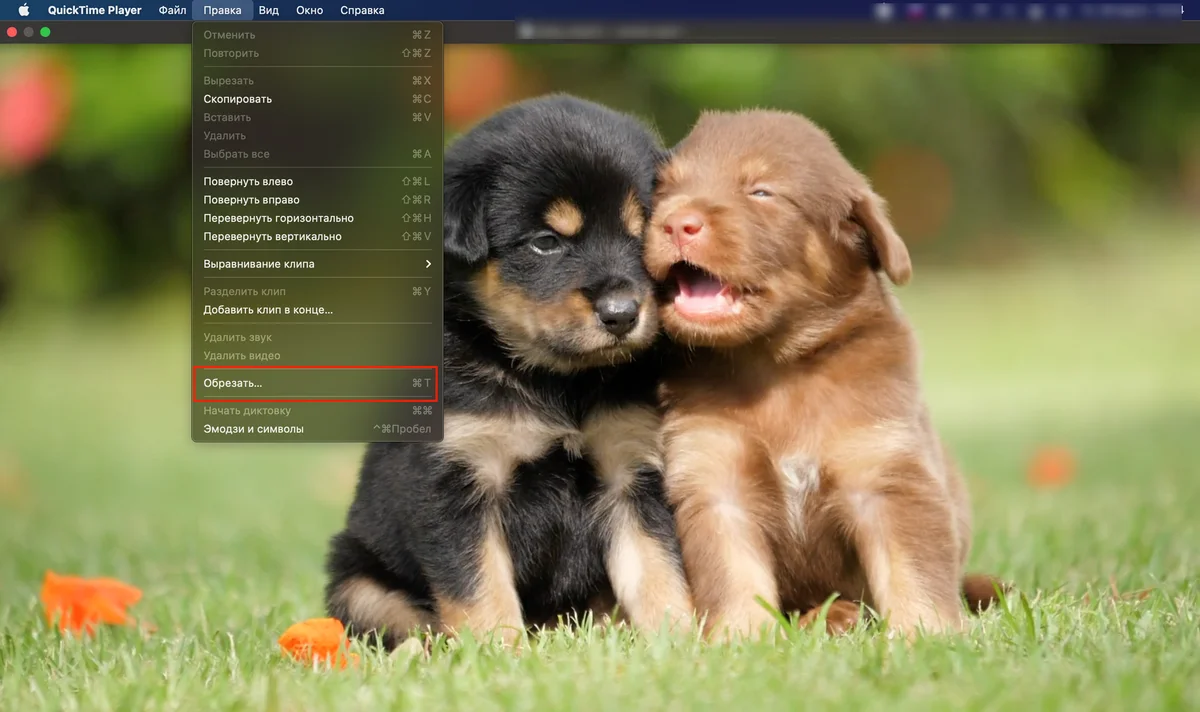
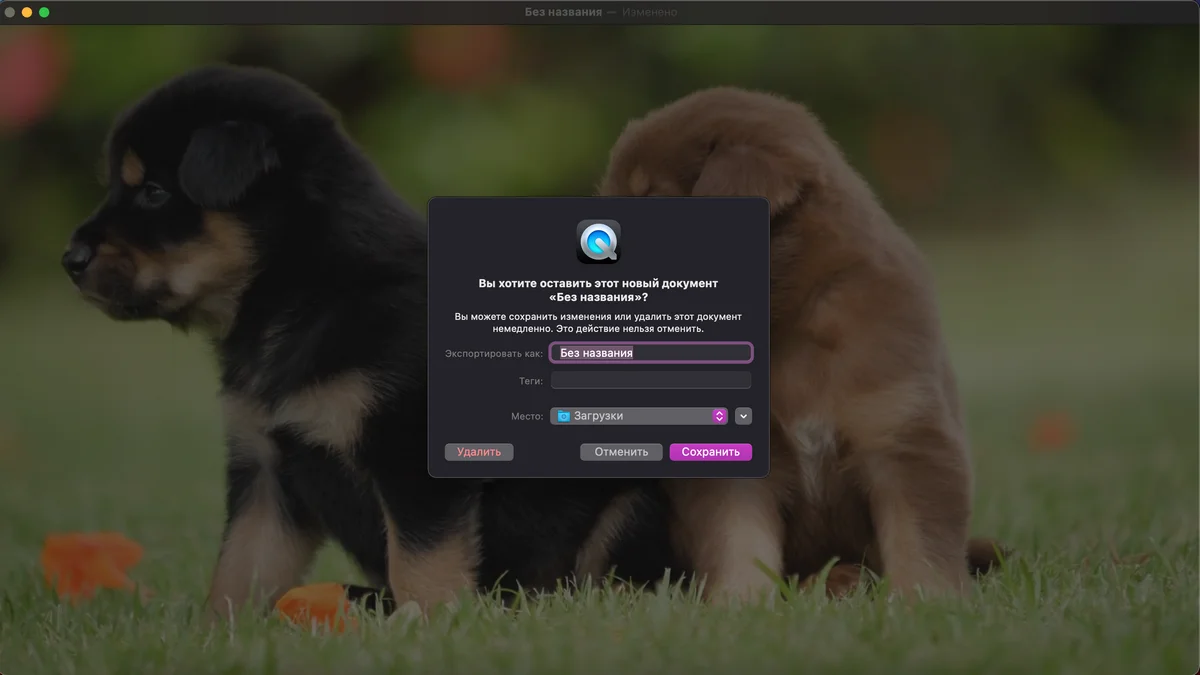
Это встроенный медиаплеер macOS для быстрой работы с видео. Запустите видео, в меню нажмите «Правка» — «Обрезать». Отрегулируйте длительность с помощью ползунка и нажмите «Обрезать», потом сохраните.
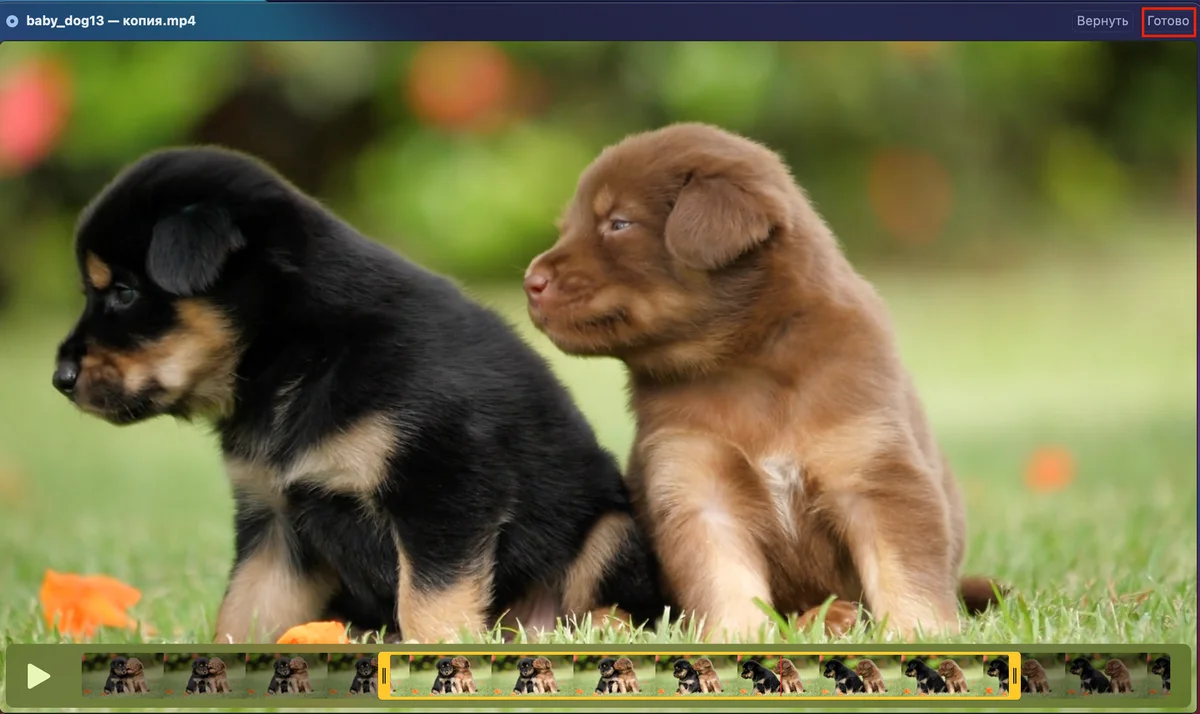
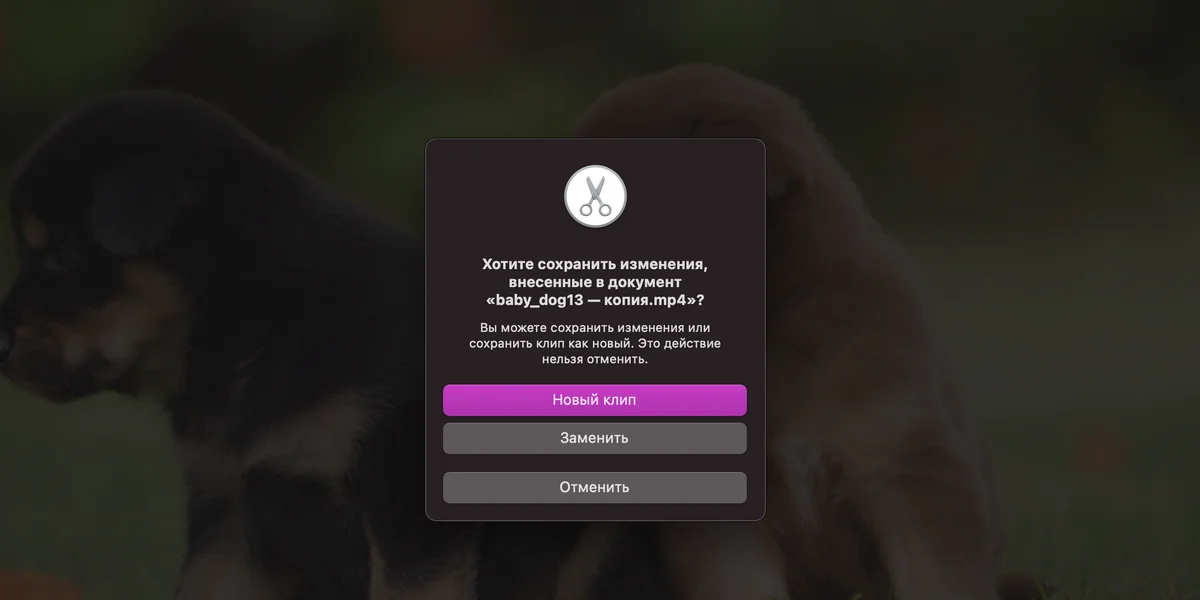
Оперативно обрезать видео можно через «Быстрые действия». Зажмите файл двумя пальцами, перейдите в «Быстрые действия» — «Обрезать». Откроется окно с видео — отрегулируйте длительность ползунком и нажмите «Готово» в правом верхнем углу. Сохраните видео как новый клип или замените исходный.
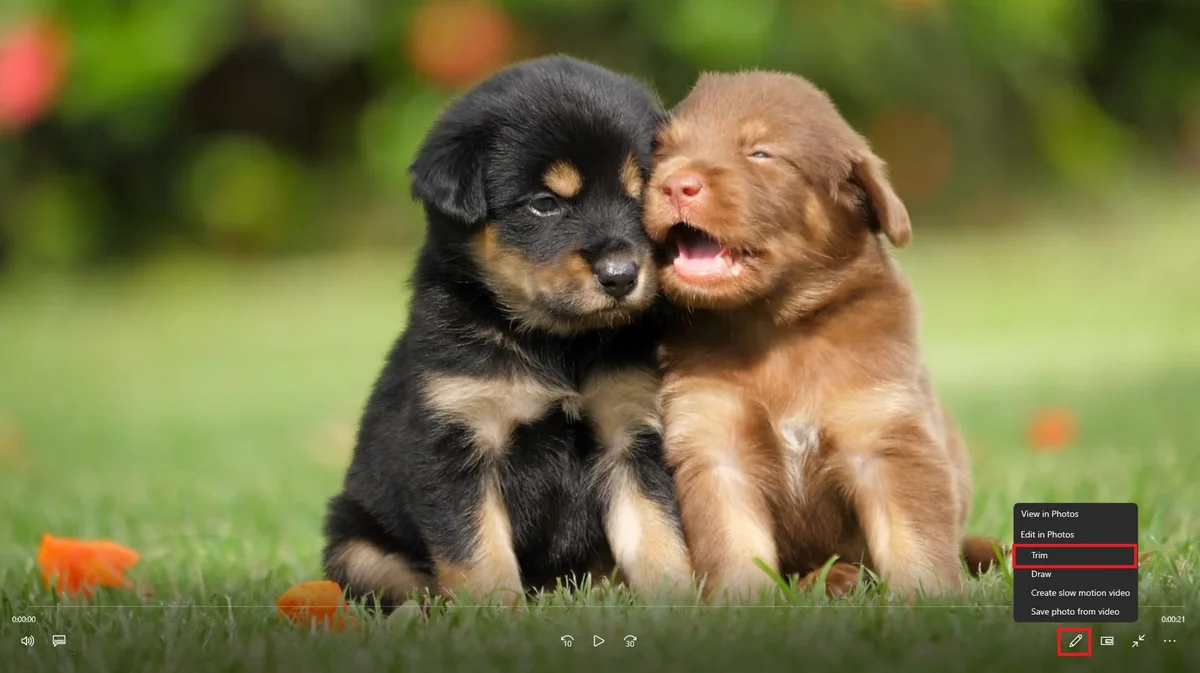
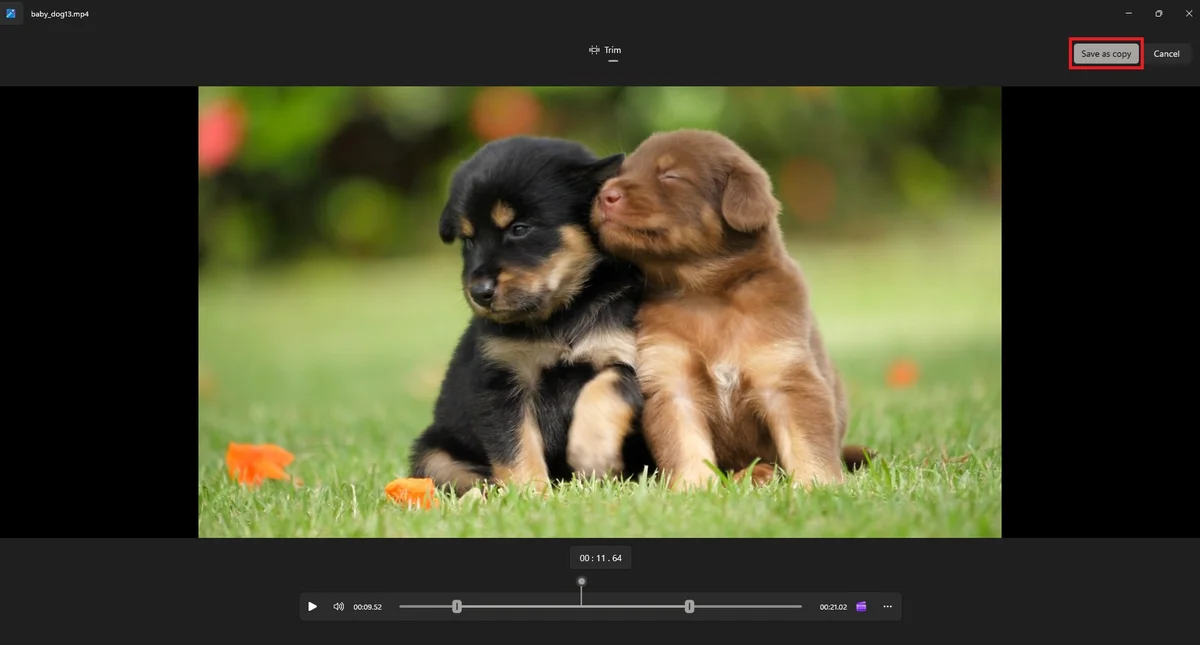
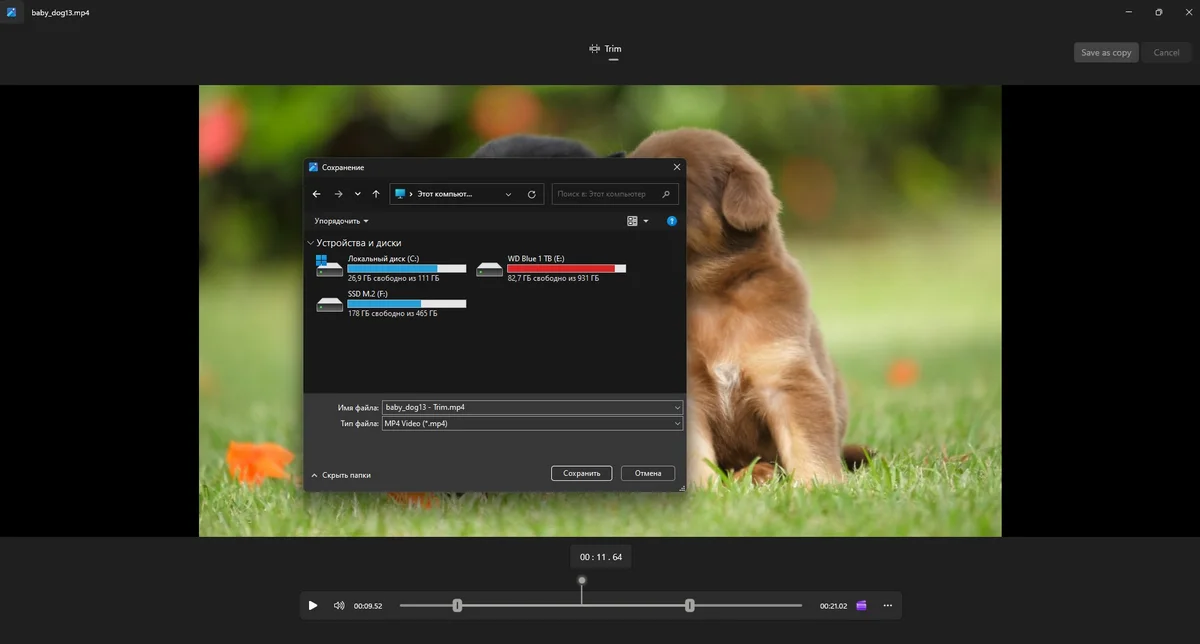
Это встроенный видеопроигрыватель для Windows 10 и 11. Откройте видео и нажмите на значок карандаша внизу — «Обрезка» (Trim). Далее запустится приложение «Фотографии». Передвиньте ползунки на нужные отрезки видео и нажмите «Сохранить копию» (Save as copy). Теперь видео можно сохранить на компьютер.
Видеоредактор, который доступен для Windows и онлайн. Работает бесплатно с учетной записью Майкрософт. Премиум-функции доступны с подпиской Microsoft 365.
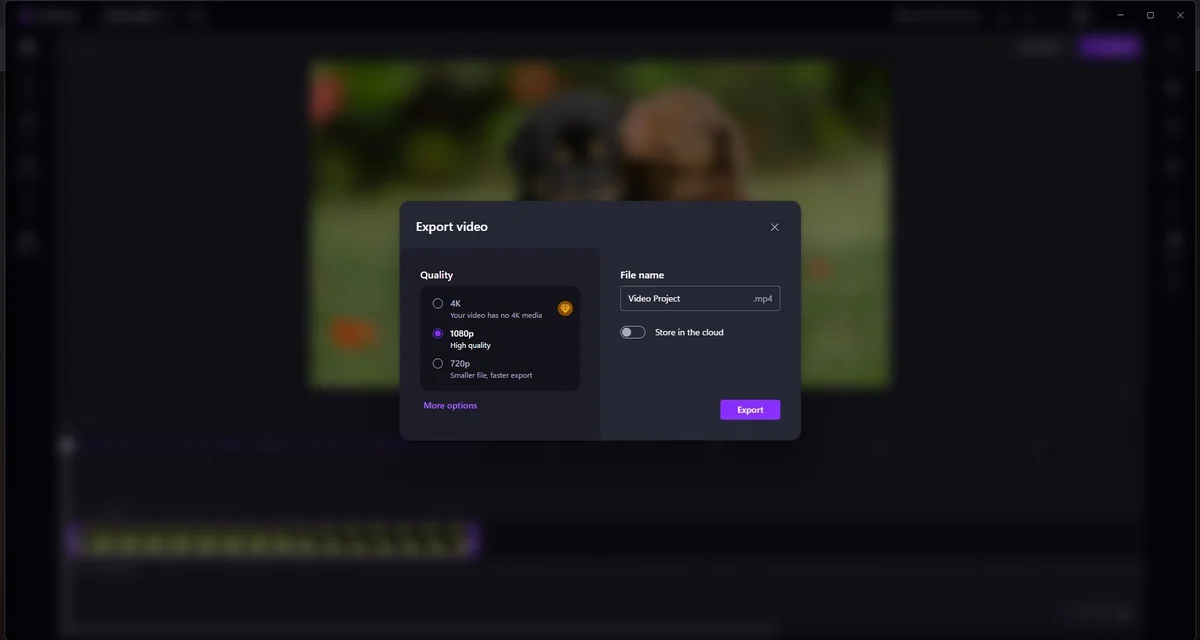
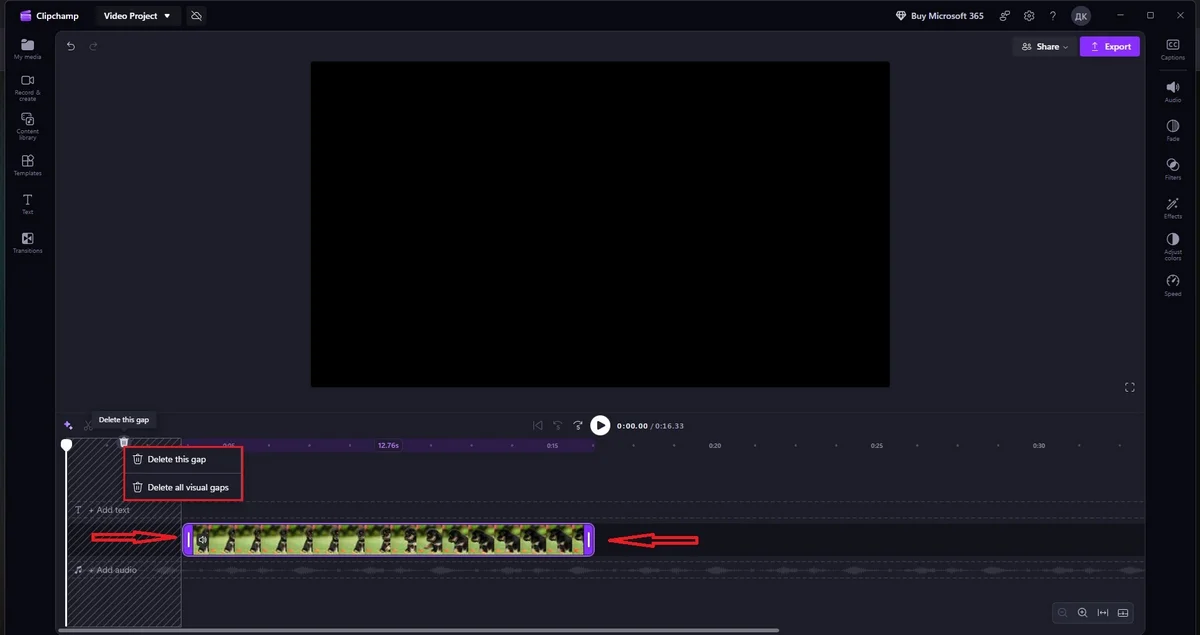
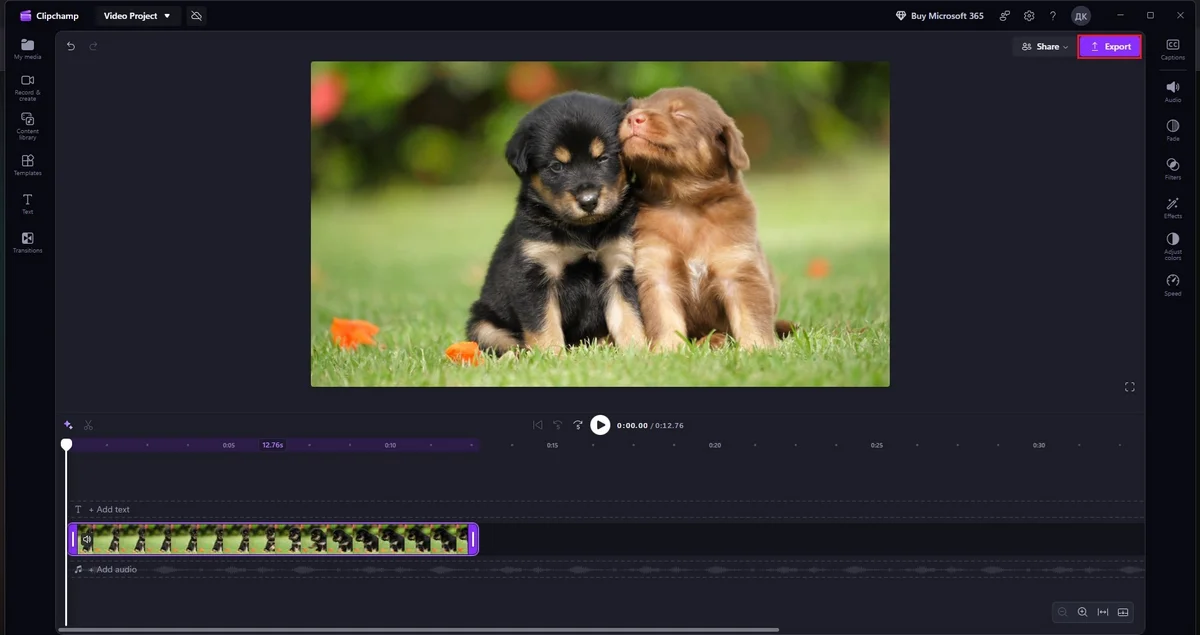
Запустите программу и нажмите «Создать новое видео». Добавьте или перетащите видео через кнопку «Импорт мультимедиа». На рабочем экране под видео есть панель с отрезком времени — двигайте ползунки на начало и конец нужного фрагмента. Второй вариант: нажмите на ножницы и разделите видео на части. Удалите ненужный фрагмент кнопкой Delete. Далее нажмите «Экспортировать» в правом верхнем углу и сохраните видео на компьютер. В бесплатной версии максимальное разрешение — 1080 пикселей.
Бесплатный медиаплеер для Windows, macOS, Linux, Android и др.
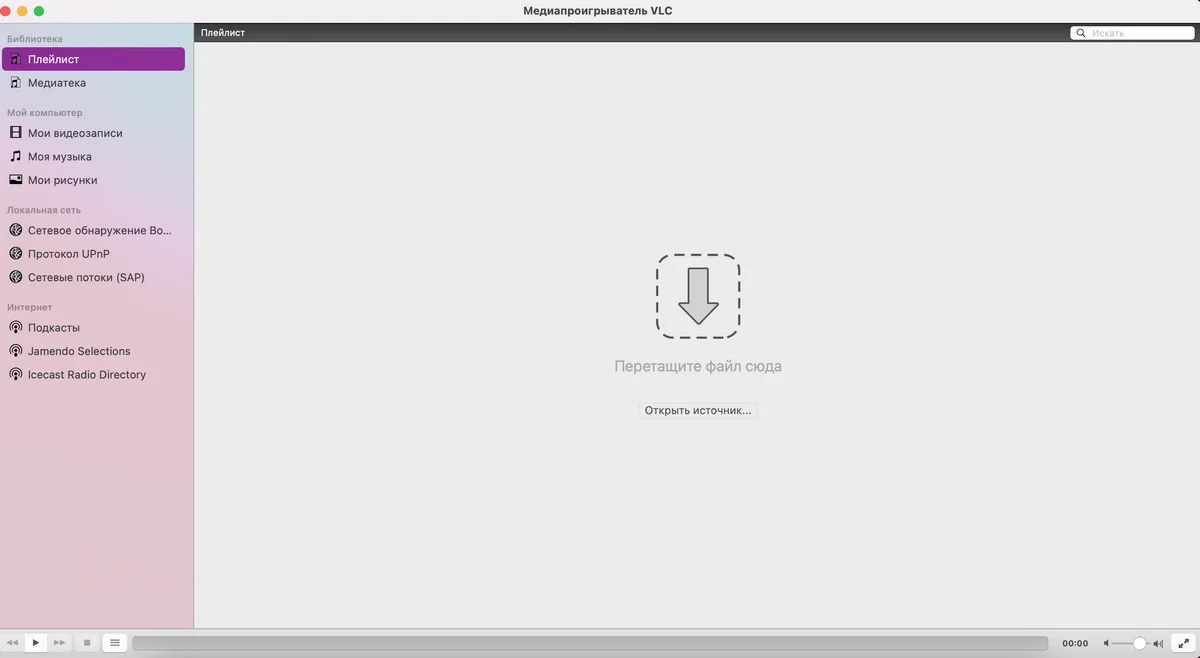
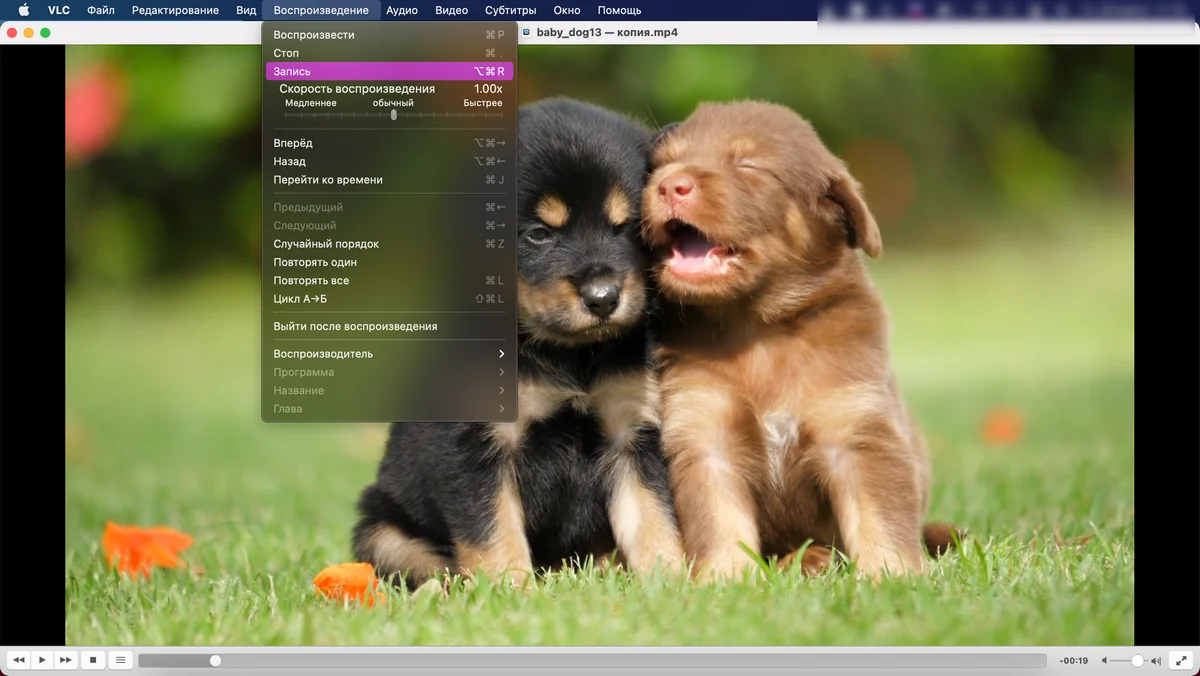
Запустите медиаплеер, перетащите файл или добавьте его через кнопку «Файл» в верхнем меню. Во время проигрывания видео в том же верхнем меню нажмите «Запись» — это будет началом фрагмента. Снова нажмите «Запись» в момент окончания фрагмента. Обрезанный отрывок сохранится в раздел «Мои видеозаписи» внутри VLC и в папку «Фильмы» в Finder.
Обрезать видео без потери качества можно через встроенные редакторы смартфонов, мобильные приложения, веб-версии и компьютерные программы. Выбирайте сервис под свои задачи.
| Сервис | Платформа | Особенности |
| Встроенный редактор | iOS и Android | Быстро, просто, без добавления лишнего |
| CapCut и VN | iOS и Android | Бесплатно, быстро, без водяного знака |
| InShot и Picsart | iOS и Android | Без подписки добавляют водяной знак. С подпиской открывают инструменты профессиональной работы с видео |
| Online Video Cutter | Веб-версия | Бесплатно, понятно, без рекламы. Не добавляет водяной знак. Форматы: mp4, mkv и mov |
| Clideo | Веб-версия | Быстро и понятно. В бесплатной версии добавляет водяной знак |
| Adobe Express | Веб-версия | Бесплатно и без регистрации. Не добавляет водяной знак |
| QuickTime Player | Программа | Встроенная программа на macOS. Через кнопку «Быстрые действия» обрезать видео можно за несколько секунд |
| Кино и ТВ | Программа | Встроенная программа на Windows, чтобы быстро обрезать и сохранить видео |
| Clipchamp | Программа | Для использования нужна учетная запись Майкрософт. Не добавляет водяной знак |
| VLC | Программа | Бесплатный медиаплеер. Более сложный способ обрезать видео |
Искренние письма о работе и жизни, эксклюзивные кейсы и интервью с экспертами диджитала.
Прямо сейчас мы тестируем новую услугу для компаний — ведение брендового блога в этом журнале. Интересно? Напишите письмо на konvert@unisender.com с темой «Блог компании».