
ИИ-помощник, удобный конструктор, 200+ шаблонов, статистика, автоматизация.
1500 писем бесплатно.
Инструкция для Яндекс Почты, Gmail и Почты Mail

В электронной почте со временем накапливаются тысячи сообщений, так что найти старое письмо среди последних входящих бывает непросто. Особенно, если вы помните только отправителя или примерное содержание, но не помните дату.
Современные почтовые сервисы позволяют искать письма по разным параметрам — достаточно помнить хотя бы часть информации о сообщении. Рассказываю, как найти письмо в электронной почте в разных сервисах.
Самый очевидный способ найти нужное сообщение — зайти в папку «Входящие» и просмотреть список. Или воспользоваться поиском. Однако не стоит паниковать, если письмо не обнаружилось — сообщение может храниться в других разделах почтового ящика, куда поиск не всегда может «добраться». Перечислю места, где стоит поискать вручную — особенно, если вы ищете не старое, а недавнее письмо.
Спам. Это первое место, куда нужно заглянуть. Алгоритмы фильтрации иногда ошибаются и отправляют важные письма в спам, например, из-за незнакомого адреса отправителя или ссылок в тексте. В большинстве сервисов срок хранения спама ограничен и по окончании периода все сообщения удаляются безвозвратно.
Корзина (или «Удалённые»). Письмо могло быть удалено случайно. Потому обязательно нужно проверить корзину. Важно учитывать, что во многих почтовых ящиках действует автоматическая очистка корзины по истечению определённого времени. Чаще всего это 30 дней. По истечению срока хранения письмо будет удалено окончательно и восстановить его не получится.
Пользовательские и системные папки. Если в ящике есть папки, созданные системой или самостоятельно, в них тоже важно заглянуть. Письмо могло попасть туда случайно при ручной или автоматической сортировке.
Категории и вкладки сортировки. Некоторые почтовые сервисы (например, Gmail или Yahoo) автоматически разделяют входящие сообщения по вкладкам: «Промоакции», «Соцсети», «Оповещения» или «Форумы». Письмо могло прийти, но попасть не в основную цепочку, а во вкладку с уведомлениями.
Раздел «Вся почта». В некоторых сервисах есть общая папка, в которой собрана абсолютно вся почта, за исключением «Спама» и «Корзины». К примеру, такая папка есть в Gmail и Microsoft Outlook.
Как Gmail, Mail и Яндекс Почта сортируют письма по папкам
Архив. Чаще всего эту папку используют для хранения важных писем и сообщений, которые когда-то могут пригодится. Но фактически, попасть сюда может что угодно, как и в любую другую папку. Папка «Архив» может быть системной, как у Почты Mail или пользовательской.
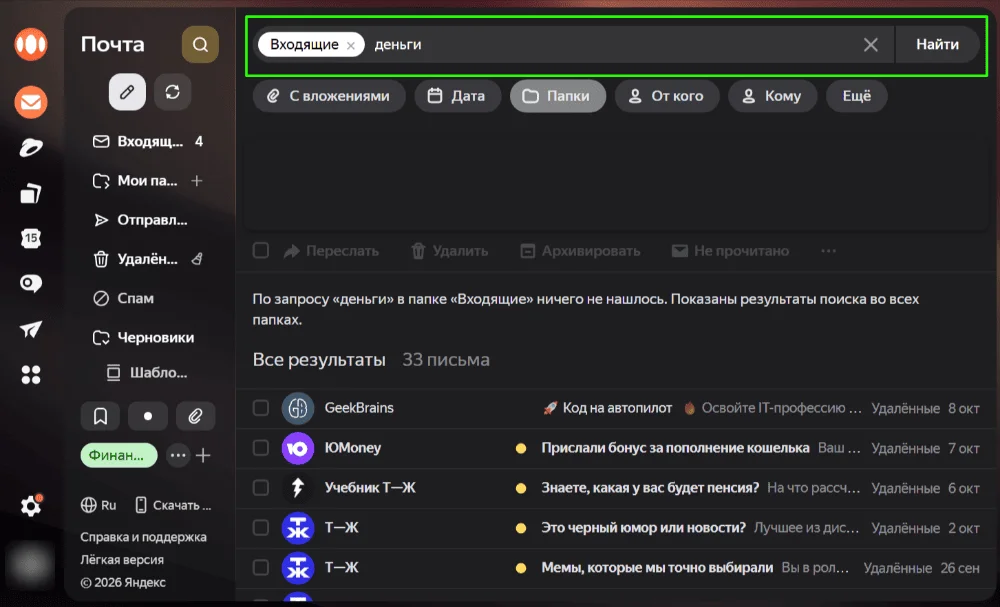
Поисковая строка есть практически в любой современной почте. И это универсальный способ, чтобы найти нужное письмо. В поисковую строку нужно просто ввести информацию, которая известна об искомом письме. Поиск, как правило, бывает простым или расширенным.
При простом поиске нужно ввести в поисковую строку что-то одно из того, что вспомнилось. Например:
Система ищет по всей базе (зачастую без учёта «Спама» и «Корзины») и выдаёт все письма, где встретилось это совпадение.
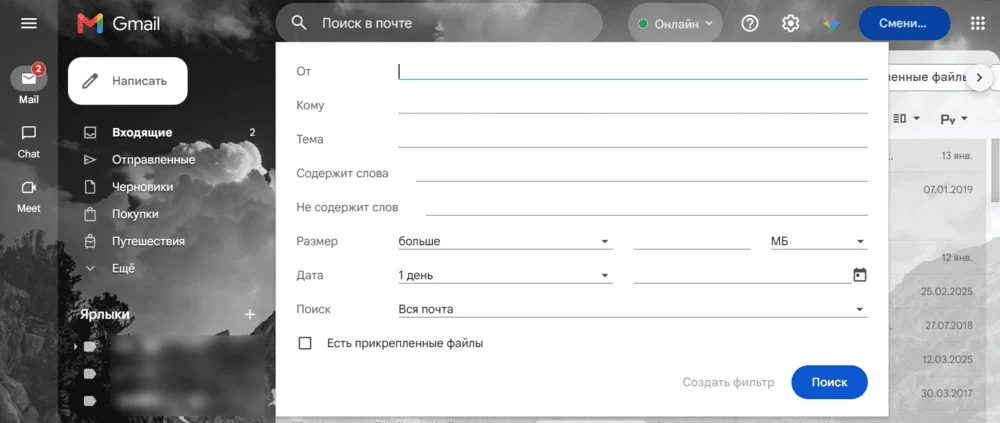
Если результатов оказывается слишком много, то нужно сузить поиск. Для этого можно воспользоваться расширенным поиском. В нём доступно сразу несколько полей. Чаще всего это:
Заполнив сразу несколько таких полей и скомбинировав известные признаки, можно мгновенно отсеять лишнее и найти то самое письмо. Зачастую в расширенном поиске можно указать, в каких именно папках нужно искать письмо.
Помимо универсальных способов, у каждого почтового сервиса есть свои особенности.
В Gmail поиск выполняется через строку в верхней части интерфейса. Можно вводить обычные слова. Например, имя отправителя, фрагмент текста или тему. Gmail также предоставляет расширенные параметры поиска, где можно указать отправителя, получателя, слова, дату, наличие вложения и другие условия. В расширенном поиске можно отдельно выбрать области вроде спама и корзины.
Но главная особенность Gmail — большое количество поисковых операторов. С их помощью можно задавать условия непосредственно в строке поиска.
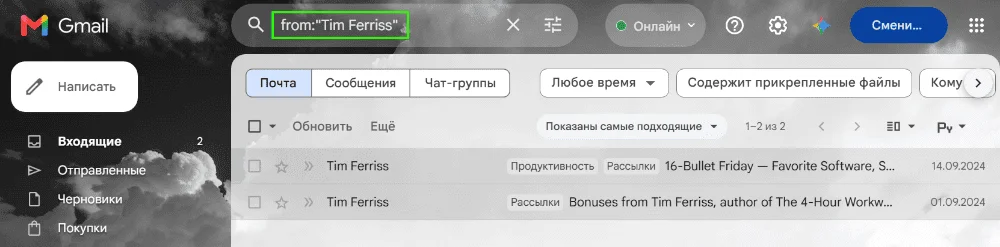
Перечислю некоторые основные операторы Gmail.
| Оператор | Значение поиска | Пример применения |
| from: | Письма от определённого отправителя | from:example@gmail.com |
| to: | Письма, отправленные определённому получателю | to:example@gmail.com |
| subject: | Тема письма | subject:договор |
| after: | Сообщения после определённой даты | after:2026/06/01 |
| before: | Сообщения до определённой даты | before:2026/07/01 |
| has:attachment | Письма с вложениями | has:attachment |
| filename: | Поиск по имени или типу файла | filename:dogovor.pdf или filename:pdf |
| is:unread | Непрочитанные сообщения | is:unread |
| is:starred | Сообщения, отмеченные звёздочкой | is:starred |
| is:important | Важные сообщения | is:important |
При поиске по датам (after:, before:) важно соблюдать формат даты, принятый в сервисе — ГГГГ/ММ/ДД. Например: after:2024/01/01.
Операторы можно комбинировать между собой. Например:
Важно учесть, что регистр в запросе с поисковыми операторами значения не имеет. А вот синтаксис очень важен и писать команды нужно без пробела после двоеточия. В комбинациях пробел между отдельными операторами работает как логическое «И» (AND).
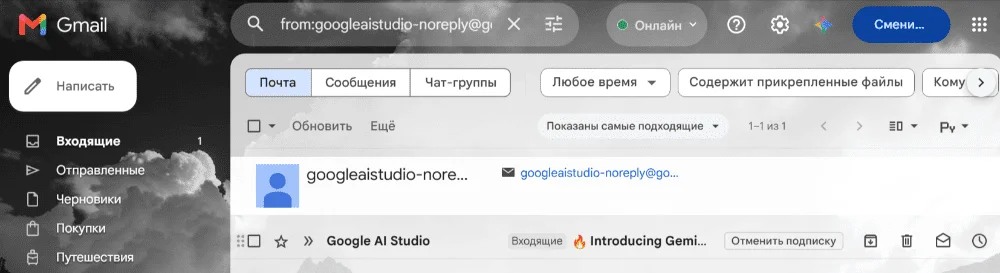
Вместо комбинаций можно применять логические связки. Они пригодятся, если нужно найти письма хотя бы по одному из условий. Для этого используют оператор OR (обязательно заглавными буквами). Например: from:иван OR from:петр.
Дополнительно в Gmail можно использовать спецсимволы поиска. Они помогают точнее сформулировать запрос и быстро отсеять лишние сообщения:
В Gmail можно начинать с обычного поиска по словам, фразам или отправителю. Если результатов слишком много или найти нужное сообщение не удаётся, то можно уточнять запрос операторами.
В Яндекс Почте есть обычный поиск и расширенный, где можно искать по отправителю, получателю, дате, вложению. Также можно уточнить папки поиска, область поиска (тема или текст). Можно искать важные или непрочитанные. В расширенном поиске можно задать сразу несколько параметров.
Кроме того, Яндекс Почта поддерживает специальные поисковые операторы. Команды можно вводить как на русском языке, так и на английском.
| Оператор | Значение поиска | Пример применения |
| from: / от: | Письма от конкретного отправителя | from:ivan@yandex.ru или от:Иван |
| to: / кому: | Сообщения конкретному получателю | to:mail@example.com или кому:Алексей |
| subject: / тема: | Поиск по теме письма | subject:договор или тема:отчет |
| text: / текст: | Поиск только в тексте сообщения | text:смета или текст:презентация |
| folder: / папка: | Поиск письма в конкретной папке | folder:Работа или папка:"Важные документы" |
| attachment: / вложение: | Поиск сообщений с указанным файлом | attachment:акты или вложение:договор |
| has-attachments:yes / с-вложениями:да | Фильтрация писем строго с вложениями | has-attachments:yes или с-вложениями:да |
| after: / с-даты: | Поиск сообщений после указанной даты | after:2026-01-01 или с-даты:2026-01-01 |
| before: / заканчивая-датой: | Поиск сообщений до указанной даты | before:2026-06-01 или заканчивая-датой:2026-06-01 |
При работе с поисковыми операторами в Яндекс Почте следует учитывать, что регистр букв значения не имеет. Название оператора и значение всегда пишут слитно, без пробела после двоеточия.
При комбинировании запросов отдельные операторы разделяют пробелом. В логических связках можно разделять запросы с помощью OR либо ИЛИ. Для разделителей регистр и синтаксис важен. Писать OR либо ИЛИ можно только заглавными буквами и с пробелами с обеих сторон.
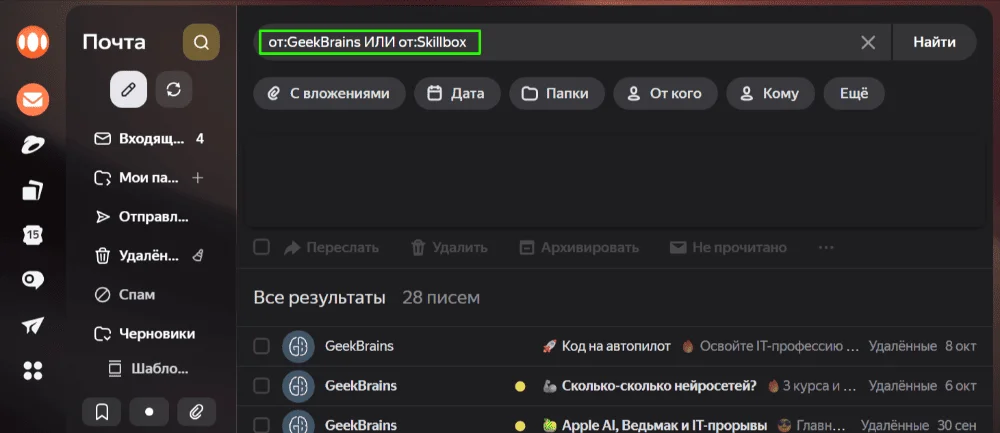
Если название папки или искомая фраза состоит из двух и более слов, её необходимо брать в кавычки. Например, при поиске в конкретной папке пишется папка:"Важные документы". Без кавычек система распознает только первое слово до пробела.
В отличие от некоторых других сервисов, в Яндекс Почте при поиске по датам используется дефис, а не слэш. Год, месяц и день указывают в формате ГГГГ-ММ-ДД. Например: after:2026-01-01 или с-даты:2026-01-01.
Для большинства обычных задач достаточно расширенного поиска. Язык запросов удобен, когда требуется точно указать нюансы.
По умолчанию глобальный поиск Яндекс Почты (как базовый и расширенный, так и с использованием поисковых операторов) ищет сообщения по всем пользовательским и системным папкам, кроме папок «Спам» и «Удалённые». Поэтому при необходимости найти письмо в спаме требуется явно указать оператор папки folder:spam или папка:спам, либо проверять эту папку вручную.
В Почте Mail подход к поиску отличается от Gmail и Яндекс Почты. Здесь присутствует обычная поисковая строка, в которую можно ввести слова, фразы или имя отправителя для базового поиска.
Расширенный поиск в Почте Mail работает иначе. Сначала нужно ввести запрос в обычную строку поиска, а затем полученные результаты уточняют с помощью специальных фильтров. В фильтрах расширенного поиска можно выбрать:
Отдельно следует отметить поиск по умным категориям, доступный через панель фильтров. Умные категории не являются обычными папками. Сервис автоматически присваивает категорию входящим письмам при получении (например, «Заказы», «Финансы», «Билеты»). При поиске пользователь может выбрать в фильтрах предполагаемую категорию, чтобы ограничить выдачу только письмами соответствующей тематики.
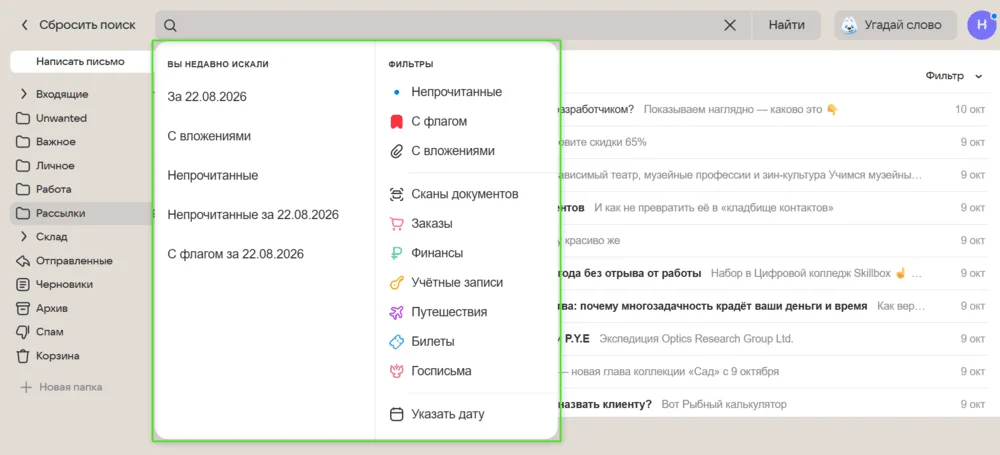
Особенность поиска в Почте Mail заключается в том, что система умеет искать информацию непосредственно внутри вложенных документов. Когда пользователь вводит запрос в поисковую строку и выбирает в панели фильтров параметр «С вложениями», сервис сканирует содержимое прикреплённых файлов (например, в форматах PDF или DOCX) и ищет совпадения не только в теме и тексте письма, но и внутри самих документов.
Текстовые поисковые операторы в Почте Mail не работают. Если ввести в строку поиска запрос вида from:ivan, то система будет искать его как обычное словосочетание в тексте писем или теме сообщения.
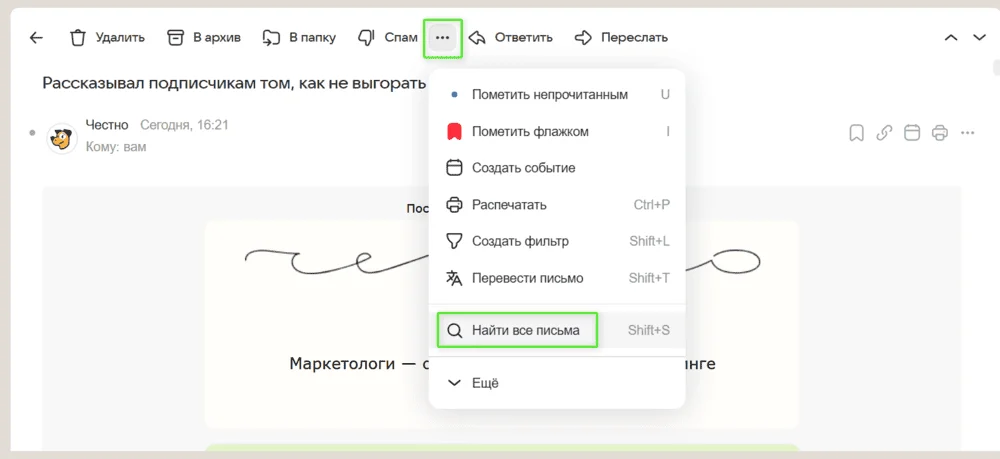
В Почте Mail предусмотрен простой способ найти все сообщения от конкретного адресата. Достаточно открыть любое письмо от нужного контакта, нажать на его имя или адрес в шапке и выбрать команду «Найти все письма».
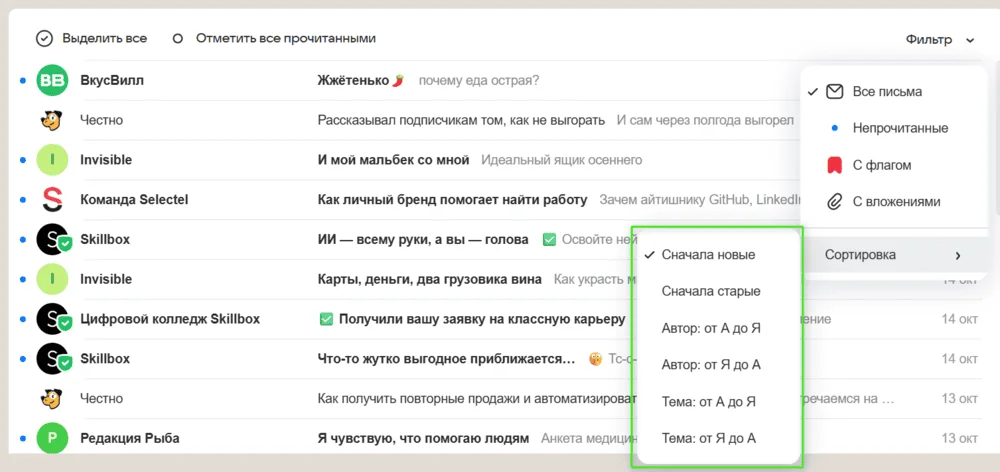
В интерфейсе Почты Mail также предусмотрена сортировка списка писем. Функция работает как при просмотре любой папки, так и для результатов поиска. Пользователь может изменить порядок отображения сообщений, отсортировав их от новых к старым, от старых к новым или по алфавиту (по теме или имени отправителя).
Как и в Яндекс Почте, стандартный поиск не охватывает папку «Спам». Для поиска сомнительных или случайно отфильтрованных сообщений необходимо выбрать папку «Спам» в фильтрах или проверить её вручную.
Для поиска нужного письма практически в любом почтовом ящике можно воспользоваться базовой поисковой строкой. Большинство сервисов предусматривает расширенный поиск с фильтрами, которые позволяют уточнить запрос. В некоторых сервисах поддерживаются поисковые операторы, которые позволяют формировать сложные и более точные запросы.
Чтобы сократить время на поиск писем в будущем, имеет смысл заранее организовать порядок в почтовом ящике. Можно помечать важные сообщения специальными метками или флажками и вручную распределять их по тематическим папкам. А можно настроить правила фильтрации входящей корреспонденции, и автоматические фильтры будут самостоятельно распределять письма по папкам, присваивать им категории, метки или удалять нежелательные письма.
ИИ-помощник, удобный конструктор, 200+ шаблонов, статистика, автоматизация.
1500 писем бесплатно.

Искренние письма о работе и жизни, эксклюзивные кейсы и интервью с экспертами диджитала.