ИИ-помощник, удобный конструктор, 200+ шаблонов, статистика, автоматизация.
1500 писем бесплатно.
На Windows, Mac, iPhone

Чтобы использовать новый шрифт в документе, презентации или графическом редакторе, сначала его нужно установить на устройство. Рассказываем, как добавить шрифты в Windows, macOS, на iPhone и iPad, а затем использовать их в Photoshop, Figma, Word и PowerPoint и в других программах.
Перед установкой шрифт нужно скачать на устройство. Подходящие варианты можно найти в бесплатных библиотеках. При выборе обращайте внимание на поддержку кириллицы: некоторые шрифты содержат только латинские символы и не подходят для русского текста.
Шрифты распространяются в нескольких форматах:
Для обычной установки на компьютер лучше скачать версию файл в формате TTF или OTF.
Часто шрифты скачиваются в виде ZIP-архива. Перед установкой его нужно распаковать и найти внутри файлы с расширением .ttf или .otf. Если шрифт представлен в нескольких начертаниях — например, Regular, Bold и Italic — для полноценной работы с ними может потребоваться установить несколько файлов.
Также проверьте лицензию шрифта. Не все бесплатные для скачивания шрифты разрешено использовать в коммерческих проектах: рекламе, презентациях для клиентов или фирменном стиле. Условия использования обычно указаны на странице скачивания или в файле лицензии внутри архива.
В Windows 10 и 11 можно установить новый шрифт за несколько шагов. После этого он станет доступен в большинстве программ для работы с текстом и графикой.
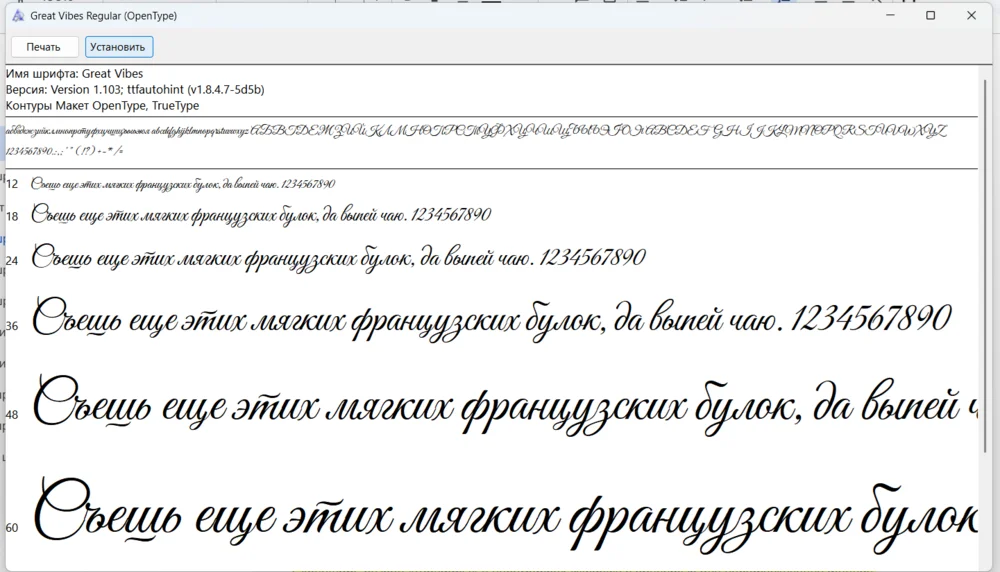
Способ 1. Через файл шрифта
Способ 2. Через настройки Windows
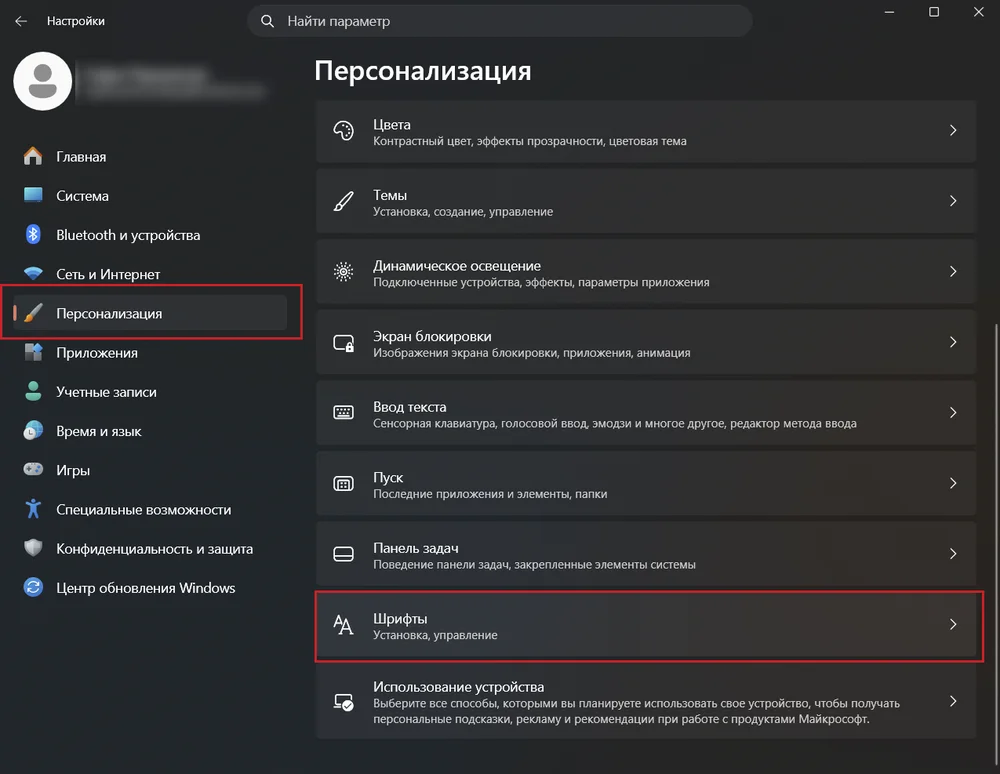
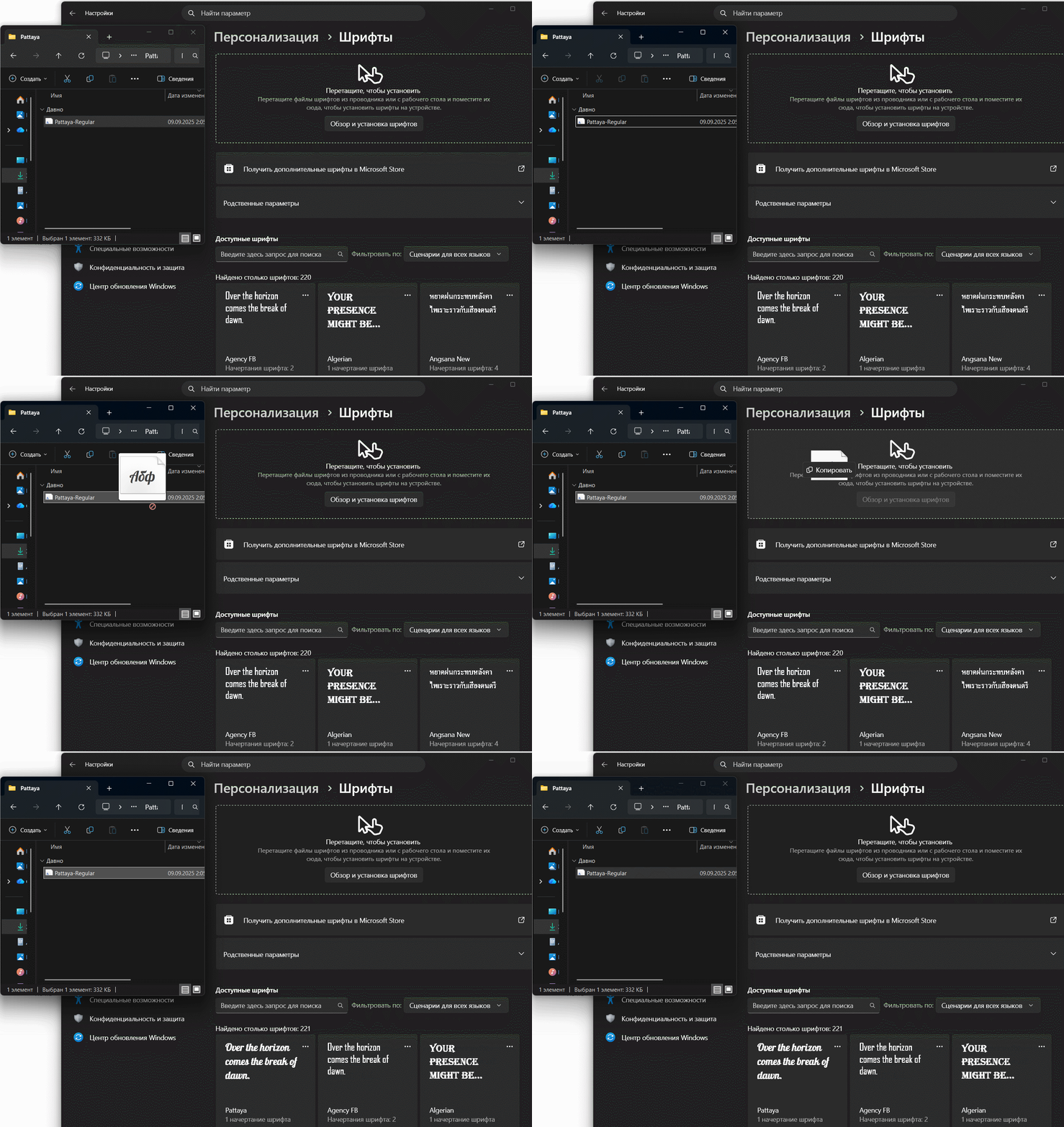
Чтобы проверить результат, в том же разделе «Шрифты» найдите название установленного шрифта через поиск. Нажмите на него, чтобы посмотреть доступные начертания.
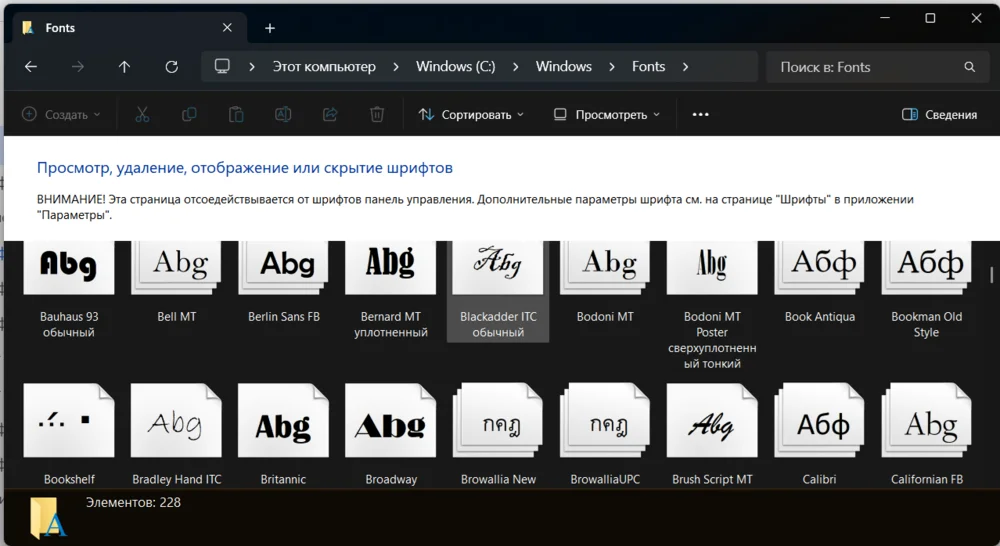
Также распакованные TTF и OTF-файлы можно вручную переносить в папку «Fonts». Как правило, она находится по пути: Windows (C:)\Windows\Fonts. Этот способ актуален, если у вас Windows 7.
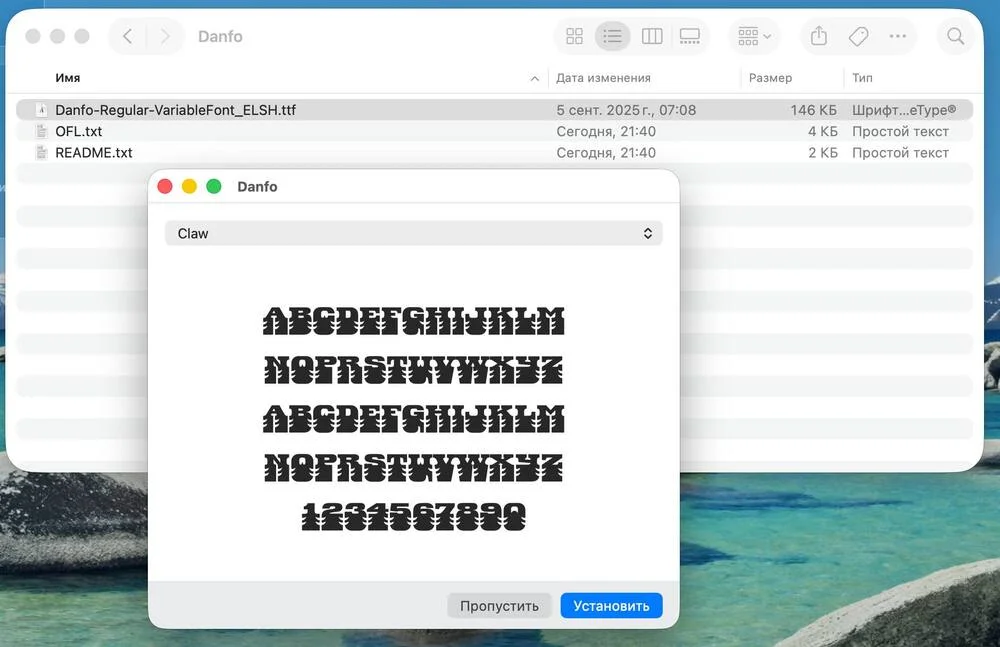
На компьютерах с macOS для установки шрифтов используется стандартное приложение «Шрифты» (Font Book). С его помощью можно добавлять новые шрифты, просматривать их начертания и управлять уже установленными.
Чтобы установить новый шрифт:
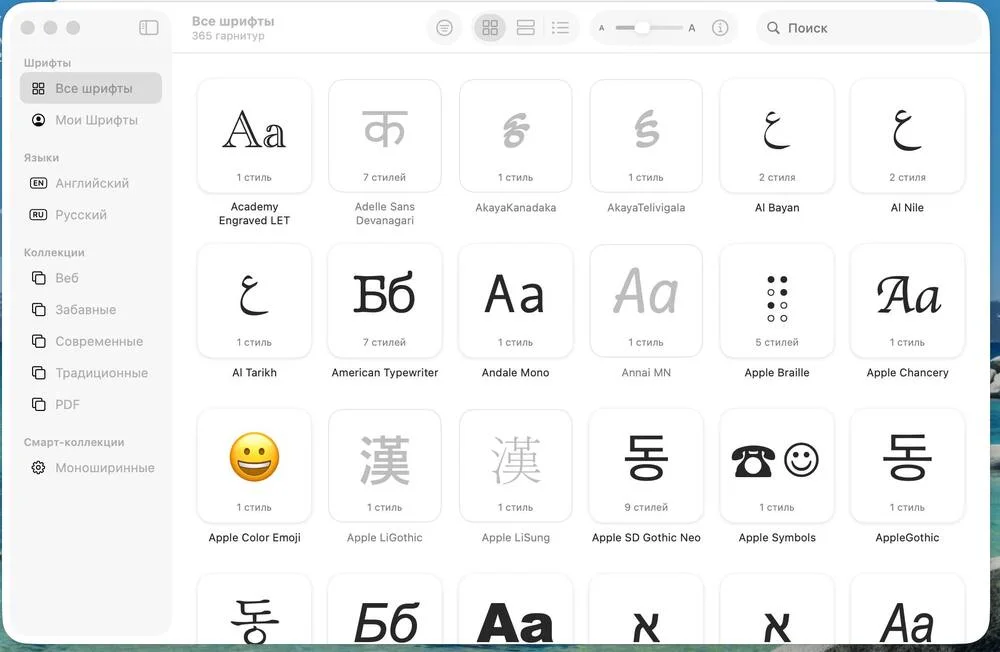
Чтобы проверить установку, откройте приложение «Шрифты» (Font Book) через поиск Spotlight или папку «Программы». Найдите новый шрифт по названию — здесь можно посмотреть его начертания и образцы текста.
Новый шрифт станет доступен в программах, которые поддерживают пользовательские шрифты. Если нужное приложение было открыто во время установки, перезапустите его, чтобы обновить список шрифтов.
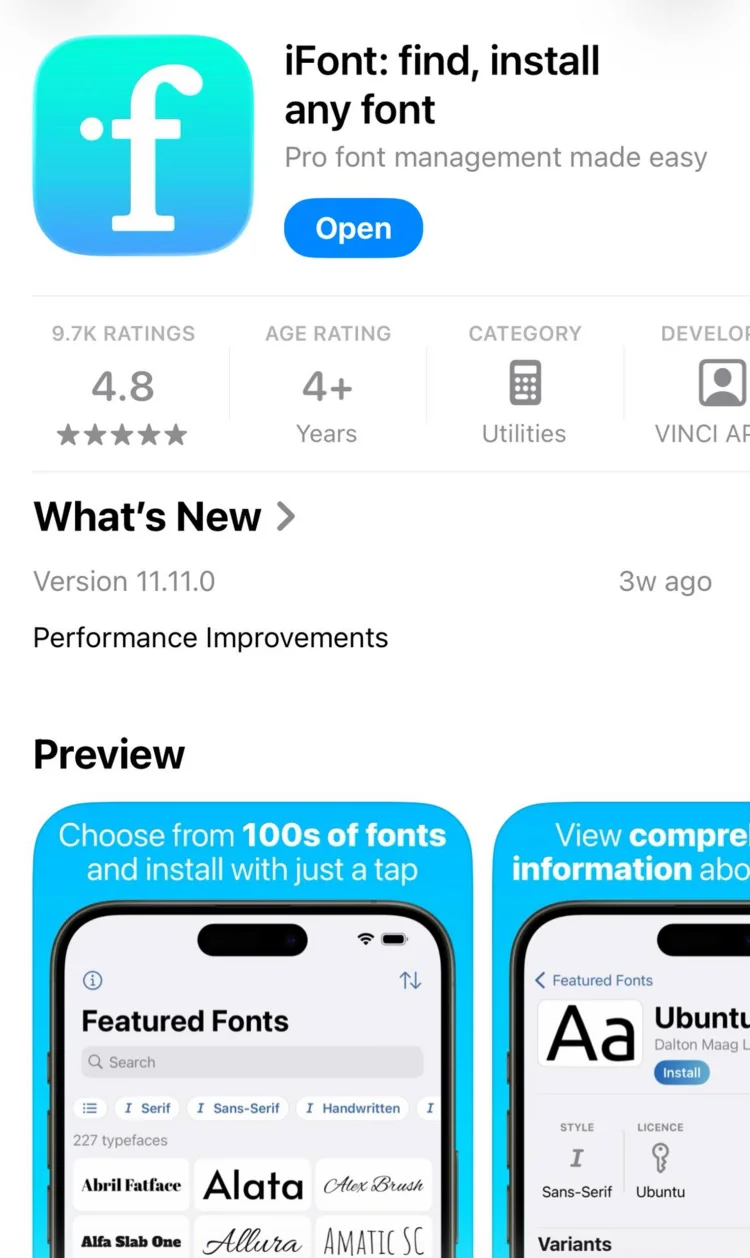
На iPhone и iPad тоже можно устанавливать дополнительные шрифты, но процесс отличается от Windows и macOS. Для этого понадобится специальное приложение из App Store, например iFont. Оно позволяет добавлять собственные шрифты в форматах TTF и OTF.
Скачайте приложение iFont из App Store и откройте его.
Выберите библиотеку шрифтов (Google Fonts, Dafont, Fontspace) или загрузите нужный шрифт на устройство. Если он находится в ZIP-архиве, распакуйте его через приложение «Файлы».
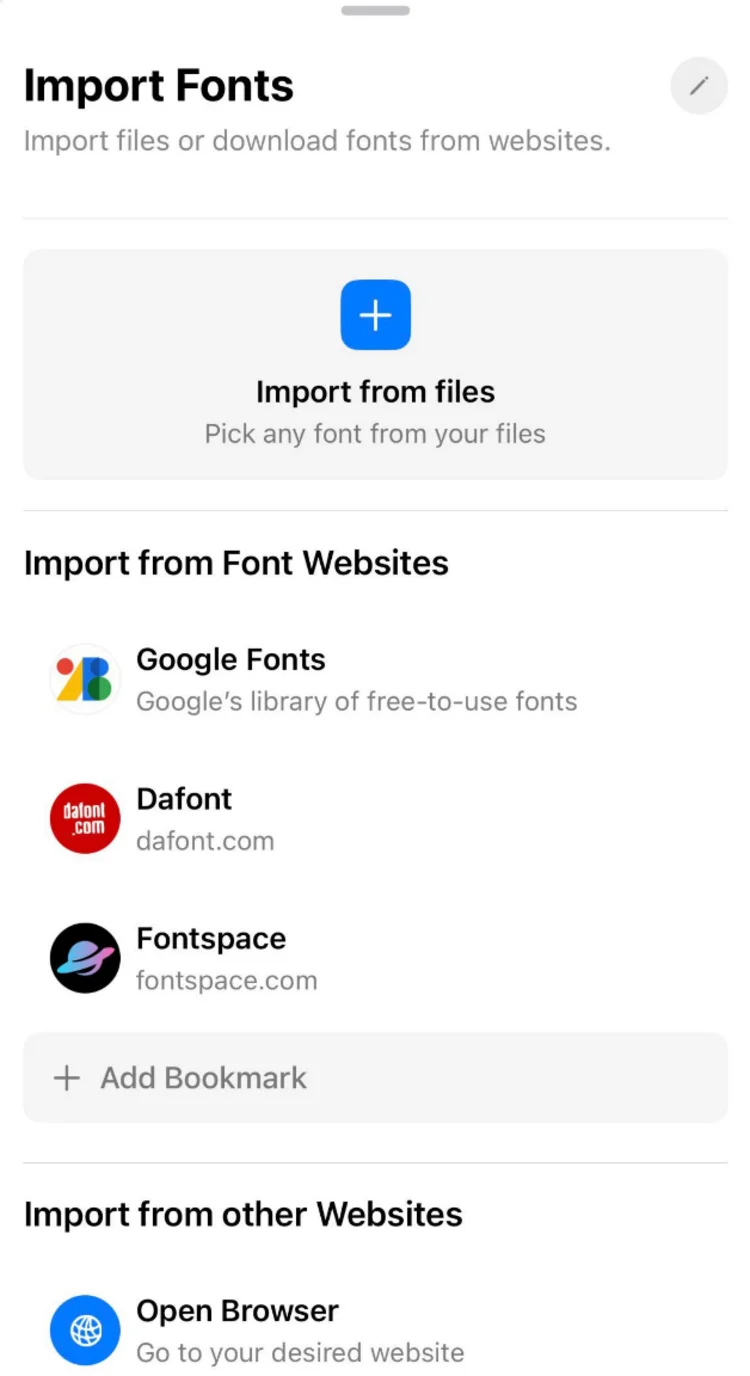
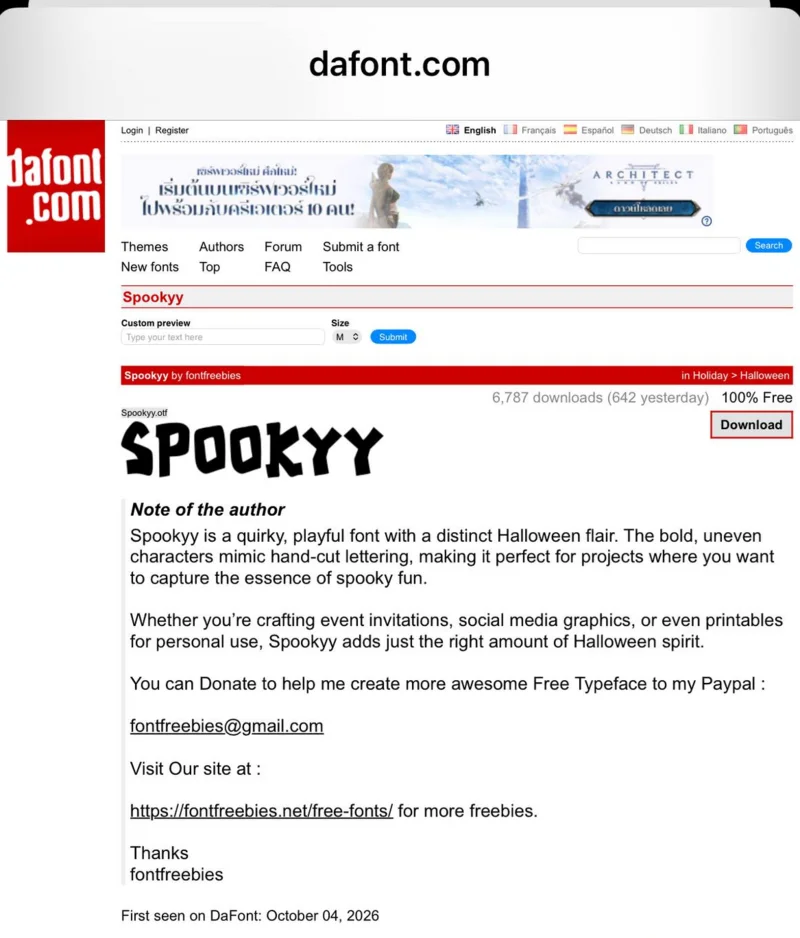
Если выбираете библиотеку шрифтов, найдите подходящий файл и нажмите на «Download» или «Install».
Выберите добавленный шрифт и нажмите Install («Установить»).
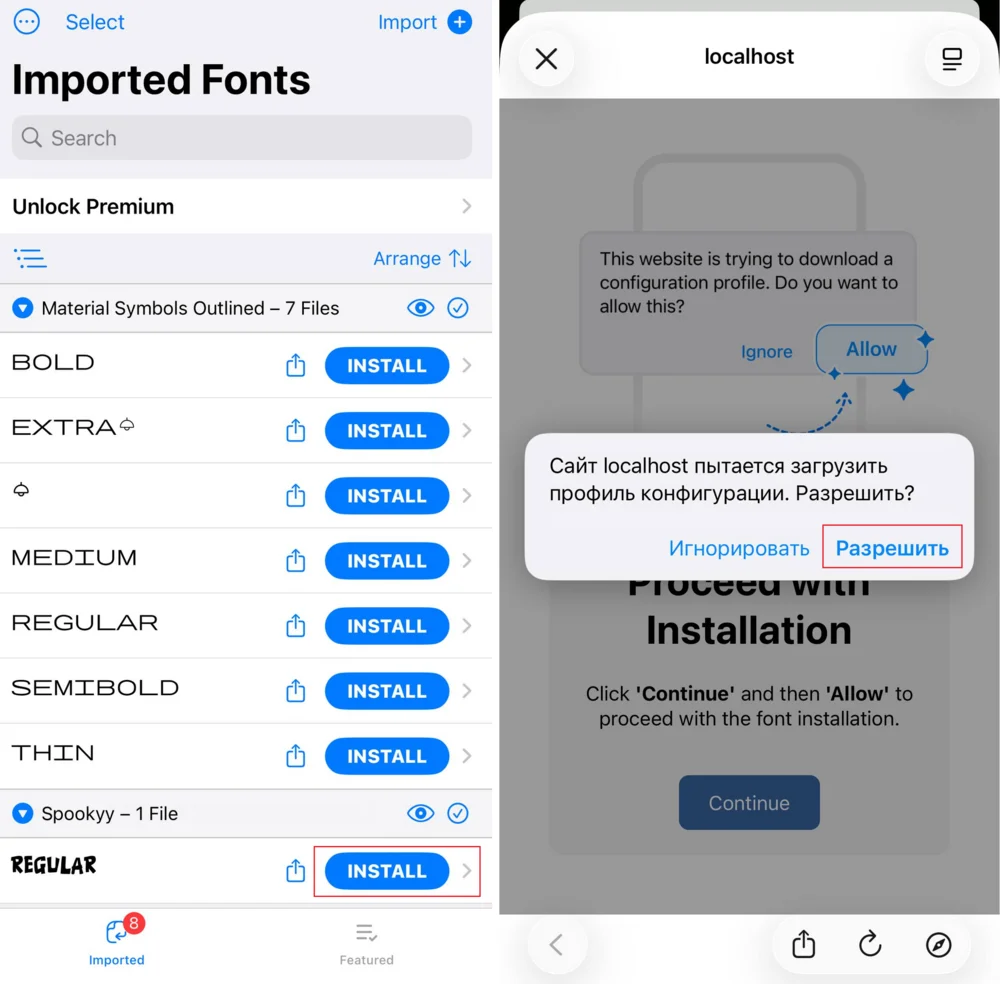
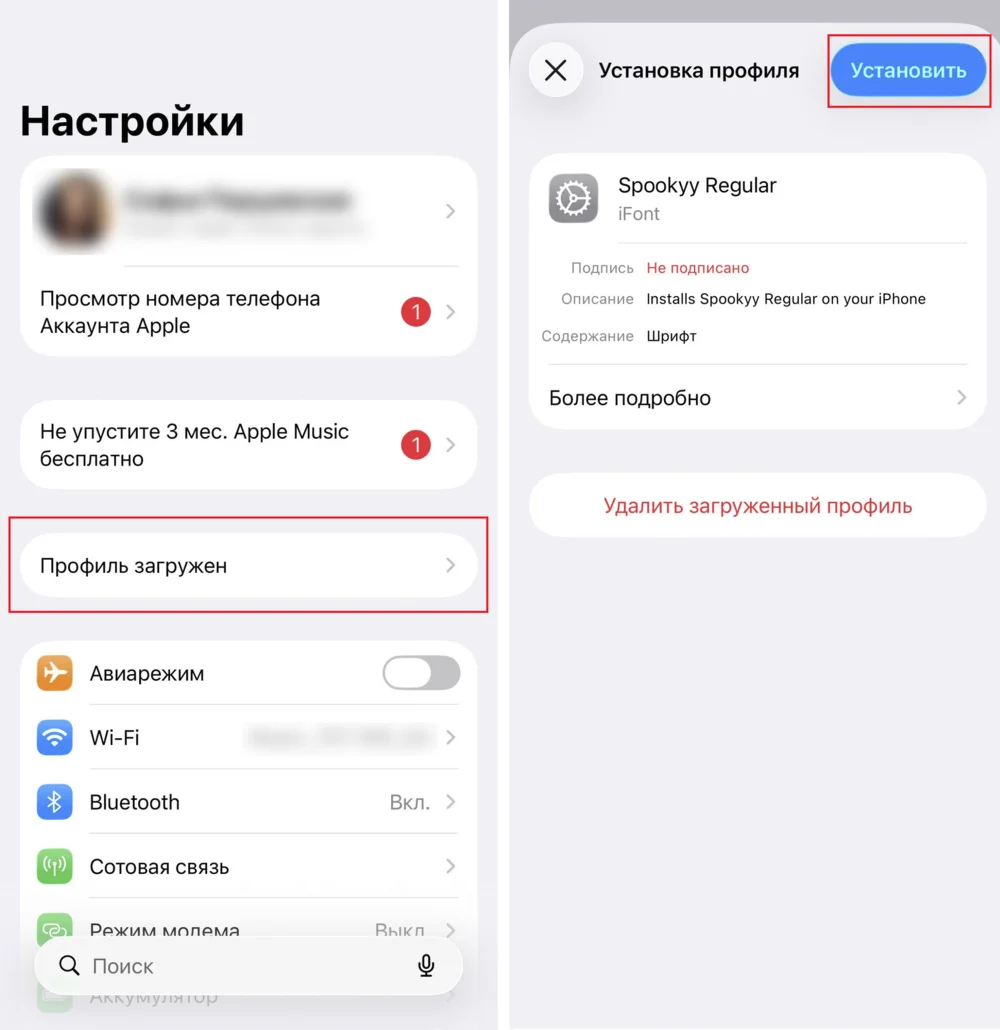
Следуйте инструкциям приложения. Для установки собственного шрифта iFont может предложить загрузить конфигурационный профиль. В таком случае откройте «Настройки» → «Профиль загружен», проверьте профиль и подтвердите установку.
Чтобы проверить результат, откройте «Настройки» → «Основные» → «Шрифты». Здесь отображаются установленные шрифты, которыми можно управлять.
Важно: установка нового шрифта не изменит оформление меню, сообщений и других системных элементов iPhone или iPad. Дополнительные шрифты можно использовать только в приложениях, которые поддерживают эту функцию, например Pages и CupCut. При этом не все приложения позволяют работать со шрифтами, установленными через сторонние инструменты.
Большинство программ для работы с текстом и графикой используют шрифты, установленные в операционной системе. Поэтому добавлять их отдельно в Photoshop, PowerPoint, Word и другие приложения не нужно. Достаточно установить шрифт в Windows или macOS по инструкциям выше.
Чтобы использовать новый шрифт в программе:
Например, в Photoshop список шрифтов находится на верхней панели параметров при выборе инструмента «Текст». В Word и PowerPoint выбрать шрифт можно на вкладке «Главная» в группе «Шрифт».
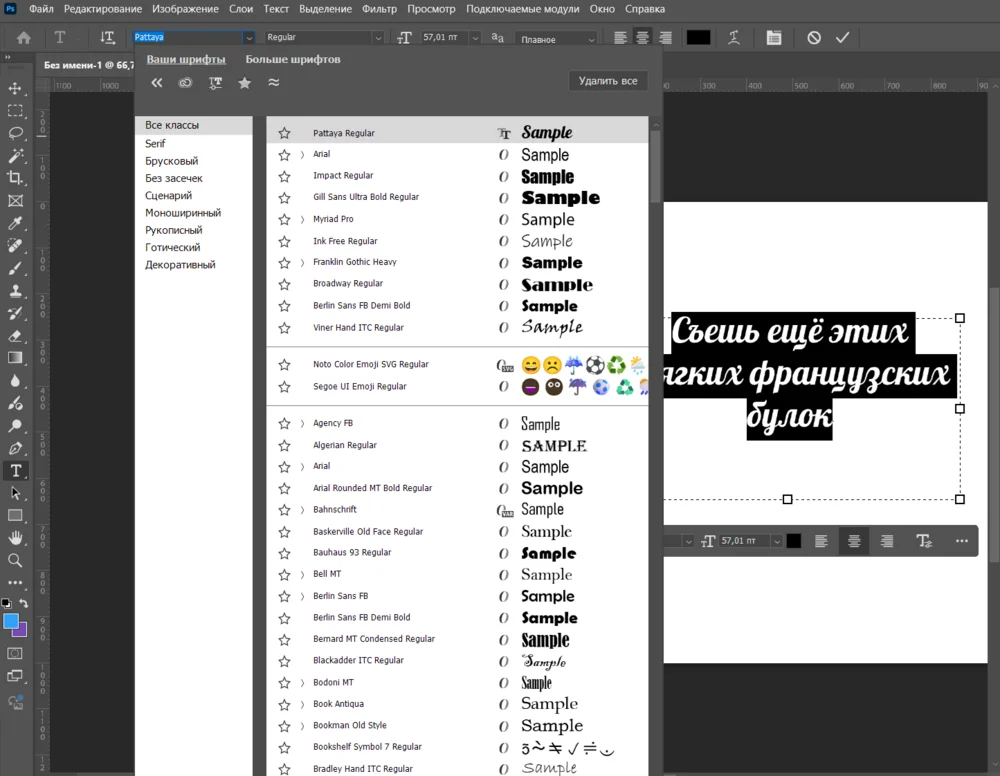
Обратите внимание: если вы отправите документ или презентацию другому человеку, у которого нет установленного шрифта, текст может отображаться иначе. Чтобы сохранить оформление, сохраняйте файлы в формате PDF.
В Figma тоже можно использовать собственные шрифты, установленные на компьютере. Но способ подключения зависит от того, где вы работаете: в десктопном приложении или браузере.
Десктопная версия Figma автоматически распознает шрифты, установленные в Windows или macOS. Поэтому дополнительные инструменты не понадобятся.
Чтобы использовать свой шрифт:
Браузерная версия Figma не может самостоятельно получить доступ ко всем шрифтам на компьютере. Для этого нужен специальный компонент Figma Font Installer, который работает в фоновом режиме.
Чтобы подключить свои шрифты:
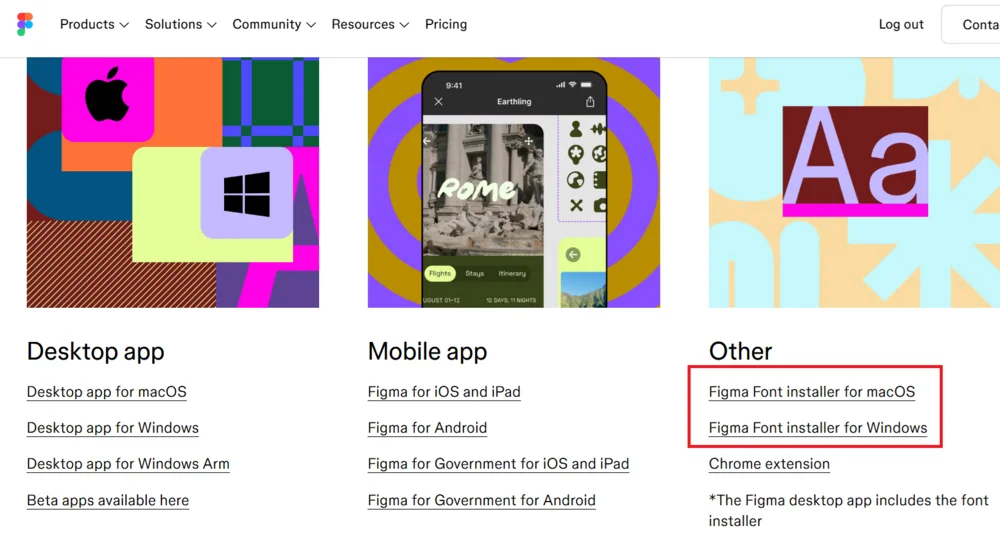
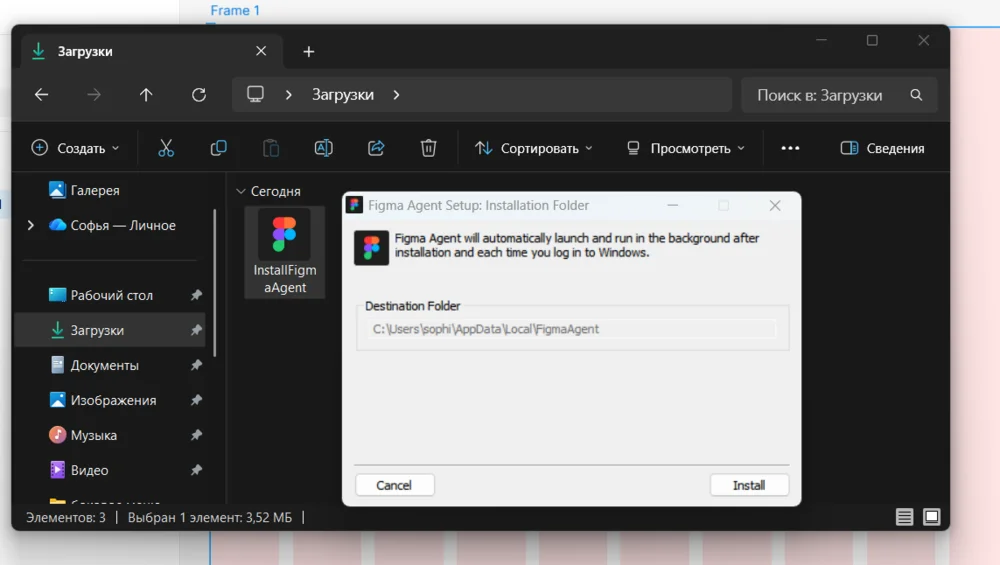
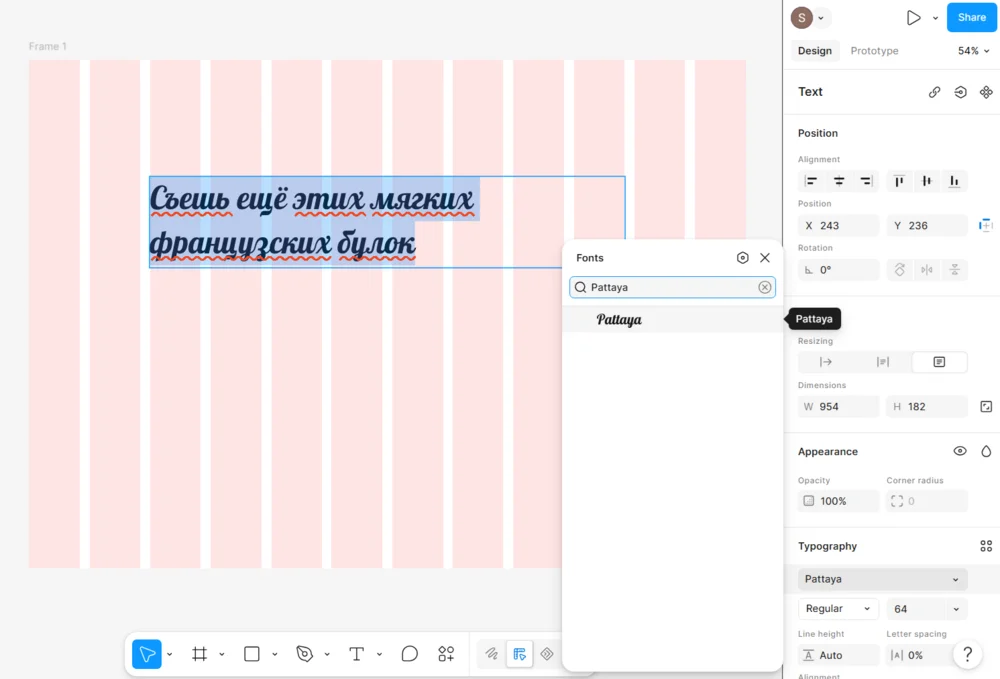
Если шрифт не появился, проверьте, запущен ли Font Installer. Также убедитесь, что браузер разрешает Figma доступ к приложениям на устройстве: без этого разрешения локальные шрифты могут не отображаться. Не забудьте обновить страницу.
Если вы работаете над макетом вместе с другими пользователями, им тоже может потребоваться установить используемые шрифты на свои компьютеры. Иначе Figma может показать предупреждение об отсутствующем шрифте (Missing font).
Иногда новый шрифт не отображается в списке доступных, даже если установка прошла успешно. Причина может быть в настройках программы, формате файла или особенностях самого шрифта. Вот что можно попробовать:
Перезапустите программу. Если Photoshop, Word, PowerPoint или другой редактор был открыт во время установки, закройте и запустите его заново. Это поможет обновить список доступных шрифтов.
Проверьте, установлен ли шрифт. В Windows откройте «Параметры» → «Персонализация» → «Шрифты», а на Mac — приложение «Шрифты» (Font Book). Найдите нужный шрифт по названию. Если его нет, попробуйте установить файл повторно.
Проверьте формат файла. Для установки на компьютер обычно используются файлы TTF и OTF. Если вы скачали шрифт в формате WOFF или WOFF2, найдите его версию для установки в операционную систему.
Проверьте настройки Figma. Если шрифт не появляется в браузерной версии, убедитесь, что установлен и работает Figma Font Installer. Затем обновите страницу с макетом.
Убедитесь, что установлены нужные начертания. Если в программе нет полужирного или курсивного варианта шрифта, проверьте, скачаны ли соответствующие файлы Bold и Italic.
Проверьте поддержку кириллицы. Если вместо русских букв отображаются другие символы или текст автоматически переключается на другой шрифт, возможно, выбранный шрифт не содержит кириллических символов. В этом случае понадобится другой шрифт.
ИИ-помощник, удобный конструктор, 200+ шаблонов, статистика, автоматизация.
1500 писем бесплатно.

Искренние письма о работе и жизни, эксклюзивные кейсы и интервью с экспертами диджитала.