


Прямо сейчас мы тестируем новую услугу для компаний — ведение брендового блога в этом журнале.
Интересно? Напишите нам письмо на konvert@unisender.com с темой «Блог компании», чтобы обсудить подробности.
Снимаем кадры для сравнения, выбираем переходы и собираем ролик в пяти программах
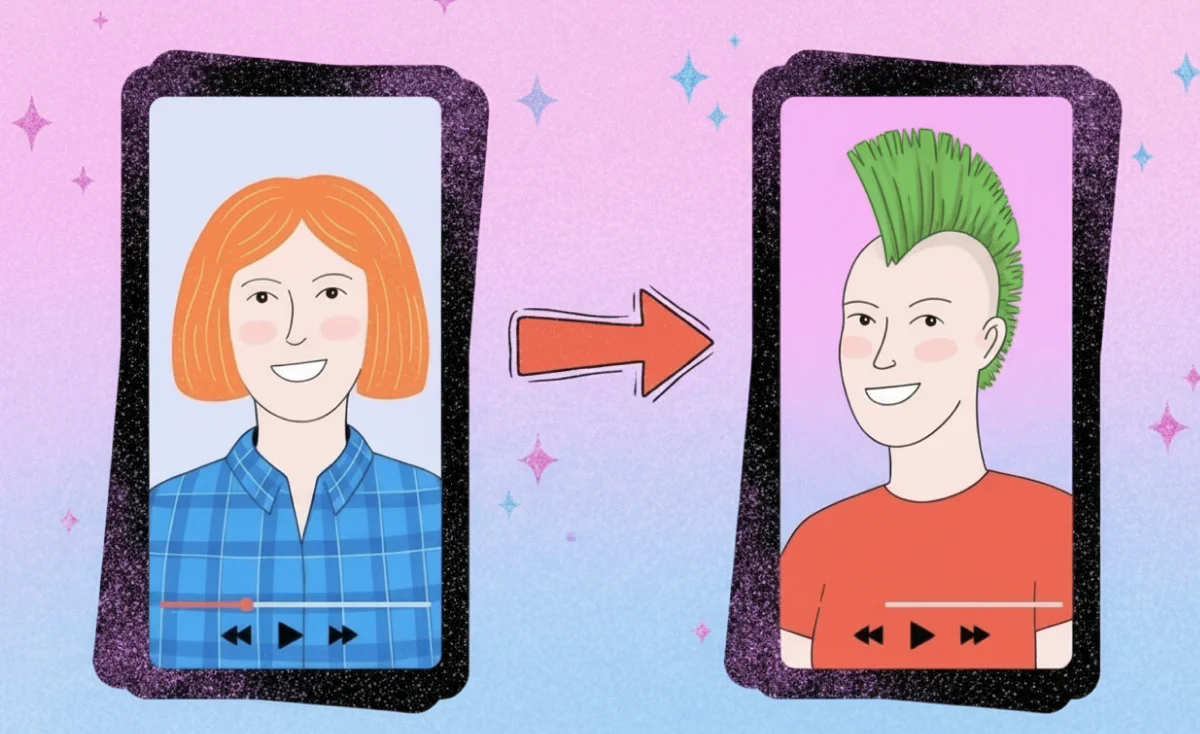
Ролик «до и после» за несколько секунд показывает то, что в тексте пришлось бы долго описывать: как изменилась упаковка товара, как выглядела комната до ремонта и после, что стало с деревянным стулом после реставрации. Поэтому такой формат любят блогеры, мастера, дизайнеры и небольшие бренды, особенно в коротких роликах.
Чтобы сравнение получилось честным и наглядным, мало просто склеить два фрагмента. Кадры нужно снять так, чтобы их можно было сопоставить, а затем выбрать способ показа и переход. Разбираем и показываем, как собрать видео до и после на компьютере в пяти программах.
Эффект до и после в видео работает, только если между кадрами меняется сам объект. Если вместе с ним меняются угол съемки, расстояние и свет, зритель не поймет, что именно стало лучше. Вот как этого добиться.
Снимайте с одинакового ракурса. Поставьте камеру или телефон на штатив и не двигайте между съемками. Если между «до» и «после» проходит несколько дней, отметьте положение ножек штатива на полу малярным скотчем и сфотографируйте, как стоит камера. Для ремонта комнаты удобно снимать из дверного проема: эту точку легко найти снова.
Сохраняйте масштаб объекта. Не меняйте зум и расстояние до объекта. Если сравниваете упаковку товара, кладите старую и новую коробку на одно и то же место на столе. Тогда на экране они займут одинаковую площадь, и разница в дизайне будет видна сразу.
Следите за освещением. Дневной свет за несколько часов меняется, поэтому снимайте в одно и то же время суток или при искусственном свете с теми же лампами. Для небольших предметов, например стула после реставрации или отполированного украшения, надежнее всего лампа или софтбокс.
Используйте одни и те же настройки камеры. Автоматический баланс белого и экспозиция могут подстроиться под сцену по-разному, и «после» окажется теплее или ярче не из-за изменений, а из-за камеры. Если есть ручной режим, зафиксируйте настройки.
Не обрабатывайте кадры по отдельности. Фильтр или цветокоррекцию применяйте к обоим фрагментам одинаково. Иначе сравнение будет нечестным, а внимательные зрители это заметят.
Подготовьте исходные материалы заранее. Для сравнения подойдут и фотографии, и видеозаписи. Главное, чтобы у них было одинаковое соотношение сторон. Если исходники разные, кадрирование в видеоредакторе поможет привести их к одному формату, но часть кадра при этом обрежется.
Подберите фоновую музыку. Ролик «до и после» часто идет без комментариев, и в тишине даже эффектное сравнение смотрится пусто. Поэтому на видео можно наложить музыку: спокойный трек без слов не отвлекает от изменений, а смену кадров удобно совместить с сильной долей. Используйте треки, на которые у вас есть права, например, из встроенной библиотеки видеоредактора или площадки, на которой собираетесь публиковать контент.
Монтаж сравнения «до и после» можно построить несколькими способами. Выбор зависит от того, что вы сравниваете и сколько времени у зрителя на просмотр.
Последовательный показ. Сначала на экране кадр «до», затем «после». Это самый простой вариант, он подходит почти для любого сюжета. Чтобы зритель успел рассмотреть детали, длительность фрагмента обычно делают 2–4 секунды (дольше — если ролик о ремонте).
Разделение экрана. Кадры стоят рядом: слева «до», справа «после» или один над другим. Зритель видит обе версии одновременно, поэтому способ хорошо работает для упаковки, интерьеров и всего, где важны мелкие различия. Для вертикального видео удобнее делить экран по горизонтали, для горизонтального — по вертикали.
Шторка. Кадр «после» постепенно закрывает кадр «до», как будто по экрану проводят линию. Такой переход для видео сразу показывает, где начинается изменение, и особенно эффектно смотрится, если ракурс в обоих кадрах совпадает до миллиметра.
Наложение с растворением. Один кадр плавно перетекает в другой. Это самый простой способ сделать плавный переход в видео без резкой смены картинки. Лучше всего растворение смотрится при одинаковом ракурсе: если кадры сильно отличаются, во время перехода изображения наложатся друг на друга и могут выглядеть неаккуратно.
К любому способу стоит добавить подписи «до» и «после». Без них зритель может перепутать порядок.
Как выбрать переходы для монтажа видео:
Программа для видео до и после должна уметь работать с несколькими дорожками и переходами. Во всех программах ниже можно сделать и последовательный показ, и разделение экрана, и переход-шторку. Различаются они тем, сколько действий нужно сделать вручную и какие готовые элементы есть для оформления.
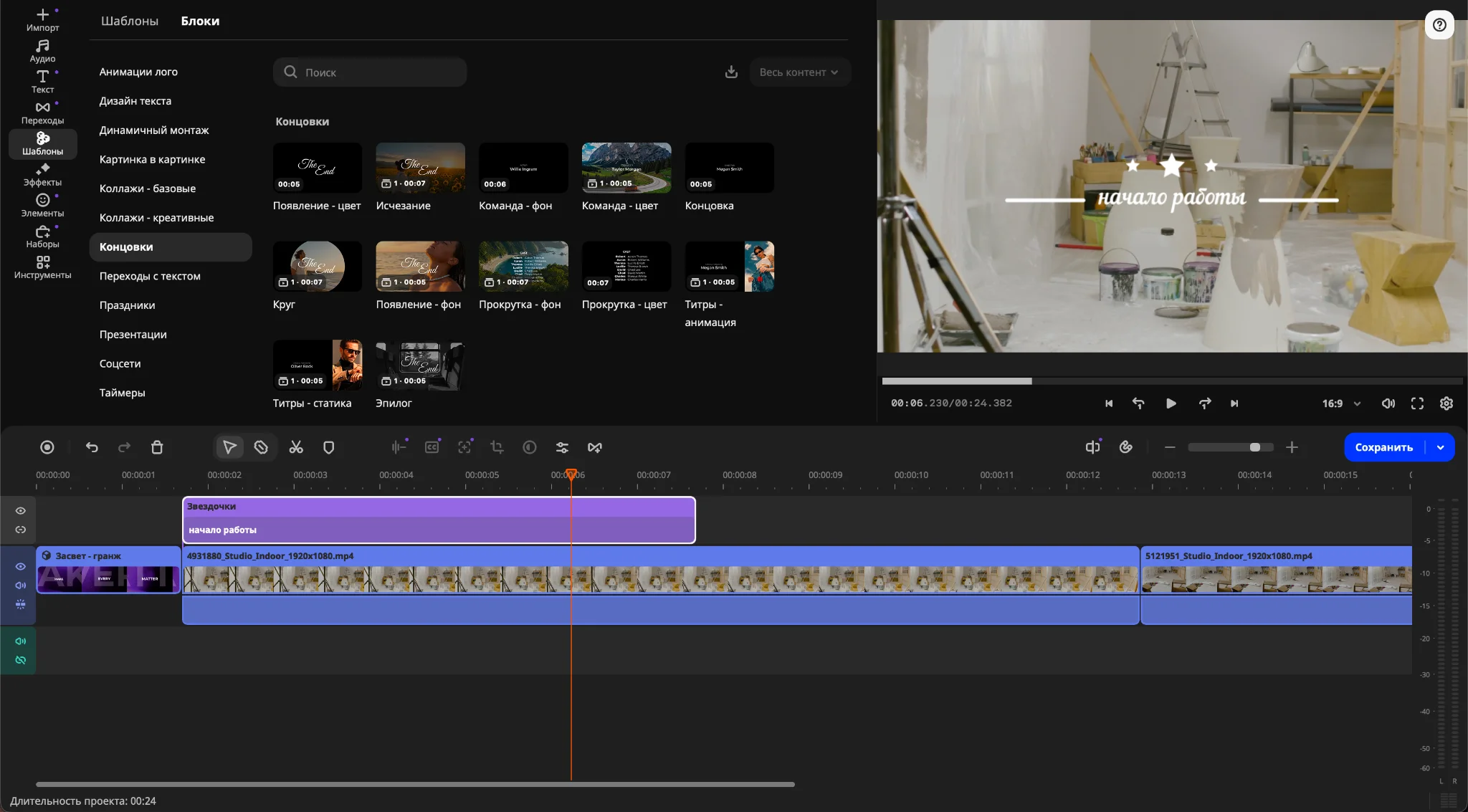
Мовавика Видео — видеоредактор для Windows и macOS с ИИ-функциями, готовыми эффектами и шаблонами. Сравнение здесь можно собрать вручную, а оформление взять из шаблонов: заставку, финальные титры и анимированный текст для подписей.
Как сделать видео до и после:
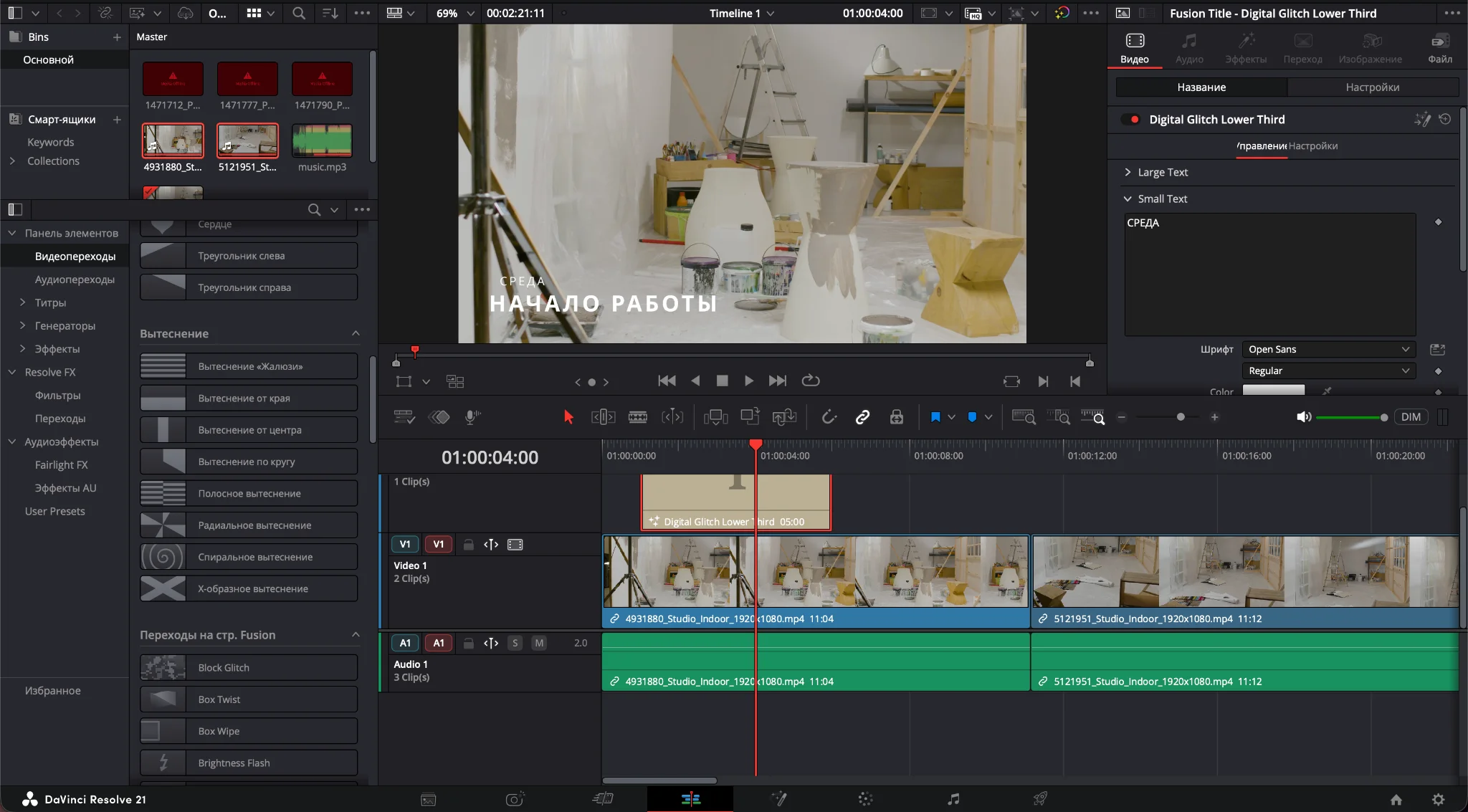
DaVinci Resolve — редактор для Windows, macOS и Linux с полностью бесплатной версией. Разделение экрана здесь настраивают через параметры масштаба, положения и обрезки клипа.
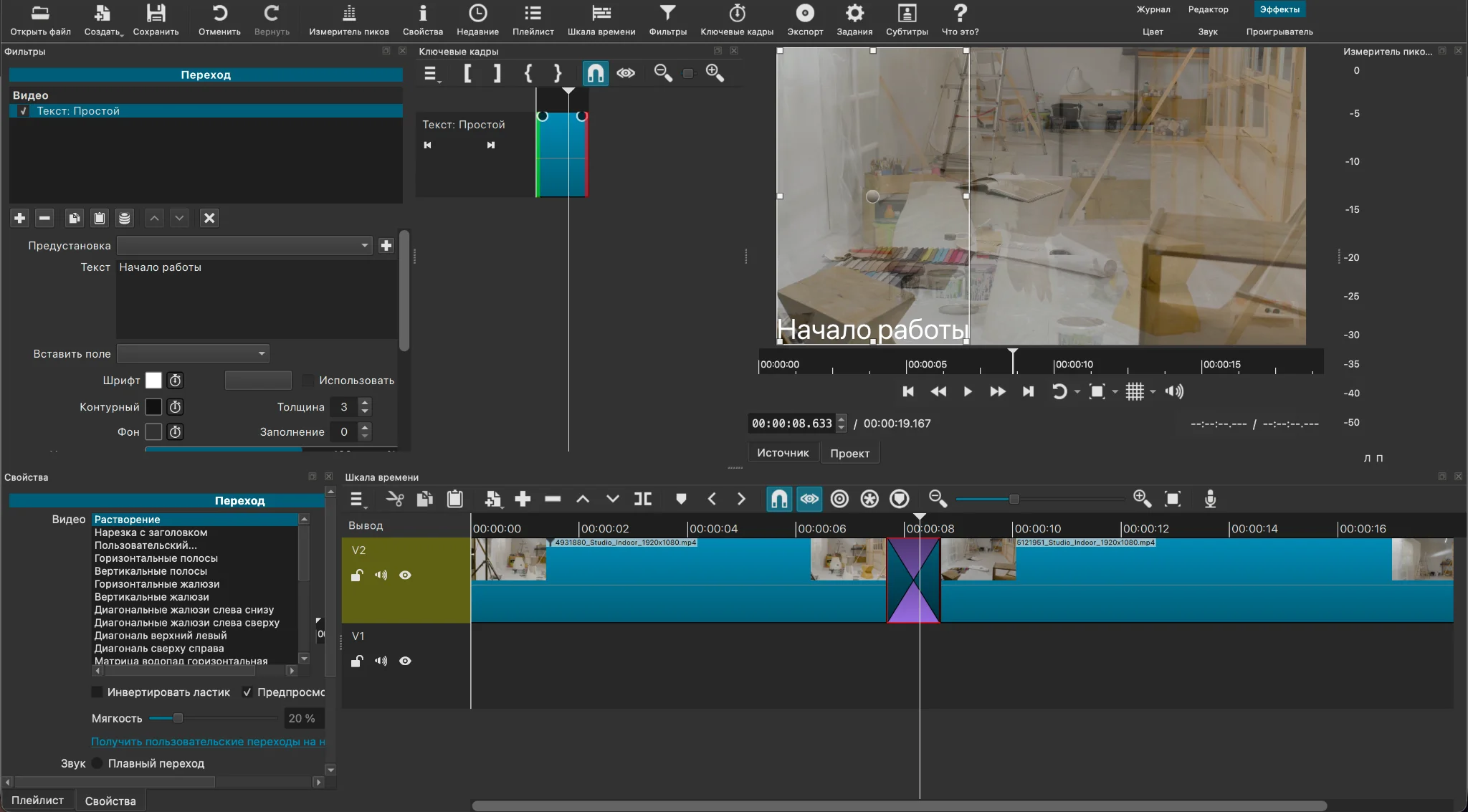
Shotcut — бесплатный редактор с открытым исходным кодом для Windows, macOS и Linux. Для разделения экрана здесь используют фильтры, которые помогают изменить размер, положение и видимую область кадра.
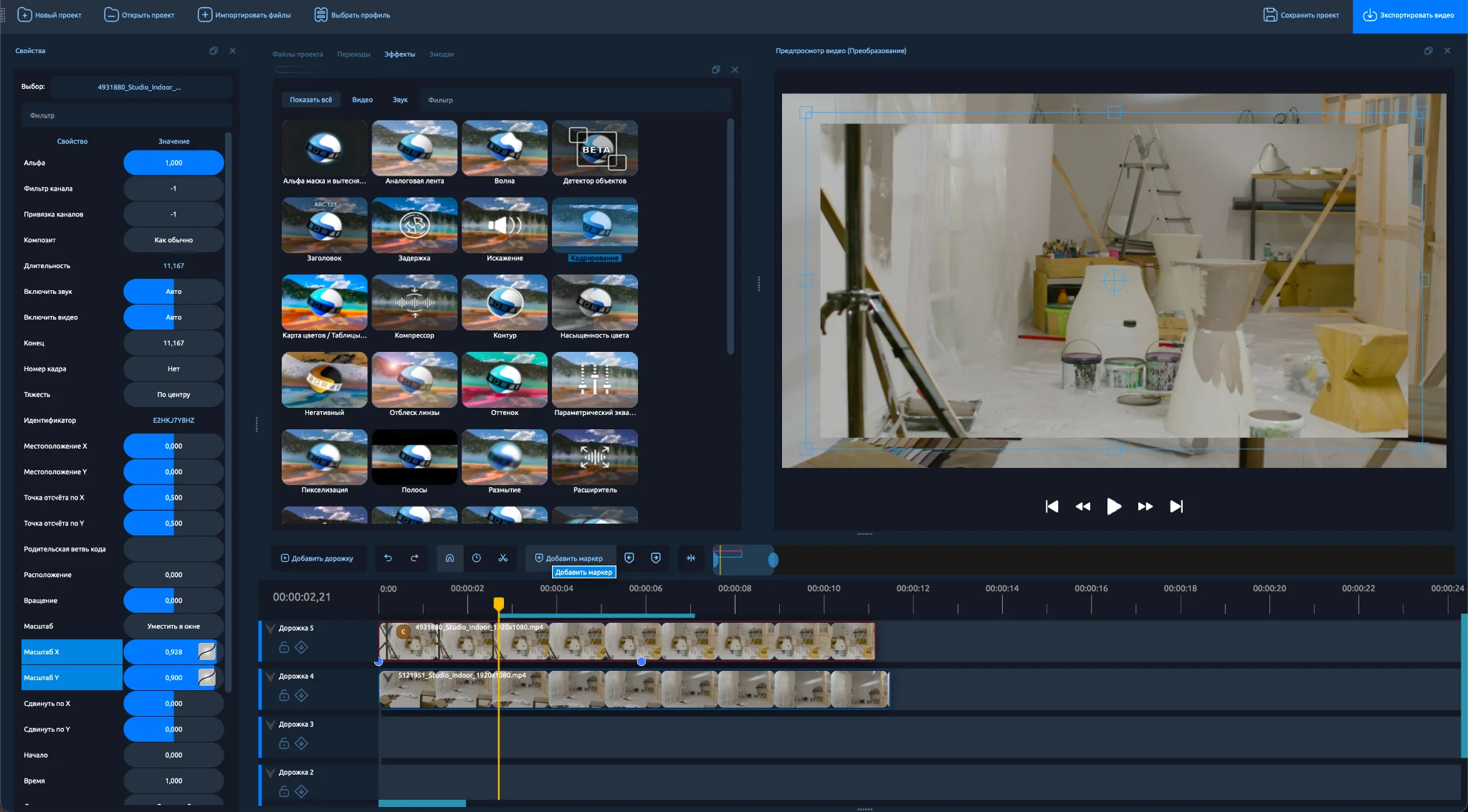
OpenShot — бесплатный редактор с открытым исходным кодом для Windows, macOS и Linux. Позволяет размещать кадры рядом, настраивать их положение и добавлять переходы из встроенной коллекции.
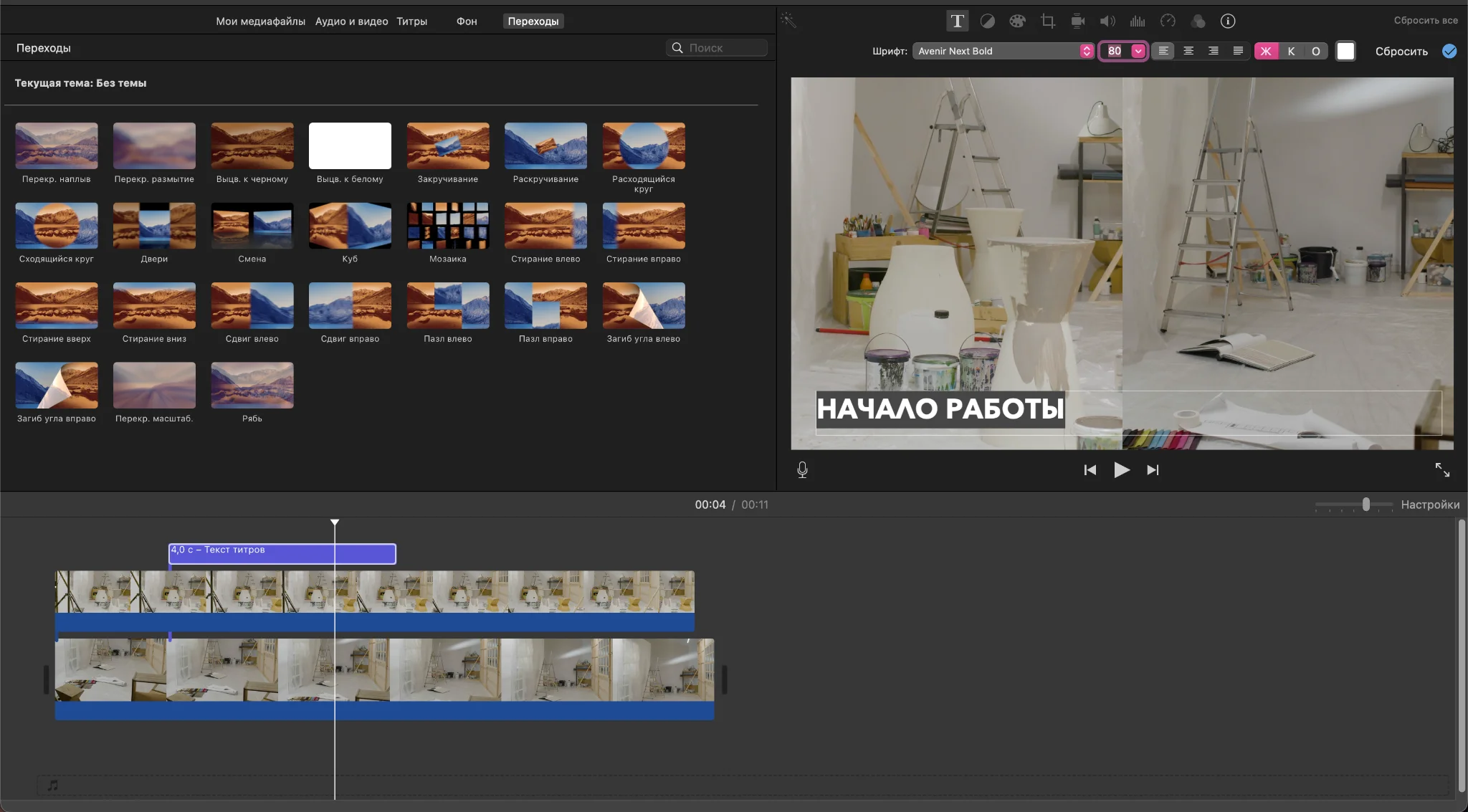
iMovie — бесплатный видеоредактор Apple для Mac. Разделение экрана здесь встроено в настройки наложения видео, поэтому сравнение рядом можно собрать за несколько действий.
Прямо сейчас мы тестируем новую услугу для компаний — ведение брендового блога в этом журнале.
Интересно? Напишите нам письмо на konvert@unisender.com с темой «Блог компании», чтобы обсудить подробности.
Кадрируйте оба фрагмента так, чтобы объект занимал одинаковую часть экрана, и выберите разделение экрана или последовательный показ: при них несовпадение ракурса заметно меньше, чем при шторке или растворении.
Поставьте фрагменты «до» и «после» на одну дорожку друг за другом и добавьте между ними переход. Если ракурс совпадает, эффектнее всего шторка: она показывает изменения прямо на объекте. Если кадры немного отличаются, лучше простая склейка или короткое растворение без сложных эффектов.
Обычно 2–4 секунды на кадр «до» и столько же на «после». Если на экране много деталей, например интерьер после ремонта, дайте зрителю больше времени.
Да. Фотографии добавляют на монтажную шкалу так же, как видеозаписи, и задают им длительность. Чтобы статичные кадры не выглядели скучно, можно добавить к ним медленное приближение.
MP4 подходит для большинства площадок. Соотношение сторон выбирайте под место публикации: 16:9 для YouTube, Rutube и сайта, 9:16 для коротких вертикальных роликов (Shorts и VK Клипов).


 Я 15 лет строил карьеру в «Газпроме», уволился — и собрал 500 000 подписчиков на шутках о корпорациях
Искренние письма о работе и жизни, эксклюзивные кейсы и интервью с экспертами диджитала.