
ИИ-помощник, удобный конструктор, 200+ шаблонов, статистика, автоматизация.
1500 писем бесплатно.
Всё про структуру и создание документа в Word без дизайнера
Фирменный бланк помогает привести документы компании к единому виду. На нём уже есть логотип, название, контакты и другие постоянные элементы — остаётся добавить текст письма, предложения или справки. При этом для хорошего бланка недостаточно поставить логотип в углу страницы: нужно продумать реквизиты, расположение элементов и то, как документ будет выглядеть на экране и при печати.
Разбираемся, что разместить на фирменном бланке и какие требования учитывать при оформлении. А ещё показываем, как сделать свой шаблон и подготовить его для постоянной работы.
Фирменный бланк — это шаблон для документов компании. На нём размещают постоянные элементы, например, название организации, логотип, контакты и реквизиты. А основное содержание меняется в зависимости от документа. Пример:
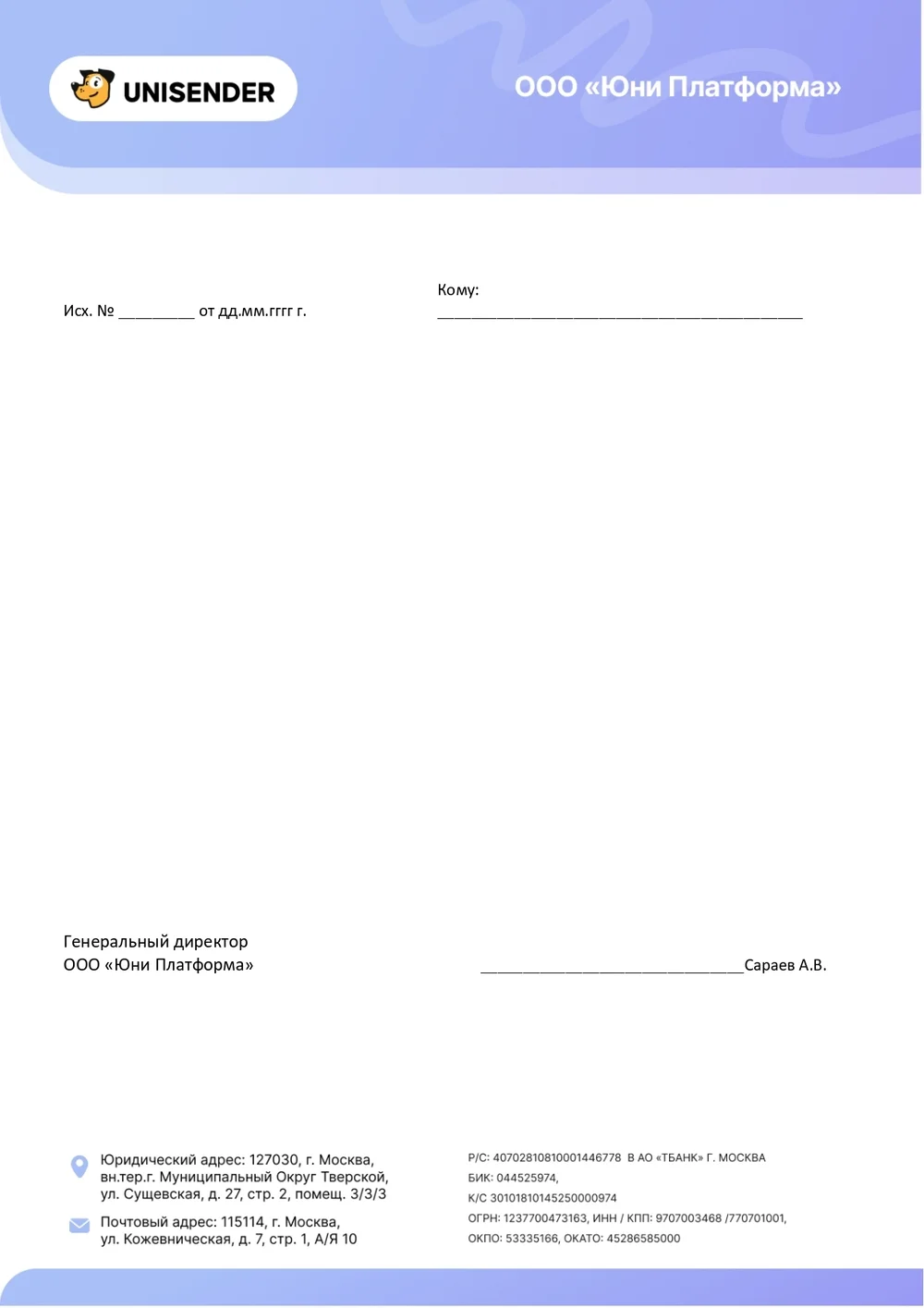
Бланк помогает унифицировать документы. Сотрудникам не приходится каждый раз искать логотип, вручную добавлять адрес компании и заново настраивать оформление. Достаточно открыть шаблон и заполнить нужные поля.
Единого дизайна фирменного бланка нет. Компания может оформить его в своём стиле: использовать фирменные цвета, шрифты и графические элементы. Главное, чтобы дизайн не мешал читать документ и нормально выглядел не только на экране, но и при печати.
Состав реквизитов зависит от документа. Не существует универсального набора данных, который нужно размещать на каждом фирменном бланке. Например, банковские реквизиты нужны далеко не всегда, а для отдельных видов официальных документов действуют свои требования к оформлению.
Фирменный бланк можно сделать самостоятельно. Для простого рабочего шаблона подойдут Word или Google Документы. В Figma и других графических редакторах удобно разработать дизайн, а затем перенести его в текстовый редактор, где сотрудники будут работать с документами.
Лучше создать мастер-шаблон и не менять его вручную. Так документы разных сотрудников будут выглядеть одинаково, а логотип, контакты и другие постоянные элементы не придётся заново расставлять на каждой странице.
Фирменный бланк используют для документов, которые компания отправляет клиентам, партнёрам, подрядчикам, сотрудникам и государственным организациям. Например:
Шаблон закрепляет постоянные элементы документа: логотип, название компании, контакты и другие реквизиты. Сотруднику остаётся добавить данные конкретного документа и основной текст.
Бланк также помогает поддерживать единое оформление. Например, логотип во всех письмах будет одного размера, а контакты — находиться в одном месте. Если реквизиты изменятся, достаточно обновить основной шаблон.
При этом фирменный бланк подходит не для любого документа. Для договоров, счетов, первичных учётных документов и некоторых других форм действуют свои требования или приняты отдельные шаблоны. Поэтому сначала определяют тип документа и обязательные реквизиты, а уже затем решают, использовать ли фирменный бланк.
Универсального набора элементов для фирменного бланка нет. Состав зависит от компании и документов, для которых используют шаблон.
Чаще всего на бланке размещают:
| Элемент | Что указать |
| Название | Полное или сокращённое наименование организации |
| Логотип | Основную версию логотипа из брендбука |
| Контакты | Телефон, email, сайт |
| Адрес | Юридический, фактический или почтовый — если он нужен для переписки |
| Реквизиты | Например, ИНН, КПП и ОГРН |
| Дата и номер | Оставляют поля, которые заполняют для конкретного документа |
| Данные адресата | Оставляют место для организации, должности и имени получателя |
Банковские реквизиты добавляют, только если они нужны в документах. Размещать расчётный счёт, БИК и корреспондентский счёт на каждом письме нет смысла.
Логотип, фирменные цвета и графика тоже не обязательны. Их задача — связать документ с визуальным стилем компании. При этом оформление не должно занимать место, которое нужно для текста.
Разделяйте элементы самого бланка и реквизиты конкретного документа. Например, название и контакты компании можно закрепить в шаблоне, а дату, исходящий номер, адресата, заголовок и подпись добавляют при подготовке документа. Какие из этих реквизитов обязательны, зависит уже от его вида.
Компания не обязана оформлять все документы на фирменном бланке. Единого обязательного дизайна тоже нет: организация сама выбирает цвета, шрифты, расположение логотипа и других элементов.
Для организационно-распорядительных документов действует ГОСТ Р 7.0.97-2025. Он распространяется на приказы, протоколы, договоры, акты, письма, справки и другие документы. Стандарт устанавливает требования к реквизитам, бланкам и оформлению документов — как бумажных, так и электронных.
ГОСТ выделяет три основных вида бланков:
Организация также может создавать отдельные бланки для структурных подразделений и должностных лиц.
Не воспринимайте ГОСТ как инструкцию по дизайну фирменного стиля. Стандарт регулирует делопроизводство: определяет состав и расположение реквизитов, размеры полей и другие параметры. Цвета, шрифты, логотип и фирменную графику компания выбирает сама.
Фирменный бланк сам по себе не придаёт документу юридическую силу. Она зависит от содержания и необходимых реквизитов конкретного документа. Например, для одного документа понадобится подпись, для другого — дата и регистрационный номер. Сначала проверьте требования к нужному виду документа, а затем адаптируйте под них фирменный бланк.
Фирменный бланк должен оставлять достаточно места для самого документа. Для оформления обычно используют логотип, корпоративные цвета и шрифты. Контакты и другие постоянные данные выносят в шапку или нижний колонтитул.
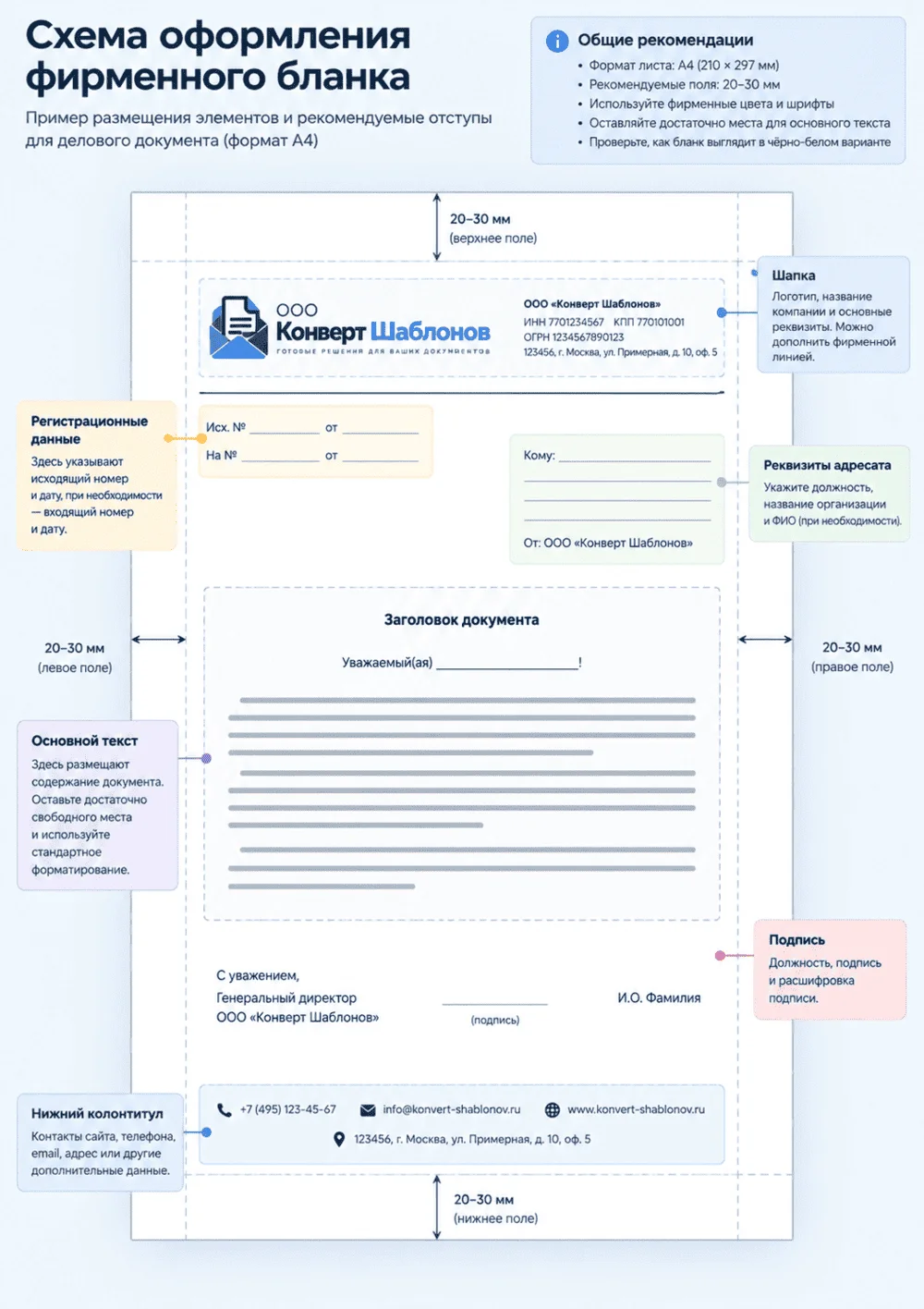
Разместите логотип в верхней части страницы — слева, справа или по центру. Оставьте вокруг него свободное пространство и не увеличивайте настолько, чтобы он перетягивал внимание с текста.
Используйте одну утверждённую версию логотипа. Не растягивайте изображение, не меняйте пропорции и не добавляйте эффекты, которых нет в фирменном стиле.
Возьмите один-два основных цвета бренда. Ими можно выделить логотип, линии, небольшие графические элементы или отдельные текстовые блоки.
Проверьте бланк в чёрно-белом режиме. Текст, реквизиты и другие важные элементы должны оставаться различимыми без цвета. Это пригодится, если получатель распечатает документ на обычном офисном принтере.
Для основного текста выберите хорошо читаемый шрифт. Декоративный фирменный шрифт лучше оставить для названия компании или коротких элементов, если он вообще нужен на бланке.
Учитывайте и совместимость. Если получатель откроет редактируемый файл без установленного корпоративного шрифта, программа заменит его другим. Из-за этого могут измениться переносы строк и вся вёрстка.
Сначала определите рабочую область для текста, а затем размещайте оформление. Не ставьте логотип, контакты и графику вплотную к краям листа: часть элементов может обрезаться при печати.
Постоянные элементы лучше привязать к верхнему и нижнему колонтитулам. Тогда они не будут сдвигаться, когда сотрудник добавит несколько абзацев текста.
В нижнюю часть страницы удобно вынести второстепенные данные: сайт, телефон, email, адрес или реквизиты. Так они остаются на виду, но не занимают место в шапке документа.
Не пытайтесь заполнить всё свободное пространство. Если на бланке одновременно есть крупный логотип, цветные плашки, орнаменты, несколько шрифтов и длинный блок реквизитов, они начинают конкурировать с содержанием документа.
Сначала соберите содержание и определите структуру. Оформление добавляйте после: так проще не перегрузить страницу декоративными элементами.
Шаг 1. Определите, для каких документов нужен бланк. Например, для деловых писем, справок или коммерческих предложений. От типа документа зависит набор реквизитов и свободных полей.
Шаг 2. Соберите постоянные данные. Подготовьте название организации, логотип, адрес, телефон, email, сайт и реквизиты, которые должны повторяться в документах. Не добавляйте информацию «на всякий случай»: банковским реквизитам или ОГРН не обязательно находиться на каждом бланке.
Шаг 3. Распределите элементы на странице. В шапке можно разместить логотип и название компании, в нижнем колонтитуле — контакты. Оставьте отдельные зоны для даты, номера, адресата и основного текста, если они нужны для выбранного типа документа.
Шаг 4. Добавьте фирменное оформление. Используйте цвета, шрифты и графические элементы из брендбука. Если брендбука нет, ограничьтесь логотипом, одним акцентным цветом и одним-двумя шрифтами.
Шаг 5. Проверьте бланк на реальном тексте. Сделайте документ на одну страницу, а затем на две-три. Посмотрите, не пересекается ли текст с колонтитулами, хватает ли места для реквизитов и корректно ли оформляются следующие страницы.
Шаг 6. Сделайте пробную печать. Проверьте поля, размер текста и контраст. Отдельно посмотрите, остаётся ли информация читаемой в чёрно-белом варианте.
Шаг 7. Сохраните мастер-шаблон. Зафиксируйте постоянные элементы и оставьте редактируемыми только те части, которые сотрудники должны менять. Храните исходник отдельно, чтобы его случайно не перезаписали готовым письмом или справкой.
В Word удобно собирать бланки для писем, справок и других текстовых документов — там чуть больше возможностей для конструирования, чем в Google Документах. Покажем на примере фирменного бланка для Конверта.
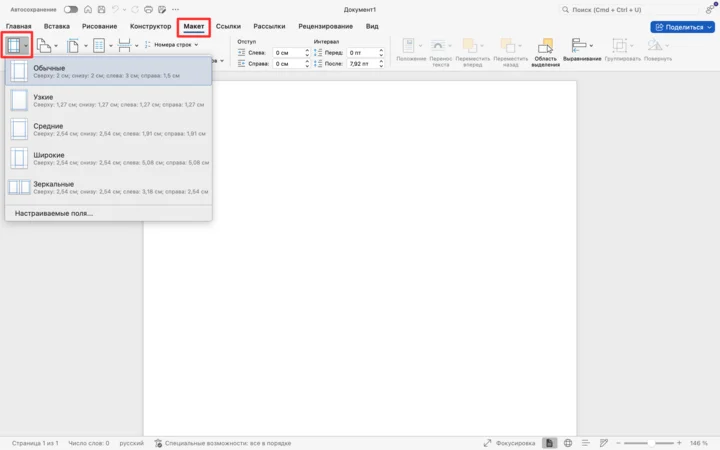
Настройте страницу. Откройте вкладку «Макет» → «Поля» и задайте нужные отступы. Если специальных требований нет, можно начать со стандартных полей Word и скорректировать их под макет.
Добавьте шапку. Постоянные элементы лучше размещать в колонтитулах — тогда логотип и контакты не будут сдвигаться вместе с основным текстом. Дважды кликните по верхней части страницы, чтобы открыть верхний колонтитул. Через «Вставка» → «Рисунки» добавьте логотип. Рядом можно разместить название организации и постоянные реквизиты, но мы решили добавить их ниже.
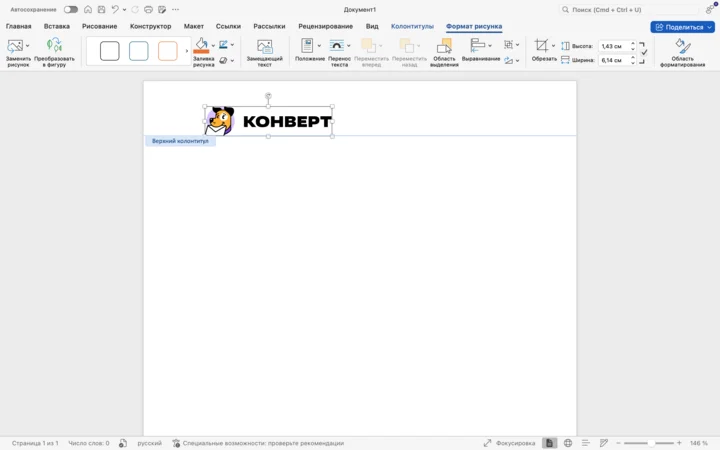
Не позиционируйте элементы множеством пробелов и переносов строк. Для выравнивания лучше использовать настройки абзаца, табуляцию или таблицу с невидимыми границами.
Оформите нижний колонтитул. Сюда можно внести телефон, email, сайт, адрес и другие данные, которым не обязательно находиться в шапке. Чтобы открыть колонтитул, дважды кликните в нижней части страницы.
Разбивать контакты и реквизиты по блокам удобно через таблицу. Мы сделали три колонки для почты, адреса сайта и контакта в Telegram.
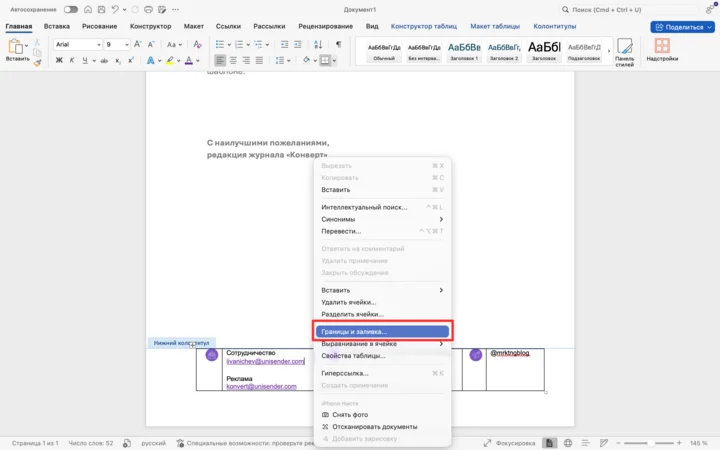
Чтобы убрать границы таблицы, кликните внутри неё правой кнопкой мыши, выберите «Границы и заливка».
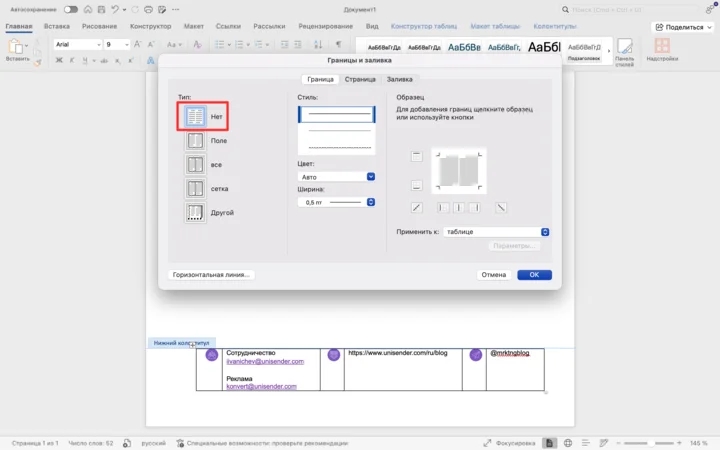
Далее в окне редактирования нажимаем «Нет» в колонке справа, и границы исчезают.
Настройте основной текст. Задайте шрифт, размер, межстрочный интервал и отступы. Если в документах регулярно используются одинаковые заголовки и подзаголовки, настройте для них стили Word. Тогда сотрудникам не придётся форматировать каждый элемент вручную. Мы выбрали шрифт Arial 12 кегля.
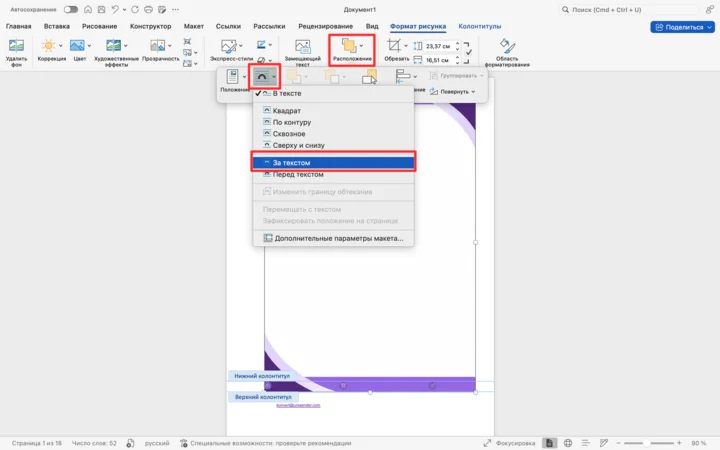
Добавьте оформление, если нужно. Например, можно вставить в колонтитул рамку в фирменном стиле. Для этого нужно кликнуть в верхней части страницы, в верхней панели выбрать вставку изображения, а затем поместить его за текстом: «Расположение» → «Перенос текста» → «За текстом».
Проверьте многостраничный документ. Если шапка нужна только в начале, включите параметр «Особый колонтитул для первой страницы». Так на следующих страницах можно убрать крупный логотип или оставить только компактные реквизиты.
Сохраните файл как шаблон. Выберите «Файл» → «Сохранить как» и формат «Шаблон Word (*.dotx)». При открытии такого файла Word создаёт новый документ на его основе, поэтому исходный бланк сложнее случайно перезаписать.
Вот что у нас получилось:
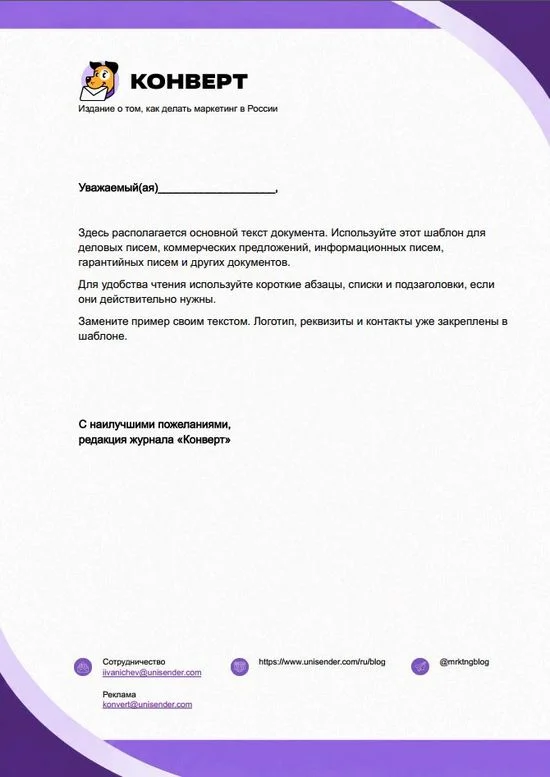
Перед использованием распечатайте тестовую страницу и сохраните её в PDF. Так можно сразу проверить две версии документа: бумажную и ту, которую компания будет отправлять в электронном виде.
А вот ссылка на этот шаблон в Google Документах — скопируйте файл, чтобы редактировать.
И другая его версия — с реквизитами и контактами в верхнем колонтитуле.
Если у вас не отображаются цветные фигуры, логотип и контактная информация, перейдите в меню «Вид» → «Показать предпросмотр». В этом режиме отображаются все элементы и их можно свободно редактировать.
Google Документы подойдут, если бланк более простой, нужно быстрее и с бланком работает много сотрудников в облаке.
Перед отправкой скачайте готовый документ в PDF и проверьте вёрстку. При экспорте могут измениться переносы строк, положение изображений и разбиение текста по страницам.
Слишком много оформления. Крупный логотип, цветные плашки, фоновые изображения и декоративная графика конкурируют с текстом. Оставьте один-два заметных фирменных элемента, а основную часть страницы — свободной.
Мало места для текста. Высокая шапка и большой нижний колонтитул сокращают рабочую область. Особенно это заметно в документах на несколько страниц. Проверьте шаблон на реальном тексте, а для следующих страниц при необходимости сделайте упрощённое оформление.
Элементы съезжают при редактировании. Если логотип и реквизиты вставлены прямо в основной текст, новый абзац может сдвинуть весь макет. Постоянные элементы лучше закрепить в верхнем и нижнем колонтитулах.
Вёрстка держится на пробелах. Несколько нажатий пробела или Enter помогают быстро поставить текст на нужное место, но конструкция легко ломается. Для выравнивания используйте поля, табуляцию, колонтитулы и таблицы с невидимыми границами.
Бланк плохо выглядит при печати. Светлый текст может стать нечитаемым, а элементы у края — обрезаться. Распечатайте тестовую страницу в цвете и чёрно-белом режиме.
Используются редкие шрифты. Если корпоративного шрифта нет на компьютере получателя, программа заменит его. Для редактируемых документов выбирайте доступный шрифт или отправляйте финальную версию в PDF.
В шаблоне устарели данные. Телефон, адрес, сайт и реквизиты часто копируют из старых документов годами. Назначьте один мастер-шаблон и обновляйте информацию именно в нём.
У каждого сотрудника своя версия. Один меняет размер логотипа, другой добавляет новый шрифт, третий работает с файлом двухлетней давности. Храните актуальный шаблон в общем доступе и отделяйте его от готовых документов.
Сохраните исходный бланк отдельно от готовых документов. Для нового письма, справки или предложения создавайте его копию — так мастер-шаблон останется без изменений.
ИИ-помощник, удобный конструктор, 200+ шаблонов, статистика, автоматизация.
1500 писем бесплатно.

Искренние письма о работе и жизни, эксклюзивные кейсы и интервью с экспертами диджитала.