
ИИ-помощник, удобный конструктор, 200+ шаблонов, статистика, автоматизация.
1500 писем бесплатно.
Кое-что о безопасности, цифровом следе. И пошаговая инструкция по удалению Яндекс ID

Аккаунт Яндекса давно перестал быть просто почтовым ящиком. Яндекс ID — это единый вход в Почту, Диск, Музыку, Кинопоиск, Маркет, Go, Еду, Лавку, Карты, Книги и подписку Плюс. Поэтому, когда человек решает удалить аккаунт Яндекса, на самом деле он отказывается сразу от всей экосистемы. В этой статье расскажу, как удалить Яндекс ID, что может помешать и что происходит после подтверждения.
Причины удаления аккаунта Яндекса бывают самые разные. Перечислю наиболее частые из них.
Прекращение использования сервисов. Если пользователь перешёл на другую почту, облако и музыкальный сервис, старый профиль превращается в лишнюю точку риска. Чем дольше аккаунт лежит без дела, тем выше вероятность, что он будет взломан. Сам Яндекс удаляет аккаунты, которыми не пользовались два с половиной года, и заранее предупреждает об этом письмами на почту аккаунта и резервный адрес. Но ждать этого срока ради приватности не стоит.
Удаление накопленных данных. За годы в аккаунте скапливаются история заказов, поездок и просмотров, адреса, документы, данные карт, поисковые запросы и настройки персонализации. Удаление аккаунта становится самым радикальным способом для того, чтобы система перестала хранить эту информацию.
Наличие лишних профилей. Иногда люди создают аккаунты по ошибке или для разовых задач. Например, зарегистрироваться на сайте, получить скидку, воспользоваться сервисом. Со временем такие профили копятся и путаются.
Изменение номера телефона, страны или образа жизни. К Яндекс ID привязан телефон. При смене страны или оператора могут возникнуть сложности с доступом. Некоторым людям проще начать с чистого листа.
Если проблема только в одном сервисе, полное удаление избыточно. Многое можно сделать проще. Например:
Если же действительно нужно избавиться от Яндекс ID целиком, начать нужно с подготовки.
Этот этап пропускают чаще всего. Но именно он решает, потеряет пользователь что-то важное или нет.
Яндекс позволяет выгрузить информацию, которую сервисы хранят о пользователе. Вот как это сделать:
Обычно архив формируется в течение суток, но иногда это занимает до 30 дней. Готовый архив появится в списке заказанных архивов, там же будет пароль для распаковки. Данные внутри лежат в форматах XML, JSON и CSV. Для распаковки архива понадобится архиватор с поддержкой 7-Zip или WinRAR.
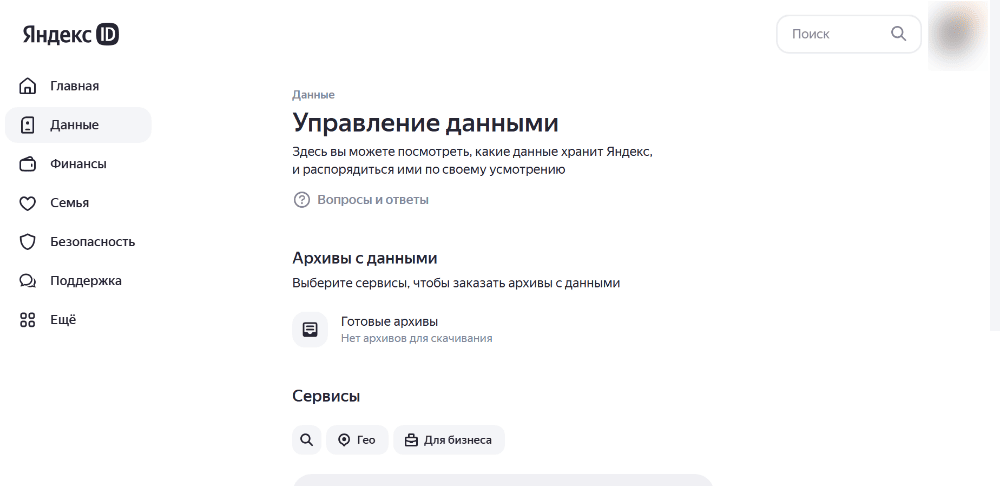
Важно: в архиве могут оказаться не все ожидаемые данные. Некоторые сервисы не хранят личную информацию или ограничивают срок её хранения. Поэтому архив служит дополнением, а не заменой обычным копиям файлов и писем.
Скачайте с Яндекс Диска всё нужное. Для этого выделите файлы или папки и нажмите «Скачать». После скачивания обязательно откройте несколько файлов и убедитесь, что они читаются.
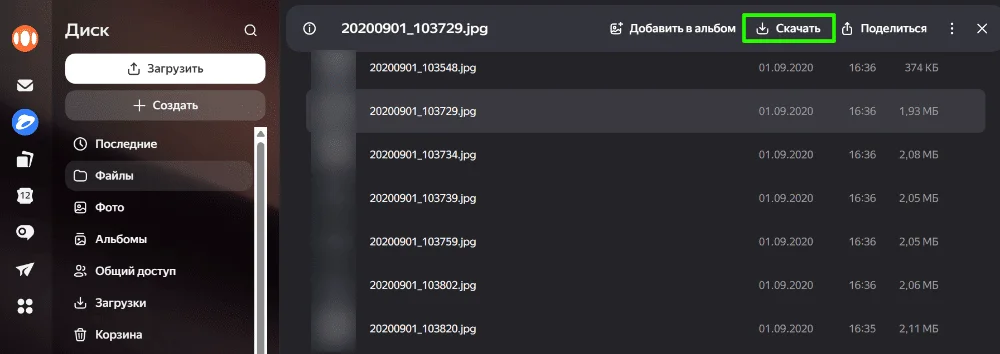
Для больших объёмов удобнее установить программу Яндекс Диск для компьютера. Для использования Диска на ПК нужно подключить Яндекс 360.
С письмами процесс выглядит иначе, поскольку в интерфейсе нет кнопки «выгрузить всё». Можно подключить ящик к почтовой программе по протоколу IMAP и экспортировать письма оттуда.
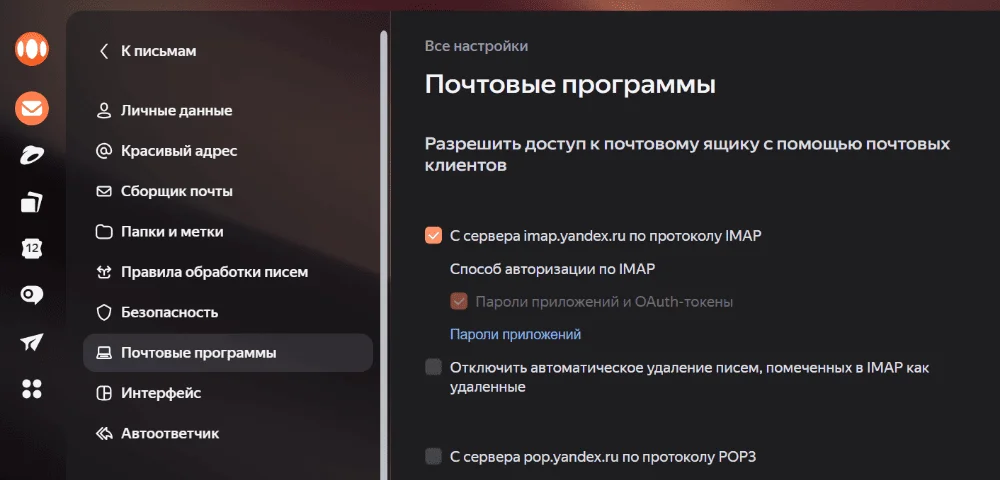
В справке есть инструкции для Mozilla Thunderbird, Microsoft Outlook, The Bat!, Opera Mail и приложения «Почта» на macOS. Если в ящике хранятся документы, договоры, чеки или переписка с банком и госорганами, не откладывайте этот шаг.
Если в Яндекс Браузере включена синхронизация, то все закладки, пароли и история привязаны к аккаунту. Перед удалением экспортируйте закладки и пароли через настройки браузера. Сделать это удобнее на компьютере.
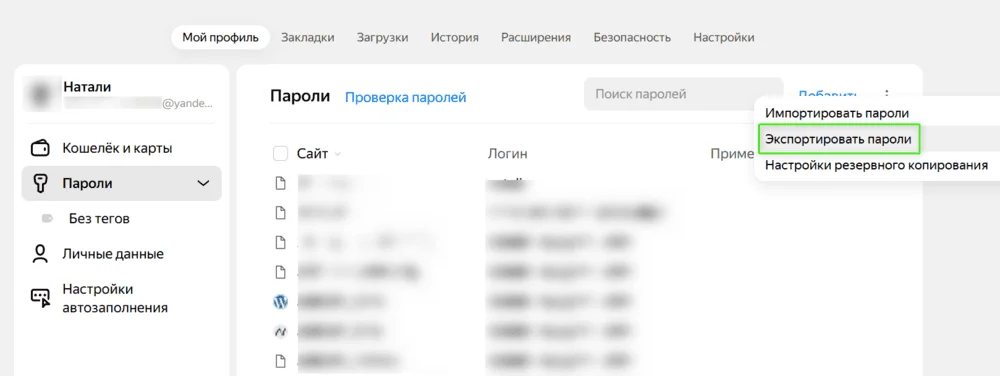
Учтите, что файл с паролями хранится в открытом виде. Поэтому не отправляйте скачанный файл никому, а после переноса паролей в менеджер паролей или другой браузер удалите.
При удалении Яндекс ID подписка Плюс или её опции не остановятся, а деньги продолжат списываться. Это прямо сказано в справке Плюса. Способ отключения подписки зависит от того, где она была оформлена.
На сайте Яндекса. Откройте личный кабинет Плюса, пролистайте страницу до конца и нажмите «Отменить мультиподписку». Пройдите все подтверждения до экрана «Вы отменили подписку» и проверьте, что рядом с названием появился статус «Отменено».
Через App Store. В настройках устройства откройте Apple ID, затем «Подписки», найдите Яндекс Плюс и нажмите «Отменить подписку».
Через Google Play. Отмена доступна в приложении Google Play или в разделе «Мои подписки» на сайте магазина.
Через оператора связи или провайдера. Отключать нужно только в личном кабинете оператора.
Если кнопки отмены нет, возможно, подписка заморожена. В таком случае сначала возобновите её, затем отменяйте. Подписка по промокоду без автопродления закончится сама.
Отдельно проверьте тарифы Яндекс 360. Их тоже нужно отключить в личном кабинете или в магазине приложений.
К сведению: после отключения подписки тратить баллы Плюса нельзя. Они хранятся в течение 30 дней на случай возвращения владельца, а потом сгорают. Если баллы вам нужны, потратьте их заранее.
Как проверить наличие платных подписок и услуг
Открытый счёт в Яндекс Банке нужно закрыть до удаления Яндекс ID. Отвяжите банковские карты от Яндекс Пэй. Если пользуетесь картой Пэй, учтите, что закрыть её можно только при нулевом балансе. Погасите задолженности во всех системных сервисах, включая Яндекс Сплит. При наличии долга удалить аккаунт не получится.
Совет: сохраните электронные чеки и подтверждения заказов, если они могут пригодиться для возврата товара, гарантии, налогового вычета или бухгалтерии. После удаления история заказов в Маркете, Go, Еде и других сервисах исчезнет.
Если аккаунт управляет какой-либо группой, то удалить его, пока данное объединение существует, не получится. Сначала нужно передать управление или закрыть группу.
Владельцу семейной группы с детскими аккаунтами нужно перенести их в другую группу или преобразовать во взрослые. Владельцу организации в Яндекс ID потребуется передать эту роль другому человеку или удалить организацию.
Проверьте, где почта Яндекса используется как логин, адрес для восстановления пароля или канал для важных уведомлений. Например, банки, маркетплейсы, госсервисы, соцсети, рабочие системы. Замените адрес на новый.
Если вы входите на сторонние сайты кнопкой «Войти через Яндекс», заранее настройте на них другой способ входа. Убедитесь, что авторизация с новым способом работает. После удаления аккаунта кнопка входа через Яндекс перестанет помогать.
Если Яндекс ID связан с умными устройствами — например с Яндекс Станцией или приложениями на смартфоне — подумайте заранее, как их использовать после удаления аккаунта. Возможно, стоит сначала сменить привязанный аккаунт, а только потом переходить к удалению аккаунта.
Не всегда аккаунт удаляется с первой попытки. Условия использования Яндекс ID разрешают компании ограничить удаление при наличии препятствий. Чаще всего такое может произойти, если пользователь:
Если что-то из перечисленного имеет место, интерфейс сообщит, что удалить Яндекс ID сейчас нельзя, и подскажет, какое действие нужно выполнить. Закройте указанный пункт, вернитесь на страницу удаления и повторите попытку.
Если очевидных препятствий нет, а удаление всё равно не проходит, напишите в службу поддержки Яндекс ID. При обращении укажите, на каком шаге вы остановились и какое сообщение видите.
Инструкция по удалению аккаунта Яндекса одинакова для компьютера и телефона. Непосредственно удаление выполняется на сайте Яндекс ID через любой браузер. Перед началом подготовьте телефон, к которому привязан аккаунт, поскольку для удаления нужно подтвердить номер.
Чтобы удалить Яндекс-аккаунт:
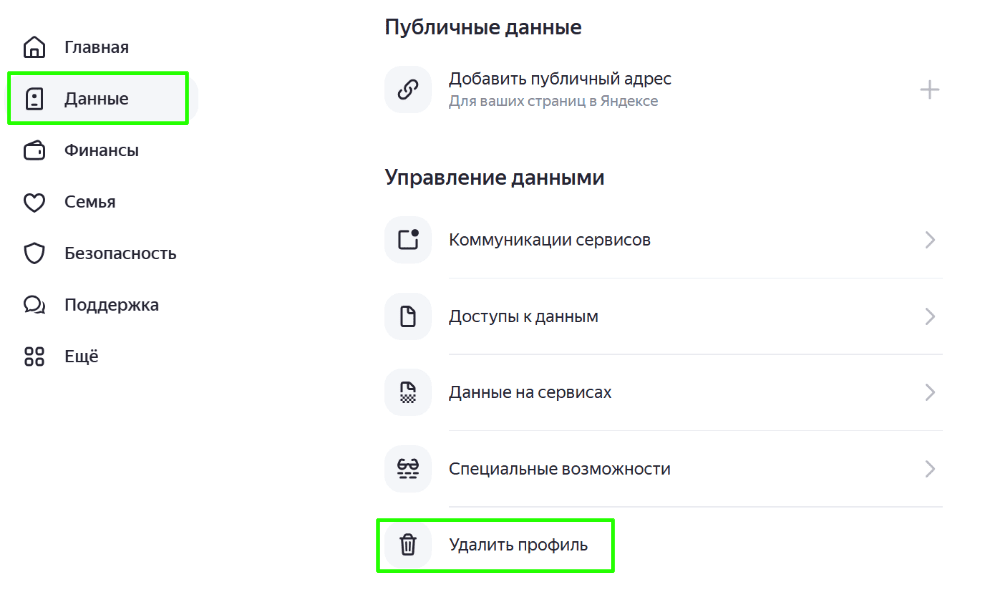
Код подтверждения нужно вводить только на сайте Яндекс ID. Никому его не сообщайте, в том числе по телефону и сотрудникам поддержки. Полученный код нужен только для подтверждения удаления.
Последствия удаления Яндекс ID зависят от того, как именно был зарегистрирован аккаунт.
Полная регистрация. Это аккаунт, при создании которого была заполнена полноценная форма регистрации. При этом были придуманы логин и пароль Яндекса. После удаления такой аккаунт замораживается на 30 дней. В это время зайти в него нельзя, но доступ можно восстановить. Если за 30 дней доступ не вернуть, аккаунт удаляется окончательно.
Упрощённая регистрация. Это аккаунт, который был создан без логина и пароля Яндекса. Вход выполнялся по номеру телефона или с помощью сторонней почты. Такой аккаунт удаляется сразу, восстановить его нельзя.
Данные сервисов удаляются вместе с Яндекс ID. Письма в Почте, файлы на Диске и другая информация не восстанавливаются даже тогда, когда доступ удалось вернуть в течение 30 дней. Восстановление возвращает только сам аккаунт. Поэтому всё нужное лучше сохранить до удаления. Отдельные сведения Яндекс может хранить дольше, но только те, которые обязан хранить по закону, и пользователю они недоступны.
После окончательного удаления аккаунта его логина больше не существует, и им может воспользоваться другой человек при регистрации. Поэтому повторная регистрация под тем же логином может не получиться.
Восстановить аккаунт может понадобиться, если после удаления пользователь передумал и решил его вернуть. Также восстановление нужно, когда Яндекс ID удалил кто-то другой. Например, кто-то получил доступ к телефону с открытой страницей аккаунта. В любом из этих случаев доступ можно вернуть только к аккаунту с полной регистрацией и только в течение 30 дней после удаления.
Чтобы восстановить удалённый аккаунт:
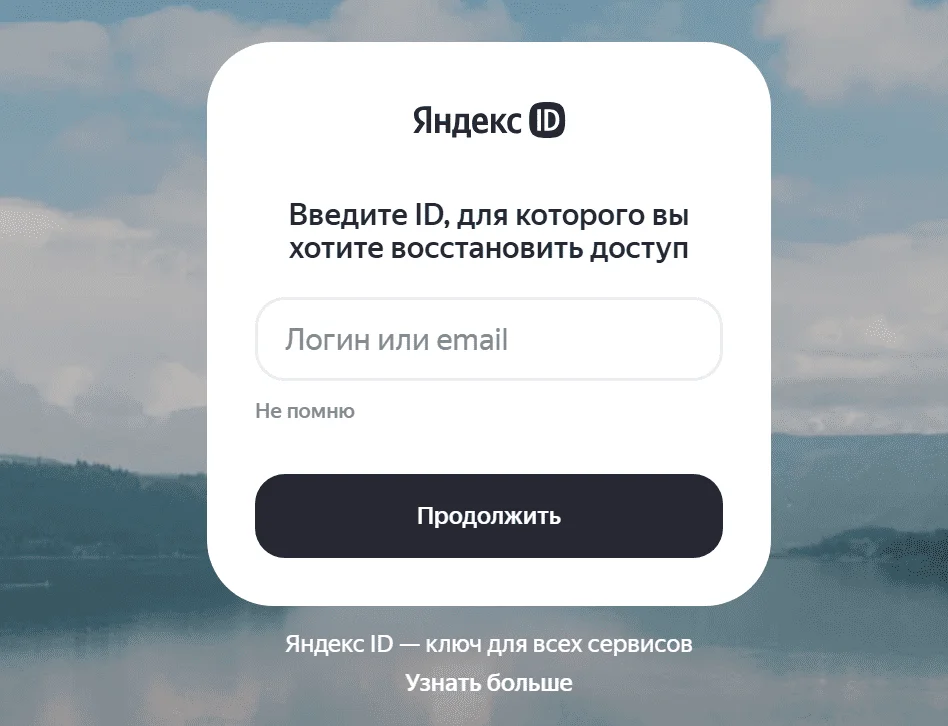
Если самостоятельно вернуть доступ не получилось, заполните анкету восстановления. Лучше делать это на привычном для аккаунта устройстве. Яндекс не доверяет новым IP-адресам и компьютерам во избежание взлома.
В анкете укажите логин, контактную почту и как можно больше данных: имя и фамилию, последние пароли, примерные даты регистрации, сведения о сервисах. Если не уверены в написании, добавьте несколько вариантов. Помните про букву «ё» и транслитерацию.
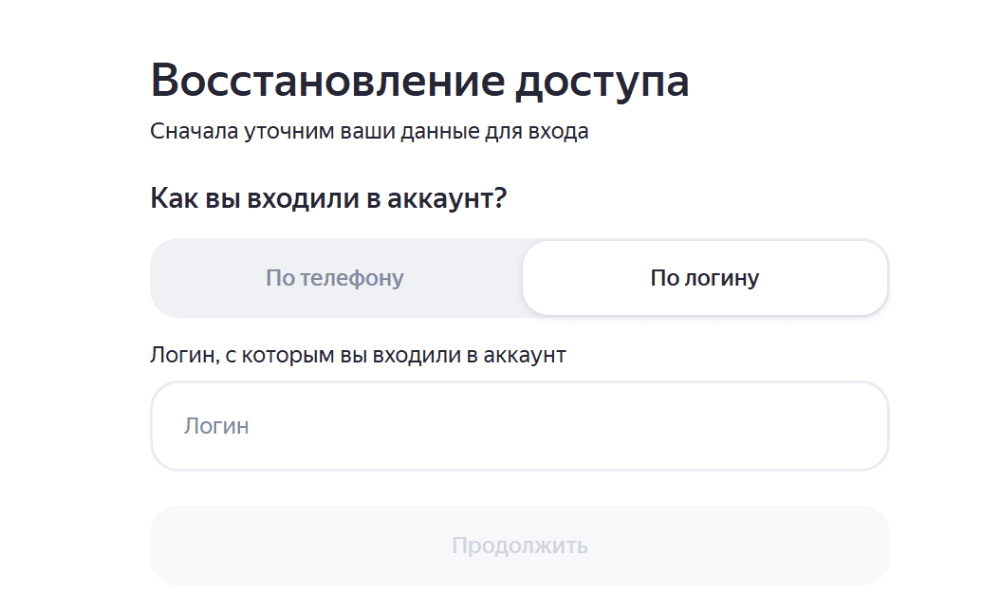
Если данные пройдут проверку, через три дня на указанную почту придёт письмо с инструкцией.
Иногда для восстановления аккаунта требуется дополнительная проверка. Тогда могут попросить фотографию с паспортом или водительским удостоверением. На снимке должны быть хорошо видны лицо, документ, его номер и серия. Подходят гражданский паспорт и права, а загранпаспорт, студенческий билет и рабочий пропуск не подойдут.
При отсутствии пароля и невозможности доступа к привязанному номеру сначала придётся вернуть доступ, а затем удалять.
Если забыли пароль, откройте страницу восстановления доступа и воспользуйтесь привязанным телефоном, запасной почтой или аккаунтом на Госуслугах, если они были подключены заранее.
Если сохранился вход на другом устройстве, не выходите из аккаунта. В профиле можно заменить номер в разделе «Телефоны» и обновить пароль в настройках входа.
Если ни один способ не подходит, заполните анкету восстановления. Лучше делать это с устройства, с которого обычно выполнялся вход в аккаунт.
Удалить аккаунт Яндекса несложно. Достаточно открыть вкладку «Данные» в Яндекс ID, нажать «Удалить аккаунт» внизу страницы, указать причину и подтвердить номер телефона. Но нужно понимать, что удалить аккаунт только в одном сервисе нельзя. Исчезает весь Яндекс ID целиком, а вместе с ним данные на всех сервисах. Поэтому нужно правильно подготовиться к удалению и сохранить необходимую информацию.
ИИ-помощник, удобный конструктор, 200+ шаблонов, статистика, автоматизация.
1500 писем бесплатно.

Искренние письма о работе и жизни, эксклюзивные кейсы и интервью с экспертами диджитала.