Всё для быстрого старта в email-маркетинге: блочный редактор, 200 шаблонов, ИИ-помощник. 1500 писем бесплатно.
Разборы
20.10.2026
История Bratz: как куклы стали конкурентками Барби
Бонус: инструкция, как защитить свой аккаунт от взлома

Портал Госуслуг позволяет россиянам удаленно получить различные услуги от государственных органов: оформление пенсии, запись к врачу, регистрация транспортного средства, проверка штрафов и многое другое.
Для входа на портал нужна учетная запись с логином и паролем. Если человек забыл пароль от Госуслуг, придется восстанавливать доступ, иначе воспользоваться важными сервисами не получится. В этой статье пошагово разберем 5 способов восстановить пароль от Госуслуг, а также узнаем, как защитить свой аккаунт от взлома.
Быстрый способ вспомнить данные для входа на Госуслуги — посмотреть сохраненные пароли в браузере. Это возможно, если вы уже входили на портал и разрешили браузеру сохранить данные для автозаполнения.
В разных браузерах последовательность шагов может немного отличаться.
В Яндекс Браузере откройте меню, перейдите в настройки, выберите «Мой профиль» — «Пароли». Найдите в списке портал Госуслуг, нажмите на него и введите пароль от устройства — это требование безопасности. Откроется окно с логином и скрытым паролем — нажмите на значок глаза.
В Safari откройте меню, перейдите в настройки, подтвердите доступ к паролям через Touch ID или введите пароль пользователя устройства. В списке сервисов найдите Госуслуги и нажмите на него — пароль станет видимым.
В Google Chrome откройте меню и перейдите в настройки — «Пароли и автозаполнение» — «Менеджер паролей». Войдите по биометрии или введите пароль пользователя. В списке сервисов найдите Госуслуги и посмотрите пароль.
Вход в Госуслуги с дополнительным способом подтверждения обязателен. Его невозможно отключить, но можно выбрать варианты подтверждения. Самый простой — SMS-подтверждение.
Пошаговая инструкция:
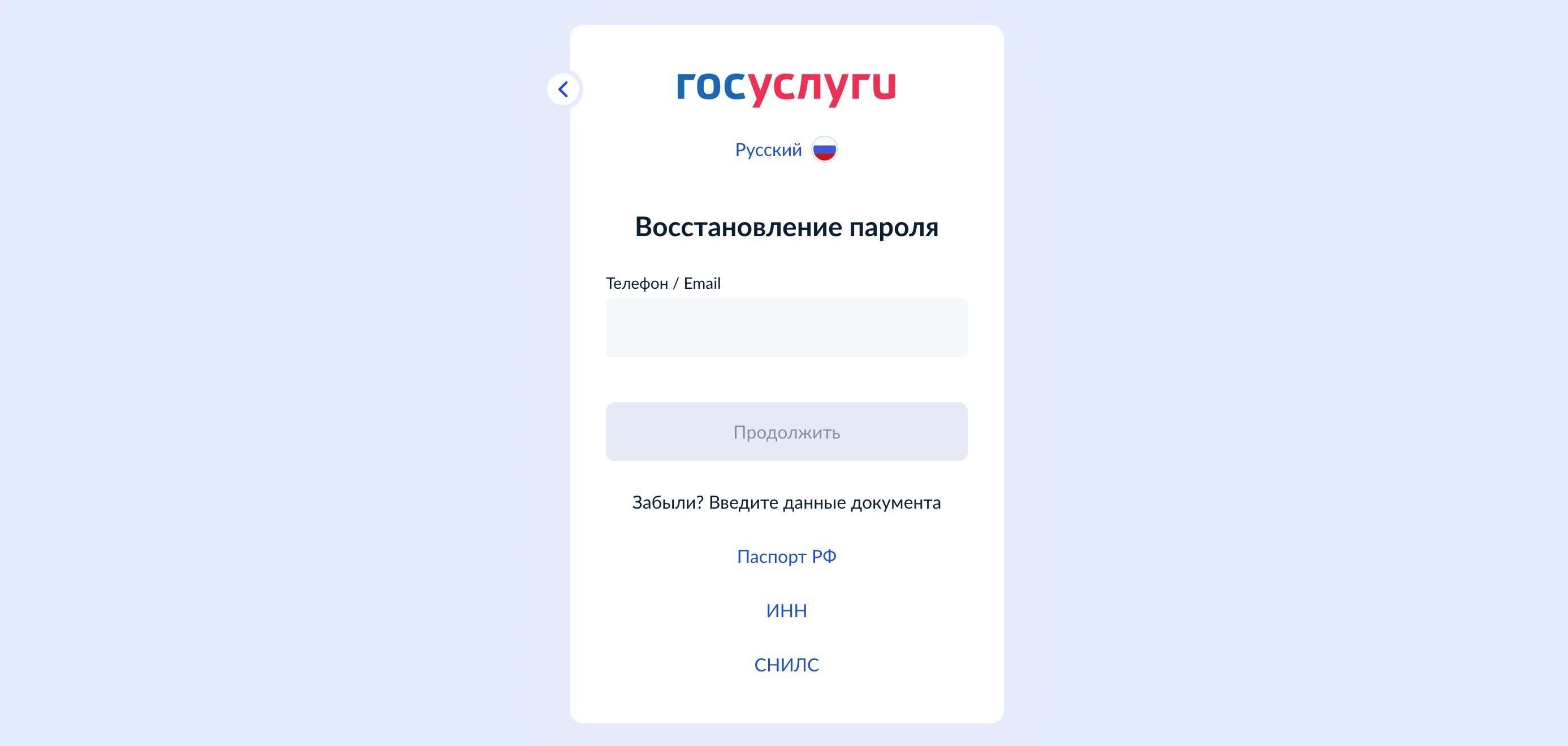
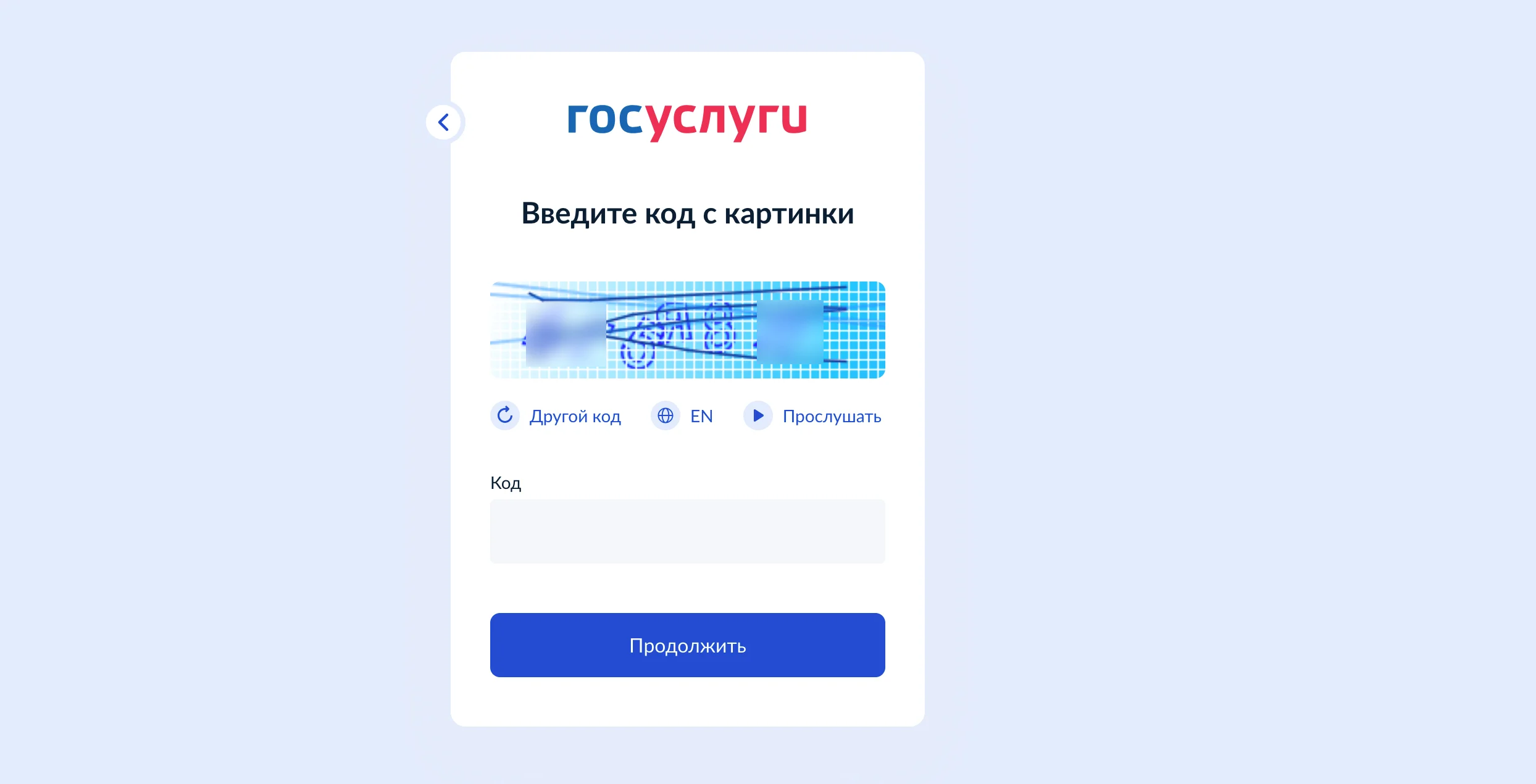
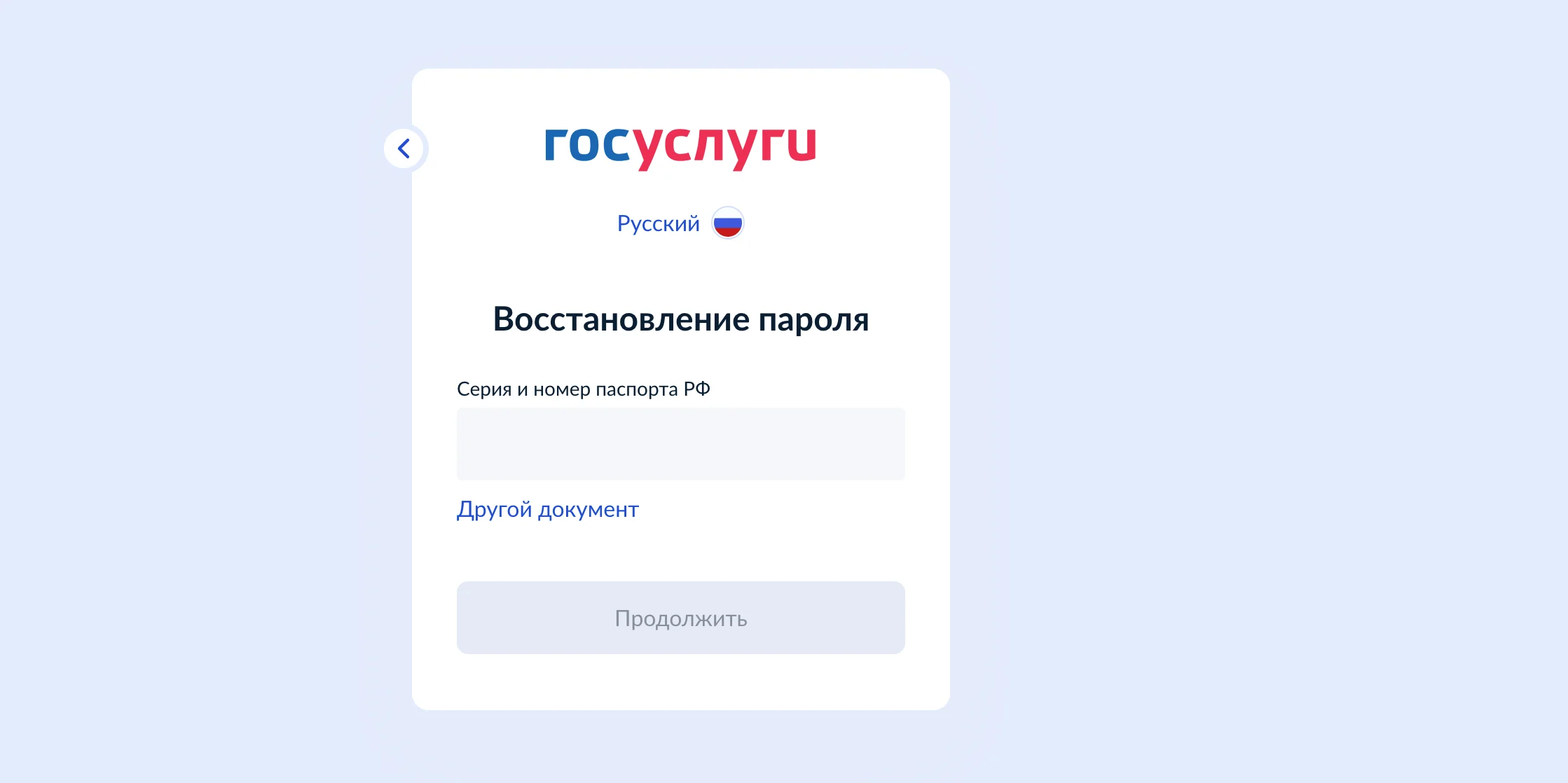
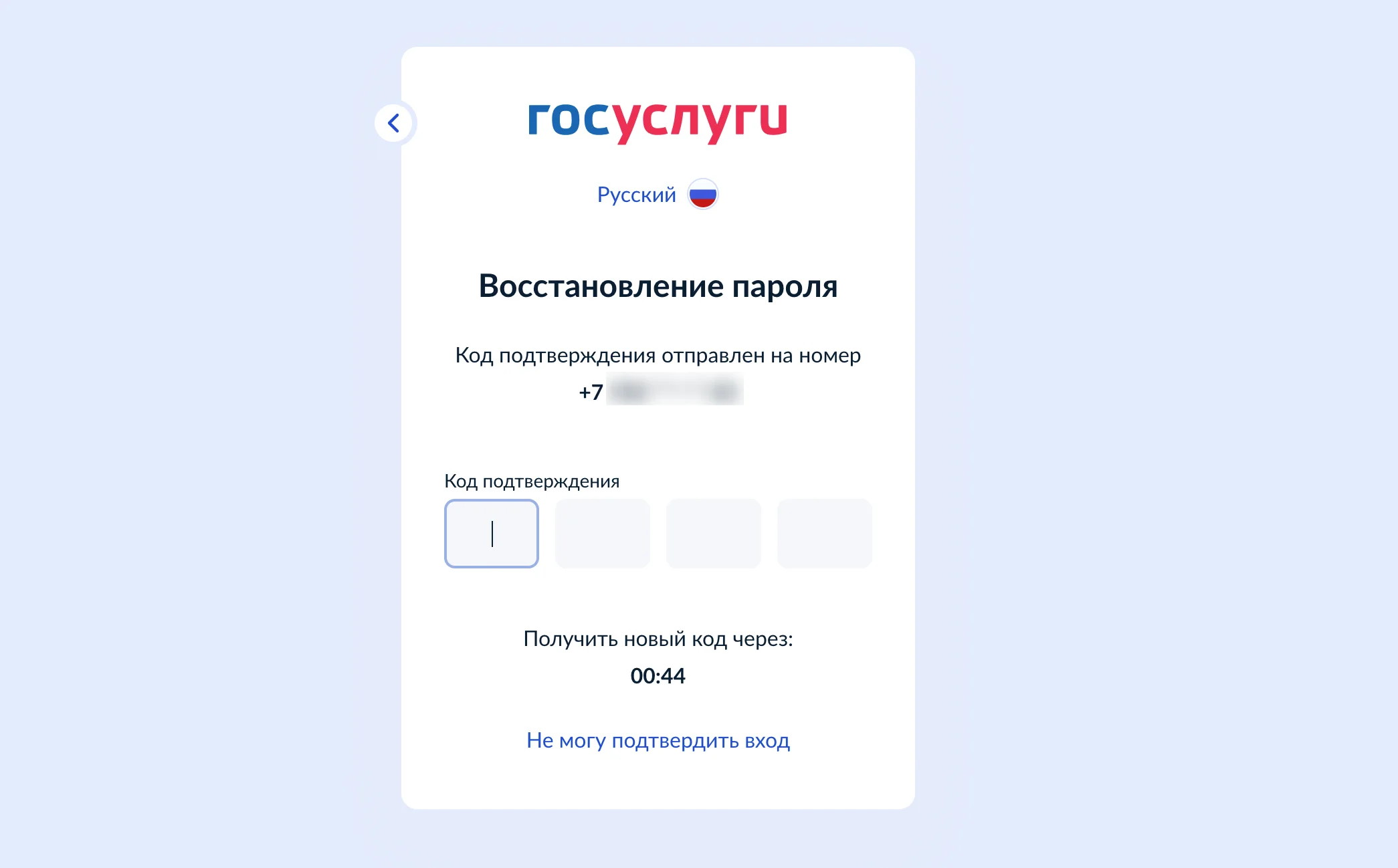
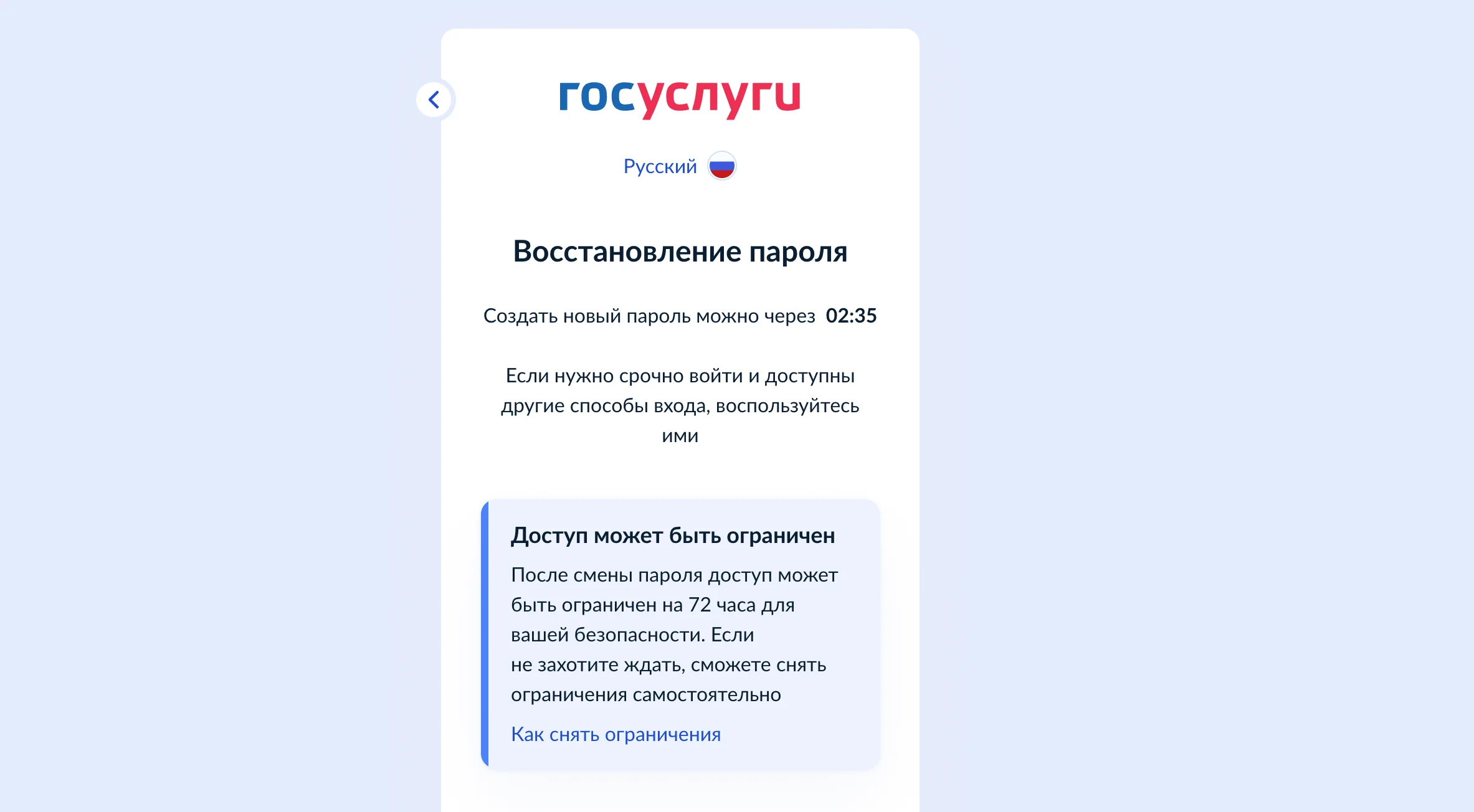
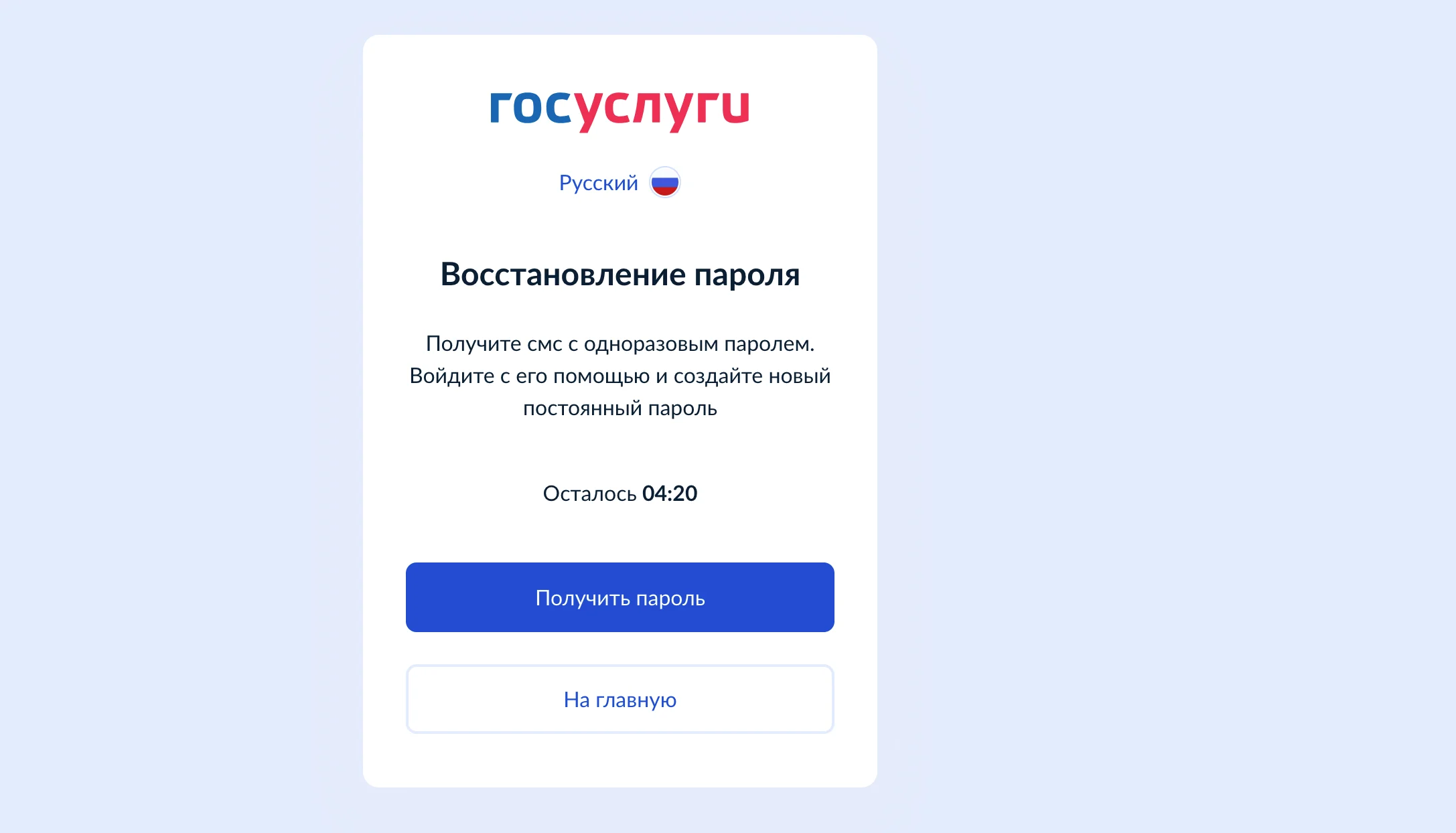
Коды подтверждения для входа на портал Госуслуг теперь можно получать через бот в национальном мессенджере MAX. Войдите в аккаунт Госуслуг и нажмите на баннер с предложением отсканировать QR-код в MAX. Предварительно нужно скачать и зарегистрироваться в мессенджере.
Далее в MAX откроется чат с ботом для получения кодов подтверждения. Этот способ безопаснее, потому что SMS привязаны к сим-карте, а коды привязаны к вашему устройству.
Пошаговая инструкция:
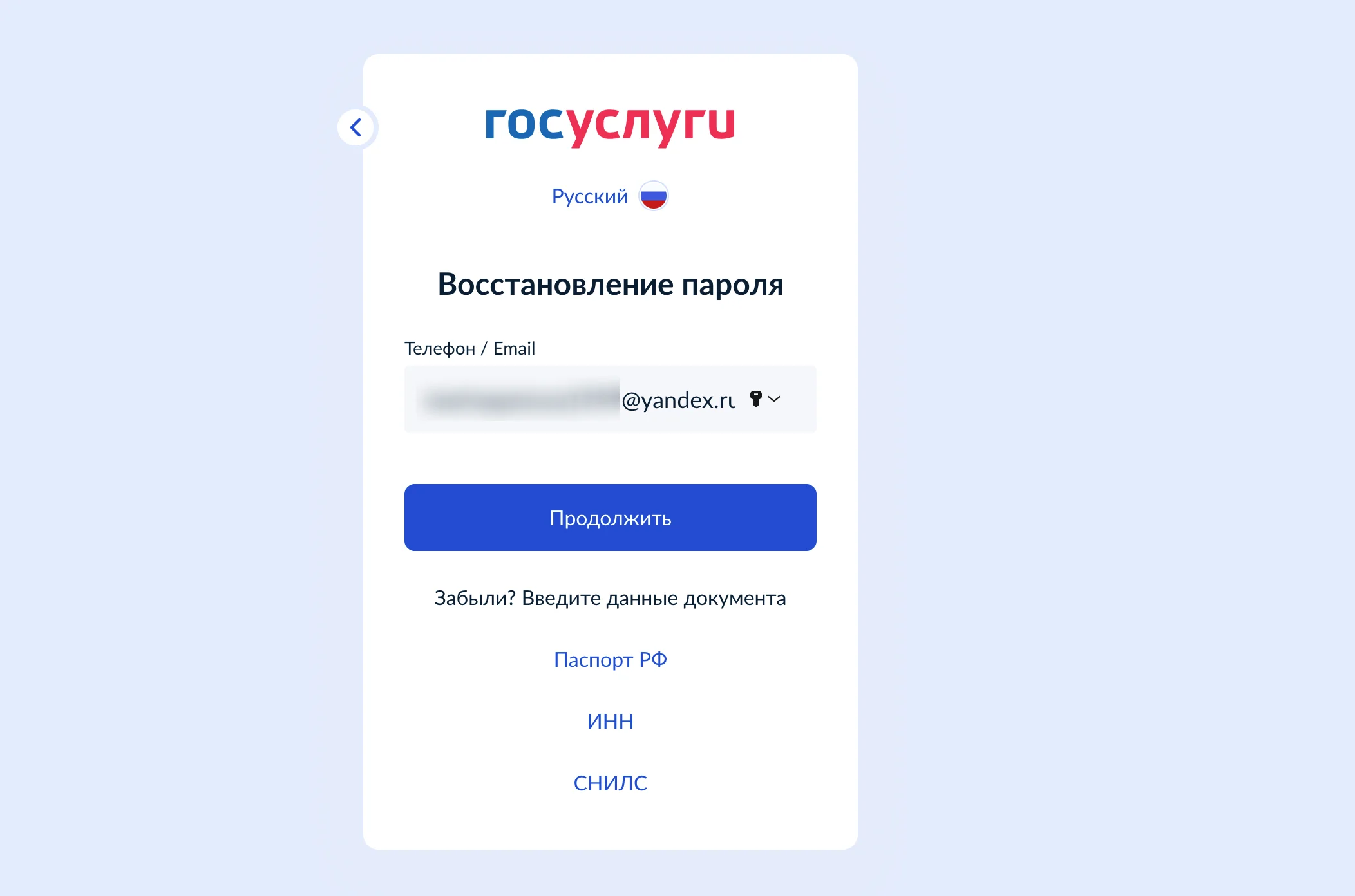
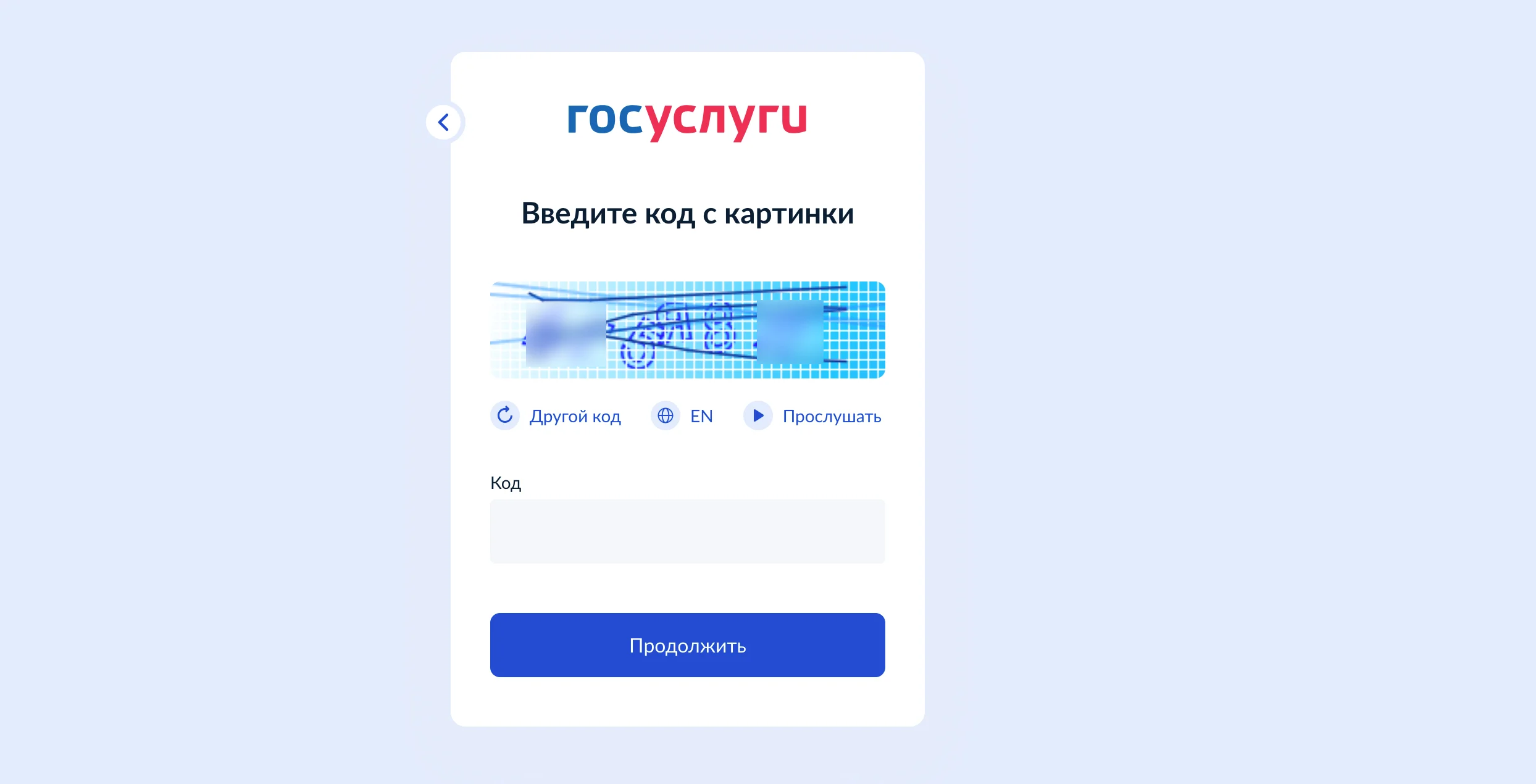
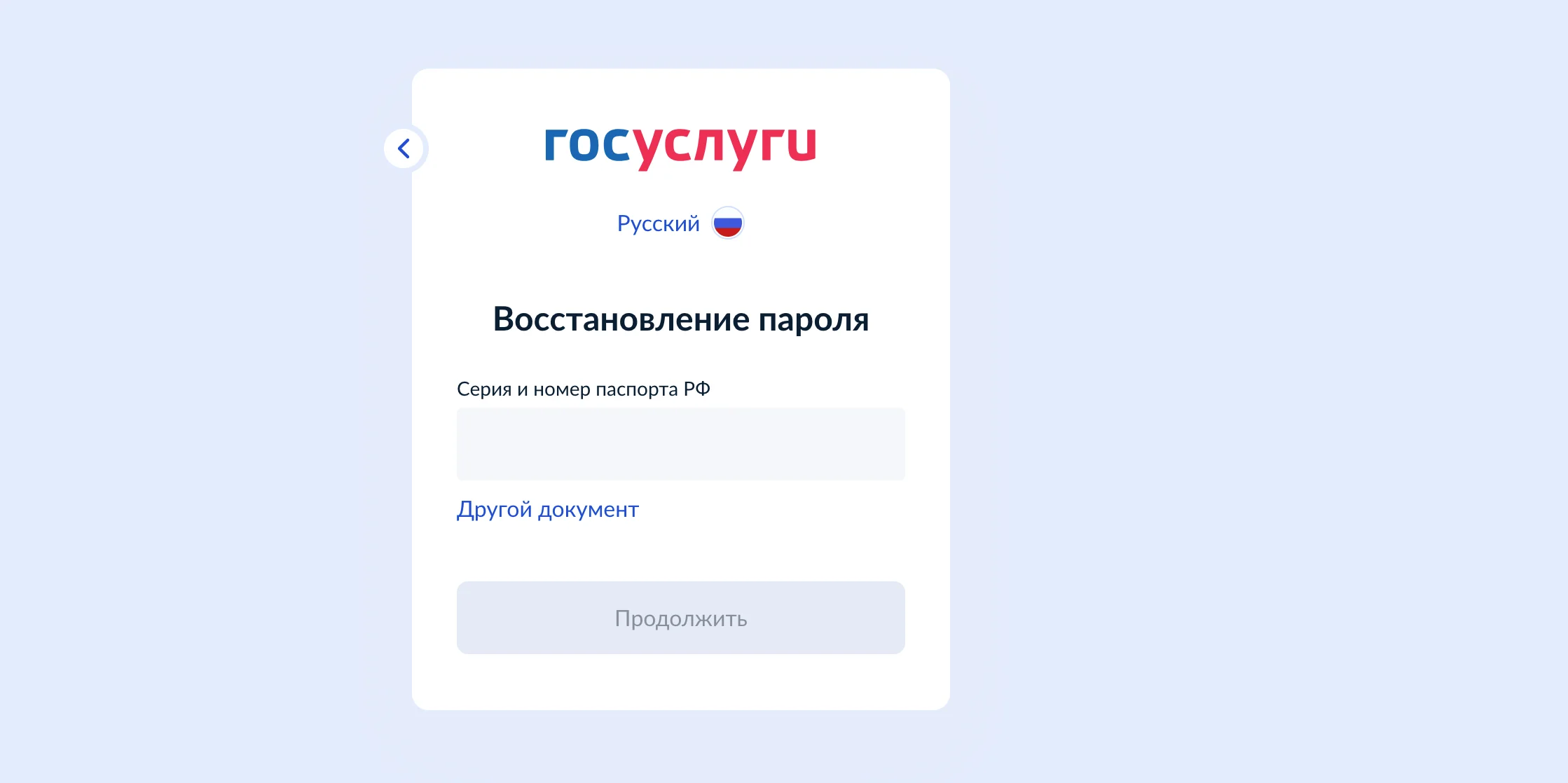
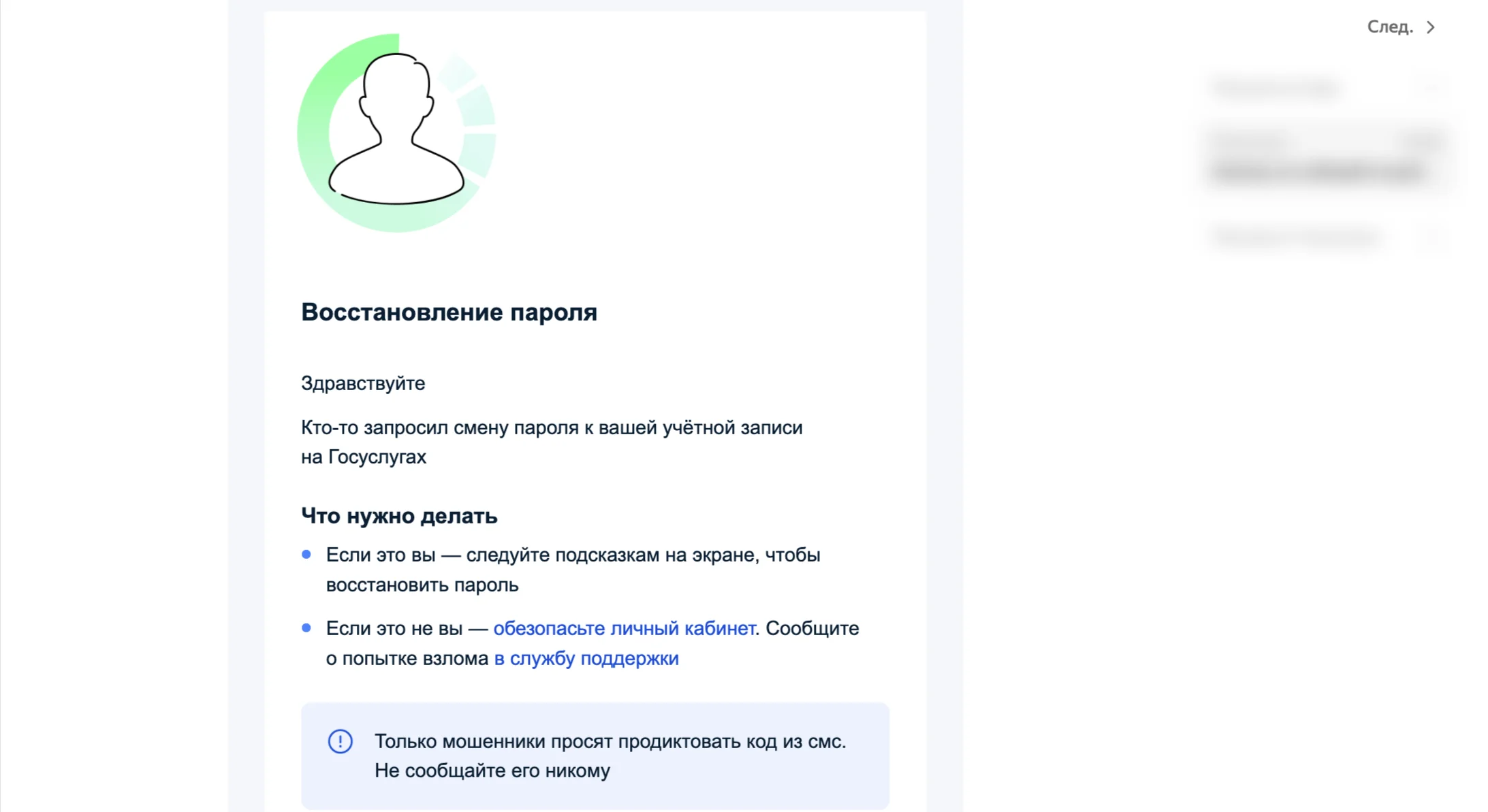
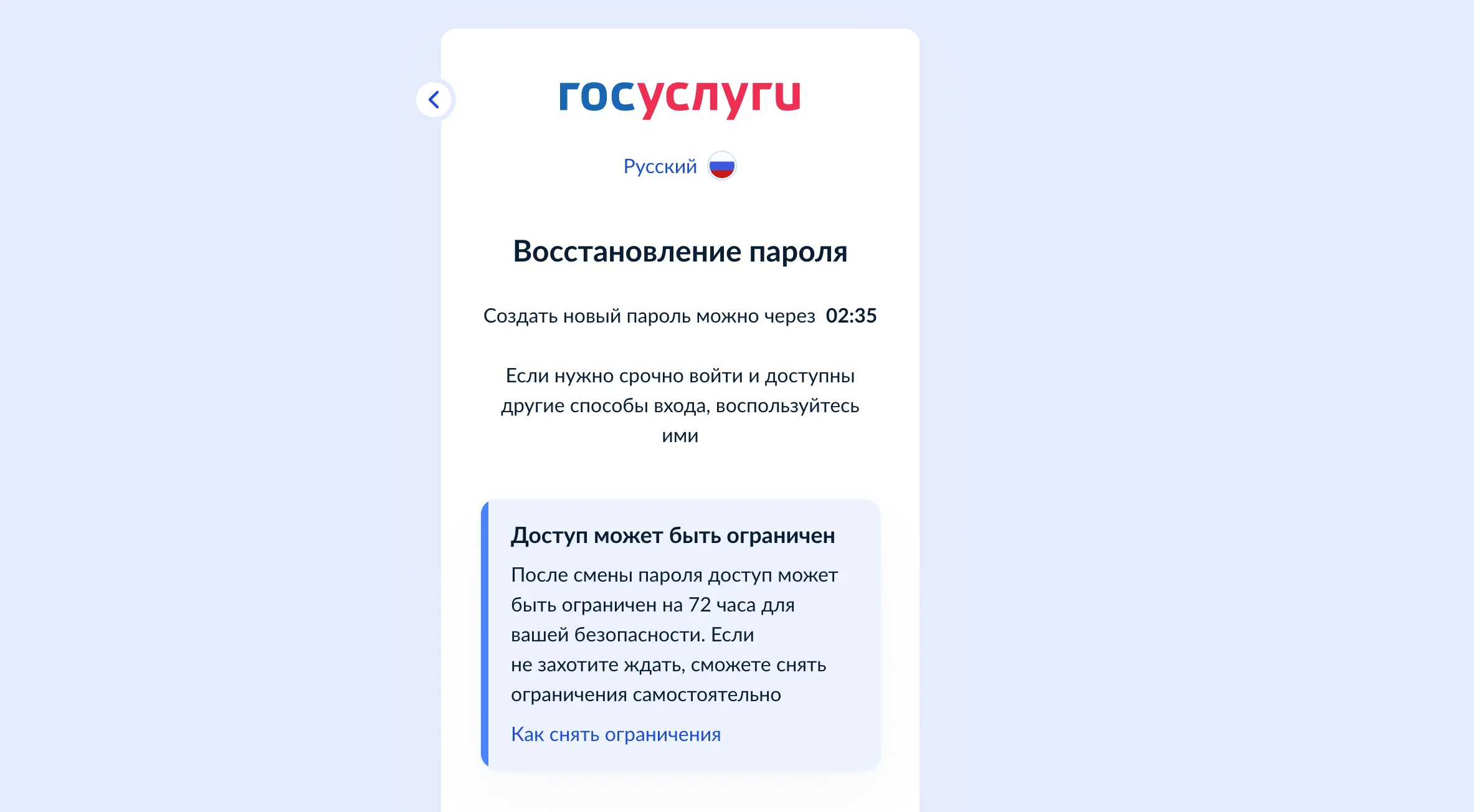
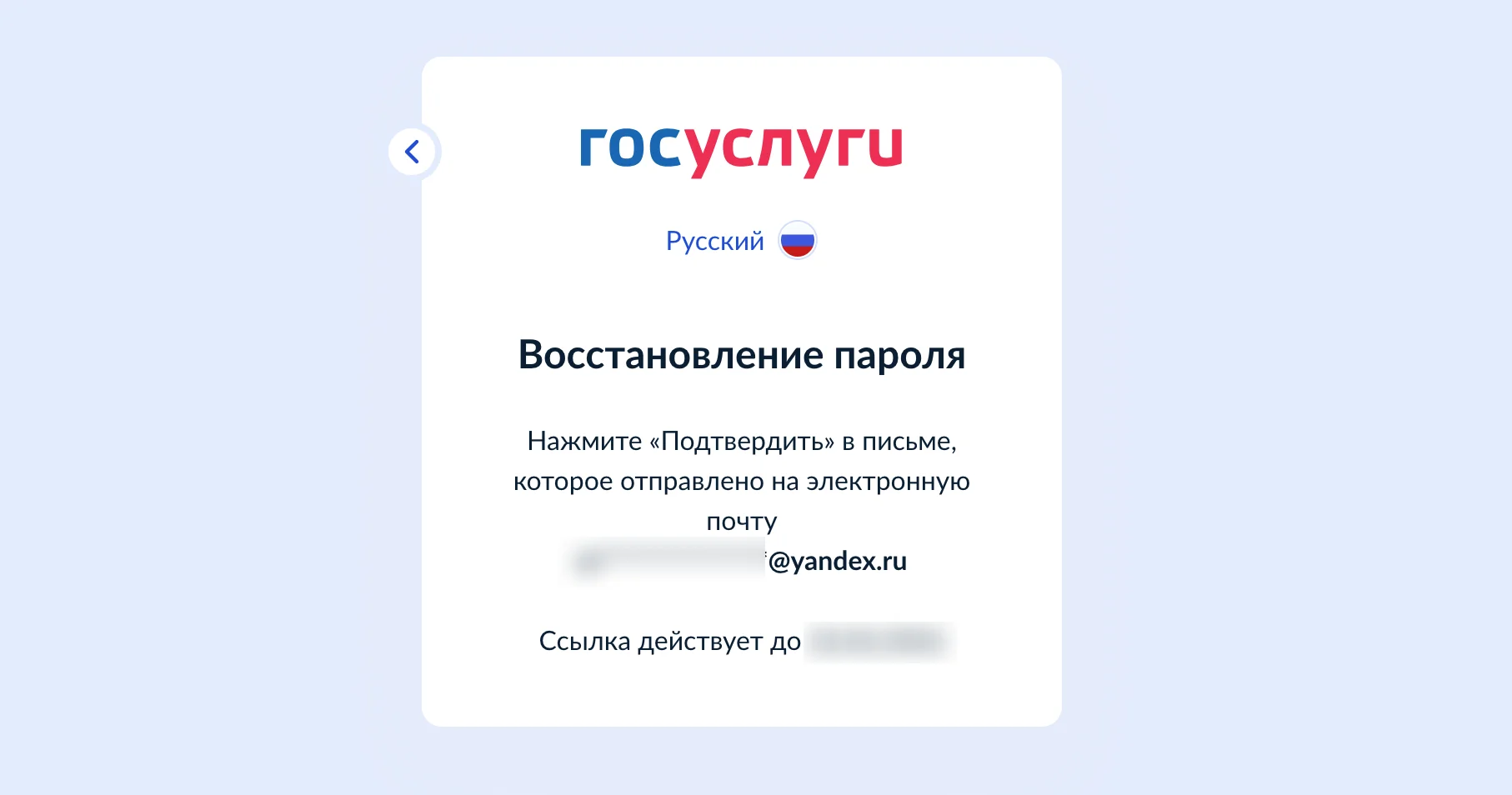
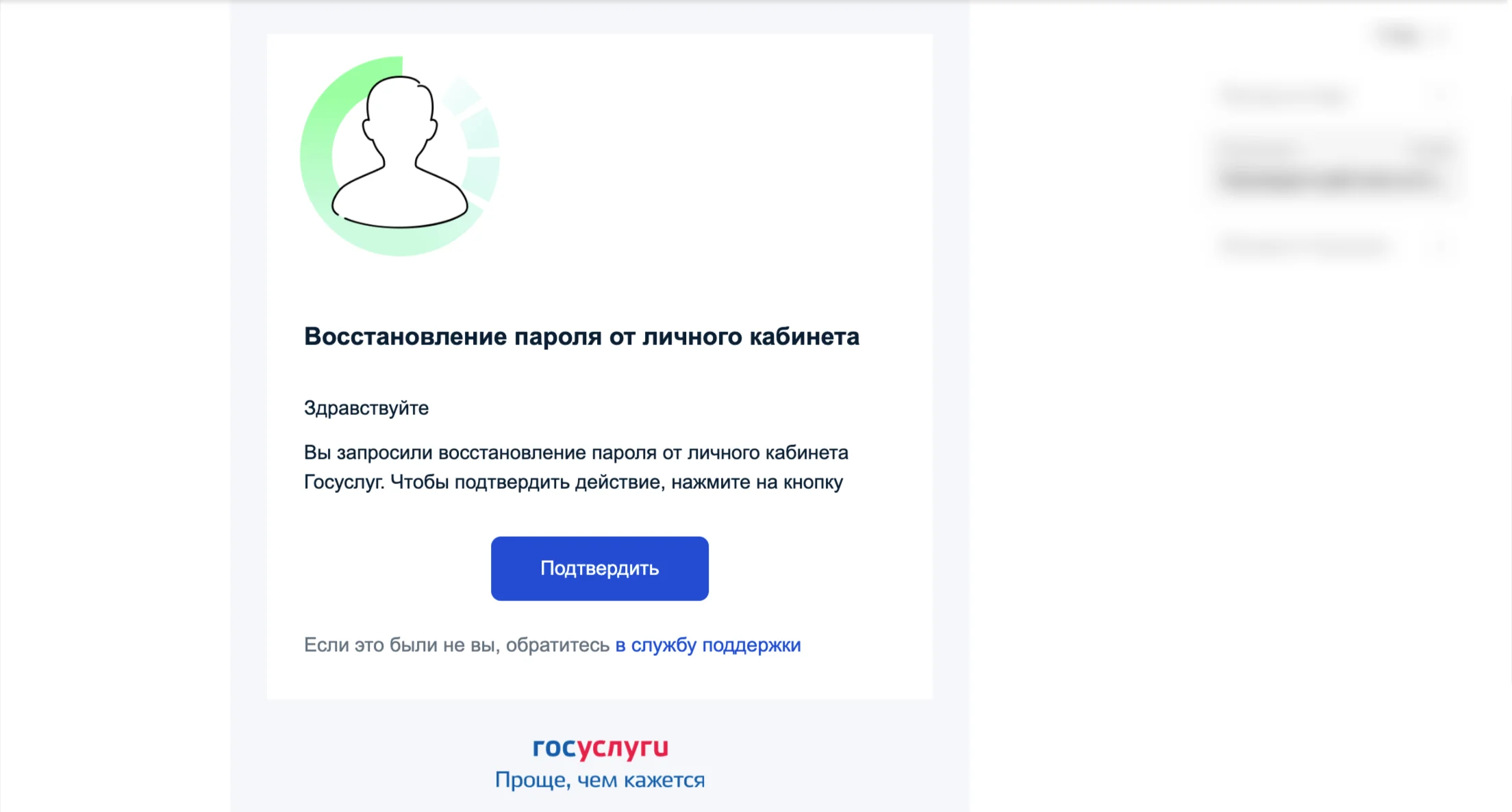
Если вы предварительно добавили доверенный контакт, этот человек должен подтвердить запрос на восстановление пароля в личном кабинете Госуслуг. Свяжитесь с ним в течение 30 минут, иначе процесс придется начинать заново.
На его номер телефона придет SMS с кодом подтверждения, который нужно ввести на портале. После этого на ваш телефон придет SMS с одноразовым паролем.
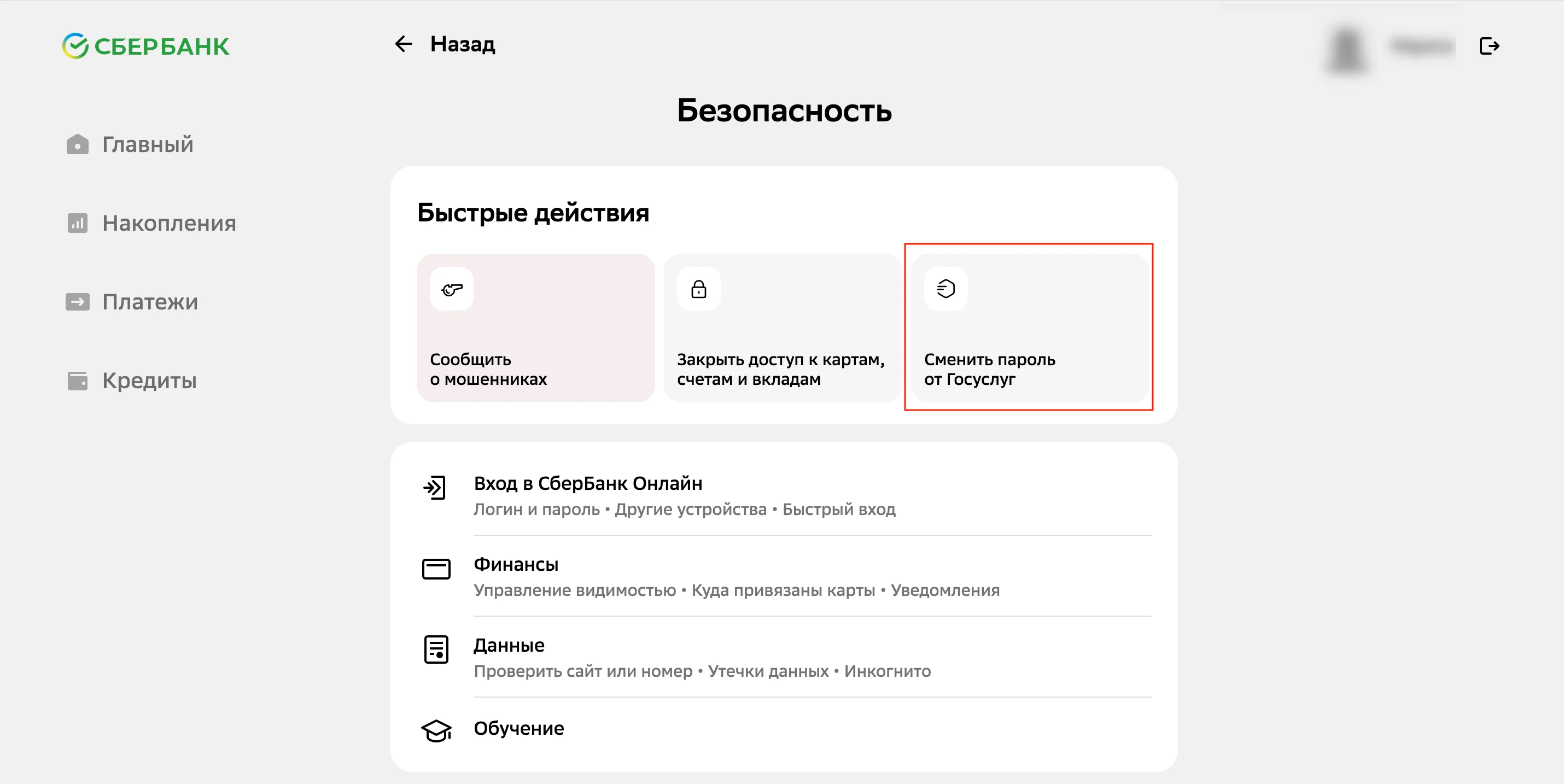
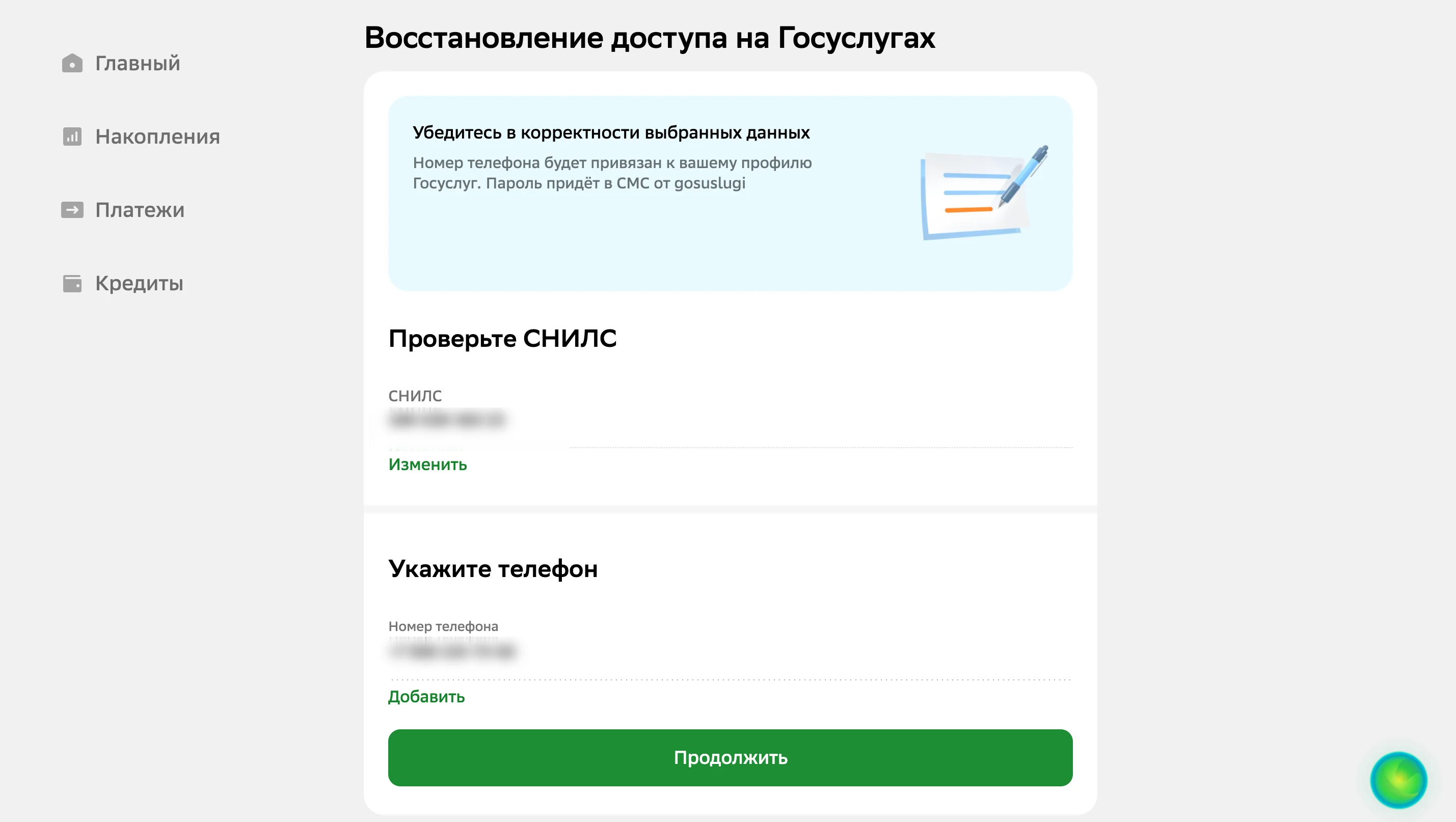
Если вы являетесь клиентом СберБанка или Банка ВТБ, восстановить доступ к Госуслугам можно на сайте или в мобильном приложении. Паспортные данные в банке должны совпадать с данными на Госуслугах. А вот номер телефона должен отличаться от зарегистрированного на портале. Исключение — СберБанк.
Если другого номера нет, можно оформить eSim — обратите внимание, что ваш гаджет должен поддерживать такую функцию.
Пошаговая инструкция на примере СберБанка:
Личный визит в центр обслуживания необходим, если вы не смогли вспомнить контрольный вопрос на сайте портала или потеряли доступ к банкам-партнерам. Адреса центров можно найти на карте — здесь уже установлен фильтр «Восстановление доступа».
Пошаговая инструкция:
Одноразовый пароль для входа на Госуслуги будет работать, если СНИЛС на портале совпадает с реальным СНИЛС. Если нет, то СНИЛС отправят на проверку в ведомство: этот процесс занимает от 15 минут до 5 дней.
- Если СНИЛС найден, придет SMS с одноразовым паролем для входа в учетную запись.
- Если СНИЛС не найден, придет SMS с просьбой обратиться в центр обслуживания для сверки номера.
В Госуслугах в разделе «Вход в систему» можно настроить дополнительные способы входа без пароля.
Вход по биометрии. Со смартфона можно войти на Госуслуги без пароля, используя отпечаток пальца или FaceID. Такой же способ доступен для входа в приложения банков или налоговой.
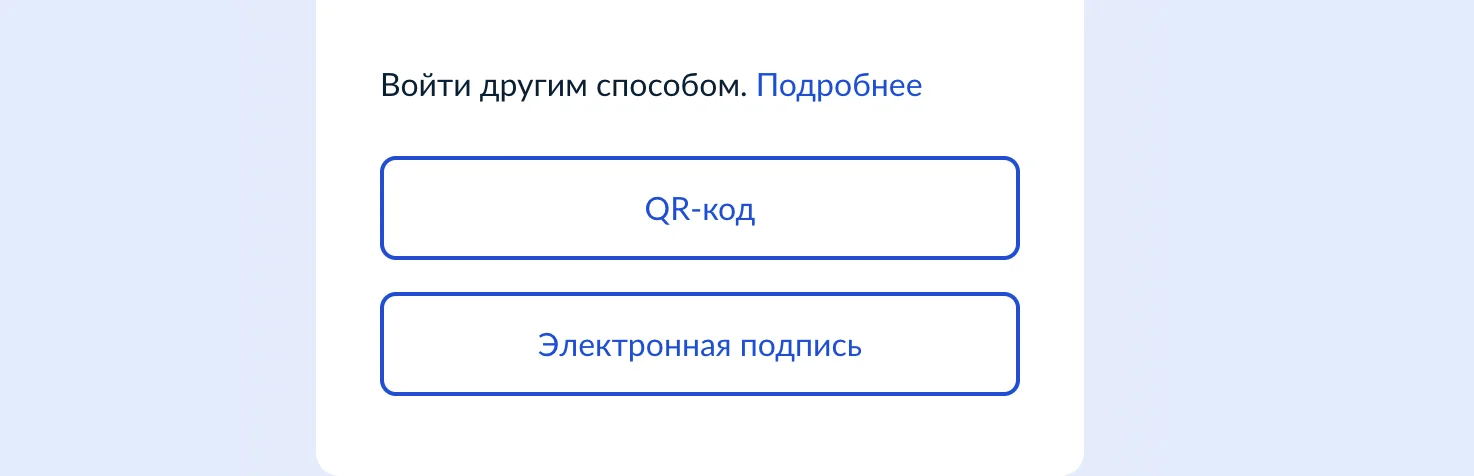
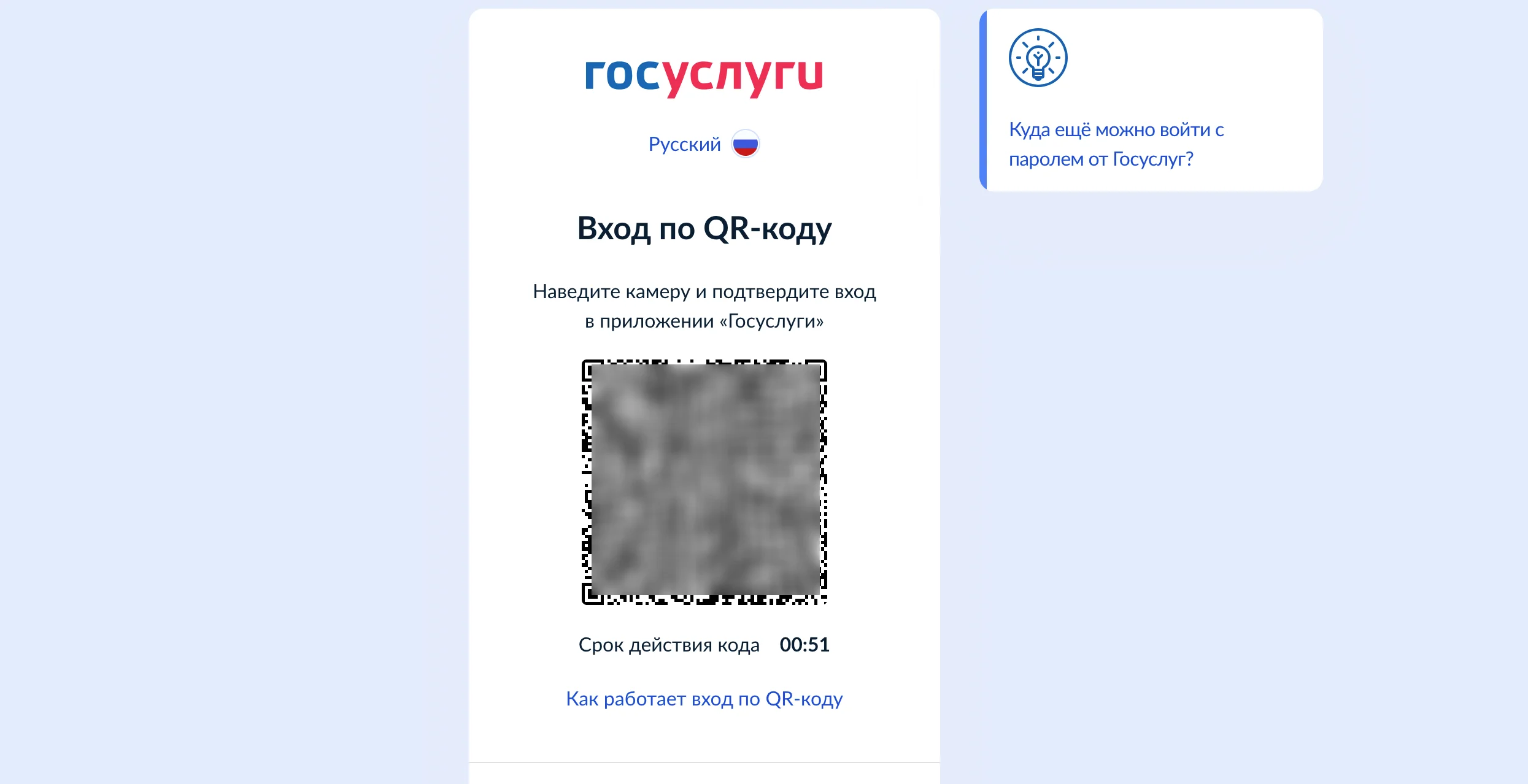
Вход по QR-коду. Этот способ подойдет для входа на новом устройстве. Важно, чтобы вы уже были авторизованы в приложении Госуслуги. Подробнее читайте в инструкции.
Откройте сайт Госуслуг и внизу страницы входа нажмите кнопку «QR-код». Наведите на код камеру телефона, отсканируйте и подтвердите вход в приложении.
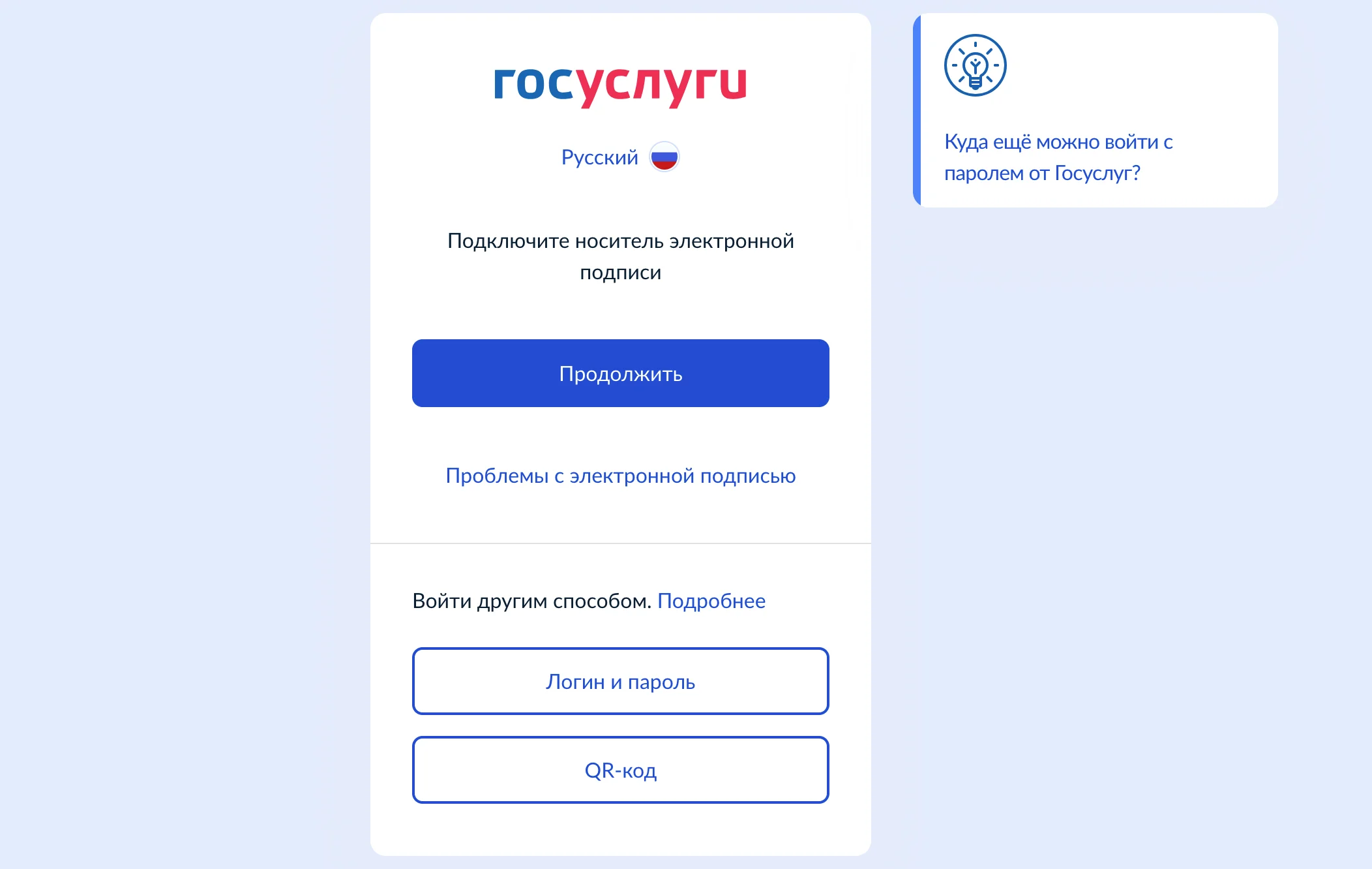
Вход по электронной подписи. Эта опция подключается предварительно в разделе «Вход в систему» на портале. Подробнее о требованиях читайте в инструкции.
Откройте сайт Госуслуг и внизу страницы входа нажмите кнопку «Электронная подпись». Подключите носитель электронной подписи, нажмите «Продолжить» и следуйте инструкции.
Мошенники регулярно пытаются взломать аккаунт от Госуслуг — если они получат данные, то смогут взять кредит от вашего имени, получить налоговый вычет на свой счет, зарегистрировать ИП, узнать личную информацию и т.д.
Рассмотрим способы защиты учетной записи на Госуслугах.
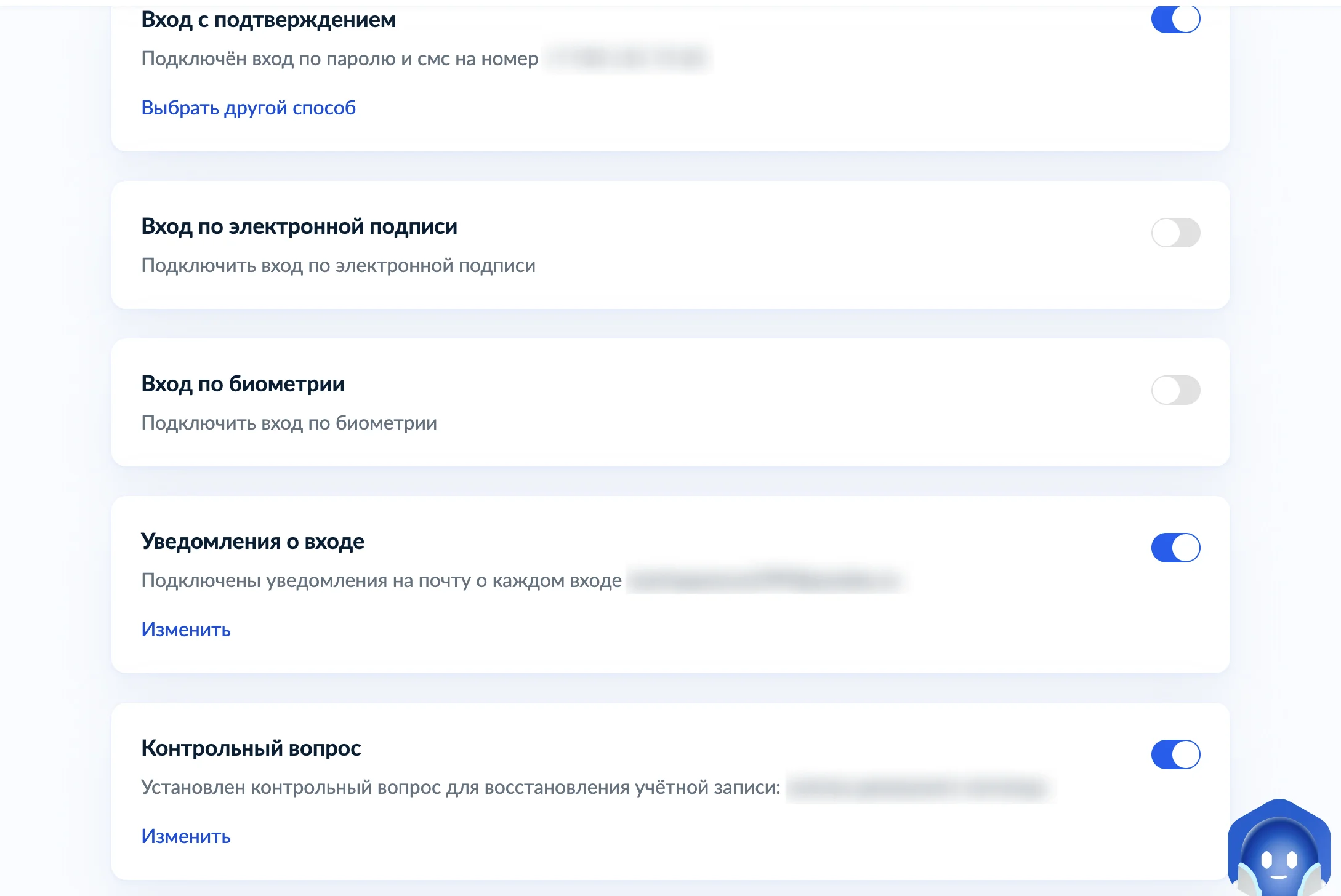
Настройте вход с дополнительным способом подтверждения. Это обязательная мера безопасности, которую нельзя отключить. Доступны следующие варианты подтверждения входа помимо пароля:
Подключите уведомление о входе на электронную почту. При каждом входе вам придет письмо с уведомлением. Это поможет быстро заметить попытку взлома.
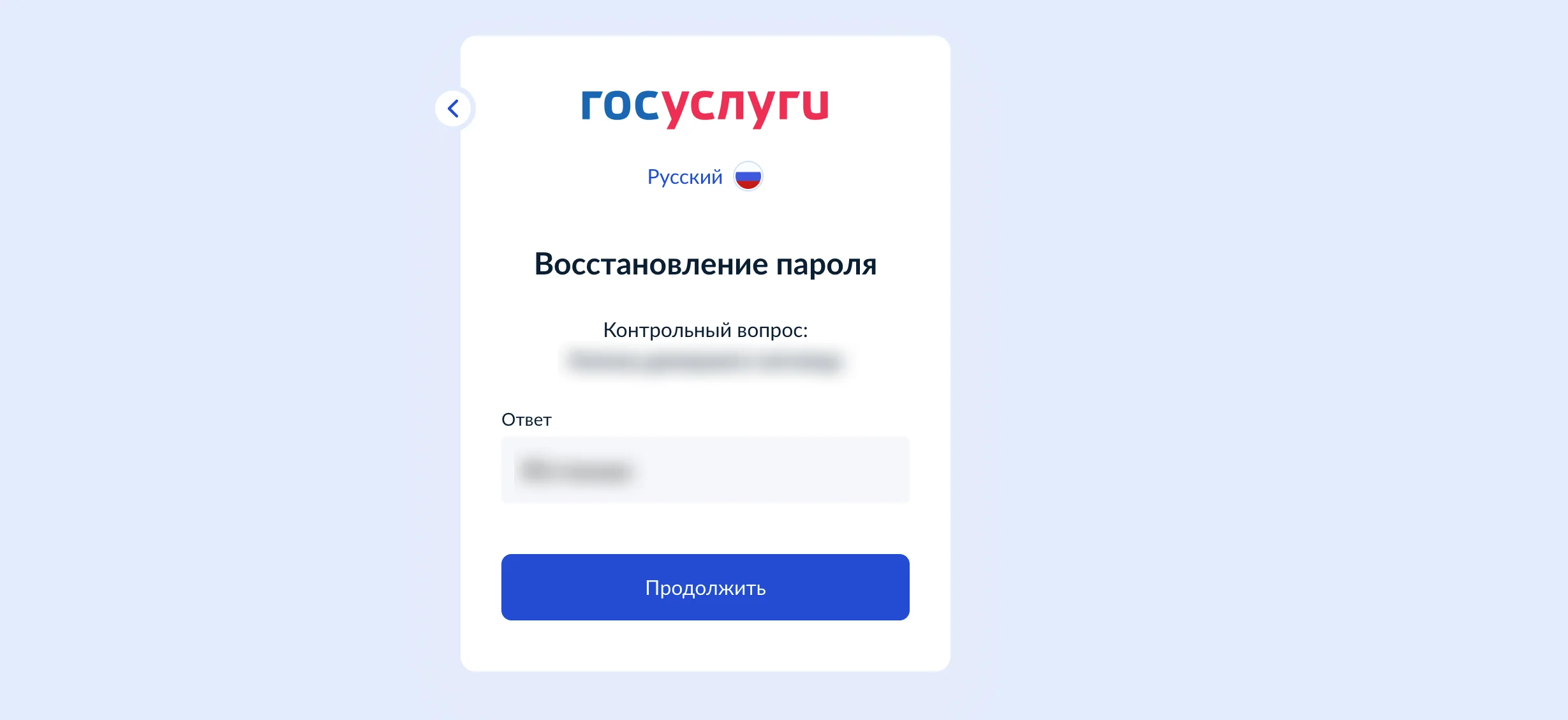
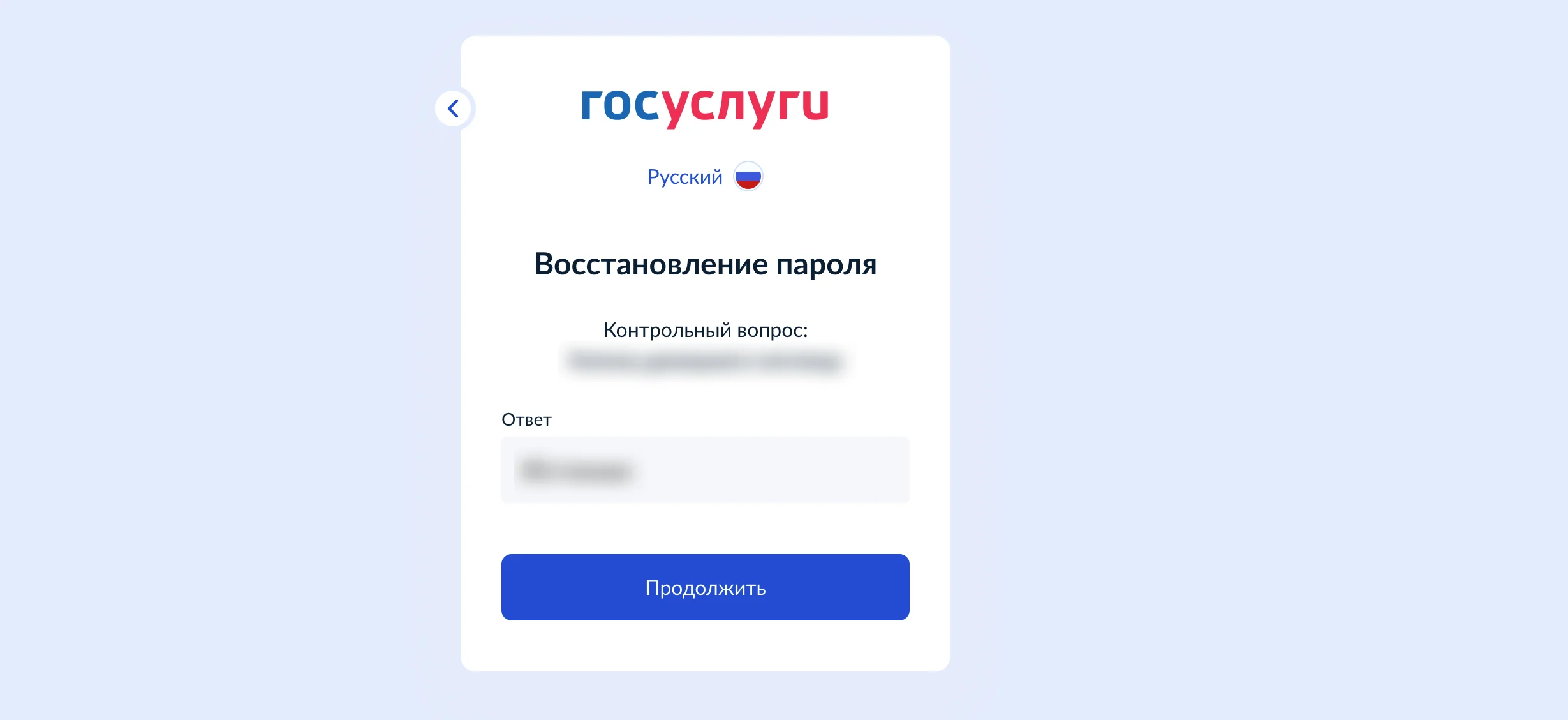
Установите контрольный вопрос. Он понадобится при смене пароля, поэтому не забудьте его. Советуем использовать такой контрольный вопрос, ответ на который будете знать только вы.
Добавьте доверенный контакт. На телефон доверенного контакта (родственника или друга) будет приходить SMS с кодом подтверждения. Если мошенники попытаются войти в аккаунт без вашего ведома, доверенный контакт не подтвердит запрос.
Используйте уникальную связку логина и пароля. Если мошенники взломают любой ваш аккаунт в Интернете, они попытаются использовать логин и пароль для входа на другие сайты, в том числе, на Госуслуги. Поэтому данные не должны повторяться.
Внимательно проверяйте адрес сайта. Мошенники умеют подделывать внешний вид сайта, чтобы получить доступ к вашим логину и паролю. Адрес такого сайта незначительно отличается, поэтому ошибку легко не заметить. Единственно верный адрес портала Госуслуг — gosuslugi.ru.
Не переходите по подозрительным ссылкам и не скачивайте файлы из неизвестных источников. Ссылки внутри Госуслуг ведут на другие страницы портала, на сайты ведомственных органов, правовые системы, формы заявлений. Письма от Госуслуг приходят с адресов no-reply@gosuslugi.ru, no-reply@pos.gosuslugi.ru, noreply@dom.gosuslugi.ru.
Устанавливайте мобильное приложение Госуслуги только из официальных источников. Приложение можно скачать в RuStore, Google Play, App Store, AppGallery.
Если вы забыли пароль от Госуслуг, не волнуйтесь — есть 5 работающих способов его восстановить.
В Госуслугах в разделе «Вход в систему» можно настроить дополнительные способы входа без пароля: по биометрии, QR-коду или электронной подписи.
Защитите свою учетную запись на Госуслугах от взлома:
Всё для быстрого старта в email-маркетинге: блочный редактор, 200 шаблонов, ИИ-помощник. 1500 писем бесплатно.

Искренние письма о работе и жизни, эксклюзивные кейсы и интервью с экспертами диджитала.