ИИ-помощник, удобный конструктор, 200+ шаблонов, статистика, автоматизация.
1500 писем бесплатно.
Рассказываем, как продумать структуру, оформление и поведение бокового меню на разных устройствах
Боковое меню используют в интерфейсах с большим количеством разделов и функций. Оно помогает упростить навигацию, но при неудачной структуре становится длинным списком, в котором сложно ориентироваться. Разбираемся, каким должно быть удобное боковое меню и на реальных примерах разберём, какие правила учитывать при его проектировании.
Боковое меню — это навигационный блок вдоль левого (реже — правого) края страницы. В нём размещают ссылки на основные разделы сайта, а иногда — на подразделы внутри текущего раздела. Такое меню может постоянно оставаться на экране или сворачиваться, освобождая место для контента.
Боковое меню — один из вариантов сайдбара, но это не одно и то же. Сайдбар — это любая боковая панель страницы: кроме навигации, в ней могут находиться фильтры, рекомендации, реклама, форма подписки или другие элементы.
В простом варианте боковое меню — это постоянный список разделов с текстовыми названиями. В более сложных интерфейсах к названиям добавляют иконки, пункты объединяют в группы, делают вложенными или позволяют свернуть панель до узкой полосы с иконками.
Боковая навигация удобна, если разделов много и пользователю приходится регулярно переключаться между ними. Поэтому её часто можно встретить:
Боковое меню подходит не всем сайтам. Такой вариант навигации стоит рассмотреть, если:
При этом боковая панель занимает часть ширины экрана, поэтому использовать её только ради необычного дизайна не стоит. Если на сайте всего несколько основных разделов и пользователи редко между ними переключаются, лучше использовать более простую навигацию.
Универсального варианта нет: выбор зависит от количества разделов, структуры сайта и сценариев пользователей.
Верхнее меню хорошо подходит для простой навигации. Оно привычно выглядит, не отнимает место по бокам страницы и показывает несколько основных разделов. Но по мере роста сайта места начинает не хватать: названия приходится сокращать, часть пунктов переносить в выпадающие списки или скрывать за кнопкой.
Боковое меню удобнее масштабировать. В нём можно разместить больше пунктов, разделить их на группы и показать вложенную структуру. Поэтому такой формат часто используют в личных кабинетах и других интерфейсах, где навигация — постоянная часть пользовательского сценария.
Иногда оба варианта используют одновременно. Например, в верхнем меню размещают навигацию по крупным разделам сайта, а в боковом — подразделы текущего раздела. В таком случае важно, чтобы у каждого меню была своя функция и одни и те же ссылки не дублировались без необходимости.
Боковое меню — более непривычное для пользователя, поэтому при его проектировании важно учитывать порядок пунктов, их названия, вложенность и разные состояния. Всё это должно помочь быстрее понять структуру сайта и найти нужный раздел. Разберём основные правила подробнее.
При расположении пунктов сначала стоит учитывать задачи пользователя: какие разделы ему нужны чаще всего и какие действия он ожидает найти рядом. Самые важные пункты размещают выше, а связанные по смыслу — рядом друг с другом.
Если у списка есть естественный порядок, лучше придерживаться его. Например, этапы одного процесса можно расположить последовательно, а длинный перечень однотипных объектов — по алфавиту.
Как проверить логику: представьте человека, который впервые открыл сайт, и попробуйте найти нужную функцию только по названиям и расположению пунктов. Если для этого приходится просматривать меню несколько раз, структуру стоит упростить.

Если в меню много элементов, один длинный список сложен для восприятия. Его лучше разделить на несколько смысловых групп. Например, объединить инструменты для работы с проектом в одном блоке, настройки аккаунта — в другом, а справочные материалы — в третьем.
Разделы можно обозначить заголовками, расстоянием или иконками. При этом элементы внутри одной группы должны находиться ближе друг к другу, чем соседние группы. Так структура считывается ещё до того, как пользователь внимательно прочитает все названия.
Неудачная практика — создавать отдельную группу ради одного пункта или делить меню слишком подробно.
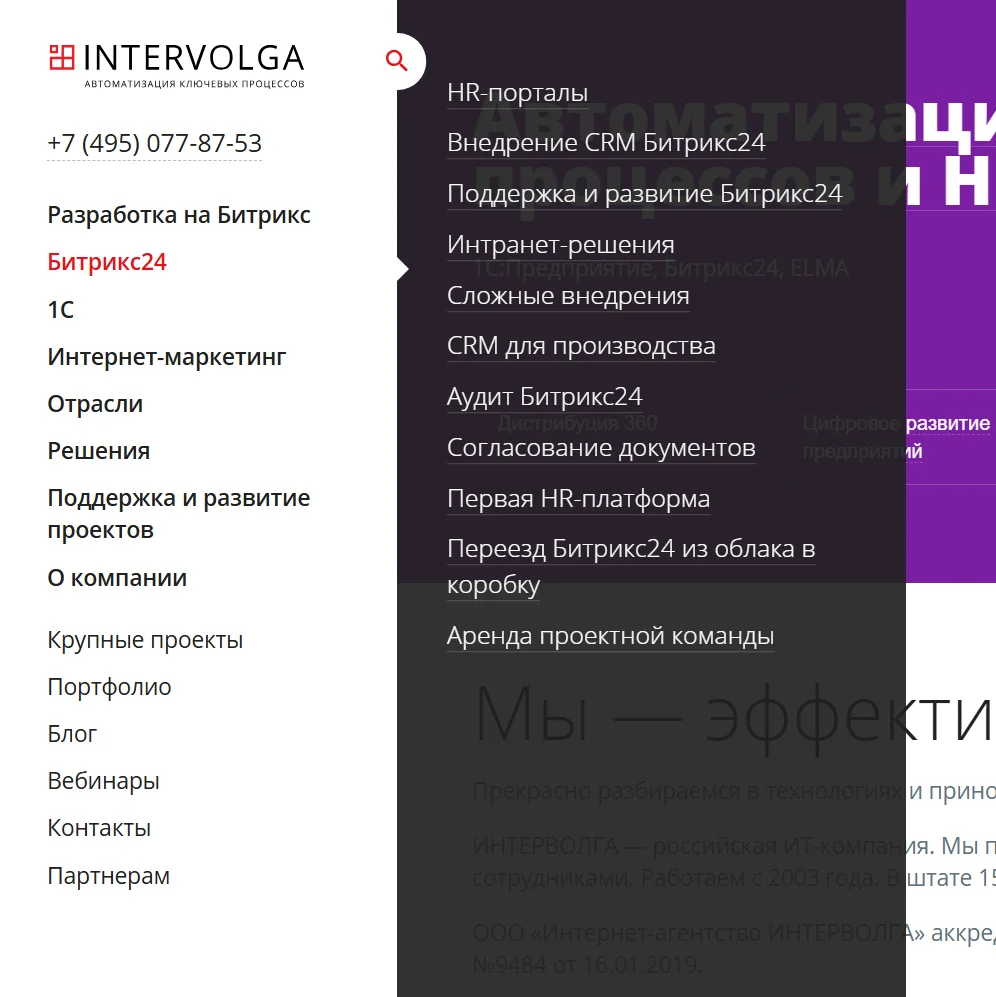
Вложенные пункты показывают сложную структуру сайта, не смешивая все разделы в одном уровне. Например, внутри категории «Аналитика» могут находиться отчеты по продажам, аудитории и рекламным кампаниям.
Но с каждым новым уровнем меню становится сложнее воспринимать. Пользователю приходится следить за тем, какой раздел раскрыт и к какому родительскому пункту относится каждая ссылка. Вложенные группы при этом можно сворачивать. Так пользователь видит только актуальную часть структуры и меню не превращается в длинное дерево ссылок.
Универсального ограничения на количество уровней нет, но глубокую структуру стоит использовать осторожно. В идеале — чем меньше меню, тем легче в нём разобраться, поэтому 1–2 уровня — оптимальны, но при большой необходимости можно добавить третий. Это не жесткое правило для любого интерфейса, но хороший ориентир: если для навигации требуется четвертый или пятый уровень, возможно, стоит пересмотреть саму структуру разделов.

По названию пункта пользователь должен заранее понимать, куда попадет после клика. Поэтому важно выбирать знакомые, простые слова и упрощать заголовки.
Например, название «Платежи» считывается быстрее, чем «Управление финансовыми операциями». Необязательно полностью повторять заголовок страницы в меню: название можно сократить, сохранив его смысл.
Важно и то, как пункты выглядят вместе. Если часть названий сформулирована существительными («Проекты», «Статистика», «Настройки»), а другая сформулирована как действия («Посмотреть документы», «Изменить профиль»), меню сложнее усваивается. Лучше придерживаться одного принципа именования внутри одного уровня.
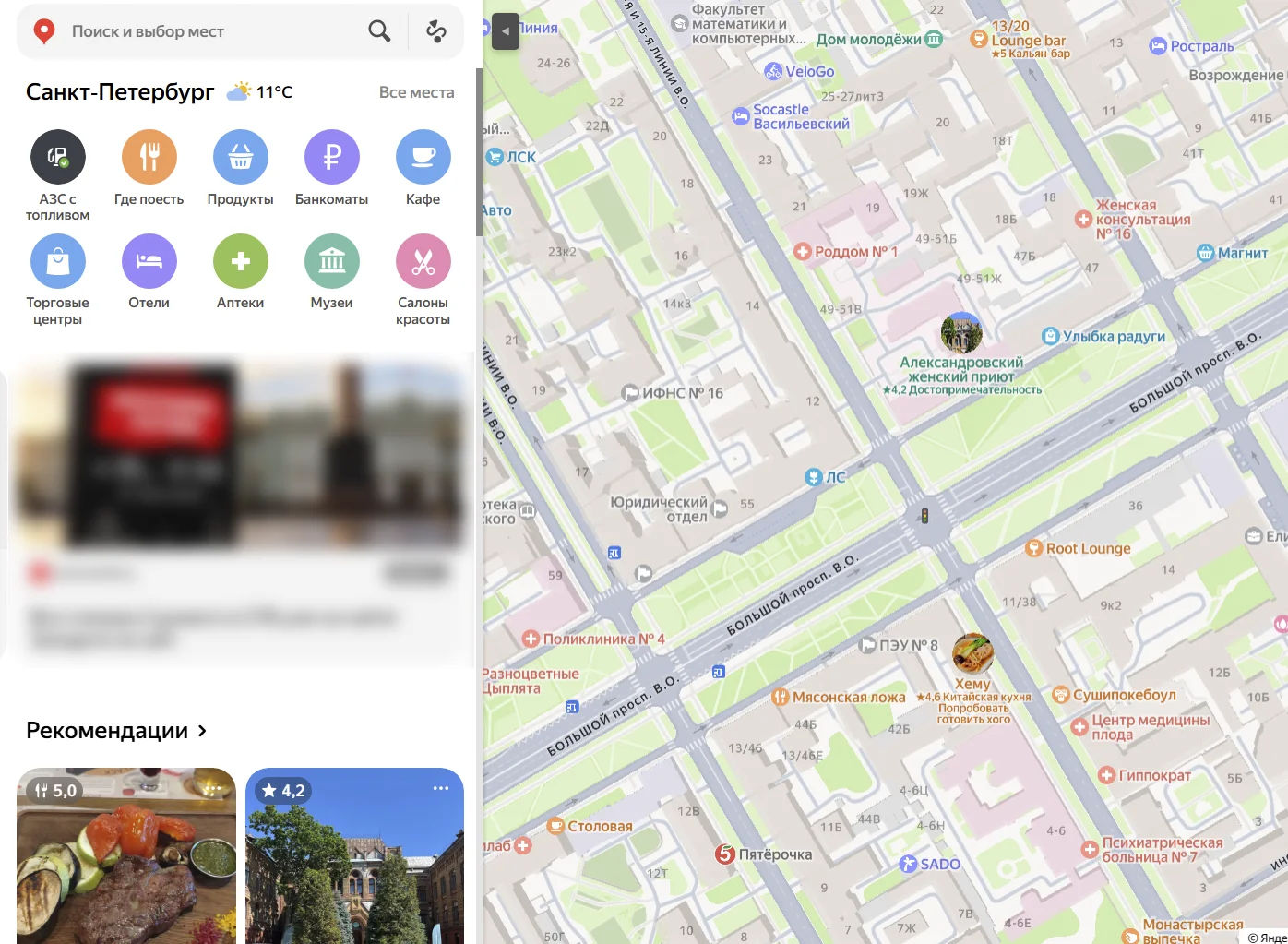
Иконки помогают быстрее различать пункты и делают длинное меню визуально легче. Например, шестеренка привычно ассоциируется с настройками, а лупа — с поиском. Но далеко не у каждого раздела есть настолько же очевидный символ.
Одна и та же иконка может означать разные действия в разных интерфейсах. Поэтому в меню надежнее использовать изображения вместе с текстовой подписью. В этом случае пользователю не приходится угадывать значение иконки.
Исключение — свёрнутое боковое меню, где нет места для подписей. Но и здесь лучше оставлять только хорошо знакомые иконки, сохранять их расположение и давать возможность увидеть название раздела, например при наведении.
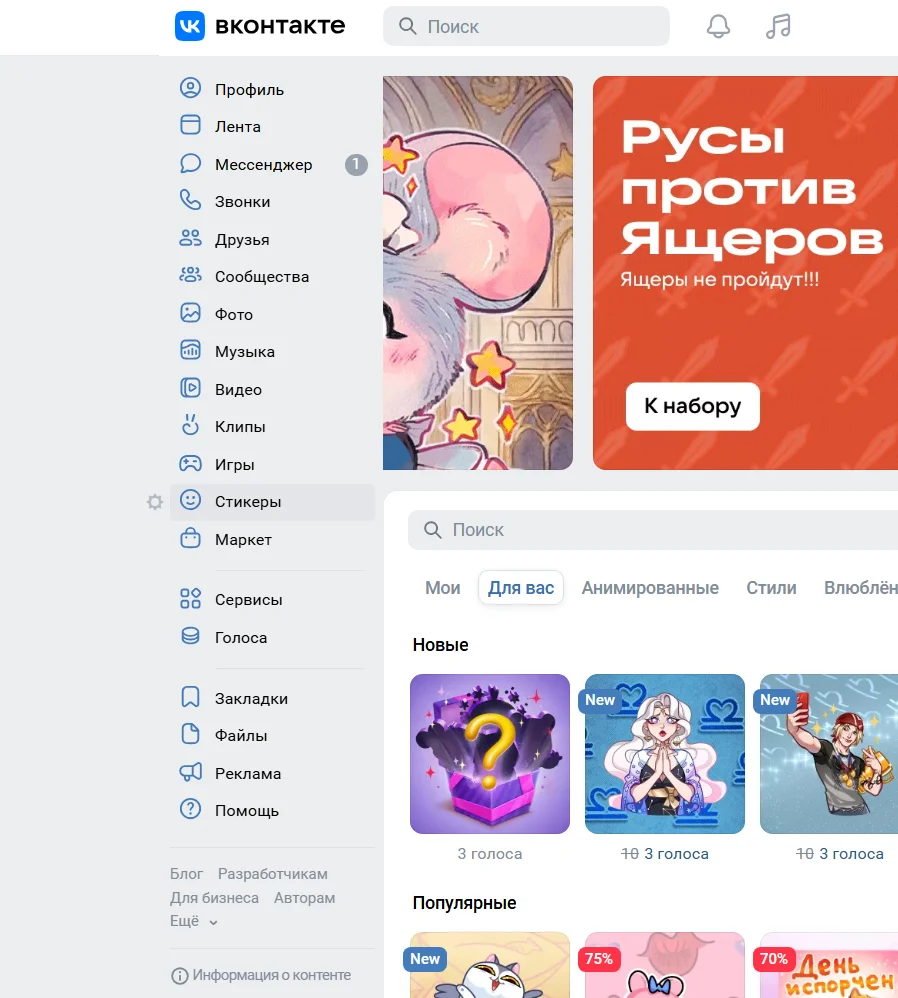
Пользователь должен сразу видеть и доступные разделы и своё текущее положение. Для этого активный пункт бокового меню визуально выделяют.
Можно использовать фон другого цвета, тень, более насыщенное начертание текста. Главное, чтобы выбранный раздел заметно отличался от остальных, но не перетягивал на себя внимание со всего интерфейса.
Стоит продумать и другие состояния. При наведении пункт должен давать понять, что на него можно нажать. Интерактивность можно передать также с помощью цвета, подчеркивания текста, теней, лёгкой анимации.
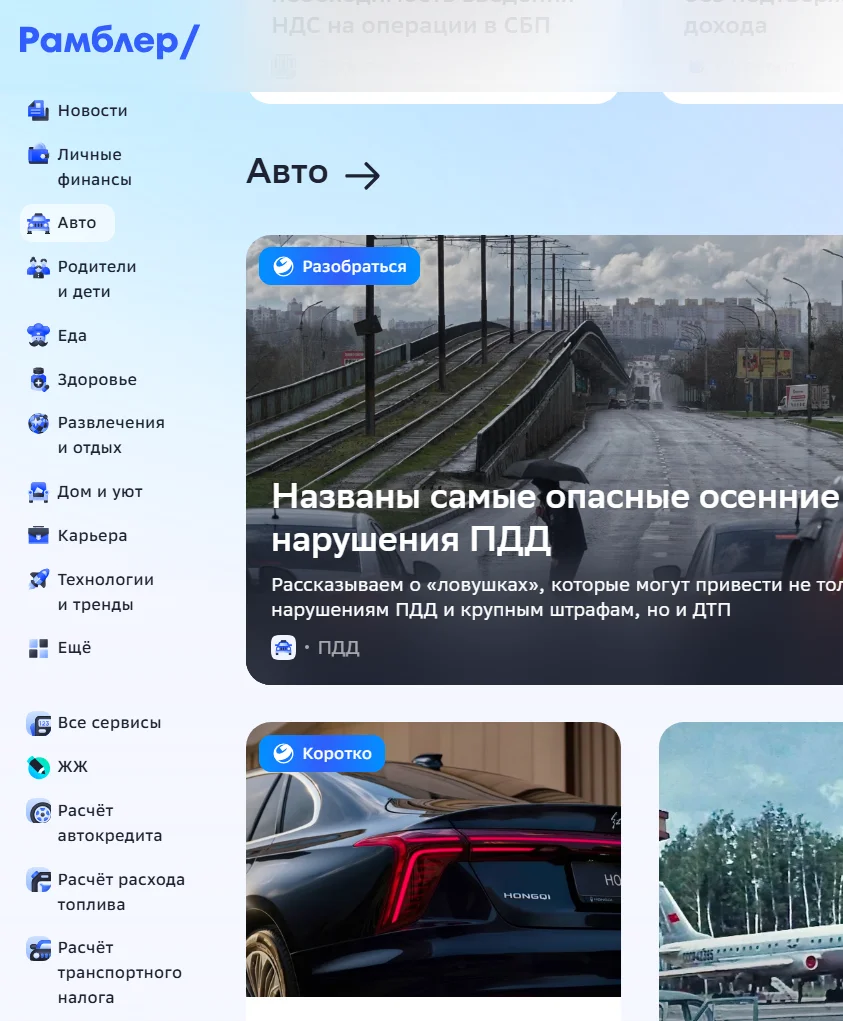
Слишком плотное меню выглядит как слипшийся массив текста. Пользователю сложнее отделить один пункт от другого, особенно если названия похожи. Но и чрезмерные интервалы мешают: меню растягивается по высоте и связанные элементы перестают восприниматься как единая группа.
Между пунктами одной группы расстояние должно быть одинаковым, а между разными смысловыми блоками — заметно больше. Кликабельной при этом лучше делать всю область строки, а не только сам текст или иконку. Так пользователю не приходится точно попадать курсором в название, плюс — меню становится удобнее и на устройствах с сенсорным экраном.

Боковое меню постоянно конкурирует за пространство с основным содержимым страницы. Слишком широкая панель оставляет меньше места остальному контенту.
При этом делать меню максимально узким тоже не стоит. Если названия постоянно обрезаются и переносятся на несколько строк, список сложнее считывать. Ширину лучше выбирать по реальному контенту: проверить самые длинные названия и посмотреть, как меню работает на разных размерах экрана.
Если отдельный пункт не помещается, сначала стоит подумать, можно ли сделать его название короче. Уменьшать ради него шрифт или сильно расширять всю панель — менее удачное решение.
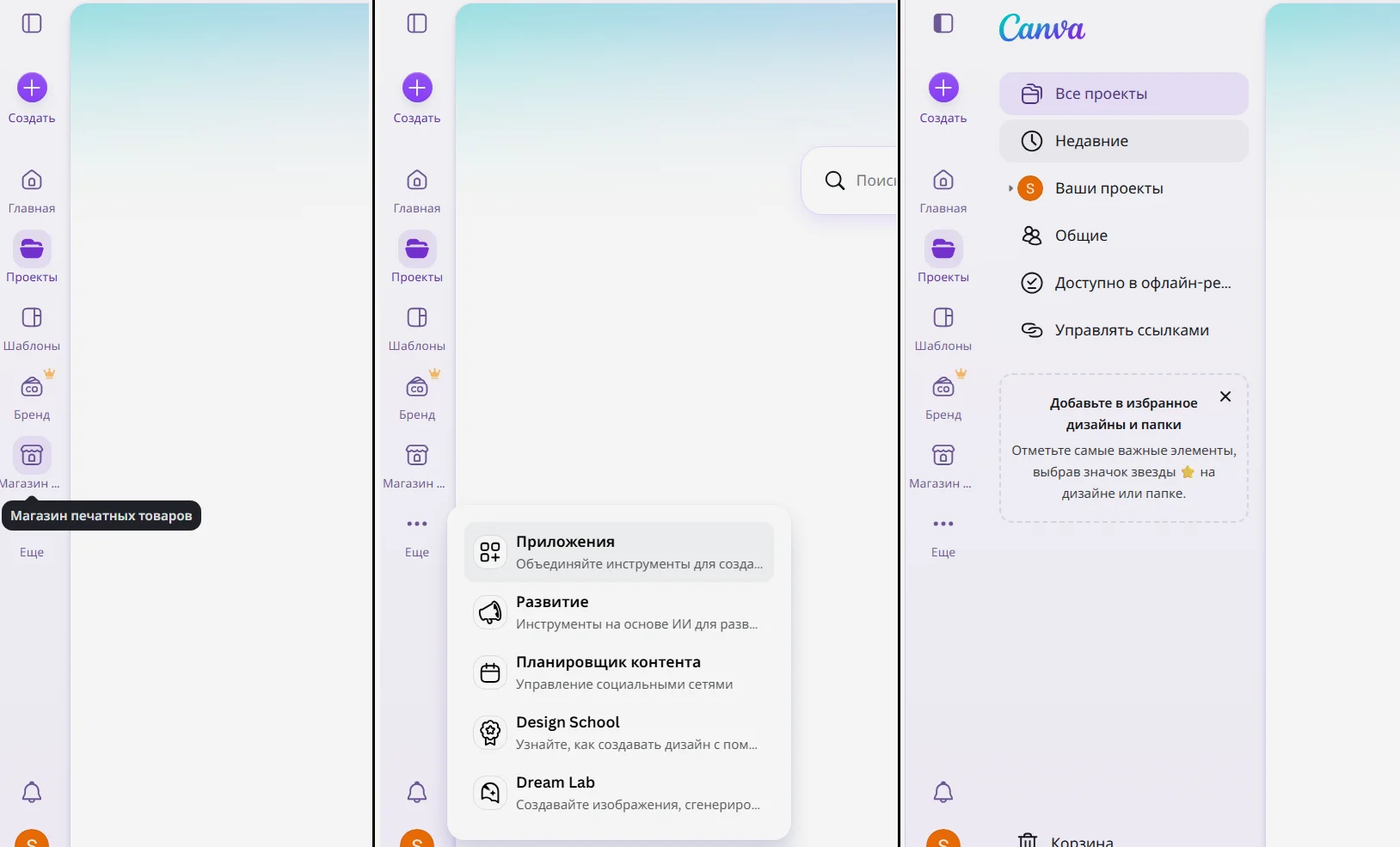
В сервисах со сложным интерфейсом стоит освободить пространство для основного контента. Например, для большой таблицы, графика или редактора. В этом случае боковое меню можно сделать сворачиваемым. В развёрнутом состоянии пользователь видит иконки и названия разделов, а после сворачивания остается только узкая панель с иконками.
Кнопка сворачивания должна быть заметной. Кроме того, полезно сохранять выбранное пользователем состояние: если человек специально уменьшил панель, ему не придется повторять это действие при каждом переходе между разделами.
При этом возможность свернуть меню нужна не всегда. Если интерфейс и без неё свободно помещается на экране, дополнительный режим может только усложнить взаимодействие. Особенно это касается сайтов, где человек заходит ненадолго и не успевает привыкнуть к значениям иконок.
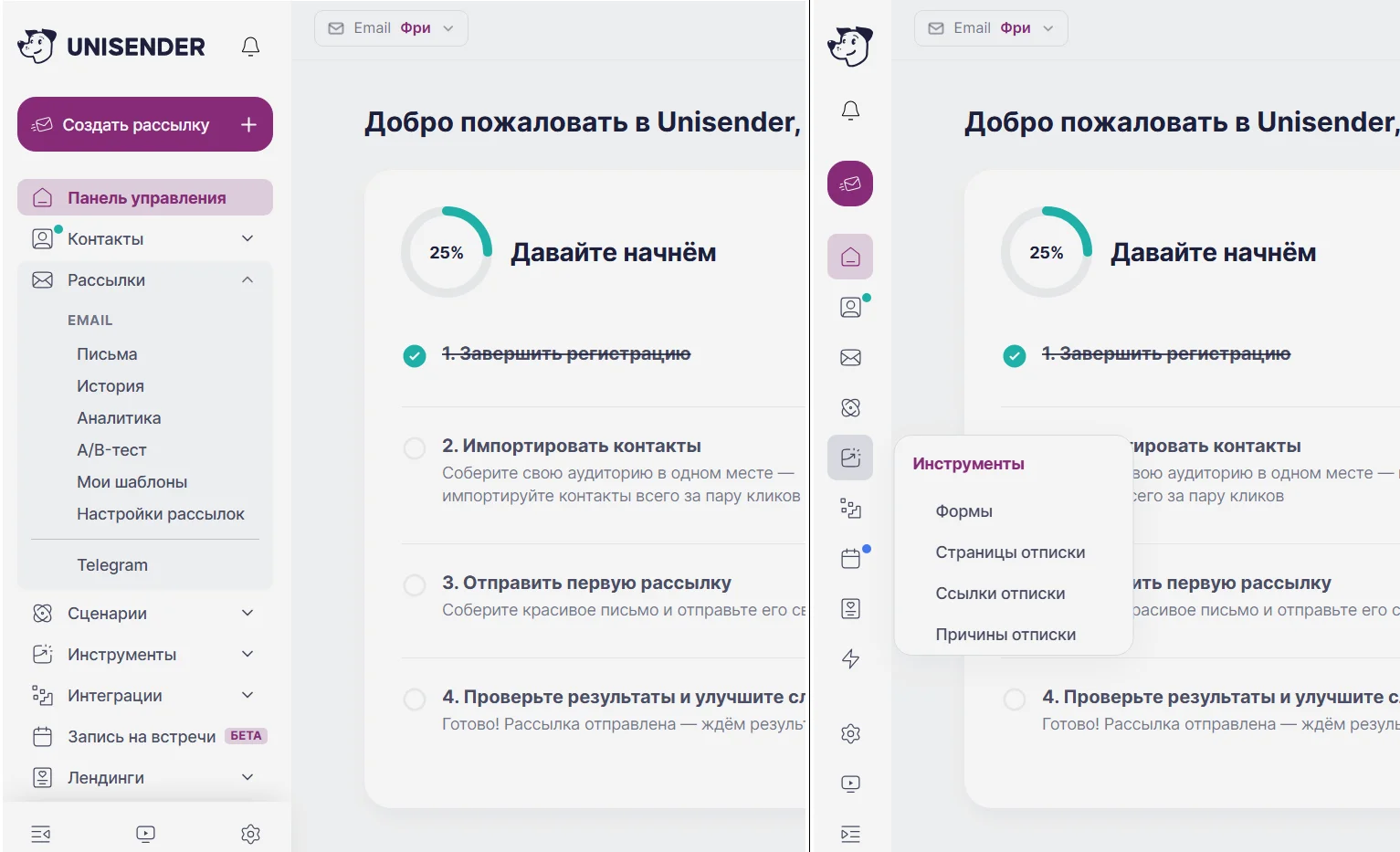
Если страницы длинные, боковое меню можно закрепить на экране. Тогда пользователь сможет перейти в другой раздел независимо от того, насколько далеко прокрутил страницу.
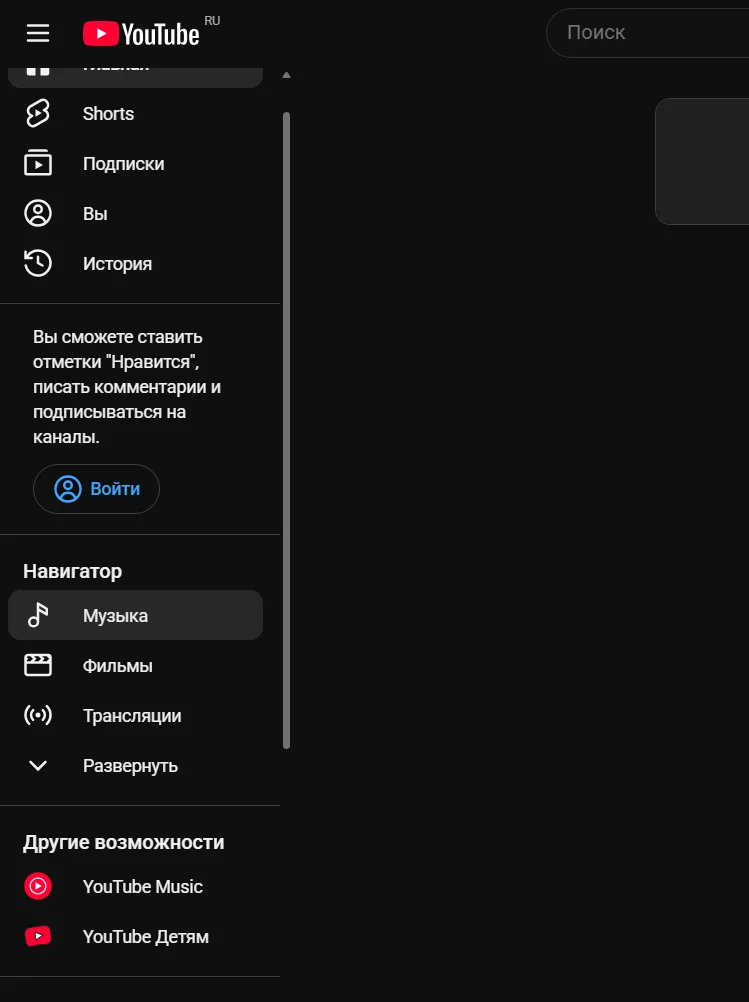
Это удобно в сервисах, где навигация нужна постоянно. Но фиксированная панель не должна мешать просмотру основного контента. Если само меню длиннее высоты экрана, важно предусмотреть доступ ко всем его пунктам, например отдельную прокрутку внутри панели, без прокрутки всей страницы.
На небольшом экране постоянная боковая панель занимает много места и мешает просмотру контента. Поэтому в мобильной версии меню чаще всего скрывают и показывают только по запросу пользователя — например, после нажатия на иконку в верхней части экрана.
Один из распространённых вариантов — выезжающее меню. Панель появляется сбоку поверх страницы или сдвигает основной контент. После выбора раздела она закрывается автоматически, чтобы освободить экран.

Для адаптации бокового меню есть несколько правил:
Многоуровневое меню на мобильных устройствах тоже можно сохранить, но раскрывать вложенные пункты лучше постепенно. Например, сначала показывать основные категории, а подразделы — только после выбора или раскрытия нужной группы.
Перед запуском сайта или сервиса проверьте, насколько удобно пользоваться боковой навигацией. Для этого можно пройтись по короткому чек-листу:
ИИ-помощник, удобный конструктор, 200+ шаблонов, статистика, автоматизация.
1500 писем бесплатно.
Искренние письма о работе и жизни, эксклюзивные кейсы и интервью с экспертами диджитала.