


Всё для быстрого старта в email-маркетинге: блочный редактор, 200 шаблонов, ИИ-помощник. 1500 писем бесплатно.
Лайфстайл
22.10.2026
Как поменять иконку приложения на iPhone и Android
Кастомизируем вид иконок под свой стиль и настроение
Смена иконок — один из самых доступных способов персонализации телефона. Это позволяет собрать рабочий стол под конкретную тему, сделать интерфейс более спокойным визуально или просто выделить самые нужные программы среди десятков одинаковых значков. Рассказываю, как изменять иконки приложений на iPhone и Android.
Система Android более гибкая к изменениям. Она позволяет использовать программы из неизвестных источников. Однако неофициальный софт может быть небезопасен. Потому лучше воспользоваться встроенным функционалом или проверенными инструментами из магазина приложений.
На Android нет единого общесистемного меню «сменить иконку». Эта функция реализована на уровне оболочки конкретного производителя. Но почти на всех современных смартфонах, от Samsung и Xiaomi до Huawei и OnePlus, есть предустановленное приложение «Темы», которое отвечает именно за это.
Важная оговорка: на устройствах с «чистым» Android без фирменной оболочки — например, на Pixel — такого приложения нет вообще. В этом случае сразу переходите к следующему способу — смене лаунчера.
Логика работы приложения «Темы» похожа у большинства производителей:
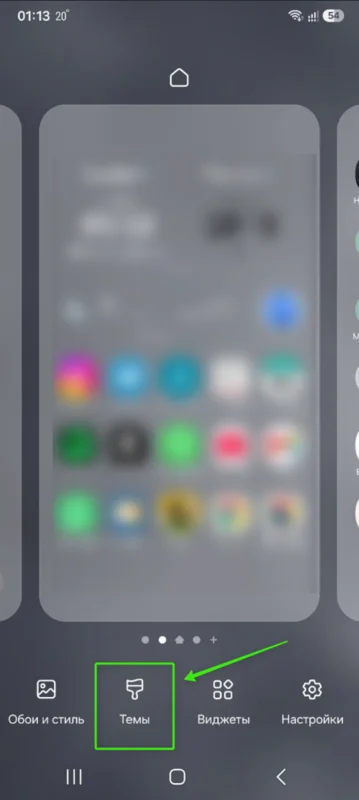
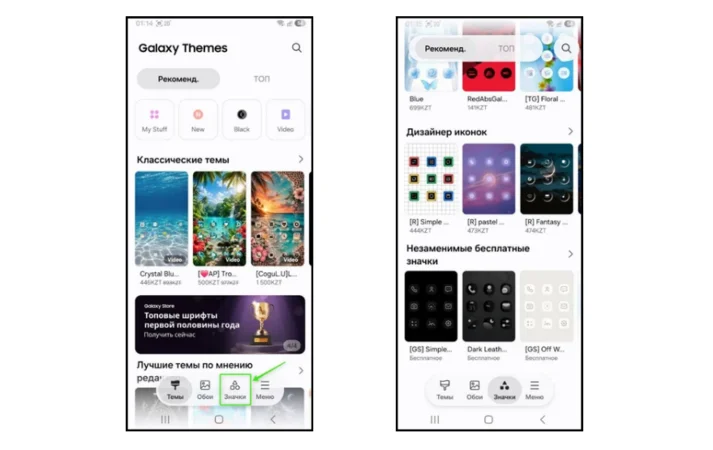
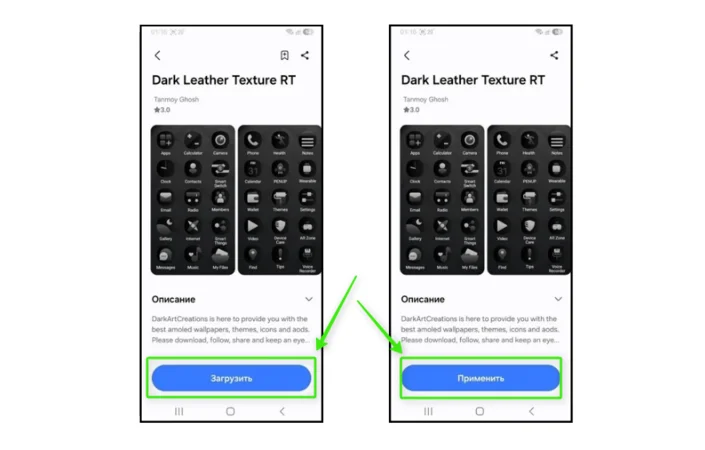
Приложение «Темы» позволяет применять элементы оформления по отдельности, а не только пакетом. Но у этого способа есть ограничение. В частности, набор иконок покрывает в первую очередь популярные и предустановленные инструменты. Значок редко используемой или недавно установленной программы может остаться стандартным, если разработчик темы не добавил для неё отдельную иконку. В подобном случае недостающие значки донастраивают вручную — через сторонний icon-пак или через создание отдельного кастомного ярлыка.
Чтобы вернуть иконки в исходное состояние, нужно в том же приложении «Темы» открыть раздел «Мои темы» или «Значки» и применить системный набор по умолчанию либо удалить установленную тему.
Лаунчер — это программа, которая отвечает за рабочий стол и меню приложений. Такое ПО по умолчанию есть на каждом Android-смартфоне, но оно имеет ограниченный набор функций.
Для смены иконок можно использовать сторонние лаунчеры. Например, Nova Launcher или Lawnchair. Такие программы скачивают из Google Play и назначают для работы по умолчанию. Переключение лаунчера предусмотрено самой системой.
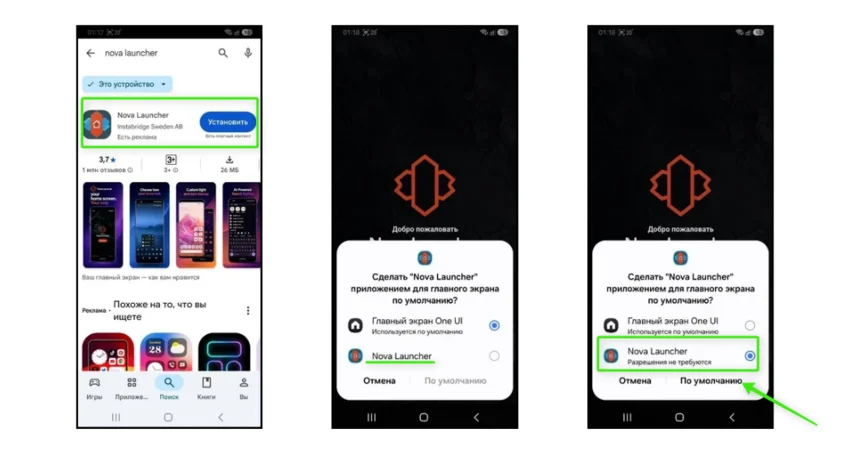
Лаунчеры дают доступ к куда более гибкой настройке. Можно менять форму значков, их размер и тени. Можно применять icon-паки — отдельные наборы иконок, которые не привязаны к «Темам». Скачать их можно отдельно по запросу «Icon Pack» в магазине приложений.
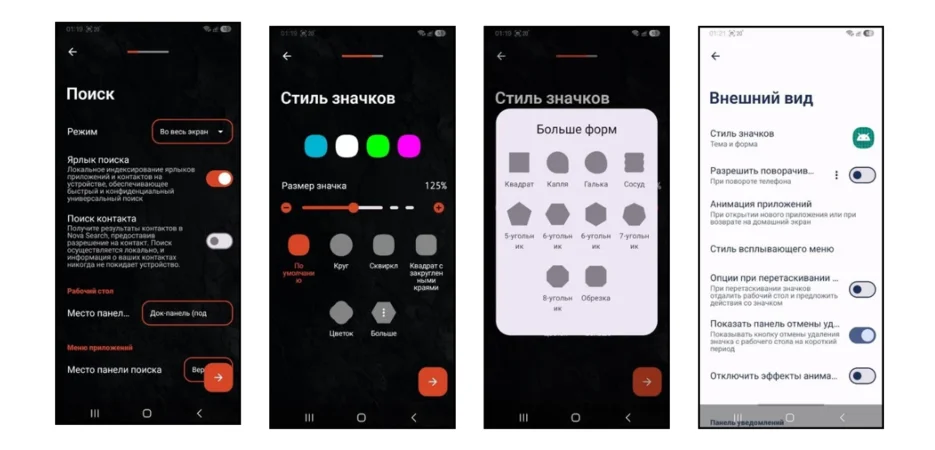
Если готовые наборы не нужны и хочется поставить на конкретное приложение собственное изображение — большинство сторонних лаунчеров позволяют сделать это напрямую. Обычно нужно зажать значок приложения на рабочем столе, выбрать «Изменить значок» (или аналогичный пункт в настройках лаунчера) и загрузить фото из галереи.
Чтобы отменить изменения значков, необходимо в настройках лаунчера сбросить icon-пак на стандартный, либо переключиться обратно на лаунчер производителя через настройки приложений по умолчанию.
Apple довольно жёстко контролирует внешний вид системы. Однако встроенные функции для изменения иконок есть и здесь.
Долгое время у iPhone не было официального способа изменить дизайн иконок. Ситуация изменилась с выходом iOS 18. Теперь в настройках рабочего стола появился полноценный инструмент для стилизации значков.
Порядок действий для настройки стилизации:
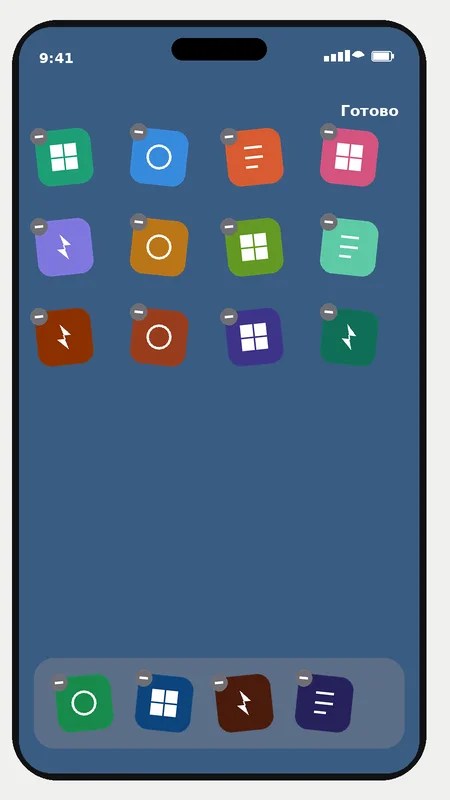
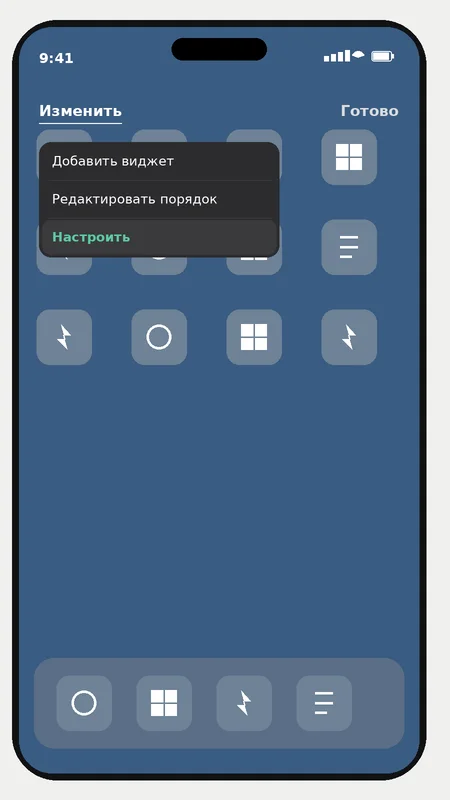
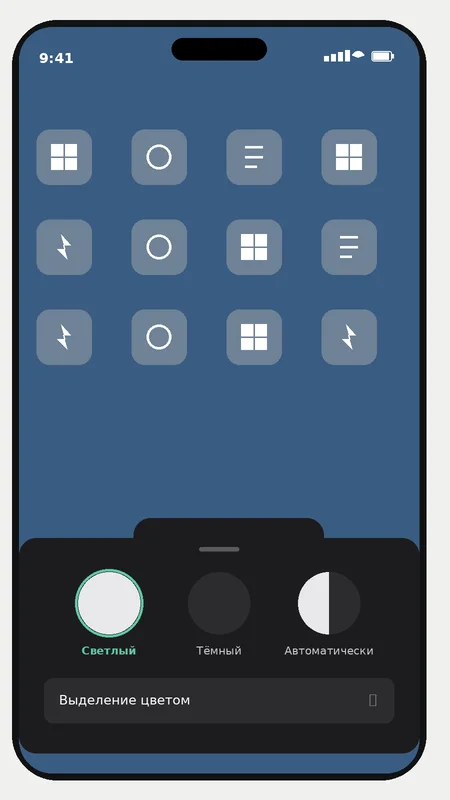
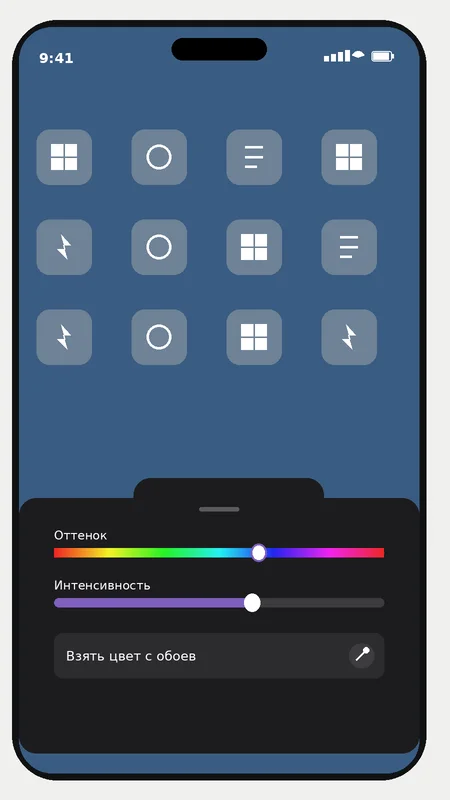
Важно понимать, на что именно способен этот инструмент. Он меняет цвет подложки иконки, но не заменяет исходную картинку на произвольное изображение. Кроме того, не все сторонние приложения успели адаптировать свои значки под тёмный и цветной режимы. Часть иконок может остаться в исходном виде даже при включённой стилизации. Это особенность конкретного инструмента, а не сбой настройки.
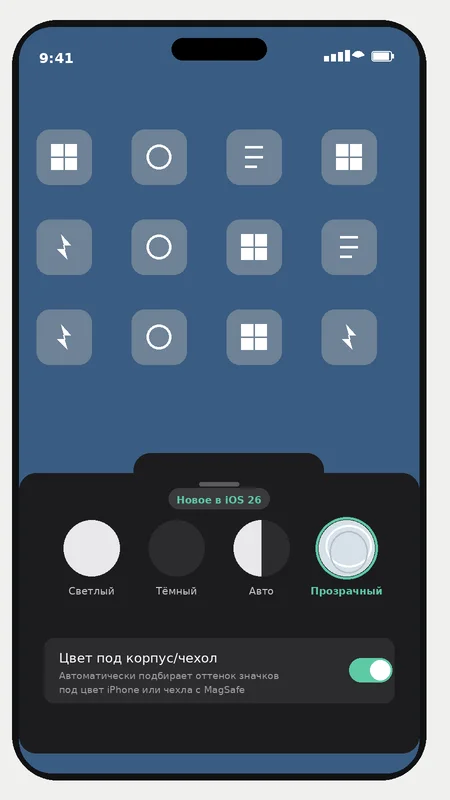
Начиная с iOS 26 в том же меню «Настроить» появились дополнительные варианты оформления — прозрачный (стеклянный) стиль иконок в духе дизайна Liquid Glass и подбор цвета значков под цвет корпуса iPhone или чехла с MagSafe. Набор пунктов в этом меню может немного отличаться в зависимости от установленной версии iOS, поэтому если на экране больше опций, чем перечислено выше, — это нормально, просто на устройстве более новая прошивка.
Для отмены стилизации и возврата иконкам заводского вида нужно открыть меню «Изменить», кликнуть на «Настроить» и выбрать светлый режим без выделения цветом и без дополнительных стилей.
Если смены цвета иконок недостаточно, можно создать ярлыки с нужными изображениями. Учтите, что способ через «Команды» работает начиная с iOS 14.
Вот что нужно сделать для создания кастомных значков:
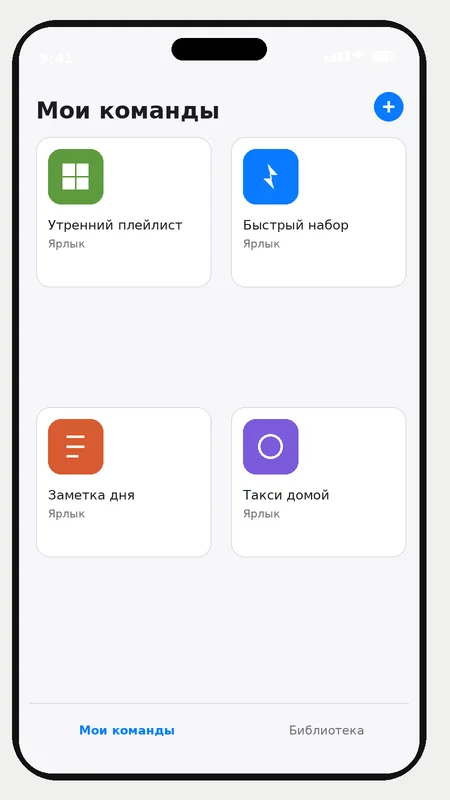
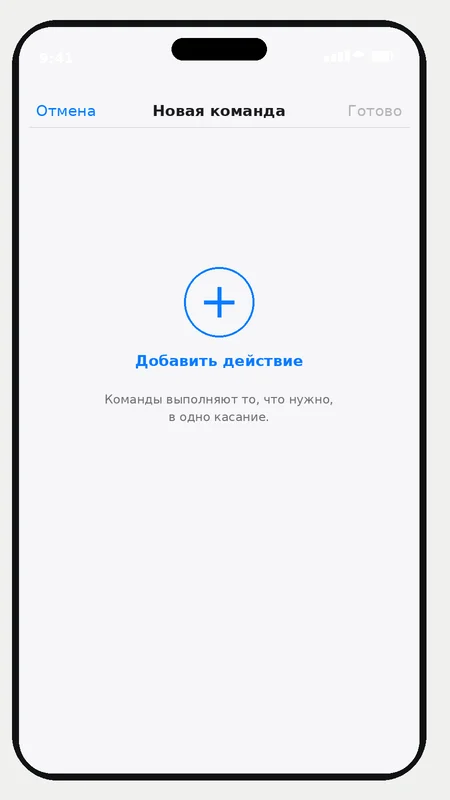
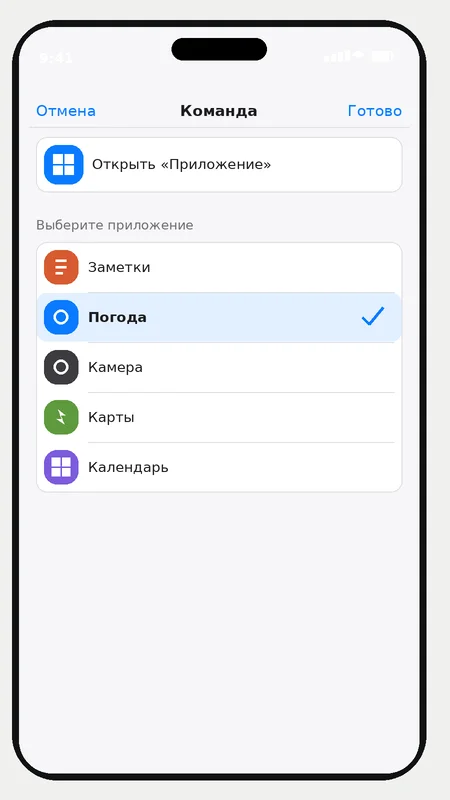
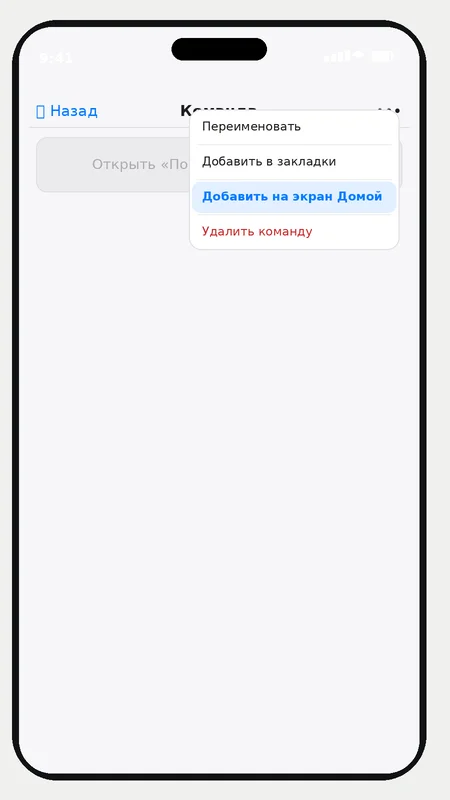
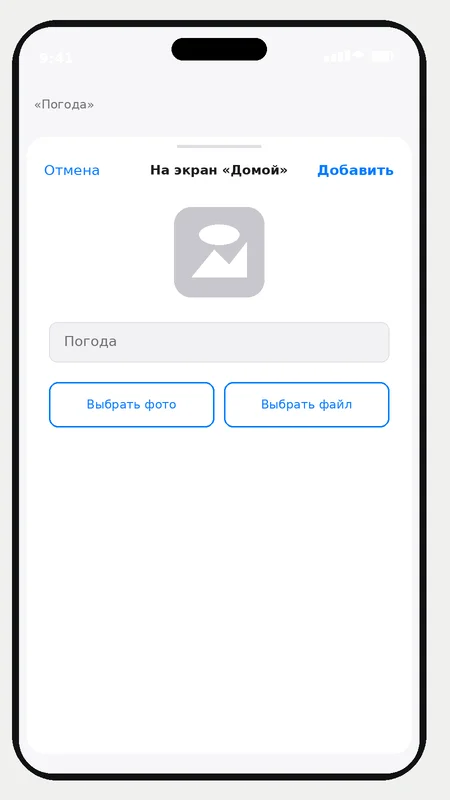
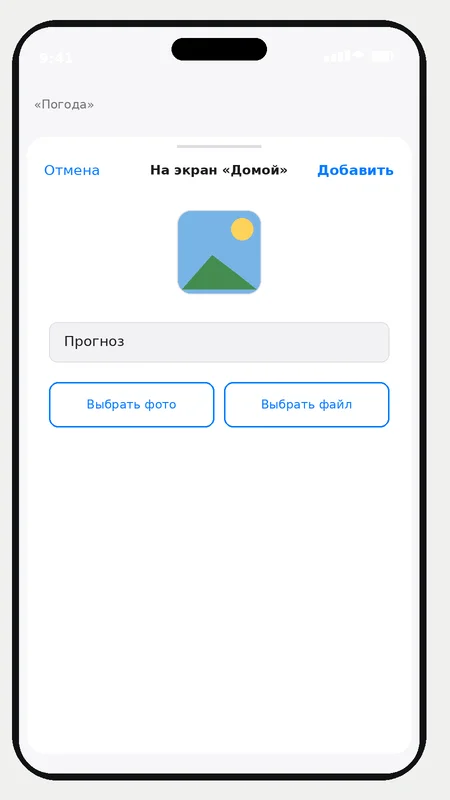
У такого решения есть особенности, которые стоит знать заранее. При нажатии на ярлык на долю секунды может отображаться название и логотип приложения «Команды», прежде чем откроется само приложение. На смартфонах с последними версиями iOS при запуске ярлыка просто «вылетает» аккуратное системное push-уведомление (баннер сверху).
Также на созданном ярлыке не отображаются бейджи с количеством непрочитанных уведомлений. Исходная иконка приложения по-прежнему остаётся на своём месте в общем списке программ и в поиске Spotlight. Но, начиная с iOS 14, оригинальное приложение можно полностью удалить с экранов в «Библиотеку приложений». Так оно не будет занимать место на рабочих столах вообще.
Для возврата иконок к изначальному виду нужно удалить созданный ярлык с рабочего стола свайпом и долгим нажатием, как обычное приложение. Сама программа при этом не удаляется и остаётся доступна в общем списке приложений с исходной иконкой.
Всё для быстрого старта в email-маркетинге: блочный редактор, 200 шаблонов, ИИ-помощник. 1500 писем бесплатно.

Нет, все описанные способы работают на обычной, не модифицированной прошивке.
Да, на обеих платформах это возможно: на Android — через настройку отдельного значка в лаунчере, на iPhone — созданием одного ярлыка через «Команды» для конкретного приложения.
На Android, если иконка меняется через тему или icon-пак, уведомления и бейджи с их количеством работают как обычно. На iPhone это касается только ярлыков через «Команды» — на них бейджи с непрочитанными уведомлениями не отображаются, хотя сами push-уведомления по-прежнему приходят.
Тема, применённая через встроенное приложение «Темы» на Android, обычно сохраняется после обновлений. Ярлыки через «Команды» на iPhone также остаются на месте, но при удалении и повторной установке приложения ярлык перестаёт быть с ним связан и потребует пересоздания.

 Как сделать дизайн-проект квартиры самому: с чего начать и что учесть
Искренние письма о работе и жизни, эксклюзивные кейсы и интервью с экспертами диджитала.