


При покупке или продлении тарифа «Стандарт» в Unisender добавляем крутые бонусы:
- VK Реклама — до 10 000 ₽ на первый запуск рекламной кампании.
- NeuroGate — 500 ₽ на баланс агрегатора нейросетей.
Контакты, портфолио и запись на услугу по одной ссылке
Бумажную карточку легко потерять, а телефон почти всегда под рукой, поэтому на встречах и конференциях чаще удобнее делиться электронной визиткой, чем обычной. По ссылке собеседник сразу сохранит контакты ― это может увеличить шансы на повторный разговор и дальнейшее сотрудничество.
В статье разберем, как работает электронная визитка и как бесплатно создать такую страницу с QR-кодом.
Электронная или цифровая визитка — это файл или веб-страница с краткой информацией о человеке или компании и контактами для связи. В ней можно указать имя, должность, портфолио, телефон, почту и ссылки на мессенджеры.
В отличие от бумажной визитки, в электронной можно отредактировать данные даже после знакомства. Например, если дизайнер встретит на конференции потенциального заказчика и поделится электронной визиткой, но в ней не будет подходящих кейсов для конкретной сферы — их можно добавить после встречи. Ссылка на страницу останется прежней, а собеседник при переходе увидит новые примеры работ.
Электронная визитка удобна и тем, что собеседнику не придется вручную вводить номер телефона или искать специалиста в мессенджере. Он сможет сразу позвонить, написать или открыть портфолио, а в некоторых сервисах — еще и сохранить контакт в адресную книгу.
Цифровая визитка может решить несколько задач одновременно:
Для связи с клиентами лучше оставить рабочую почту и мессенджеры, в которых специалист регулярно проверяет сообщения. Аккаунты, где он не планирует общаться с заказчиками, добавлять в визитку не стоит.
На одну страницу можно попасть несколькими способами. Необязательно выбирать один — удобно комбинировать их в зависимости от формата встречи.
QR-код. Это изображение со штрихкодом, в котором хранится адрес страницы. Чтобы открыть визитку, нужно навести на код камеру телефона и нажать на появившуюся ссылку.
Код можно разместить на бейдже, бумажной карточке, стойке или слайде презентации. Важно, чтобы изображение было четким и достаточно крупным, иначе камера может не распознать код, особенно в темноте или при бликах.
Прямая ссылка. Это обычный адрес визитки в интернете. Можно отправить его в сообщении, добавить в письмо или профиль соцсети. Собеседнику достаточно нажать на ссылку, и электронная визитка откроется на его устройстве.
В переписке такой способ удобнее QR-кода: не нужно искать, как распознать код с собственного экрана. На бумаге, наоборот, лучше разместить QR-код, потому что текстовый адрес неудобно набирать вручную.
NFC-метка. NFC — это технология, с помощью которой устройства обмениваются данными на небольшом расстоянии. Ее используют, например, для бесконтактной оплаты и считывания электронных меток.
На NFC-метку можно записать ссылку на визитку. Метка может находиться внутри пластиковой карты, наклейки или другого предмета. Если поднести к ней смартфон, он считает ссылку и предложит открыть страницу. Деньги при этом не спишутся: обычная NFC-метка только передает записанные на нее данные.
Карта или наклейка с NFC пригодится, если часто нужно делиться контактами при личных встречах. Рядом можно разместить QR-код: он поможет открыть визитку, если телефон собеседника не считает метку.
Карту или наклейку с NFC нужно купить отдельно, а ссылку на визитку можно записать самостоятельно. Есть и другой вариант — обратиться в компанию, которая делает NFC-визитки на заказ. Специалисты смогут настроить NFC-метку на носителе, добавить QR-код и оформить всё в выбранном дизайне. После получения картой можно сразу воспользоваться.
Выбрали сервисы с бесплатным тарифом, в которых можно сделать страницу с контактами и ссылками на работы. У каждого есть встроенный QR-код: его не придется создавать в отдельном генераторе. Такая визитка подойдет, чтобы рассказать о себе и поделиться контактами на встрече или в переписке.
Сайт. https://taplink.ru/
Стоимость. Бесплатно можно создать страницу с текстом, контактами, ссылками и QR-кодом. Дополнительные возможности ― например, добавление прайс-листа и аналитики кликов ― доступны на тарифах от 225 ₽ в месяц.
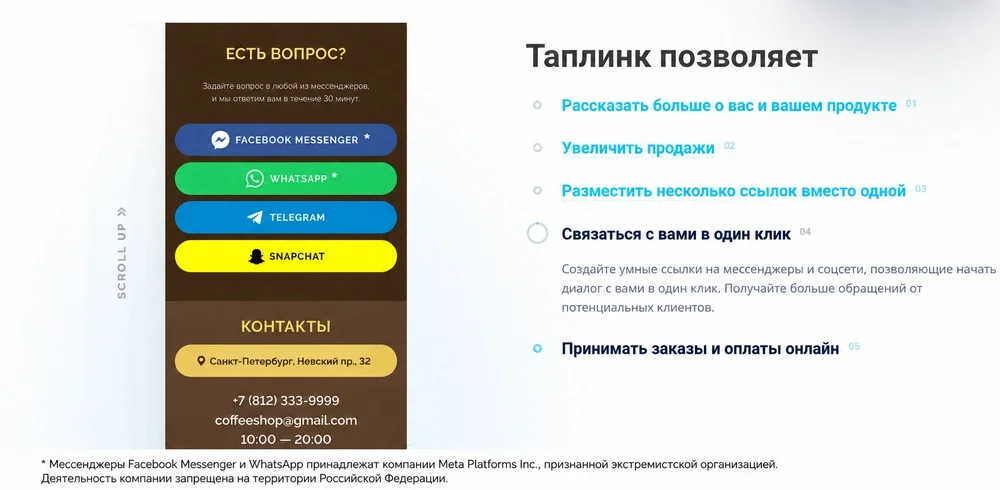
Taplink — конструктор небольших сайтов. В нем можно собрать визитку из готовых блоков: добавить фото профиля, коротко рассказать о работе и дать ссылки на портфолио, блог или запись на консультацию.
Для страницы можно выбрать готовый шаблон или настроить оформление самостоятельно. Например, изменить фон, шрифты, кнопки и расположение блоков.
Сайт. https://unit.link/
Стоимость. Бесплатно можно создать страницу с любым количеством ссылок и скачать QR-код. Расширенные возможности ― например, добавление контакта в адресную книгу — доступны на тарифах от €2,99 в месяц.
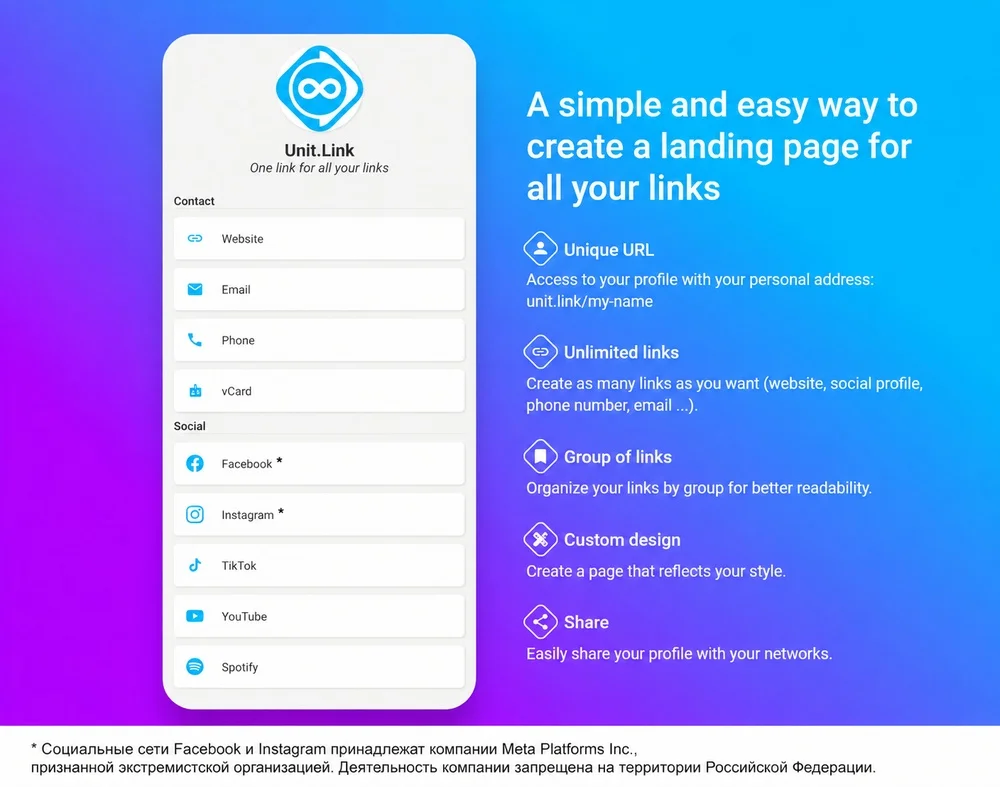
Unit.Link — сервис для страницы со ссылками и контактами. Он поможет собрать в одном месте портфолио, блог, телефон и почту. Ссылки можно разделить на группы (например, «Работы» и «Контакты»), чтобы клиенту было проще найти нужную информацию.
Unit.Link автоматически создает QR-код страницы, который можно скачать и разместить на бейдже или визитке.
Сайт. https://www.mssg.me/
Стоимость. Есть бесплатный тариф. Платные стоят от $4,99 в месяц, на них дополнительные возможности — например, можно добавлять сколько угодно блоков, подключать свой домен, смотреть статистику просмотров и кликов.
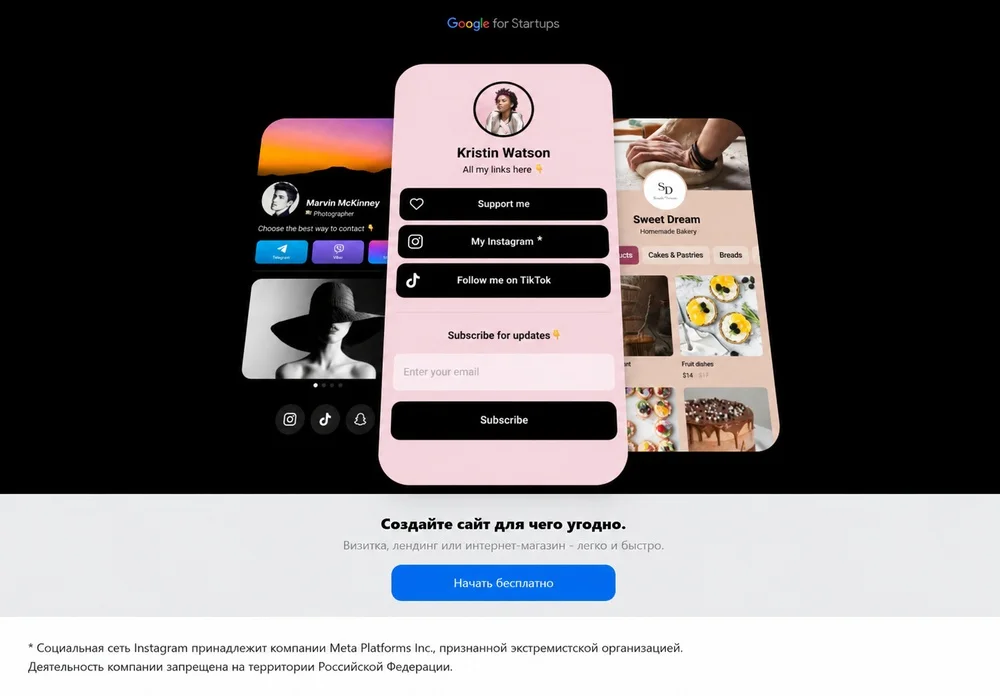
mssg.me — конструктор сайтов из блоков. В нем можно сделать страницу с описанием работы, ссылками на материалы и кнопками мессенджеров. К примеру, добавить презентацию услуг и несколько способов связи, чтобы клиент мог выбрать удобный вариант.
Если понадобится продавать товары, в сервисе можно добавить каталог, настроить прием платежей и подключить встроенную CRM для работы с заказами.
Для страницы с текстом, ссылками, контактами и QR-кодом достаточно бесплатного тарифа. Разберем на примере создания визитки контент-маркетолога в сфере недвижимости.
Для электронной визитки нужно подготовить короткое описание должности, контакты и ссылки на портфолио, блог и соцсети. Если работы лежат в облачной папке или документе, лучше заранее проверить, открыт ли к ним доступ.
Для входа на сайт Taplink нужно пройти регистрацию. Затем можно открыть раздел «Шаблоны» и выбрать готовый вариант оформления страницы.
Для примера выбрали шаблон с голубым фоном — цвета и расположение элементов уже настроены, поэтому нужно только заменить содержимое.
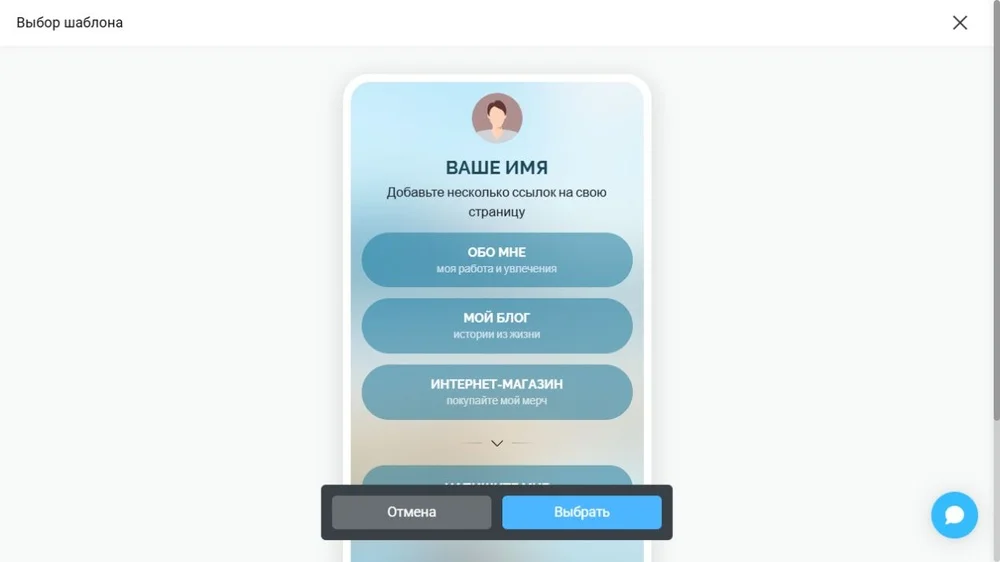
После выбора сервис предложит подтвердить действие, и тогда откроется редактор страницы.
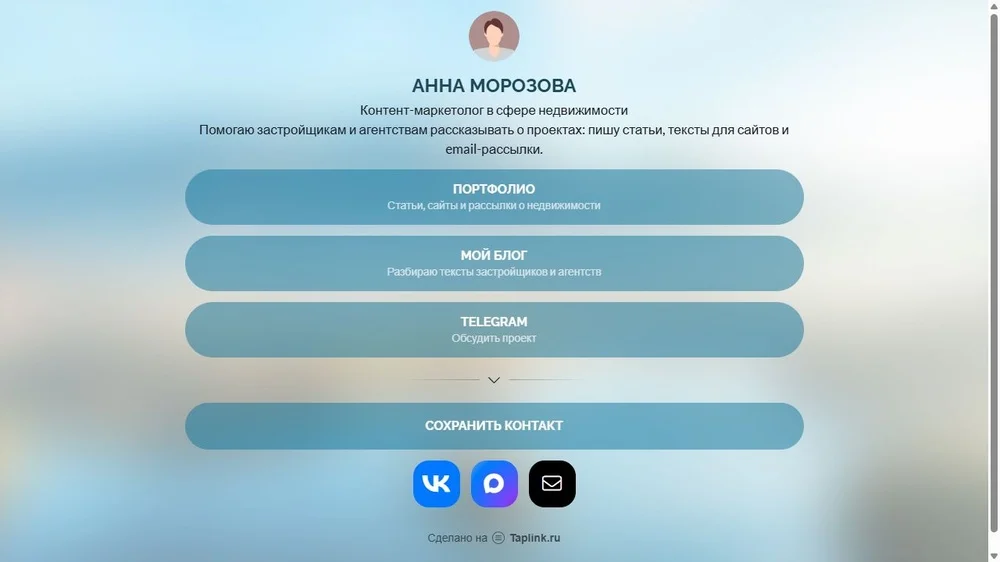
Чтобы добавить в шаблон свое имя или описание, нужно нажать на текст в редакторе. Например, указать имя — «Анна Морозова», специализацию — «Контент-маркетолог в сфере недвижимости». Ниже добавить короткое описание работы: «Помогаю застройщикам и агентствам рассказывать о проектах: пишу статьи, тексты для сайтов и email-рассылки».
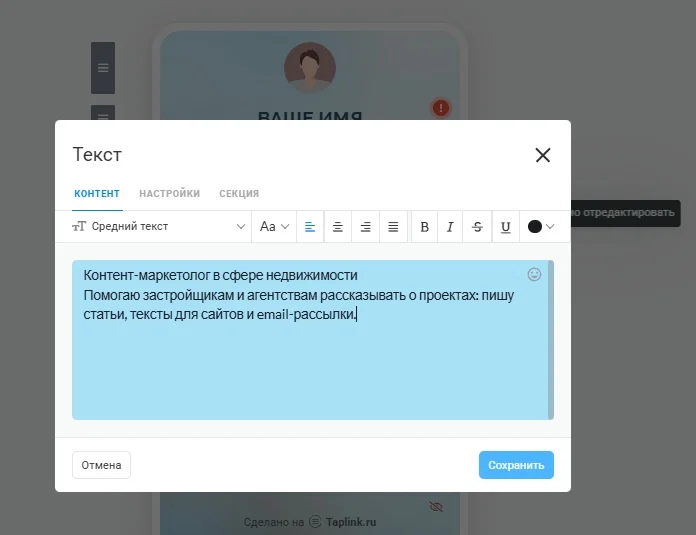
После правок нужно нажать «Сохранить». Если понадобится еще один текстовый блок, его можно добавить через кнопку «Добавить блок» и пункт «Текст».
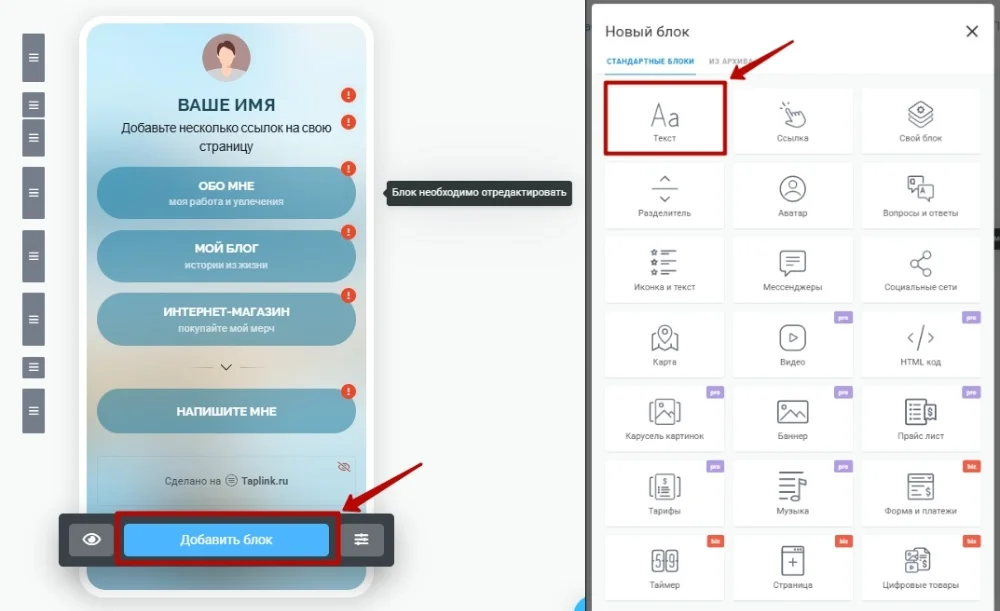
Чтобы добавить портфолио, нужно нажать на одну из центральных кнопок шаблона, например, «Обо мне». В поле «Заголовок» — написать «Портфолио», а в «Подзаголовке» указать содержание (допустим, «Статьи, сайты и рассылки о недвижимости»).
Если нужно показать ссылки на конкретные проекты, то их можно добавить через поле «Веб-сайт» и нажать «Сохранить».
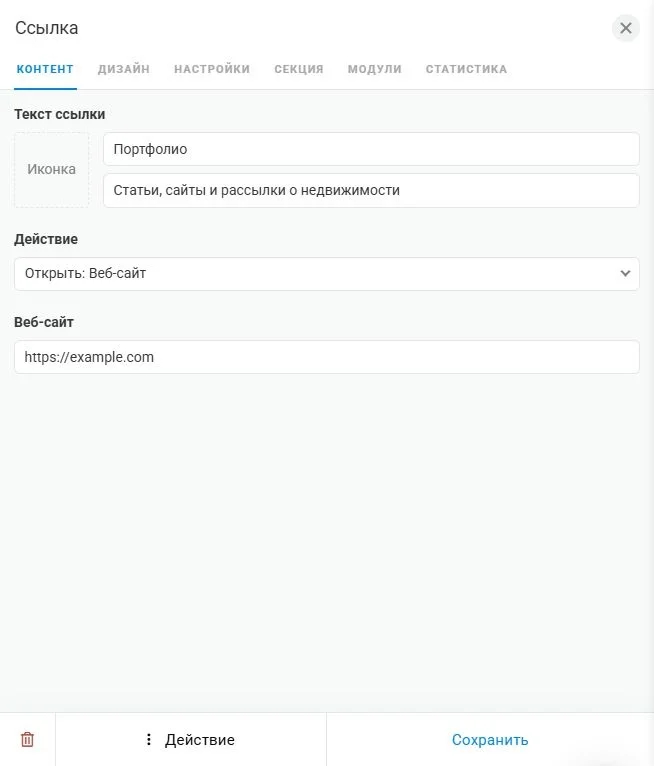
Таким же способом можно добавить «Мой блог» и указать ссылку, например, на канал в Telegram.
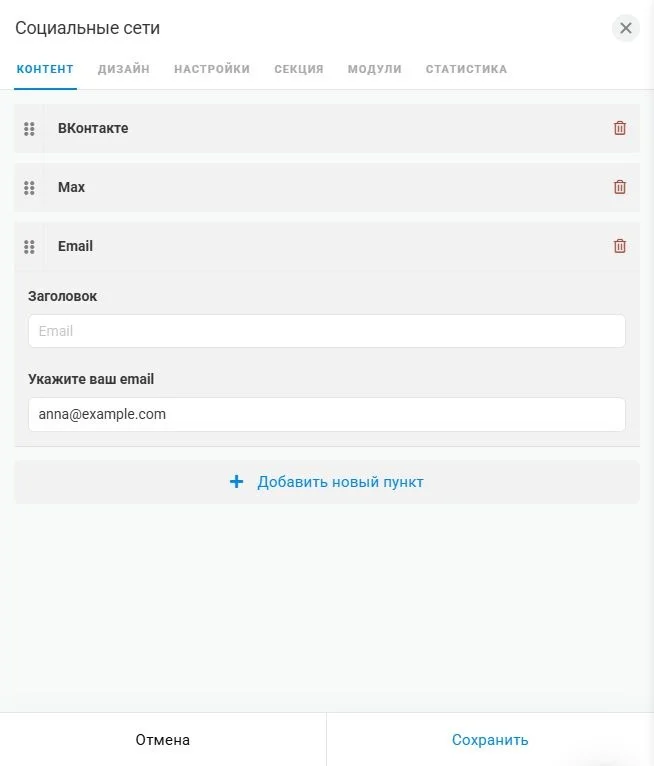
Остальные контакты в социальных сетях и мессенджерах можно оформить иконками в один ряд. Для этого нужно нажать «Добавить блок», выбрать «Социальные сети», а затем — название (допустим, ВКонтакте), и вставить адрес своего аккаунта.
Через «Добавить новый пункт» можно добавить мессенджер (тот же Макс) и указать ссылку на профиль. Затем таким же способом выбрать Email и ввести рабочую почту.
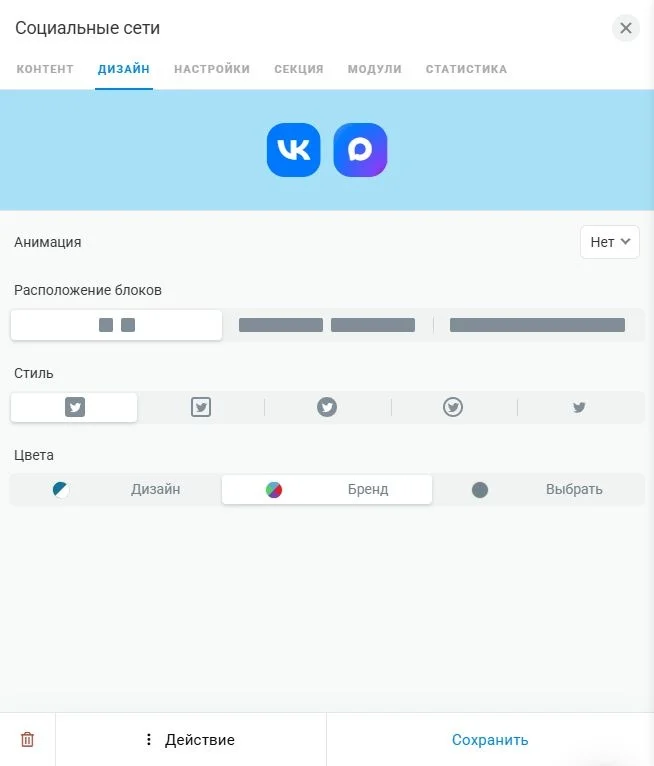
Во вкладке «Дизайн» нужно найти «Расположение блоков» и выбрать первый вариант с маленькими значками. Так контакты будут собраны компактно в виде ряда иконок.
В разделе «Цвета» по умолчанию выбран вариант «Бренд» — так иконки отображают привычные цвета сервисов. Если они не подходят к оформлению визитки, можно нажать «Выбрать» и задать другой цвет. Изменения нужно сохранить.
Для карточки с номером телефона понадобится еще один блок «Ссылка». В списке действий нужно выбрать «Сохранить контакт», заполнить имя, фамилию, рабочую почту и другие нужные поля. Например, должность — «Контент-маркетолог в сфере недвижимости», после этого нажать «Сохранить».
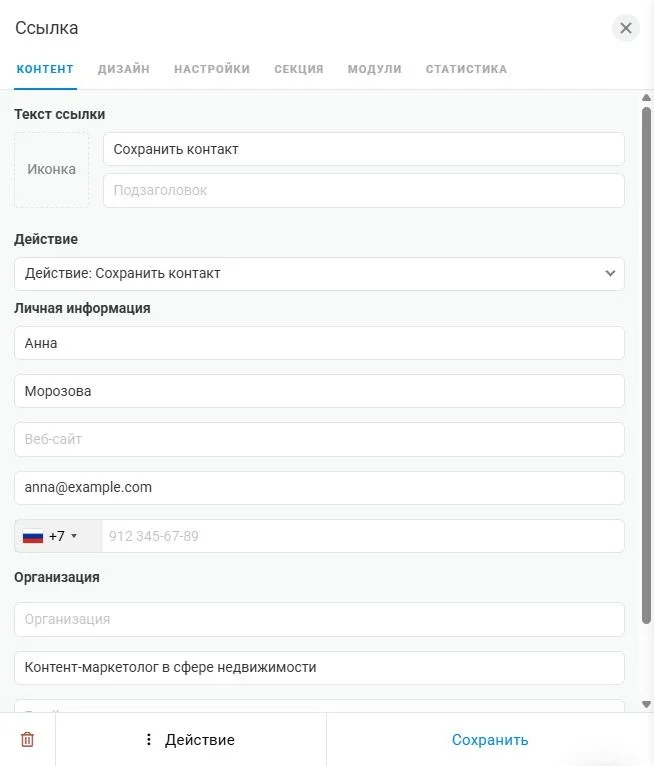
После этого клиент сможет добавить контакты специалиста в один клик. Вводить имя, телефон и почту вручную при этом не придется.
Перед публикацией стоит открыть предпросмотр через кнопку со значком глаза под страницей и проверить, хорошо ли видны текст и кнопки. Длинные подписи лучше сократить, чтобы они не занимали несколько строк.
В разделе «Страница» в верхней части меню нужно нажать «Опубликовать» и раскрыть пункт «Ссылка». Для бесплатного адреса подойдет вариант taplink.cc/вашеимя, нужно ввести латинскими буквами и нажать «Подключить».
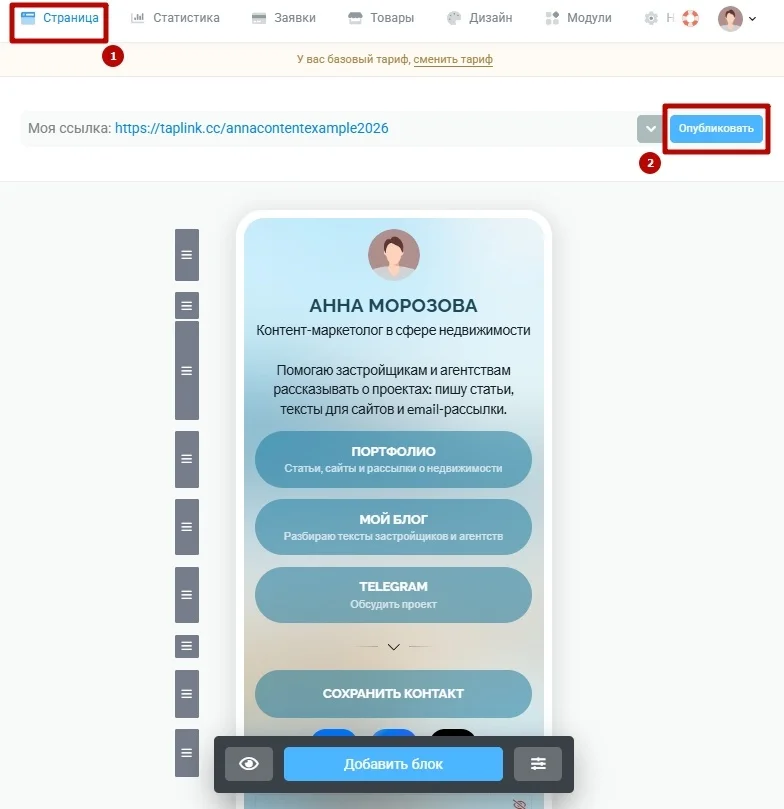
После этого в окне появится команда «Скопировать ссылку». По этому адресу можно открыть визитку и передать ее клиентам или коллегам.
В том же окне «Получение ссылки» нужно раскрыть пункт «QR-код». Сервис подготовит код для визитки. Можно выбрать круглую или квадратную форму для QR-кода, добавить подпись, например «Контакты и портфолио».
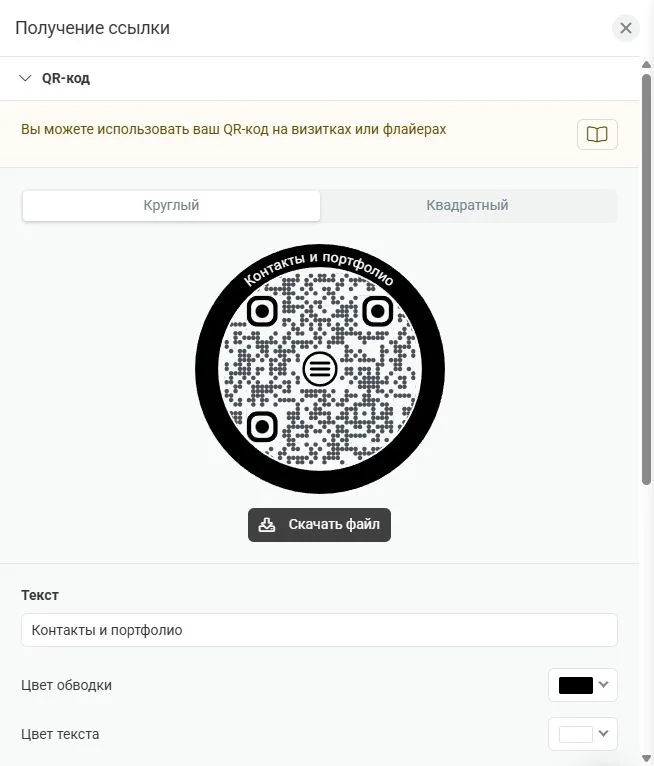
Чтобы скачать QR-код, нужно нажать «Скачать файл». Изображение можно получить в двух форматах: PNG и SVG. PNG удобно сохранить в галерею телефона, а на встрече открыть и показать собеседнику. SVG можно передать дизайнеру, чтобы он добавил код в макет визитки, бейджа или листовки и подготовил макет к печати.
Гид по форматам графических файлов для работы с дизайном
Чтобы камера телефона распознала QR-код, лучше оставить его темным на светлом фоне, сохранить свободное поле по краям и не размещать надписи поверх.
Если телефон или почта изменятся, их можно исправить в визитке. QR-код менять не нужно — он откроет страницу с новыми данными. Главное, чтобы адрес страницы остался прежним.
Перед тем как поделиться визиткой, полезно открыть ее по ссылке на телефоне и посмотреть, удобно ли ей пользоваться. Как это определить:
Если при проверке нашлись ошибки, нужно исправить их до отправки или показа визитки клиентам. Например, нечитаемый QR-код можно увеличить и сделать темнее на светлом фоне, а неверную ссылку — заменить в настройках кнопки.
Как сделать QR-код на готовый сайт Если у пользователя уже есть своя страница с контактами или портфолио, то можно создать визитку без сервисов вроде TapLink. Достаточно скопировать публичную ссылку, вставить ее — например, в генератор QR от журнала «Конверт» — и скачать получившееся изображение с кодом. После этого проверить, открывается ли по QR-коду нужная страница.
Ссылку или QR-код визитки лучше поместить там, где клиенты и коллеги увидят ее во время знакомства или обсуждения работы:
Для личных встреч может пригодиться NFC-карта со ссылкой на визитку. Собеседник поднесет к ней смартфон, который умеет считывать NFC-метки, и сможет открыть страницу.
Личный опыт Есть и необычный способ поделиться визиткой — через смарт-часы. Собеседник поднесет к ним смартфон, который умеет считывать NFC-метки, и получит ссылку на страницу с контактами. Сканировать QR-код при этом не нужно. Я попробовала настроить такую визитку на своих часах и рассказала об этом в своей статье на примере Android. У Apple для этого есть отдельная встроенная функция NameDrop.
Но NFC не всегда срабатывает с первого раза, поэтому в большинстве случаев удобнее и быстрее показать QR-код на бейдже или изображении в телефоне.
При покупке или продлении тарифа «Стандарт» в Unisender добавляем крутые бонусы:
Можно собрать веб-страницу в сервисах Taplink, Unit.Link, mssg.me или других. После этого визитка получит публичный адрес и QR-код.
Открыть в мобильном браузере конструктор, например, Taplink. Можно выбрать готовый шаблон, добавить контакты и опубликовать страницу. Готовую ссылку можно сразу отправить в переписке, а изображение QR-кода сохранить на устройство.
Скачать его в конструкторе визиток или использовать отдельный QR-генератор — в него нужно добавить ссылку на опубликованную веб-страницу.
Открыть ее в сервисе-редакторе, исправить текст или ссылки и сохранить изменения. Когда собеседник откроет визитку, увидит обновленные данные.
Чтобы открыть онлайн-визитку, нужен интернет. Сам QR-код можно хранить на телефоне и показывать без сети.
В большинстве случаев удобнее QR-код. Его можно показать одному человеку или сразу большой аудитории, разместить на слайде, бейдже или бумажной карточке. Для личных встреч также подойдет NFC-карта: собеседник поднесет к ней совместимый смартфон и откроет визитку. На самой карте лучше напечатать QR-код на случай, если телефон не считает метку.
 Как сделать массовую рассылку в Mail.ru

 Как настроить разделение экрана в браузерах Chrome, Microsoft Edge и Opera
Искренние письма о работе и жизни, эксклюзивные кейсы и интервью с экспертами диджитала.