
Как сделать массовую рассылку в Mail.ru

Отправляем письмо группе контактов

Как делать массовые рассылки в Мейл.ру

В Почте Mail.ru можно делать массовые рассылки. В статье покажем, как отправить письмо группе контактов и разберемся, когда для регулярных рассылок клиентам нужен специальный сервис.

Вы отправляете письма коллегам или друзьям

В почтовых службах есть функция групповой рассылки. Такие письма нужны, чтобы писать друзьям, коллегам или родственникам по личным или служебным вопросам. Коммерция в них недопустима — рекламный email быстро вычислят алгоритмы Mail.ru, и он улетит в спам.

Чтобы не допустить рекламы, почтовые службы ввели лимит на количество писем в сутки. Например, в Яндекс Почте и Gmail можно отправить до 500 писем в день.

В Mail.ru лимит тоже есть, но неизвестно какой. Сам Mail.ru не разглашает такой информации, на их портале таких данных нет, а в службе поддержки отвечают, что не предоставляют подобной информации.

В интернете гуляет много слухов насчет лимита писем в Mail.ru: одно письмо в минуту, персональные ограничения для каждого отправителя и еще много других теорий. Но эти данные не подтверждены, а если верны, не факт, что актуальны сейчас.

Что точно: лимит есть и рано или поздно даст о себе знать. И он — еще одна причина не пользоваться почтовой службой для коммерческих писем. Если каким-то чудом удастся проскользнуть мимо спам-фильтров и на ваши письма не пожалуются, то лимит — неприступная преграда.

Для массовой отправки писем по своим контактам тоже есть ограничение: одно письмо можно отправить не более, чем 30 адресатам за раз — для рекламы это тем более не подойдёт, а для личных нужд, скорее всего, будет достаточно. 

Итак, рекламу отправлять нельзя, но личные письма друзьям, коллегам и знакомым — например, с приглашением на день рождения или любым другим содержанием — можно. Вот, что для этого нужно сделать.

1. Добавить контакты

Для начала добавим в адресную книгу контакты, которые будут получать письма — это можно сделать разными способами, вручную или из входящих. Если контакты уже есть, пропустите этот шаг.
Как добавить контакт майл ру
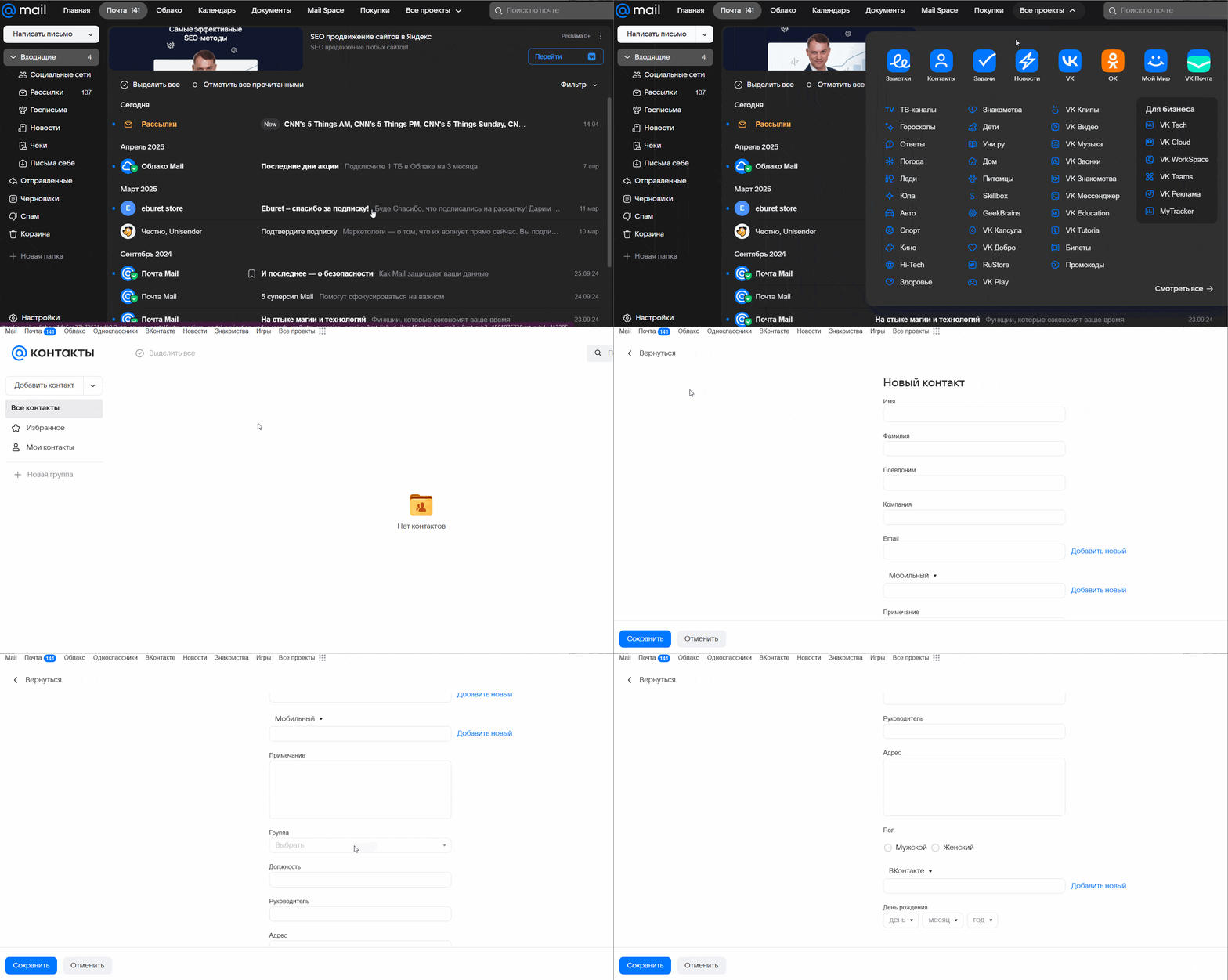
«Все проекты» — «Контакты» — «Добавить контакт»: можно заполнить все поля, а можно только необходимые

В разделе контактов при добавлении нового адреса можно сразу добавить его в существующую группу. 

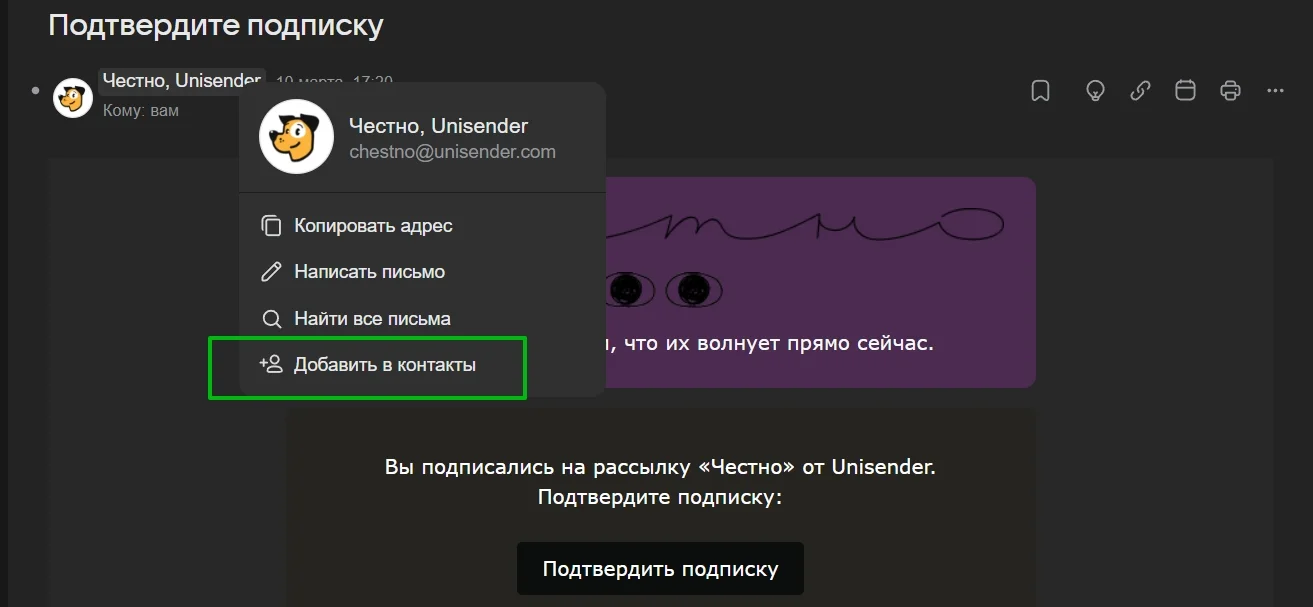
Второй способ — добавить контакт прямо из входящего письма. Для этого достаточно открыть письмо и кликнуть по отправителю.
Быстрые клавиши майл ру
Контакт добавится моментально, в нём будут только имя и адрес — всё остальное можно заполнить вручную в разделе «Контакты»

2. Создать группу

Контакты есть, нужно сформировать из них группу. Для этого переходим в раздел «Контакты» и нажимаем на «Новая группа».
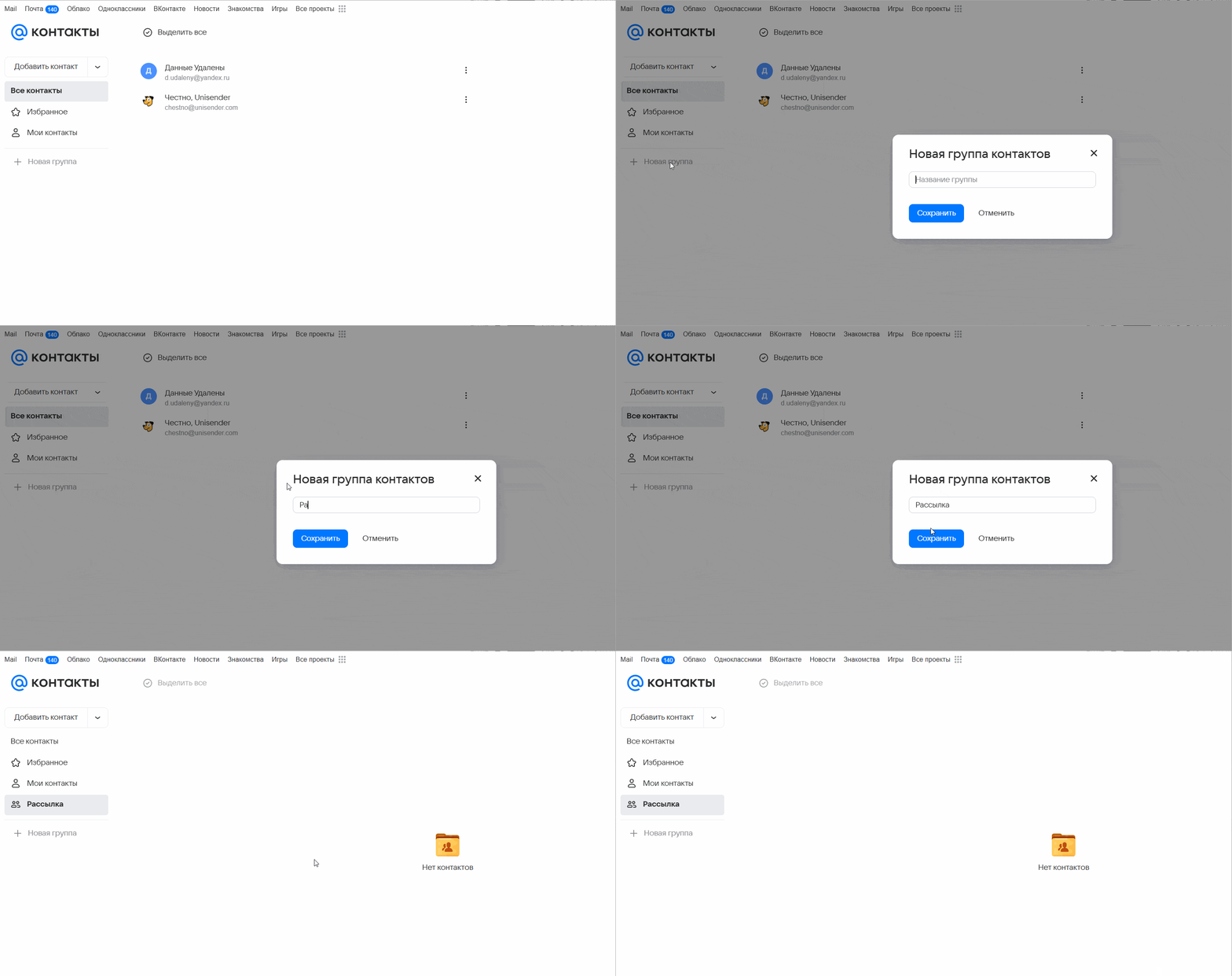
Групповая отправка майл ру

Группа создаётся пустой. Чтобы добавить в неё контакты, нужно вернуться к списку «Мои контакты», выбрать нужный и кликнуть на три точки и выбрать графу «В группу». Откроется меню с доступными группами.
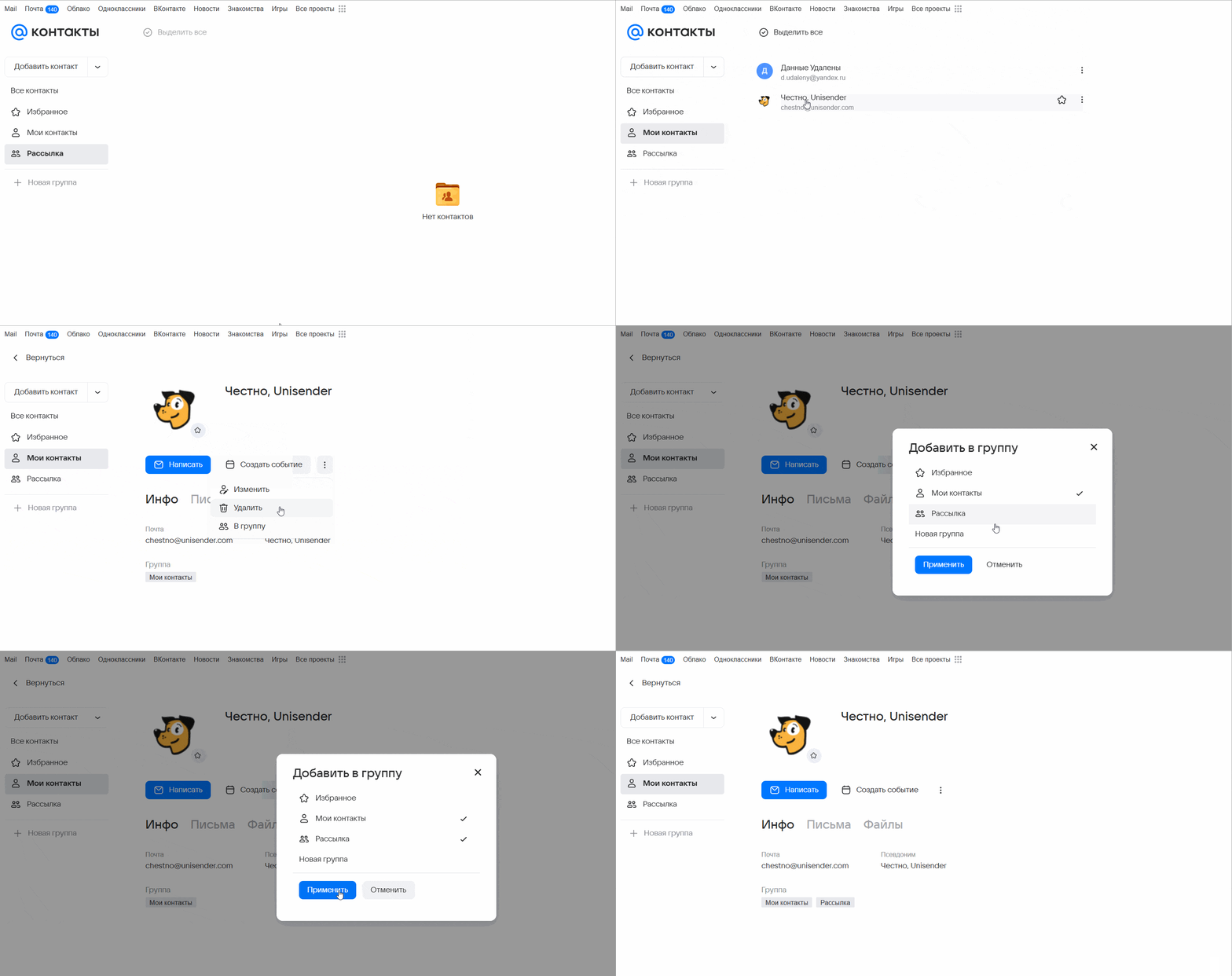
Сделать массовую рассылку mail

Создать новую группу можно и из меню контакта. Для этого в меню «В группу» выбираем «Новая группа».
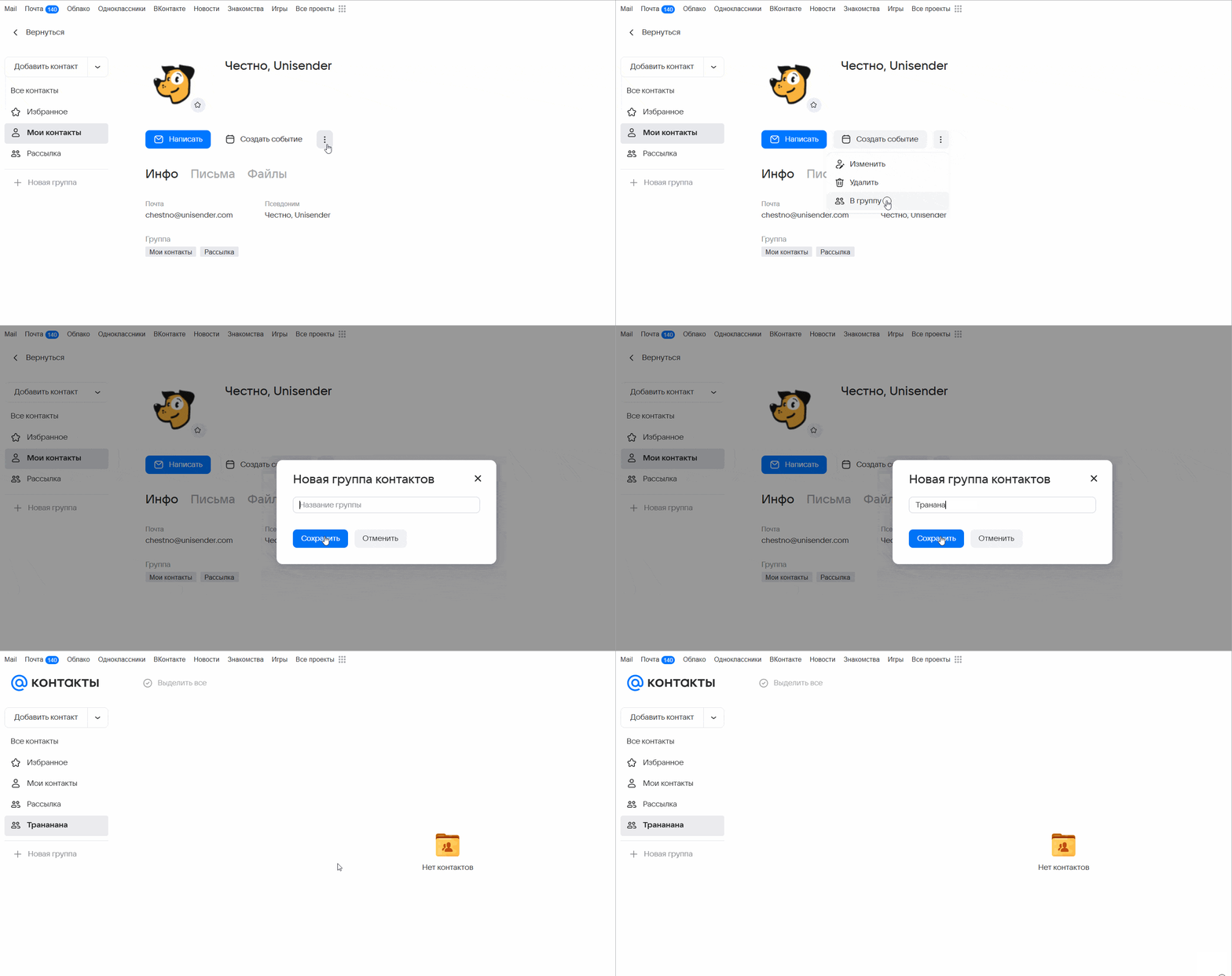
Как создать группу в mail
Можно было бы ожидать, что в таком случае контакт сразу добавится во вновь созданную группу, но нет — все группы контактов в Почте Mail создаются пустыми.

После этого можно выделить все или отдельные контакты в общем списке и добавить их в группу. Или убрать из неё.
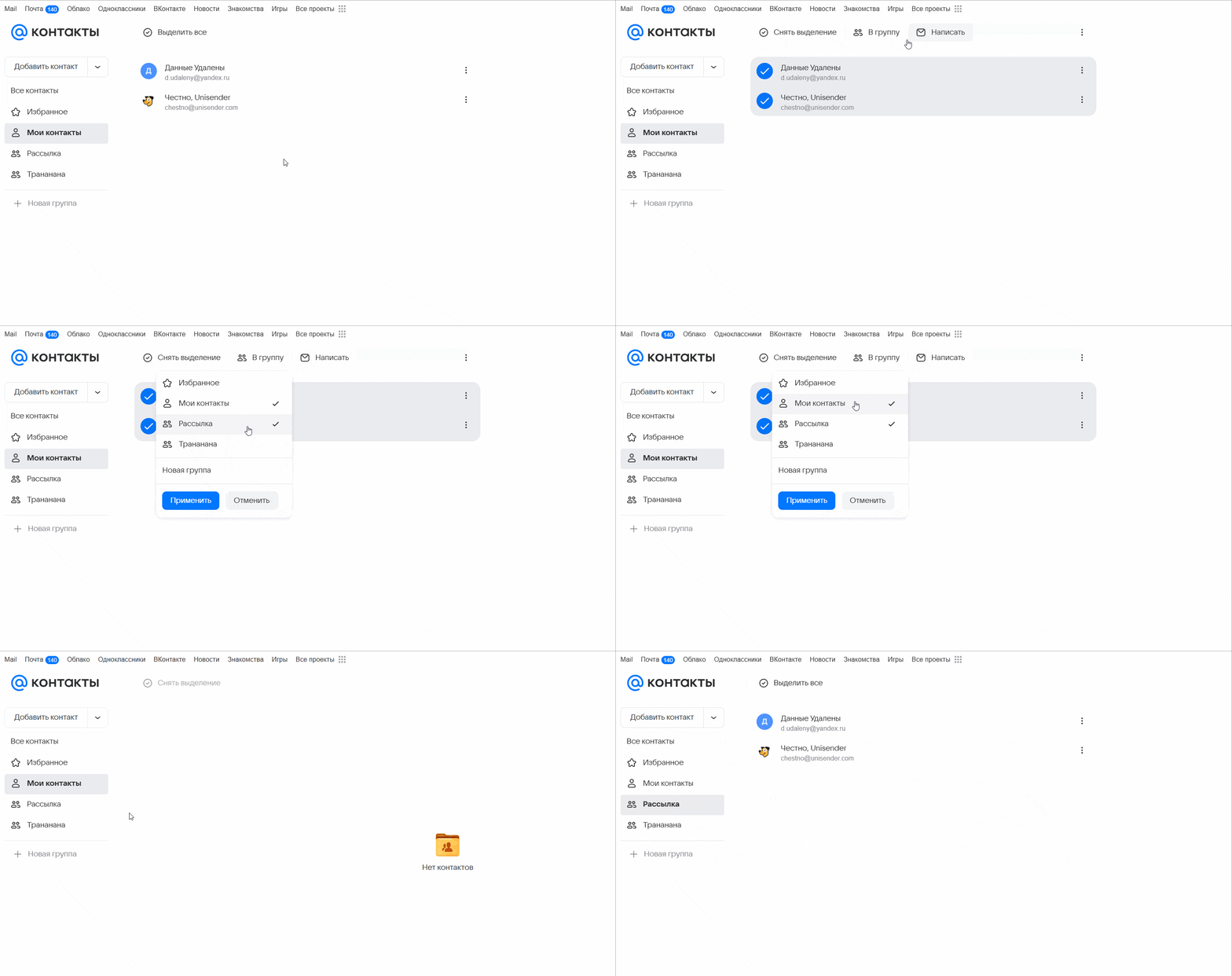
Добавить контакты в группу mail

Группа готова, теперь можно делать массовую рассылку.

3. Создать рассылку

Рассылка по группе создаётся, как обычное письмо — нюансы только в заполнении графы «Кому».
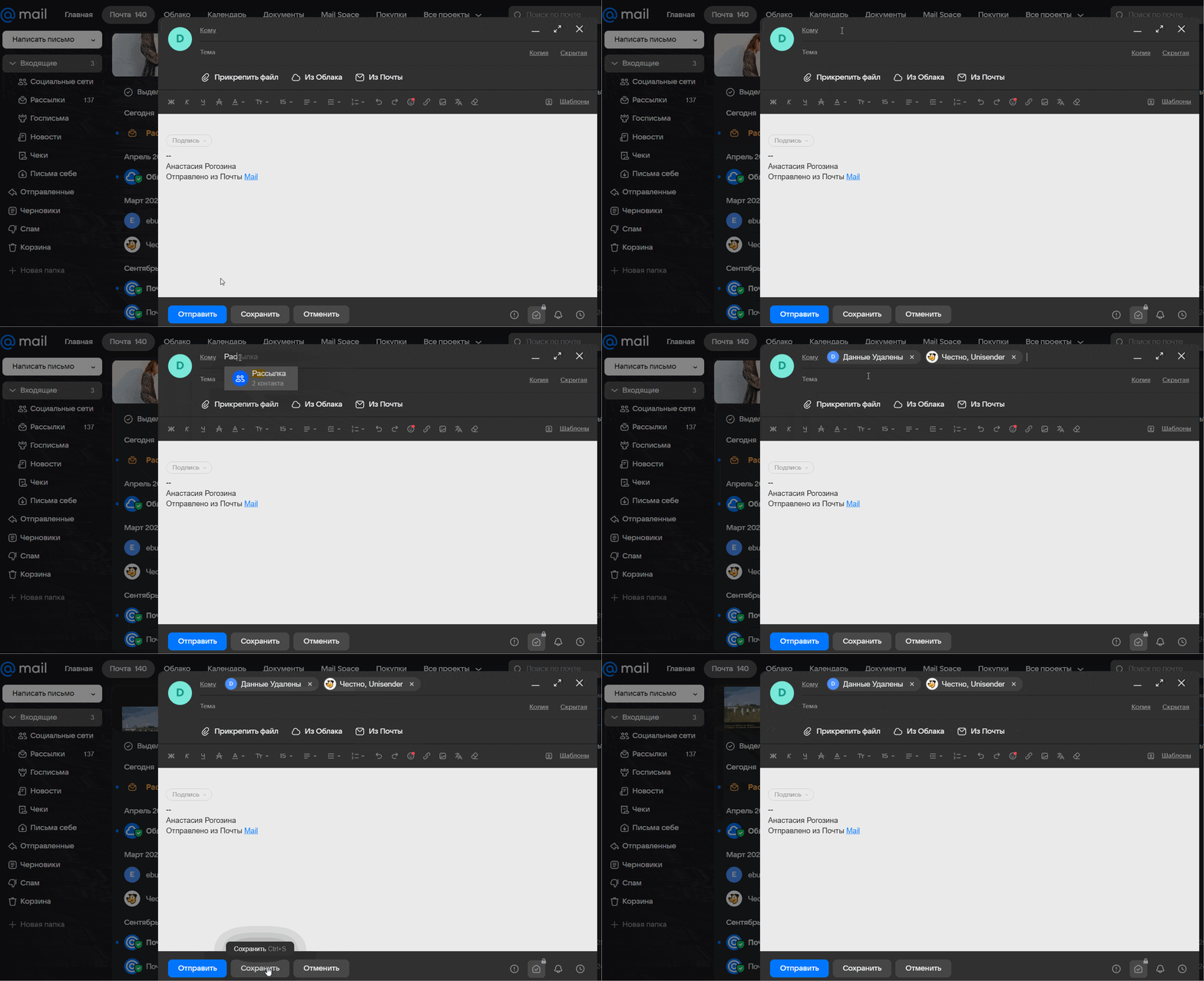
Отправить рассылку через mail ru
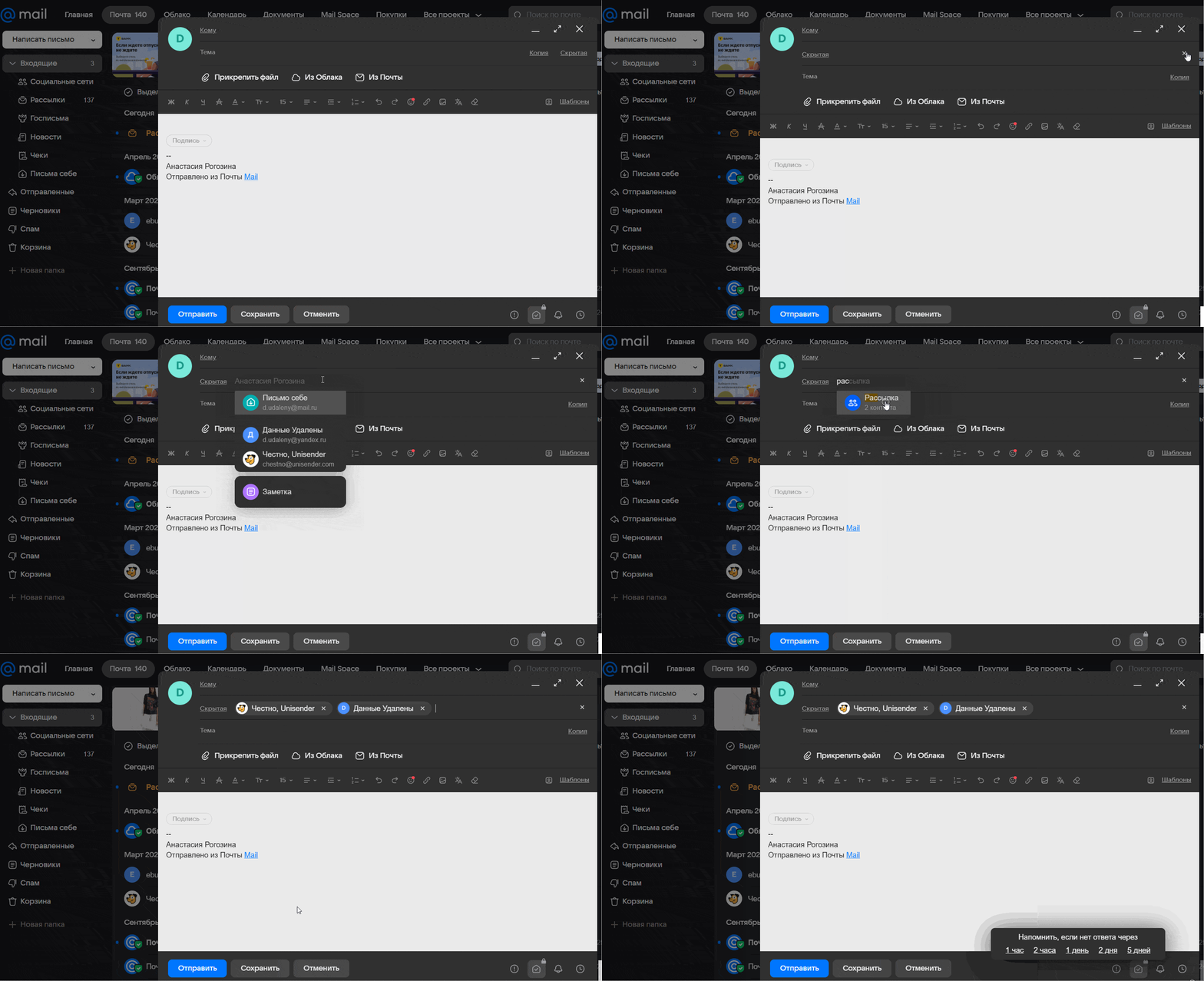
Нажимаем на кнопку «Написать письмо», пишем его, а в поле «Кому» вводим первые буквы названия группы и выбираем ее из списка

Если получатели не должны видеть адреса друг друга, добавьте группу в поле «Скрытая». При этом адреса участников не должны оставаться в полях «Кому» и «Копия», иначе они будут видны другим получателям.

Отправить письма нескольким адресам

Перед отправкой проверьте список получателей, текст, ссылки и вложения. Затем нажмите «Отправить».

Вы отправляете коммерческие письма

Для коммерческих и рекламных рассылок на неограниченное количество адресатов используйте сервисы рассылки — например, Unisender. Другого комфортного способа организовать рассылку нет. 

10 лучших сервисов для email-рассылок в России

С сервисами рассылок можно не бояться, что кончится лимит, а письма попадут в спам, — если соблюдать правила. 

В «Помощь Mail.ru» есть специальный раздел, посвященный правилам массовых рассылок. Через сервис можно отправлять письма об акциях, новости компании, полезные материалы и приглашения на мероприятия. Еще один сценарий — реактивация: письма подписчикам, которые давно не взаимодействовали с компанией, чтобы вернуть их интерес. Сравним, чем обычная почта отличается от сервиса рассылок.

Что сравниваем Обычная почта Mail.ru Сервис email-рассылок
Задачи Личная и служебная переписка, письма небольшой группе людей Регулярные рассылки подписчикам и клиентам
Количество получателей До 30 получателей в одном письме Зависит от сервиса и тарифа
Оформление Редактор обычного письма Готовые шаблоны и блочный конструктор
Работа с подписчиками Группы контактов, изменения вручную Сегментация базы и обработка отписок
Аналитика Нет отчета по рассылке с открытиями и кликами Статистика доставок, открытий, кликов, отписок и жалоб

Для создания письма, настройки отправки и анализа результатов пригодятся следующие инструменты.

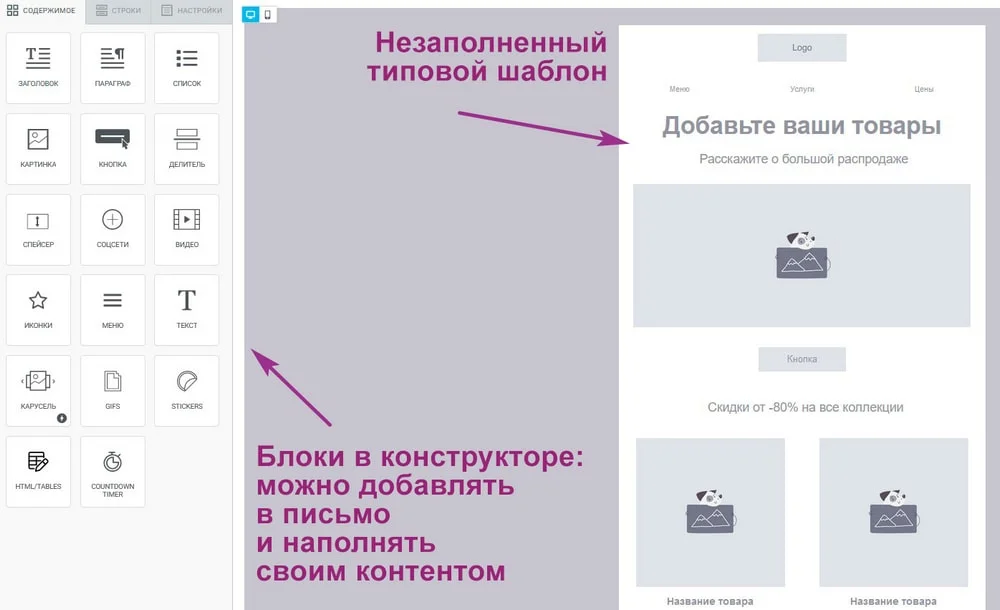
Готовые шаблоны и верстка в блочном редакторе. Можно использовать сотню готовых шаблонов, подстроить их под себя или сверстать стильное письмо самому — без знаний дизайна и HTML-кода.

Как быстро создать рассылку в почте
Работа в конструкторе с типовым шаблоном Unisender

В теме обозначьте содержание письма, а в имени отправителя укажите узнаваемое название компании. Главное предложение разместите в начале, затем добавьте необходимые подробности и призыв к действию: например, кнопку «Выбрать товары» или «Зарегистрироваться». В конце письма оставьте заметную ссылку отписки.

Статистика рассылок. Сервисы рассылки — мощный аналитический инструмент. Можно отследить открываемость каждого письма, переходы по ссылкам, отписки, жалобы на спам. Это основные метрики эффективности и, сравнивая по ним письма между собой, можно понять, что в рассылке стоит улучшить.
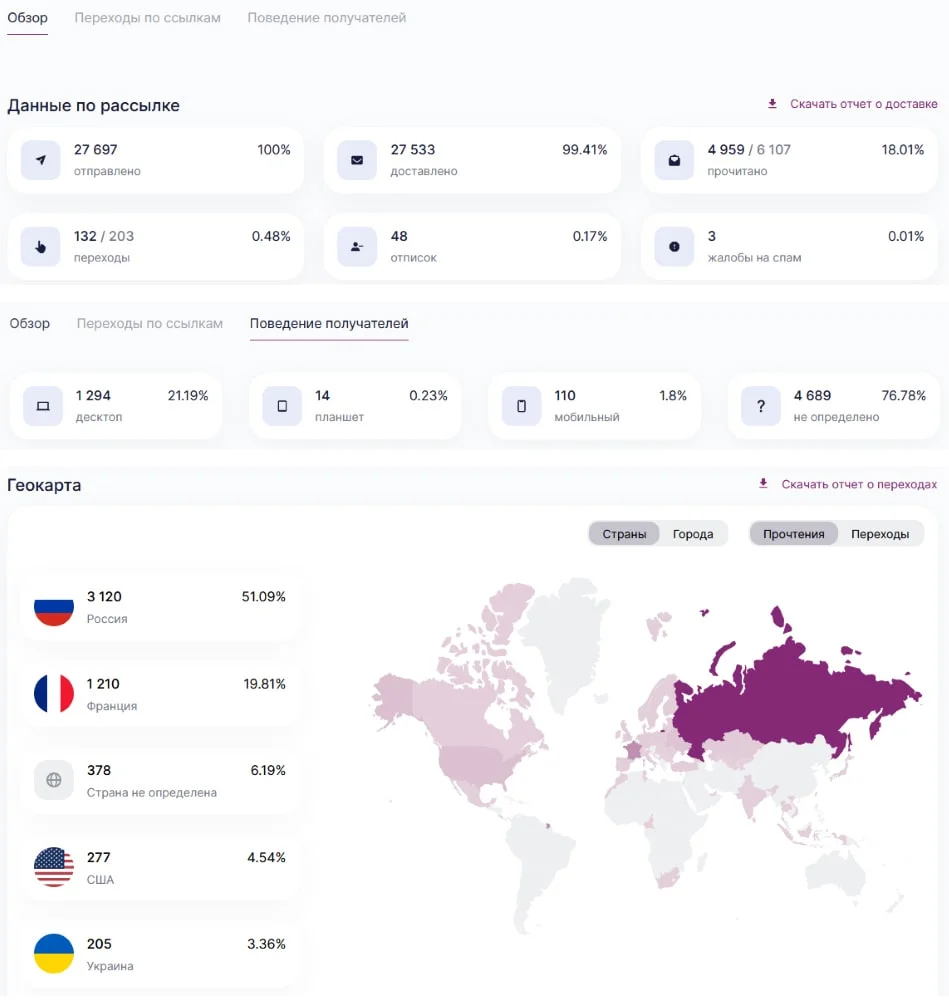
Статистика рассылок как посмотреть
Подробная статистика рассылок в Unisender

Дополнительно оценивайте конверсии — покупки, заявки или регистрации после перехода из письма. Для этого добавьте к ссылкам UTM-метки и настройте цели в системе аналитики сайта. Так вы сможете связать переходы из рассылки с действиями посетителей и понять, выполняет ли письмо свою задачу.

Автоматизация. В нее входят:

  • Автоматические письма — подтверждение подписки, welcome-письма, напоминание о брошенной корзине в интернет-магазине или благодарность за покупку.
  • Цепочки писем, которые приходят с заданным интервалом друг за другом. Используются в welcome-сериях, цепочке напоминаний о предстоящем вебинаре, курсах по почте и других рассылках.
  • Отложенная отправка — когда письмо готово, но его нужно отправить позже.

Такие письма и цепочки настраиваются один раз, а дальше работают на автомате.
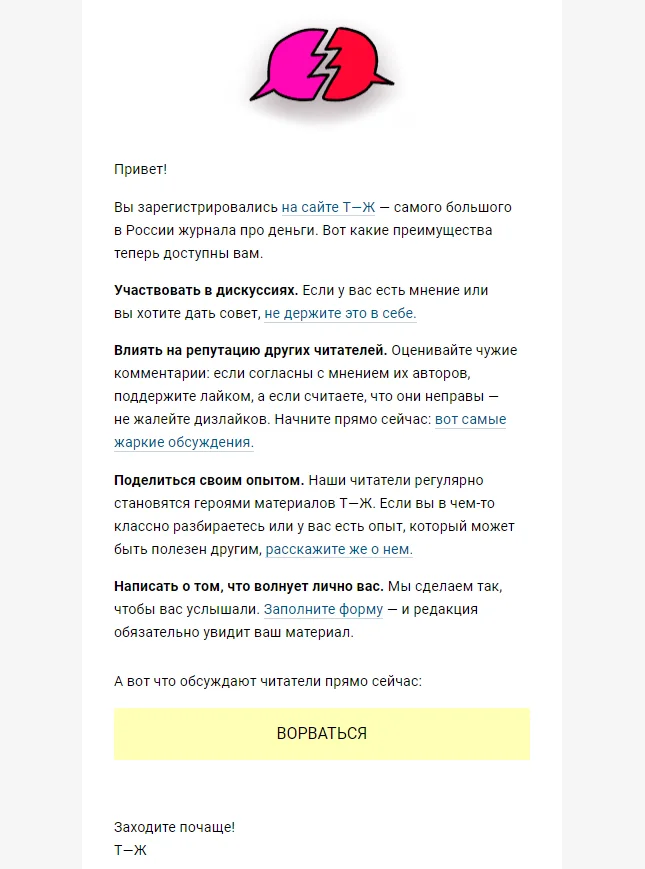
Автоматические письма как настроить
Автоматическое welcome-письмо Т—Ж

Работа с базой. С этим инструментом можно еще больше повысить эффективность рассылки. Например, выделить сегменты из базы полученных контактов. Гитаристам рассылать предложения связанные с гитарой, а барабанщикам — с барабанами.

Несуществующие адреса можно удалить, а для неактивных подписчиков — организовать реактивационную серию писем, которая мотивировала бы их снова читать письма.
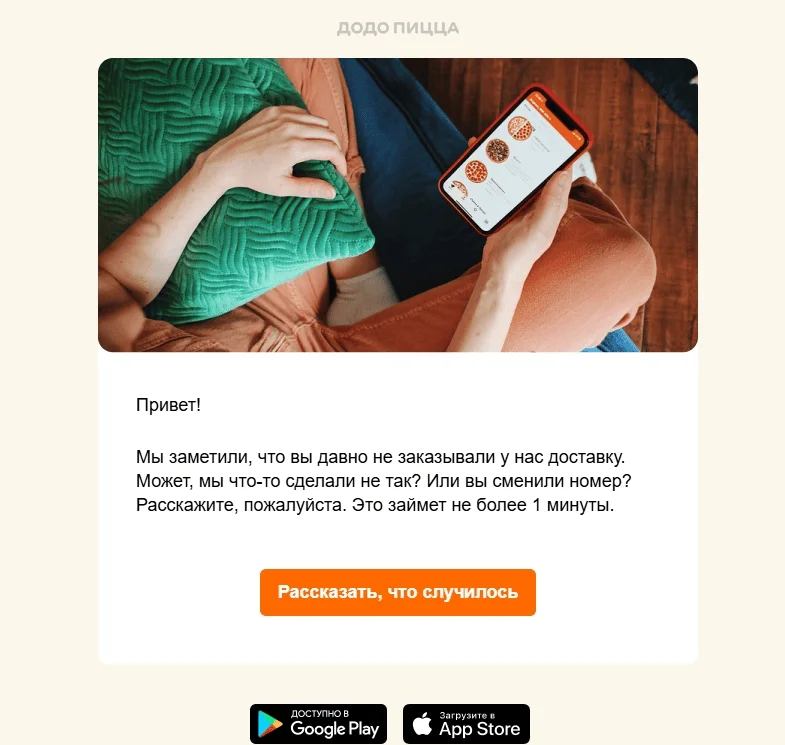
Реактивация подписчиков в базе
Пример реактивационного письма от «Додо пиццы»

Попробуйте функционал Unisender — отправляйте полторы тысячи писем в месяц бесплатно без ограничений к остальному функционалу. Если понравится и ваша база контактов станет больше, перейдете на платный тариф.

Попробовать бесплатно

Первая рассылка за 15 минут: чек-лист

Выберите готовый шаблон для письма об акции или приглашения на мероприятие. Если вы уже собрали базу с согласиями на рассылку, настроили аккаунт и подтвердили адрес отправителя, вы сможете подготовить письмо и запустить рассылку примерно за 15 минут.

  1. Выберите цель и получателей. Решите, какого действия ждете: покупки, регистрации или перехода к материалу. Выберите подходящую группу подписчиков.
  2. Адаптируйте шаблон. Замените текст и изображения, добавьте свое предложение и текст письма.
  3. Заполните отправителя и тему. Укажите узнаваемое имя компании и тему, которая соответствует содержанию письма.
  4. Проверьте ссылки, CTA и отписку. Кнопка должна вести на нужную страницу, а ссылка отписки ― работать.
  5. Отправьте тестовое письмо. Откройте его на компьютере и телефоне: проверьте текст, изображения и расположение кнопок.
  6. Запустите рассылку. Еще раз проверьте получателей и отправьте письмо сразу или назначьте время отправки.

Ошибки, которые можно допустить в первой рассылке

Разберем четыре ошибки при запуске рассылки и подскажем, как их избежать.

  • Покупка базы. Получатели не подписывались на ваши письма, а среди адресов могут оказаться несуществующие контакты. Жалобы и ошибки доставки ухудшают репутацию отправителя, поэтому лучше собирать собственную базу через подписку.
  • Отправка без согласия. Рассылать рекламные письма без предварительного согласия получателя запрещает часть 1 статьи 18 закона № 38-ФЗ «О рекламе». Если клиент оставил email только для получения чека или обсуждения заказа, это не дает права отправлять ему рекламу. Предложите клиенту отдельно подписаться на маркетинговые письма и сохраните подтверждение согласия: отправитель должен доказать, что получатель согласился на рекламные письма.
  • Слишком частая отправка писем. Если писать чаще, чем ожидают подписчики, они могут отписаться или пожаловаться на спам. Обозначьте частоту при подписке и придерживайтесь ее.
  • Игнорирование тестовой отправки. Ошибки в ссылках или верстке обнаружат уже получатели. Перед запуском отправьте письмо себе и проверьте его на компьютере и телефоне.

Согласие, качество базы и простая отписка от рассылки помогают снизить риск жалоб и проблем с доставкой.

Часто задаваемые вопросы

  • Как сделать рассылку в Mail.ru нескольким людям?

    Нажмите «Написать письмо», добавьте адреса в поле «Кому», заполните тему и текст, затем отправьте письмо. Для повторных отправок одним и тем же людям удобно создать группу контактов.

  • Сколько писем можно отправить через Mail.ru за один раз?

    Одно письмо можно отправить одновременно не более чем 30 получателям. Также действуют ограничения на количество отправок в час, но точное значение в справке Mail.ru не указано.

  • Можно ли отправлять коммерческие рассылки через Mail.ru?

    Обычная почта подойдет для переписки с клиентами. Регулярные рекламные рассылки удобнее отправлять через специальный сервис: в нем можно управлять подписками, обрабатывать отписки и отслеживать результат. Получатели должны согласиться на такие письма.

  • Чем отличается рассылка из Mail.ru от email-маркетинга?

    Групповая отправка в Mail.ru позволяет отправить одно сообщение нескольким людям. Email-маркетинг включает сбор базы, подготовку писем для разных групп подписчиков, настройку серий и оценку результатов: например, покупок или заявок.

  • Как отправить письмо нескольким адресатам, чтобы они не видели друг друга?

    Добавьте получателей в поле «Скрытая». Их адреса не должны оставаться в полях «Кому» и «Копия», иначе они будут видны другим участникам переписки.

  • Почему рассылка из Mail.ru попадает в спам?

    Причинами могут стать жалобы получателей, плохая репутация отправителя или правила фильтрации в ящике получателя. Репутацию ухудшают, в частности, жалобы на неожиданные письма и большое количество несуществующих адресов в базе.

  • Как сделать красивую рассылку клиентам?

    Выберите готовый шаблон в сервисе рассылок, например, в Unisender, и адаптируйте его в блочном редакторе: добавьте текст, изображения и кнопку. Перед отправкой проверьте тестовое письмо на компьютере и телефоне.

Автоматизируйте рассылки вместе с Unisender

Email / Telegram / SMS. Есть AI-ассистент, 200+ готовых шаблонов и интеграций, сегментация и персонализация. До 1 500 писем бесплатно.

Попробовать

«Честно» — рассылка о том, что волнует и бесит

Искренние письма о работе и жизни, эксклюзивные кейсы и интервью с экспертами диджитала.

Наш юрист будет ругаться, если вы не примете :(
Нажимая «Подписаться», я принимаю Правила использования и подтверждаю, что ознакомлен с Политикой обработки персональных данных.
🔮 Создать письмо