


При покупке или продлении тарифа «Стандарт» в Unisender добавляем крутые бонусы:
- VK Реклама — до 10 000 ₽ на первый запуск рекламной кампании.
- NeuroGate — 500 ₽ на баланс агрегатора нейросетей.
Подробный гайд с примерами

Бывает, что на компьютере нужно держать перед глазами сразу две страницы — например, когда сравниваешь описание вакансии с собственным резюме или смотришь видеоурок и параллельно ведешь конспект. Чтобы не сворачивать и разворачивать вкладки, можно настроить в браузере разделение экрана. Разбираемся, как включить такой режим для Google Chrome, Microsoft Edge и Opera.
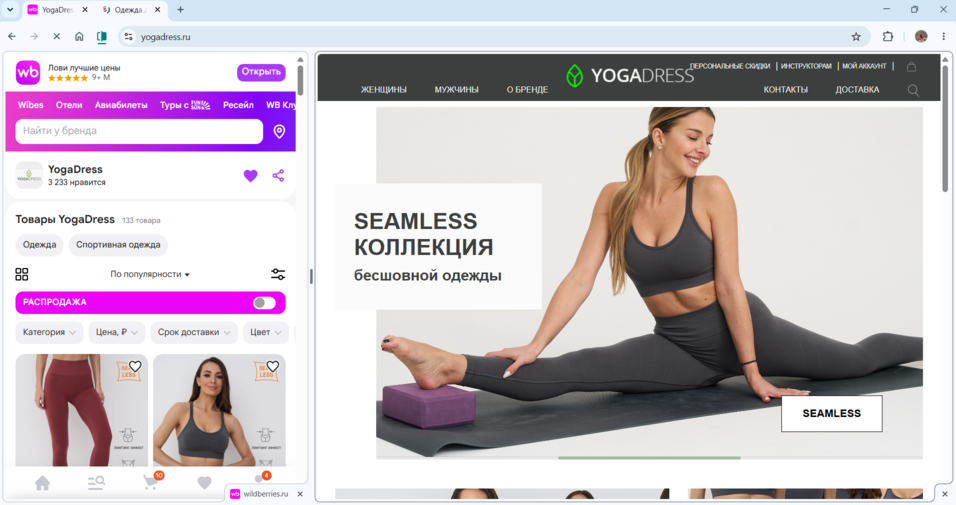
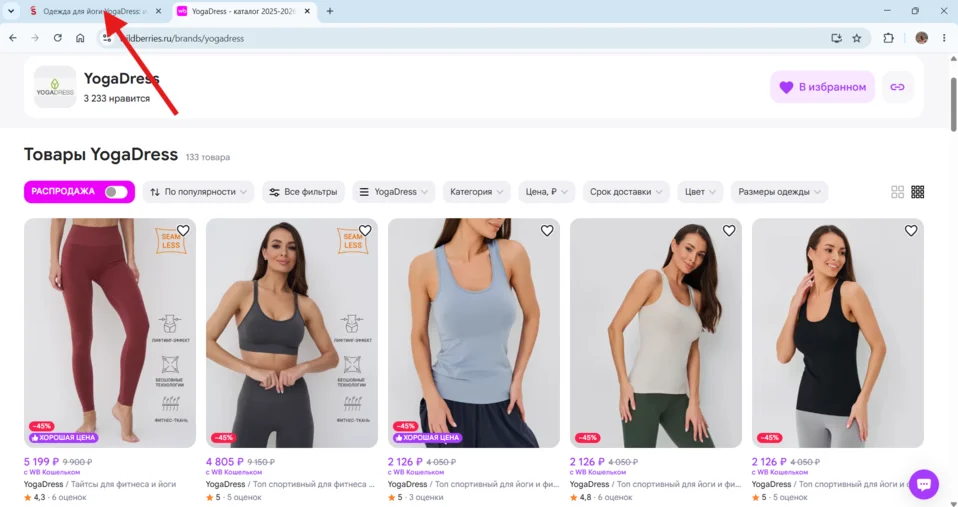
Разделить экран в Chrome можно без дополнительных программ и расширений — функция встроена в браузер. Есть несколько схожих вариантов это сделать: разберем каждый на примере сайта магазина одежды.
Предположим, у вас уже открыты две вкладки — например, официальный сайт бренда и его магазин на маркетплейсе. Одна вкладка активна, другая нет. Вы сравниваете цены, чтобы совершить более выгодную покупку.
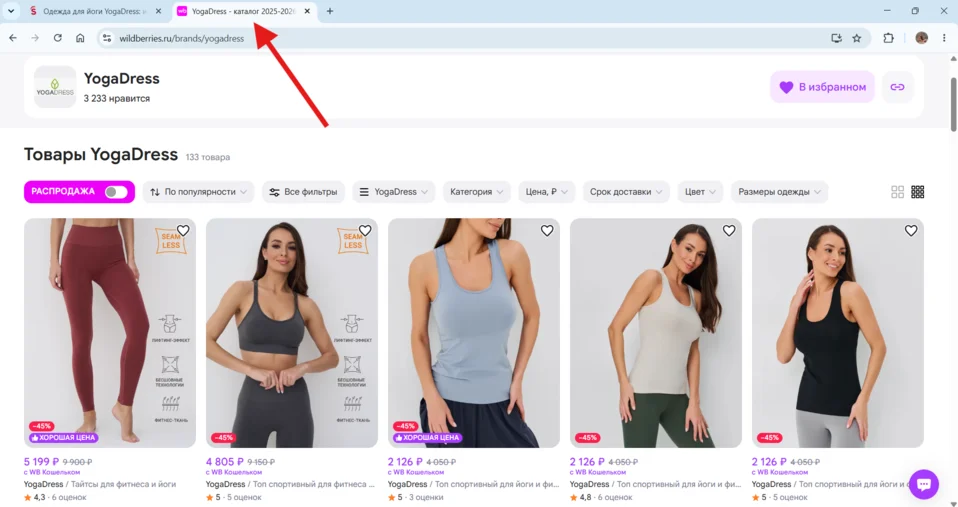
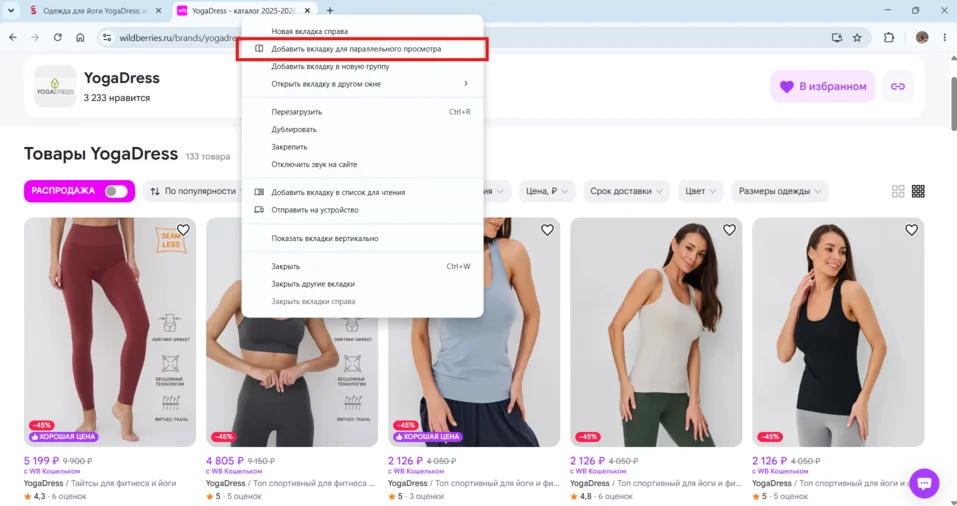
Чтобы одновременно видеть карточки товаров на разных сайтах, кликните правой кнопкой мыши по активной вкладке, а затем в появившемся меню выберите кнопку «Добавить вкладку для параллельного просмотра».
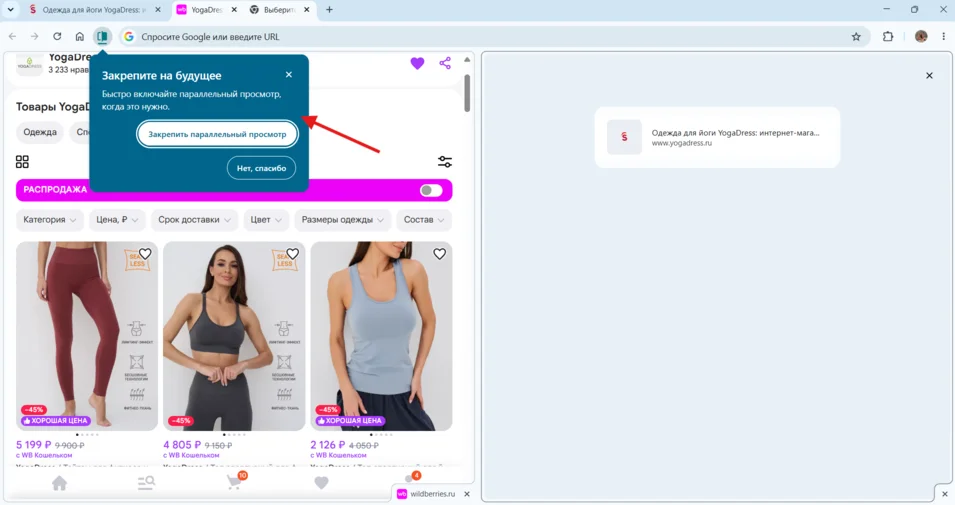
Если вы впервые разделяете экран в Chrome, система предложит закрепить эту функцию на верхней панели. Можете согласиться, нажав кнопку «Закрепить параллельный просмотр» — это поможет быстрее включать режим двух окон.
Также быстрее открывать параллельный просмотр в активной вкладке помогут сочетания клавиш:
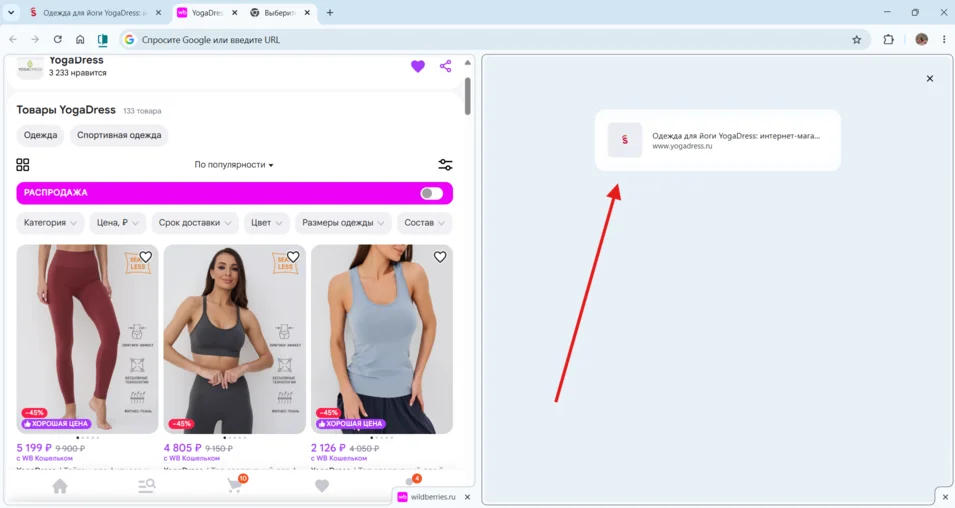
В левой части экрана вы будете видеть активную вкладку, а в правую часть добавите вторую. Обычно браузер предлагает адреса всех открытых вкладок, но в данном случае открыта только одна — с официальным сайтом магазина. Кликаем по ней:
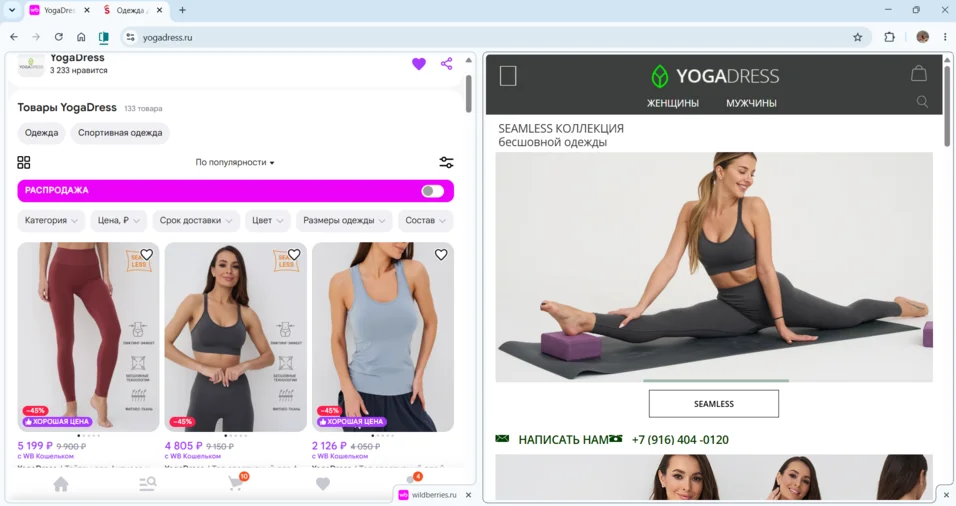
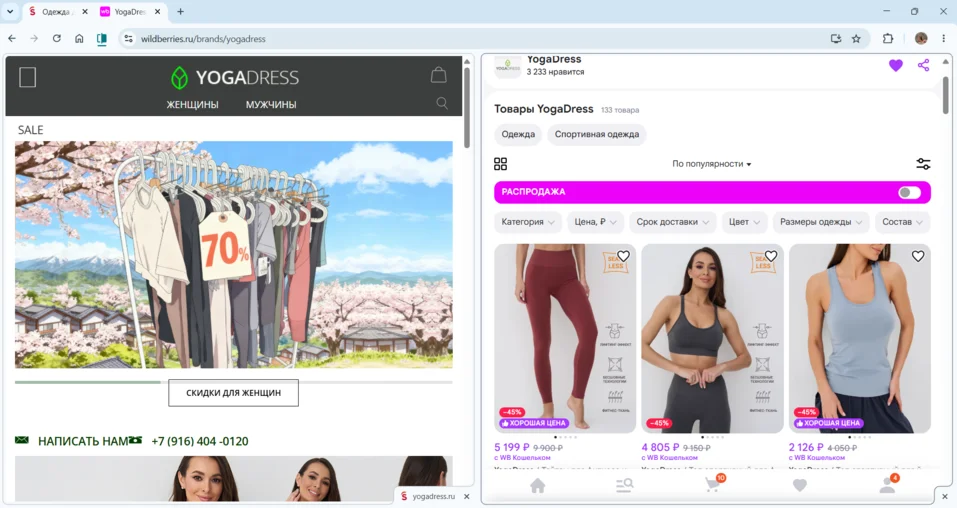
Готово! У вас открыты два ресурса параллельно, и больше не нужно переключаться между вкладками.
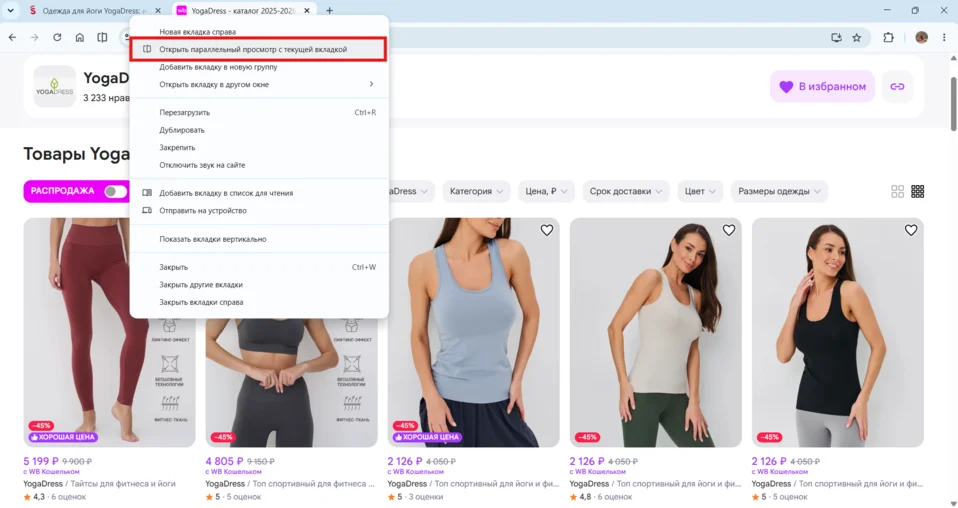
Принцип похож на предыдущий, только теперь нужно кликнуть правой кнопкой мыши по неактивной вкладке.
В появившемся меню выберите пункт «Открыть параллельный просмотр с текущей вкладкой».
Готово! Этот способ проще, чем предыдущий.
Подходит, когда вам нужно просматривать параллельно не только вкладки, но и отдельные окна.
Выберите одну из вкладок и потяните ее в правую часть экрана.
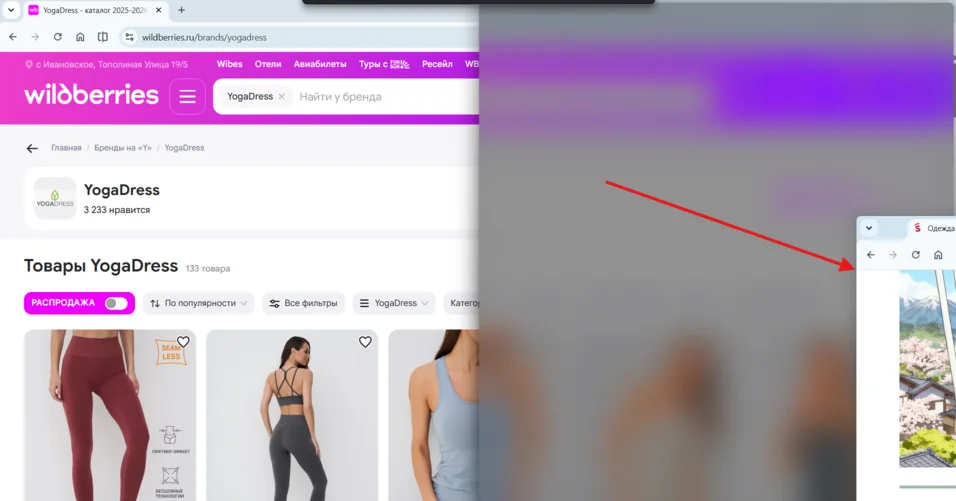
Далее выберите окно или вкладку, которые хотите просматривать параллельно с основной вкладкой.
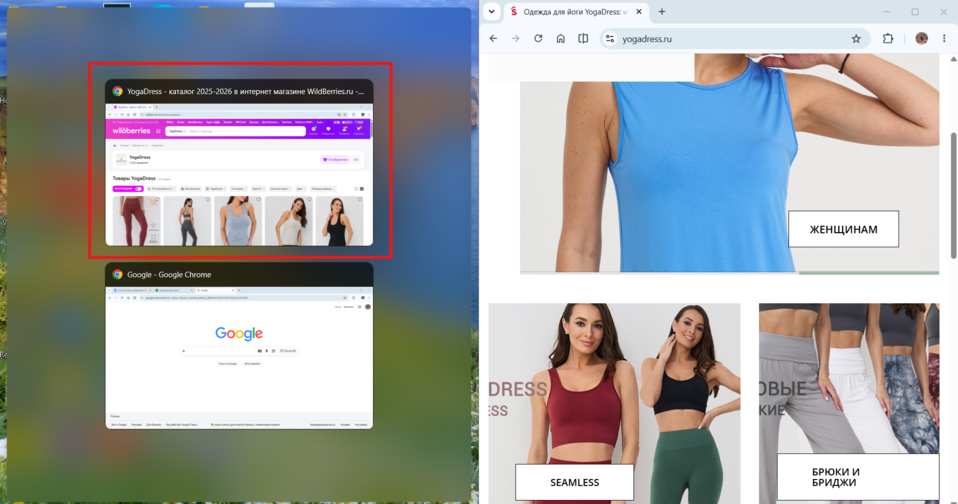
Готово:
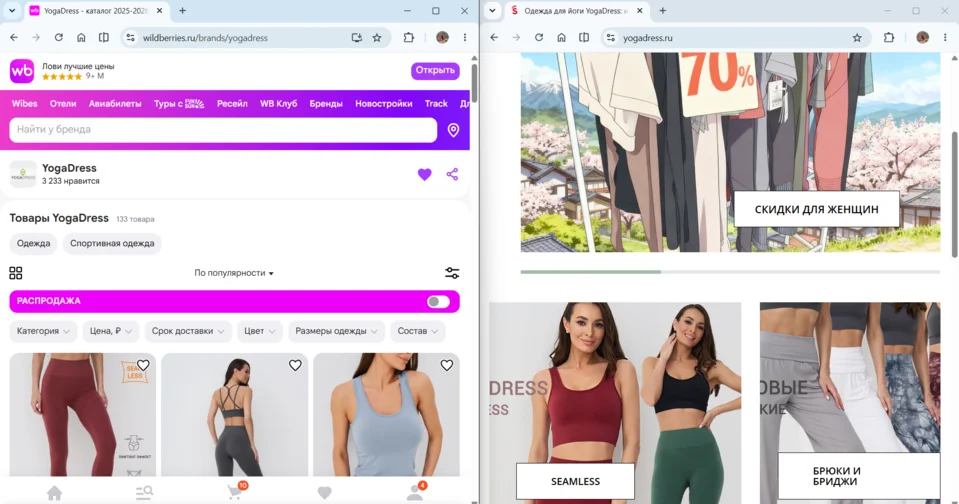
При параллельном просмотре вы можете менять конфигурацию вкладок. Чтобы сделать одну из них больше другой, просто потяните за край одного окна и измените его размер.
В верхнем левом углу находится значок разделения экрана — он уже встречался нам ранее. Если кликнуть по нему, появится меню. Вы можете поменять вкладки местами, расположить их одну над другой или закрыть ненужную.
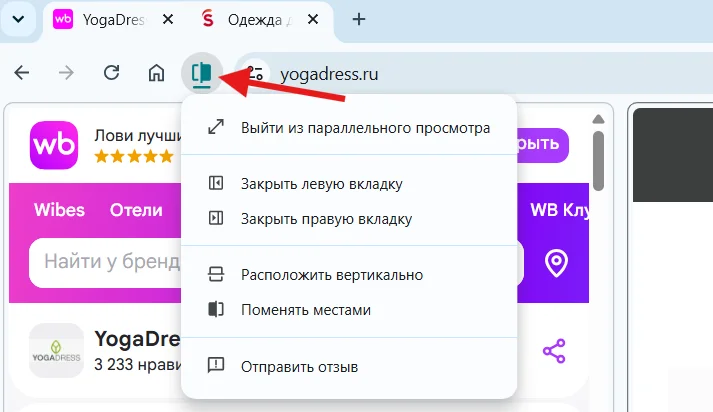
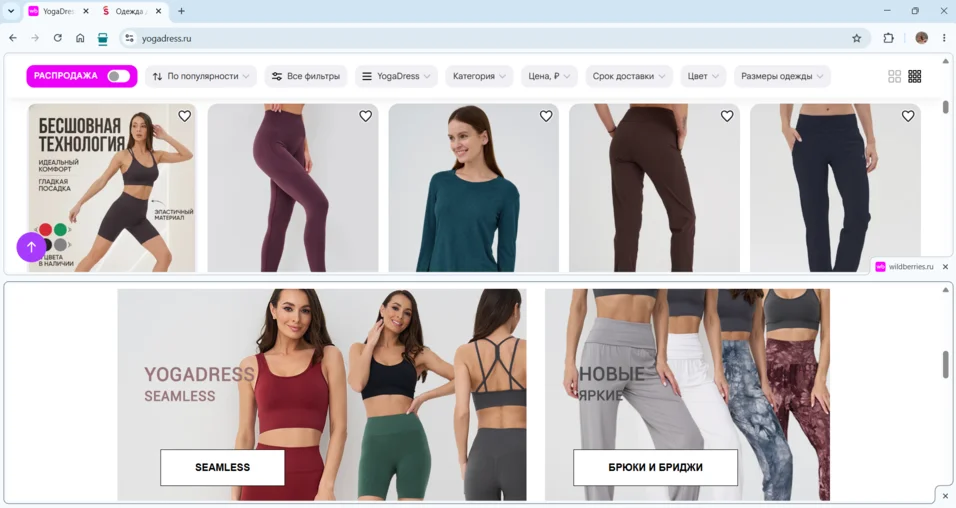
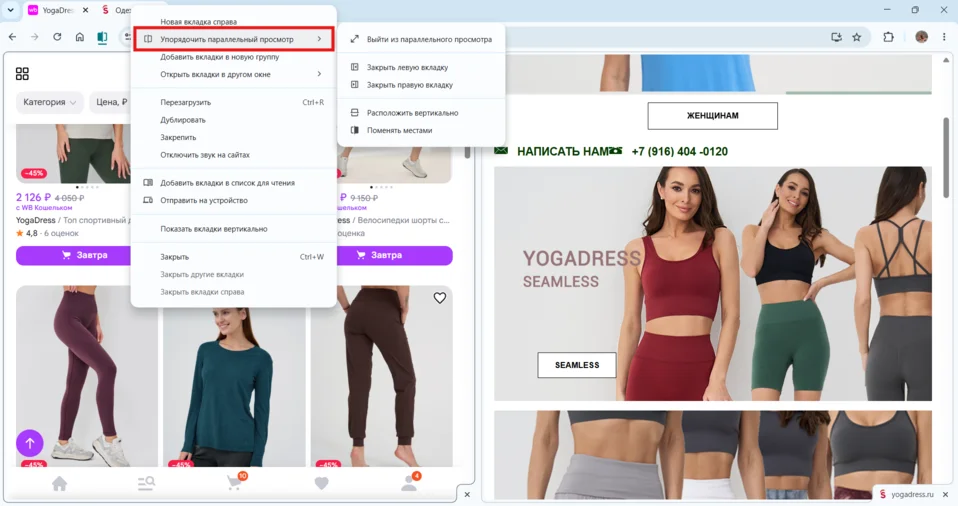
Если вы не закрепляли значок разделения экрана на верхней панели, те же действия можно совершить иначе. Кликните правой кнопкой мыши по вкладкам вверху и выберите кнопку «Упорядочить параллельный просмотр». Там вы также увидите меню, в котором сможете поменять вкладки местами, изменить их конфигурацию и закрыть ненужные.
Чтобы показать, как включить разделение экрана в Microsoft Edge, для примера возьмем две вкладки — с открытой книгой и блокнотом для заметок.
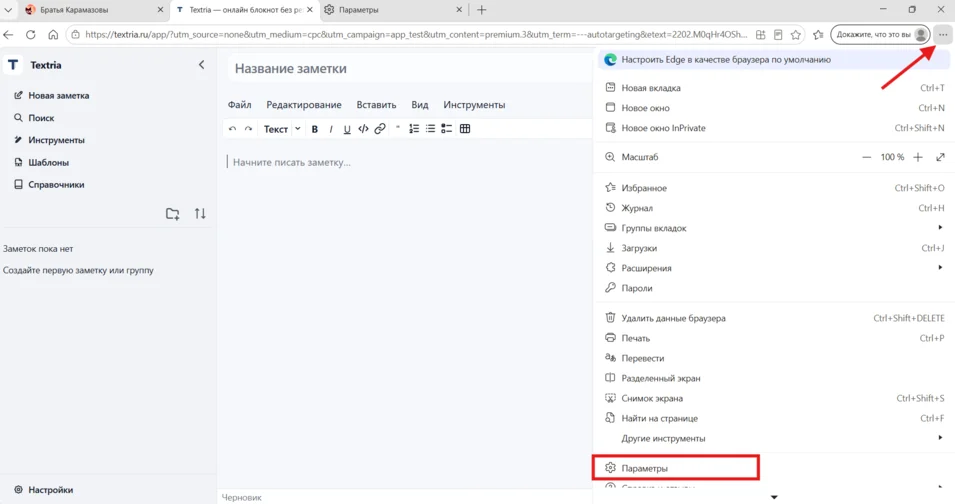
Сперва нужно убедиться, что режим разделенного экрана включен. Для этого нажмите на три точки в правом верхнем углу экрана → «Параметры».
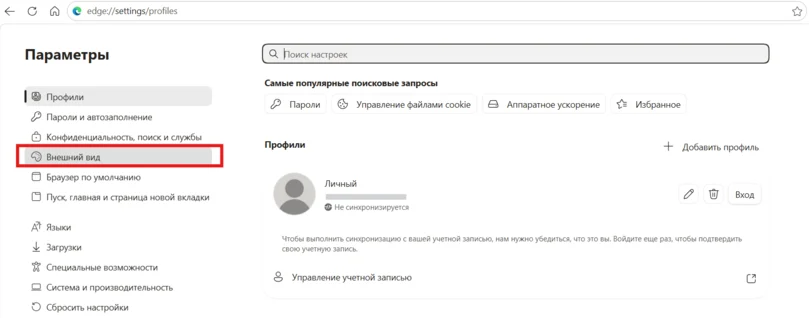
Выберите раздел «Внешний вид» и прокрутите страницу вниз до конца.
Найдите подраздел «Поведение и функции браузера».
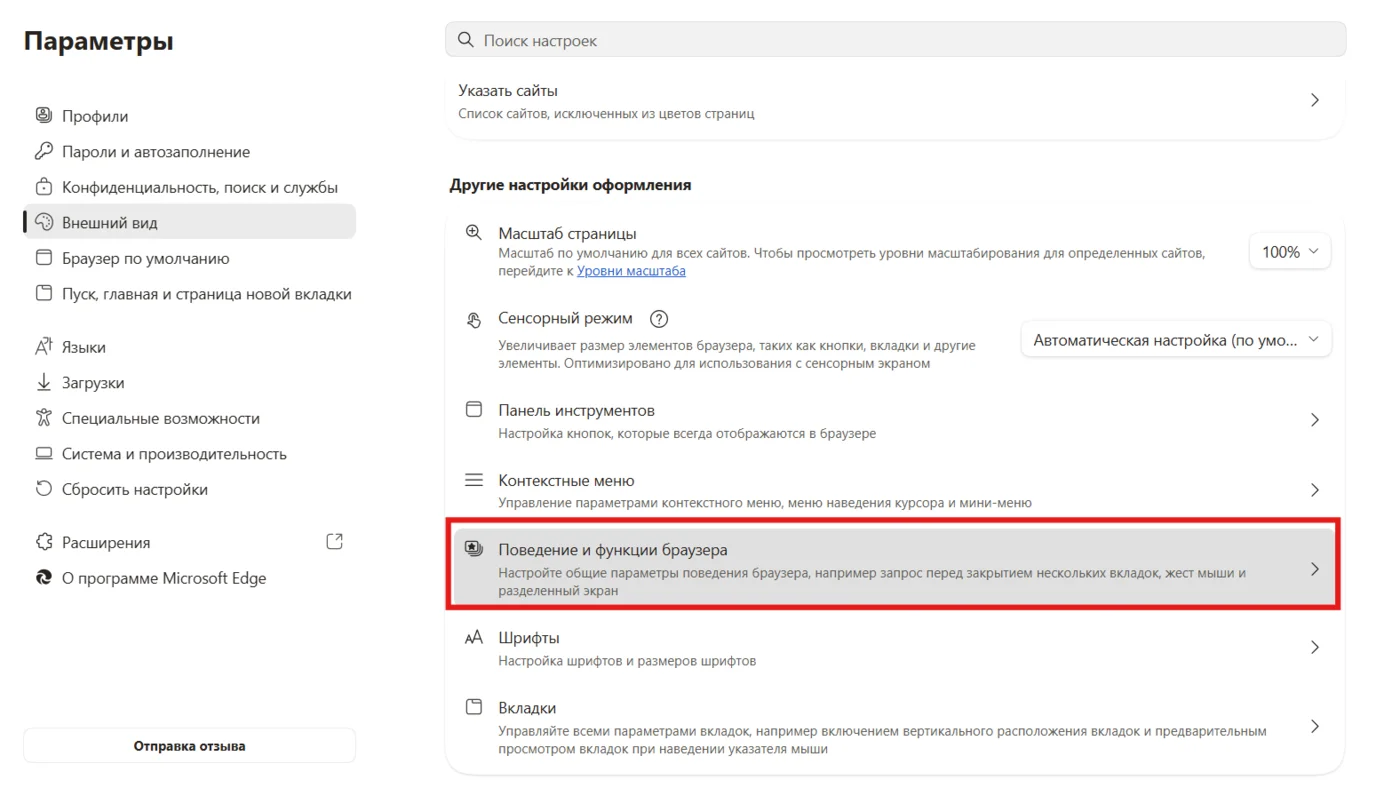
Найдите подраздел «Разделенный экран» и включите функции «Включить разделенный экран» и «Перетащите ссылку, чтобы открыть с разделенным экраном».
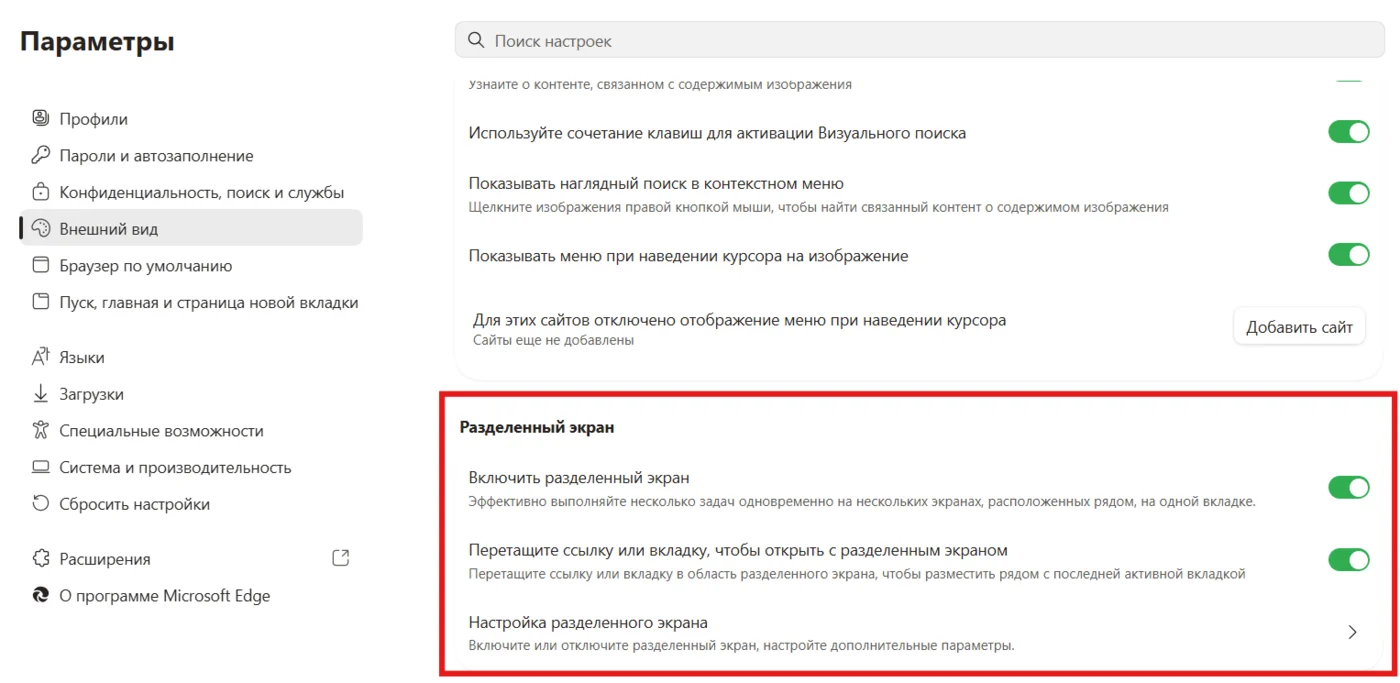
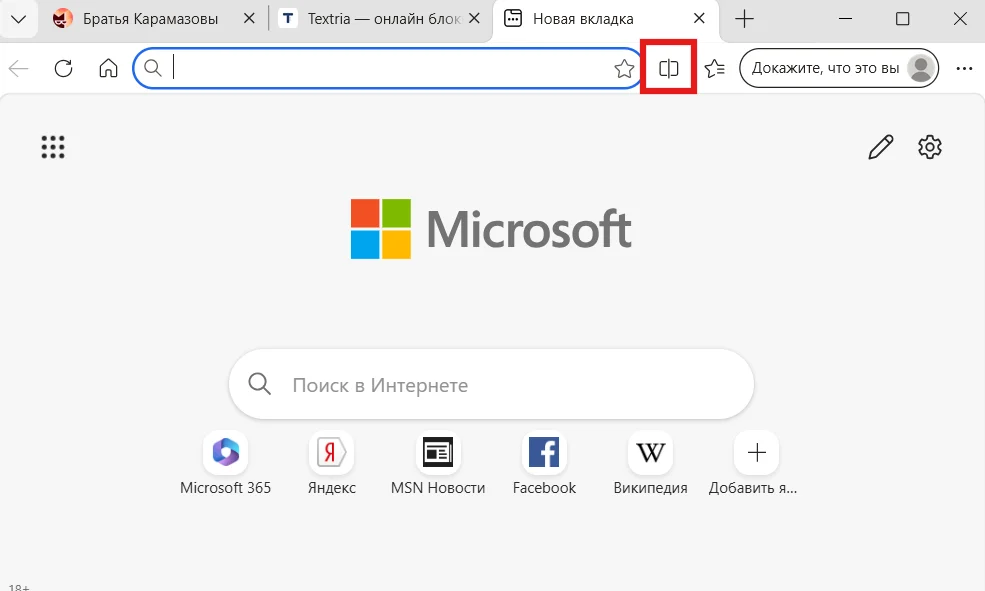
После этого параметры можно закрыть и включать параллельный просмотр. На верхней панели должен появиться значок разделенного экрана.
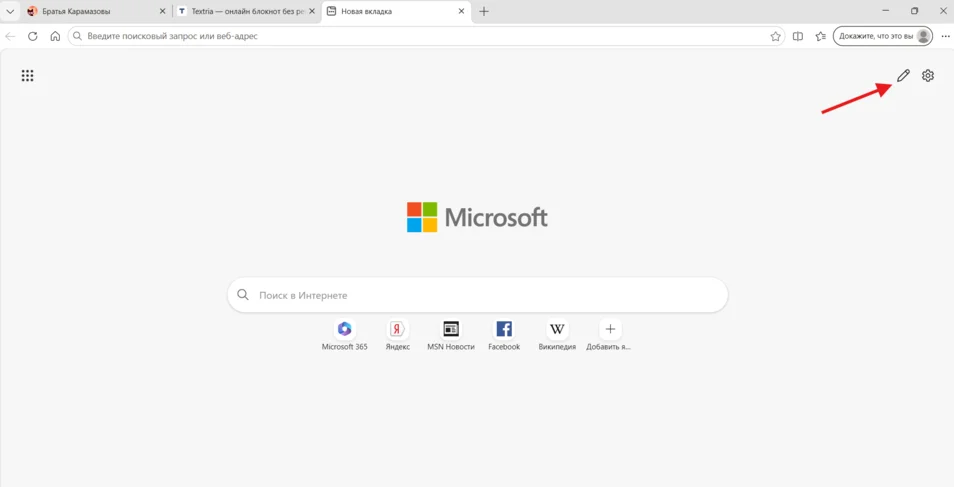
Если этого не произошло, попробуйте сделать еще одно действие. Откройте пустую вкладку и нажмите на карандаш в правом верхнем углу экрана.
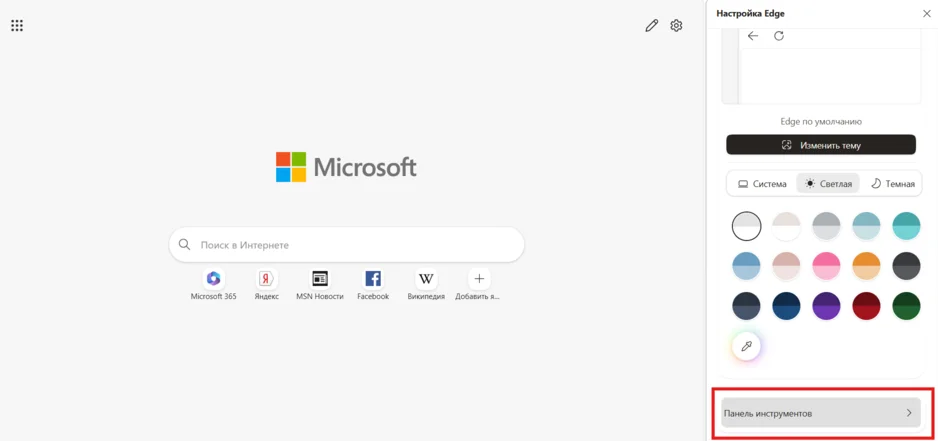
Пролистайте до раздела «Панель инструментов» и включите параллельный просмотр с помощью кнопки «Разделенный экран».
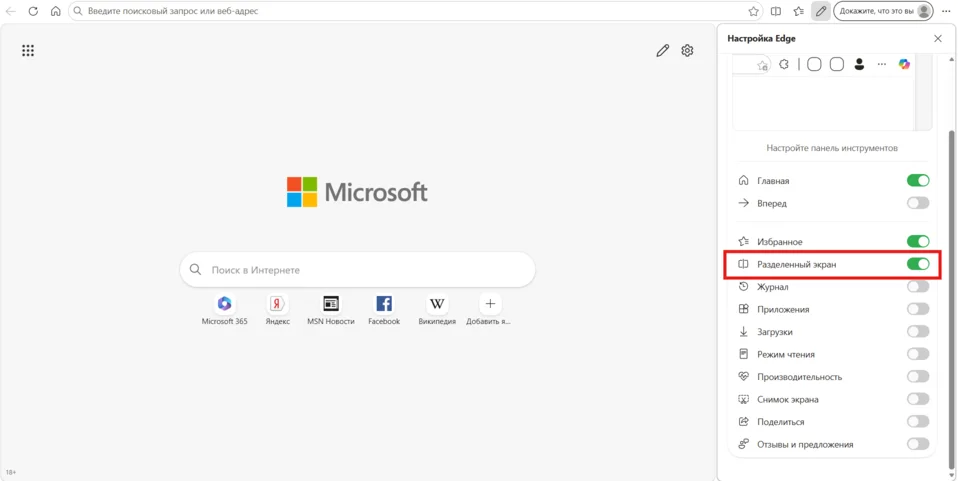
В правой верхней части экрана появится значок разделенного экрана.
В активной вкладке нажмите на значок разделенного экрана. Браузер предложит вам добавить вкладку в правую часть экрана. Выберите из тех, что уже открыты, либо введите нужный адрес в поисковую строку.
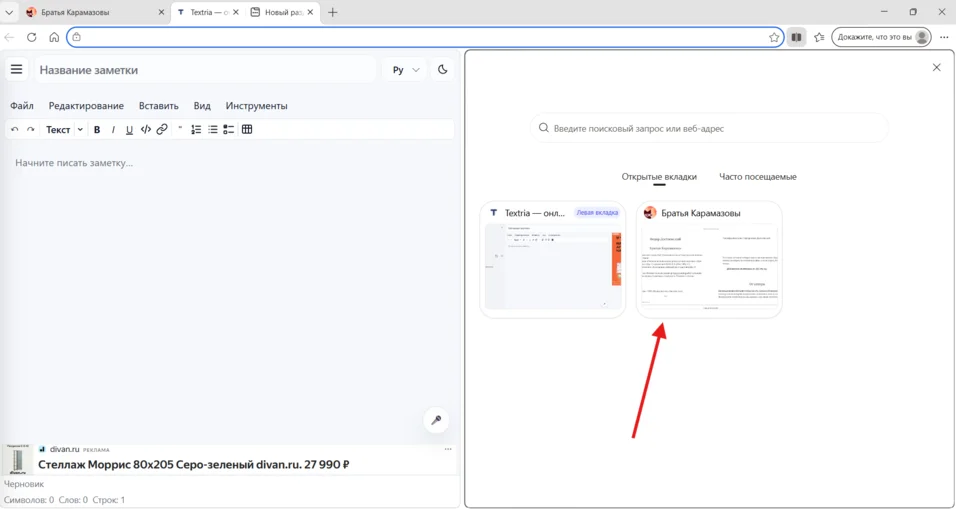
Теперь у вас два параллельных окна. Их можно двигать относительно друг друга либо менять размер.
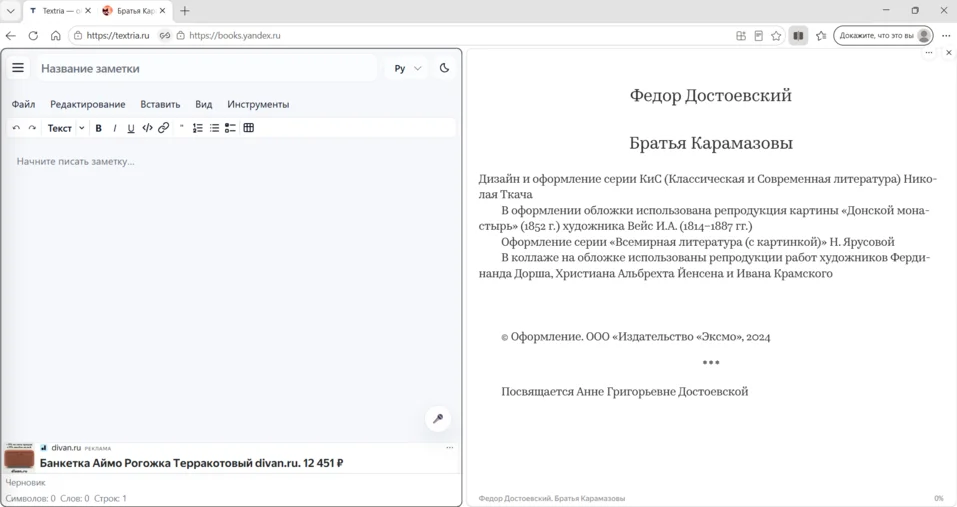
Как и в Google Chrome, можно потянуть нужную вкладку в левую часть экрана, после чего откроется второе окно, где можно выбрать вкладку для параллельного просмотра.
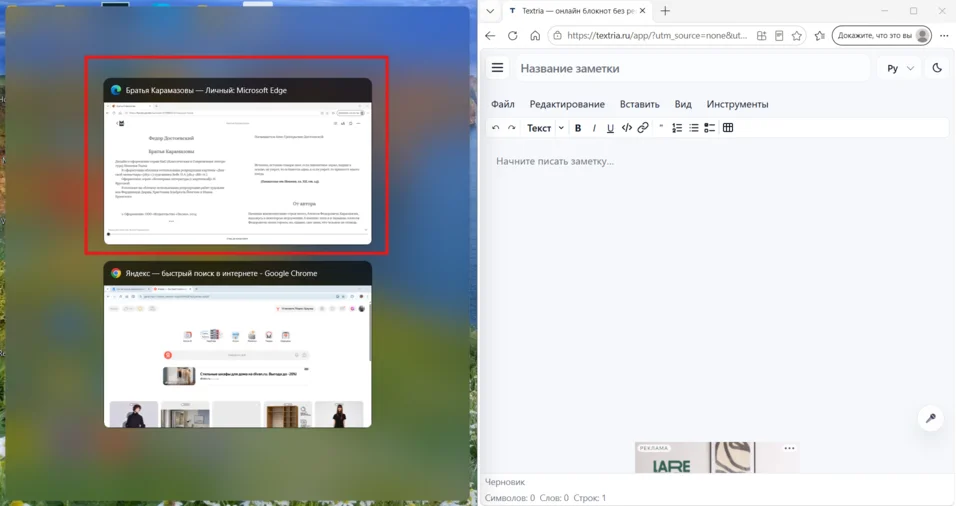
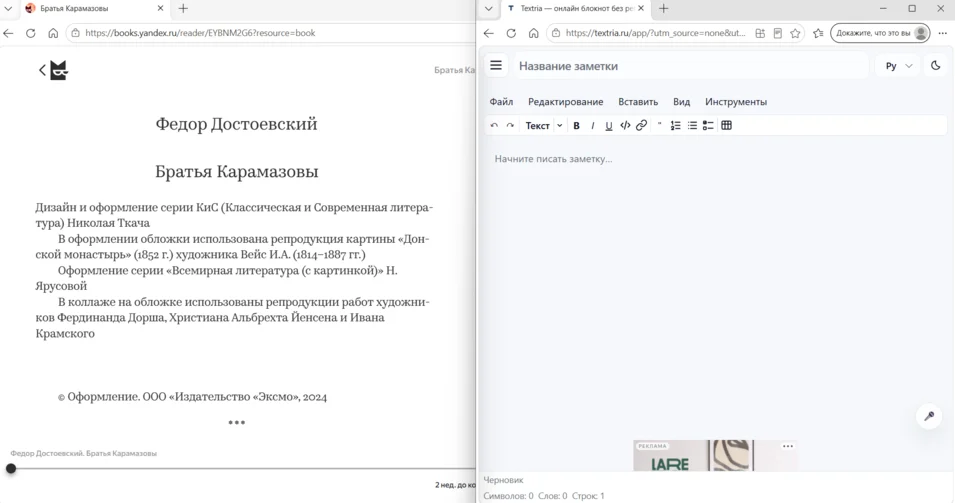
После выбора откроется два параллельных окна.
В Opera в режим разделенного экрана можно перейти только через неактивную вкладку. Однако прежде нужно удостовериться, что функция включена в настройках.
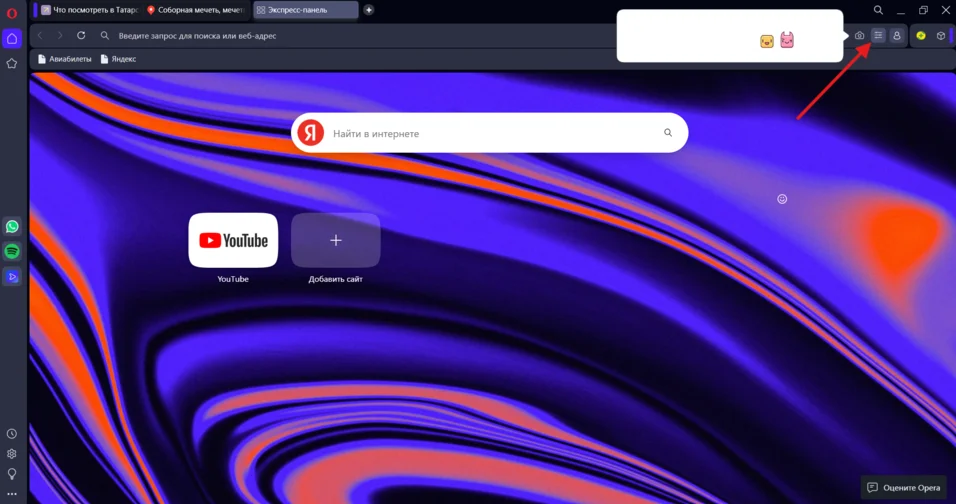
Для этого нажмите на значок «Простая настройка» в правой верхней части экрана.
Когда откроется боковая панель с инструментами, перемотайте вниз до конца и найдите кнопку «Открыть все настройки браузера».
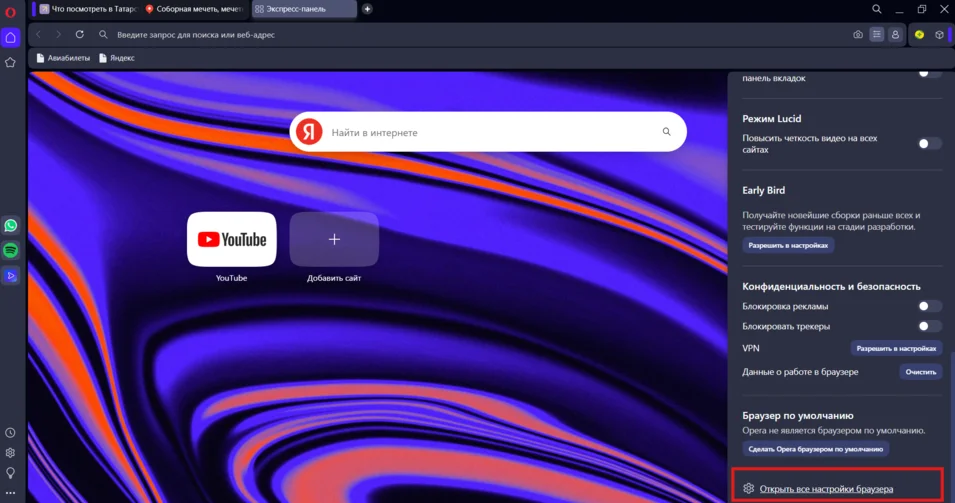
В разделе «Оформление» найдите одноименный подраздел. Проверьте, чтобы функция разделенного экрана была включена.
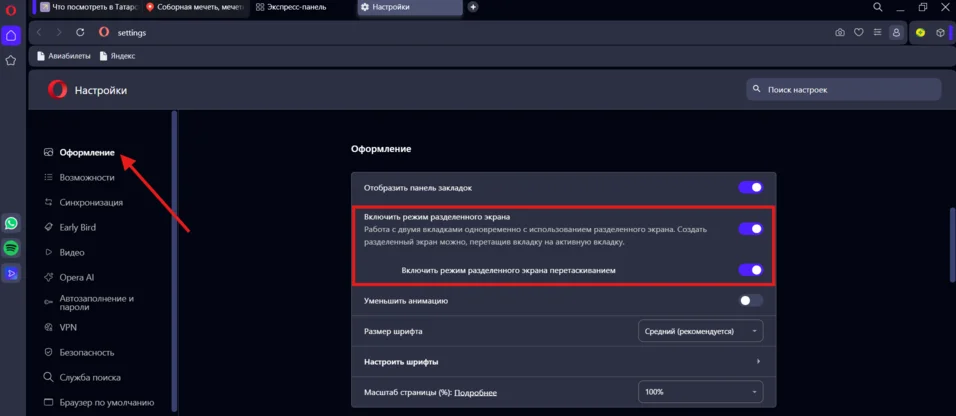
После включения функции можно выйти из настроек.
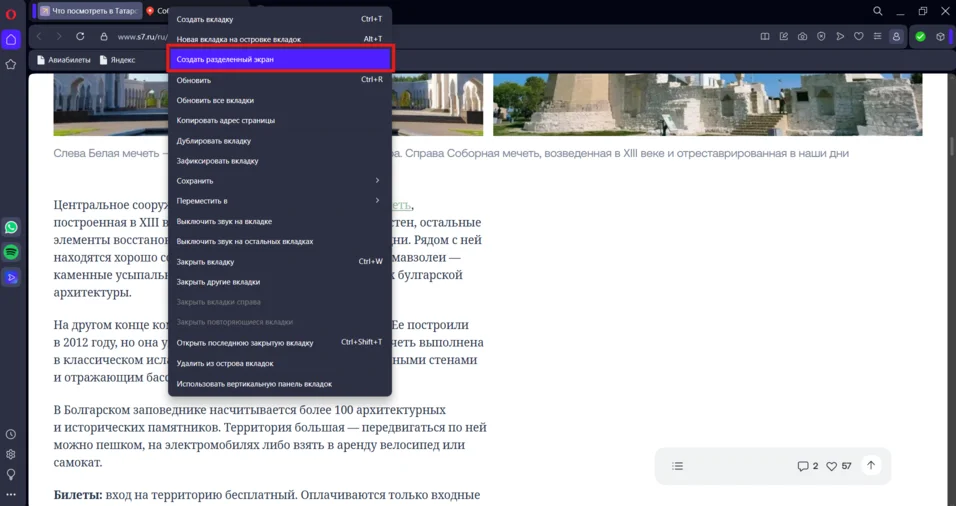
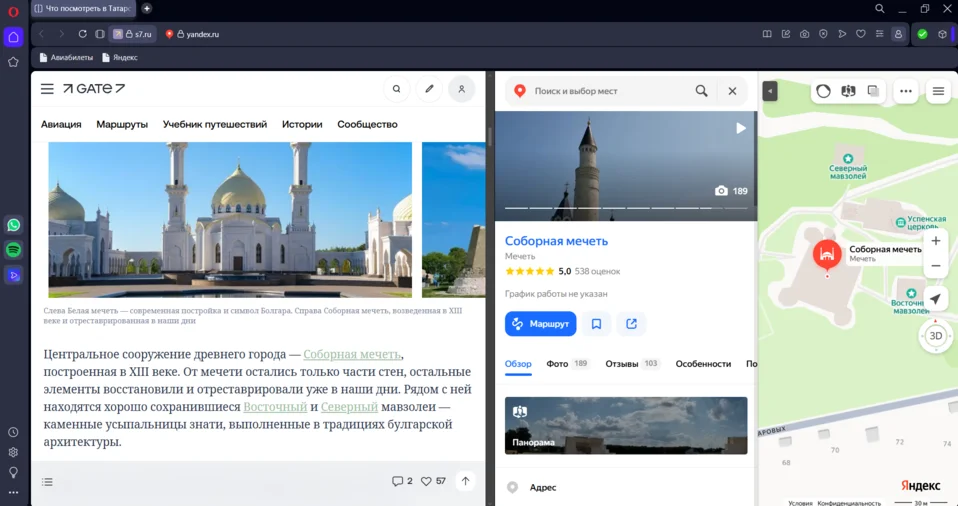
Откройте две вкладки, которые нужно поместить на разделенный экран. В моем случае это статья про достопримечательности Татарстана и геолокация одной из них. Кликните правой кнопкой мыши по неактивной вкладке и выберите графу «Создать разделенный экран».
Особенности Opera в том, что он автоматически выбирает две соседние вкладки для параллельного просмотра — то есть выбрать конкретные, как в других браузерах, не получится.
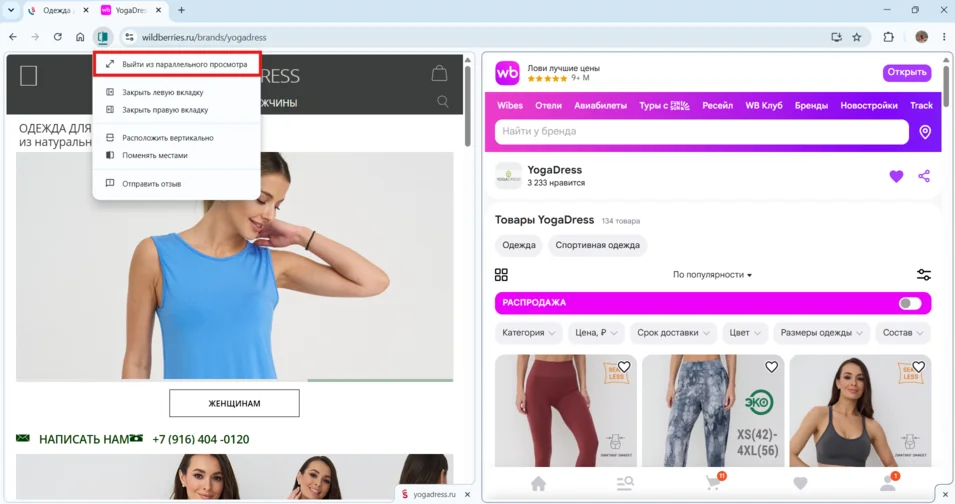
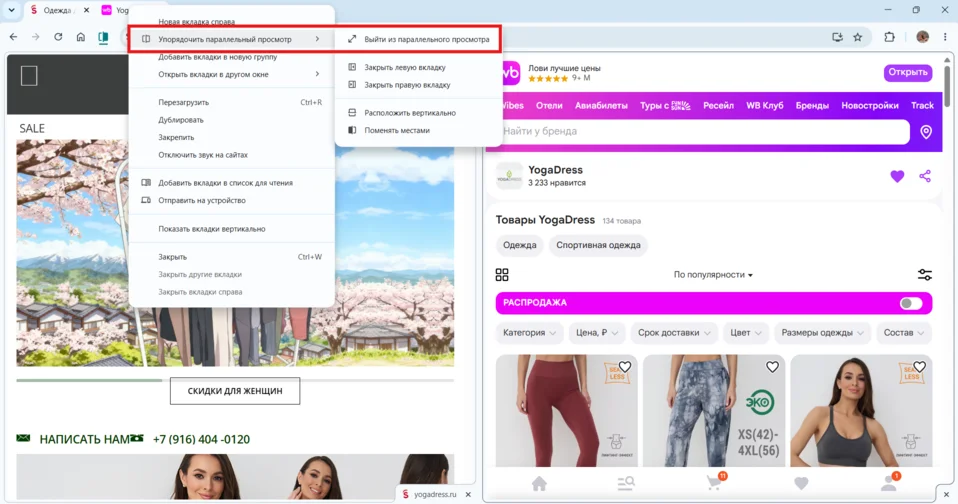
В Google Chrome. Есть два способа выйти из режима разделенного экрана в Chrome — через значок параллельного просмотра или через меню.
В первом варианте кликните по значку режима разделенного экрана в верхней левой части экрана и выберите пункт «Выйти из параллельного просмотра».
Во втором — нажмите правой кнопкой мыши на вкладки «Упорядочить параллельный просмотр» → «Выйти из параллельного просмотра»:
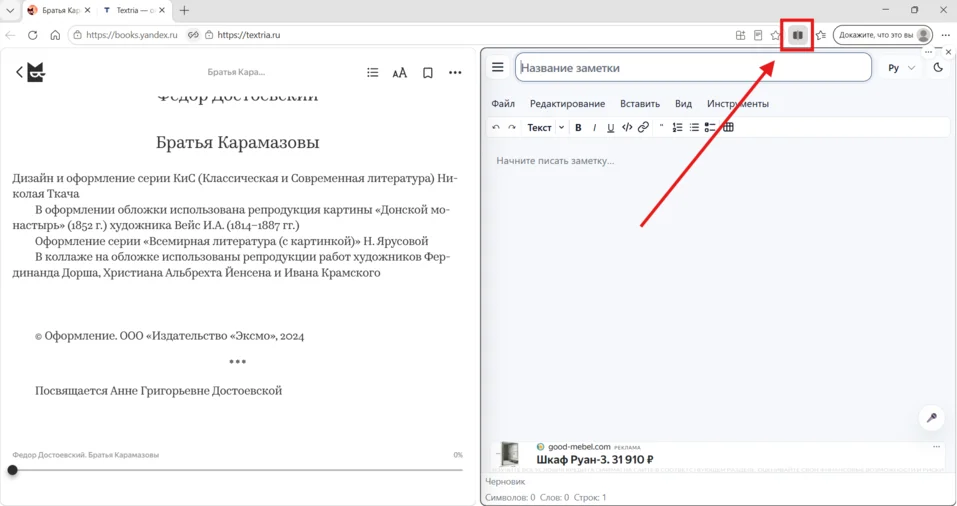
В Microsoft Edge. Чтобы выйти из режима разделенного экрана в Microsoft Edge, просто кликните по значку функции в правом верхнем углу.
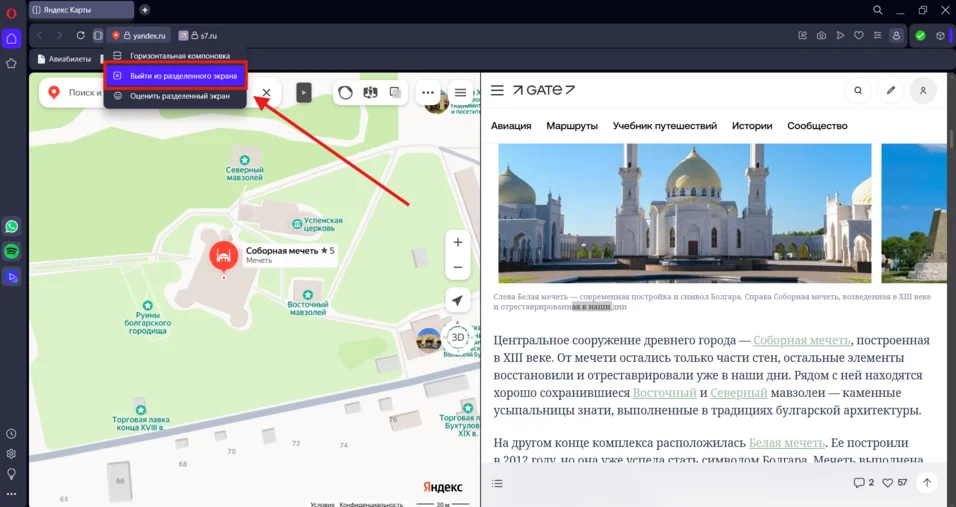
В Opera. В Opera при включении параллельного просмотра автоматически появляется значок функции в левом верхнем углу экрана. Чтобы выйти из режима, кликните по нему и выберите «Выйти из разделенного экрана».
Что еще почитать в «Конверте», чтобы сделать рабочий процесс более комфортным и быстрым 7 блокировщиков рекламы для браузеров
Как выбрать подходящий планировщик задач: обзор 10+ лучших сервисов
7 программ для удалённого доступа к компьютеру, которые работают в России
Что делать, если не работают микрофон или камера на компьютере
Как подобрать компьютер копирайтеру, контент-менеджеру и SMM-специалисту
При покупке или продлении тарифа «Стандарт» в Unisender добавляем крутые бонусы:



 История «Дорожника»: как одноглазый кот из приюта стал лицом бренда наполнителя
Искренние письма о работе и жизни, эксклюзивные кейсы и интервью с экспертами диджитала.