При покупке или продлении тарифа «Стандарт» в Unisender добавляем крутые бонусы:
- VK Реклама — до 10 000 ₽ на первый запуск рекламной кампании.
- NeuroGate — 500 ₽ на баланс агрегатора нейросетей.
Пошаговый гайд по импорту и экспорту данных
При смене браузера необязательно переносить все данные вручную. Закладки, пароли, историю посещений и многое другое можно импортировать автоматически, в несколько кликов. Разберем, как это сделать на примере Яндекс Браузера, Google Chrome, Microsoft Edge и Mozilla Firefox. Эти браузеры наиболее популярны у россиян и поддерживают импорт данных из других программ.
Импорт — перенос данных из одного браузера в другой.
Экспорт — сохранение данных в файл, который можно загрузить в другой браузер или на другом компьютере.
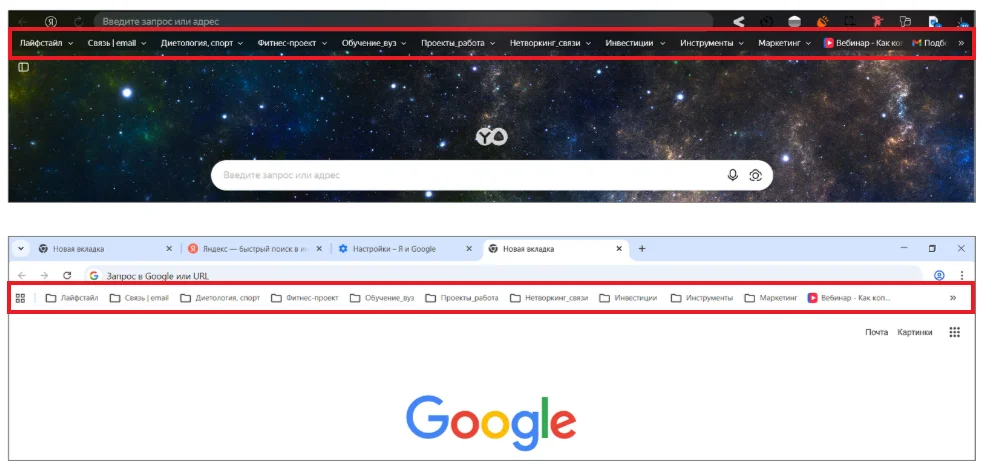
Большинство современных браузеров умеют импортировать данные из другого браузера. Автоматически можно перенести закладки, сохраненные пароли, историю посещений и данные автозаполнения форм: логины, email, имя, адреса сайтов. После импорта в новом браузере появится такая же структура папок с закладками.
Некоторые данные импортировать невозможно. Например, расширения придется устанавливать заново, потому что они привязаны к магазину расширений конкретного браузера и его экосистеме.
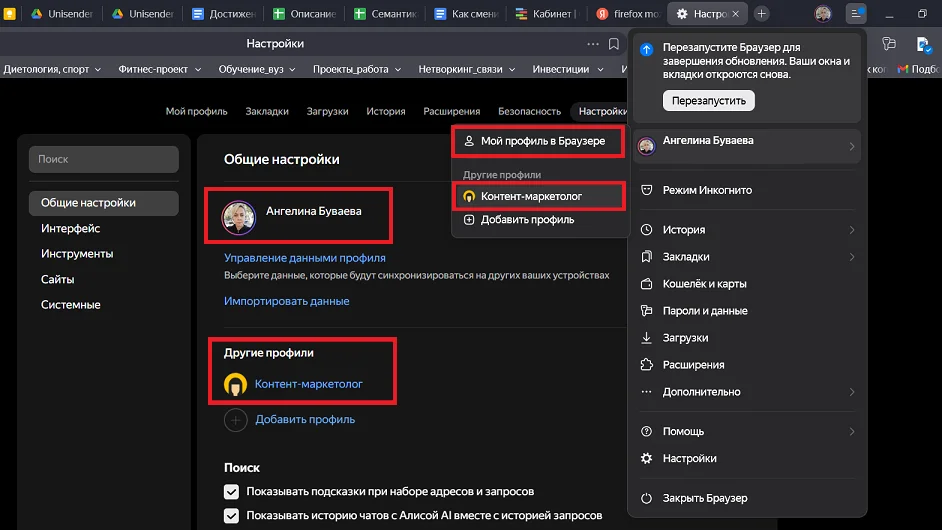
Также нельзя в один клик перенести данные нескольких пользовательских профилей — например, личного и рабочего. Это отдельные наборы закладок, паролей и настроек внутри одного браузера, которые придется перемещать отдельно.
Данные банковских карт при обычном импорте из другого браузера, как правило, тоже не переносятся — из соображений безопасности. Но если войти в свой аккаунт, например, Яндекс или Google, и включить синхронизацию, платежные данные могут подтянуться из облачного профиля.
Перед переносом данных выполните несколько простых действий, чтобы не потерять закладки и пароли.
Обновите текущий браузер. Если он устарел, перенос может работать нестабильно ― например, часть данных просто не подтянется. В новых версиях исправляют ошибки и улучшают работу импорта и экспорта данных.
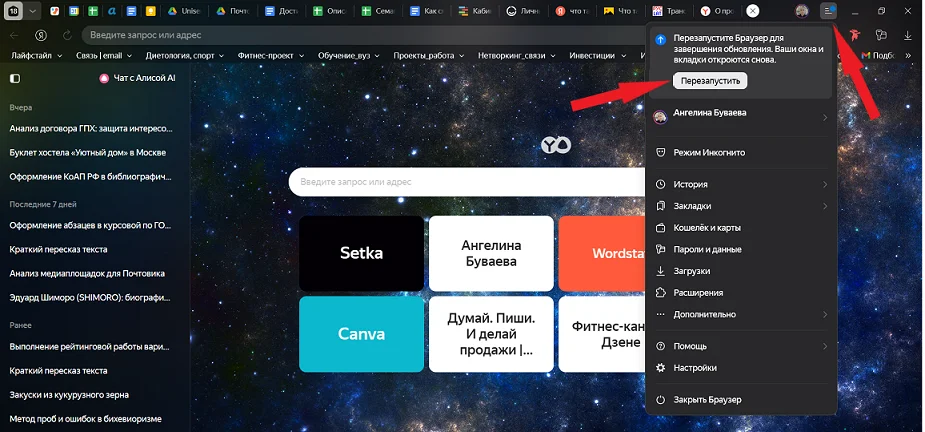
Проверьте синхронизацию аккаунта ― функцию браузера, которая автоматически сохраняет закладки, пароли, историю посещений и другие данные в аккаунте пользователя. В настройках браузера можно проверить, включена ли она: открыть меню, перейти в раздел «Настройки» и посмотреть, выполнен ли вход в аккаунт Яндекса или Google.
Если синхронизация включена, данные сохраняются в облачном профиле — это копия ваших данных, которая хранится в аккаунте на серверах Яндекса или Google, а не только на компьютере. Поэтому в новом браузере достаточно войти в тот же аккаунт, чтобы информация автоматически подтянулась.
Синхронизация работает только внутри одной экосистемы. Например, если войти в аккаунт Яндекса на другом компьютере и открыть Яндекс Браузер, подтянутся закладки и пароли. То же самое работает с аккаунтом Google в Google Chrome.
Но между разными браузерами синхронизация не работает. Поэтому при переносе данных из Яндекс Браузера в Chrome часть информации придется экспортировать вручную.
Сделайте резервную копию закладок. Экспорт закладок в HTML-файл сохраняет все папки, подпапки и порядок ссылок внутри них — после импорта они будут организованы так же, как в старом браузере. Если автоматический перенос сработает некорректно, этот файл позволит быстро восстановить все закладки.
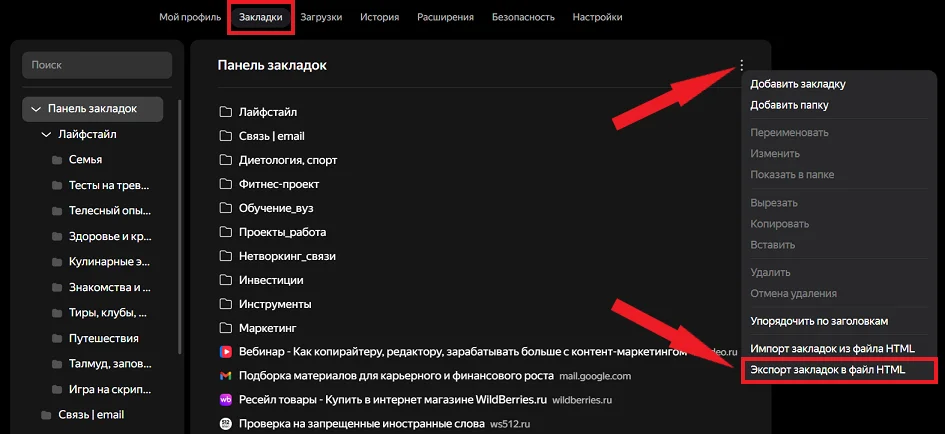
Запишите в блокноте / экспортируйте в CSV-файл или архив важные пароли, если не используете менеджер паролей. Браузеры переносят их автоматически только при локальном импорте и внутри одной экосистемы.
Если нужно перенести данные между разными браузерами, например, из Яндекс Браузера в Google Chrome или из Mozilla Firefox в Microsoft Edge, пароли могут не подтянуться. Также автоперенос может не сработать для сайтов с повышенной безопасностью (банки, Госуслуги) или если данные хранятся в другом профиле. В таких случаях их можно экспортировать из встроенного менеджера паролей браузера в CSV-файл или архив, чтобы импортировать в другой браузер.
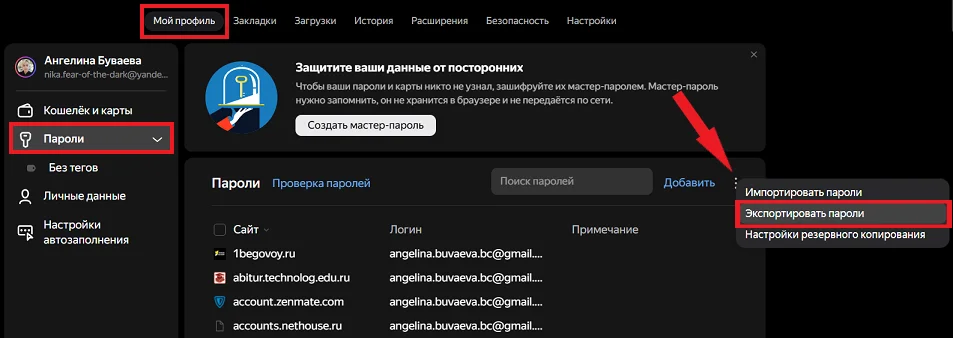
Например, в Яндекс Браузере путь выглядит так: «Настройки — Мой профиль — Пароли». Нажимаете на три точки у ссылки «Добавить», выбираете «Экспортировать пароли» и тип экспорта: в текстовом файле или в виде архива, защищенного паролем. После экспорта файл можно будет загрузить в новый браузер — так же, в разделе «Настройки».
В Google Chrome можно импортировать пароли из менеджера паролей или из CSV-файла, который придется сделать в старом браузере. Во втором случае пароли подгружаются в разделе «Настройки — Пароли и автозаполнение — Google Менеджер паролей — Выбрать CSV-файл».
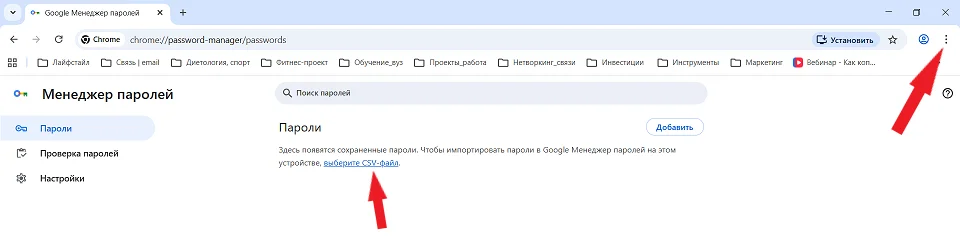
После загрузки паролей из файла или менеджера паролей все данные подтянутся в новый браузер. Вы сможете входить на сайты с помощью автозаполнения — браузер будет автоматически подставлять сохраненные логины и пароли в форму входа.
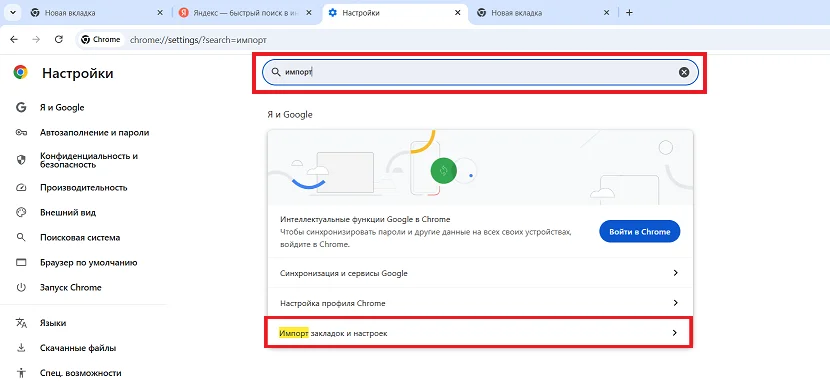
В Google Chrome она находится в разделе «Настройка и управление Google Chrome — Закладки и списки — Импортировать закладки и настройки».
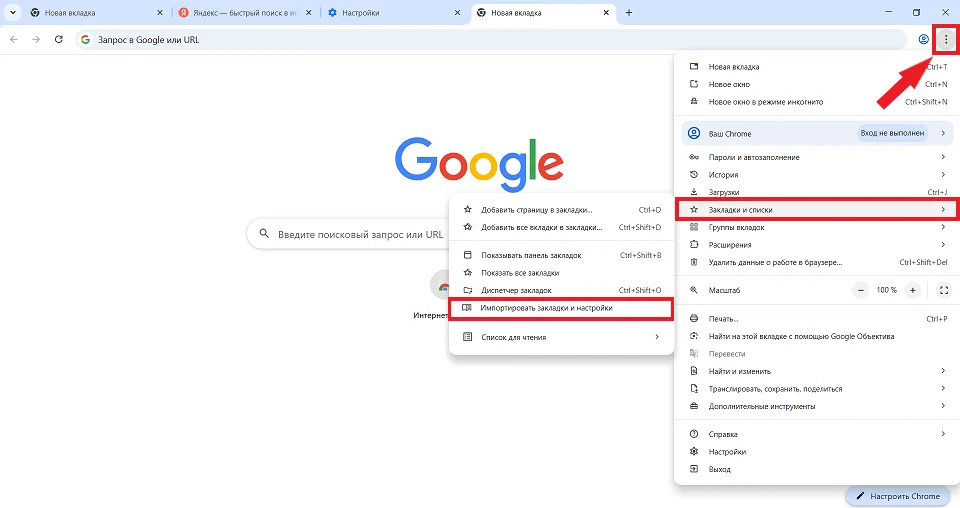
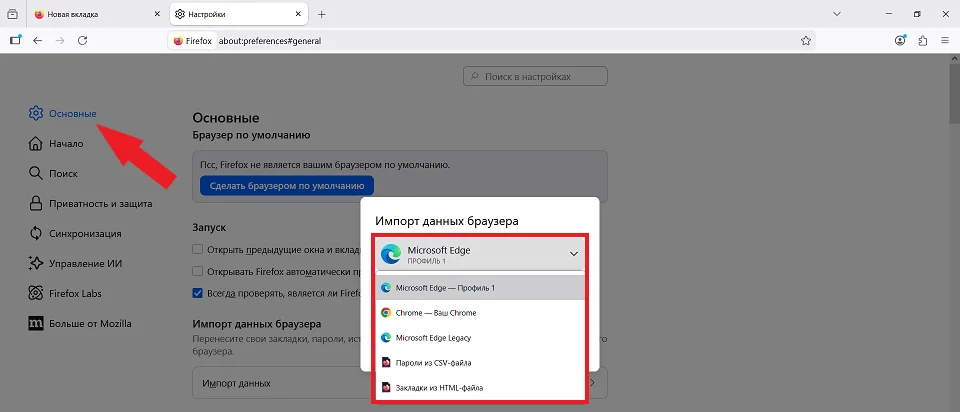
Еще один способ — перейти в раздел «Настройки» и найти функцию через строку поиска.
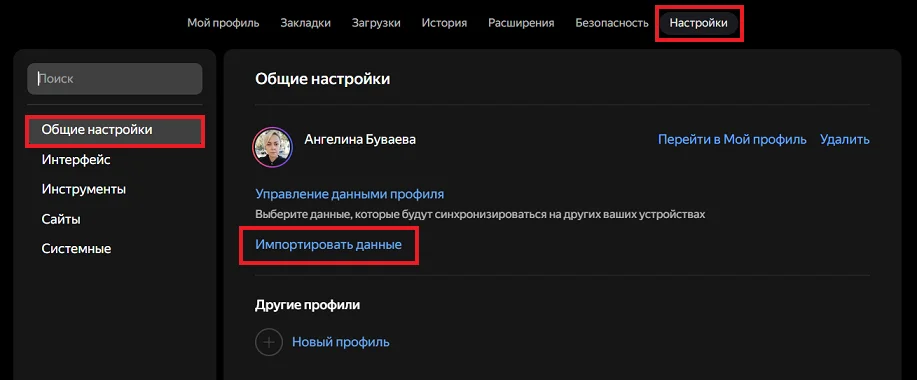
В Яндекс Браузере функция импорта данных находится в разделе «Настройки — Общие настройки — Импортировать данные».
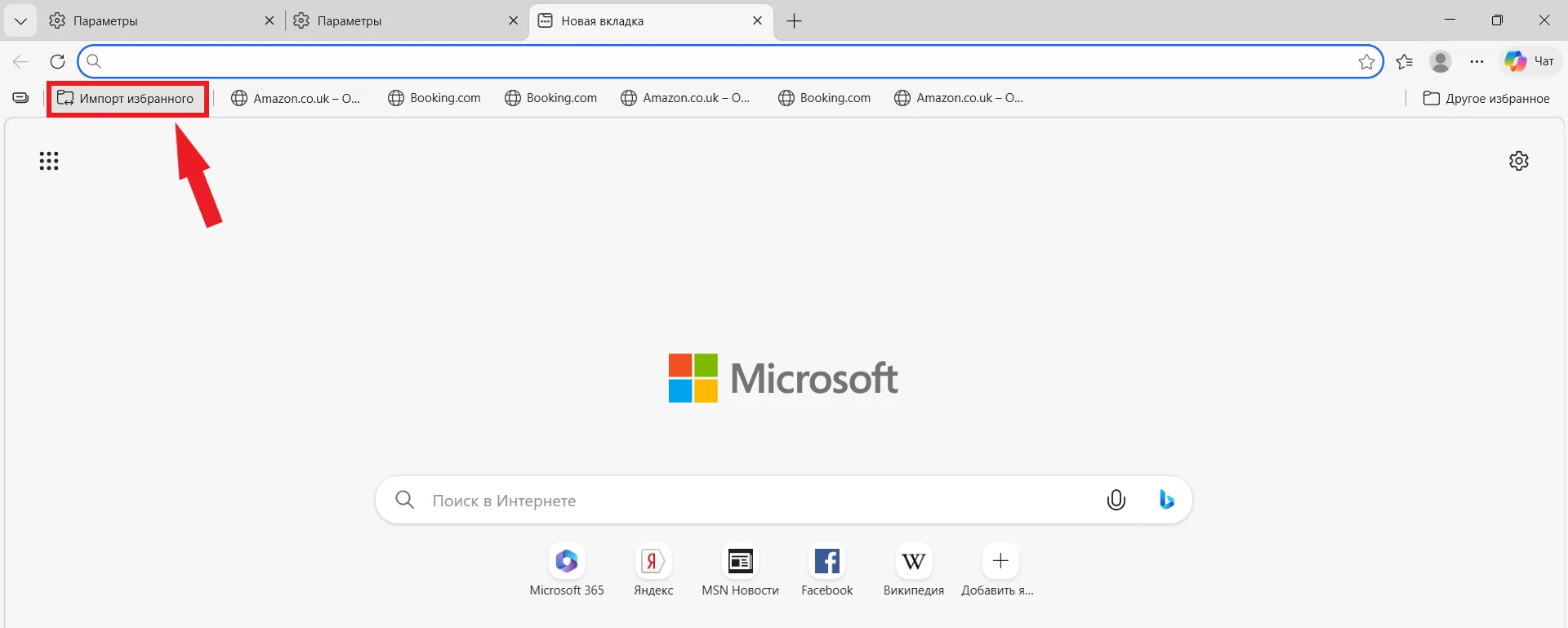
В Microsoft Edge такая же функция находится в левой части контекстного меню — под кнопкой «Импорт избранного».
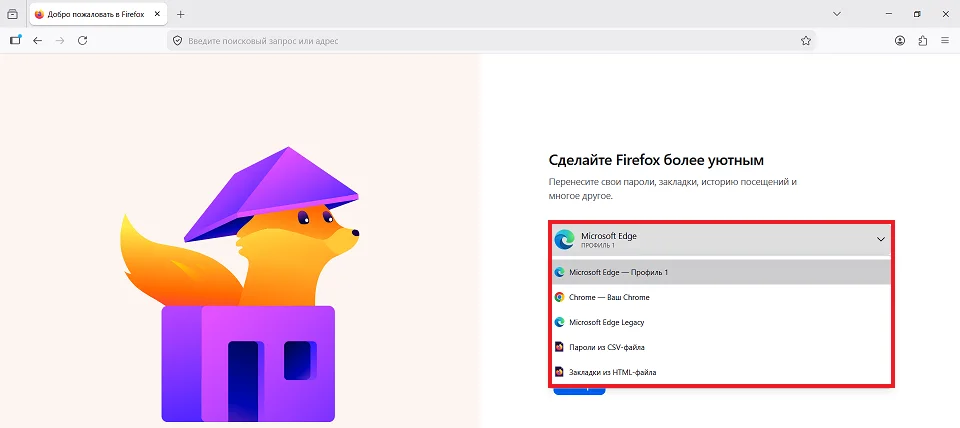
Mozilla Firefox предлагает импортировать данные из предыдущего браузера сразу после установки.
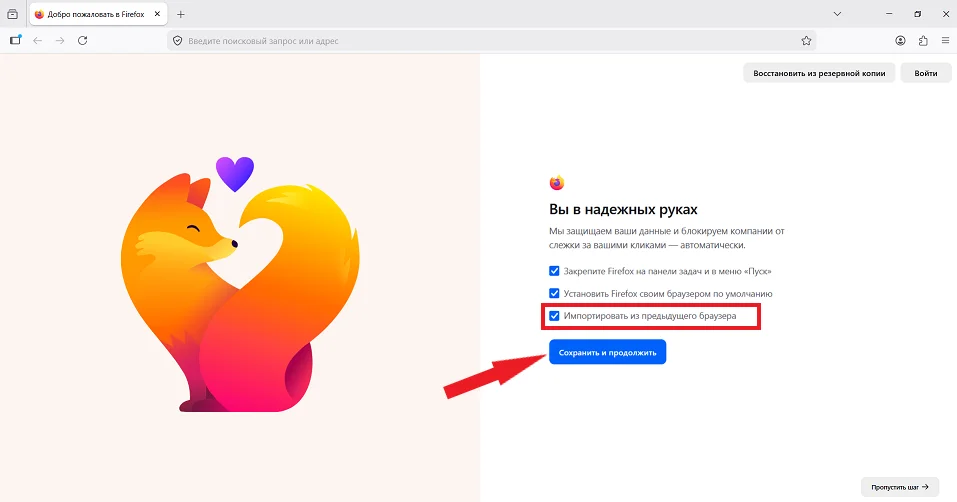
Достаточно оставить чекбокс отмеченным и выбрать на следующем шаге браузер, из которого вы хотите экспортировать данные. Как вариант — подгрузить закладки, пароли, историю посещений и другую информацию из CSV- или HTML-файлов.
Учтите, что у каждого браузера есть ограничения для импорта.
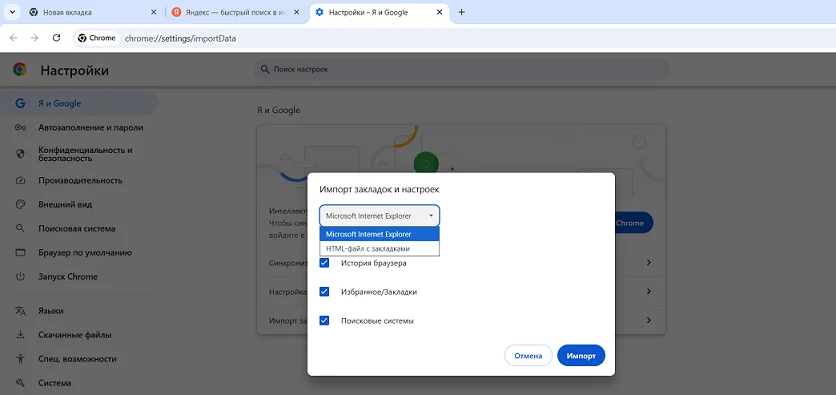
Google Chrome позволяет автоматически импортировать данные только из Internet Explorer. Историю посещений, закладки и поисковые системы из других браузеров придется подгружать в виде HTML-файлов. Как вариант — переносить часть данных вручную или через синхронизацию аккаунтов.
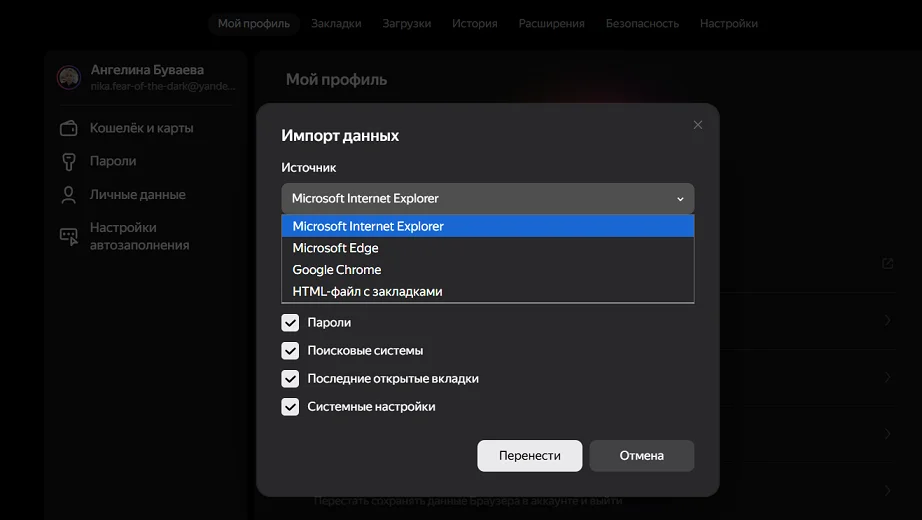
Яндекс Браузер импортирует данные из всех установленных на компьютере браузеров и HTML-файла с закладками. Перенести можно не только историю браузера, закладки и поисковые системы, но и пароли, последние открытые вкладки, системные настройки.
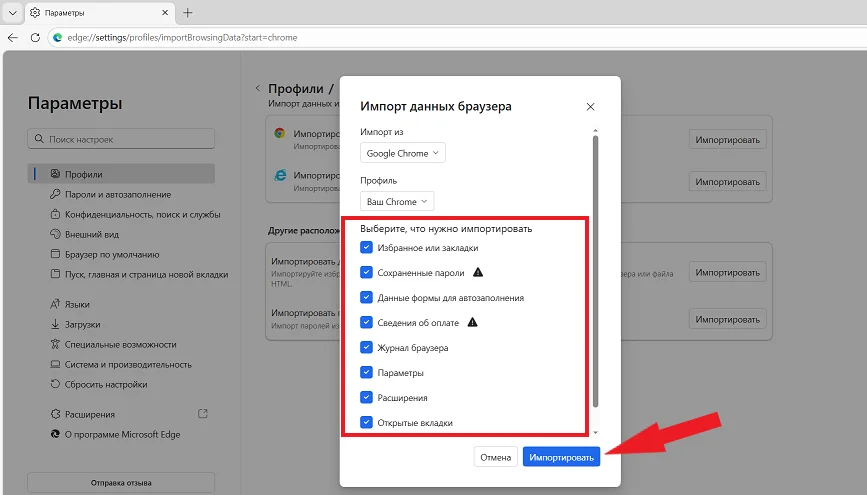
Microsoft Edge может в несколько кликов перенести данные из Google Chrome и Internet Explorer. Данные из Яндекс Браузера и других браузеров придется подгружать через HTML-файл с закладками или вручную.
Сохраненные пароли Microsoft Edge может подгрузить только из Google Chrome и Internet Explorer, но на момент написания статьи эта функция временно не работала. Для переноса таких данных из других браузеров придется создавать и импортировать CSV-файл.
Mozilla Firefox умеет автоматически подтягивать данные из Google Chrome и Microsoft Edge. Данные из других браузеров придется подгружать в виде HTML-файлов (закладки, история посещений) или CSV (пароли).
После завершения процесса в новом браузере появятся все загруженные данные с такой же структурой папок и порядком ссылок.
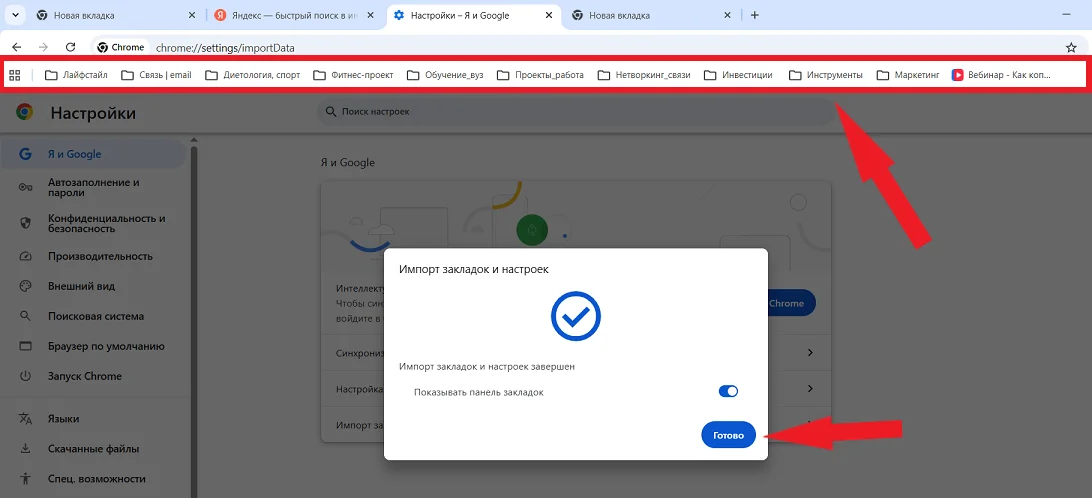
Данные из Яндекс Браузера в Google Chrome пришлось переносить через HTML-файл. Новый браузер быстро подгрузил все закладки и отобразил их в том же виде, что и в старом браузере.
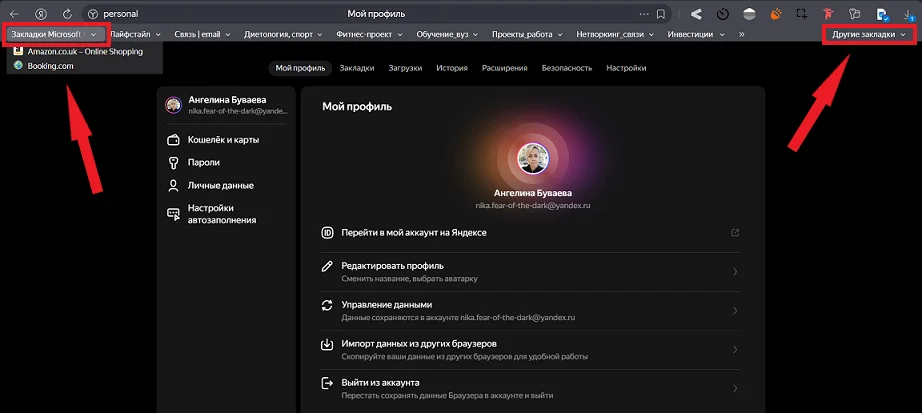
Яндекс Браузер автоматически импортировал закладки из HTML-файла, созданного в другом браузере. При этом он выборочно подгрузил данные из установленных на компьютере браузеров — Microsoft Edge и Google Chrome, — а импортированные закладки объединил в новые папки в контекстном меню. Пароли не подгрузились. Их нужно добавлять отдельно в виде CSV-файла или через менеджер паролей.
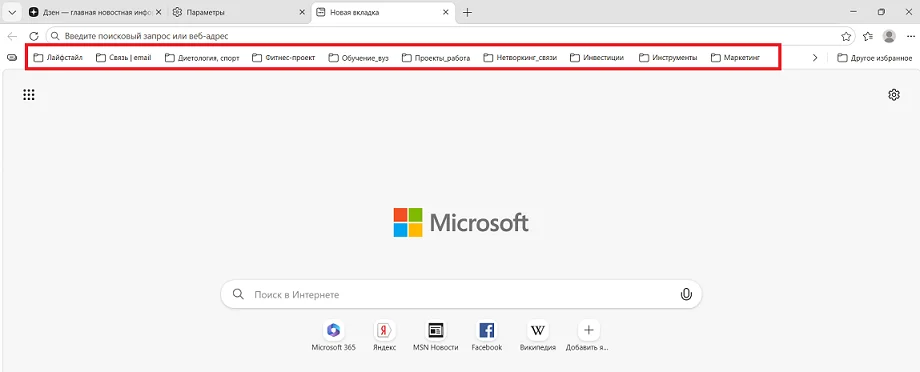
Microsoft Edge легко загрузил закладки через HTML-файл из Яндекс Браузера, а также сохранил иерархию папок и подпапок в контекстном меню.
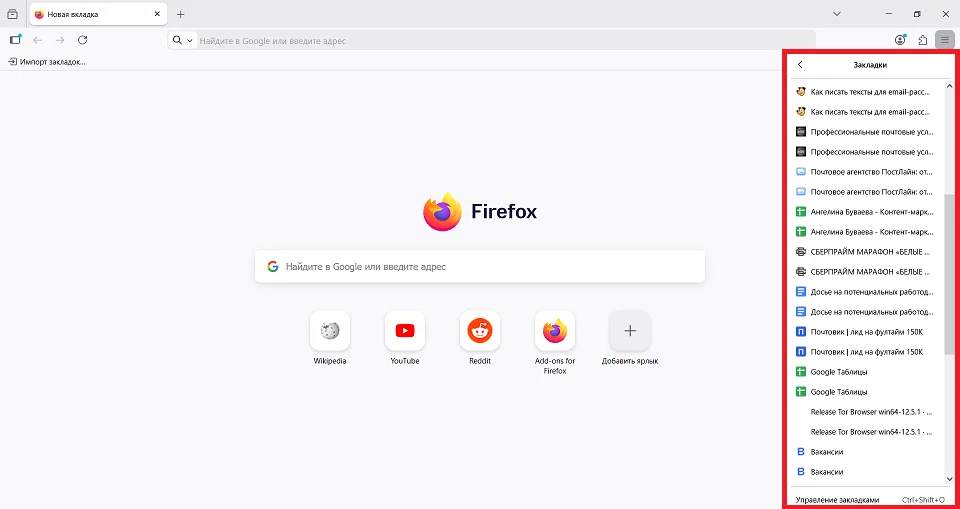
Mozilla Firefox тоже автоматически загрузил закладки из другого браузера, но не отразил их в контекстном меню. Все импортированные закладки попали в раздел «Закладки — Все закладки — Панель закладок». Чтобы этот новый браузер выглядел как старый, придется копаться в настройках контекстного меню Mozilla Firefox.
При покупке или продлении тарифа «Стандарт» в Unisender добавляем крутые бонусы:

Закладки из старого браузера в новый можно перенести автоматически, если у сервисов есть «бесшовный» экспорт / импорт данных — как, например, у Google Chrome и Microsoft Edge. Если такой функции не предусмотрено, придется создавать HTML-файл и импортировать данные в новый браузер.
Пароли чаще приходится загружать в виде CSV-файла или через менеджер паролей уже после импорта закладок, потому что не все браузеры подтягивают эти данные из старого браузера.
Проверьте формат файла. Закладки должны быть сохранены в HTML-файле. Если браузер не видит файла, попробуйте экспортировать закладки заново и повторить импорт через настройки браузера.
Некоторые браузеры не импортируют пароли автоматически. Например, при переносе из Яндекс Браузера в Google Chrome пароли часто приходится импортировать через CSV-файл или переносить вручную. Также браузер может запросить повторную авторизацию на сайтах с повышенной безопасностью.
Самый простой способ — включить синхронизацию в аккаунте Яндекс. Для этого откройте «Настройки», войдите в аккаунт Яндекса и убедитесь, что синхронизация включена. После этого закладки, пароли, история и часть других данных сохранятся в аккаунте. На новом компьютере достаточно установить браузер и войти в тот же аккаунт — данные подтянутся.
Если синхронизация не включена, данные можно перенести вручную: закладки — экспортировать в HTML-файл и импортировать на другом компьютере; пароли — выгрузить из менеджера паролей или в файле, а затем загрузить в новый браузер.
Автоперенос напрямую из Яндекс Браузера в Chrome не работает. Закладки нужно экспортировать через HTML-файл, а пароли — через текстовый файл / запароленный архив или менеджер паролей. После этого их можно импортировать в Google Chrome через «Настройки — Закладки и пароли». Для сайтов с повышенной безопасностью может потребоваться повторная авторизация.
Расширения нельзя перенести автоматически, так как они привязаны к конкретному браузеру. Их нужно устанавливать заново через официальный каталог расширений нового браузера (например, Chrome Web Store для Google Chrome или каталог Яндекс Браузера). Сохраненные данные расширений могут не перенестись, поэтому их иногда нужно настраивать заново.
Простой способ — включить синхронизацию аккаунта в старом браузере. В новом браузере нужно войти в тот же аккаунт, после чего закладки, пароли и автозаполнения форм подтянутся автоматически. Такой перенос сработает, если на двух компьютерах установлен один и тот же браузер, например, Google Chrome или Яндекс Браузер.
Если устройства и браузеры разные, придется сначала выгрузить данные из старого браузера в HTML-файле, а пароли — в CSV. Далее — импортировать их из файлов в браузер на новом устройстве.
Каждый профиль хранит отдельные закладки, пароли и настройки. При переносе на другой браузер или устройство их нужно обрабатывать отдельно: экспортировать закладки и пароли каждого профиля, а затем подгружать в новый браузер. Автоперенос обычно работает только с основным профилем.
Искренние письма о работе и жизни, эксклюзивные кейсы и интервью с экспертами диджитала.