


Unisender Agency — команда экспертов в email-маркетинге для вашего бизнеса. Возьмём на себя всё: от стратегии до запуска.
Разборы
20.10.2026
История Bratz: как куклы стали конкурентками Барби
Пошагово разбираем создание, установку и наложение текстур на фото, текст и фон
Быстрый способ сделать любое изображение или фотографию интереснее — добавить текстуру. Это изображение, которое имитирует какую-либо поверхность, материал, визуальный эффект или узор. Например, бумагу, дерево, ткань, пыль, потертости, царапины и так далее.
Пользоваться текстурами в Photoshop несложно, разобраться с ними сможет даже человек без навыков дизайнера. Маркетологи могут добавлять их в рекламные креативы и баннеры, сммщики — использовать для оформления постов, сторис и создания необычных фотографий, эксперты и предприниматели — оформлять с их помощью свои сайты и лендинги.
В статье покажу, как сделать свою текстуру в Photoshop, где найти и как установить готовые варианты, как наложить их на фон, фотографию текст или другой объект.
Текстуры встречаются в разных форматах. От этого зависит, как именно вы сможете использовать файл с текстурой в Photoshop.
JPEG (JPG). Это обычное растровое изображение. Добавляется отдельным слоем и используется как фон или накладывается на объект с помощью обтравочной маски.
PNG. Тоже обычное изображение, которое может сохранять прозрачный фон. Удобно, если вам нужно наложить текстуру с отдельными элементами, например, царапинами, пылью, узорами.
PAT. Специальный формат Photoshop для текстур и узоров, который нельзя открыть как обычную картинку. Файлы PAT устанавливают в библиотеку программы, а затем используют для заливки или наложения узора.
PSD. Это родной формат Photoshop. В таком файле можно сохранить не только текстуру, но и слои, маски, тени, эффекты и другие настройки, а позже все это отредактировать.
AI. Формат Adobe Illustrator для векторной графики. В таких файлах содержатся векторные текстуры, узоры и другие элементы, которые можно масштабировать без потери качества. Если вам понравилась текстура в формате AI, вы можете скачать ее и импортировать в Photoshop (для этого понадобится программа Adobe Illustrator).
CDR. Это также формат для векторной графики, используемый программой Corel Draw. Как и AI, он тоже часто содержит векторные узоры и текстуры. Но чтобы их использовать, сначала придется экспортировать их в формат, подходящий для Photoshop. Например, в PNG, JPEG или PSD.
В Photoshop уже есть готовые текстуры, но их немного и они подходят не для всех задач. Набор доступных вариантов зависит от версии программы. Например, в версии 26.10 доступны текстуры деревьев, травы и воды.
Если вам нужен более широкий выбор или конкретная текстура, проще найти готовый вариант в интернете или сгенерировать в нейросетях. В «Конверте» уже есть готовая статья «8 бесплатных ресурсов с красивыми текстурами для дизайна» — она закроет большую часть ваших потребностей, но я поделюсь ещё парочкой хороших сайтов.
Ссылка: https://creativo.one/adds/
Здесь можно найти огромное количество бесплатных текстур для Photoshop. Но кроме них есть много других полезностей, например, эффекты для шрифтов, мокапы, кисти и многое другое.
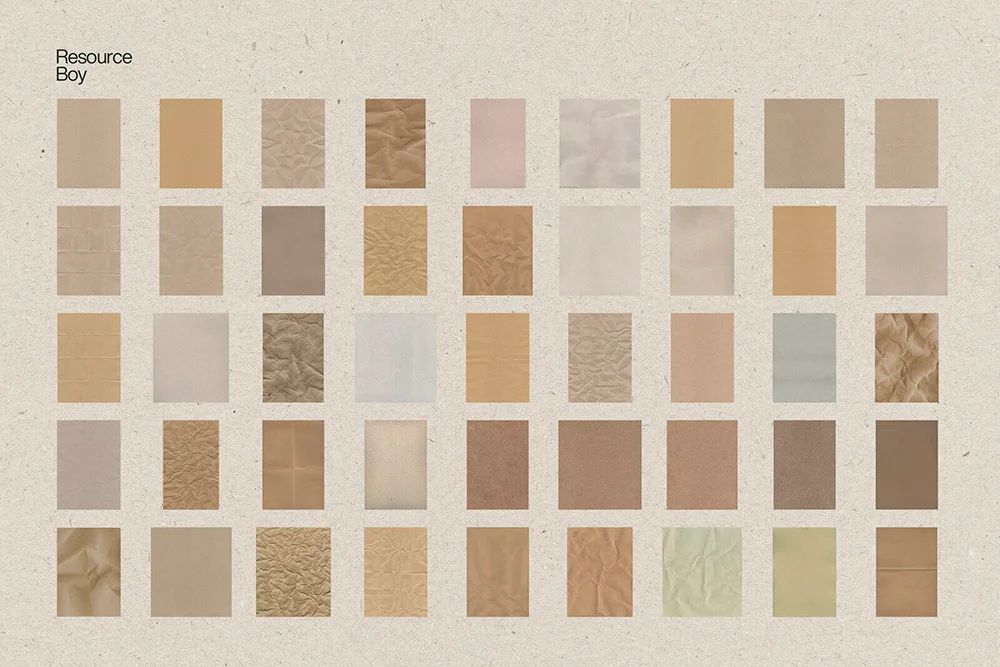
Это авторский проект Накрошаева Олега, где кроме текстур доступны рамки, кисти, стили, иконки и бесплатные уроки (в том числе по самостоятельному созданию разных текстур).
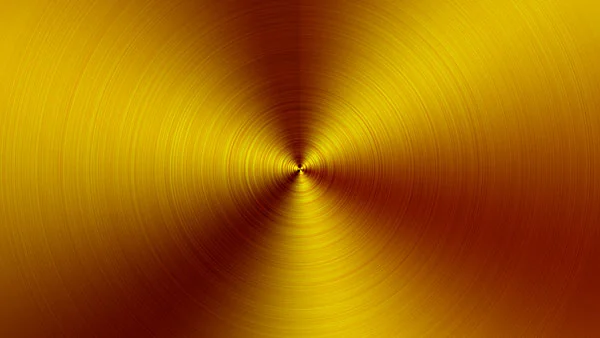
Ссылка: https://texturelabs.org/
Ресурс специализируется на бесплатных текстурах в формате JPG. Для удобства они отсортированы по тематическим категориям, например, дерево, вода, небо, бумага, металл, гранж, камень, стекло и так далее. Каждую текстуру можно скачать в четырех размерах: маленьком, среднем, большом и экстра-большом.
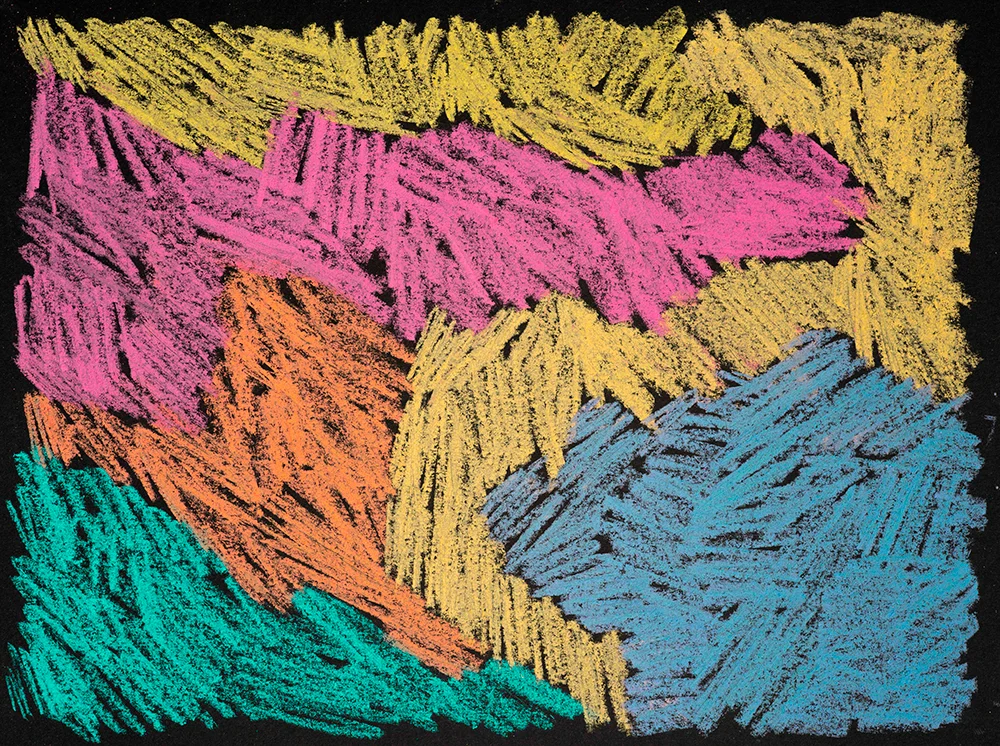
Сгенерировать нужную текстуру можно в любом ИИ. Обязательно указывайте в промпте, что вам нужна текстура. Можно добавить к запросу «бесшовная текстура» или «seamless texture, «текстура» или «texture», «фоновая текстура» или «background texture».
Обязательно опишите, какой материал и в каком состоянии вам нужен: состаренная или мятая бумага, шелковая ткань, шероховатое дерево, потрескавшаяся краска. Дополнительно можно указать цвет или оттенок.
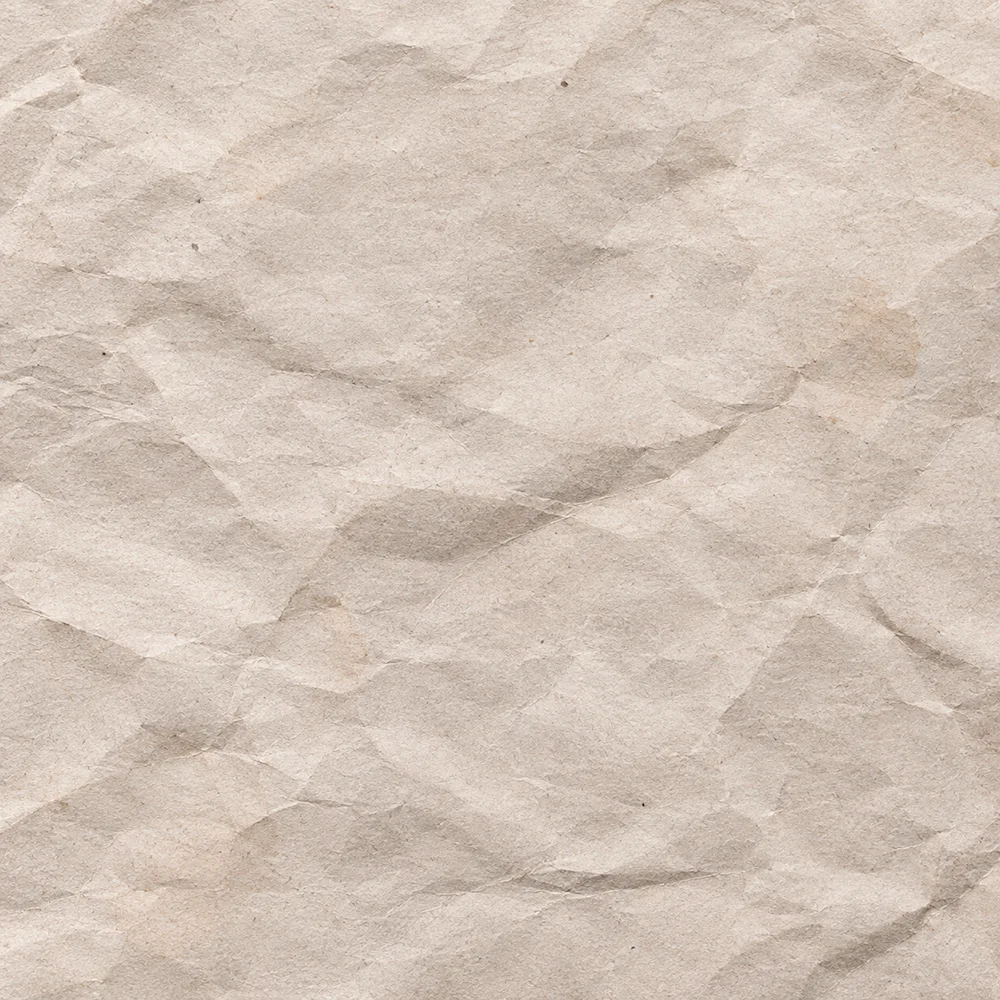
Уточните степень реалистичности. Например, попросите сгенерировать реалистичную текстуру, если нужна поверхность, похожая на настоящую, или векторную, если хочется получить плоский графический вариант.
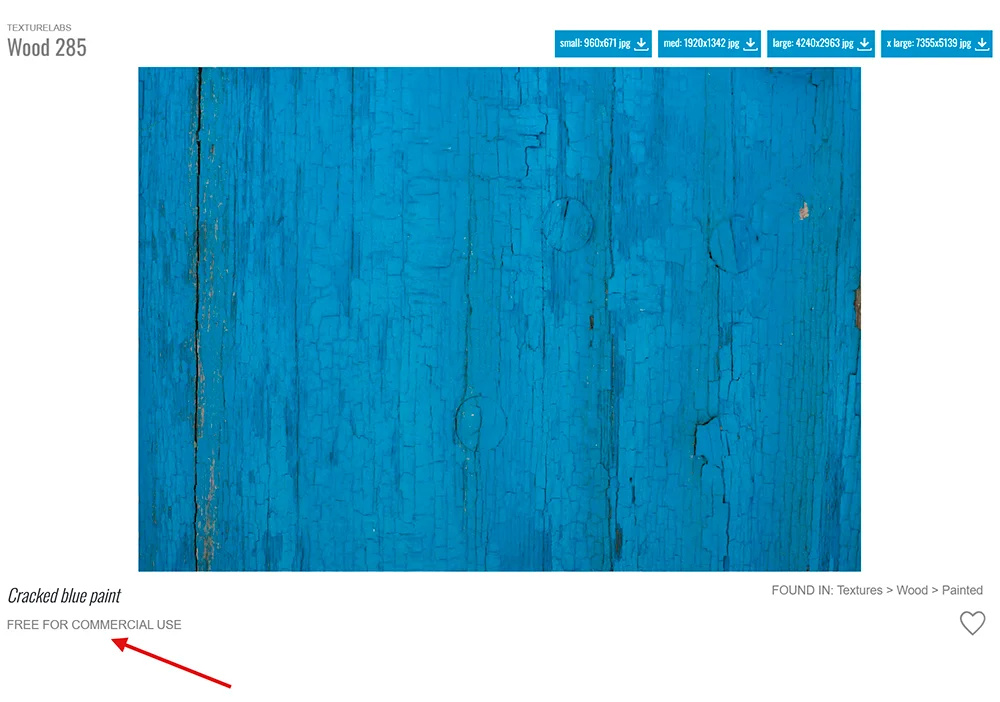
При скачивании обращайте внимание на лицензию, особенно если собираетесь использовать текстуру в рекламе или на сайте клиента. Не все ресурсы разрешают бесплатно пользоваться их материалами в коммерческих целях.
Если вы скачали текстуру для Photoshop в формате pat, ее не получится просто наложить на фон, как, например, текстуру в формате jpeg или png. Сначала ее нужно установить, а потом заливать фон или отдельные элементы изображения. Часто текстуры в формате pat упакованы в архив, поэтому не забудьте сначала их разархивировать.
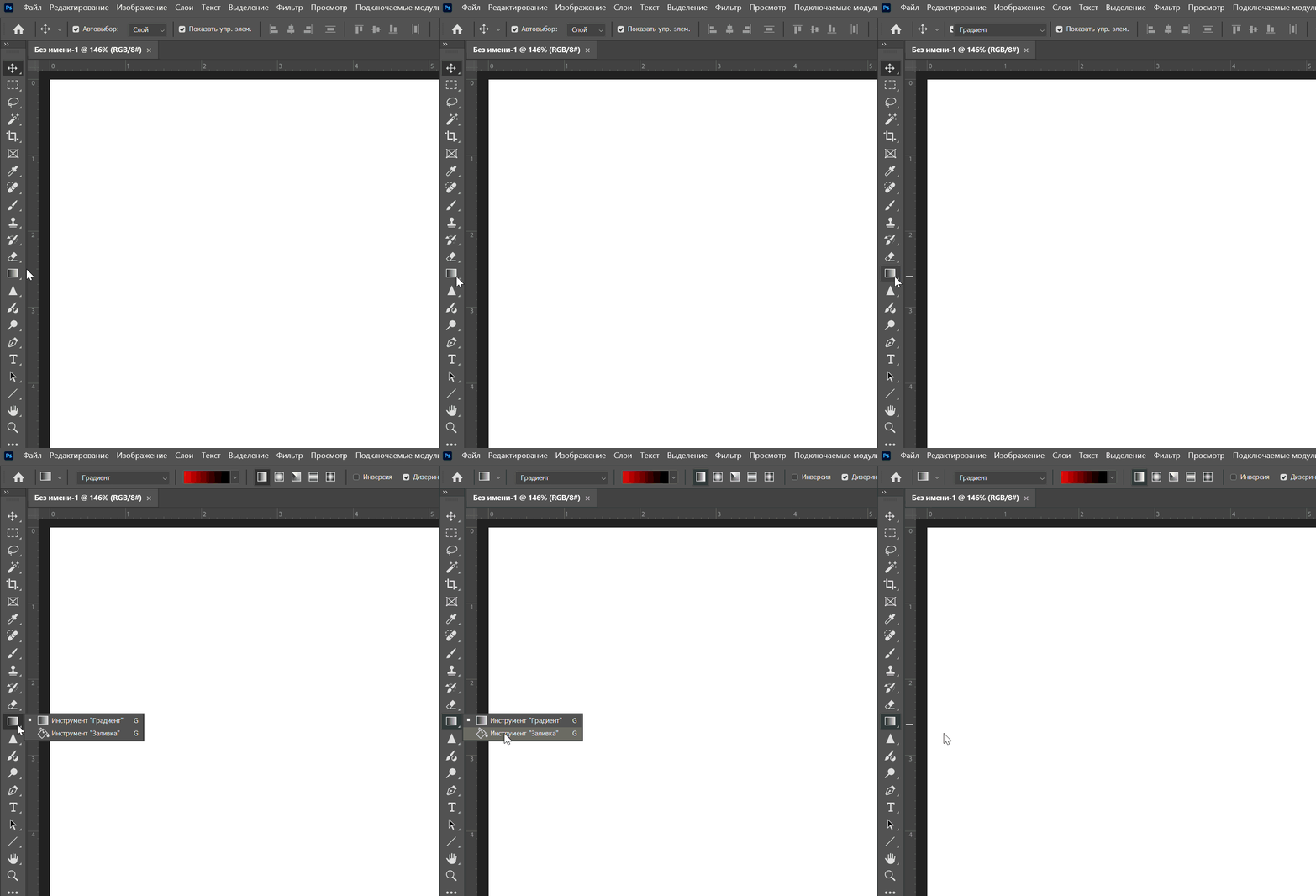
Выберите инструмент «Заливка» (G) — он находится на левой панели в одной группе с «Градиентом» (зажмите иконку «Градиента», и вы увидите все доступные в наборе инструменты).
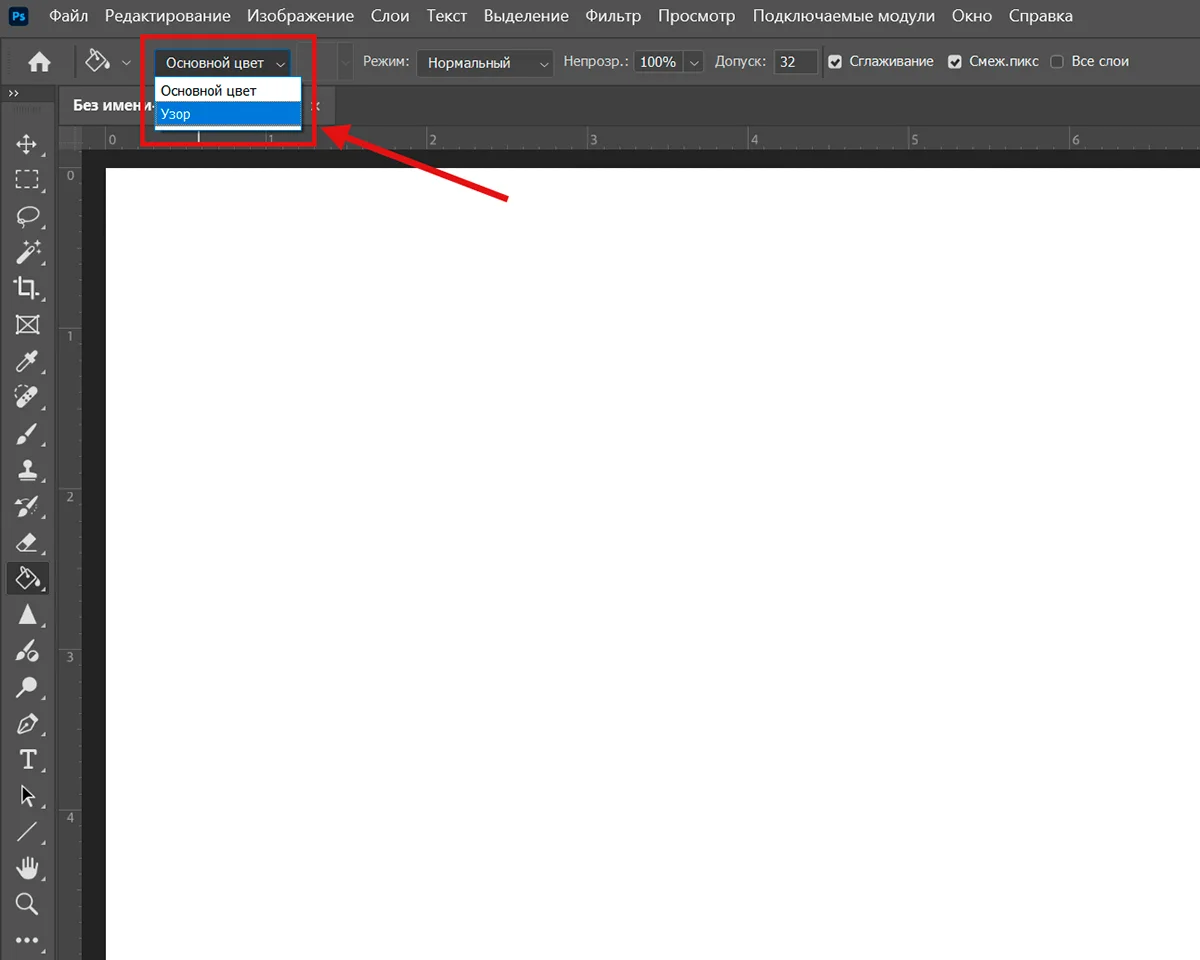
На верхней панели настроек выберите тип заливки «Узор».
Откройте список узоров, нажмите на значок настроек в открывшейся панели и выберите «Импорт узоров».
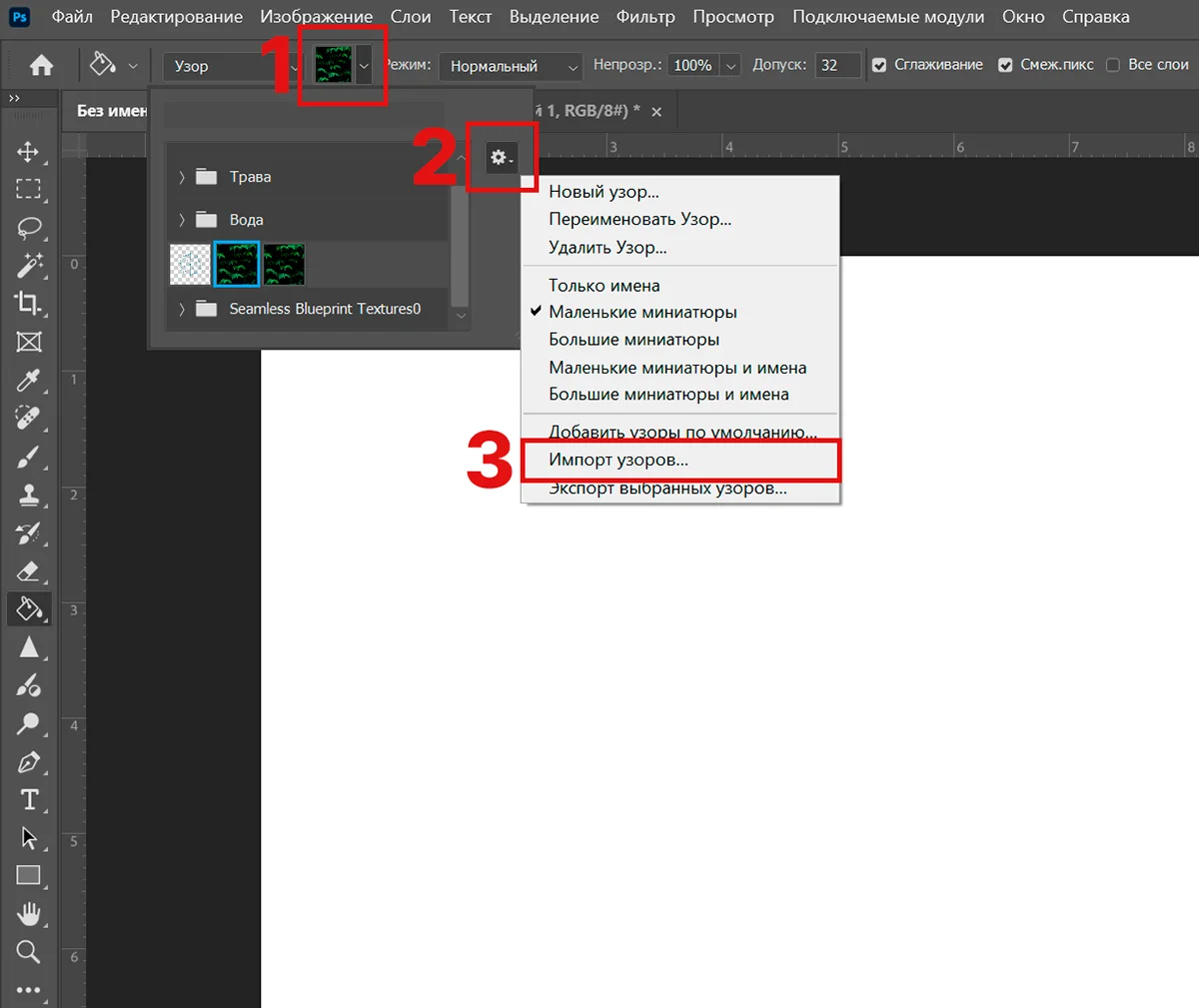
Найдите папку, в которой хранится ваша текстура, выберите ее и нажмите «Загрузить». Теперь найдите свой набор там же, в узорах — он будет называться именем файла, который вы скачивали.
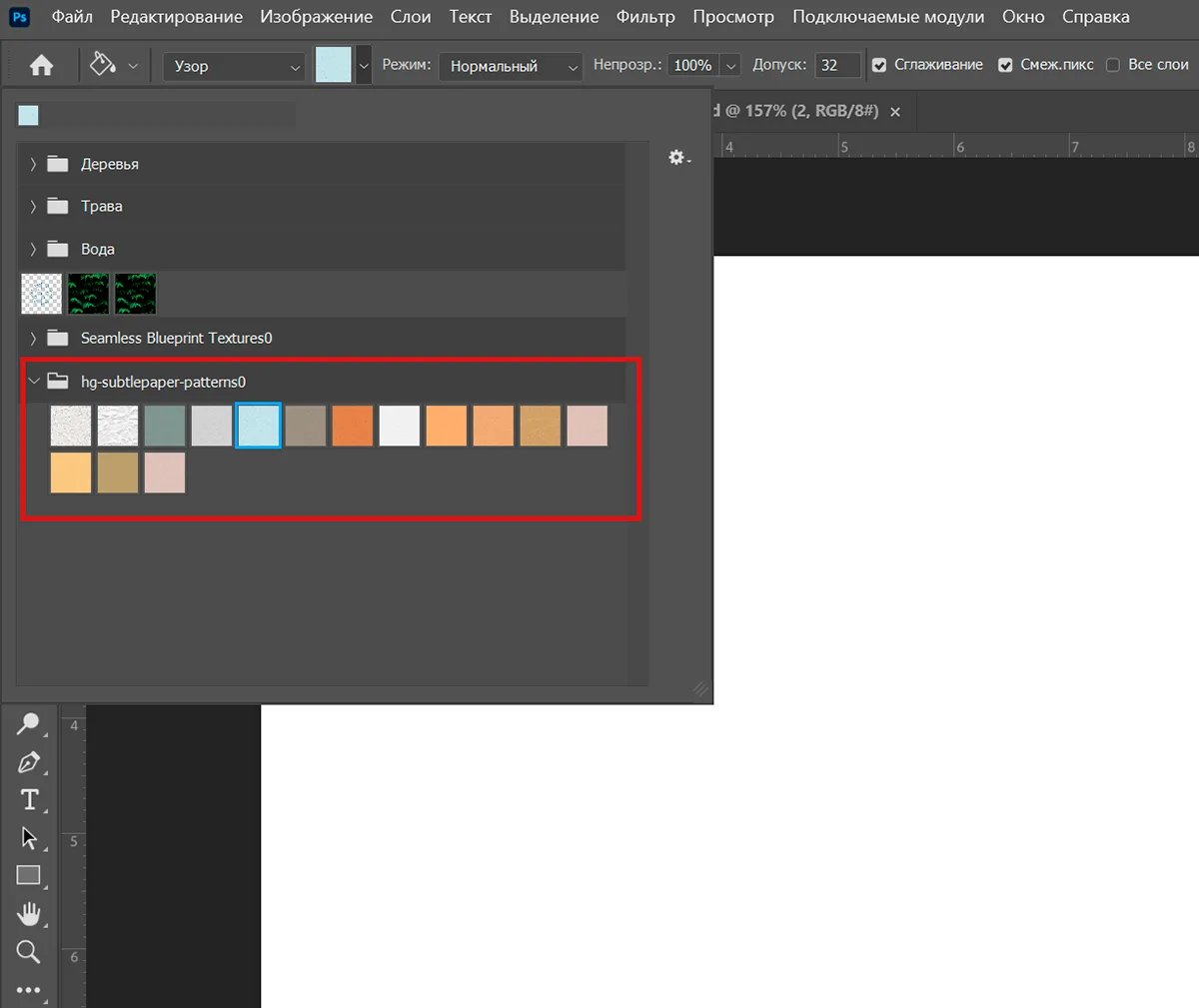
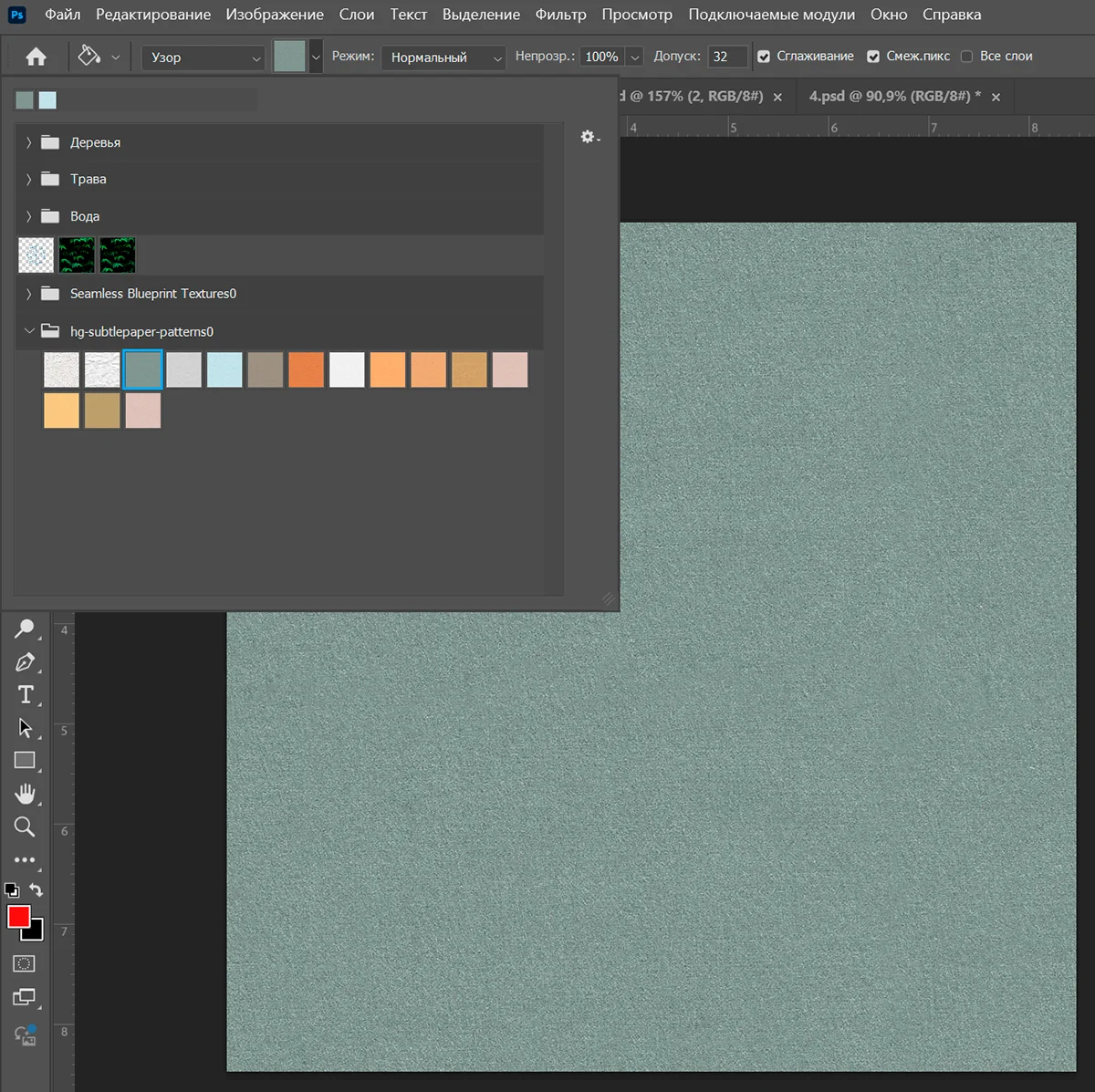
Если хотите применить одну из них, выберите ее и щелкните по фону.
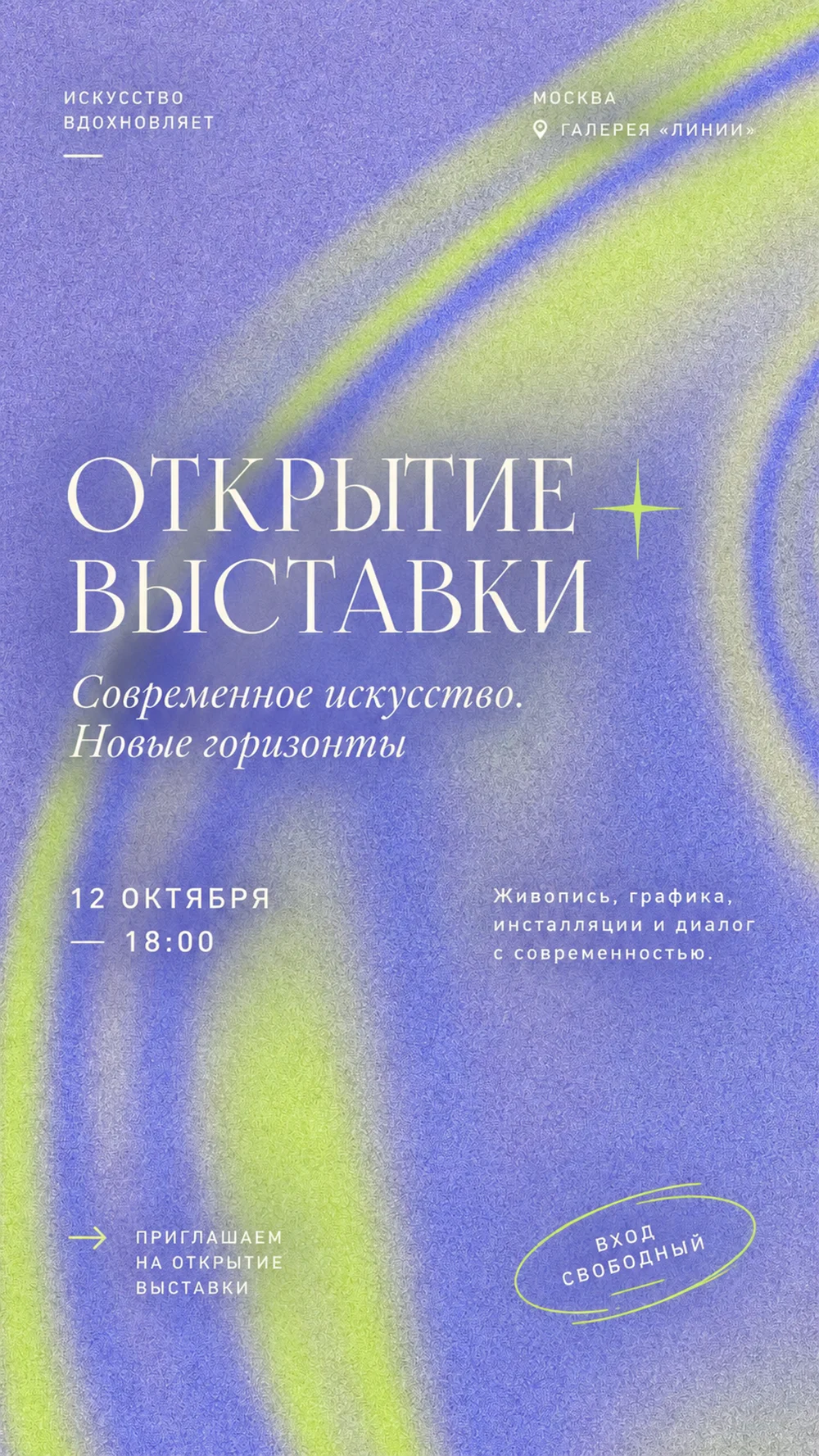
Если вы скачали текстуру в формате jpeg или png — тут всё просто. Разберем процесс на примере создания красивой сторис.
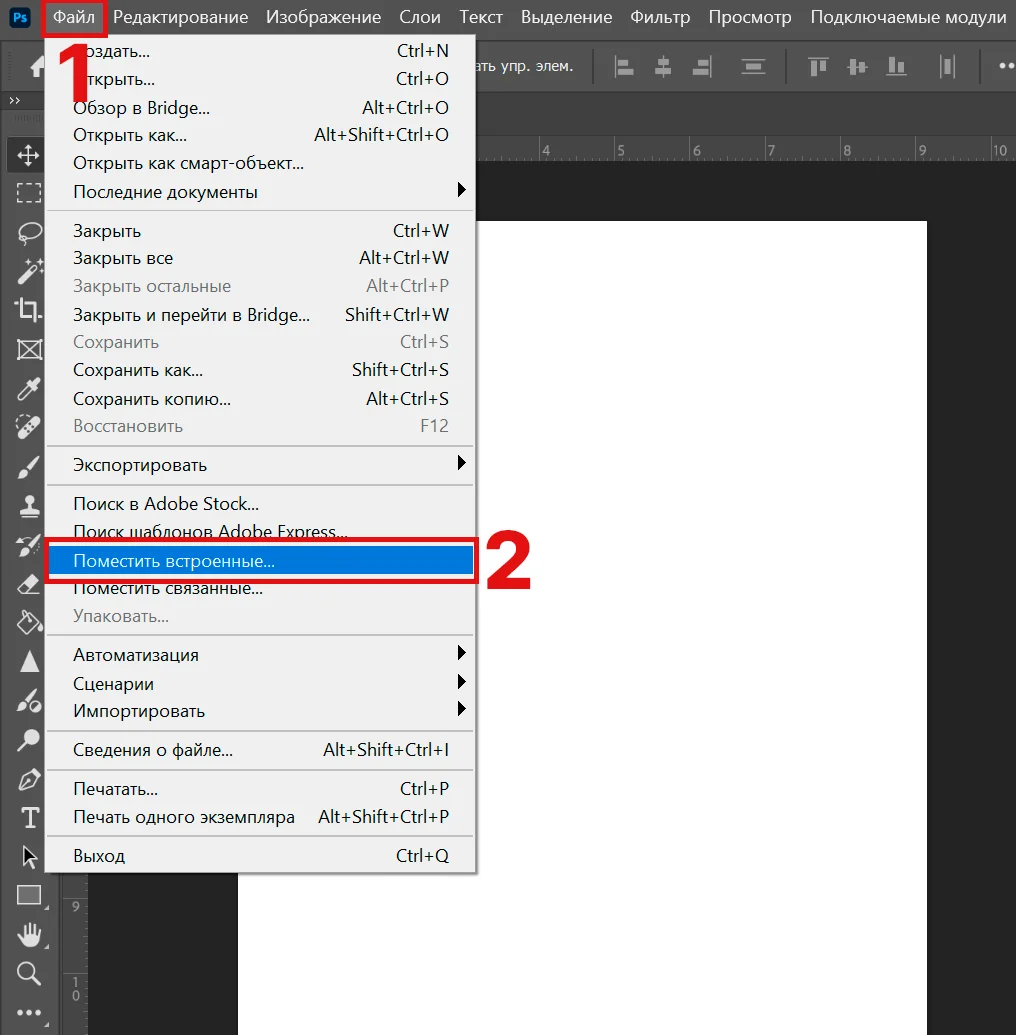
Создайте новый документ нужного размера (в нашем случае это 1080х1920px). Откройте меню «Файл» — «Поместить встроенные», и выберите изображение с текстурой.
В моем случае текстура почти вписалась в рабочее поле, осталось лишь несколько пустых пикселей сверху и снизу.
Это выглядит некрасиво, поэтому заполним весь фон. Выберите инструмент «Перемещение» (V), выделите слой с текстурой и нажмите Ctrl+T. Вокруг текстуры появится рамка трансформации.
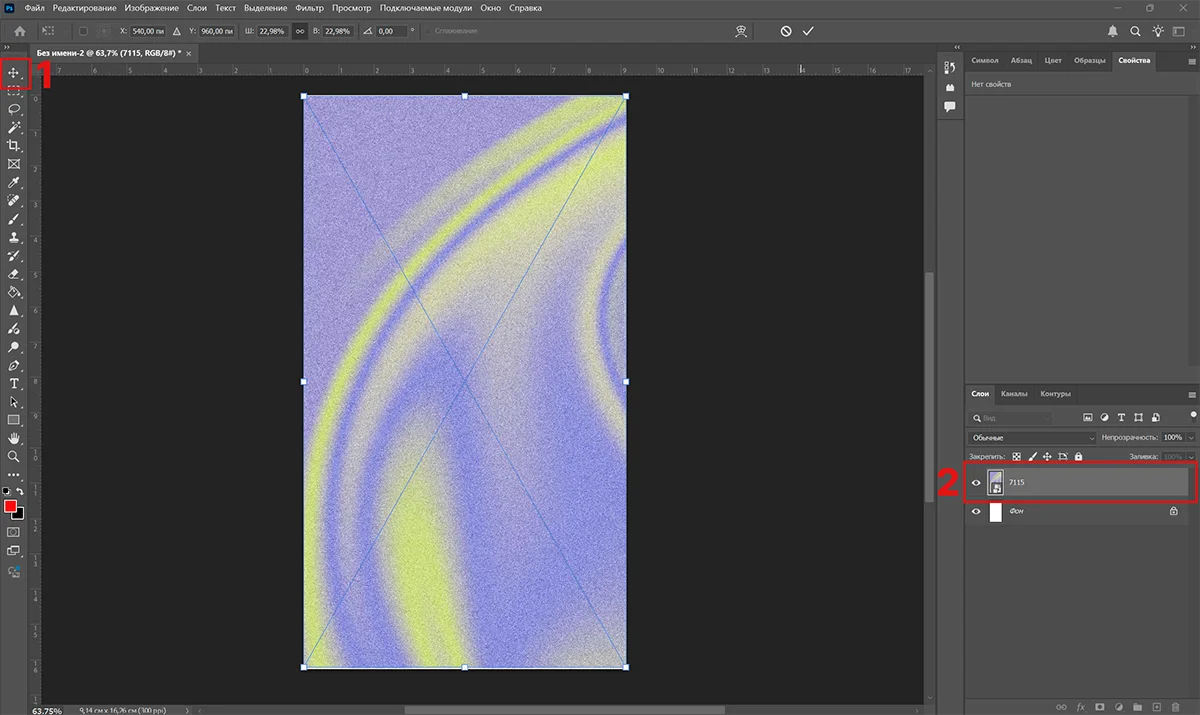
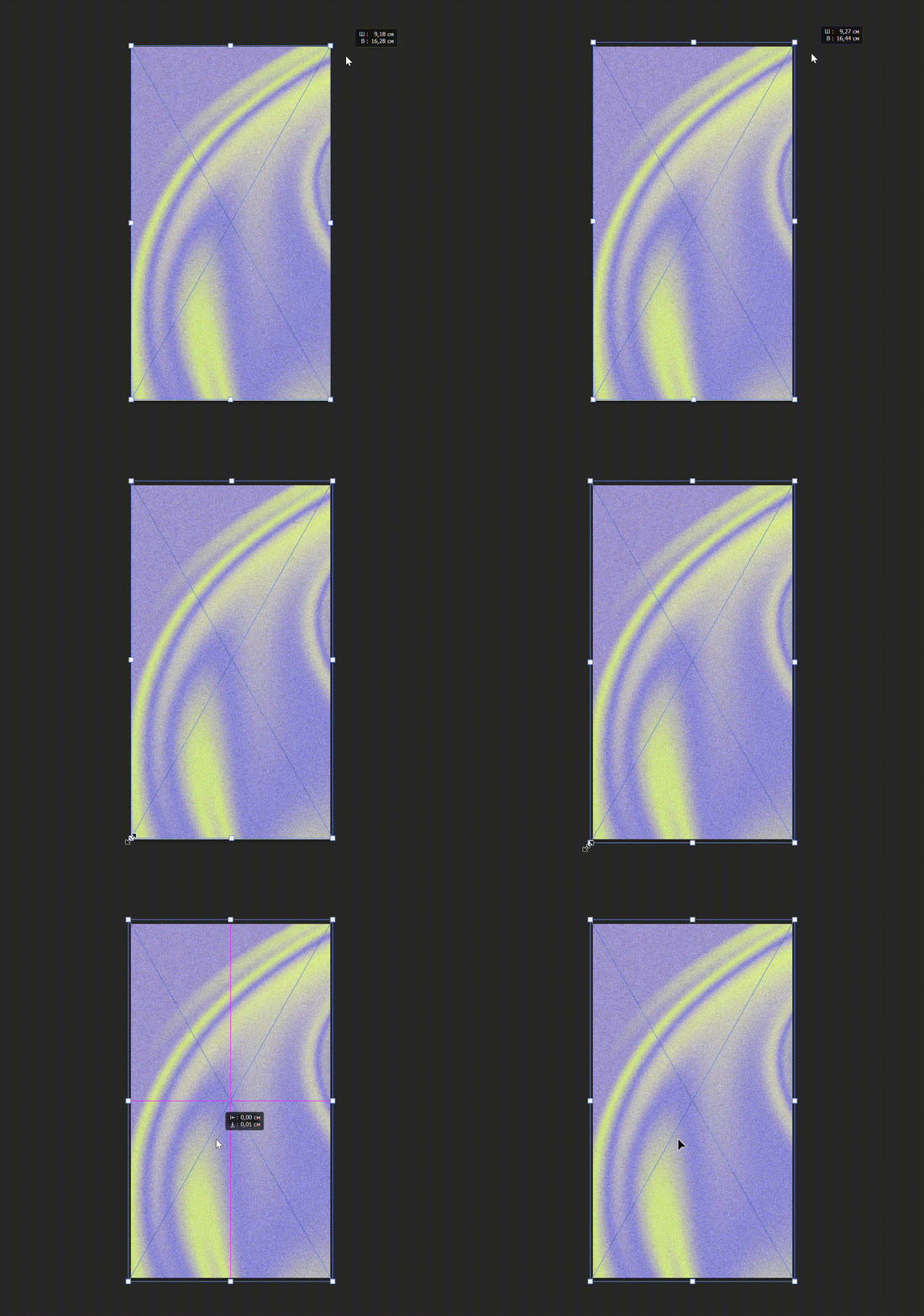
Наведите курсор на один из маркеров, например, правый верхний, и тяните наружу, чтобы увеличить изображение (или внутрь, чтобы уменьшить). Чтобы текстура растягивалась пропорционально, зажмите Shift (в более поздних версиях Photoshop его наоборот, зажимать не нужно, а можно сразу менять размер). Чтобы завершить редактирование, нажмите иконку галочки на верхней панели справа.
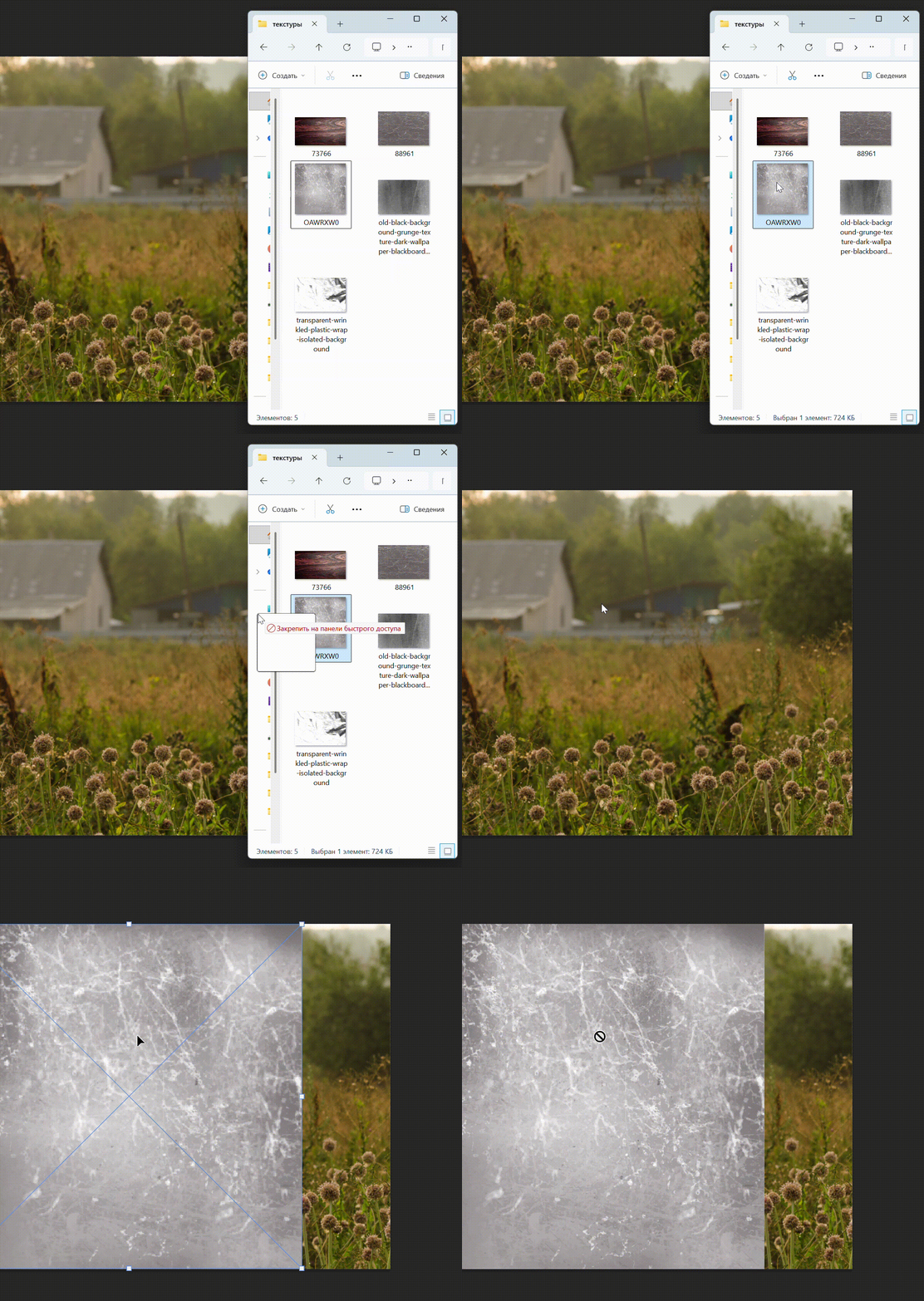
Лайфхак: можно просто перетащить ваше изображение с текстурой из папки на рабочую область Photoshop, а потом изменить размер и расположить как нужно.
Теперь можно добавить на этот текстурный фон остальное: текст, графические элементы, фотографии.
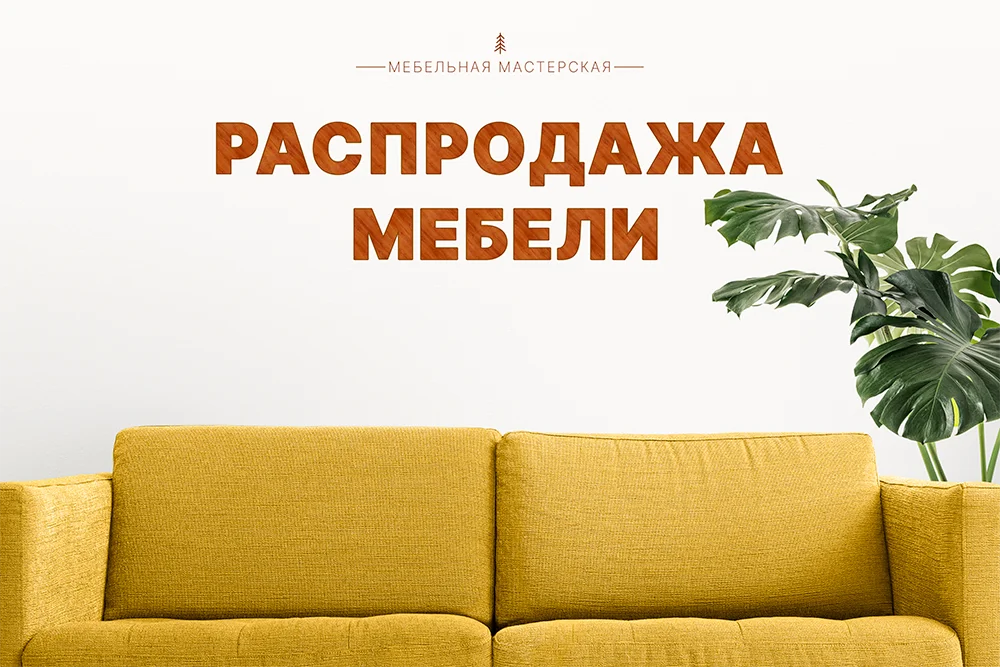
Наложение текстуры можно сделать не только на фон, но и на текст с фигурами. Покажу, как это сделать двумя разными способами на примере создания рекламного баннера для мебельной мастерской.
Этот способ подойдет, если ваша текстура сохранена в формате jpeg или png.
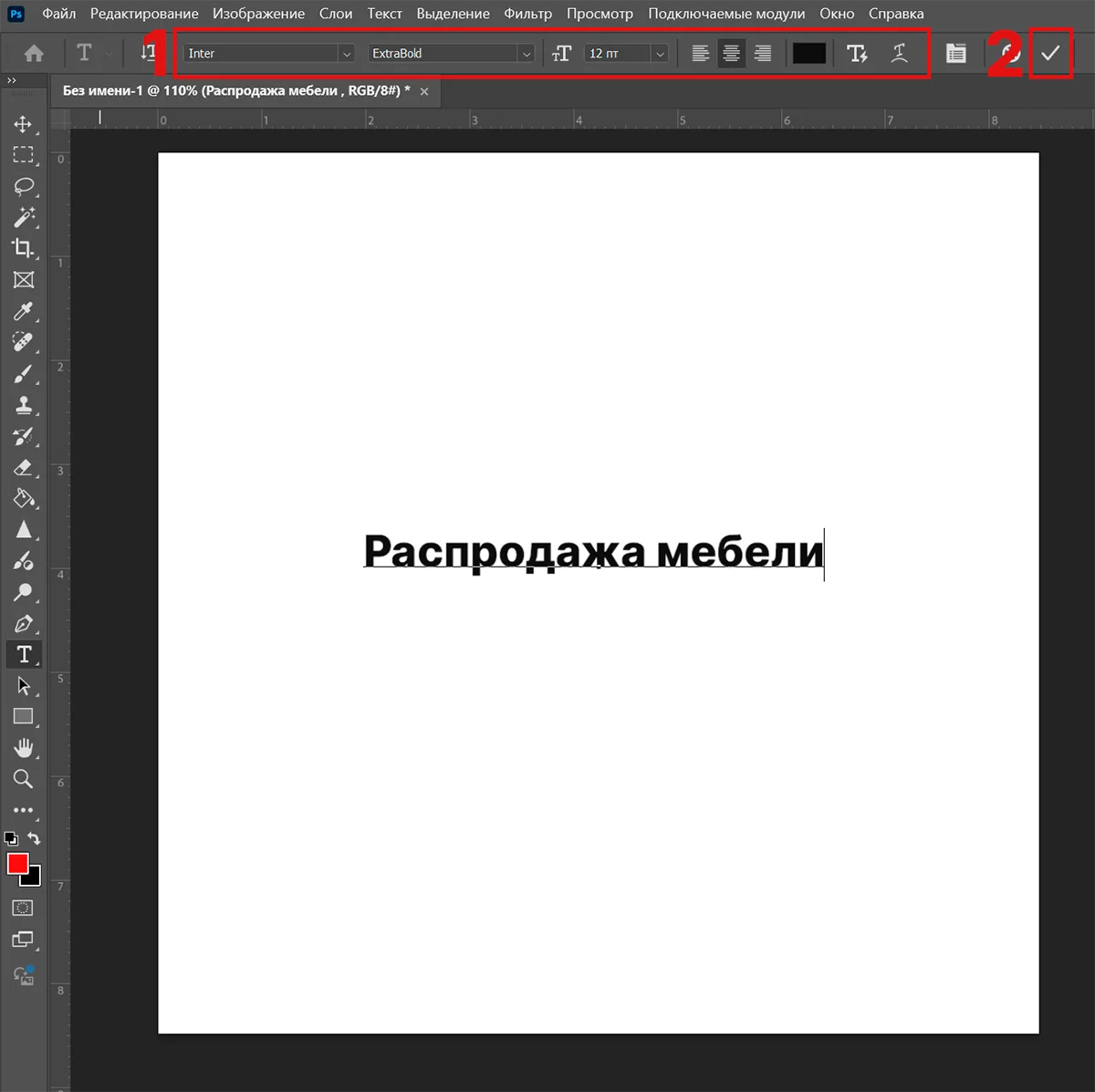
Чтобы добавить надпись, выберите инструмент «Текст» (T). Щелкните в любом месте рабочего поля и впишите свой текст (или вставьте его из буфера обмена через Ctrl+V). Поменяйте шрифт, его начертание и размеры, выравнивание и, при желании, стиль. Завершите работу с надписью, нажав иконку галочки.
Перетащите изображение с текстурой на рабочее поле (или добавьте его через меню «Файл» — «Поместить встроенные»). Слой с текстурой должен находиться над слоем с надписью. Если это не так, перетащите слой с текстурой вручную.
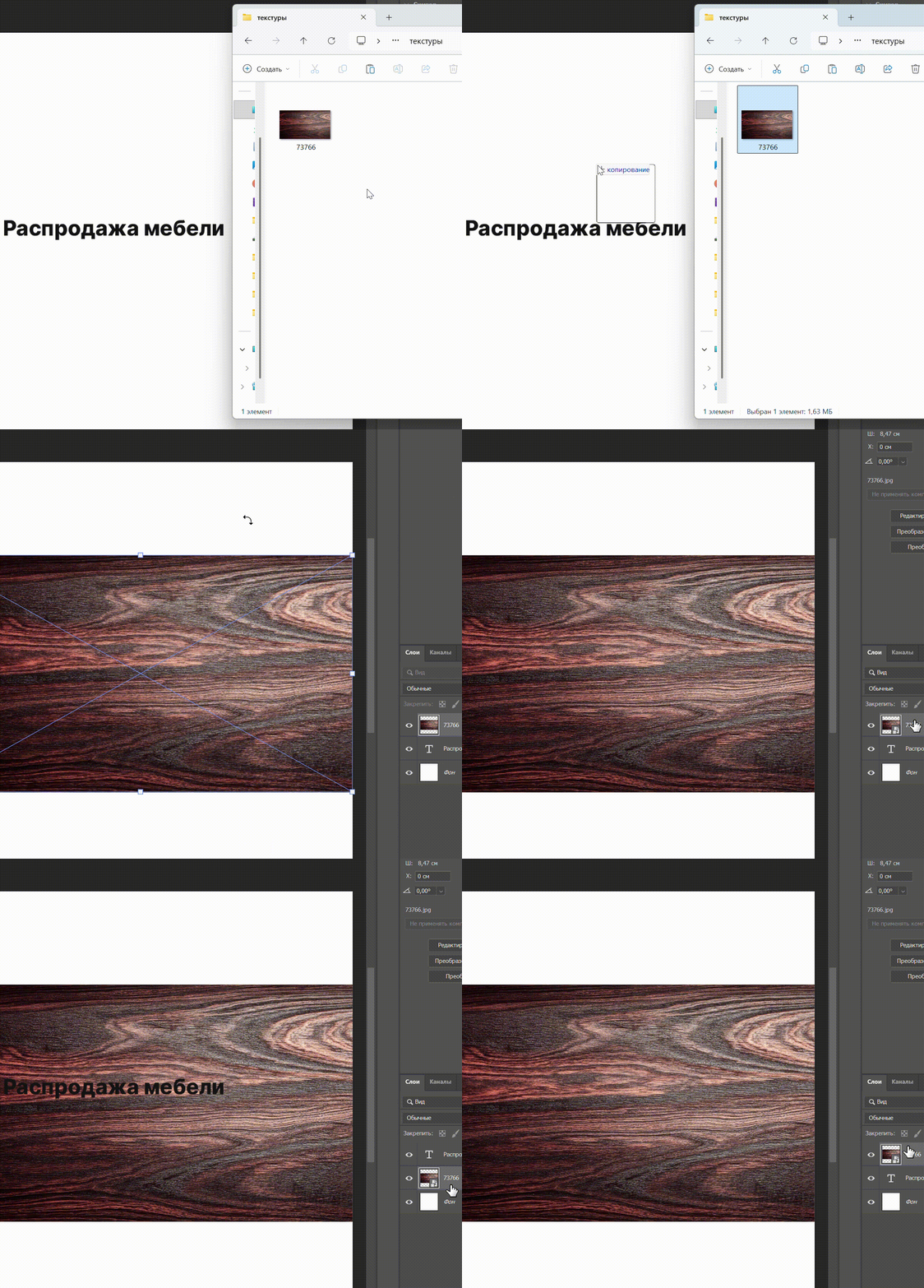
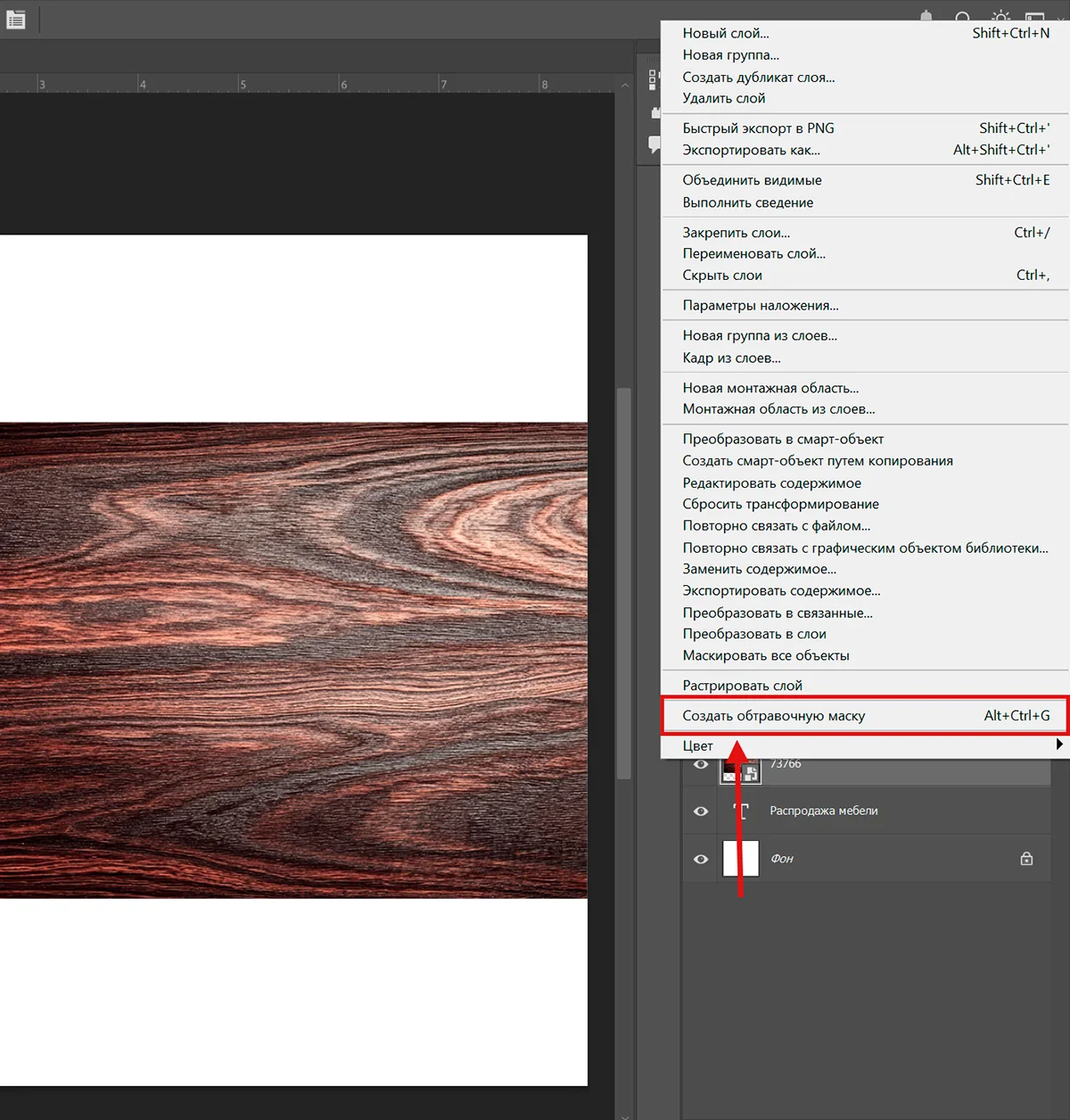
Щелкните правой кнопкой мыши по слою с текстурой, и в контекстном меню выберите «Создать обтравочную маску» (Alt+Ctrl+G).
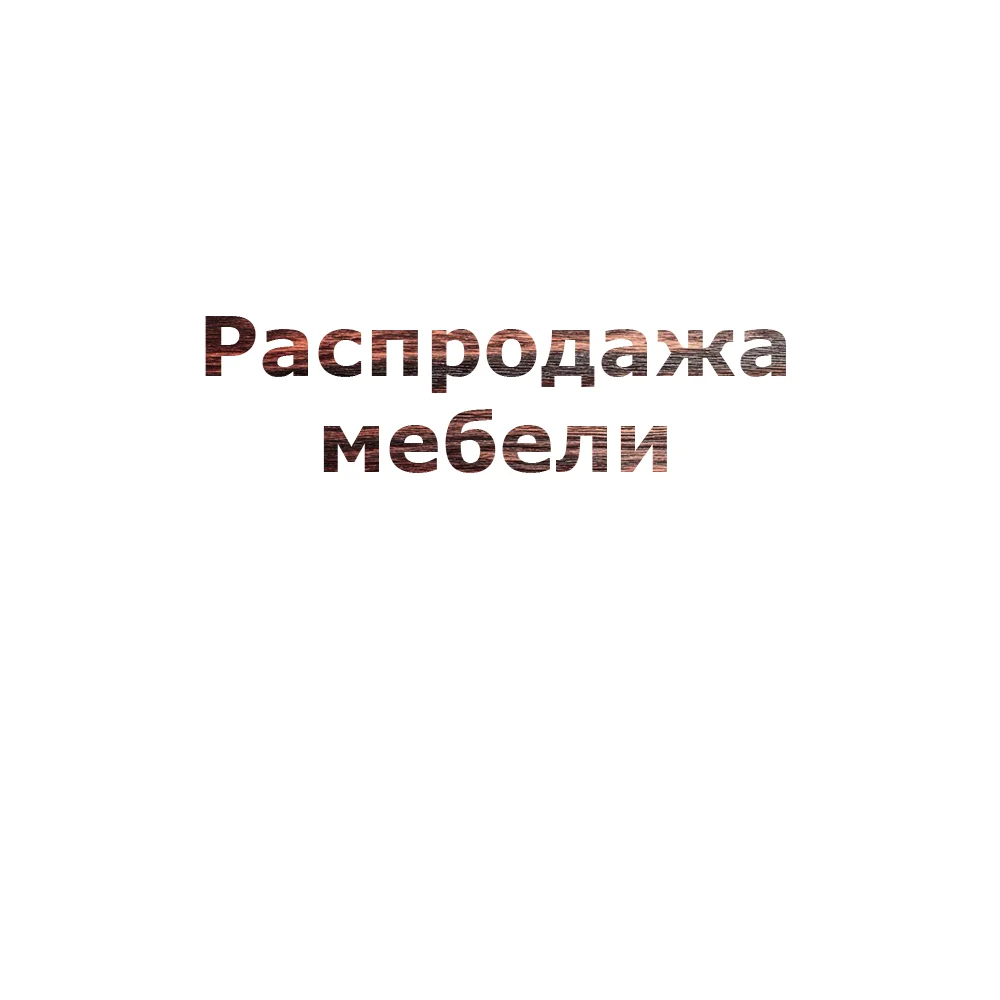
Теперь текстуру видно только внутри букв. При желании размер текстуры можно изменить, выделив слой с ней и нажав Ctrl+T. Текст и его параметры тоже можно менять.
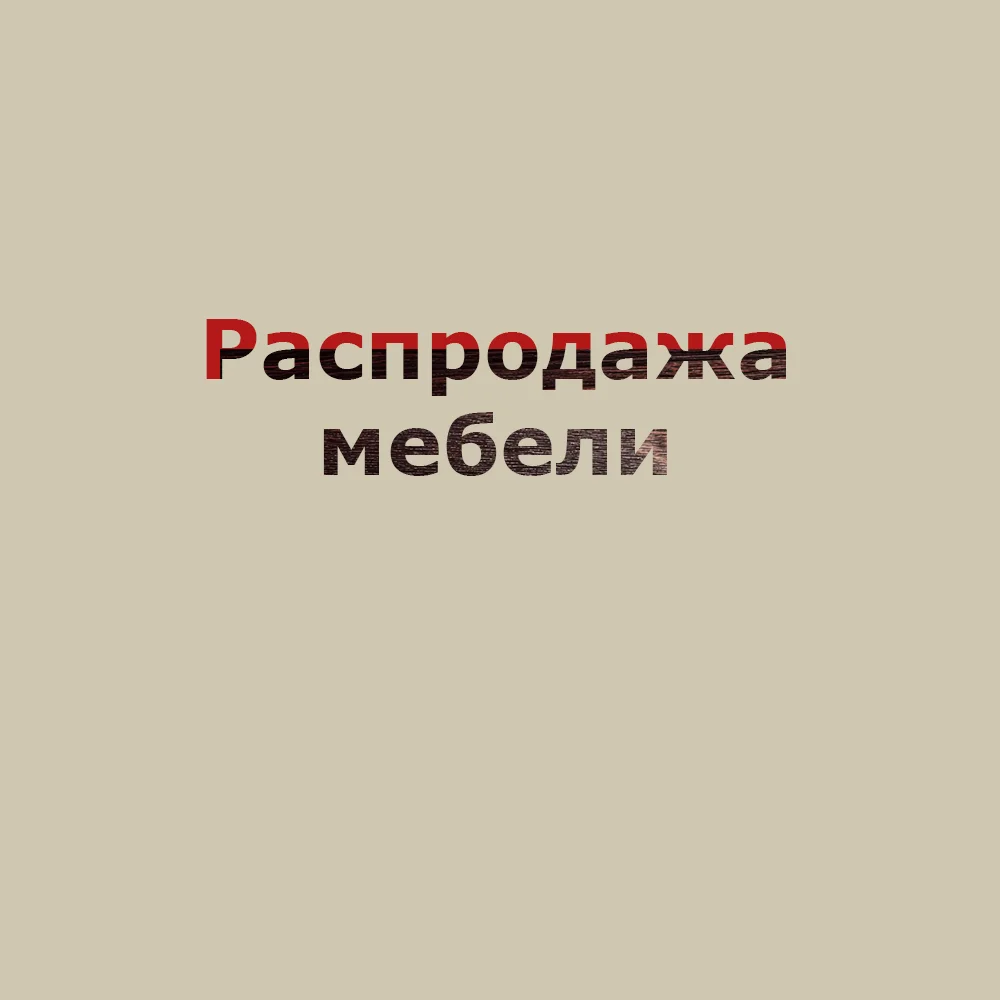
Чтобы подвинуть текст без смещения текстуры, нужно выделить оба слоя через Shift и двигать их вместе. А можно выделить оба слоя, щелкнуть по одному из них правой кнопкой мыши и выбрать «Связать слои». Теперь они будут двигаться вместе, даже если выделен только один из них. Чтобы вернуть все как было, нажмите «Отменить связь слоев».
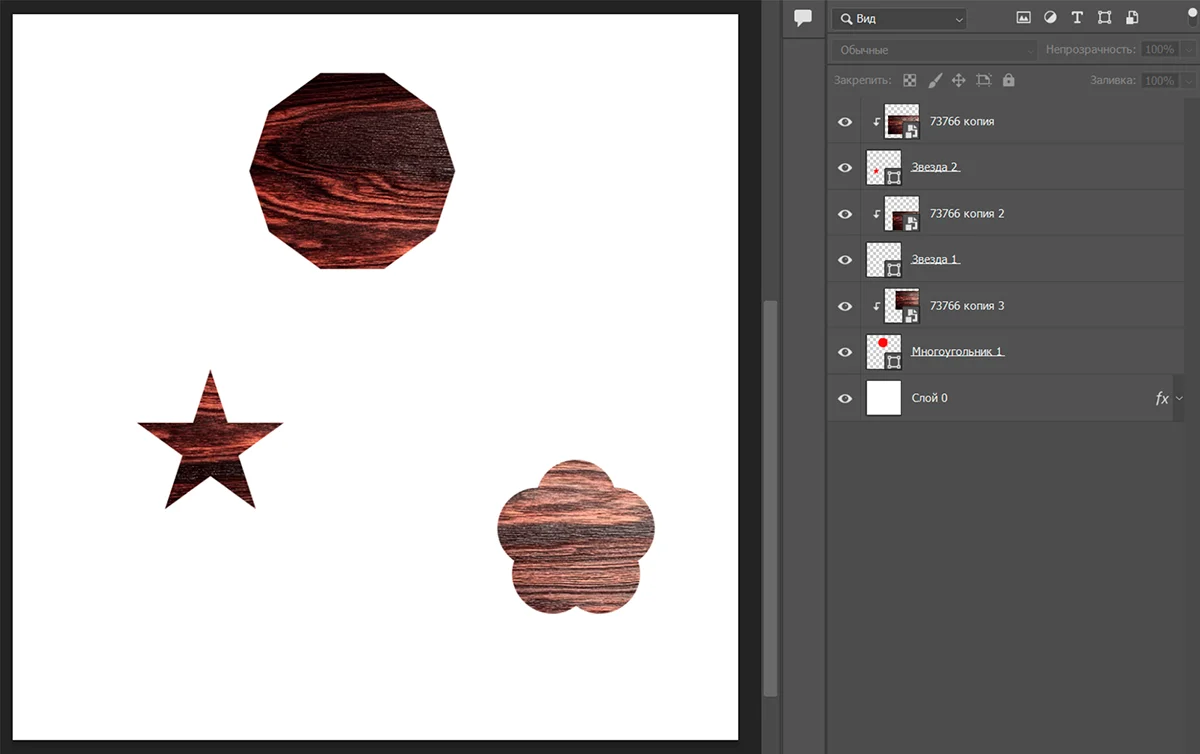
Таким же способом можно наложить текстуру на любой объект: фигуру или фотографию.
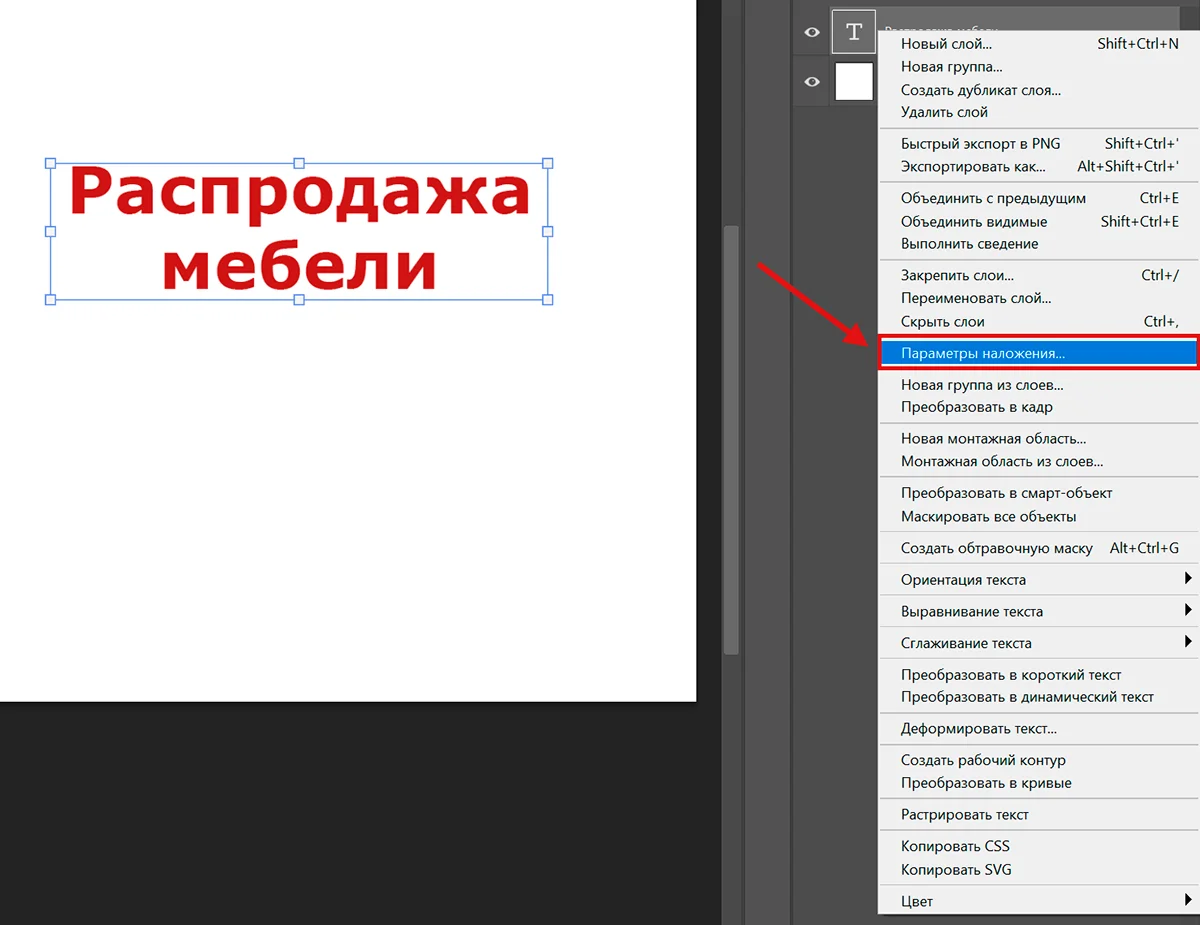
Если вы скачали текстуру в формате pat, воспользуйтесь этим способом. Кликните по слою с текстом и выберите пункт меню «Параметры наложения».
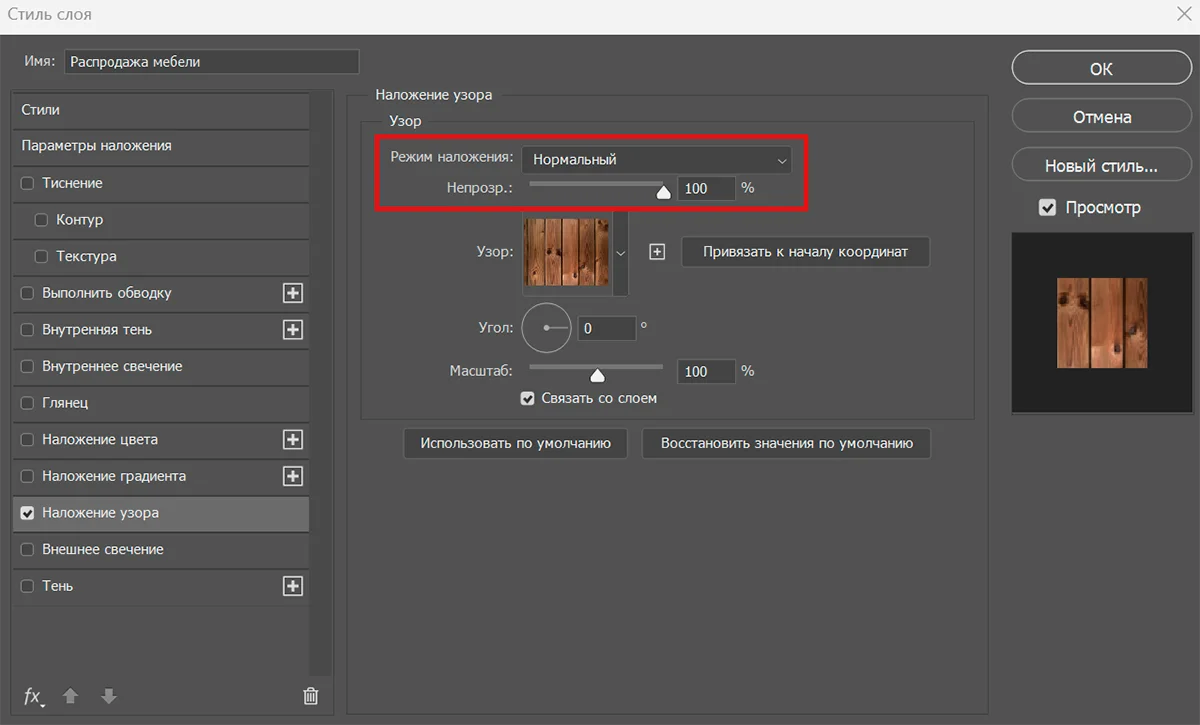
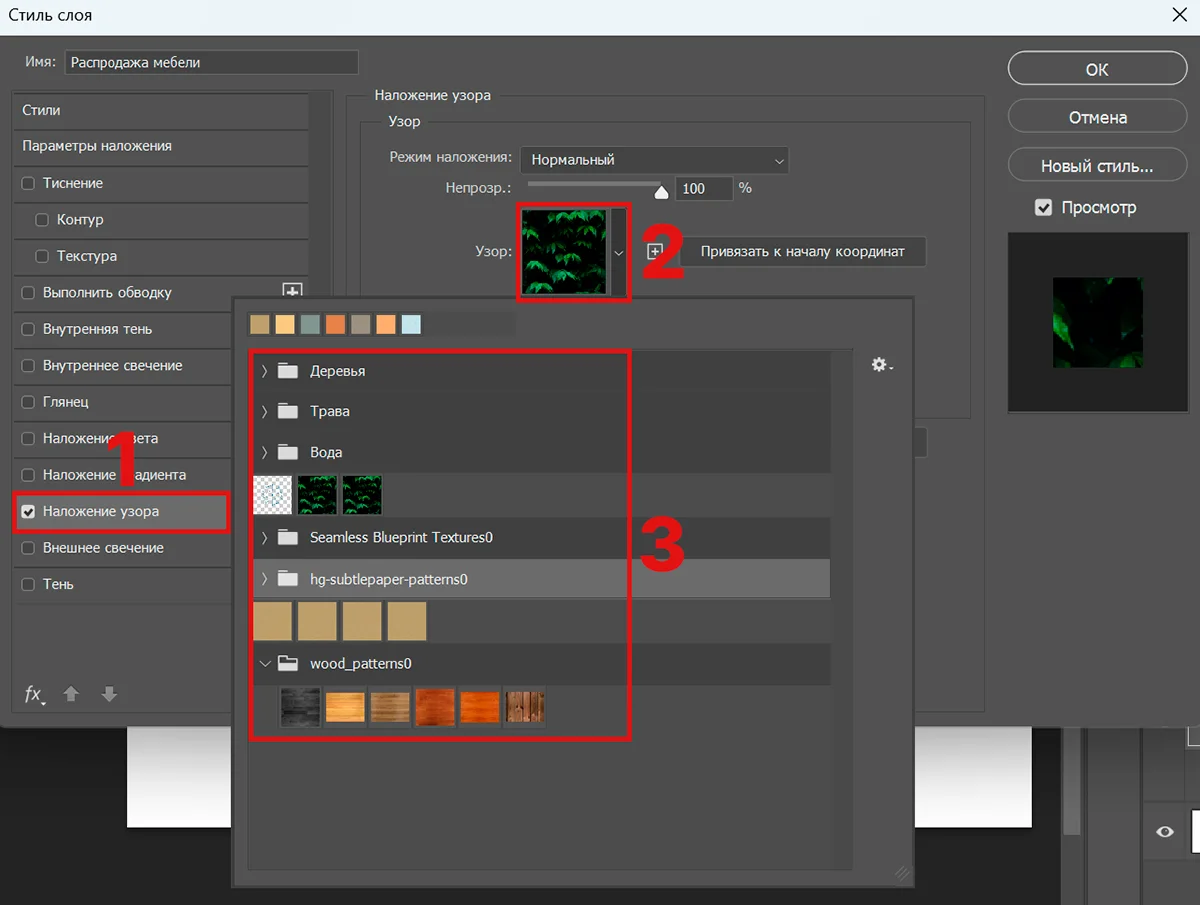
Нажмите на «Наложение узора», а затем на значок списка узоров. Выберите нужную текстуру.
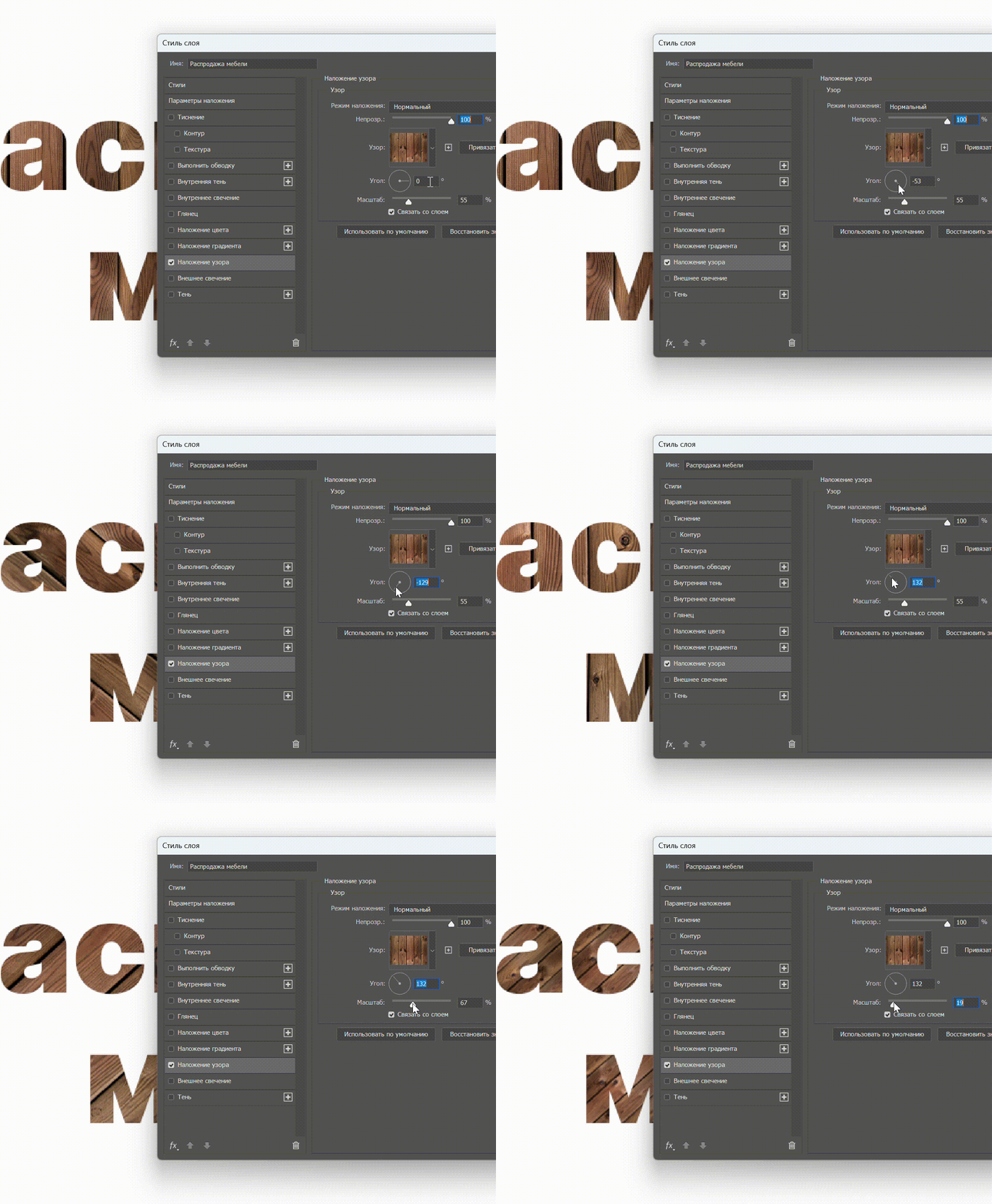
Теперь можно изменить настройки отображения текстуры. В верхней части меню меняется режим наложения и настраивается непрозрачность (она определяет, насколько сильно видно текстуру поверх текста: 100% — отображается полностью, 0% — полностью прозрачная).
Следующие интересные настройки — угол и масштаб. Угол поворачивает текстуру внутри объекта на нужное количество градусов. Например, текстуру с продольными волокнами можно повернуть так, чтобы они отображались по диагонали. Масштаб меняет размер элементов текстуры внутри текста или фигуры: при увеличении они становятся крупнее, при уменьшении — меньше.
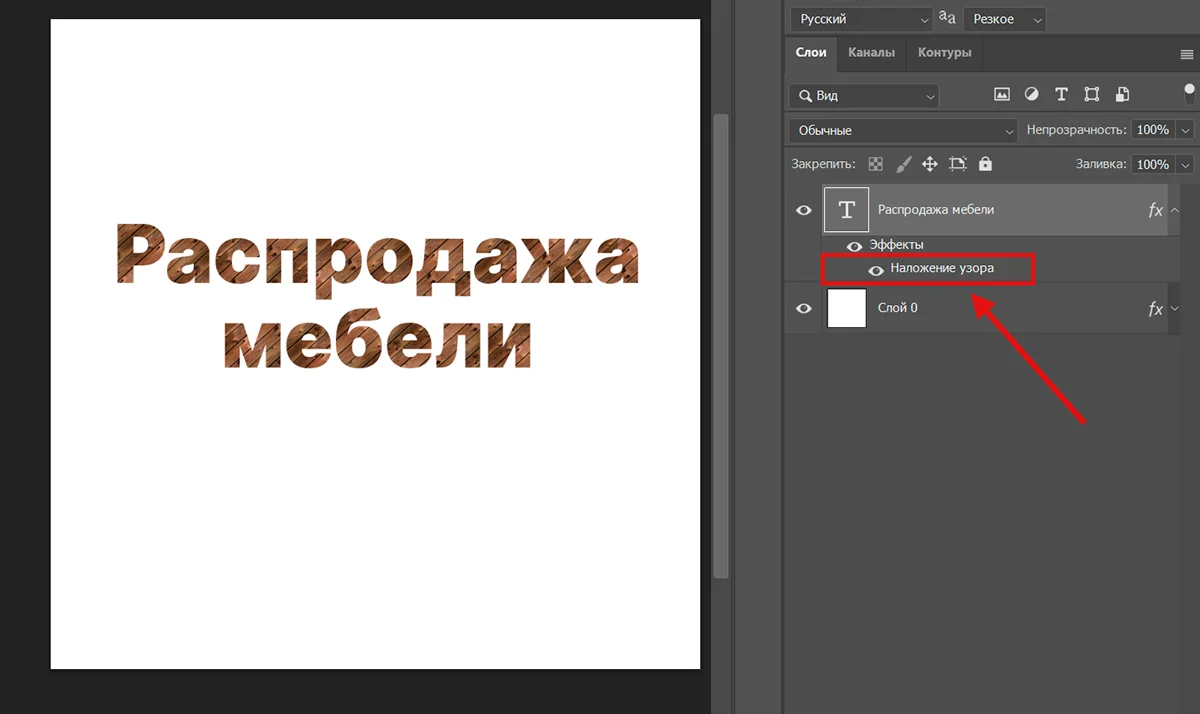
Завершите наложение текстуры в Photoshop, нажав «ОК». Если захотите что-то изменить, вернитесь к настройкам текстуры, дважды кликнув по эффекту слоя «Наложение узора» (он всегда находится под слоем с вашим объектом).
Теперь добавьте другие объекты: изображения, текст, фигуры. А можно дополнительно наложить на слой с текстом тень или тиснение. Эти эффекты тоже находятся в «Параметрах наложения».
Чтобы сделать этот рекламный баннер, я залила надпись текстурой дерева и добавила темно-коричневую тонкую обводку. Затем добавила мелкую надпись про мебельную мастерскую, линии по бокам, и нарисовала елочку сверху. Вы можете нарисовать в Photoshop что-то свое, пользуясь гайдом «Как рисовать в Adobe Photoshop: учимся на простых примерах».
Используйте текстуры, чтобы стилизовать свои фотографии для блога, поста или другого контента. Например, можно добавить потертости или пыль, текстуру стекла, капли и так далее.
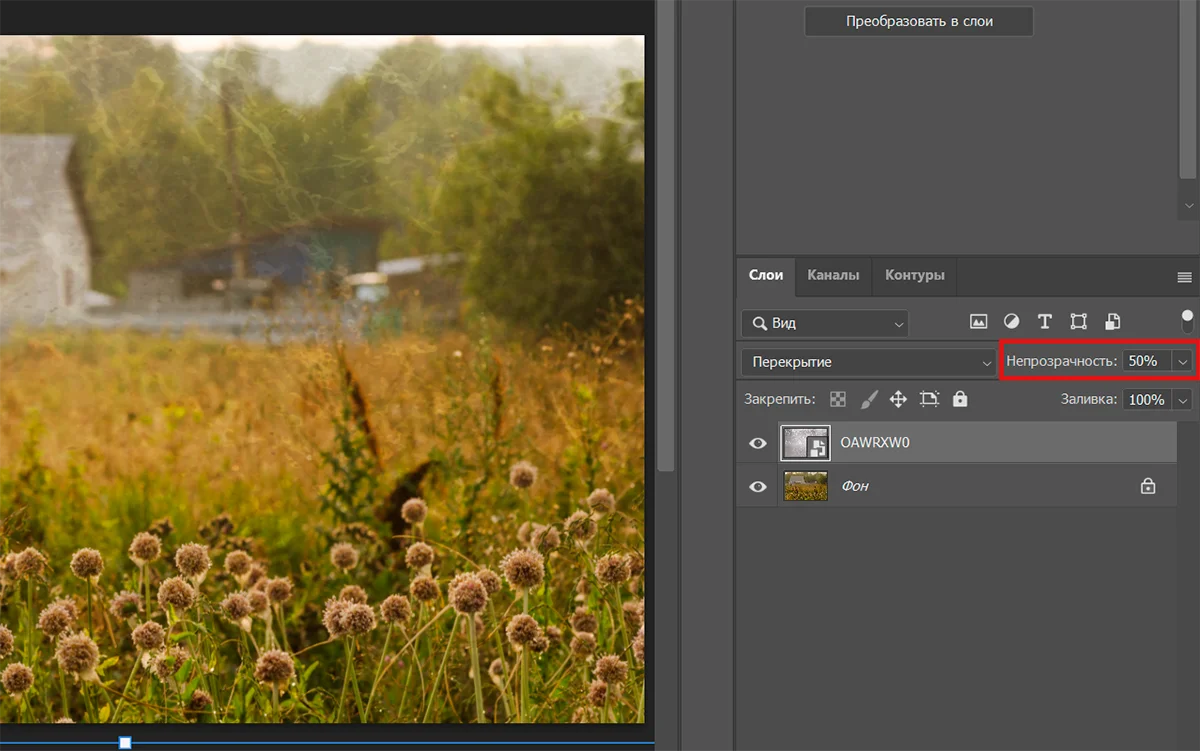
Откройте фотографию в Photoshop, перетащите поверх нее текстуру и нажмите Enter.
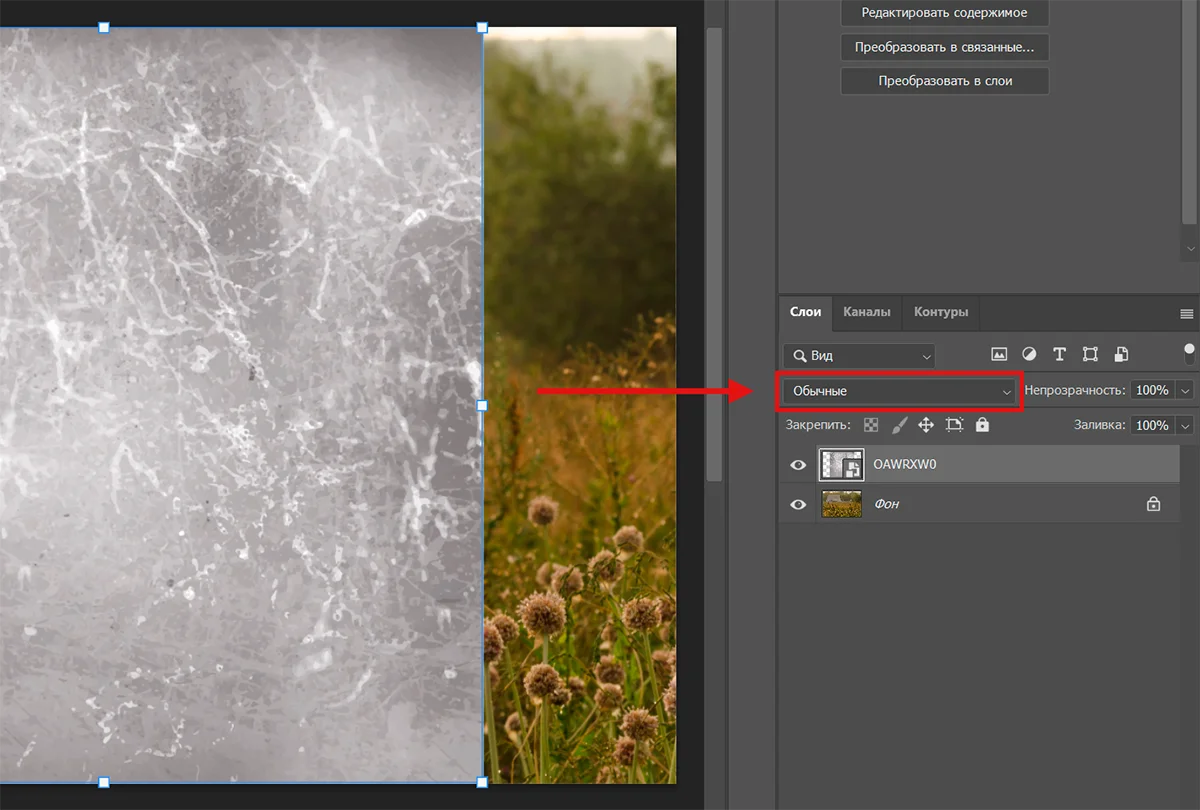
Растяните текстуру на весь фон. Убедитесь, что слой с текстурой выделен, и перейдите к «Режимам наложения слоёв».
Наводите по очереди на каждый режим, чтобы увидеть, как меняется вид текстуры. Если понравился какой-то из них — жмите на него.
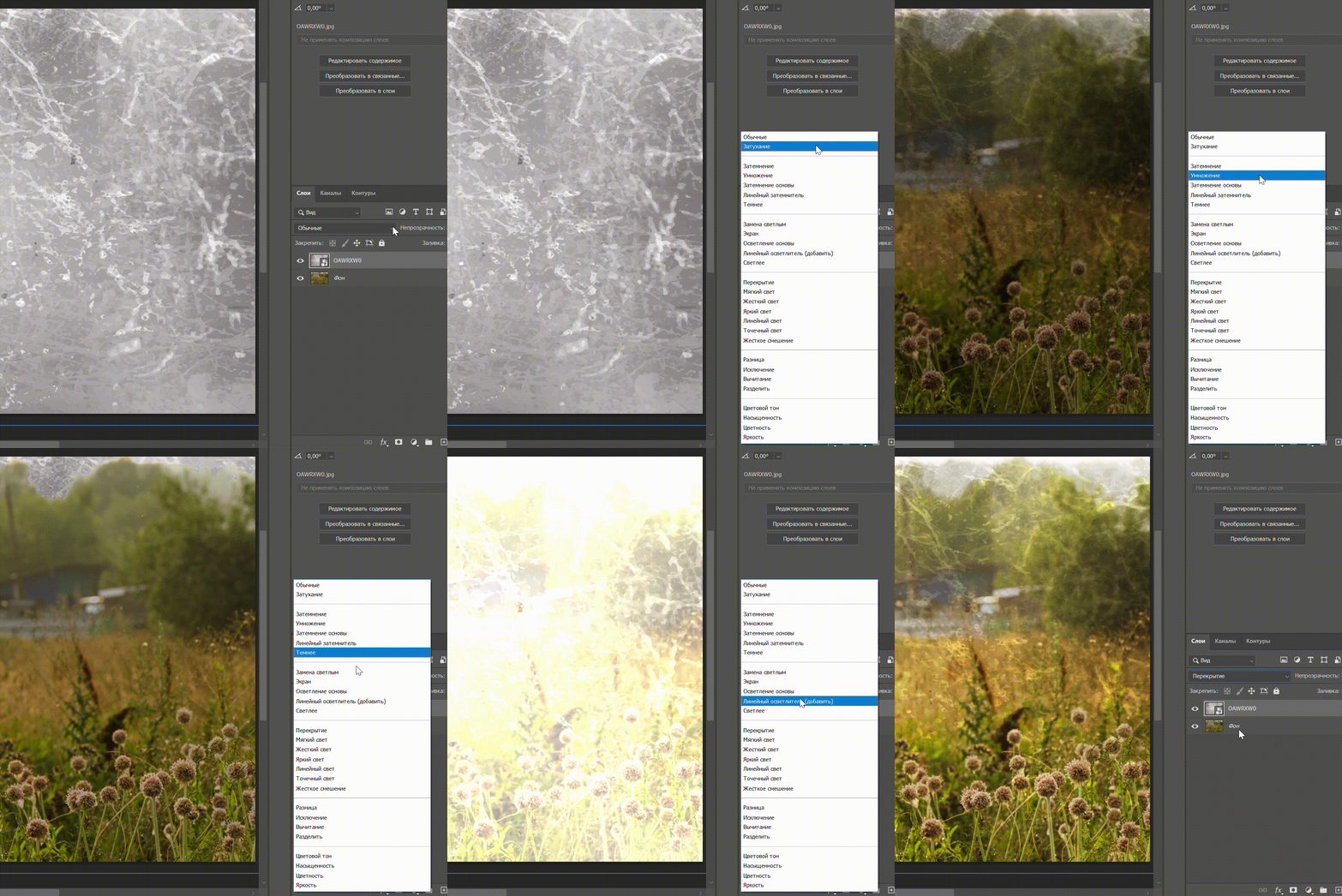
Если фотография выглядит не очень реалистично, лучше снизить непрозрачность слоя с текстурой.
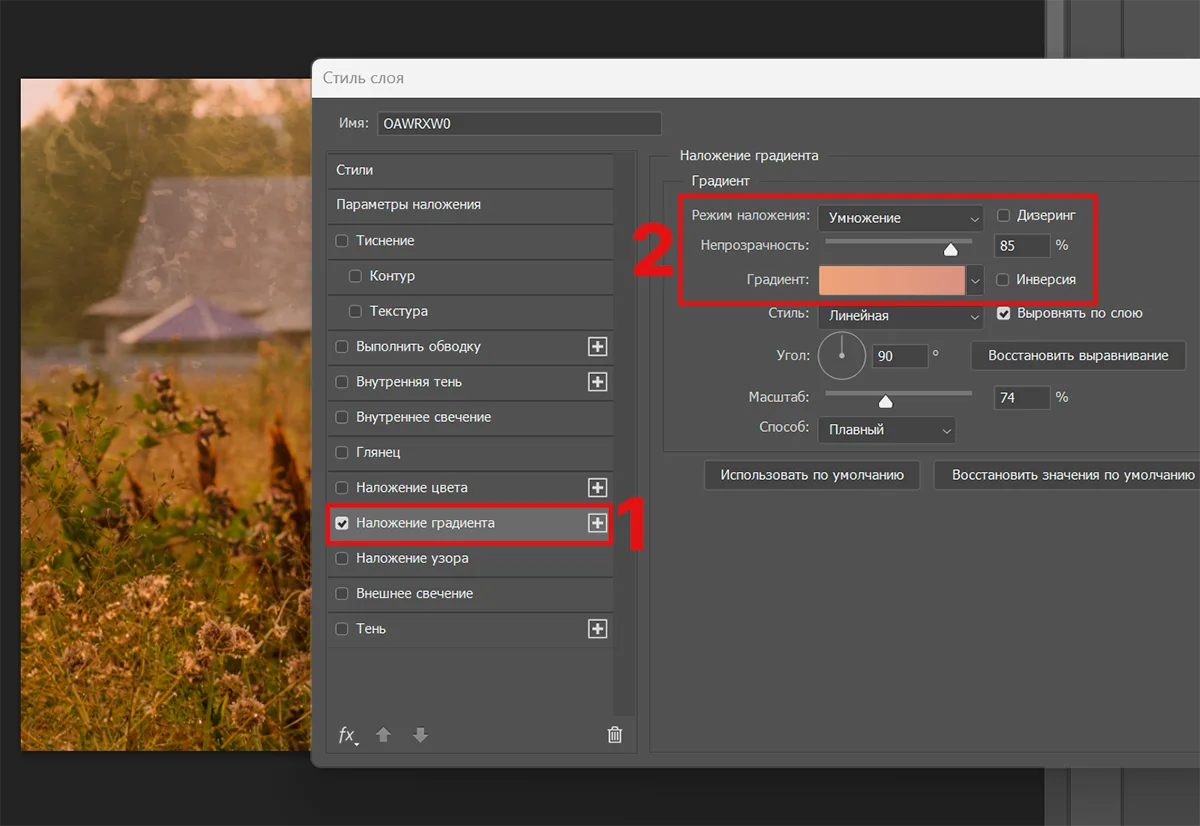
Если хочется, можно дополнительно наложить на слой с текстурой градиент или цвет («Параметры наложения» — «Наложение цвета» или «Наложение градиента»). Я решила сделать это фото еще интереснее, и наложила на слой с текстурой нейтральный градиент с режимом наложения «Умножение» и непрозрачностью 85%.
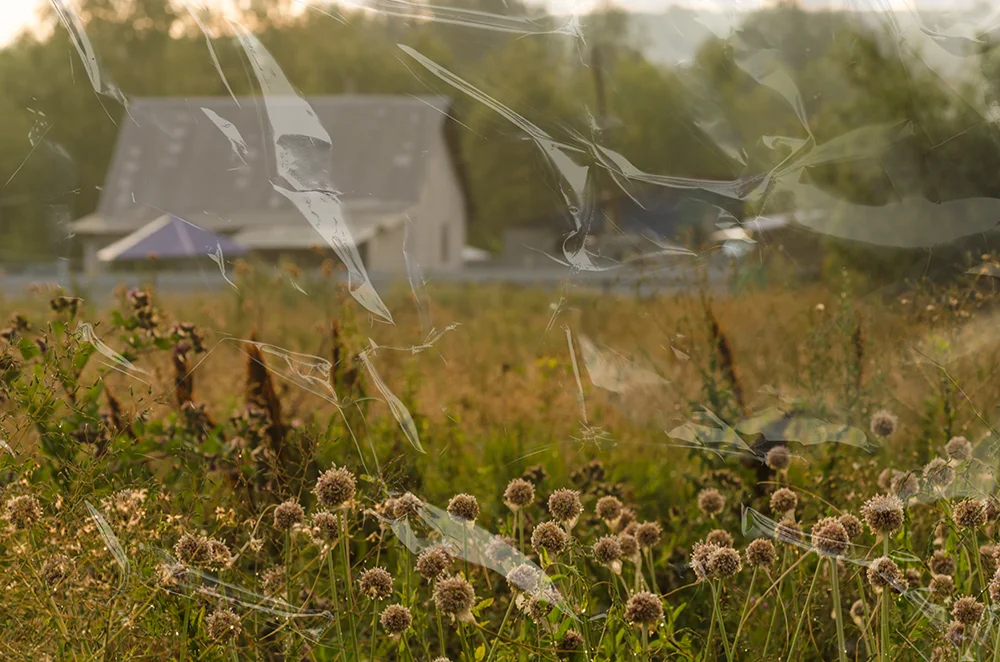
А вот пример наложения другой текстуры на то же самое фото (режим наложения «Обычный», «Непрозрачность» 37%).
Если вы не нашли ничего интересного среди готовых вариантов, сделайте что-то свое. Покажу, несколько способов как создать разные текстуры в Photoshop на примере текстурного фона для сайта пекарни.
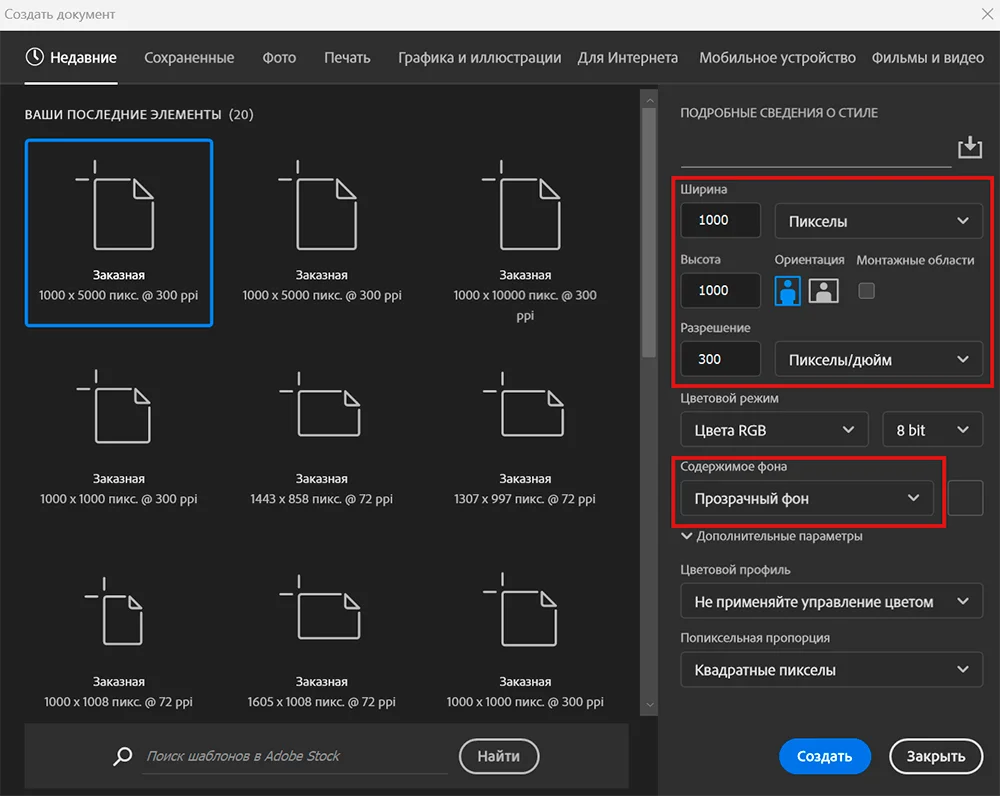
Создайте новый документ с размерами 1000х1000 пикселей и прозрачным фоном. Установите разрешение изображения на 300dpi, чтобы сохранить четкость линий.
Подумайте, какие элементы вы хотите видеть на текстуре. Например, можно нарисовать одну геометрическую фигуру или разместить одну иконку, а можно добавить разные иконки и фигуры (с заливкой или без). Расположение может быть хаотичным или в шахматном порядке, а размеры одинаковыми или разными. Всё зависит от вашей фантазии. Если не знаете, чего именно вам хочется или как расположить элементы, вдохновитесь на одном из ресурсов с текстурами.
Меняйте размер иконок или фигур с помощью сочетания Ctrl+T, копируйте их клавишами Ctrl+J. При необходимости прочтите инструкцию о том, как работать в Photoshop.
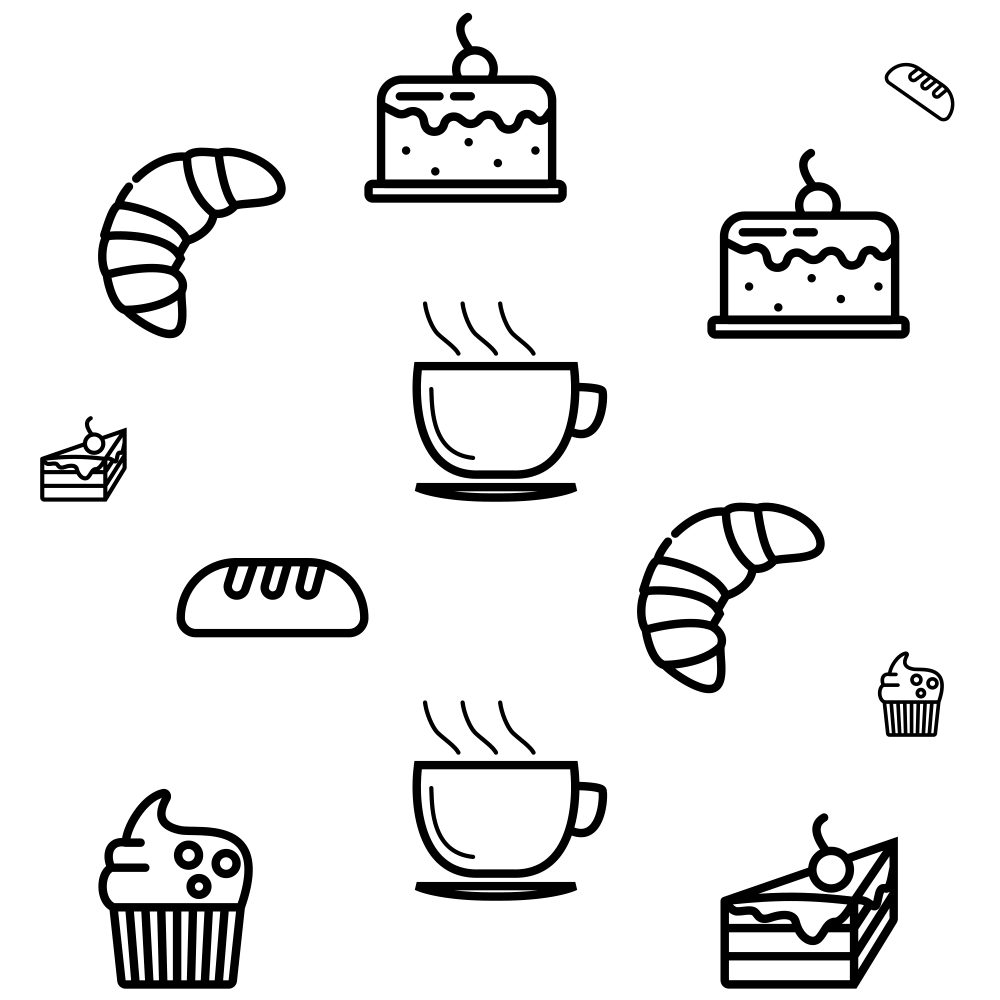
Теперь можно раскрасить эти элементы в нужный цвет. Щелкните на одну из иконок или фигур, и выберите «Параметры наложения». Перейдите в раздел «Наложение цвета» и выберите понравившийся оттенок.
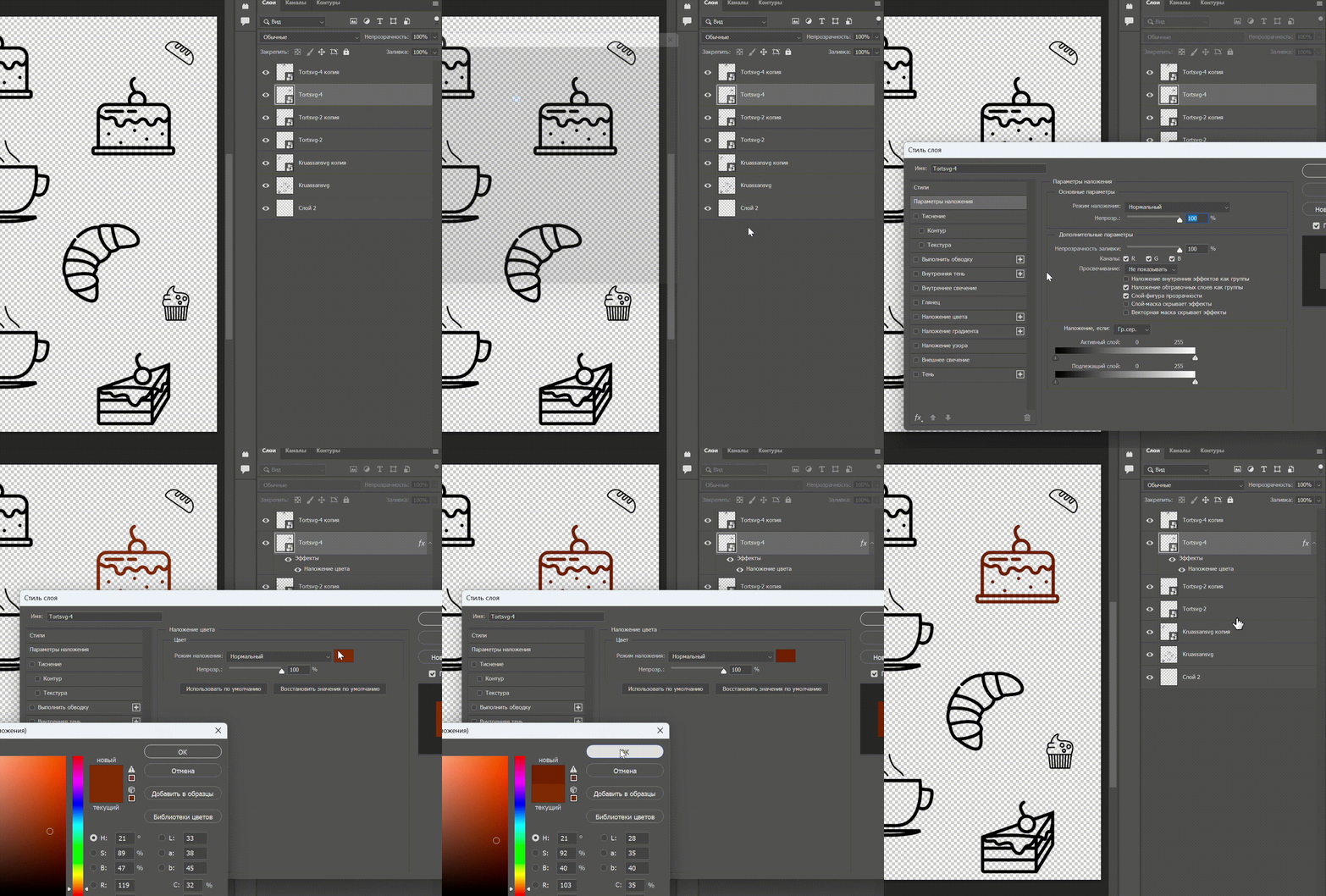
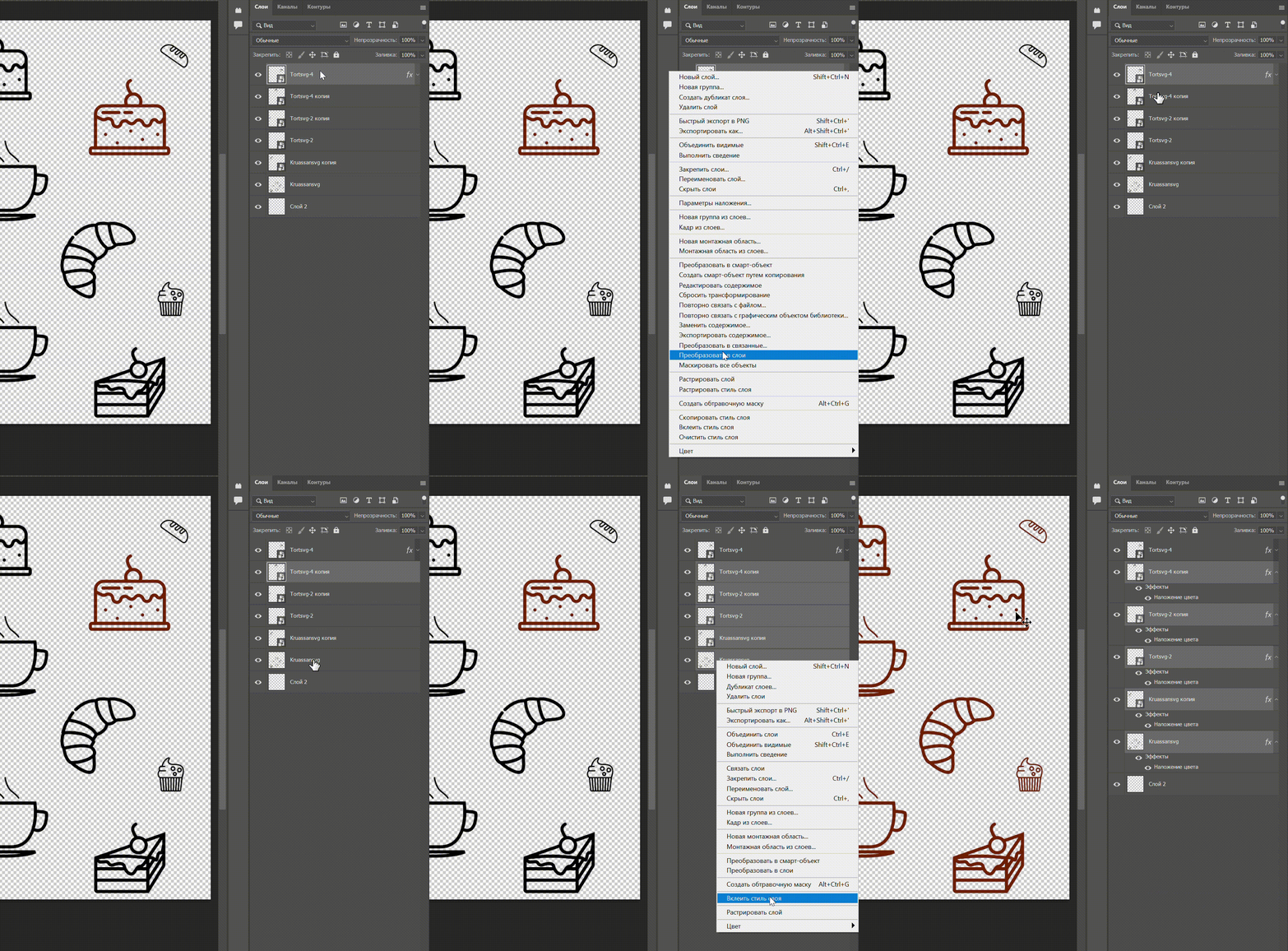
Чтобы не раскрашивать каждую иконку вручную, перенесем стиль слоя на все. Щелкните правой кнопкой по слою, который уже раскрасили, выберите пункт «Скопировать стиль слоя». Теперь щелкните по любому другому слою и нажмите «Вклеить стиль слоя». А можно выделить сразу все нераскрашенные слои через Shift или Ctrl, и нажать «Вклеить стиль слоя» — так вы скопируете стиль сразу на все оставшиеся слои.
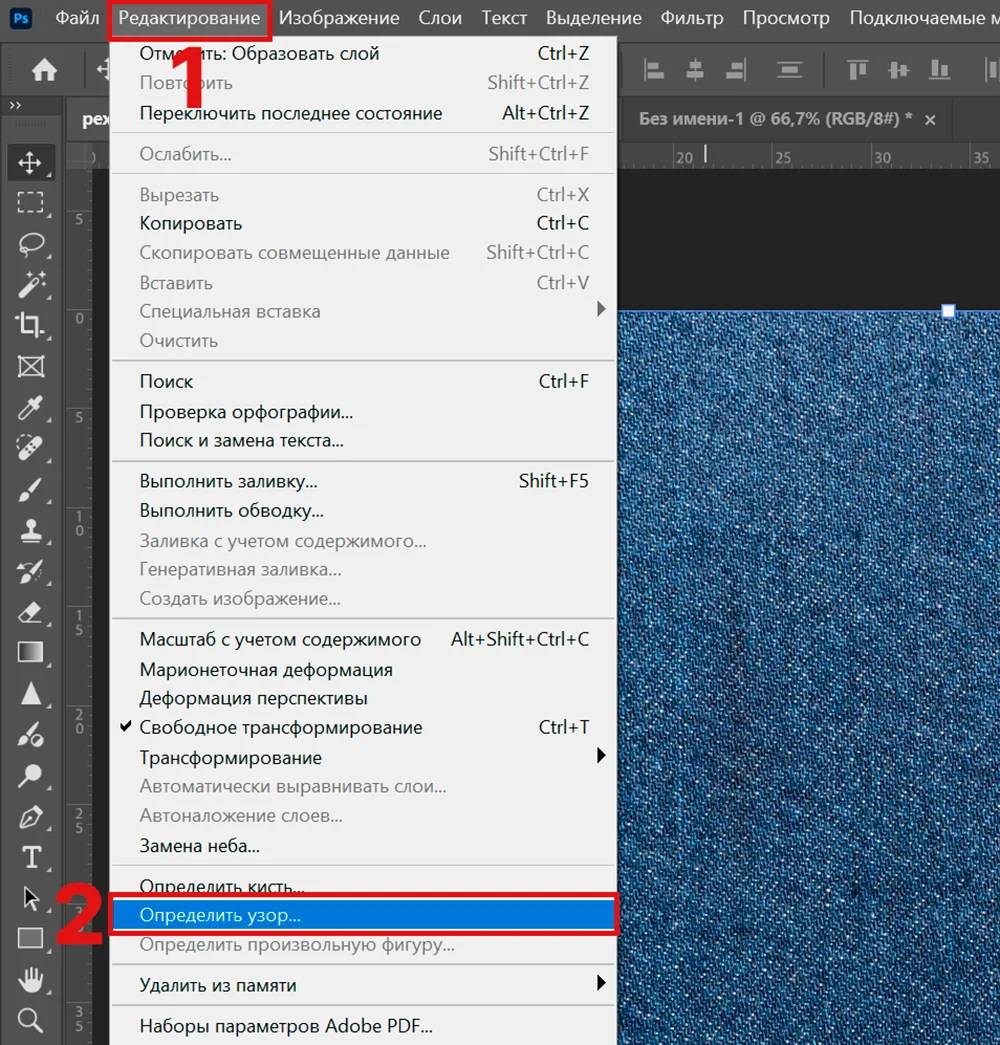
Выделите через Shift все слои и перейдите в меню «Редактирование» — «Определить узор».
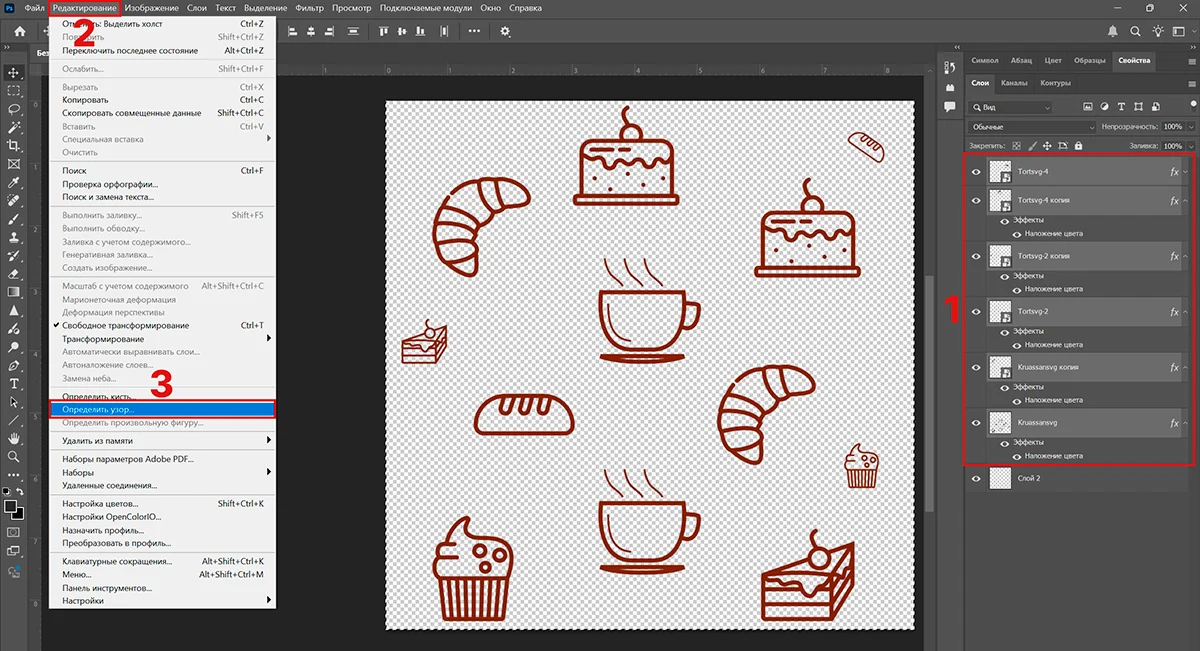
Дайте название вашему узору и нажмите «ОК».
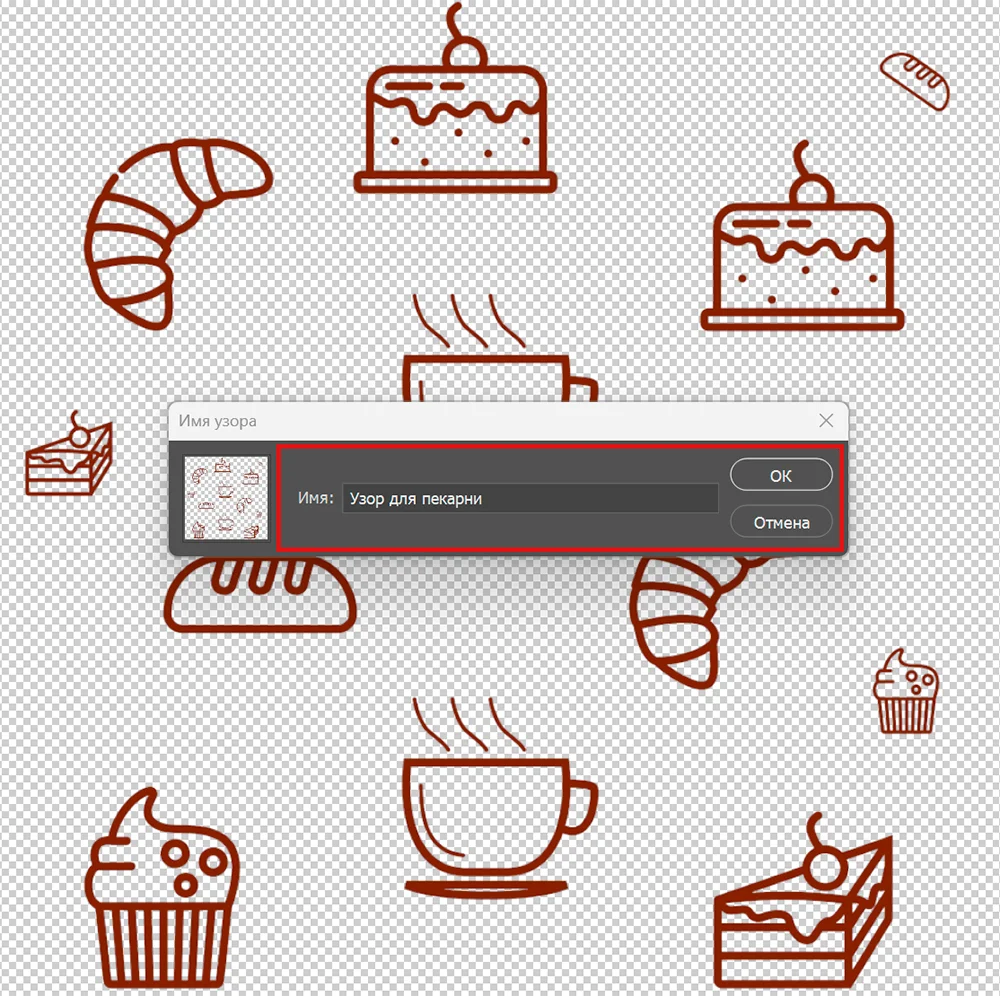
Теперь ваша текстура появится в разделе с узорами. Осталось наложить ее через «Параметры наложения слоя» на нужный объект — фон или фигуру, как я показывала выше.
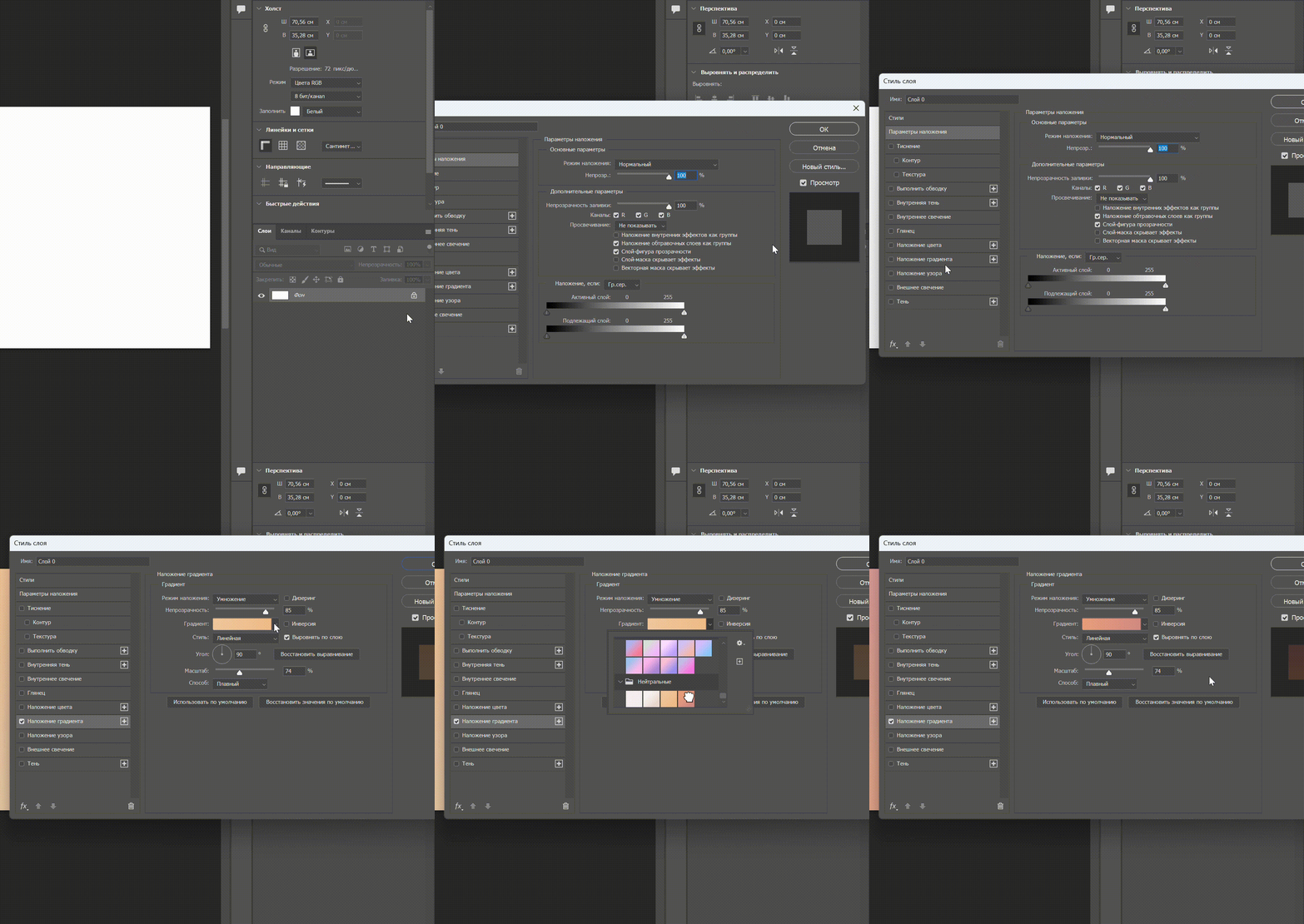
Например, я создала документ с белым фоном и размерами 1000х2000px, чтобы добавить его на фон одного из блоков лендинга. Щелкните дважды по значку замка напротив названия слоя, чтобы разблокировать его, и у вас сразу откроется меню со стилями слоя. Через «Наложение цвета» или «Наложение градиента» установите цвет фона или оставьте его белым.
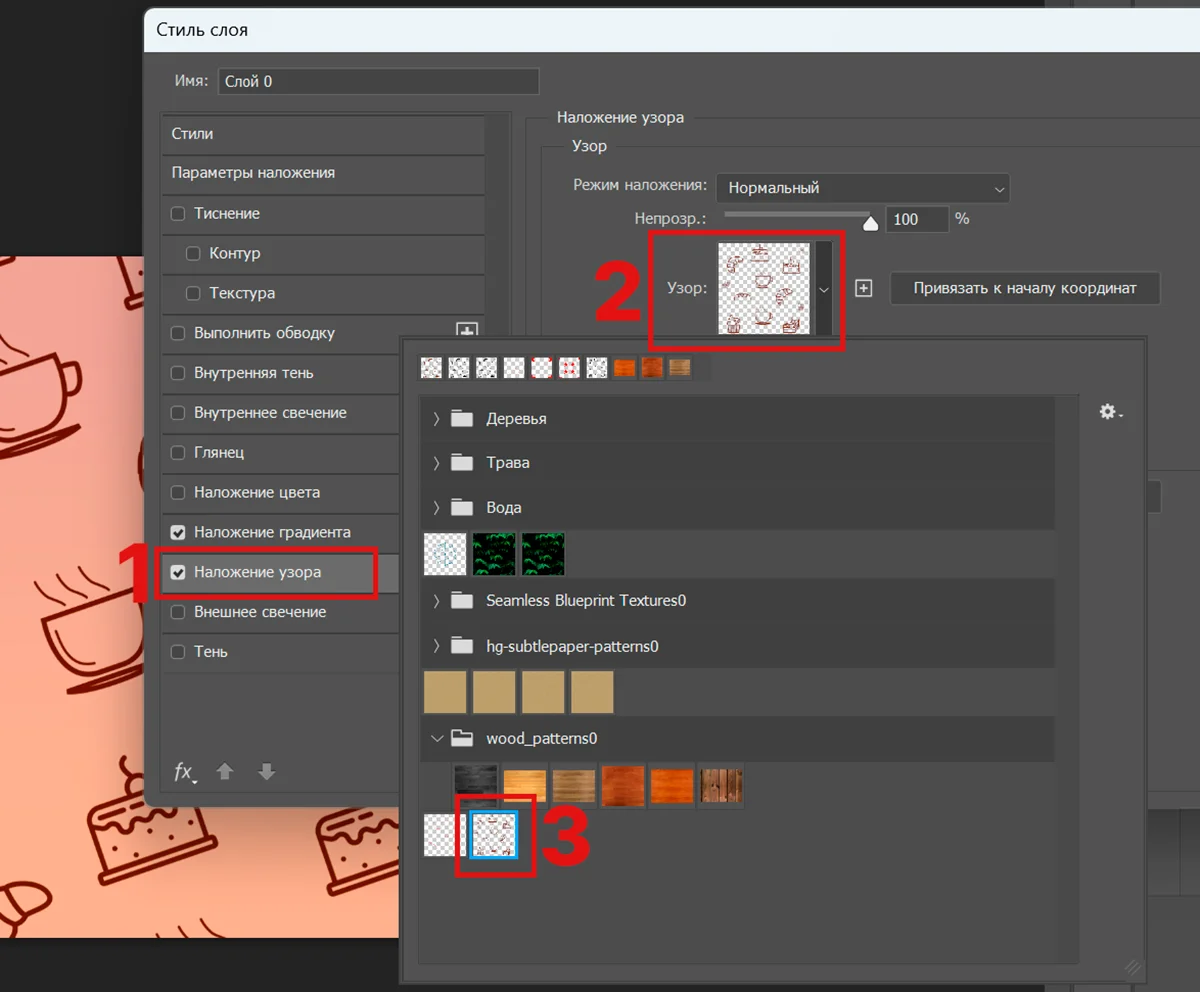
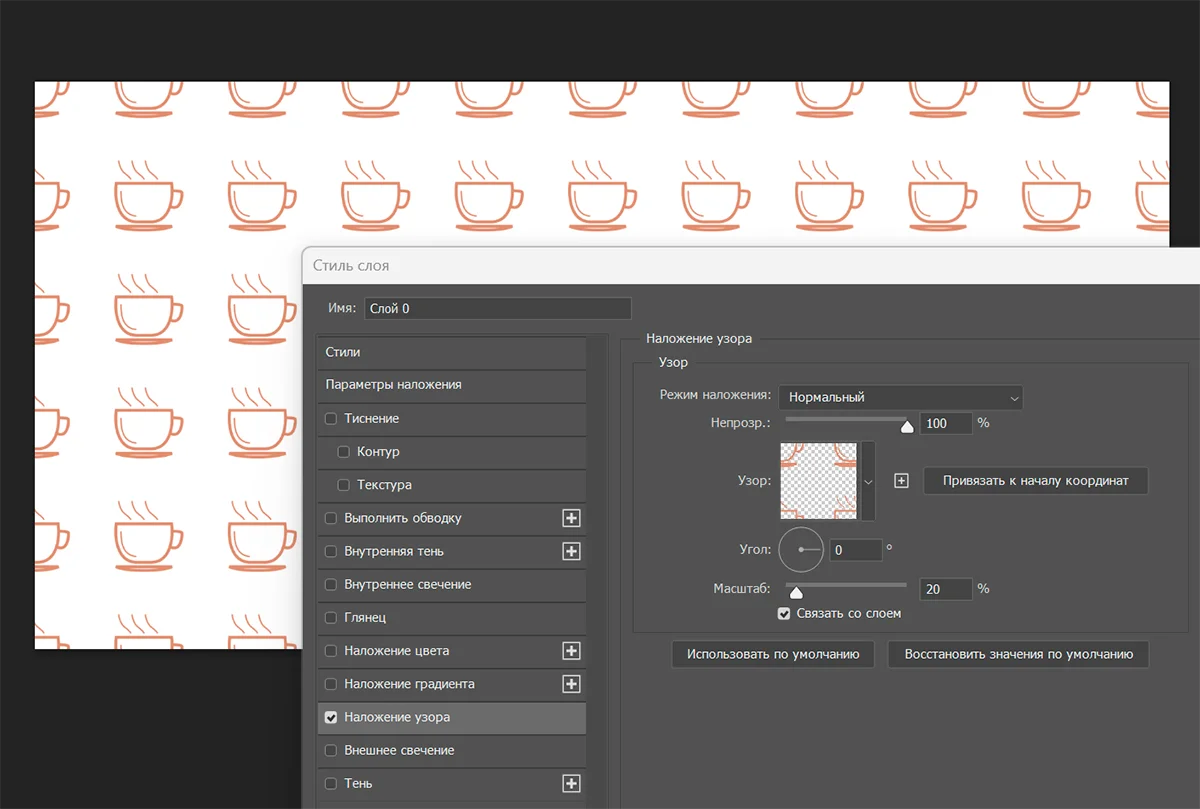
Теперь, не закрывая меню «Стили слоя», нажмите на «Наложение узора». Выберите в списке узоров вашу текстуру.
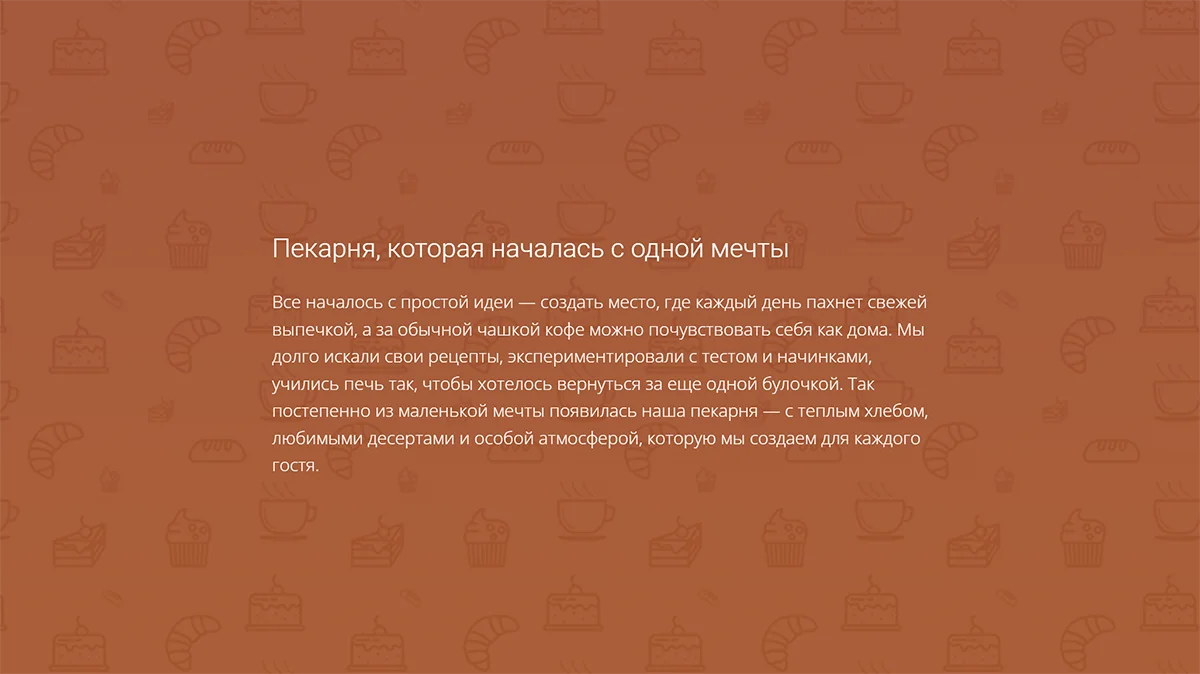
При желании настройте масштаб, угол отображения и непрозрачность. Я хочу, чтобы текстура не забирала слишком много внимания, поэтому установила непрозрачность 20%.
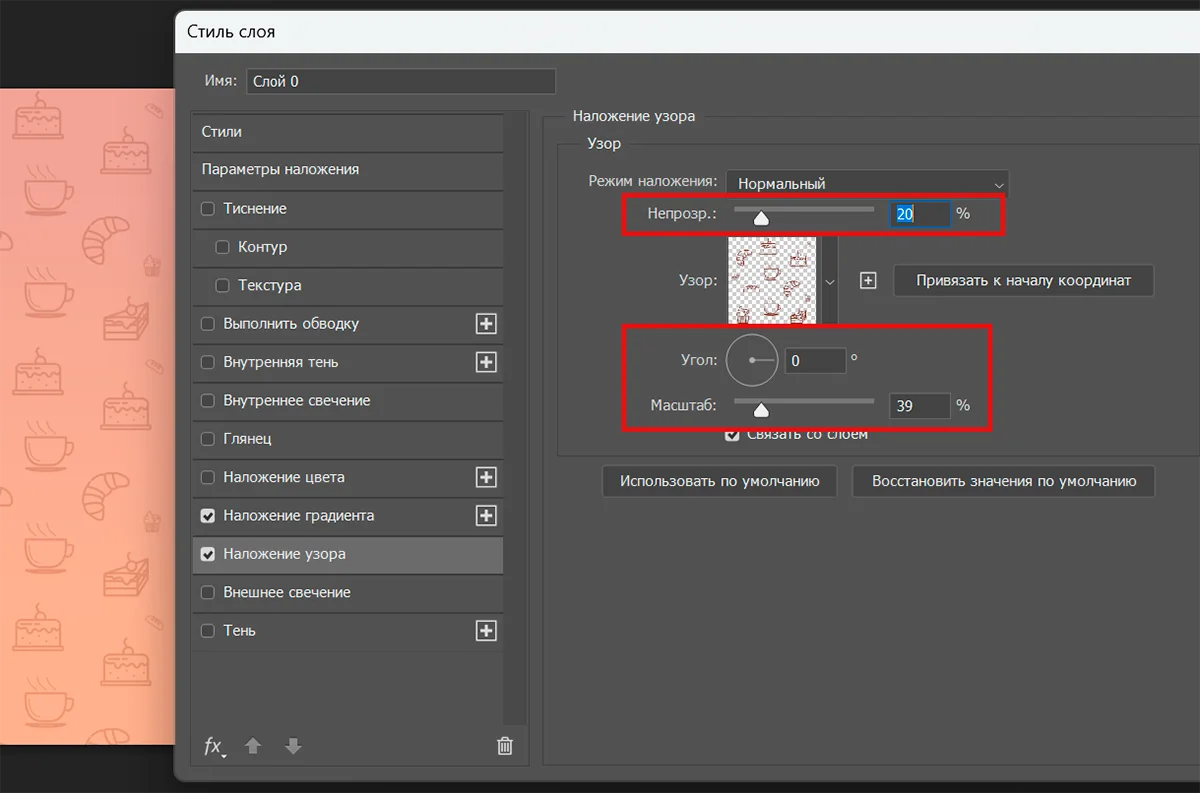
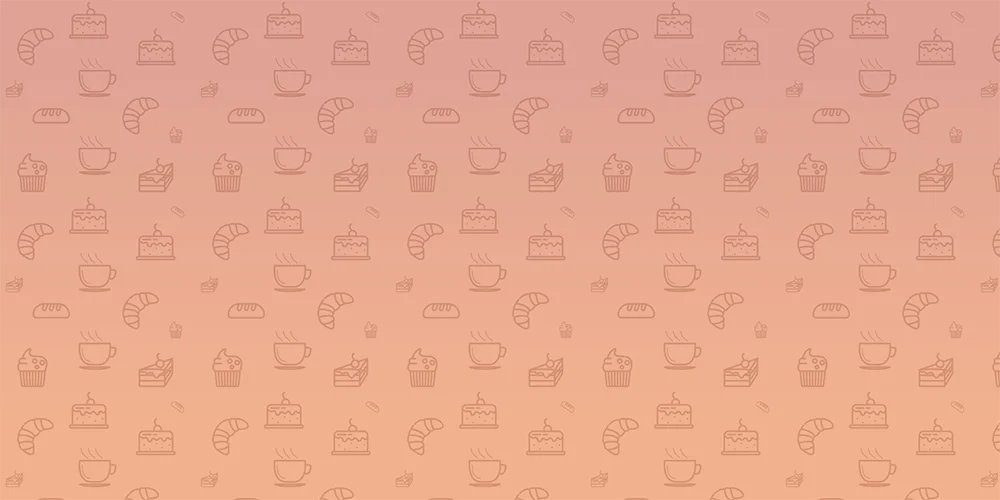
Вот такая получилась текстура.
А так выглядит раздел с текстурой и текстом в конструкторе сайтов Tilda.
Бесшовная текстура специально подготовлена для повторения. Например, если вы поставите рядом несколько копий обычной текстуры, между ними будет заметен стык. У бесшовных текстур такого нет — при размещении нескольких текстур рядом их границы незаметны.
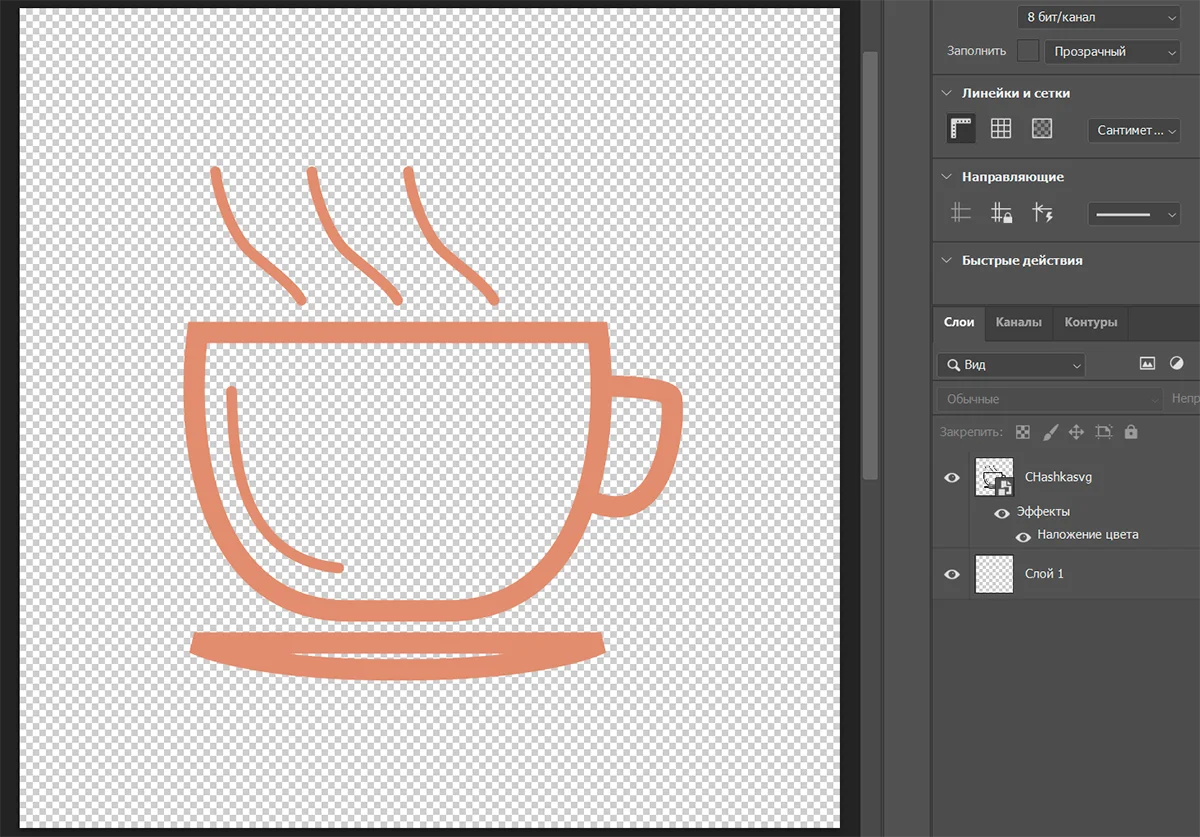
Создайте новый документ с размерами 1000х1000px и прозрачным фоном. Поместите в его центр нужную иконку или фигуру, примерно как на скриншоте. При желании задайте нужный цвет через «Параметры наложения» — «Наложение цвета» или «Наложение градиента».
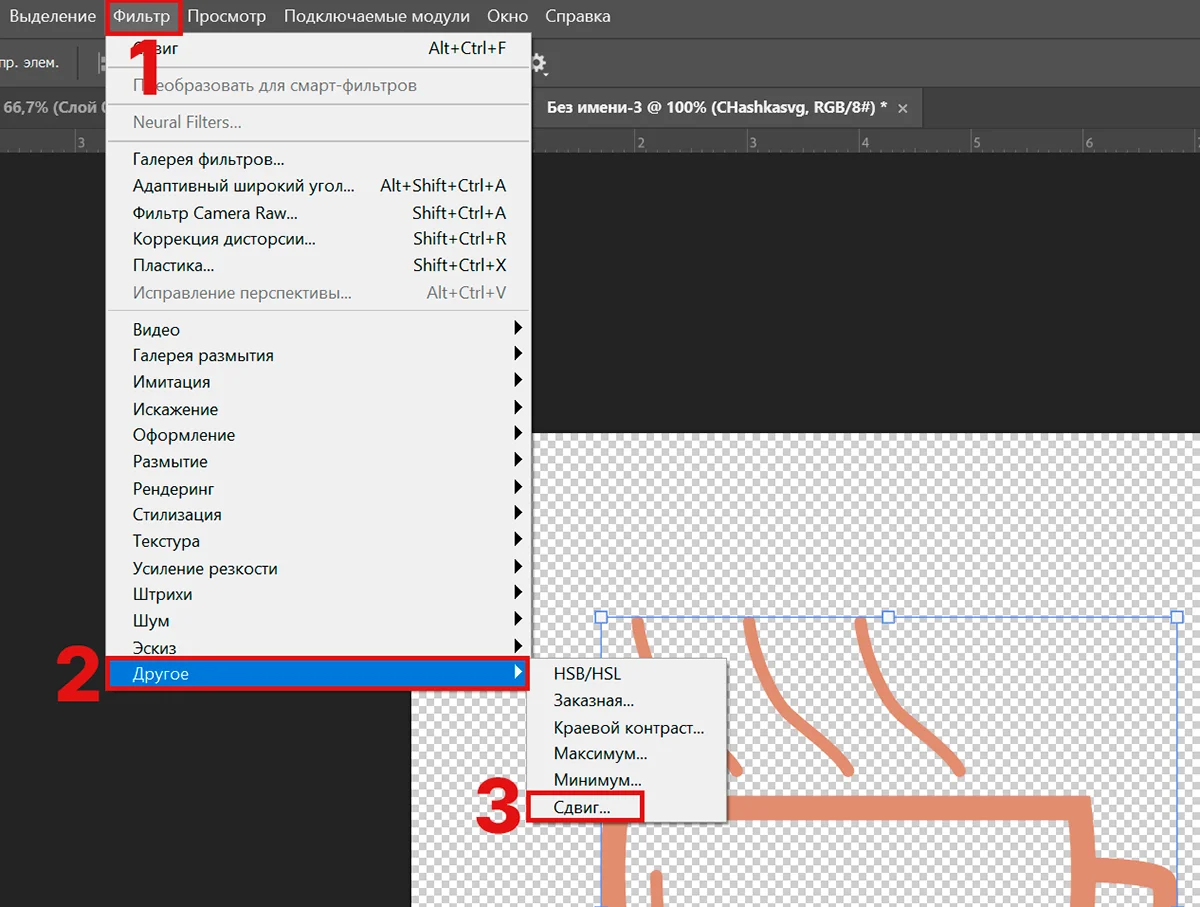
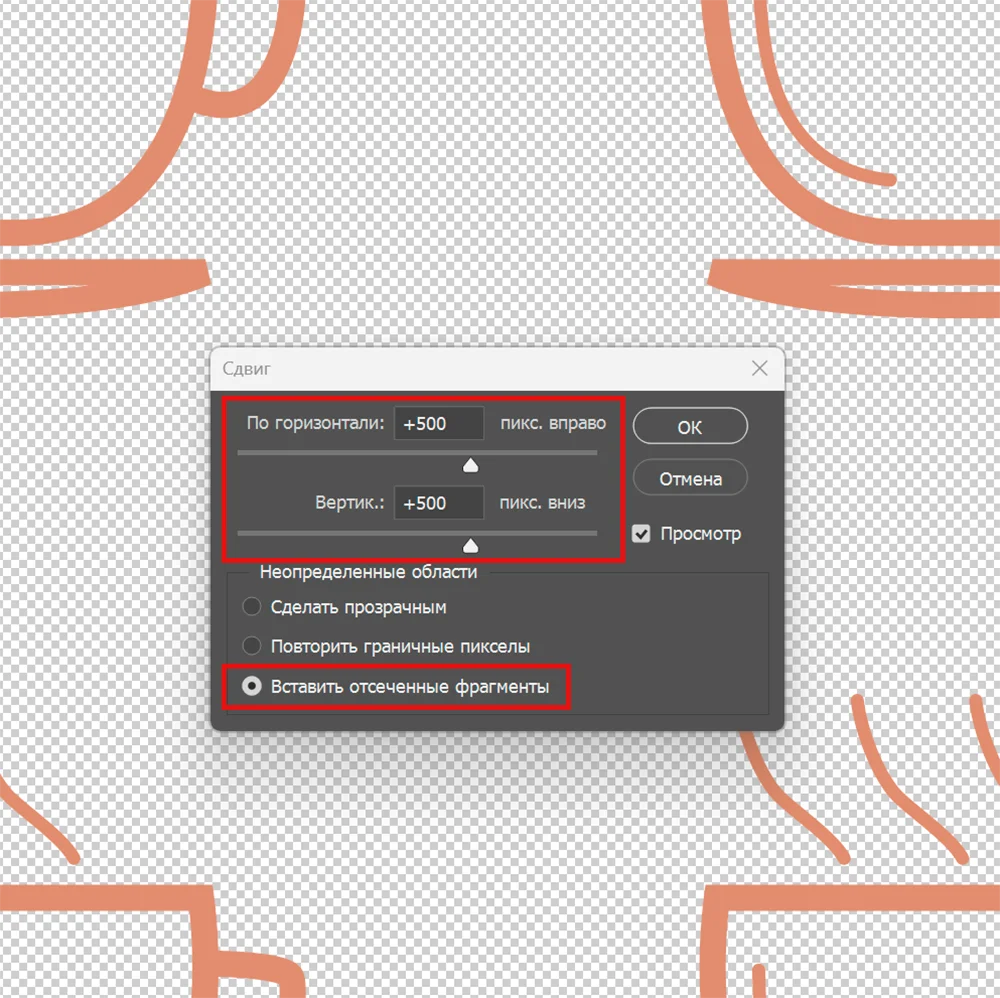
Выделите слой с вашим объектом и перейдите в меню «Фильтр» — «Другое» — «Сдвиг».
Установите такие параметры: +500 пикселей по горизонтали и +500 пикселей по вертикали. Включите опцию «Вставить отсеченные фрагменты». Нажмите «ОК». Уже на этом этапе вы увидите, что объект поделился на 4 части.
Теперь выделите слой с иконкой или фигурой и добавьте ее в узоры с помощью меню «Редактировать» — «Определить узор», а затем дайте название. Ваша текстура появится в списке узоров, и теперь ее можно наложить на фон или другой объект («Параметры наложения» — «Наложение узора»).
Сохраните готовую картинку на компьютер в формате PNG, и используйте.
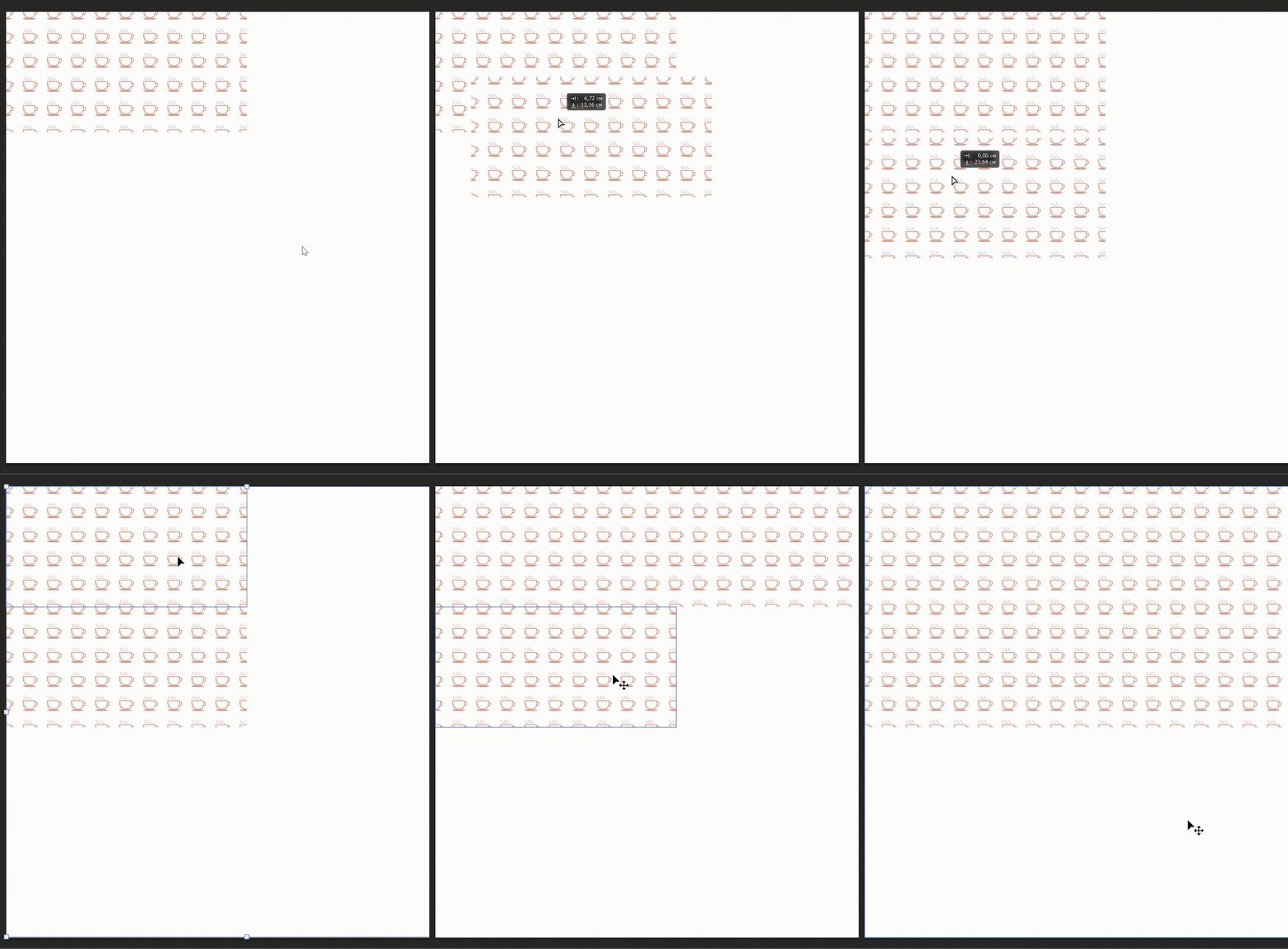
Если у вас есть красивое фото, его тоже можно загрузить в Photoshop как текстуру. Показываю, как это сделать.
Откройте изображение в Photoshop и дважды щелкните по значку замка, чтобы разблокировать слой. Перейдите в пункт меню «Редактировать» — «Определить узор», и назовите его.
Теперь можно наложить эту текстуру на любой объект обычным способом, через «Параметры наложения» — «Наложить узор».
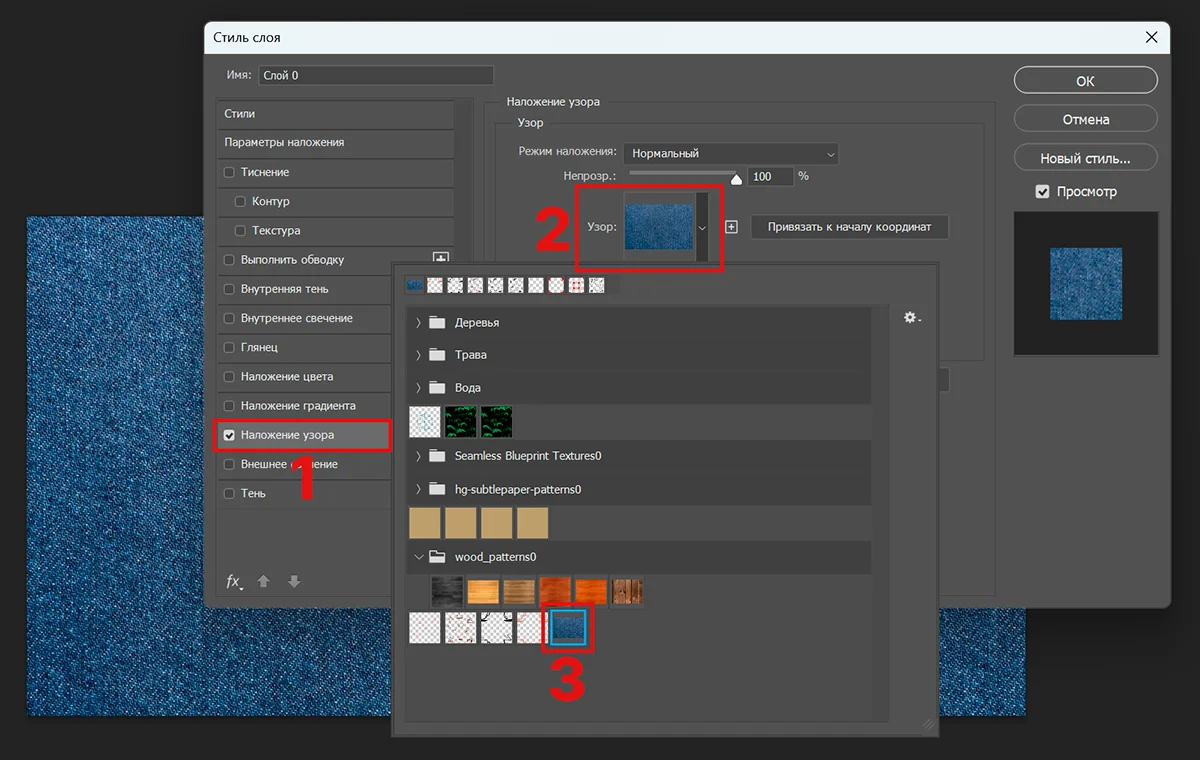
В Photoshop их тоже можно сгруппировать. Откройте список узоров, щелкните правой кнопкой мыши по одной из текстур или имеющихся папок и нажмите «Новая группа узоров». Дайте название, и перетащите в нее нужные текстуры.
Unisender Agency — команда экспертов в email-маркетинге для вашего бизнеса. Возьмём на себя всё: от стратегии до запуска.
Искренние письма о работе и жизни, эксклюзивные кейсы и интервью с экспертами диджитала.