Выбирайте готовые решения для промо-кампаний в email, мессенджерах и SMS.
Антикризисные пакеты под разный бюджет.
Работаем над качеством картинок
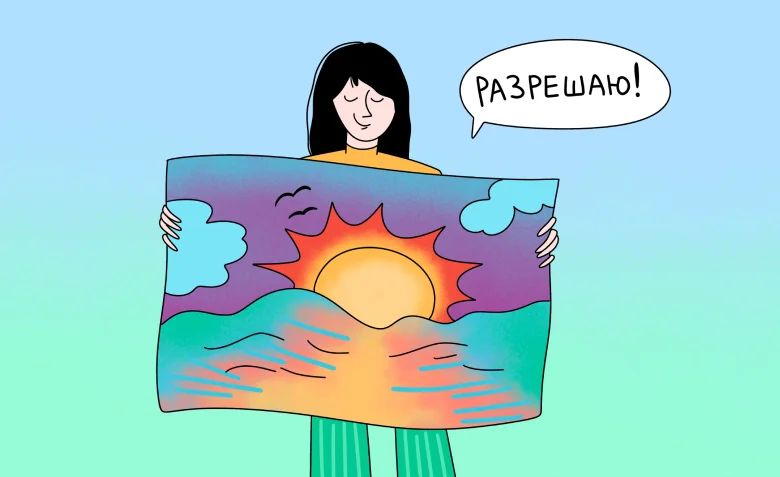
Если вы периодически скачиваете картинки из интернета, то встречались с тем, что при открытии они оказываются плохого качества. В предпросмотре фотография вроде хорошая, а смотришь на компьютере — будто на спичечный коробок снимали. Часто оказывается, что проблема в низком разрешении изображения.
С разрешением также сталкиваются, когда отдают макеты в печать типографиям. И, как правило, сотрудники типографий не горят желанием объяснять, что это за разрешение такое, где и как его установить.
Давайте разберемся в том, что такое разрешение изображения и где его узнать, как выбрать для своих целей и как изменить.
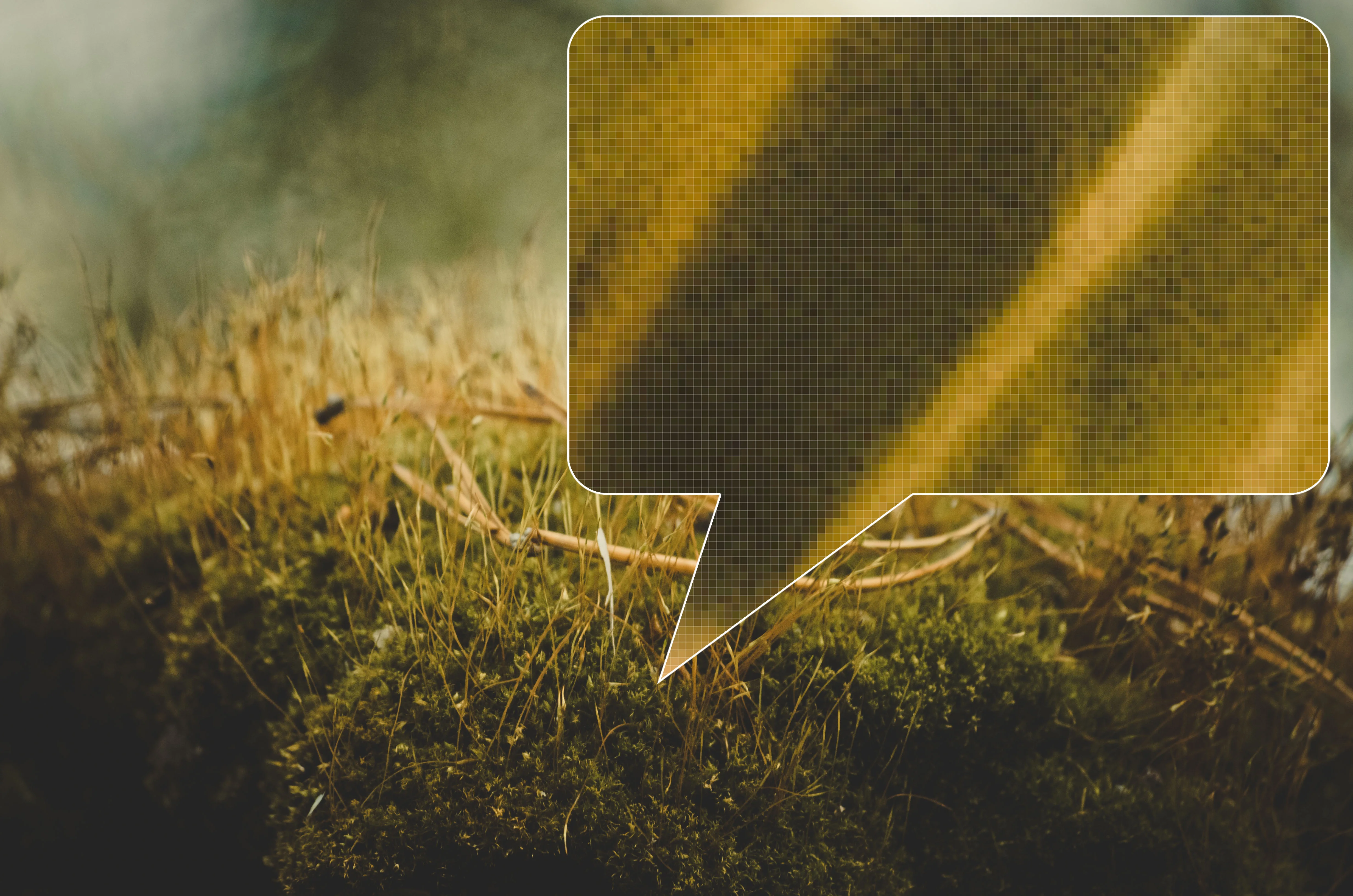
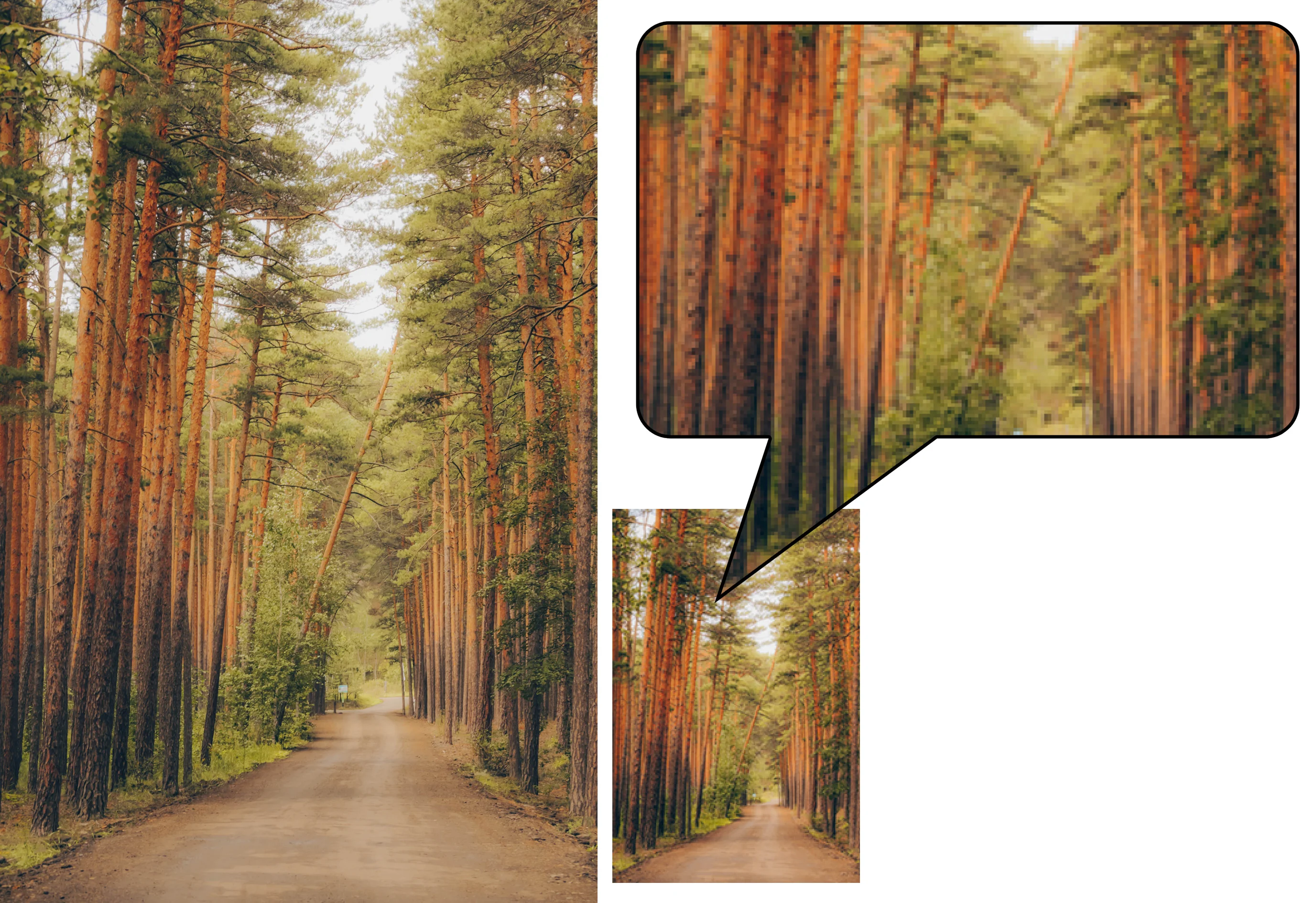
Все растровые изображения (фотографии, текстуры, картинки на сайтах и соцсетях, и так далее) состоят из пикселей — маленьких точек. У каждой из них есть свой цвет и яркость. Благодаря этому они могут передавать огромное количество оттенков.
Теперь, когда вы знаете, что такое пиксели, можно перейти к разрешению изображения. Так вышло, что сейчас у этого словосочетания два значения — расскажу о каждом.
Первое значение разрешения изображения — это плотность пикселей на дюйм или на сантиметр. Простыми словами — качество и четкость.
Измеряется оно в:
Эти единицы измерения часто путают между собой. Поэтому не удивляйтесь, если встретите на каком-нибудь сайте фотографию, где указано, что ее разрешение, например, в 300dpi. Хотя оно должно измеряться в пикселях на дюйм — ppi (потому что она цифровая и вы видите ее на экране монитора). В этом случае смотрите на числовое значение — оно вам и нужно.
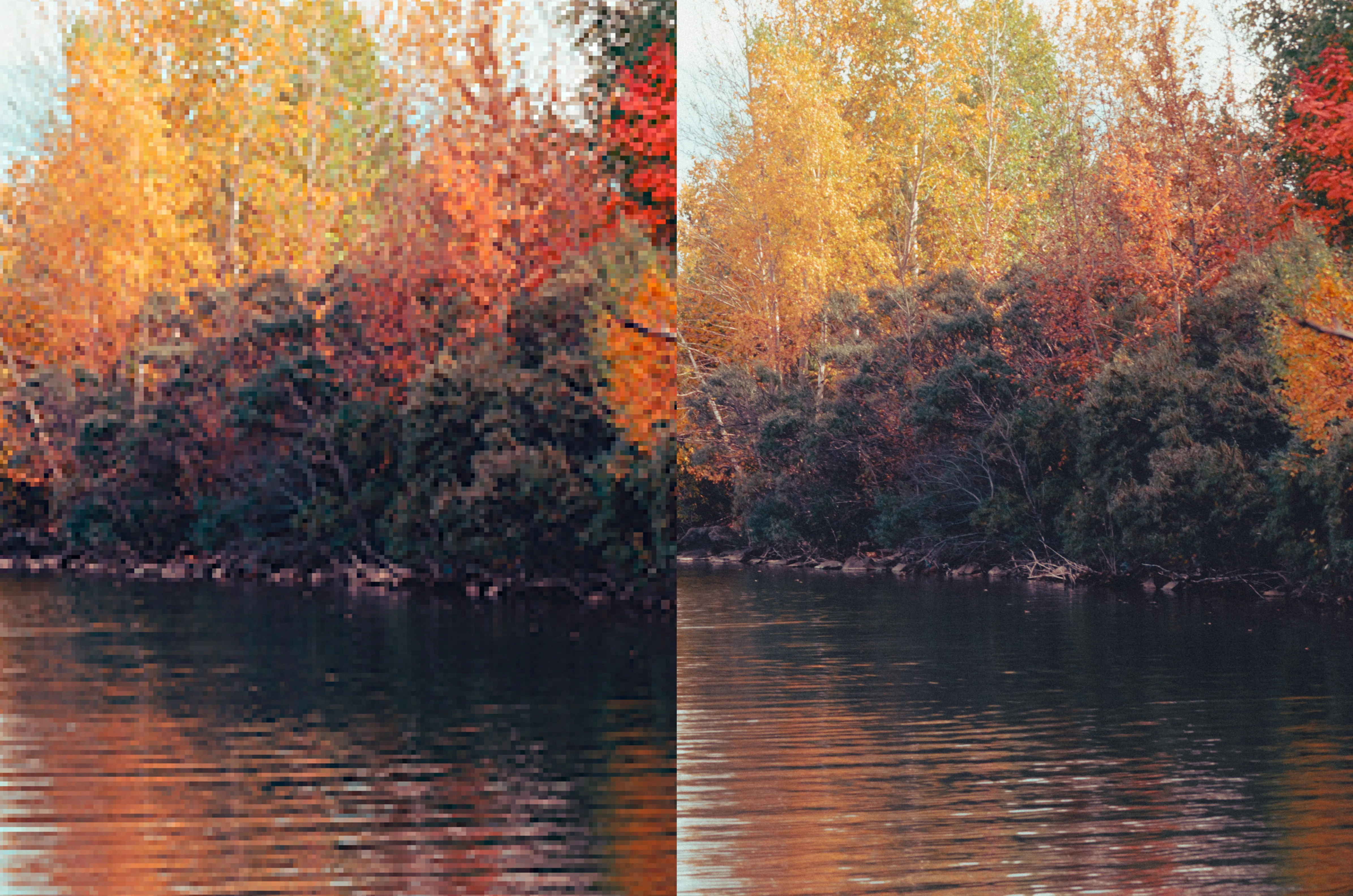
А теперь посмотрим на практике. Представьте, что у вас есть две картинки размером 10х15 сантиметров. Но у первой разрешение 300dpi, а у второй 72. Если распечатать первое изображение, оно будет чётким и детализированным, то есть хорошего качества. Второе будет размытым и «пиксельным».
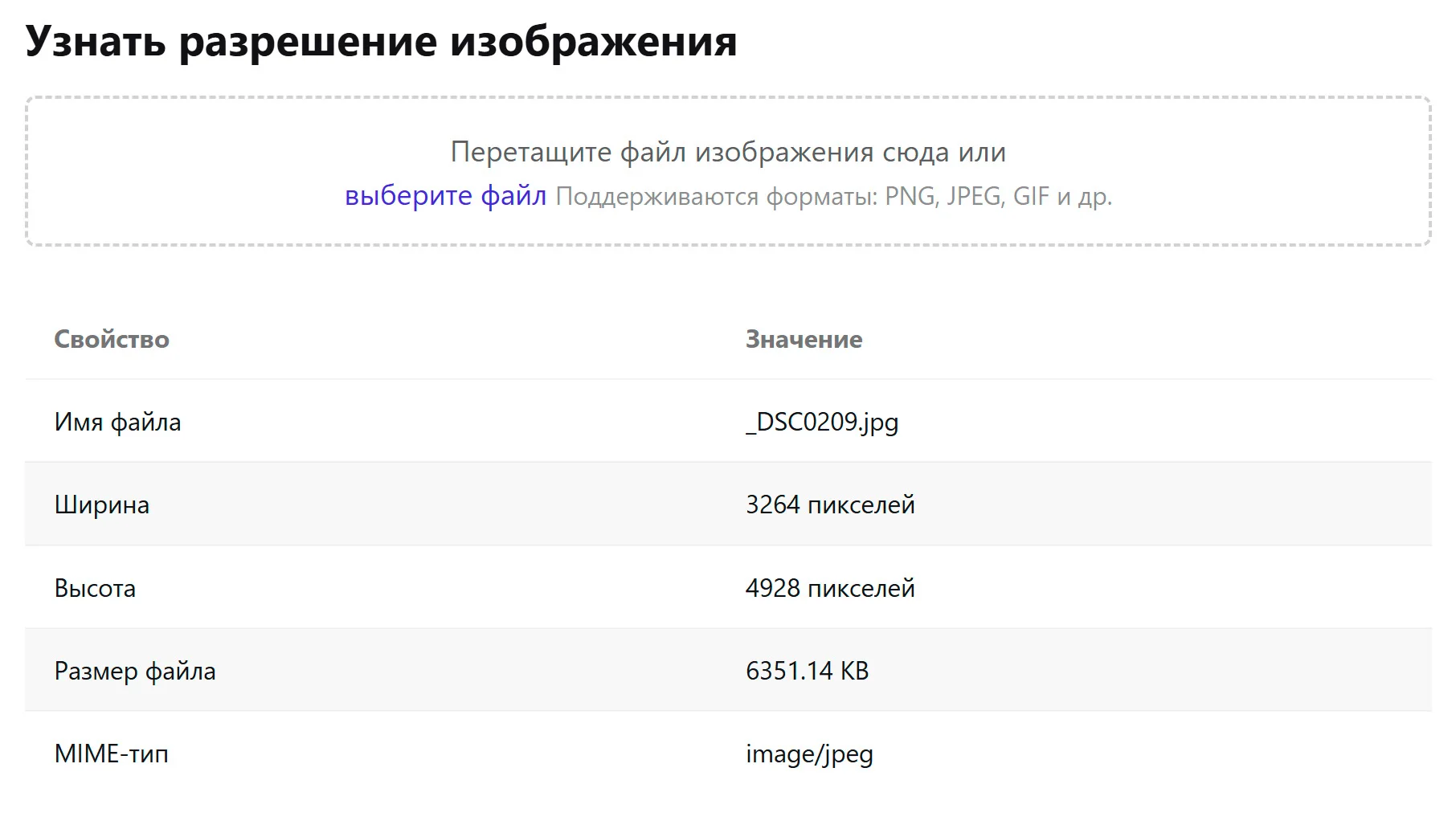
Сейчас очень часто разрешением также называют размеры картинки — то есть сколько пикселей в высоту и ширину она имеет.
Допустим, в типографии вам говорят, что нужна картинка с определенным разрешением, и называют числовое значение. Как не запутаться и понять, о чем именно идет речь — о качестве и детализации или размерах изображения? Держите памятку.
Разрешение изображения как габариты Разрешение изображения как плотность пикселей Состоит из двух чисел. Например, 1080х1080px или 1200х600px. Состоит из одного числа. Например, 300dpi или 72dpi. После цифр есть слово «px» или «пиксели». Например, 1920х1080px или 1920х1080 пикселей. После числового значения вы видите слова «dpi» или «ppi».
Формально называть размер разрешением — неправильно, но в работе с коллегами или клиентами важнее просто не путаться в понятиях.
Разрешение часто путают с расширением, потому что эти слова похожи друг на друга.
Расширение показывает вам (и операционной системе), к какому типу относится файл — изображение, видео, текстовый документ или что-то другое. Оно выглядит как несколько букв, стоящих после названия файла и точки. Например, у изображений часто встречаются расширения jpg или png: «стол.jpg», «небо.png».
А разрешение изображения, как вы уже знаете, это плотность пикселей или его размеры. То есть это абсолютно разные вещи, но звучат они похоже и вызывают путаницу.
Представьте, что в типографии просят определенное разрешение. А вам нужно понять, подходит ли ваша картинка под это требование. Показываю два простых способа это узнать.
Можно сделать это в онлайн-версии программы. Откройте пункт меню Document → Image size или нажмите сочетание клавиш Ctrl+Alt+I. В графе Resolution вы увидите значение разрешения, например, 72ppi.
В Photoshop размеры картинки указаны в графах Width (ширина) и Height (высота). Убедитесь, что в графе Units выбран пункт Pixels.
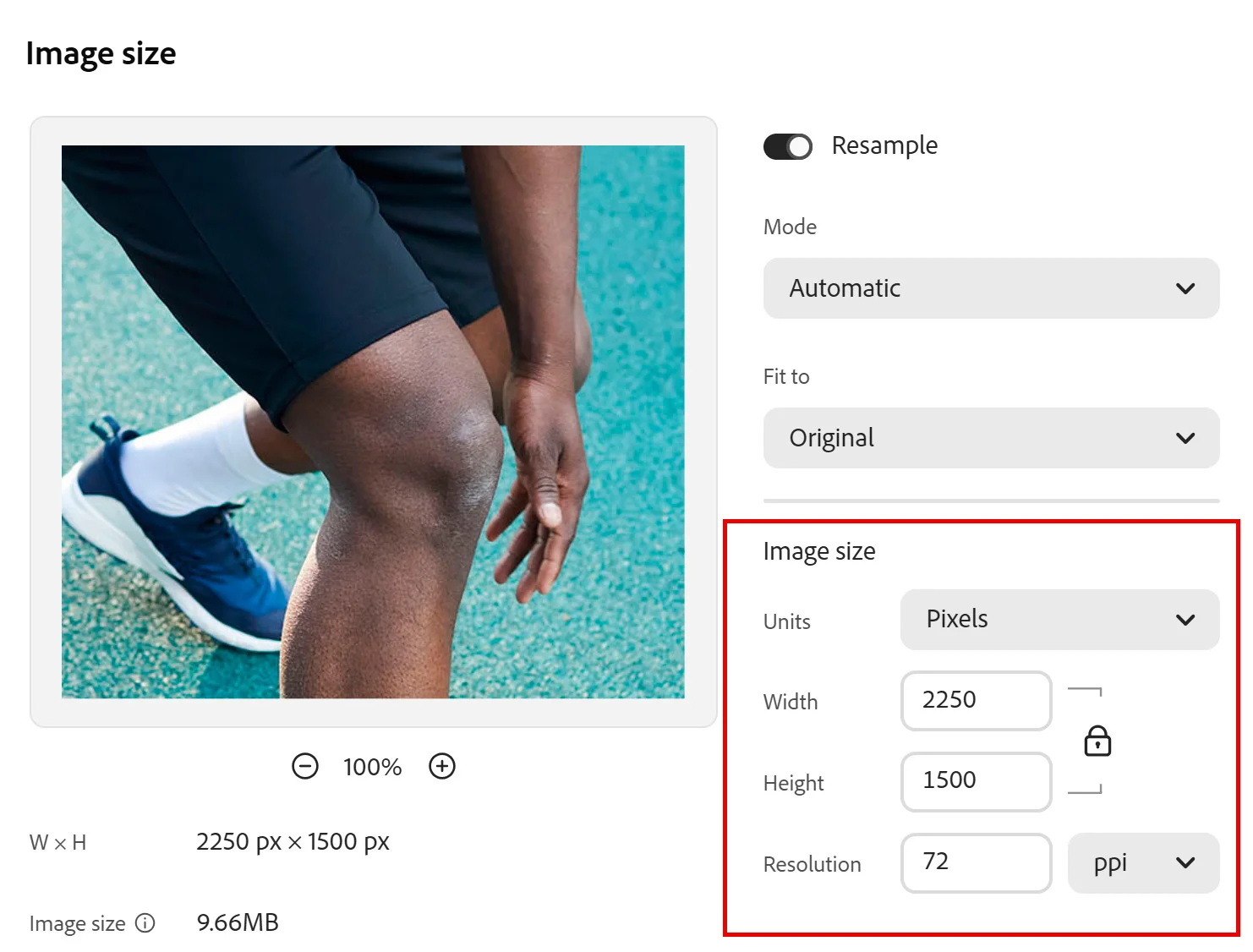
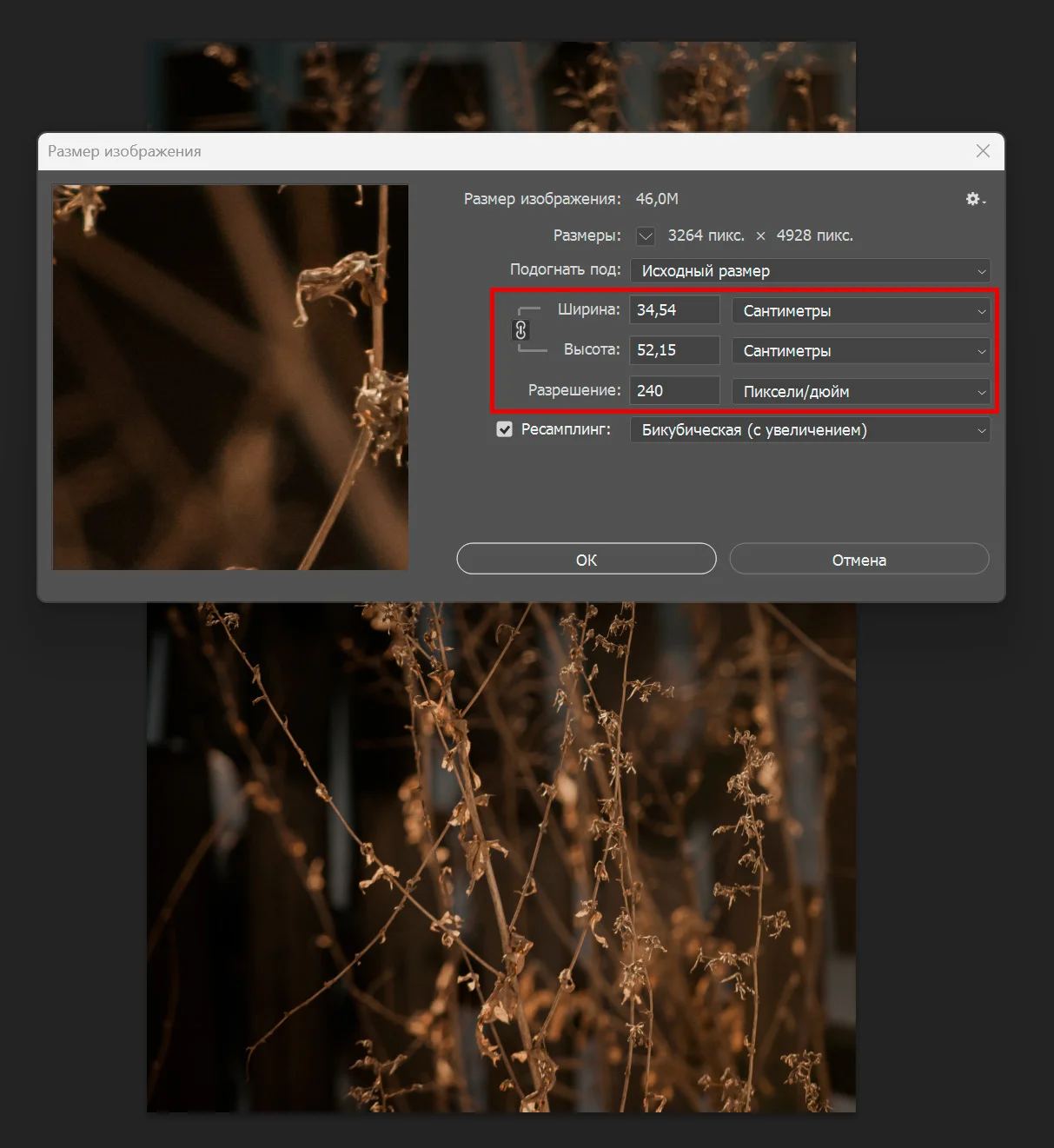
В офлайн-версии эту информацию можно найти в меню Изображение → Размеры изображения (Ctrl+Alt+I).
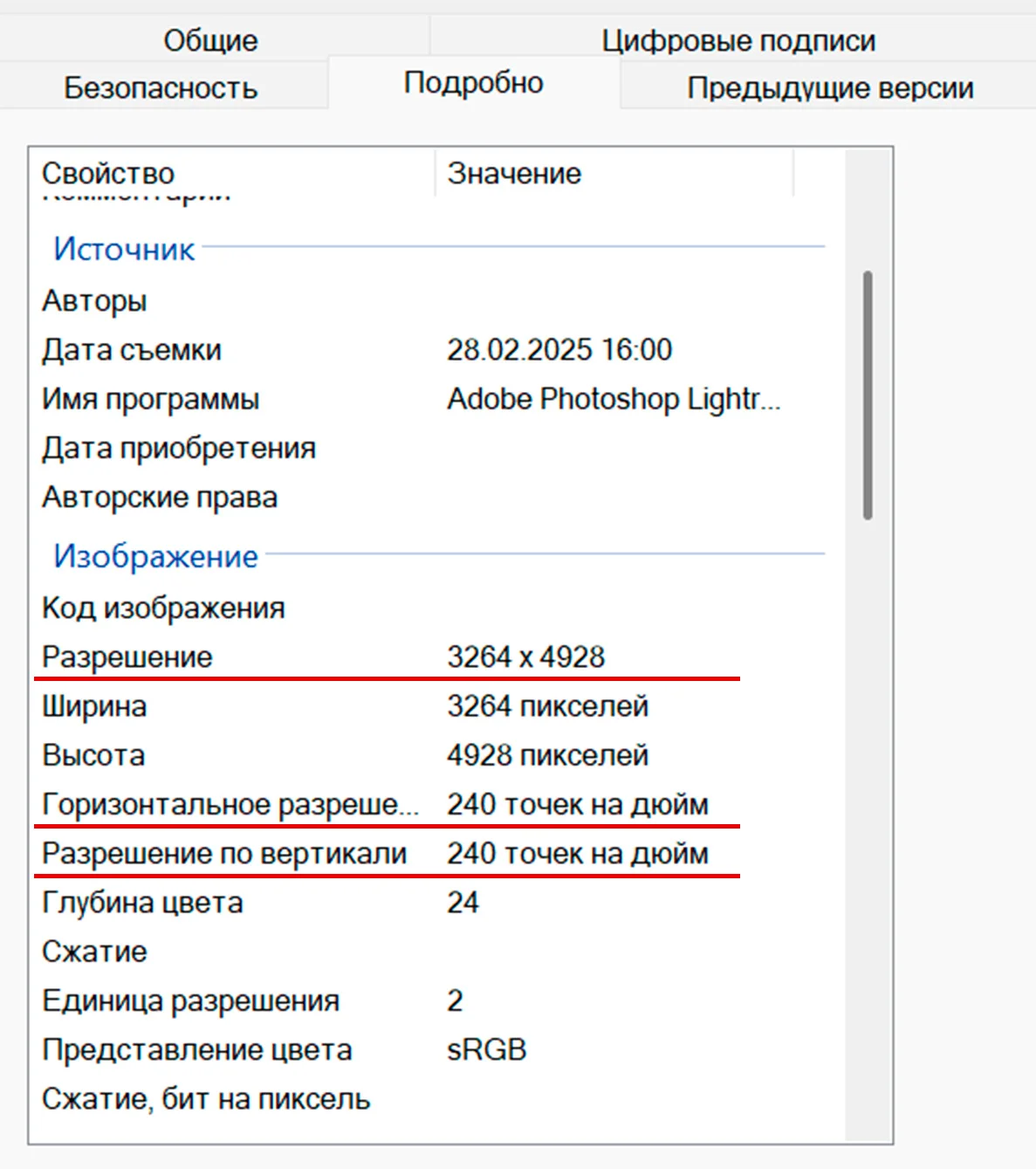
Если у вас операционная система Windows, можно узнать разрешение с помощью меню «Свойства». Кликните правой кнопкой мыши по картинке, и выберите пункт «Свойства» → «Подробно».
Разрешение изображения (как плотность пикселей) устанавливают в зависимости от того, зачем вы собираетесь его использовать. Например разрешение, нужное для печати фотографии, не подойдет для большого рекламного баннера.
Если вы готовите макет для типографии, запросите требования к печати. Там всегда указано разрешение для разных видов изделий.
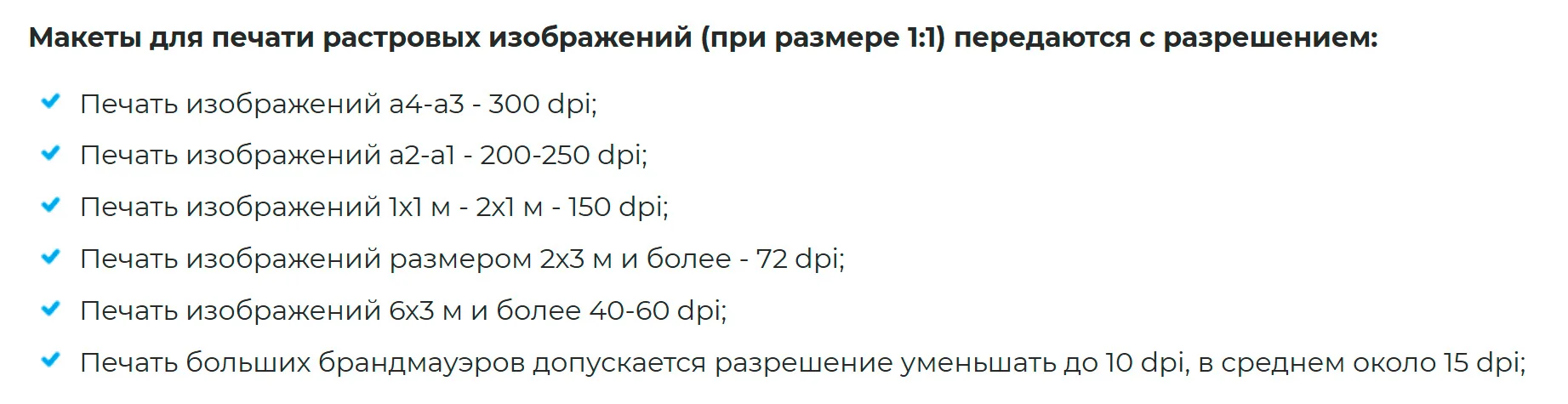
Золотой стандарт разрешения изображения для печати фотографий и полиграфии — 300ppi. Если это картинка с очень мелкими деталями или шрифтом, разрешение можно немного увеличить, например, до 400ppi.
Если вы отдаете в печать большие картинки, которые будут рассматривать с большого расстояния, разрешение нужно уменьшить. Как правило это значения в пределах 72 — 150 ppi (чем больше размер изображения, тем ниже должно быть его разрешение). Например, для огромного баннера наружной рекламы подойдёт разрешение 72ppi, для картинки размером 3х2 метра — 100ppi.
В далеком 2012 году директор школы, в которой я работала, попросила меня сделать грамоты для учителей. Я сделала красивейший шаблон, но если с размерами было все понятно, то с разрешением — нет. Я нагуглила, что чем выше разрешение, тем лучше качество картинки. Конечно же, мне хотелось наилучшего качества для такой красоты, и я поставила разрешение в 1000ppi. А когда я отнесла грамоту в печать, принтеру стало нехорошо — он зависал и печатал невероятно долго.
Но на этом всё не закончилось. К 9 мая меня попросили сделать огромный баннер. И вот его распечатать уже не удалось — печатное оборудование не вынесло изображения размером 5х5 метров и с разрешением около 600ppi. Это громаднейшее изображение едва пережил даже мой ноутбук — он жутко зависал, а Corel Draw постоянно вылетал. Проблема решилась, когда печатники посоветовали сильно снизить разрешение.
У картинок в интернете под понятием «разрешение» часто имеются в виду именно их размеры. Но если говорить о плотности пикселей — обычно она варьируется от 72 до 300ppi.
Многое зависит от размера. Важен баланс — если изображение достаточно большого размера, разрешение может быть пониже, и наоборот. Например, картинка размерами 1024х1024px с разрешением 96ppi будет выглядеть хорошо. А вот изображение размерами 300х300px с таким же разрешением окажется некачественным.
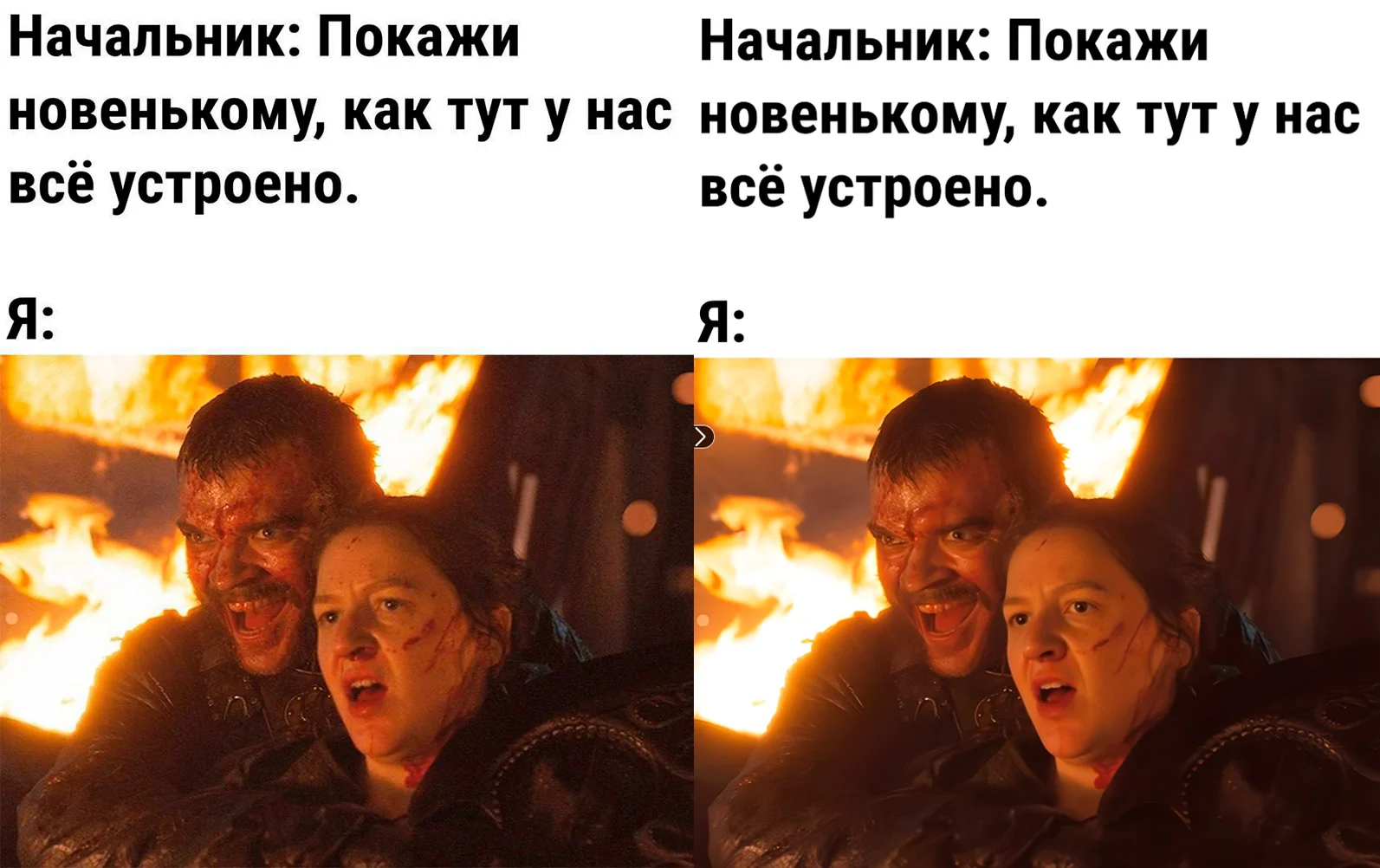
Если у вас есть картинка, но вас не устраивает ее качество — это можно поправить. Хотя просто увеличить ppi помогает далеко не всегда — многое зависит от исходного качества и размеров. Давайте посмотрим, что можно сделать. Для примеров я возьму мемные фотографии — они очень часто выглядят неудовлетворительно.
Перейдите в меню Изображение → Размеры изображения (Ctrl+Alt+I). Обратите внимание на опцию «Ресамплинг» — она меняет общее количество пикселей в картинке.
Если убрать галочку и указать нужное разрешение, например, 300 вместо 72, ppi увеличится, но размеры фото станут меньше. При отключенном ресамплинге программа сохраняет объем данных — то есть балансирует между значением разрешения и размерами. Если повысить разрешение, размеры уменьшаться. И наоборот — его понижение увеличит высоту и ширину.
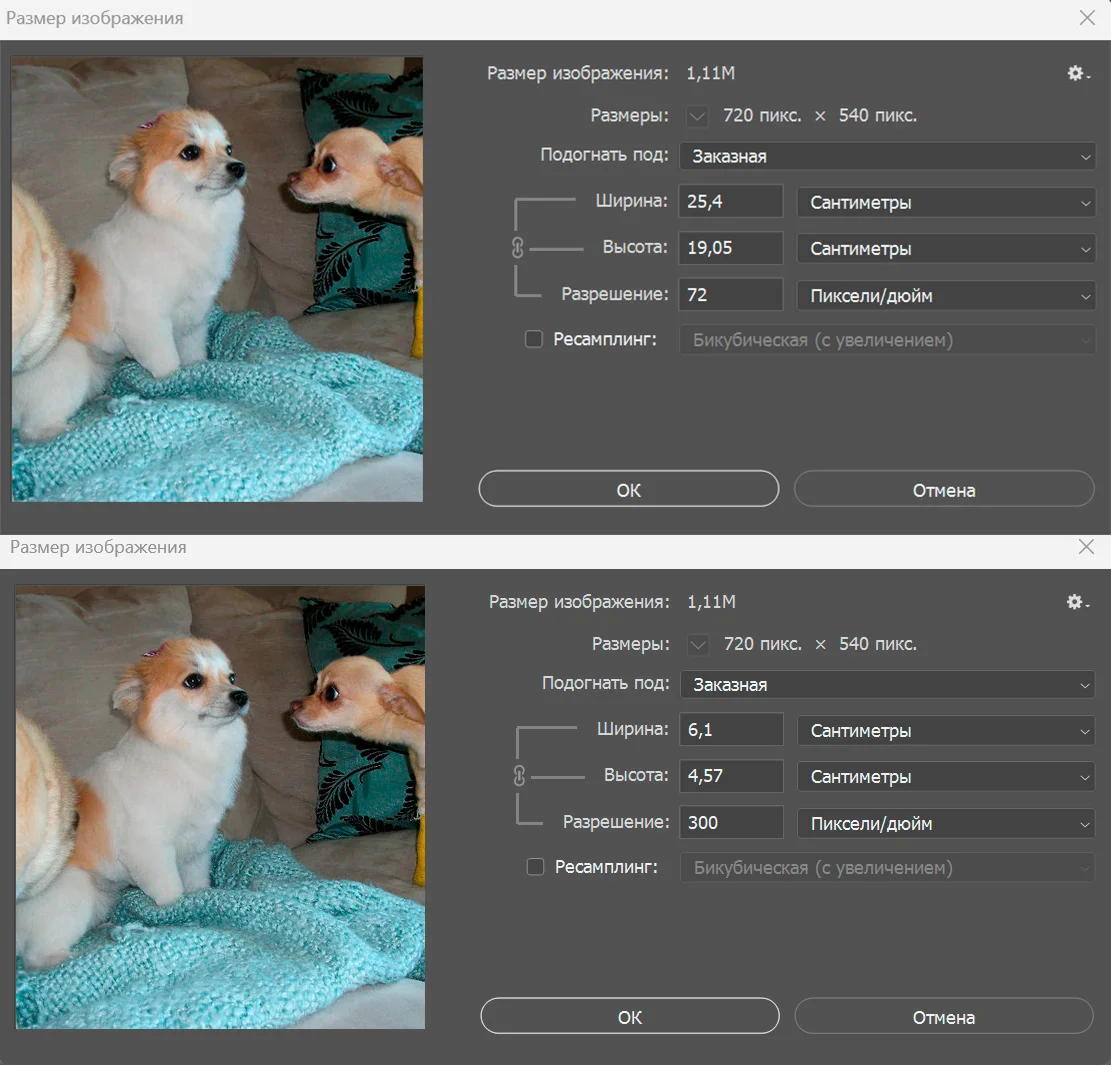
Если вы хотите увеличить (или уменьшить) разрешение и немного повысить или сохранить качество, галочку на ресамплинге придется оставить.
Принцип действия ресамплинга такой:
Важно выбрать правильный вид ресамплинга. Если вам нужно увеличить изображение, можно выбрать «Бикубическая (с увеличением)». Для уменьшения подойдет «Бикубическая (с уменьшением)».
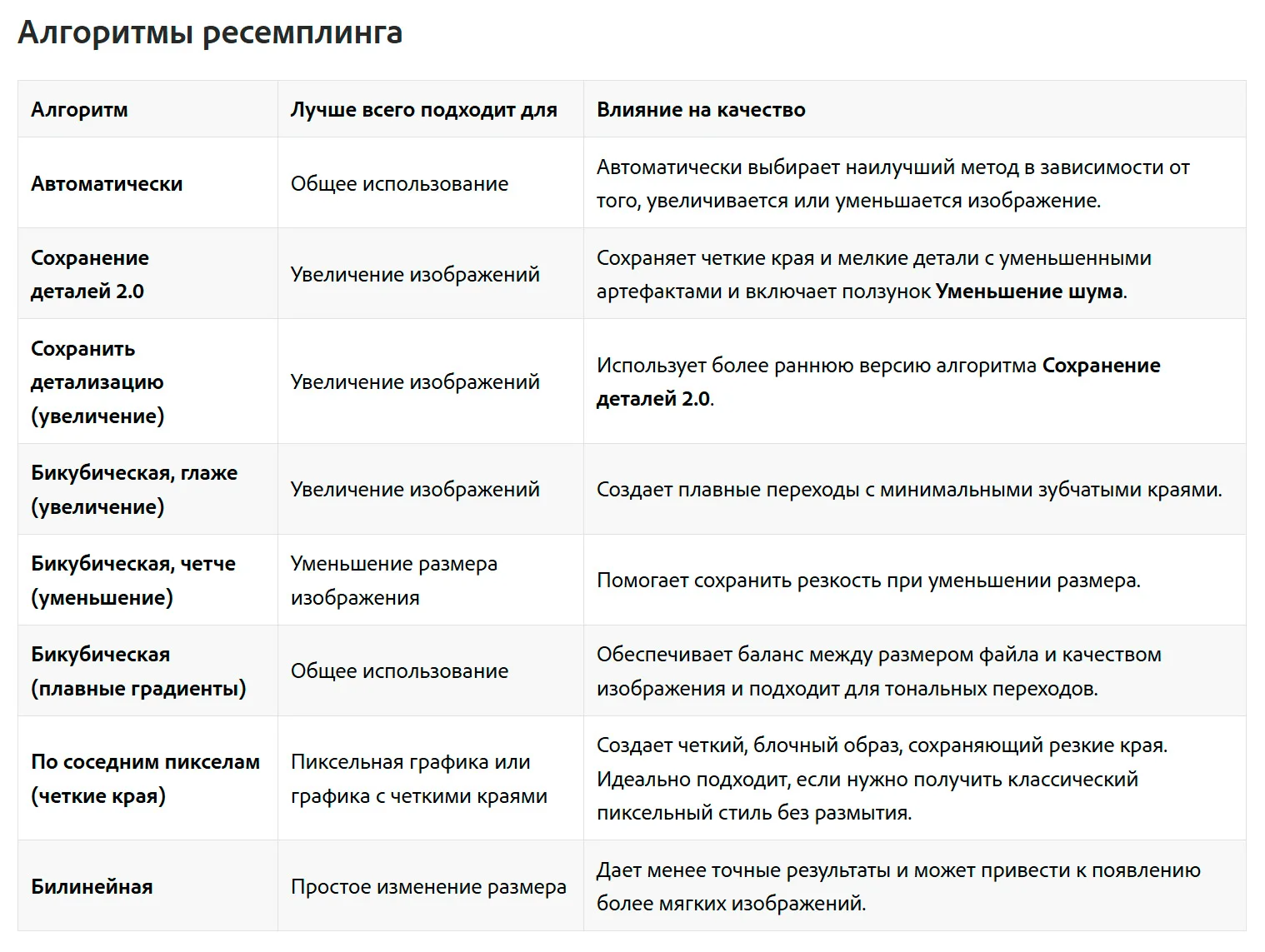
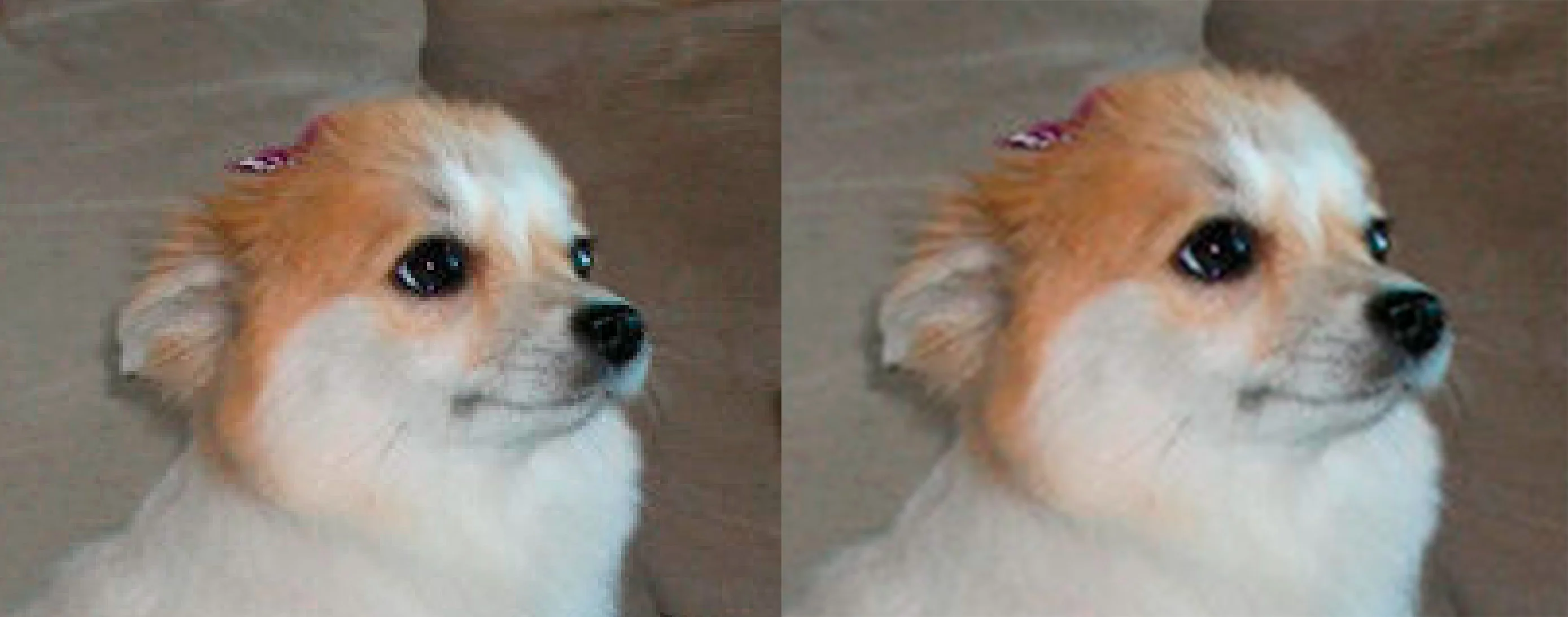
Попробуем улучшить качество изображения с помощью ресамплинга.
Если ваша картинка плохого качества — с низким разрешением или небольшими размерами, попробуйте улучшить ее с помощью искусственного интеллекта.
Здесь можно не только улучшить качество фотографий, но и отредактировать их, создать коллаж, удалить фон или заменить объект, сгенерировать видео и так далее. Бесплатная версия Picsart доступна с ограничениями: инструмент для увеличения разрешения получится использовать не более 5 раз.
Ссылка: https://picsart.com/
Это простой фоторедактор с возможностью ретуширования фото и улучшения качества изображений. Он платный, но для пробы вам дадут 3 бесплатных использования (нужно зарегистрироваться).
Ссылка: https://airbrush.com/ru
Сюда я загрузила картинку с обезьяной и львом. Качество увеличилось незначительно, несмотря на увеличение в 4 раза.
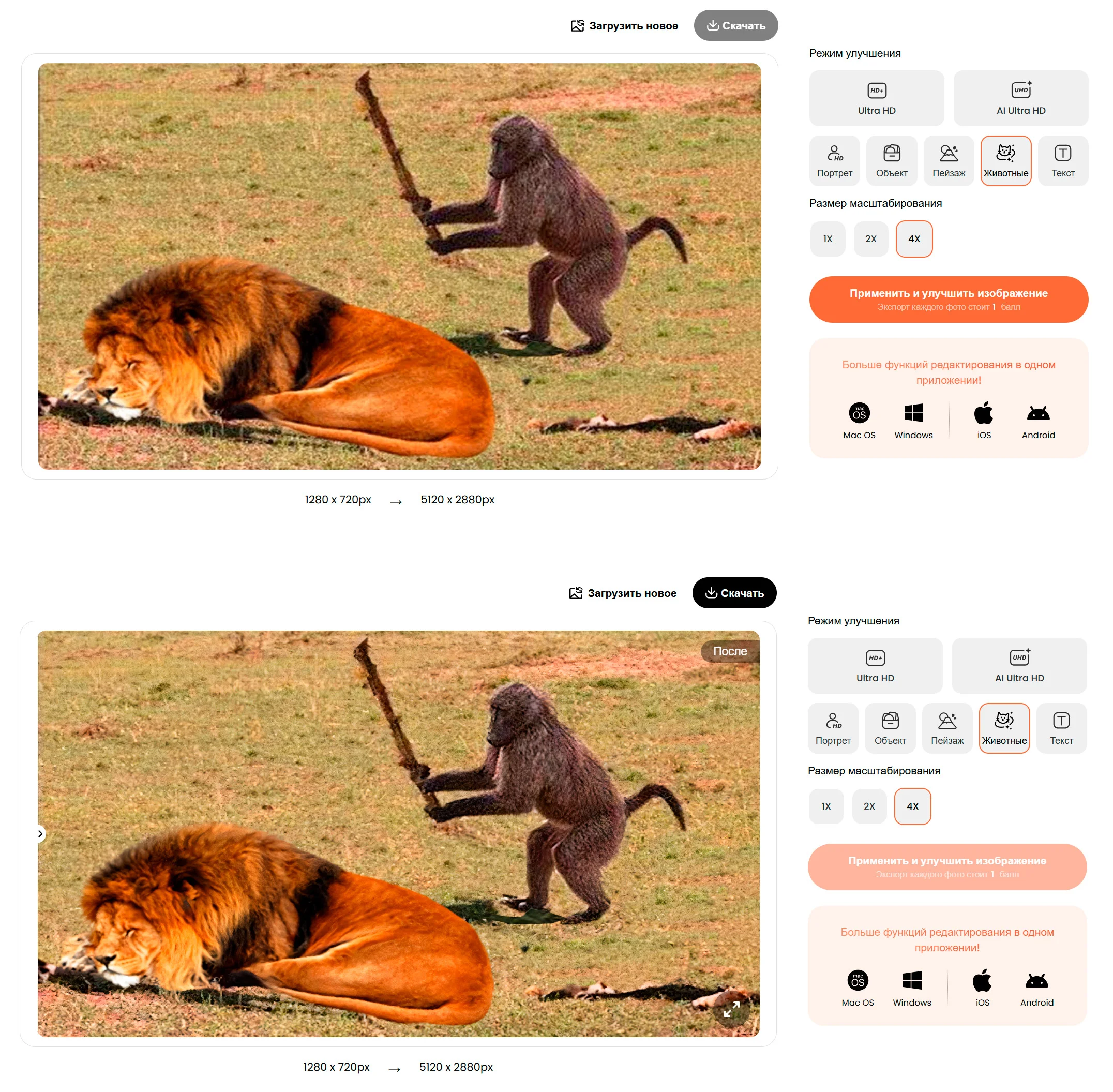
Нейросеть с огромным количеством функций. Здесь есть ретуширование, удаление или размытие фона, анимация фото, генератор дизайна и так далее. Потестить сервис можно бесплатно — вам дадут 5 бесплатных кредитов. Но чтобы скачать улучшенную картинку придется зарегистрироваться.
Ссылка: https://www.cutout.pro/ru

Еще больше ИИ-сервисов вы найдете в статье с подборкой нейросетей, улучшающих качество фотографий. Пробуйте разные варианты, чтобы найти тот, который вас устроит.
Если ваше изображение достаточно хорошего качества, но вам нужны размер или разрешение побольше, попробуйте один из этих сервисов.
Clideo может увеличить dpi изображения до нужных значений — от 72 до 600. При желании можно установить произвольное число.
Ссылка: https://clideo.com/ru/dpi-converter
Вот исходник картинки, который я загрузила в этот сервис.
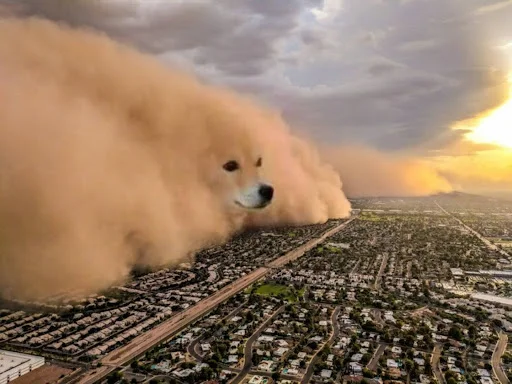
Я решила увеличить ppi до 600. Визуально изменения незначительные.
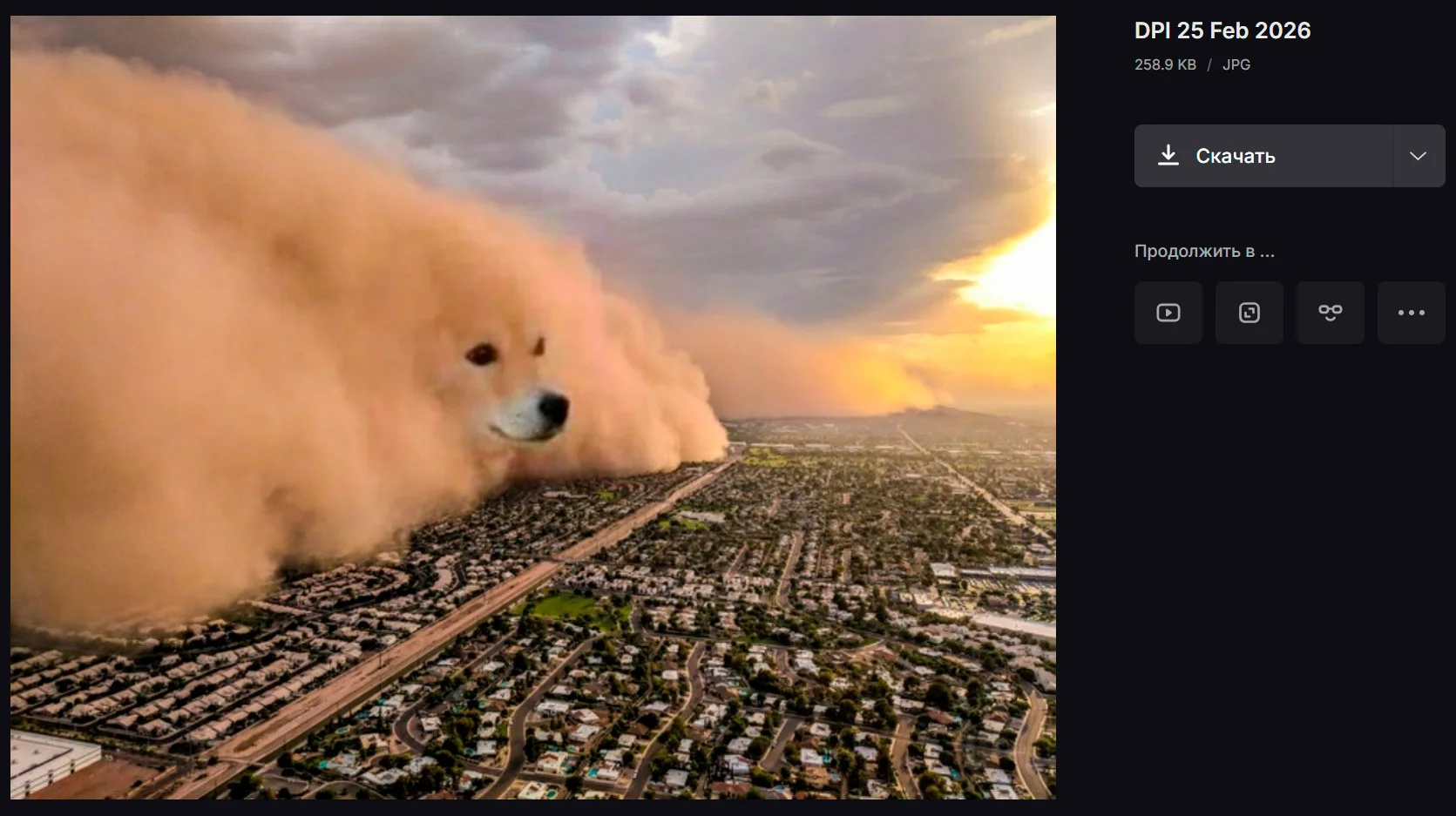
Сервис может увеличить картинку в 2 или 4 раза, за счет этого ее качество немного улучшится.
Ссылка: https://www.iloveimg.com/ru/upscale-image
Это изображение я решила увеличить максимально — в 4 раза.
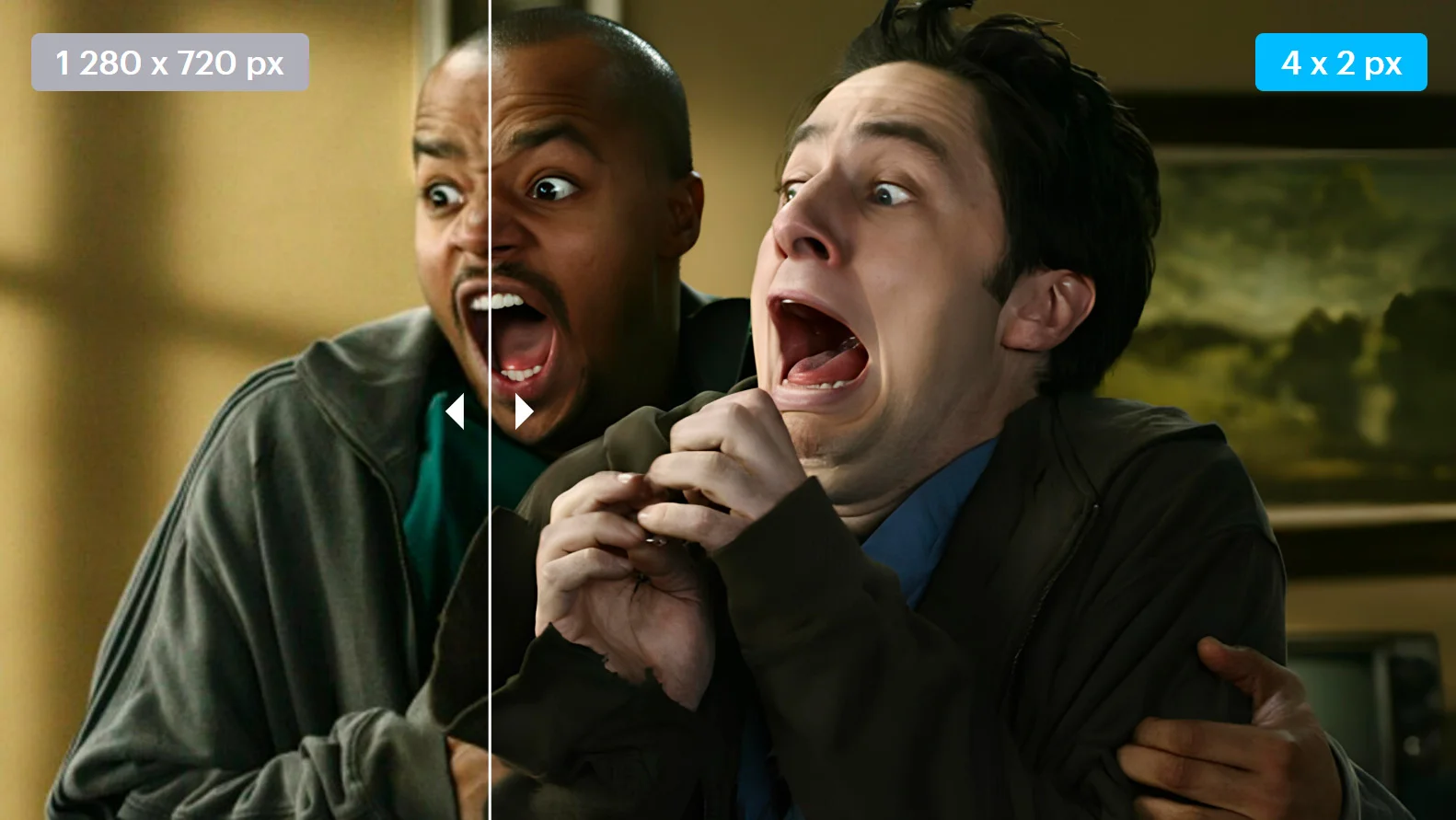
В работе всегда исходите из конкретных задач. Помните, высокое разрешение картинки не всегда на пользу: в вебе такие изображения могут оказаться слишком тяжелыми и замедлять загрузку страниц. Также разрешение — не обязательно показатель качества, иногда картинки остаются визуально размытыми даже при высокой плотности пикселей.
Выбирайте готовые решения для промо-кампаний в email, мессенджерах и SMS.
Антикризисные пакеты под разный бюджет.
Искренние письма о работе и жизни, эксклюзивные кейсы и интервью с экспертами диджитала.