При покупке или продлении тарифа «Стандарт» в Unisender добавляем крутые бонусы:
- VK Реклама — до 10 000 ₽ на первый запуск рекламной кампании.
- NeuroGate — 500 ₽ на баланс агрегатора нейросетей.
Пошаговый гайд для тех, кто хочет нарисовать что-то в Фотошопе, но ничего в этом не понимает
Если вы не дизайнер, то панель инструментов в Photoshop может напоминать кабину самолета. Много разных инструментов и кнопочек — непонятно, какая для чего, что делать и что вообще происходит. А задача-то максимально простая: показать что-то на скриншоте, добавить стрелочки или плашку со словом «Скидка», сделать несколько вариантов кнопок для A/B-теста, нарисовать простую иконку или прикольный креатив для соцсетей.
В статье рассказываем, как рисовать в Photoshop с использованием простых инструментов: кисти, фигур, карандаша, пера. Хотя здесь можно рисовать очень крутые иллюстрации, мы покажем процесс на примере простых практических задач, которые часто приходится делать маркетологу, предпринимателю, сммщику или начинающему дизайнеру, чтобы вы могли сразу нарисовать то, что нужно.
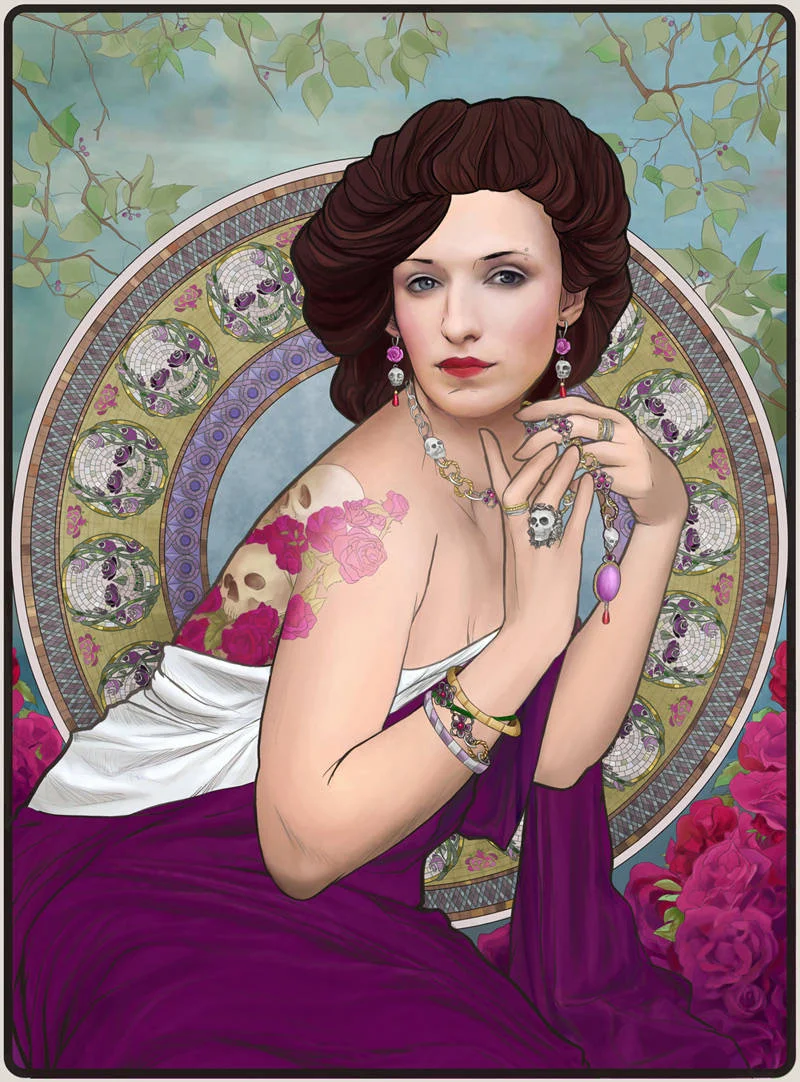
Первым делом нужно подготовить рабочее поле — создать новый документ. Нажмите в меню сверху «Файл — Создать» (Ctrl+N). У вас откроется окно, в котором можно выбрать что-то из готовых настроек документов или настроить самостоятельно:
Размеры. Это ширина и высота документа. Чаще всего указывается в пикселях, но можно выбрать и другой вариант: сантиметры, миллиметры, дюймы.
Например, если вы хотите нарисовать картинку для поста в ВК, можно указать размер 1080х1080px. А если вам нужно что-то другое, посмотрите актуальные размеры обложек, видео и фото для соцсетей.
Разрешение. Это плотность пикселей на сантиметр или дюйм. Проще говоря — чем выше разрешение, тем лучше качество и четкость изображения. Обычно для веба используется значение 72ppi (пиксели на дюйм), а для печати — 300ppi. Но если вы делаете что-то небольшого размера, можно не париться и использовать везде 300ppi.
Цветовой режим. Определяет, как объединяются и отображаются цвета. Например, RGB используется для веба и работает с сочетанием трех каналов (цветов) — красного, зеленого и синего. А CMYK подходит для рисования макетов в печать, и состоит из сочетания четырех цветов: голубого, пурпурного, желтого, черного).
Еще есть режимы LAB и градации серого (Grayscale). Первый используется для профессиональной работы с цветом, например, ретуши, второй — для работы с черно-белыми документами. Подробнее читайте в статье про цветовые режимы и профили файлов.
Содержимое фона. Здесь можно сразу выбрать, какой фон будет у вашей картинки — белый, прозрачный или цветной. Удобно использовать белый фон и постепенно добавлять в процессе рисования прозрачные слои. Хотя если вы будете рисовать узор для паттерна, лучше сразу выбрать прозрачный фон.
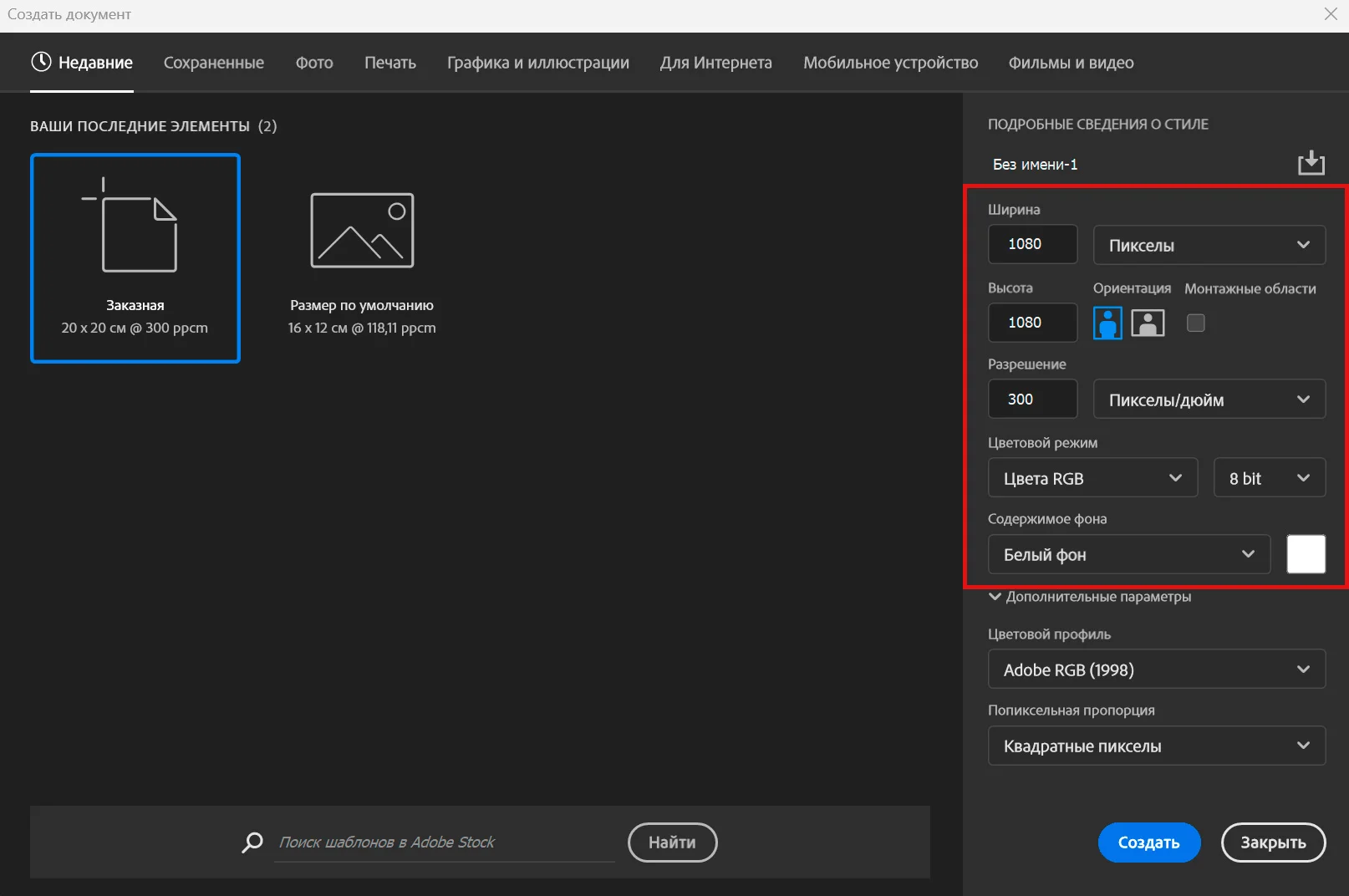
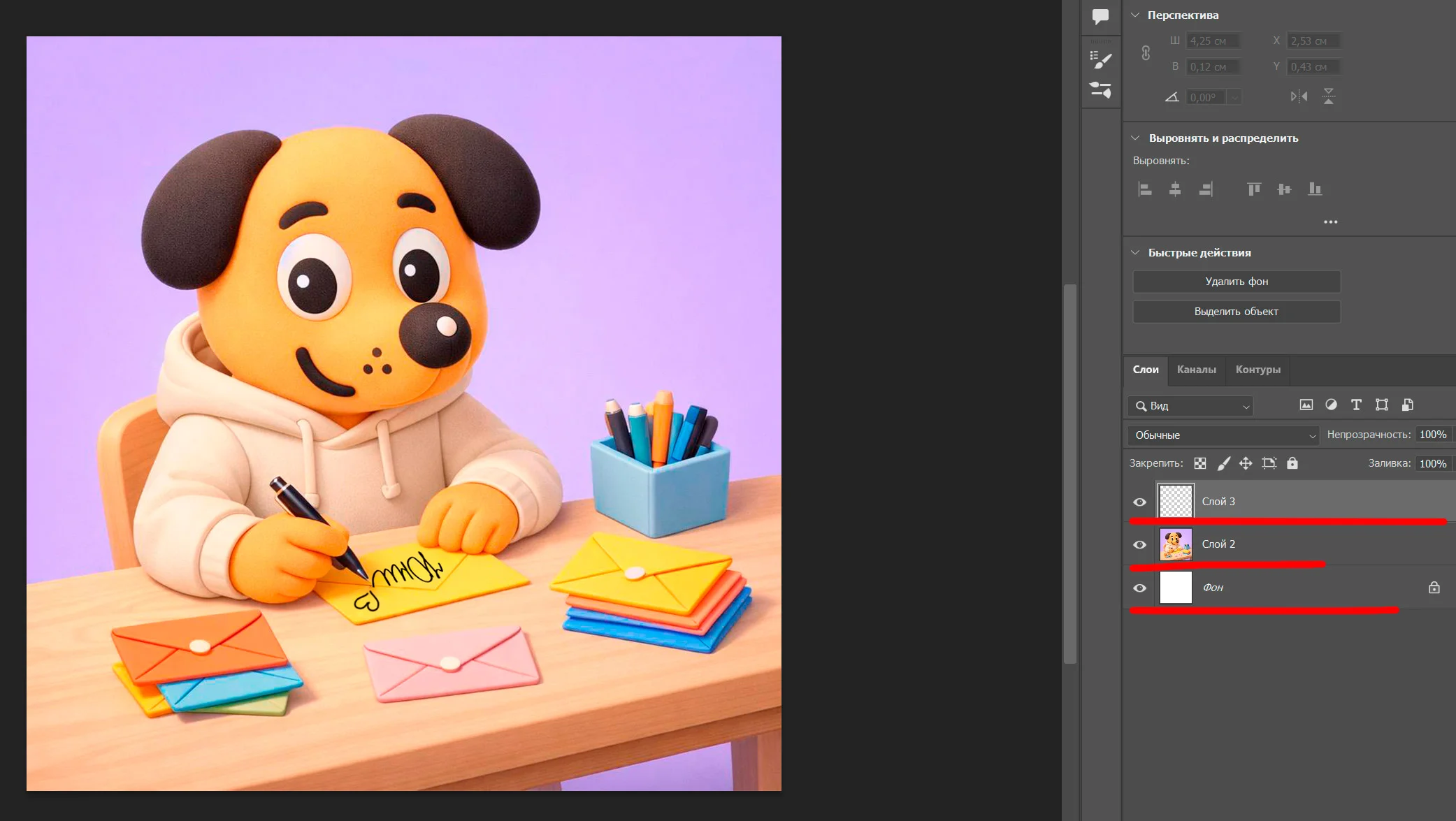
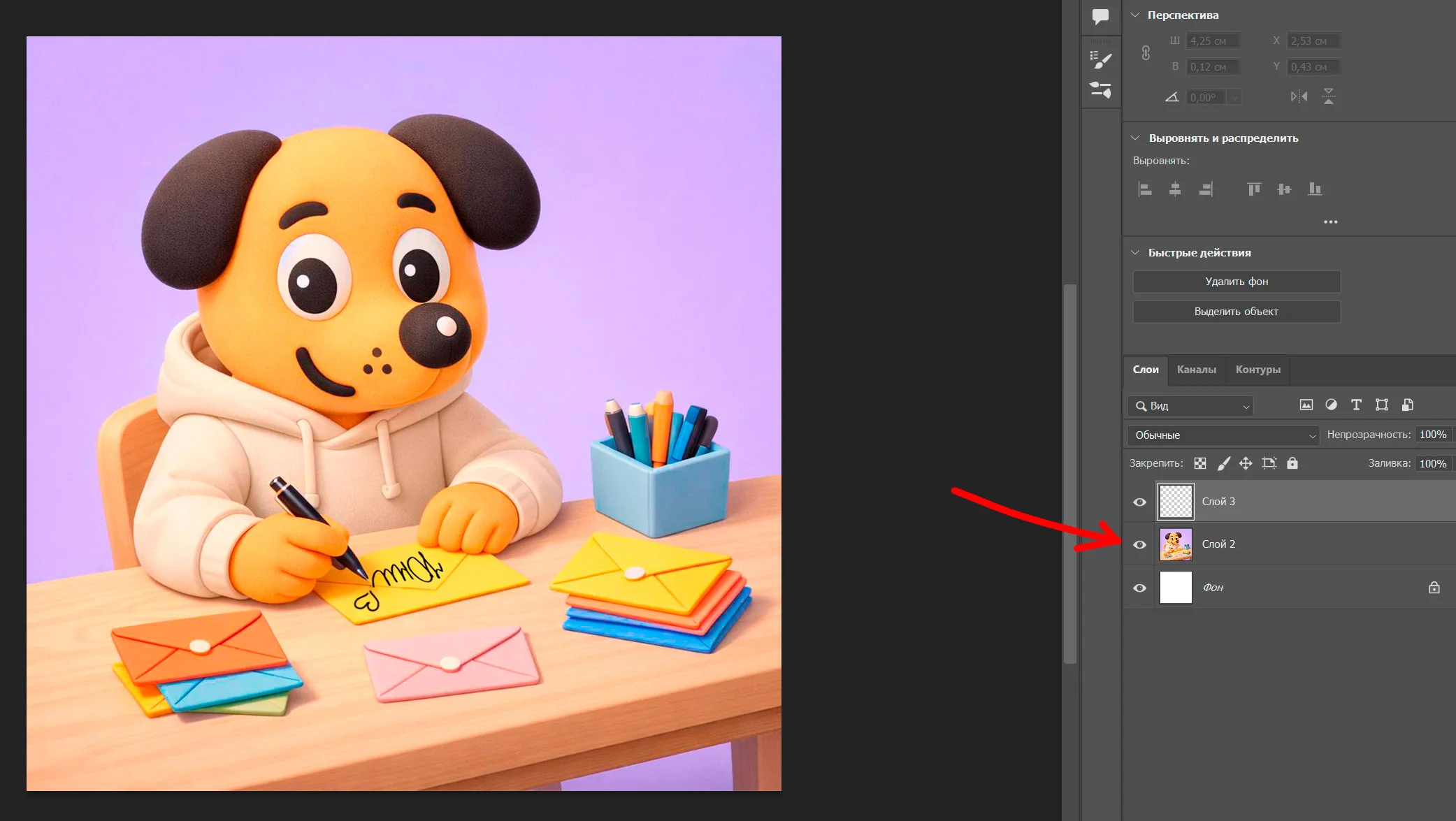
Вам также придется научиться работать со слоями (спойлер: это несложно). Конечно, вы можете рисовать все на фоновом слое. Но, как правило, это неудобно.
На одном слое все элементы накладываются друг на друга и что-то удалить или поменять будет проблематично. Например, пытаясь убрать одну из линий вы заденете другую или сотрете фон. А если все элементы находятся на отдельном слое, вы легко отредактируете каждый по отдельности.

По умолчанию создается заблокированный слой. Разблокируйте его, дважды щелкнув по значку замка.
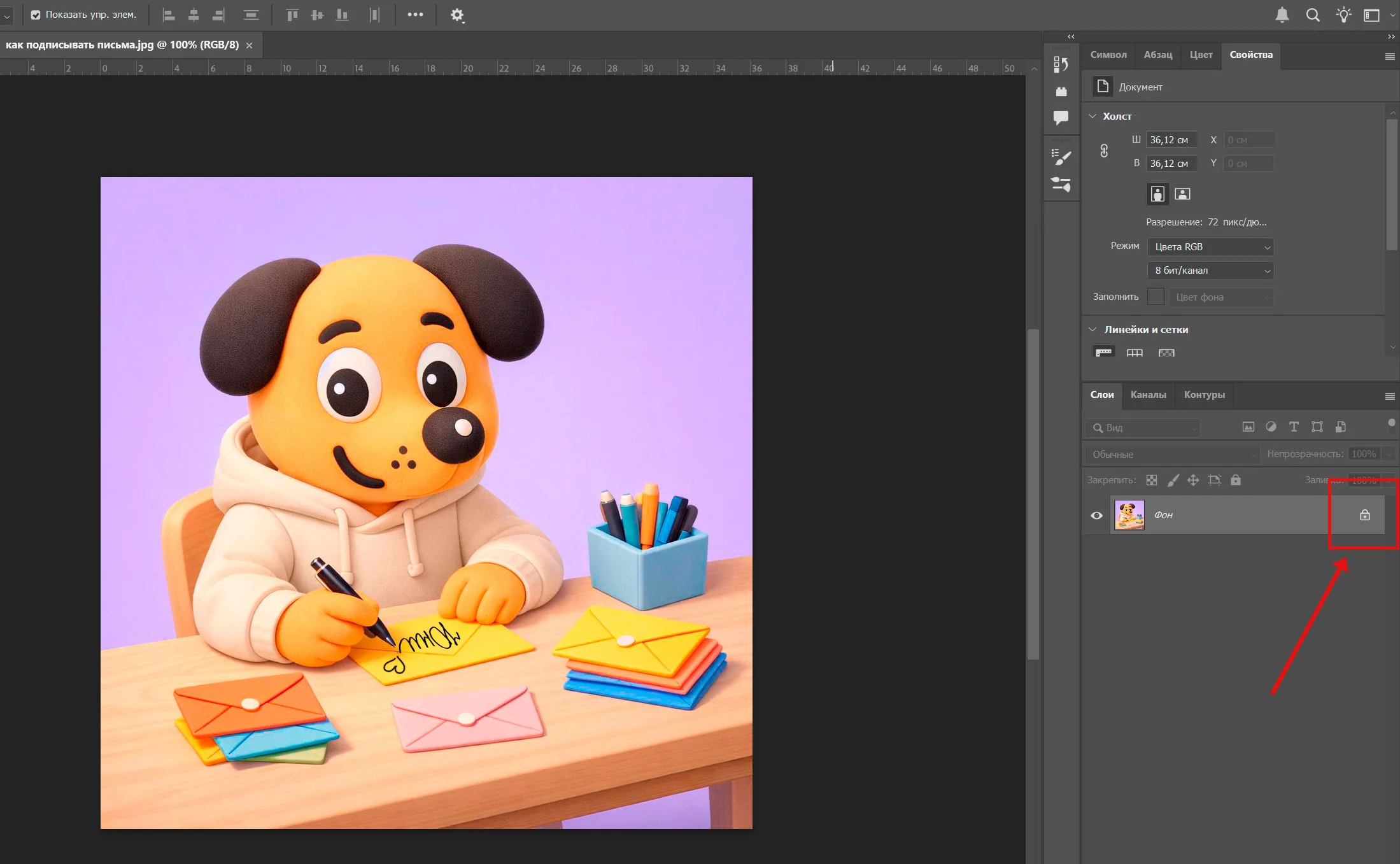
Можно сразу создать новый слой, нажав Shift+Ctrl+N. Или щелкнув по иконке квадратика с плюсом в нижнем правом углу.
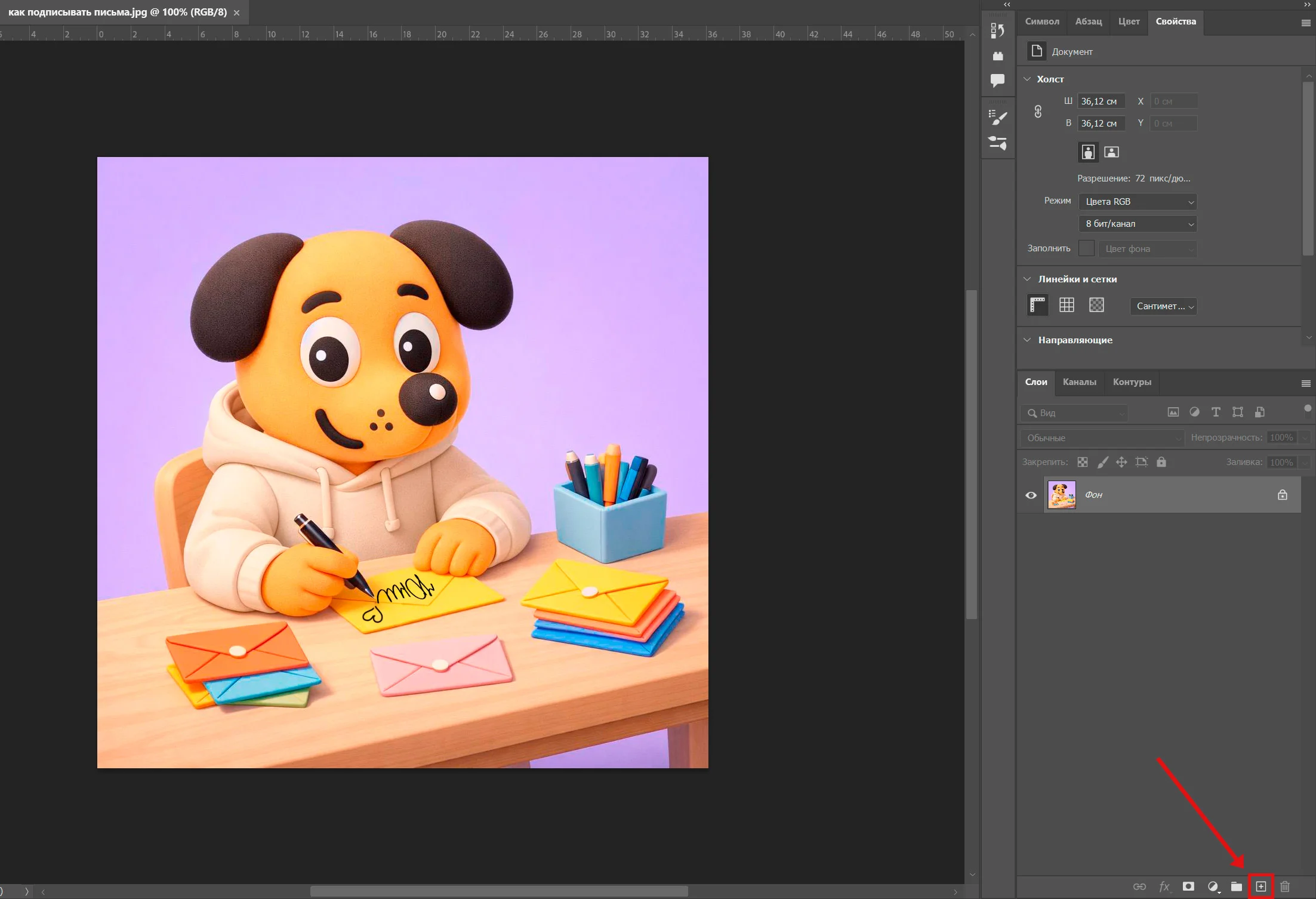
Если слоев будет много, лучше их сгруппировать — поместить в одну папку. Зажмите Ctrl и выделите слои, которые хотите добавить в одну группу. Щелкните по одному из них правой кнопкой мыши, и выберите в контекстном меню «Новая группа из слоев» (или нажмите Ctrl+G).
Кисть — это один из основных инструментов рисования в Photoshop. Она работает по принципу обычной художественной кисти, позволяя накладывать цвет. С ее помощью можно рисовать стрелки, подчеркивать, делать ручные подписи, накладывать мазки поверх фотографий, редактировать части изображения и многое другое.
Карандаш похож на кисть, но с тем отличием, что он создает линии с четкими краями (как обычный карандаш). А кисть может оставлять более мягкие отпечатки.
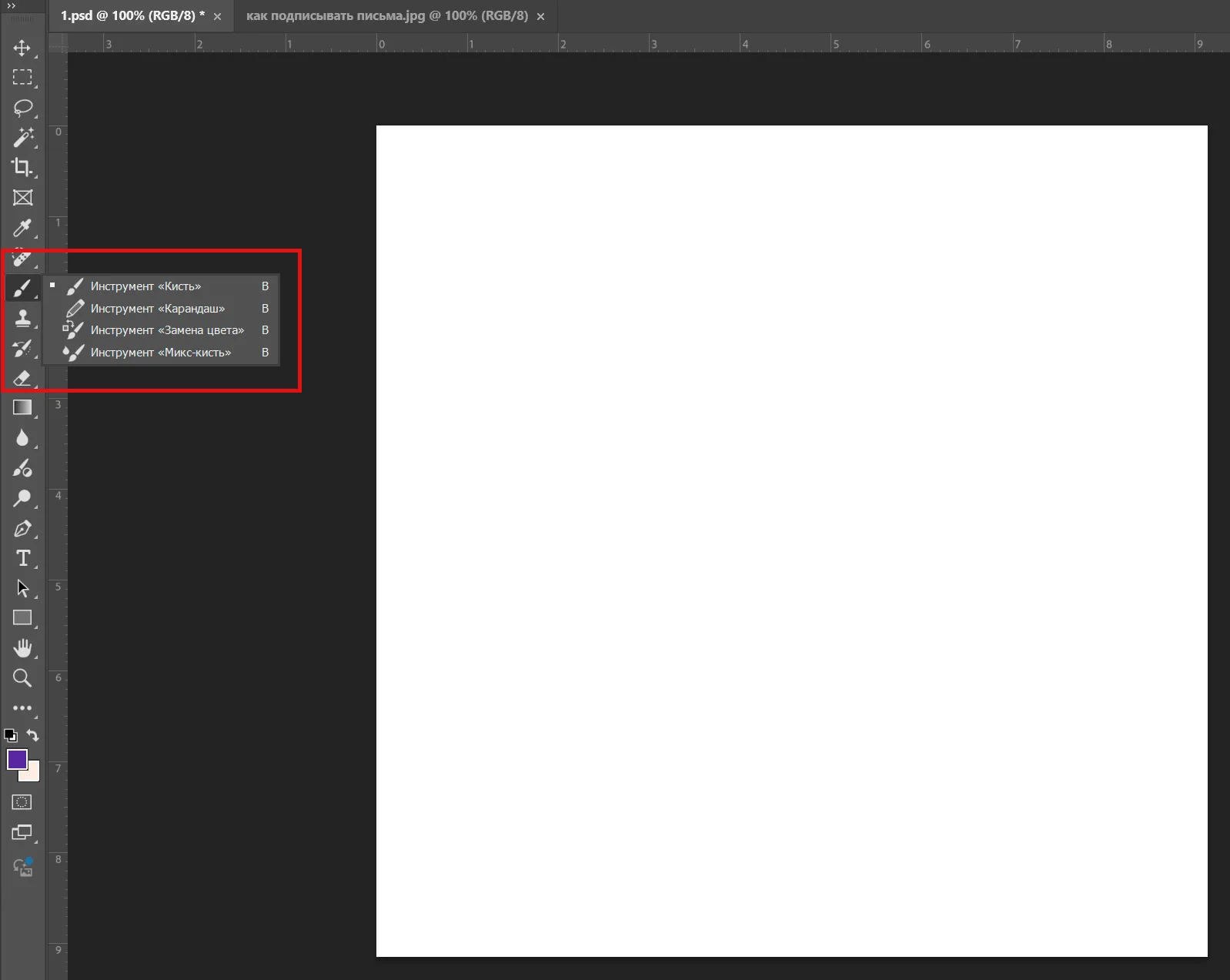
Кисть и карандаш можно найти в панели слева. Чтобы взять нужный инструмент, зажмите иконку и держите, а затем выберите один из них. Можно нажать горячую клавишу B, и переключаться между инструментами через Shift+B.
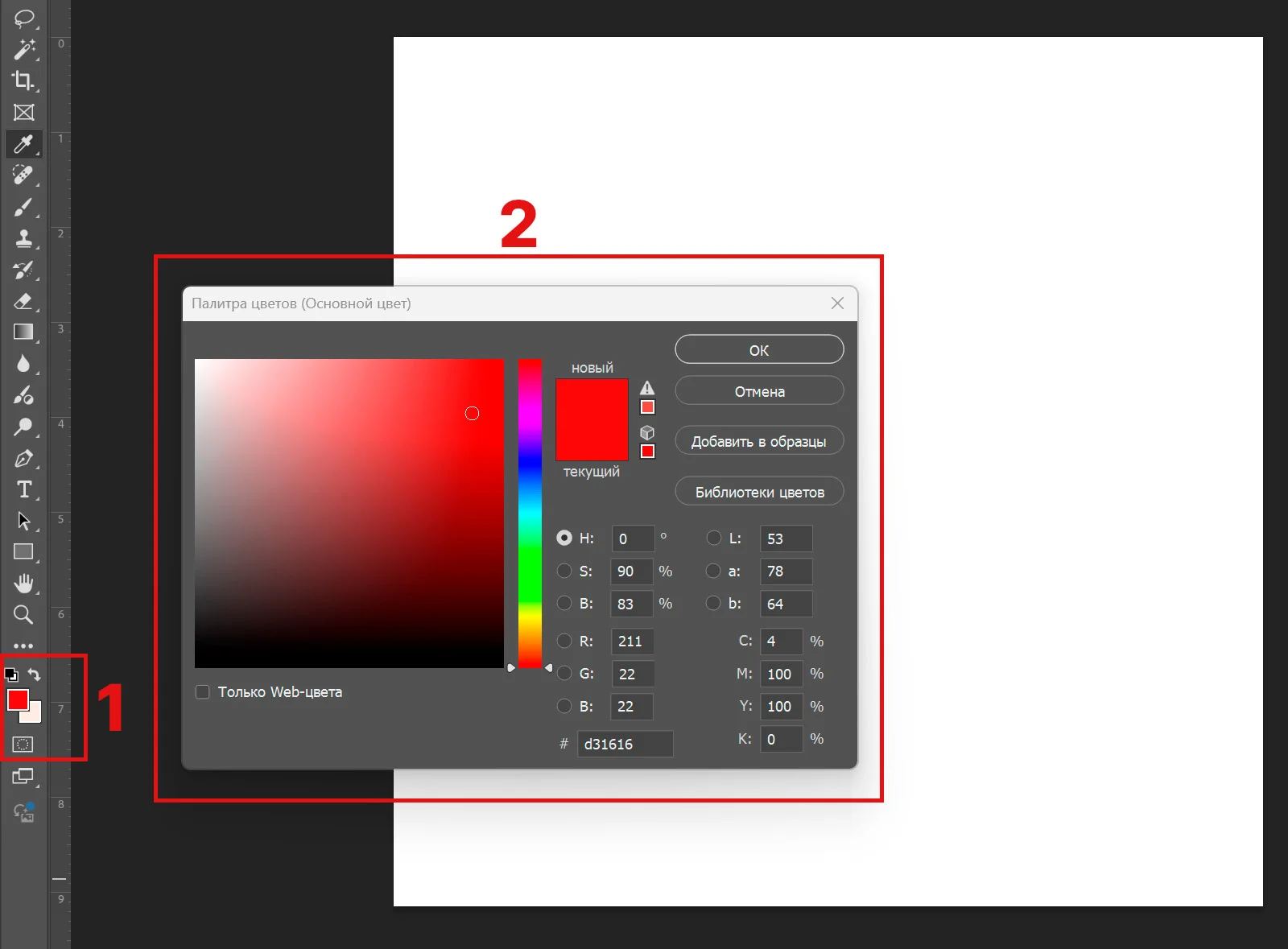
Выберем цвет на левой панели. В открывшейся палитре можно вручную указать оттенок из спектра или добавить из «Библиотеки цветов». Еще вариант — ввести числовое значение. Например, на сайте In color balance можно выбрать любой оттенок, скопировать его код и вставить в строку внизу, после значка #.
Для подчеркиваний и стрелок лучше выбирать контрастные оттенки, чтобы они выделялись на общем фоне. Например, красный или зеленый.
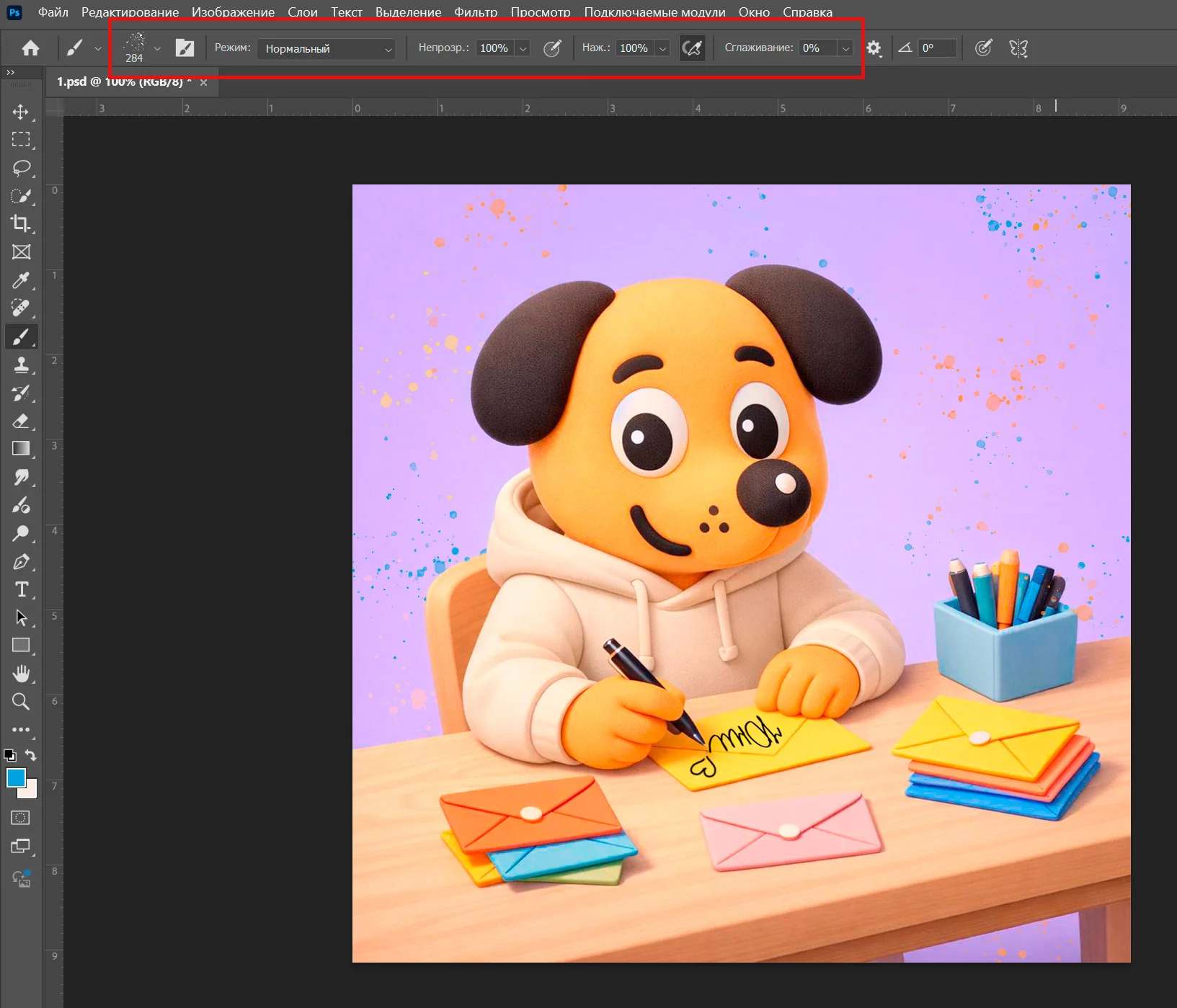
У кисти есть и другие настройки, которые определяют, какой именно отпечаток вы оставите:
Размер. Это толщина линии, которая останется при нажатии. Маленький размер подойдет для тонких линий или подписей, большой — для широких мазков, бликов, закрашивания фона. Для быстрой смены размера нажимайте клавиши [ или ].
Жесткость. Определяет четкость краев мазка. Жесткость 100% даст четкую резкую линию, а 0% — мягкие размытые края. Жесткой кистью часто рисуют стрелки, подчеркивающие линии, мягкой — блики или тени. Меняйте жесткость сочетанием Shift+[ и Shift+].
Режим наложения. Влияет на то, как цвет кисти смешивается с другим слоем. Например, умножение затемняет, осветление основы осветляет, затухание — добавляет зернистости. Режимов наложения много, и у каждого своя функция.
Непрозрачность. Делает кисть прозрачнее. Непрозрачность 100% дает чистый плотный цвет, а кисть ниже 50% — полупрозрачный эффект. Непрозрачной кистью удобно рисовать стрелки и фигуры, прозрачной — добавлять блики или тонирование.
Нажатие. Похоже на непрозрачность, но, в отличие от нее, контролирует появление цвета. Вспомните, как вы нажимаете на обычный карандаш, чтобы получить более светлые оттенки или темные и яркие — здесь такой же принцип. Регулируйте нажатие, чтобы сделать интересные переходы цветов или естественные блики.
Сглаживание. Делает линии более плавными, в то время как обычная кисть может давать неровные мазки из-за дрожания руки.
Давайте посмотрим, как с помощью кисти что-нибудь аккуратно подчеркнуть. Выделите слой, на котором будете рисовать. Наведите курсор на область, откуда начнете.
Чтобы линия была ровной, зажмите Shift и кликните там, где хотите закончить линию, или ведите мышкой, зажав левую клавишу.
С помощью кисти или карандаша можно нарисовать и стрелку. Просто зажмите мышку и ведите рукой, будто рисуете стрелку — сначала основную длинную линию, потом по очереди 2 боковых. Таким же способом выделяют что-то кружком (если хочется добавить эффект ручного рисунка).
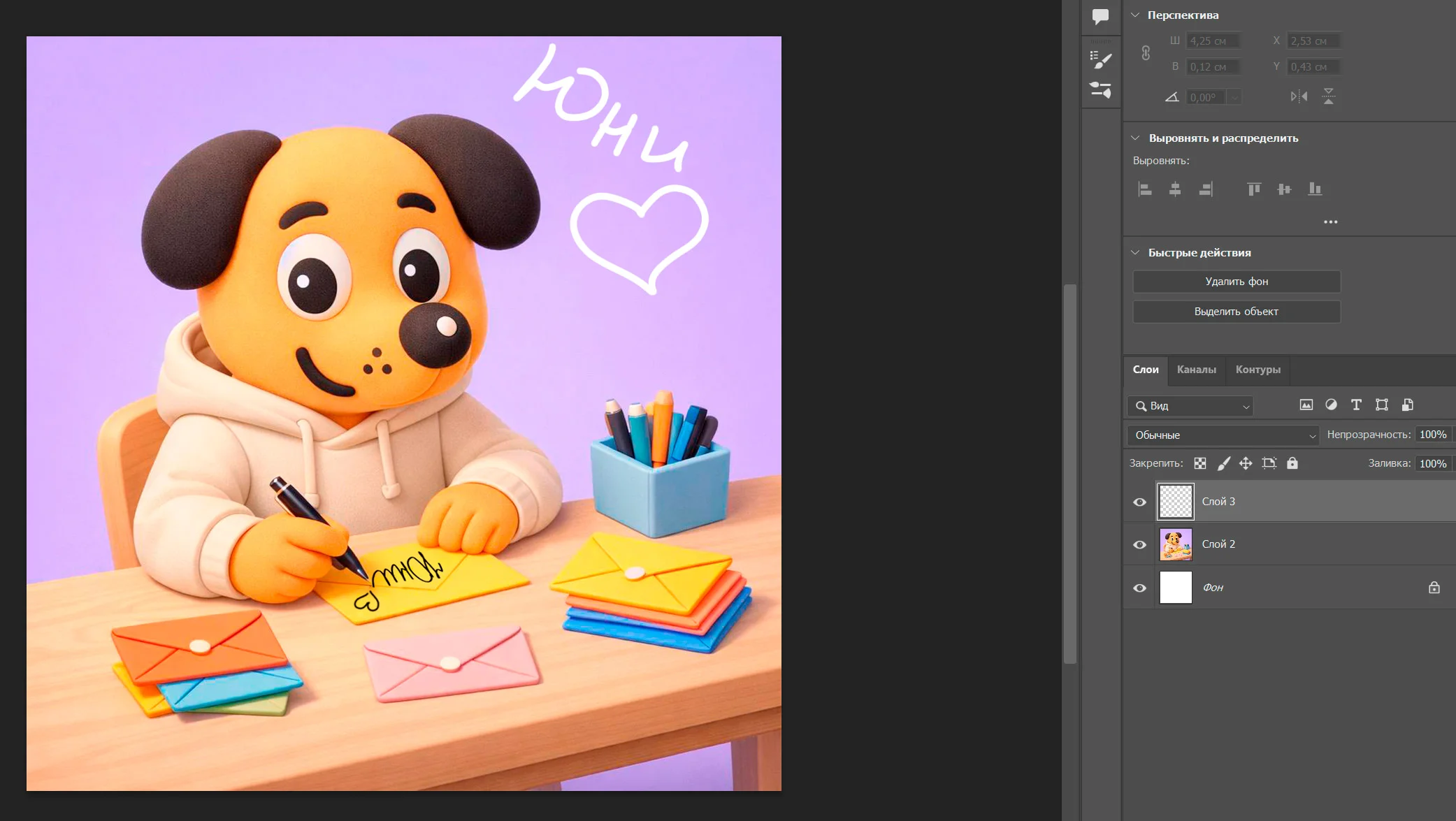
Можно даже нарисовать какое-нибудь слово — в соцсетях будет смотреться круто! Экспериментируйте с интенсивностью сглаживания, чтобы получить более ровную или неровную надпись. В примере ниже — значение 40%.
Если что-то пошло не так — сотрите ластиком (E).
А если «набить руку», можно даже рисовать в Photoshop что-то похожее на иллюстрации в журнале «Кинжал».
А можно нарисовать что-то кистью поверх картинки — будет смотреться красиво и необычно. Например, давайте добавим рисованный дым поверх фотографии с чашкой кофе.
Откройте фотографию в Photoshop и создайте новый слой. Выберите жесткую кисть белого цвета. Обычно дым на рисунках имеет острый кончик — сделаем такой же эффект у кисти. Откройте панель «Настройки кисти».
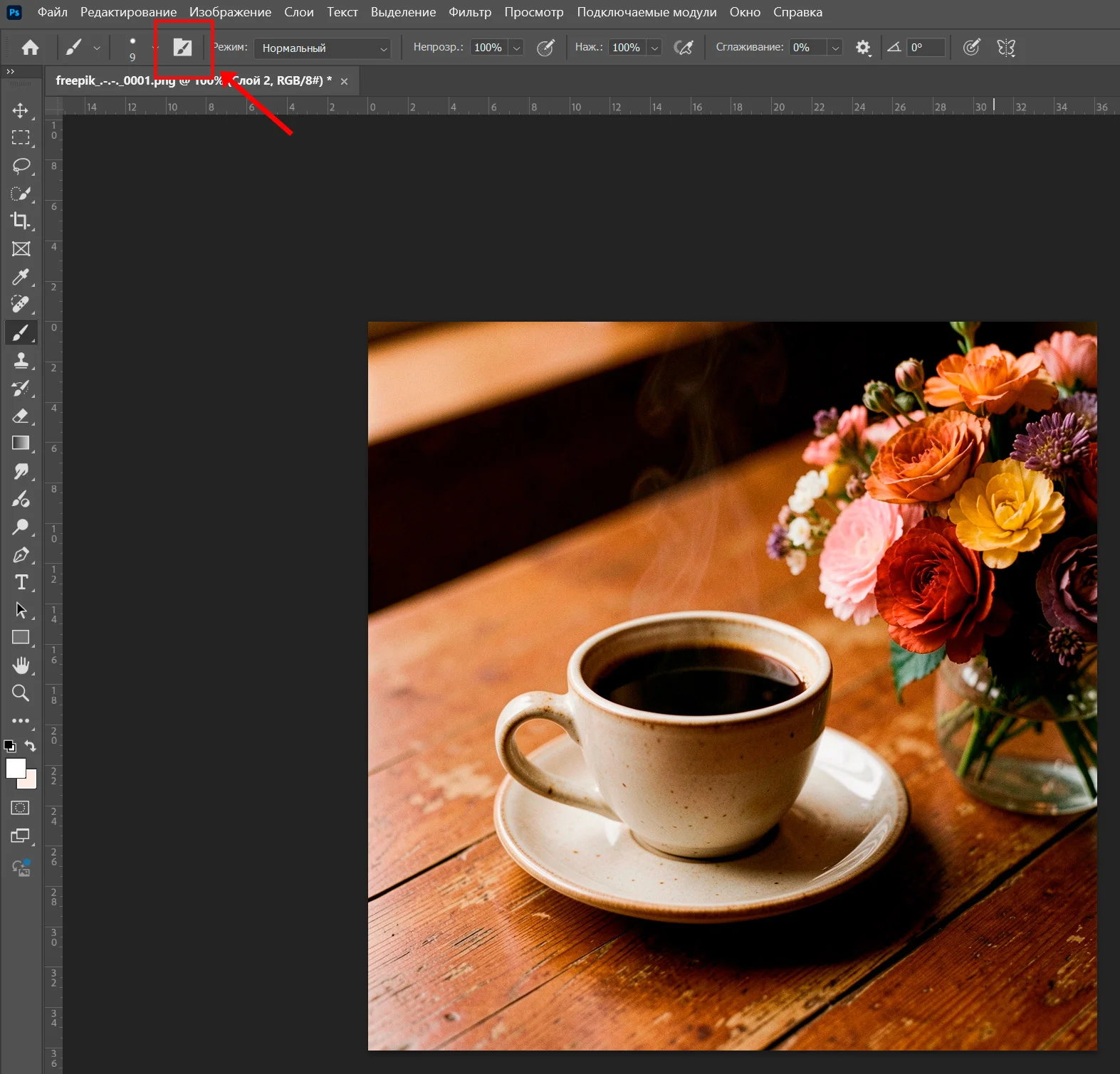
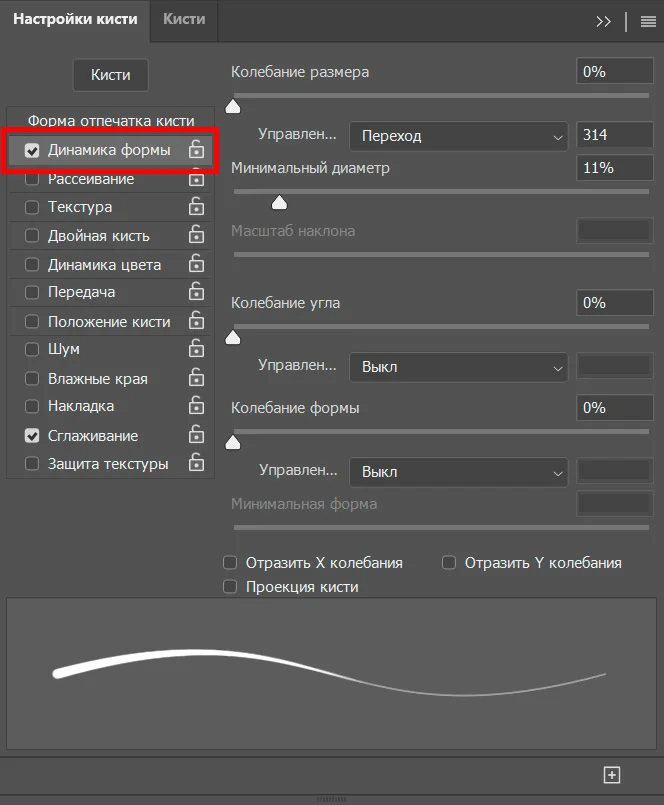
Поставьте галочку на пункте «Динамика формы».
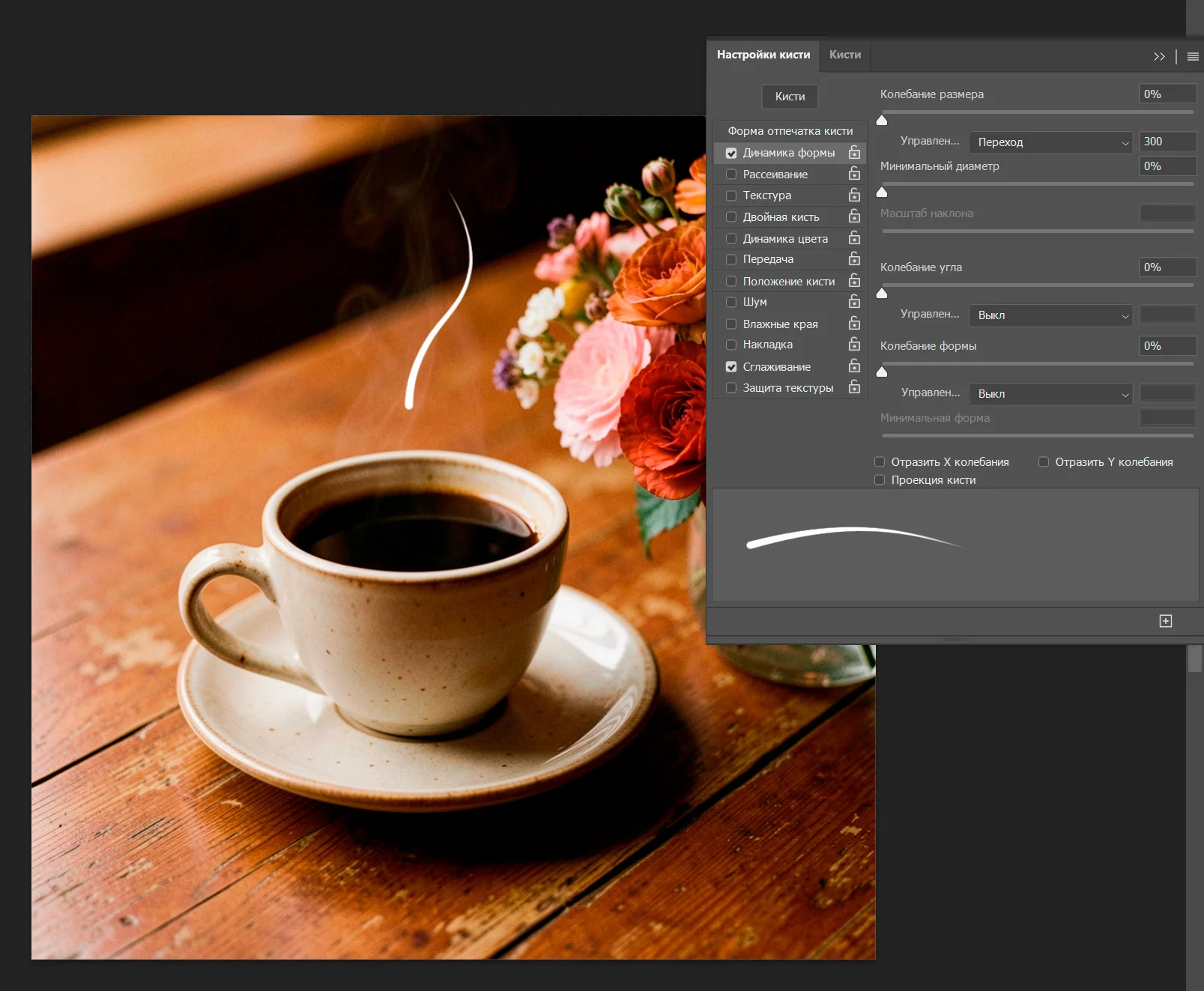
Для первой, самой длинной и широкой линии установите такие параметры:
Проведите первую линию, от чашки вверх. Если сделаете что-то не так, нажмите Ctrl+Z — это отменит последнее действие.
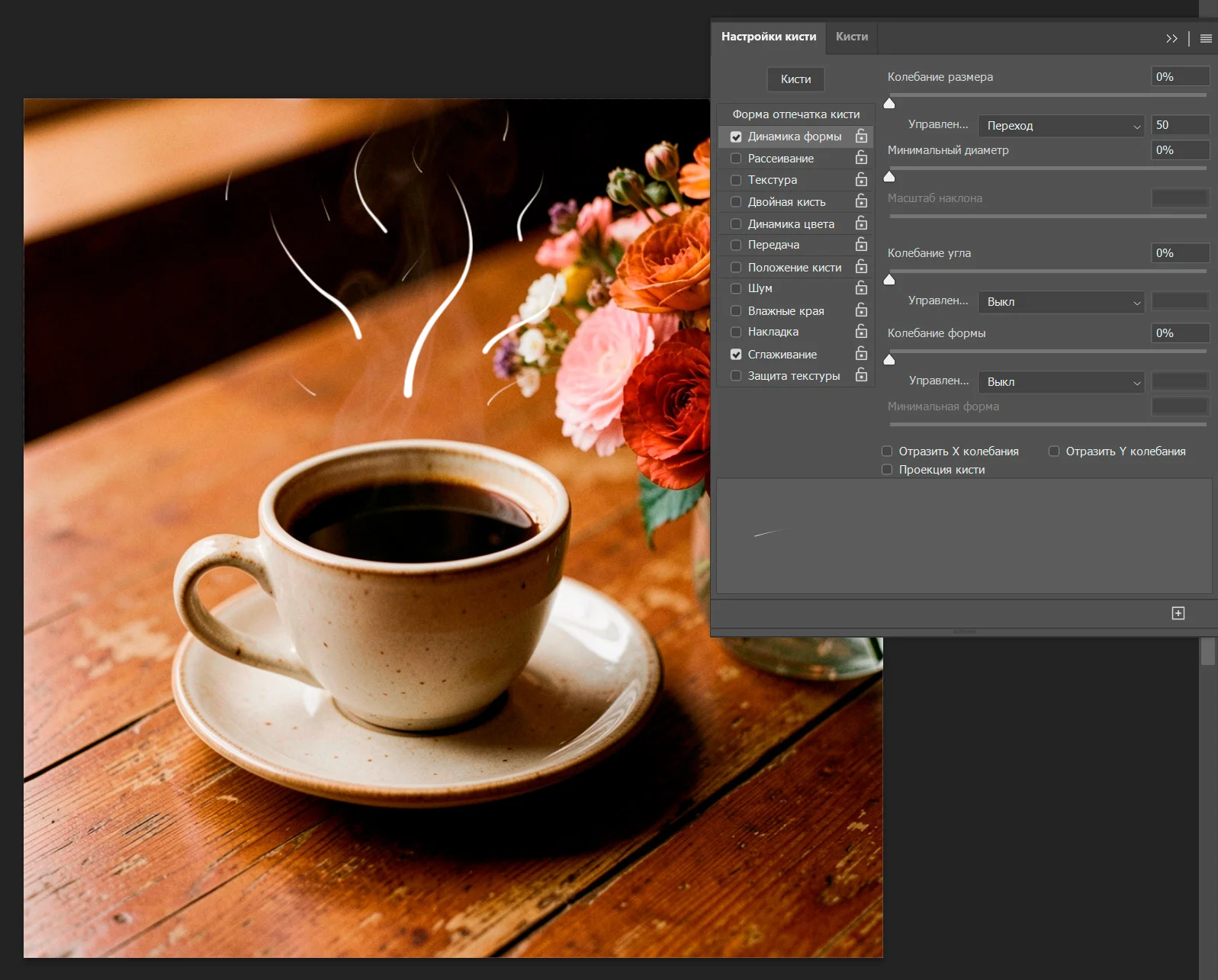
Вторую и третью линии сделаем чуть короче — 200 и 150 соответственно. Между ними добавим линии потоньше. Уменьшите размер кисти до 4-6 пикселей, а числовое значение перехода установите 100-150.
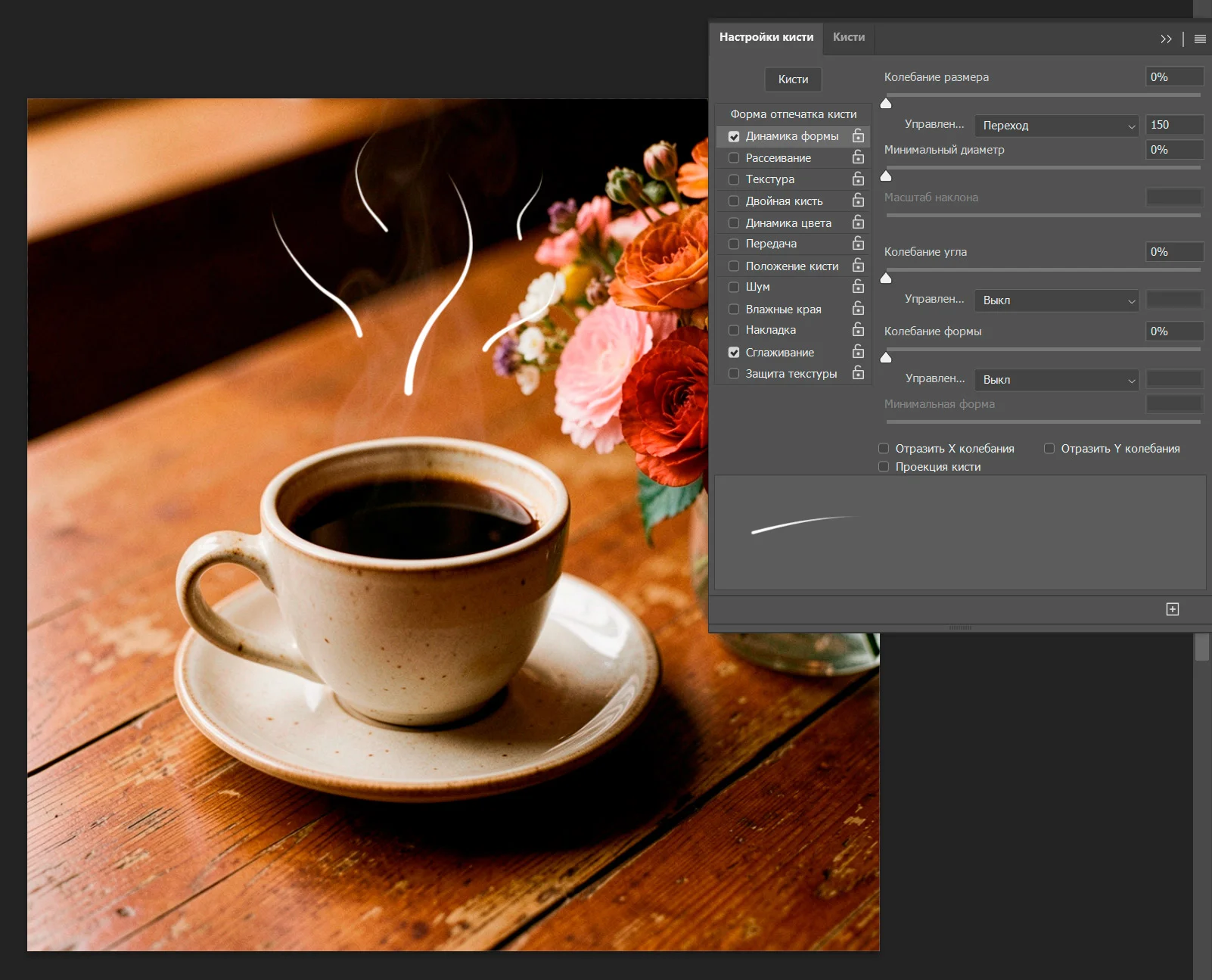
Сверху добавьте совсем тонкие линии. Например, размером 2-3 пикселя.
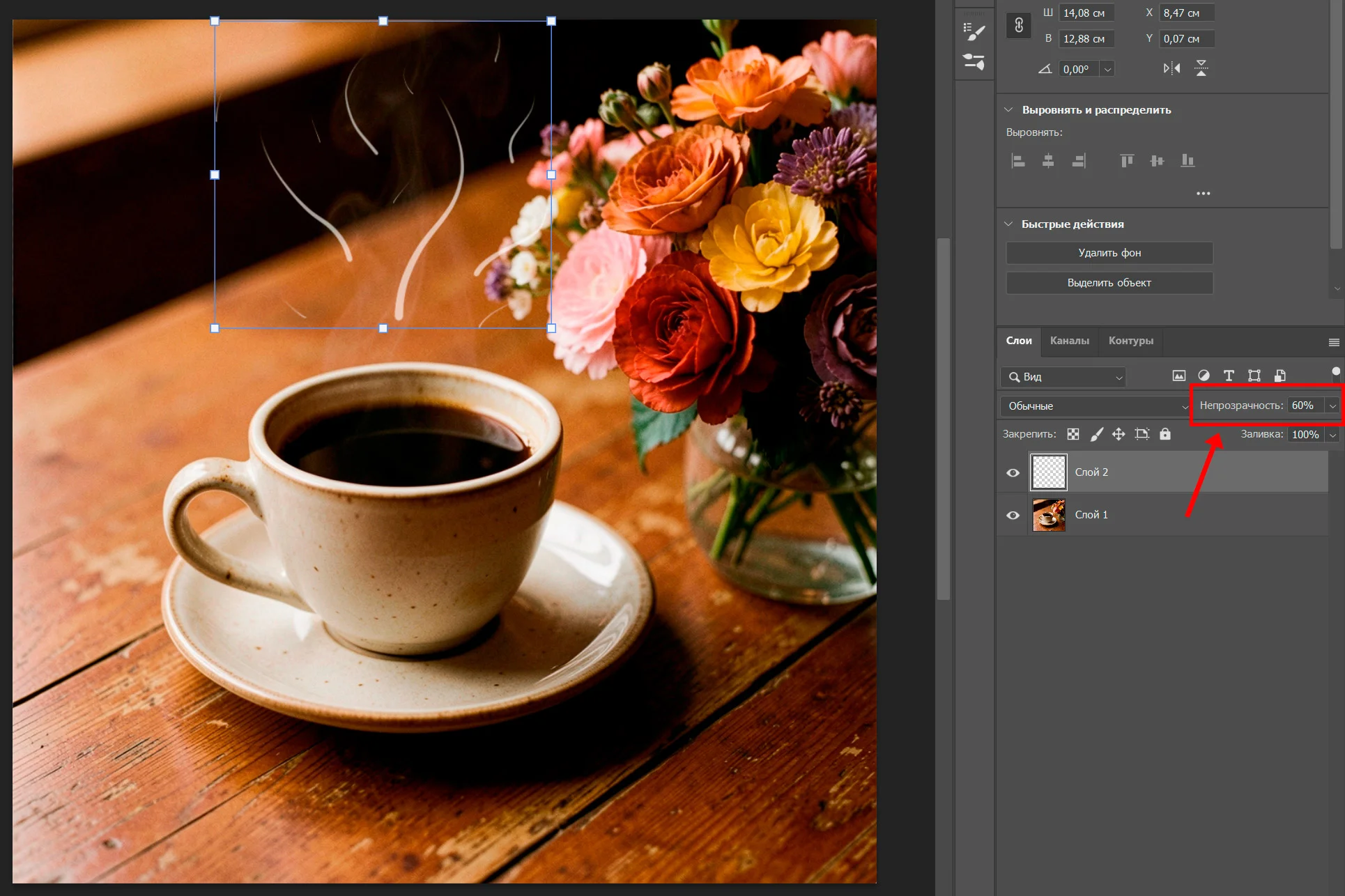
Можно сделать линии более прозрачными с помощью непрозрачности слоя. Выделите слой, на котором рисовали, и сдвигайте ползунок, например, до 60%.
Лайфхак: если вам сложно самостоятельно придумать и нарисовать элемент, поищите на фотостоках что-то подходящее и скачайте. Поместите изображение на рабочий холст и создайте новый слой поверх него. Подберите кисть и просто водите мышью поверх линий.
Отключите видимость слоя со скачанным изображением, чтобы оценить свою работу (глаз рядом с иконкой слоя). Потом можно удалить этот слой клавишей Delete.
Рисуйте интересные элементы с помощью готовых наборов кистей: линии, стрелки, точки, штампы, «каракули» и так далее. Показываем, где их найти, как установить и воспользоваться.
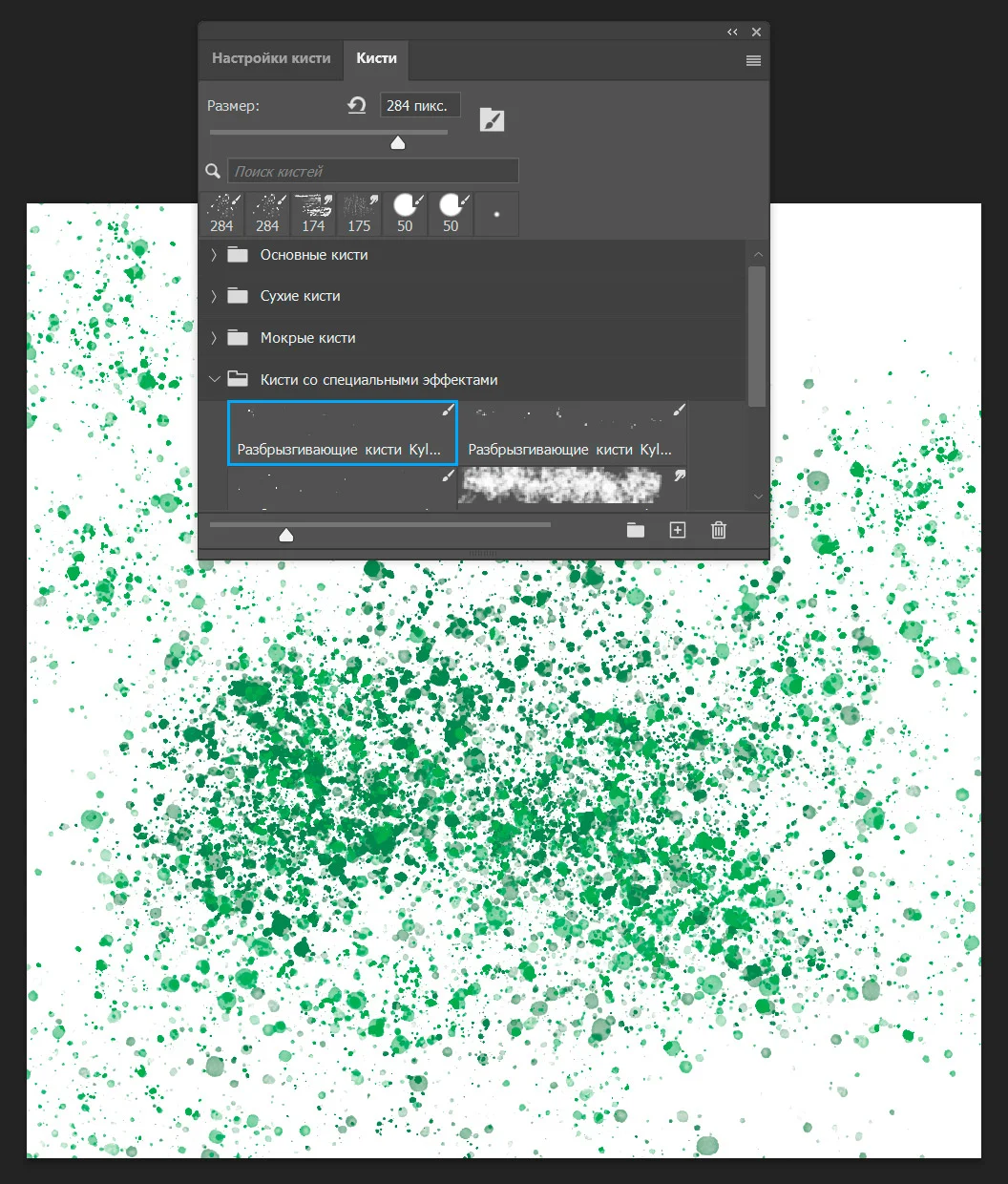
Выберите инструмент «Кисть» (B) и ее цвет. Нажмите на иконку свойств кисти, и перейдите в раздел «Кисти». Здесь в папках хранятся готовые наборы от Photoshop:
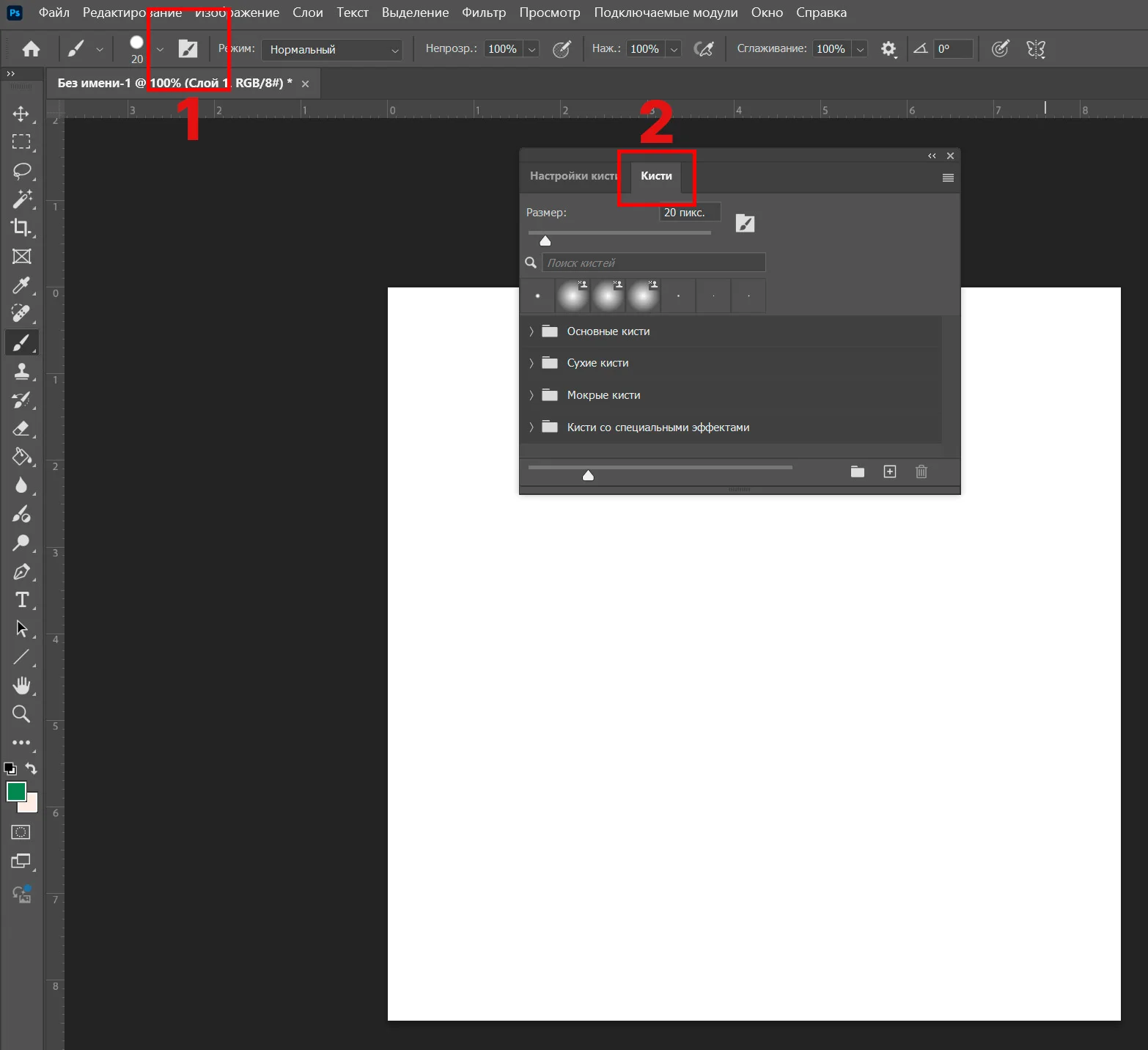
Откройте одну из папок, выберите понравившуюся кисть, и рисуйте. Для примера ниже мы использовали разбрызгивающую кисть — если зажать левую кнопку мыши, она будет разбрызгиваться постоянно.
В интернете можно найти разные готовые наборы кистей для Photoshop. Давайте установим один из таких наборов и воспользуемся им.
Нажмите на иконку свойств кисти, и перейдите в раздел «Кисти», как мы показывали чуть выше. Щелкните по любому готовому набору правой кнопкой мыши и выберите «Импорт кистей». Найдите ваш скачанный файл, выделите и нажмите «Загрузить».
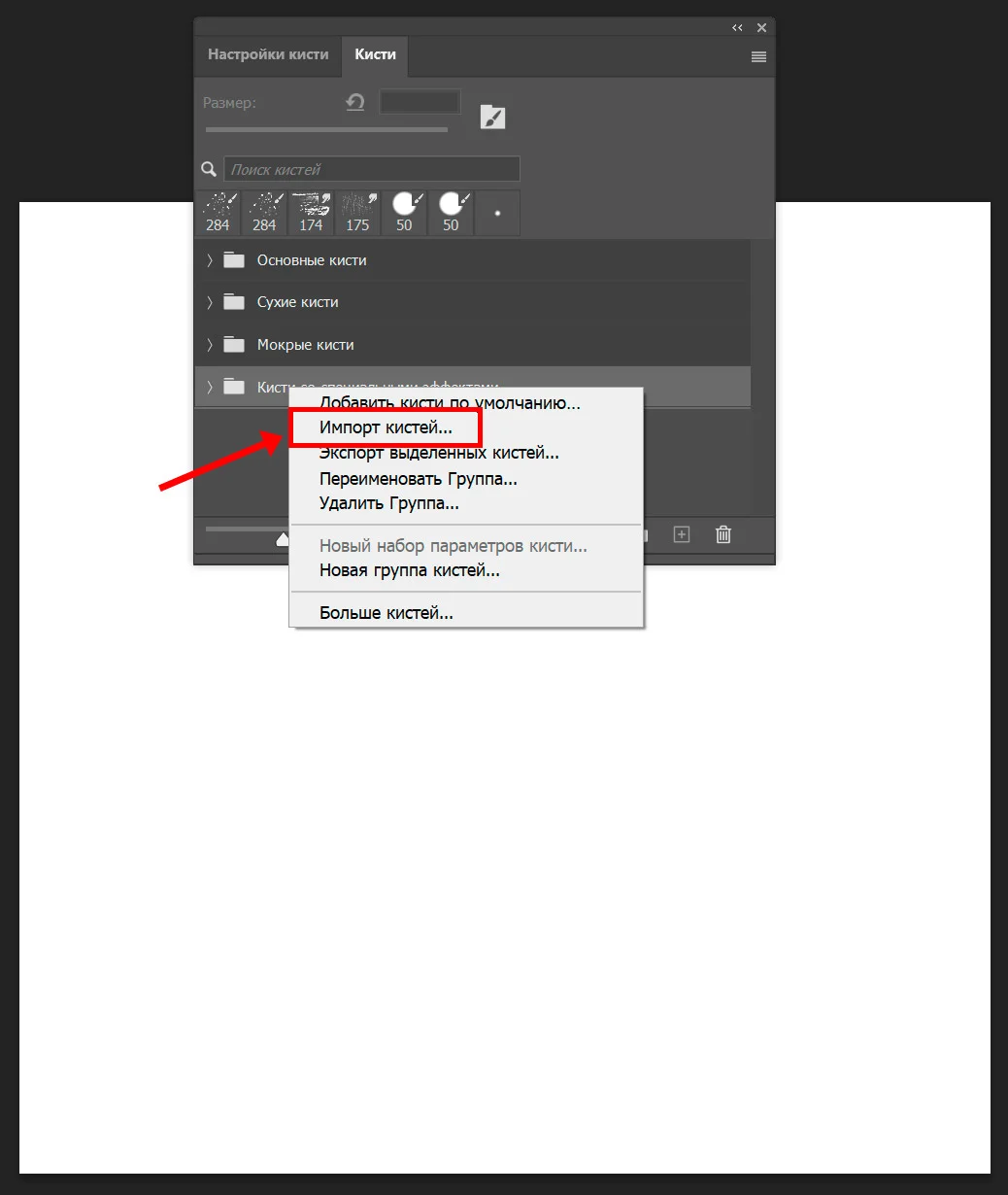
Ваши кисти появятся в наборах. Щелкните дважды по названию папки, чтобы ее переименовать. Выбирайте понравившуюся кисть и рисуйте.
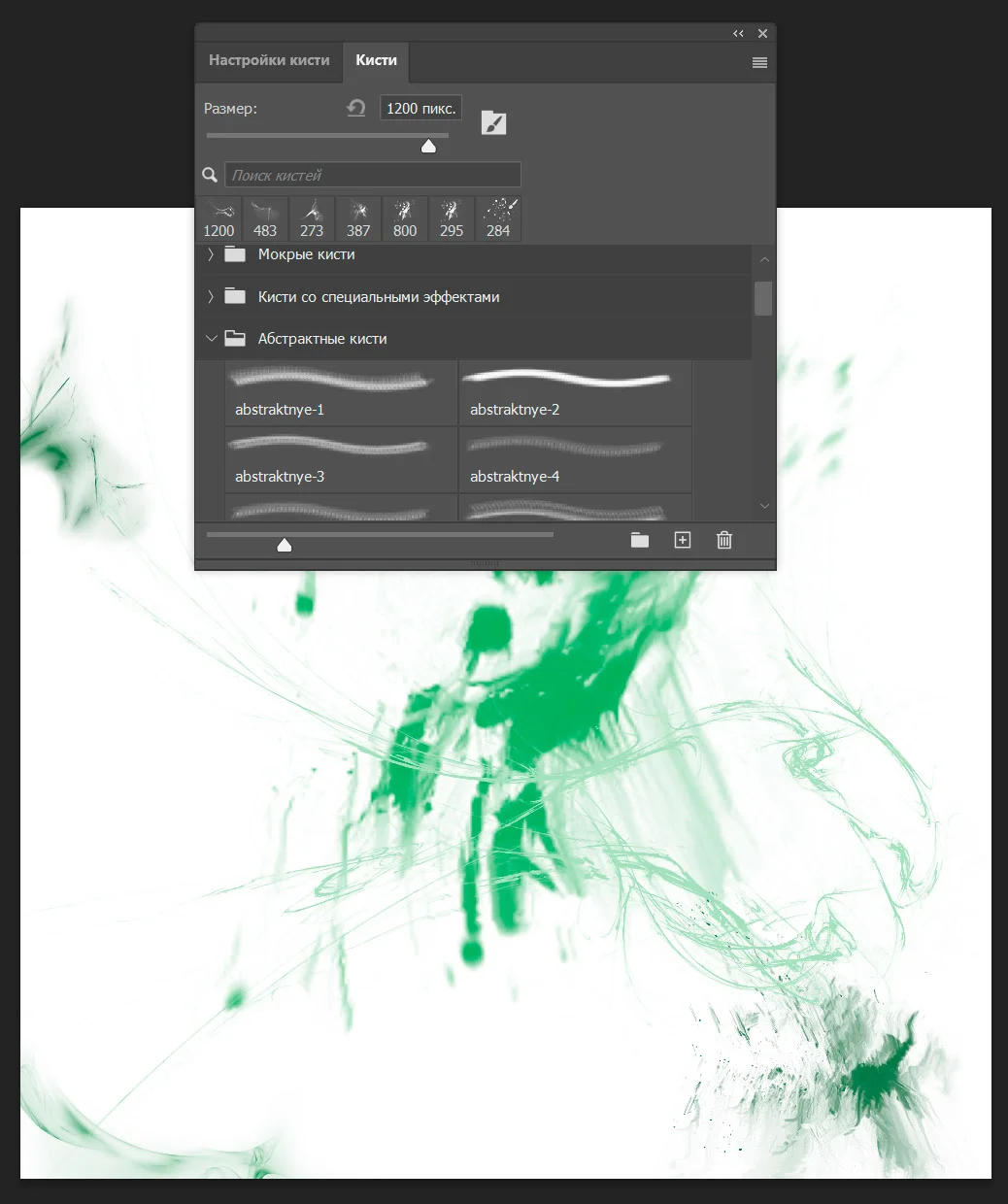
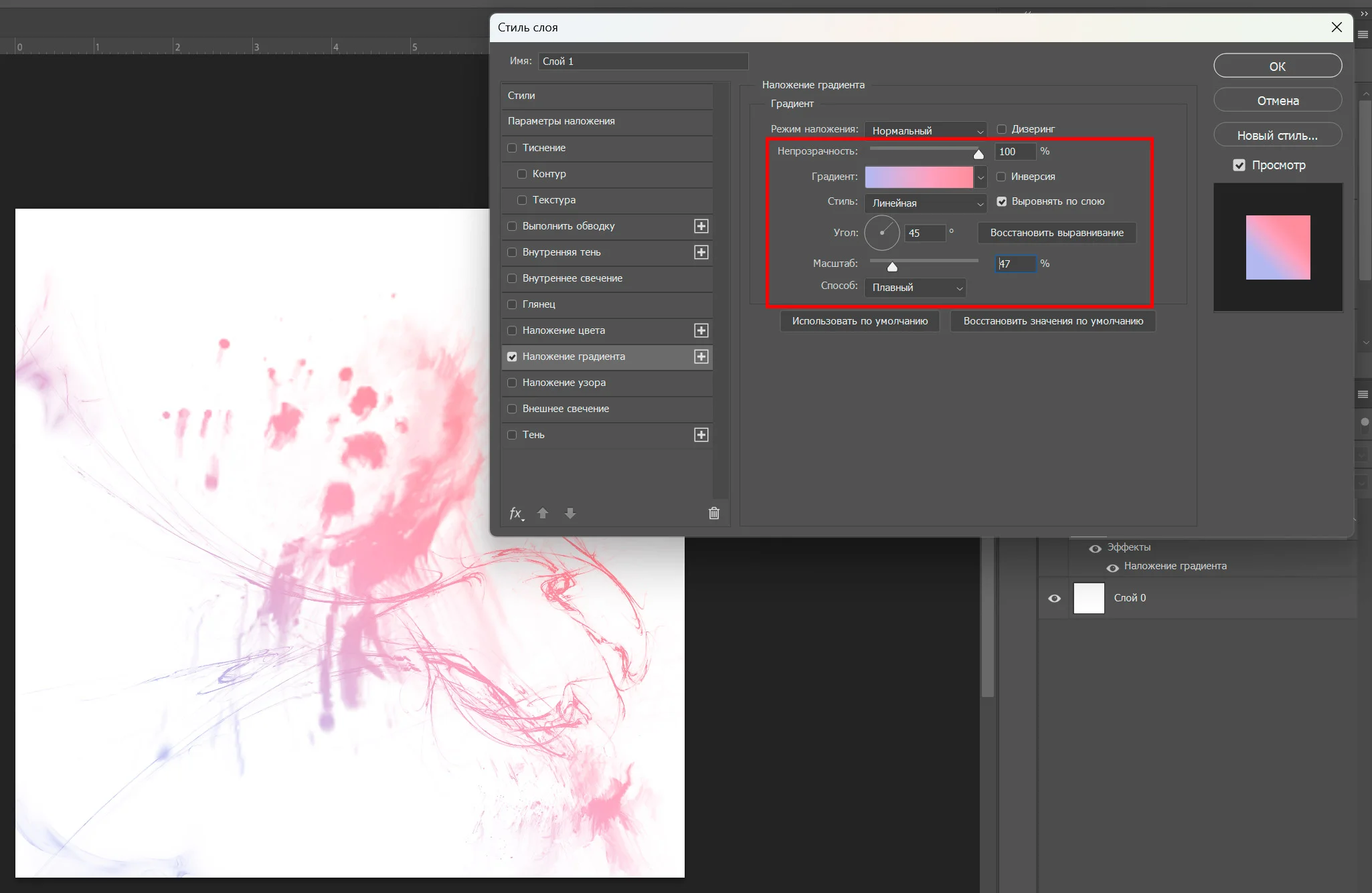
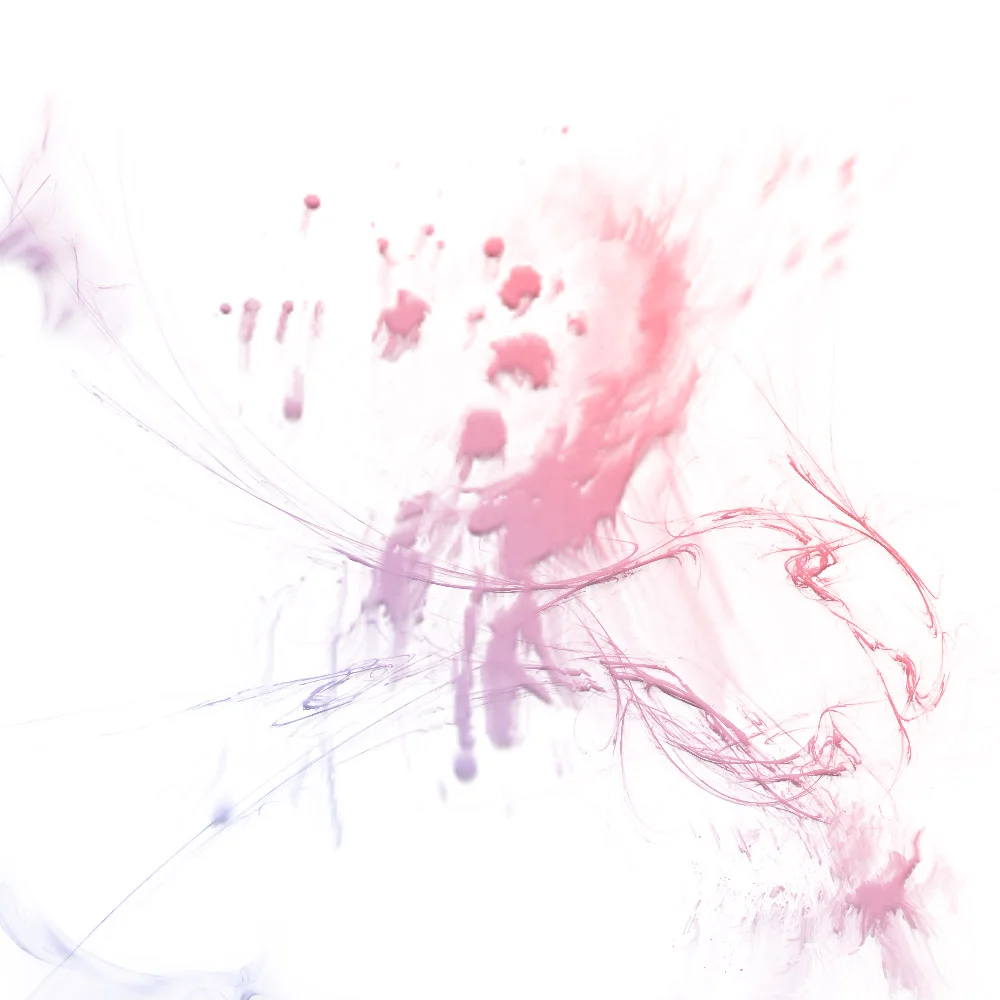
Но это не все — давайте зальем эту абстракцию красивым градиентом. Щелкните правой кнопкой мыши по слою с кистью (вы же помните, что лучше рисовать на отдельном слое?). Выберите «Параметры наложения». Найдите раздел «Наложение градиента», и нажмите на прямоугольник рядом с надписью «Градиент».
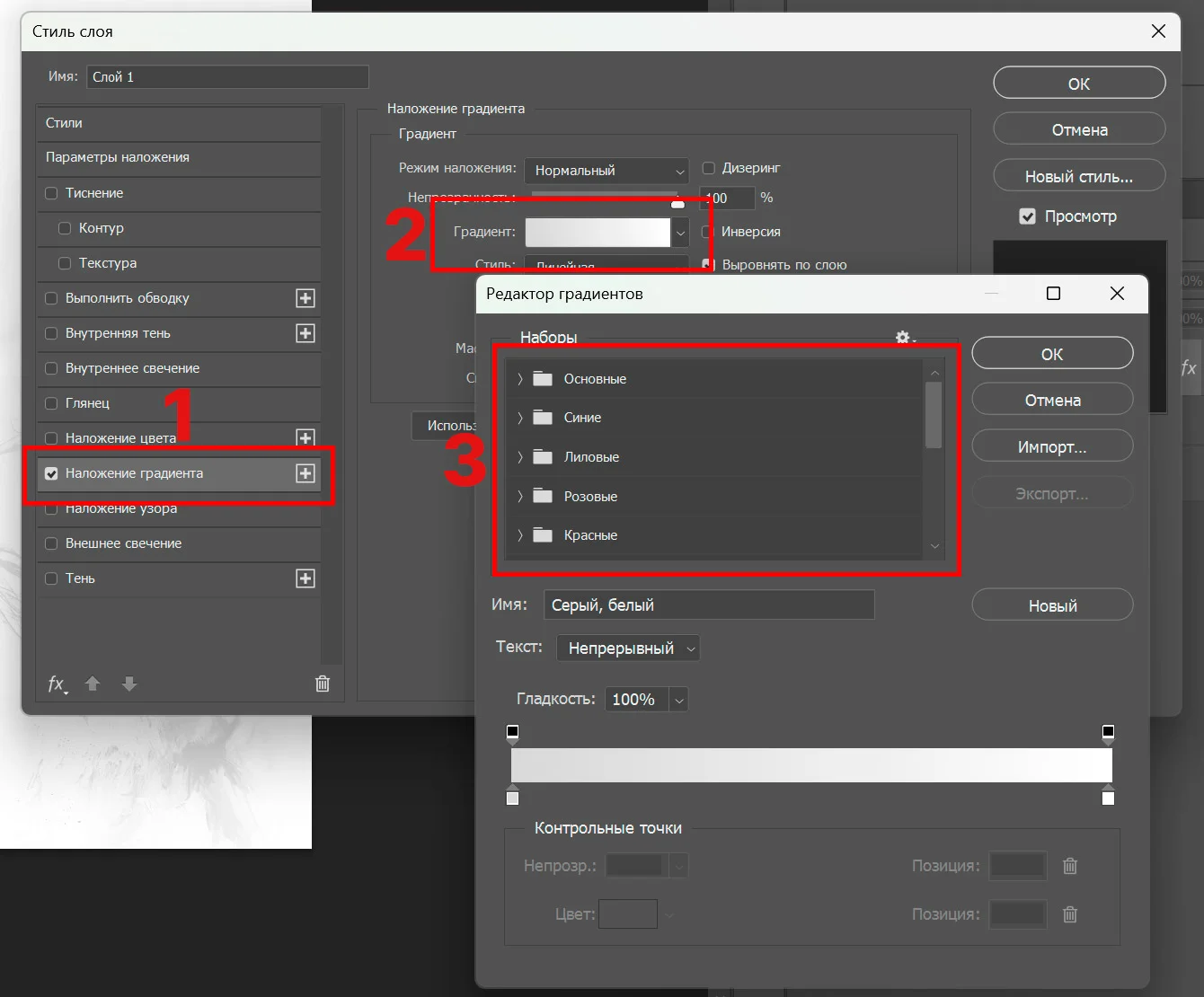
При желании выберите стиль — линейный, радиальный, угловой, зеркальный, ромб. Настройте угол перехода оттенков и масштаб.
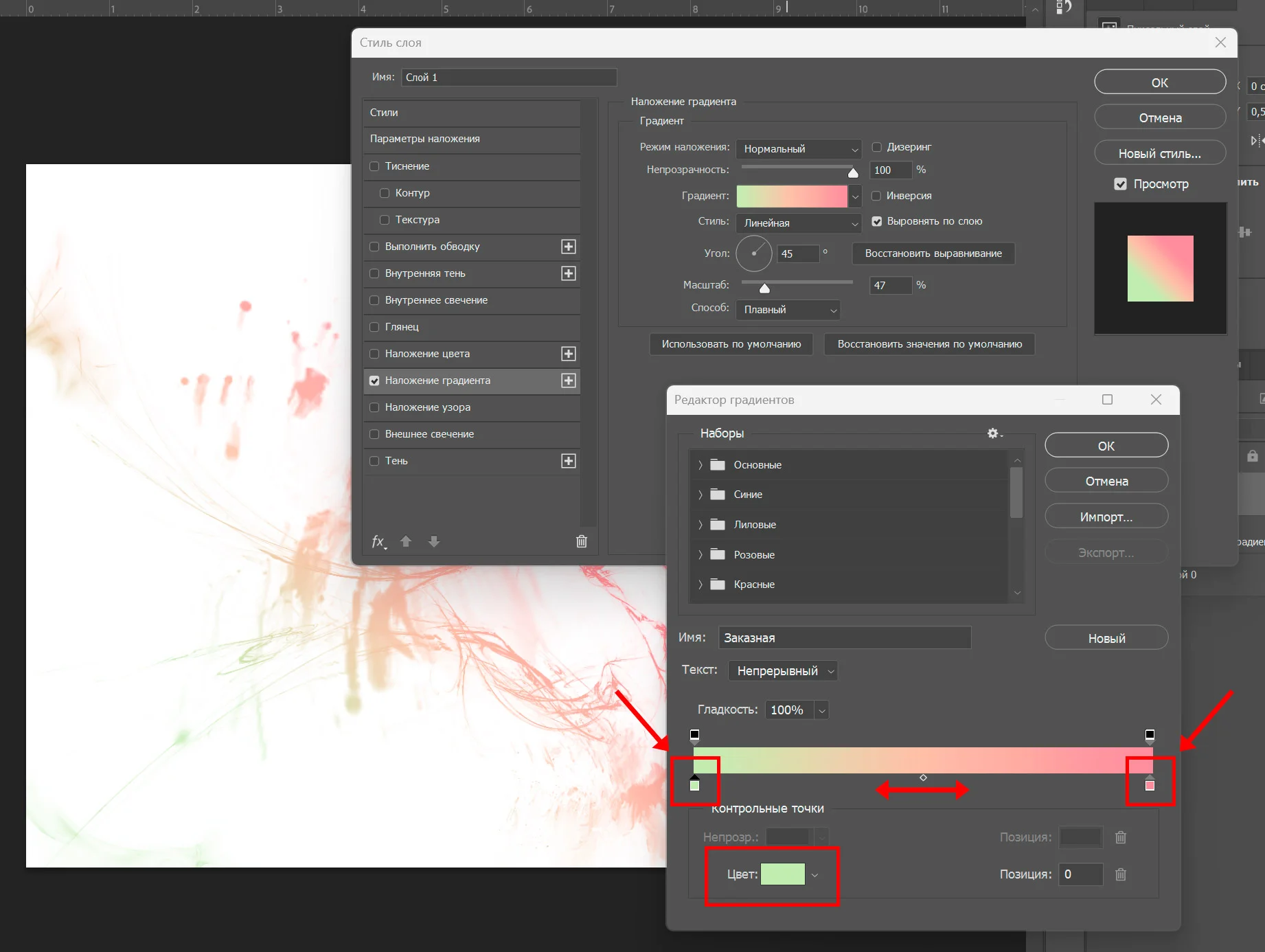
Если хочется выбрать свои оттенки, жмите на нижние квадратики (маркеры), и выбирайте оттенки отдельно для начальной и конечной точки градиента. Ромбик под шкалой отвечает за точку перехода между оттенками. Двигайте его, чтобы регулировать баланс цветов.
В Параметрах наложения можно добавить однородный цвет («Наложение цвета»), тиснение и текстуру («Тиснение» и «Текстура соответственно»), тень («Тень и «Внутренняя тень») и обводку («Выполнить обводку»).
Аналогичным способом, через «Параметры наложения», можно менять заливку фона (и любого другого слоя) — заливать его цветом, градиентом, текстурой, узорами.
Геометрические фигуры — основа большинства маркетинговых визуалов. С их помощью в Photoshop часто рисуют:
Все фигуры вы найдете на панели слева (U). Например, там есть прямоугольник, эллипс, треугольник, многоугольник, звезда, линия и произвольные фигуры. Переключайтесь между ними, зажав Shift и нажимая U.
Каждой фигуре можно задать заливку, обводку, толщину линии — все это появляется в меню сверху, когда вы выберете один из инструментов. У прямоугольника есть скругление углов.
По умолчанию фигура рисуется с заливкой. Если вы выберете какой-нибудь цвет и инструмент «Прямоугольник», он уже будет окрашен в этот оттенок.
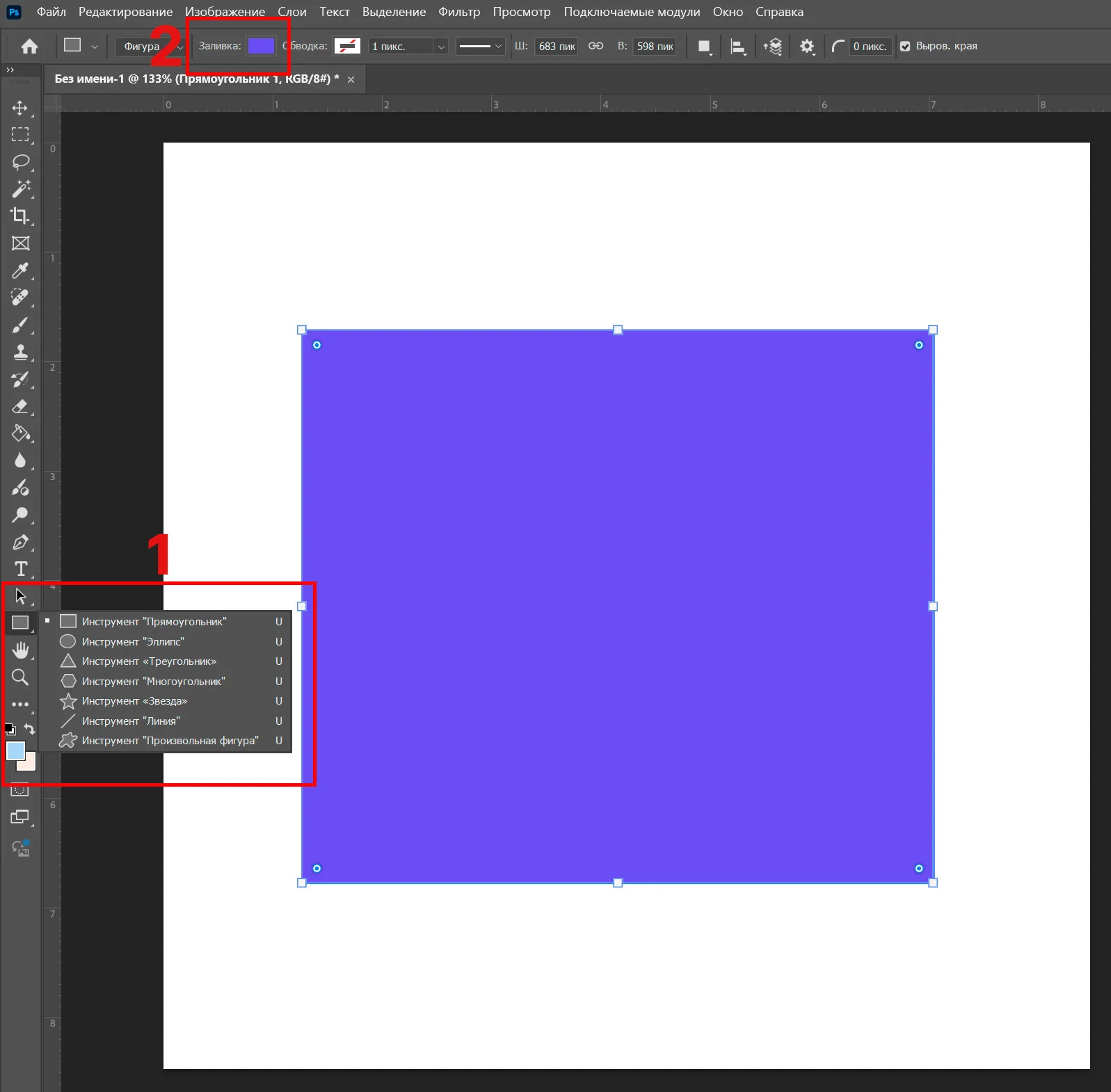
В этой статье мы ставим акценты с помощью прямоугольника без заливки. Показываем, как это сделать.
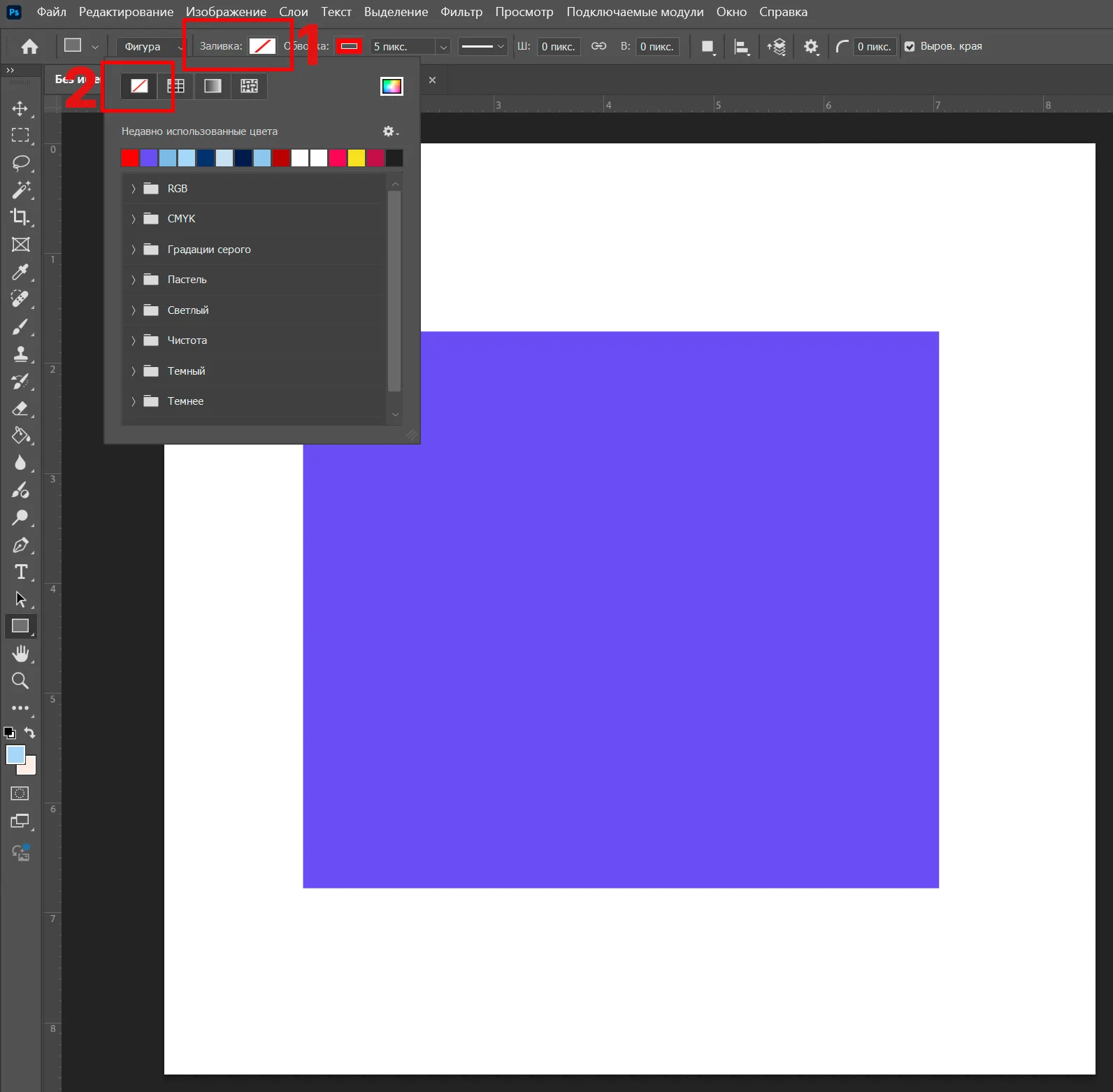
Нажмите на параметр «Заливка», и выберите значок с перечеркнутым квадратом (Нет цвета).
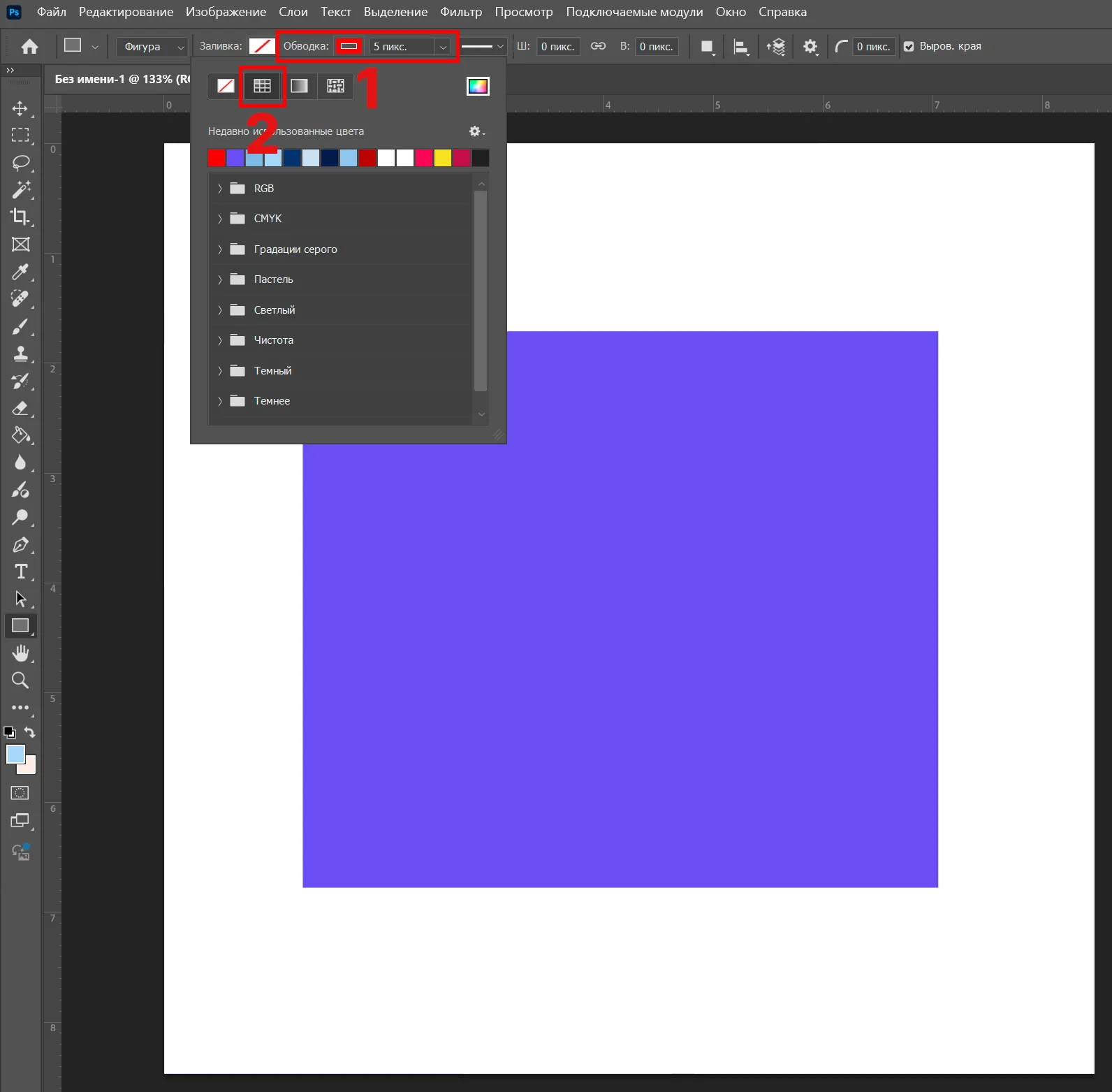
Выберите параметр обводки «Чистый цвет» и один из оттенков. Рядом с надписью «Обводка» укажите ее толщину.
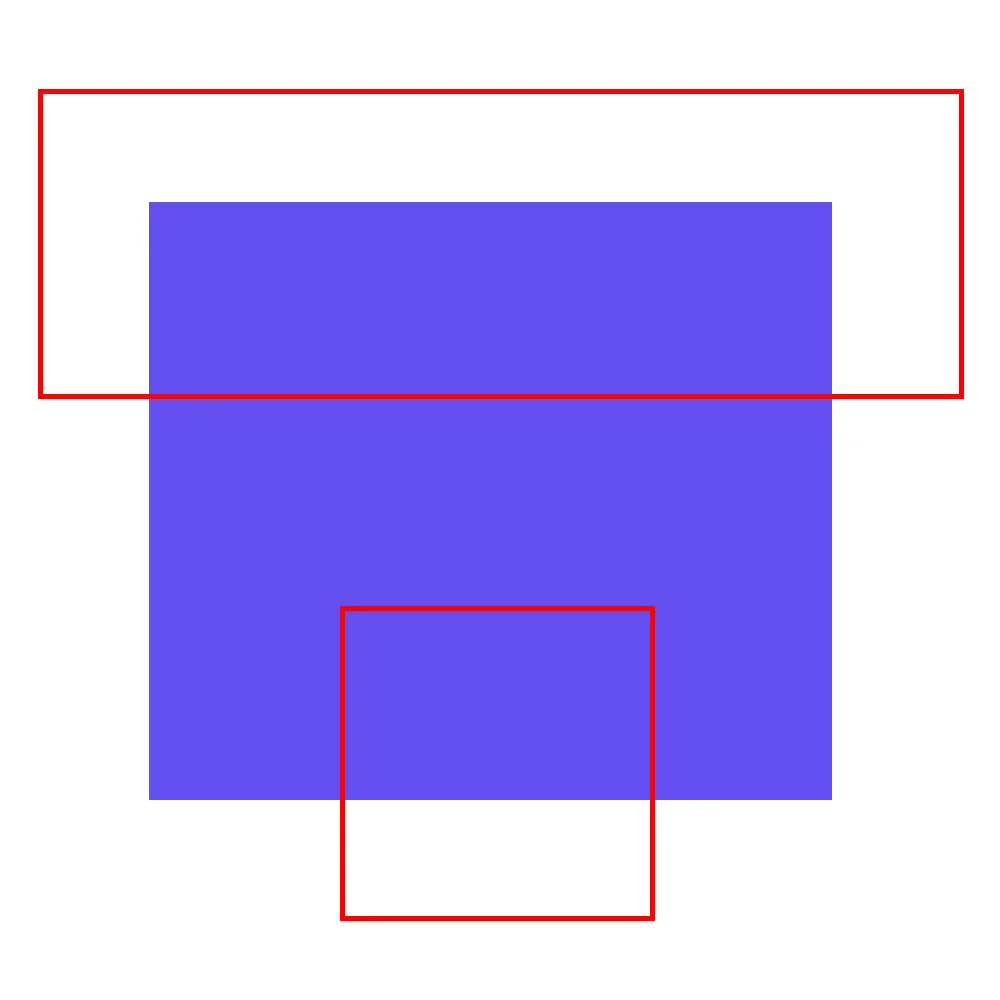
Зажмите левую кнопку мыши в начальной точке и тащите до места, где хотите закончить фигуру. Если хотите нарисовать квадрат, зажмите Shift.
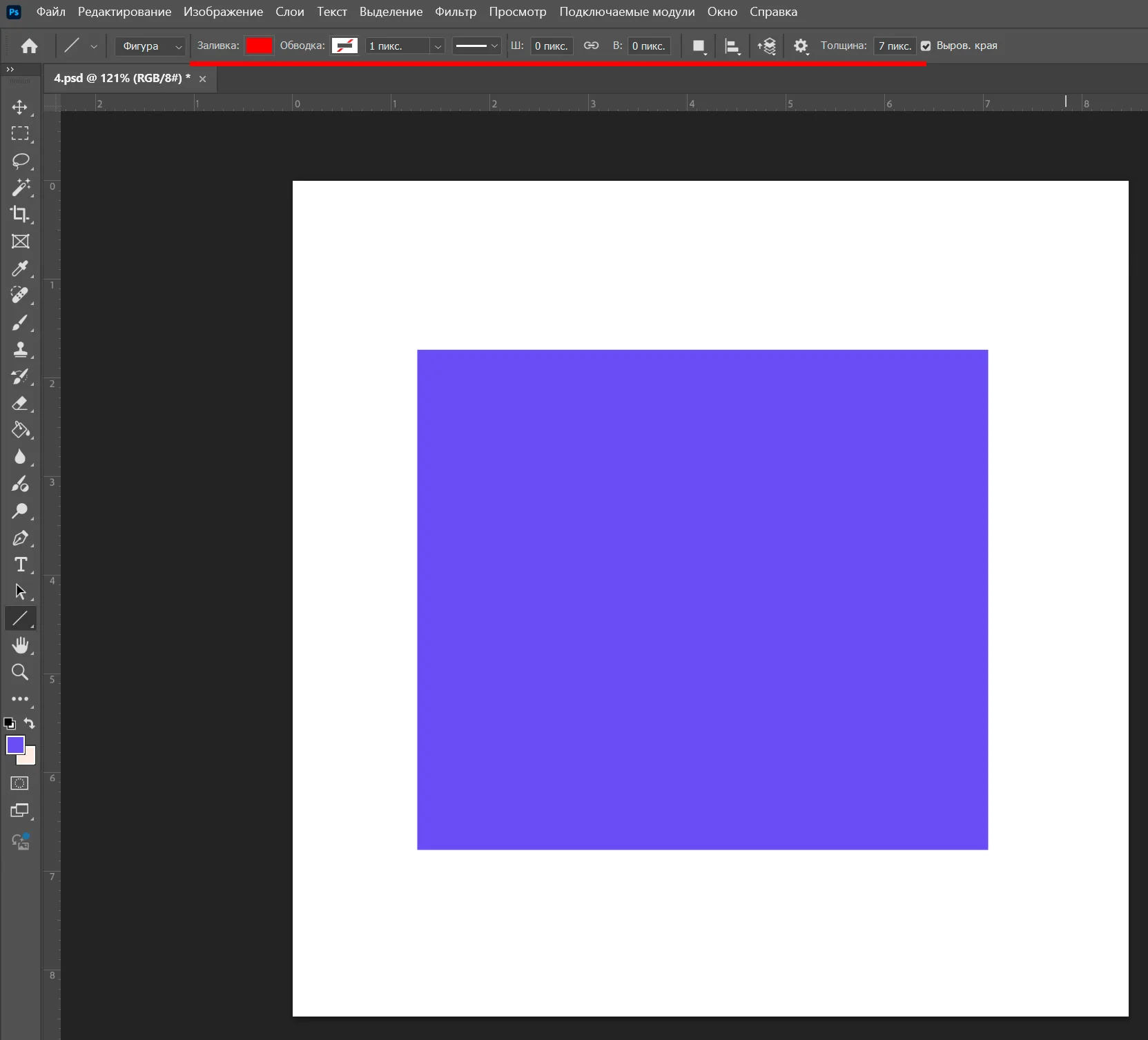
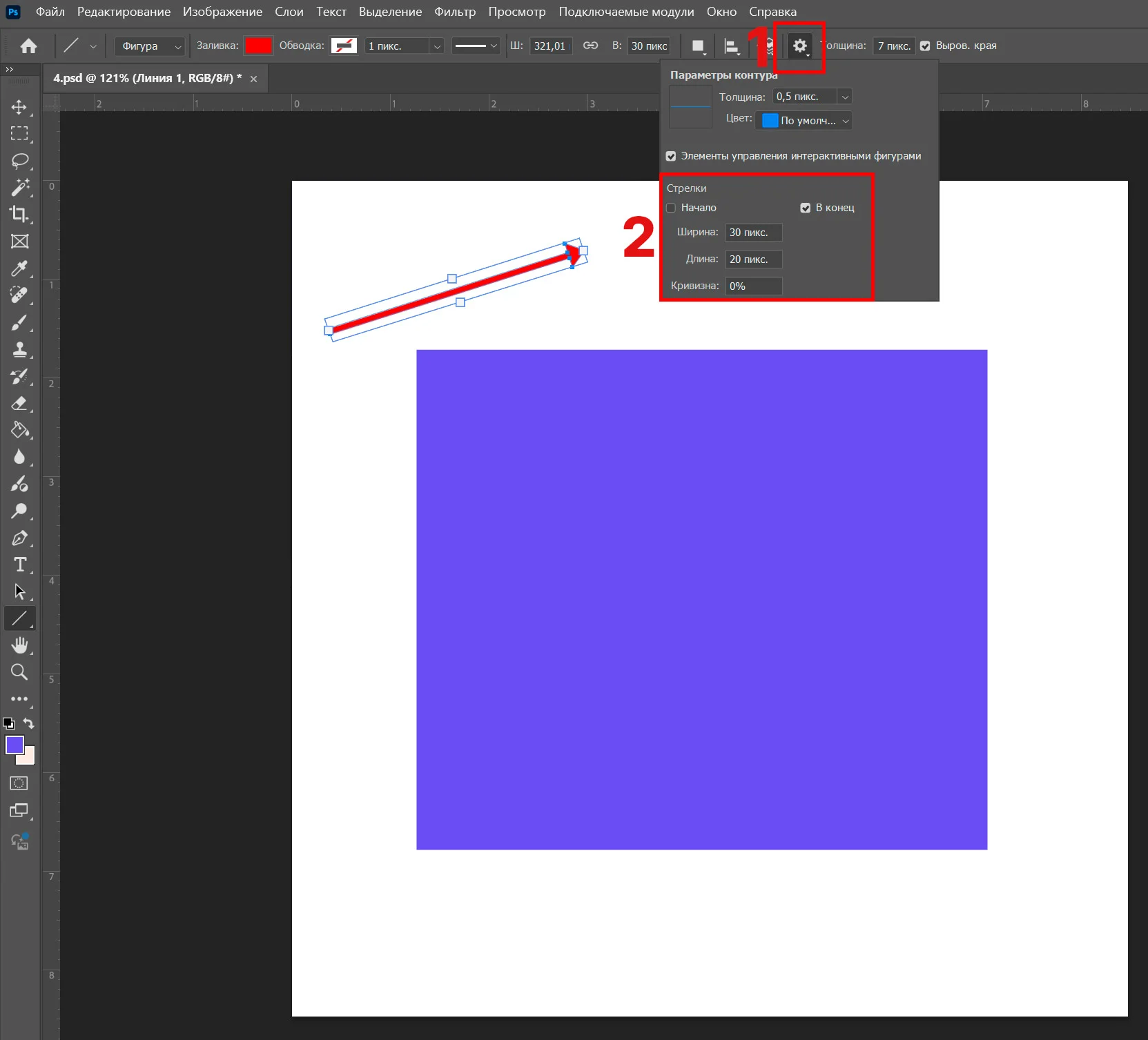
Для подчеркиваний и стрелок подойдет «Линия». Укажите ее цвет в «Заливке», и толщину в разделе «Толщина» — у нас на скриншоте 7 пикселей.
Стрелку тоже сделать очень легко. Укажите цвет и толщину линии. Нажмите на значок шестеренки, и настройке параметры стрелки. Выберите, где будет стрелка — в начале или конце линии (если поставить две галочки, у вас получится двусторонняя стрелка). Укажите длину и ширину кончика. Добавьте кривизны, если хотите, чтобы кончик был вогнутым.
Плашки и кнопки часто встречаются в рекламных креативах, поэтому мы решили показать, как их нарисовать в Photoshop с помощью фигур.
Начнем с кнопок. Выберите инструмент «Прямоугольник» и его цвет. Чтобы кнопка сочеталась с изображением, можно взять оттенок с фотографии. Для этого при выборе цвета зажмите Alt — курсор превратится в пипетку. Щелкните по части изображения, откуда хотите взять оттенок.
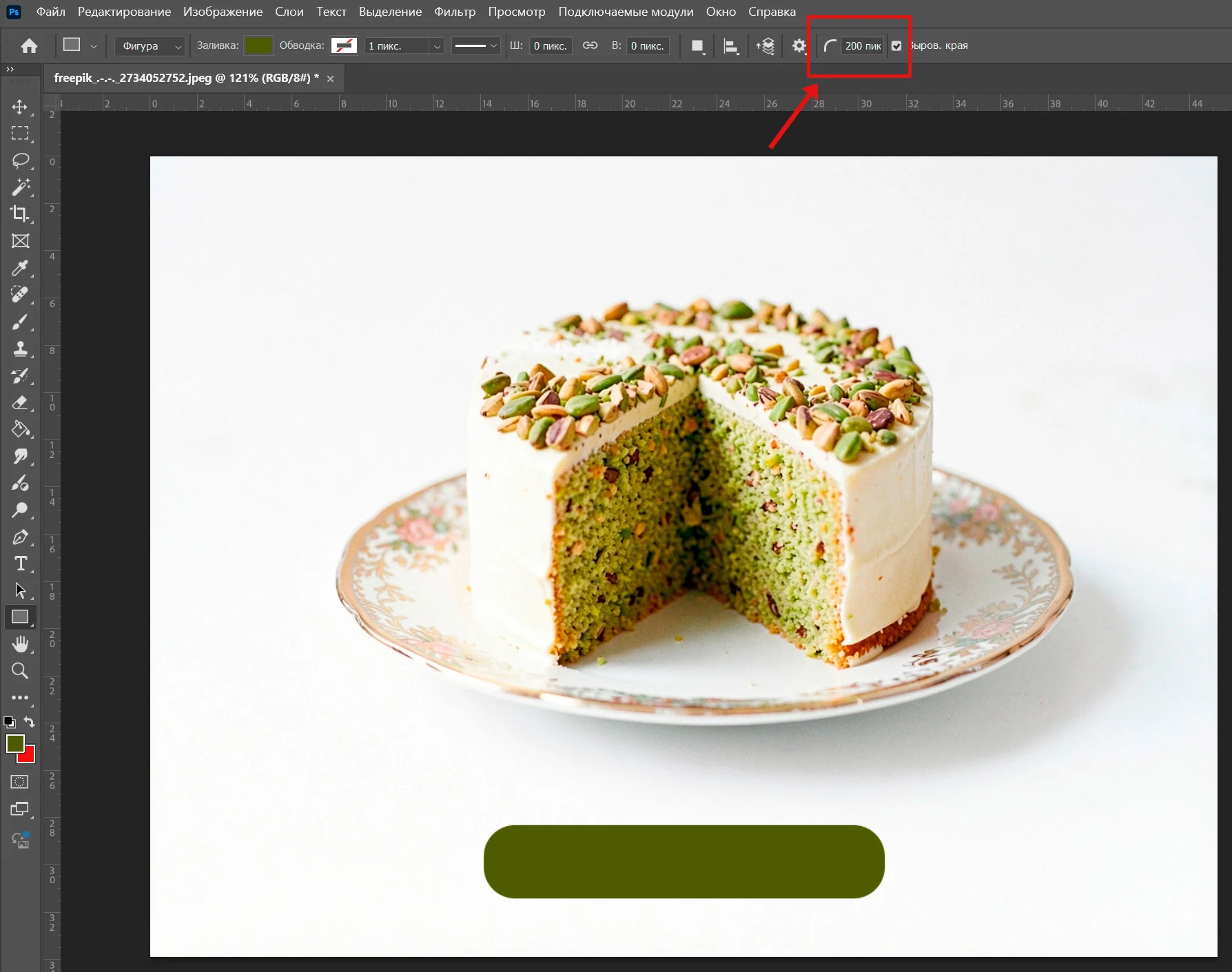
Чтобы скруглить края кнопки, впишите числовое значение рядом с иконкой дуги. Теперь можно рисовать кнопку.
Если у вас есть конкретные размеры в пикселях, введите их в поля на верхней панели: «Ш» — ширина и «В» — высота. У вас появится фигура нужного размера).
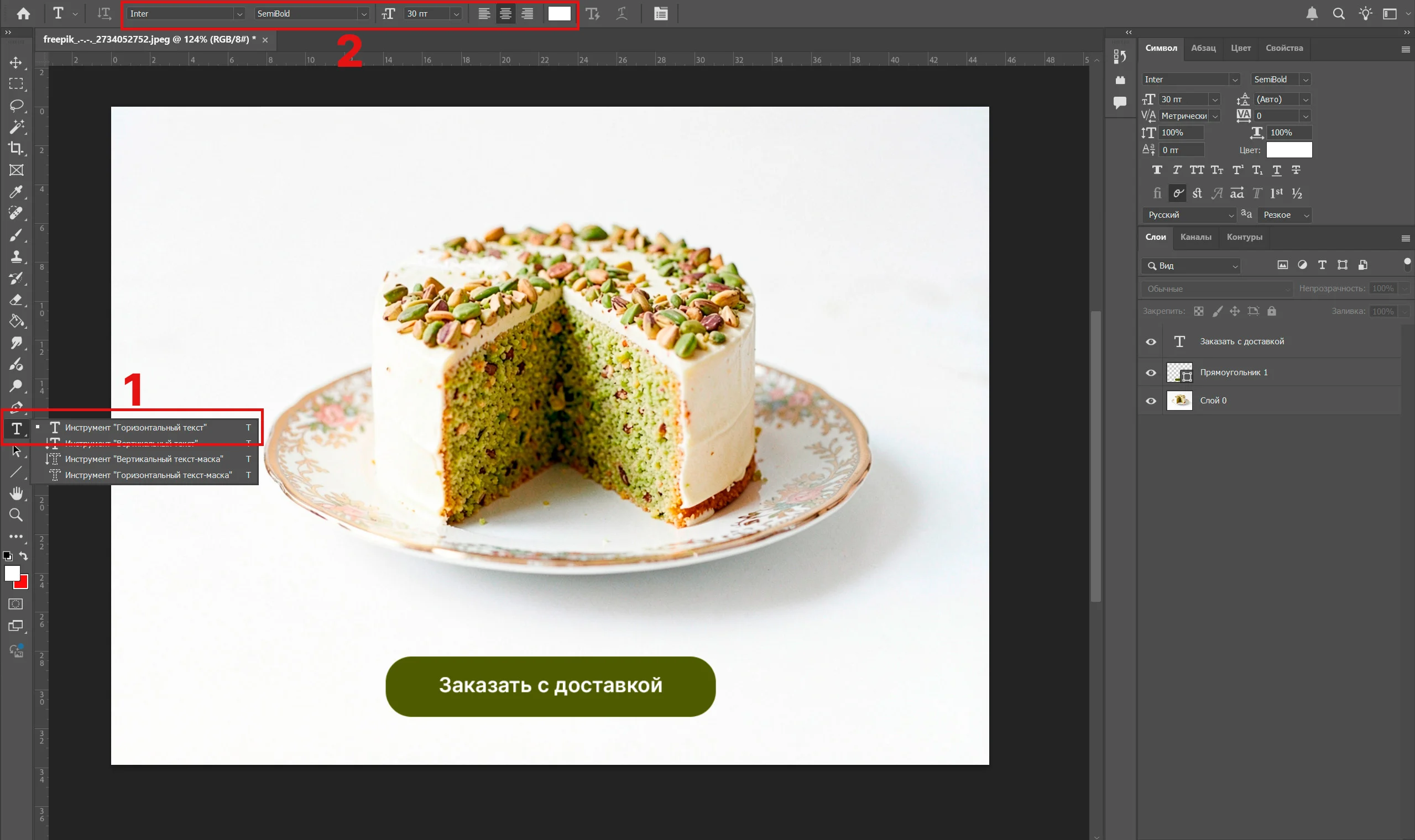
Добавим на кнопку надпись. Выберите инструмент «Текст» в левой панели (T). В верхней панели можно выбрать шрифт и его начертание, размеры и цвет. Поставьте курсор в нужном месте и напишите текст. Когда закончите писать, нажмите иконку с галочкой на панели сверху.
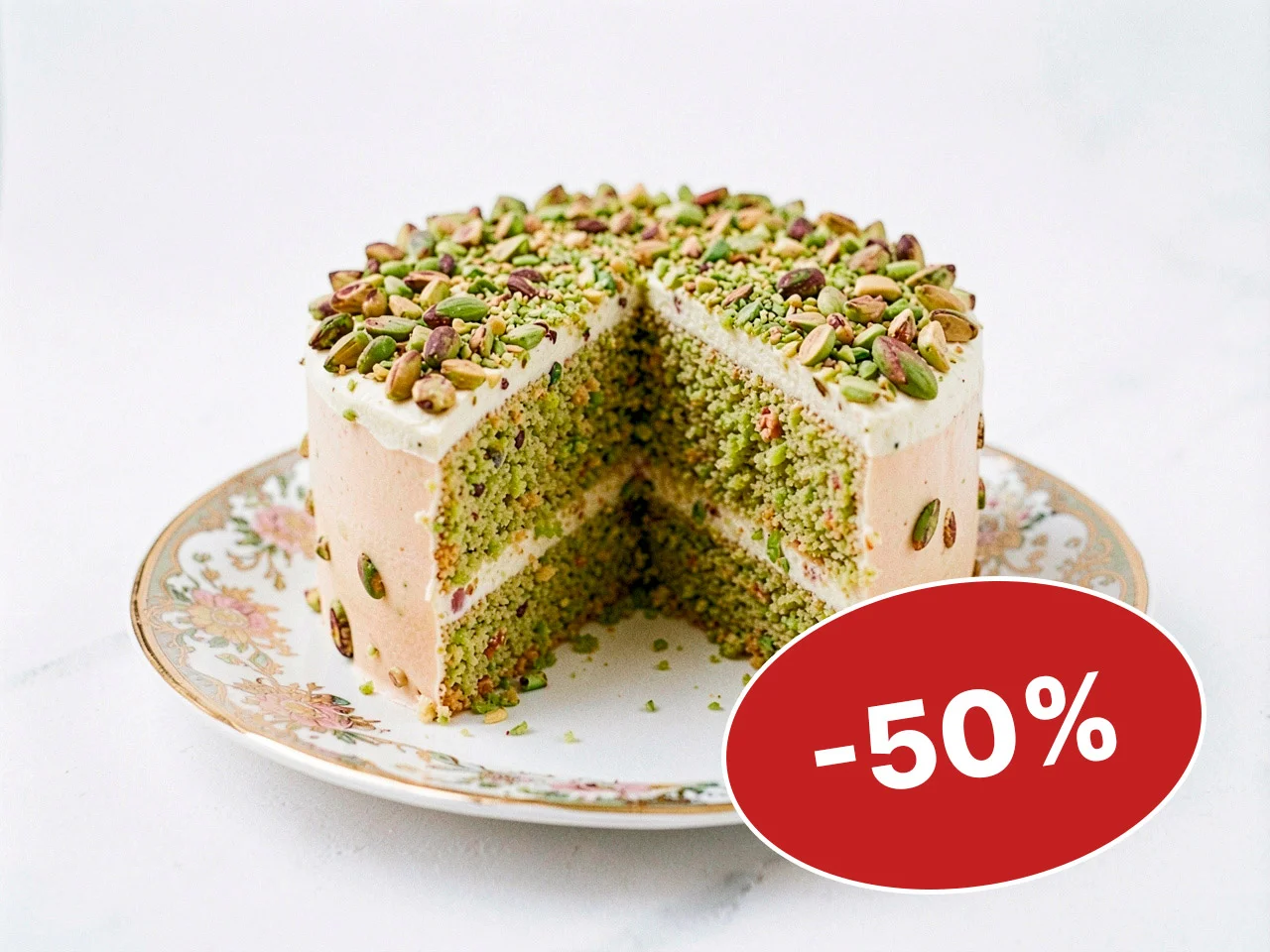
Плашку с надписью «Распродажа» или «Скидка» можно сделать по такому же принципу. Выберите любую фигуру — это и будет форма плашки. Мы взяли эллипс, добавили белую обводку через «Параметры наложения слоя». Немного повернули эллипс и надпись, выделив оба слоя и нажав Ctrl+T.
Есть еще вариант создания плашки — найти интересное пятно в наборе кистей, сделать цветной непрозрачный мазок на новом слое и написать поверх него текст.
Немного советов Не забывайте о контрасте. Например, светлая кнопка на темном фоне и наоборот, или яркая плашка на спокойном фоне. Иначе они будут сливаться с фоном и их не заметят.
Добавьте «воздуха». Не прижимайте текст к краям — вокруг него должно быть пустое пространство. Обязательно оставляйте отступы внутри кнопок и плашек.
Много = плохо. Не используйте слишком много эффектов, это перегружает. 1-2 эффекта будет достаточно.
В Photoshop есть режим симметрии — если он включен, каждое ваше движение кистью будет автоматически повторяться по заданным правилам. Например, горизонтально, вертикально или зеркально. На примере рисования симметричного узора покажем, как нарисовать в Photoshop красивый паттерн.
Выберите кисть, ее размер, жесткость и цвет. Нажмите на значок с бабочкой на верхней панели меню.
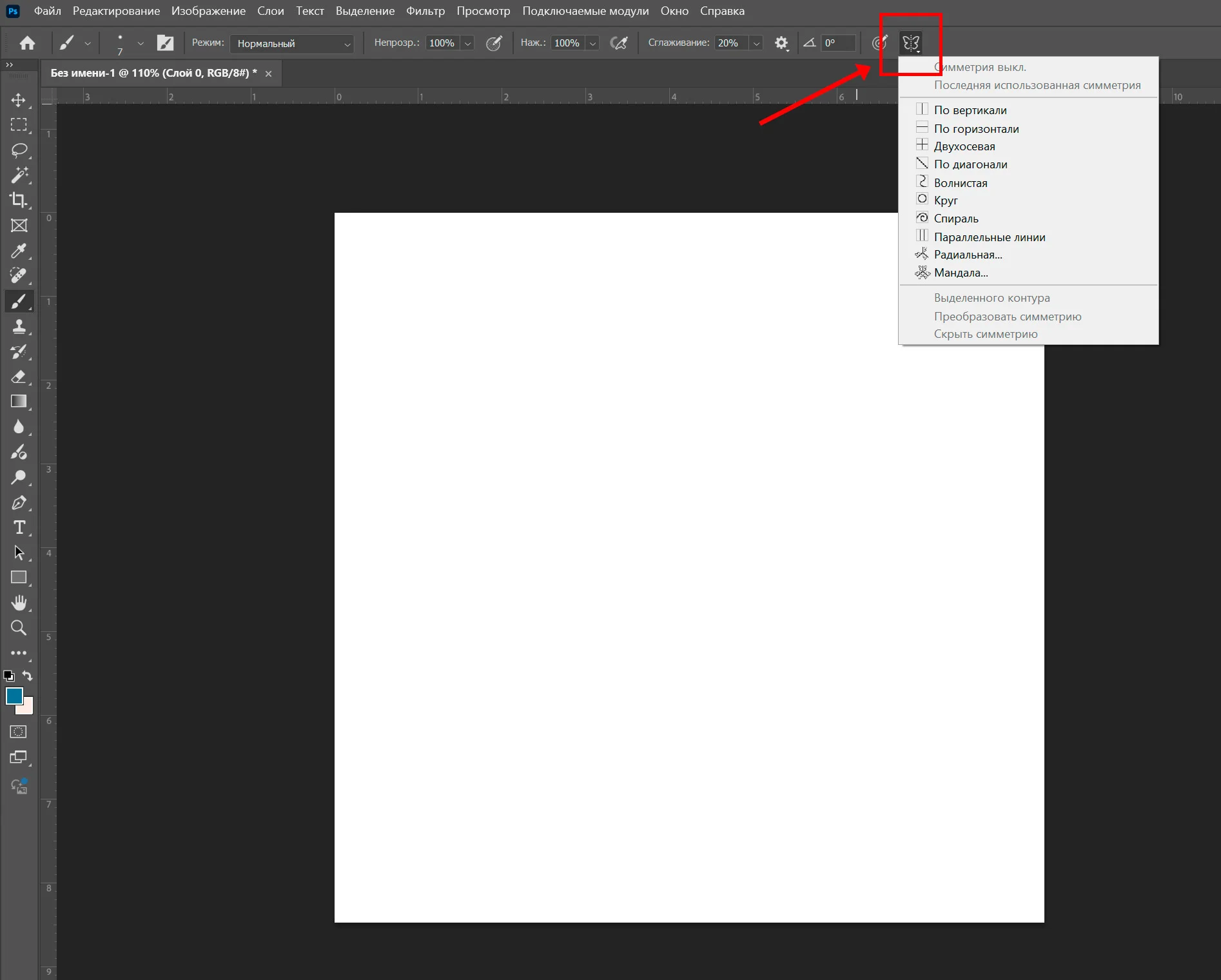
Выберите режим, который хотите использовать. Например, мы возьмем радиальный. Для радиальной симметрии и мандалы нужно указать число сегментов (сколько раз мазок будет повторно нарисован). Чем сложнее ваш узор, тем больше сегментов выбирайте (максимум 12 для радиальной симметрии и 10 — для мандалы).
На холсте появится «скелет» будущего узора. Поверх него мы и будем рисовать. Обязательно нажмите «галочку» на верхней панели — это знак для Photoshop, что мы готовы делать мазки кистью.
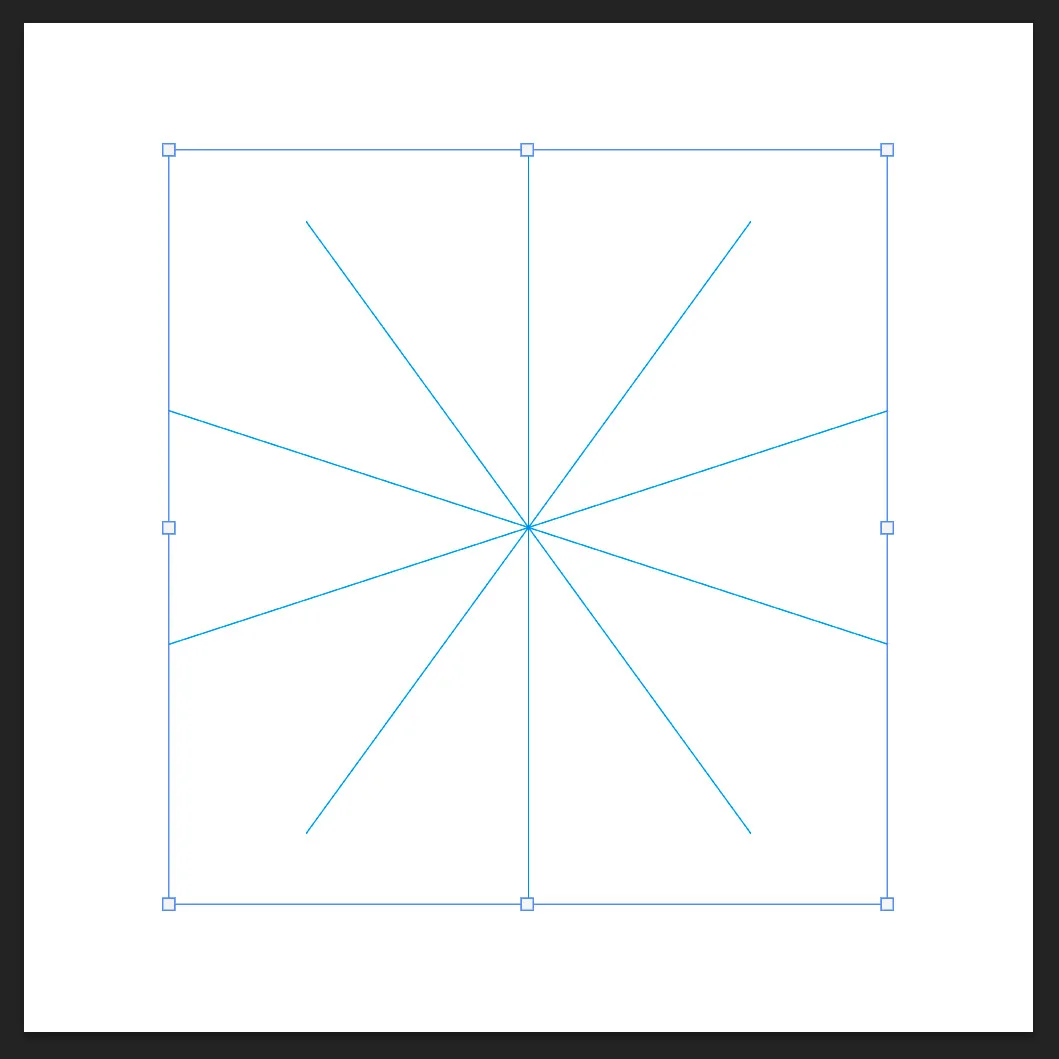
Поместите курсор в место, откуда начнете рисовать. Зажмите мышь и ведите — у вас начнет появляться узор.
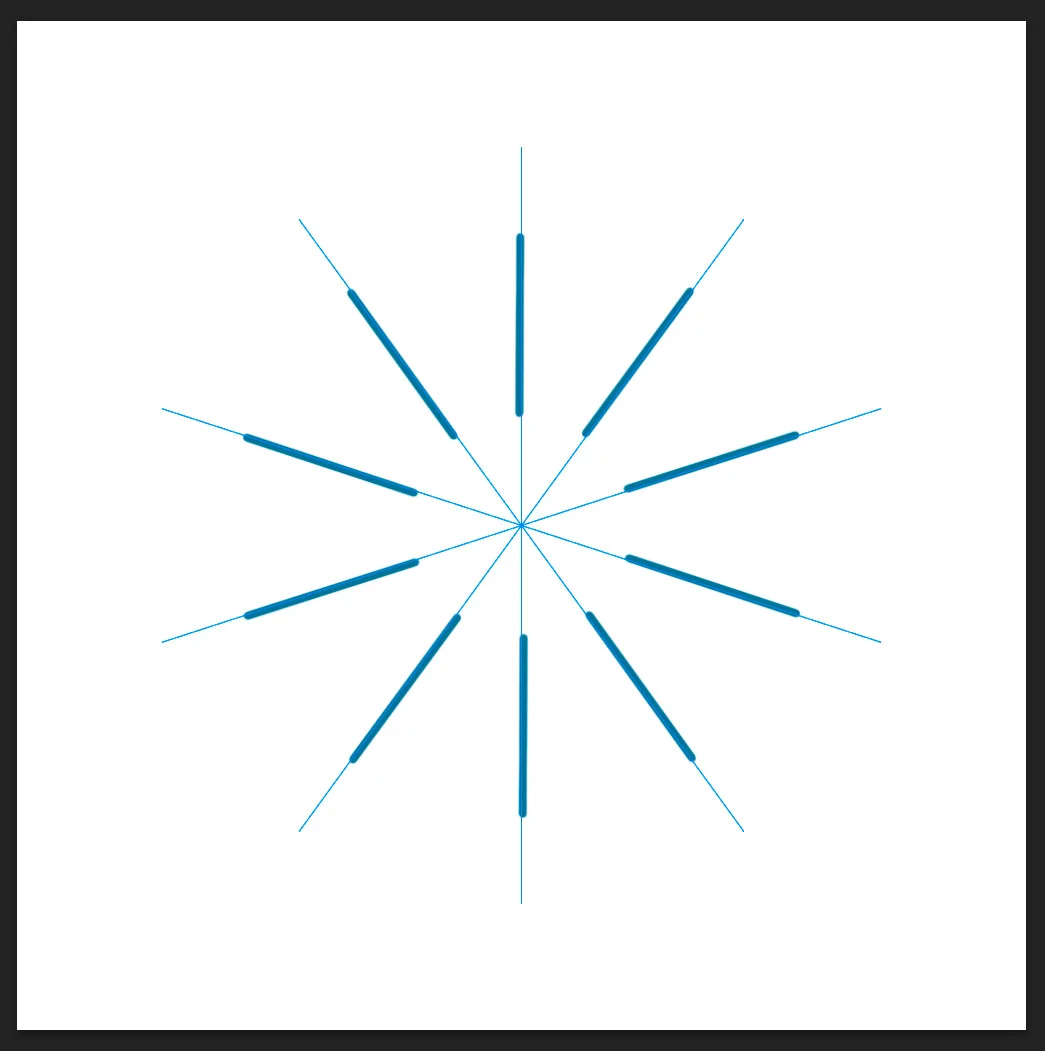
Необязательно держать кнопку мыши постоянно нажатой. Ее можно отпускать, перемещать курсор в другое место и начинать снова. При желании меняйте настройки кисти и цвет.
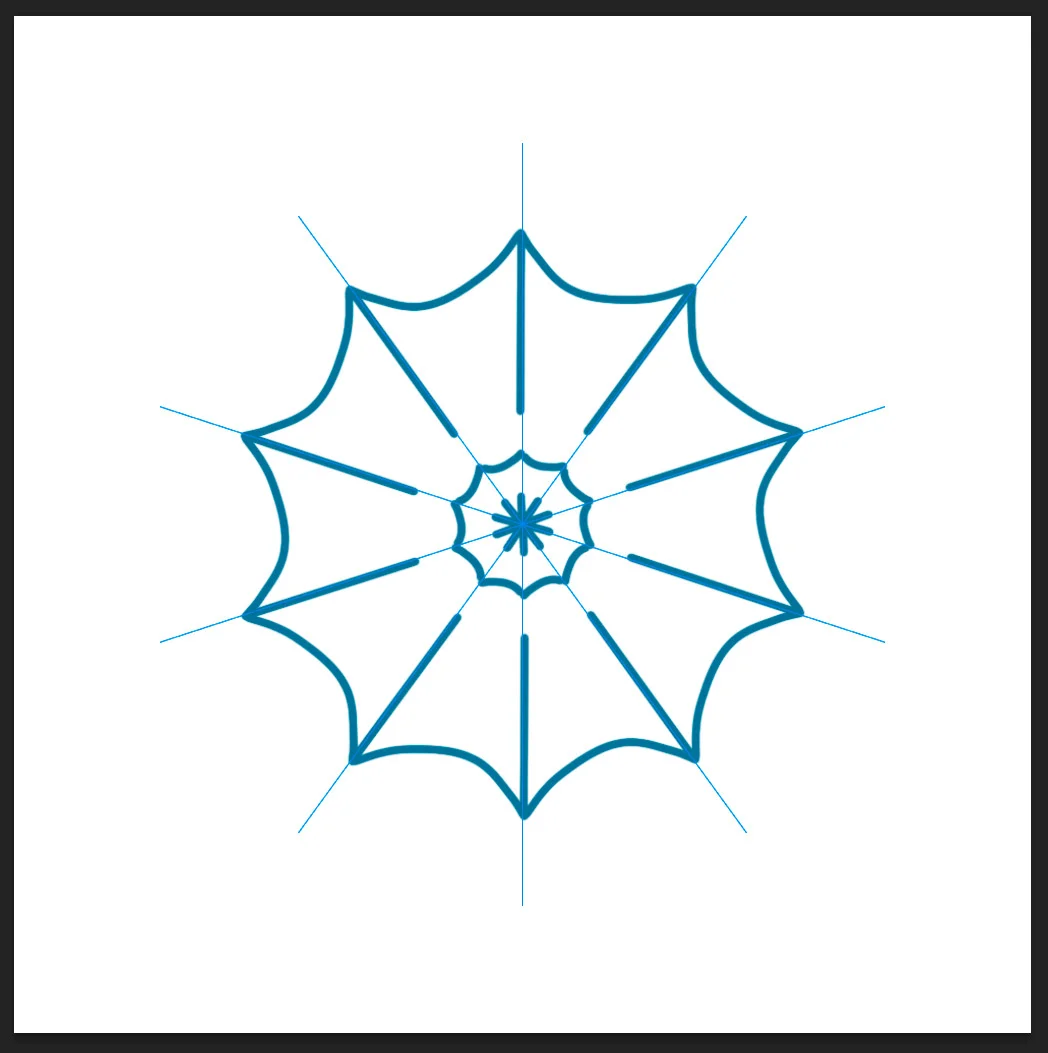
А вот этот узор тоже сделан за 3 мазка кистью — но в режиме «Мандала» из 10 сегментов.
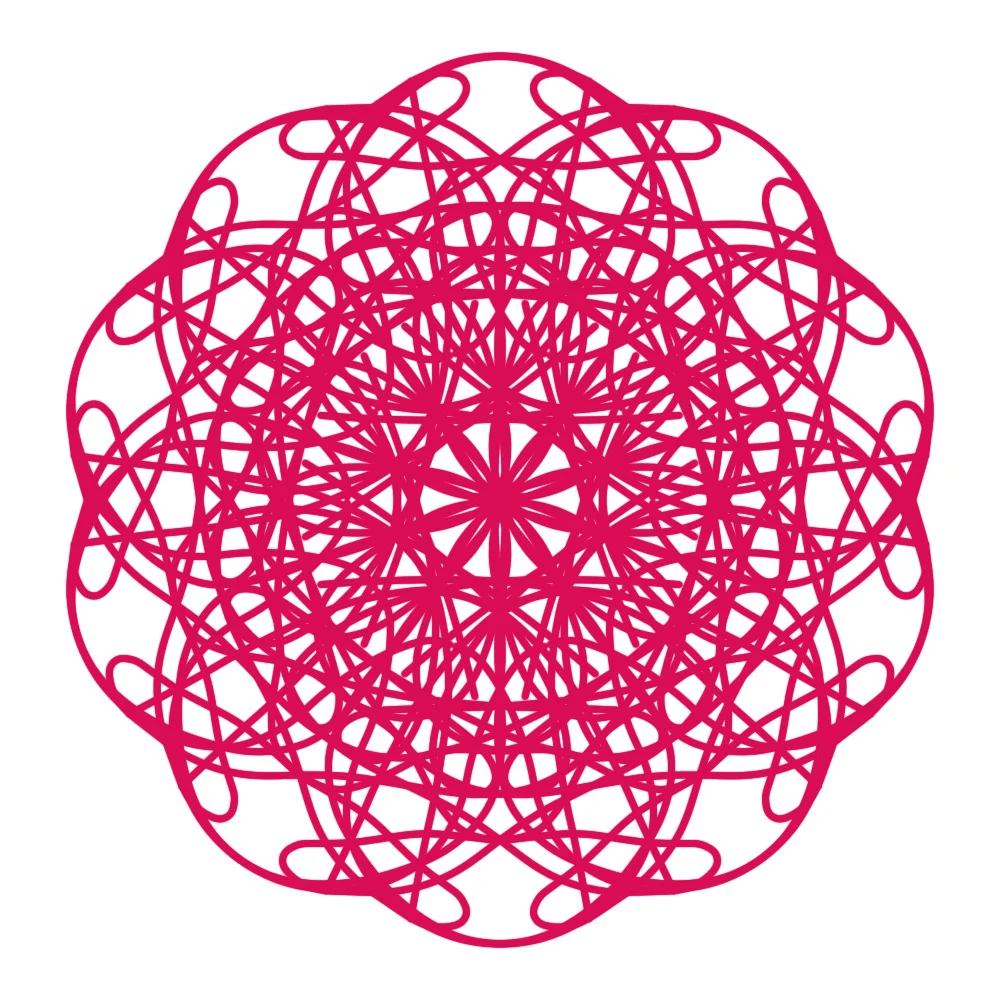
Показываем, как с помощью узоров (или любых других элементов, включая простые мазки кистью) сделать красивый паттерн. Поместите ваше изображение в центр, примерно как на картинке. Оно не должно быть слишком большим, чтобы в паттерне между элементами оставалось достаточно места.
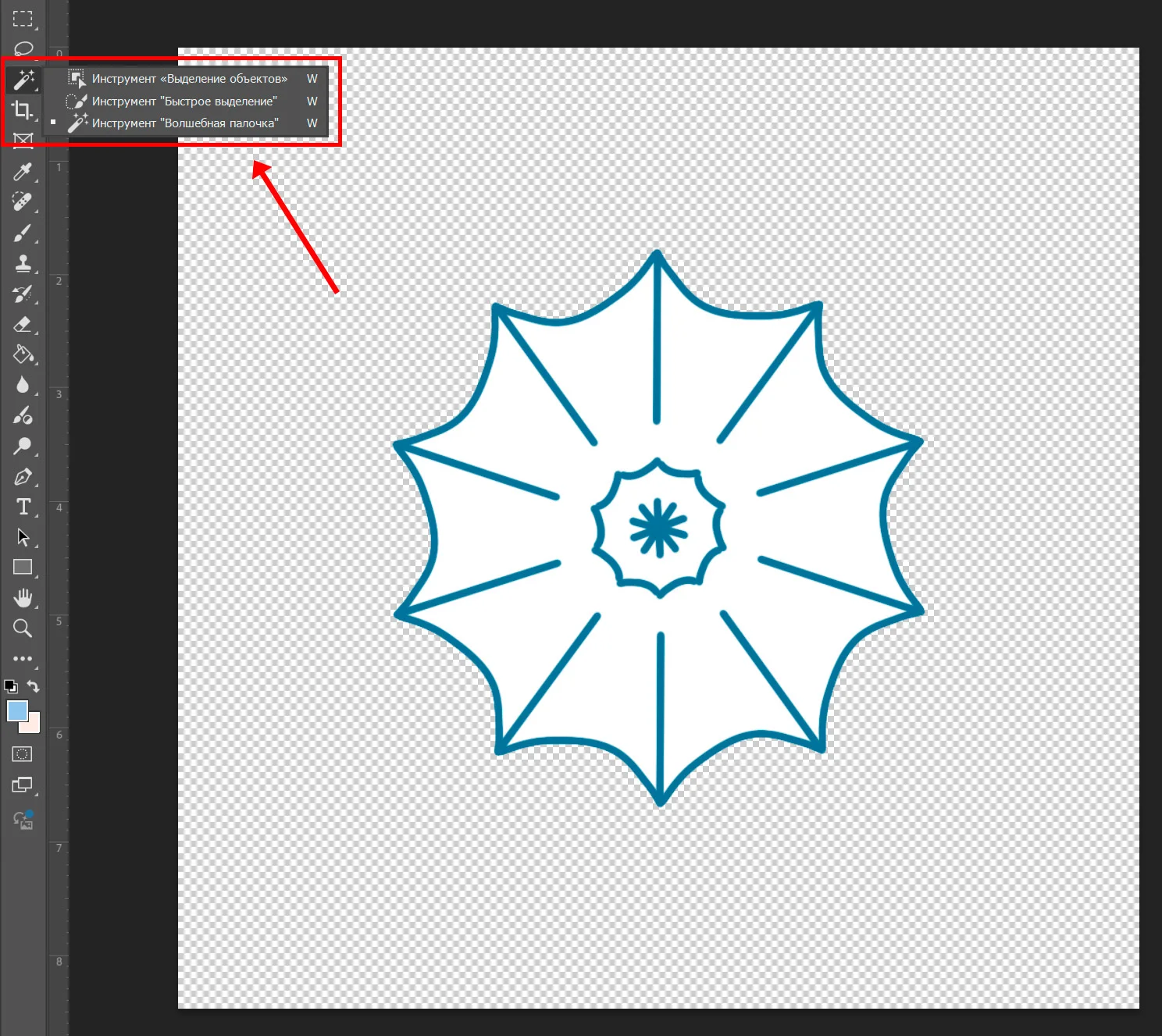
Удобнее создавать новый документ сразу с прозрачным фоном, чтобы позже легко залить фон паттерна любым цветом. Но если вы уже начали рисовать на белом фоне, его можно удалить с помощью инструмента «Волшебная палочка» (W). Щелкните по белому цвету (он выделится) и нажмите Delete. Если останутся белый кусочки, например, где-то в центре узора, выделите их «Волшебной палочкой» и удалите.
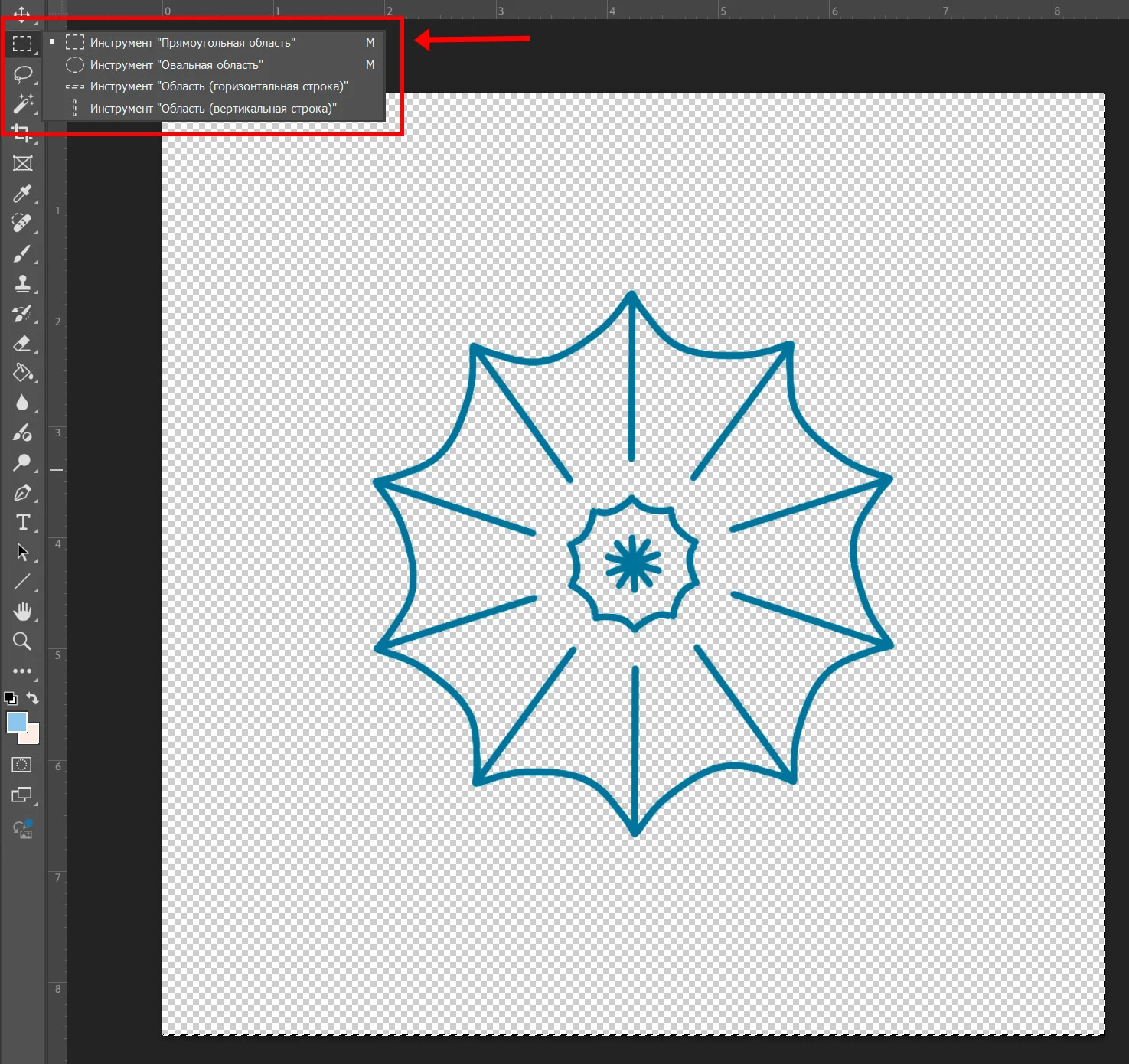
Выберите инструмент «Прямоугольная область» (M), и выделите с его помощью все поле.
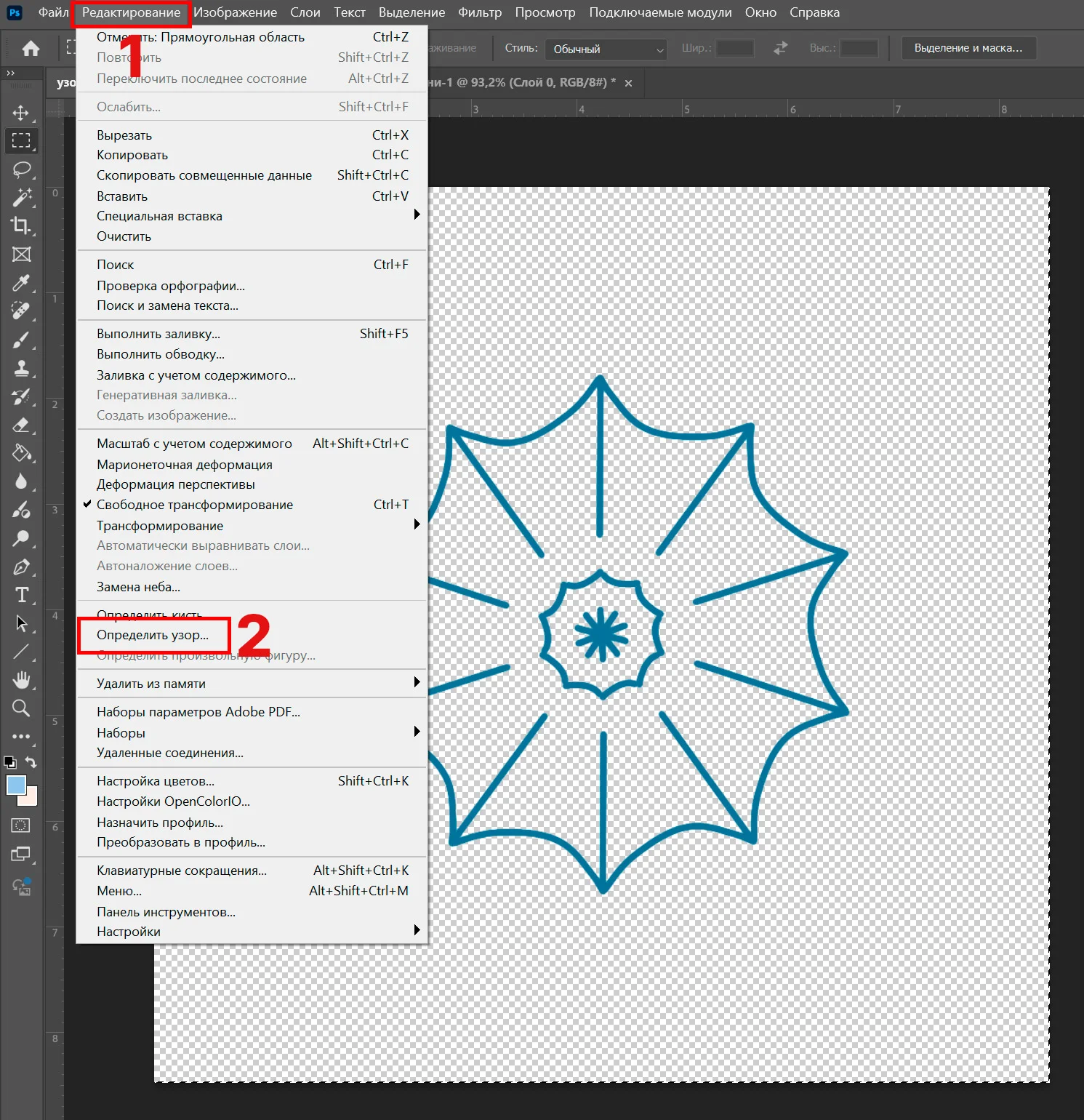
Выберите пункт меню «Редактирование» — «Определить узор». В следующем окошке дайте название вашему узору и нажмите ОК.
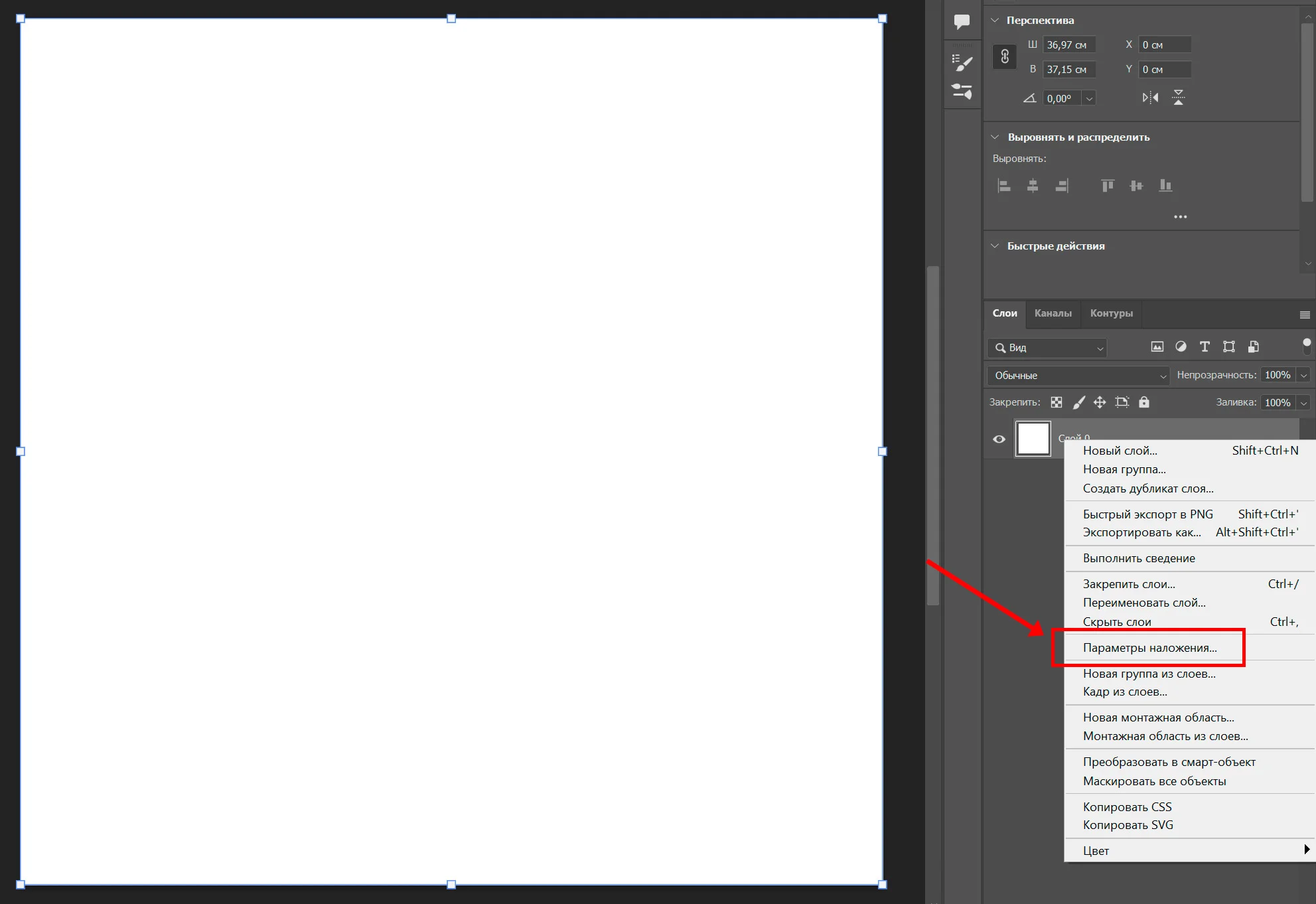
Теперь создайте новый документ, из которого будете делать паттерн — у вас должен быть один слой с белым фоном. Кликните правой кнопкой по этому слою и выберите «Параметры наложения».
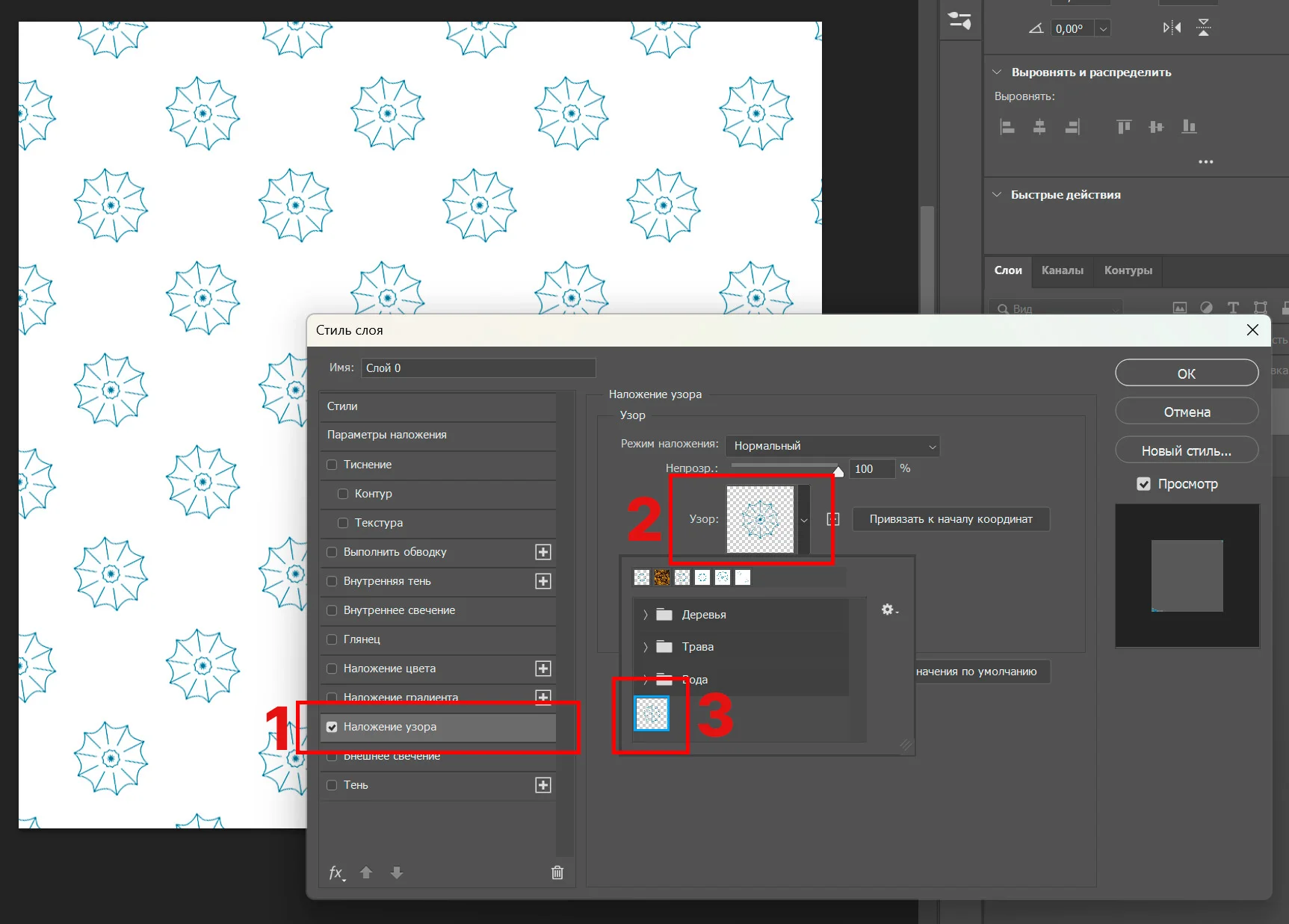
Откройте пункт «Наложение узора», нажмите на рисунок рядом со словом «Узор», и выберите из списка ваш узор.
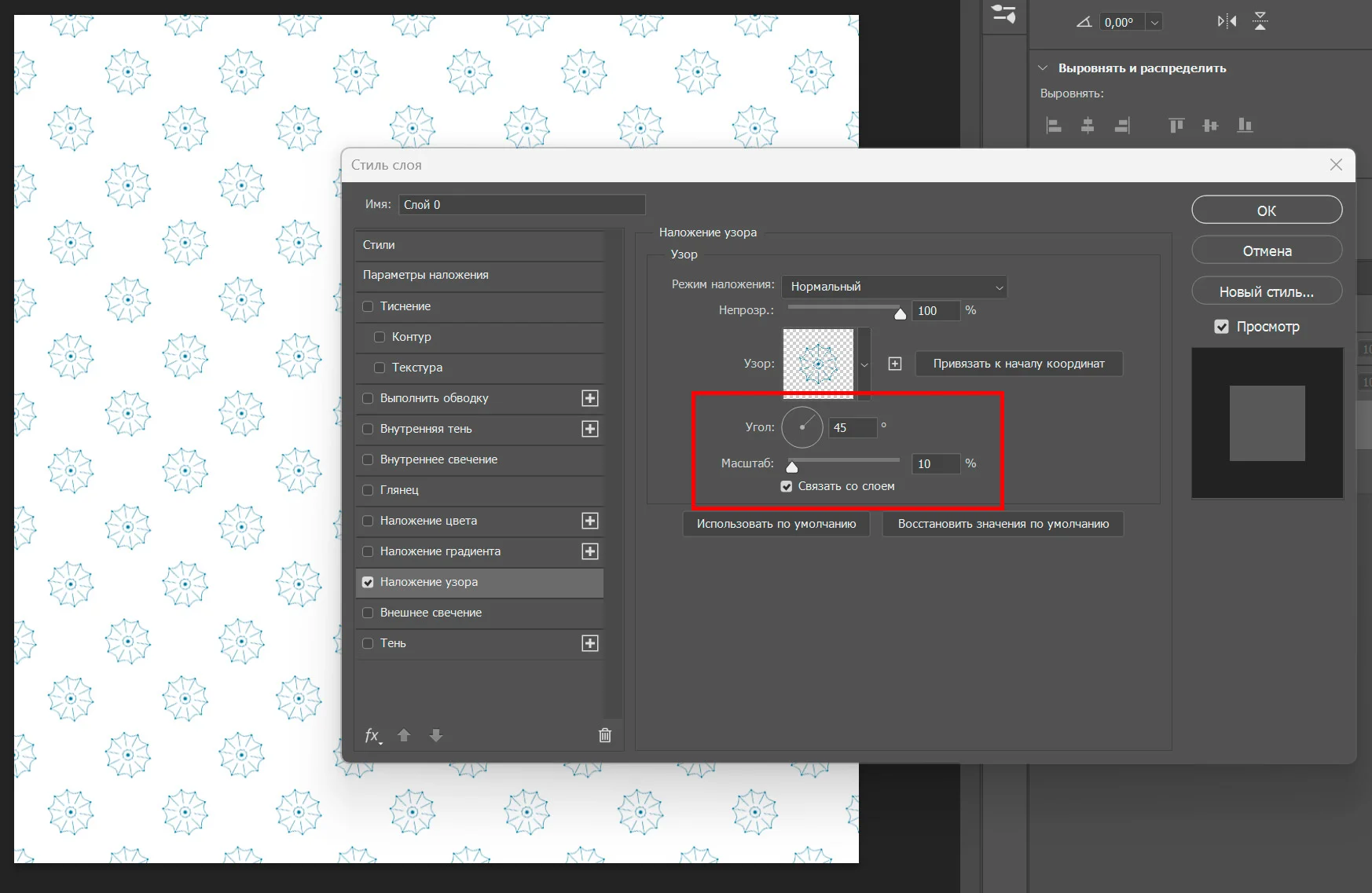
Уменьшайте масштаб, чтобы сделать больше узоров меньшего размера. Попробуйте поменять угол — он определяет, как повернутся ваши узоры. Можно также поиграть с непрозрачностью элементов композиции.
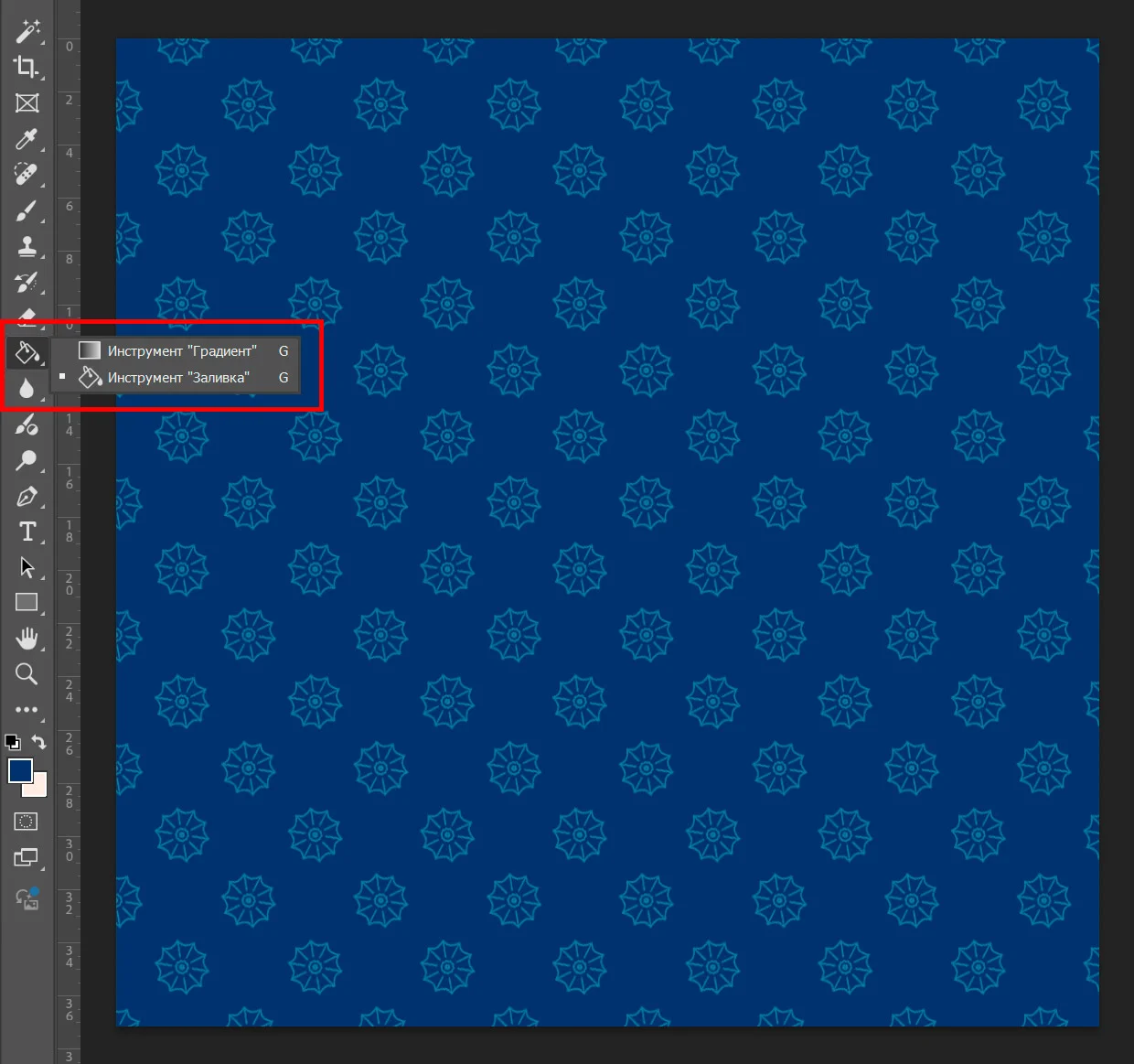
Теперь зальем фон цветом. Выберите цвет, а затем инструмент «Заливка» (G). Щелкните по любому месту холста. Готово. Не забудьте сохранить ваш файл.
Перо помогает рисовать идеально ровные линии и формы. С его помощью можно делать:
Покажем, как нарисовать в Photoshop простую иконку. Выберите инструмент «Перо» на левой панели (P). Сам принцип рисования простой: ставите первую точку, затем вторую — они соединяются между собой, и так далее.
«Перо» может работать в двух режимах:
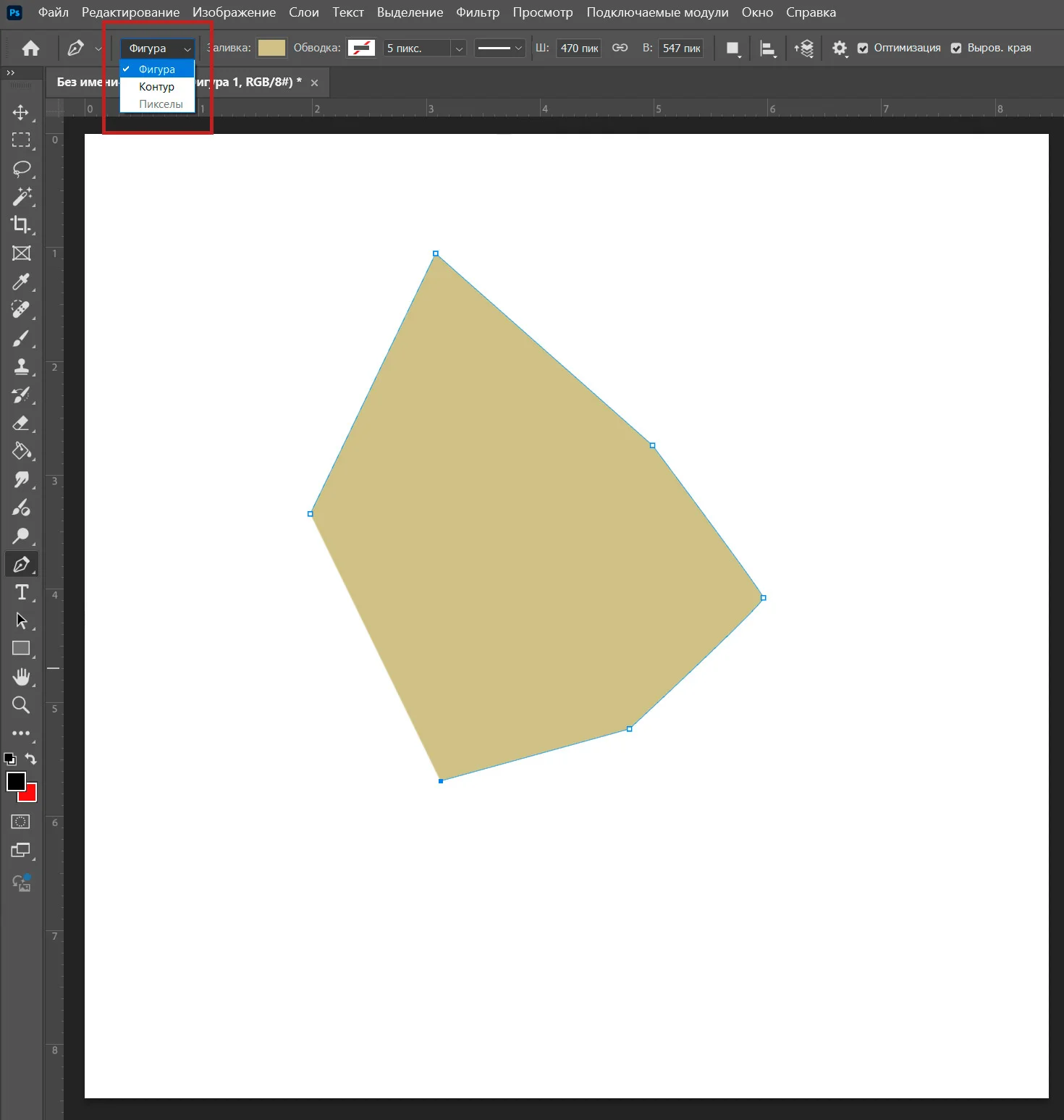
Покажем, как рисовать в режиме «Контур» (в режиме «Фигура» такую же иконку можно нарисовать аналогичным способом). Нарисуем простую стрелку. Поставьте первую точку — это будет верх ее основания, а следующую точку — правее.
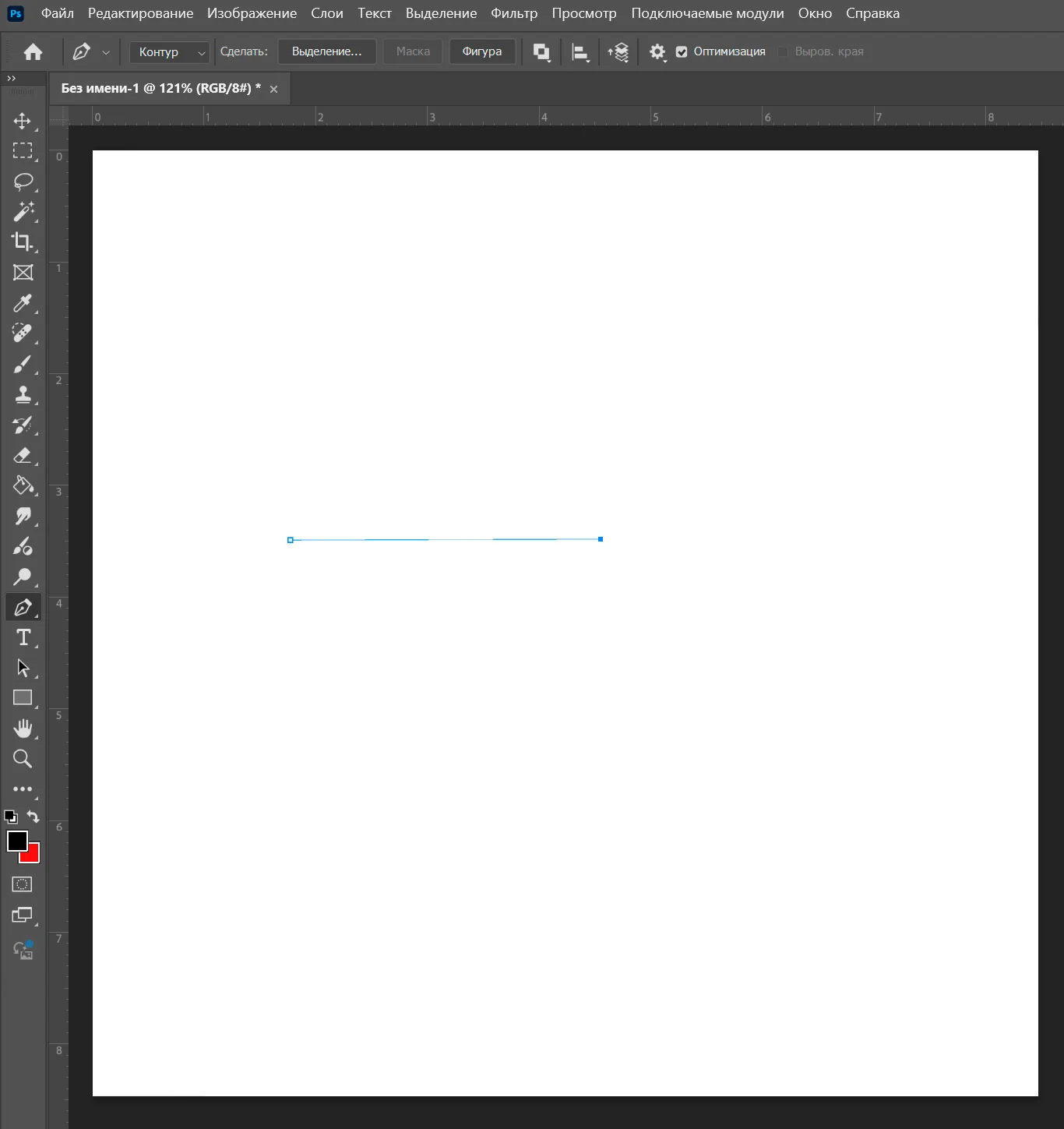
Теперь обозначьте точками кончик стрелки, а потом нижнюю часть основания. Последнюю точку ставьте прямо поверх первой — чтобы замкнуть линию.
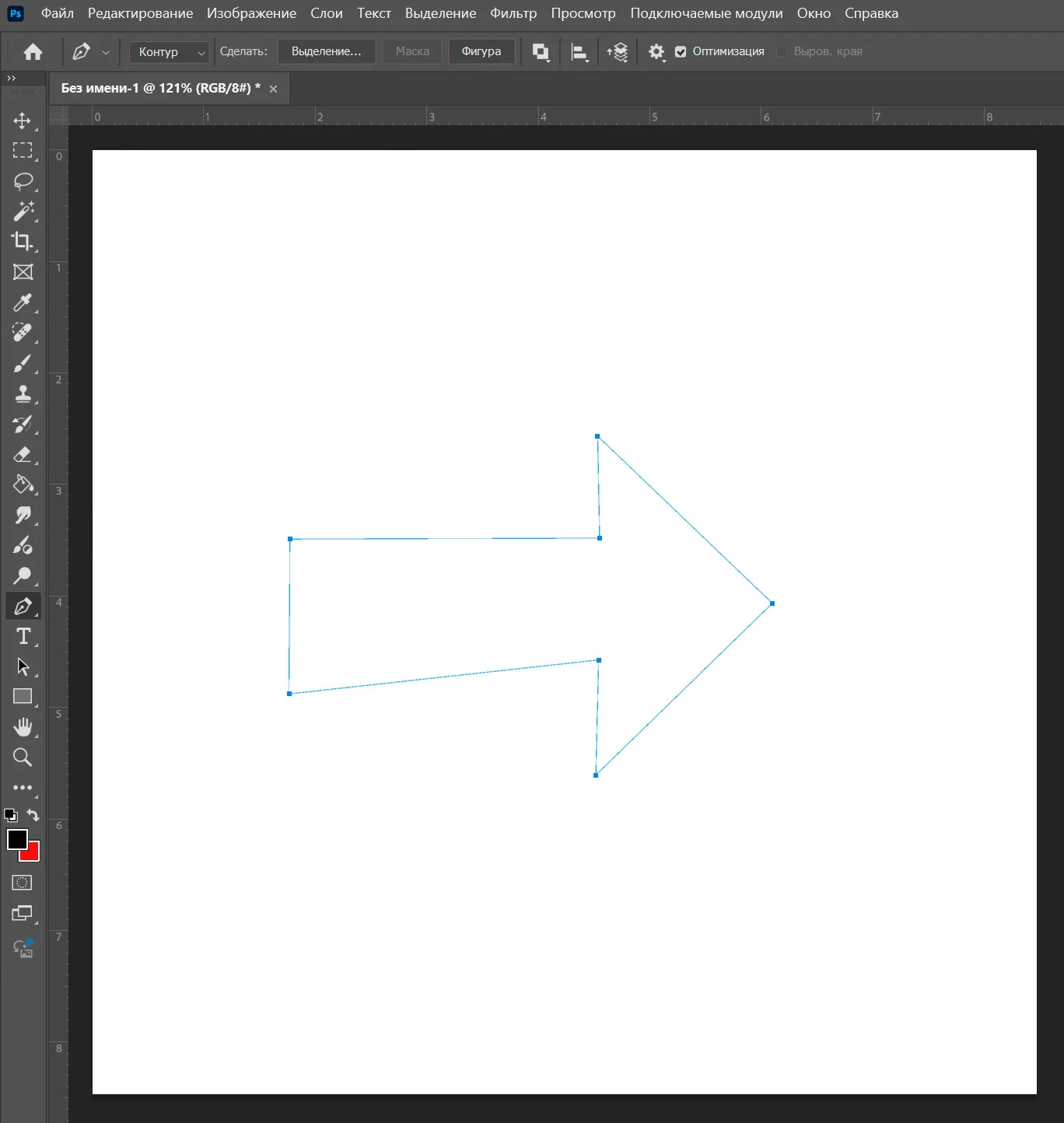
Нажмите «Фигура» на верхней панели, чтобы превратить набросок в линию.
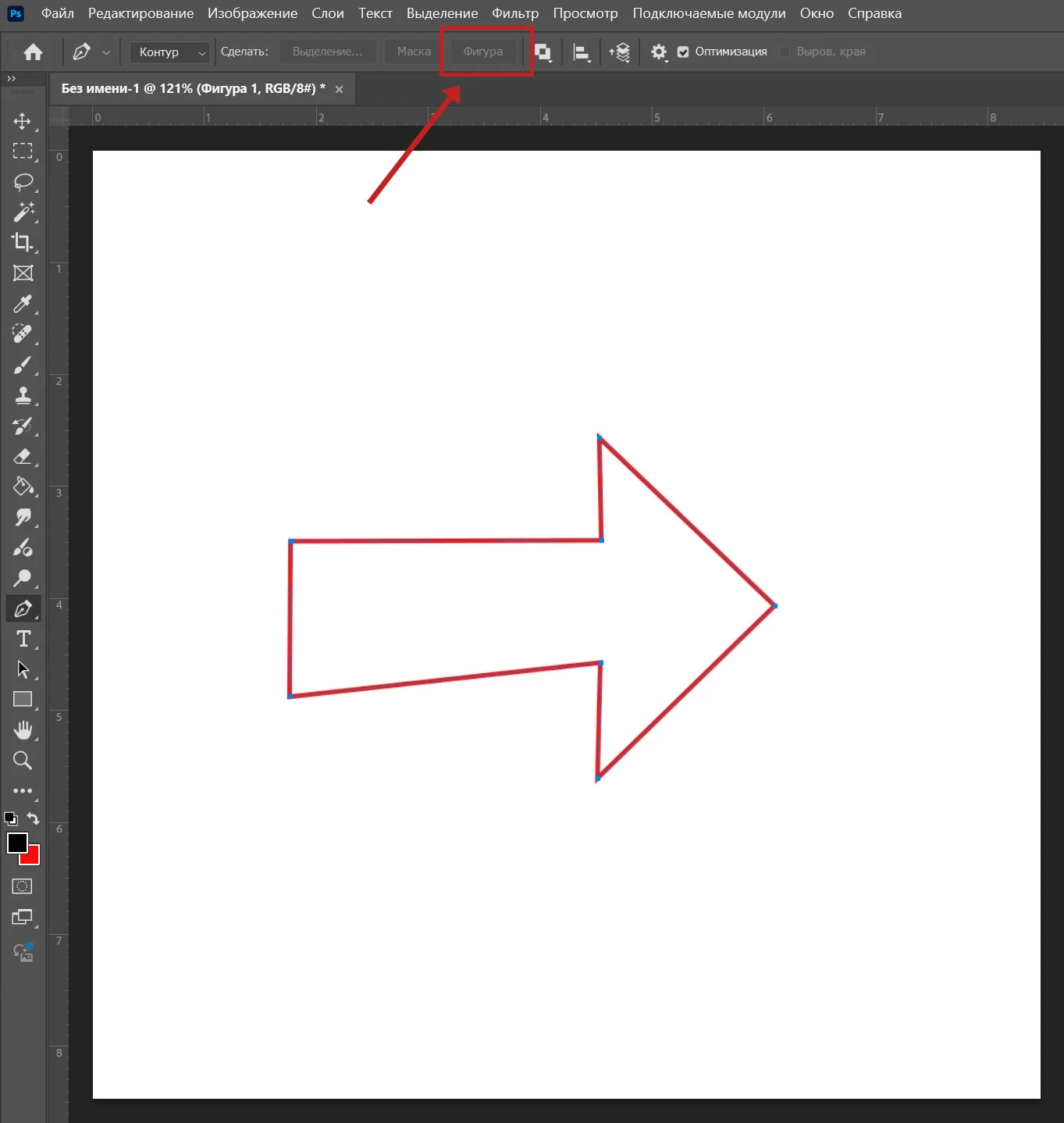
Получился вот такой простой вариант. Хочется его скруглить и сделать интереснее. Выберите в том же наборе инструментов «Перо» + (добавить опорную точку), и поставьте точку где-нибудь по центру на линии основания стрелки.
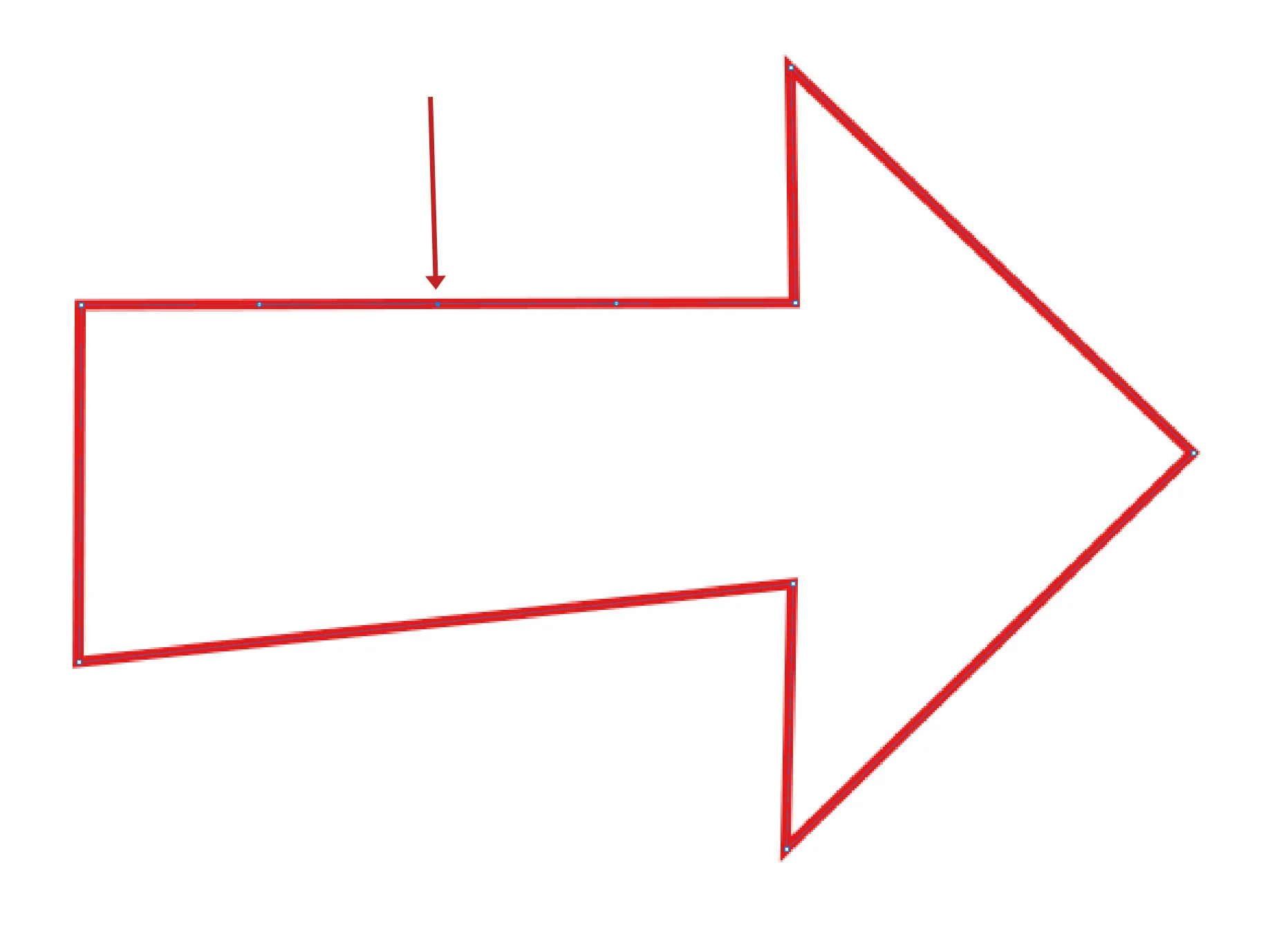
Возьмите мышкой за синий маркер и потащите его вверх или вниз — линия будет плавно изгибаться.
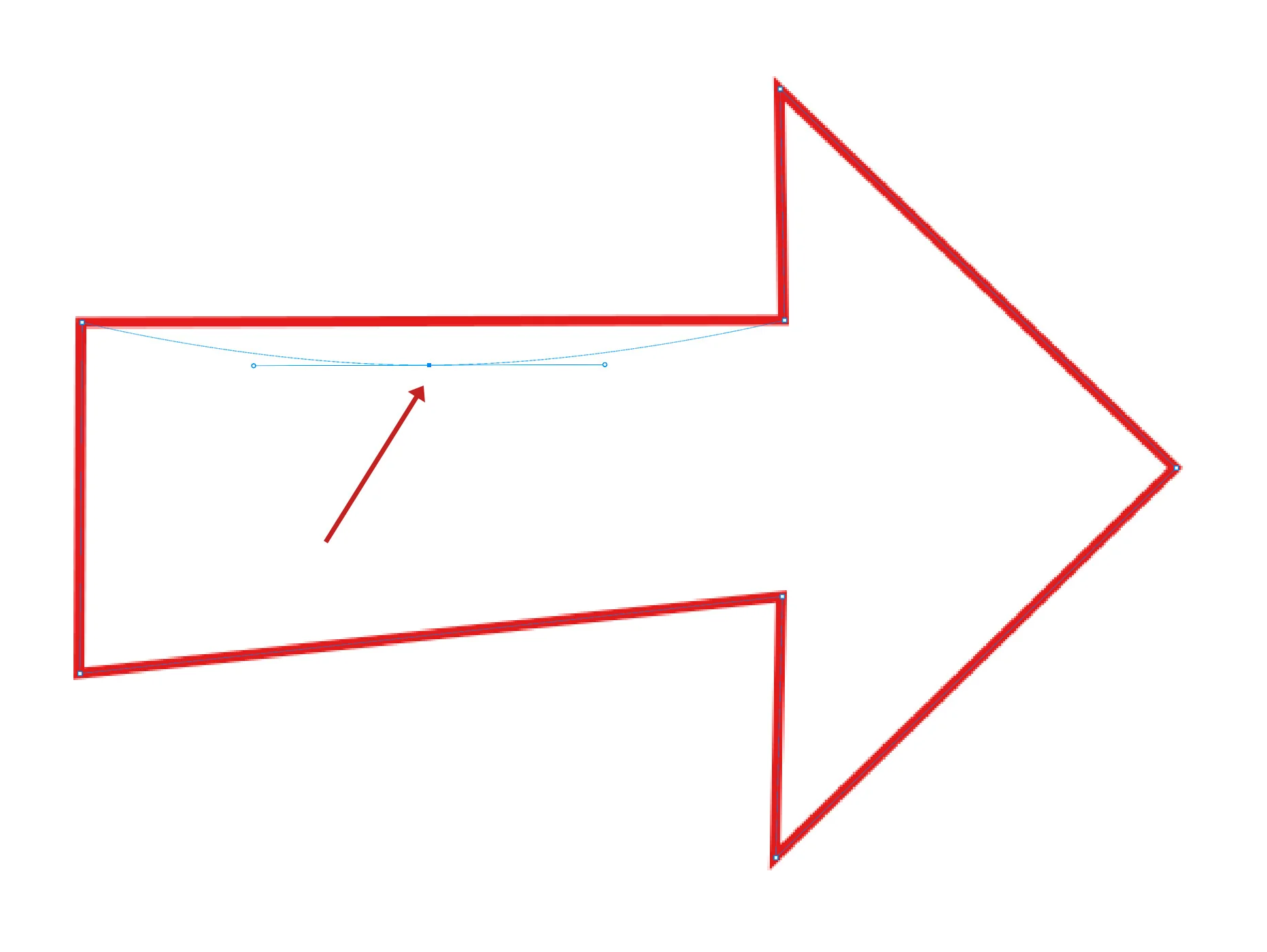
Таким же способом, устанавливая маркеры по центру линий, можно изогнуть все, что хотите.
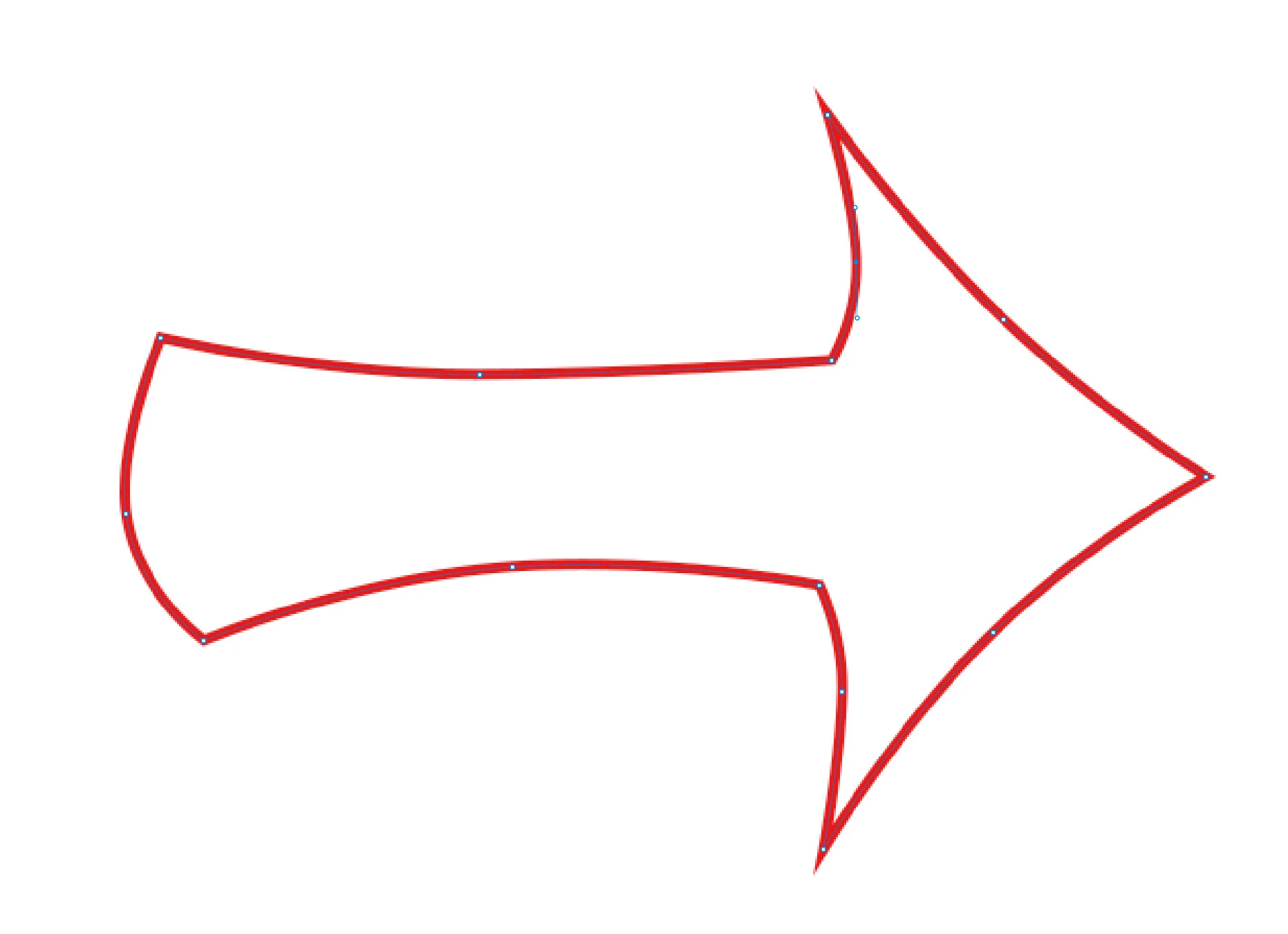
Мы показали основные инструменты, с помощью которых можно что-то нарисовать в Photoshop и решить большинство маркетинговых задач. Более тонкие настройки и разные приемы вы можете освоить самостоятельно, путем экспериментов. Или регулярно читая наши статьи по теме дизайна в «Конверте».
При покупке или продлении тарифа «Стандарт» в Unisender добавляем крутые бонусы:
Искренние письма о работе и жизни, эксклюзивные кейсы и интервью с экспертами диджитала.