При покупке или продлении тарифа «Стандарт» в Unisender добавляем крутые бонусы:
- VK Реклама — до 10 000 ₽ на первый запуск рекламной кампании.
- NeuroGate — 500 ₽ на баланс агрегатора нейросетей.
Способы для разных уровней сложности
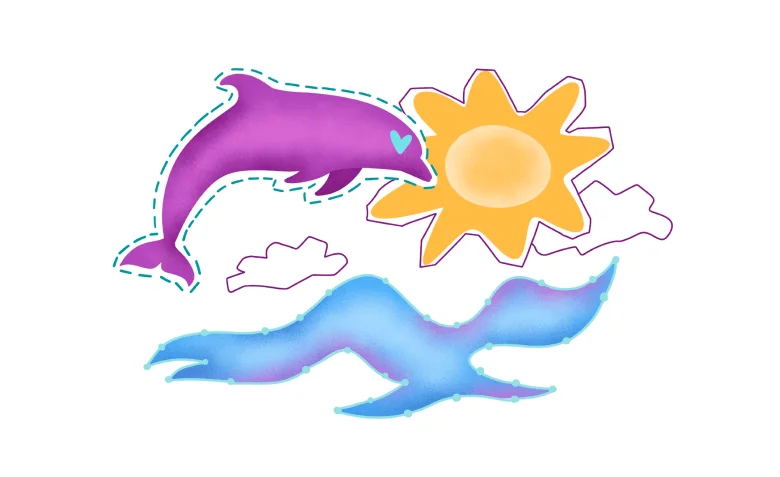
Нужно убрать фон с предметного фото, вырезать человека для баннера или аккуратно выделить товар для карточки товара на маркетплейсе — всё это задачи, где без выделения объектов в Photoshop не обойтись. В программе есть разные инструменты для этого: от автоматических до тех, что требуют ручной настройки. Но если выбрать неподходящий способ, контуры могут получиться неровными или, наоборот, неестественно гладкими. В этой статье мы собрали проверенные методы для разных ситуаций: от картинок с однотонным фоном до фотографий с волосами и множеством деталей.
В Photoshop есть несколько групп инструментов для выделения объектов разными способами — вручную, по цвету, по форме или автоматически. От выбора инструмента зависит, насколько точно получится отделить объект от фона и сколько времени уйдёт на доработку.
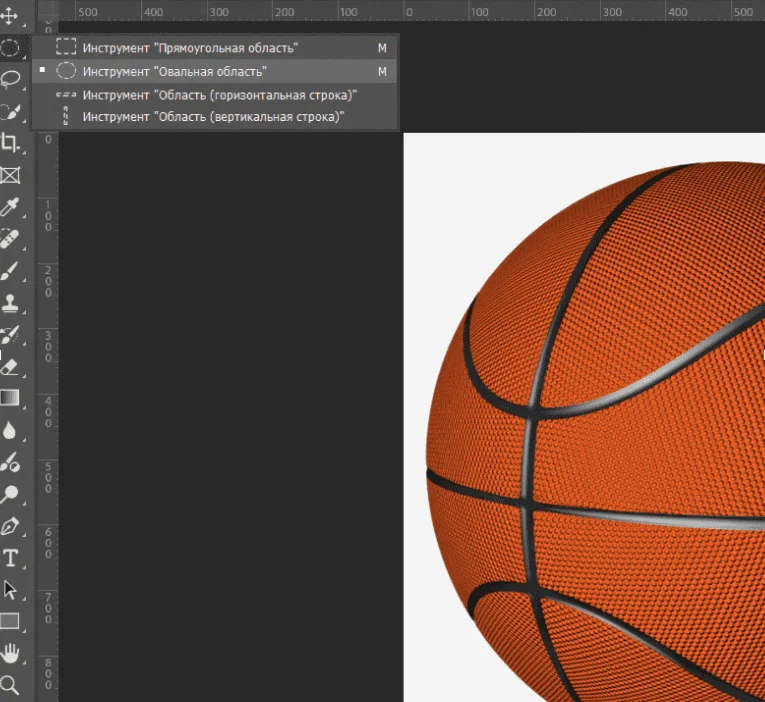
Rectangular / Elliptical Marquee Tool (Прямоугольная / Овальная область). Делает простые геометрические выделения — квадратные, прямоугольные или круглые. Подходит, если нужно быстро обрезать предмет с чёткой формой.
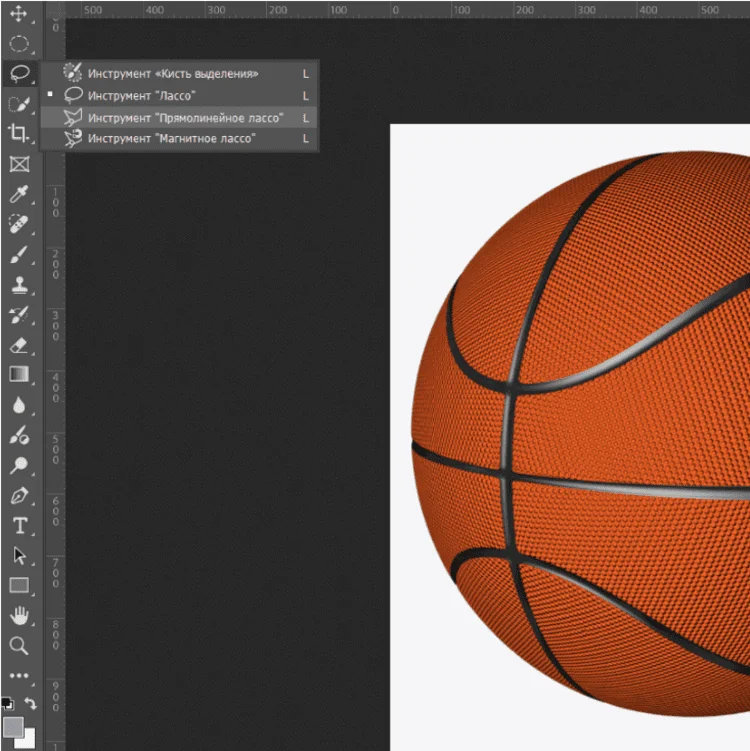
Lasso Tool / Polygonal Lasso Tool / Magnetic Lasso Tool (Лассо / Полигональное лассо / Магнитное лассо). Инструменты для ручного обведения контура. Обычное лассо подходит для свободных форм, полигональное — для прямых линий, а магнитное «прилипает» к контрастным границам. Работать с лассо сложнее, потому что линию контура нужно обводить без отрыва.
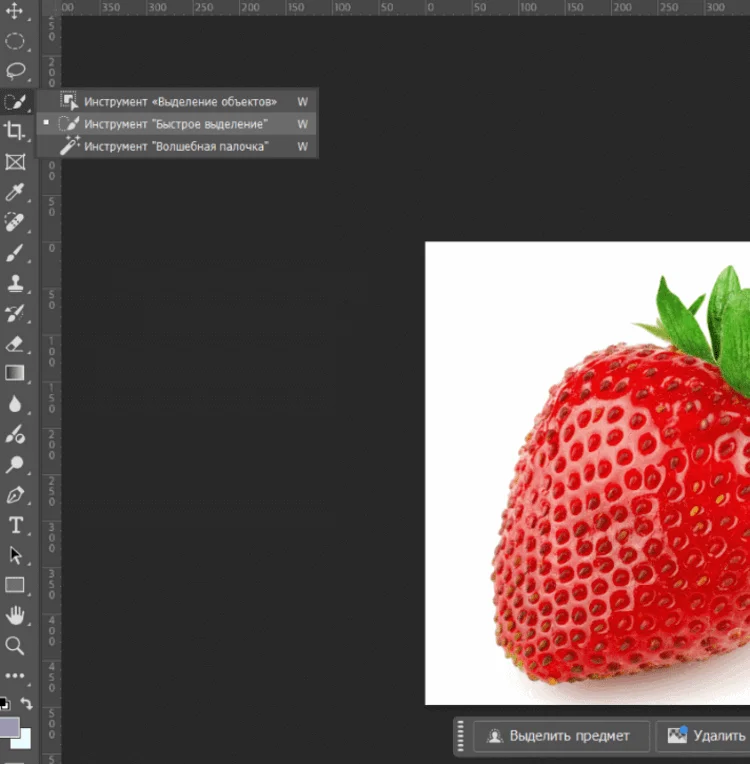
Quick Selection Tool (Быстрое выделение). Работает как кисть, которая автоматически «чувствует» границы объекта. Проведите по нужной области, и Photoshop сам расширит выделение по контуру. Удобен для предметных фото и портретов на контрастном фоне.
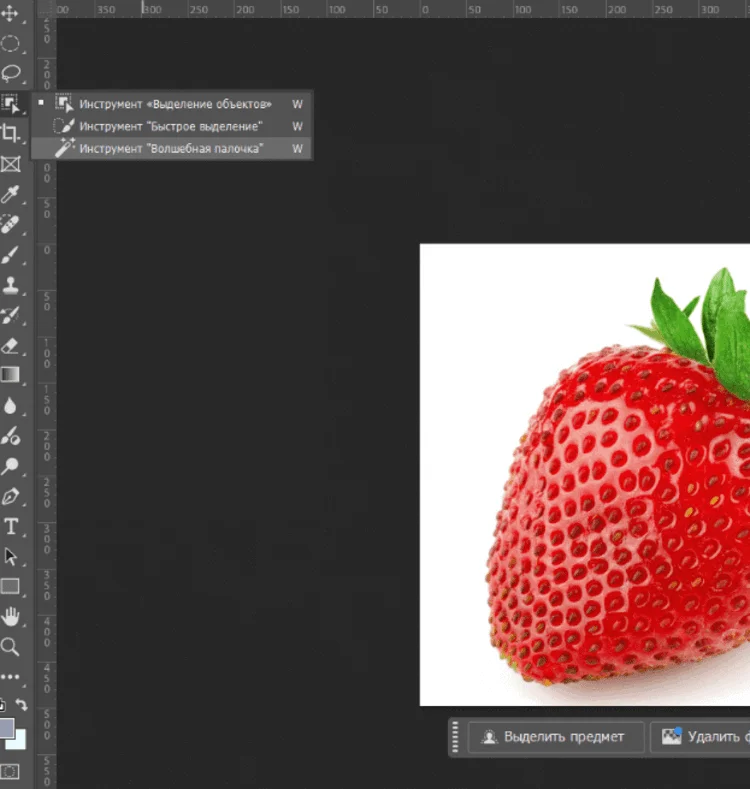
Object Selection Tool (Выделение объекта). Использует искусственный интеллект: достаточно обвести объект рамкой, и программа выделит его целиком. Работает быстро и точно, особенно если фон несложный.
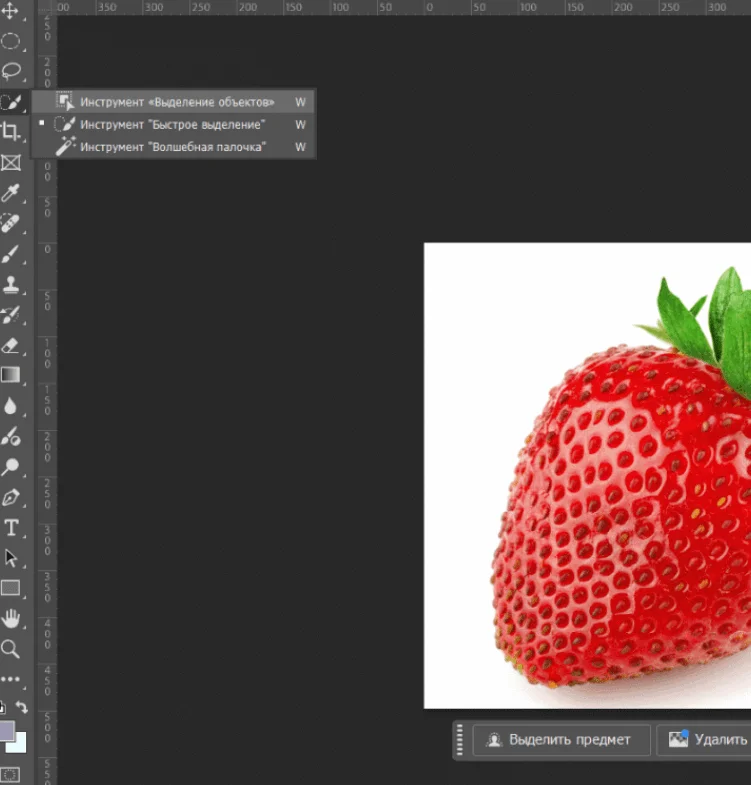
Magic Wand Tool (Волшебная палочка). Старый, но полезный инструмент, который выделяет области одного цвета. Подходит, если фон однотонный или контрастный. Чтобы контролировать чувствительность, можно изменить параметр Допуск (Tolerance) — чем выше значение, тем больше оттенков попадёт в выделение.
Select > Subject (Выделить объект). Команда, которая анализирует изображение и автоматически выбирает главный элемент на фото. Хорошо работает для одиночных объектов и портретов. Иногда требует небольшой ручной коррекции, особенно если фон пёстрый.
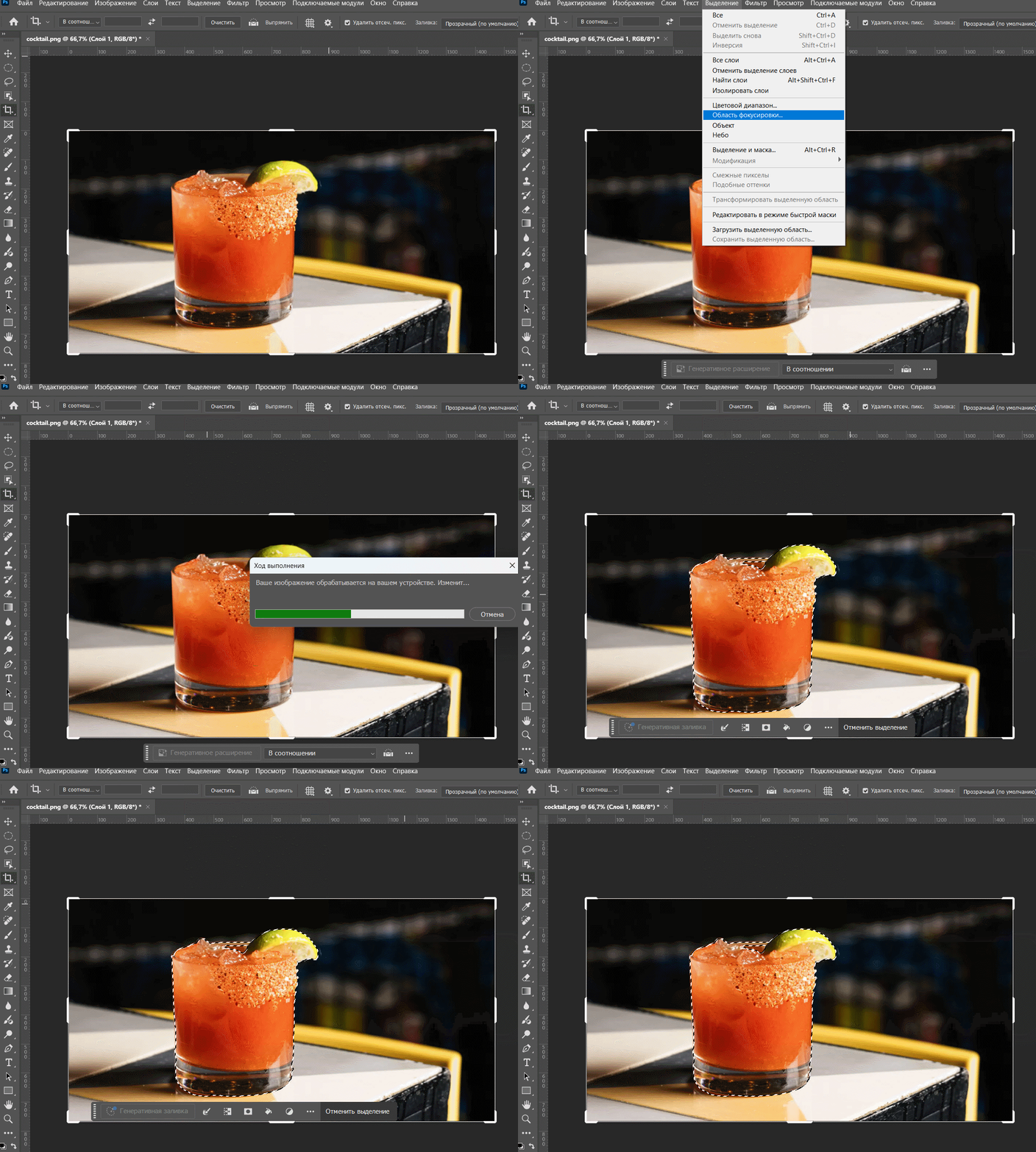
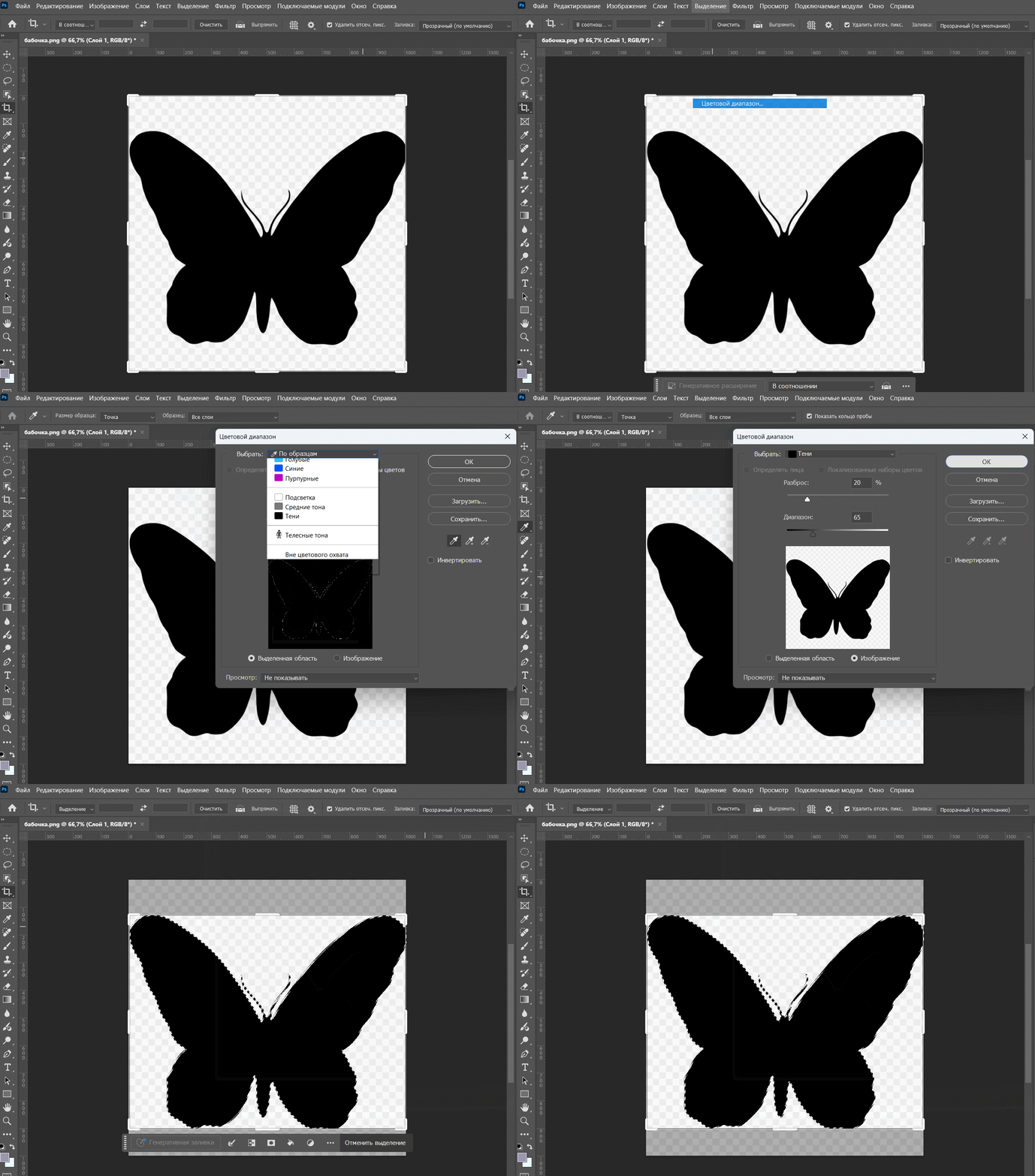
Color Range (Цветовой диапазон). Выделяет пиксели определённого цвета или диапазона оттенков. Удобно, если объект или фон имеют характерный цвет (например, синий фон или красный однотонный предмет). Инструмент часто используют для первичного выделения перед ручной доработкой.
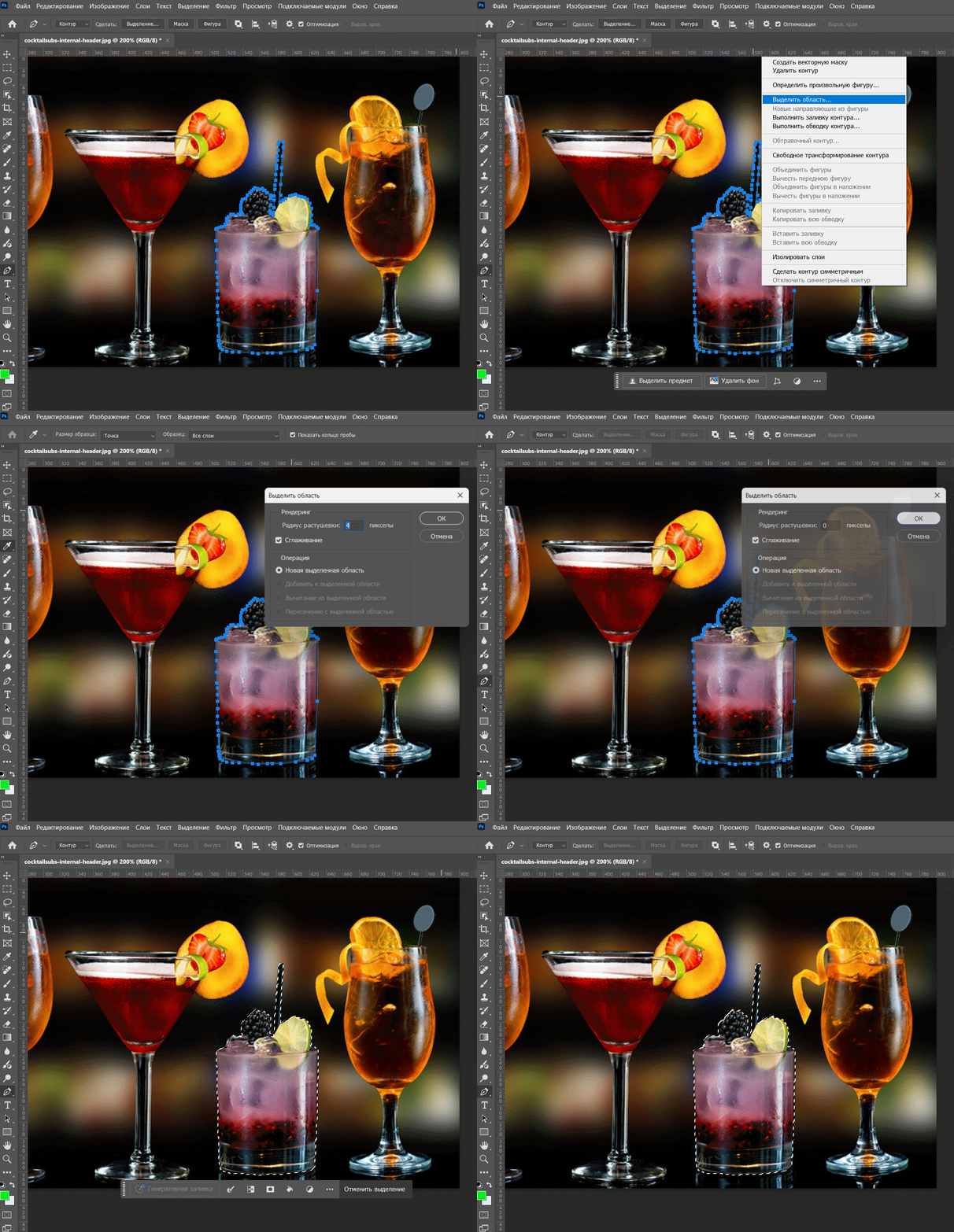
Pen Tool (Перо). Самый точный способ выделения, особенно если у объекта чёткие линии и формы. С его помощью создают контур, который можно сохранить и использовать как выделение. Требует аккуратности и немного опыта, но даёт идеальные результаты.
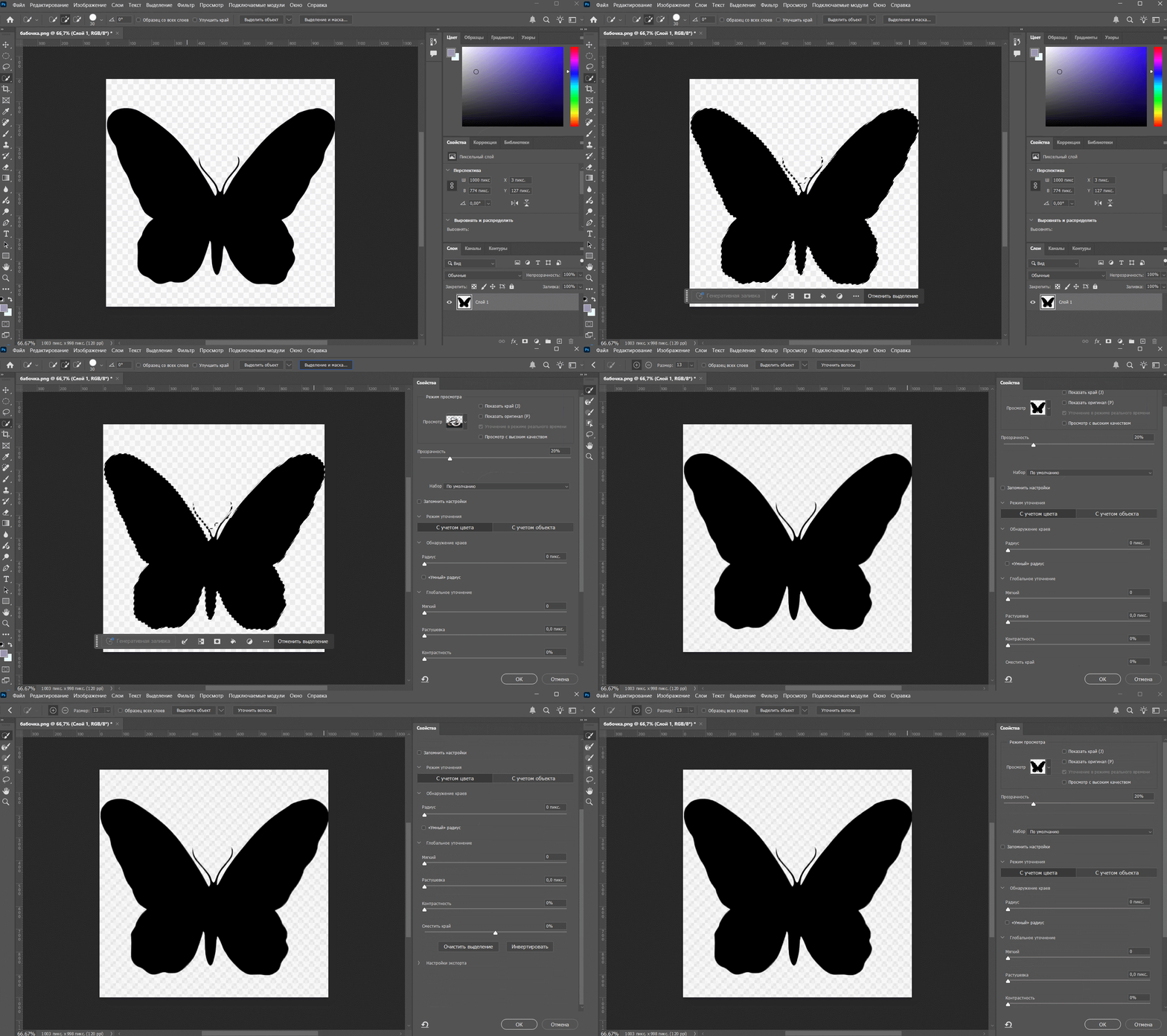
Select and Mask (Выделение и маска). Это отдельное окно, в котором можно уточнить края, смягчить переходы и удалить лишние участки. Полезно при работе с волосами, мехом и прозрачными объектами. Позволяет визуально оценить выделение в разных режимах — на белом, чёрном или прозрачном фоне.
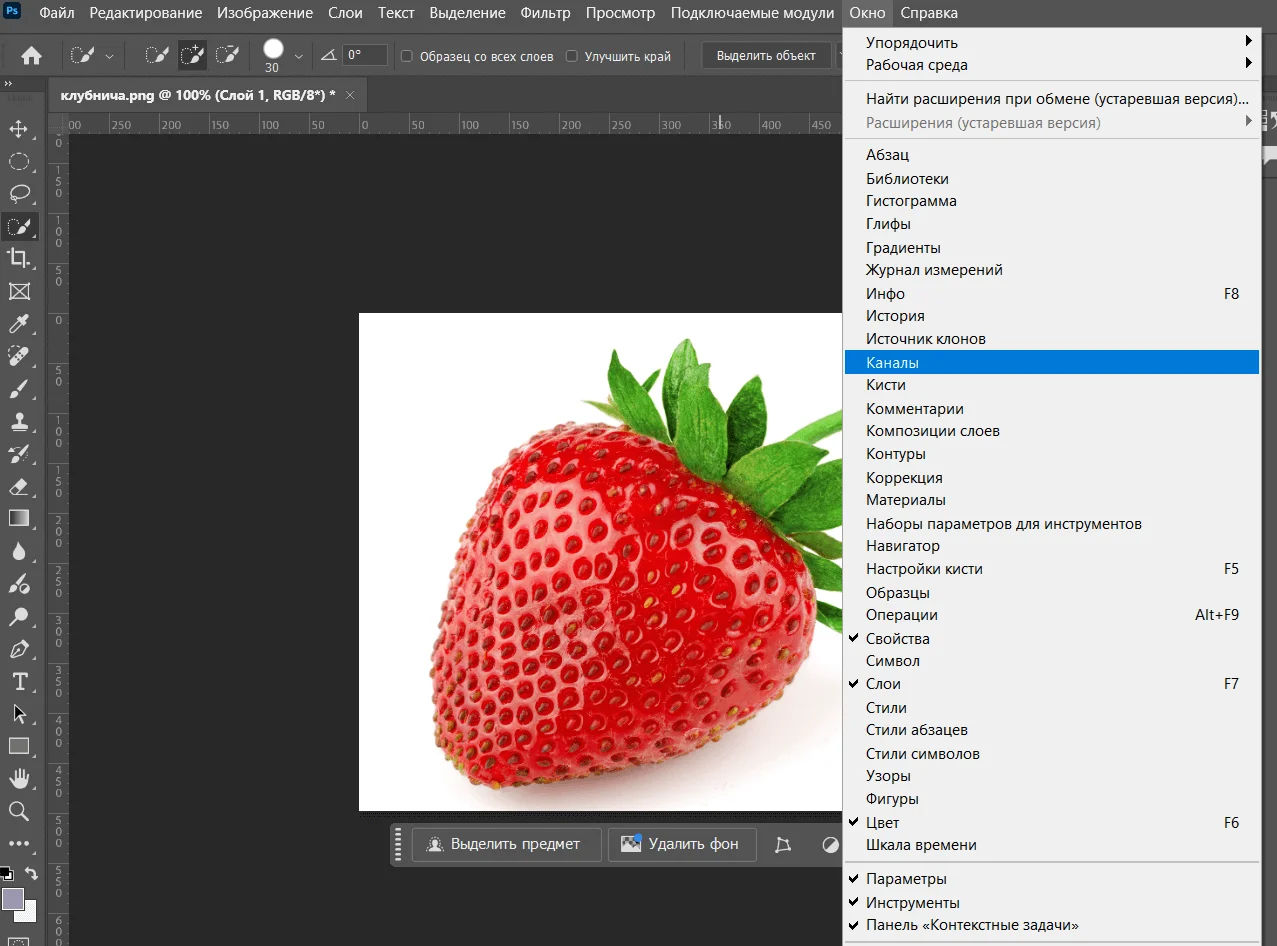
Channels (Каналы). Продвинутый инструмент для случаев, когда фон и объект различаются по яркости или цвету. Можно выбрать канал с максимальным контрастом, усилить его и превратить в маску. Метод требует практики, но даёт аккуратное выделение даже на сложных изображениях.
Если объект чётко отделён от фона (например, стоит на белой подложке или сфотографирован при хорошем освещении), можно использовать автоматические инструменты. Они работают быстро и дают аккуратный результат без лишней ручной доработки. Главное условие: между объектом и фоном должен быть достаточный контраст по цвету или яркости, чтобы Photoshop мог определить границы.
«Волшебная палочка» (Magic Wand Tool) выделяет пиксели схожего цвета. Это один из самых простых способов изолировать объект, если фон однотонный — например, белый, серый или цветной без переходов.
Как использовать:
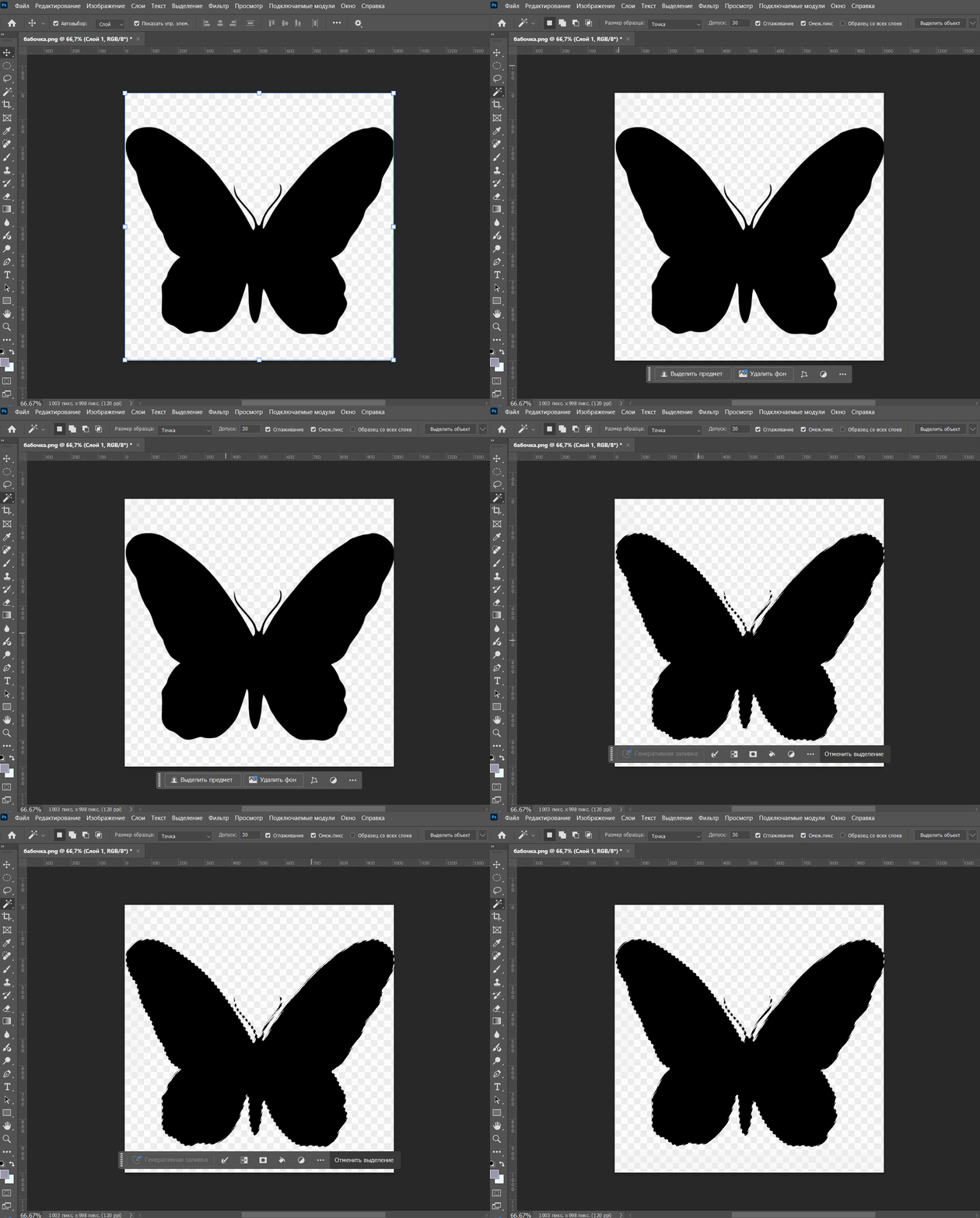
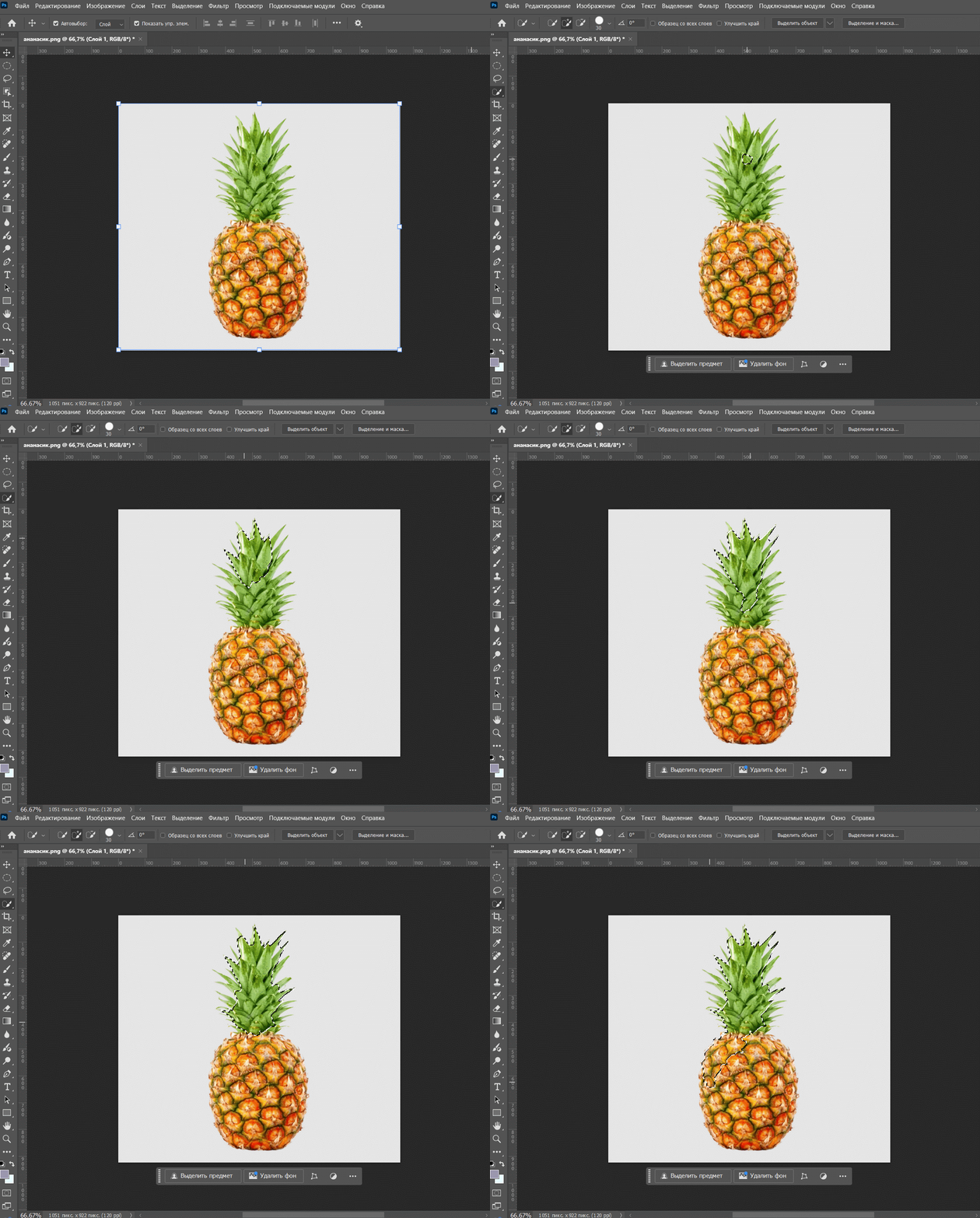
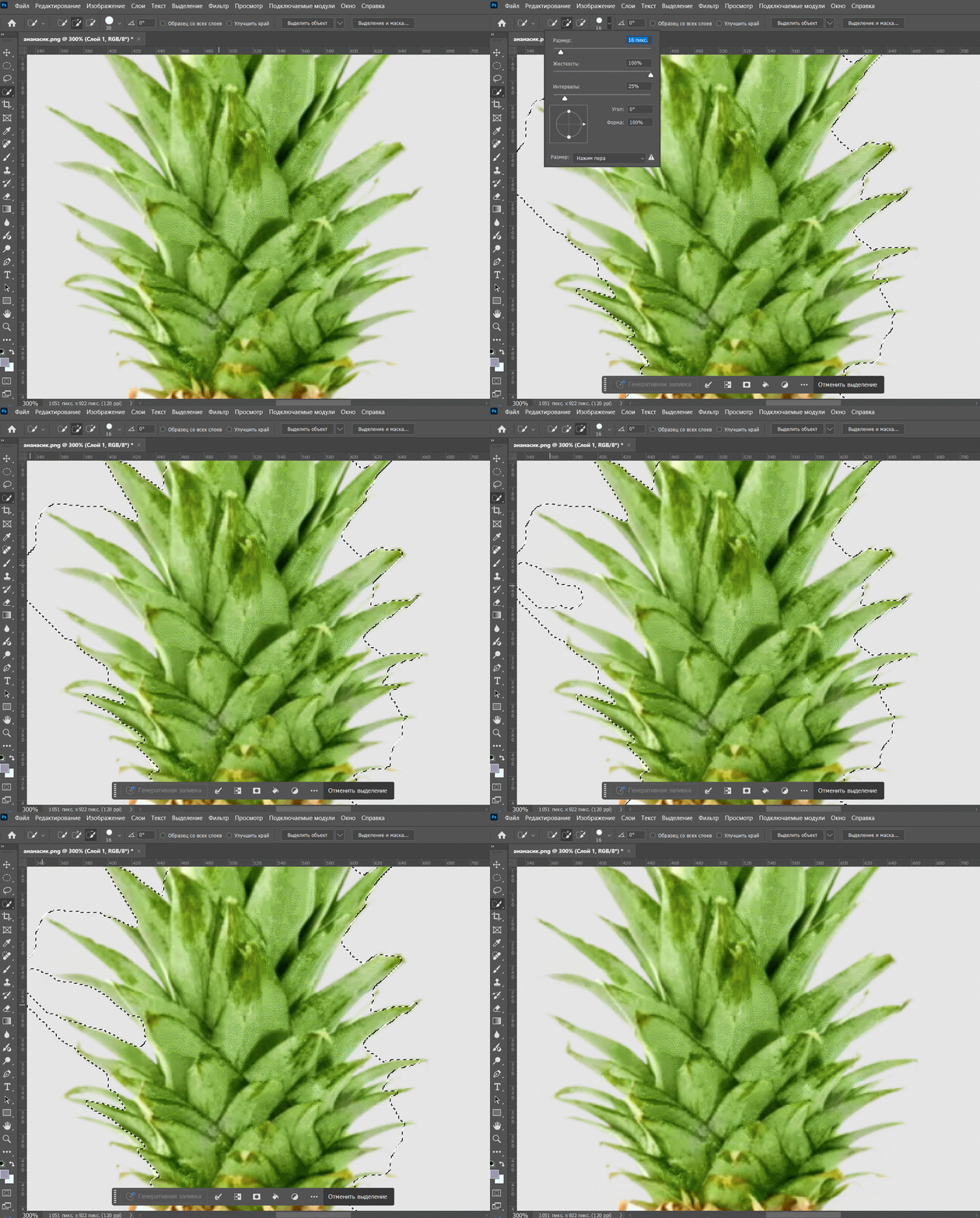
«Быстрое выделение» (Quick Selection Tool) работает как кисть: вы закрашиваете нужный объект, а Photoshop сам определяет границы по контрасту. Инструмент подходит для объектов с понятной формой — людей, товаров для интернет-магазина, предметов с ровными контурами.
Как использовать:
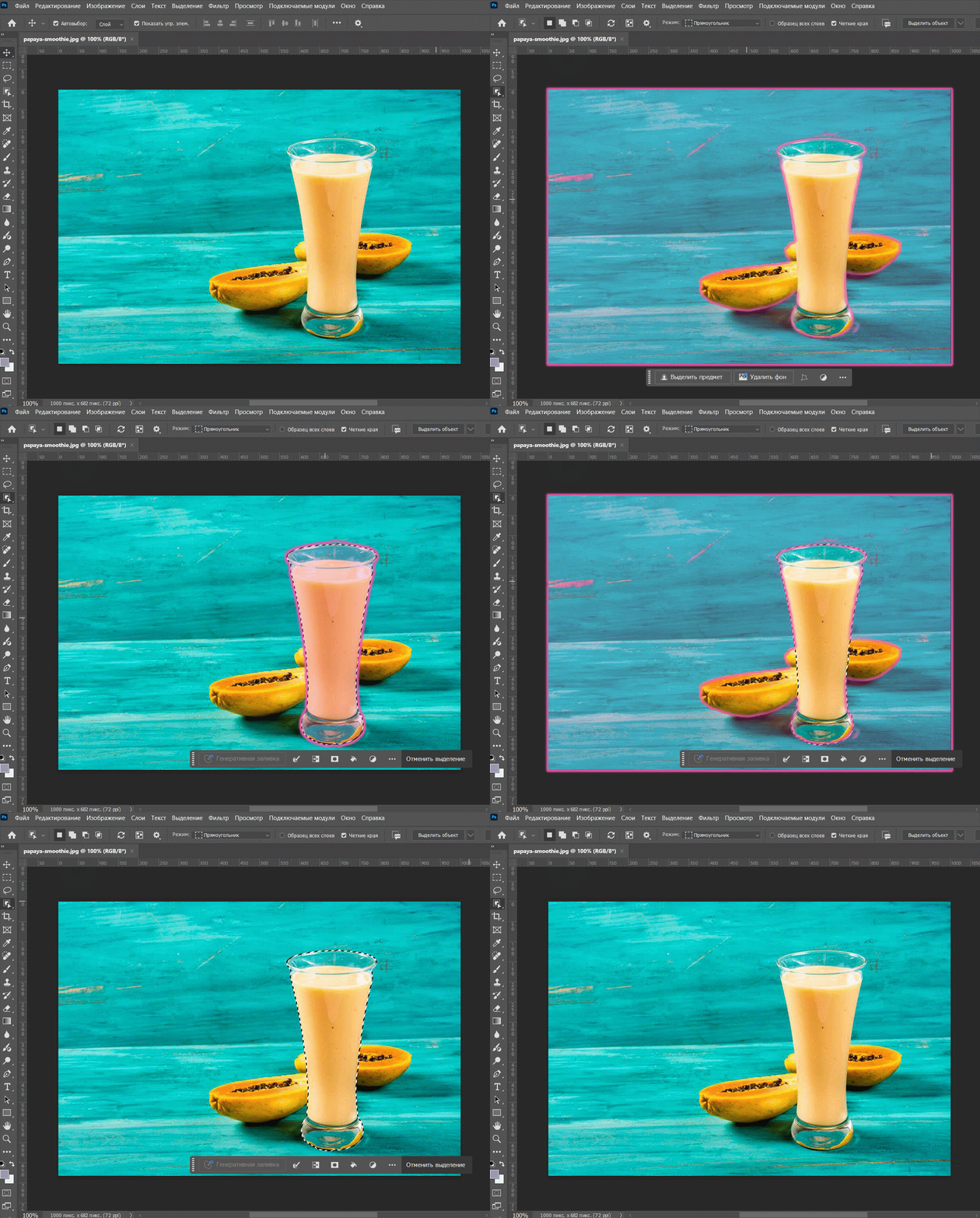
Оба способа используют искусственный интеллект: программа анализирует снимок и автоматически определяет, где находится главный объект. Удобно для быстрых задач, когда нет времени на ручное выделение. Этот способ даёт отличные результаты при хорошем освещении и чётком разделении объекта и фона — например, при предметной или портретной съёмке на однотонной стене.
Как использовать Object Selection Tool:
Как использовать Select > Subject:

Если фон пёстрый, объект имеет мягкие края, волосы или прозрачные участки, простые инструменты уже не справляются. В таких ситуациях понадобятся более точные методы — они требуют немного больше времени, но позволяют получить аккуратный контур и естественный результат без «рваных» краёв.
Select and Mask — это отдельное окно в Photoshop, в котором можно уточнить края выделения, смягчить переходы и удалить ненужные участки фона. Этот способ особенно полезен при работе с волосами, мехом, травой, прозрачными тканями или сложными контурами.
Как использовать:

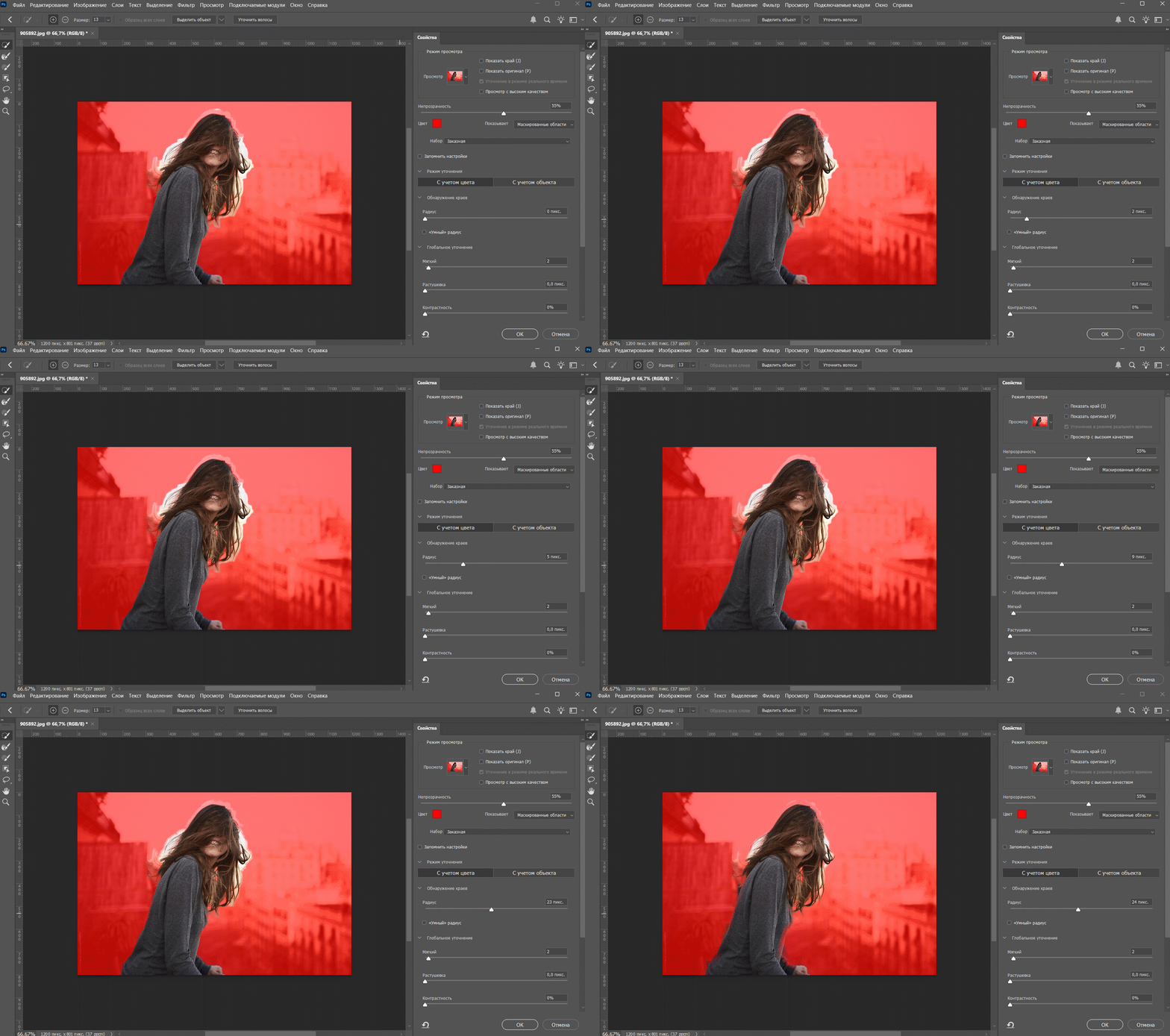
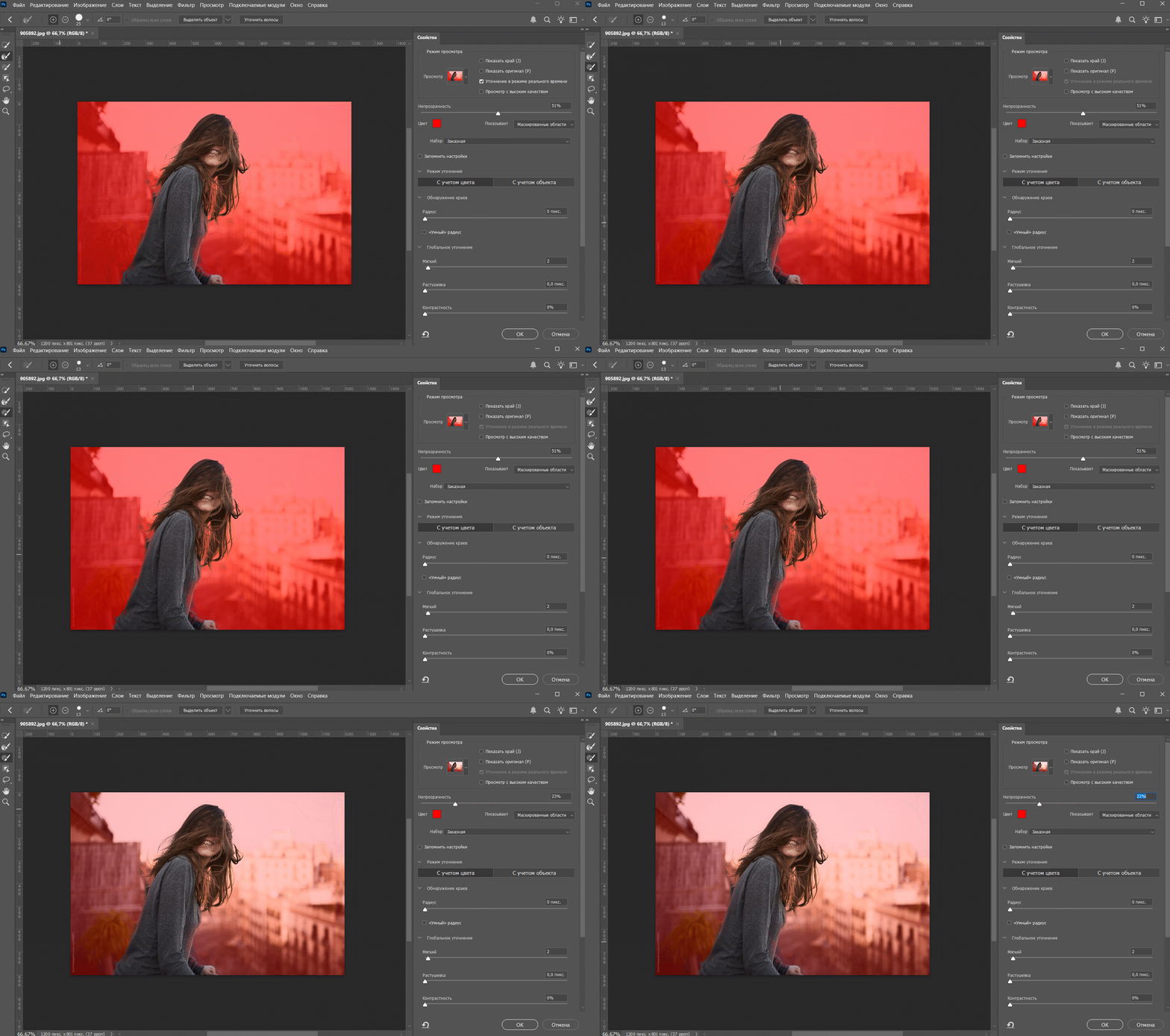
Далее в меню слева выбираем кисть «Уточнить края». Наводим курсор на волосы или другую область, которую должна определить программа, и зажимаем левую кнопку мыши. Так ИИ зафиксирует, какую область мы ищем. Когда курсор (с зажатой левой кнопкой мыши) перемещается по изображению, система автоматически уберёт фрагменты, которые не похожи на выделенную изначально область.

Автоматическое выделение немного стёрло одежду на фото. Чтобы вернуть её, выбираем «Кисть» на панели слева и закрашиваем область, где выделение стёрло важную часть изображения.
Если объект и фон недостаточно контрастные, а края сложные — например, мех, пушистая шерсть — автоматические инструменты могут не справиться. В таких случаях можно доработать контур вручную: подобрать мягкую круглую кисть или специализированную кисть для рисования меха и аккуратно прорисовать края по маске слоя. Это помогает сохранить естественную текстуру без «обрубленных» участков.
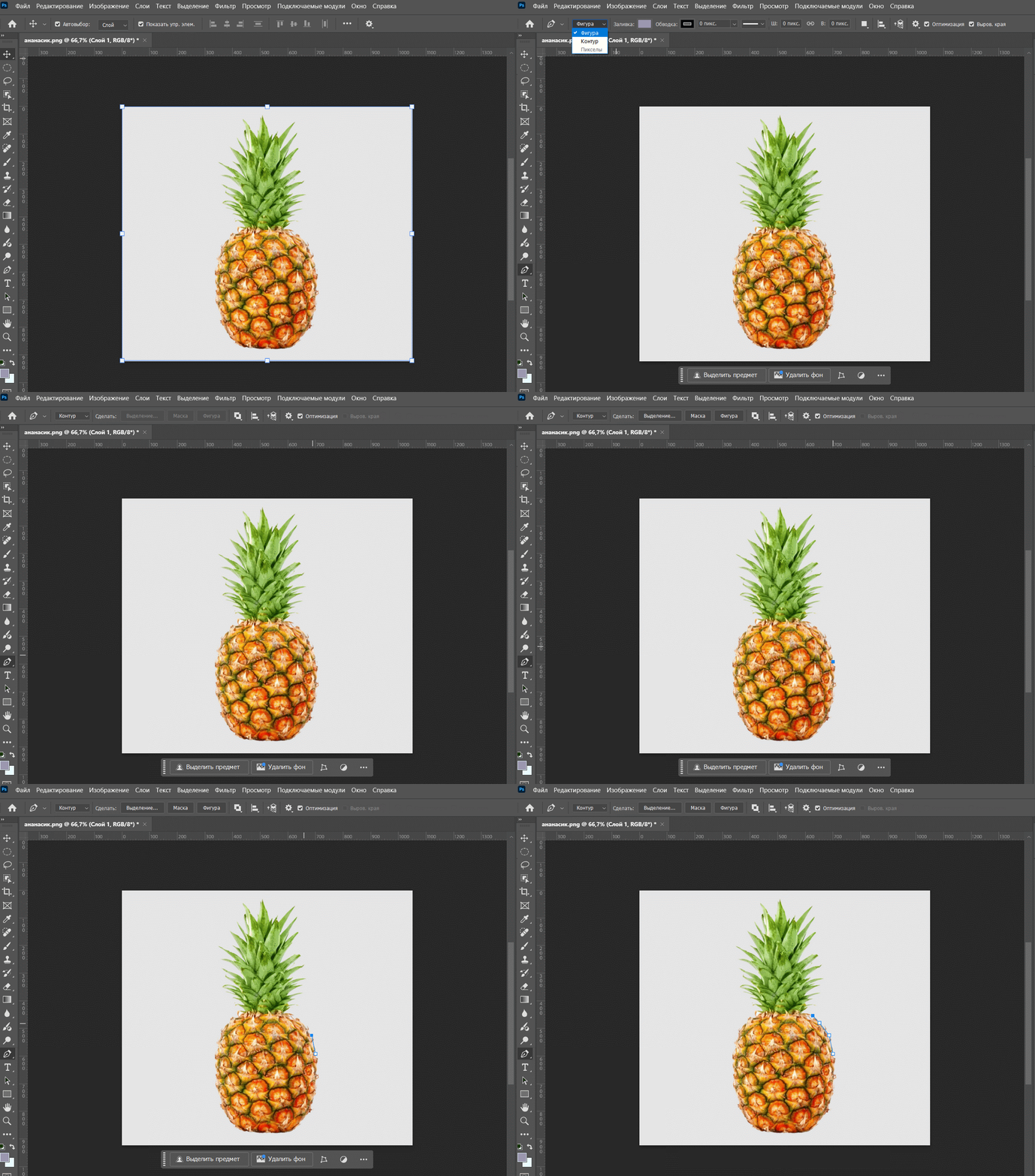
«Перо» (Pen Tool) — самый точный инструмент выделения. Он подходит для объектов с чёткой формой и ровными линиями: упаковки, техника, мебель, логотипы, архитектура. Этот способ требует немного практики, но даёт максимальный контроль над формой объекта.
Как использовать:
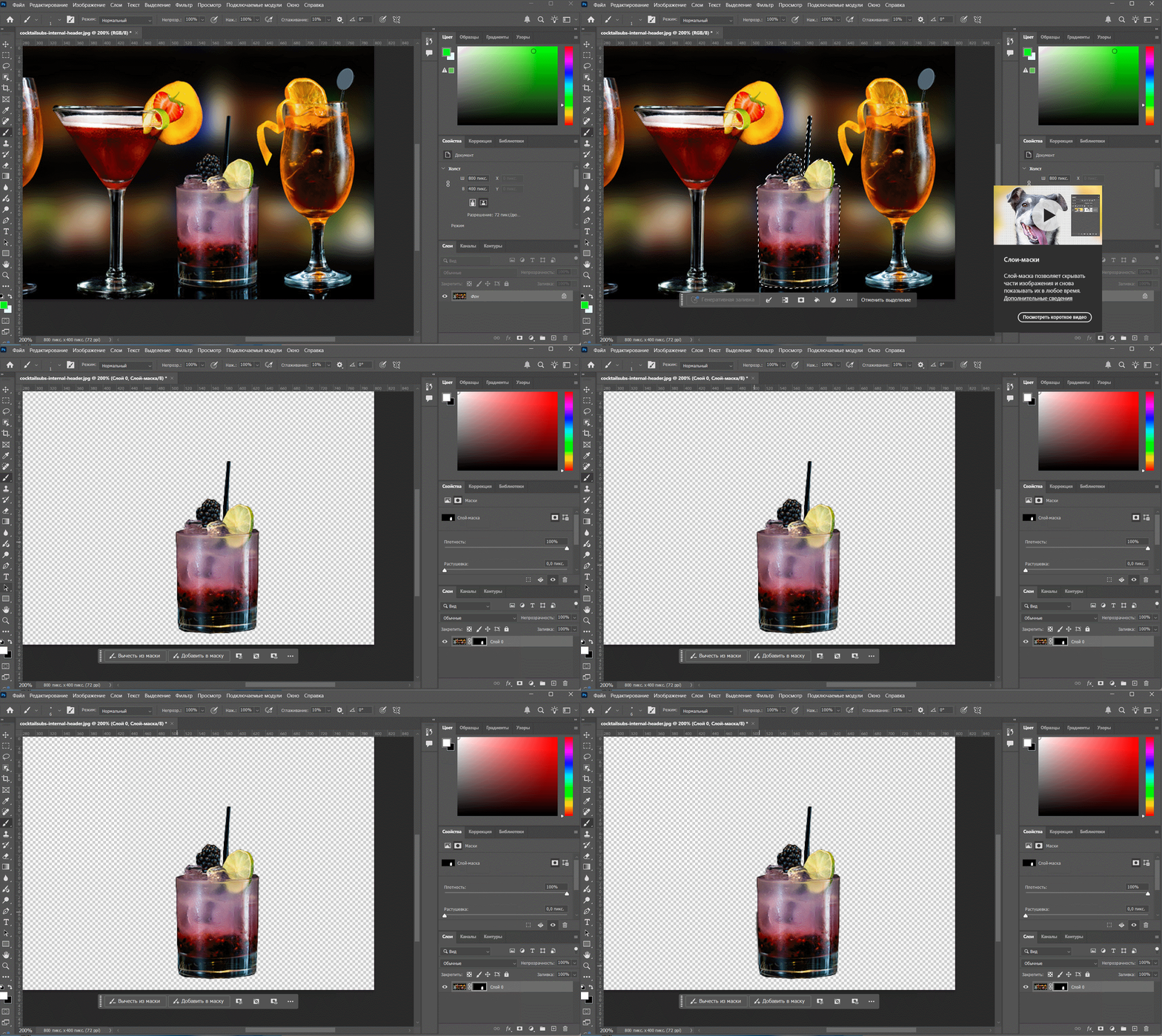
После выделения не спешите нажимать Delete и стирать фон. Лучше применить маску слоя — это позволит корректировать выделение без потери исходного изображения. Такой подход называется неразрушающим редактированием, и им пользуются практически все профессиональные дизайнеры.
Как это сделать:
Даже самые точные инструменты Photoshop не дают идеального результата с первого раза. Ещё раз выделим самые распространённые ошибки и способы их исправить.
Проблема: жёсткие, рваные края. Возникают, если не применена растушёвка или сглаживание.
Решение: в окне Select and Mask (Выделение и маска) увеличьте параметры Smooth (Сглаживание) и Feather (Растушёвка) до 1–2 пикселей.
Проблема: белый или серый ореол по краю объекта. Часто появляется, если фон был светлым, а выделение — не идеально точным.
Решение: в том же окне Выделение и маска сдвиньте ползунок Shift Edge (Смещение края) немного в минус — контур подвинется внутрь. Также можно использовать кисть для уточнения краёв.
Проблема: потеря мелких деталей (волос, меха, прозрачных тканей). Алгоритм может «обрезать» текстурные элементы.
Решение: используйте кисть Refine Edge Brush Tool (Уточнить края) и проведите ею вдоль проблемных зон. Иногда помогает переключение режима просмотра, например, «На чёрном» или «На белом».
Проблема: захвачены лишние участки фона. Бывает при работе с Быстрым выделением или Волшебной палочкой.
Решение: удерживайте Alt и аккуратно удалите лишние зоны кистью выделения. Если фон сложный — проще заново выделить участок с меньшим Допуском (Tolerance).
При покупке или продлении тарифа «Стандарт» в Unisender добавляем крутые бонусы:

Искренние письма о работе и жизни, эксклюзивные кейсы и интервью с экспертами диджитала.