Как сделать календарь: в Excel, Google, графических редакторах

Инструкции для тех, кто не владеет Photoshop или Figma

Как сделать календарь

Разбираемся, как сделать календарь своими руками. Рассмотрим цифровые варианты, куда можно вносить задачи и ставить напоминания, чтобы ничего не забыть. А также попробуем создать макет печатного календаря в графическом редакторе.

Как создать календарь в Excel

Календарь в Excel автоматизирует планирование и адаптирует сетку под конкретные задачи. Программа предлагает два пути: использование готовых решений и ручную сборку. 
С помощью шаблона

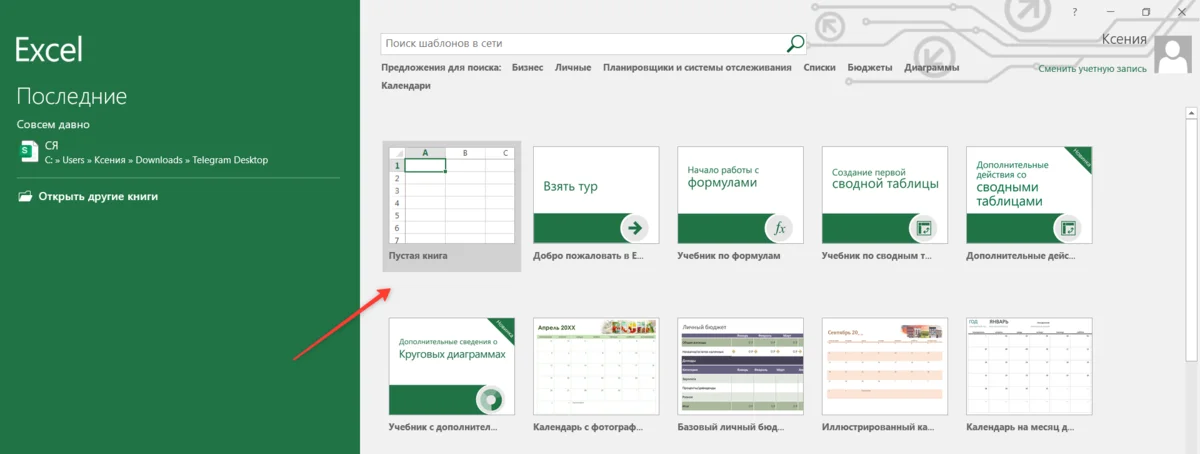
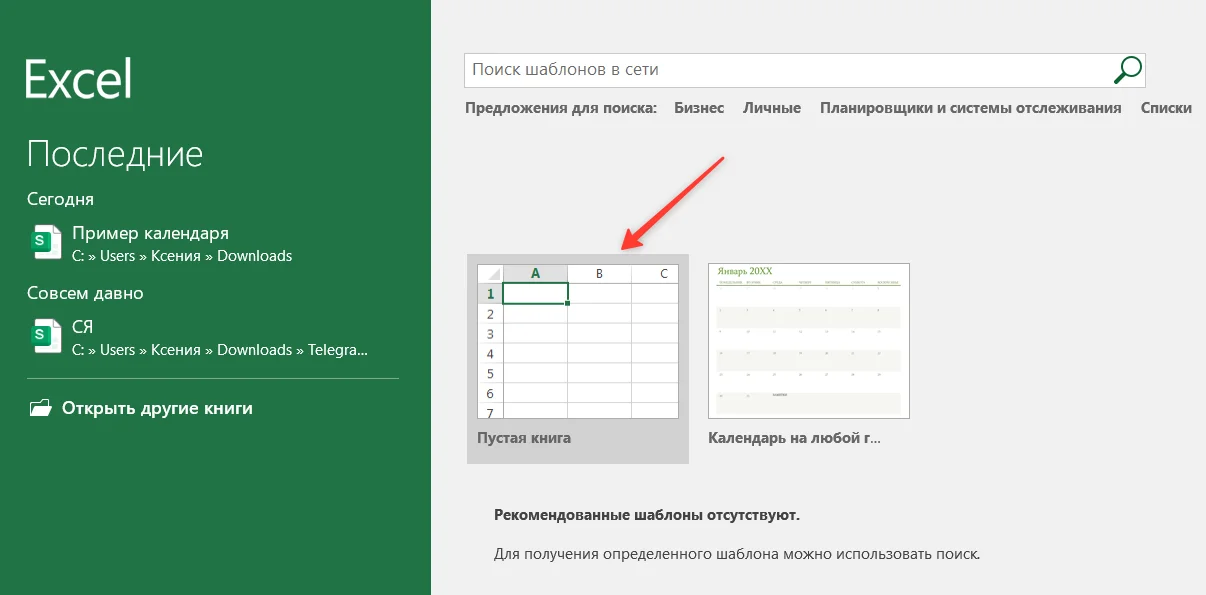
  1. Откройте Excel и создайте пустую книгу. 
Как создать пустую книгу в Эксель
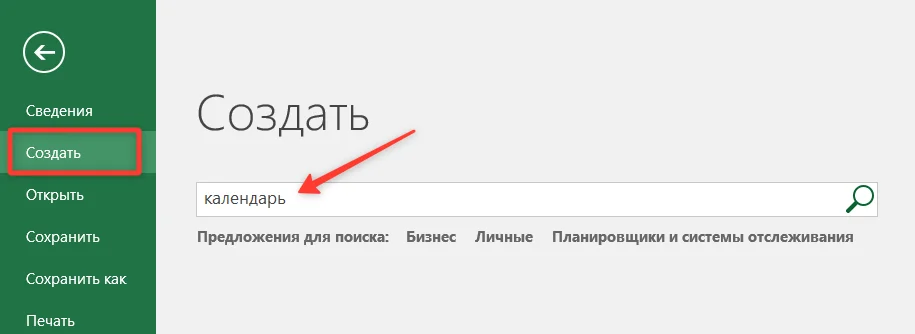
  1. Щелкните «Файл» → «Создать» и введите «Календарь» в строке поиска. 
Как найти шаблоны цифровых календарей в Экселе
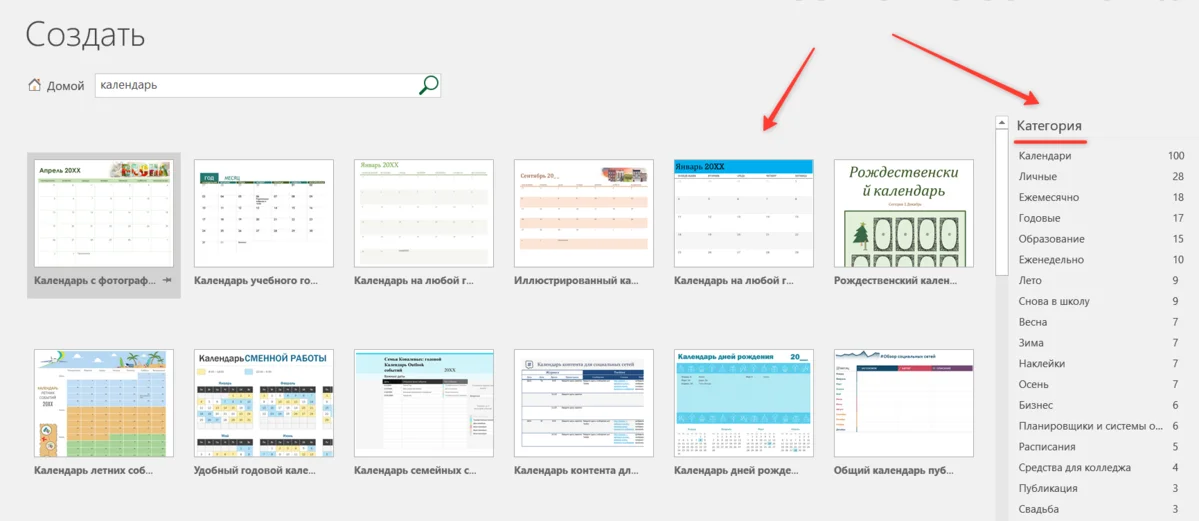
  1. Выберите подходящий макет: пролистайте вниз или выберите по «Категориям». Нажмите «Создать».
Как выбрать подходящий шаблон в Экселе
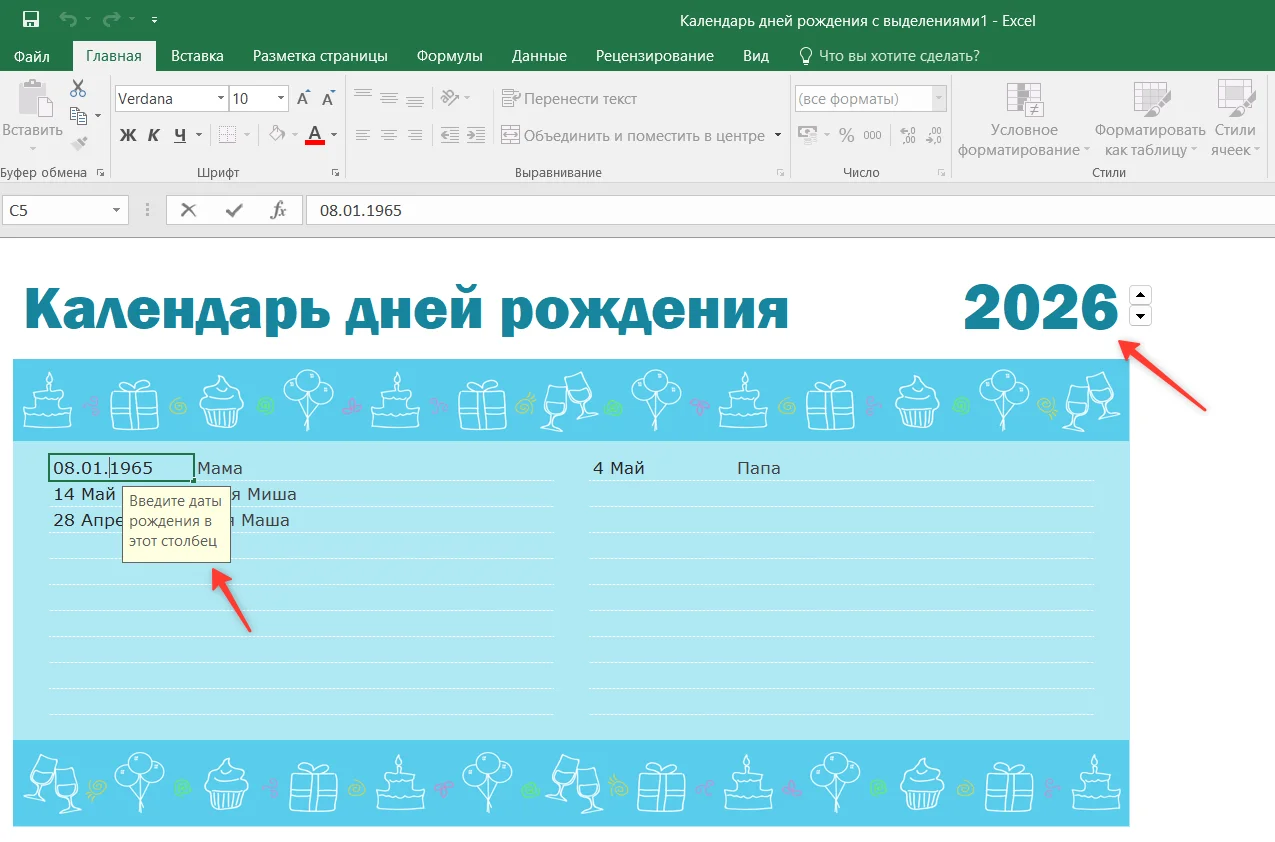
  1. Теперь настройте проект на свой вкус. Например, в тематических календарях даты задаются под конкретные события: дни рождения для каждого человека (близкого, коллеги, мужа/жены) или даты экзаменов.
Как настроить даты в календаре дней рождений
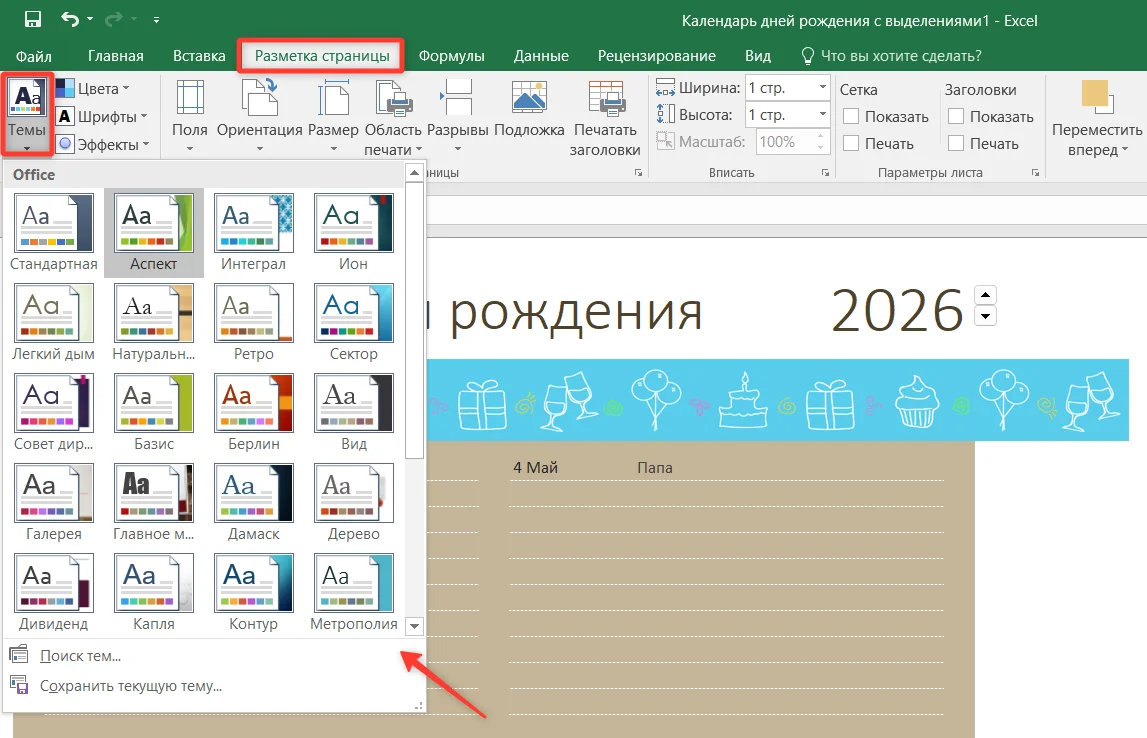
  1. Во вкладке «Разметка страницы» легко сменить тему, чтобы обновить шрифты и цвета во всем документе.
Как изменить тему шаблона в Экселе
  1. Чтобы зафиксировать важные даты, кликните на нужную ячейку с числом и напечатайте краткое описание события, например: «Встреча с клиентом» или «Дедлайн проекта».

Для визуального выделения отметьте ячейку с событием и на вкладке «Главная» найдите инструмент «Цвет заливки». Выберите подходящий оттенок фона. При необходимости измените шрифт: скорректируйте его размер, сделайте текст жирным или курсивом, поменяйте цвет. Так ключевые даты будут сразу бросаться в глаза.
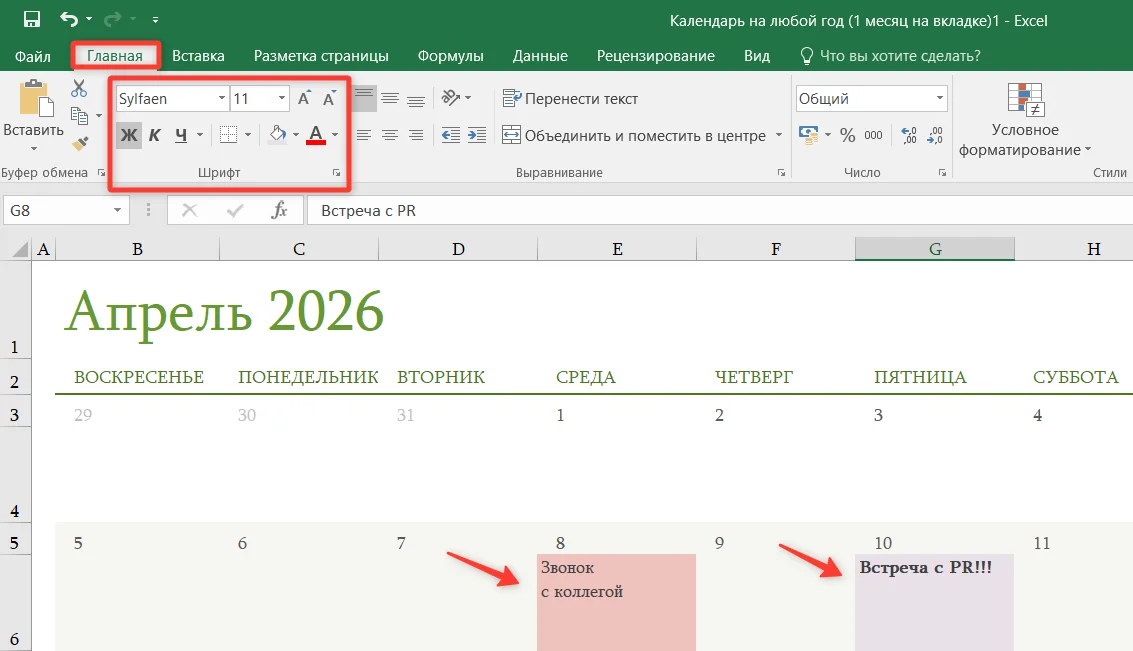
Как изменить шрифт текста и цвет ячейки в календаре
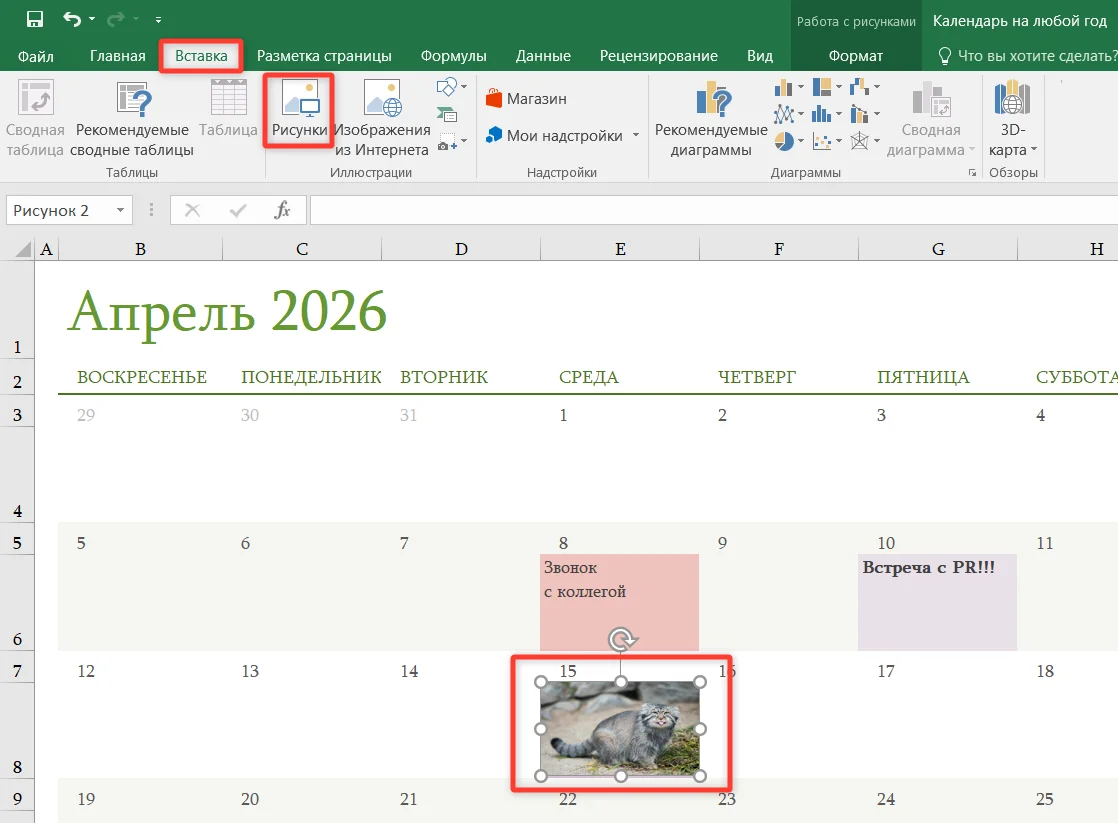
  1. Для большей наглядности можно добавлять к отдельным датам небольшие изображения. Выберите ячейку, перейдите на вкладку «Вставка» в верхнем меню. Нажмите «Рисунки» и найдите нужный файл на компьютере. Отрегулируйте размер картинки: потяните за углы рамки, чтобы она уместилась в ячейке.
Как добавить изображение в календарь Эксель
  1. Выделите несколько соседних ячеек (по горизонтали или вертикали) в той зоне календаря, где планируете хранить заметки. На вкладке «Главная» найдите кнопку «Объединить и поместить в центре». Выбранные ячейки превратятся в одну большую.

Введите в получившуюся область текст: сроки подготовки, список задач, контакты или любые другие детали. При желании отформатируйте заметку: увеличьте шрифт, добавьте цвет или границы, чтобы блок выглядел аккуратно и не сливался с основной сеткой календаря.
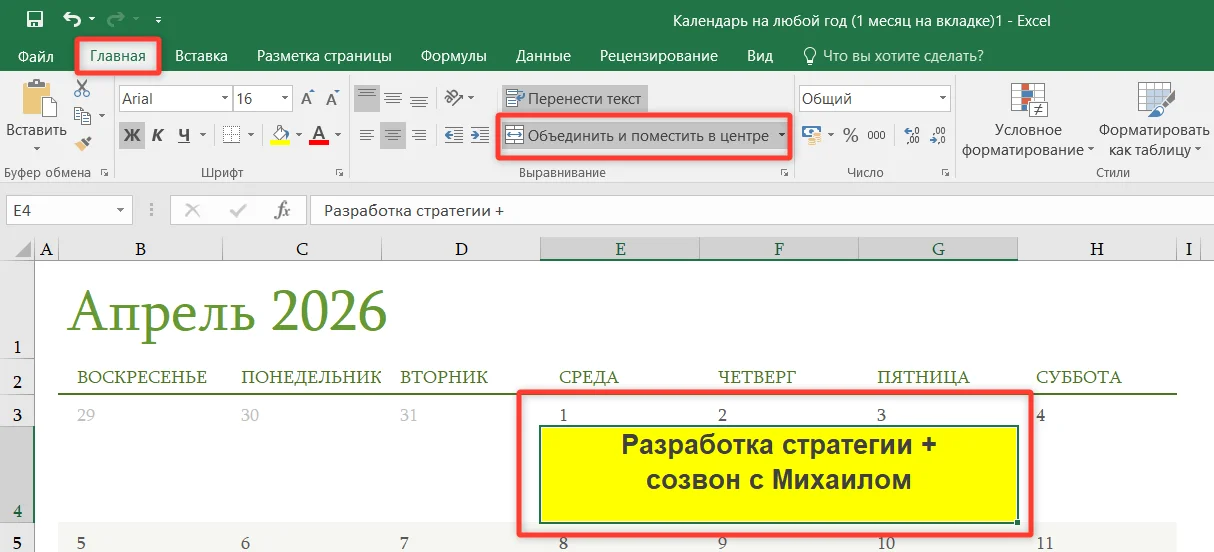
Как объединить несколько ячеек в календаре Эксель

Без шаблона

  1. Запустите Excel и создайте пустой файл, на его основе сформируем календарь с нуля.
Как сделать таблицу календарь в Экселе
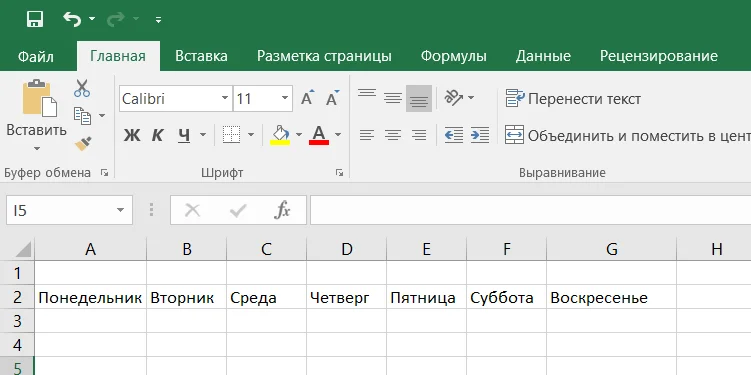
  1. В строке 2 (ячейки от A2 до G2) последовательно введите названия дней недели: от понедельника до воскресенья. Это станет основой для недельной сетки.
Как задать дни недели в календаре в Эксель
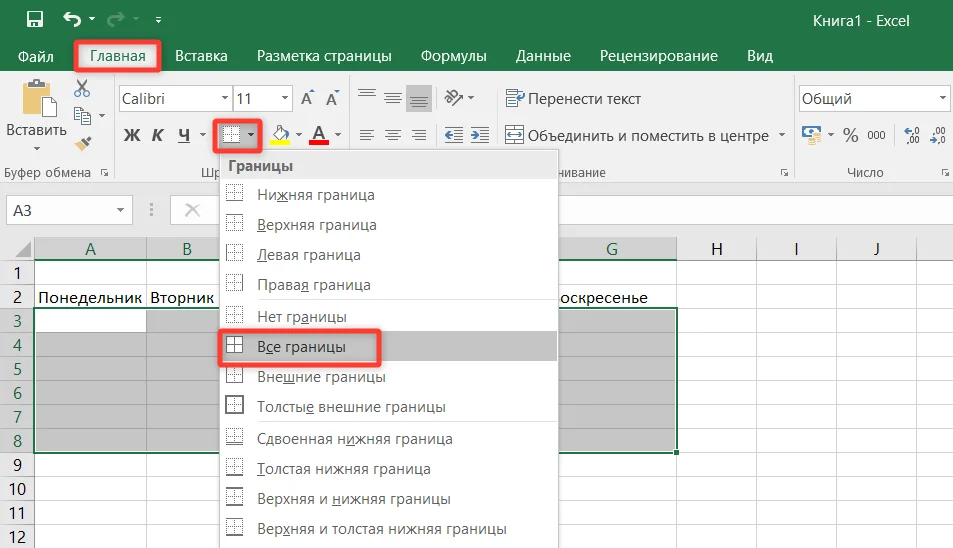
  1. Под строкой с днями недели выделите шесть строк (с 3‑й по 8‑ю) — они будут содержать даты. Чтобы сделать сетку наглядной, перейдите на вкладку «Главная». В группе инструментов «Шрифт» найдите кнопку «Границы». Выберите опцию «Все границы»: ячейки обретут четкие рамки.
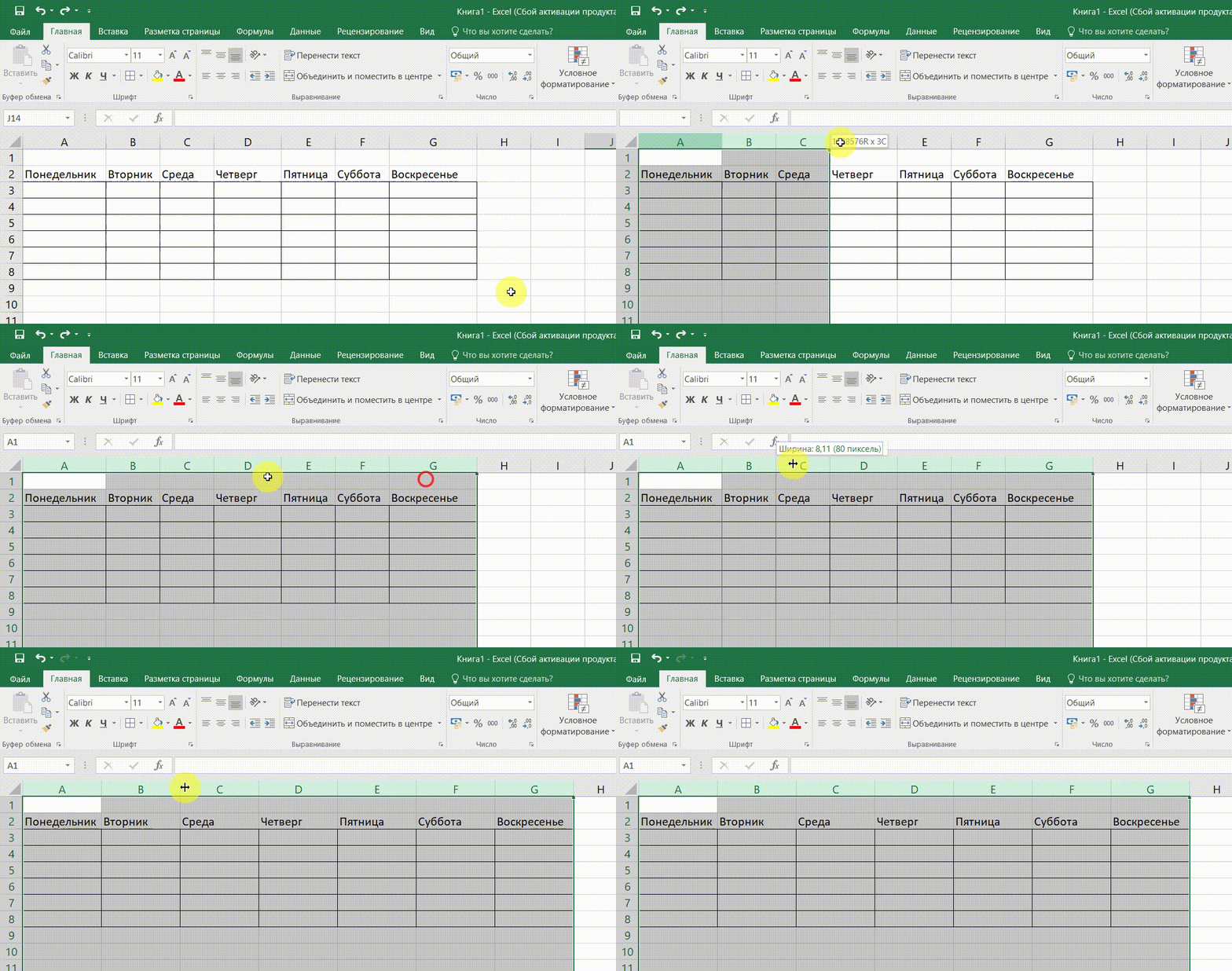
  1. Чтобы календарь выглядел аккуратно, сделайте столбцы одинаковой ширины. Для этого выделите столбцы от A до G. Наведите курсор на правый край заголовка любого из них, появится двусторонняя стрелка. Зажмите левую кнопку мыши и перетащите границу вправо, пока ширина не станет комфортной. Отпустите кнопку, все столбцы примут новый размер.
Как сделать столбцы одинаковыми по ширине в Эксель
  1. Аналогично выровняйте высоту строк. Выделите строки с третьей по восьмую, наведите курсор на нижний край заголовка любой из них, появится стрелка. Зажмите кнопку мыши и потяните границу вниз, чтобы задать нужную высоту. Когда отпустите, все строки станут одинаковыми.
Как сделать одинаковыми строки в календаре Эксель
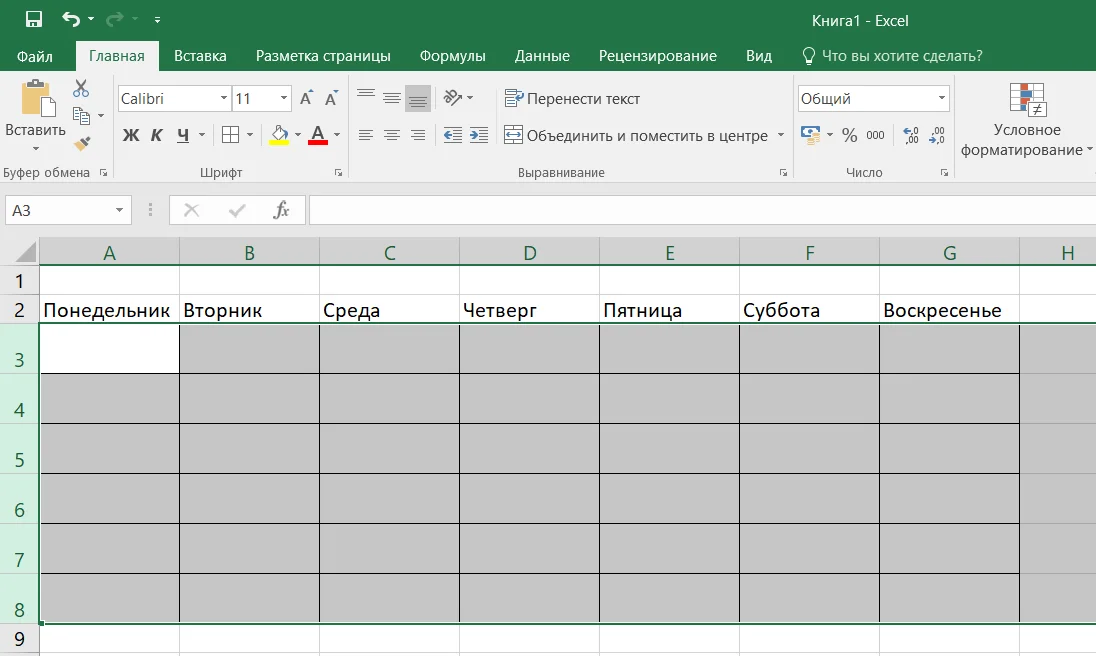
  1. Даты удобнее читать, если они расположены в правом верхнем углу ячейки. Но по желанию можно задать любое их положение.

Выделите всю область с будущими датами (строки 3–8, столбцы A–G). Щелкните правой кнопкой мыши и выберите «Формат ячеек». Перейдите на вкладку «Выравнивание». В поле «По горизонтали» отметьте «По правому краю (отступ)», а в поле «По вертикали» — «По верхнему краю». 
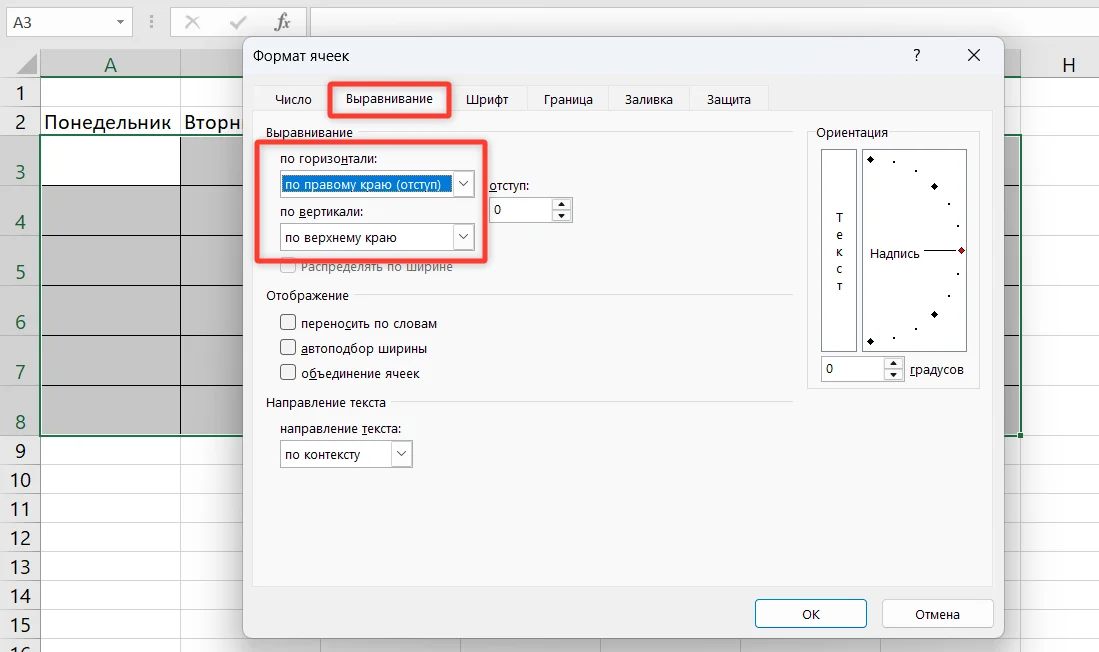
Как выровнять расположение дат в ячейках календаря

Используйте автоматизацию при проставлении чисел. Введите дату первого дня месяца в начальную ячейку. Зажмите маркер автозаполнения в углу ячейки и протяните его вправо, Excel сам проставит последующие цифры.
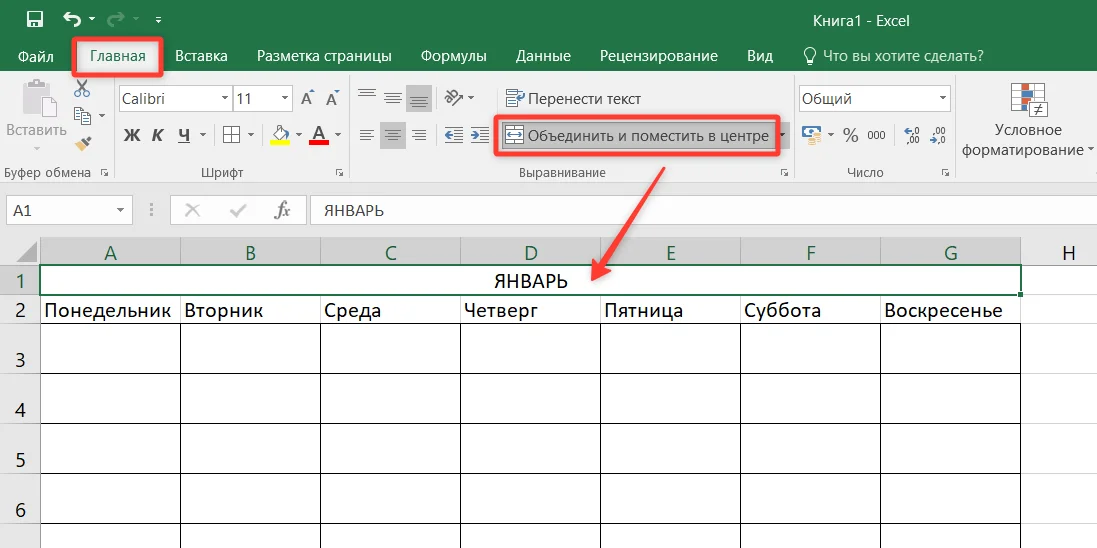
  1. В ячейку A1 введите название первого месяца. Теперь нужно, чтобы заголовок выглядел цельно и располагался по центру над сеткой календаря. Выделите ячейки от A1 до G1. На вкладке «Главная» найдите кнопку «Объединить и поместить в центре». Ячейки объединятся, а текст автоматически центрируется.
Как вписать название месяца в календарь в Эксель
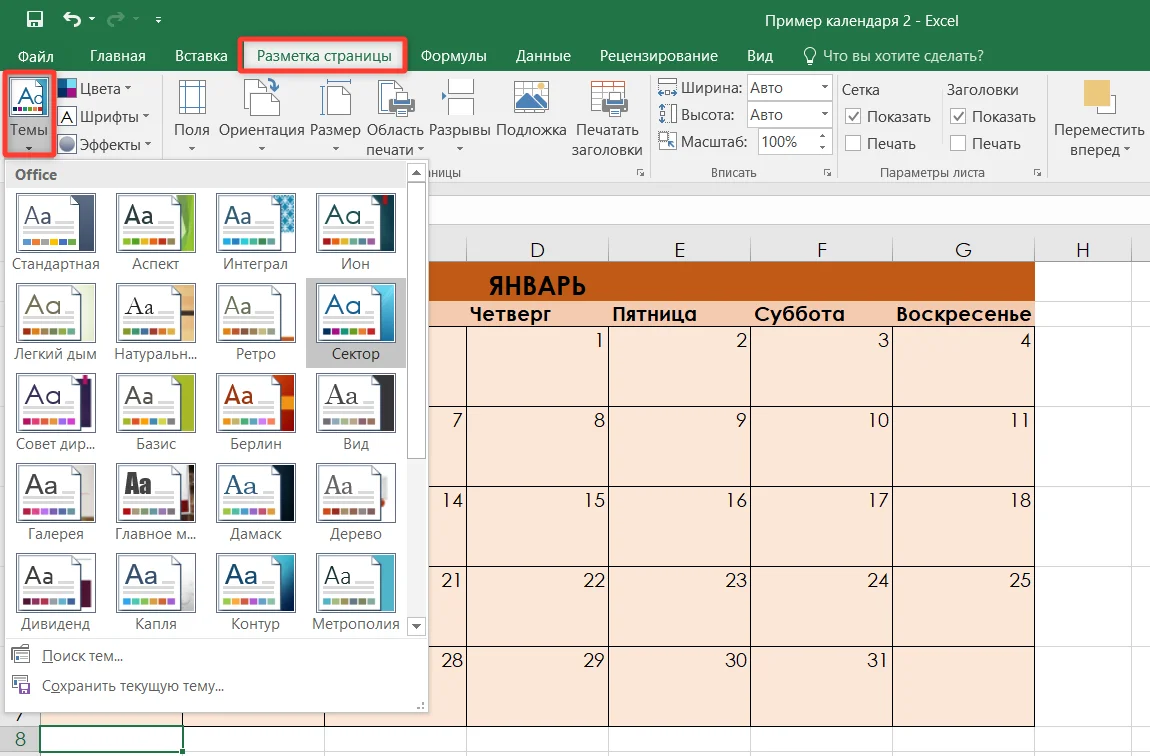
  1. Подберите цветовую тему. Перейдите на вкладку «Разметка страницы», нажмите «Темы». Выберите понравившийся вариант, и программа автоматически обновит цвета и стили всех элементов. Раскрасить ячейки можно вручную через «Главная» → «Цвета темы» в группе «Шрифт».
Как выбрать тему для календаря Эксель
  1. Продублируйте текущий лист, чтобы заполнить календарь на следующий месяц. В левом нижнем углу окна Excel найдите вкладку листа («Лист1»). Кликните по ней правой кнопкой мыши, выберите «Переместить или скопировать».

Отметьте опцию «Переместить в конец», поставьте галочку «Создать копию». Нажмите «ОК», чтобы появился дубликат листа с сохранением всех настроек.
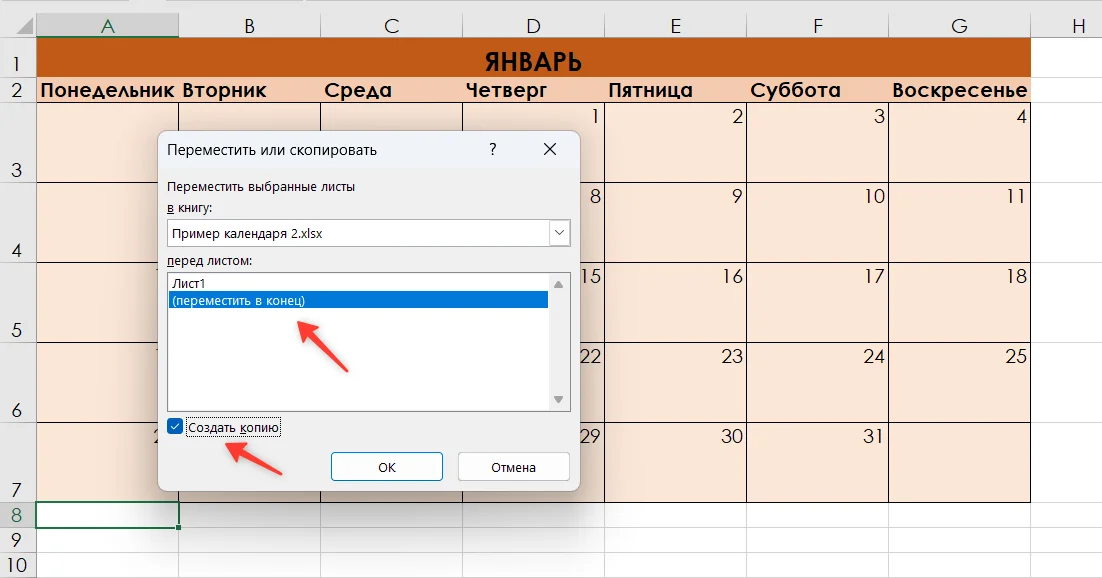
Как скопировать лист для следующего месяца календаря
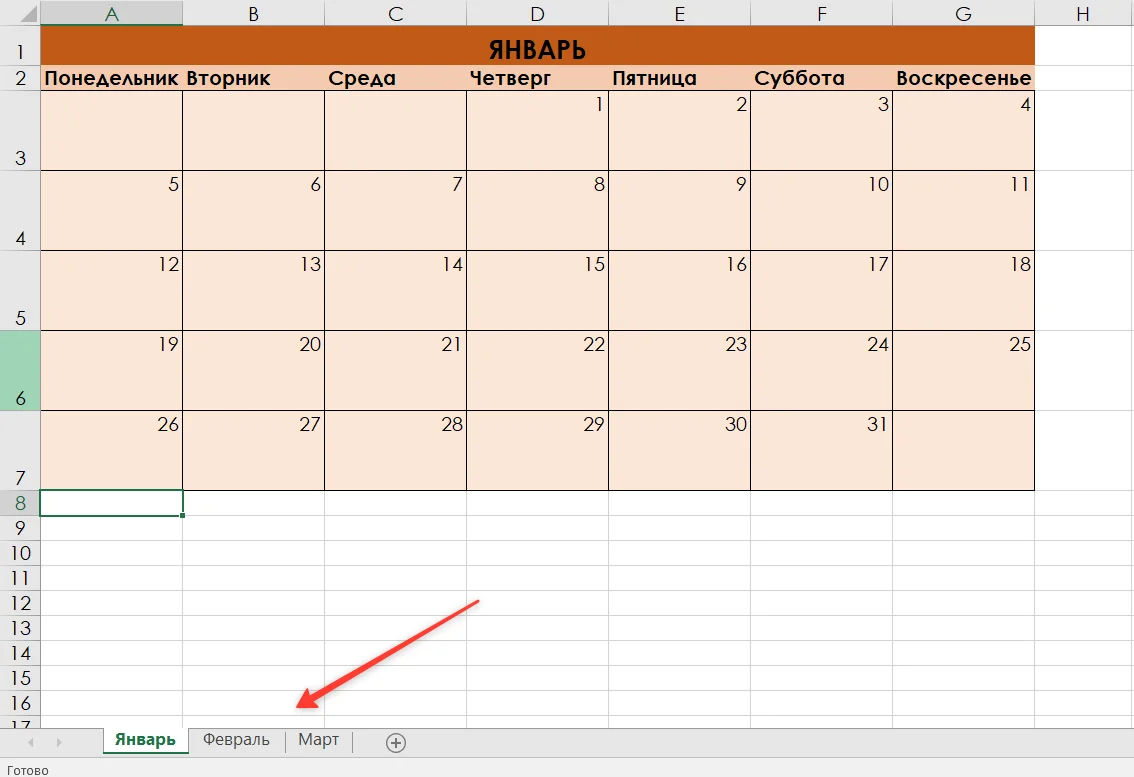
  1. Заполните данные для следующего месяца. На скопированном листе измените название месяца, внесите соответствующие даты в сетку. При желании выберите другую тему оформления, чтобы визуально разделить месяцы. Заодно переименуйте названия листов.
Как переименовать названия листов в календаре Эксель

Как создать календарь в Google

Google Календарь помогает планировать задачи, назначать встречи и вести контент-планы. Данные можно синхронизировать между всеми устройствами, но создать тематический календарь получится только через веб‑интерфейс. 

Для работы требуется аккаунт Google. Можно создавать несколько календарей, чтобы разделить личные дела и рабочие проекты.

Инструкция:
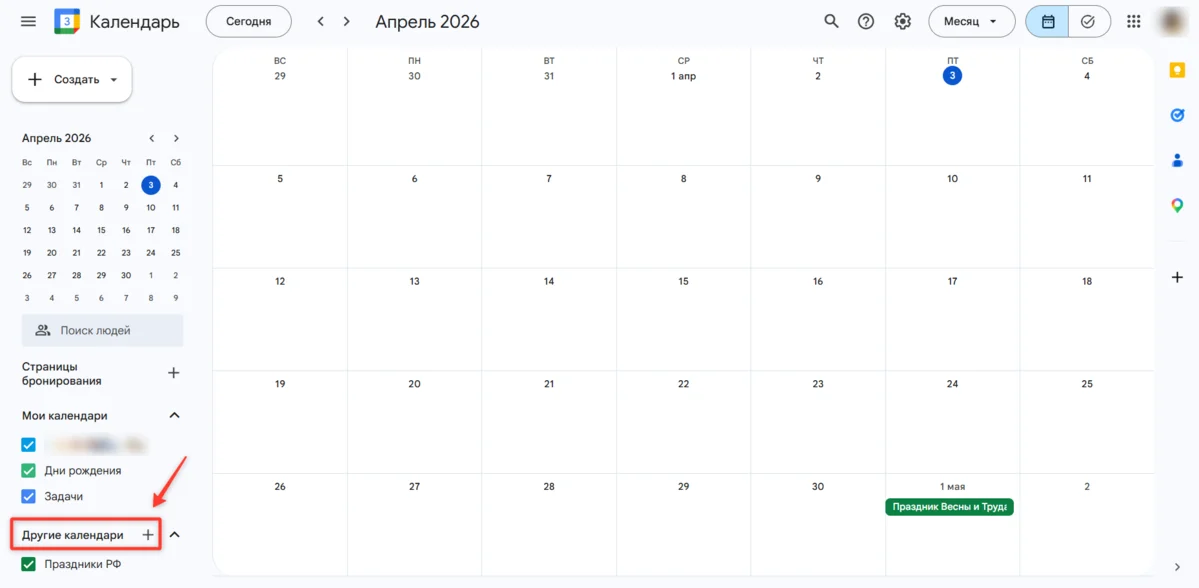
  1. Запустите Google Календарь. Найдите на панели слева строку «Другие календари».
  2. Рядом с ней нажмите значок «+» и выберите опцию «Создать календарь». Так вы сформируете отдельное пространство для событий, например, для работы или хобби.
Как добавить новый календарь в Гугл Календаре
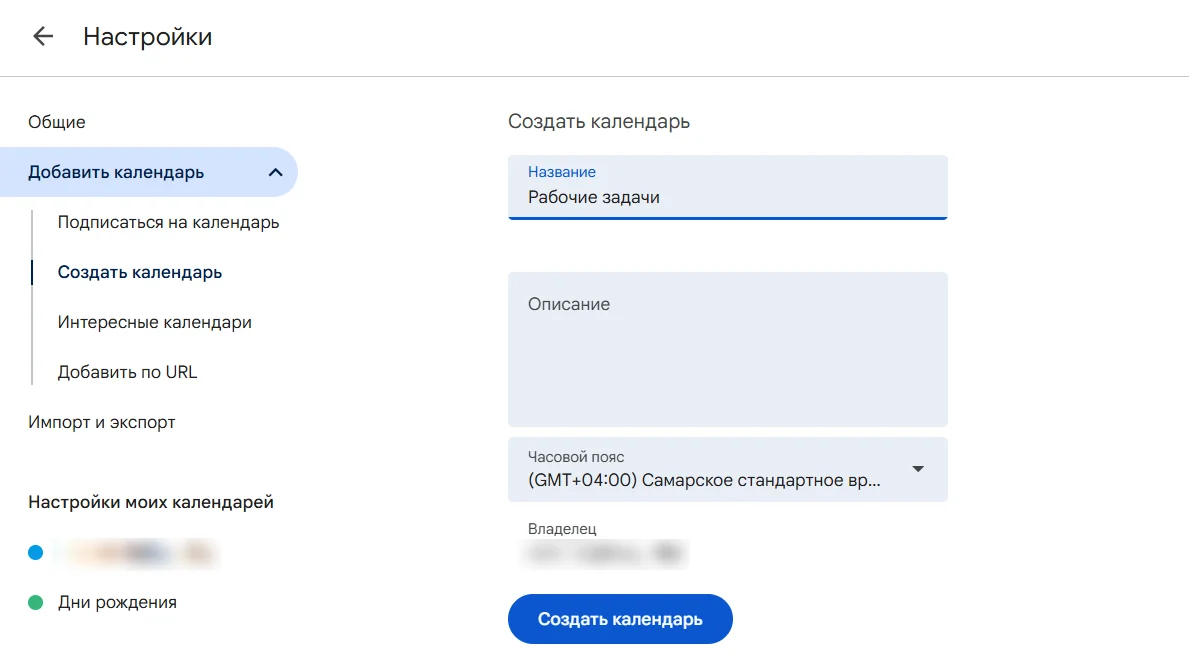
  1. Укажите название календаря и при необходимости добавьте краткое описание, оно поможет быстрее сориентироваться в списке.
Как добавить название и описание календаря
  1. Новый календарь появится в левой панели в разделе «Мои календари», откуда его можно будет открыть и начать заполнять событиями.

Календарь легко адаптировать под свои нужды, например:
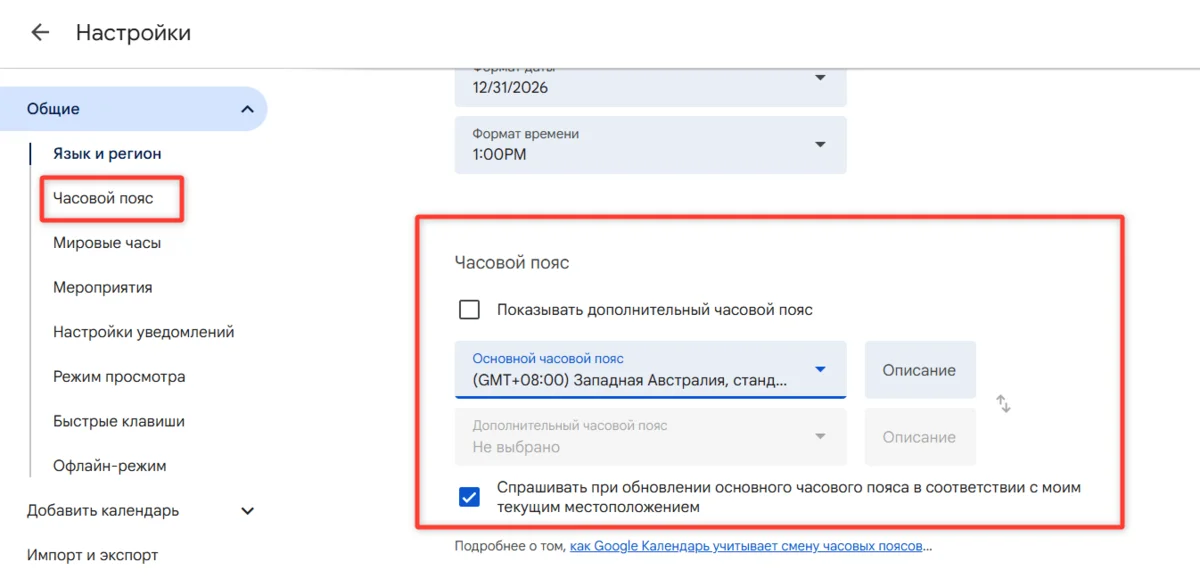
  • Укажите подходящий часовой пояс — это важно при работе с коллегами из других регионов или стран.  Идите в «Настройки» → «Часовой пояс». Можно добавить второй часовой пояс для наглядного сравнения времени.
Как изменить часовой пояс в календаре Гугл
  • Настройте доступ для других пользователей: поделитесь календарем с командой или близкими, определив уровень прав (просмотр, редактирование и т. д.). Так участники будут в курсе изменений.
  • Настройте оповещения о предстоящих событиях и обновлениях в календаре. Выберите тип уведомлений (пуш‑уведомления, email) и время их отправки, так вы не пропустите важные встречи или сроки.

Как создать календарь в Supa

Онлайн-конструктор ориентирован на создание контента для соцсетей, бизнеса, маркетплейсов и печати. Он предлагает много инструментов: от нейросетей для генерации изображений и текста до удаления фона и улучшения качества фото. Есть доступ к базам изображений, иконок, музыки и готовых шаблонов.

Инструкция, как оформить календарь:
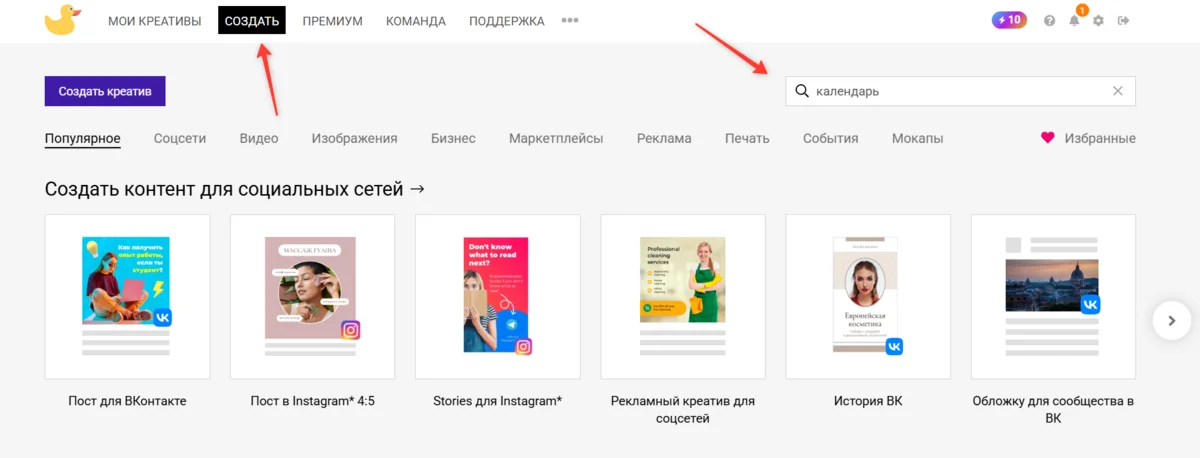
  1. Перейдите на сайт Supa. Лучше сразу зарегистрироваться (подойдут аккаунты Яндекса, Google, ВКонтакте). 
  2. Найдите «Создать», а в поле поиска напишите «Календарь».
Как создать календарь в сервисе Супа
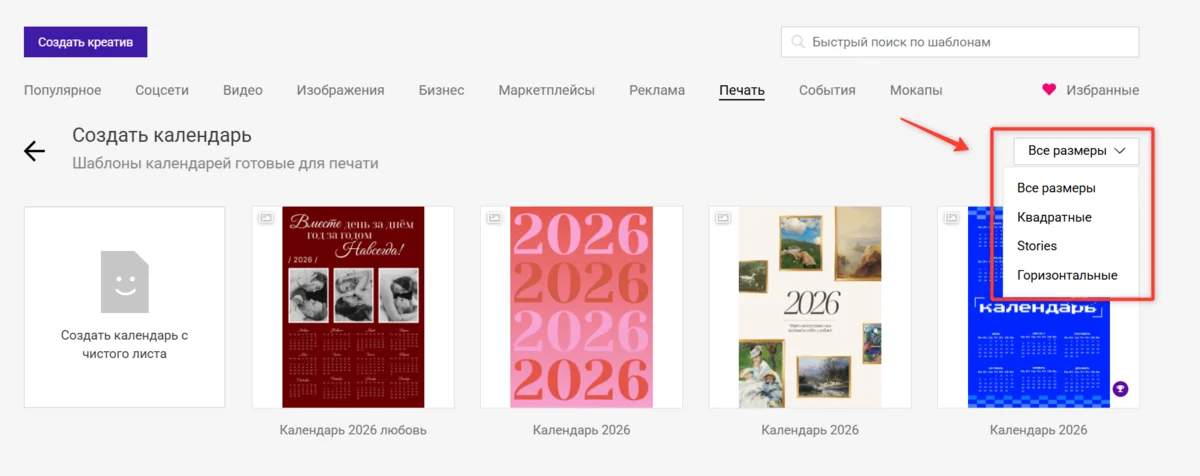
  1. Поищите среди макетов подходящий вариант. Можно сократить выборку, указав размер календаря.
Как найти шаблон календаря в Супе
  1. Теперь можно видеоизменять шаблон календаря. Холст разбит на элементы, и с каждым легко работать по отдельности.

Например, попробуем заменить текущую фоновую картинку. Для этого в левом меню выберите «Фон». Вы можете загрузить свое фото с компьютера или выбрать подходящее из встроенного фотостока. Помимо изображений, доступны абстракции, градиенты, текстуры, однотонная заливка.
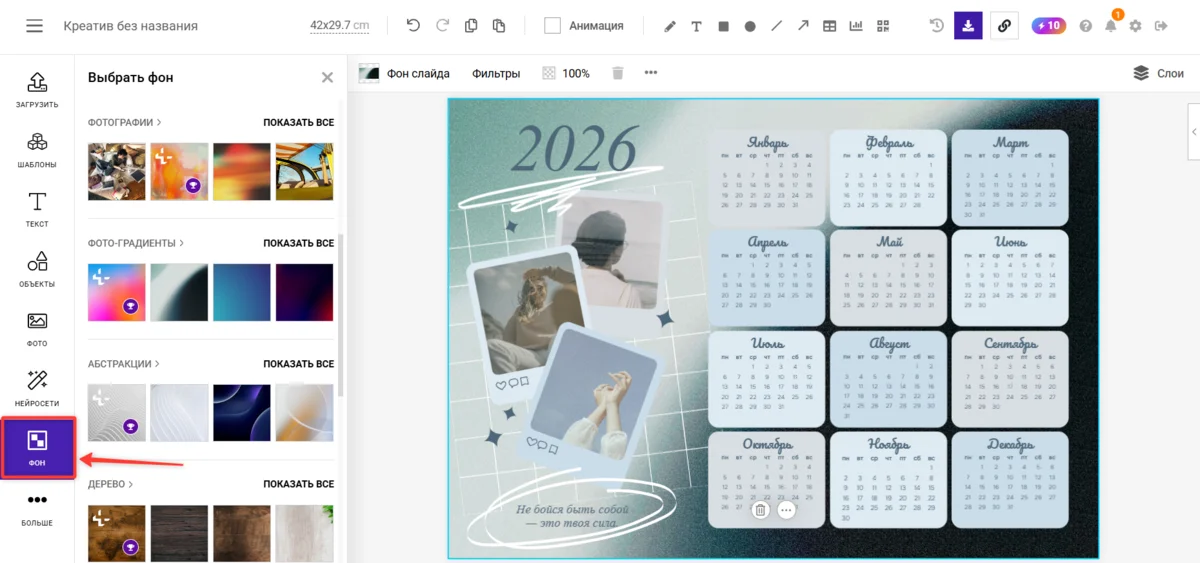
Как изменить фон в календаре
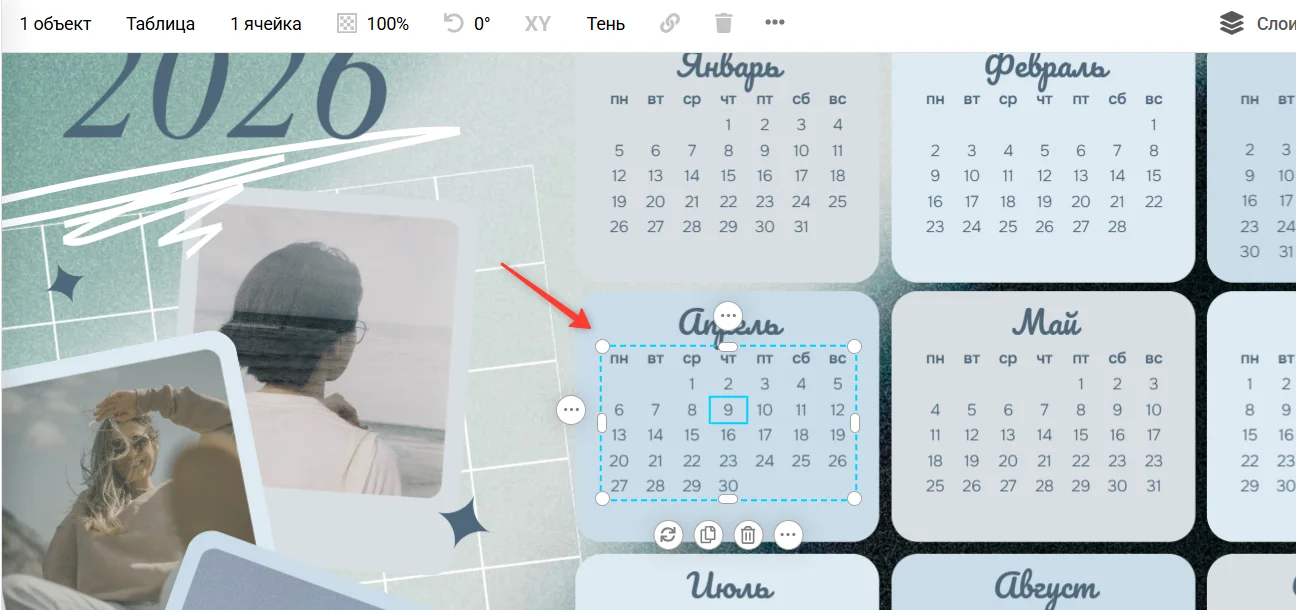
  1. Календарная сетка обычно представляет собой сгруппированные текстовые блоки. Чтобы изменить числа или названия месяцев, кликните по нужному текстовому полю и впишите свои данные.
Как изменить числа и названия месяцев в календаре
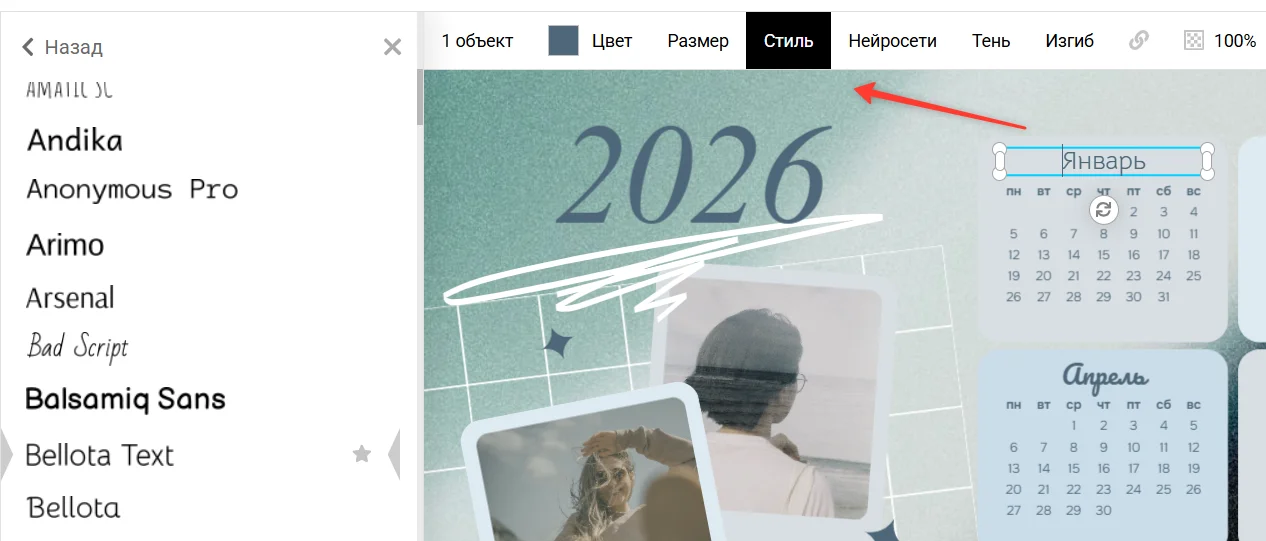
  1. Можем изменить оформление текста или фигуры. Выделите любой элемент, и в появившейся панели инструментов (слева или сверху) попробуйте другой цвет, выберите шрифт/размер, настройте прозрачность, добавьте тени.
Как изменить стиль текста или фигуры в Супа
  1. Вы можете добавить личные фото в отдельные блоки. Зайдите в раздел «Загрузить» → «Выбрать файл (ы) для загрузки». Добавьте на холст и отрегулируйте изображение по размеру и расположению.

В макете Supa уже могут быть готовые подложки/маски со стоковыми картинками. Чтобы заменить их на свои фото, выделите элемент. Найдите на панели сверху «Заливка». В открывшемся меню слева выберите «Изменить заливку» → «Загрузить». Импортируйте свое фото. Оно автоматически подгрузится вместо стоковой картинки.
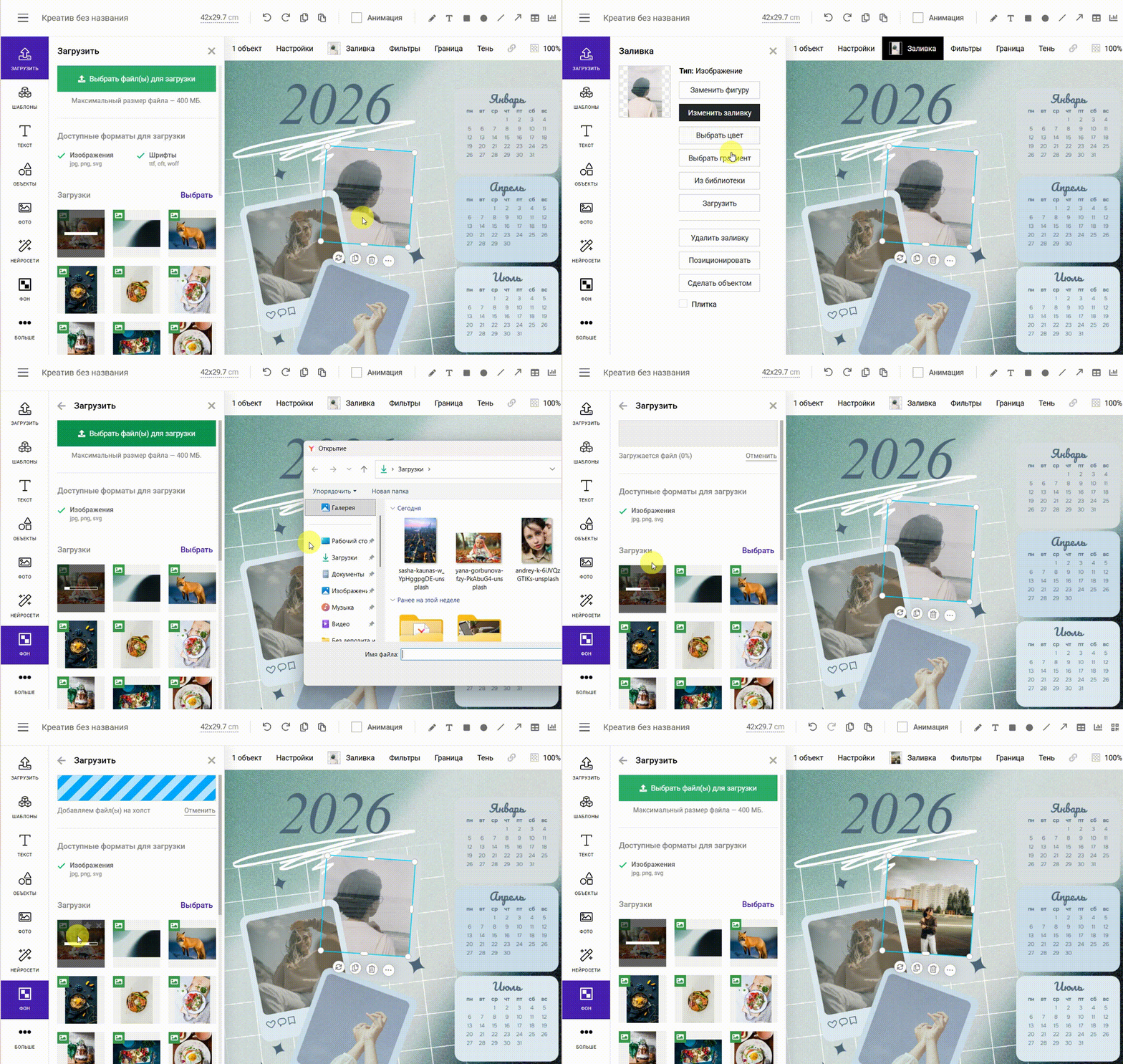
Как изменить фото в готовой подложке/маске календаря
  1. Вставьте мотивирующие цитаты, напоминания или важные даты в свободные зоны макета. Для корпоративных календарей разместите контакты компании, слоган или рекламный баннер.
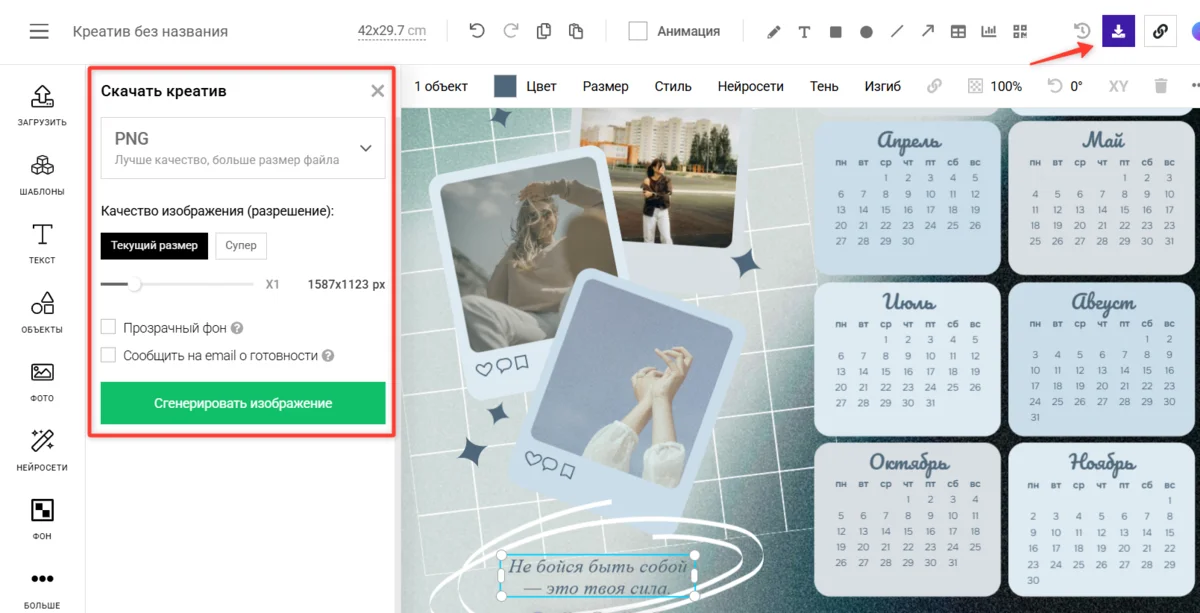
  2. После редактирования отыщите кнопку «Скачать». Выберите формат, качество и нажмите «Сгенерировать изображение», чтобы сохранить календарь на ПК.
Как скачать календарь в Супе

Как создать календарь в программе «Дизайн календарей»

Российская программа поможет оформить календарь любого формата. В вашем распоряжении 300+ шаблонов и инструменты для персонализации: можно загружать свои снимки, добавлять текст, отмечать важные даты и создавать уникальные дизайны.

Инструкция:
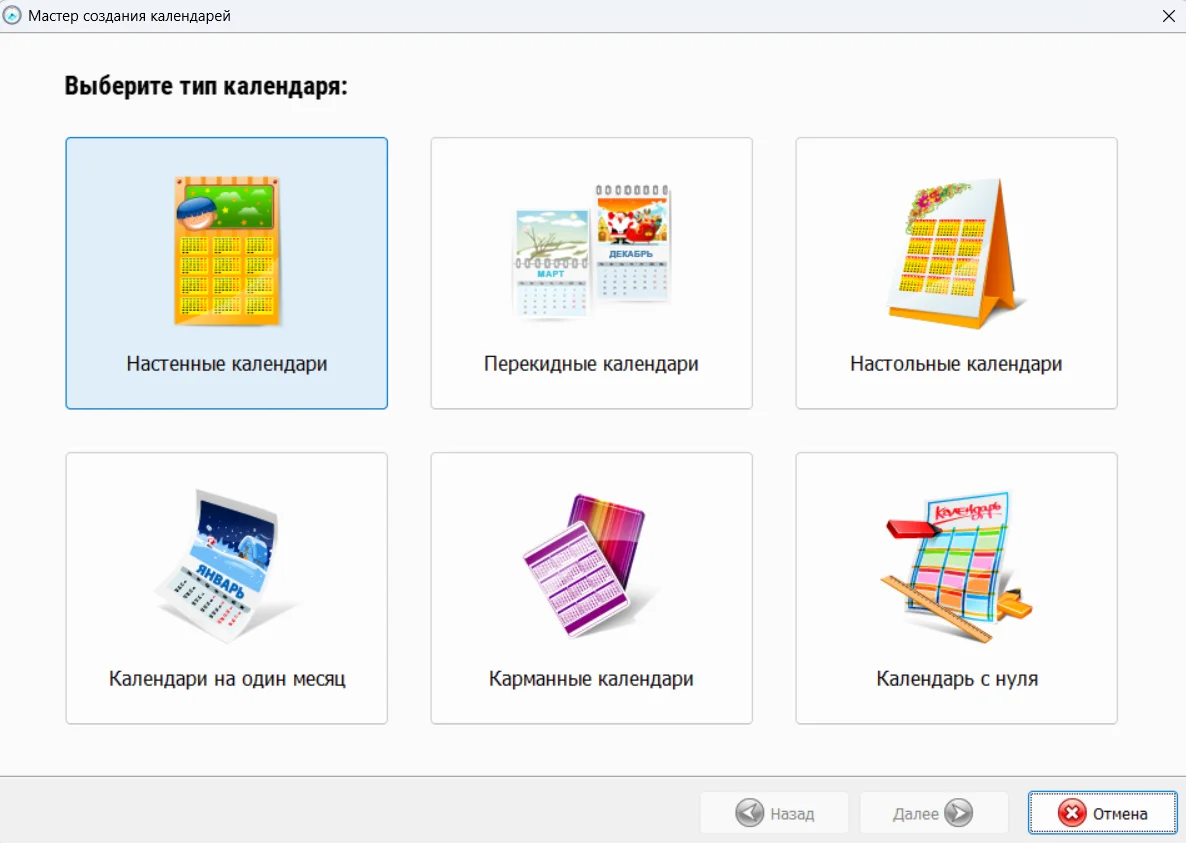
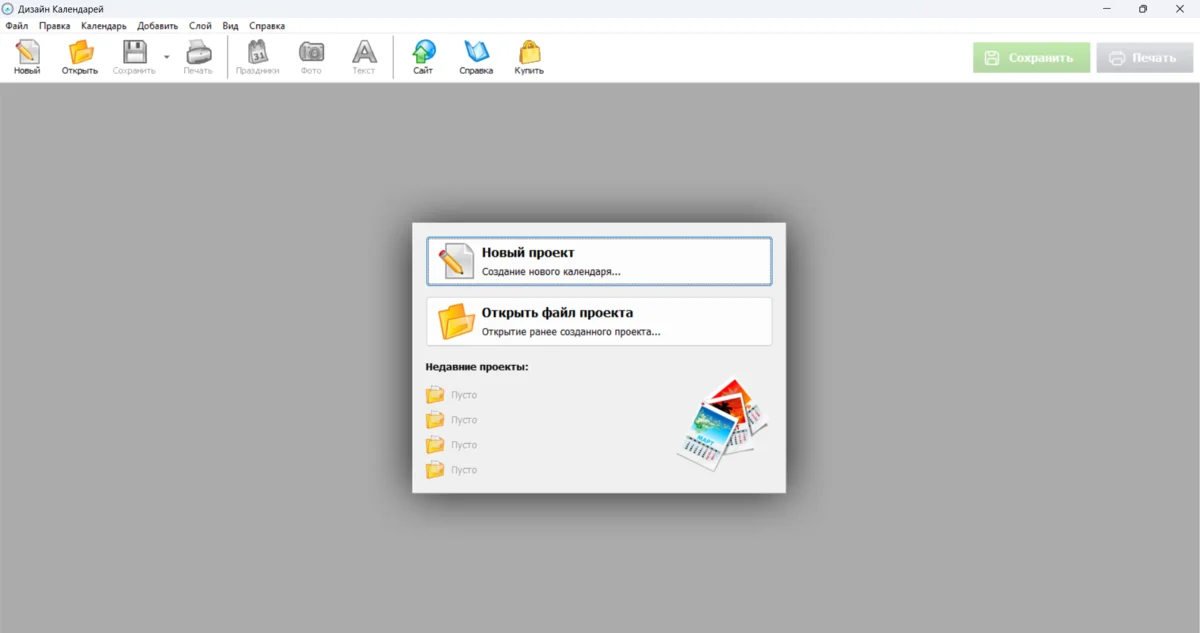
  1. Установите и запустите программу. Щелкните «Новый проект».
  1. Выберите тип календаря: настенный, настольный, карманный, перекидной или ежемесячник, с учетом способа печати и типа бумаги. Например, для настенных календарей используется мелованная (глянцевая/матовая) бумага плотностью 150–300 г/м² (для яркой печати изображений).
Как выбрать тип календаря в программе Дизайн Календарей
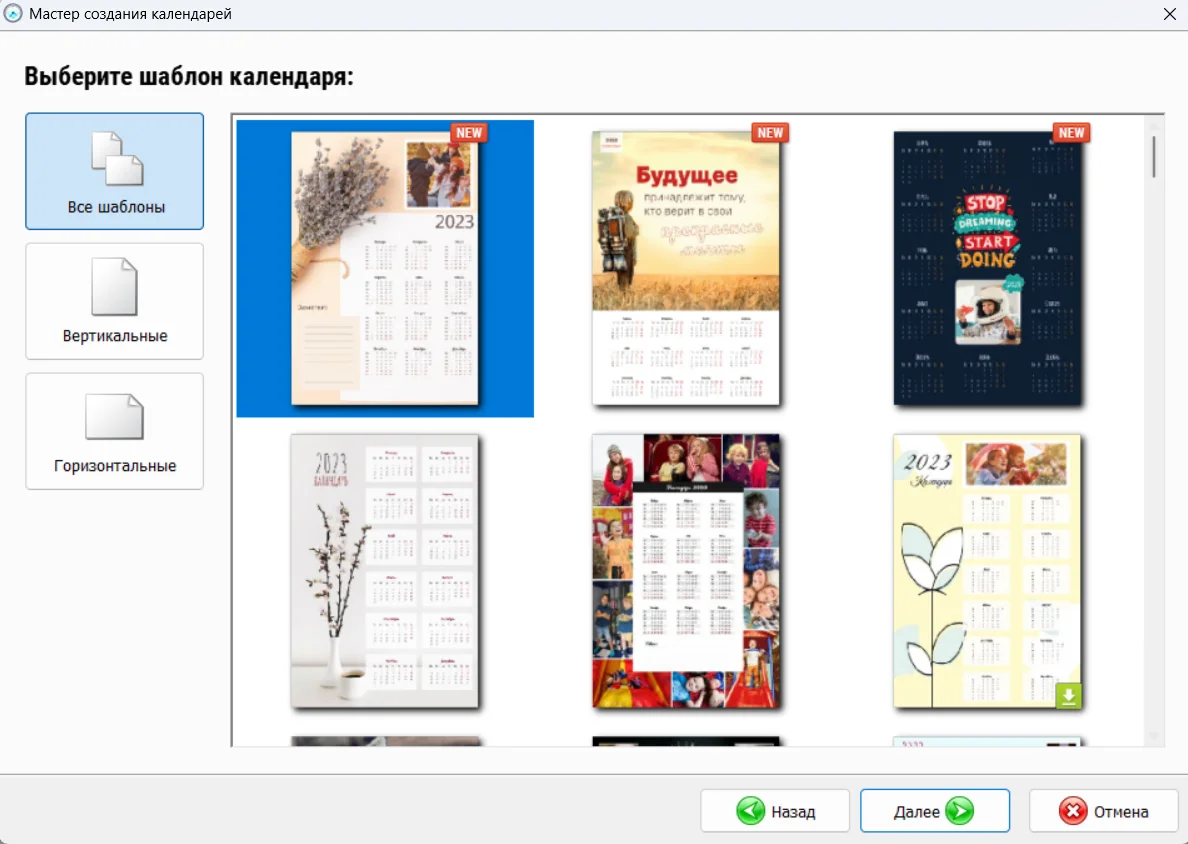
  1. В галерее макетов выберите ориентацию календаря или посмотрите все варианты. 
Как выбрать шаблон календаря в программе Дизайн Календарей
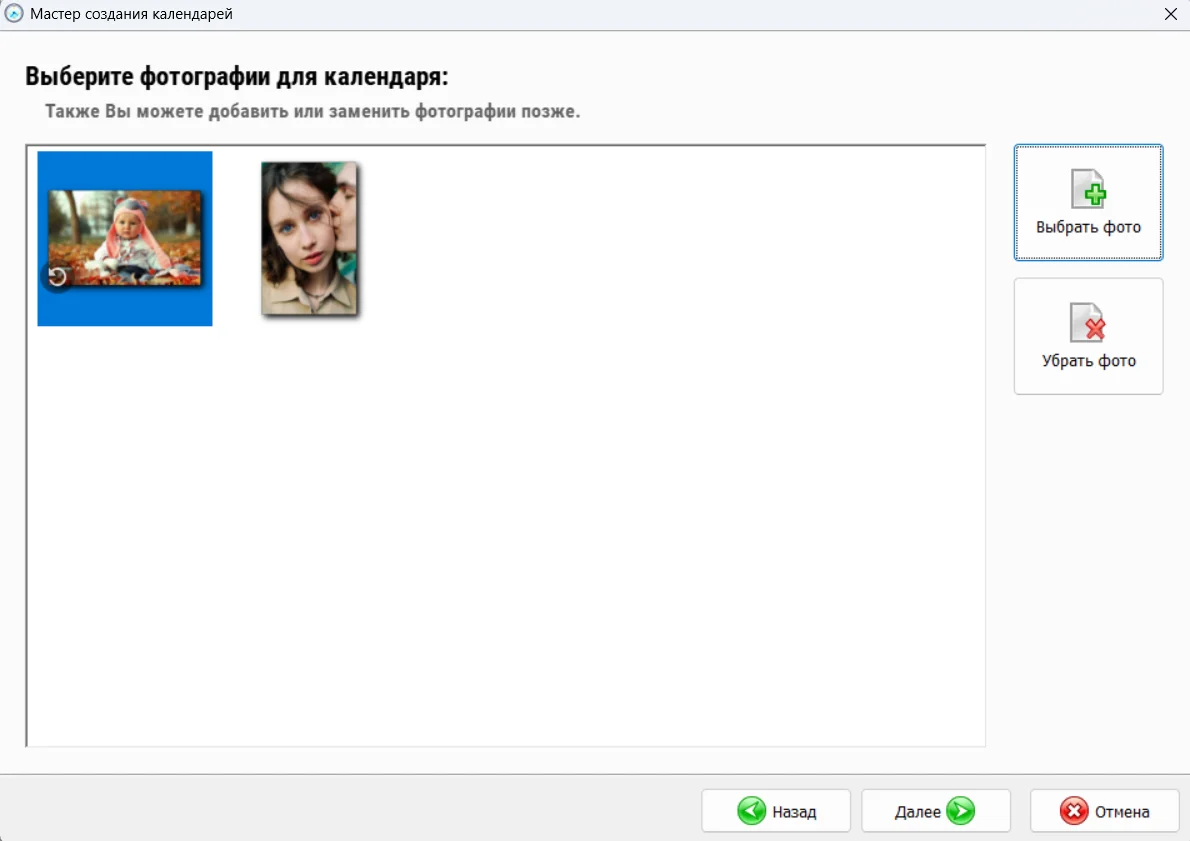
  1. Затем нужно загрузить нужные снимки или пропустить этот этап (импортировать фотографии можно позже при редактировании).
Как загрузить фотографии в календарь
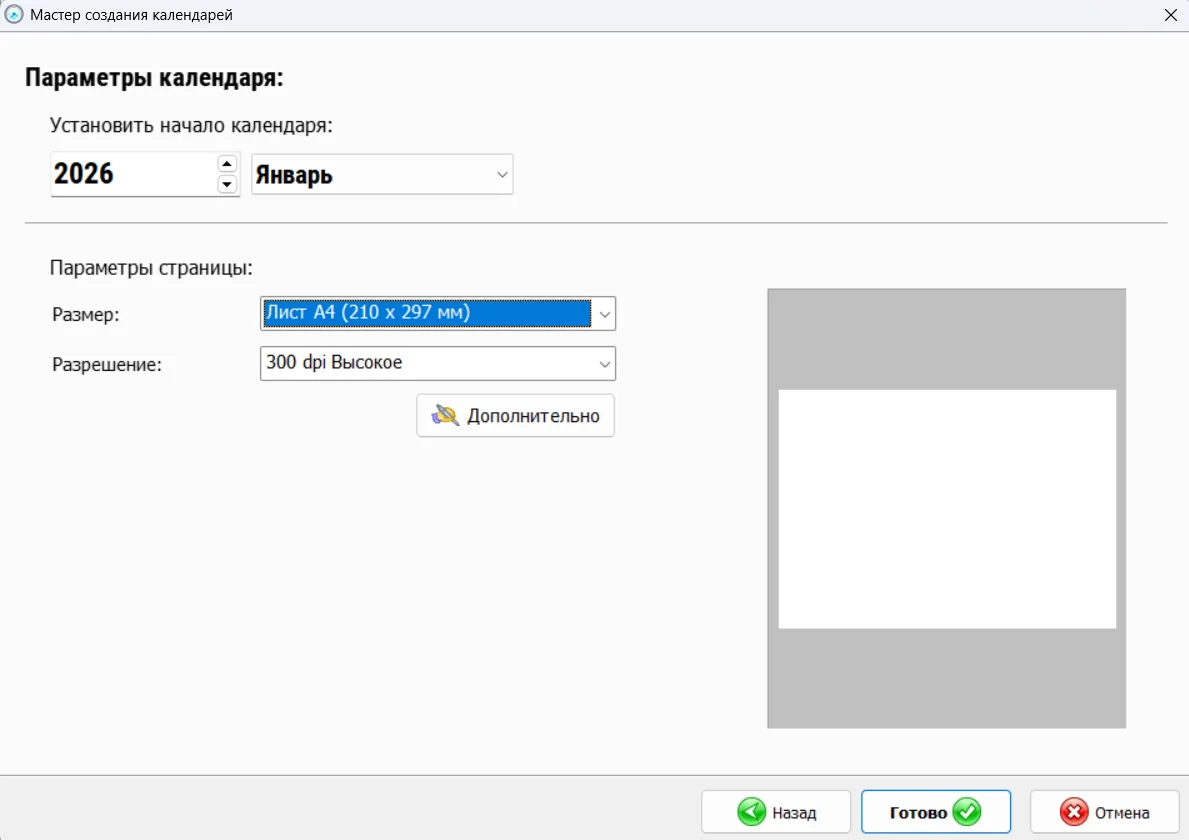
  1. Задайте параметры страницы: размер и разрешение. Щелкните «Готово».
Как задать параметры календаря
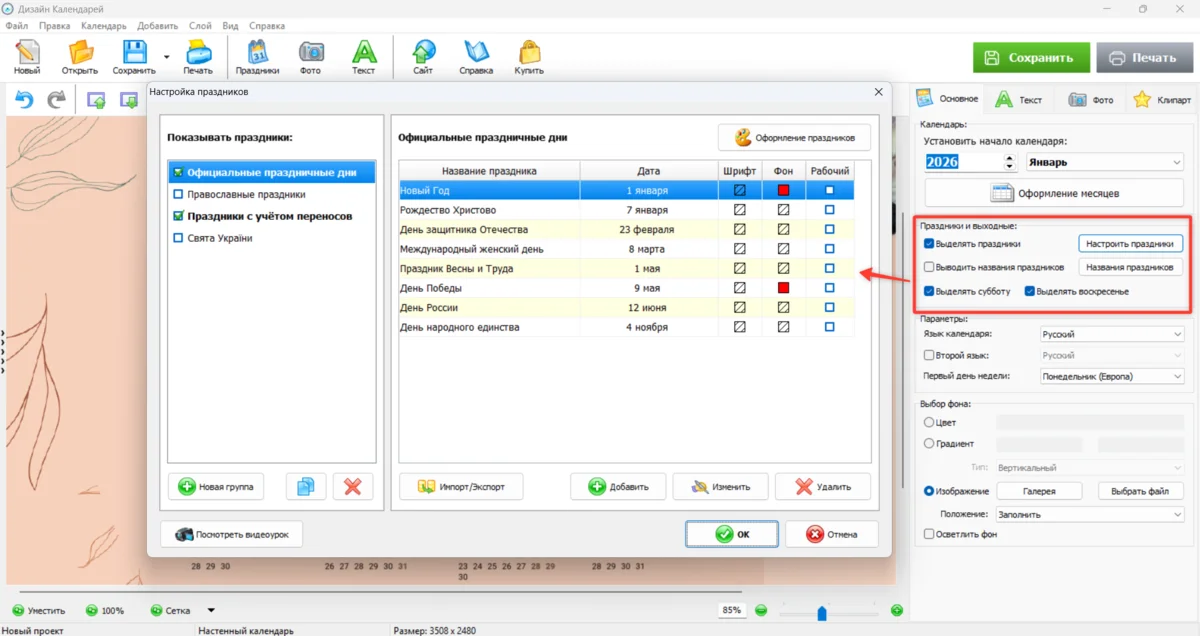
  1. Теперь можно изменить оформление: цвета, фон, рамки, шрифт и цвет цифр в сетке. Попробуйте выделить праздничные и личные даты, отметьте их особым стилем.
Как выделить праздничные дни в календаре
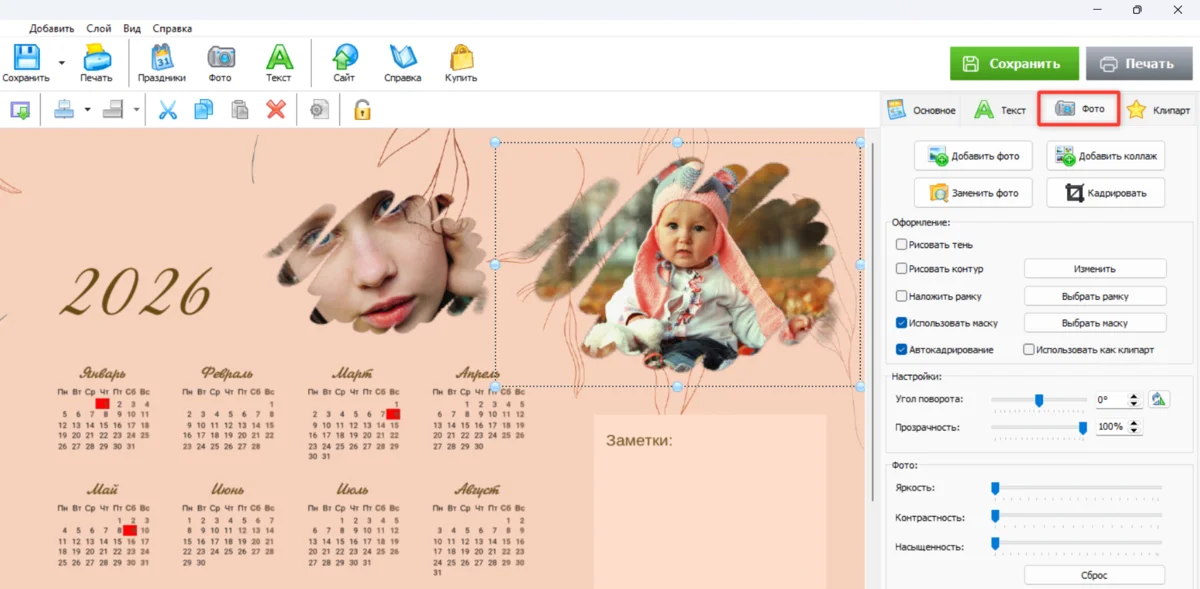
  1. Добавьте или замените снимки. Перейдите во вкладку «Фото». Разместите изображения в отведенных зонах или растяните на фон. При необходимости скорректируйте яркость, контраст, прозрачность, поверните или кадрируйте.
Как добавить или заменить снимки в календаре
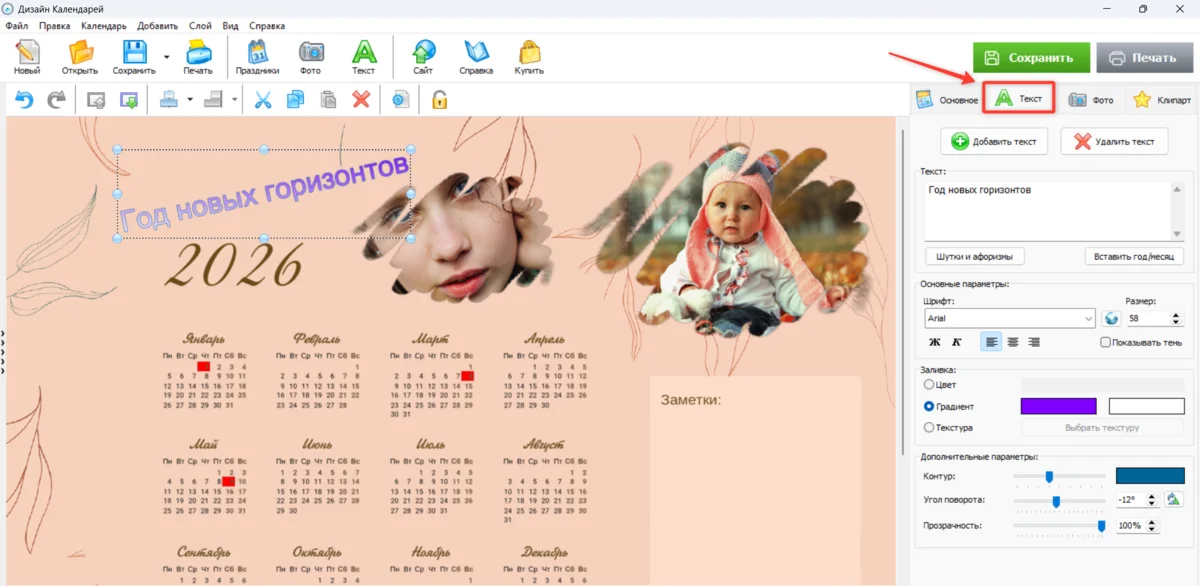
  1. Можно добавить текст, короткие фразы или логотип. Вставьте название компании, слоган, поздравление в боковой или нижней части страницы. Для внесения изменений понадобится вкладка «Текст».
Как добавить текст в календарь
  1. Убедитесь, что все элементы расположены корректно, а текст и изображения четкие. Внесите финальные правки. 

Календарь можно экспортировать в виде изображения, PDF (в том числе в цветовом профиле CMYK для типографской печати) или PSD, а также сразу отправить на печать. При подготовке к печати настройте размер страницы (A4, A3 и т. д.), разрешение (рекомендуется не ниже 300 dpi), ориентацию листа, добавьте обрезные метки и поля.
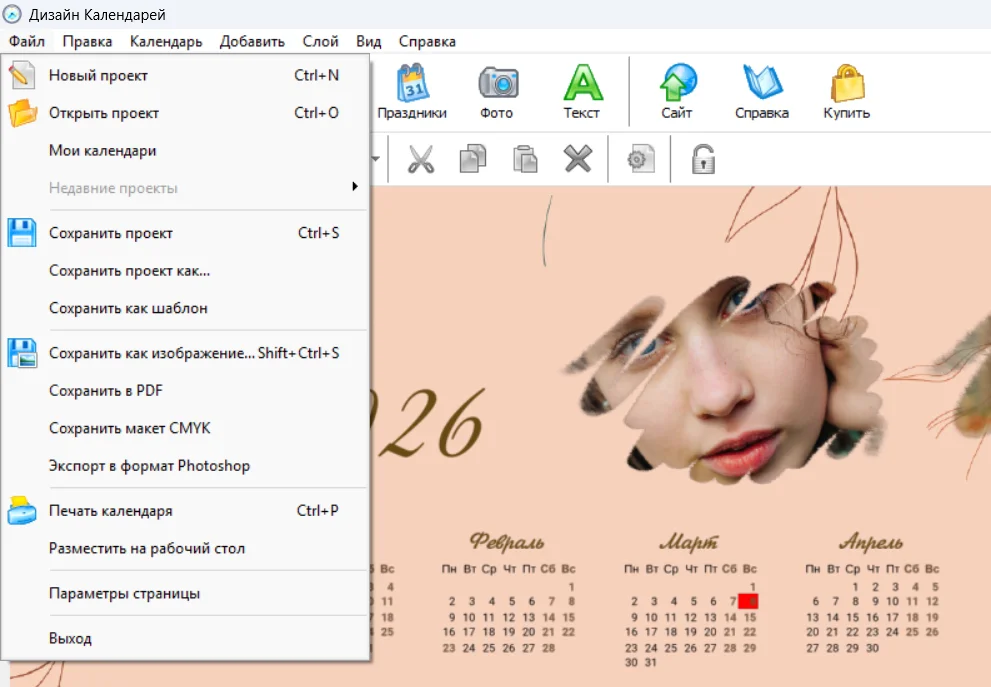
Как сохранить календарь в Дизайне Календарей

Как создать календарь во Flyvi

В онлайн‑редакторе также собраны шаблоны календарей с профессиональным оформлением. Даже без опыта в дизайне можно подготовить настенный, настольный или карманный календарь.

Инструкция:
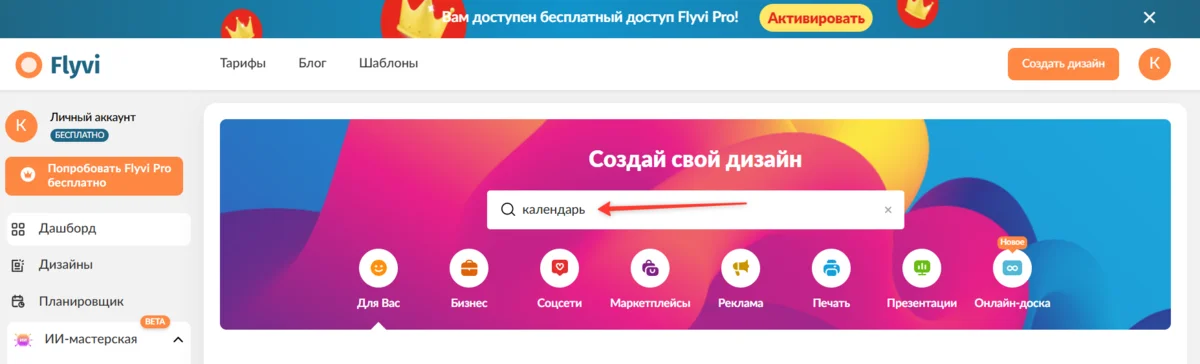
  1. Перейдите на сайт сервиса и зарегистрируйтесь, чтобы сохранять проекты в личном кабинете.
  2. В строке поиска впишите «Календарь». Выберите понравившийся макет.
Как найти шаблон календаря во Флайви
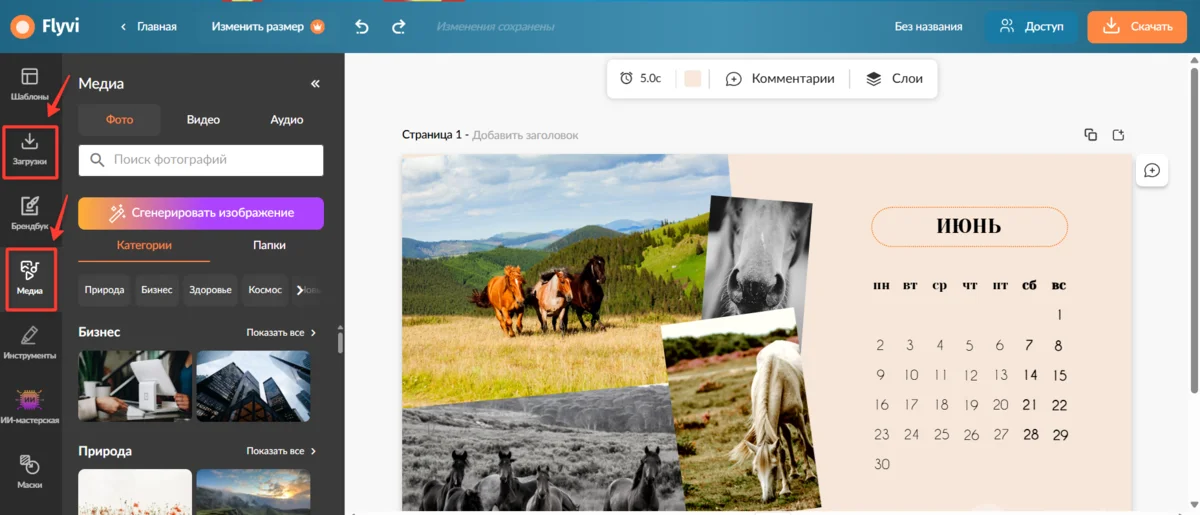
  1. Интерфейс похож на Supa. Добавьте фото из встроенной базы или загрузите свои (поддерживаются JPG, TIFF, GIF, BMP, PNG). Для этого используйте вкладки «Загрузки» и «Медиа». Картинки также можно сгенерировать, но нужно переходить на платный тариф. На бесплатном дают 5 токенов в месяц, этого хватит для 5 изображений.
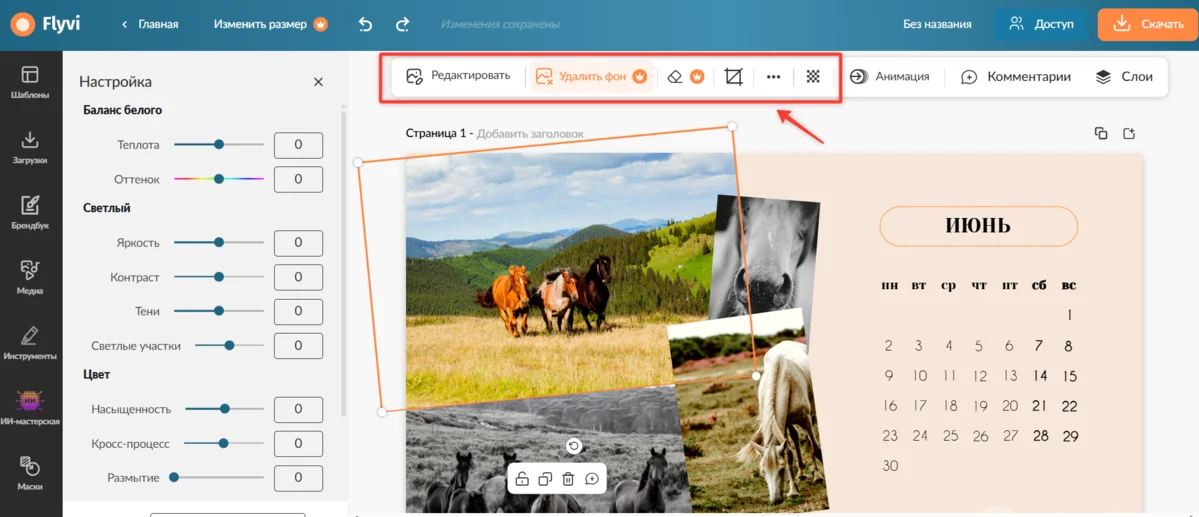
  1. Каждое изображение редактируется: можно улучшите качество, изменить яркость/контраст, убрать фон или дорисовать кадр с помощью AI‑инструментов. Поработайте над дизайном: во Flyvi можно поменять цвета и шрифты, добавить рамки, стикеры.
Как отредактировать изображение во Флайви
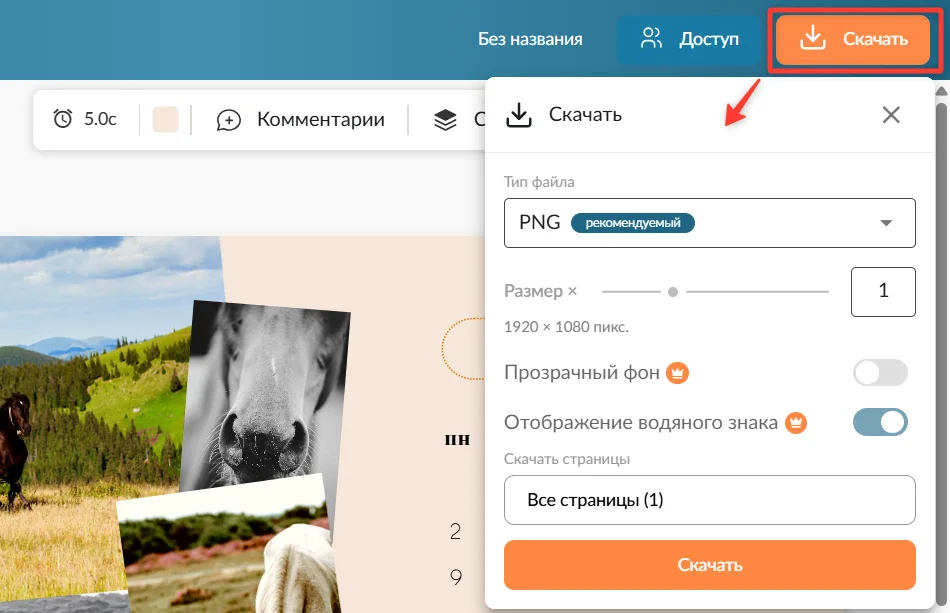
  1. Щелкните «Скачать». Сохраните результат в нужном формате: PDF (в т. ч. CMYK для типографии) или изображение. При необходимости настройте размер страницы. В бесплатной версии остается логотип Flyvi.
Как скачать календарь во Флайви

Если вы решите создавать сложные графические проекты, загляните в наши гайды по Figma и Adobe Photoshop. Там показываем приемы, которые помогут воплотить творческие идеи.

«Честно» — рассылка о том, что волнует и бесит

Искренние письма о работе и жизни, эксклюзивные кейсы и интервью с экспертами диджитала.

Наш юрист будет ругаться, если вы не примете :(
Нажимая «Подписаться», я принимаю Правила использования и подтверждаю, что ознакомлен с Политикой обработки персональных данных.
Наше комьюнити в ТГ ❤️