Прямо сейчас мы тестируем новую услугу для компаний — ведение брендового блога в этом журнале.
Интересно? Напишите нам письмо на konvert@unisender.com с темой «Блог компании», чтобы обсудить подробности.
Подготавливаем материалы, собираем ролик по шагам и выбираем программу для монтажа
После отпуска в телефоне часто набирается сотня фотографий и видео, которыми хочется поделиться с близкими и подписчиками. Показывать или выкладывать каждый кадр по одному долго, да и вряд ли кому-то захочется смотреть столько материала. Из тех же кадров можно собрать красивое видео, и у него куда больше шансов зацепить аудиторию.
Обсудим, как объединить фото и видео в одно видео на компьютере и как сделать семейный фильм без лишних проблем. Что отобрать до монтажа, в каком порядке собирать и в какой программе это удобнее.
Один фильм — одно событие.
Если в ролике рядом окажутся юбилей бабушки, дача и первый день в школе, зритель потеряется между сюжетами.
Итоги года лучше собрать отдельно. У такого фильма другая логика, он держится на смене месяцев, а не на одной истории.
Сценарий займет пять минут и пару строк в заметках. Хватит трех частей: начало (сборы, дорога), главное (то, ради чего всё затевалось) и финал (последний вечер, общий кадр). Если выстроить хронологию событий, пояснения не понадобятся, зритель сам поймет, что за чем следует.
Длину прикиньте заранее. Важные фото можно держать на экране 3–4 секунды, менее важным хватит 1–2 секунд. Из части снимков можно сделать коллаж и показать сразу несколько кадров.
Точное число фото и видео назвать сложно. Для фильма на две–три минуты хватит примерно 30–40 снимков и 3–4 небольших видео по 10 секунд. Для семейного просмотра этого достаточно, а для соцсетей чаще лучше уложиться в одну минуту.
Скопируйте исходные файлы в отдельную папку проекта, чтобы оригиналы остались нетронутыми.
Если в названии стоит дата (например, 2026-08-14_озеро.jpg) — файлы выстроятся по порядку сами. Если даты в названиях нет, отсортируйте папку по дате съемки, чтобы снимки с разных телефонов встали в правильном порядке, а не по алфавиту.
Оставьте только:
Сразу отметьте видео со звуком, который нельзя потерять (первое слово малыша, тост, поздравление). Исходный звук в таких клипах необходимо будет сохранить.
Проверьте ориентацию. Вертикальное видео с телефона на горизонтальном экране получит черные поля по бокам. Его можно обрезать до горизонтального, если важное остается в кадре, или оставить на размытом фоне. Соотношение сторон фильма выберите один раз (обычно это 16:9 как у телевизора).
Принцип, по которому можно сделать видео из фото и видео, в любой программе одинаковый, отличаются только кнопки. Фото и видео стоит чередовать: после трех–четырех снимков пусть идет клип, иначе фильм превратится в слайд-шоу. Под спокойную музыку фото держат подольше, под быструю меняют чаще.
Чтобы соединить фото и видео в один фильм, действуйте по порядку:
1. Создайте проект и импортируйте отобранные файлы.
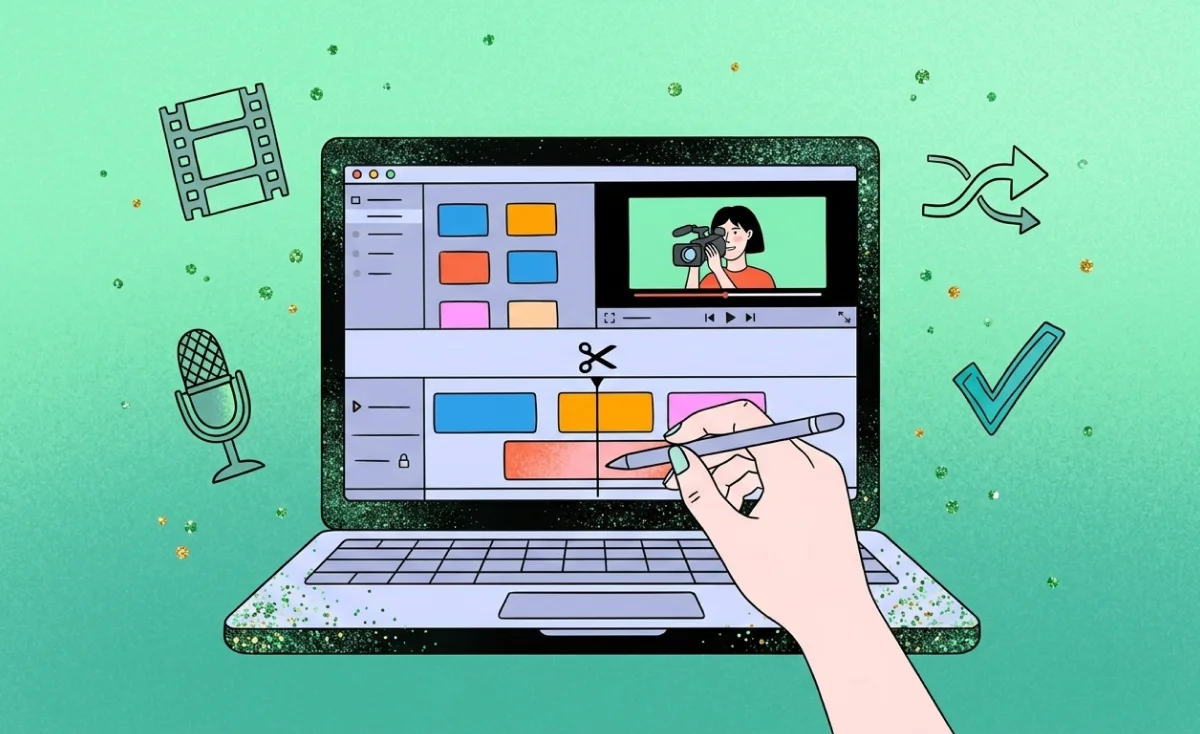
2.Разложите их на монтажной шкале (таймлайне) по хронологии.
Фото и видео могут идти на одной дорожке, главное — последовательность кадров.
3. Обрежьте видео. Из десятиминутной записи праздничного обеда обычно получаются три коротких эпизода по 5–10 секунд.
4. Задайте длительность показа для фото. Групповым снимкам, где нужно найти всех, дайте на секунду–две больше.
5. Добавьте переходы.
Выберите один–два вида и повторяйте по всему фильму, потому что десять разных отвлекают от людей. Их стиль часто зависит от темы видео: например, для спокойного влога подойдут растворения, размытия, плавные зумы и затемнения, а для детского дня рождения можно и покреативить.
6. Добавьте титры и подписи. Название поставьте в начало, даты и места в подписи, список участников в финал.
7. Наложите музыку и настройте громкость.
Исходный звук клипов оставьте включенным и приглушите музыку на моментах с речью, чтобы реплики можно было четко расслышать. Там, где важна атмосфера (шум волн, голоса на вокзале), музыку делают чуть тише исходного звука.
Многие программы позволяют задавать громкость в нескольких точках дорожки при помощи ключевых кадров, поэтому музыку можно приглушить за секунду до фразы и вернуть после нее.
8. Посмотрите фильм целиком и, если всё нравится, сохраните на компьютер.
Подойдет любая программа для создания видео из фото и видео с музыкой, в которой снимки и клипы можно добавлять на один таймлайн. Ниже пять программ для компьютера, в которых можно создать видео из фото и видео.
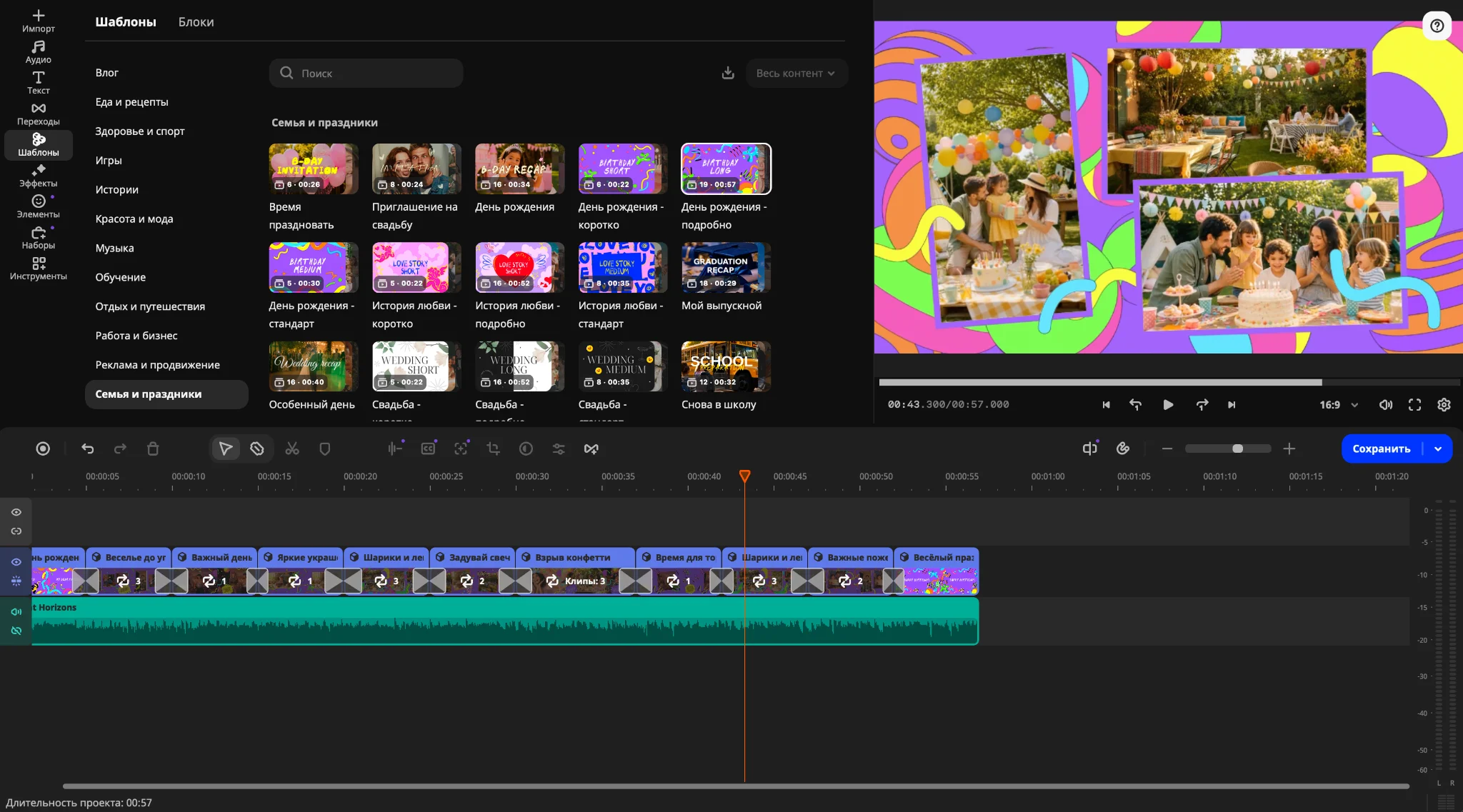
Платформы: Windows, macOS.
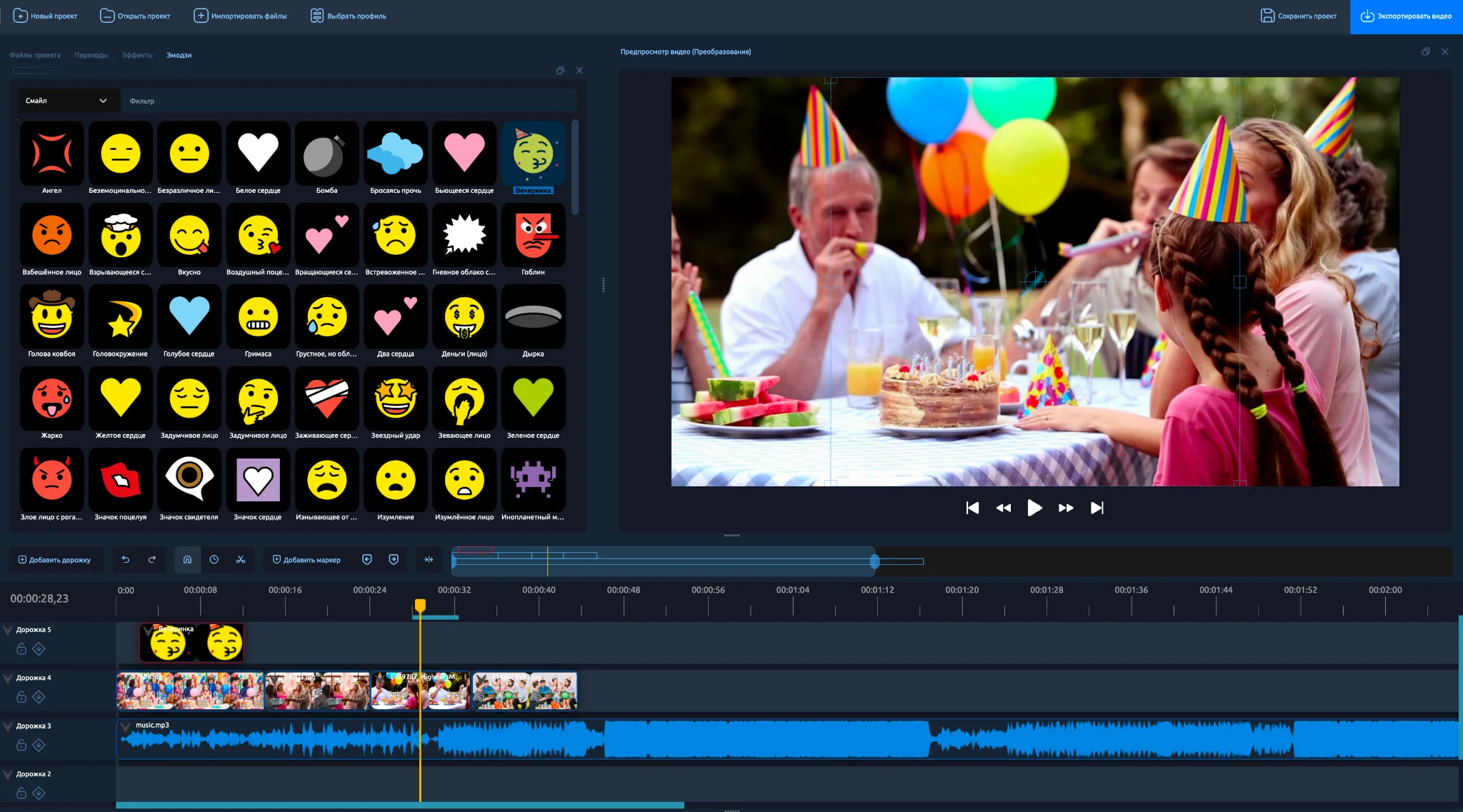
Мовавика Видео — простой и функциональный видеоредактор с настраиваемыми шаблонами для любых видео, сотнями готовых эффектов и ИИ-инструментами, которые работают в один клик. Семьям он подойдет для видео ко дню рождения, свадьбе и выпускному, для роликов о поездках, детях и питомцах.
Вручную нужно перетащить фото и видео на дорожку, добавить переходы, титры и музыку, но быстрее будет собрать ролик по шаблону. Шаблон в Мовавике Видео состоит из блоков, и в них уже есть переходы, монтаж, текст и музыка, поэтому ролик сразу выглядит так, будто над ним поработал монтажер. Сами блоки можно переставлять, добавлять и удалять, а также настраивать: менять текст и дизайн. Фото и видео вы вставляете в каждый блок сами и выбираете момент, с которого начнется клип. Для семейных видео в программе есть отдельная категория «Семья и праздники».
В программе также есть автоматическое шумоподавление, создание субтитров на основе речи и автоматическое кадрирование, которое помогает удерживать человека или объект в кадре при смене формата видео для сторис. Бесплатная версия работает без ограничения по времени, дает попробовать все функции и сохранить ролик с водяным знаком не длиннее 60 секунд. Платная версия снимает эти ограничения.
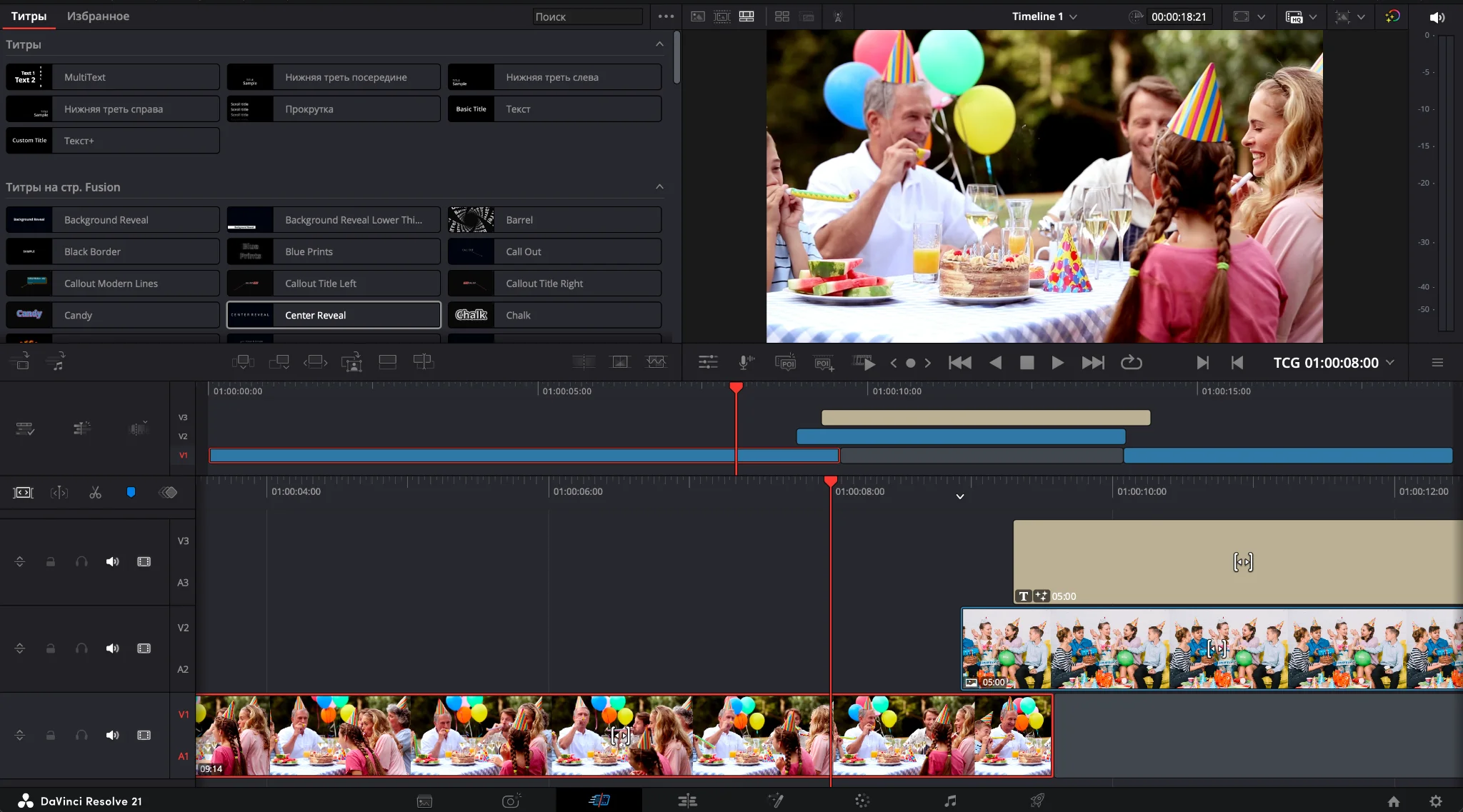
Платформы: Windows, macOS, Linux.
DaVinci Resolve — редактор, которым монтируют даже кино. Бесплатной версии хватает на фильм из фото и видео, а платная Studio за $295 нужна в основном ради ИИ-инструментов.
Стабилизация сглаживает дрожание в видео, снятом на ходу, а цвет клипов, снятых в разное время суток, можно автоматически подогнать друг под друга. На странице «Сборка» доступны переходы и шаблоны титров. В 21 версии появилась страница «Фото», на которой можно поправить цвет и кадрирование старых снимков, чтобы потом использовать их при монтаже видео. Среди сотен файлов нужный эпизод поможет найти ИИ-поиск IntelliSearch, но есть он только в платной версии.
Фото при добавлении на таймлайн по умолчанию идет 5 секунд, длительность можно поменять, потянув за края кадра на дорожке. Страницы устроены по этапам: «Сборка» для быстрого старта, «Монтаж» для привычной шкалы, «Экспорт» для сохранения готового файла. Из-за этого привыкать к программе придется дольше, чем к простым редакторам. Для Mac нужна модель с чипом Apple и macOS 15 или новее.
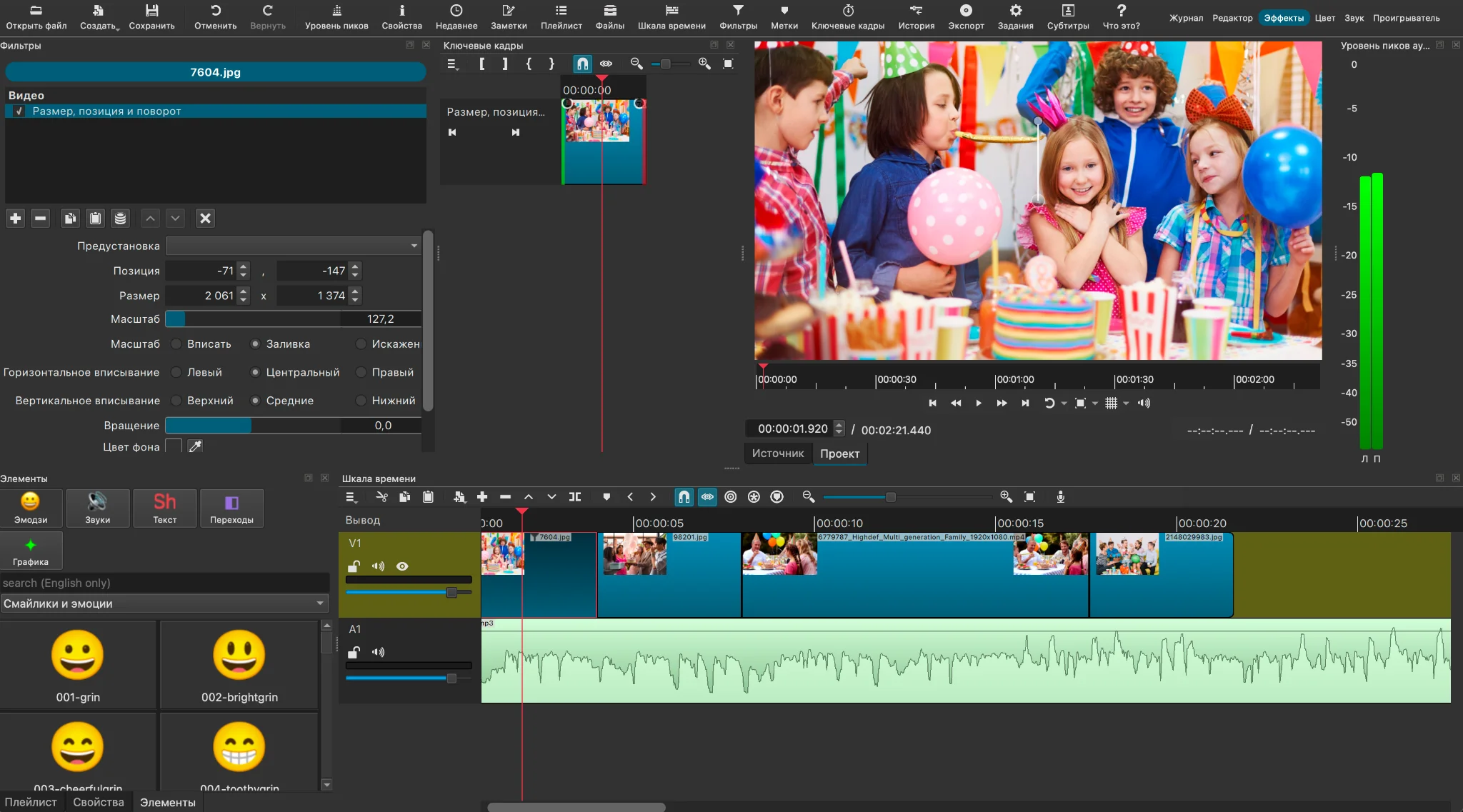
Платформы: Windows, macOS, Linux.
Shotcut — бесплатный редактор с открытым кодом, без подписок, ограничений и водяных знаков. Подойдет тем, кто готов потратить немного времени на освоение, чтобы разобраться в панелях и фильтрах.
Для фото и видео есть генератор слайд-шоу. Вы выделяете файлы в плейлисте, и программа расставит их на таймлайне, подгонит кадр, добавит плавное приближение для фотографий и переходы между кадрами. Длительность у всех снимков одинаковая. Если фильм нужно уложить в длину песни, разделите длину трека на число фотографий и впишите результат в окно генератора.
Для звука есть автоматическое приглушение и помощник по сведению. В помощнике дорожкам назначают роли (диалоги, фоновая музыка, звуковые эффекты, окружающие звуки), и программа предлагает подходящие фильтры. Отдельная панель Элементы собирает эмодзи, звуки и анимированные надписи, а их лицензии разрешают коммерческое использование без указания автора.
Платформы: Windows, macOS, Linux.
Как и Shotcut, OpenShot — бесплатный редактор с открытым кодом, без рекламы и водяных знаков. Для семейного фильма в программе есть больше 40 редактируемых шаблонов титров и анимированные 3D-титры на основе Blender, а в последних версиях текст можно набрать прямо в окне предпросмотра.
Видео можно замедлить, ускорить или пустить задом наперед, а среди встроенных эффектов есть стабилизация и шумоподавление для звука. Для работы с цветом есть отдельный режим цветокоррекции, а фотографии оживляет эффект Кена Бернса — плавное приближение или скольжение по снимку, как будто его снимает камера.
Семейный фильм в программе собирается просто: фото, видео и музыку перетаскивают в панель проекта, а оттуда на дорожки, порядок на шкале можно менять мышью. Если файлов много, их можно добавить на шкалу за один шаг, сразу с переходами. Каждое фото по умолчанию занимает 10 секунд, но его можно сделать короче, потянув за край клипа.
Платформы: macOS. Есть версии для iPhone и iPad.
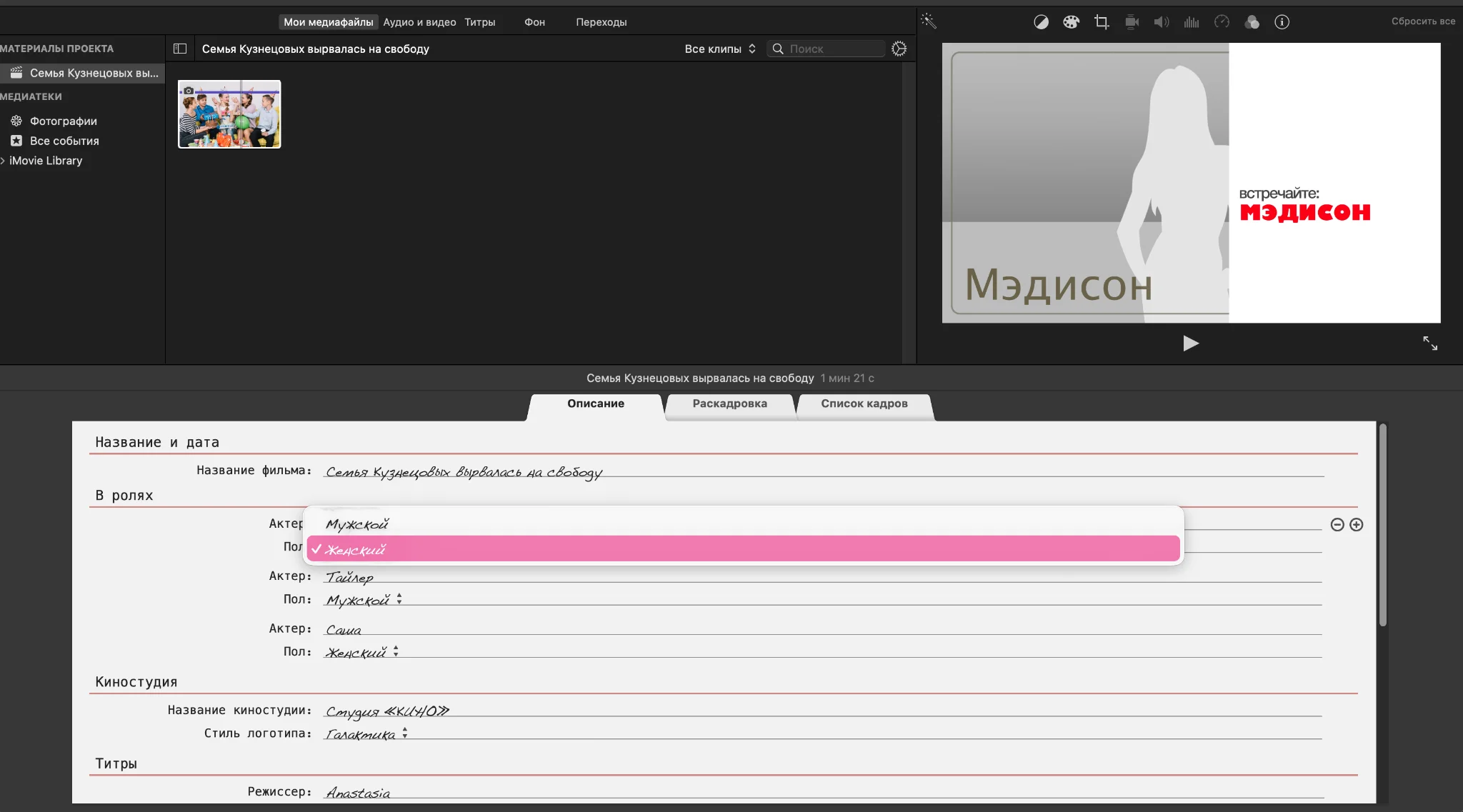
iMovie — бесплатный редактор от Apple. Главное для семейных видео — темы оформления: каждая тема собирает согласованные титры и переходы, и программа может расставлять их сама. Есть трейлеры в духе киноанонса, где вы подставляете свои кадры и названия, карты для рассказа о поездке и фоны для титров.
Стабилизация сглаживает видео, снятое на ходу, а степень ее настраивается ползунком. Клипы можно замедлять и ускорять, а зеленый экран и «картинка в картинке» пригодятся для детских постановок и поздравлений.
В настройках можно включить для всех снимков автоматическое приближение (то самое движение камеры по фотографии) и задать, сколько секунд по умолчанию идут фото и переходы. Музыка лежит в отдельной области под шкалой, поэтому при правке клипов она не сдвигается, а при включенной обрезке фоновой музыки сама подгоняется под длину фильма. Если фильм начат на iPhone или iPad, помощники Magic Movie и Storyboards помогут собрать черновик, который можно открыть в iMovie на Mac.
При экспорте советуем выбирать MP4. Его открывают компьютеры, телевизоры и телефоны, поэтому родственникам не придется искать, как открыть файл. Разрешения 1920x1080 хватает для большинства экранов, а 4K имеет смысл, если кадры сняты в 4K и фильм будут смотреть на большом телевизоре. Если файл получился тяжелым и не уходит в мессенджер, уменьшите разрешение до 1280x720.
Перед показом посмотрите ролик целиком, лучше на другом устройстве. На телевизоре станет заметно, есть ли черные поля и обрезанные края, на телефоне — достаточно ли крупный текст. Проверьте:
Копию фильма сохраните на внешний диск или в облако, чтобы готовый MP4 не потерялся вместе с телефоном.
 Я храню фестивальные награды в кладовке — и всё равно продолжаю за ними охотиться
 Топ-15 нейросетей для удаления фона с фото
Как отсканировать документ с принтера на компьютер: 6 рабочих инструкций
 Как сделать YouTube Shorts из длинного видео на компьютере
 Что осталось от SEO, когда поиск делают нейросети
Прямо сейчас мы тестируем новую услугу для компаний — ведение брендового блога в этом журнале.
Интересно? Напишите нам письмо на konvert@unisender.com с темой «Блог компании», чтобы обсудить подробности.
Если редактор не открывает фотографии в HEIC или видео с кодеком HEVC, преобразуйте их в JPEG и MP4 (H.264) соответственно. Чтобы новые кадры открывались везде, в настройках iPhone выберите «Камера», «Форматы», «Наиболее совместимый».
Для просмотра дома подойдет любая. Если планируете выкладывать видео в соцсети, площадка может заблокировать звук из-за авторских прав, поэтому надежнее взять музыку с понятной лицензией. Встроенные коллекции есть у многих программ (например, саундтреки в iMovie, музыка в Мовавика Видео или звуки в панели «Элементы» у Shotcut), но условия лицензий у них разные, их стоит прочитать заранее.
В некоторых редакторах есть режим облегченных копий: для просмотра тяжелое видео заменяется копией меньшего размера. OpenShot сам предлагает такие копии для медленных файлов, в Shotcut включается прокси-режим в настройках, в Мовавике Видео эту роль выполняет Fast Track HD. На слабом ноутбуке такой режим пригодится в первую очередь.
Запись с микрофона есть в Мовавика Видео, iMovie, Shotcut и OpenShot начиная с версии 4.0. Запишите комментарий в тихой комнате и поставьте на отдельную дорожку в нужном месте.
Чаще всего помогает пересохранить ролик в MP4 с кодеком H.264 и разрешением 1920x1080, такой файл читает большинство телевизоров. В части программ есть и готовые настройки экспорта под телевизоры, например в Мовавике Видео они разбиты по брендам и разрешению (1080p и 4K).
Проект хранит ссылки на файлы, а не сами файлы, поэтому на другой компьютер его переносят вместе с папкой исходников.
Искренние письма о работе и жизни, эксклюзивные кейсы и интервью с экспертами диджитала.