
Всё для быстрого старта в email-маркетинге: блочный редактор, 200 шаблонов, ИИ-помощник. 1500 писем бесплатно.
Разборы
20.11.2026
Маркетинг для геймеров: как бренды обыграли выход GTA VI
Как поделиться точкой на карте или передать местоположение в реальном времени

Клиенту бывает сложно отыскать вход в офис, курьеру — подъезд к складу, а участникам выездной съемки — место сбора команды. Чтобы быстро найти точку на карте, во всех случаях можно отправить геолокацию через мессенджер или картографическое приложение, и получатель сразу построит маршрут до места.
Способ отправки геолокации зависит от задачи. Например, если коллега встречает вас в пути, удобнее поделиться перемещениями в реальном времени. А если нужно обозначить место встречи, достаточно отправить конкретную точку — заранее или когда подъедете туда.
В статье разберем, как отправить геолокацию с телефона в «Максе», Telegram, WhatsApp*, Яндекс Картах, Google Картах, 2ГИС и через «Локатор» на iPhone.
Чтобы мессенджер или карты определили ваше местоположение, приложению нужен доступ к геоданным, поэтому при появлении запроса разрешите их использование. Если телефон не определяет координаты, проверьте системные настройки — без их включения поделиться геолокацией не получится.
Для трансляции в реальном времени приложению иногда нужен доступ к местоположению в фоне, поэтому при дополнительном запросе прочитайте пояснение на экране и выберите подходящий вариант. Постоянный доступ стоит оставлять только приложениям, которым он нужен для выбранной функции.
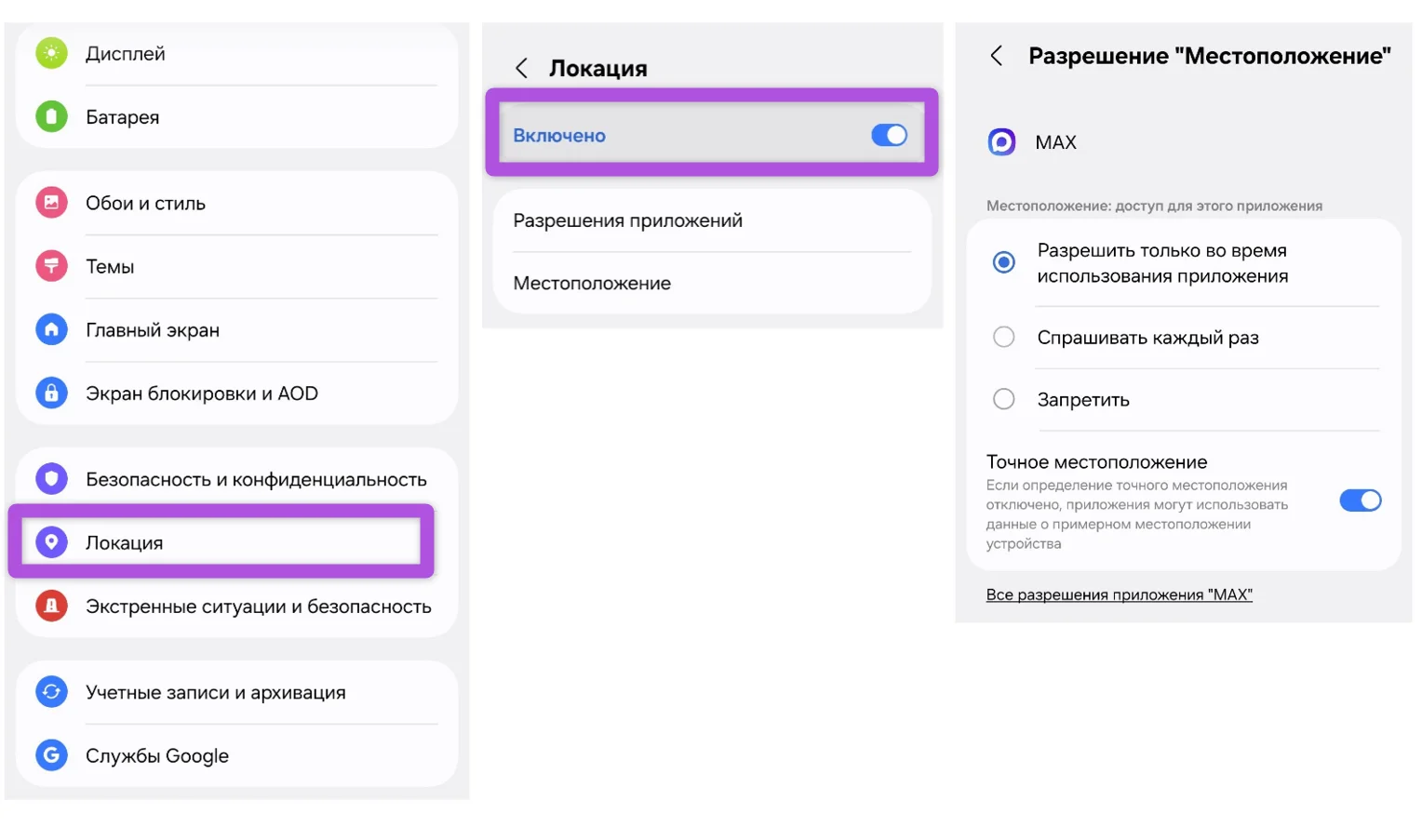
На iPhone откройте «Настройки» → «Конфиденциальность и безопасность» → «Службы геолокации», включите определение местоположения и найдите в списке нужное приложение, чтобы проверить его разрешения. Если требуется определить конкретную точку, убедитесь, что включена «Точная геопозиция».
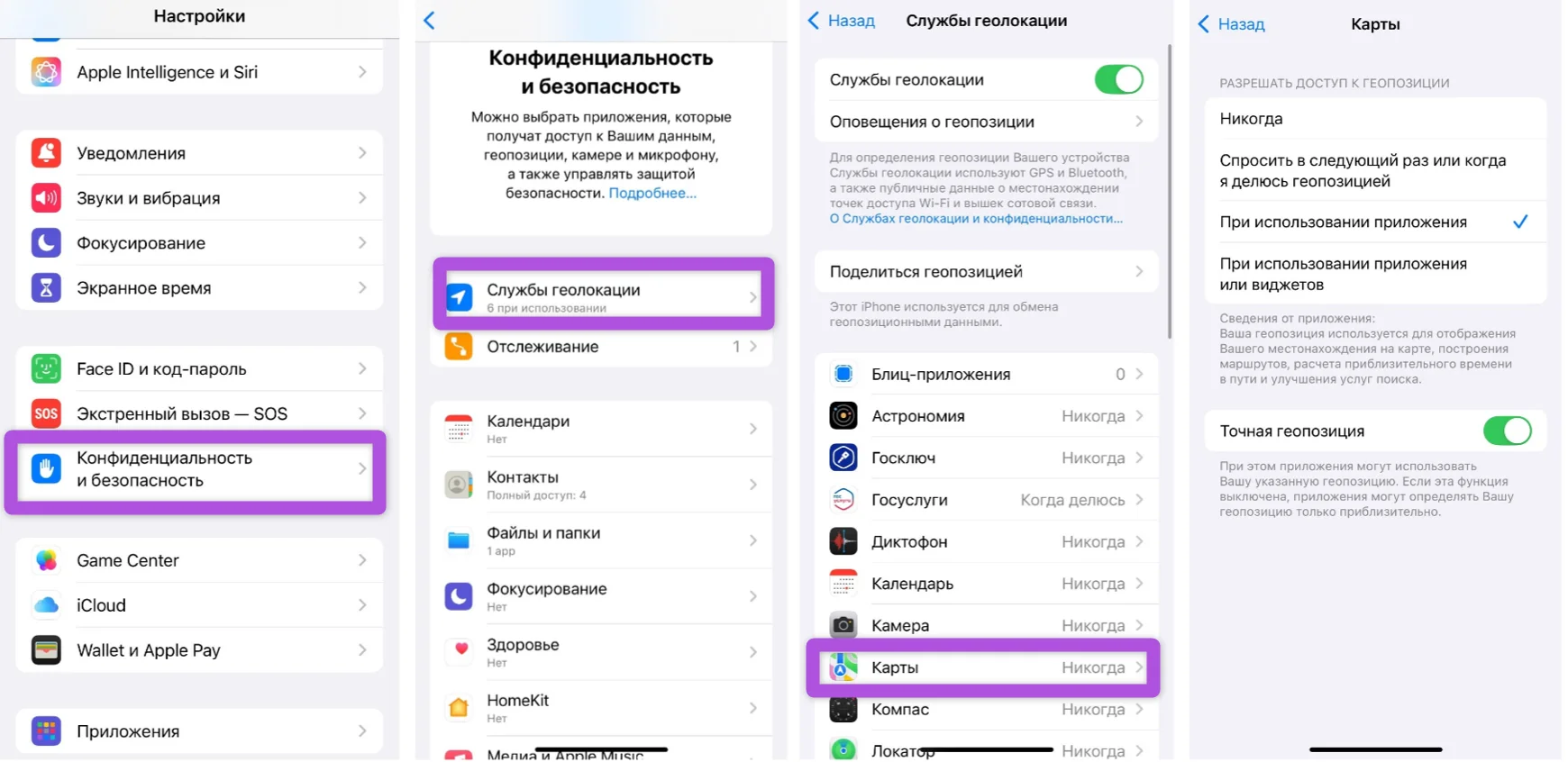
Дальнейшие действия зависят от приложения. В большинстве сервисов последовательность на Android и iPhone похожа, поэтому основные шаги покажем на примере Android, а особенности iPhone отметим отдельно.
В Telegram можно переслать конкретную точку или на ограниченное время поделиться перемещениями ― оба варианта открываются через меню вложений в чате.
Откройте переписку с человеком, которому хотите отправить геолокацию. Нажмите на скрепку рядом с полем ввода и выберите «Геопозиция». Если Telegram запросит доступ к местоположению, разрешите его.
Нажмите на вариант отправки текущей геопозиции. В чате появится сообщение с картой, которую собеседник сможет открыть.
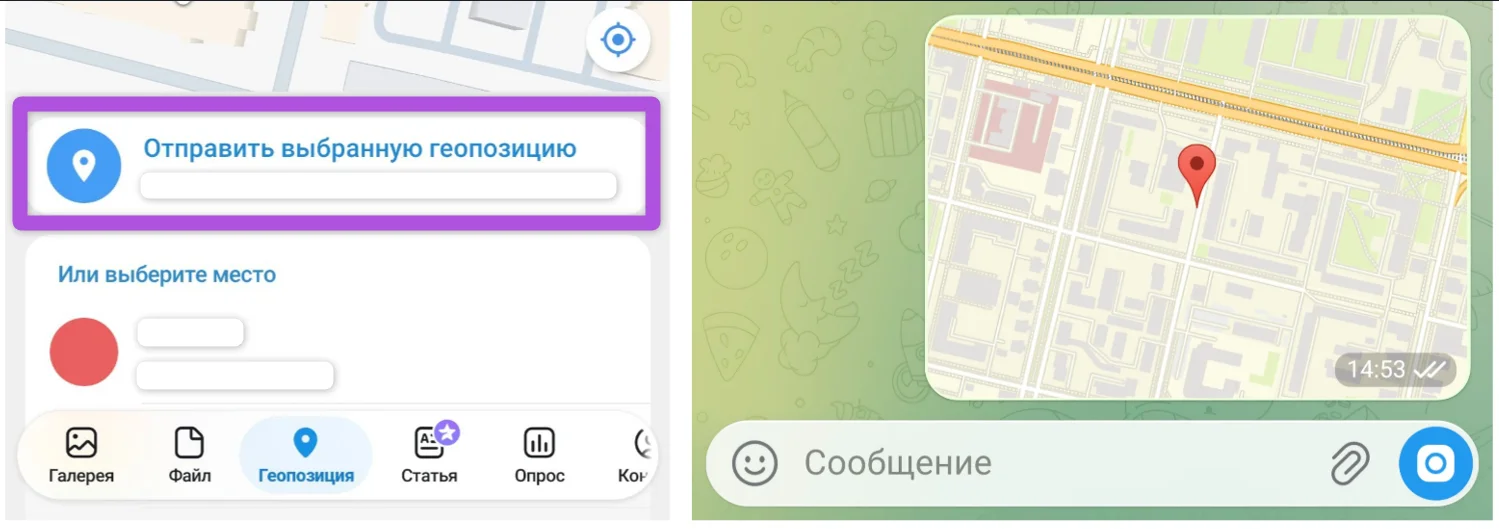
Если хотите отправить другую точку, переместите карту к нужному месту, установите метку и подтвердите отправку выбранной геопозиции. Перед отправкой убедитесь, что метка стоит у здания или входа, которые вам нужны.
Если вас должны встретить в пути, удобнее включить трансляцию: нажмите на скрепку в чате, откройте «Геопозиция» и выберите передачу геопозиции в реальном времени. После этого задайте один из доступных сроков, в течение которого получатель сможет следить за изменением вашего местоположения.
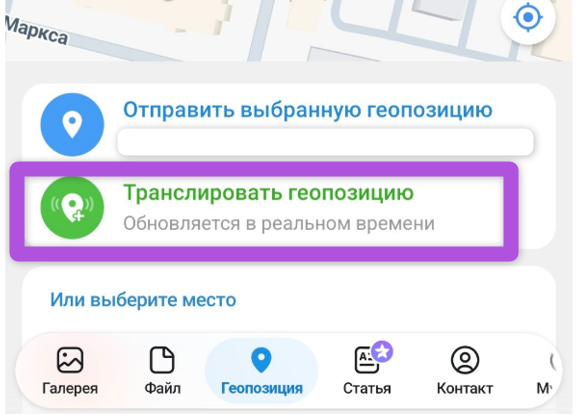
После встречи вернитесь в чат и остановите передачу через сообщение с геопозицией, а если время истечет раньше, трансляция завершится автоматически.
В «Максе» можно отправить собеседнику только точку на карте ― трансляции местоположения в этом мессенджере нет.
Откройте переписку в «Максе» и нажмите кнопку вложений рядом с полем ввода. Выберите пункт с геопозицией, разрешите приложению доступ к местоположению, если появится запрос, и укажите точку на карте. Затем подтвердите отправку: в переписке появится карточка с местом, которую собеседник сможет открыть.
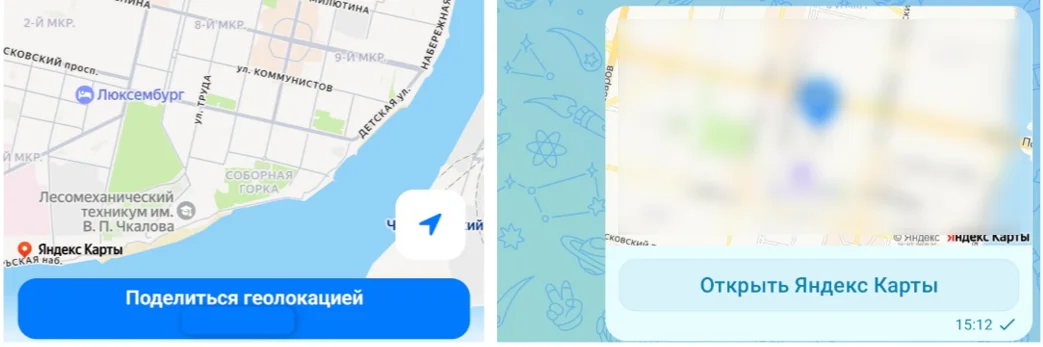
В WhatsApp*, как и в Telegram, можно отправить точку на карте или на время включить передачу местоположения в реальном времени.
Чтобы отправить текущую геопозицию или точку на карте, откройте чат и нажмите на скрепку возле поля сообщения на Android. На iPhone меню вложений обычно открывается через «+». Выберите «Местоположение». Если приложение попросит разрешение на геоданные, предоставьте его.
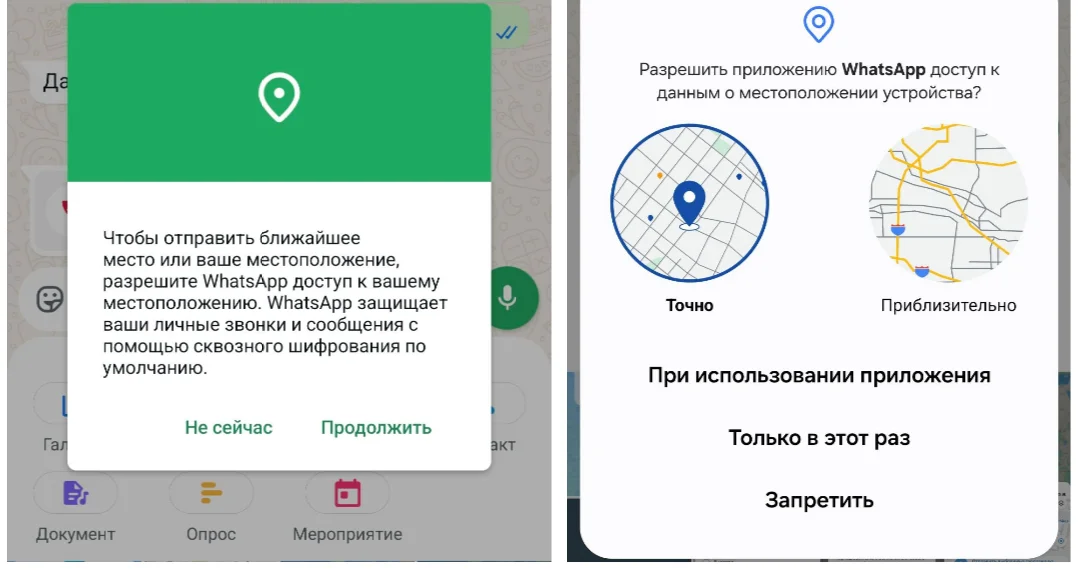
Нажмите на отправку текущего местоположения или выберите другой адрес. В переписке появится карточка с точкой на карте.
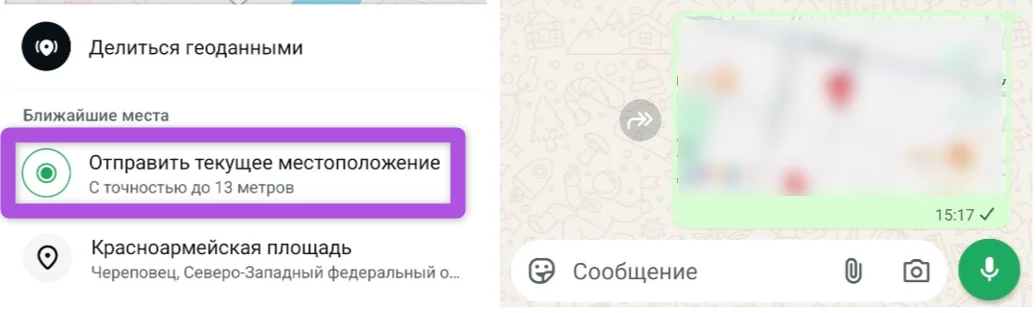
Чтобы включить передачу местоположения в реальном времени, откройте то же меню «Местоположение» и выберите передачу геоданных в реальном времени. Укажите один из предложенных сроков и подтвердите отправку.
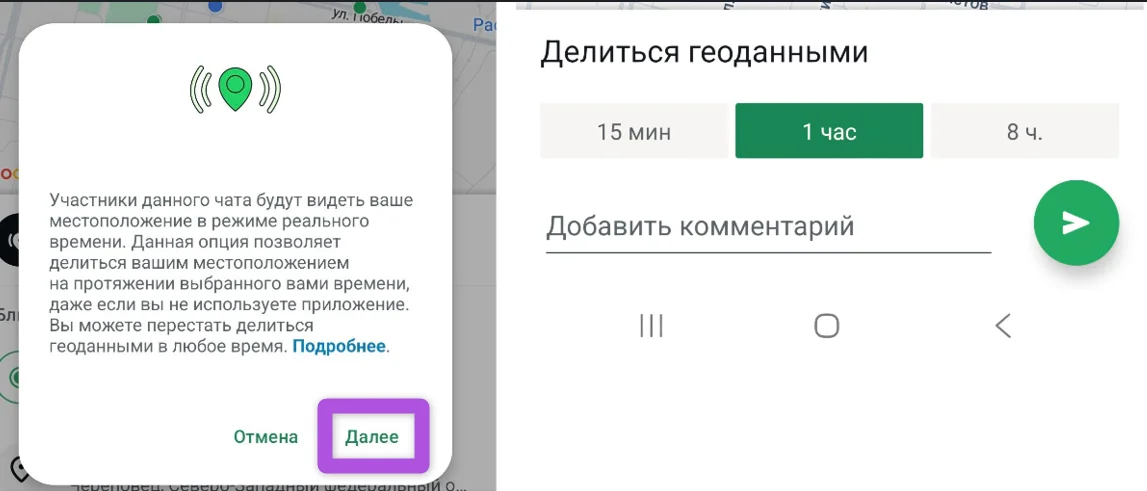
В сообщении появится трансляция. Когда она больше будет не нужна, нажмите на кнопку остановки там же.
В Яндекс Картах можно поделиться ссылкой на выбранное место или точку, где находится ваш телефон. Получатель сможет открыть ее в картографическом сервисе.
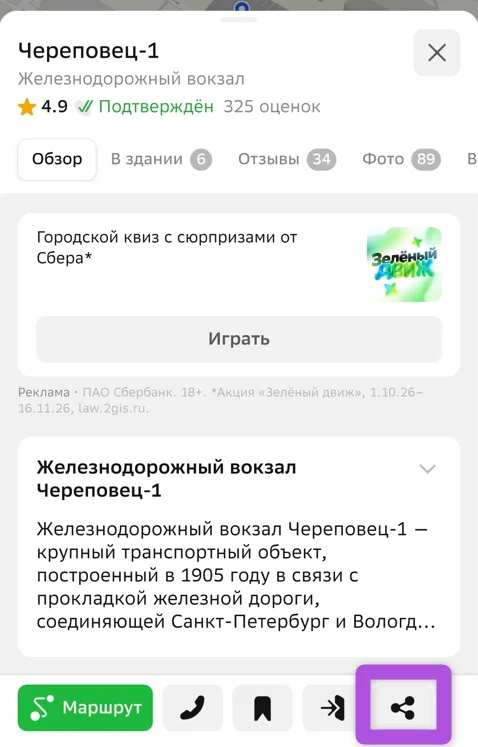
Откройте Яндекс Карты и введите название организации или адрес в строку поиска. Если у места нет адреса, найдите его на карте и нажмите на точку, чтобы открыть карточку. Нажмите «Поделиться» в карточке места.
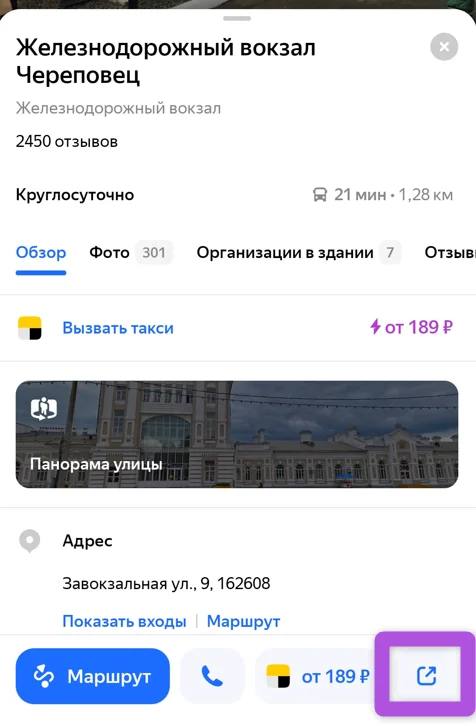
Выберите приложение для отправки или скопируйте ссылку. Вставьте ее в сообщение и отправьте.
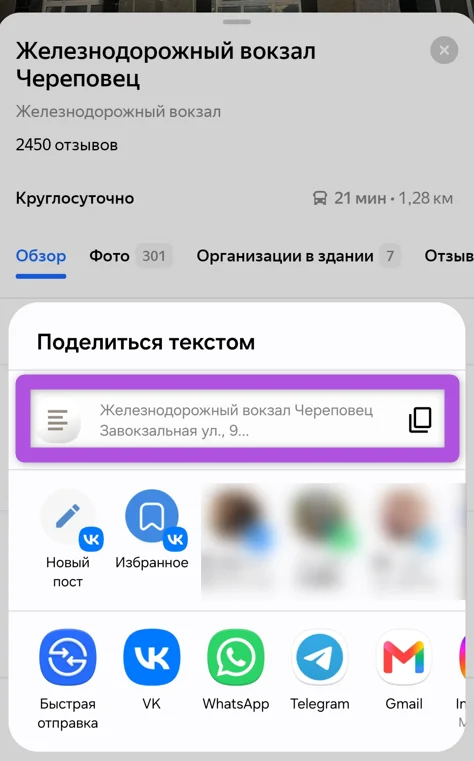
Если в здании несколько организаций, лучше выбрать карточку конкретной компании, чтобы получатель увидел дополнительные ориентиры. Перед отправкой проверьте название и адрес в карточке.
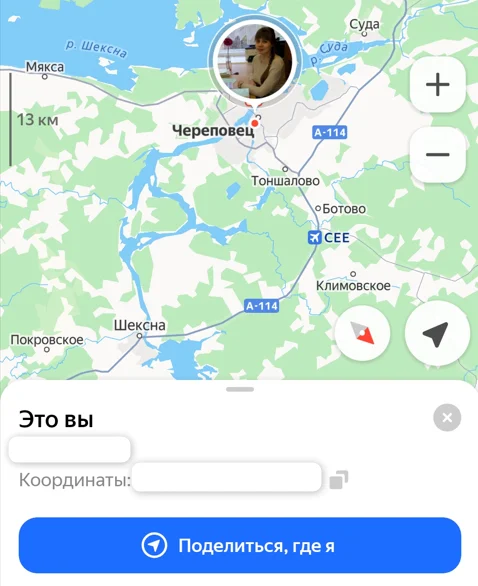
Чтобы поделиться текущим местоположением, нажмите кнопку определения геопозиции в Яндекс Картах и дождитесь, пока карта покажет, где вы находитесь. Затем откройте карточку этой точки и выберите команду «Поделиться», если она доступна в вашей версии приложения.
В Google Картах можно отправить отдельную точку или открыть человеку доступ к геоданным на определенное время, чтобы согласовать перемещения.
Откройте Google Карты и найдите адрес или организацию. Если хотите отправить точку без адреса, нажмите на нее на карте и удерживайте палец до появления метки. Откройте карточку места и нажмите «Поделиться».
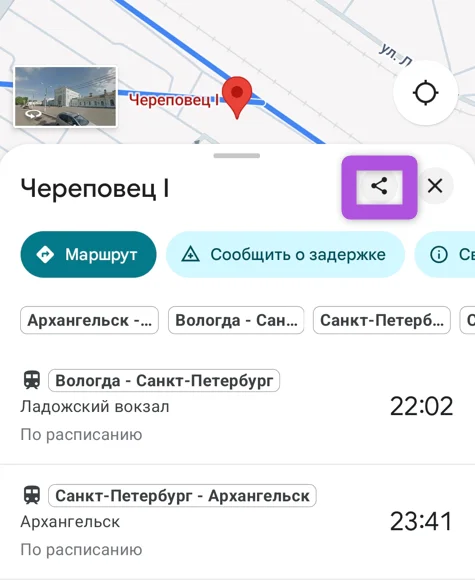
Выберите приложение или скопируйте ссылку. Отправьте ее собеседнику.
Нажмите на значок профиля в Google Картах и откройте раздел «Передача геоданных». Выберите начало передачи и укажите, как долго человек сможет видеть ваше местоположение. Выберите получателя или доступный вариант отправки ссылки.
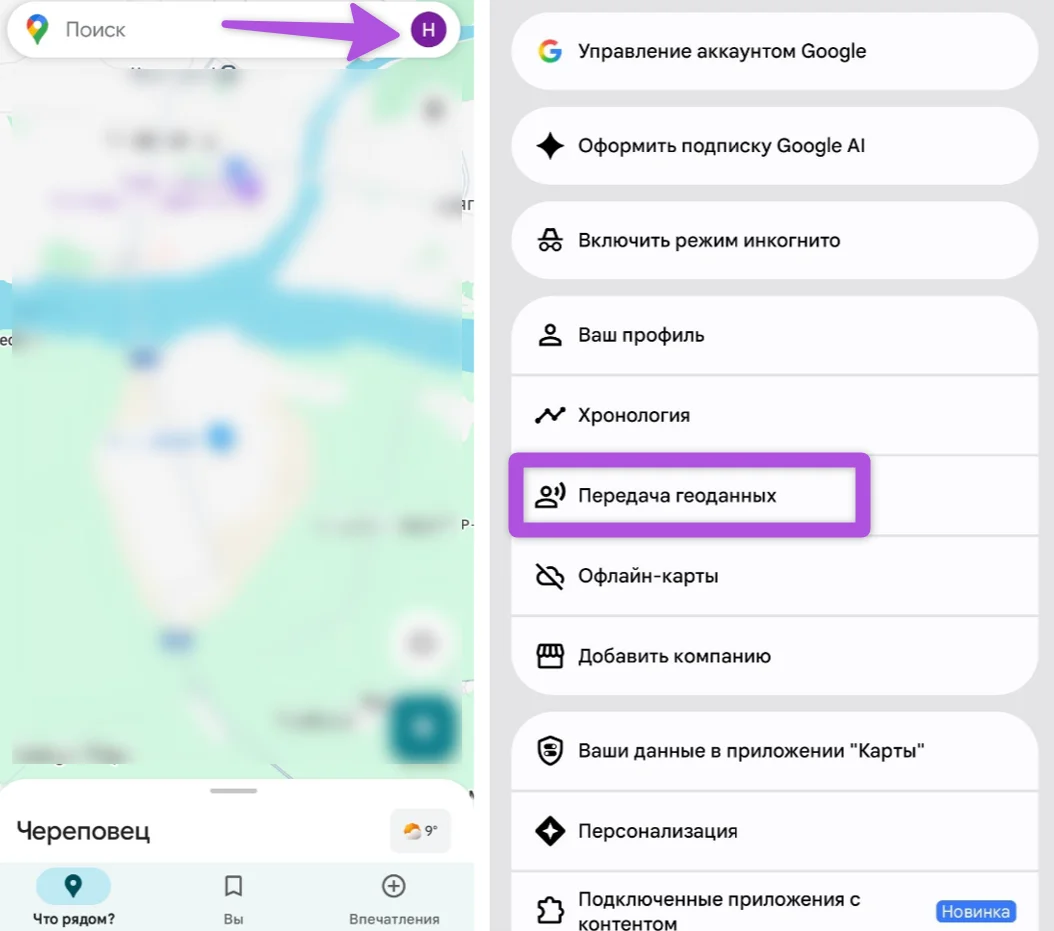
После встречи снова откройте «Передачу геоданных», выберите получателя и остановите доступ.
Откройте 2ГИС и найдите организацию или адрес. Перейдите в карточку места и проверьте, что выбрали нужное здание или компанию. Нажмите «Поделиться».
Выберите мессенджер или скопируйте ссылку. Отправьте ее получателю.
Если у здания один адрес, но несколько входов, добавьте к ссылке короткое пояснение, например «Вход со двора, второй подъезд», чтобы курьер или клиент быстрее нашел нужное место.
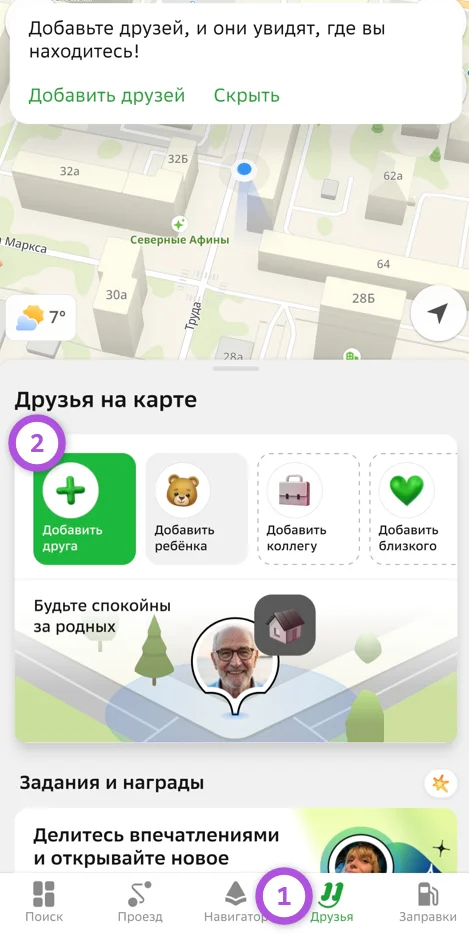
В 2ГИС также есть функция «Друзья на карте», которая позволяет делиться местоположением с выбранными людьми после настройки доступа.
Владельцы iPhone могут делиться местоположением через «Локатор», если получатель тоже пользуется совместимым устройством Apple. Если у клиента Android или ему нужен только адрес, проще отправить ссылку из карт.
Чтобы открыть доступ к геопозиции, сначала откройте «Локатор», перейдите на вкладку «Я» и включите «Делиться геопозицией». Убедитесь, что для «Локатора» разрешен доступ к геоданным в настройках iPhone, после чего откройте вкладку «Люди».
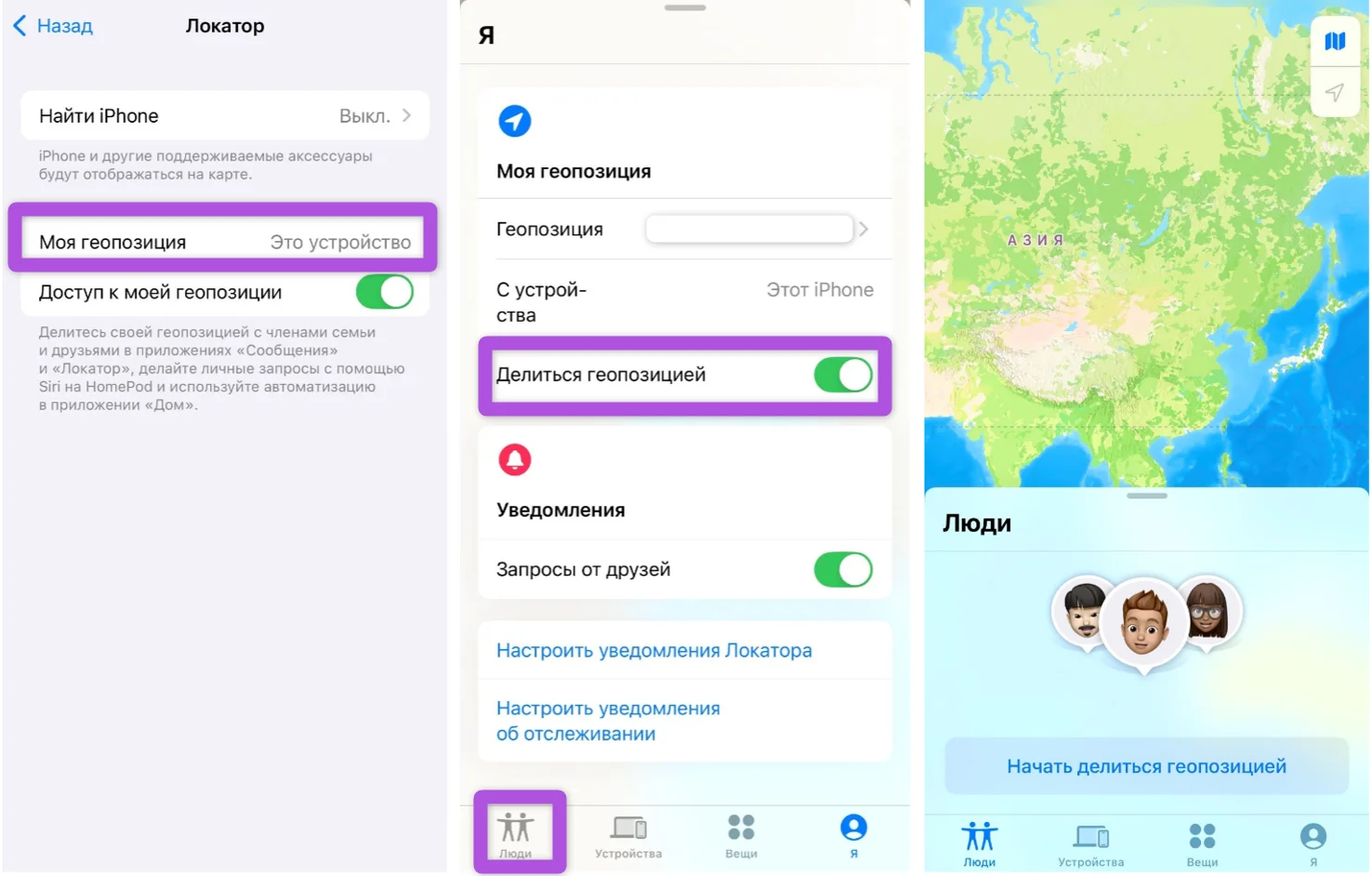
Нажмите «Добавить» → «Поделиться геопозицией», выберите контакт и подтвердите выбор. Затем укажите срок доступа: например, на час, до конца дня или бессрочно — доступные варианты зависят от версии iOS. Получатель увидит вашу геопозицию, если его устройство и настройки поддерживают этот способ обмена.
Чтобы остановить передачу, откройте в «Локаторе» вкладку «Люди», выберите контакт и нажмите «Не делиться геопозицией». Если хотите закрыть доступ сразу всем, перейдите на вкладку «Я» и выключите «Делиться геопозицией».
Если у клиента нет нужного мессенджера или рабочее общение идет только по почте, можно отправить ссылку на карту либо координаты обычным текстом.
Чтобы отправить ссылку по SMS или почте, откройте Яндекс Карты, Google Карты или 2ГИС, найдите точку и нажмите «Поделиться». Скопируйте ссылку, вставьте в сообщение или письмо и при необходимости добавьте ориентир, например «Вход со стороны парковки». Для открытия онлайн-карты получателю понадобится интернет.
Если у места нет адреса — например, мероприятие проходит за городом, — отправьте координаты: широту и долготу. Допустим, в Google Картах для этого можно удерживать палец на нужной точке до появления метки, скопировать отображаемые координаты и переслать сообщением. Получатель вставит числа в поиск карт, поэтому перед отправкой проверьте положение метки.
По геопозиции можно определить, где человек находится в конкретный момент, а длительная трансляция позволяет проследить маршрут и отметить места, которые он посещает регулярно. Из соображений безопасности не стоит делиться трансляцией с незнакомыми людьми без острой необходимости. Для встречи с коллегой или клиентом достаточно отправить адрес офиса или кафе: собеседник получит маршрут до места, но не увидит ваши перемещения до и после встречи.
Перед отправкой проверьте получателя: сообщение с домашним адресом в открытом рабочем чате смогут увидеть все участники, а активная трансляция покажет им, где вы находитесь и куда направляетесь. Если приложение позволяет выбрать срок доступа, ограничьте его временем встречи и после завершения убедитесь, что передача остановлена.
Периодически пересматривайте разрешения приложений: сервис с постоянным доступом к геоданным может определять ваше местоположение и тогда, когда вы не открываете его вручную. На Android разрешения находятся в настройках местоположения или приложений, а на iPhone — в разделе «Службы геолокации». Если вместо ссылки отправляете скриншот карты, убедитесь, что на нем не видны сохраненные домашние адреса и другие личные места.
Рассмотрим наиболее частые сценарии.
Если телефон не находит ваше местоположение, проверьте, включена ли геолокация и разрешен ли доступ приложению. Внутри здания, под землей или среди высоких домов точность может снижаться, поэтому подождите, пока телефон определит позицию, или выйдите на открытое место.
Если в чате мессенджера нет кнопки отправки геопозиции, проверьте меню вложений и обновите приложение, поскольку в некоторых версиях функция может отсутствовать. В таком случае откройте карты, найдите место и отправьте ссылку — для этого отдельная кнопка в мессенджере не нужна.
Если получатель не может открыть ссылку, убедитесь, что она скопирована полностью и что у человека есть интернет. Когда сам картографический сервис недоступен, попробуйте отправить ту же точку через другие карты или переслать координаты.
Если геопозиция в реальном времени перестала обновляться, проверьте подключение к интернету, разрешения на геоданные и ограничения фоновой работы. Иногда передаче местоположения при заблокированном экране мешает режим энергосбережения.
Если адрес трудно найти, дополните ссылку ориентиром или фотографией входа: так получателю будет проще добраться до места даже при неточной геопозиции. Перед отправкой проверьте положение метки, особенно если в здании несколько входов.
 Я храню фестивальные награды в кладовке — и всё равно продолжаю за ними охотиться
 Топ-15 нейросетей для удаления фона с фото
Как отсканировать документ с принтера на компьютер: 6 рабочих инструкций
 Как сделать YouTube Shorts из длинного видео на компьютере
 Что осталось от SEO, когда поиск делают нейросети
Всё для быстрого старта в email-маркетинге: блочный редактор, 200 шаблонов, ИИ-помощник. 1500 писем бесплатно.

Искренние письма о работе и жизни, эксклюзивные кейсы и интервью с экспертами диджитала.