При покупке или продлении тарифа «Стандарт» в Unisender добавляем крутые бонусы:
- VK Реклама — до 10 000 ₽ на первый запуск рекламной кампании.
- NeuroGate — 500 ₽ на баланс агрегатора нейросетей.
SOS, экстренные контакты, медкарта и не только
Современный смартфон давно перестал быть просто средством связи. В опасной ситуации он может буквально спасти жизнь. Например, с его помощью можно автоматически вызвать спасателей, передать геолокацию близким и показать врачам свою медицинскую информацию. Но необходимо настроить всё заранее, потому что в критический момент разбираться в меню уже некогда. В статье расскажу, как настроить смартфон на Android или iOS на случай ЧП.
Набор функций Android на случай чрезвычайного положения зависит от производителя и версии системы, но базовый набор есть у всех актуальных смартфонов. Пути в меню могут немного отличаться. Samsung, Xiaomi, Realme, Honor и другие бренды называют разделы по-своему, но логика и последовательность везде одинаковые. Ориентируйтесь на названия из инструкций ниже и ищите ближайший по смыслу пункт.
Это функция, которая при активации набирает номер службы спасения (112) без необходимости разблокировать экран. В настройках этот функционал можно расширить. Например, заставить телефон параллельно отправлять ваши координаты близким или включать громкую сирену для привлечения внимания.
Экстренный вызов работает даже без SIM-карты и там, где ваш оператор не ловит сеть. Телефон просто подключается к любой доступной вышке поблизости.
Как настроить и включить:
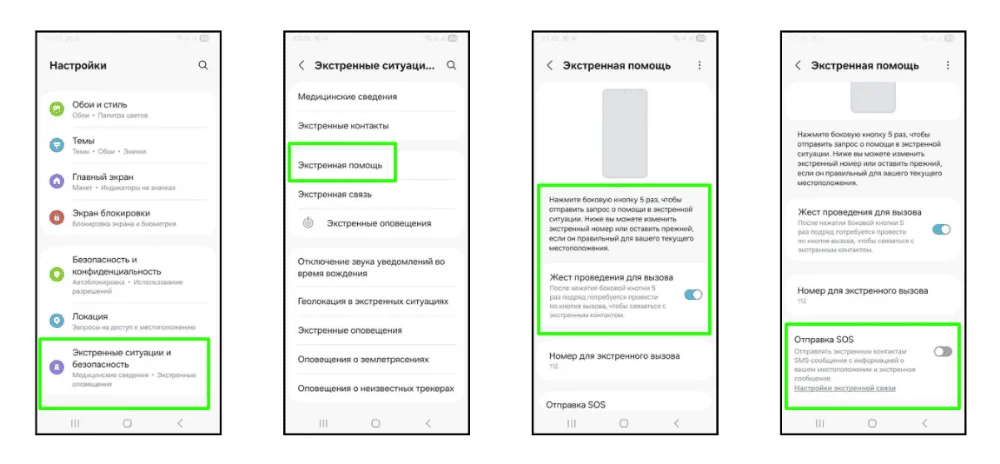
Непосредственно для вызова экстренной помощи быстро нажмите кнопку питания пять раз подряд. Смартфон мгновенно наберёт номер службы спасения или начнет обратный отсчёт, если он включен, и выполнит остальные заданные вами команды.
Альтернативным вариантом может стать стандартная кнопка «Экстренный вызов». Она отображается на заблокированном экране под полем ввода пароля. Кликнув на кнопку, можно набрать номер спасателей вручную без разблокировки устройства.
Это профиль с данными о здоровье, который спасатели или прохожие смогут открыть прямо с заблокированного экрана. При этом не потребуется ввода пароля и разблокировки.
Как настроить:
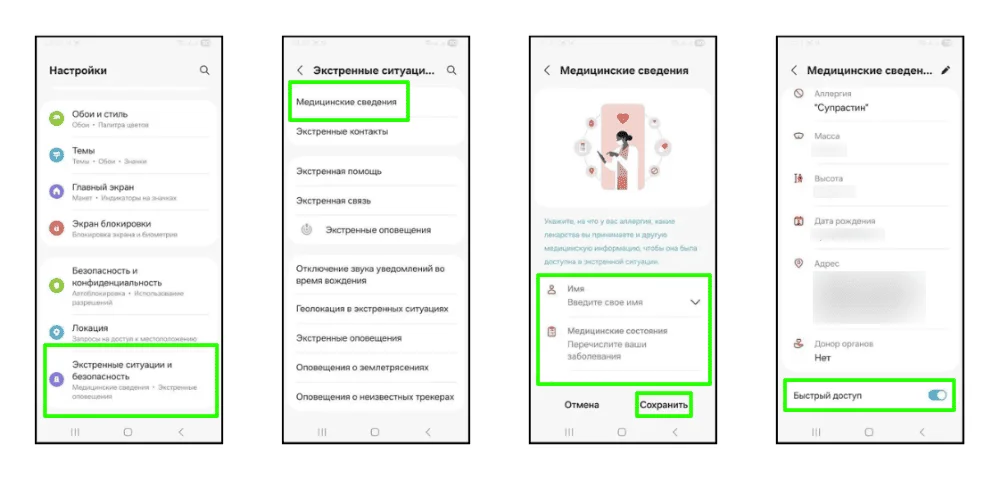
Для просмотра медицинской карты активируйте экран, сделайте свайп вверх (как для ввода пароля) и нажмите кнопку «Экстренный вызов» внизу. В зависимости от модели смартфона, сверху или снизу появится кнопка «Медицинская информация» (или «Медицинские данные»). На некоторых старых моделях эту информацию также можно найти в меню выключения, если зажать и удерживать кнопку питания.
В настройках смартфона можно указать контакты людей, с которыми нужно связаться в сложной ситуации. При активации SOS телефон автоматически отправит этим людям SMS с вашим местоположением. Геоданные могут обновляться в реальном времени, пока режим активен.
Как настроить:
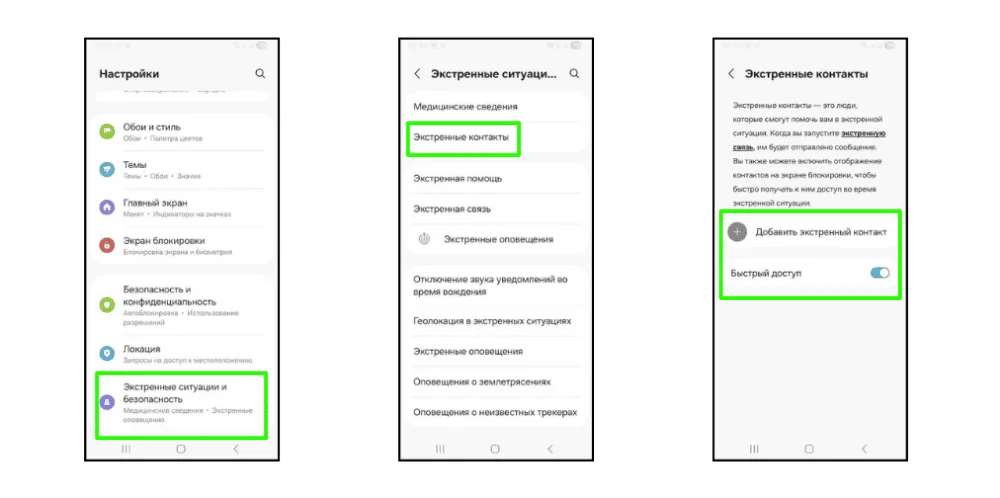
На некоторых устройствах дополнительно можно включить автоматическую видеозапись при активации SOS. В частности, в разделе экстренных вызовов найдите и активируйте пункт «Запись видео». Видео снимается с аудио, работает на заблокированном экране и при наличии интернета сразу сохраняется в облако. Ссылка на видео уходит доверенным контактам.
На смартфонах с Android можно добавить произвольное сообщение, которое всегда видно на экране блокировки. Например, это может быть запасной номер телефона, имя или просьба позвонить родственнику. Это поможет и в экстренной ситуации, и если телефон просто потеряется.
Как настроить:
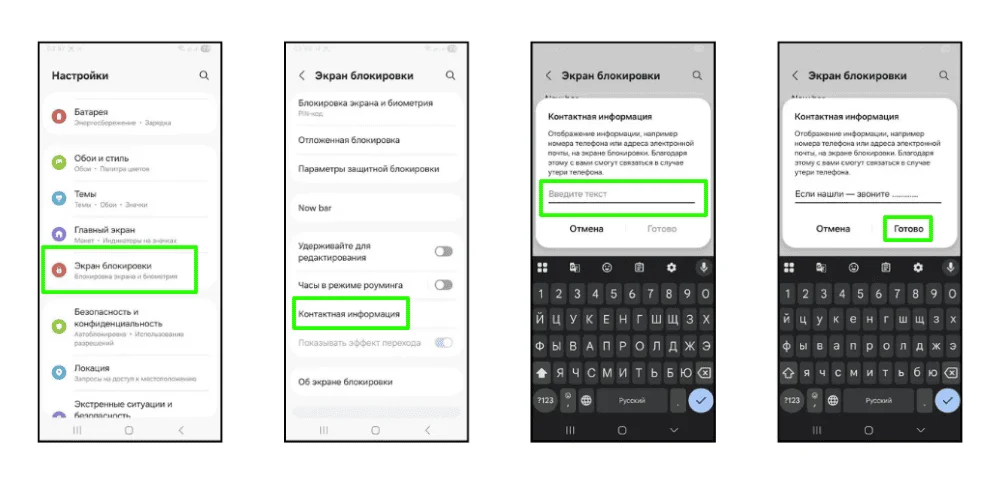
Как правило, в тексте на заблокированный экран пишут имя и запасной номер телефона (например, номер супруга или родителя). Можно добавить фразу вроде «Позвоните, если нашли». Но учтите, что количество символов ограничено.
Представьте ситуацию, что вас останавливают и требуют разблокировать телефон. К примеру, приложить палец к сканеру или показать лицо. Биометрику в таком случае обойти несложно, а вот PIN-код знаете только вы. Именно для этого существует режим Lockdown — он мгновенно отключает все биометрические методы (отпечаток пальца, распознавание лица, голосовые команды) и оставляет только ввод пароля или PIN-кода.
Функция появилась в Android 9 и доступна на большинстве современных смартфонов. Однако по умолчанию кнопку нужно заранее добавить в меню.
Как включить отображение кнопки:
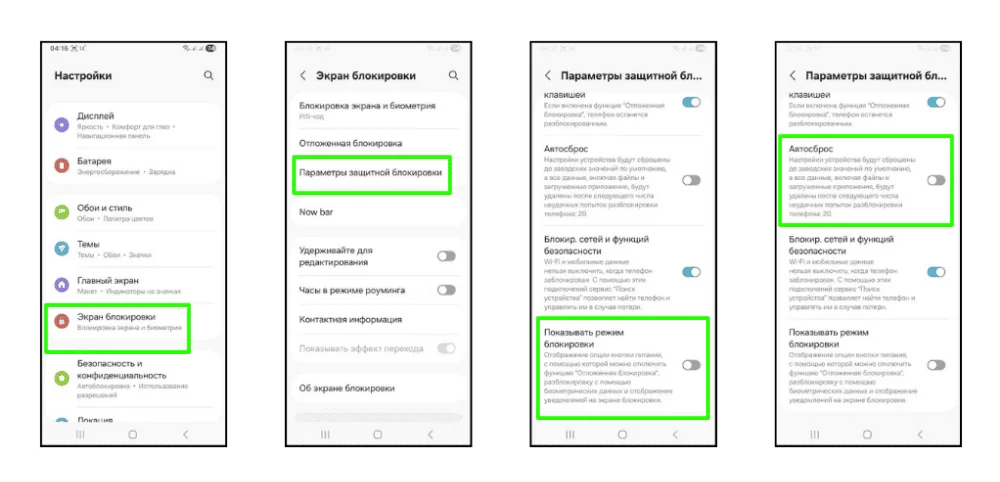
Как активировать в нужный момент:
Для выхода из режима Lockdown нужно ввести PIN-код или пароль. После этого биометрия снова работает в обычном режиме.
Если кнопки Lockdown на вашем телефоне нет, то помогает перезагрузка. После перезагрузки Android всегда требует пароль, не принимая биометрику.
Телефон может получать официальные предупреждения о ЧП — землетрясениях, наводнениях и других бедствиях. Особенно полезна функция при поездках в сейсмоопасные регионы и страны (Турция, Япония, Мексика). За границей такие оповещения работают через технологию Cell Broadcast. То есть сигнал от вышки связи мгновенно приходит на все устройства в опасной зоне и на экранах отображается сообщение о ЧП, сопровождающееся громким звуком сирены.
В России эта система тоже работает, но имеет свои особенности. Вместо встроенных радиопротоколов экстренные службы чаще используют обычную SMS-рассылку через мобильных операторов. Из-за этого в момент реального ЧП сообщения могут приходить с задержкой из-за перегрузки сети. Тем не менее функцию всё равно стоит держать включенной.
Как настроить:
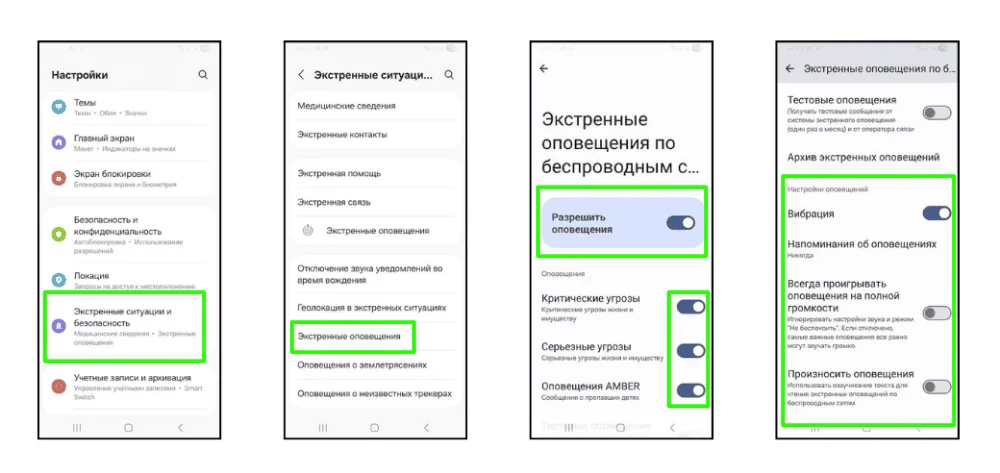
Встроенные экстренные оповещения уникальны тем, что они обходят беззвучный режим и функцию «Не беспокоить». Но поскольку в России эта система чаще опирается на SMS, для подстраховки внутри страны имеет смысл дополнительно установить официальное приложение «МЧС России». Оно дублирует все штормовые предупреждения и сигналы ЧП через интернет-пуши, которые часто приходят быстрее обычных сообщений.
Набор функций безопасности в смартфонах Apple во многом зависит от поколения устройства и версии операционной системы. Владельцы последних линеек имеют доступ к более продвинутым технологиям вроде обнаружения аварий или спутниковой связи. Кроме того, с выходом обновлений iOS периодически меняется логика интерфейса и расположение элементов управления. Поэтому пути к настройкам и названия отдельных вкладок могут слегка отличаться.
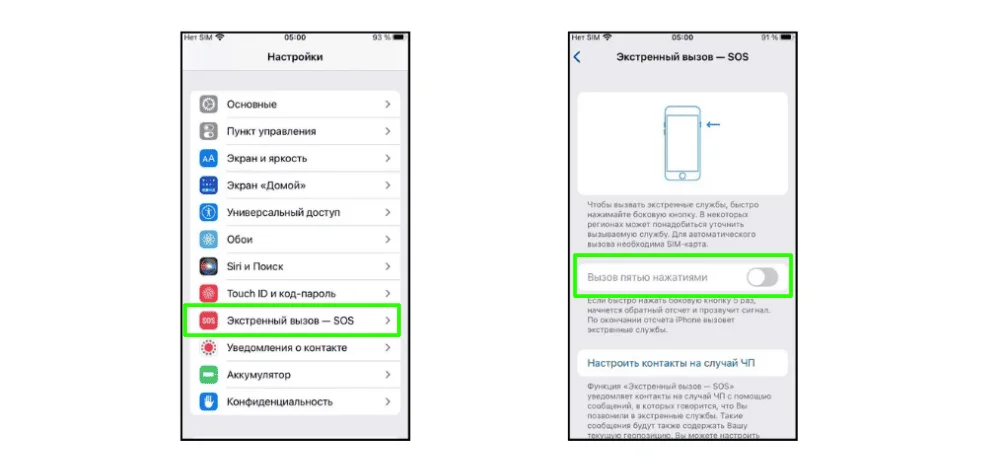
На смартфонах Apple базовая функция SOS уже включена по умолчанию. При её активации iPhone автоматически наберет местный экстренный номер (в России — 112), а при поездках за рубеж сам определит нужную службу спасения.
Запустить сигнал SOS можно двумя способами — один из них готов к работе сразу, а второй нужно будет один раз настроить в меню.
Способ первый работает по умолчанию. Для его использования:
Способ второй предполагает нажатие боковой кнопки пять раз подряд. Для его включения:
После активации SOS Face ID и Touch ID отключаются. Для разблокировки телефон потребует только пароль. Это важно, если вам угрожают.
Медицинская карта на iPhone доступна спасателям и прохожим с заблокированного экрана без ввода пароля.
Как настроить:
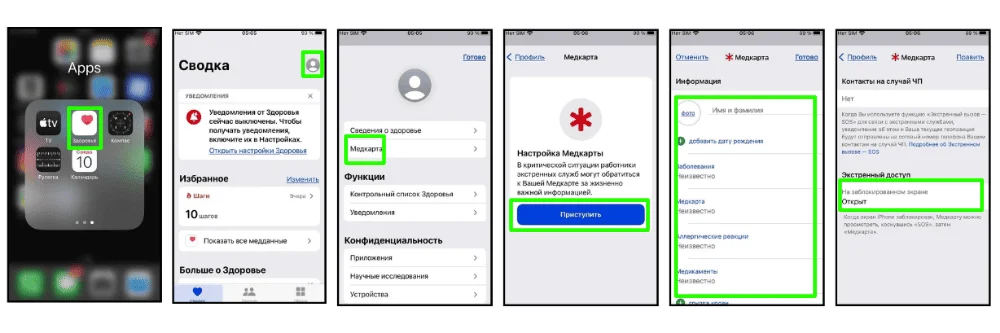
Чтобы посмотреть данные с заблокированного экрана нужно на экране блокировки нажать «Экстренный вызов» (внизу экрана) → «Медкарта» (в левом нижнем углу).
В настройках iPhone можно указать доверенные контакты. Эти люди автоматически получат SMS с вашим текущим местоположением сразу после завершения экстренного звонка.
Как настроить:
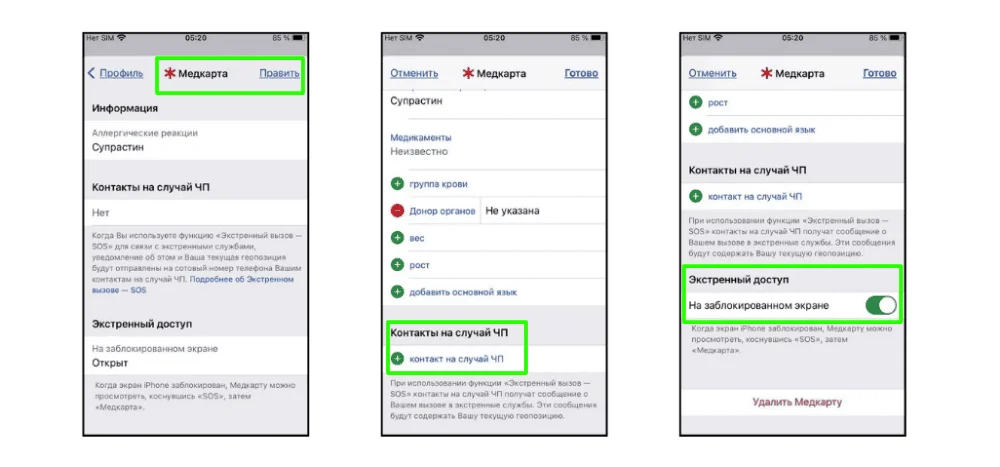
Также можно перейти к настройке через параметры телефона:
Учтите, что после экстренного вызова iPhone переходит в специальный SOS-режим. Даже если на телефоне была отключена геолокация, устройство временно активирует её и отправит близким ваши координаты. Более того, если ваше местоположение изменится (например, вы будете находиться в движении), смартфон автоматически отправит контактам ЧП обновленные данные через некоторое время. На экране в этот момент будет гореть специальное уведомление. Прекратить трансляцию геопозиции можно будет вручную в любой момент.
Эта функция появилась в iOS 17. Отправьте близкому человеку уведомление через iMessage (Сообщения). Если не подтвердите, что добрались, телефон автоматически поделится вашим маршрутом и местоположением.
Как использовать:
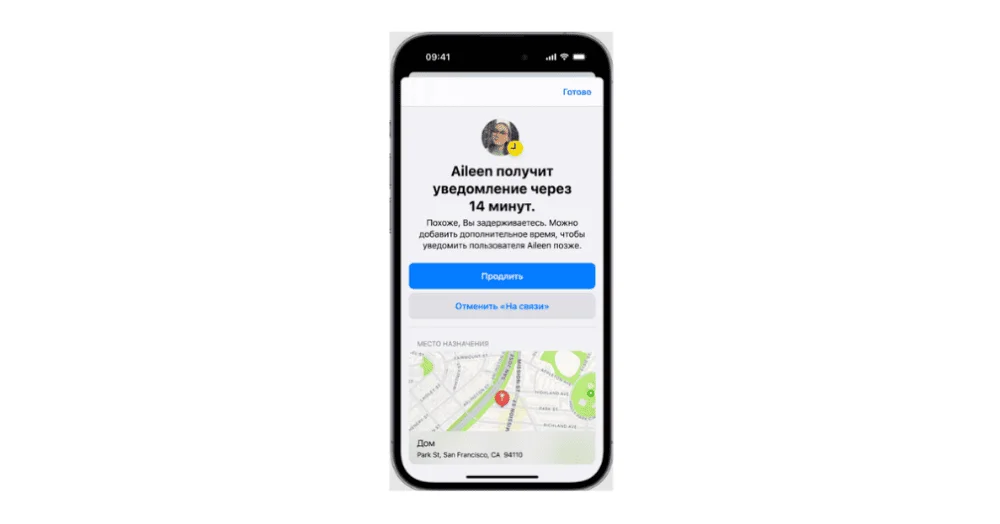
Когда доберётесь до места, то iPhone предложит подтвердить, что всё хорошо. Если не ответить вовремя, выбранный контакт получит ваши данные автоматически.
Функция доступна на iPhone 14 и новее. Гироскоп и микрофоны распознают резкое столкновение на высокой скорости.
Как проверить, включено ли обнаружение ДТП:
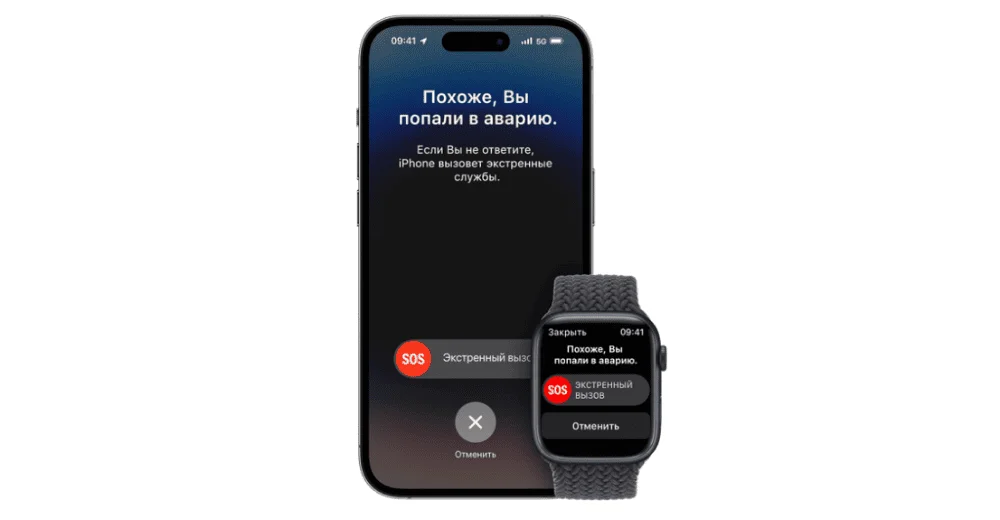
При срабатывании включается сирена и запускается 20-секундный отсчёт. Кнопка «Со мной всё в порядке» отменяет тревогу. Если не реагировать, то телефон звонит в 112 и отправляет SMS близким с координатами.
Из-за высокой чувствительности датчиков функция может сработать ложно. Если вы услышали случайный экстренный сигнал, просто смахните оповещение на экране в течение 20 секунд.
Спутниковая связь на iPhone не работает на территории России. Apple официально блокирует работу функций Emergency SOS и отправки экстренных сообщений для устройств, которые используются в РФ, а также на моделях, изначально приобретенных для российского рынка.
В США, Канаде, большинстве стран Западной Европы, Австралии и Японии на iPhone 14 и новее доступна экстренная связь через спутник — там, где нет вообще никакого сотового покрытия. Эта функция активируется автоматически при попытке экстренного вызова без сигнала.
Учитывайте, что для связи со спутником телефону нужна прямая видимость неба. Если стоять под густыми деревьями, в каньоне или здании, сигнал не пройдёт. Когда функция запустится, iPhone сам покажет на экране компас и подскажет, в какую сторону нужно повернуться и как держать устройство в руке, чтобы поймать сигнал и отправить текстовое сообщение спасателям.
Встроенных функций смартфонов обычно достаточно. Но если хочется получить дополнительные возможности, то можно установить специальные приложения.
Life360 (Android и iOS) — это семейный трекер с функцией экстренного оповещения. Оно создаёт «круг» из близких людей, отслеживает местоположение в реальном времени, уведомляет о приезде и отправлении. При активации SOS оповещает всех участников круга.
Платная подписка добавляет круглосуточное обнаружение ДТП и экстренную диспетчеризацию. Хорошо подходит для контроля безопасности детей и пожилых родственников.
bSafe (Android и iOS) — это кнопка SOS, которая при нажатии запускает запись видео и звука, отслеживает маршрут и передаёт данные доверенным людям в реальном времени. Здесь есть функция «таймера безопасности». В частности, если не отметиться в назначенное время, то близкие получат сигнал тревоги автоматически. Это удобно, когда идёте куда-то в одиночку поздно вечером.
«Помощь рядом» (Android и iOS) — это российское приложение. Нажатие кнопки SOS отправляет SMS доверенным контактам с автоматическим определением местоположения. Дополнительно есть инструкции по поведению в кризисных ситуациях и возможность анонимной консультации с психологом.
SOS 112 (Android) — это простое приложение для быстрого вызова экстренных служб, доступное в RuStore. Подходит для тех, кому нужна одна большая кнопка без лишних настроек. Это особенно удобно для пожилых родственников.
Мы никогда не знаем, в какой момент может потребоваться экстренная помощь. Поэтому откладывать безопасность на потом точно не стоит. Лучше подстраховаться прямо сейчас, тем более что весь процесс займет не больше 10–15 минут. Вот действия, которые важно выполнить в первую очередь:
Большинство функций для защиты в случае ЧП уже есть в смартфоне по умолчанию. Они не требуют скачивания сложных программ. Достаточно один раз выставить нужные параметры в настройках. Это не займет много времени, но в критический момент сослужит вам и вашим близким неоценимую службу.
Напоследок Номера телефонов, которые вы точно должны знать:
101 — номер для вызова пожарных и спасателей
102 — номер для вызова полиции
103 — номер для вызова скорой и неотложной помощи
104 — номер для вызова аварийной газовой службы
112 — единый номер экстренных служб в России. При обращении на этот номер диспетчер примет заявку и сам определит, какие специальные службы направить на место вызова.
8-800-700-54-52 — горячая линия добровольческого поисково-спасательного отряда «Лиза Алерт». Позвоните, если вы заблудились в природной среде или пропал кто-то из ваших близких. С мая 2026 года для абонентов Билайн и T2 также доступен короткий номер горячей линии: 022.
Звонки на все перечисленные номера бесплатны и принимаются круглосуточно.
Занесите эти номера в контакты на своём смартфоне или запомните наизусть. А также научите детей и пожилых родственников.
При покупке или продлении тарифа «Стандарт» в Unisender добавляем крутые бонусы:
Искренние письма о работе и жизни, эксклюзивные кейсы и интервью с экспертами диджитала.