



Unisender Agency — команда экспертов в email-маркетинге для вашего бизнеса. Возьмём на себя всё: от стратегии до запуска.
Разборы
10.10.2026
Как маркетолог продал рекламу на собственной свадьбе
+ способы планирования задач в мессенджерах

Google Календарь давно стал привычным инструментом для планирования, но это не единственный вариант для личных дел и совместной работы. В подборке собрали классические онлайн-календари и таск-менеджеры, в которых можно распределять встречи и задачи по календарной сетке.
Как тестировали сервисы. В каждом календаре мы создали повторяющееся событие, настроили напоминание и проверили возможности совместного доступа.
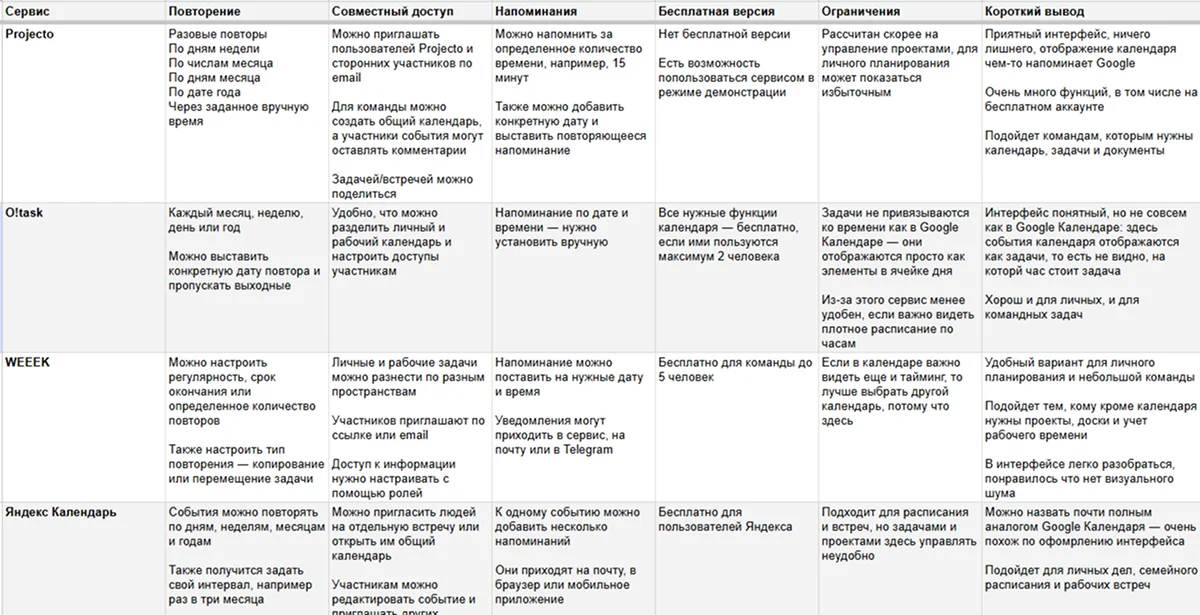
Результаты собрали в таблице в конце статьи: отметили, какие функции доступны бесплатно, с какими ограничениями можно столкнуться и для каких задач подойдет каждый сервис.
Ссылка: https://projecto.pro/
Стоимость: от 344 ₽ за пользователя в месяц; для команды до 5 человек — 1999 ₽ в месяц. Есть бесплатная демобаза и корпоративный демодоступ.
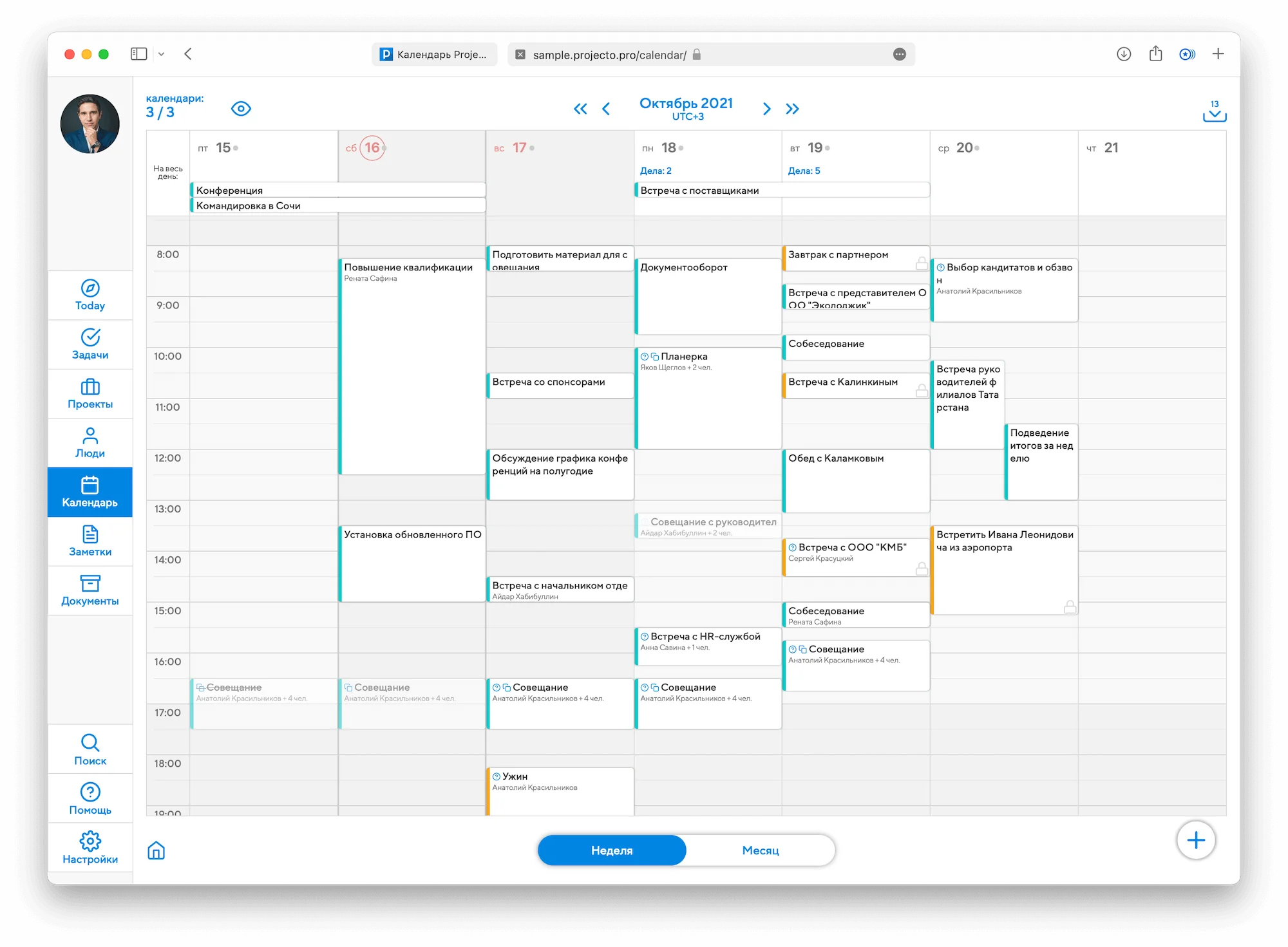
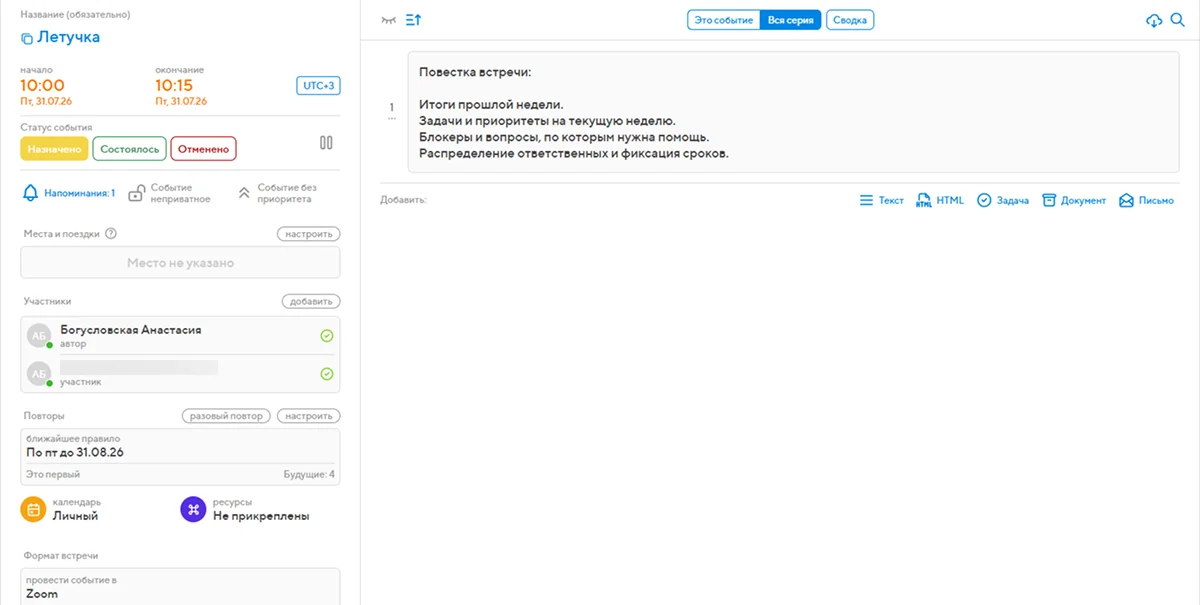
Projecto — это российская система управления проектами, внутри которой есть не только диаграммы Ганта и канбан-доски, но и онлайн-календари. Личные и рабочие мероприятия можно планировать в единой календарной сетке, назначать встречи и следить за ходом выполнения задач.
События в Projecto распределяются по календарям, каждому из которых соответствует свой цвет в календарной сетке. Количество календарей ограничено только вашими потребностями. Статусы и особые состояния событий отмечаются особыми пиктограммами.
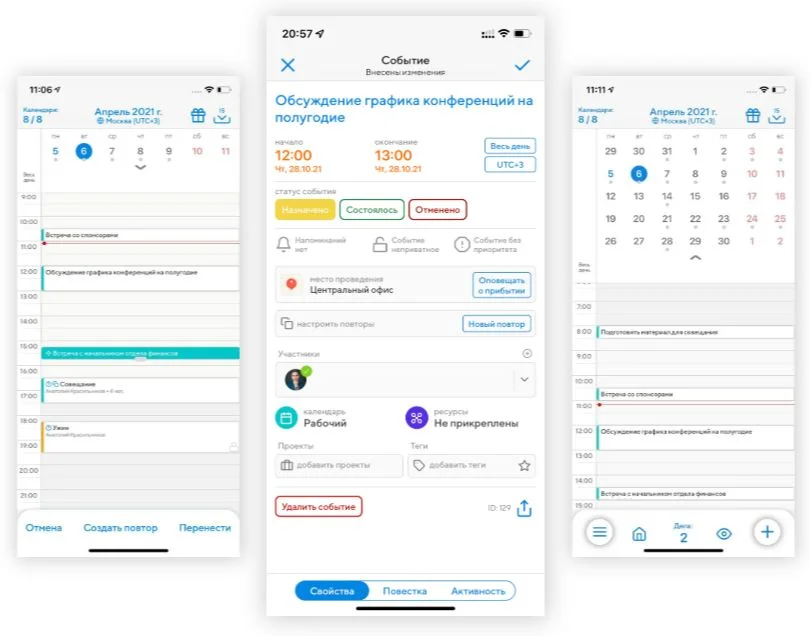
Чтобы создать новое событие, достаточно кликнуть по свободному месту в сетке или нажать и растянуть событие на нужное время. При перетаскивании легко меняется статус и корректируется состав участников, также можно настроить повторяемые события.
Кстати, события могут быть как публичными, так и приватными. К событию также можно приложить повестку со списками, задачами и документами. И добавить дополнительную разметку: тег и место проведения.
Projecto отслеживает занятость коллег при добавлении в событие: сразу видно, если кто-то в отпуске или занят. Также календарь учитывает часовые пояса и посещаемость событий, присылает напоминалки.
Другие возможности системы управления проектами Projecto, помимо онлайн-календаря:
- Канбан-доска с настраиваемыми столбцами, а также возможность отображения в виде диаграммы Ганта, простого списка и календарного графика.
- Конструктор оргструктуры предприятия с наглядным делением сотрудников по отделам, информативные карточки пользователей и контрагентов.
- Электронный документооборот для быстрого согласования и хранения важных данных, настройка маршрута согласования.
- Создание задач прямо из событий в календаре, при этом каждая задача имеет свой статус и приоритет.
- Создание заметок, построение базы данных на их основе и совместная работа над ними.
- Неограниченный объем хранения данных, импорт и экспорт в востребованных форматах.
- Встроенный чат для каждой сущности с возможностью прикрепления файлов или заметок.
- Мастер миграции для перераспределения задач уволившихся сотрудников.
- Комитет для принятия решений по проекту.
Ссылка: https://otask.ru/module/zadachi/calendar-task/
Стоимость:от 239 ₽ за пользователя в месяц в зависимости от срока оплаты; есть бесплатный тариф для двух пользователей.
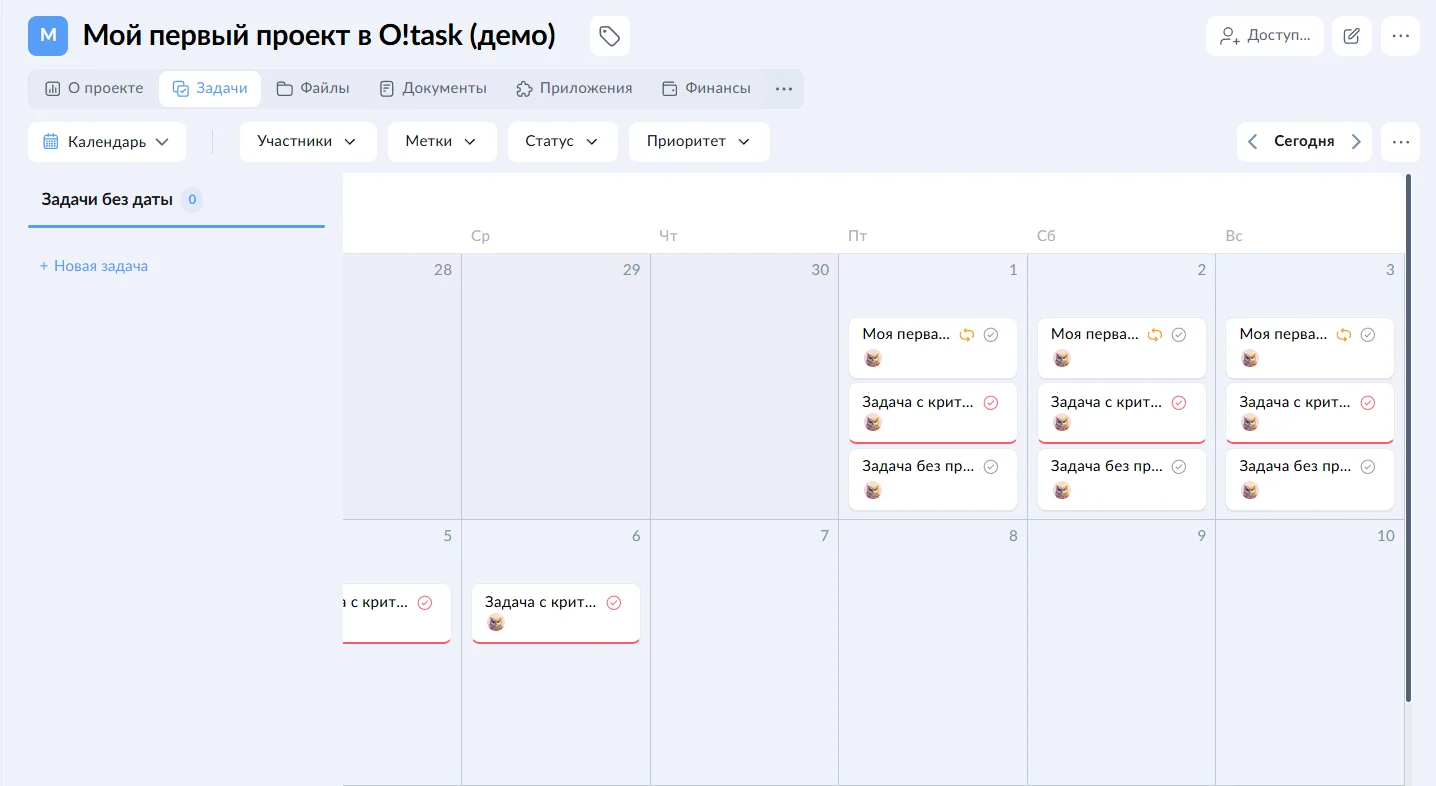
Это российская система управления компанией, которая объединяет таск-трекер, CRM, базу знаний и учет финансов в едином интерфейсе. Доступна в веб-версии, в приложениях для macOS и Windows, а также на смартфонах и планшетах.
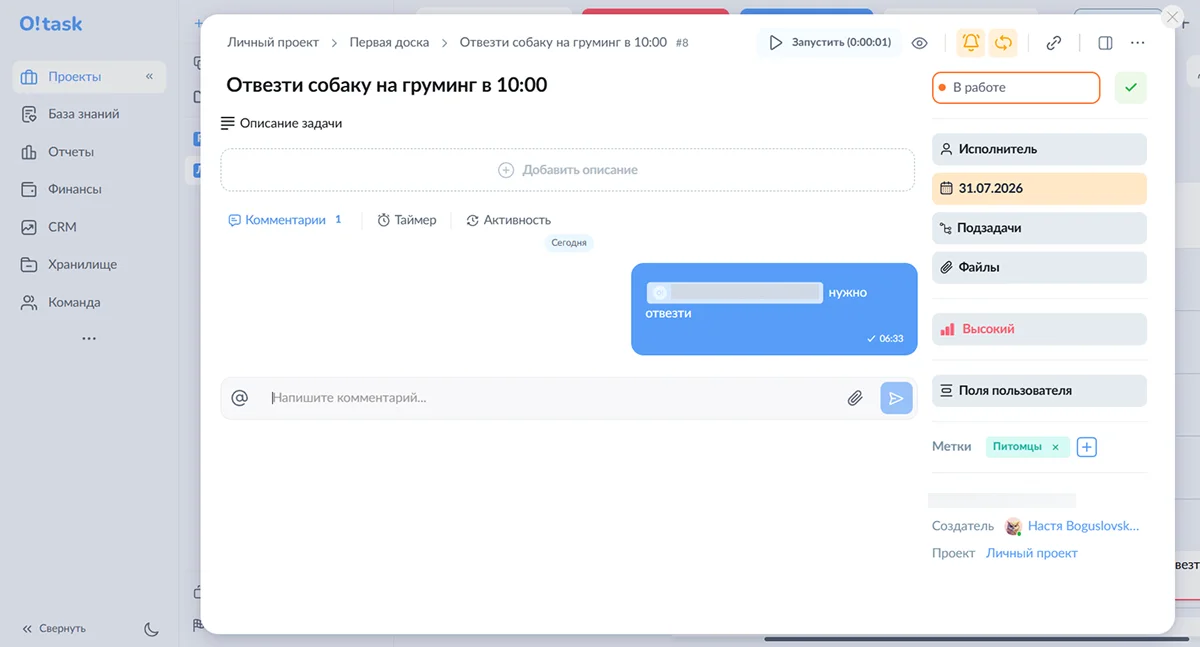
В O!task календарь — один из форматов отображения задач наряду с канбан-доской, списком и диаграммой Ганта. В интерфейсе доступно проектное планирование в виде сетки на неделю или месяц. Чтобы задача отобразилась в календаре, внутри карточки достаточно нажать на значок календаря и установить дату начала и дедлайн.
Из календаря можно управлять всеми деталями задачи:
Внутри каждой задачи есть встроенный чат для обсуждения деталей с командой и тайм-трекер, чтобы фиксировать затраченное время.
Поскольку O!task поддерживает гибкую настройку пространств и ролей, в календаре можно четко разделить личные дела и рабочие задачи, а также изолировать друг от друга разные команды или отделы — сотрудники будут видеть только ту информацию, к которой им открыт доступ. Дополнительно можно настроить отправку уведомлений о событиях из календаря в Telegram, на email или оставить их только внутри системы.
Ссылка: https://weeek.net/ru
Стоимость: от 199 ₽ за человека в месяц; есть бесплатная версия до 5 человек
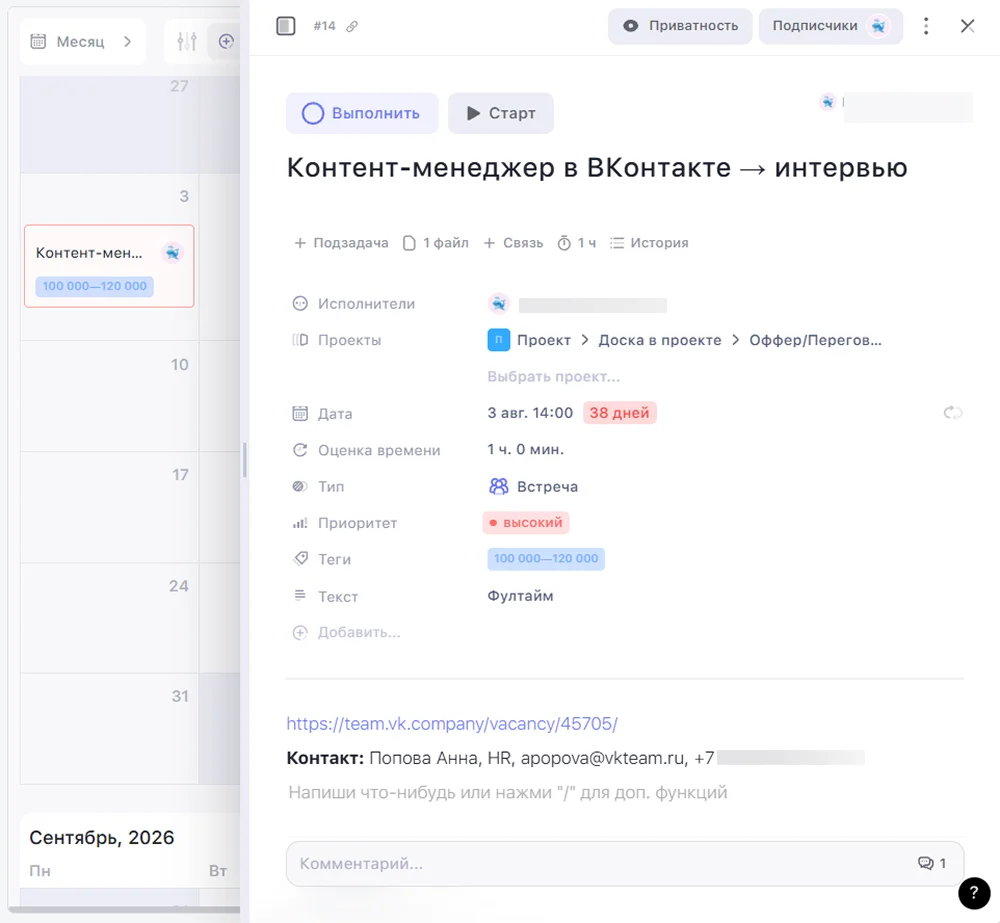
Weeek — это таск-менеджер со всеми привычными функциями, CRM и аналитикой. Сервис доступен в веб-версии и на любых устройствах в виде приложений. Задачи можно распределять по календарю, канбан-доскам или диаграмме Ганта, собирать в проекты и портфели.
В Weeek два календарных режима отображения задач — неделя и месяц. Для записи нового события достаточно кликнуть по нужному дню. В открывшемся окошке можно указать название, описание, сроки, приоритет, назначить исполнителей, установить подзадачи и связи с другими задачами. Есть возможность прикреплять к заданиям файлы,оставлять комментарии и тегать коллег, чтобы обсуждать прогресс на месте.
В бесплатной версии рабочее пространство доступно только членам команды. Они будут видеть все записи в календаре, ставить и закрывать задачи. На платных тарифах уже можно приглашать в рабочее пространство гостей — например, партнёров или внештатных сотрудников.
Также можно поделиться публичной ссылкой на календарь. В этом случае пользователи увидят сетку задач по дням, однако редактировать информацию или просматривать подробности заметок они не смогут.
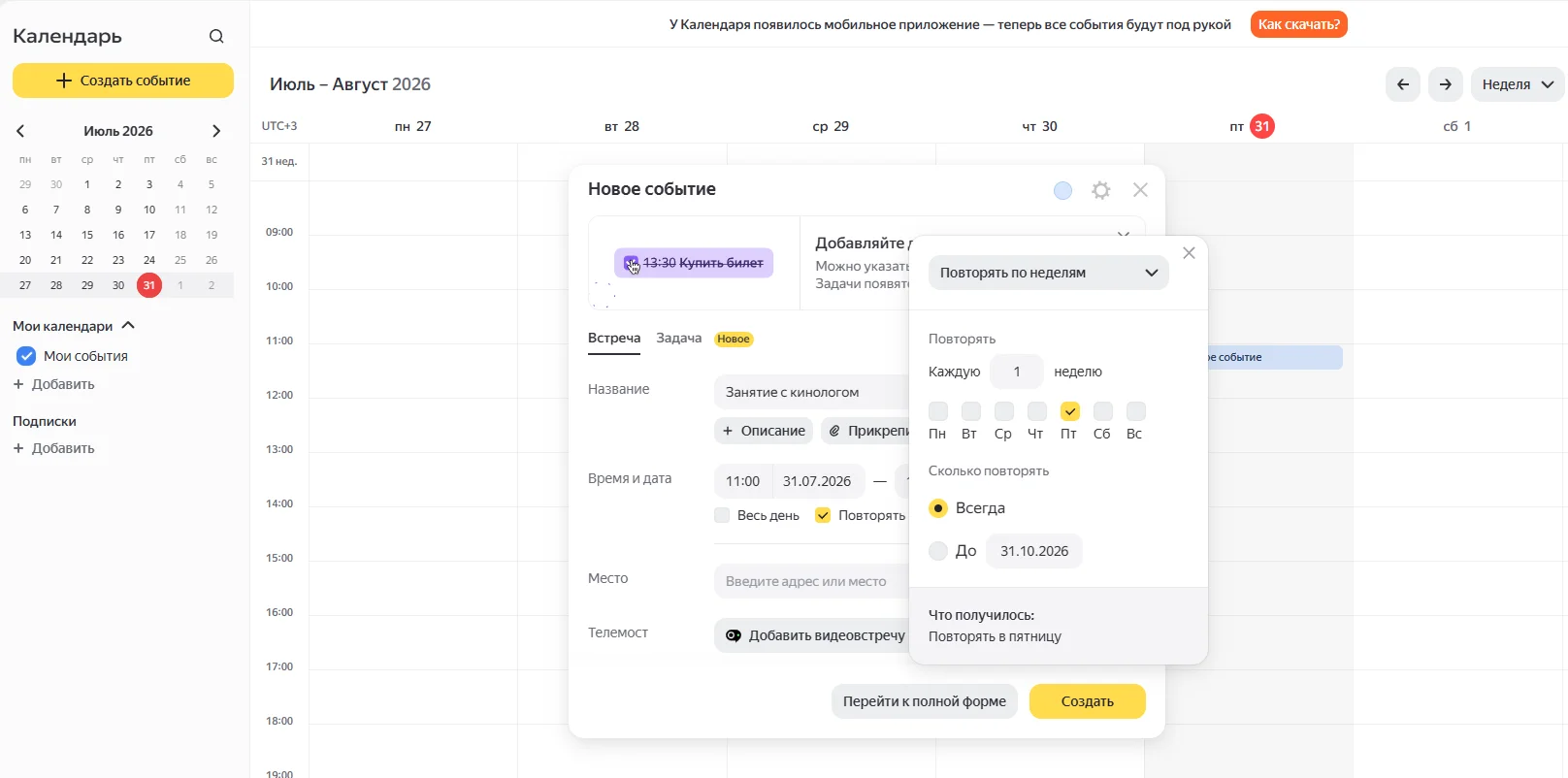
Яндекс Календарь доступен в браузере, отдельном приложении для iOS и Android, мобильной версии сайта и приложении Яндекс Почты.
По умолчанию открывается расписание на текущую неделю. При необходимости можно выбрать другой режим: день, неделю, месяц или расписание.
Создаваемые задачи именуются событиями. Чтобы сделать запись в календаре нужно нажать на кнопку «Создать событие» (для открытия полной формы) либо кликнуть на соответствующее по времени поле в календаре (откроется сжатая форма). В открывшемся окошке можно записать все важные детали задачи — название, время, участников, дополнительные файлы, ссылки на видеовстречи, уведомления.
В сервисе можно создавать неограниченное количество календарей для разных целей, с разными названиями. Можно выбрать один вариант основным. Чтобы было удобнее контролировать свою занятость, нужно отметить галочками все календари. После этого событие из любого списка будет отображаться в основном календаре.
Календари могут быть закрытыми или публичными. Для предоставления совместного доступа другим пользователям нужно отправить секретную или публичную ссылку либо добавить участника по email. Чтобы открыть доступ, найдите нужный календарь в общем списке и нажмите на расположенный рядом значок шестерёнки. В открывшемся окне откройте раздел «Доступ» и следуйте подсказкам.
Если вам открыт доступ к календарям членов команды, то при создании задачи и добавлении участников вы можете включить функцию «Учитывать занятость опциональных участников». Система просканирует все календари и поможет выбрать подходящее время.
В Яндекс 360 для бизнеса при создании встречи можно учитывать занятость коллег и подбирать время, когда участники свободны.
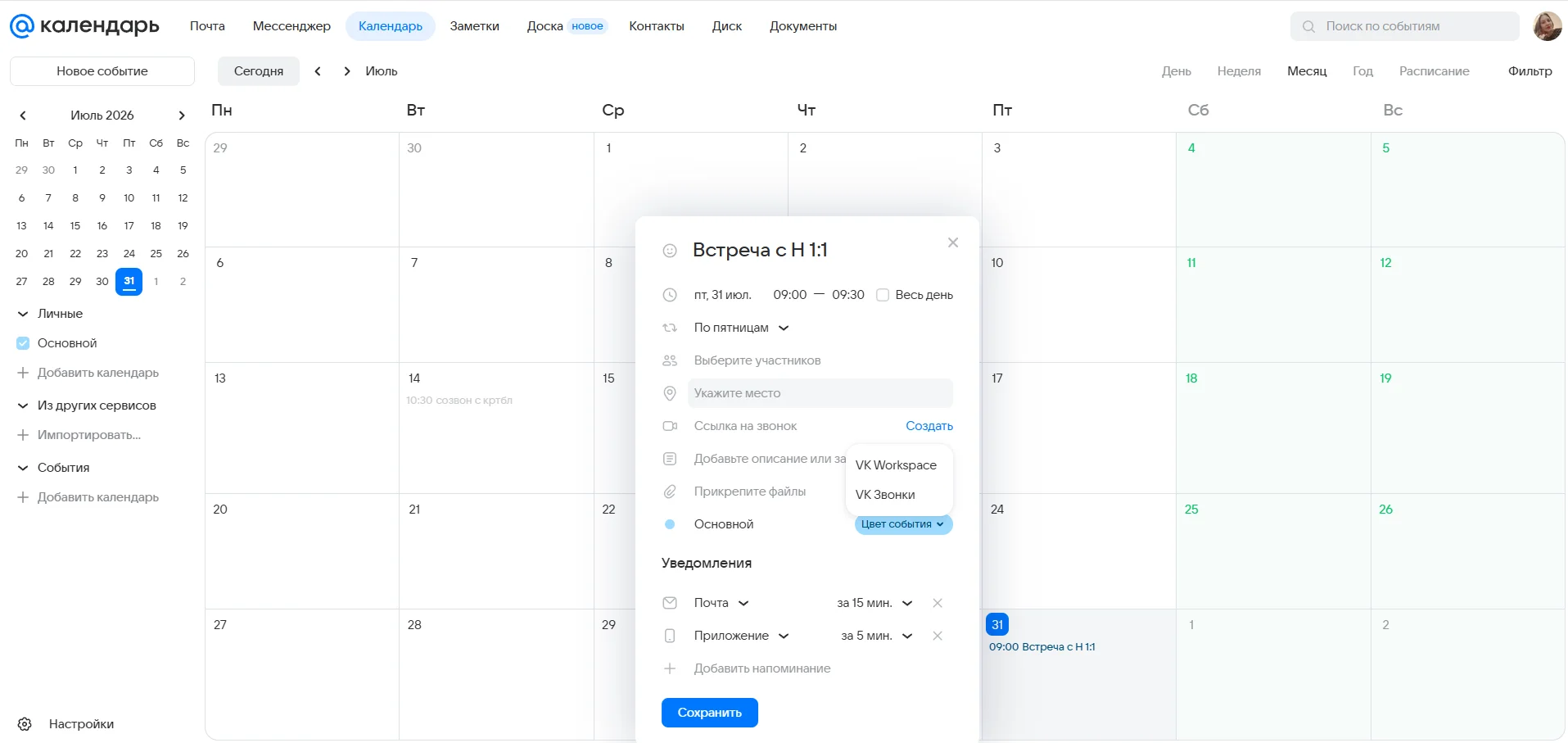
Календарь Mail — часть экосистемы Mail. Сервис доступен после регистрации почтового аккаунта: перейти в него можно по прямой ссылке или из Почты Mail.
В календаре можно выбрать режим просмотра: неделю, месяц, год или расписание. При создании события указывают название, время, место и участников, добавляют описание, файлы и уведомления.
Календарей может быть несколько, а их события можно одновременно показывать в общей сетке. Для совместной работы можно открыть доступ ко всему календарю или пригласить участников на отдельное событие. В этом случае пользователи получат уведомление и смогут добавить событие в свое расписание.
При совместной работе удобно вести общий календарь команды. Тогда каждый пользователь будет видеть запланированные задачи. Также можно при создании события добавлять конкретных участников, чтобы все добавленные люди получили соответствующие уведомления на почту и могли добавить задачу в своё личное расписание.
Ссылка: https://tweek.so/ru
Стоимость: $45,99 в месяц, есть бесплатная версия с двумя активными календарями.
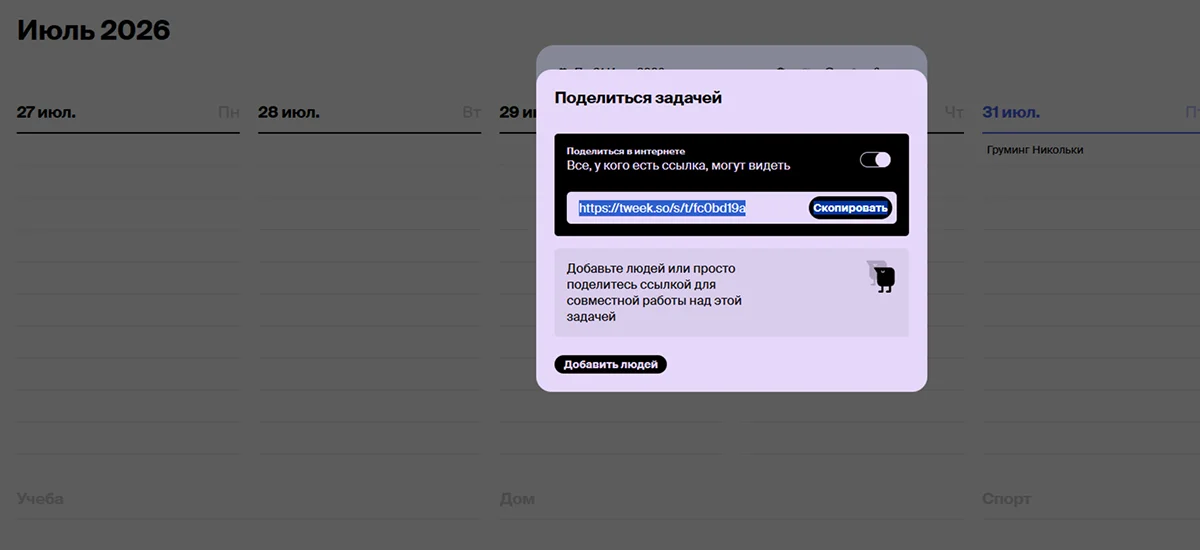
Tweek — это минималистичное решение для ведения ежедневного списка дел. При открытии сервиса отображается текущая неделя с дополнительным разделом для заметок «Когда-нибудь». На каждый день можно записывать свои дела и задачи. Записи можно перетаскивать по дням, менять их очерёдность, дублировать и вычёркивать. С помощью стрелочек в верхнем правом углу легко перемещаться между неделями. При клике по названию месяца открывается годовой календарь по месяцам.
Календарем можно поделиться двумя способами: пригласить других пользователей по email для совместной работы или отправить публичную ссылку только для просмотра. Отдельной задачей также можно поделиться по ссылке.
В бесплатной версии доступны два активных календаря, при этом количество участников совместного календаря не ограничено. В Premium можно создавать сколько угодно календарей, настраивать напоминания и повторяющиеся задачи, добавлять подзадачи и файлы, а также синхронизировать расписание с Google и Apple Calendar.
У сервиса есть мобильные приложения для iOS и Android. В веб-версии недельный календарь можно распечатать, если нужно сохранить расписание на бумаге.
Ссылка: https://www.leadertask.ru/
Стоимость: бесплатно для базового личного планирования на одном устройстве; Premium — 349 ₽ в месяц или 3699 ₽ в год; Business — 2999 ₽ в месяц за команду до десяти человек или 32 399 ₽ в год.
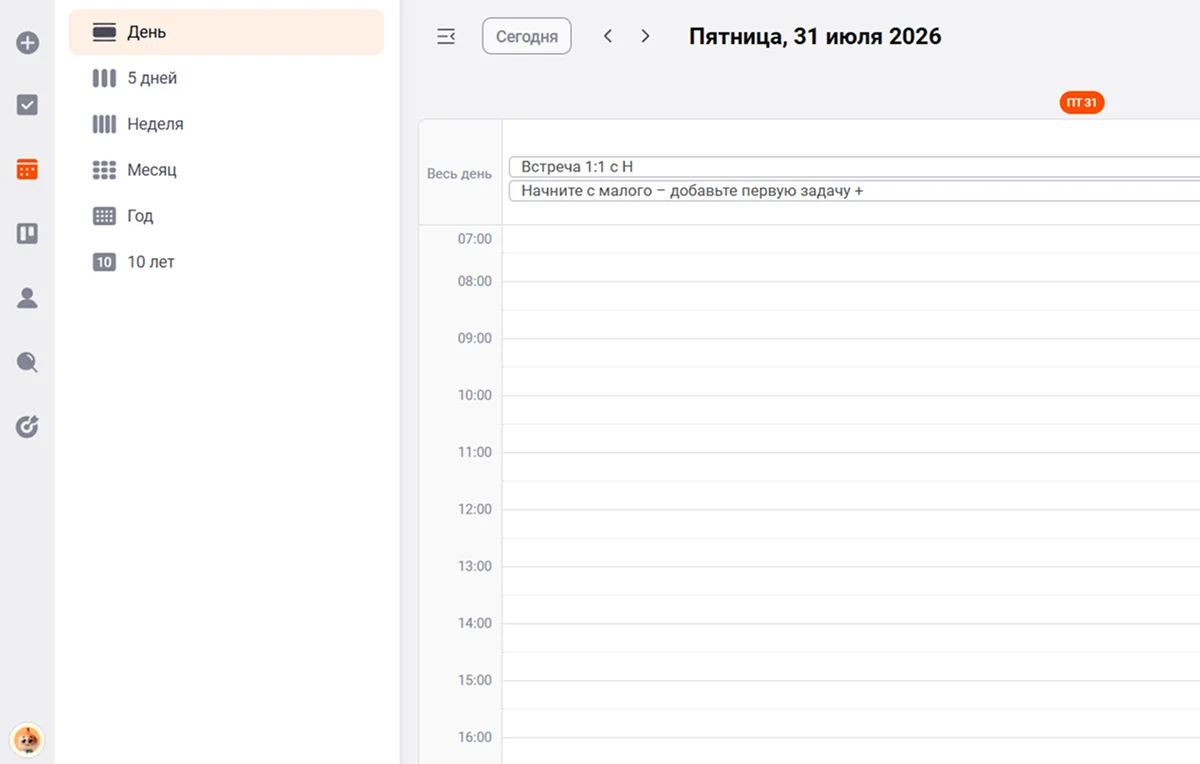
ЛидерТаск — сервис для управления личными и совместными задачами. Он доступен в браузере и приложениях для компьютеров и мобильных устройств. Для планирования задач здесь используются проекты в виде списка задач и подзадач либо канбан-доски. Также есть календарь, в котором можно создавать события.
Календарь можно просматривать в режимах дня, пяти дней, недели, месяца и года. Также есть долгосрочный режим, в котором отображается расписание на десять лет.
При постановке задачи можно указать название и описание, добавить чек-лист, прикрепить файлы или сообщения. Также можно добавлять метки для обозначения приоритета или использовать цвет для выделения. При совместной работе созданные задачи видны участникам рабочего пространства. Можно поручать отдельные дела конкретным сотрудникам либо настраивать права доступа.
Без интернета можно просматривать и изменять задачи, а после подключения данные синхронизируются.
Ссылка: https://pyrus.com/ru
Стоимость: от 415 ₽ за пользователя в месяц, есть бесплатная версия для любого количества пользователей.
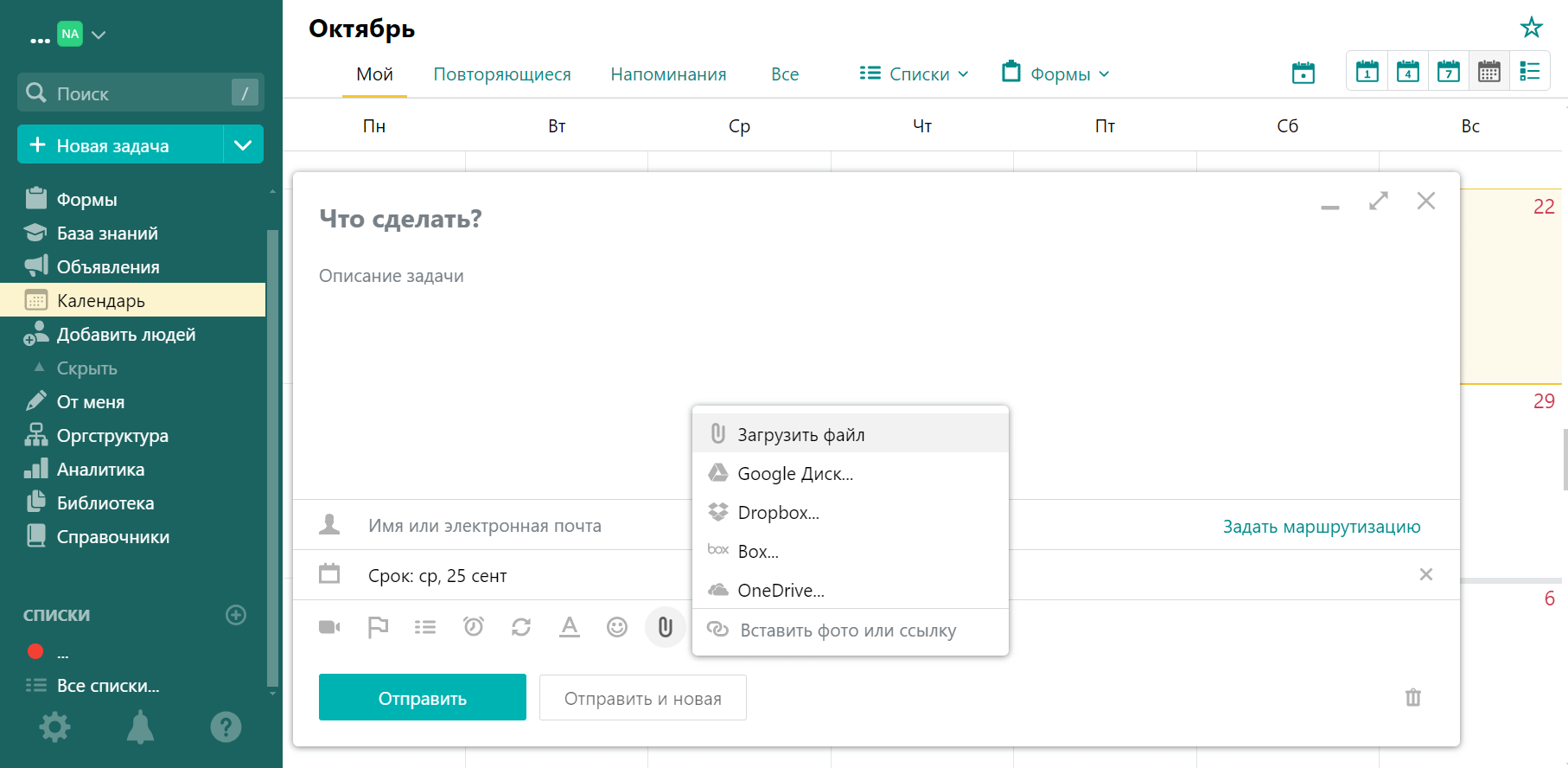
Pyrus — сервис для управления задачами и бизнес-процессами. Дела можно отображать списком, на канбан-доске или в календаре. В календаре доступны четыре режима: четыре дня, неделя, месяц и список. Можно смотреть только личные задачи или одновременно показывать записи из нескольких проектов и форм.
В задаче указывают автора, ответственного и согласующих, добавляют срок, описание, файлы и связанные задачи. Доступ зависит от роли пользователя: сотрудник видит только те задачи, в которых участвует или к которым ему открыли доступ.
У Pyrus есть приложения для iOS и Android. В них можно работать без интернета, а после подключения изменения синхронизируются с аккаунтом.
Ссылка: https://singularity-app.ru/
Стоимость: от 209 ₽ в месяц / есть вечная бесплатная версия для одного устройства
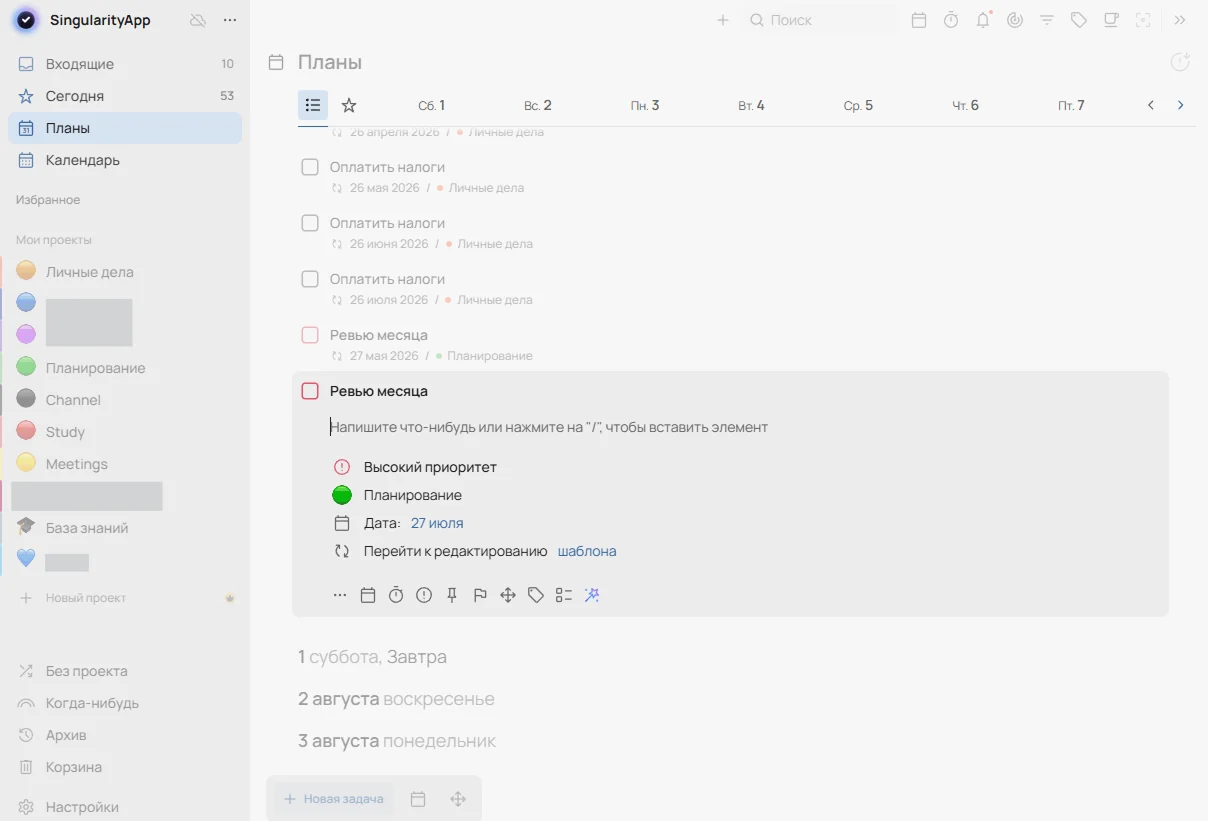
Singularity — планировщик для личных и совместных задач, доступный в браузере и приложениях. К задачам можно добавлять описание, теги, сроки, чек-листы и файлы.
Календарь отображается на день, неделю или месяц и доступен на платных тарифах Pro и Elite. Там же можно создавать совместные проекты, назначать исполнителей и делиться проектом по ссылке. В Pro к проекту можно пригласить до пяти участников, в Elite — до десяти.
Внешние календари в формате iCal подключаются для просмотра событий. Двусторонняя синхронизация с Google Календарем доступна на платных тарифах.
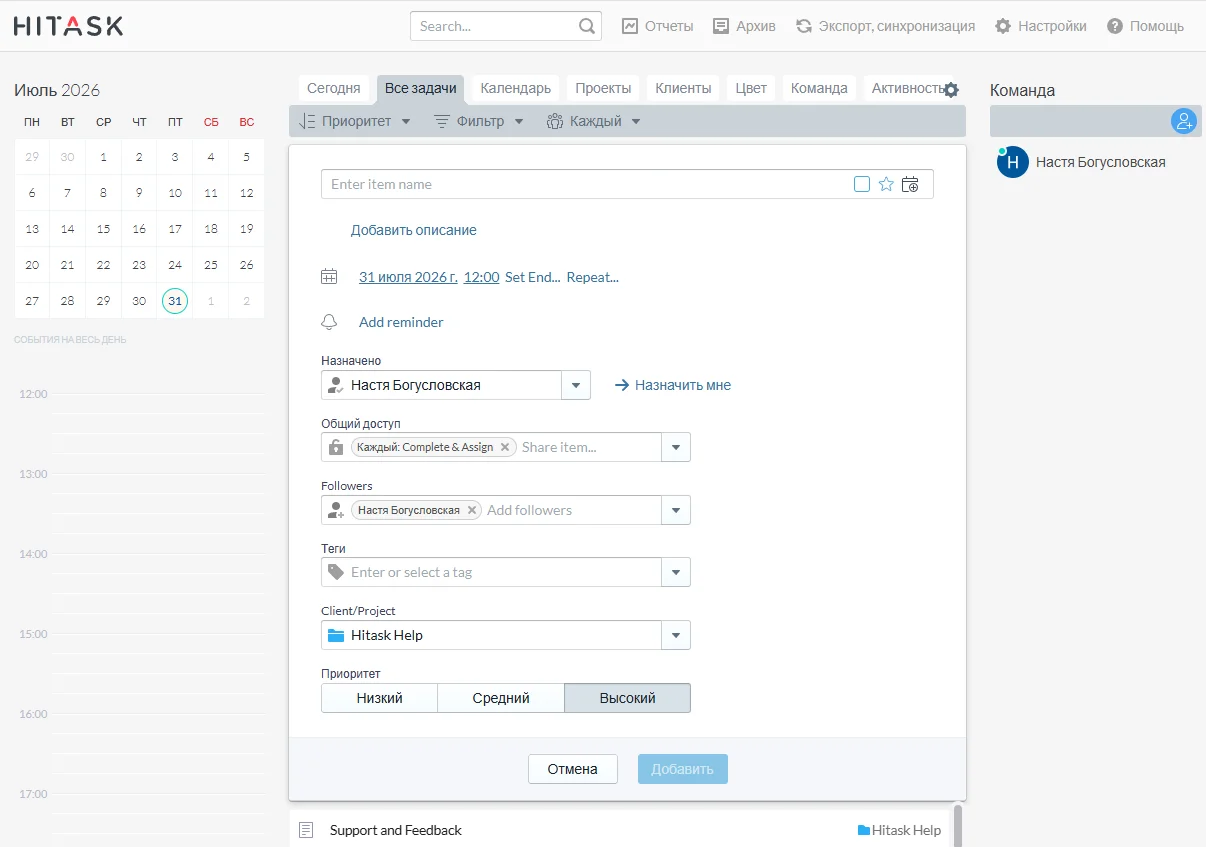
Ссылка: https://hitask.com/ru/
Стоимость: от $5 в месяц за человека; есть бесплатная версия до 5 пользователей.
Hitask — менеджер задач с проектами, календарем и инструментами для командной работы. Сервис доступен в браузере и приложениях для iOS и Android.
В календаре можно просматривать задачи на день, неделю или месяц. При создании задачи указывают описание, проект, приоритет и исполнителей, добавляют подзадачи и файлы, настраивают повторение и учитывают затраченное время.
Общие проекты, задачи и командный календарь доступны бесплатно. На тарифе Business можно гибко настраивать права доступа и выбирать, кто сможет просматривать или изменять отдельные задачи и проекты. Синхронизация с Google, Outlook и CalDAV в реальном времени также относится к платному тарифу.
Чтобы было проще сравнить сервисы, я собрала основные условия в одной таблице. В ней собрала результаты тестирования сервиса: как настраиваются повторы и напоминания, можно ли работать вместе с другими пользователями, какие функции доступны бесплатно и для каких задач лучше подойдет каждый календарь.
Не всем людям нравится использование онлайн-календарей. Особенно, если это касается личных дел. Кому-то проще написать заметку в телефоне или записать задачу в личных сообщениях в соцсети либо мессенджере. Для таких случаев пригодятся следующие варианты.
В Telegram можно создавать личные заметки с напоминанием. Для этого откройте «Избранное», напишите сообщение и нажмите на кнопку отправки правой кнопкой мыши. В мобильном приложении кнопку нужно удерживать. Выберите «Задать напоминание», укажите дату и время — в нужный момент Telegram пришлет уведомление.
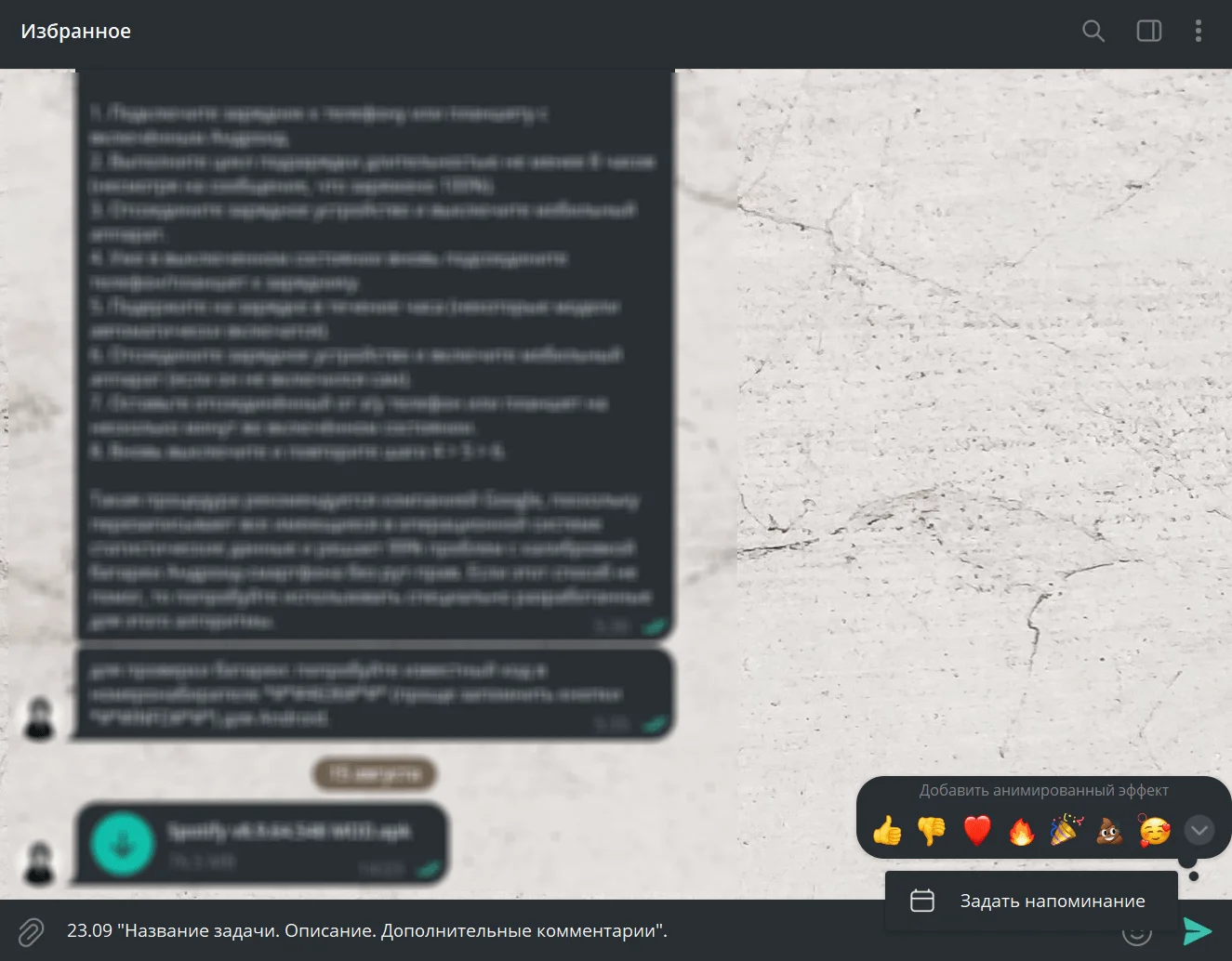
Есть решение и для совместной работы. Можно создать отдельный чат или группу, чтобы записывать там важные дела и задачи, требующие выполнения. К любому сообщению можно прикреплять документы, фото, видео. Чтобы не запутаться в сроках и ответственных лицах, важно правильно оформлять заметку. Например, можно использовать такую структуру:
По дате, имени пользователя и тегам участники впоследствии смогут искать нужные сообщения в группе через локальный поиск.
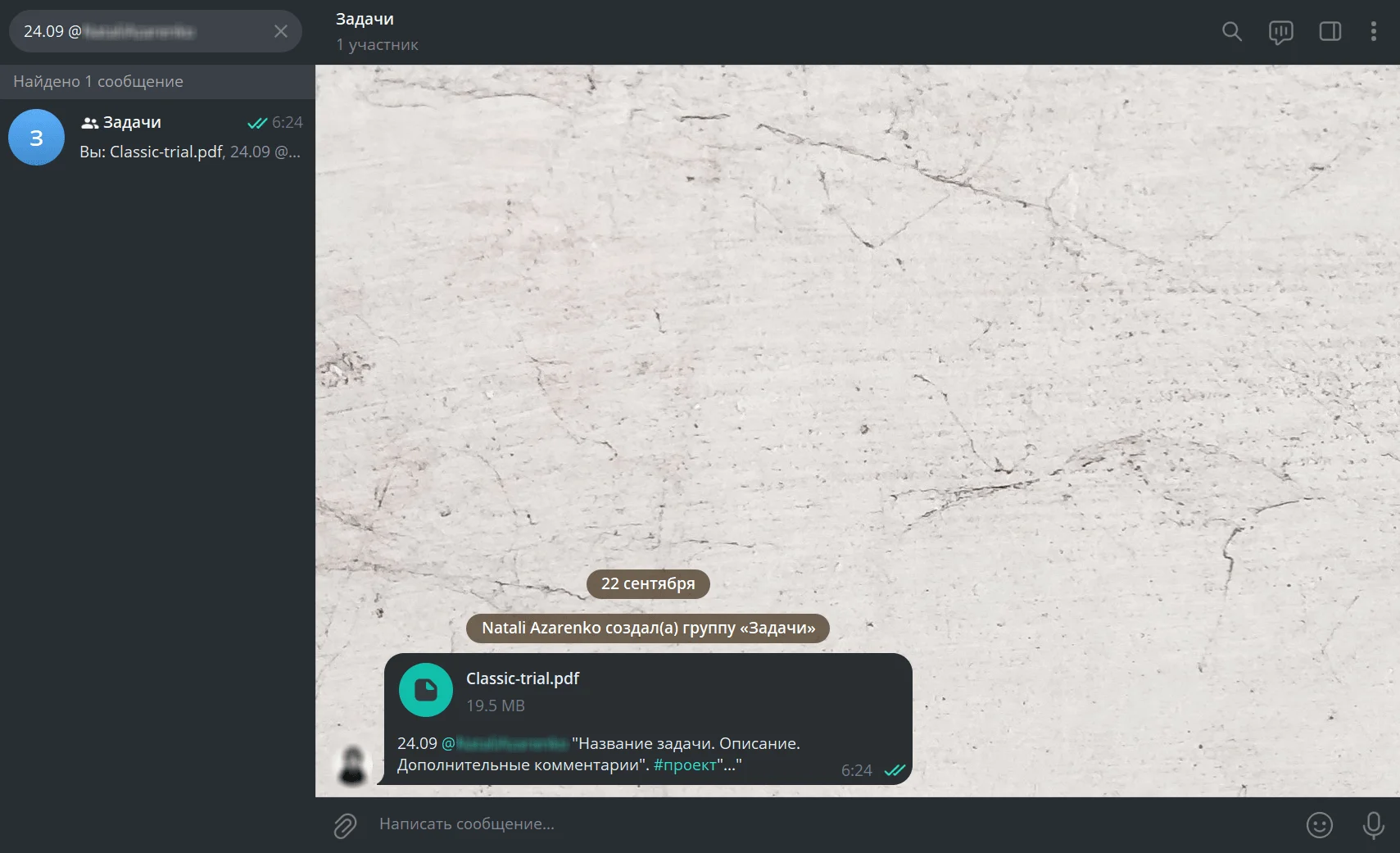
Сообщение с задачей можно переслать исполнителю сразу или выбрать отложенную отправку, чтобы оно пришло в конкретные дату и время. Такой способ подойдет для небольшого количества поручений, но заменить полноценный таск-менеджер Telegram не сможет.
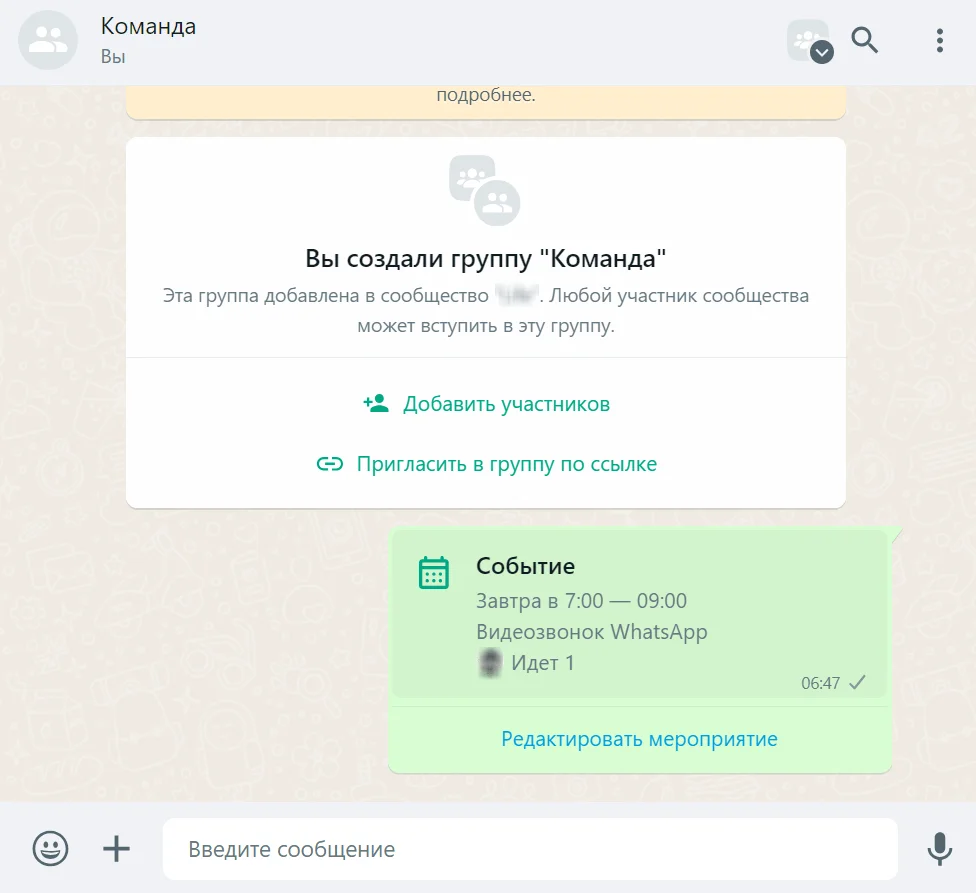
В WhatsApp* можно создавать мероприятия в групповых чатах — например, рабочие встречи, звонки или совместные поездки. Нажмите на плюс или значок скрепки возле поля ввода и выберите «Мероприятие».
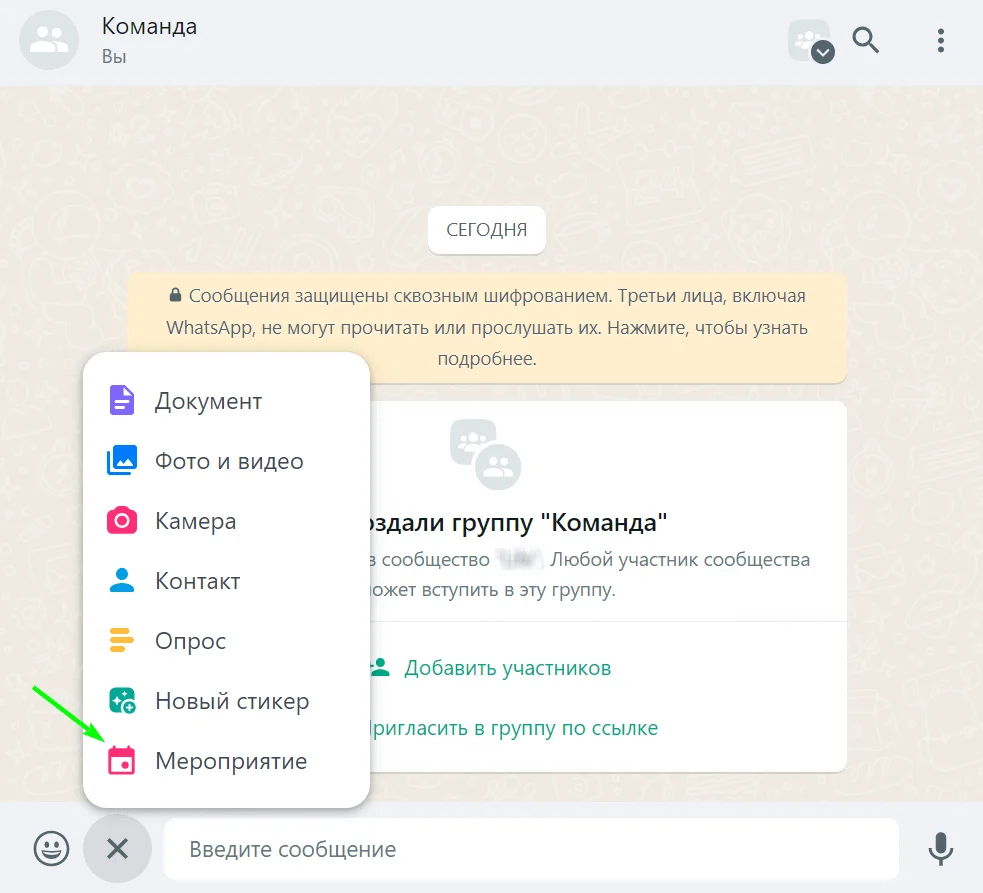
Укажите название, дату и время, добавьте описание, место или ссылку на звонок. После отправки участники группы смогут посмотреть детали и ответить, планируют ли они присутствовать.
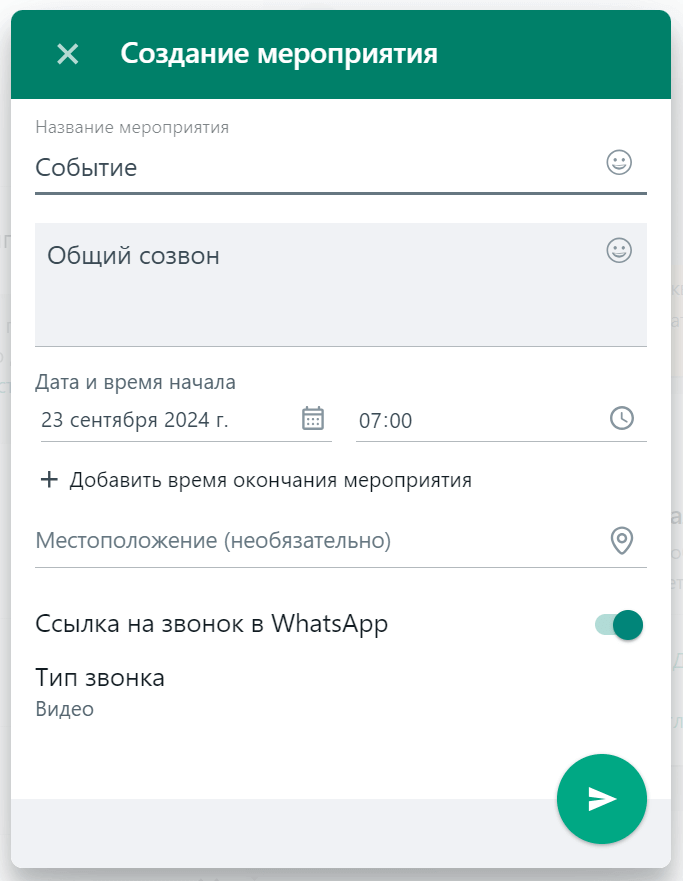
В отправленном сообщении будут показаны название мероприятия, дата и время. Участники группы смогут открыть карточку события, посмотреть детали и ответить, планируют ли они присутствовать. Для приглашенных можно настроить дополнительные напоминания перед началом мероприятия.
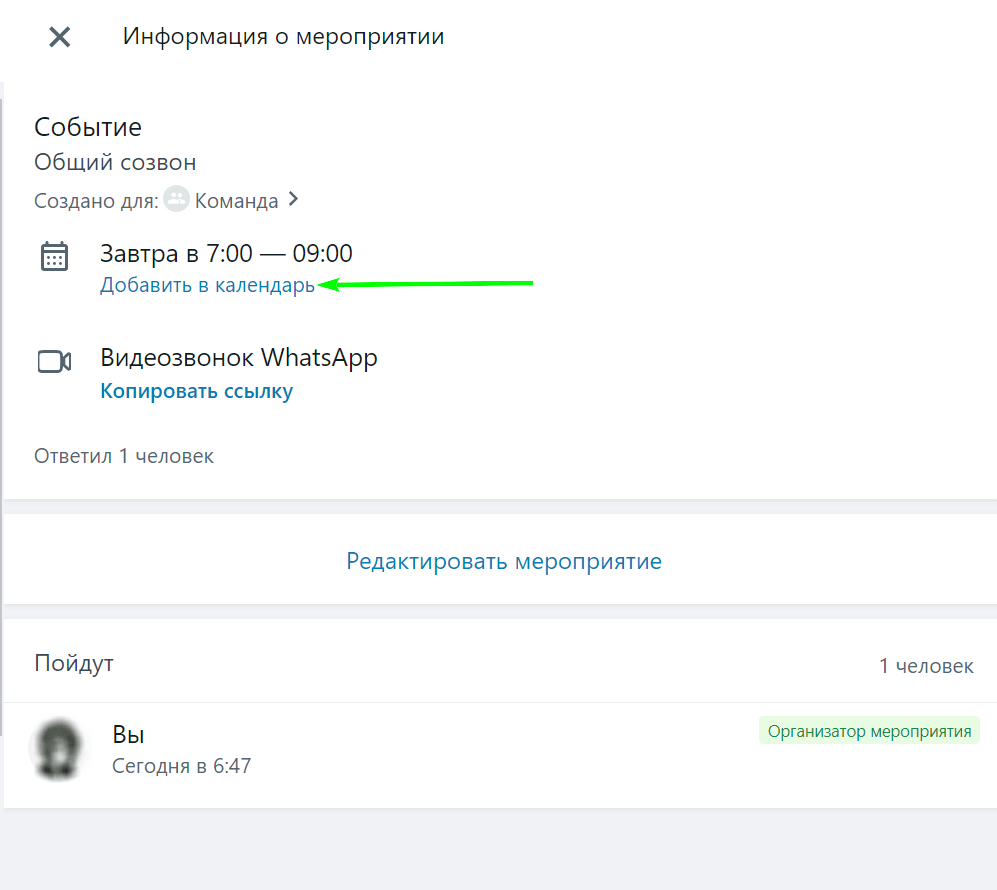
Любой участник группы может кликнуть на сообщение-мероприятие, чтобы открыть окно с описанием. В нём есть активная ссылка «Добавить в календарь». Пользователь сможет занести заметку в свой онлайн-календарь, который использует на ПК или телефоне.
Unisender Agency — команда экспертов в email-маркетинге для вашего бизнеса. Возьмём на себя всё: от стратегии до запуска.




 Postmaster Tools от Gmail. Как настроить и использовать
Искренние письма о работе и жизни, эксклюзивные кейсы и интервью с экспертами диджитала.