Всё для быстрого старта в email-маркетинге: блочный редактор, 200 шаблонов, ИИ-помощник. 1500 писем бесплатно.
Разборы
23.09.2026
Бег как индустрия: от хобби до брендовой экосистемы
Рассматриваем все возможности, интерфейс и фишки сервиса
Canva — это онлайн-сервис, в котором можно быстро делать любой визуальный контент без дизайнерских навыков (в отличие от более профессиональных программ, вроде Photoshop или Figma). Особенно круто, что здесь реально сделать красивый дизайн буквально за минуты, просто перетаскивая готовые блоки и элементы, или используя шаблоны.
Canva часто пользуются маркетологи, сммщики, email-маркетологи, организаторы вебинаров и другие диджитал-специалисты, которым нужно регулярно делать презентации, посты, рекламные картинки или визуал для рассылок. А ещё сервис активно используют учителя, эксперты, предприниматели, и вообще все, кому нужно сделать аккуратный дизайн своими силами.
В этом гайде расскажу, как использовать Canva для своих задач: какие возможности и фишки здесь есть, где найти готовые шаблоны и элементы, а также покажу на практике, как сделать разные визуалы.
В Canva можно делать практически любой визуальный контент, от обычных изображений до анимированных дизайнов и видео. Например:
У сервиса есть как бесплатная, так и платная версия. Круто, что для большинства задач вполне достаточно бесплатного тарифа: вам будет доступно огромное количество шаблонов, основные инструменты редактирования, библиотека стоковых фото, видео, и даже аудио.

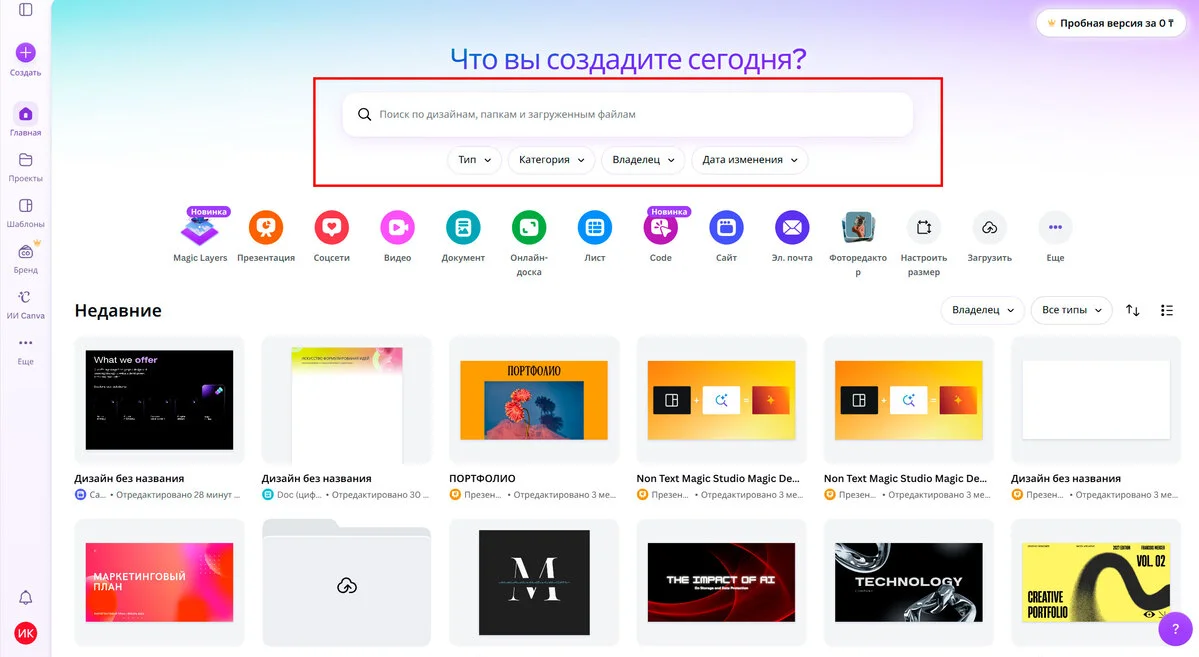
Главная страница Canva встретит вас вопросом о том, что вы хотите создать сегодня, и сразу предложит перейти к делу — выбрать, что именно вам нужно.
В верхней части находится строка поиска. Здесь можно найти свои дизайны, папки и загруженные файлы, если вы уже делали или загружали что-то ранее.
Чуть ниже — фильтр поиска с сортировкой по типу (дизайны, изображения, видео, файлы, папки, корпоративные шаблоны), конкретной категории (презентации, документы, логотипы и так далее), владельцам и дате изменения.
Ниже располагаются значки популярных разделов. Это своеобразные точки входа, с которых можно начать работу в Canva: выбрать один из готовых форматов контента, задать собственные размеры визуала или загрузить свои файлы.
Расскажу чуть подробнее о каждом разделе.
Magic Layers. Это новый инструмент Canva, который позволяет преобразовать картинку в редактируемые слои, а затем изменить каждый из них. Для этого нужно выбрать ваше изображение, подождать, пока Canva разобьёт его на редактируемые слои, и работать с ними по отдельности.

Презентация. Один из самых часто используемых инструментов, помогающий делать слайды для выступлений, обучения, отчетов, вебинаров и так далее. При нажатии откроется рабочее поле стандартных размеров, а также раздел с готовыми шаблонами презентаций.
Соцсети. Здесь хранятся основные форматы визуалов для соцсетей. Можно сделать изображение для ленты или сторис, обложки для видео, аватарки, рекламные визуалы и многое другое. Удобно, что здесь уже есть подходящие размеры для каждой картинки.
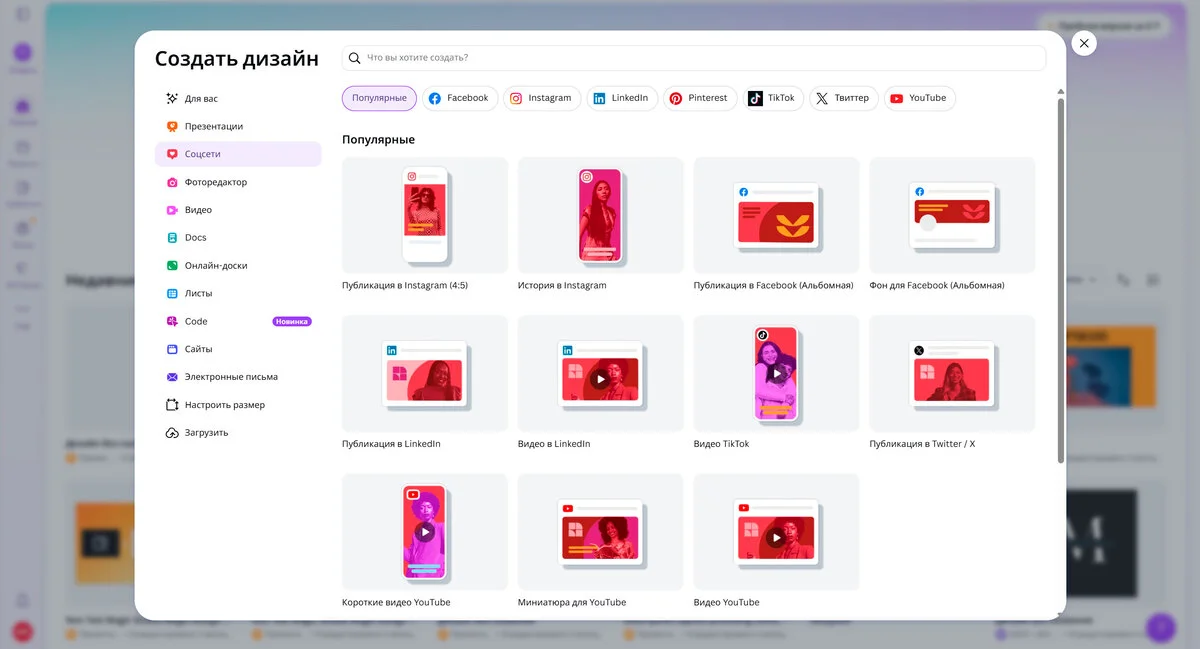
К сожалению, в Canva недоступны стандартные размеры изображений для ВКонтакте и Telegram. Если вы будете делать визуалы для этих соцсетей, придется вводить размеры вручную.
Видео. В этом разделе можно выбрать один из форматов видеороликов — мобильное, шортс, квадратное или альбомной ориентации.
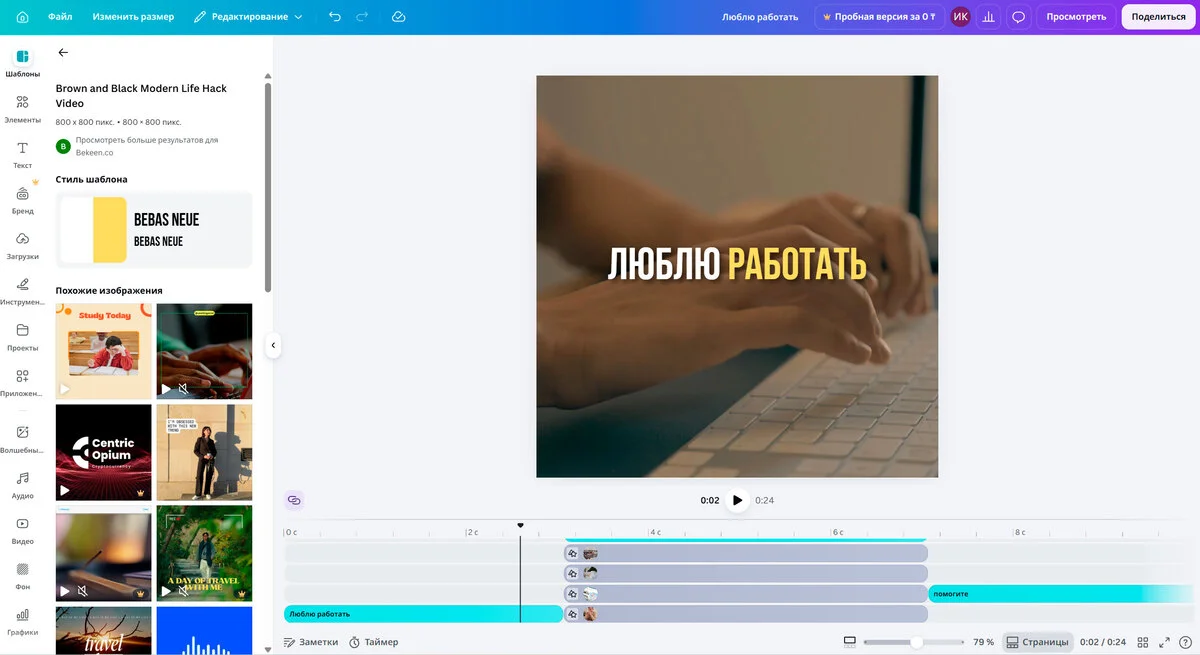
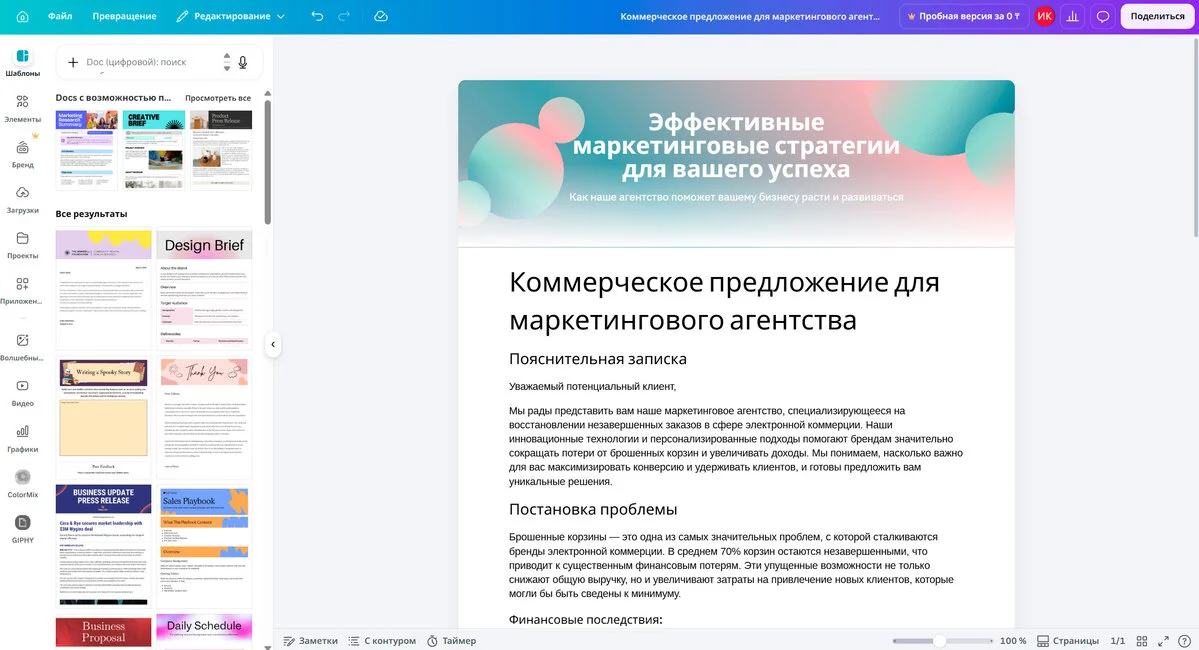
Документ. Переходите сюда, чтобы создать любой документ: отчет, пресс-релиз, бриф, прайс-лист, резюме, чек-лист и многое другое.
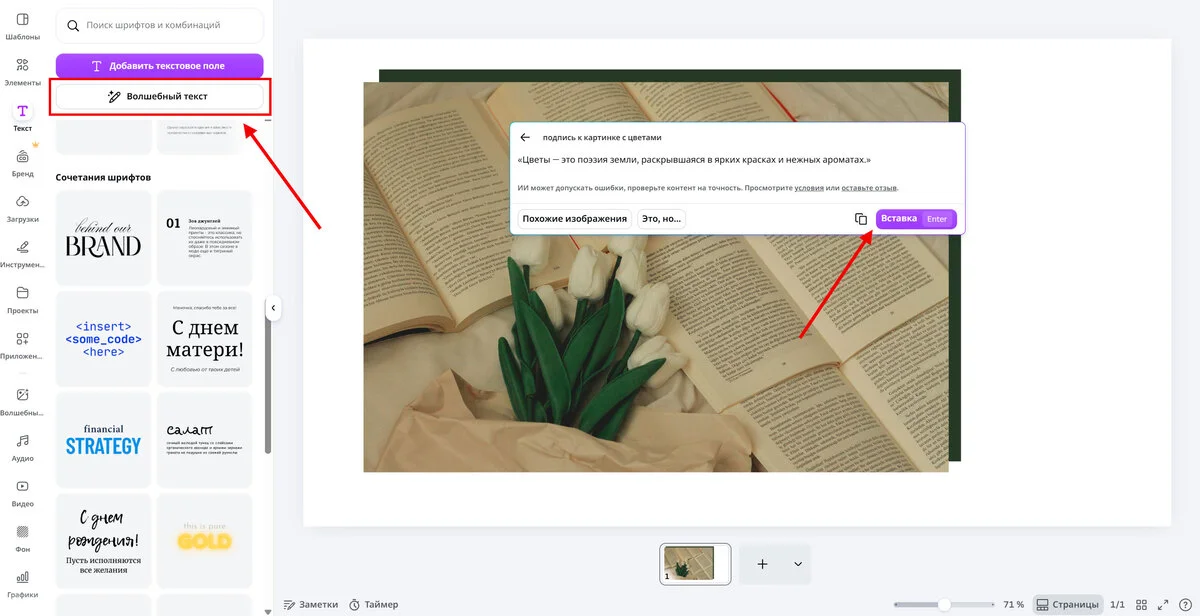
Здесь же есть крутая ИИ-функция «Волшебный текст», которая генерирует любой документ в считанные секунды.
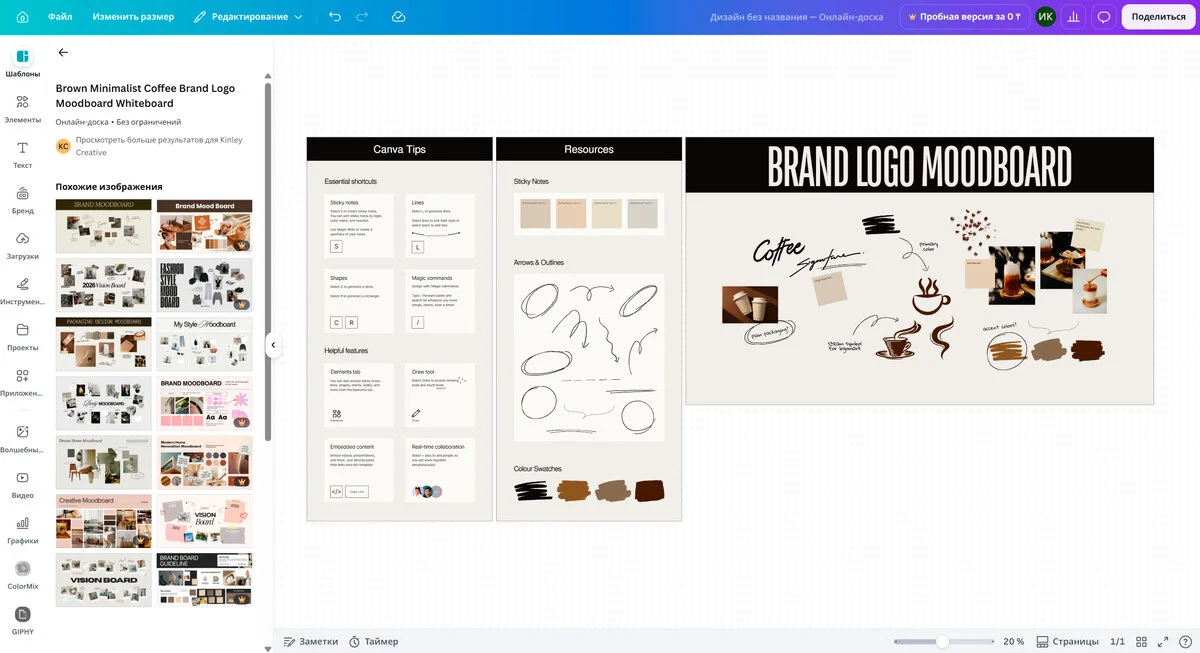
Онлайн-доска. Здесь можно создать интерактивную доску (что-то вроде сервиса Miro) для мозговых штурмов, выступлений или командной работы.
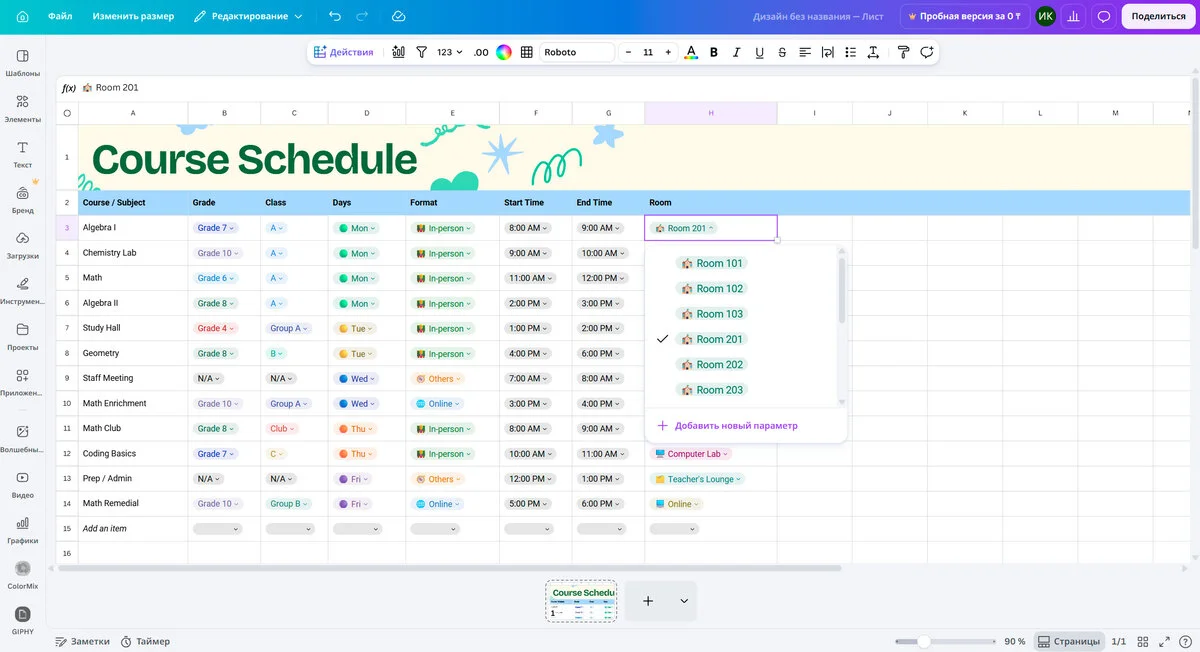
Лист. Это раздел для работы с таблицами. Можно выбрать из шаблонов готовые календари, отчеты, расписания и так далее. Доступен импорт своих данных, генерация графиков и статистики по ним.
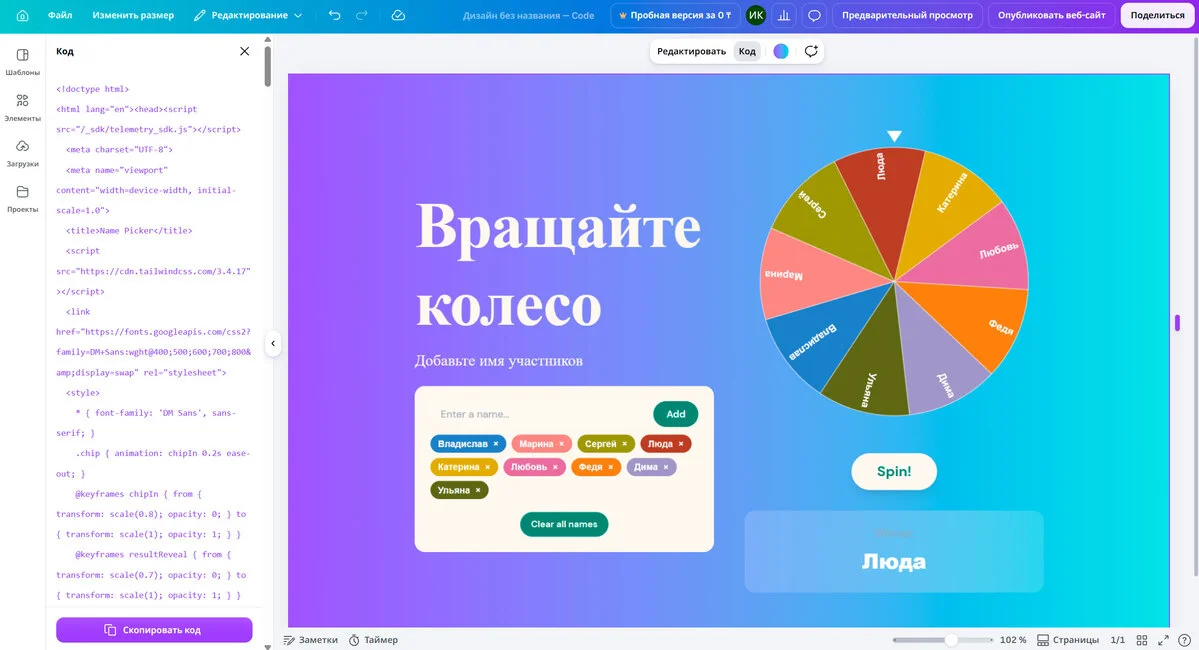
Code. Да, это то, о чём вы подумали. В Canva теперь можно генерировать интерактивные дизайны без навыков программирования. Например, калькуляторы, викторины, диаграммы, портфолио и так далее.
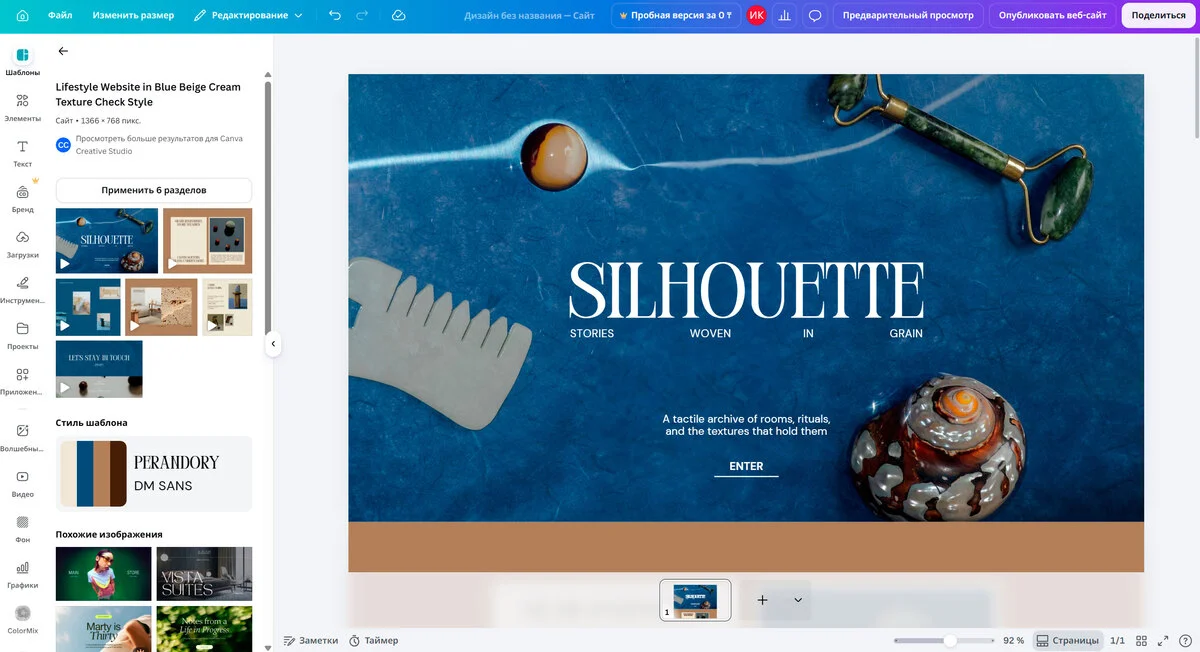
Сайт. В этом разделе можно создать полноценный сайт, а затем опубликовать его в интернете (на своем или бесплатном домене Canva). Если вы только начинаете работу с сервисом, проще выбрать готовый шаблон, а затем изменить текст и картинки.
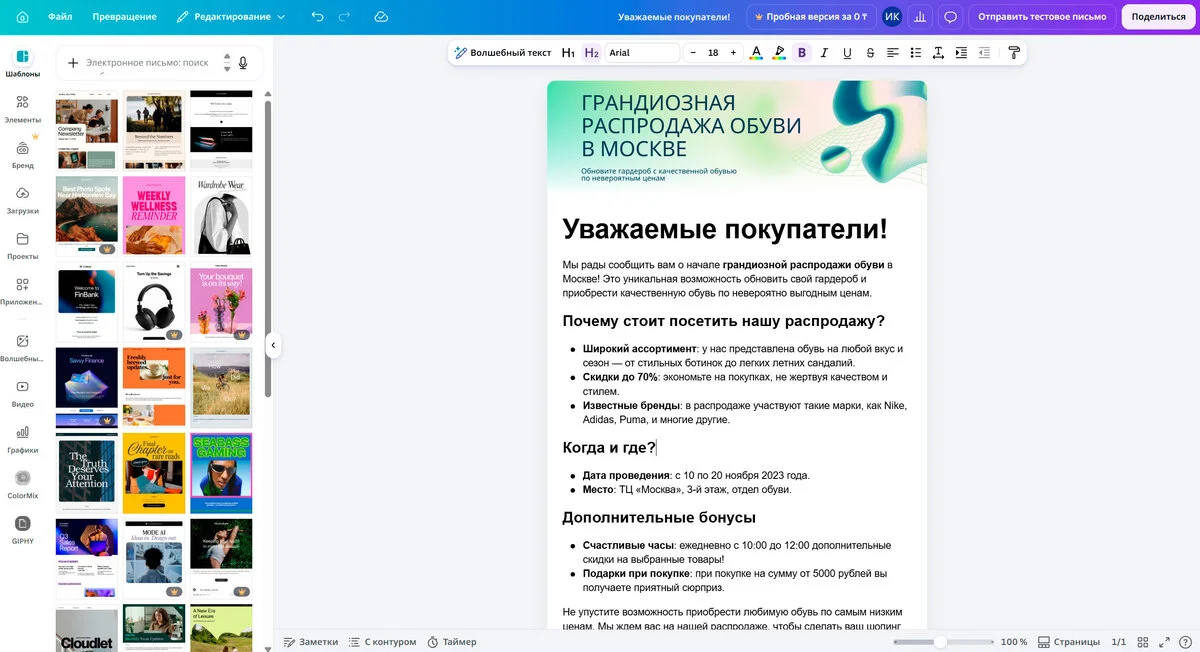
Электронная почта. Здесь генерируют контент для email-рассылок. Если не хочется собирать дизайн с нуля — выбирайте шаблоны. Или попробуйте сгенерировать письмо с помощью ИИ (инструмент «Волшебный текст»).
Фоторедактор. Это инструмент для быстрой работы с изображениями. Здесь можно обрезать картинки, поворачивать их, настраивать яркость, контрастность и цвета, применять фильтры. Круто, что редактор закрывает основные задачи по цветокоррекции фотографий, без необходимости использовать сторонние программы.
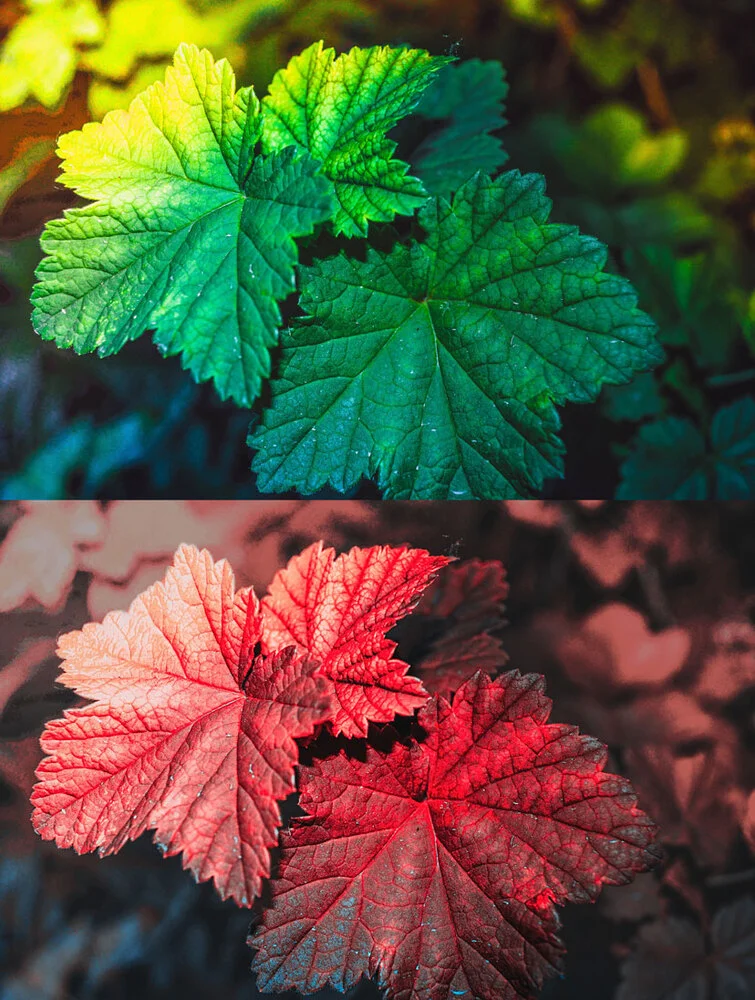
В платной версии доступно удаление и генерация фона, изменение и замена элементов, увеличение размера фото, захват и редактирование текста, выбор и редактирование любого объекта.
Настроить размер. Canva позволяет задать свои размеры вручную (в пикселях, дюймах, миллиметрах и сантиметрах). Это удобно, если среди предлагаемых форматов нет нужного. Например, когда вам нужно сделать баннер или печатный макет нестандартного размера. Или если просто хочется создать новый макет, не подбирая подходящий вариант из предложенных.
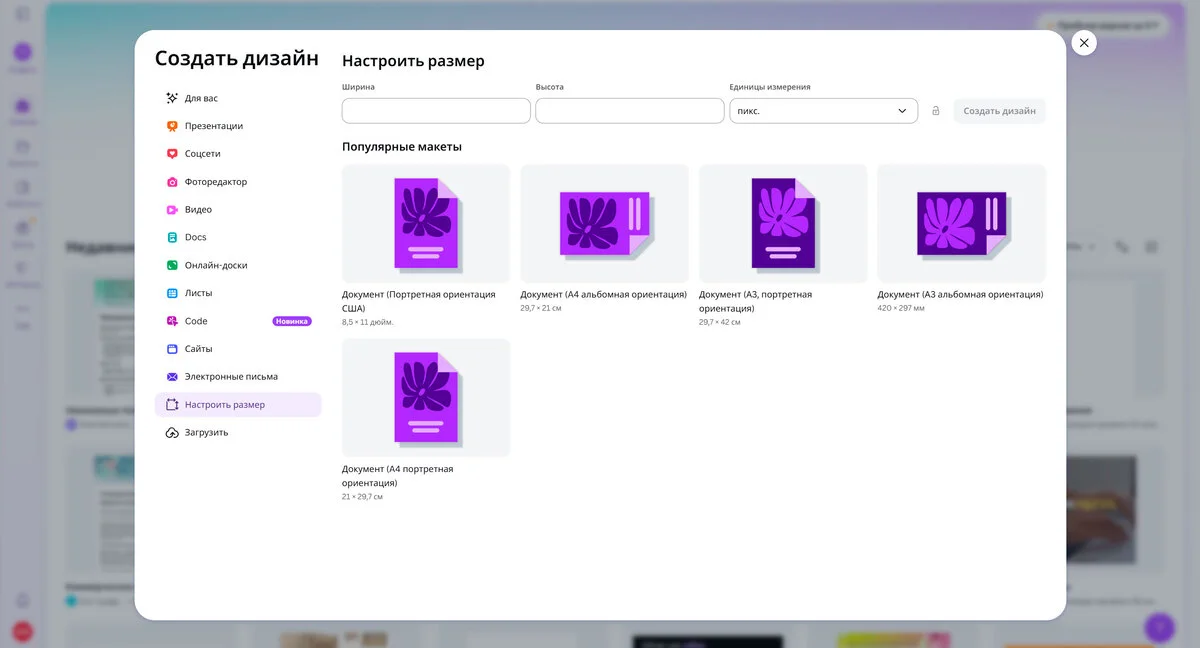
Загрузить. Раздел нужен для загрузки своих файлов:
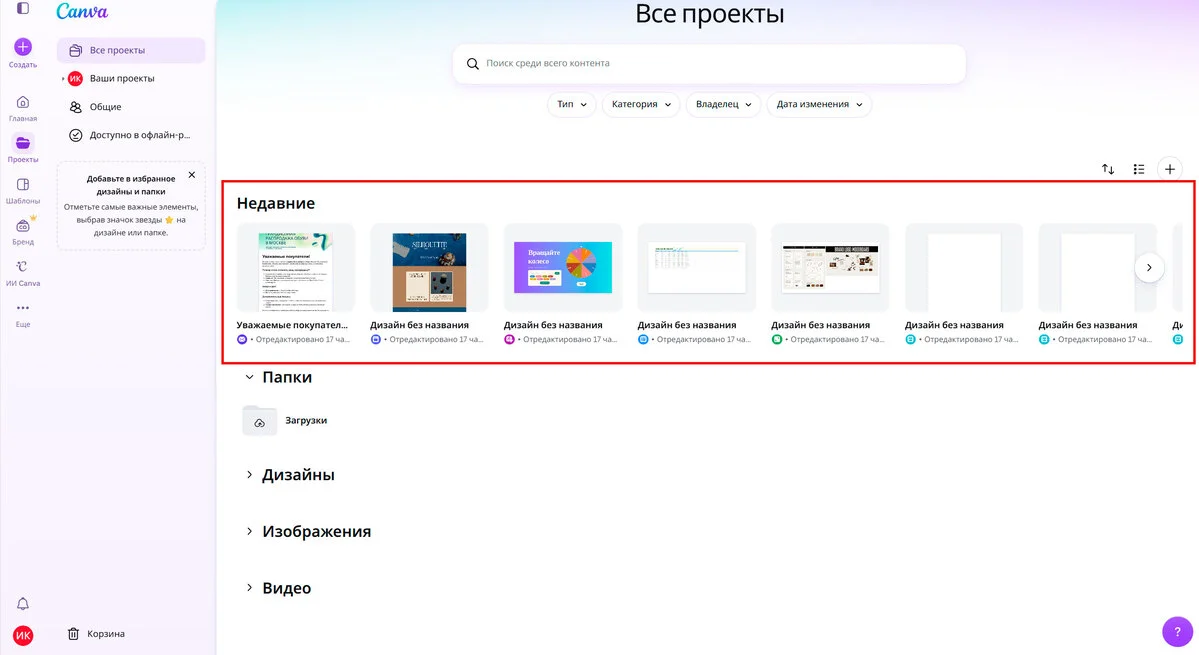
Загруженные файлы хранятся в разделе «Загрузки». Его можно найти в разделе Проекты — Все проекты — Папки — Загрузки.
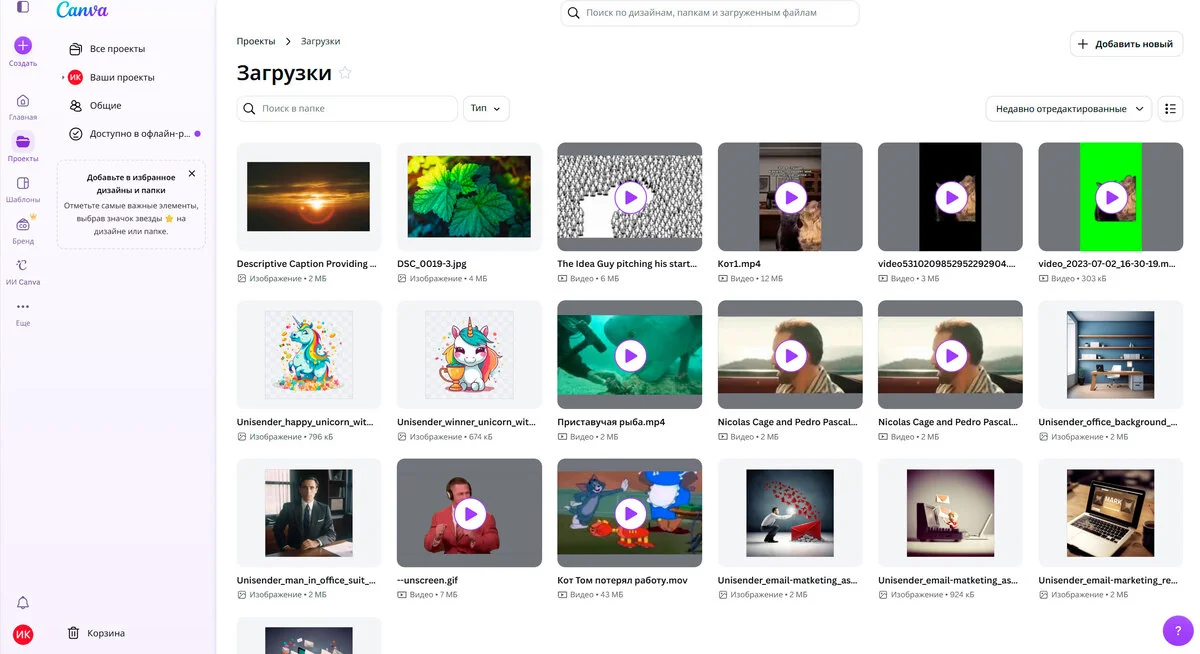
В бесплатном тарифе вам доступно до 5 Гб хранилища.
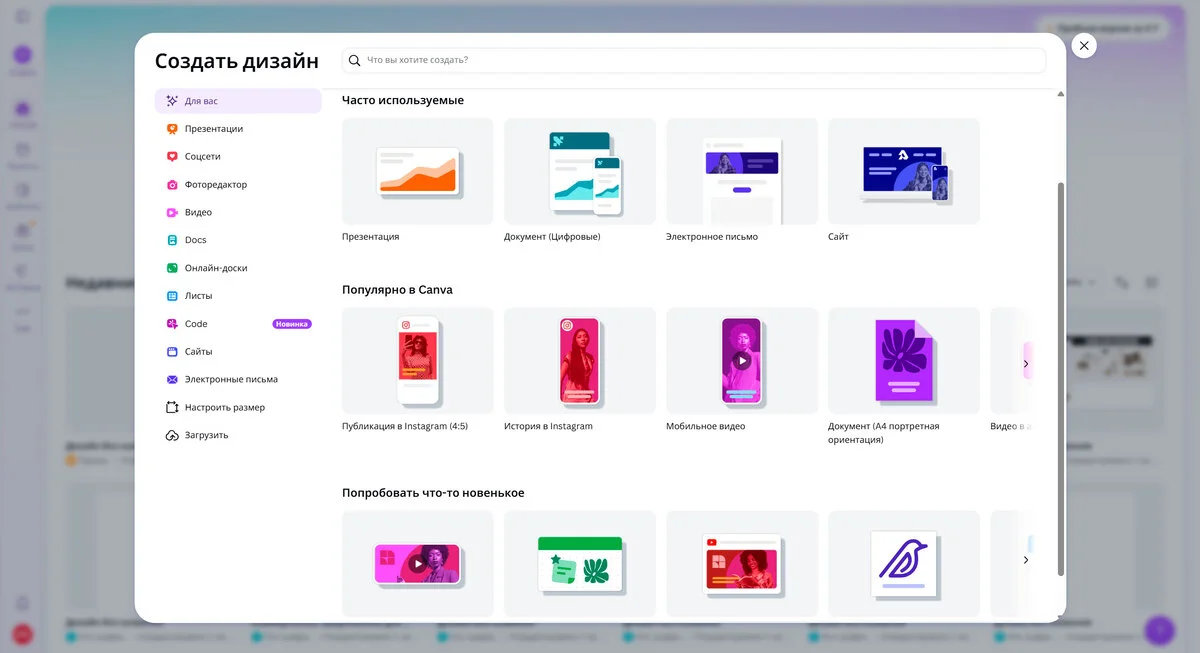
Ещё. Здесь Canva предлагает несколько категорий — часто используемые, популярные или новые форматы. В верхней части есть поисковая строка, в которую можно вписать, что именно вы хотите создать.
В левой части Canva есть панель, в которой тоже можно найти много интересного.
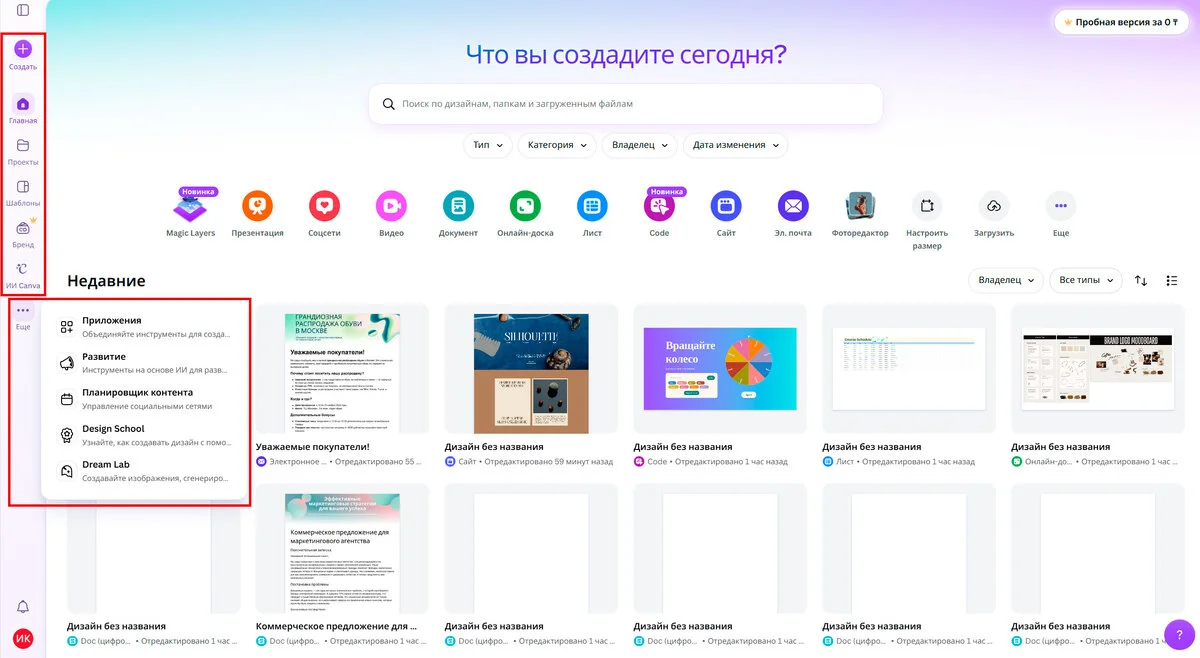
С иконкой «Главная страница» всё понятно — при нажатии вы перейдете на главную страницу, поэтому подробно останавливаться на ней не буду.
Проекты. Здесь хранятся все ваши дизайны и загруженные файлы. Для удобства Canva сортирует материалы по категориям: дизайны, изображения, видео, загрузки.
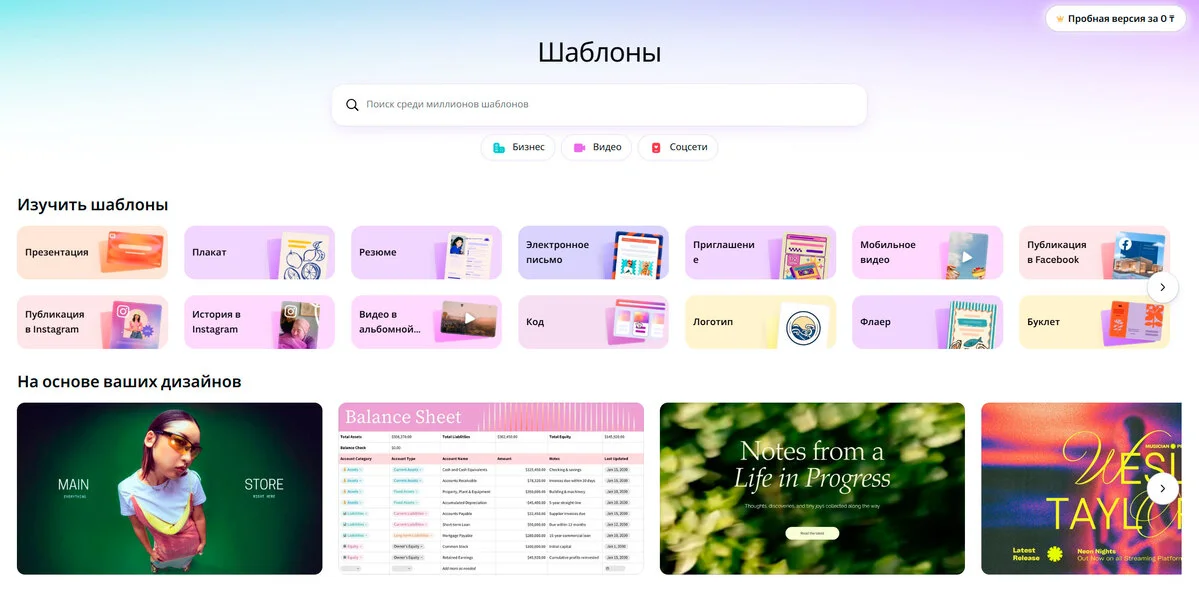
Шаблоны. Наверное, это самый популярный раздел в сервисе — то, из-за чего многие его любят. Здесь можно найти все шаблоны — они отсортированы по категориям.
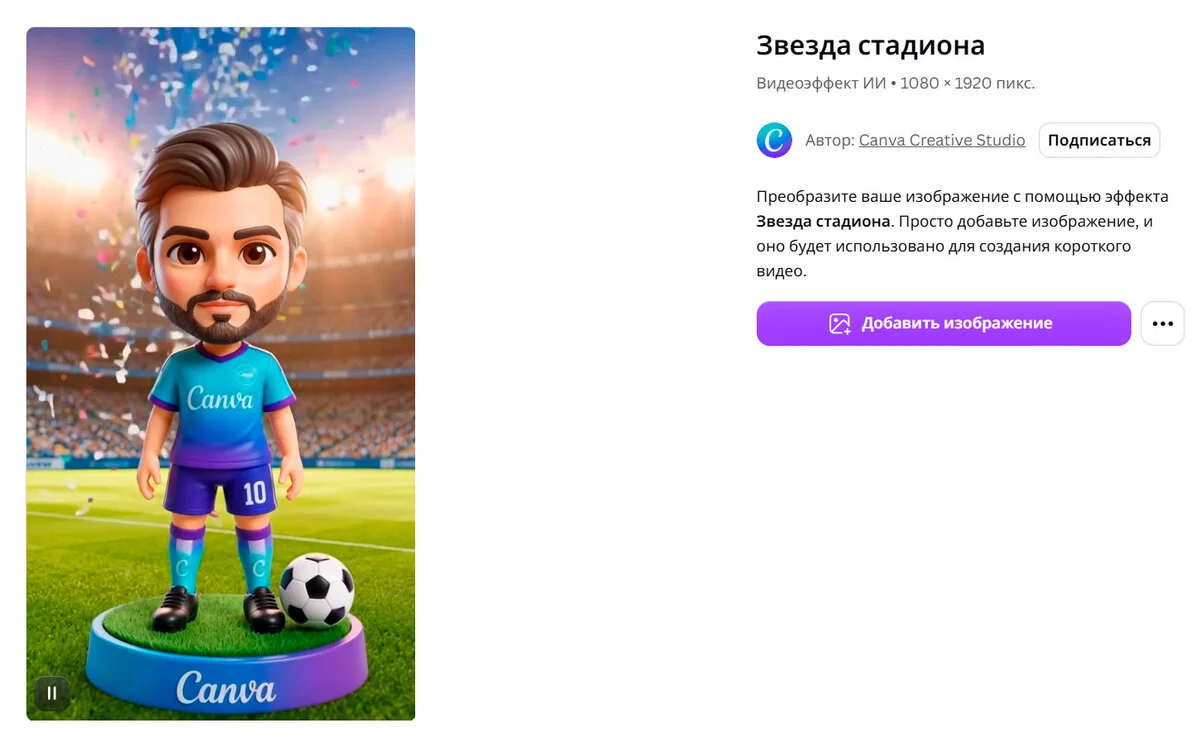
Из интересного на этой странице — новая фишка Canva «Видеоэффекты на основе ИИ». Здесь можно выбрать понравившийся эффект, и применить к своей фотографии.
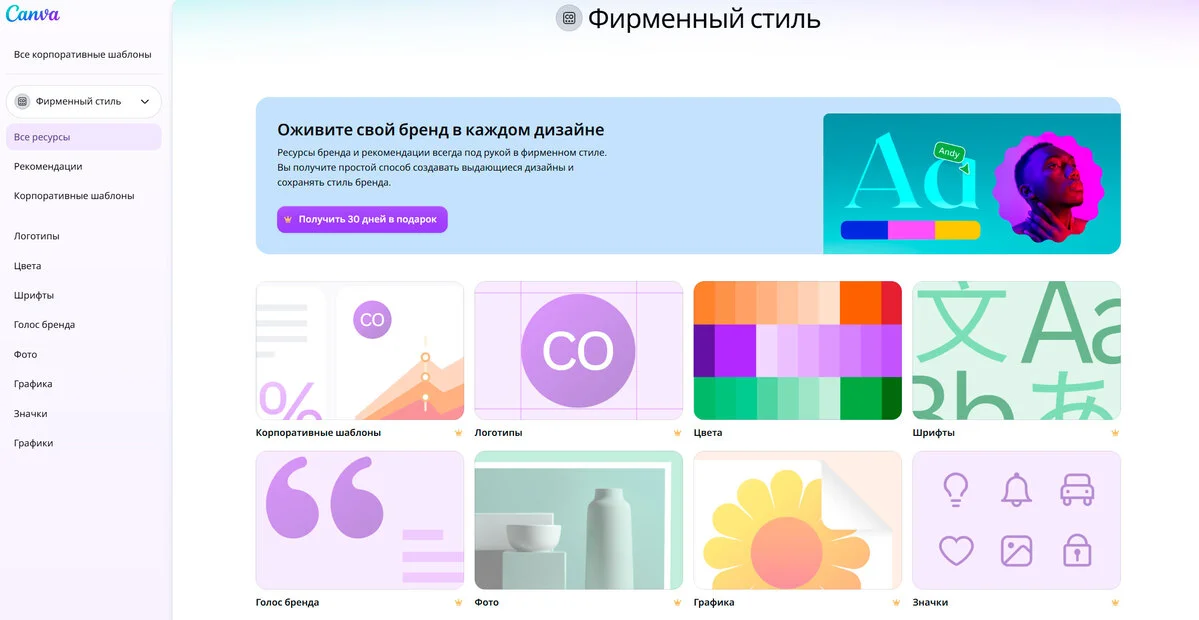
Бренд. В этом разделе создают фирменный стиль — логотипы, шрифты, цвета, графику и прочее. Раздел платный, поэтому подробно на нём останавливаться не буду.
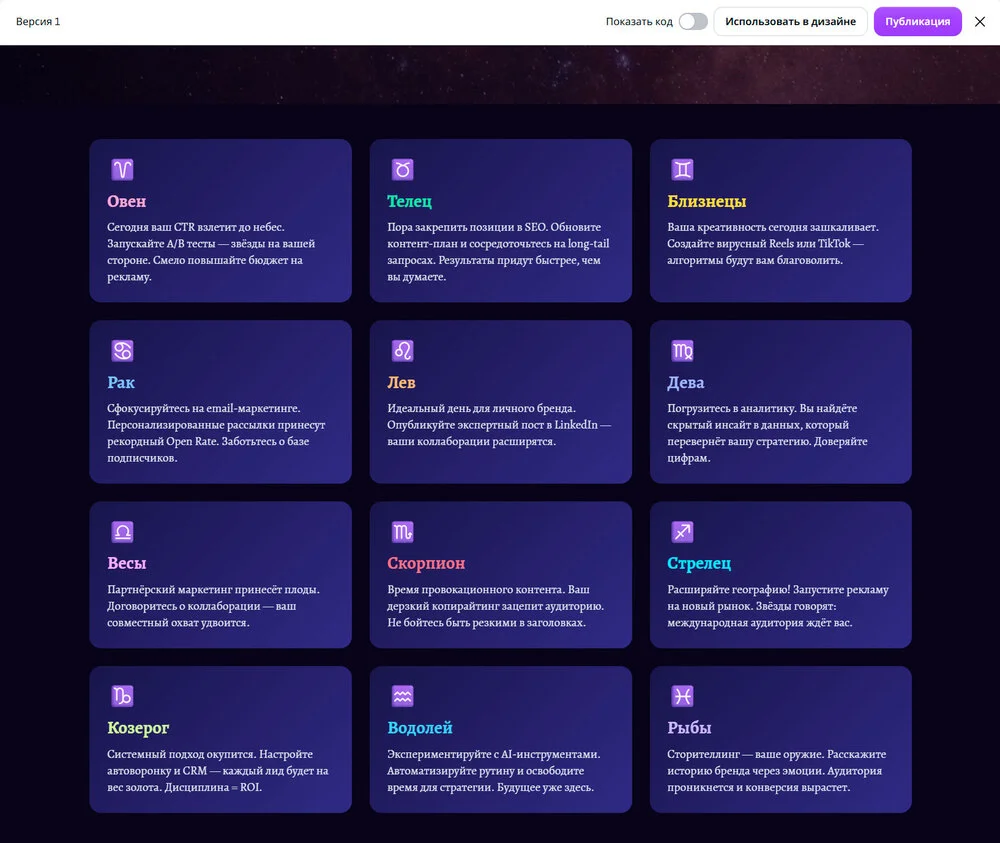
ИИ Canva. Ещё один относительно новый, и интересный раздел — искусственный интеллект. Здесь можно сгенерировать изображение, документ или код (приложения, викторины и так далее). Просто вписываете свой запрос в строку, и получаете результат.
Вот такой маркетинговый гороскоп сгенерировал ИИ всего за одну минуту.
Учтите, что в бесплатном тарифе у ИИ есть общий месячный лимит:
Расход лимита зависит от сложности задачи и используемого инструмента: некоторые функции списывают больше использований, чем другие.
Приложения. Это интереснейший раздел с разными готовыми приложениями (платными и бесплатными), которые можно использовать в своих целях. Для вашего удобства они отсортированы по категориям:
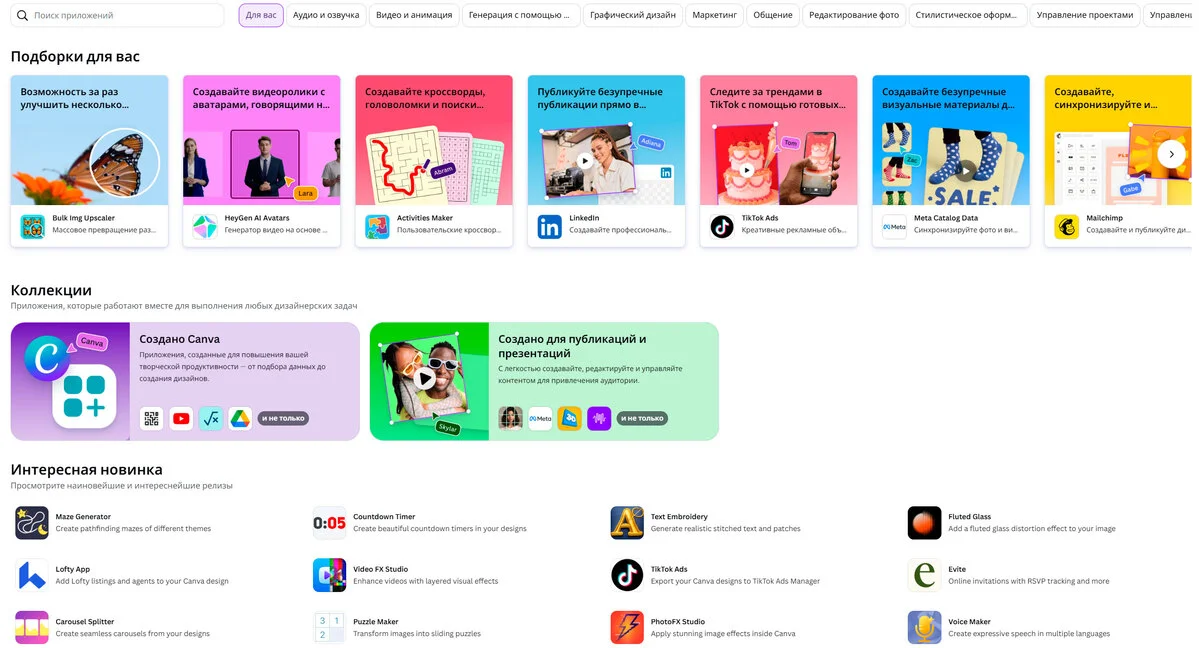
Здесь можно подключать соцсети, облачные хранилища, видеохостинги, генерировать аудиотреки, делать логотипы, подключать формы, добавлять субтитры, видеоэффекты, гифки и многое другое.
Этот раздел есть и внутри редактора — многие вещи удобнее делать именно там. Например, создавать ИИ-озвучку или добавлять какой-то эффект на текст.
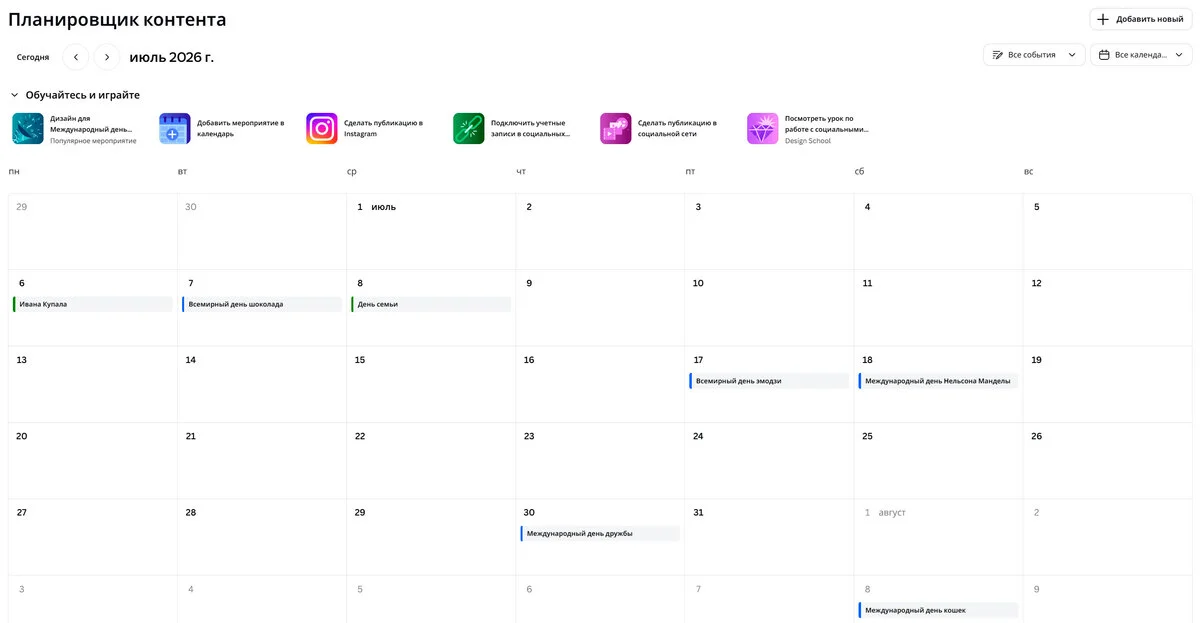
Планировщик контента. Раздел выглядит как календарь, в котором отображены разные праздники. Можно подключить ваши соцсети и планировать публикации, не выходя из Canva. Или даже планировать здесь задачи и рабочие события — созвоны, встречи, мероприятия, вебинары.
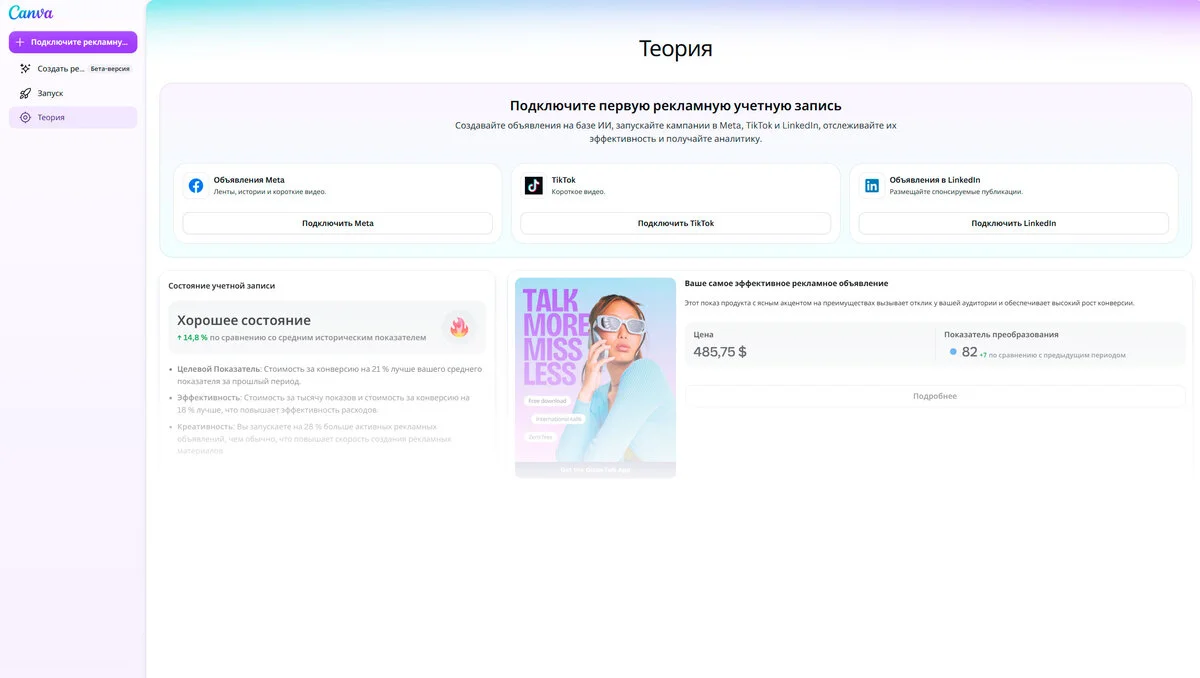
Развитие (Canva Grow). Здесь можно создать рекламу с помощью ИИ, а затем отследить результаты и понять, какие объявления работают лучше, и почему.
Design School. В этом разделе вас ждут различные уроки по дизайну, работе с видео, новинкам и фичам сервиса. Есть даже курсы с сертификацией (их можно найти, выбрав соответствующий пункт в фильтре).
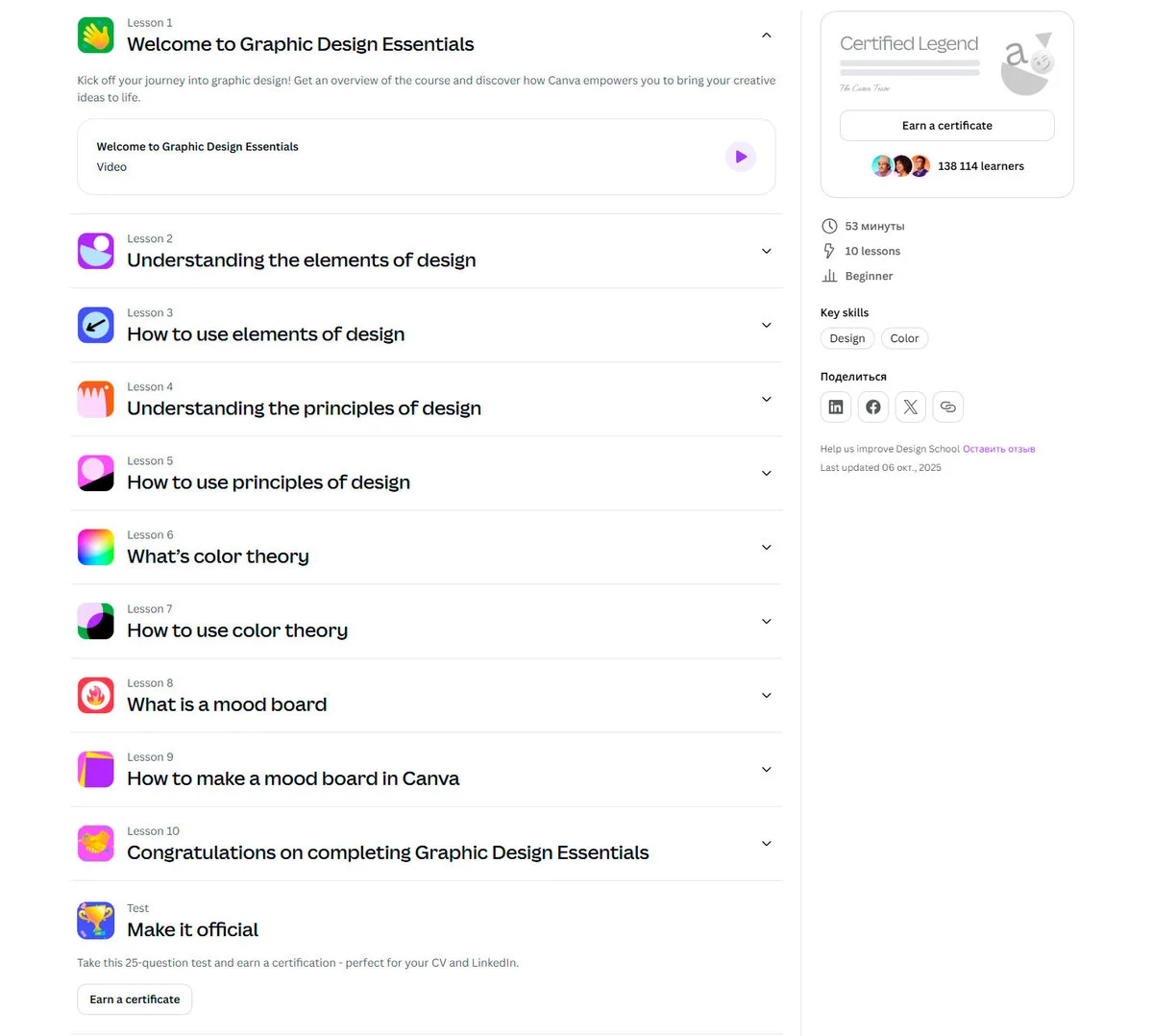
Уроки доступны только на английском, но многое можно понять даже без продвинутого знания языка.
Dream Lab. В этом разделе находится встроенный генератор изображений на основе ИИ. С его помощью создают иллюстрации, рекламные креативы, фоны, персонажей и многое другое.
Просто выписываете промпт, и получаете 4 сгенерированных варианта на выбор. Каждое из них можно отредактировать, сделав соответствующий запрос в ИИ. Также доступна загрузка референсного изображения.
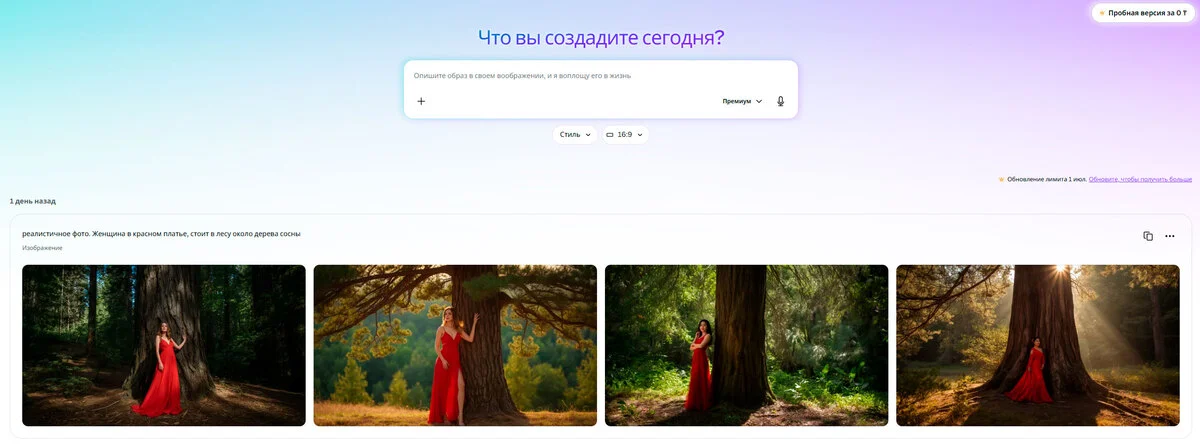
Доступ к Dream Lab можно получить только с главной страницы Canva. В редакторе конкретно этого инструмента нет.
Теперь можно перейти к интерфейсу самого редактора — вы «провалитесь» в него, когда создадите один из макетов. Я буду показывать на примере презентаций.
Здесь вы найдете базовые инструменты для работы с проектом. Например, меню «Файл» с разными функциями, изменение размера макета, переключение режимов работы (редактирование, комментирование, просмотр), возможность отменить и повторить действие, и так далее.
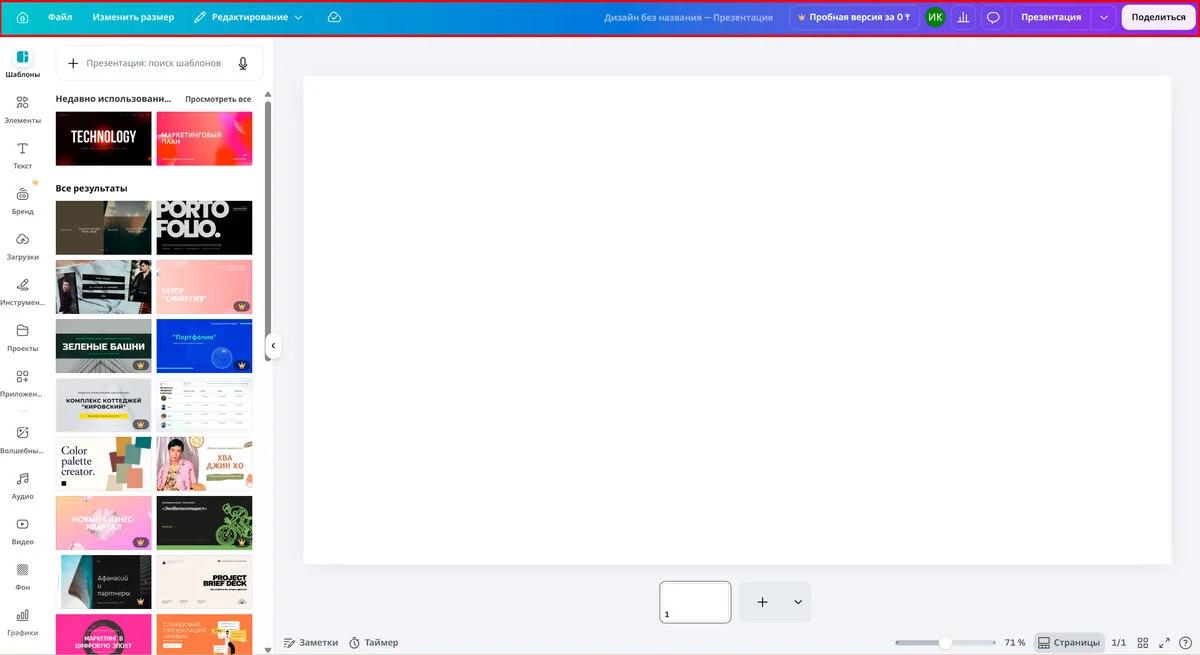
Меню «Файл». В меню «Файл» можно переименовать проект, отобразить направляющие, поля или выпуск за обрез при печати, добавить макет в избранное, а также переместить, копировать или удалить его. Скачивать, смотреть историю изменений или отправлять в печать тоже здесь.
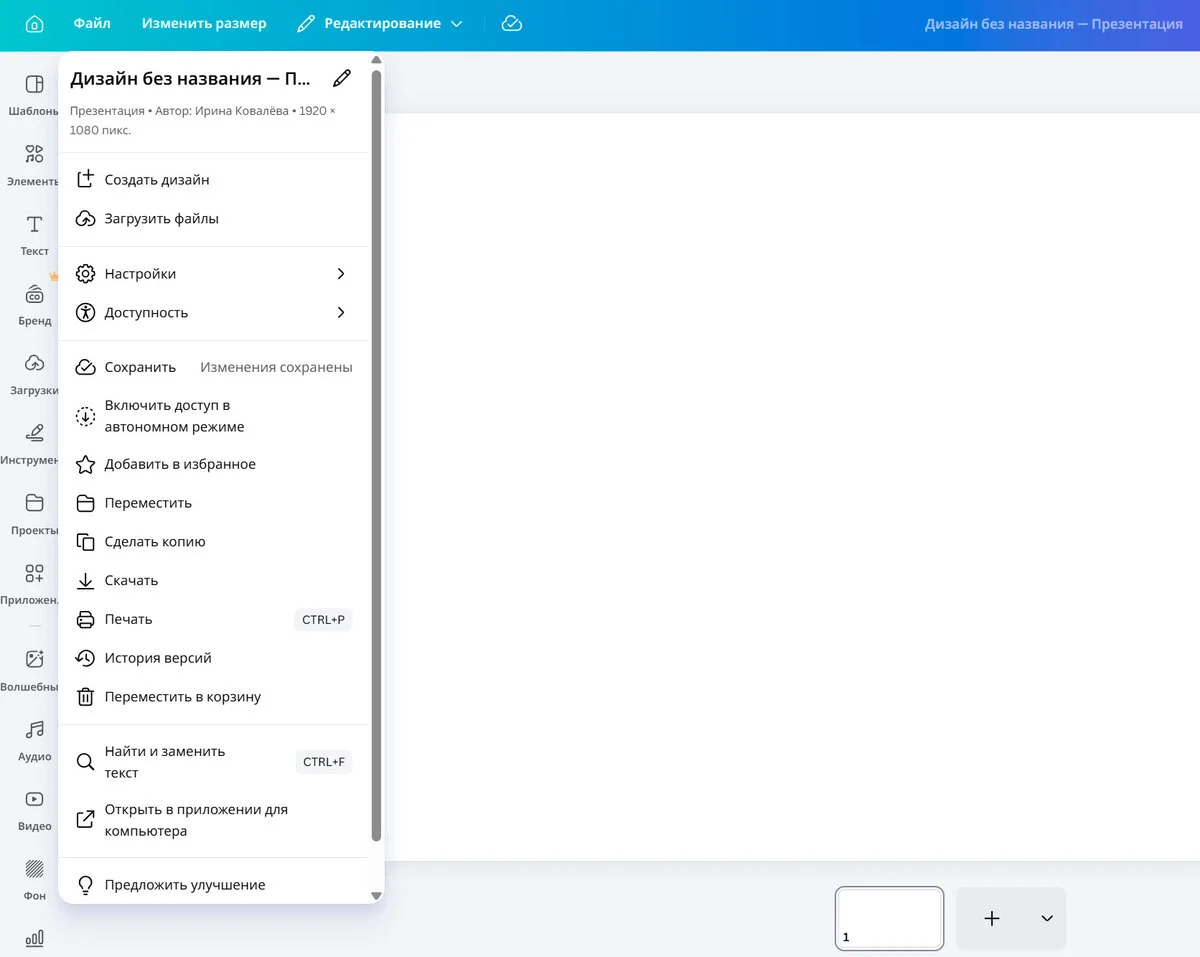
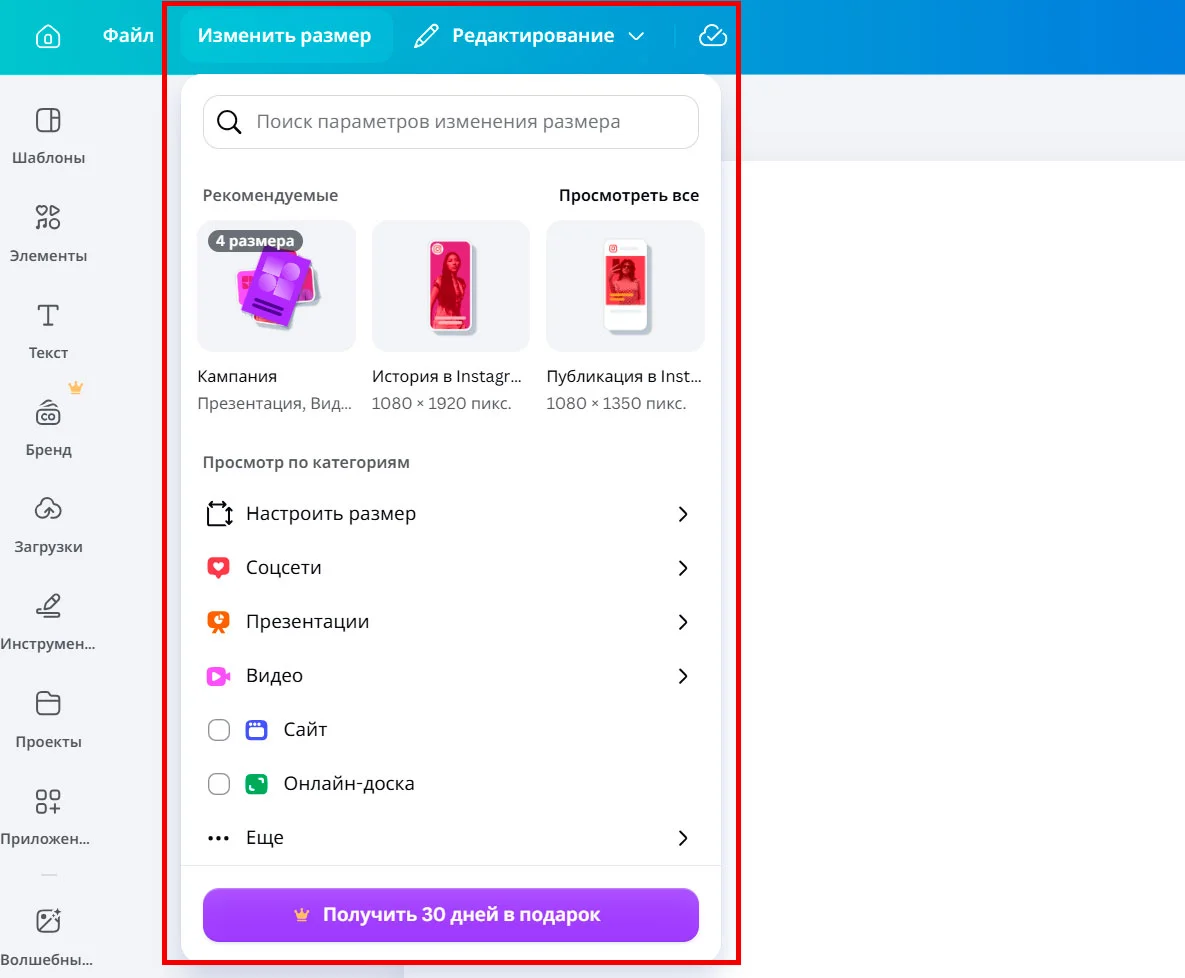
Кнопка «Изменить размер». Функция «Изменить размер» позволяет сделать сделать ресайз макета, перевести его на другой язык или превратить в документ.
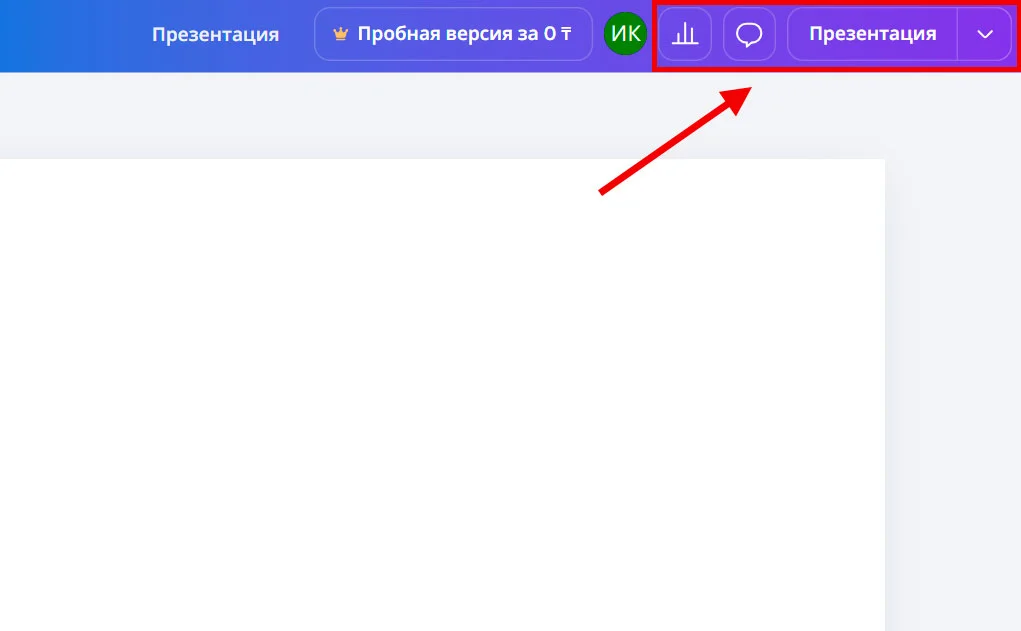
Просмотр презентации, добавление комментариев и аналитика. Следующие инструменты — просмотр аналитики (кто посмотрел и посетил ваш дизайн), добавление комментариев к страницам, просмотр презентации в разных режимах (полноэкранный, режим докладчика) и запись.
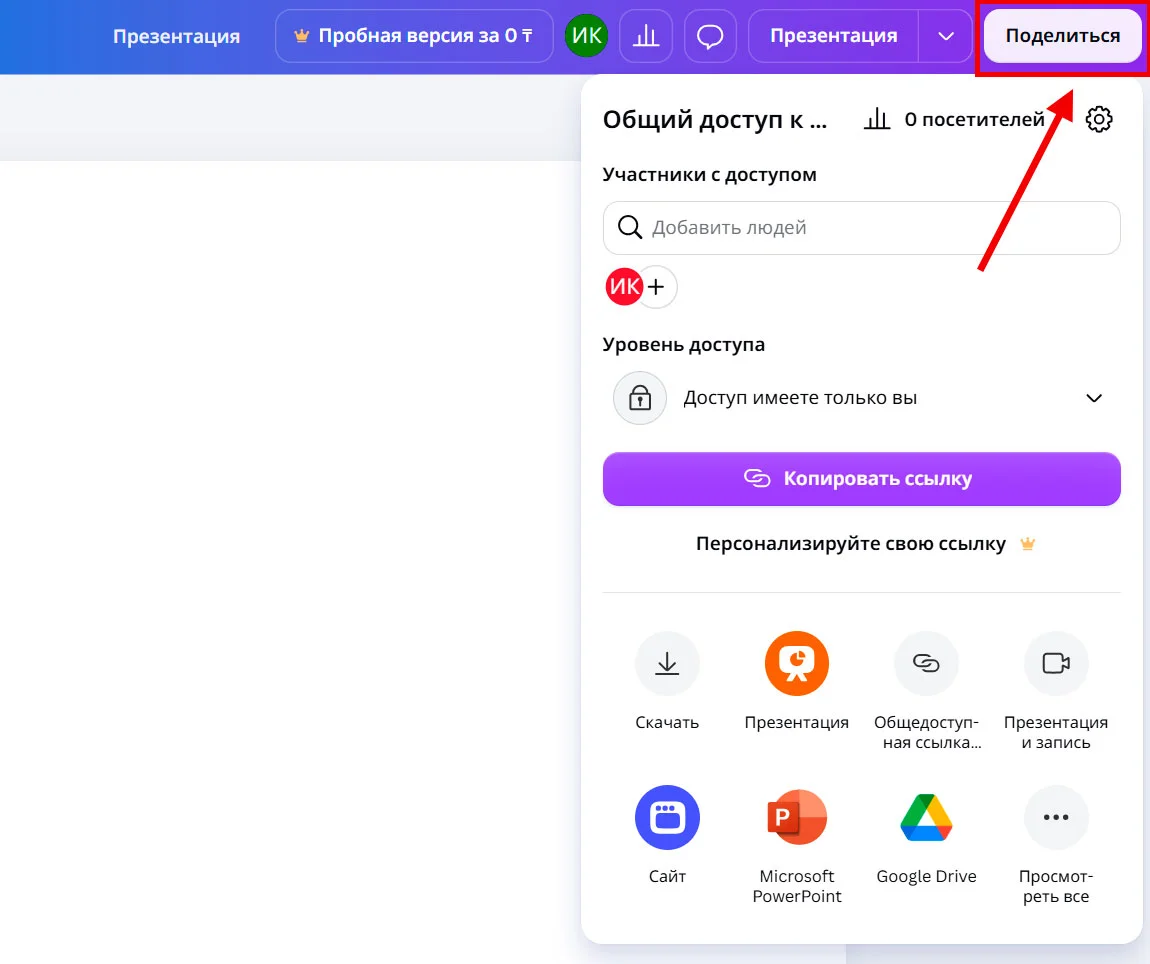
Кнопка «Поделиться». Под кнопкой «Поделиться» скрывается одна из самых важных функций редактора — возможность скачать дизайн или поделиться им. Здесь также можно дать доступ к проекту другим людям, скопировать ссылку на него или залить в облако.
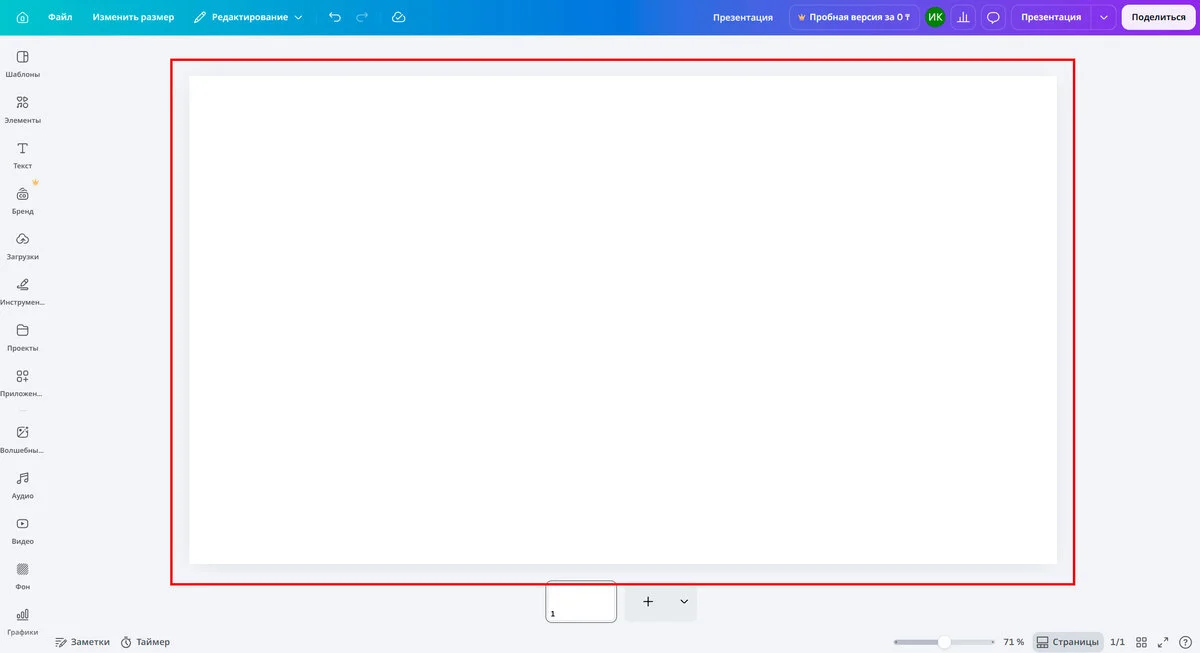
В центре редактора находится рабочее поле — белый лист, на котором вы создадите свой дизайн. Здесь вы будете размещать текст, фигуры, картинки, видео и другие элементы, перемещать их по макету и настраивать оформление.
Размер рабочего поля зависит от выбранного формата. Например, квадратная публикация для ленты соцсетей будет меньшего размера, чем альбомная страница презентации размером А4.
В левой части интерфейса находится меню с основными инструментами Canva. Отсюда в макет добавляются картинки, графика, видео, шаблоны и многое другое.
Некоторые разделы я пропущу. Например, «Бренд», потому что он платный и я уже упоминала о нём выше. А «Проекты» и «Приложения» полностью дублируют аналогичные разделы на главной странице.
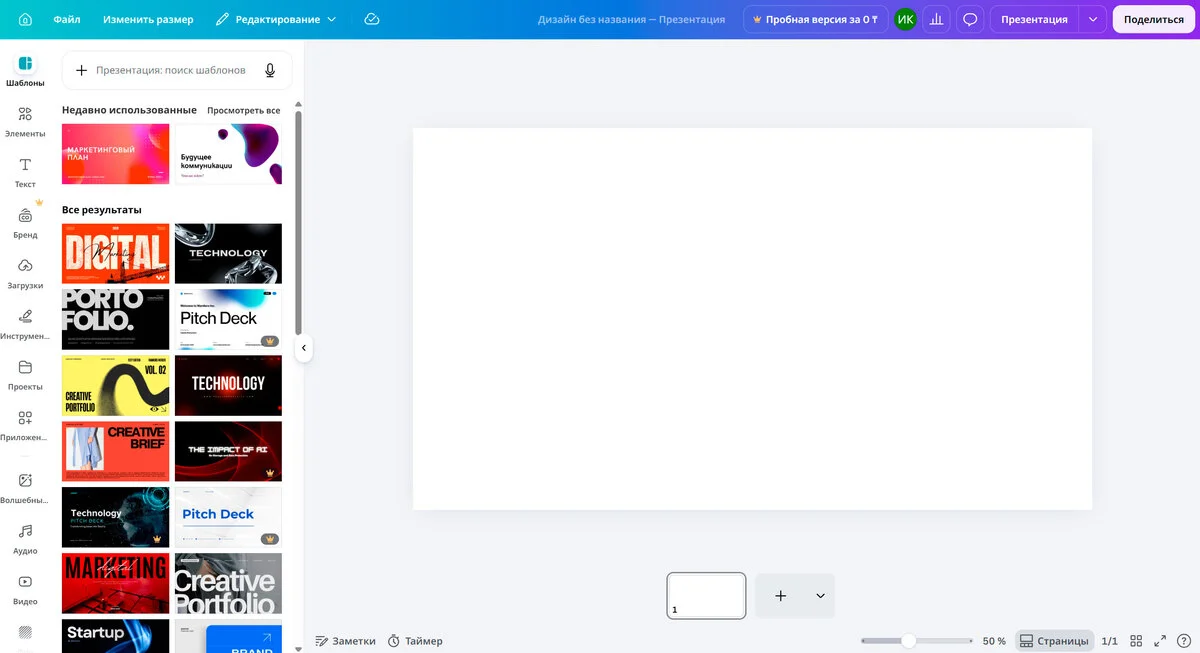
Шаблоны. Дублирует возможность работы с шаблонами, только уже в редакторе (а не на главной странице). Вы можете выбрать готовый макет под текущий дизайн — с учетом ваших размеров и типа проекта. Например, если вы создали презентацию, вы увидите только презентации. А если создали макет под публикацию в соцсетях — здесь будут только дизайны такого же формата (квадрат или сторис).
Нажмите на одну из страниц, чтобы перенести ее на рабочее поле.
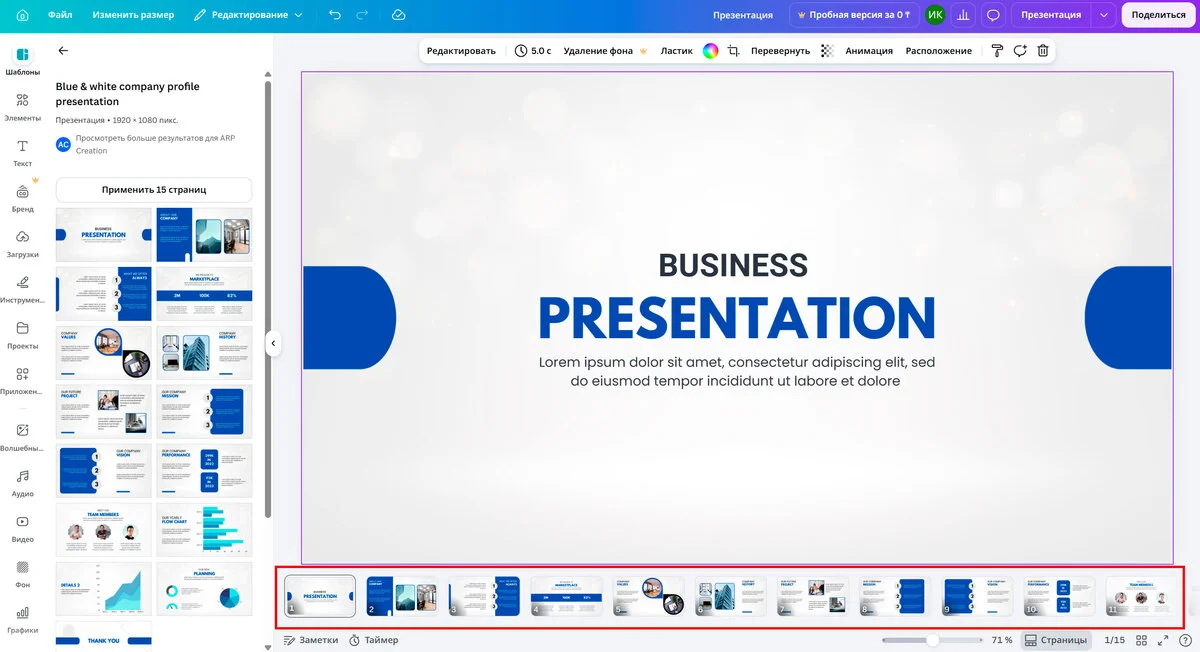
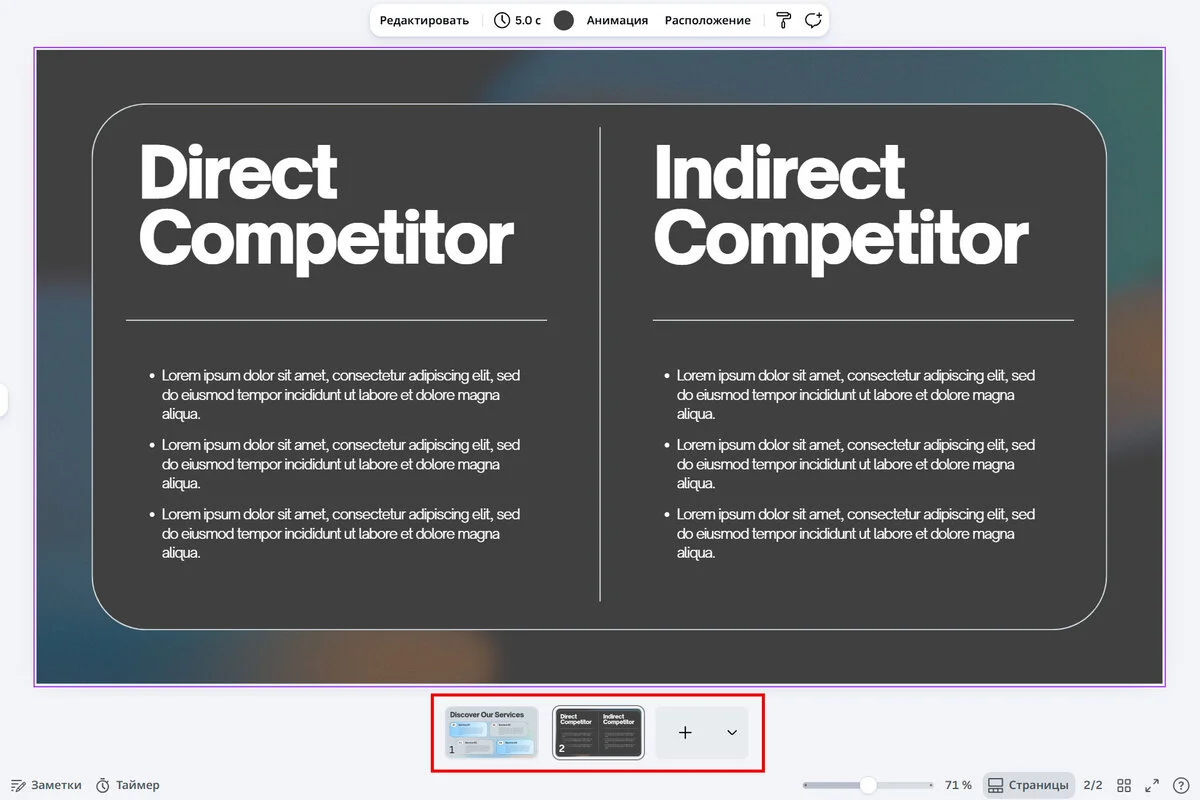
Можно переносить страницы шаблона по одной — просто нажмите на одну из них. Дизайн перенесется на выделенную вами пустую страницу (они под рабочем полем).
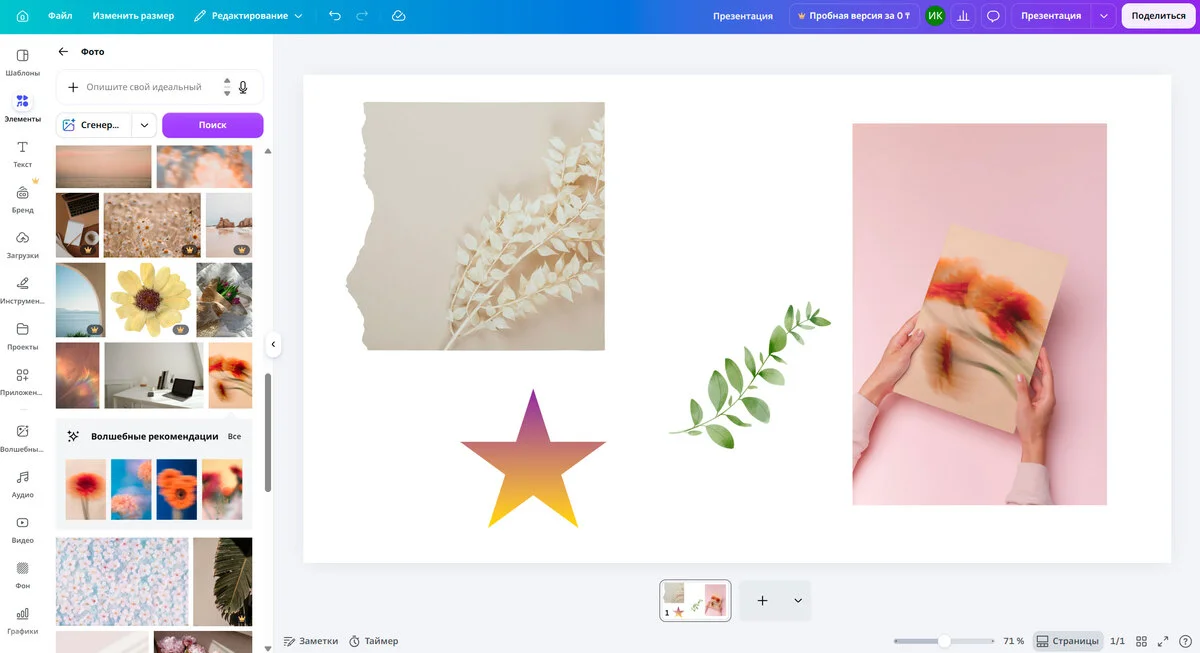
Элементы. Это библиотека визуальных элементов, которые можно добавлять в дизайн. Здесь находятся фигуры, графика, стоковые фото и видео, 3D-объекты, рамки, таблицы и многое другое.
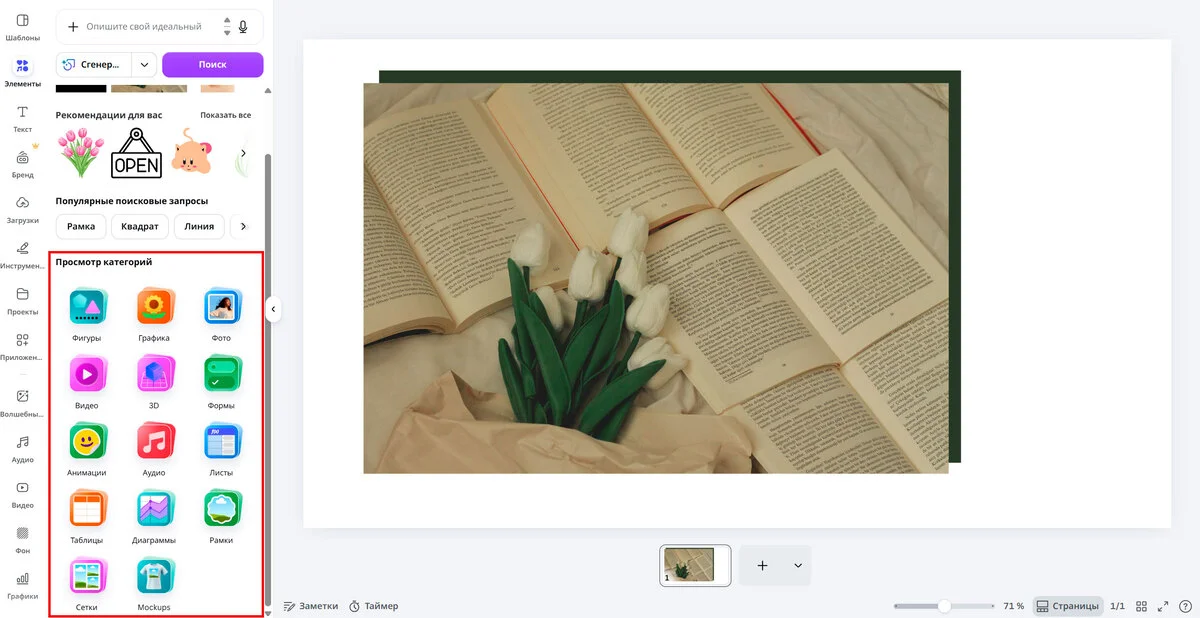
Любой элемент можно перетащить на рабочее поле, изменить его размер, цвет и расположение, а затем скомбинировать с другими объектами. Например, вы можете добавить рамку в макет, а затем перетащить в нее стоковое изображение. Или добавить мокап, и поместить в него свою фотографию.
Текст. Раздел нужен для добавления любых текстовых элементов в дизайн. Можно перетащить и вставить в макет заголовки, подзаголовки, блок с обычным текстом, а также выбрать готовые текстовые комбинации с оформлением («Сочетания шрифтов»). Это удобно, потому что не нужно подбирать размеры надписей и шрифты — можно просто добавить что-то подходящее и заменить текст на свой.
После добавления текст можно отредактировать, изменить его размеры, цвет, шрифт, выравнивание и другие параметры, чтобы он лучше вписывался в общий дизайн.
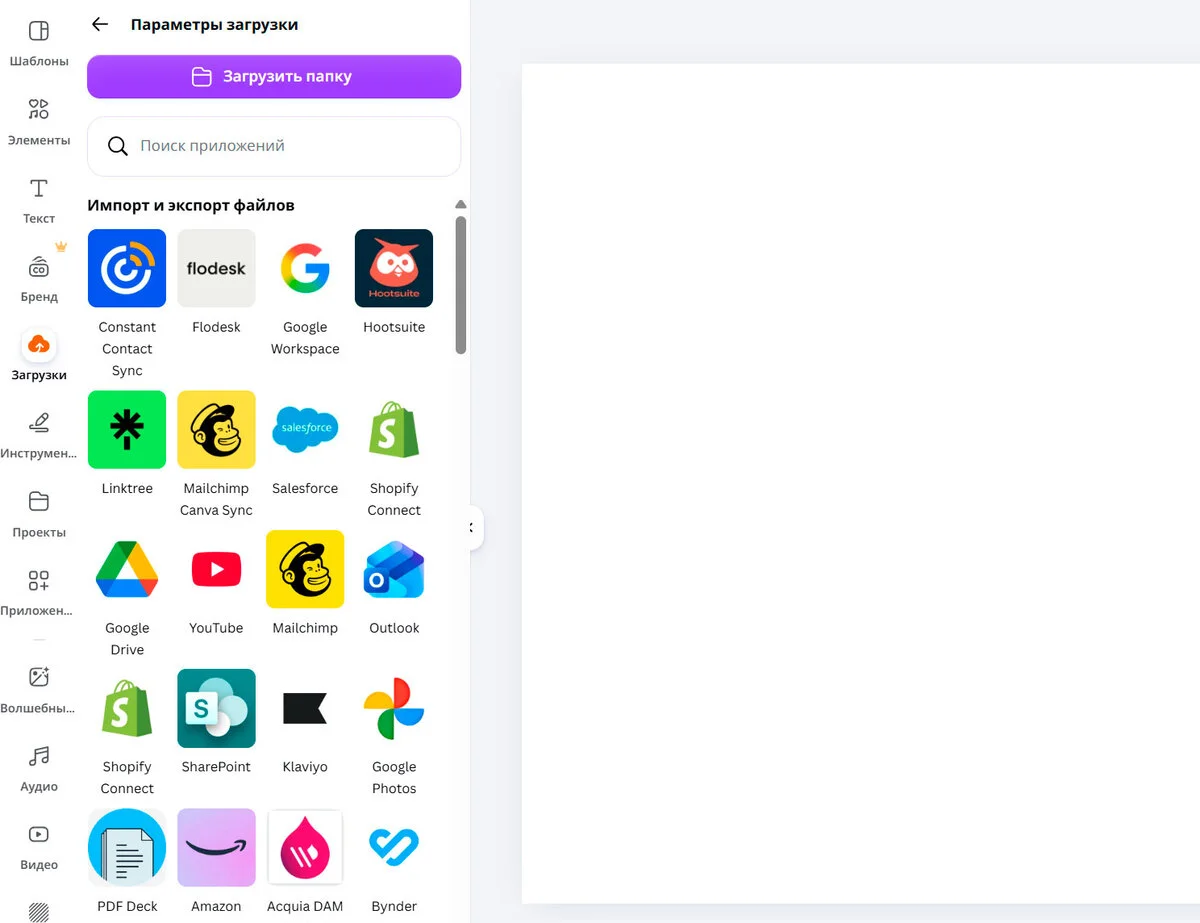
Загрузки. В этом разделе также хранятся ваши загруженные картинки, видео и аудио. Вы можете найти нужный файл и сразу перетащить его на рабочее поле.
Также здесь можно загрузить файлы во время работы над дизайном, не выходя из редактора — кнопка «Загрузить файлы».
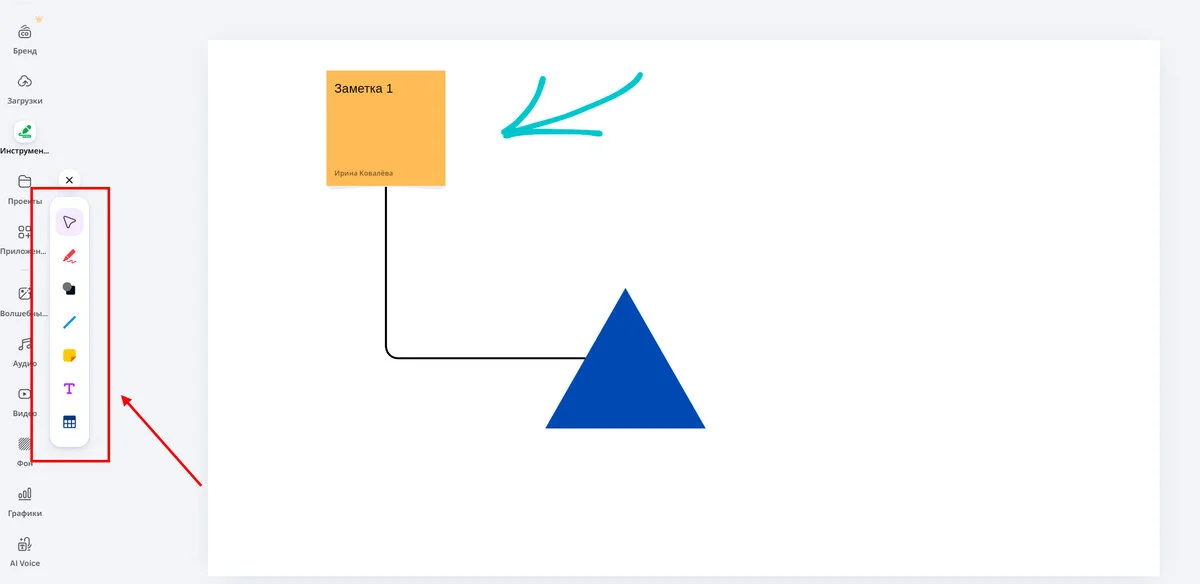
Инструменты. Этот раздел пригодится, если вы будете проводить презентацию, обучение или мозговой штурм. В режиме реального времени можно рисовать линии, добавлять фигуры и клейкие заметки, создавать схемы с помощью линий и таблицы.
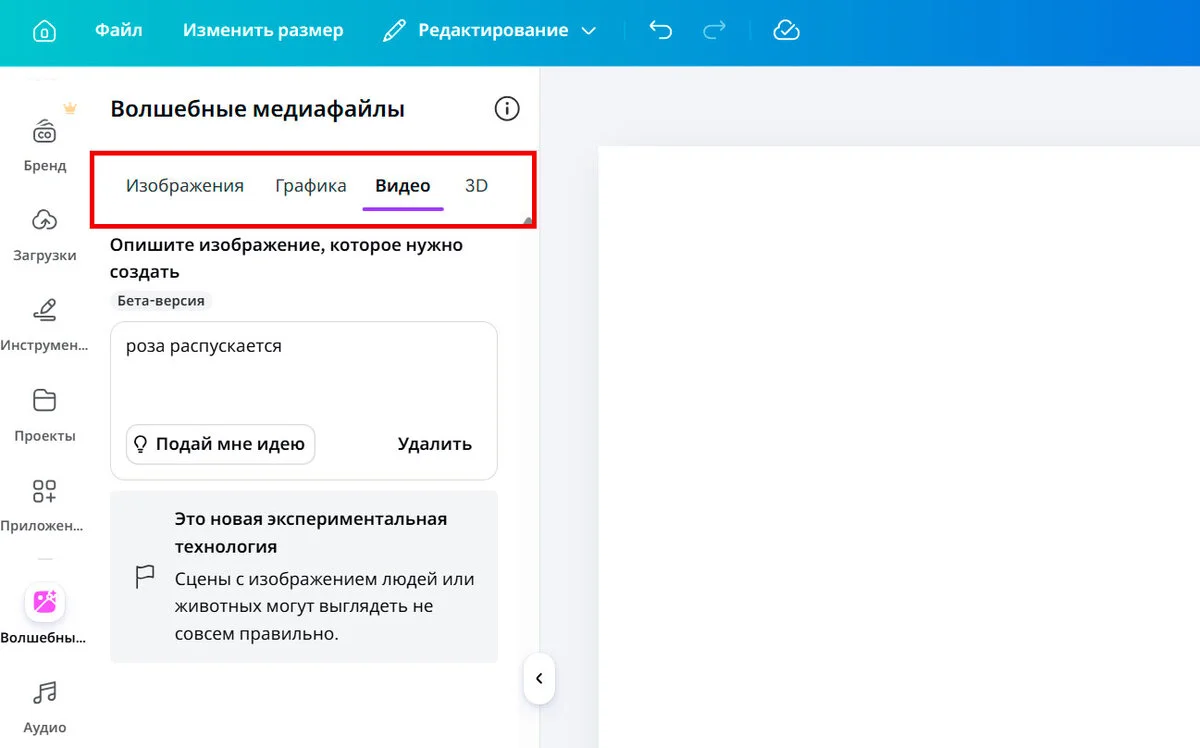
Волшебные медиафайлы. Это тоже ИИ-генератор. Только он находится внутри редактора и может сгенерировать не только изображения, но и графику, видео, 3D-объекты.
Аудио. Раздел предназначен для работы со звуками и музыкой, которые можно добавить в видео, презентации или анимированные проекты. Любой трек можно вставить в макет, обрезать по длине и настроить громкость.
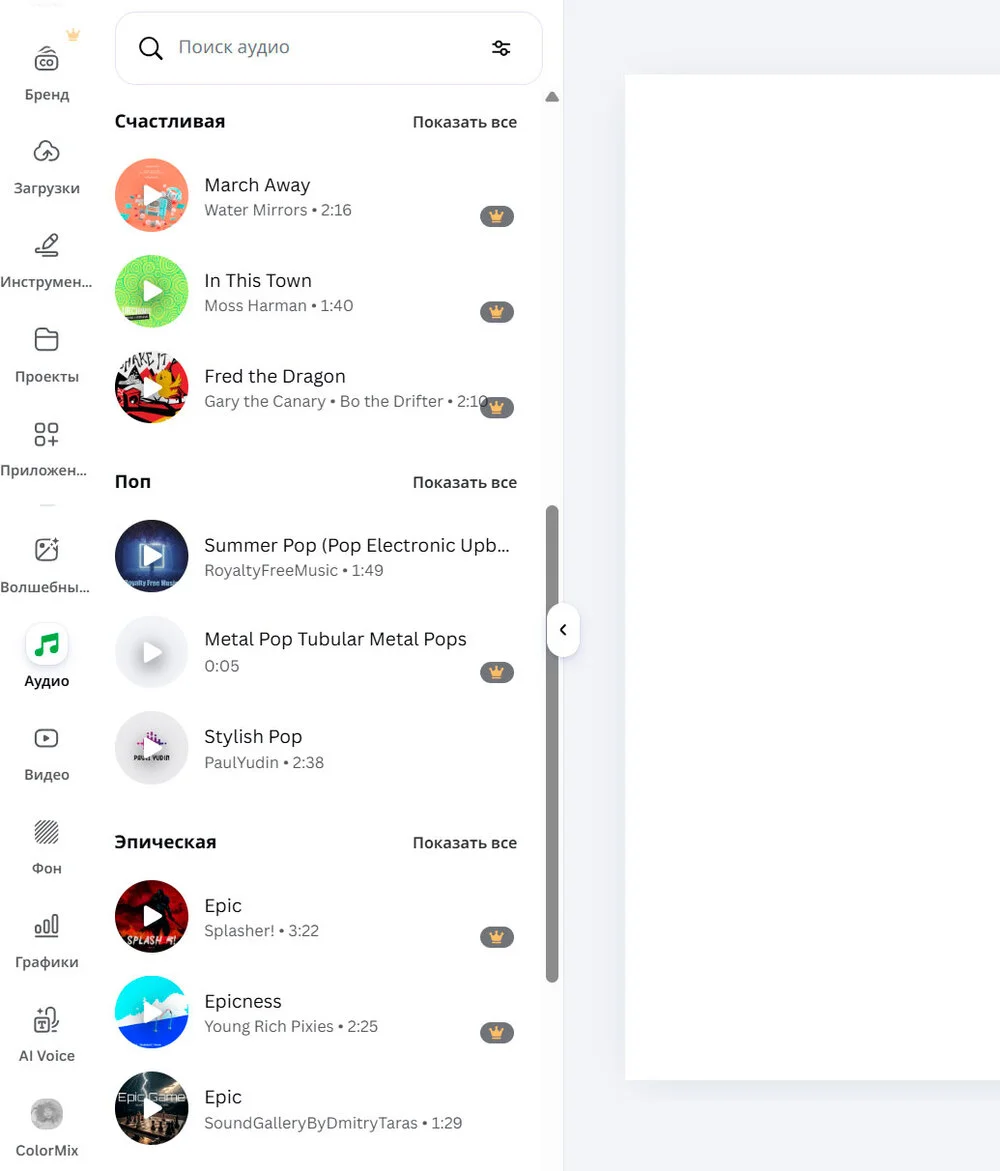
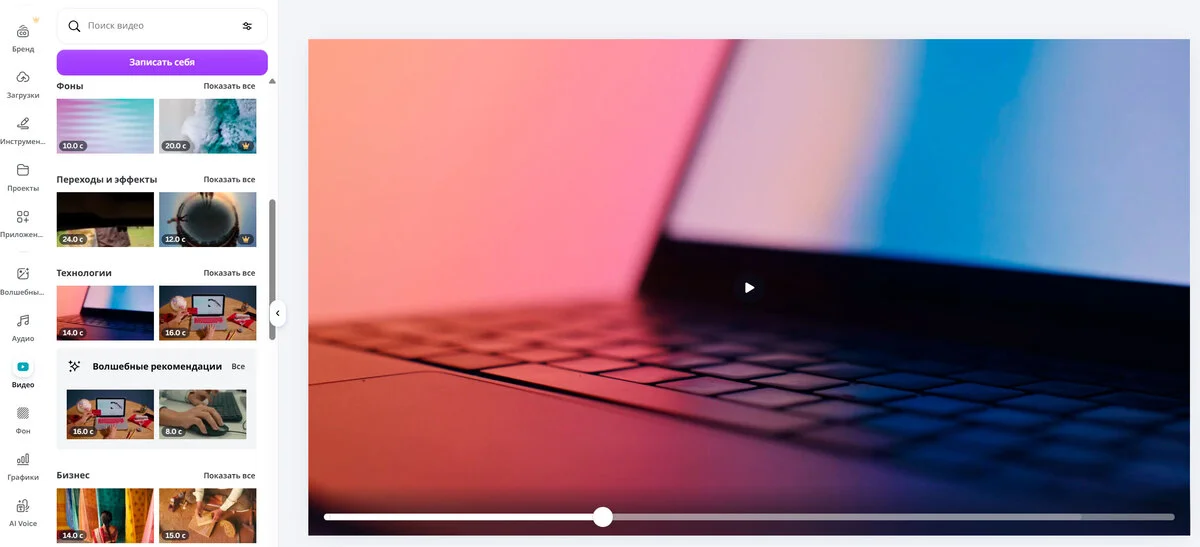
Видео. Раздел «Видео» содержит библиотеку готовых видеороликов, которые можно использовать в своих проектах. Canva предлагает как короткие футажи, так и более длинные видеофрагменты на разные темы — от абстракций и фонов до тематических сюжетов.
Любое видео можно обрезать, изменить скорость, добавить фильтр, сделать цветокоррекцию или перевернуть.
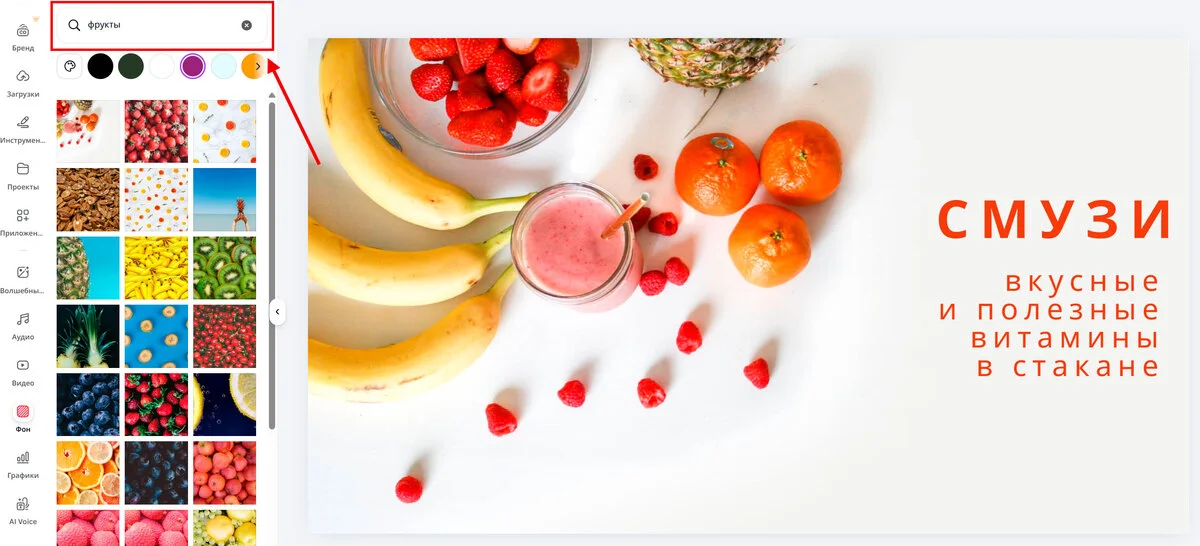
Фон. Здесь можно выбрать фоновое оформление вашего дизайна: изображения, текстуры, цвета. Любой фон применяется в один клик и автоматически растягивается на всю площадь рабочего поля. При необходимости его можно настроить: изменить цвета, прозрачность, добавить фильтры.
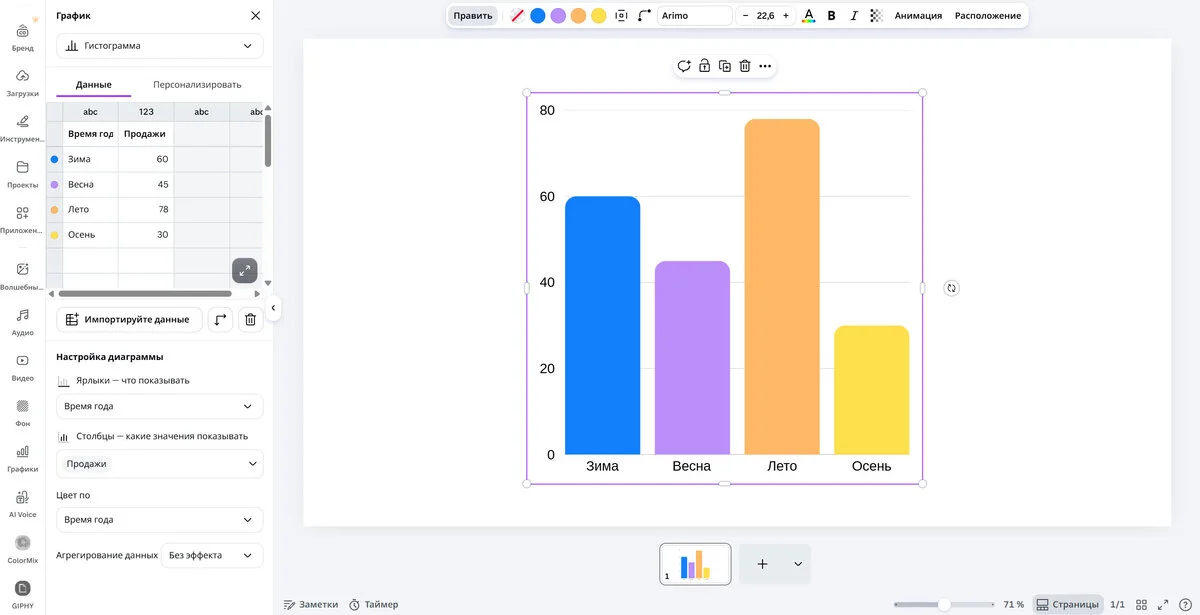
Графики. Если вам нужно визуализировать данные, заглядывайте сюда. Здесь собраны различные виды графиков и диаграмм: столбчатые, линейные, круговые и так далее.
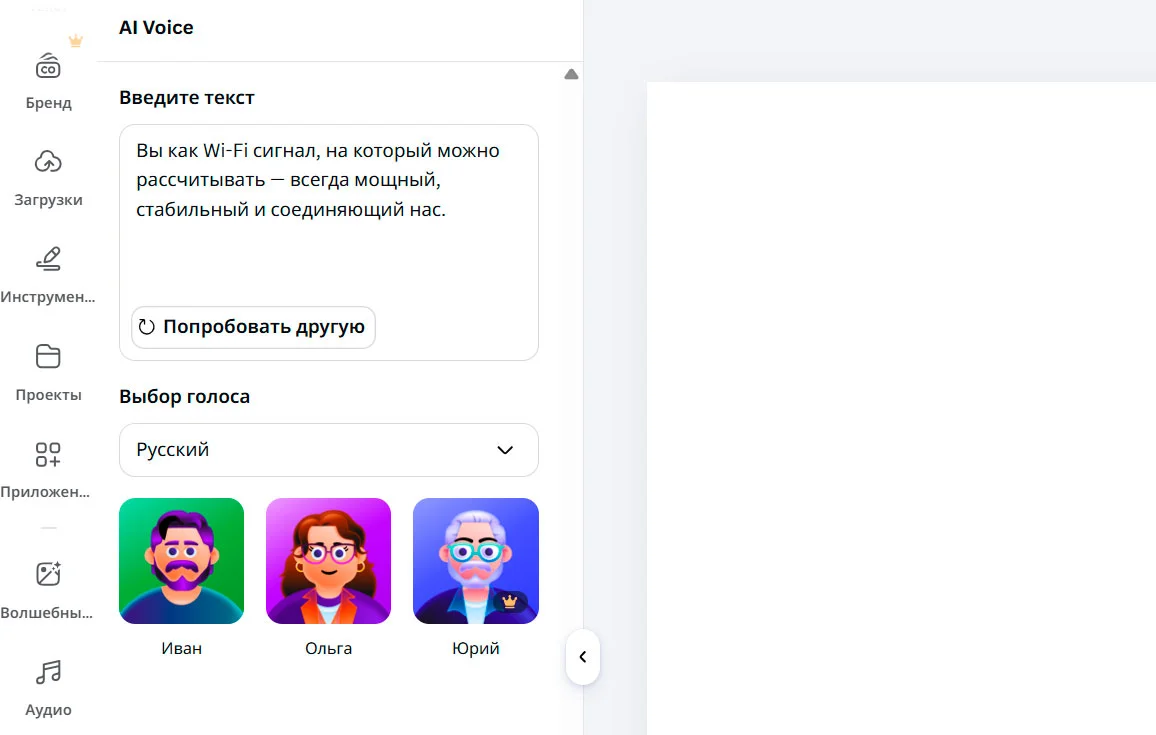
AI Voice. Раздел предназначен для создания озвучки с помощью искусственного интеллекта. Напишите свой текст в поле ввода, выберите голос и получите готовую аудиодорожку. Очень удобно, если нужно добавить закадровый голос в презентацию или другой проект Canva, но у вас нет возможности записать свой голос.
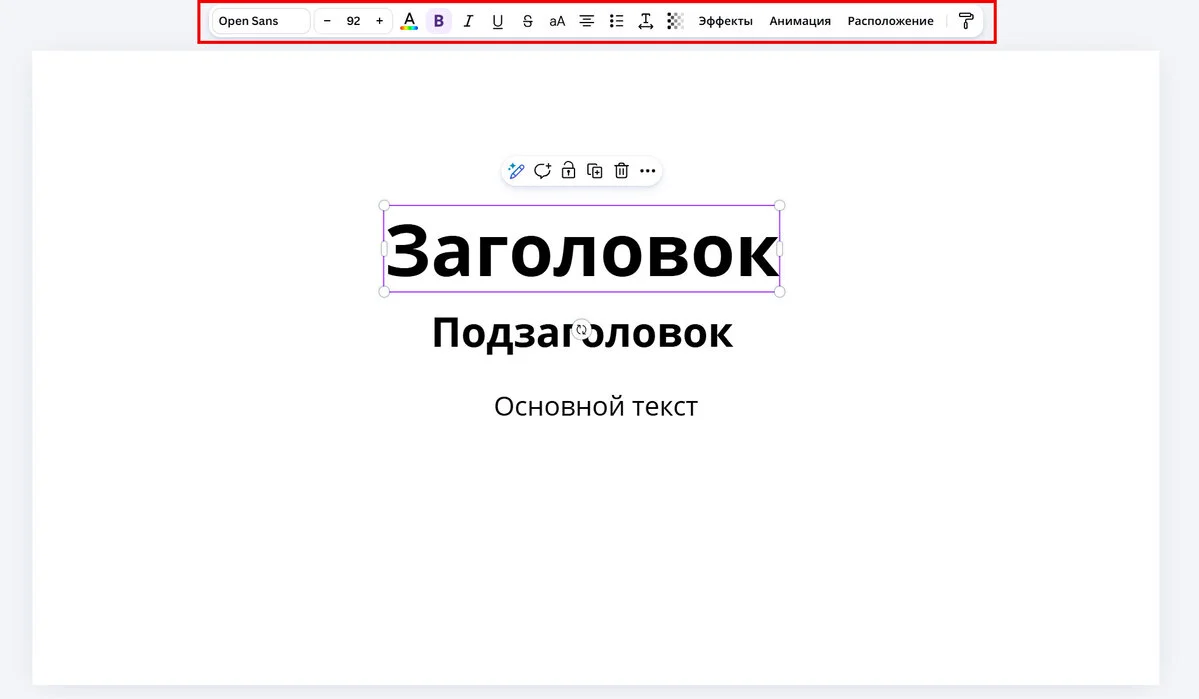
Когда вы выбираете любой объект (текст, картинку, видео, фигуру, страницу) на рабочем поле, в верхней части редактора появляется меню свойств. Его содержимое зависит от выбранного элемента. Например, для текста доступны настройки шрифта и оформления, для изображений — инструменты редактирования и эффектов, для видео и аудио — параметры редактирования и воспроизведения.
Настройки текста. Это меню позволяет подстроить внешний вид текста под общий стиль дизайна. Здесь можно:
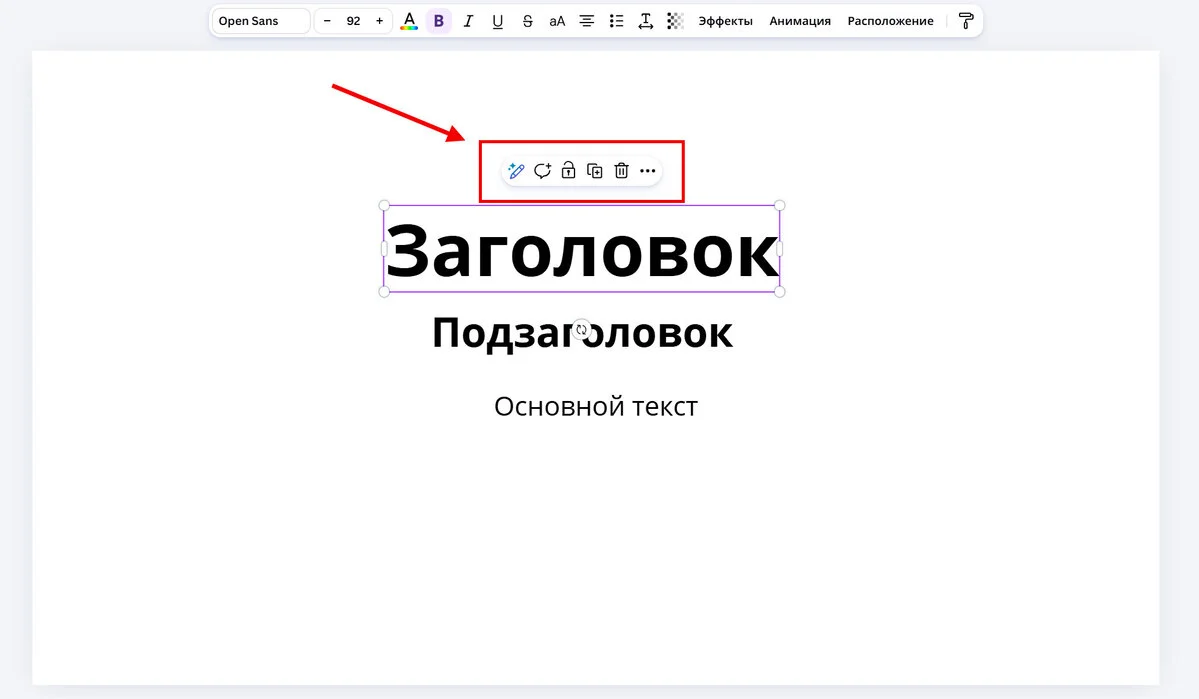
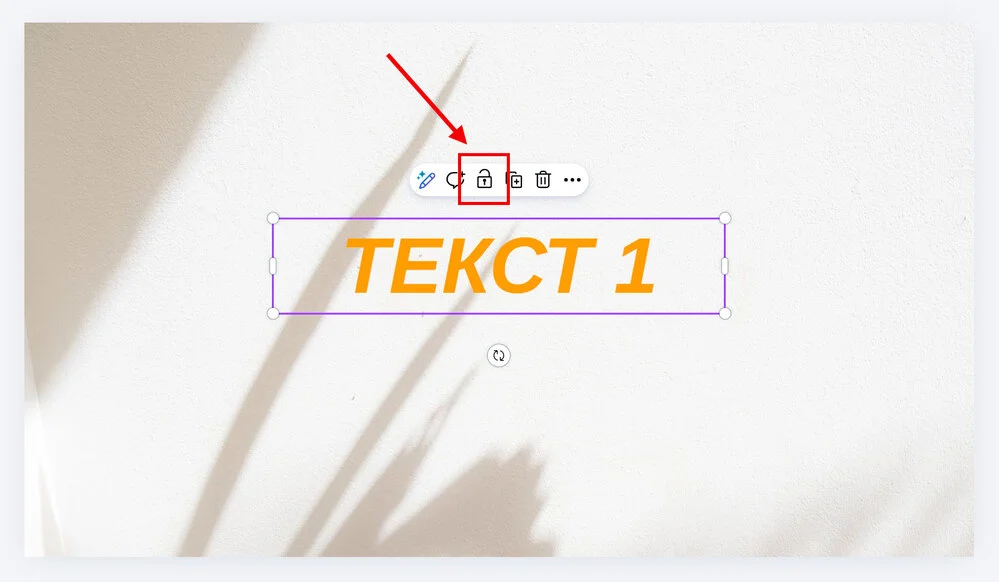
Еще одно меню появляется сразу над текстом. Здесь можно изменить или отредактировать текст с помощью ИИ, добавить комментарий, заблокировать (чтобы надпись не двигалась), дублировать, удалить.
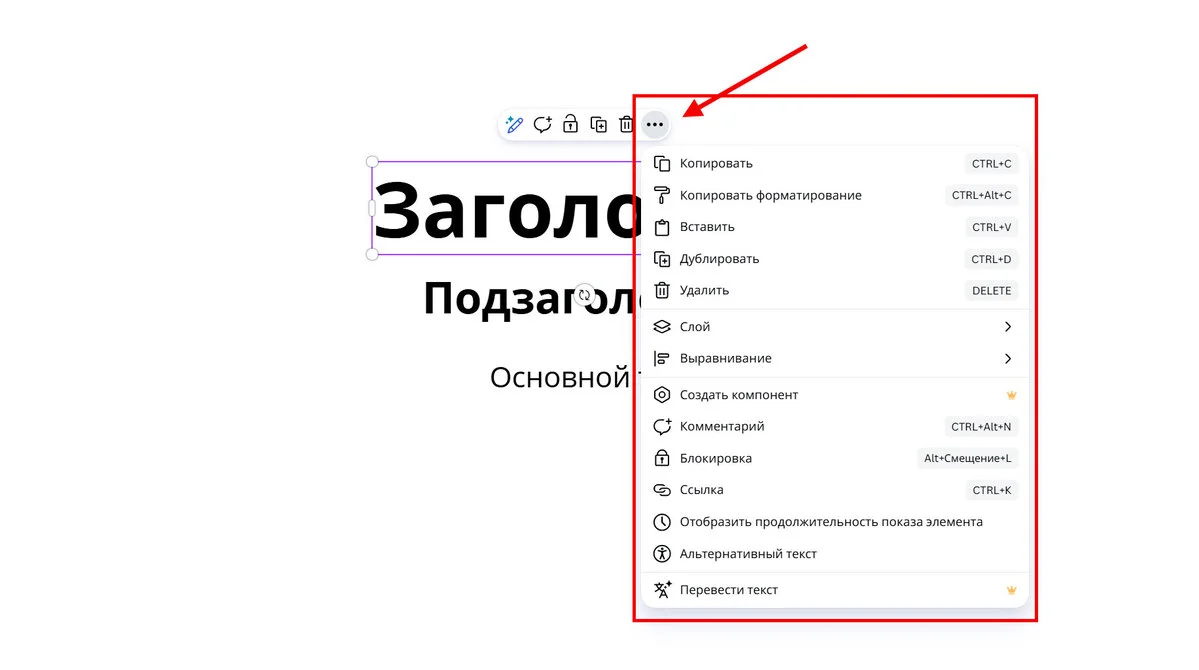
Если нажать на троеточие, откроется еще одно меню — контекстное. Его также можно вызвать, щелкнув правой кнопкой мыши по тексту.
Настройки изображений. В настройках картинок доступны инструменты для базовой обработки и стилизации:
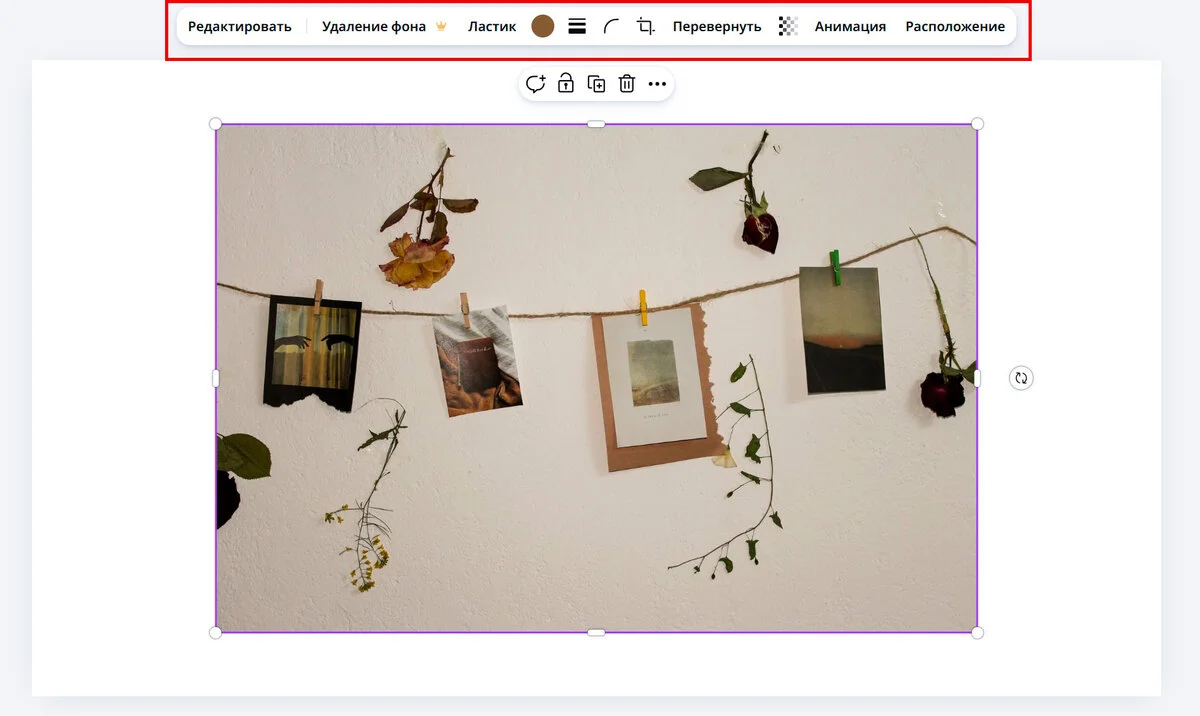
Из интересного — Canva позволяет редактировать отдельные области фотографий. Например, можно выбрать только передний план или фон и работать только с ним. Эту функцию можно найти, нажав «Редактировать» — слева откроется еще одно меню, и в его верхней части вы увидите раздел «Выберите область».
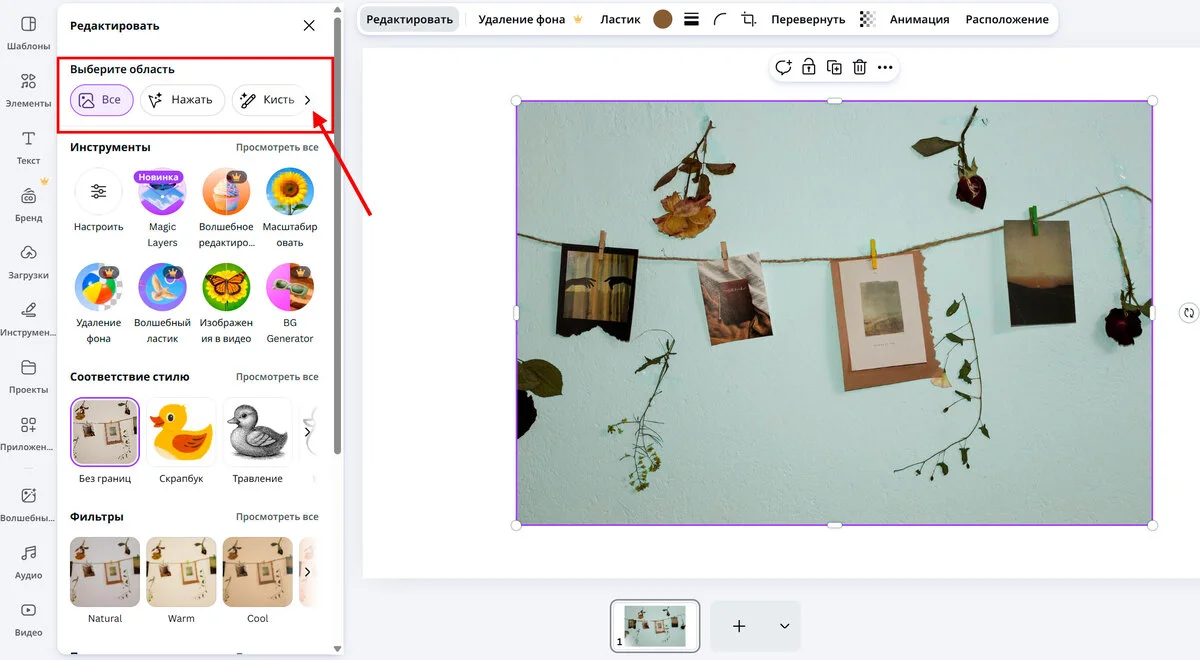
Canva автоматически выделит нужную вам область, и вы сможете отдельно изменить ее цвет, яркость, контрастность, насыщенность и так далее (функция «Настроить»).
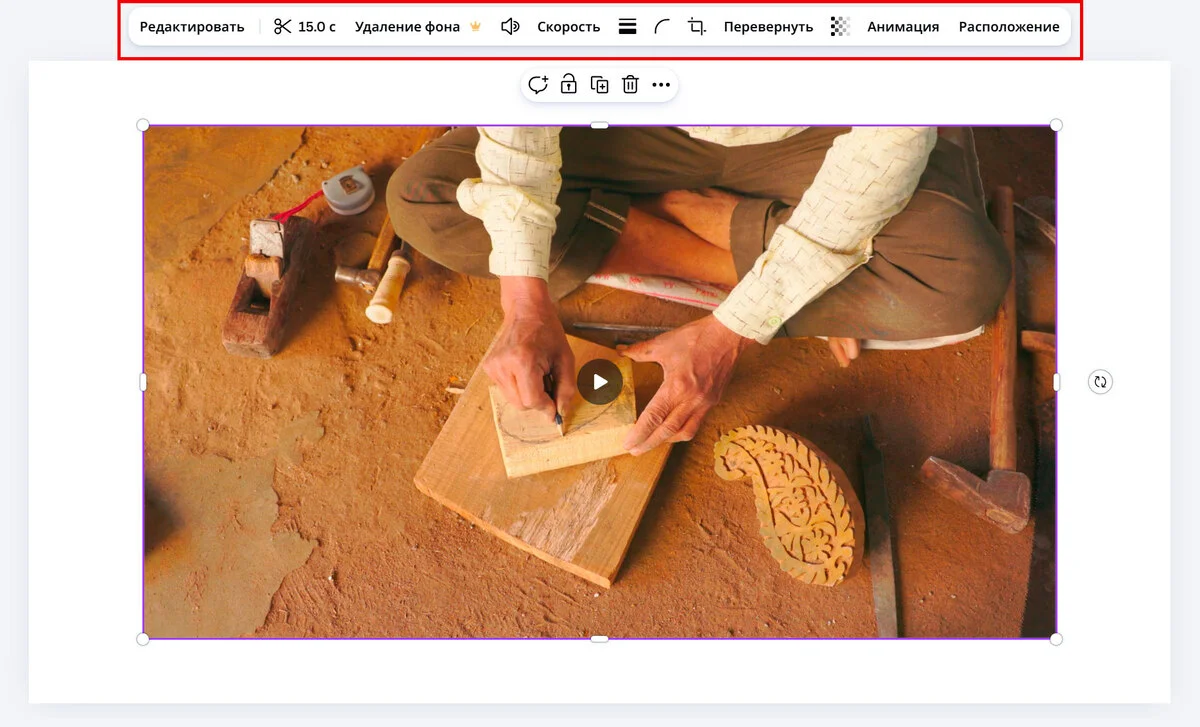
Настройки видео. С видео всё то же самое. Вы можете:
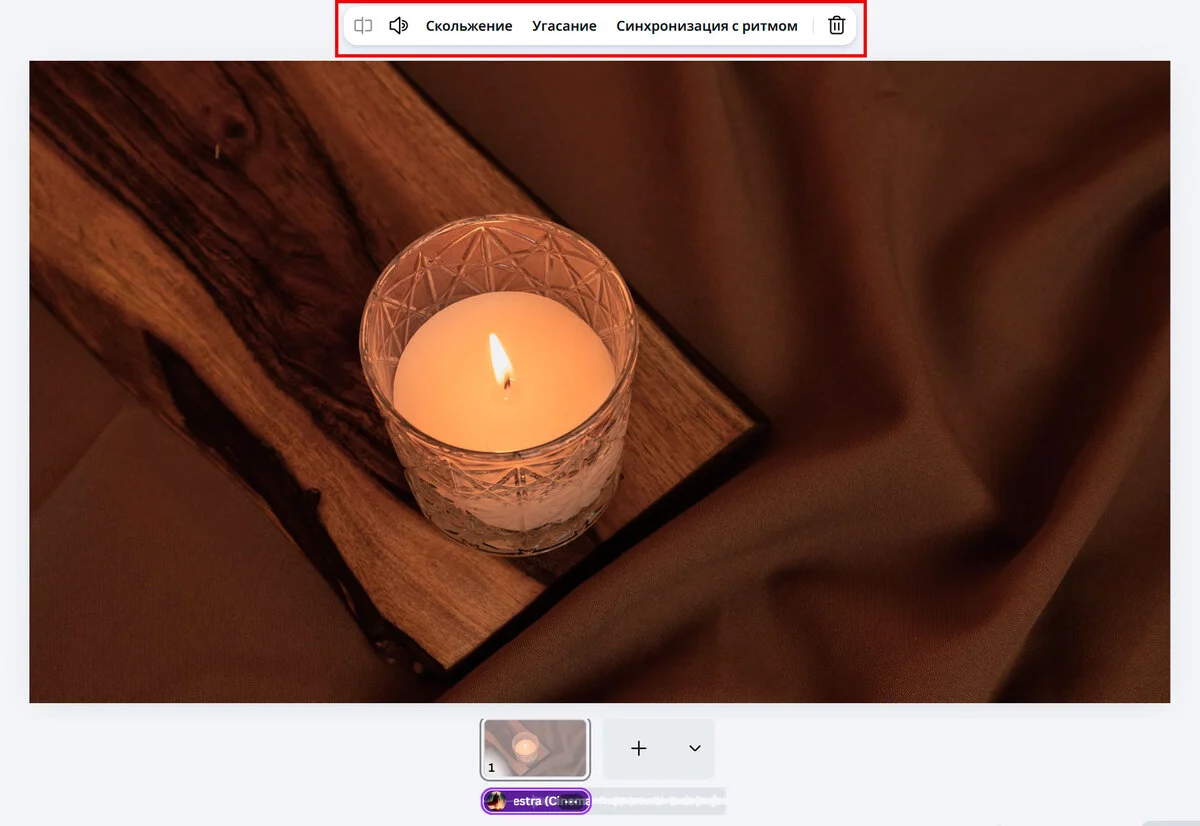
Настройки аудио. После добавления аудиодорожка отображается внизу, под рабочим полем и под превью страницы.
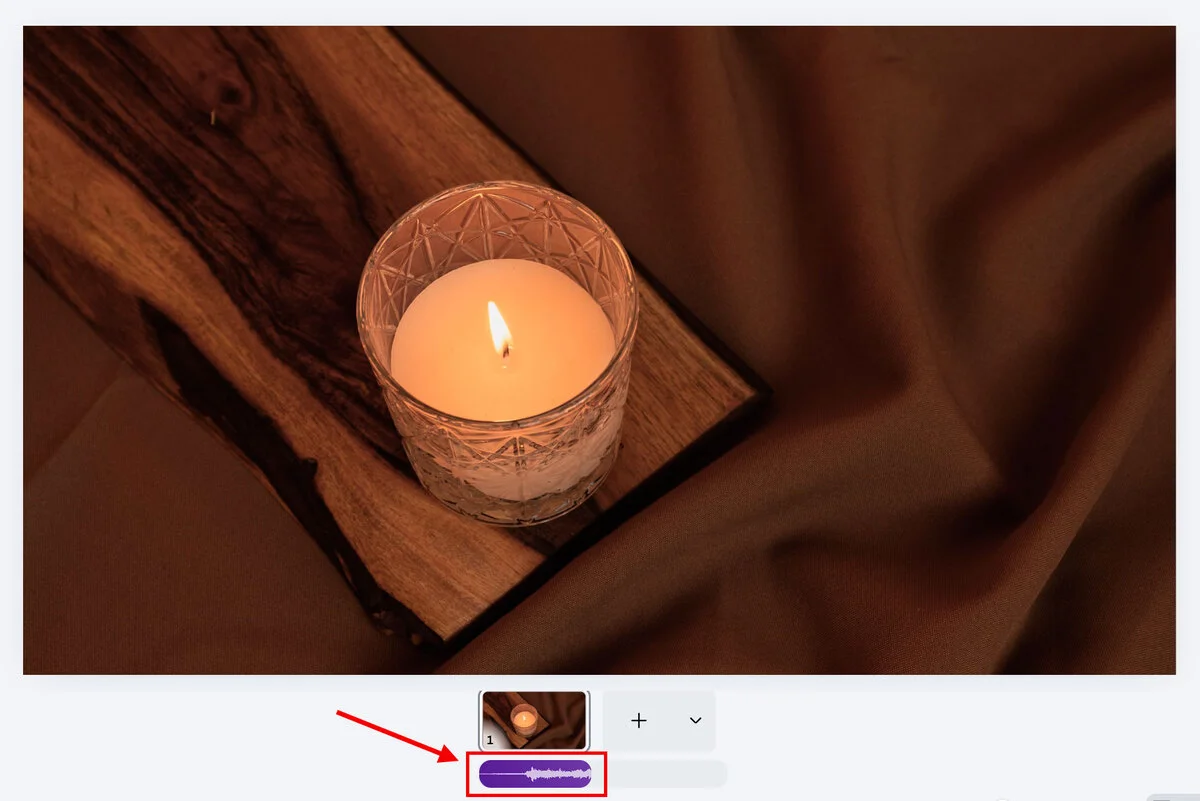
При работе с аудио можно:
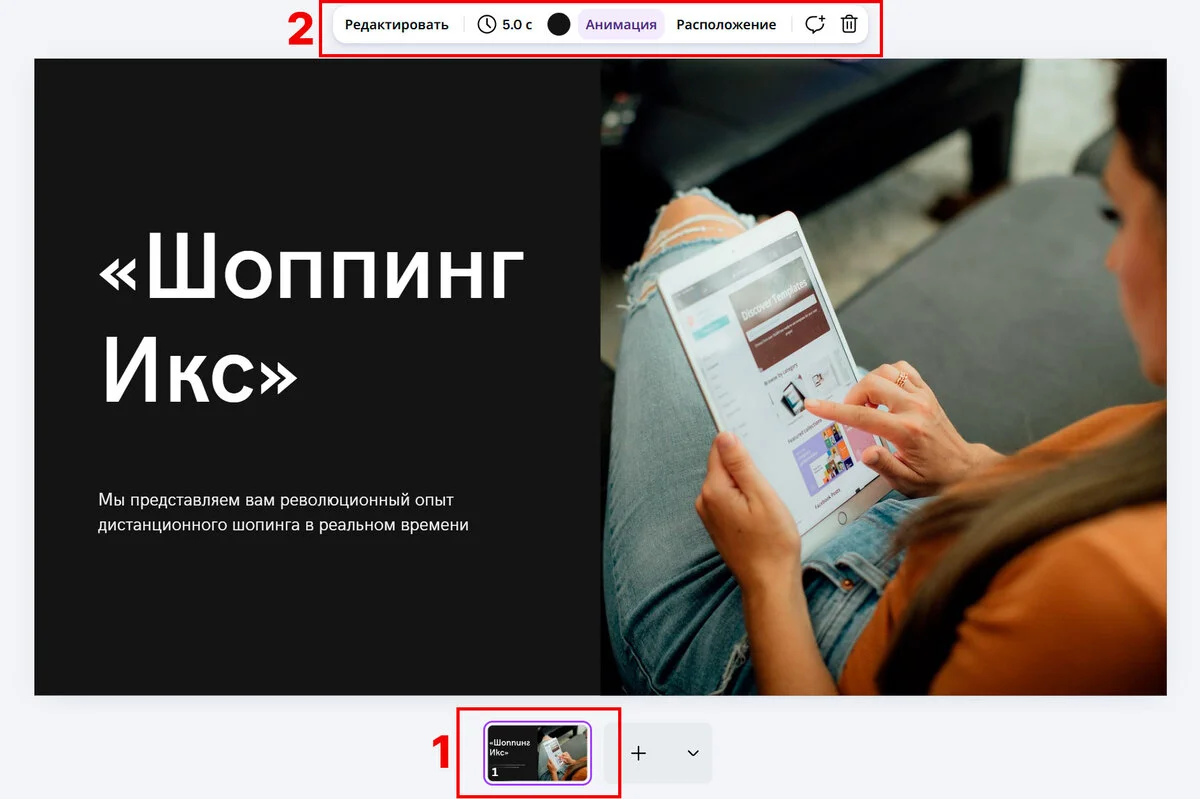
Настройки страницы. Управляйте настройками всей страницы целиком:
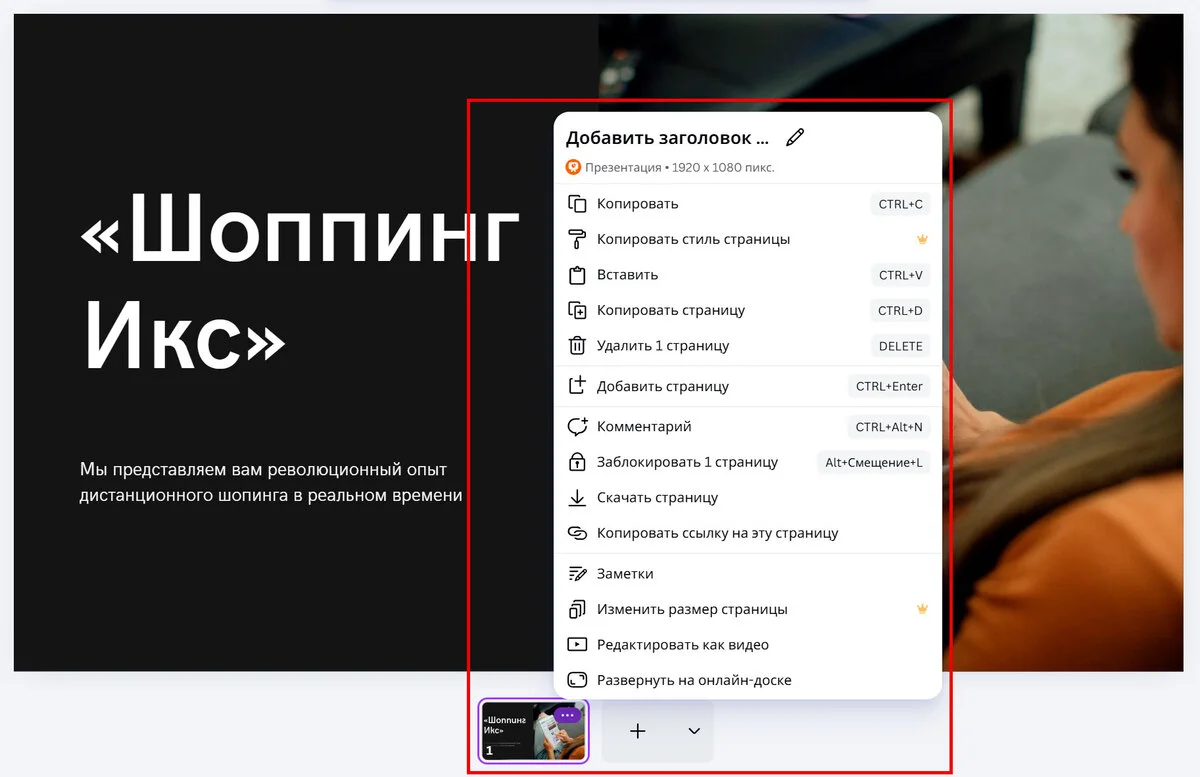
Чтобы вызвать контекстное меню страницы, нажмите на троеточие в углу превью, или щелкните по превью правой кнопкой мыши.
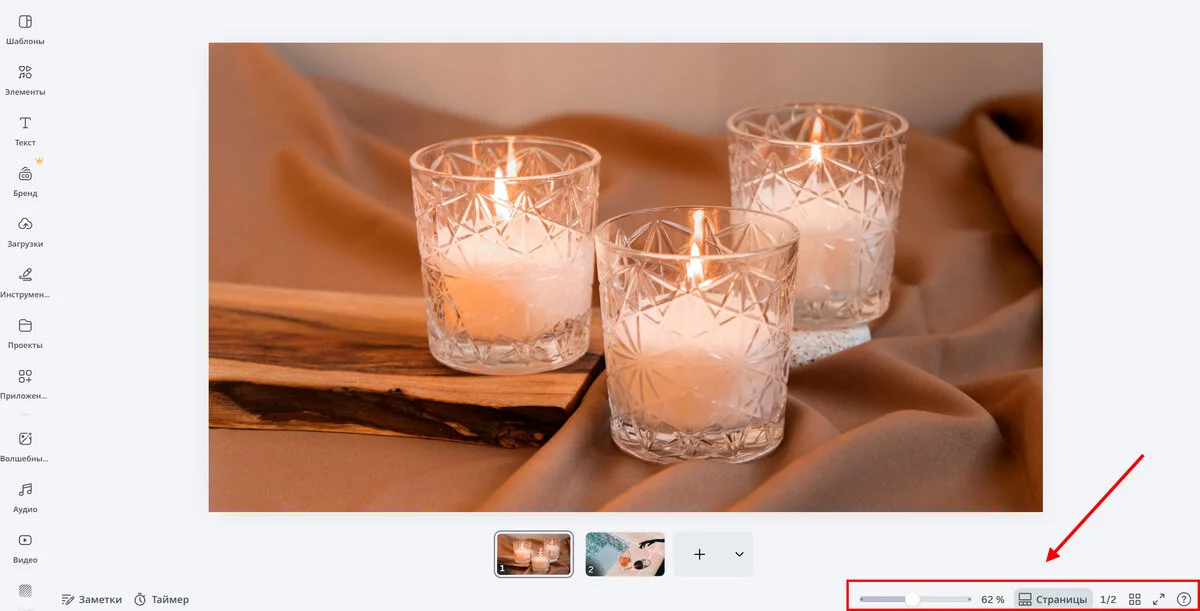
В нижней части Canva тоже есть меню, поделенное на 2 части. В левой части можно добавить заметки и установить таймер.
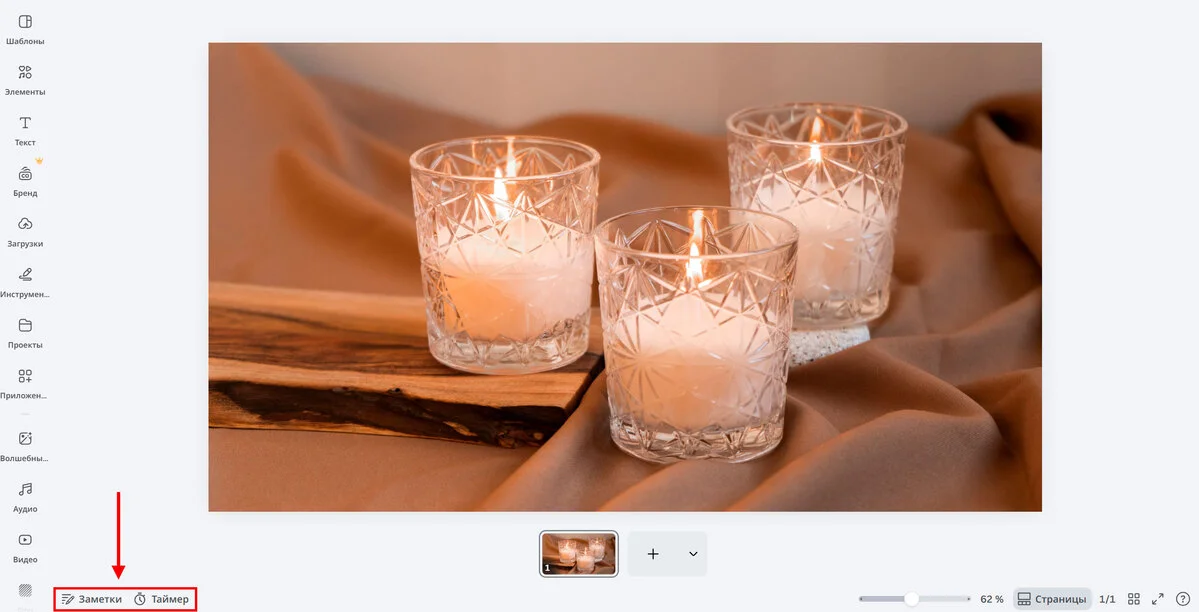
В правой части можно управлять масштабом (двигайте ползунок), скрыть или показать миниатюры страниц, быстро перейти на нужную страницу, просмотреть все превью сразу (для быстрого управления несколькими страницами), открыть макет в полноэкранном режиме или получить помощь по сервису от ИИ.
В этом разделе покажу несколько полезных фишек, которые упростят и ускорят вашу работу в сервисе.
Группировка. Если в вашем макете несколько элементов связаны друг с другом, их удобно объединять в группу и перемещать или редактировать вместе. Например, можно объединить картинку и подпись к ней, и синхронно менять их масштаб.
Для группировки зажмите Shift, выделите нужные объекты, щелкните по ним правой кнопкой мыши и нажмите «Группировать» (или Ctrl + G). Разгруппировать можно таким же способом.
Линейки и направляющие. Частая проблема новичков — неровно размещенные элементы. Это заметно, даже если разница составляет всего пару пикселей.
Для аккуратного выравнивания элементов используйте линейки и направляющие линии. Их можно включить в верхнем меню «Файл» — «Настройки» — «Показать линейки и направляющие».
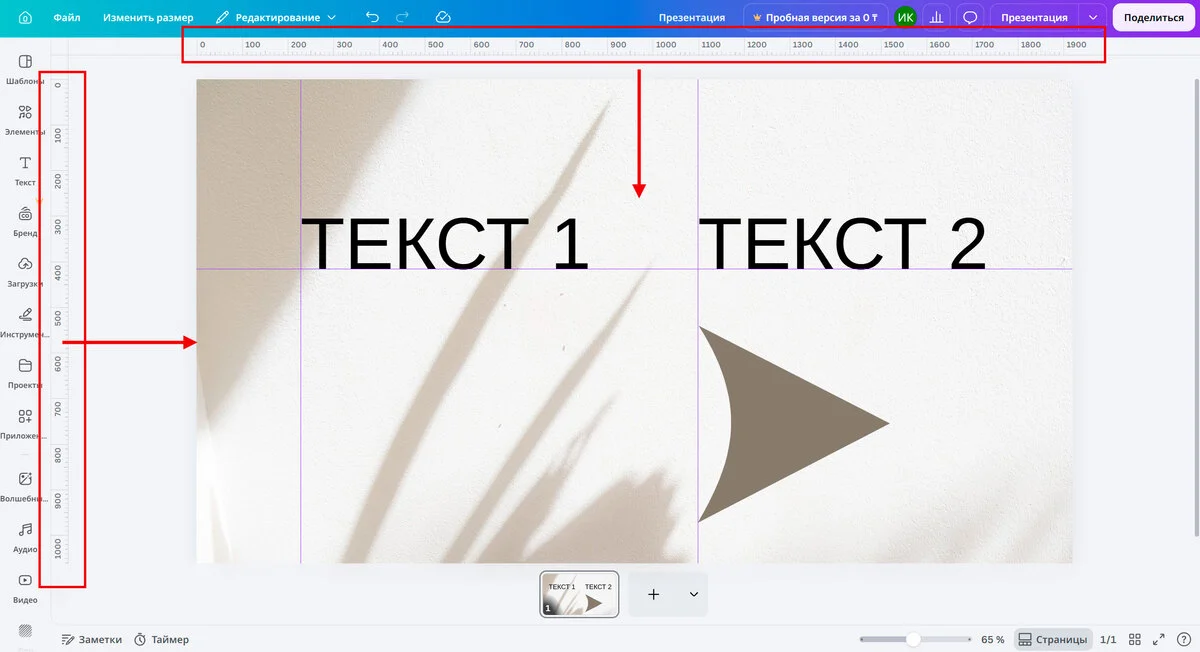
А еще Canva показывает вспомогательные линии, когда вы перемещаете элементы по макету. Они помогают выравнивать объекты относительно центра страницы или других элементов.
Копирование стиля. Функция помогает быстро перенести стиль одного объекта или страницы на другой. Используйте ее, когда понадобится быстро привести весь макет к единому виду.
Чтобы скопировать стиль, щелкните на первом объекте правой кнопкой мыши и выберите «Копировать форматирование». Затем щелкните левой кнопкой по второму объекту, и форматирование применится автоматически.
Блокировка объектов. Если вы уже добавили основные элементы в объект, например, фон, текст, иконки, можно их закрепить на месте. Заблокированные объекты нельзя подвинуть, удалить или изменить. Это очень удобно, когда в макете много элементов, и вы боитесь случайно что-то сместить или убрать.
Организация файлов. Если вы собираетесь работать в Canva регулярно, лучше сразу наводить порядок в своих макетах. Используйте папки, чтобы группировать дизайны, и в дальнейшем быстро их находить.
Горячие клавиши. Чтобы работать быстрее, пользуйтесь сочетаниями клавиш для часто повторяющихся действий. Со временем вы запомните их, и будете нажимать автоматически.
| Команда | Сочетание клавиш |
| Отменить | Ctrl + Z |
| Повторить | Ctrl + Y |
| Сохранить | Ctrl + S |
| Выбрать все | Ctrl + A |
| Печать | Ctrl + P |
| Удалить | Delete |
| Дублировать | Ctrl-D |
| Группировать объекты | Ctrl + G |
Это самые часто используемые горячие клавиши. Остальные можно посмотреть в Справочном центре Canva — там их очень много.
Всё для быстрого старта в email-маркетинге: блочный редактор, 200 шаблонов, ИИ-помощник. 1500 писем бесплатно.

Искренние письма о работе и жизни, эксклюзивные кейсы и интервью с экспертами диджитала.