Unisender Agency — команда экспертов в email-маркетинге для вашего бизнеса. Возьмём на себя всё: от стратегии до запуска.
Разборы
25.09.2026
Как кража 12 тонн KitKat стала рекламной кампанией
Чтобы было красиво и с минимумом усилий

Canva — это один из популярных сервисов для дизайна. Его предпочитают за огромный выбор бесплатных готовых шаблонов, фотографий и графических элементов, видеороликов и аудиозаписей. А также за то, что вам не нужно быть опытным дизайнером, чтобы сделать классный макет.
Маркетологи и предприниматели часто пользуются Canva для создания простых презентаций. Но здесь есть большое количество функций и инструментов, которые далеко не всегда очевидны. Поэтому мы решили вам их показать, чтобы вы могли сделать не просто хорошую, а крутую презентацию, приложив для этого минимум усилий.
Удобнее всего сделать презентацию в Canva через одноименный раздел. Так вы сможете воспользоваться готовыми шаблонами или макетами от сервиса, потому что все они адаптированы под разрешение 1920х1080 пикселей (это стандартный размер презентации в Canva). Если вы — новичок в дизайне или просто хотите сэкономить время, однозначно выбирайте этот способ.
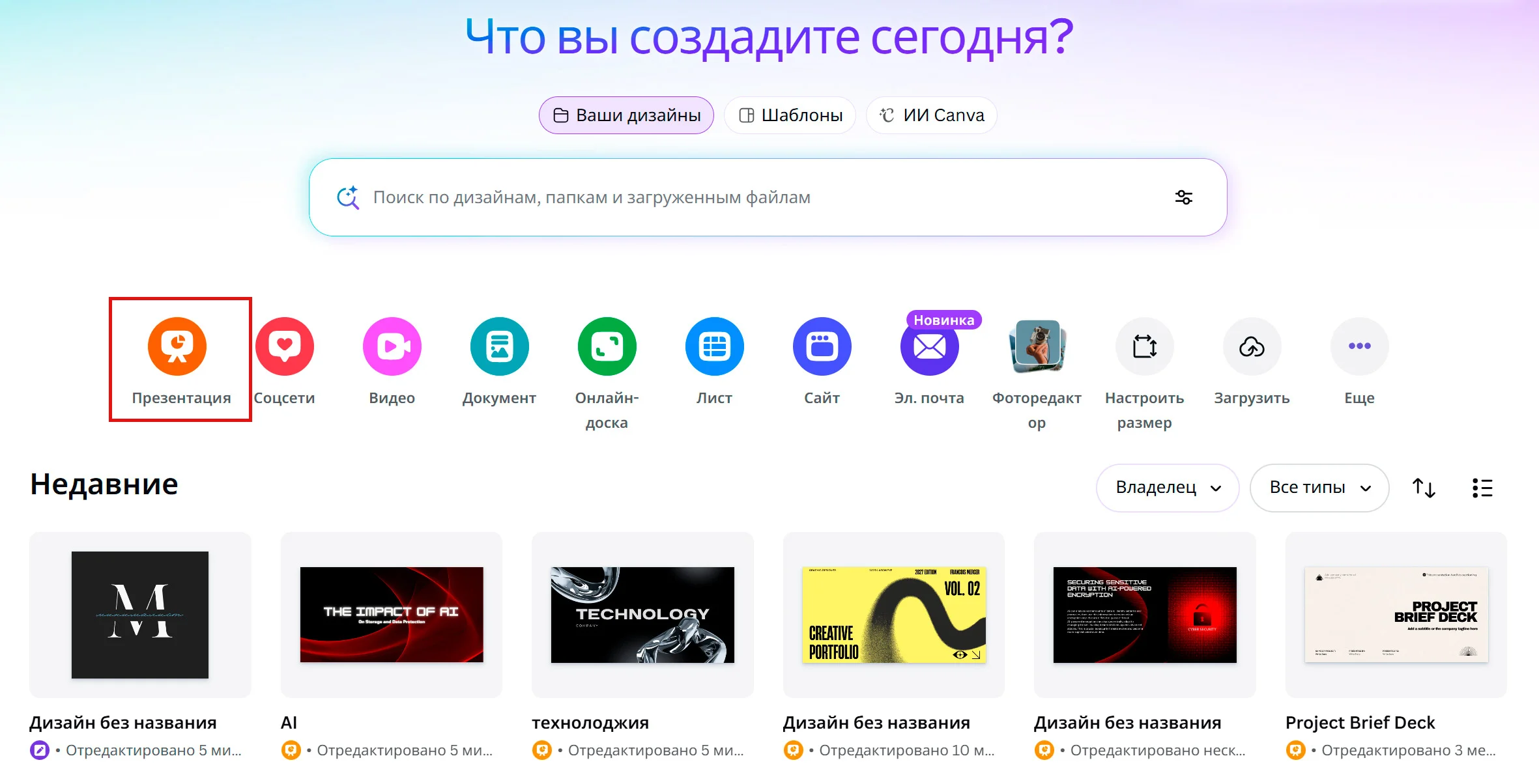
Если вам нужна презентация нестандартных размеров, выбирайте иконку «Настроить размер» (она правее) и вводите нужные параметры. Тут придется собирать все с нуля и самостоятельно, поэтому желательно иметь хоть какие-то навыки дизайна.
Canva сразу предлагает воспользоваться готовыми шаблонами или макетами — вы увидите их в меню слева. Обратите внимание на поисковую строку — сюда можно вписать свой запрос и поискать тематические презентации.
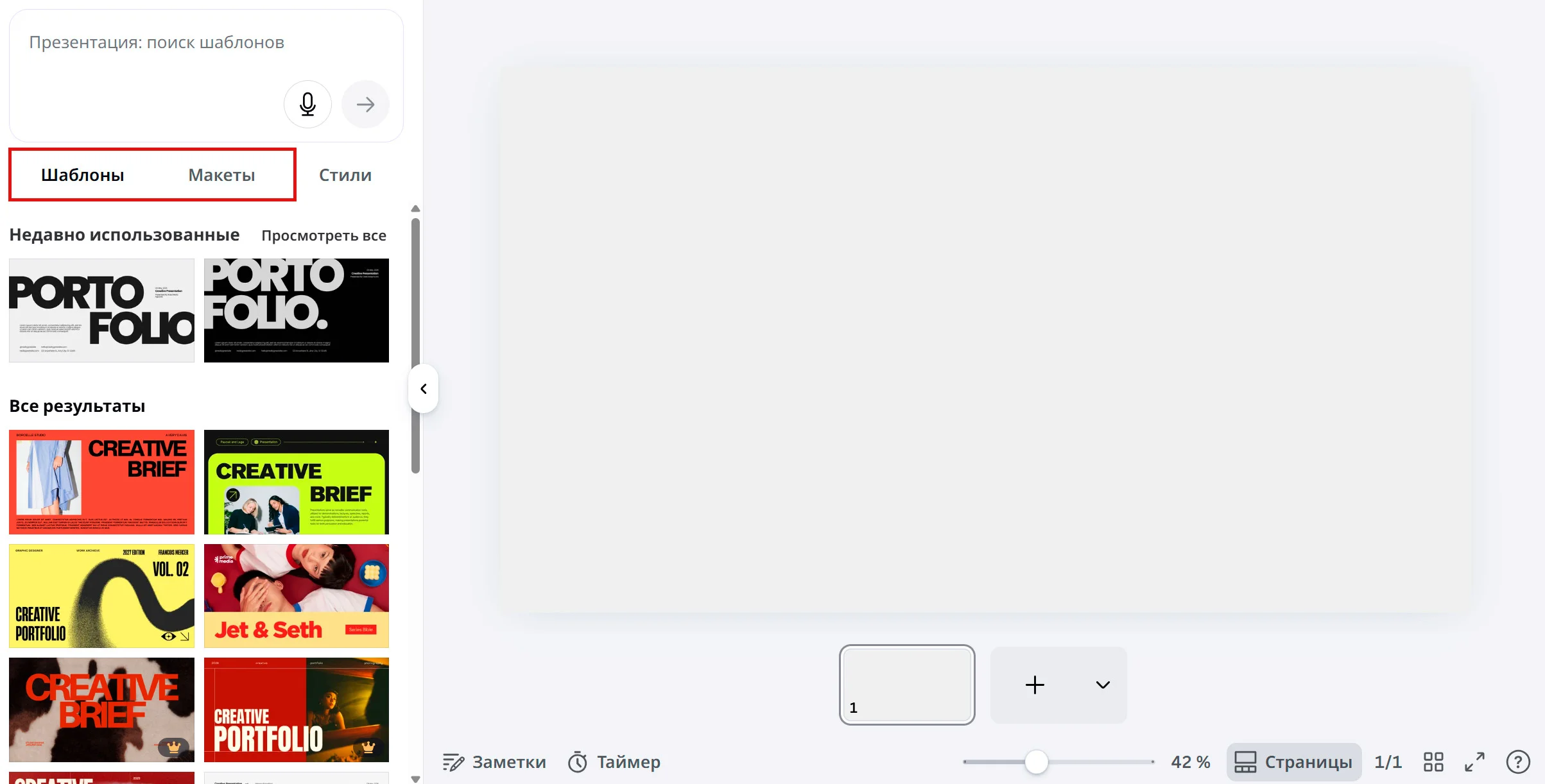
В шаблонах лежат полностью готовые презентации. Вам нужно настроить их под себя: заменить текст и изображения, добавить эффекты и переходы. Нажмите на понравившийся шаблон, чтобы просмотреть все его страницы.
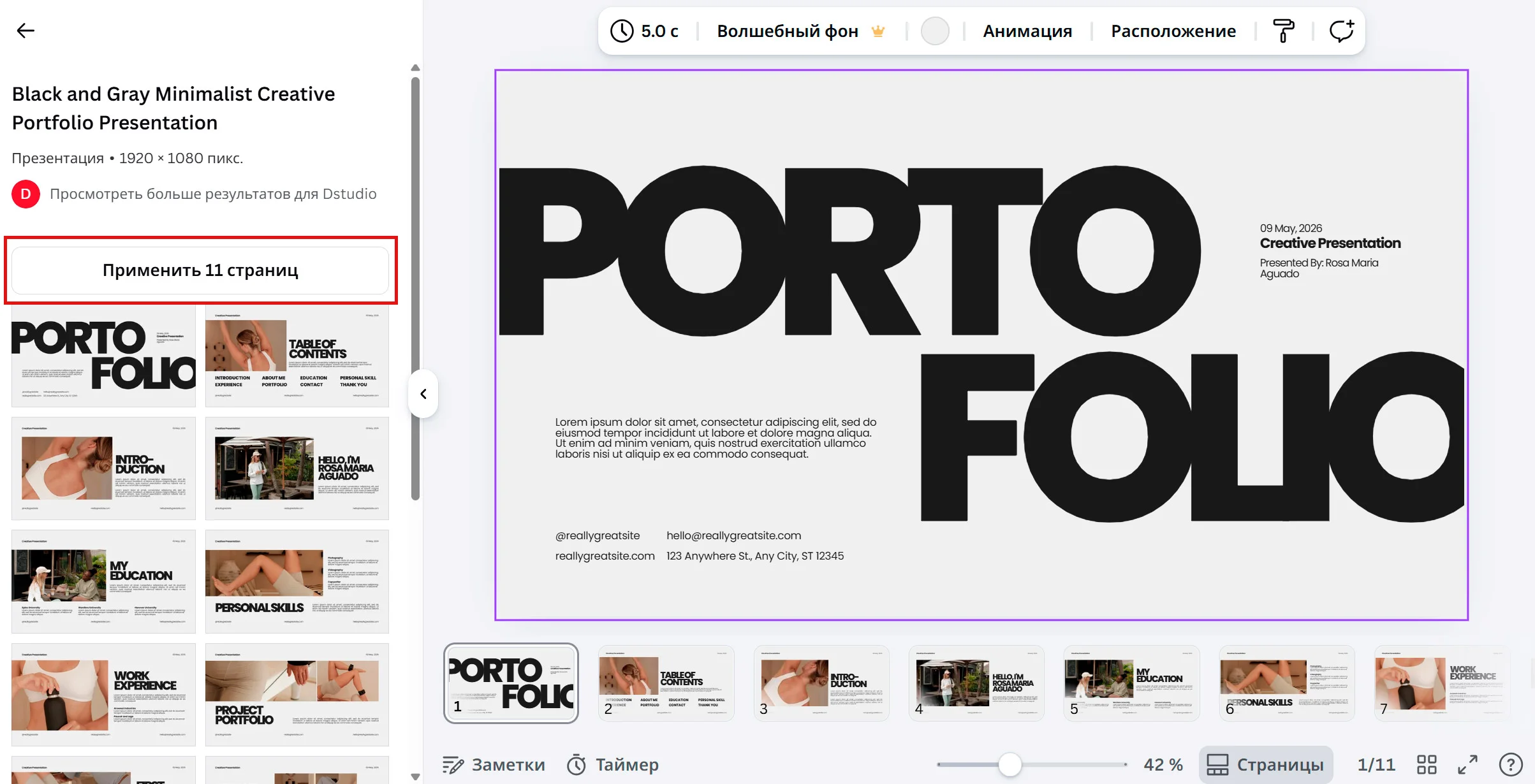
Макеты — это частично готовые варианты со сверстанным текстом и разными блоками. Удобно, если вы хотите самостоятельно добавить фон и поэкспериментировать с цветами.
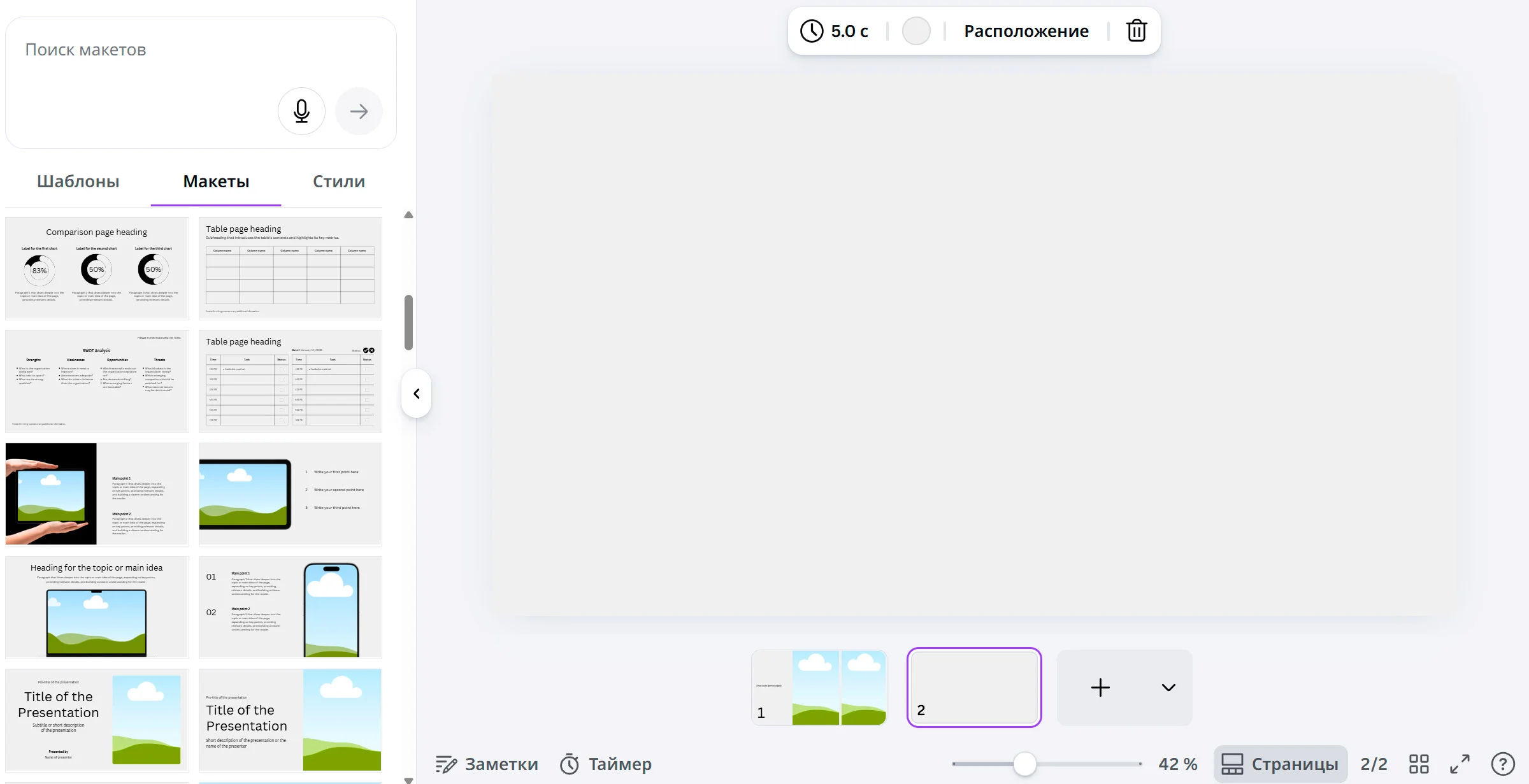
Можно сразу добавить чистые страницы, нажав на иконку плюсика (Ctrl+Enter).
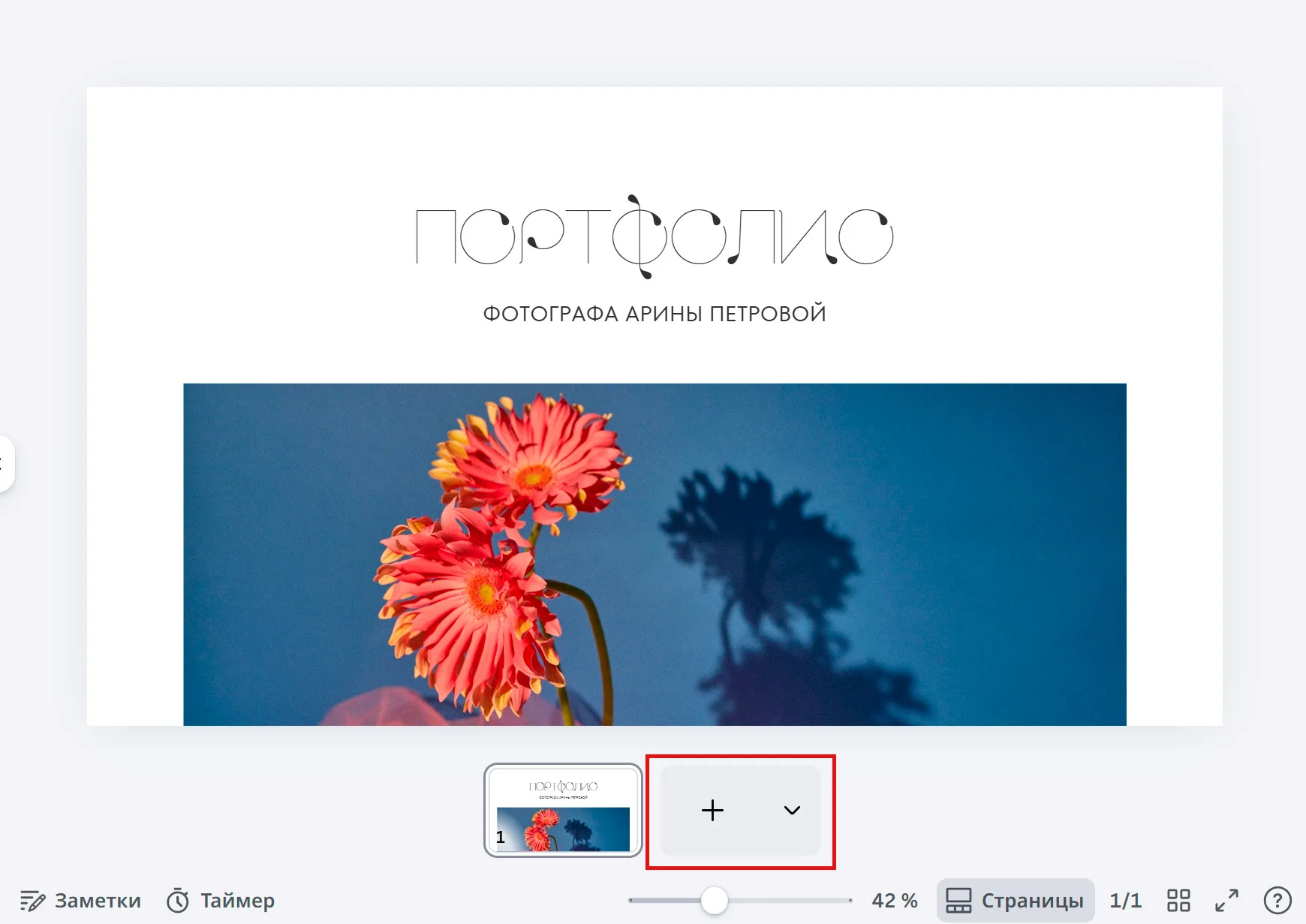
Если щелкнуть правой кнопкой мыши по одному из слайдов, вы увидите контекстное меню. Здесь можно дать странице название, копировать ее полностью или только стиль оформления, удалить или скрыть, добавить переход или заметку, скачать и изменить размер.
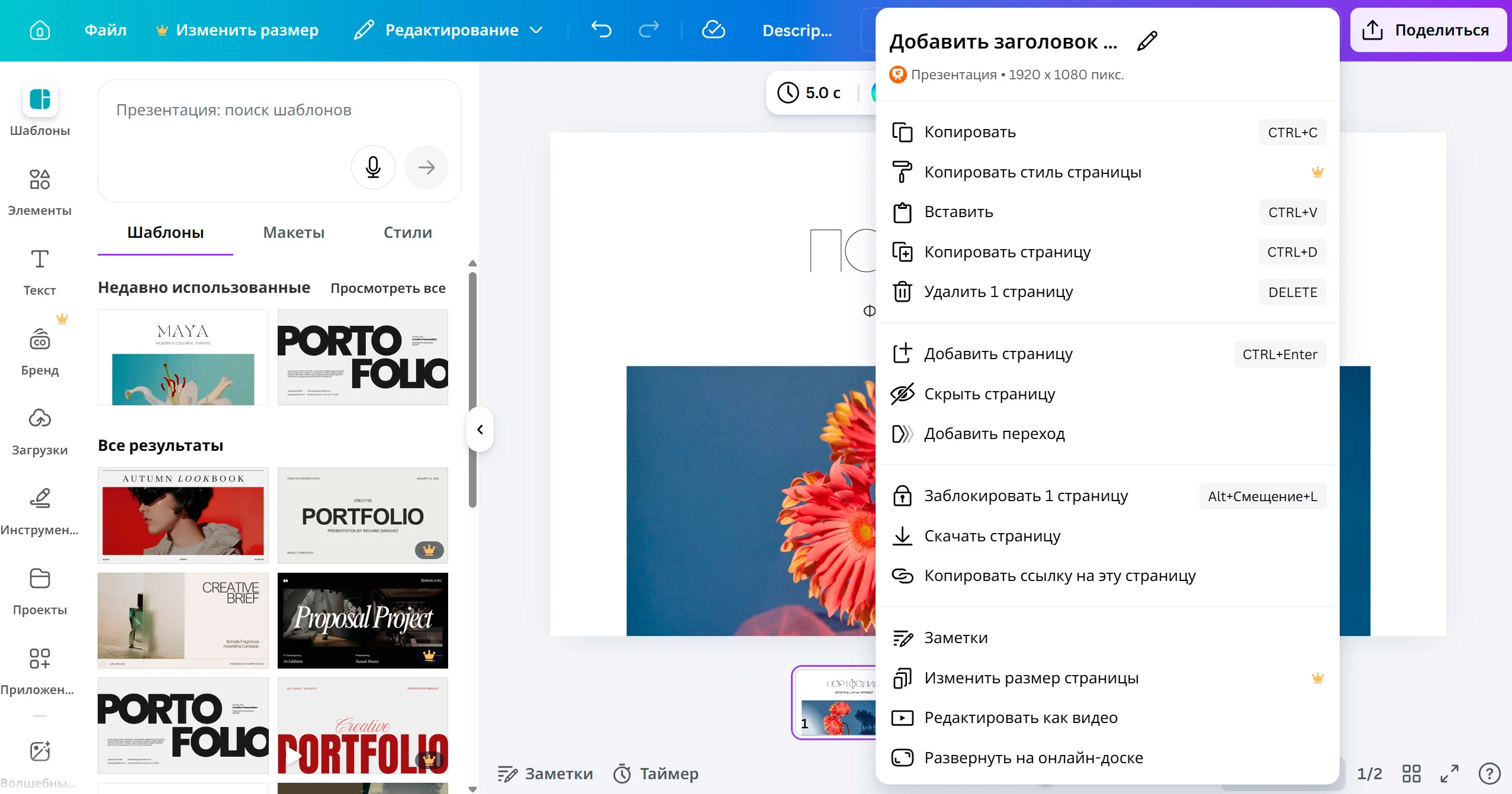
Сразу можно установить длительность показа каждой страницы. Выделите один из слайдов. По умолчанию длительность составляет 5 секунд. Вы можете установить свое значение, а также применить его ко всем страницам.
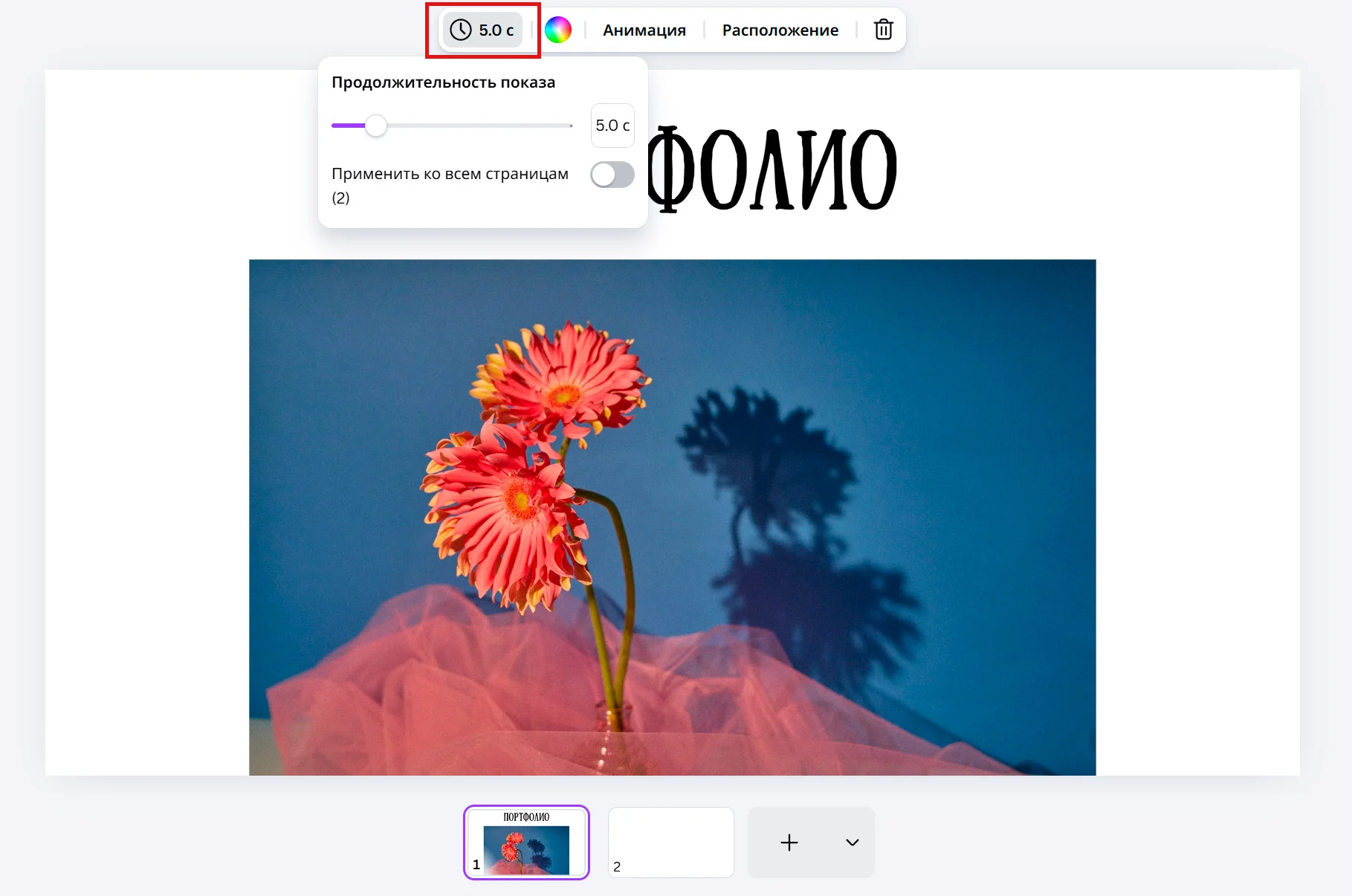
С точки зрения дизайна сначала лучше добавить самые важные элементы, чтобы сразу разместить их, а потом уже добавлять что-то второстепенное. В презентациях главную роль часто играет текст, поэтому сверстаем сначала его. Убедитесь, что вы заранее продумали структуру и контент презентации.
Выберите раздел «Текст» в левом меню, а затем нажмите кнопку «Добавить текстовое поле». У вас появится поле со стандартной надписью — его можно редактировать, перетаскивать, поворачивать и оформлять.
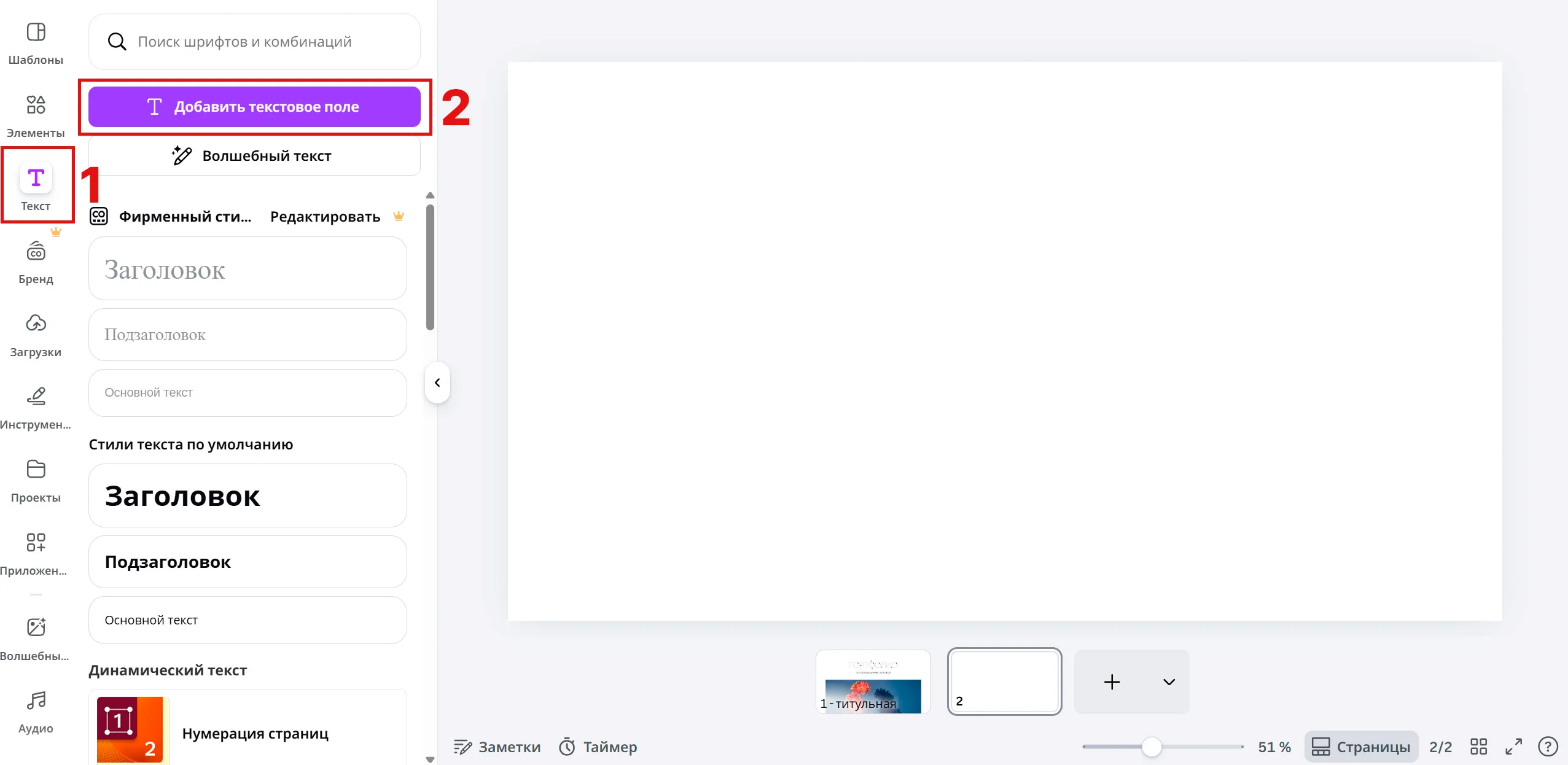
В презентацию Canva можно добавить готовое сочетание шрифтов. Пролистайте вниз левое меню, и вы увидите разные варианты — платные и бесплатные. Они сгруппированы между собой для удобства, поэтому если захотите переместить каждую надпись по отдельности, нажмите «Разгруппировать».
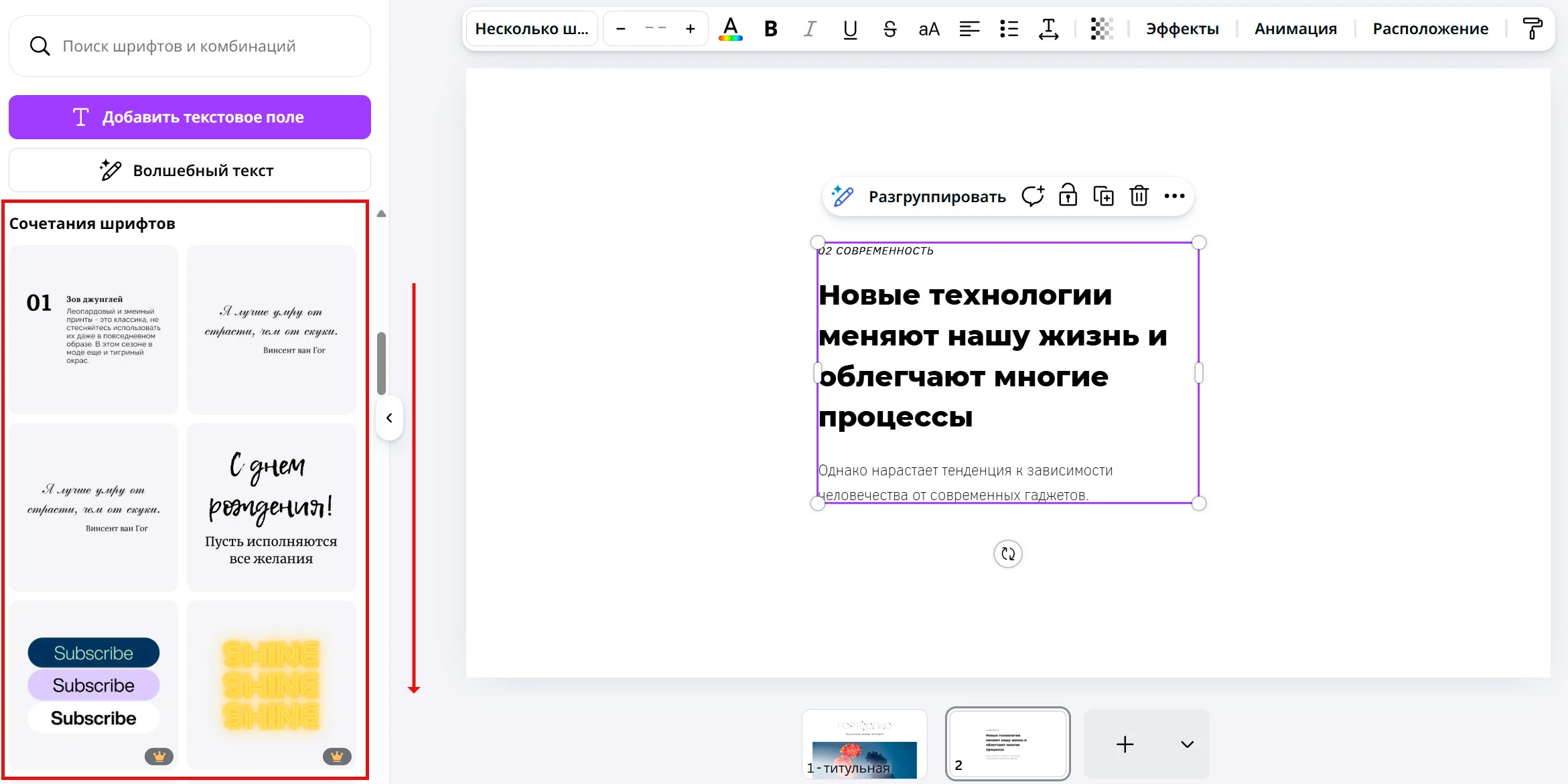
Если текст выделен, сверху вы увидите меню для работы с ним. Надпись в самом начале — это название шрифта. Нажмите сюда, и в левой части появится другое меню — здесь можно выбрать шрифт. Перед некоторыми шрифтами есть стрелочки — это значит, что нажав на нее можно выбрать начертание. Например, тонкое, обычное или жирное.
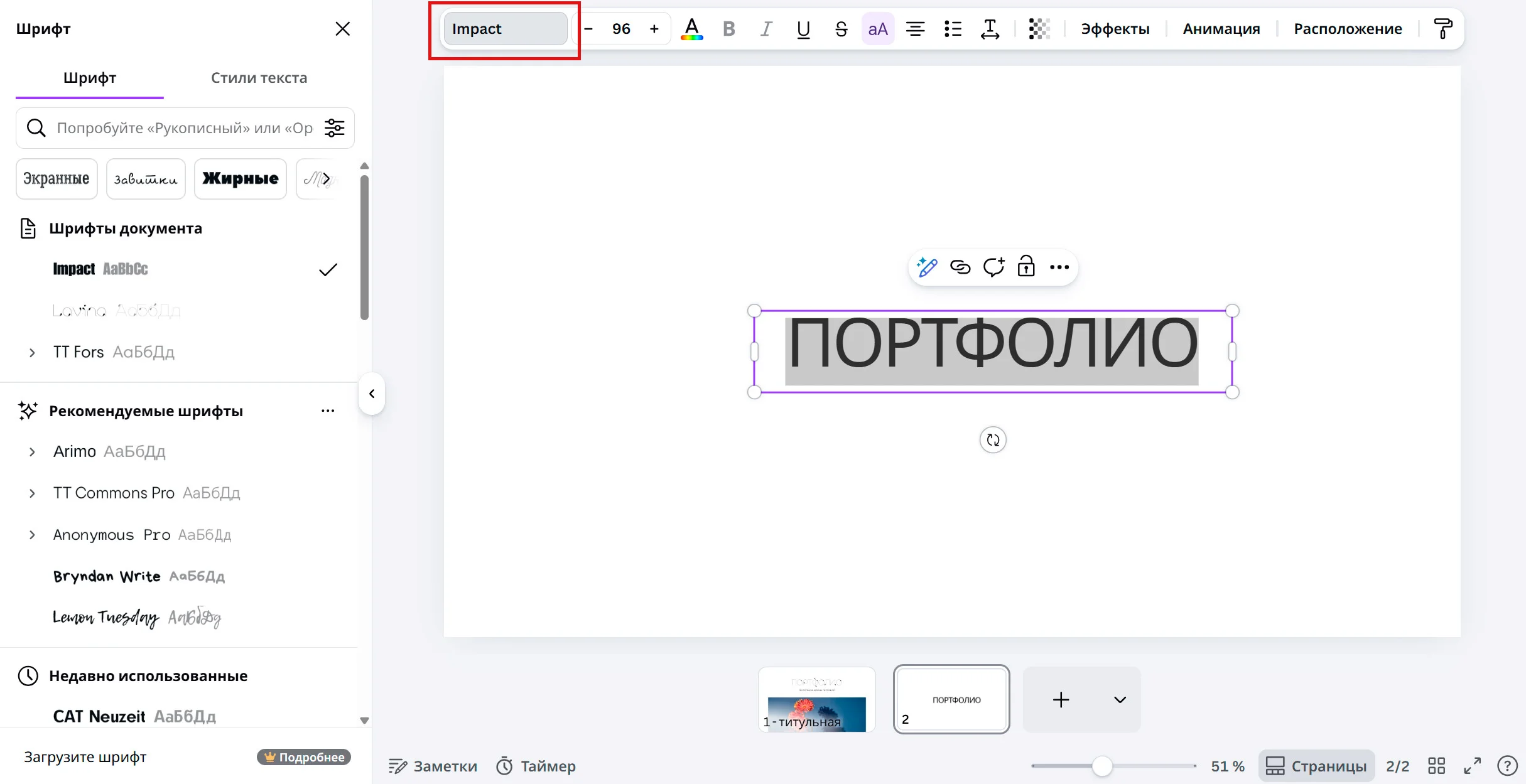
Обратите внимание на блоки с разными видами шрифтов: экранные, завитки, жирные, минимализм, ретро, без засечек и так далее. Листайте, чтобы посмотреть их все. Выше есть поисковая строка — ей тоже можно пользоваться.
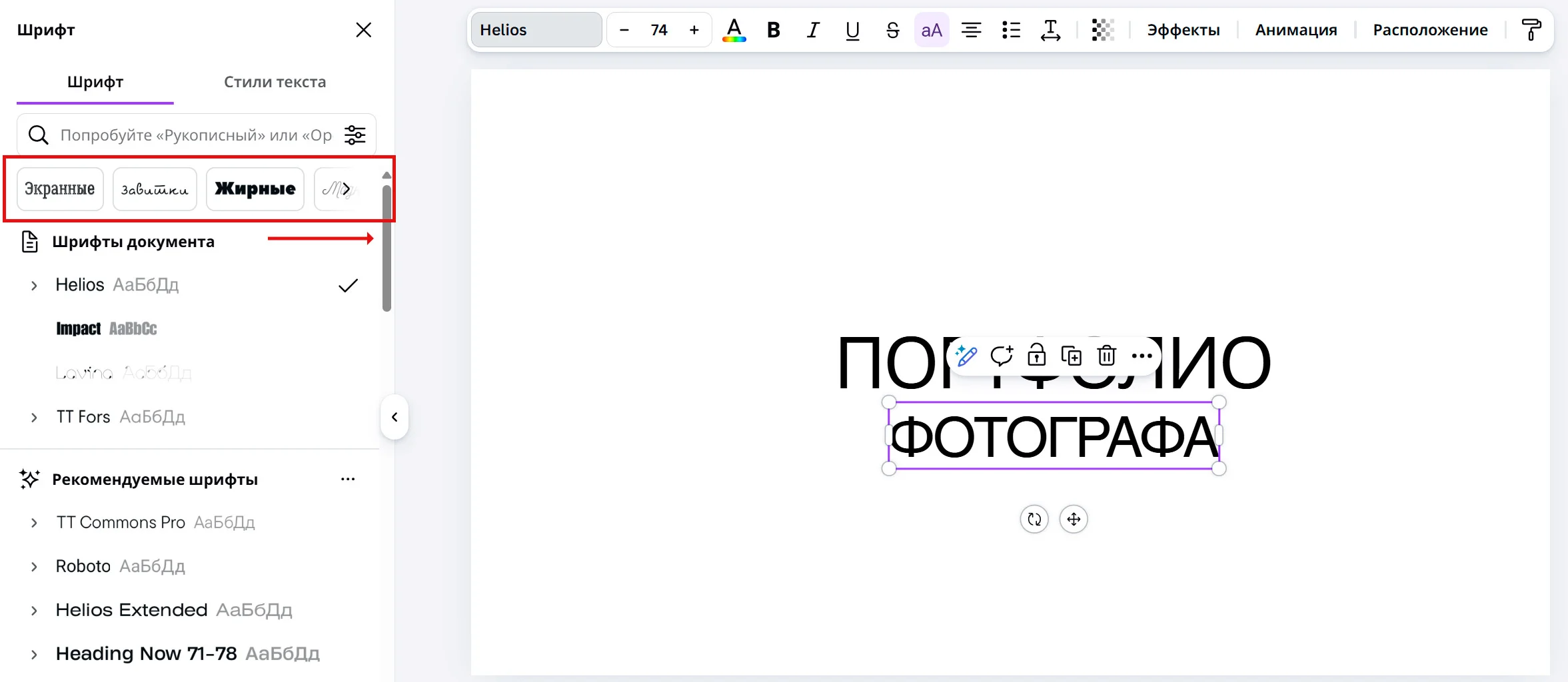
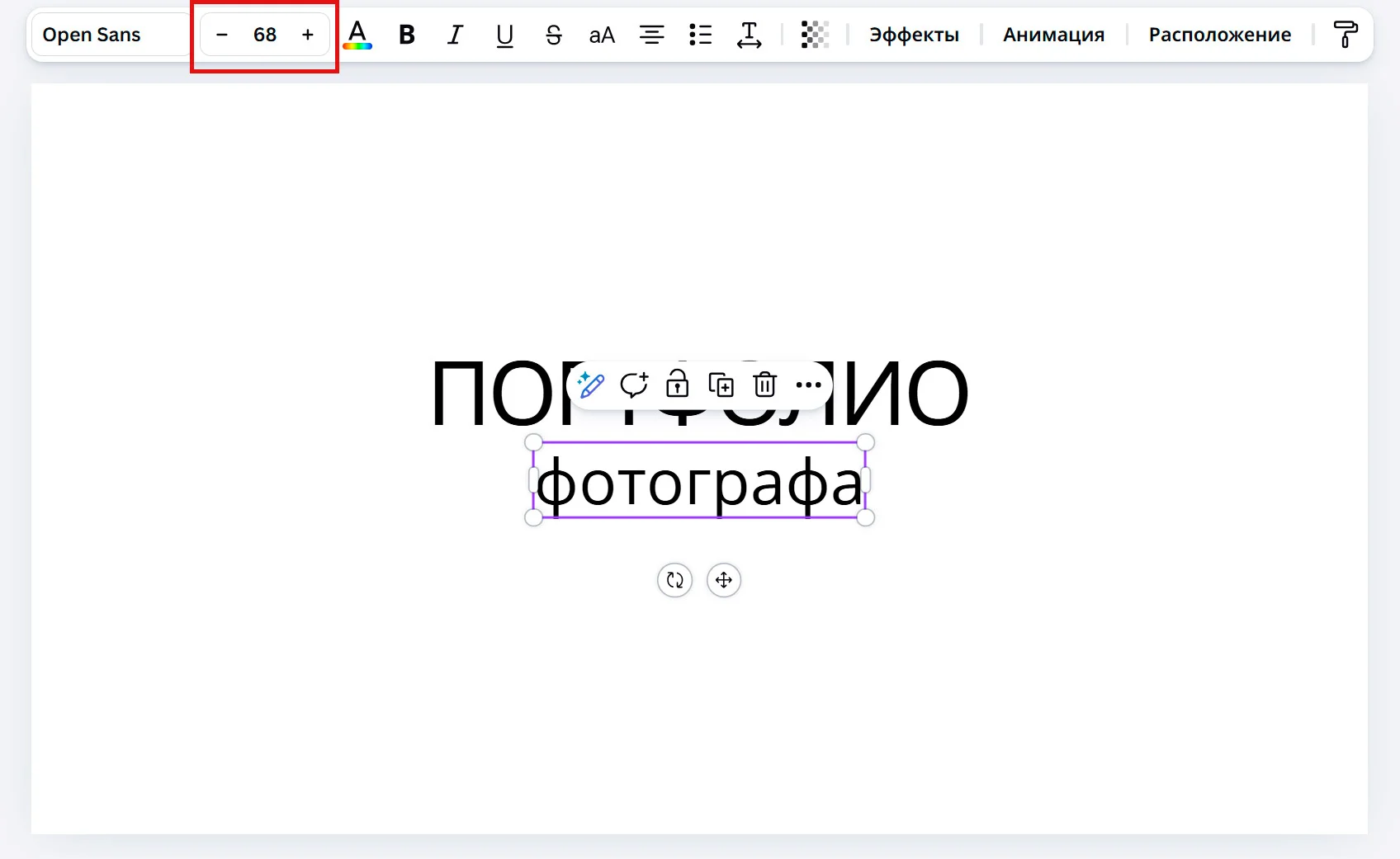
Теперь можно изменить размер текста — впишите значение в цифрах или жмите + и -, пока не дойдете до нужного значения.
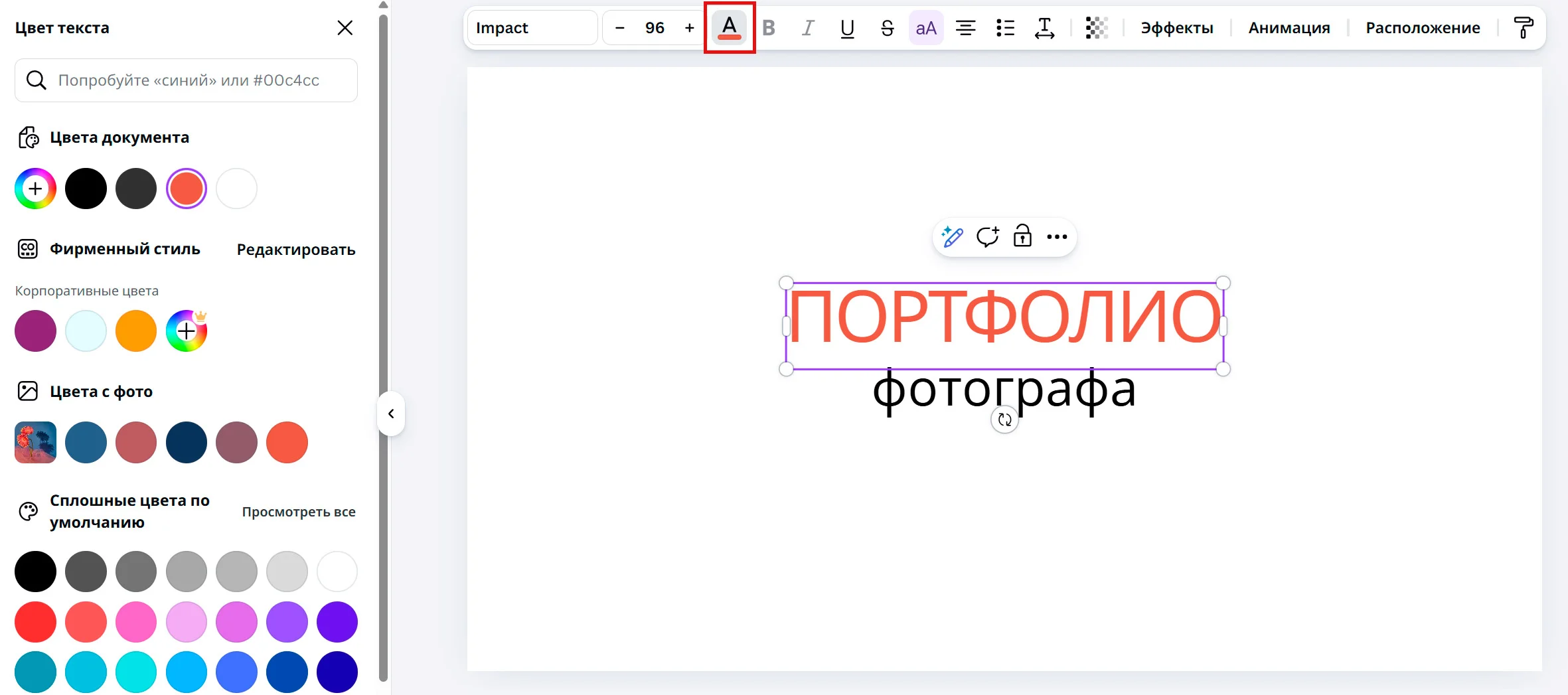
Следующая иконка помогает выбрать цвет надписи. Нажмите на нее и переходите к левому меню. Здесь можно выбрать любой оттенок или добавить что-то из готового. В самом низу есть готовые градиенты.
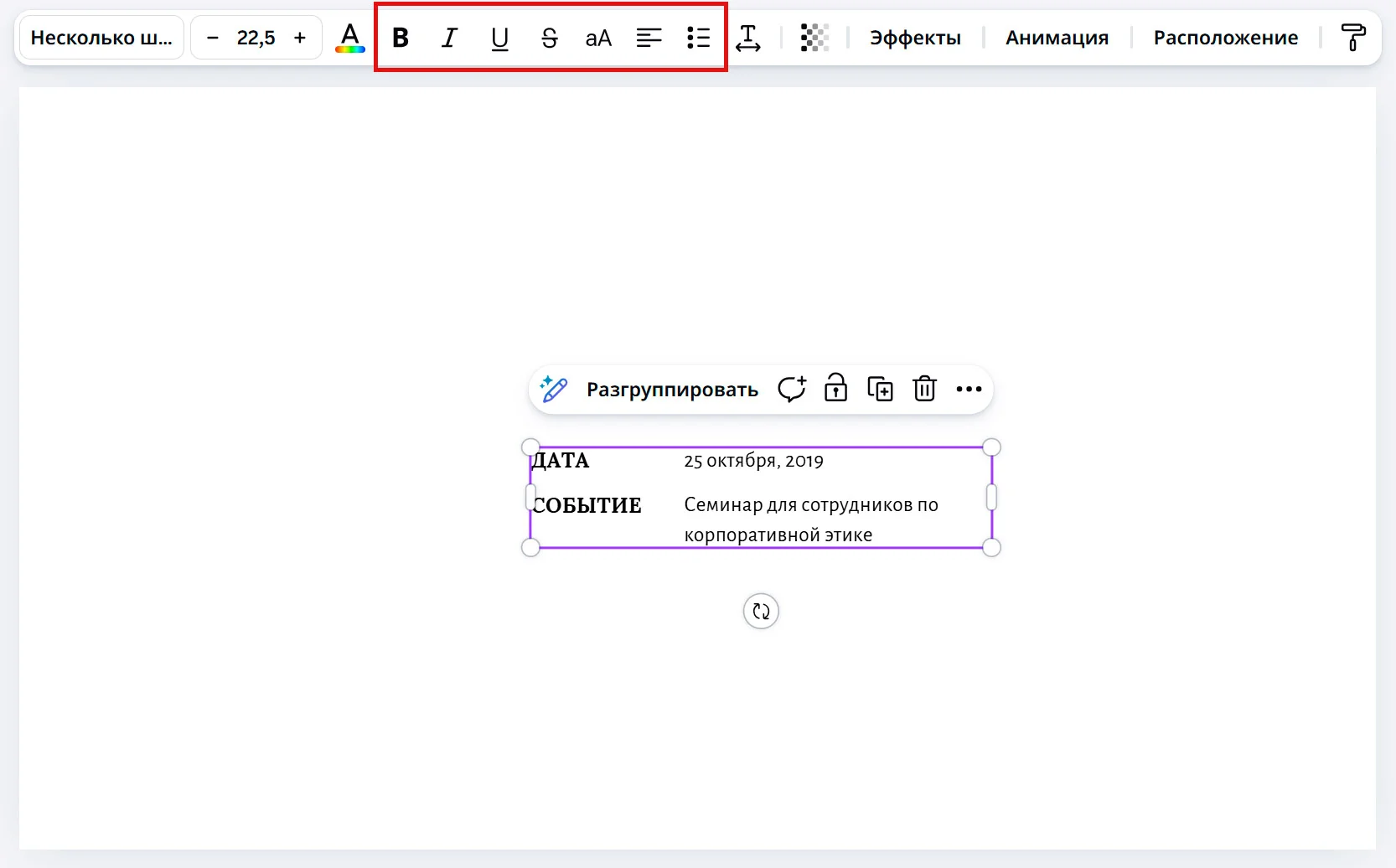
Следующие несколько иконок — стандартные опции форматирования текста:
Еще вам может понадобиться изменить расстояние между строками или буквами. Эти функции вы найдете в «Расширенных настройках».
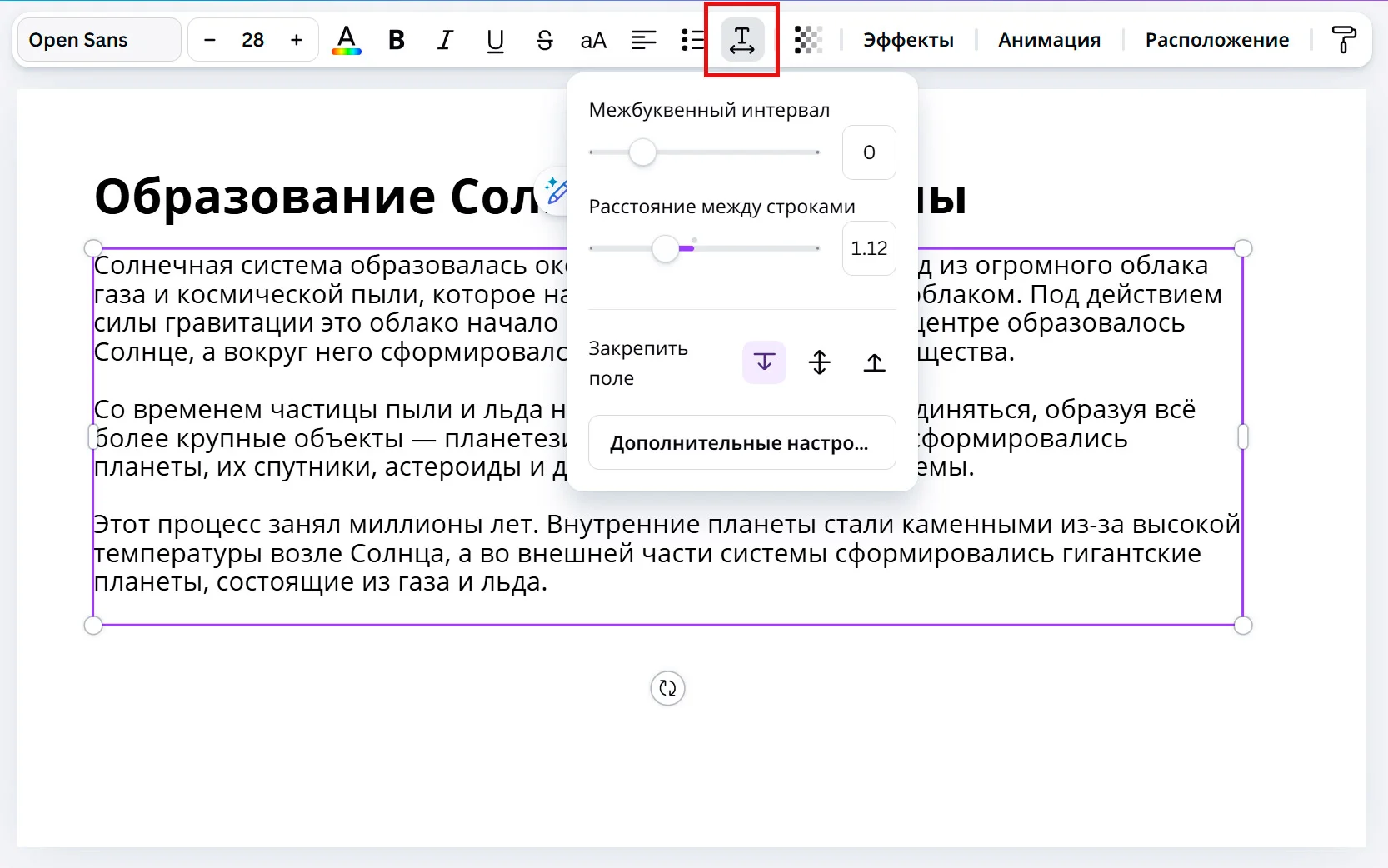
Чем больше текста на слайде, тем больше должно быть расстояние между строками — это повысит его читабельность. Межбуквенный интервал можно увеличивать в заголовках, например, чтобы сделать их более акцентированными. Иногда встречаются шрифты, в которых пространство между буквами слишком узкое, из-за чего надпись кажется сжатой — в этом случае ее тоже можно сделать пошире.
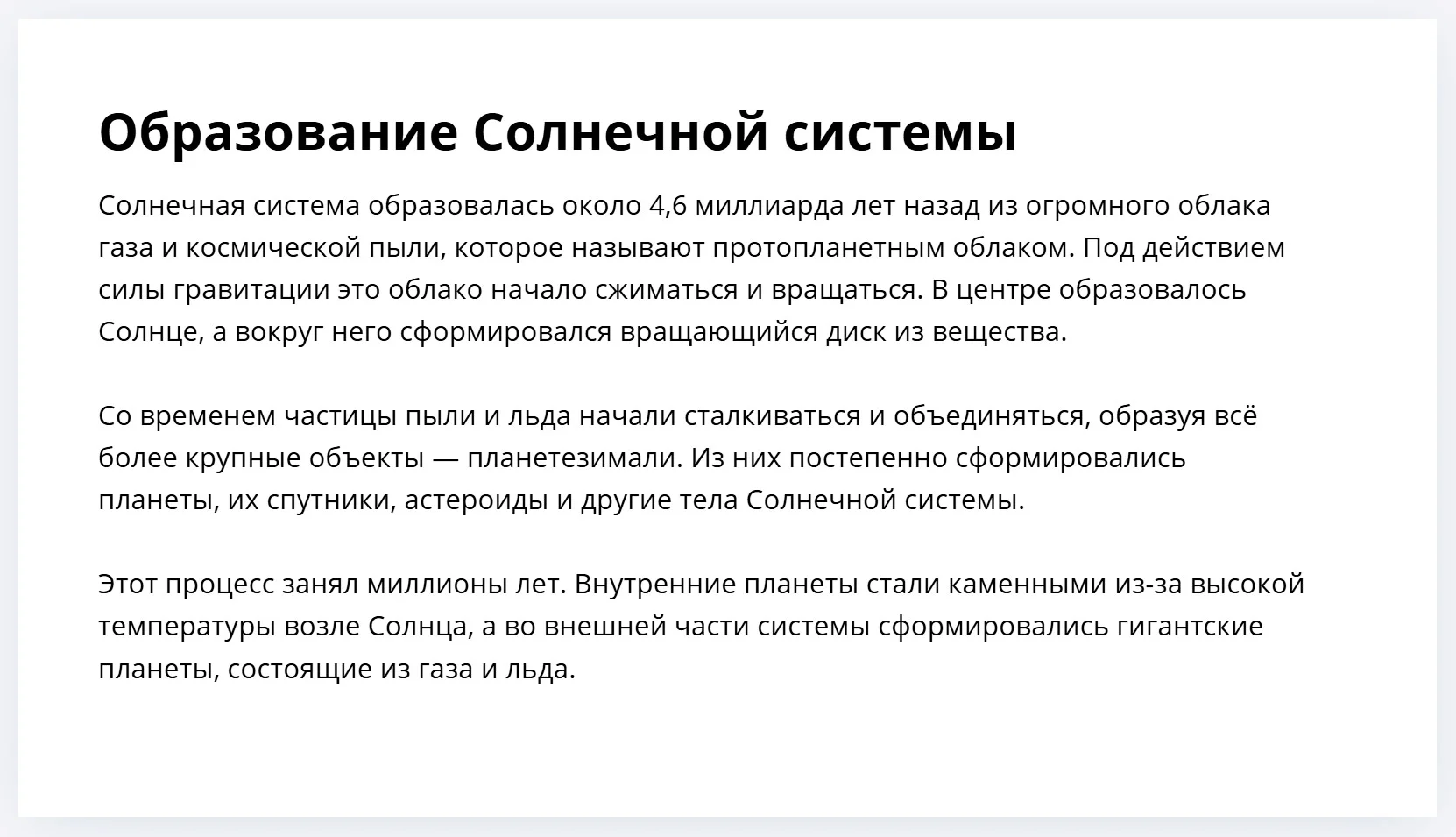
Еще один интересный раздел — «Эффекты». Здесь можно украсить ваши надписи. Например, изогнуть их или добавить тень, контур, эхо и так далее.
Учтите, что если добавить эти эффекты к большому количеству текста, он, скорее всего, станет нечитабельным. Поэтому оставьте эффекты для заголовков или отдельных крупных слов.
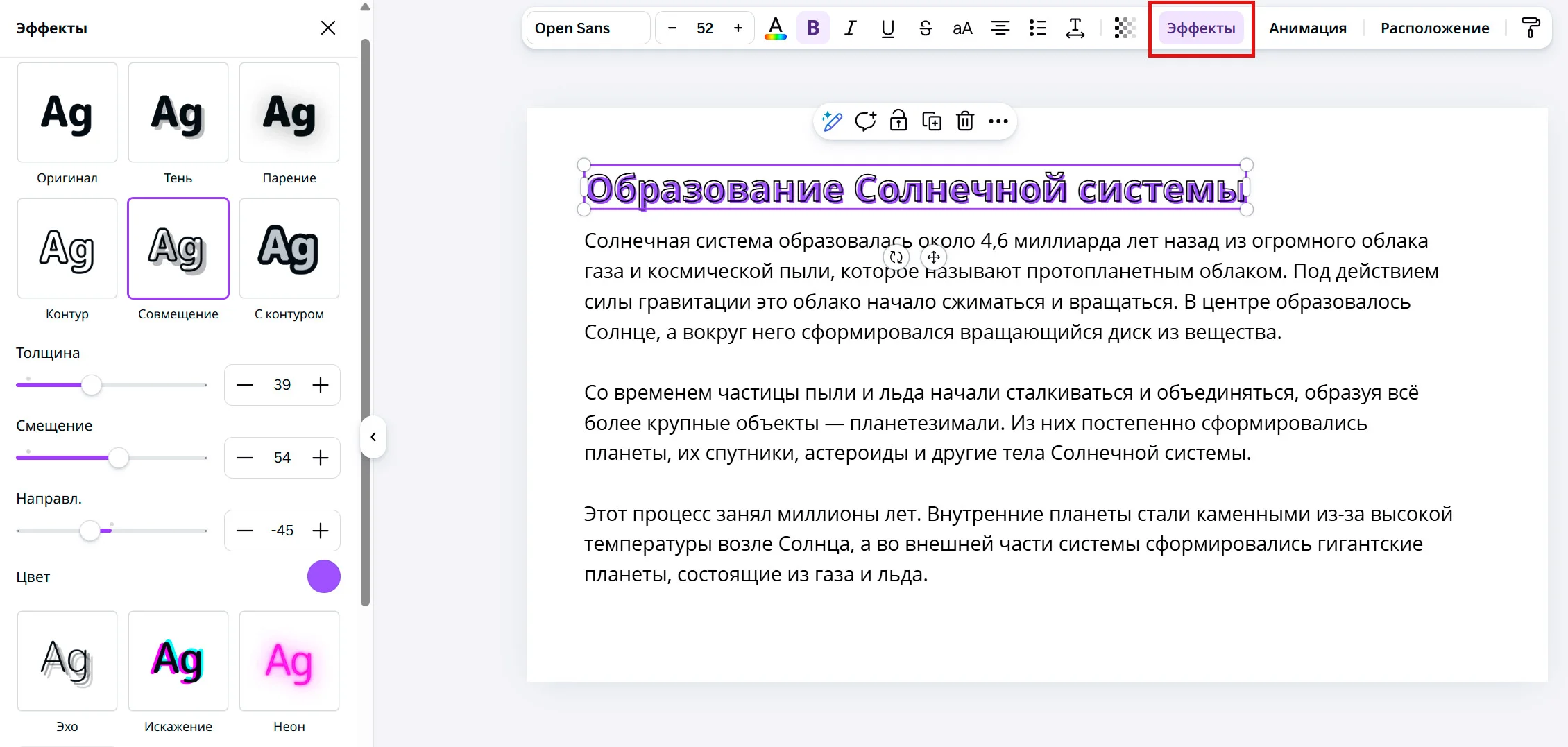
Давайте сделаем наш текст анимированным. Перейдите в раздел «Анимация» и выберите в левом меню понравившийся вариант.
Здесь же есть переключатель «Появление при нажатии». Если его активировать, надписи, на которые вы добавили анимацию, будут появляться только при нажатии. Это удобно, если вы хотите полностью управлять показом и показывать блоки текста или другие элементы поочередно.
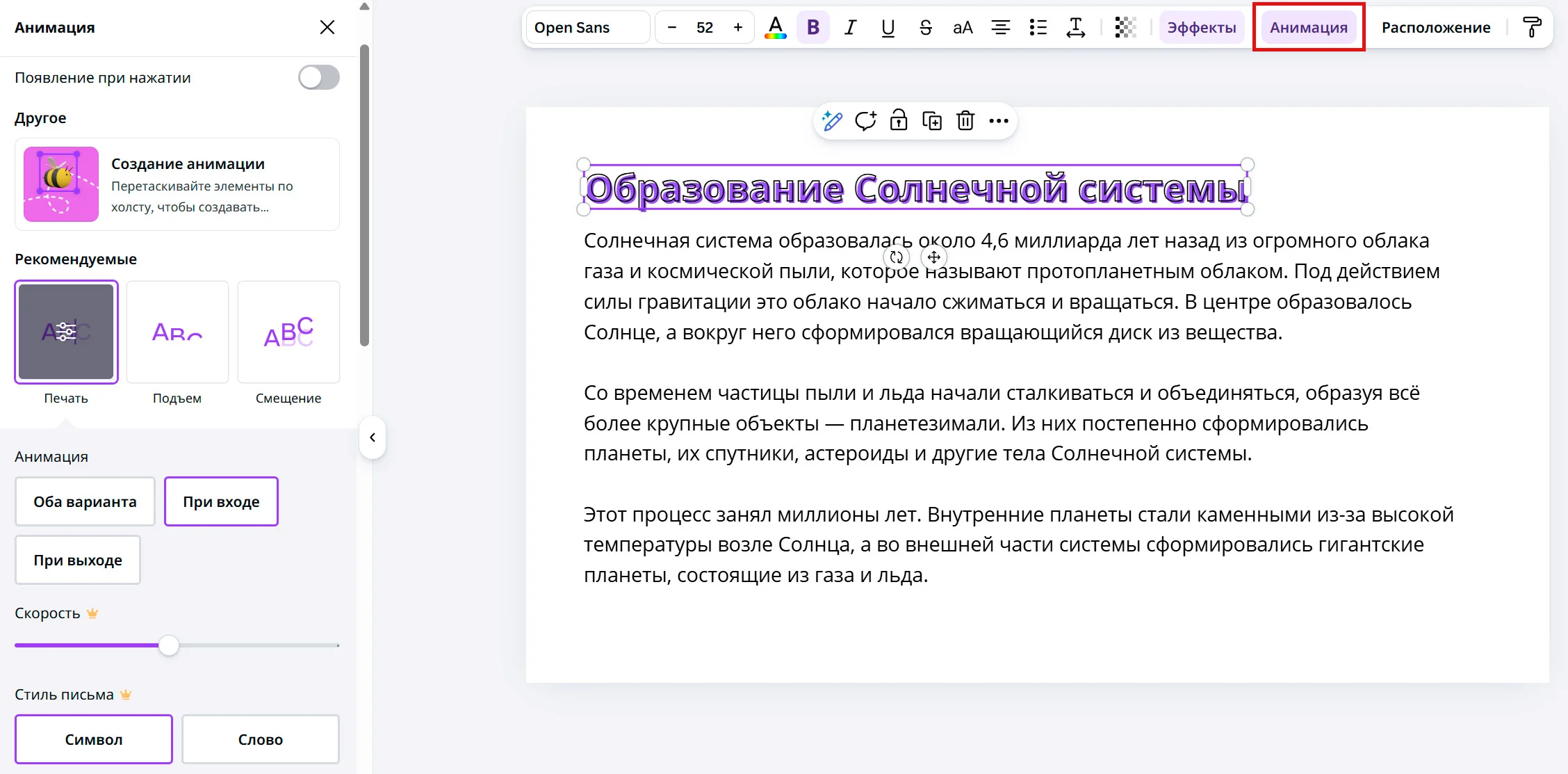
В презентации часто добавляют ссылки на сторонние источники или другие слайды. В Canva тоже можно это сделать — просто выделите нужное слово и кликните по иконке со скрепками (или нажмите Ctrl+K). Вставьте ссылку или выберите нужную страницу. При желании можно также сослаться на один из ваших дизайнов.
В презентациях часто добавляют инфографику — диаграммы, графики, таблицы. Показываем, как сделать это в Canva.
Начнем с графиков. Пролистайте до нижней части левого меню и найдите раздел «Графики» (или левое меню «Элементы» — «Диаграммы»). Выберите нужный вариант.
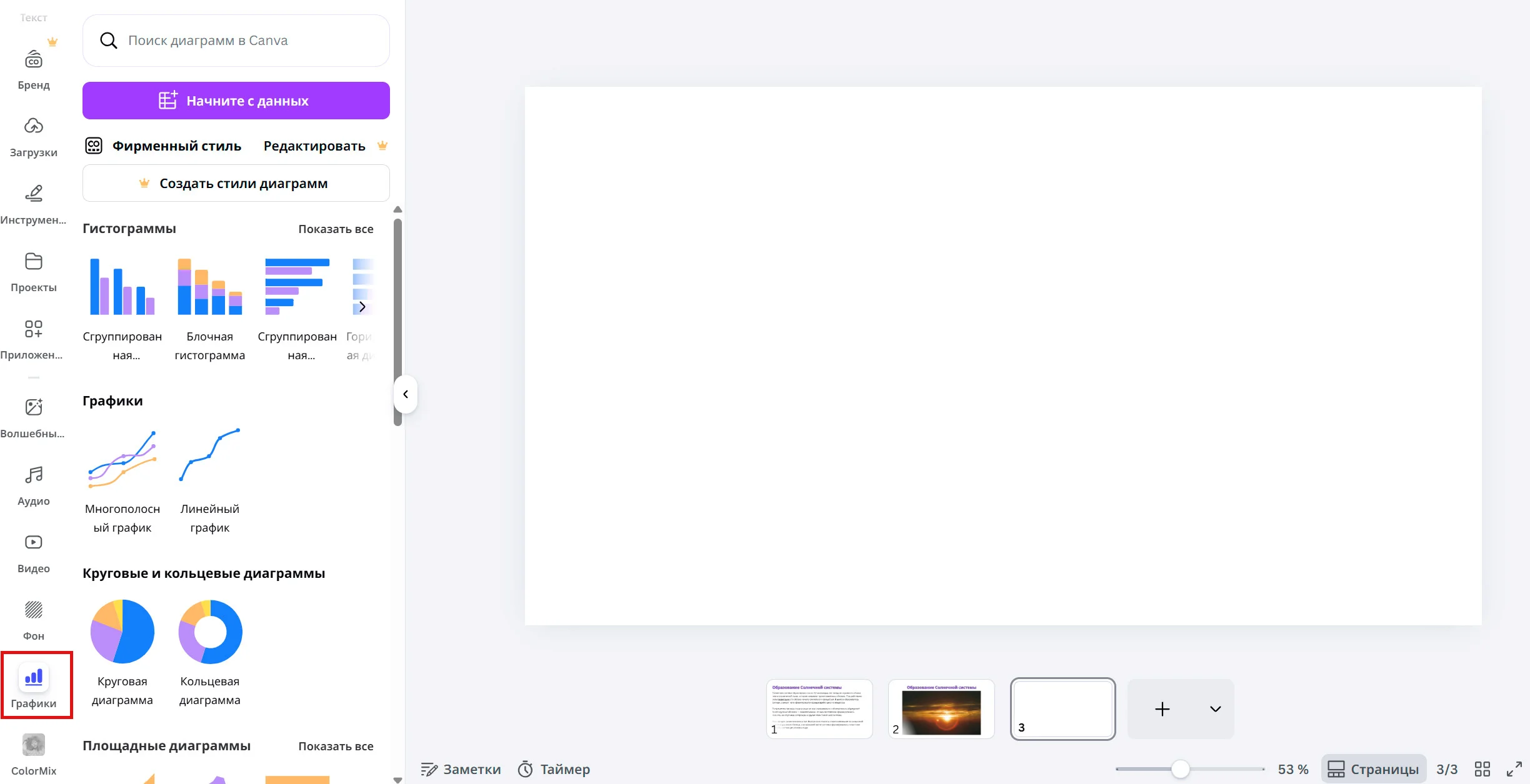
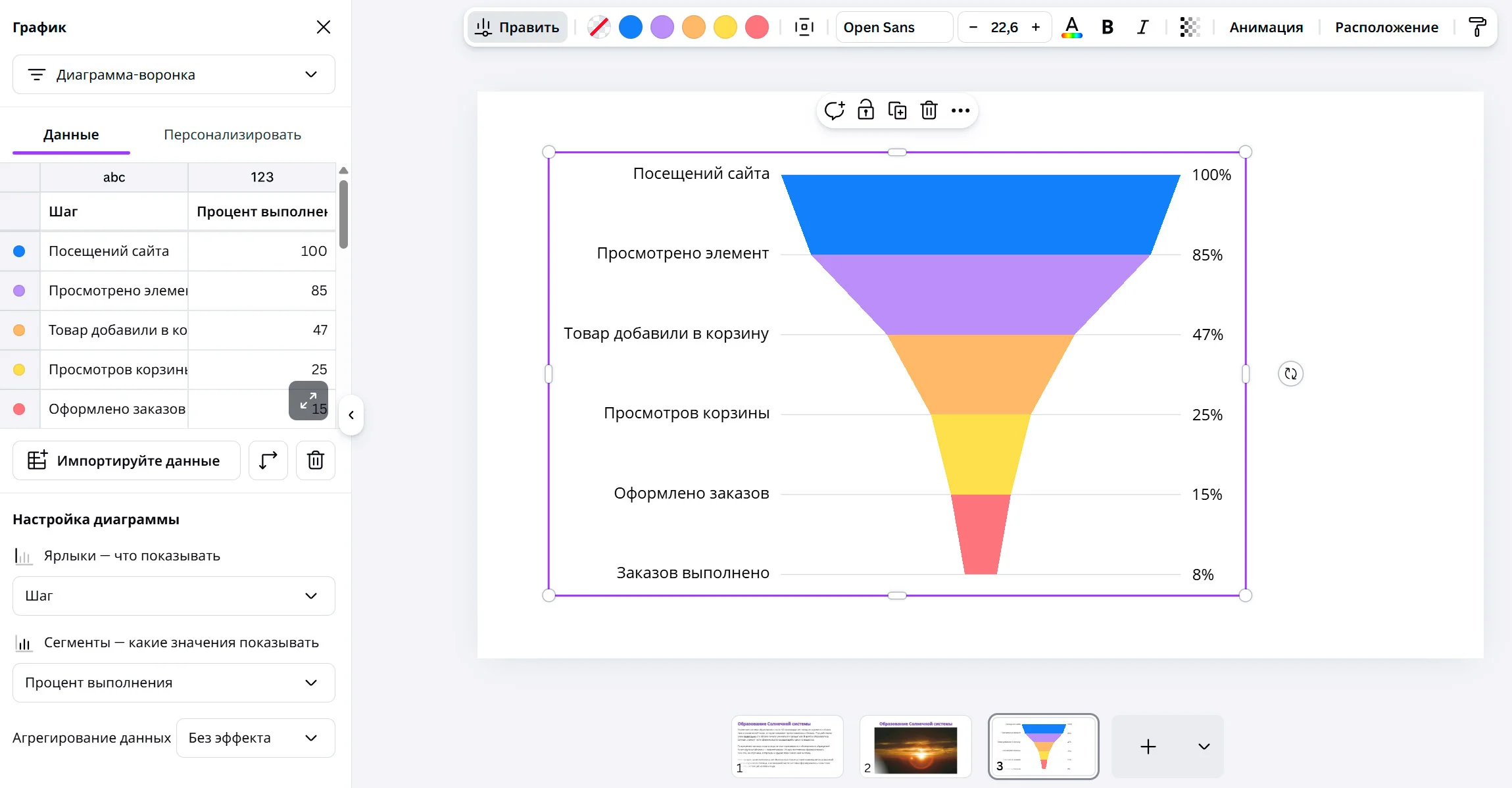
Внесите данные и настройте вашу диаграмму или график. В верхнем меню можно изменить цвета, шрифт и его размеры, добавить анимацию.
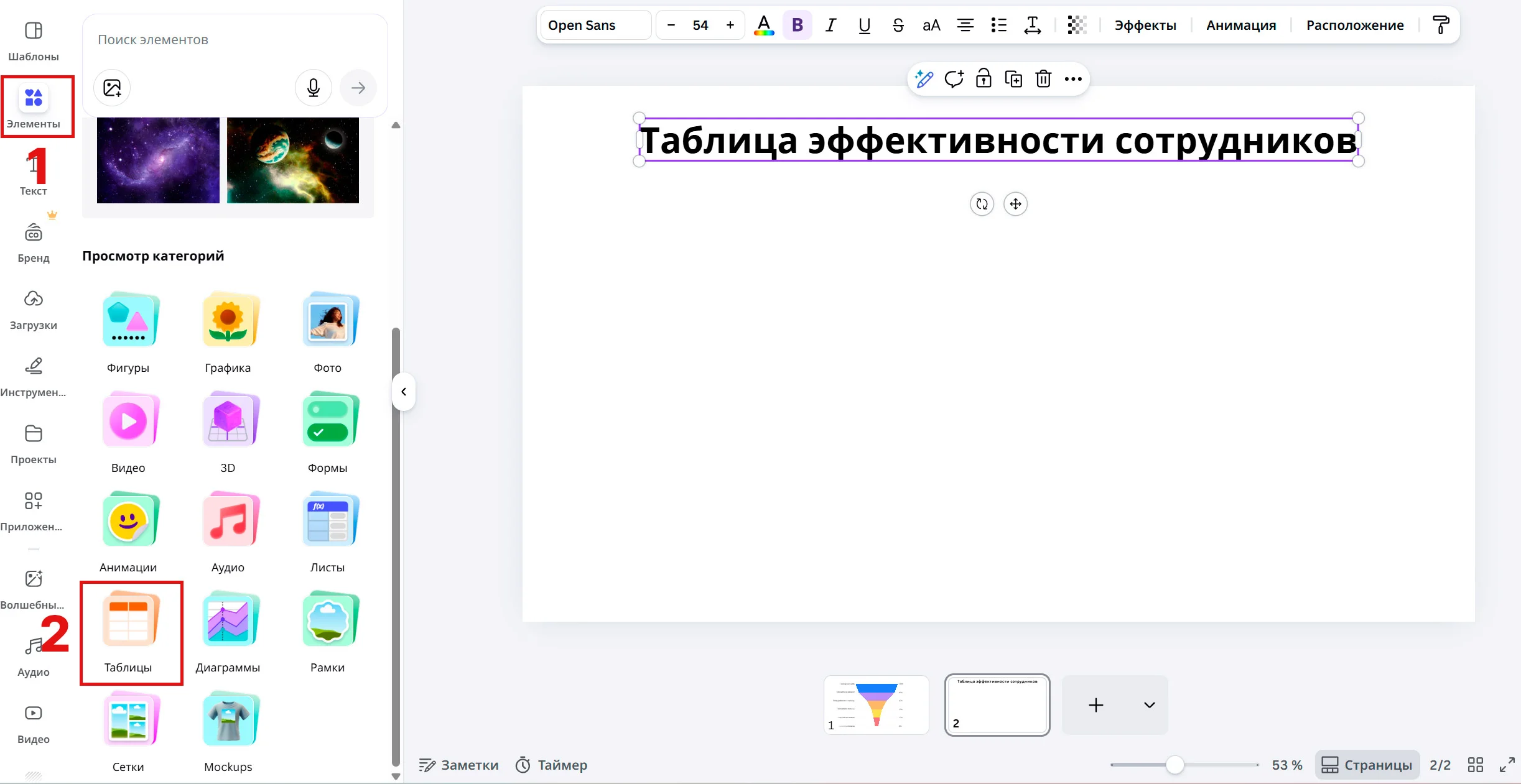
Давайте добавим в презентацию красивую таблицу. Перейдите в левое меню «Элементы» и найдите раздел «Таблицы».
Выберите понравившийся тип таблицы и внесите свои данные в ячейки.
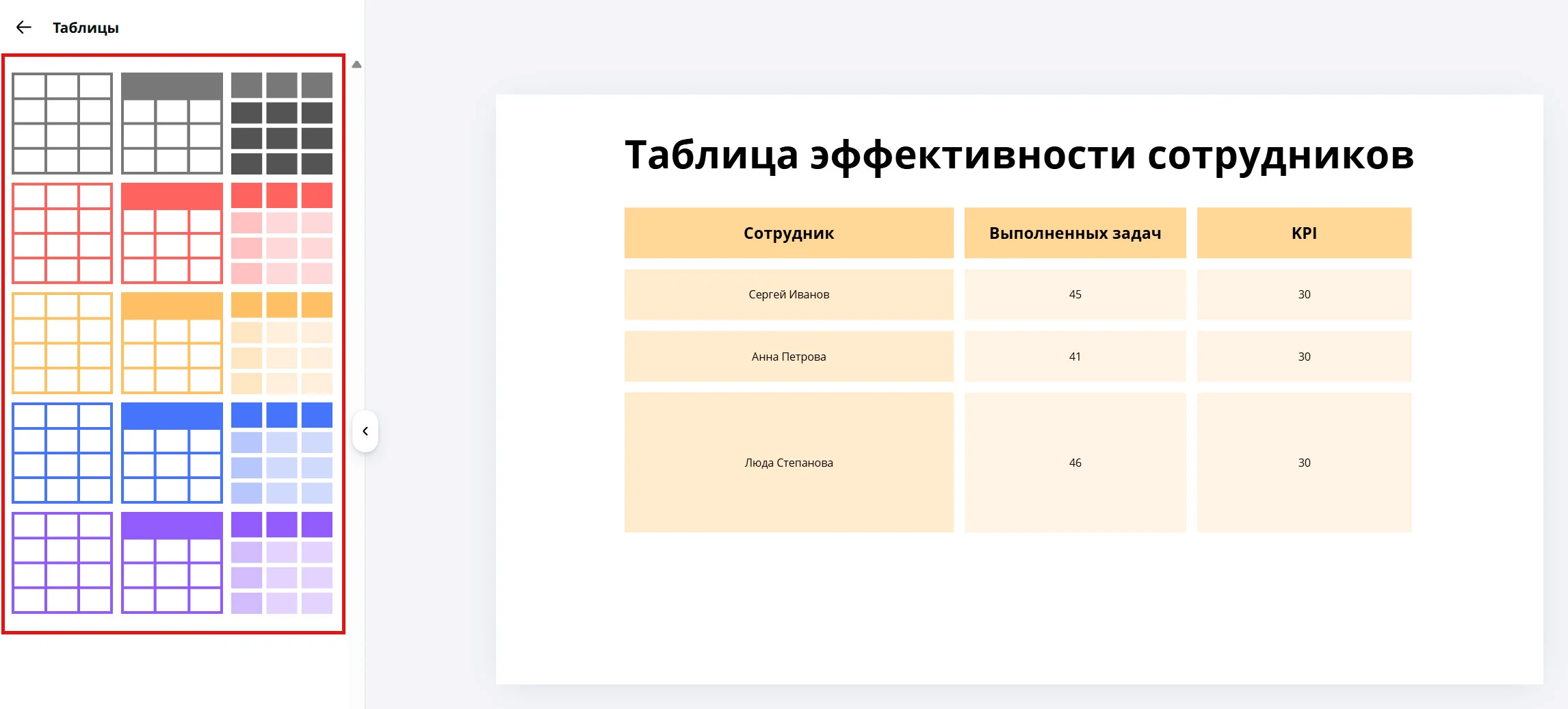
Первые иконки верхнего меню позволяют изменить цвет таблицы, настроить отображение ее границ, установить интервал между ячейками.
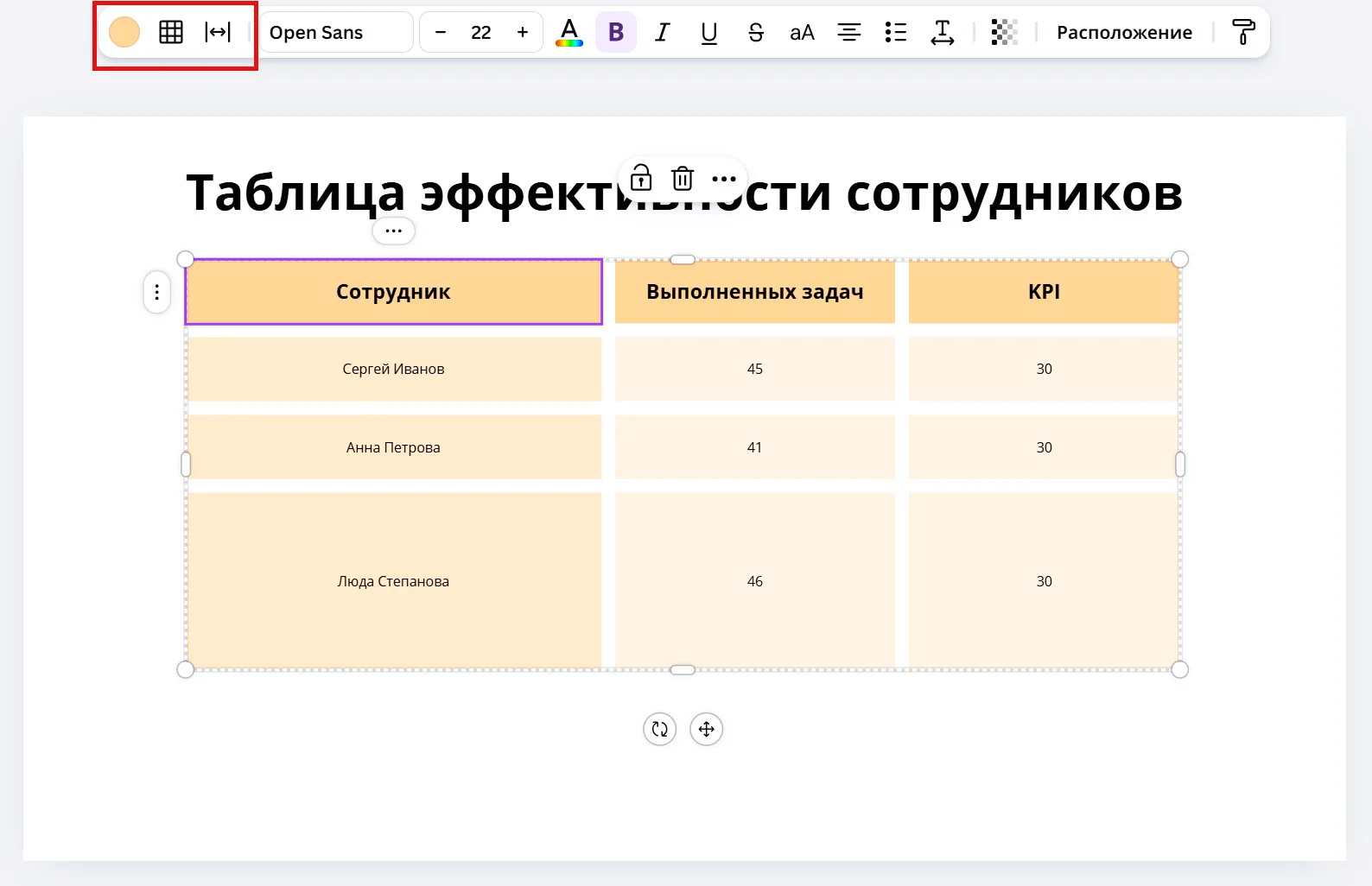
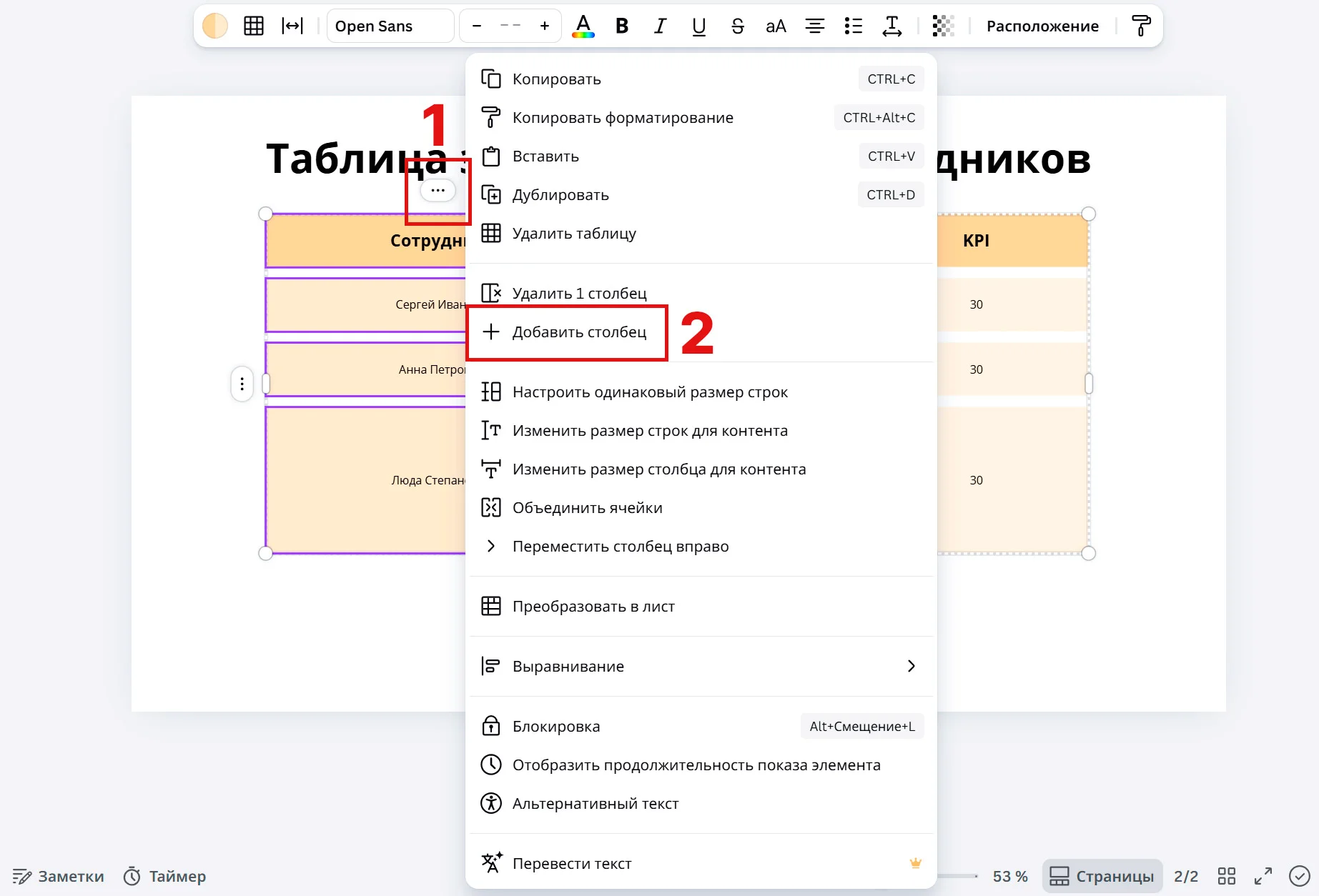
Чтобы добавить новый столбец, выделите столбец в таблице, и нажмите значок троеточия над таблицей. Нажмите «Добавить столбец». Если хотите добавить строку, выделяйте строку в таблице, жмите значок троеточия слева и выбирайте «Добавить строку». Если вы выделите несколько столбцов или строк в таблице, то меню предложит добавить точно такое же количество новых.
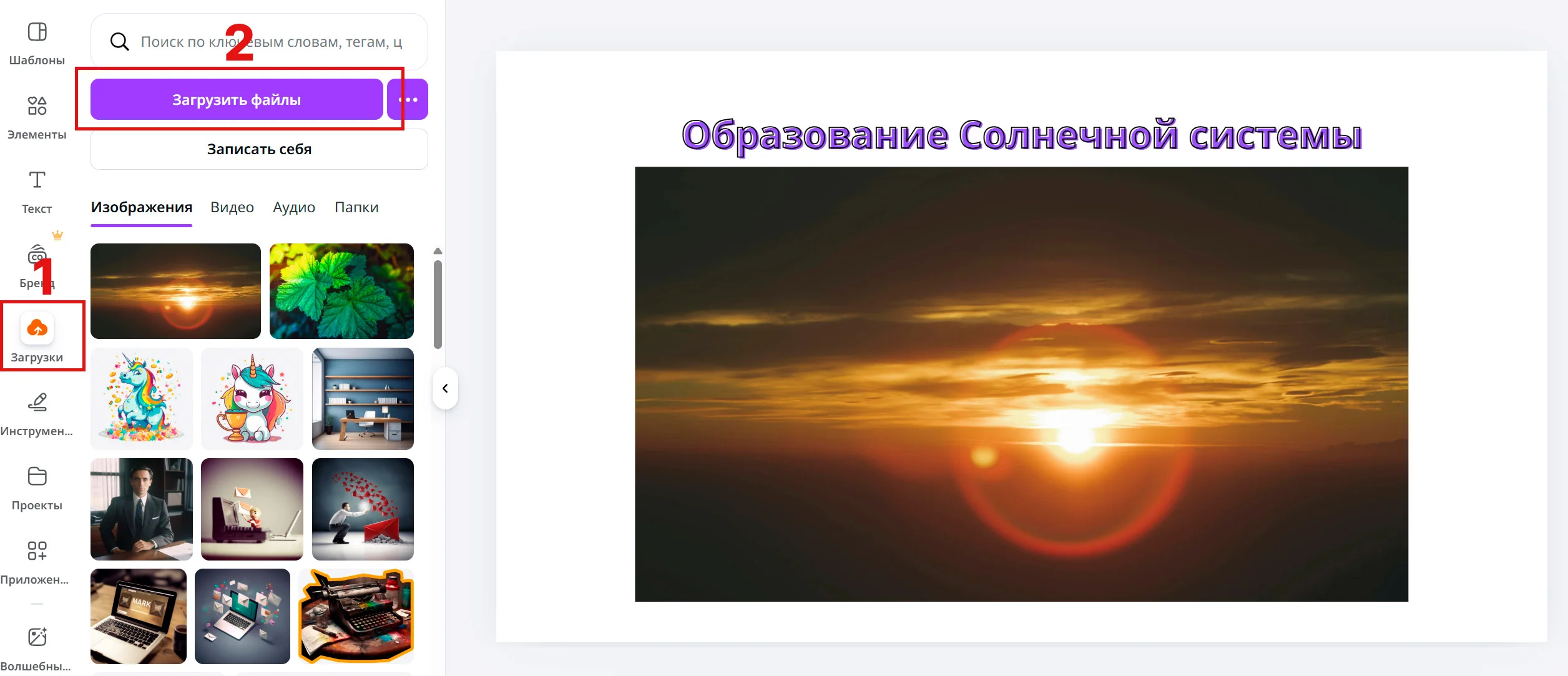
Давайте добавим в нашу презентацию изображения. Часто возникает необходимость добавить какие-то свои фотографии — в этом случае их нужно сначала загрузить в Canva. Это можно сделать в меню «Загрузки» — оно находится слева. Нажмите «Загрузить файлы», выберите и загрузите вашу картинку.
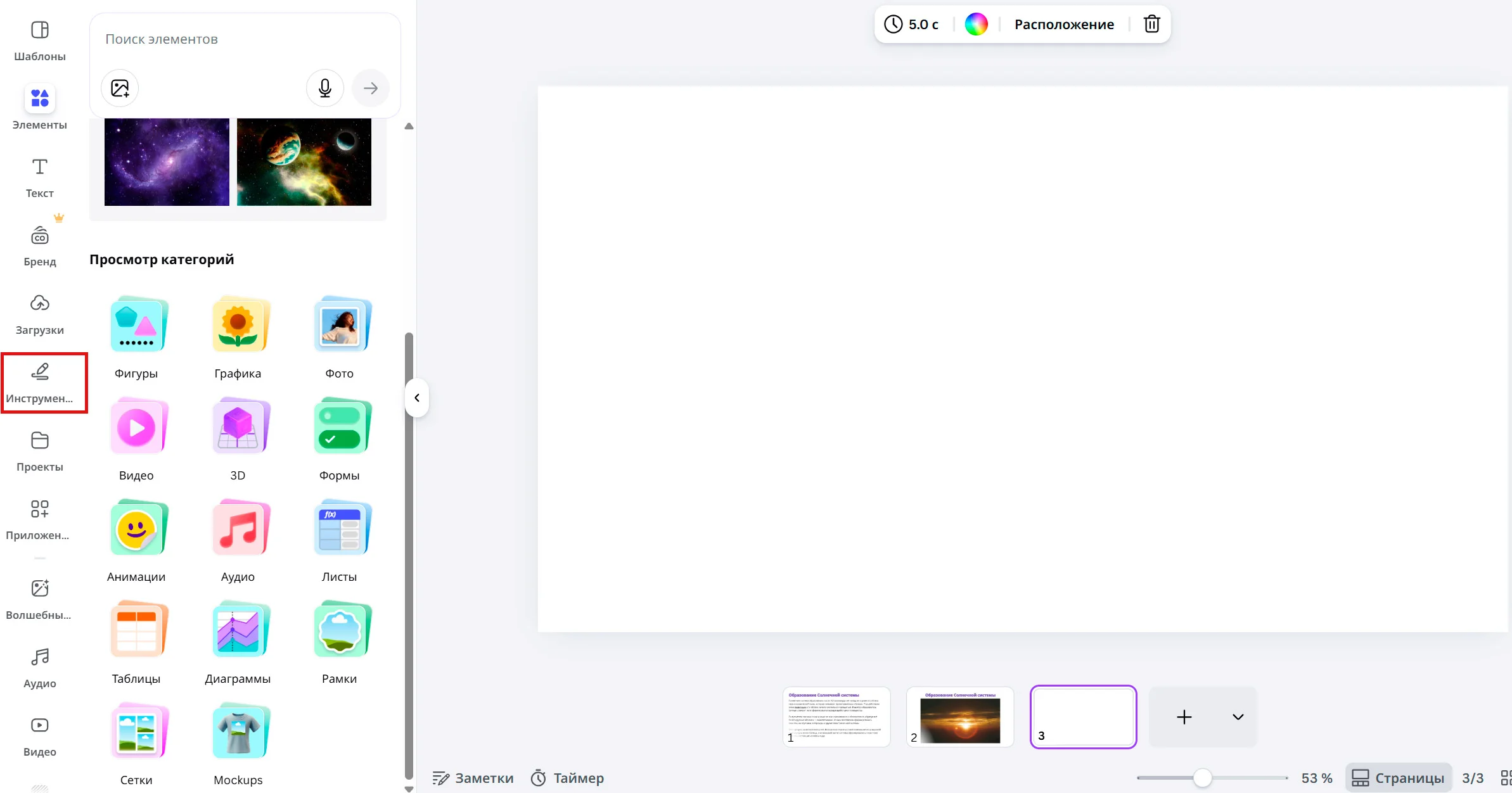
Можно добавить фотографии и изображения, которые есть в Canva. Они находятся в меню «Инструменты». Загляните в разделы:
Работают с этими элементами по одному принципу. Мы покажем, как искать, редактировать и анимировать изображения на примере фотографий. Графику и фигуры вы сможете добавить и изменить аналогичными способами.
Проще всего воспользоваться поисковой строкой. Просто впишите свой запрос и листайте результаты.
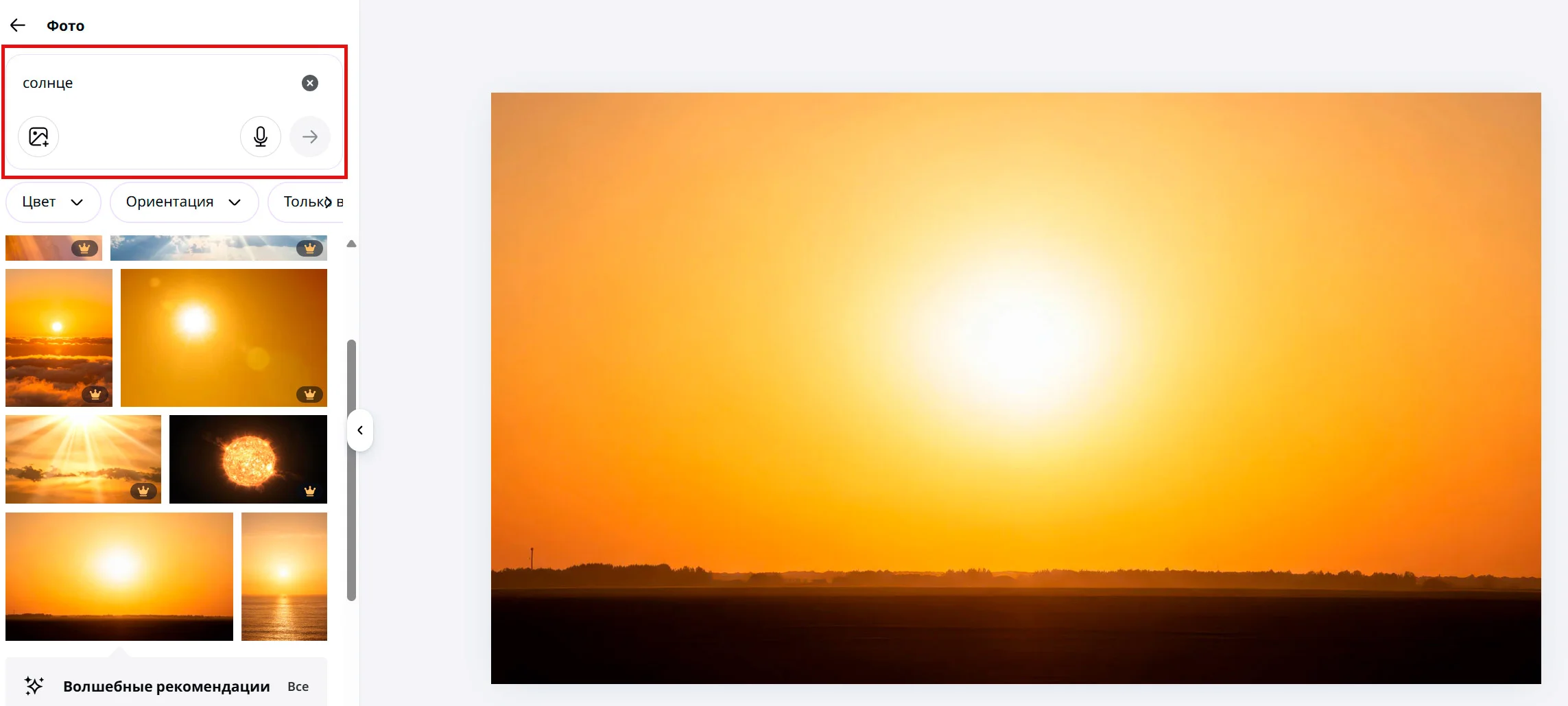
При желании фото можно отредактировать. Выделите его, нажмите «Править» в верхнем меню, а затем «Настроить» слева.
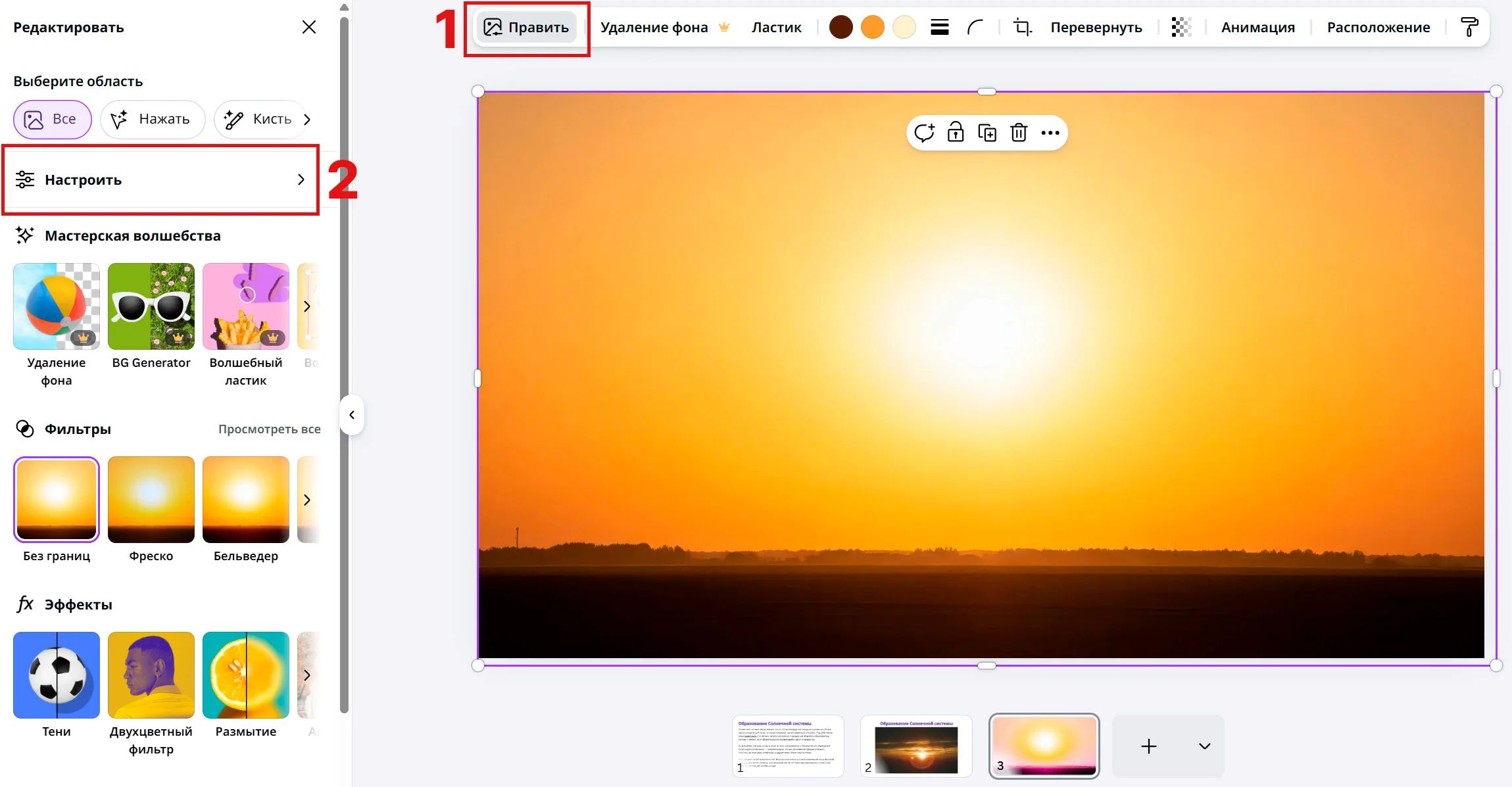
Двигайте ползунки, чтобы менять настройки. Здесь же, в верхней части, можно предварительно выбрать область, которую вы хотите редактировать. Например, определенные оттенки или области, фон или передний план.
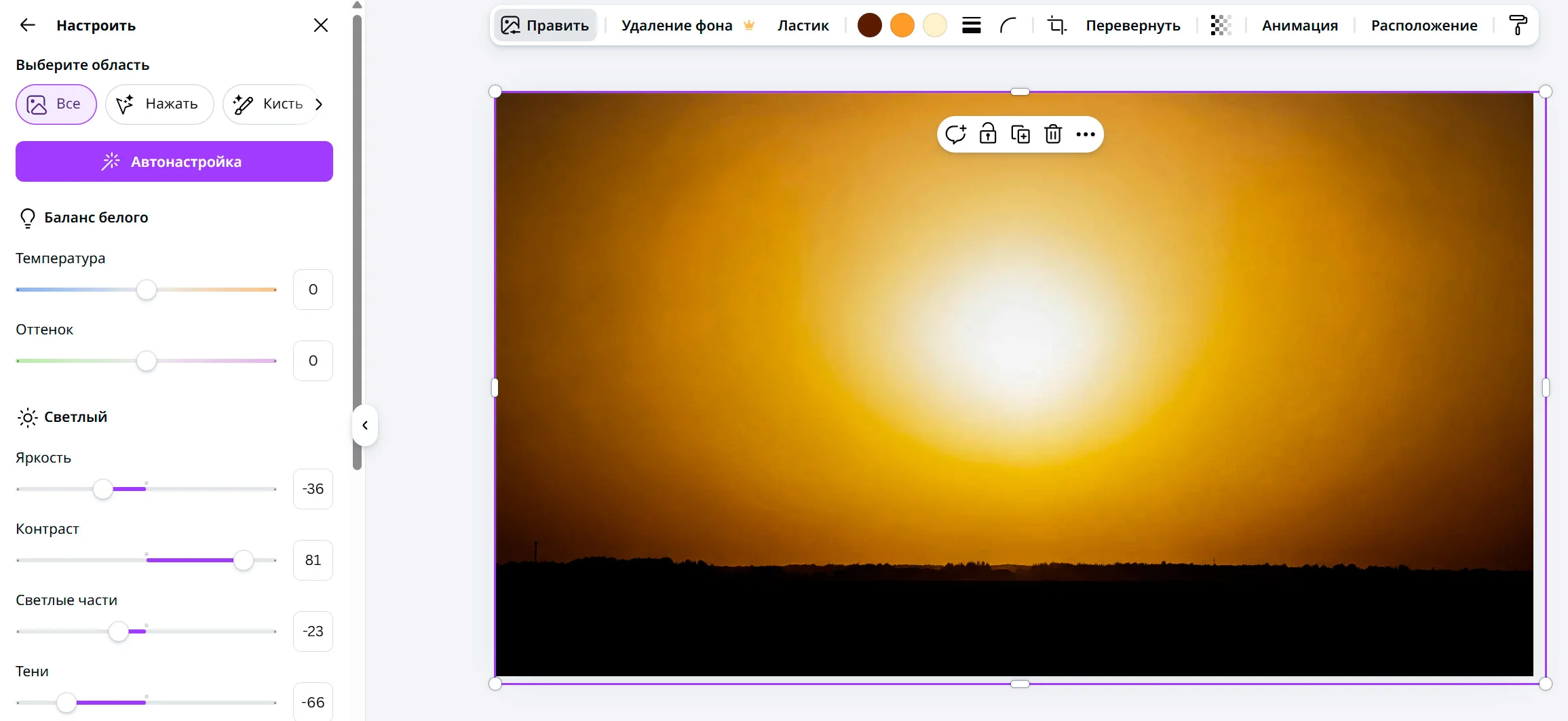
С помощью верхнего меню можно также обрезать изображение, отразить по горизонтали и вертикали, изменить прозрачность и добавить анимацию.
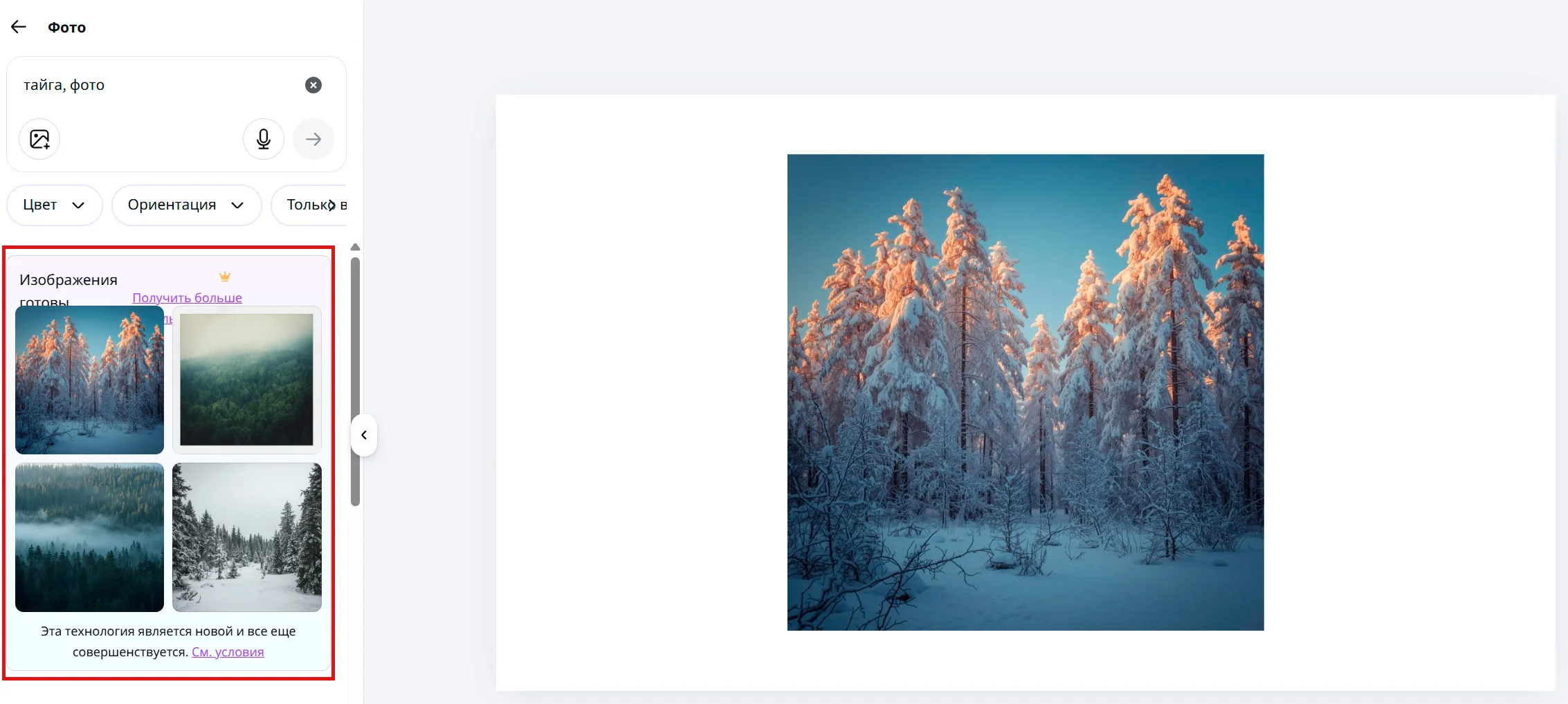
Можно сгенерировать нужное изображение с помощью искусственного интеллекта. Напишите свой запрос в поисковую строку, нажмите иконку со стрелочкой, а затем кнопку «Сгенерировать изображения».
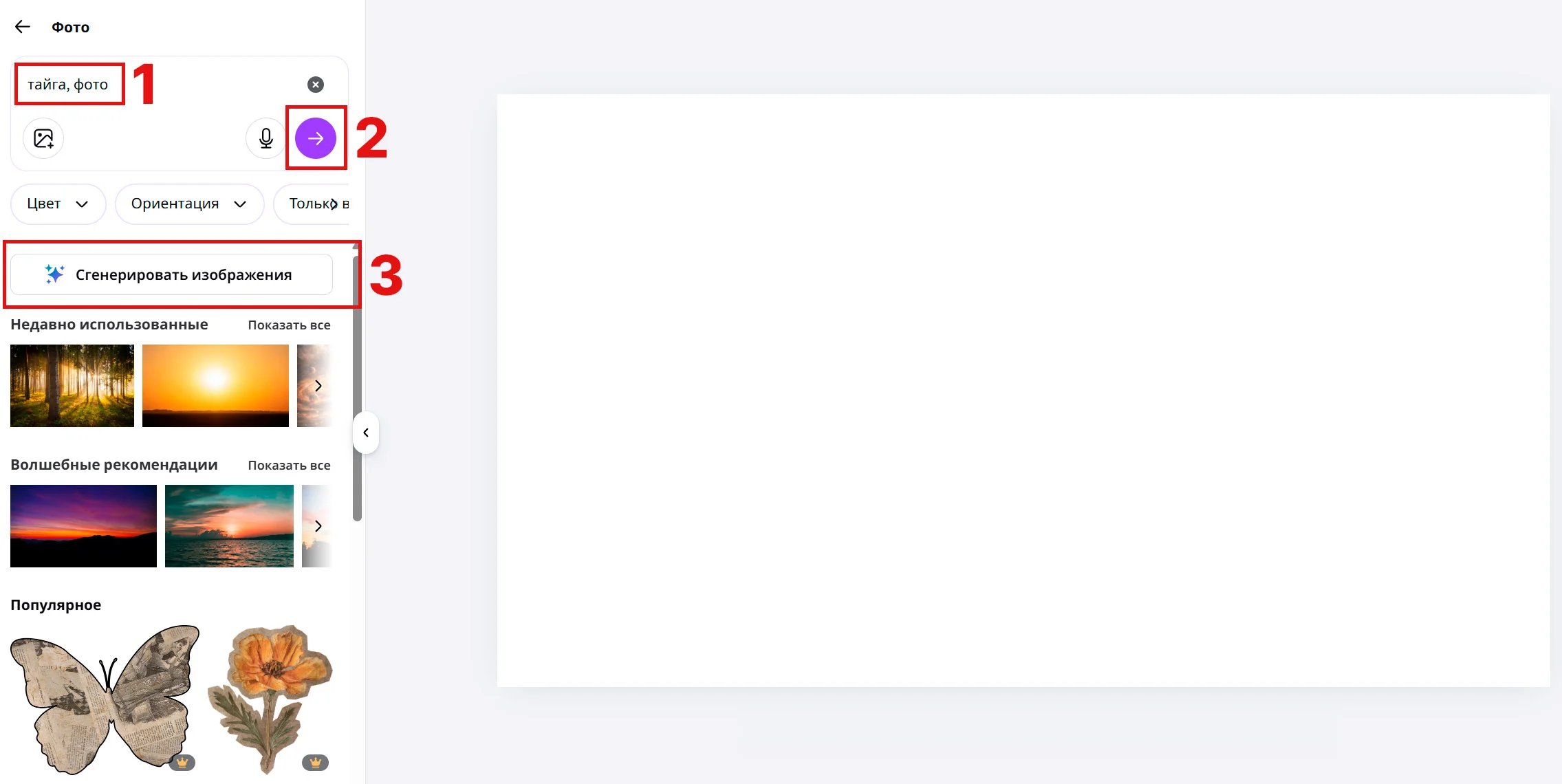
Нейросеть сгенерирует 4 изображения. Можно выбрать одно из них, или сгенерировать все заново.
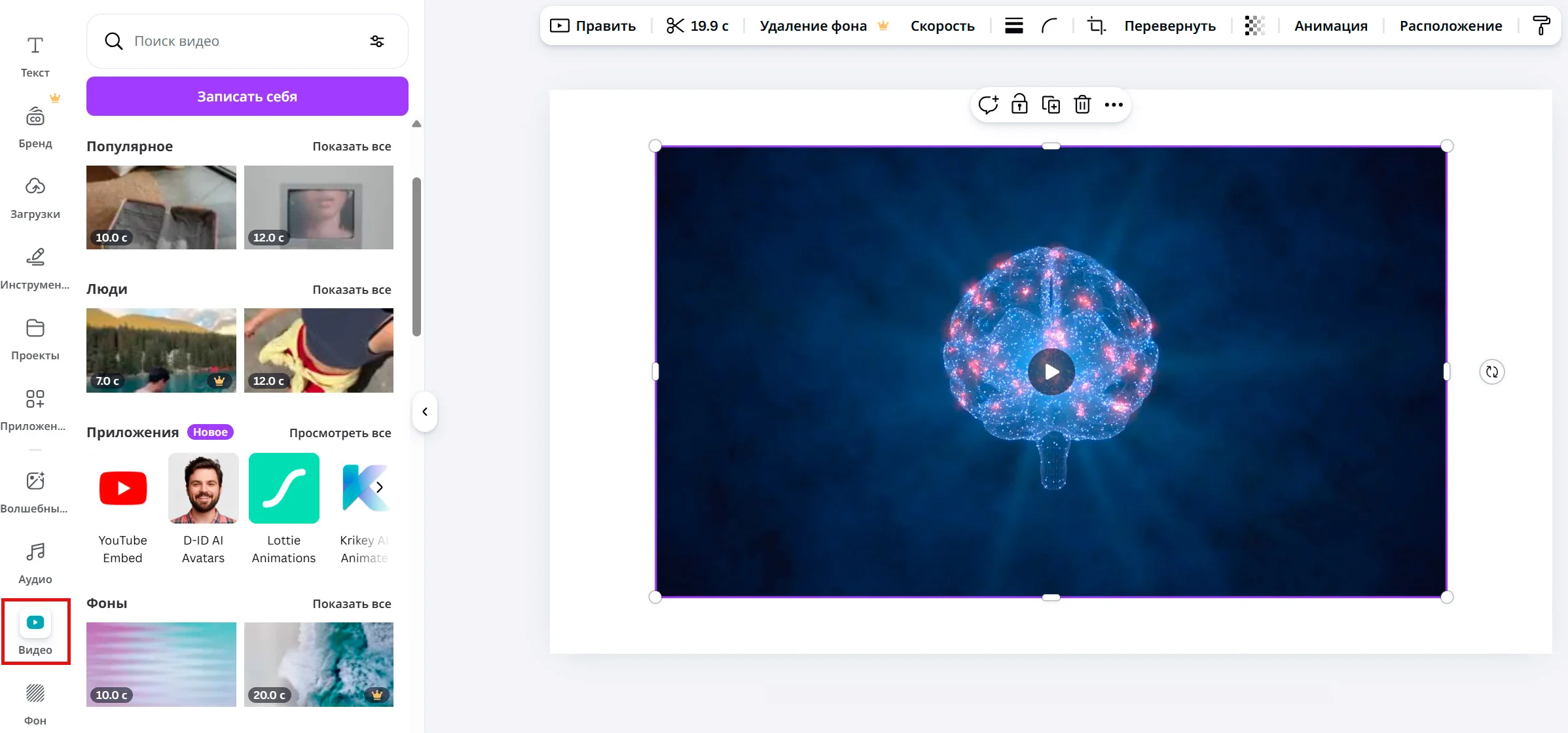
Добавить свое видео в презентацию в Canva можно таким же способом, как и фотографию — через меню «Загрузки». Поэтому мы не будем здесь останавливаться, а сразу перейдем к видеобанку Canva. Перейдите в меню «Видео» (или «Элементы» — «Видео») слева и выбирайте нужный ролик. Можно смотреть в тематических категориях, или сразу вписать запрос в поисковую строку.
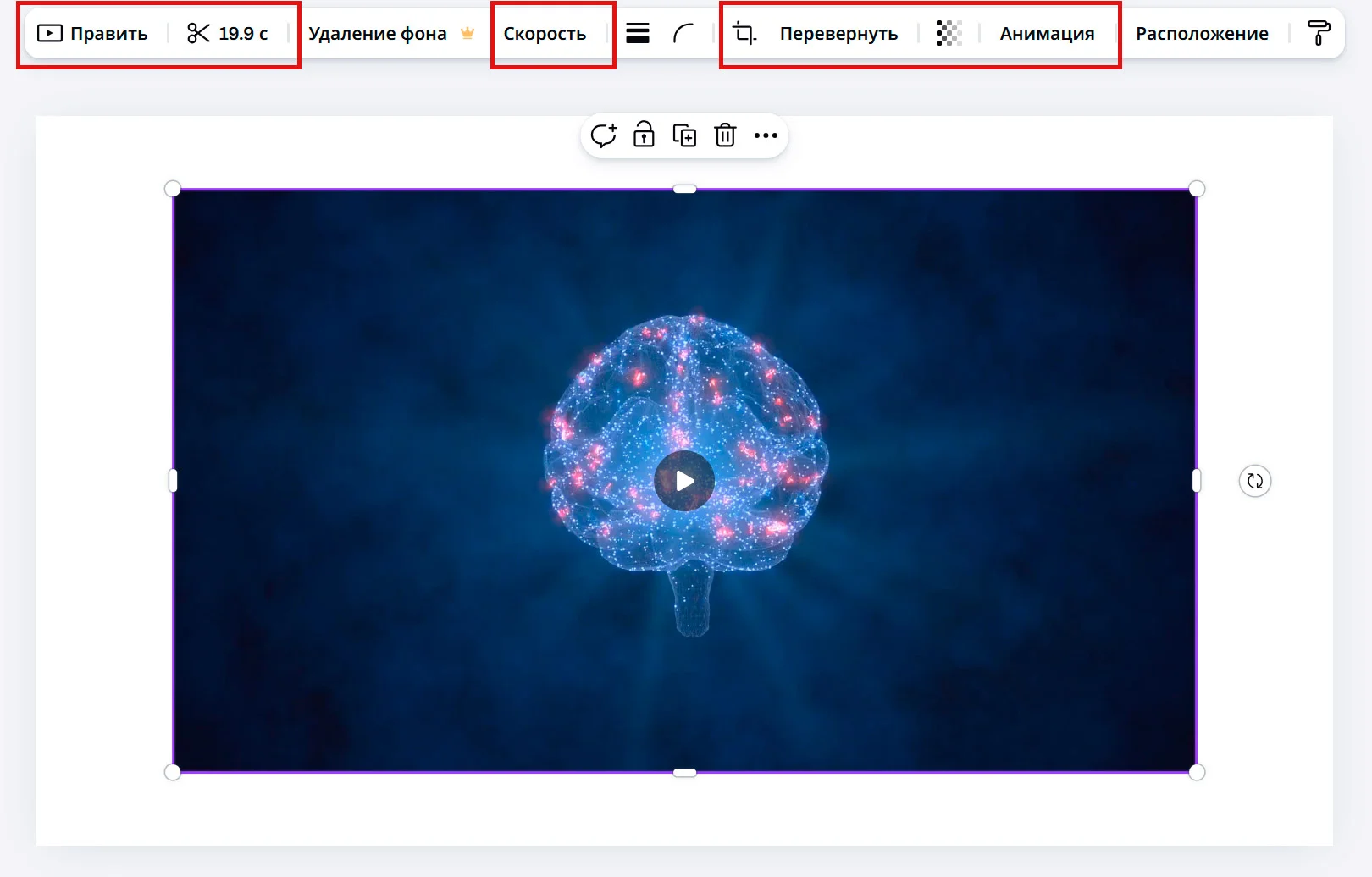
Видео тоже можно обработать, добавить фильтры и анимацию, настроить его длительность или скорость, обрезать или отразить по горизонтали и вертикали.
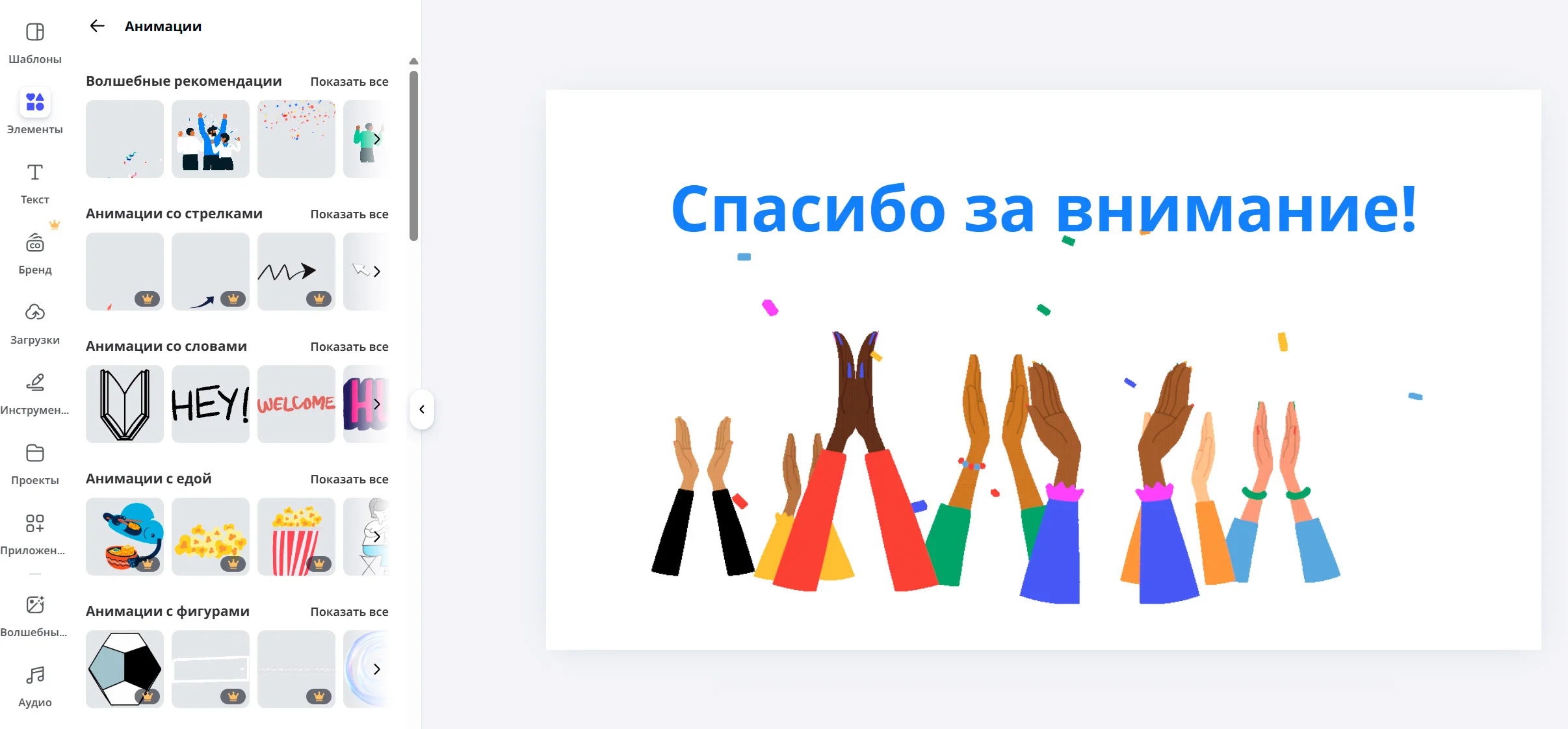
Обязательно загляните в раздел «Элементы» — «Анимация». Здесь можно найти много интересных элементов, которые сделают вашу презентацию еще более живой и динамичной.
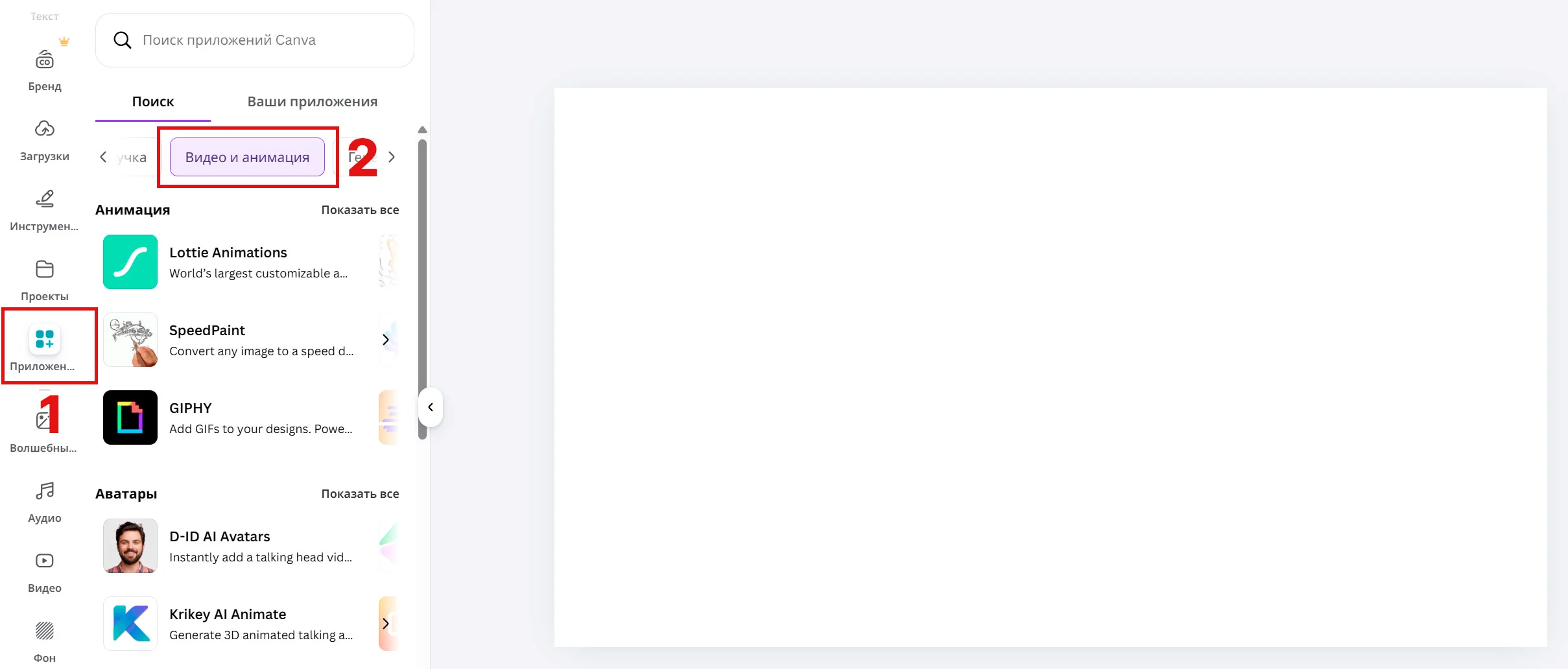
Можно даже добавить в презентацию гифку, не выходя из Canva. Зайдите в меню «Приложения» слева, найдите раздел «Видео и анимация» и откройте приложение GIPHY. Нажмите кнопку «Открыть».
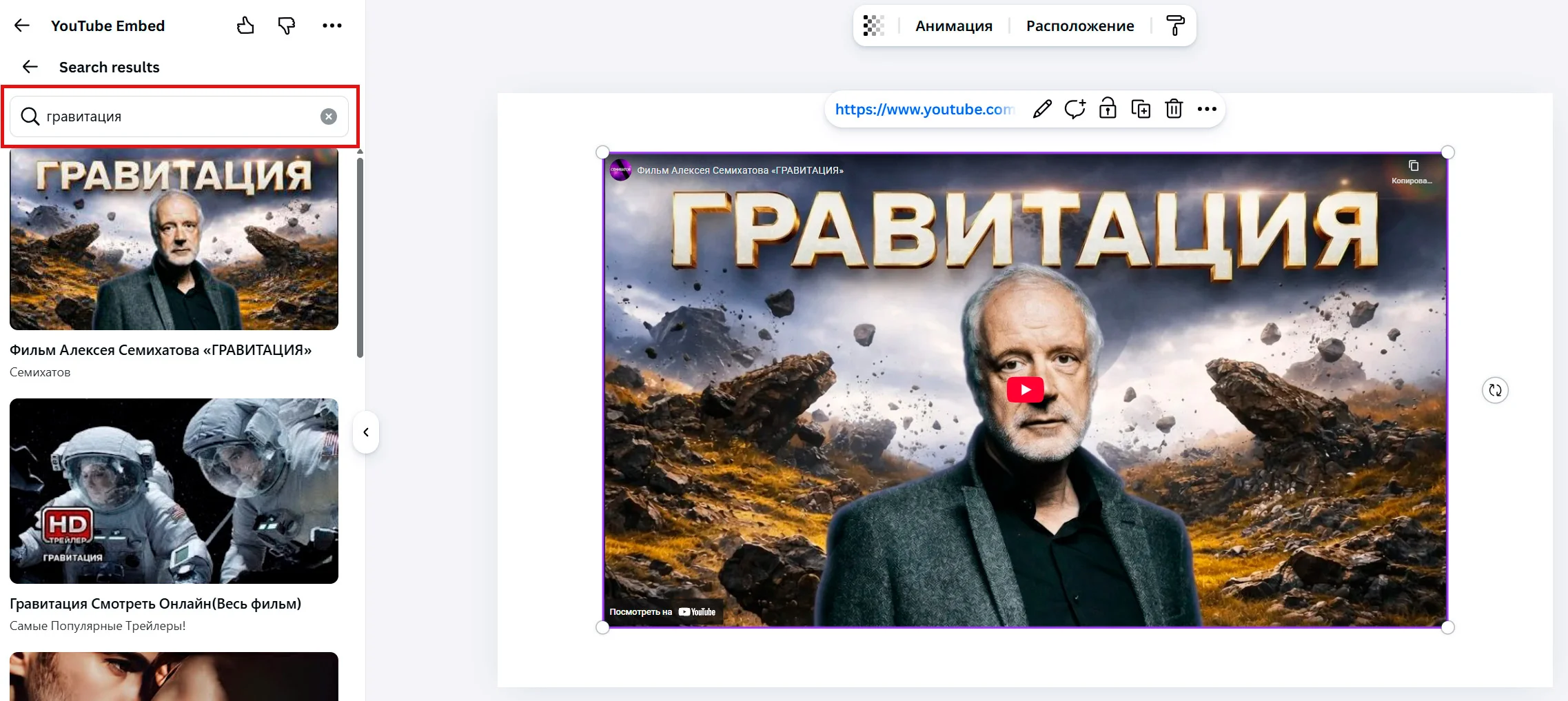
Вставить видео с YouTube можно в этом же разделе — пролистайте вниз до приложения YouTube Embed (вы узнаете его по иконке).
Можно дополнительно украсить презентацию. Например, добавить красивые рамки и фоны или интересные переходы.
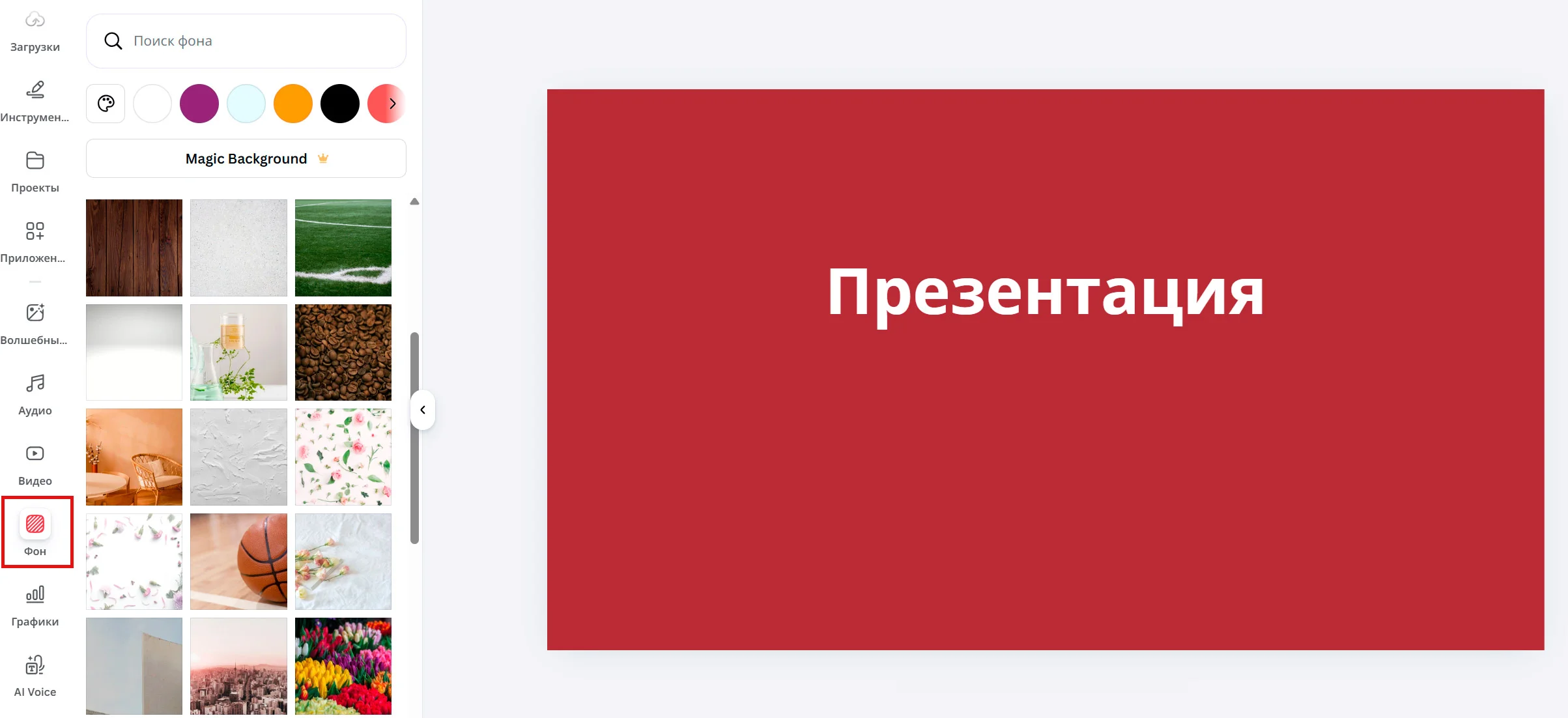
Начнем с фона. В Canva есть целый отдельный раздел с ними — он находится слева и называется «Фоны». Перейдите в него, найдите и вставьте понравившуюся картинку или цвет. Или впишите запрос в поисковую строку.
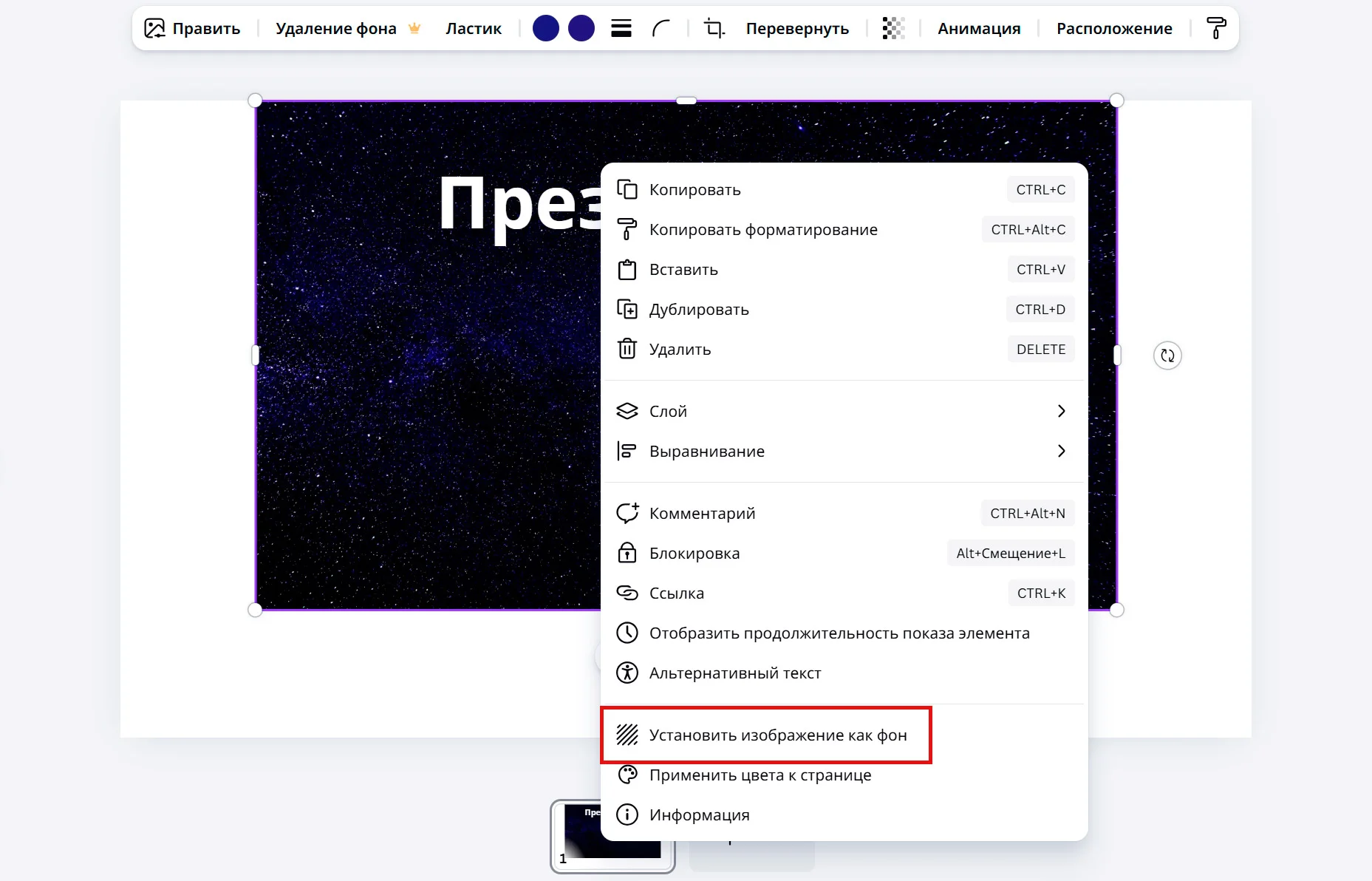
А можно сделать фоном любое ваше изображение. Кликните по нему правой кнопкой мыши и выберите «Установить изображение как фон».
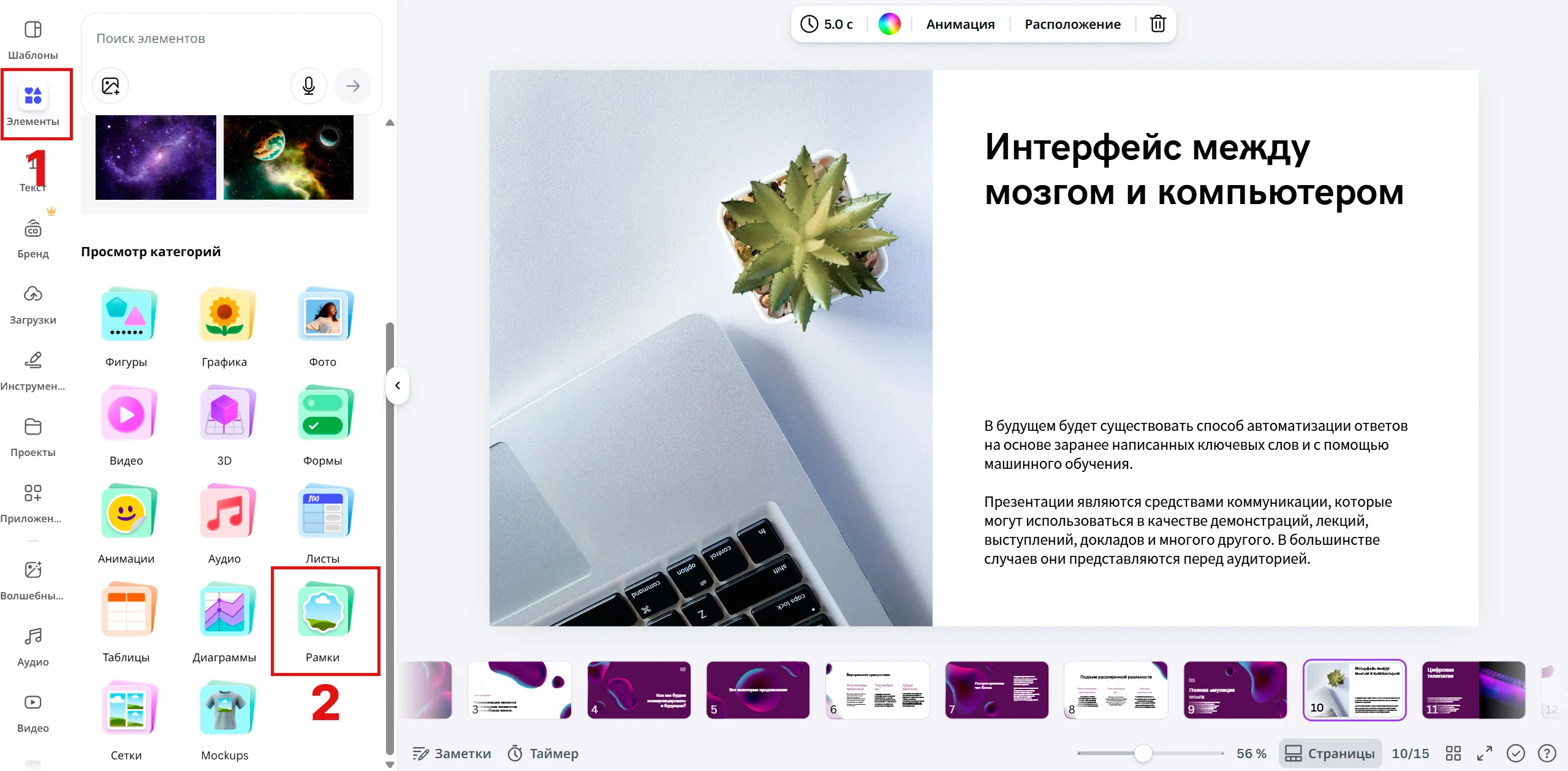
Можно добавить картинку в симпатичную рамку. Перейдите в раздел «Элементы» слева и выберите «Рамки».
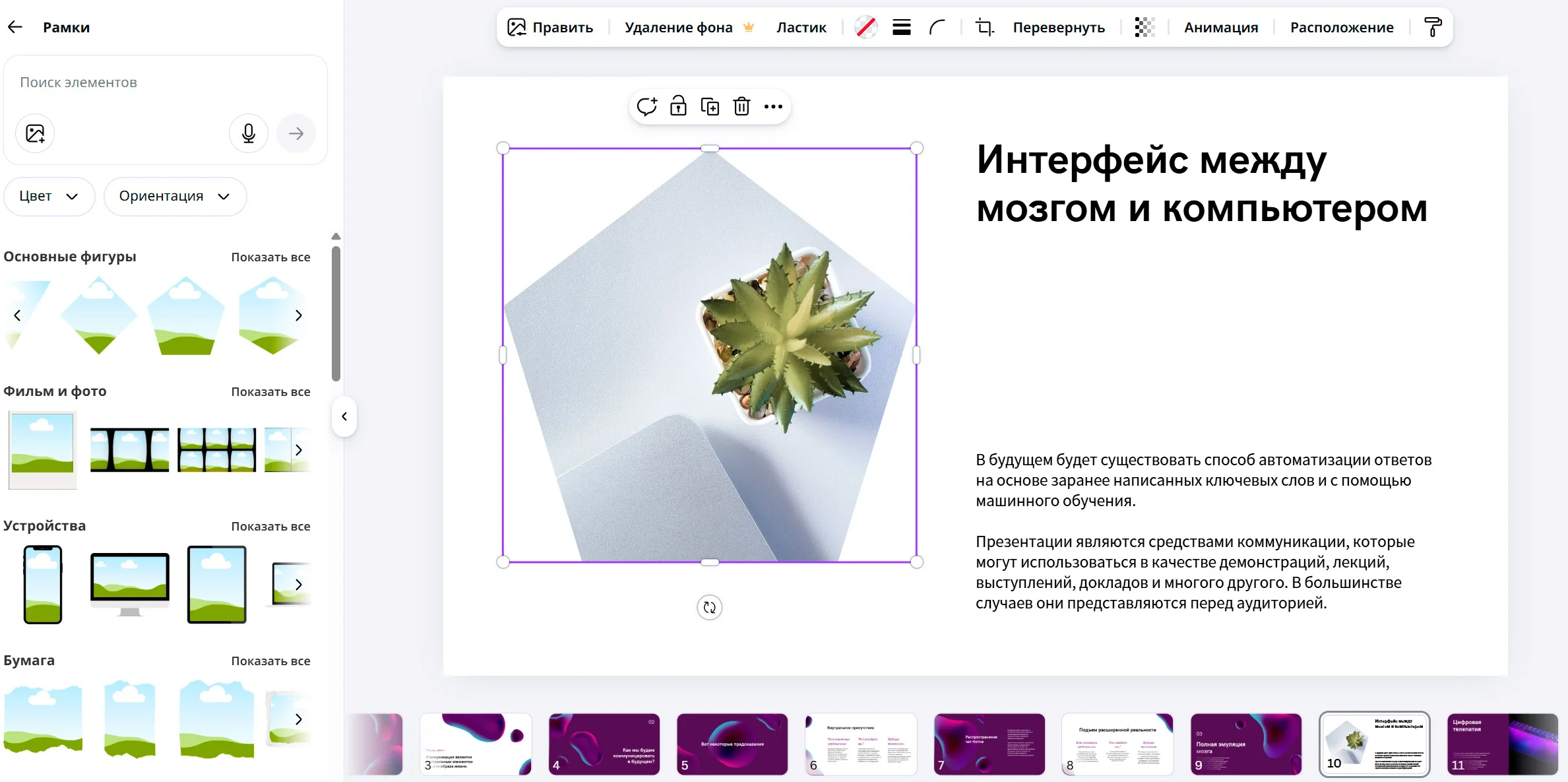
Перетащите рамку на слайд, а затем поместите в нее ваше изображение.
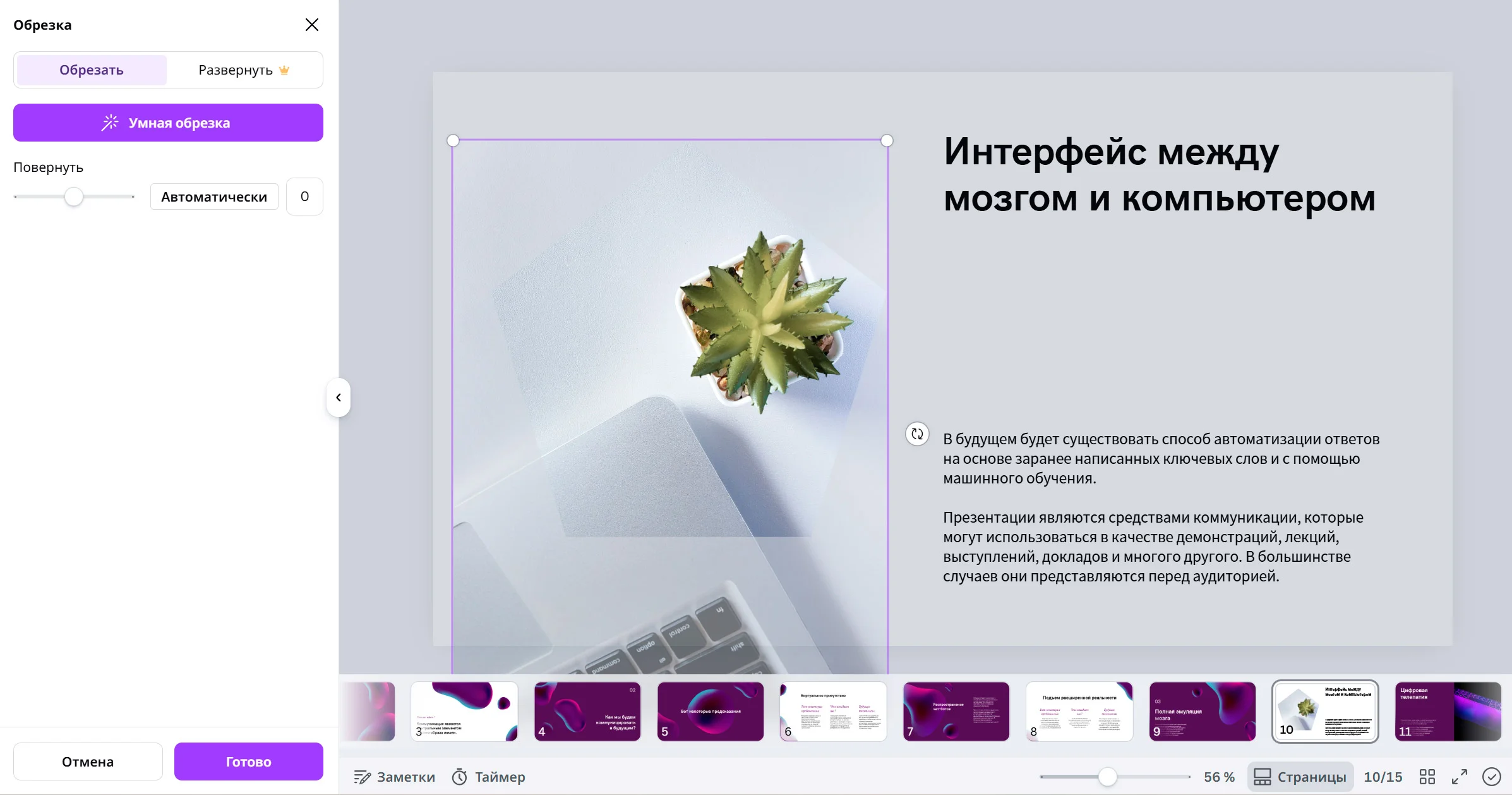
Размеры рамки и картинки в ней можно менять. Если хотите увеличить или уменьшить рамку, выделите ее и тащите за края. А чтобы изменить размер фото внутри, щелкните дважды по рамке, будто открываете ее, и потяните за края.
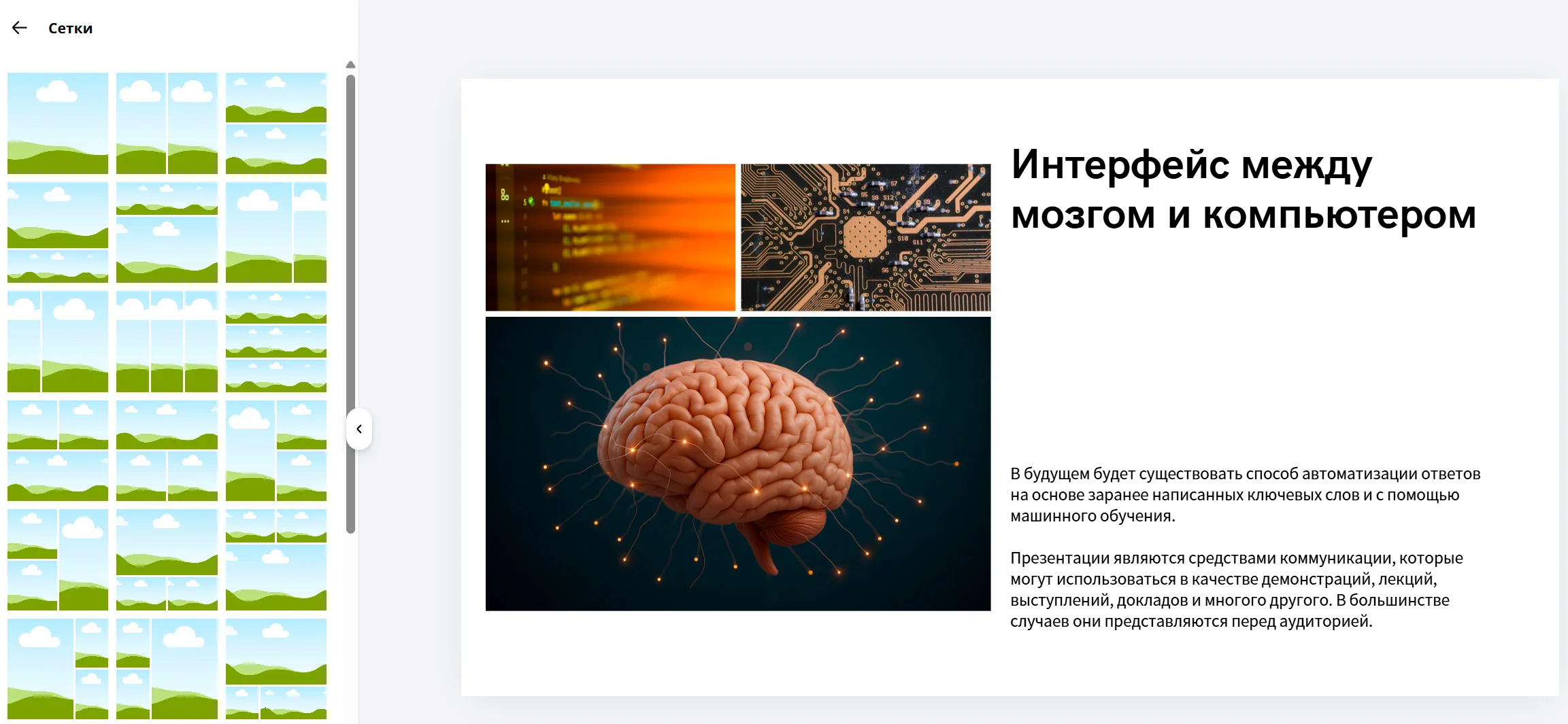
Если у вас несколько изображений, можно красиво их разместить с помощью сеток. Перейдите в меню «Элементы» — «Сетки», и перетащите понравившийся шаблон на слайд. А теперь просто поместите в каждую ячейку ваши картинки. При желании можно изменить размер сетки и фотографий внутри.
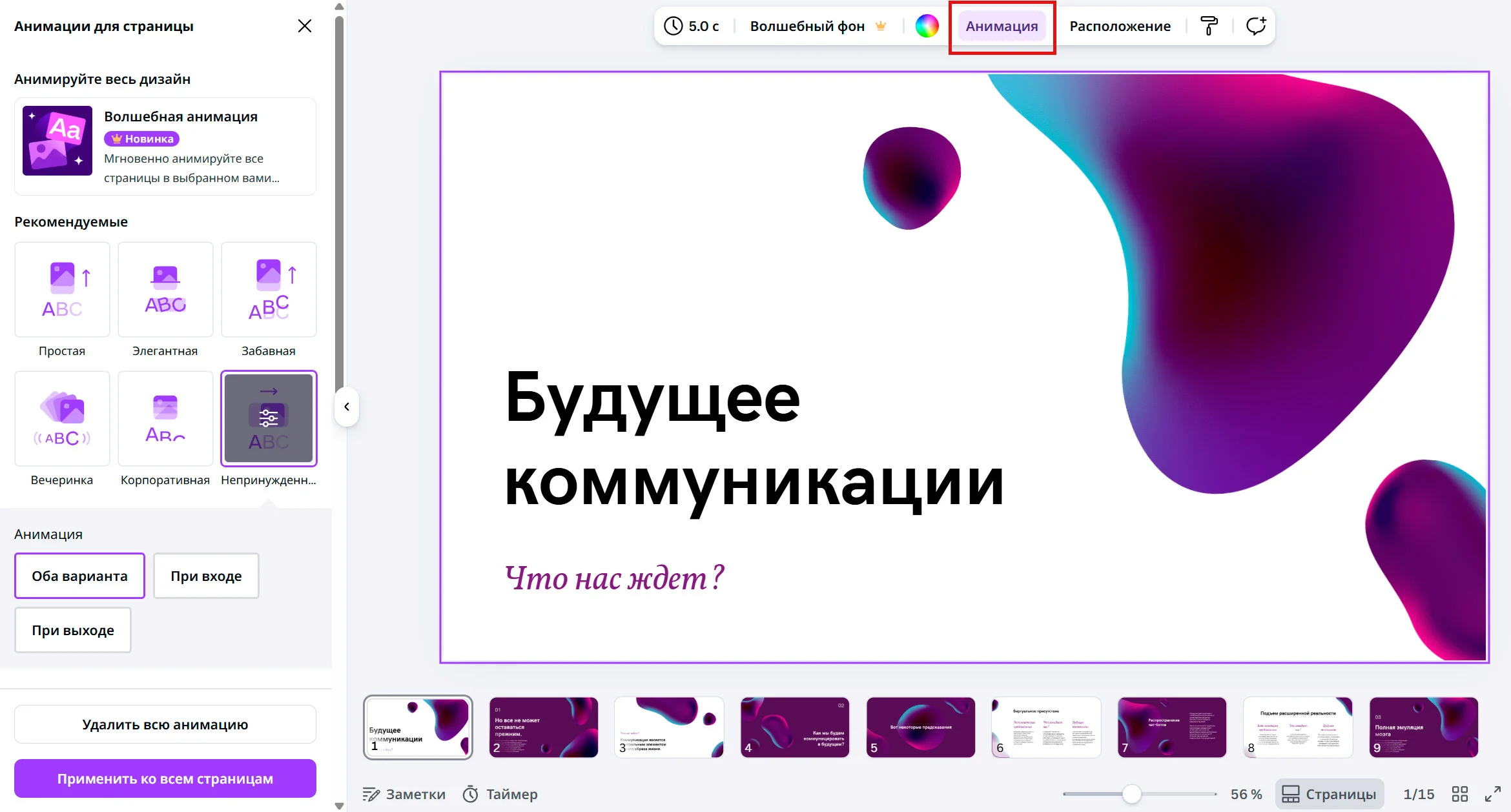
Выше мы показывали, как анимировать отдельные элементы. А теперь самое время добавить крутую анимацию для страницы целиком. Выделите слайд и нажмите в верхнем меню «Анимация». Выбирайте понравившийся вариант.
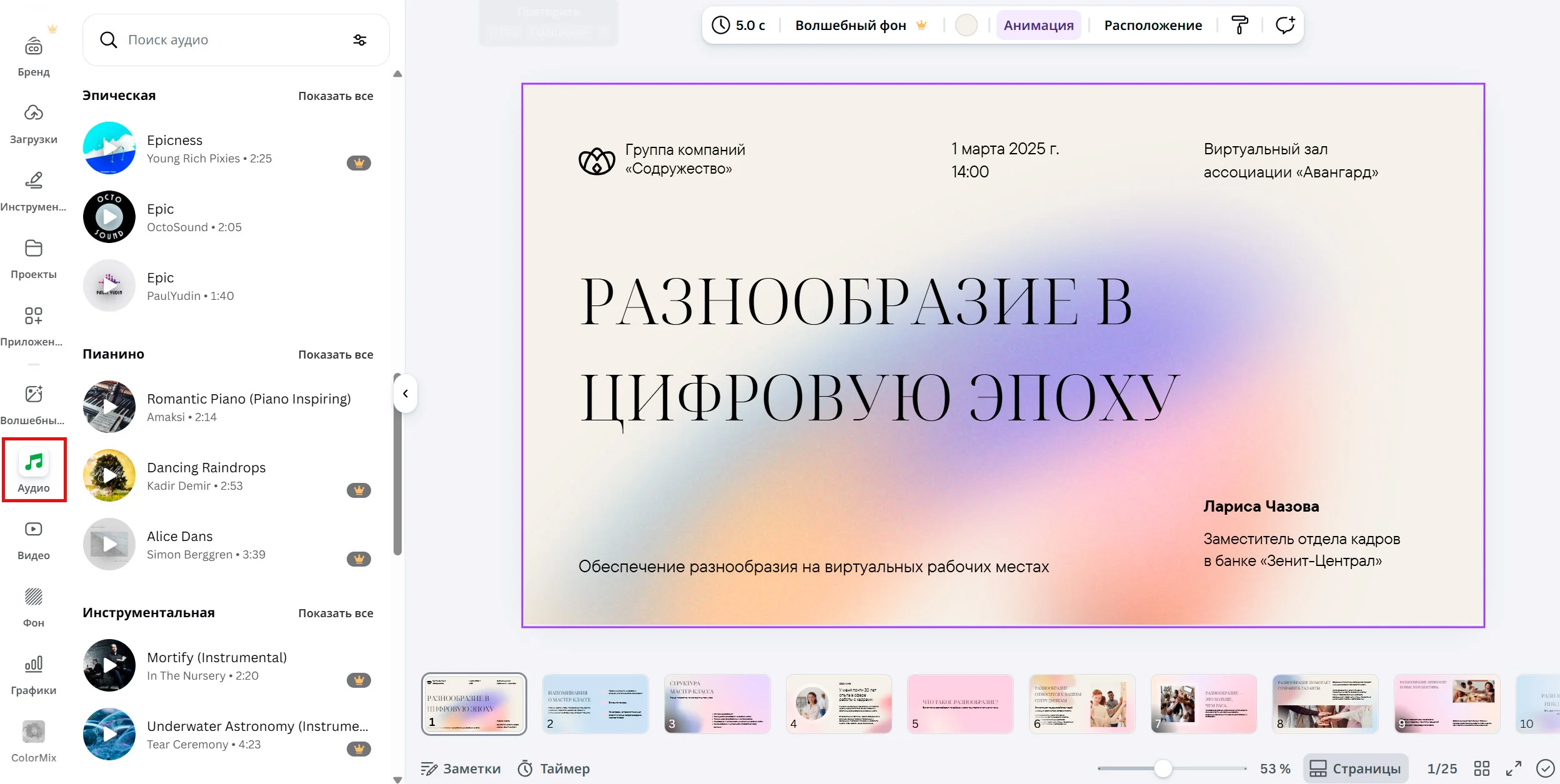
Давайте озвучим презентацию. Добавьте свой трек через «Загрузки». Или найдите раздел «Аудио» слева (или «Элементы» — «Аудио») и подберите мелодию.
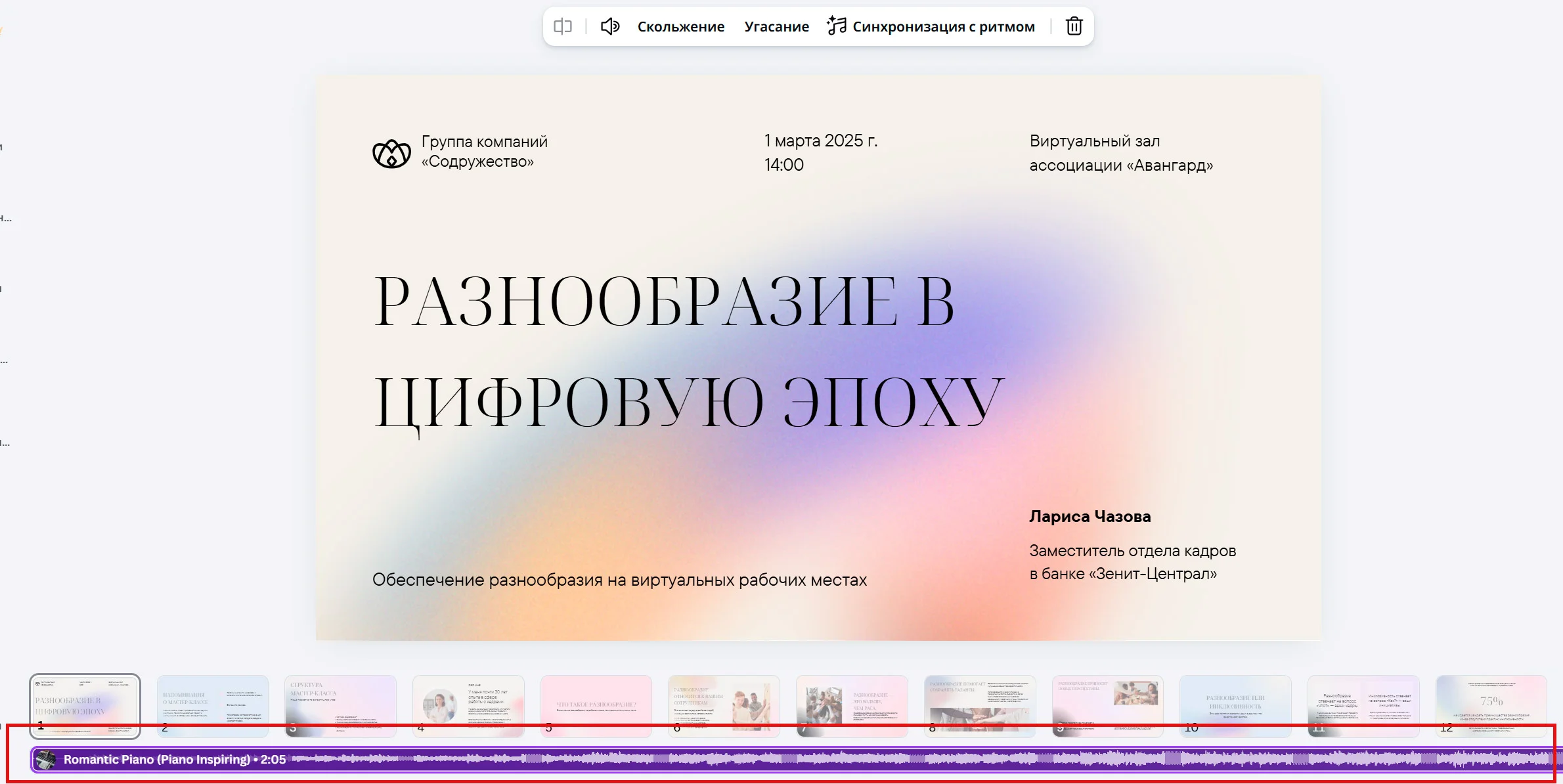
Трек появится в нижней части экрана, под слайдами. И, конечно же, его тоже можно настроить в меню сверху. Например, установить громкость, добавить плавное появление и затухание.
Если вам нужно обрезать трек, перейдите в его конец и наведите курсор на край прямоугольника. Когда увидите двустороннюю стрелку — зажмите левую кнопку мыши и тащите курсор влево. А если вы зажмете и перетащите трек влево или вправо относительно слайдов, он сместится и начнет воспроизводиться позже или раньше.
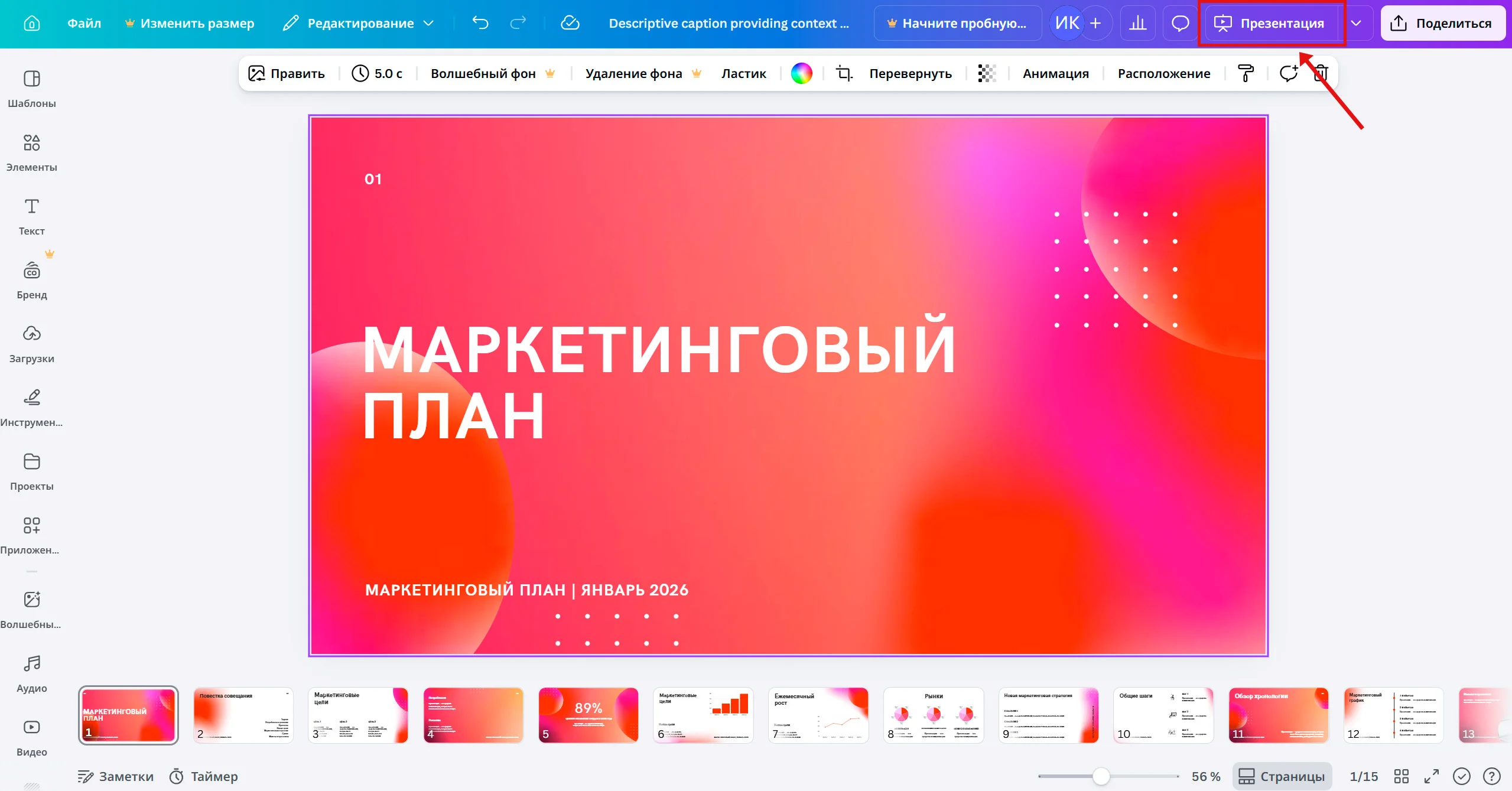
Показать презентацию можно не выходя из Canva. Нажмите кнопку «Полноэкранный режим».
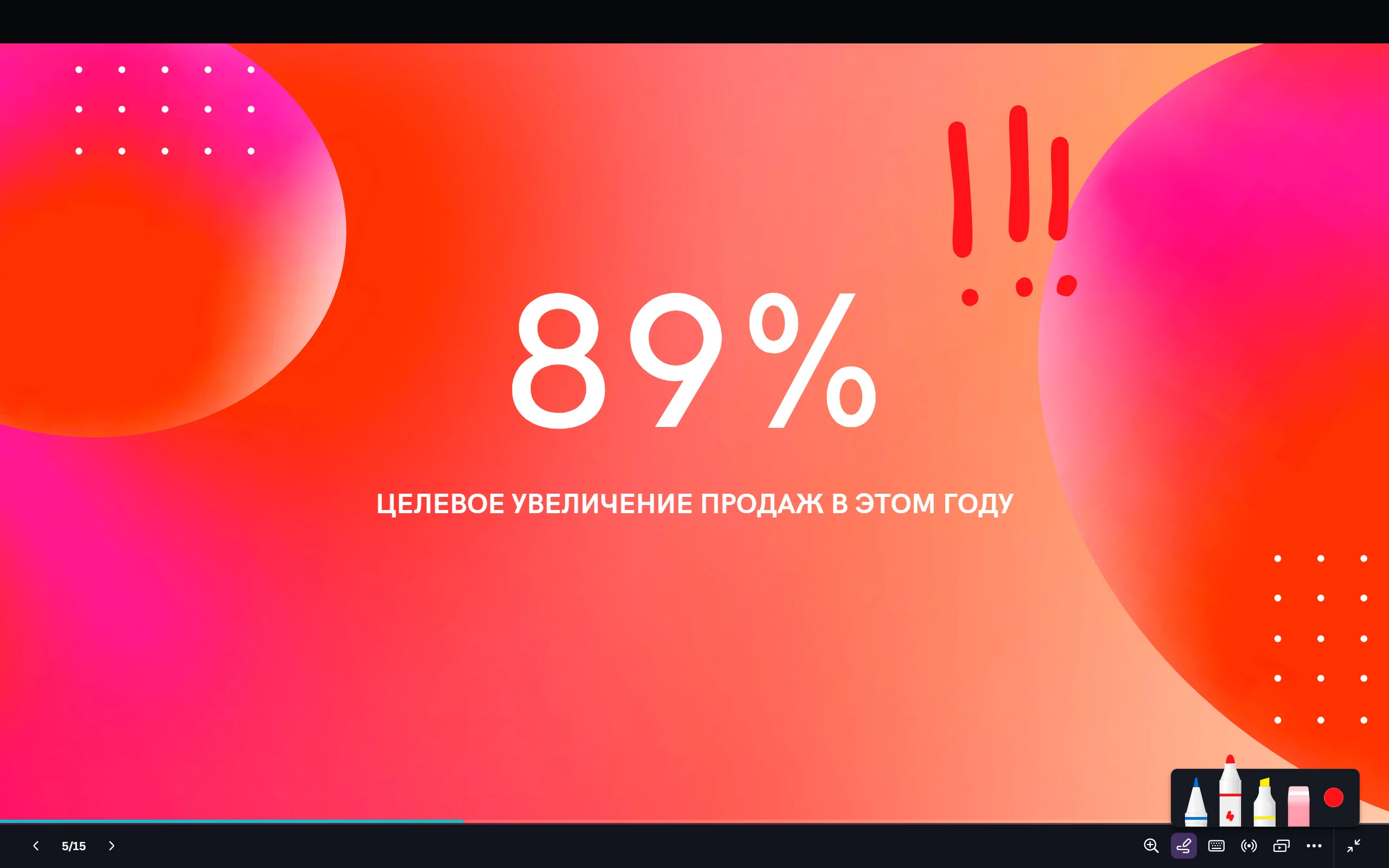
В режиме полноэкранного просмотра обратите внимание на нижнюю панель с инструментами. Например, при демонстрации вы можете рисовать на слайдах или показывать интересные анимации.
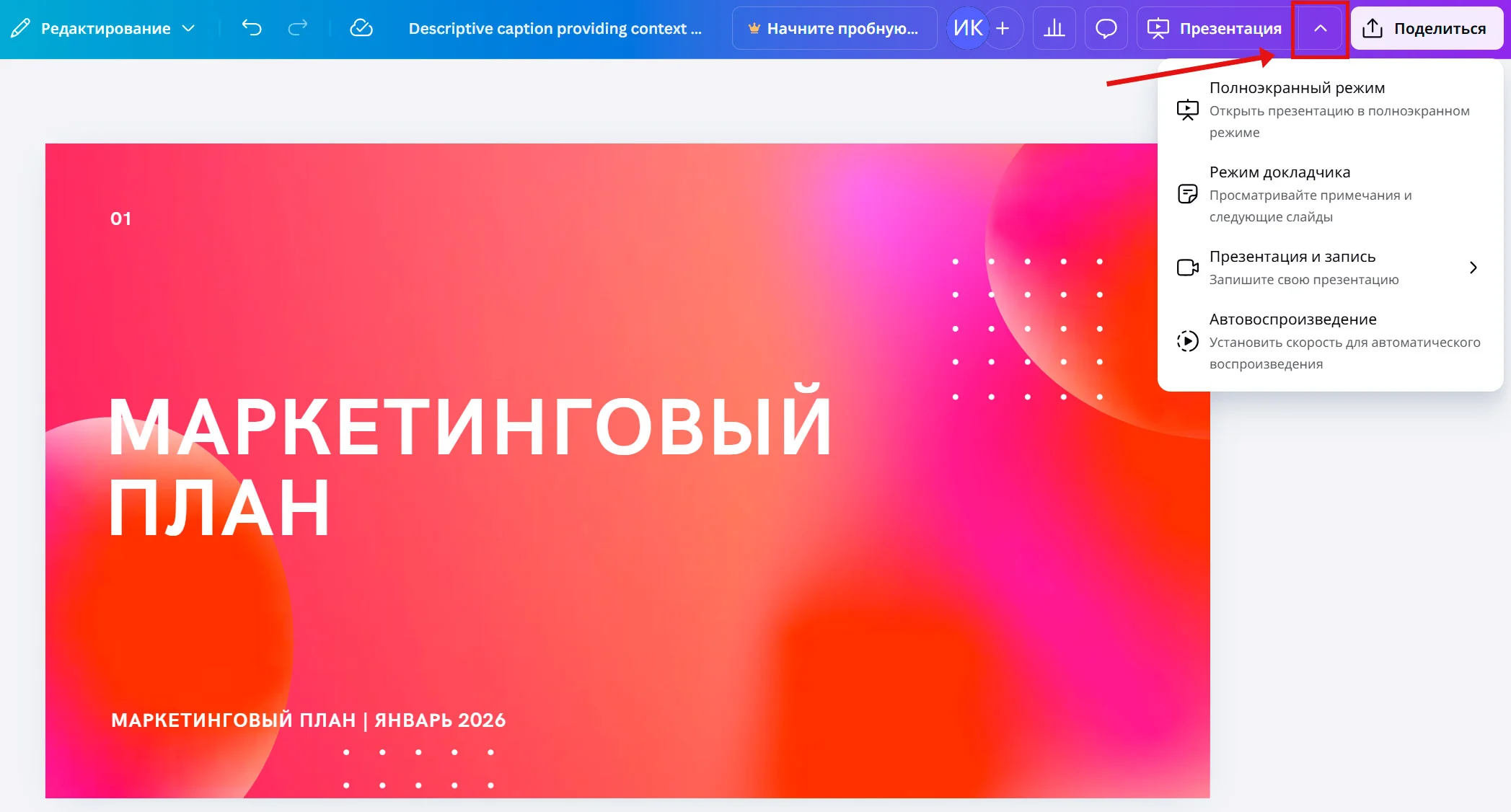
Нажмите на значок галочки, чтобы просматривать презентацию в режиме докладчика или записать ее.
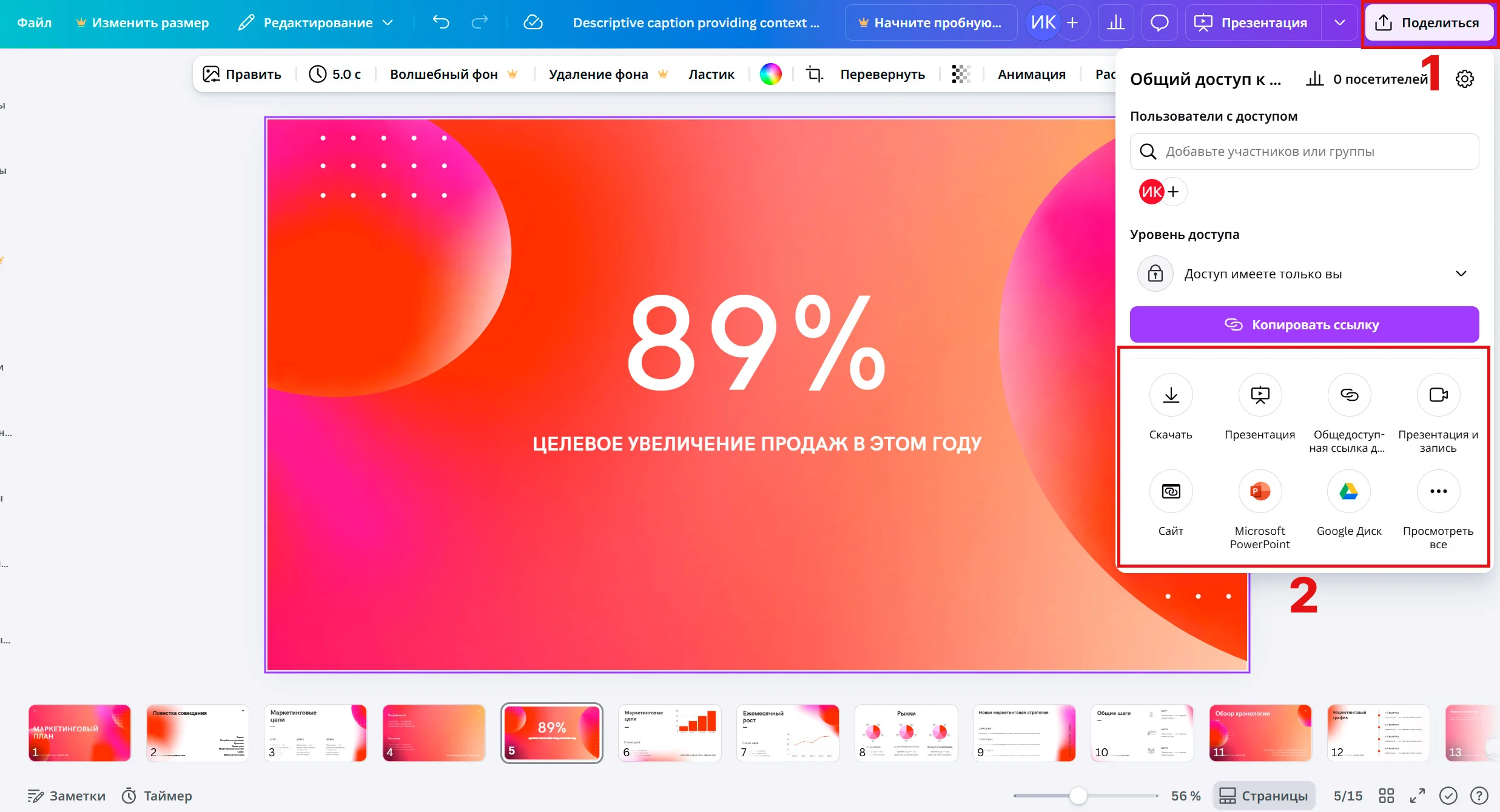
Если вы хотите сохранить презентацию себе или поделиться ссылкой, нажмите «Поделиться» и выберите подходящий вариант. Например, можно скачать всю презентацию как изображения PNG или JPEG, как PDF-файл, видеоролик, документ Microsoft PowerPoint и так далее.
Еще несколько полезных статей, которые помогут сделать красивые презентации — в «Конверте»: 10+ нейросетей для создания презентаций
Как сделать презентацию в нейросетях
Как сделать презентацию с телефона
Как работать в Google Презентациях
Unisender Agency — команда экспертов в email-маркетинге для вашего бизнеса. Возьмём на себя всё: от стратегии до запуска.

Искренние письма о работе и жизни, эксклюзивные кейсы и интервью с экспертами диджитала.