Выбирайте готовые решения для промо-кампаний в email, мессенджерах и SMS.
Антикризисные пакеты под разный бюджет.
От диагностики к решению: определяем причину и устраняем неполадки
В статье назовем возможные причины, по которым на компьютере могут не работать микрофон или камера, и подскажем, как реанимировать устройство в зависимости от ситуации.
Часто проблемы с камерой и микрофоном возникают из-за заданных настроек или внутренних сбоев в операционной системе компьютера:
Отключение через функциональные клавиши. На многих ноутбуках есть кнопки в ряду F1–F12, которые включают или отключают камеру и микрофон. Можно случайно или специально нажать на них, отключить устройства, а потом забыть включить.
Отключение через настройки системы. Иногда по умолчанию встроенные микрофон и камера не включены в настройках системы либо вместо них выбраны внешние устройства.
Ограничения в настройках конфиденциальности. В Windows 10 и более новых версиях есть параметры, которые позволяют запретить доступ к камере и микрофону отдельным приложениям или полностью отключить их в системе.
Отключение в BIOS/UEFI. В Windows есть программа, через которую можно настраивать более глубокие параметры, чем в обычном меню. Если камеру и микрофон отключить в ней, система даже не увидит, что кто-то включил их в настройках.
Блокировка антивирусом или брандмауэром. Некоторые программы безопасности и брандмауэр — внутренняя система проверки компьютера ― могут ограничивать доступ к камере и микрофону. Например, так происходит, если устарело антивирусное ПО.
Конфликт с другими приложениями. В настройках можно разрешить использовать микрофон и камеру одновременно нескольким программам. Если при этом возникают конфликты приложений ― устройства не включаются.
Недостаток системных ресурсов. Проблемы с камерой и микрофоном могут быть связаны и с нехваткой памяти на компьютере. Во время видеозвонка информация не передается напрямую собеседнику, а сначала попадает в оперативную память ноутбука, там сжимается и хранится до отправки. Если памяти не хватает, камера и микрофон могут не включиться и при этом быть исправными.
Проблемы с драйверами. Драйверы — это программы, через которые операционная система взаимодействует с оборудованием. Если их нет, или они устарели / повреждены, система не распознает микрофон и камеру.
Неисправности после обновления ОС. Иногда обновления операционной системы устанавливаются некорректно и могут вызывать конфликты с драйверами и настройками ― из-за этого система не видит камеру и микрофон.
Физические повреждения. Если вы роняли компьютер или что-то на него проливали, могут повредиться внутренние части — шлейф, который соединяет камеру с материнской платой, сам микрофон или звуковая плата.
Есть еще несколько причин, по которым может не работать только микрофон:
Неправильные настройки уровня громкости и усиления. Если чувствительность микрофона установлена на минимум, он не будет воспринимать звуки. Вы можете решить, что он сломался.
Включение звуковых эффектов и улучшений. Хотя такие параметры как шумоподавление обычно помогают избавиться от лишних шумов во время звонка, дополнительная обработка звука иногда мешает работе микрофона.
Конфликт с другим аудиоустройством. Если помимо встроенного микрофона подключены другие аудиоустройства, система может выбрать не то.
Если микрофон и камеру отключили в настройках компьютера, чтобы все заработало, достаточно их включить.
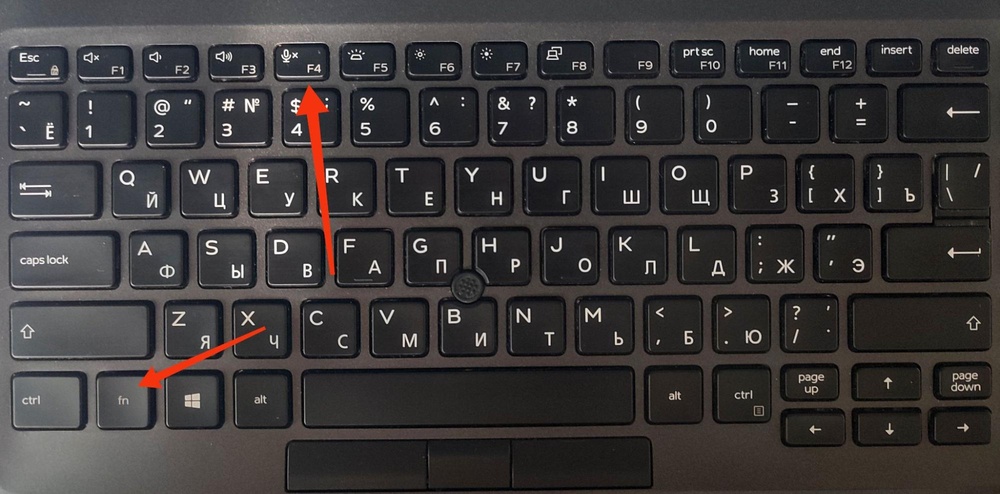
Устройства обычно включаются и выключаются кнопками F4, F6, F8 или F10 в зависимости от производителя ноутбука. Иногда одновременно с клавишей включения / отключения микрофона или камеры нужно зажать кнопку Fn.
Сделайте следующее:
Например, на моем ноутбуке Dell выключает и включает микрофон кнопка F4. Если бы она не сработала, я нажала бы комбинацию Fn+F4.
Есть два способа включить устройства в настройках, наиболее простой — через строку поиска или панель инструментов.
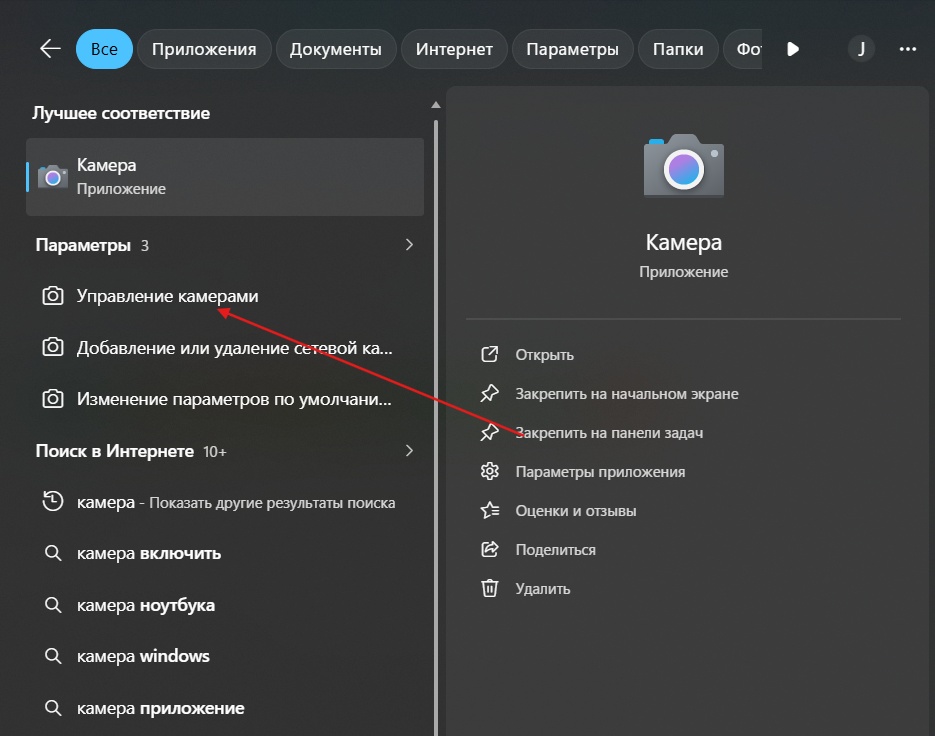
Как включить камеру. На панели инструментов внизу экрана найдите строку поиска.

Введите слово «Камера» и выберите «Управление камерами»:
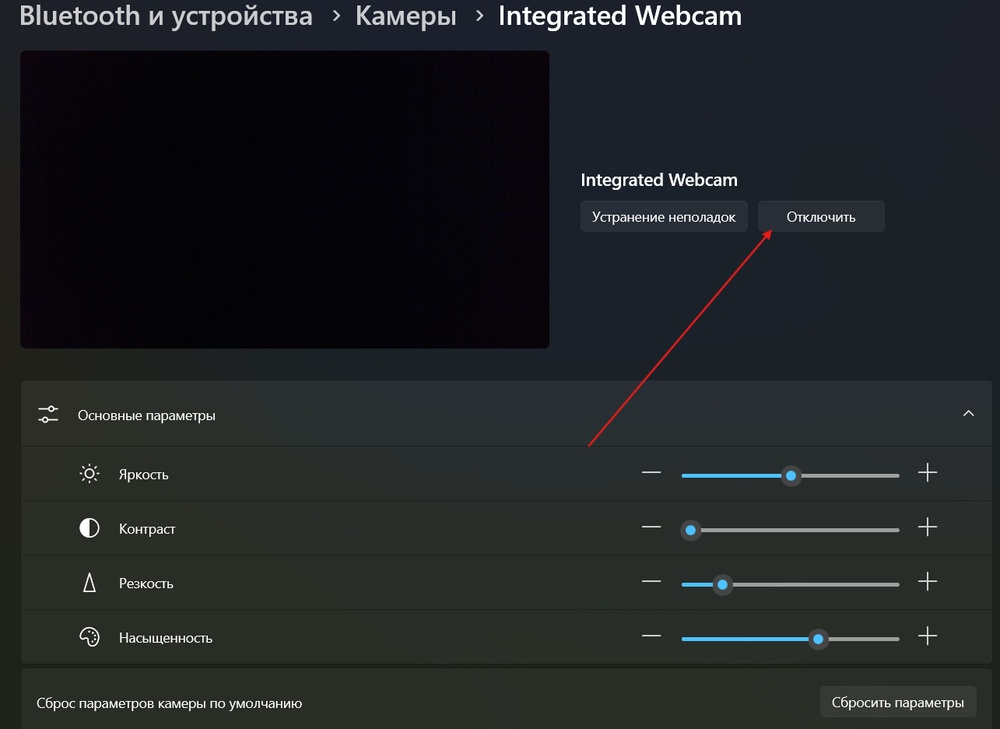
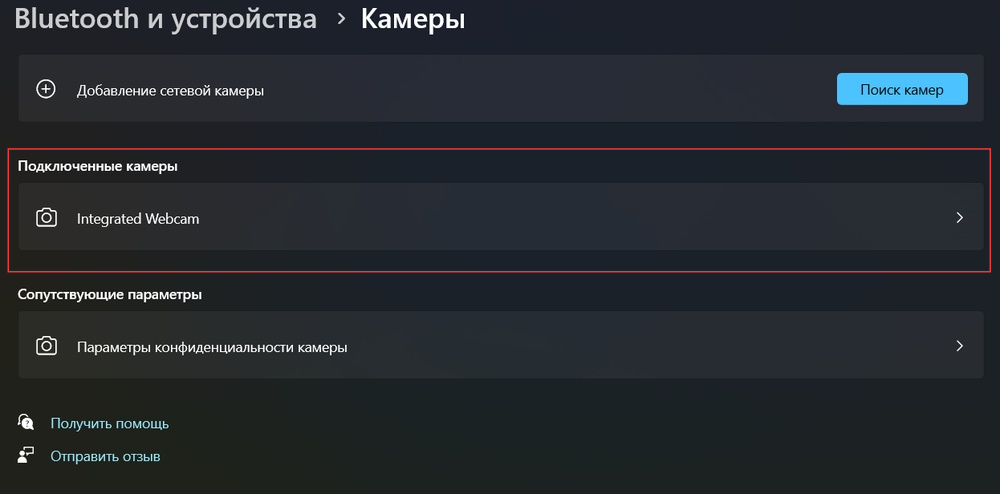
Откроются настройки. Выберите «Integrated Webcam»:
В настройках камеры нажмите кнопку «Включить», если она отключена. Если камера и так работает, вы увидите кнопку «Отключить». В этом случае причина неисправности в чем-то другом.
В том же разделе вы можете отрегулировать изображение с помощью настроек яркости, контраста, резкости и насыщенности — для этого надо потянуть за нужный ползунок.
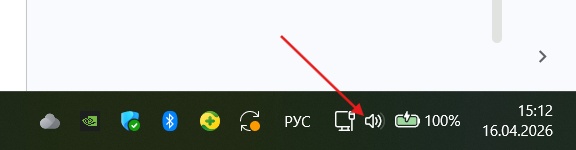
Как включить микрофон. Алгоритм действий похожий. Можете ввести в поиске на панели инструментов слово «Микрофон» либо правой кнопкой мыши нажать на значок звука в правом нижнем углу экрана. Обычно этот символ расположен рядом с датой или состоянием заряда аккумулятора:
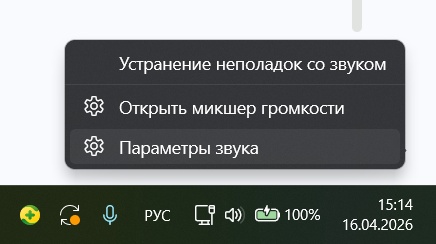
В появившемся меню выберите «Параметры звука»:
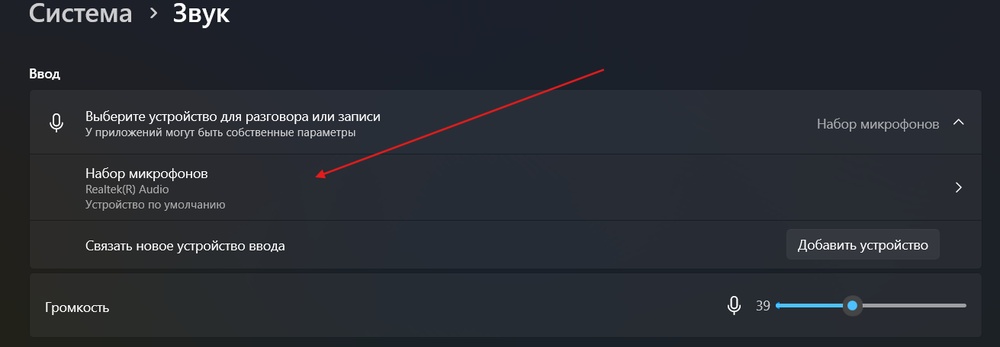
В открывшемся окне найдите вкладку «Ввод» ― там увидите микрофон. Он может быть обозначен как «Встроенный микрофон» или иначе. Выберите его.
При выключенном микрофоне в общих настройках вы увидите кнопку «Включить» или «Разрешить». Если активны «Отключить» или «Не разрешать» ― значит микрофон включен.
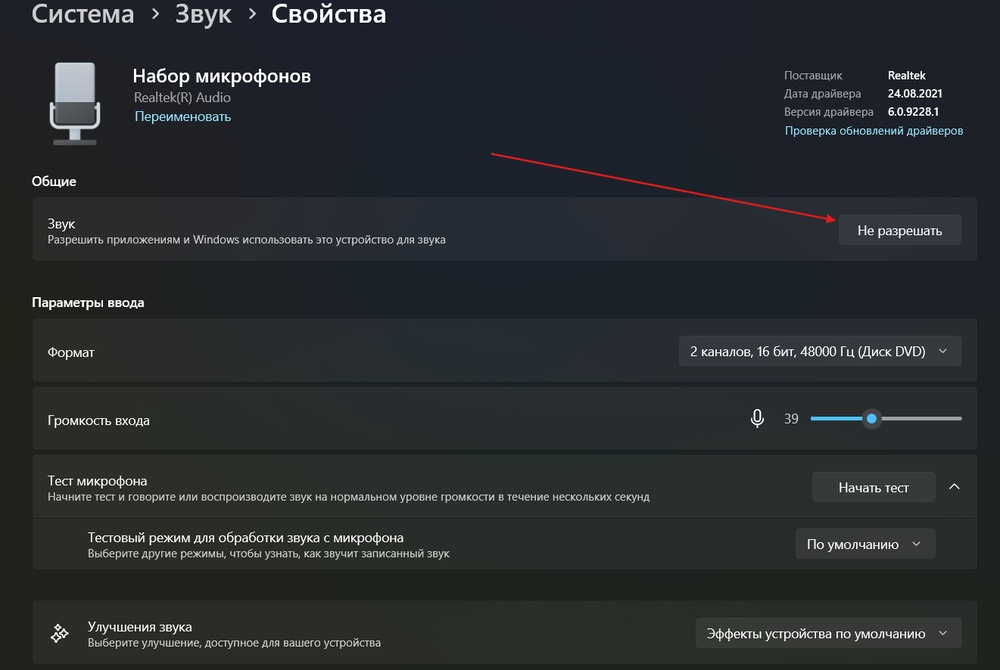
Если у вас есть внешний микрофон, убедитесь, что он отключен. Либо выберите его основным звукозаписывающим устройством, иначе может возникнуть конфликт.
Включить камеру и микрофон в настройках можно и другим путем. Нажмите на клавиатуре комбинацию клавиш Win + X и выберите кнопку «Диспетчер устройств»:
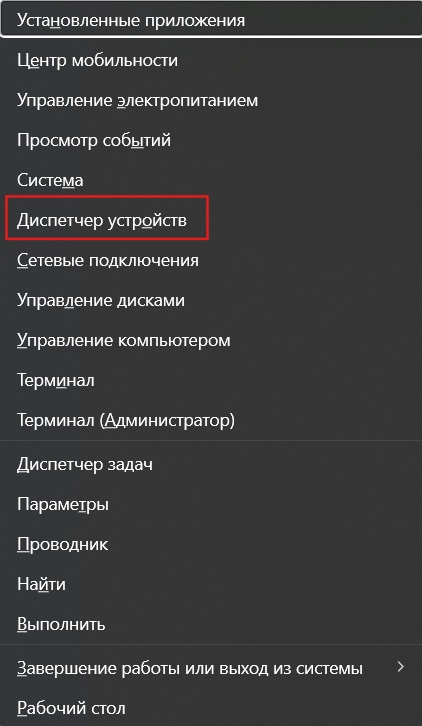
Далее в открывшемся меню найдите нужную кнопку: для камеры — «Камеры», для микрофона — «Аудиовходы и аудиовыходы».
Кликните правой кнопкой мыши по нужному устройству: для камеры — «Integrated Webcam» или «Встроенная камера», для микрофона — «Набор микрофонов».
В появившемся окне выберите кнопку «Включить».
Если устройства включены, но все равно не работают, проверьте, нет ли запретов на использование камеры и микрофона в настройках конфиденциальности.
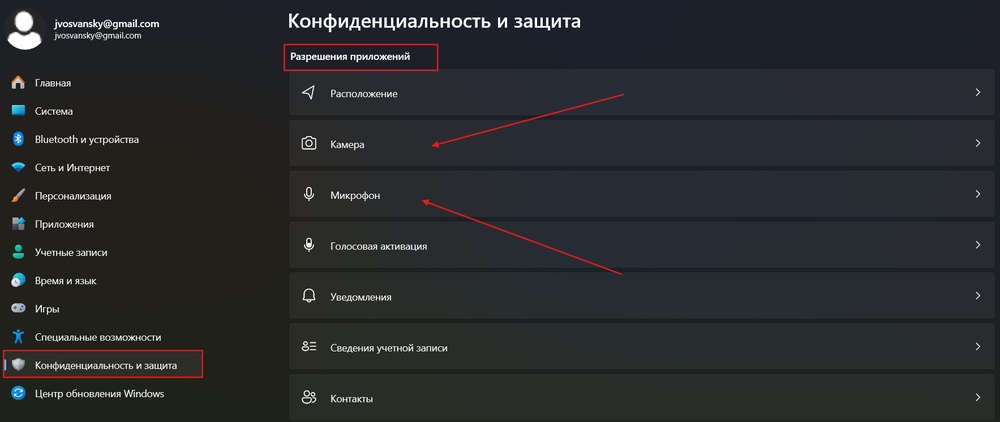
Нажмите комбинацию кнопок Win + I и перейдите в раздел «Конфиденциальность и защита». В подразделе «Разрешения приложений» выберите «Камера» и «Микрофон»:
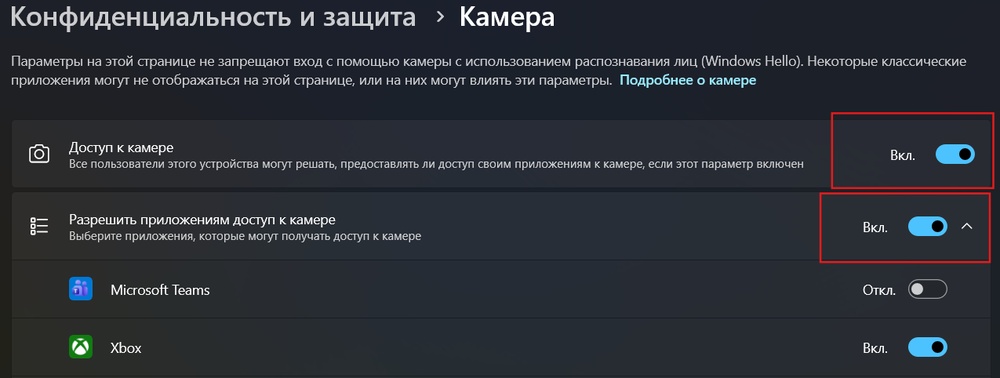
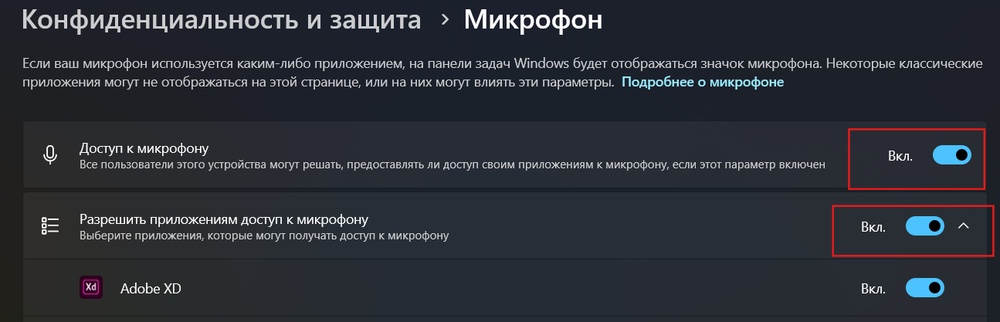
Включите «Доступ к камере» и «Доступ к микрофону». Нажмите «Разрешить приложениям доступ к камере» и «Разрешить приложениям доступ к микрофону», чтобы программы на вашем компьютере могли их использовать.
Вы можете попробовать включить камеру и микрофон через глубинные настройки системы. Для этого:
Если вы уверены, что система видит микрофон и камеру, но они все равно не запускаются или работают с помехами, можно попробовать другие способы реанимации.
Обновите антивирус до последней версии и проведите полную проверку системы на наличие вредоносных программ, которые могут влиять на работу камеры. С его помощью их можно удалить.
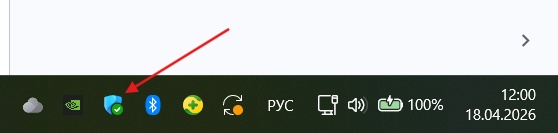
А если причина в блокировке камеры и микрофона брандмауэром, снимите ее в настройках системы. Для этого откройте программу брандмауэра через меню «Пуск» или значок в области уведомлений:
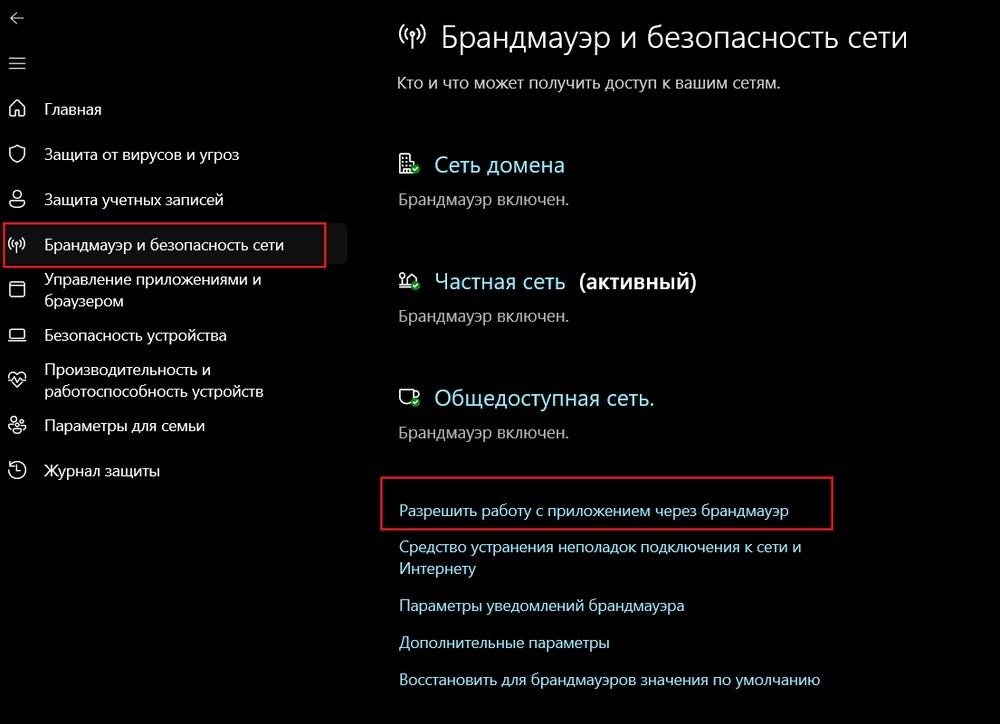
В меню выберите раздел «Брандмауэр и безопасность сети», а затем функцию «Разрешить работу с приложениями через брандмауэр»:
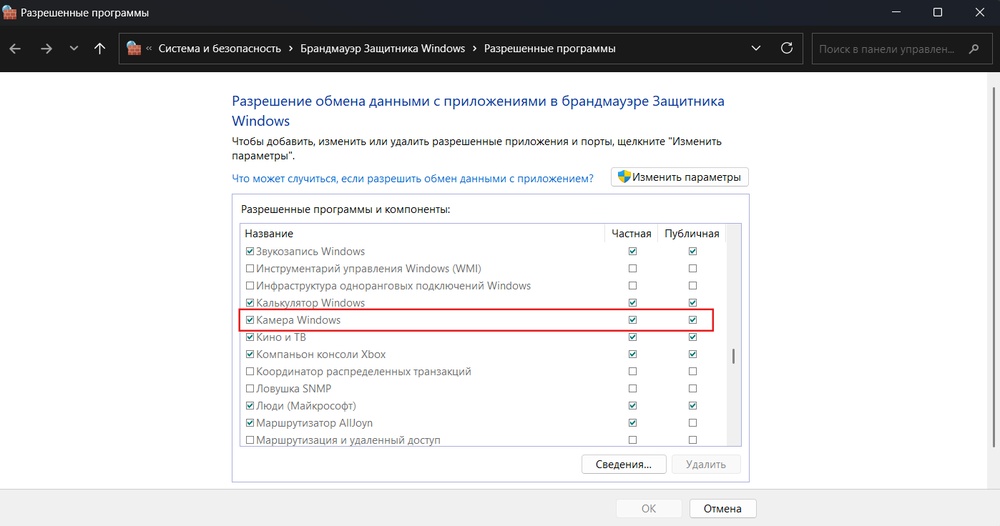
В появившемся окне выделите галочкой камеру и микрофон, чтобы разрешить системе их использовать:
Если причина неполадок ― в конфликте с другими приложениями, закройте все сайты и программы, которые могут использовать камеру и микрофон. Например, если вы созваниваетесь через Яндекс Телемост, проверьте, что выключен Zoom или другие приложения для проведения онлайн-конференций.
Для начала попробуйте просто перезагрузить компьютер — иногда это помогает. Потом:
Освободите оперативную память (ОЗУ).
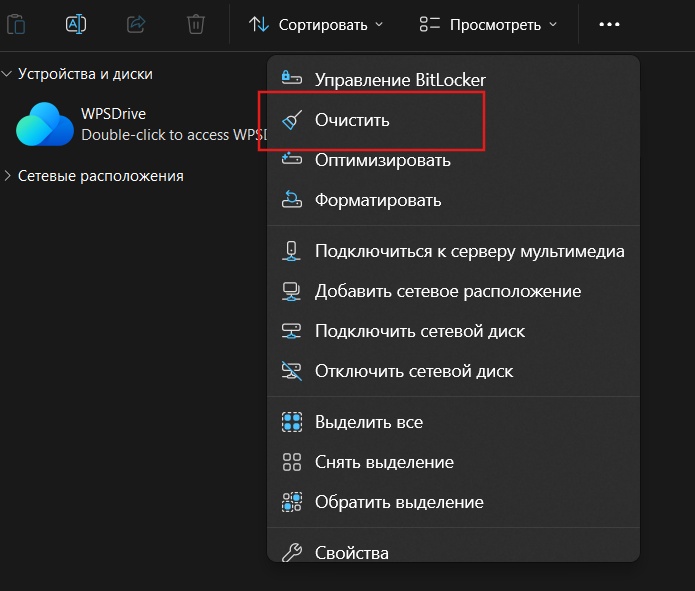
Освободите место на диске. Откройте «Этот компьютер» и проверьте, сколько свободного места осталось на системном диске — обычно это диск C. Если свободно меньше 5–10 ГБ, выполните очистку. Для этого выделите диск и нажмите на три точки на верхней панели:
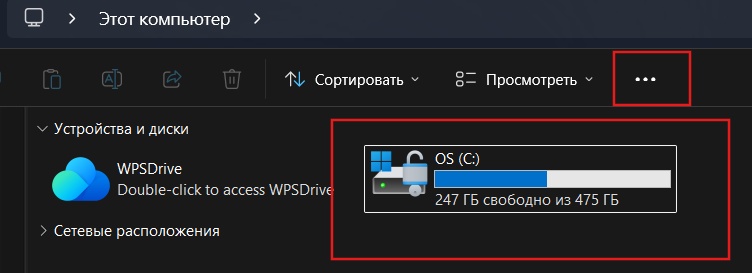
Выберите кнопку «Очистить»:
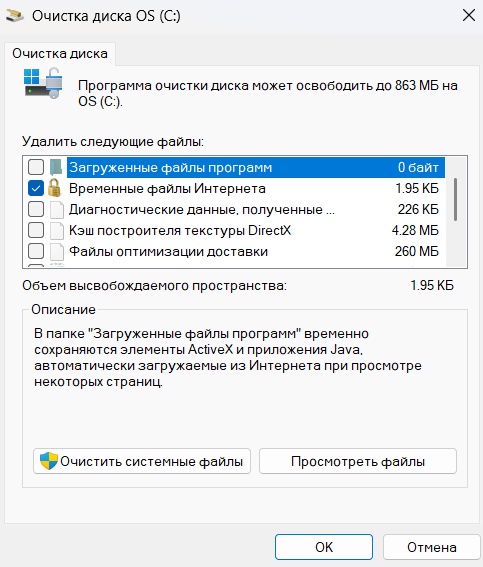
В появившемся меню отметьте, что нужно удалить — например, «Временные файлы» и кэш и нажмите «Ок»:
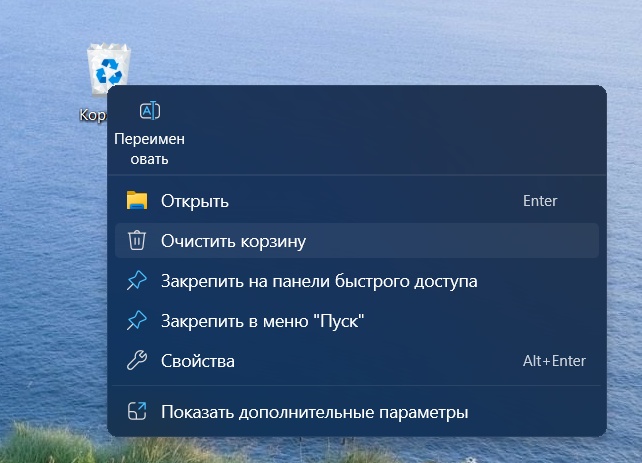
Также вы можете удалить ненужные файлы вручную, а затем очистить корзину — правой кнопкой мыши кликните по значку корзины и выберите «Очистить корзину». Файлы удалятся без возможности восстановления, поэтому убедитесь, что они действительно вам не нужны.
Настройте виртуальную память. На диске есть виртуальная память или файл подкачки — место, где хранятся виртуальные данные — например, кэш интернет-истории или фрагменты текста и изображения, с которыми вы работали через браузер. Если оперативной памяти мало, нужно правильно настроить этот файл для оптимизации работы системы и стабильной работы приложений.
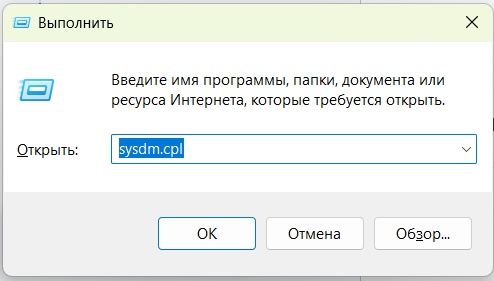
Нажмите Win + R, введите sysdm.cpl и нажмите Enter:
Перейдите во вкладку «Дополнительно» → «Параметры» в разделе «Быстродействие».
В новом окне снова откройте вкладку «Дополнительно» → «Изменить» в разделе «Виртуальная память». Снимите галочку «Автоматически выбирать объем файла подкачки».
Выберите системный диск (C:) и отметьте «Указать размер». Далее вручную введите рекомендуемые параметры в МБ:
Например, если ОЗУ на вашем компьютере 8 ГБ (8192 МБ), то исходный размер: 1,5 × 8192 = 12 288 МБ, максимальный размер: 3 × 8192 = 24 576 МБ.
Нажмите «Задать» и «Ок». После этого перезагрузите компьютер.
Оптимизируйте настройки приложений. В программах для онлайн-звонков — например, Zoom ― снизьте нагрузку. Для этого:
Если камера или микрофон не работают, потому что драйвера устарели или их нет вовсе, нужно проверить это и по необходимости установить новые.
Для камеры кликните по ней правой кнопкой мыши, нажмите «Свойства» и «Драйвер». Определите поставщика и скачайте с официального сайта драйвер для камеры.
Если неполадки начались после некорректного обновления системы, попробуйте:
Перезагрузить компьютер. Обычно после обновления система автоматически предлагает перезагрузиться, но если этого не произошло, могут возникнуть ошибки в работе. Выполните это вручную.
Обновить или откатить драйвера. Найдите нужное устройство и обновите драйвер. Если не помогло, удалите драйвер и скачайте новый с официального сайта поставщика. Подробный алгоритм ― в предыдущем разделе этой статьи.
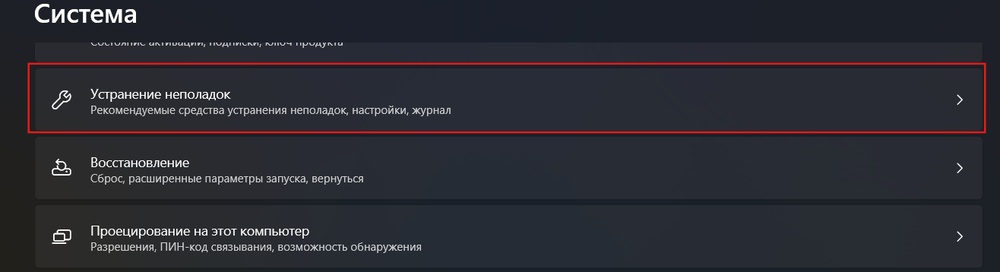
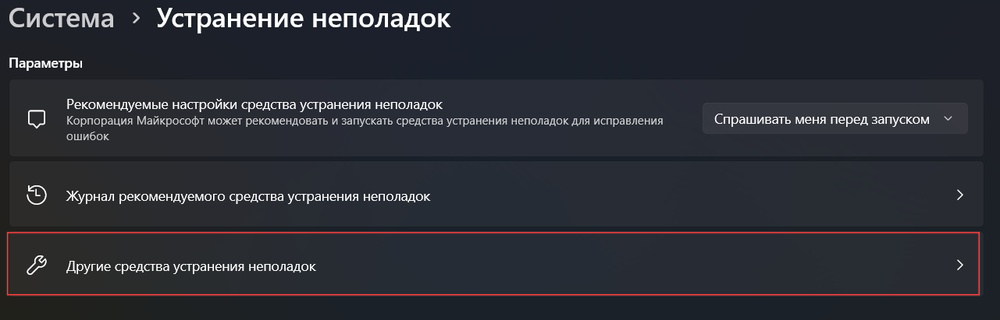
Устраните неполадки в настройках. Нажмите комбинацию Win + I и выберите раздел «Система». В более старых версиях он может называться «Обновление и безопасность».
Выберите вкладку «Устранение неполадок» → «Другие средства устранения неполадок»:
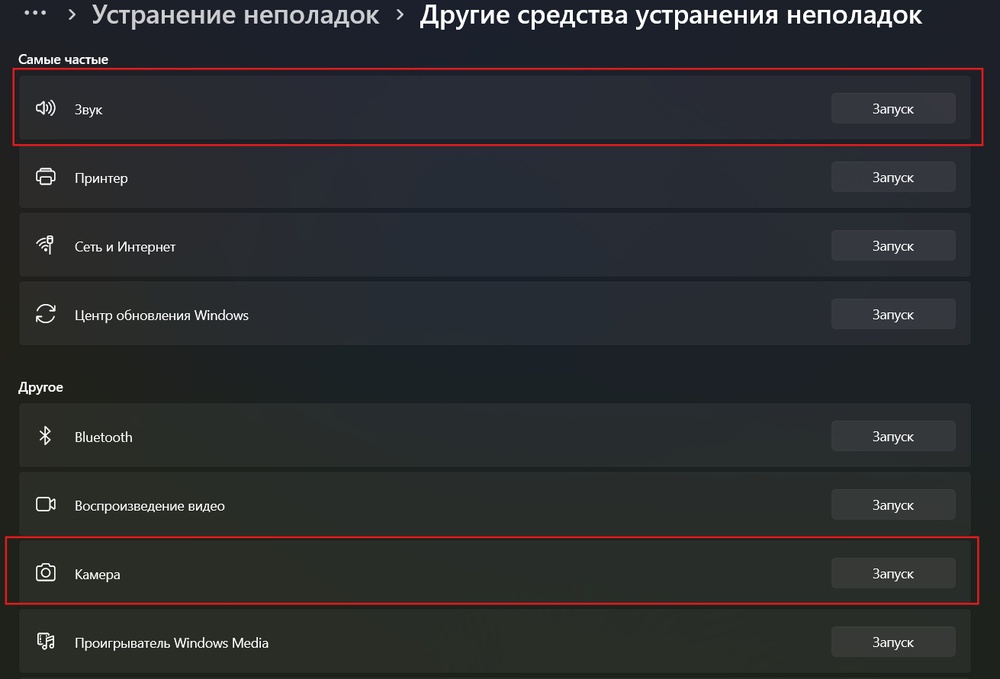
Запустите устранение неполадок с камерой и микрофоном с помощью кнопки «Запуск»:
Сбросьте параметры. Это крайняя мера, которая может привести к удалению файлов с компьютера, поэтому заранее перенесите все важные данные на внешние носители или сделайте облачную копию.
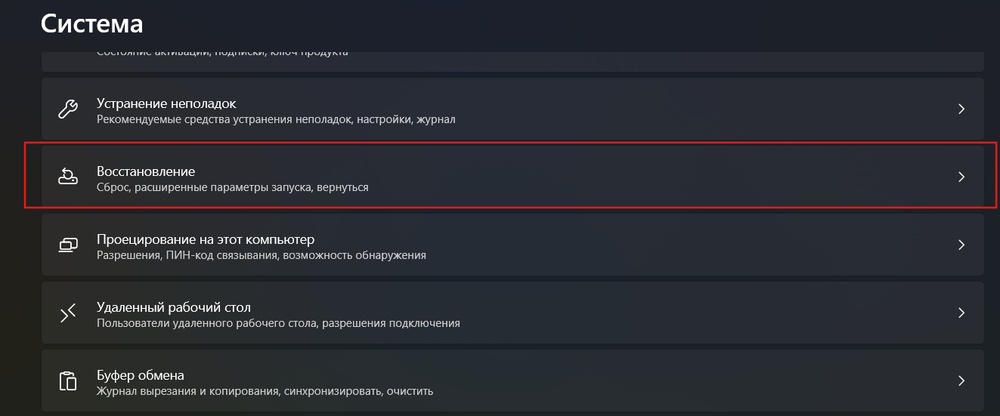
Нажмите комбинацию Win + I и выберите раздел «Система». Нажмите на вкладку «Восстановление»:
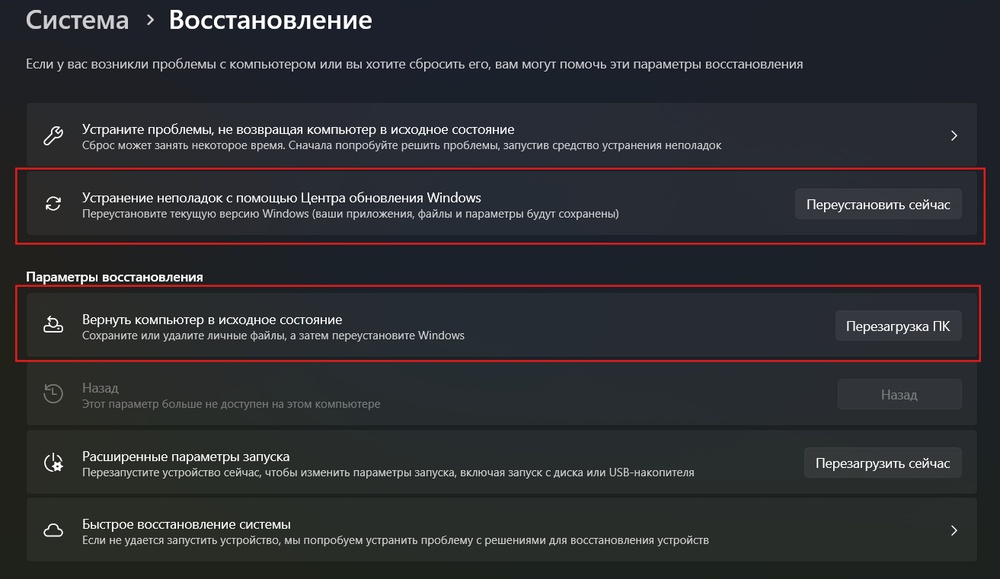
Попробуйте устранить неполадки без потери данных с помощью кнопки «Переустановить сейчас». Если это не поможет, выберите пункт «Вернуть компьютер в исходное состояние». Не забудьте перед этим сохранить все данные, потому что в процессе восстановления они удалятся с компьютера:
Если вы не готовы переустанавливать систему с потерей данных, а другие способы не помогли, лучше обратиться к специалистам.
Если вы роняли ноутбук, ударяли или что-то проливали на него, лучше сразу обратиться к специалистам, чтобы вовремя устранить проблему. Последствия ударов могут показаться безобидными и проявиться только спустя время в виде подвисаний и некорректной работы программ.
Последствия попадания жидкости тоже могут быть видны не сразу. Влага запускает процессы коррозии, и спустя время все равно придется ремонтировать гаджет. Лучше сделать это, пока повреждения не очень сильные.
Если описанные выше варианты решений вам не помогли — это тоже повод отнести компьютер в сервис. Возможно, специалисты смогут выявить брак и другие неисправности.
Как предупредить проблемы с камерой и микрофоном?
Чтобы избежать проблем с камерой и микрофоном:
Проверка микрофона: как сделать?
Чтобы проверить микрофон:
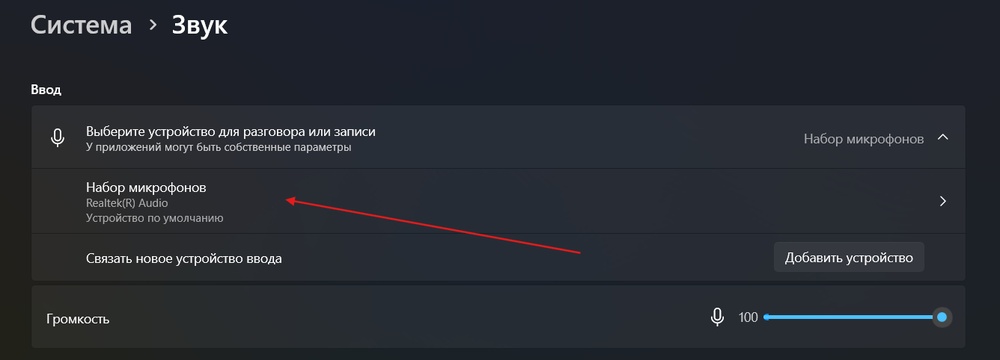
Нажмите Win + I → «Система» → «Звук». Прокрутите до раздела «Ввод» и выберите набор микрофонов.
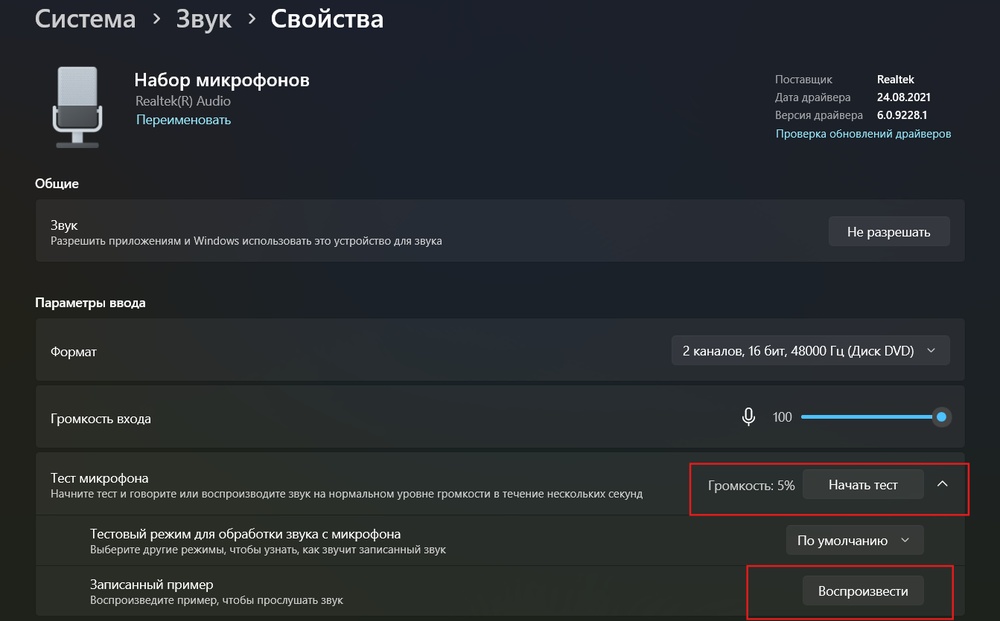
Найдите кнопку «Начать тест» и произнесите любые слова. Система их запишет и вы сможете послушать, как звучит ваш голос, когда нажмете на кнопку «Воспроизвести». Если запись слишком тихая, попробуйте увеличить громкость микрофона с помощью ползунка.
Как настроить звук микрофона?
Настроить звук можно в микшере. Для этого:
Где найти драйвер на камеру ноутбука?
Драйвера на камеру поставляет либо производитель ноутбука, либо сама компания Microsoft. Это можно узнать через диспетчер устройств, если:
В графе «Поставщик» вы увидите название компании, с официального сайта которой можно скачать драйвер.
Выбирайте готовые решения для промо-кампаний в email, мессенджерах и SMS.
Антикризисные пакеты под разный бюджет.

Искренние письма о работе и жизни, эксклюзивные кейсы и интервью с экспертами диджитала.