 33 слова о маркетинге
Когда дедлайны горят, хочется, чтобы кто-то рядом всегда оставался вменяемым.
Подписывайтесь — поддержим мемами и здравым смыслом.
С нами уже 11 000 коллег.
Обзор функций, плюсы и минусы, рекомендации по работе

Маркетологи и аналитики ежедневно работают с информацией из CRM и рекламных кабинетов. Эти данные нужны, чтобы понимать, какие каналы приводят клиентов, где теряются лиды и как повысить эффективность кампаний. Проблема в том, что источников слишком много, и без визуализации и анализа сложно увидеть общую картину. Но с этим помогают специальные сервисы. Разбираем, как структурировать данные и визуализировать их в виде графиков и дашбордов на одной из таких платформ ― Tableau.
Tableau — платформа визуальной аналитики, которую используют маркетологи, аналитики и владельцы бизнеса. У сервиса много аналогов, отличающихся по функционалу и сложности. Например:
| Excel | Looker Studio | Tableau |
| Работа с данными | ||
| Медленно работает с большим объемом данных.
Если анализировать выгрузку из рекламного кабинета за год — скорее всего, будет «зависать» |
Оптимизирован для работы с сервисами Google. Медленно обрабатывает информацию из разных мест, потому что при подключении к нескольким источникам обменивается данными с каждым отдельно | Быстро обрабатывает миллионы строк и напрямую подключается к базам данных, потому что не копирует их целиком, а запрашивает только нужные фрагменты |
| Визуализация | ||
| Можно создавать стандартные столбчатые, линейные, круговые диаграммы, графики. Но при работе со сложными визуализациями придется настраивать все вручную | Графики сложно настраивать под себя, так как многие параметры ограничены шаблонами | Большой выбор вариантов настройки графиков и элементов оформления |
| Источники данных | ||
| Файлы с форматами CSV, XLSX, TSV, TXT, ODS, XML, JSON | Сервисы Google: Analytics, Sheets, Ads. Сторонние системы подключить сложнее | Разные системы: от CRM и рекламных кабинетов до баз данных и облачных хранилищ |
| Совместная работа | ||
| Обмен файлами вручную | Отчеты можно редактировать параллельно с командой через Google-аккаунт. Данные синхронизируются и обновляются автоматически | Работа с командой происходит через Tableau Server или Cloud, данные обновляются автоматически |
| Сложность освоения | ||
| Ниже среднего. Большинство базовых функций можно быстро освоить самостоятельно | Средняя. Потребуется больше времени для практики и изучения | Высокая. Нужно пройти обучение, чтобы начать работать с сервисом |
В первую очередь Tableau подходит компаниям, которые работают с большими объемами данных. Инструмент автоматизирует сбор и обновление отчетов, визуализирует их и помогает быстро находить идеи для оптимизации маркетинга и бизнес-процессов.
Tableau — это не одна программа, а набор инструментов, которые работают в связке.
Tableau Prep Builder. Инструмент для подготовки и очистки данных. С его помощью можно удалить дубли, исправить ошибки и объединить несколько таблиц в одну. Например, маркетолог может совместить данные о посещениях сайта из Яндекс Метрики с данными о продажах из CRM по дате и источнику перехода. Так можно понять, какие каналы трафика привлекают посетителей и при этом приносят продажи.
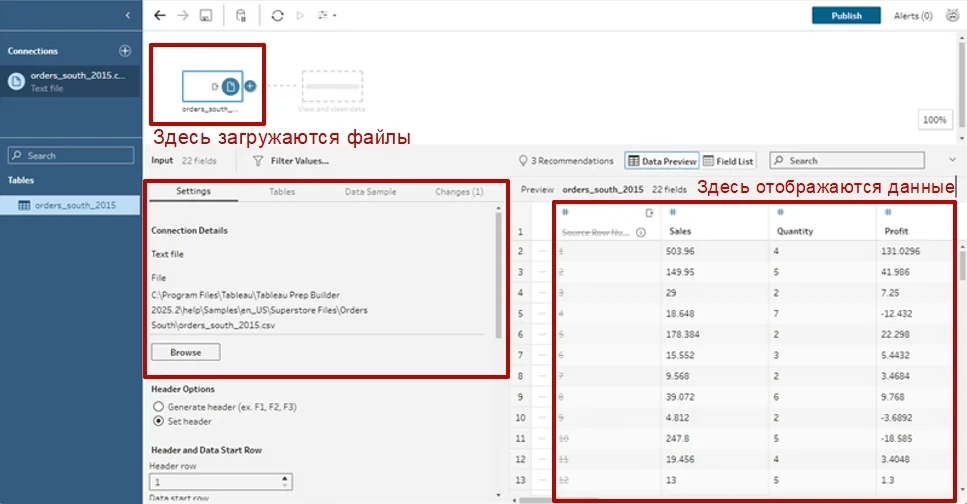
Tableau Desktop. Инструмент для анализа данных и создания дашбордов. После подготовки пользователь загружает данные в Tableau Desktop и строит графики, карты, таблицы. К примеру, можно составить интерактивный дашборд, чтобы отслеживать по нему конверсию с каждого рекламного канала и видеть, сколько стоил привлеченный клиент.
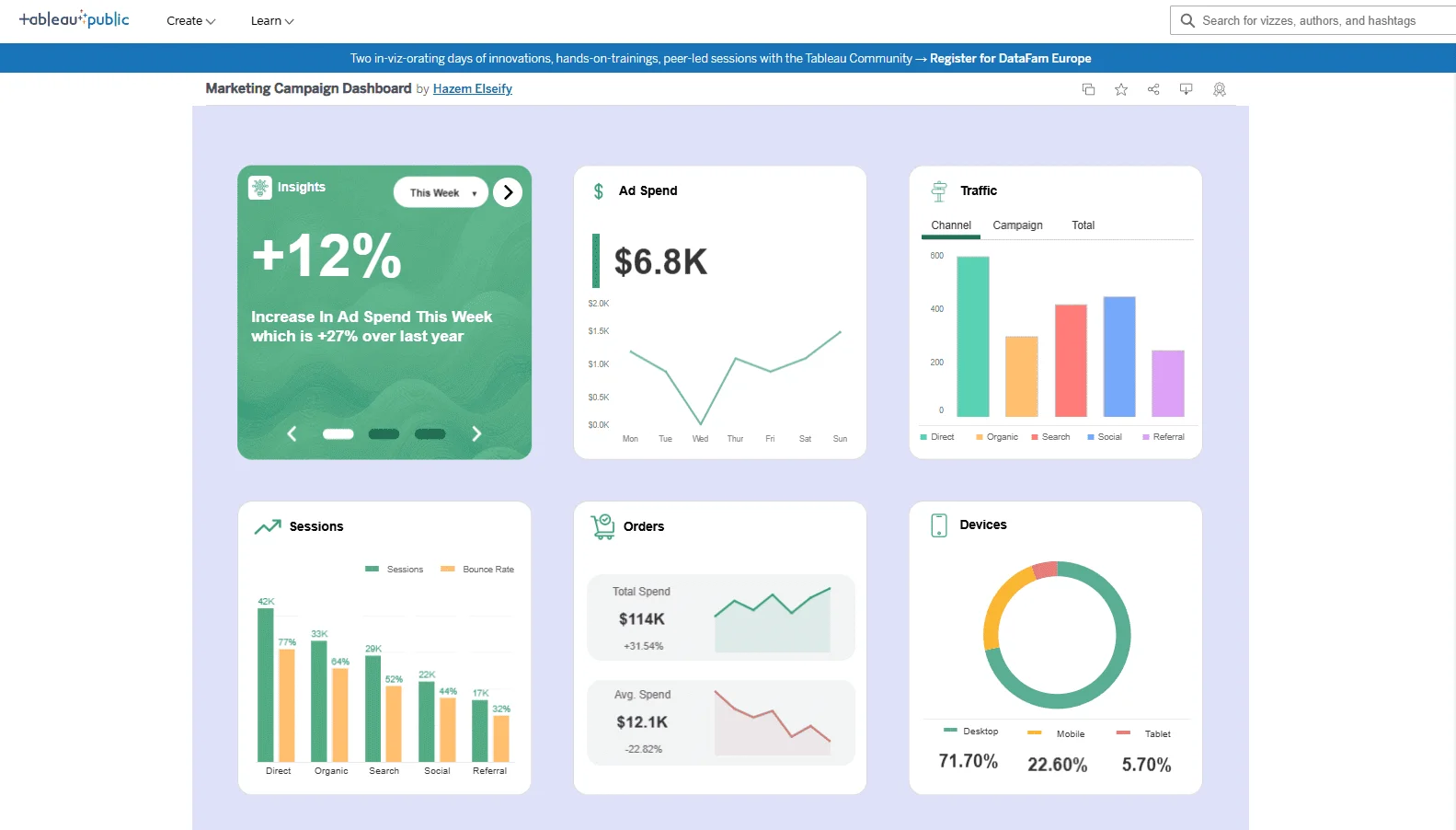
Tableau Server и Tableau Cloud. Платформы для совместного доступа, хранения и публикации отчетов. После создания документ можно загрузить в собственное облако в Tableau Server или в облако сервиса — Tableau Cloud. Коллеги получат доступ к файлу через браузер.
По расписанию данные могут автоматически обновляться: это настраивают через команду Schedule Refresh. После сохранения расписания Tableau автоматически обращается к подключенным источникам и обновляет дашборд без участия пользователя. Например, отчет о продажах можно связать с базой CRM и настроить обновление метрик каждое утро. Тогда пользователи всегда будут видеть актуальные данные за прошедший день.
Tableau Public. Это бесплатная облачная платформа для публикации и обмена интерактивными визуализациями. Позволяет любому пользователю создавать и размещать свои дашборды. Если владелец разрешил скачивание, другие пользователи могут загружать эти отчеты и редактировать их под себя.

Регистрация и установка. Продукты Tableau Desktop, Tableau Server, Tableau Cloud, Tableau Prep Builder — это платные сервисы и приложения. На официальном сайте доступна бесплатная пробная версия на 14 дней, но важно учесть, что для российских IP доступ к сервису ограничен. После установки пользователь получает доступ к полному функционалу: подключению источников данных, созданию визуализаций и сборке отчетов.
Подключение к источникам данных. Tableau поддерживает десятки встроенных коннекторов — инструментов для подключения к источникам данных. Благодаря этому можно использовать:
Коннекторы позволяют подключаться к источникам напрямую, и данные обновляются автоматически без ручного экспорта и импорта.
Подготовка данных. Для глубокой обработки данных используется Tableau Prep Builder. Но многие простые операции, например, фильтрация, группировка или создание вычисляемых полей — есть в интерфейсе Tableau Desktop. Если нужно немного структурировать данные, можно выполнить всю подготовку сразу в Tableau Desktop.
Создание визуализаций. Каждый отчет строится из отдельных рабочих листов. Пользователь перетаскивает нужные столбцы и строки на рабочую область, и Tableau автоматически предлагает подходящий тип визуализации ― график, диаграмму, карту или таблицу. Визуализации можно настраивать: добавлять фильтры, подписи, подсветку трендов, формулы для расчета показателей.
Сборка интерактивных дашбордов. Несколько визуализаций можно объединить в один дашборд — интерактивный экран, где пользователь управляет отображением данных с помощью фильтров, кнопок и кликов по элементам визуализации. В дашборде может быть, к примеру, карта продаж по регионам, график динамики выручки и таблица с наиболее прибыльными кампаниями.
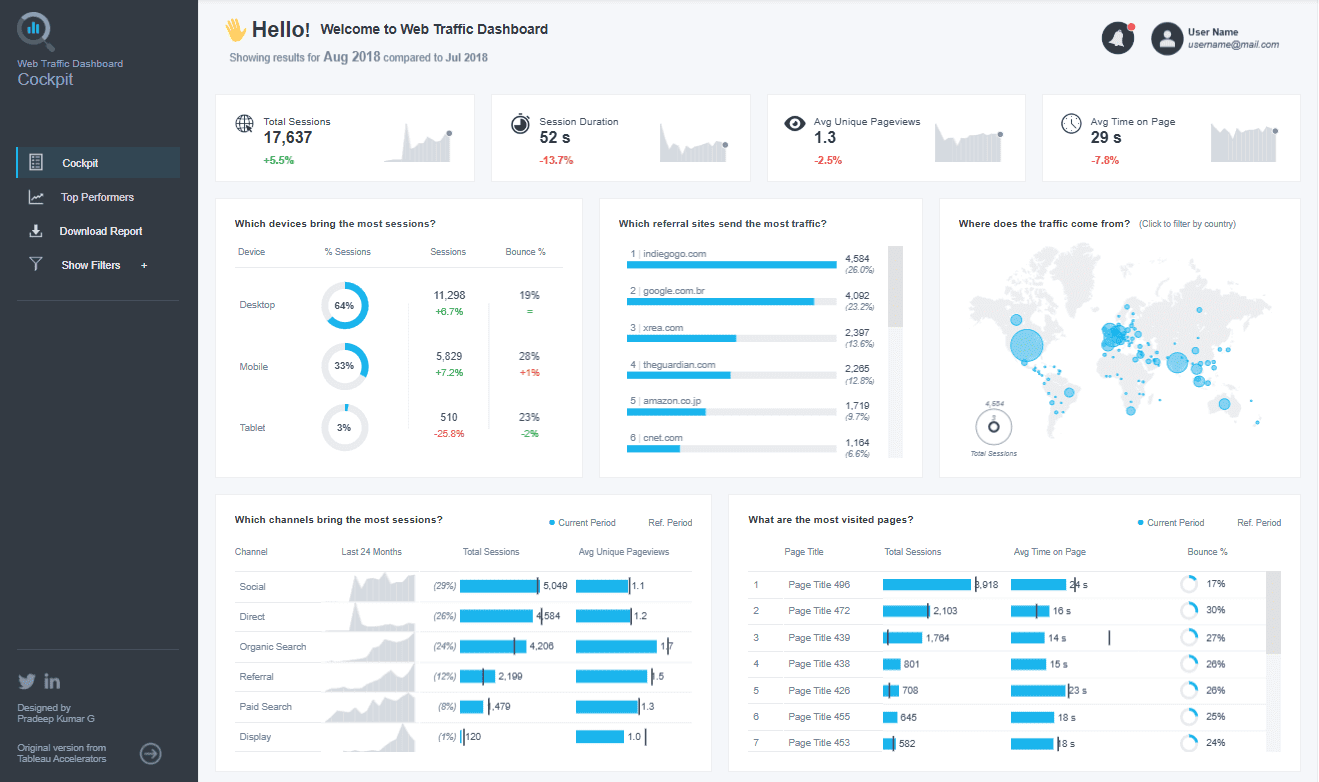
Публикация и совместная работа. Готовый дашборд можно сохранить только для себя или предоставить доступ другим пользователям, чтобы работать вместе. Настраиваются ограничения, кто может только просматривать, а кто редактировать отчет.
Tableau — не единственный инструмент для анализа данных, поэтому важно понимать, в каких ситуациях он подойдет больше других.
| Плюсы | Минусы |
| Большие возможности для визуализации и структурирования данных | Высокая стоимость — лицензии на продукты Tableau стоят от $70 |
| По сравнению с аналогами быстро обрабатывает большие базы данных | Нет полноценной русскоязычной поддержки, вся документация и информация на английском языке |
| Может анализировать большое количество баз данных, подключаться к разным сервисам | Для интеграции с российскими сервисами часто нужны отдельные коннекторы |
| Удобен для работы в команде, есть инструменты для удаленной совместной работы | Из-за сложности инструмента надо потратить время на обучение и практику |
Tableau подойдет для задач, где нужно глубоко анализировать информацию и настраивать визуализацию под себя. Возможности программы часто перевешивают минусы и помогают эффективно работать с большими и неструктурированными данными.
Разобраться с тонкостями сервиса помогут ресурсы:
Когда дедлайны горят, хочется, чтобы кто-то рядом всегда оставался вменяемым.
Подписывайтесь — поддержим мемами и здравым смыслом.
С нами уже 11 000 коллег.

Искренние письма о работе и жизни, эксклюзивные кейсы и интервью с экспертами диджитала.
Проверяйте почту — письмо придет в течение 5 минут (обычно мгновенно)