Мы в MAX
Больше не надо тратить время на дизайн и тексты писем. ИИ‑ассистент всё сделает сам.
Новости
03.03.2026
Ozon Банк начал продавать рекламу на своих банкоматах
Инструкция по поиску данных в таблицах

ИНДЕКС и ПОИСКПОЗ — функции в Excel и Google Таблицах, которые работают в связке. ПОИСКПОЗ находит позицию нужного значения, а ИНДЕКС по этой позиции выдает результат из указанного диапазона. С их помощью удобно собирать данные из больших таблиц, находить значения в любом столбце или строке, строить более точные формулы, чем с обычным ВПР. Разбираем, как работают функции и как использовать их, чтобы ускорить расчеты.
В общем виде функция ИНДЕКС или INDEX строится так:
=ИНДЕКС(диапазон; номер_строки; номер_столбца)
Она состоит из компонентов:
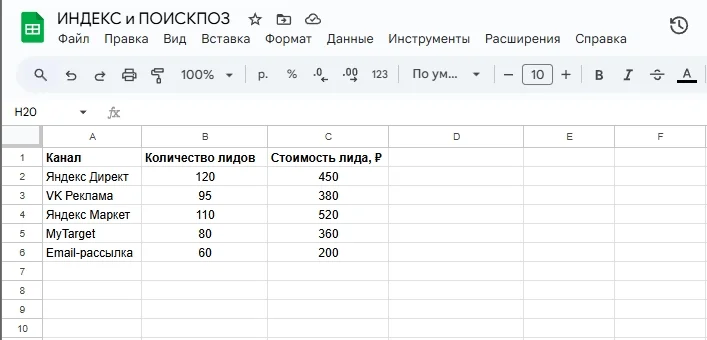
Например, у маркетолога есть таблица эффективности рекламных каналов. В столбце A указаны названия каналов, в столбце B — количество лидов, в столбце C — стоимость лида. Если пользователь знает, что нужный канал находится в третьей строке диапазона C2:C6, формула будет такой:
=ИНДЕКС(С2:С6; 3)
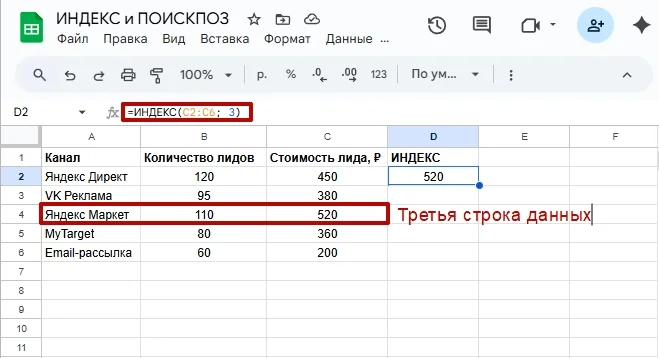
Но в работе порядок каналов часто меняется, поэтому удобнее определять номер строки автоматически с помощью функции ПОИСКПОЗ.
В общем виде функция ПОИСКПОЗ (MATCH) записывается так:
=ПОИСКПОЗ(искомое_значение; просматриваемый_диапазон; [тип_сопоставления])
Компоненты функции:
У типа сопоставления может быть одно из значений: 0, 1, -1.
| Тип сопоставления | Расшифровка | Пример условия | Что означает в конкретном примере |
| 0 | Ищет точное совпадение значения в диапазоне. | ПОИСКПОЗ("VK Реклама"; A2:A10; 0) | Найди строку, где находится канал «VK Реклама». |
| 1 | Находит наибольшее значение, которое меньше или равно искомому. Диапазон должен быть отсортирован по возрастанию. | ПОИСКПОЗ(100; D2:D10; 1) | Найди строку с наибольшим значением в диапазоне, которое не превышает 100. |
| -1 | Ищет наименьшее значение, которое больше или равно искомому. Диапазон должен быть отсортирован по убыванию. | ПОИСКПОЗ(100; E2:E10; -1) | Найди строку, где значение больше или равно 100. |
Если выбрать неверный тип сопоставления, функция может вернуть неправильный индекс или выдать ошибку.
Обычно функции ИНДЕКС и ПОИСКПОЗ используются в паре:
=ИНДЕКС(диапазон_с_результатом; ПОИСКПОЗ(искомое_значение; диапазон_поиска; 0))
Функция ПОИСКПОЗ определяет, где именно находится нужный элемент, а потом ИНДЕКС подставляет значение из этого места. С помощью такой связки можно автоматически найти нужное значение в таблице. Это удобно, когда она постоянно обновляется или меняется порядок строк.
Например, маркетолог хочет найти в таблице стоимость лида по каналу «VK Реклама». Значение находится в столбце C, а сам канал в столбце A. Формула будет выглядеть так:
=ИНДЕКС(C2:C6; ПОИСКПОЗ("VK Реклама"; A2:A6; 0))
Функция ПОИСКПОЗ ищет строку, где написано «VK Реклама». В конкретном примере это вторая по счету строка. ИНДЕКС берет второе значение из столбца со стоимостью лидов. В итоге формула возвращает значение 380 ₽, стоимость лида по VK Рекламе.
При этом поиск не зависит от регистра: «vk реклама», «Vk реклама» или «VK РЕКЛАМА» дадут тот же результат.
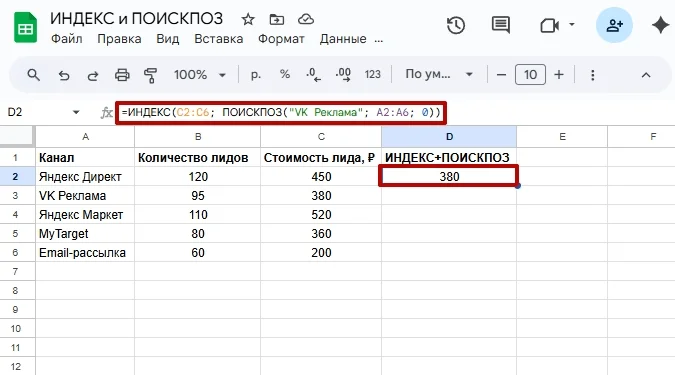
Функции ВПР, ИНДЕКС и ПОИСКПОЗ используются для поиска данных в таблице. Они по-разному обрабатывают диапазоны, из-за этого результаты могут отличаться. Вот случаи, когда лучше применять ИНДЕКС и ПОИСКПОЗ вместо ВПР:
Получить данные слева от столбца поиска. Функция ВПР ищет значение только в первом столбце диапазона и возвращает данные из столбцов, которые находятся правее. Из-за этого формула не всегда может получить нужные значения.
ИНДЕКС и ПОИСКПОЗ работают по-другому: ПОИСКПОЗ находит номер строки по условию, а ИНДЕКС возвращает данные из выбранного столбца этой строки. Благодаря этому формула позволяет выполнять поиск в любую сторону, включая столбцы, расположенные слева.
К примеру, в компании у каждого сотрудника есть номер ID, к которому привязано имя и адрес электронной почты. А нам нужно найти email сотрудника по его ID из правого столбца таблицы.
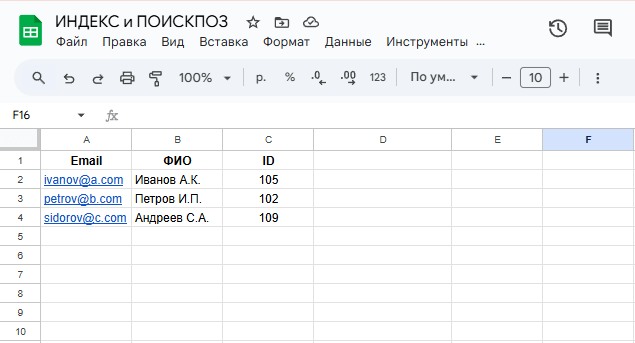
Можно использовать формулу:
=ИНДЕКС(A2:A10; ПОИСКПОЗ(102; C2:C10; 0))
ПОИСКПОЗ определяет строку, где ID равен 102, а ИНДЕКС возвращает значение из столбца A, адрес электронной почты сотрудника.
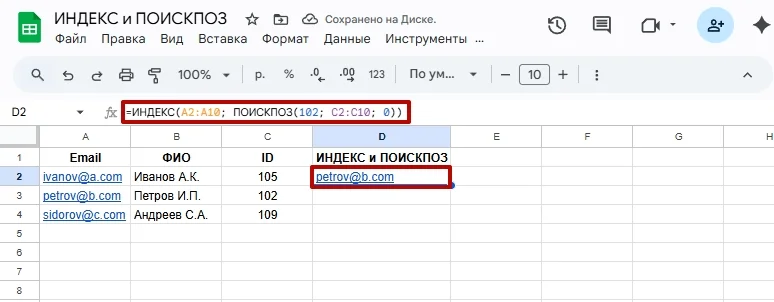
Сохранить формулы при изменении таблицы. ВПР использует порядковый номер столбца внутри диапазона. Если добавить или удалить колонку, нумерация меняется, и формула начинает ссылаться на другую.
Связка ИНДЕКС и ПОИСКПОЗ работает по-другому. Она опирается не на номер столбца, а на конкретный диапазон. Поэтому формула остается корректной даже после изменения структуры таблицы. Это удобно, когда нужно часто обновлять отчеты и вносить дополнительные данные.
Например, маркетолог ведет таблицу показателей по рекламным каналам. Чтобы быстро найти стоимость клика (СРС) по email-рассылкам, он использует функцию ВПР.
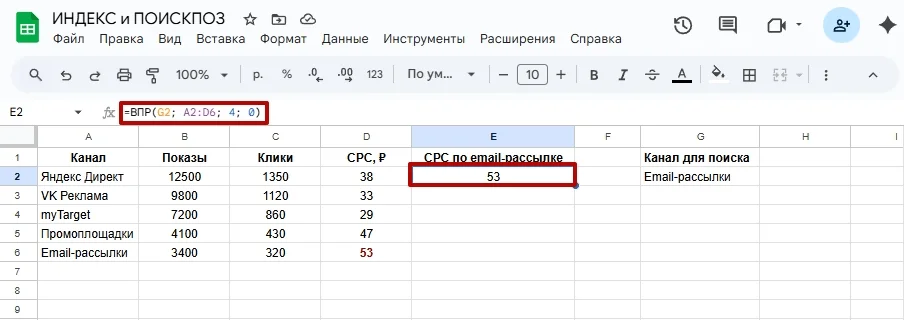
Для этого используется формула:
=ВПР(G2; A2:D6; 4; 0)
В ячейке G2 записано точное название канала «Email-рассылки». ВПР находит канал в столбце A и возвращает CPC из четвертого столбца диапазона.
Предположим, что в таблицу нужно добавить новую метрику, например, CTR. Он вставляет столбец между «Клики» и «CPC», чтобы показатели располагались в логическом порядке.
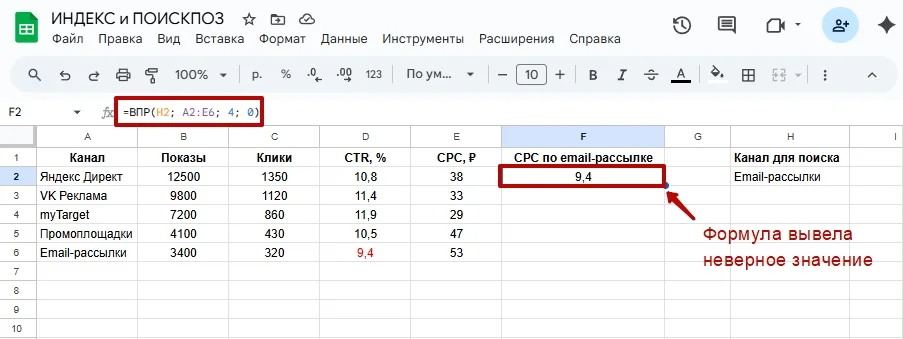
После этого столбец с CPC смещается из D в E, но формула ВПР продолжает ссылаться на четвертый столбец. Теперь она выводит некорректные данные: CTR вместо CPC. Чтобы каждый раз при появлении новых данных не менять формулу, можно воспользоваться связкой ИНДЕКС и ПОИСКПОЗ:
=ИНДЕКС(D2:D6; ПОИСКПОЗ(G2; A2:A6; 0))
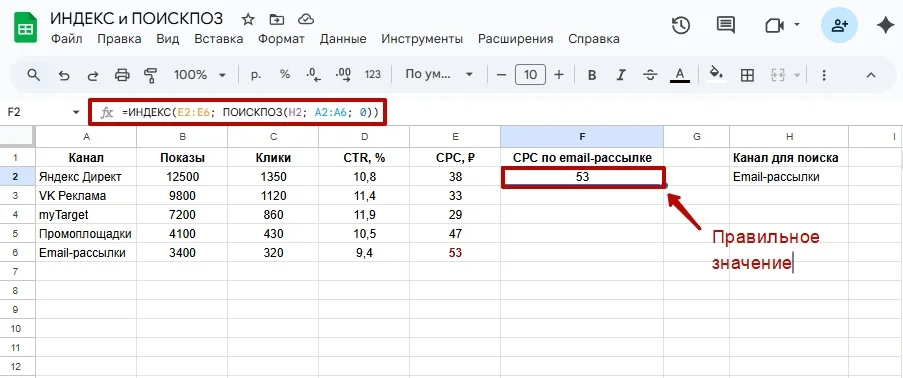
Даже если маркетолог добавит новый показатель, переставит столбцы или обновит структуру отчета, формула продолжит возвращать нужный столбец с CPC.
Проверить только нужные столбцы. ВПР анализирует весь диапазон, который указан в формуле. Если в аргументе указано A:Z, функция просматривает все столбцы между A и Z, даже если используется только один столбец результата.
Связка ИНДЕКС и ПОИСКПОЗ работает только с двумя колонками: столбцом поиска и столбцом результата. Формула обрабатывает меньше данных и благодаря этому работает быстрее.
Сделать поиск одновременно по строкам и столбцам. ВПР выполняет только вертикальный поиск. Если нужно искать по строкам, используется отдельная функция — ГПР.
Индекс и ПОИСКПОЗ одинаково работают как со столбцами, так и со строками. При необходимости можно использовать две функции ПОИСКПОЗ: первая определяет строку, вторая — столбец, а ИНДЕКС возвращает значение по двум координатам.
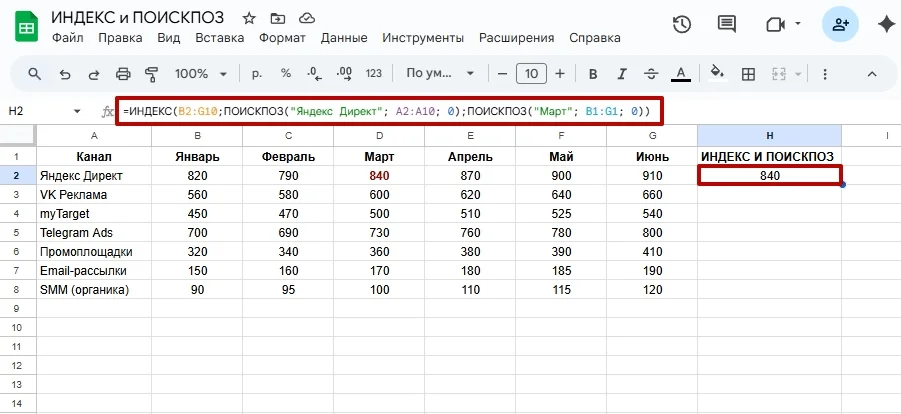
Например, у маркетолога есть сводная таблица с результатами рекламных каналов по месяцам. В строках указаны источники трафика, в столбцах — месяцы. Нужно узнать стоимость заявки по каналу «Яндекс Директ» в марте.
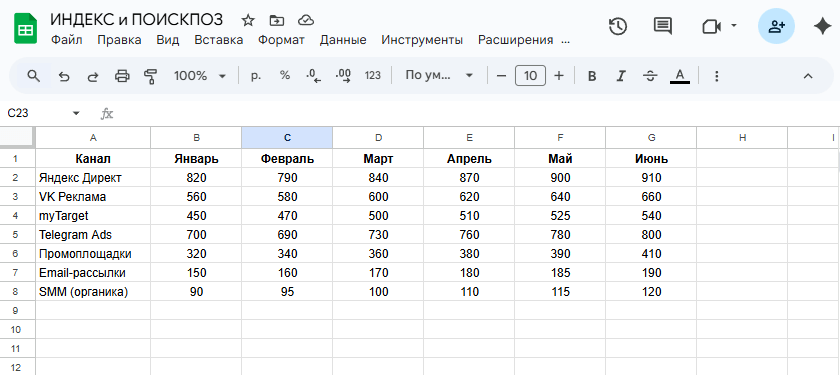
Для поиска используется формула:
=ИНДЕКС(B2:G10;ПОИСКПОЗ("Яндекс Директ"; A2:A10; 0);ПОИСКПОЗ("Март"; B1:G1; 0))
Первая функция ПОИСКПОЗ находит строку «Яндекс Директ», а вторая — столбец «Март». ИНДЕКС возвращает стоимость заявки на пересечении строки и столбца.
В Excel 2021 и Microsoft 365 есть функция ПРОСМОТРХ (XLOOKUP). Она заменяет связку ИНДЕКС + ПОИСКПОЗ или ВПР в большинстве задач: умеет искать в любую сторону, возвращает точные соответствия, работает со строками и столбцами, проще читается и не ломается при изменении структуры таблицы.
При этом синтаксис у ПРОСМОТРХ во многом похож на ИНДЕКС + ПОИСКПОЗ. В формуле точно так же задается диапазон поиска, диапазон результата и поведение при отсутствии совпадений, но вычисления выполняются одной функцией вместо двух.
Например, маркетологу нужно найти таблице стоимость лида по каналу «VK Реклама».
Вместо связки ИНДЕКС + ПОИСКПОЗ:
=ИНДЕКС(C2:C6; ПОИСКПОЗ("VK Реклама"; A2:A6; 0))
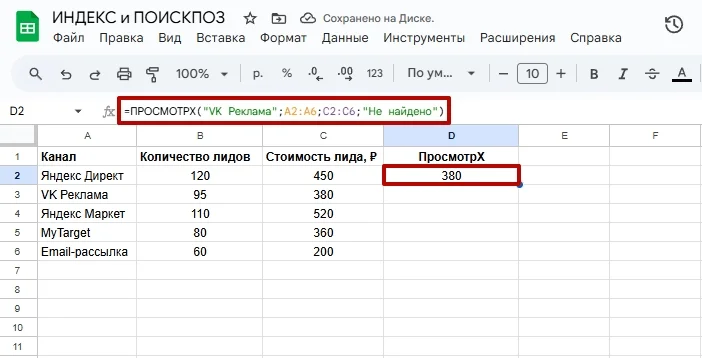
Можно использовать одну формулу ПРОСМОТРХ:
=ПРОСМОТРХ("VK Реклама"; A2:A6; C2:C6; "Не найдено")
ПРОСМОТРХ ищет канал в столбце A и возвращает соответствующее значение из столбца C. Если нужного канала нет, формула выводит «Не найдено».
| Ошибка | Описание | Как исправить |
| Ошибка #Н/Д | Функция ПОИСКПОЗ не может найти искомое значение в указанном диапазоне. Причины могут быть разные: опечатка в значении, поиск числа в текстовом столбце (и наоборот) или лишние пробелы. | Проверить, чтобы искомое значение было написано без ошибок. Форматы данных должны совпадать: число нужно искать среди чисел, текст — среди текста. Чтобы удалить лишние пробелы, можно применить функцию СЖПРОБЕЛЫ. К примеру, так:
=ИНДЕКС(B:B; ПОИСКПОЗ(СЖПРОБЕЛЫ(D2); A:A; 0)) |
| Ошибка #ССЫЛКА! | Появляется, если номер строки или столбца, который вернула функция ПОИСКПОЗ, выходит за пределы диапазона, указанного в функции ИНДЕКС. Например, ИНДЕКС работает с 10 строками, а ПОИСКПОЗ вернул результат «11». | Проверить, что диапазон в ИНДЕКС не меньше диапазона в ПОИСКПОЗ. Частая причина ошибки в том, что диапазоны начинаются с разных строк:
=ИНДЕКС(B8:B10; ПОИСКПОЗ(D1; A8:A10; 0)) |
| Неправильный результат при приблизительном поиске | Если в ПОИСКПОЗ указан тип соответствия 1 или −1, а диапазон не отсортирован, то функция может вернуть неверный результат. При этом не будет сообщения об ошибке. | Для точного поиска нужно использовать 0 в качестве третьего аргумента ПОИСКПОЗ. Если требуется именно приблизительный поиск, то стоит предварительно отсортировать столбец, в котором ведется поиск, по убыванию или возрастанию. |
| Результат выводится не из той строки | Это происходит, когда диапазоны в ИНДЕКС и ПОИСКПОЗ имеют разный размер или начинаются с разных строк.
Например, ИНДЕКС(B2:B11; ПОИСКПОЗ(D2; A1:A10; 0)). Поиск происходит в диапазоне A1:A10, а результат берется из B2:B11, из-за этого результат смещается на одну строку. |
Диапазоны для ИНДЕКС и ПОИСКПОЗ должны начинаться с одной строки и иметь одинаковый размер.
Правильный пример: =ИНДЕКС(B2:B11; ПОИСКПОЗ(D2; A2:A11; 0)) |
| Неправильный результат из-за перепутанных строки и столбца | Может возникнуть, когда используются два ПОИСКПОЗ: один для строки, другой для столбца. Если в формуле ИНДЕКС перепутать их местами, функция вернет значение из неверной ячейки, не показывая сообщение об ошибке. | Проверить, соблюдается ли синтаксис, сначала должен идти номер строки, а потом номер столбца:
=ИНДЕКС(массив; номер_строки; номер_столбца) |
Больше не надо тратить время на дизайн и тексты писем. ИИ‑ассистент всё сделает сам.
Искренние письма о работе и жизни, эксклюзивные кейсы и интервью с экспертами диджитала.
Проверяйте почту — письмо придет в течение 5 минут (обычно мгновенно)