
Unisender Agency — команда экспертов в email-маркетинге для вашего бизнеса. Возьмём на себя всё: от стратегии до запуска.
Разборы
14.10.2026
Самый СЛОЖНЫЙ товар для маркетинга
Подробный гайд для пользователей Android и iOs

Смартфоны хранят личные фото, сообщения, персональные данные. Чтобы избежать утечки информации, многие пользователи устанавливают на телефоны цифровые пароли, графические ключи или биометрическую защиту.
Однако код доступа можно забыть. Рассказываем, что делать, если устройство заблокировалось.
Android можно разблокировать пятью основными способами. В большинстве случаев данные удается сохранить.
Встроенный механизм позволяет разблокировать телефон с помощью любого устройства, подключенного через Bluetooth, — например, наушников или музыкальной колонки. Способ сработает, если вы заранее настроили разблокировку через Bluetooth.
Настройка Smart Lock. Во многих современных смартфонах функцию можно отыскать в настройках в разделах «Безопасность» или «Блокировка экрана» — «Умная разблокировка», как правило, спрятана там же, где и установка пароля. Если не удалось ее найти, попробуйте вбить в поиск по телефону Smart Lock / «Умная разблокировка» / «Отложенная блокировка».
Часто в разделе Smart Lock есть кнопка «Надежные устройства». Нажмите на неё и добавьте любые гаджеты, которые принадлежат вам: ноутбук, наушники, колонка, планшет и другие. Когда телефон будет находиться рядом с одним из устройств, он не будет блокироваться.
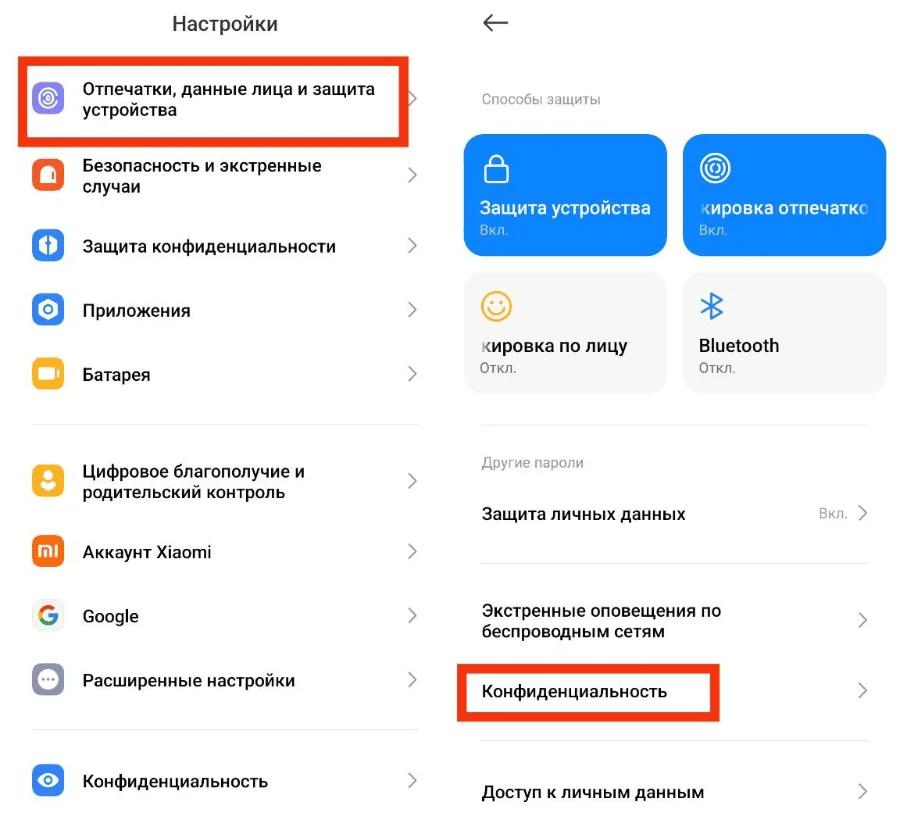
Посмотрим, как это выглядит, на примере телефона Xiaomi. Чтобы подключить устройство через Bluetooth, сначала нужно включить саму функцию. Для этого найти в настройках раздел «Отпечатки, данные лица и защита устройства» → «Конфиденциальность»:
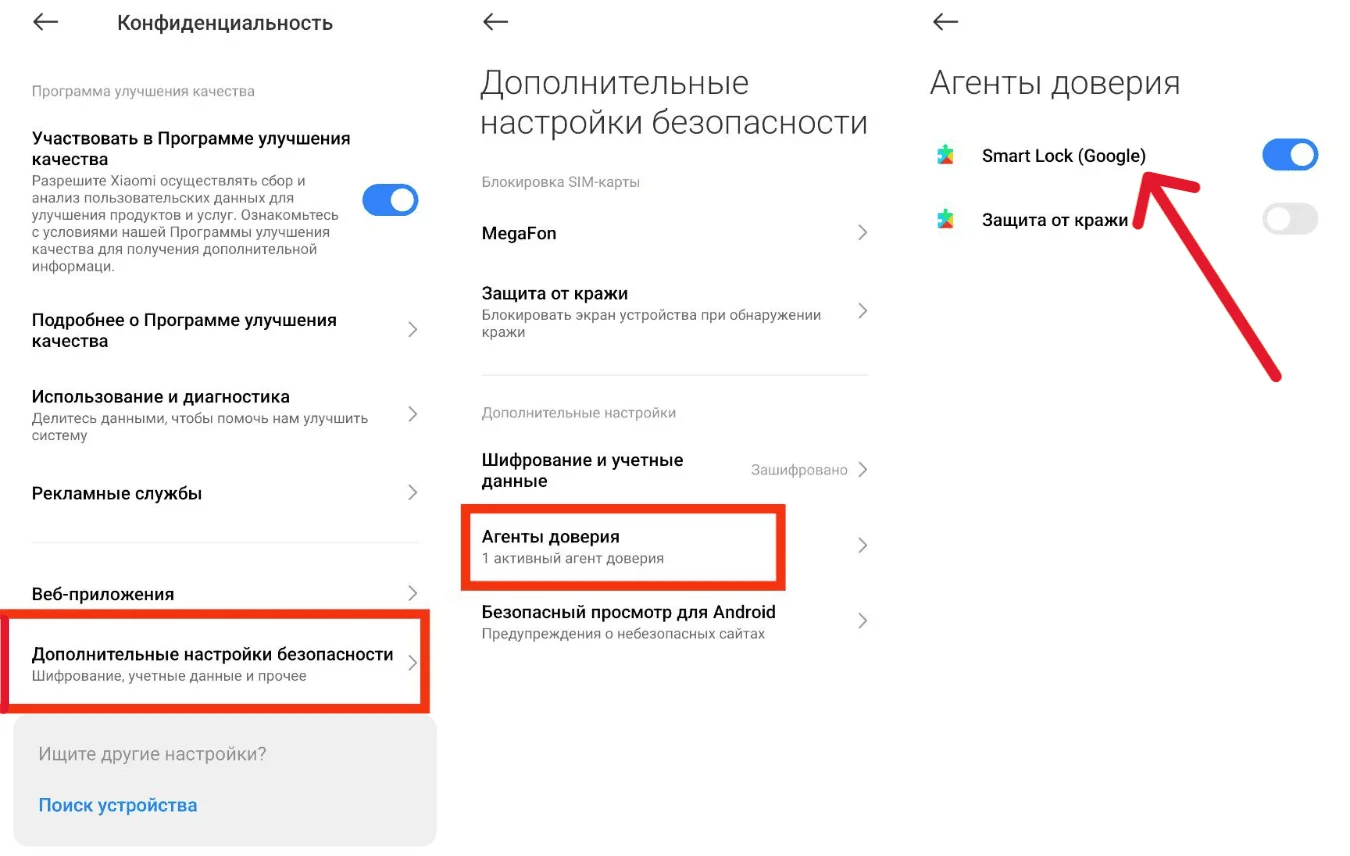
Далее выбрать пункт «Дополнительные настройки безопасности» → «Агенты доверия» и включить функцию Smart Lock:
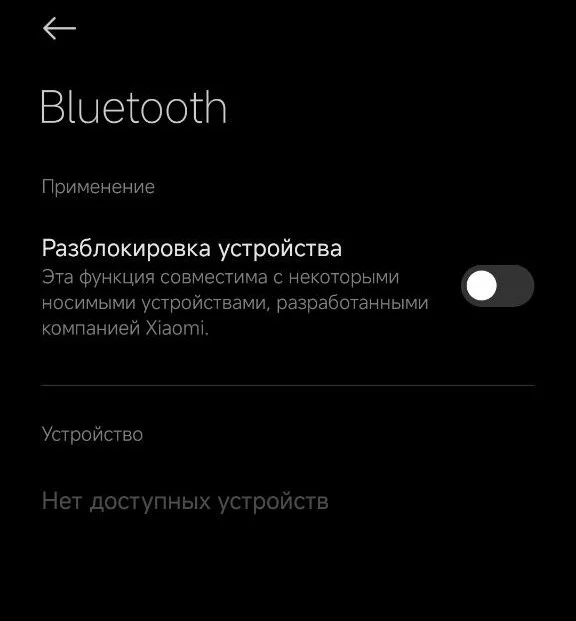
Затем вернуться в раздел «Отпечатки, данные лица и защита устройства» и выбрать Bluetooth. Если там включить «Разблокировку устройства», появится список доступных девайсов:
Разблокировка с помощью Smart Lock. Если вы заранее настроили функцию, следуйте алгоритму:
Но есть нюансы:
Если этот способ не подошел, попробуйте один из следующих.
Некоторые телефоны можно разблокировать без пароля при низком заряде аккумулятора. Для этого:
Этот способ обычно срабатывает на старых версиях ПО, которые не обновлялись с 2017–2018 года.
Если у вас старый телефон, и вы не обновляли на нем ПО с 2013 года, скорее всего, сможете разблокировать устройство с помощью функции «Забыли пароль». Чтобы это сделать:
Один из наиболее рабочих вариантов разблокировки без потери данных — поиск смартфона через сервис Google Find My Device.
Откройте сайт Google Find My Device и войдите в личный аккаунт Google. Выберите устройство.
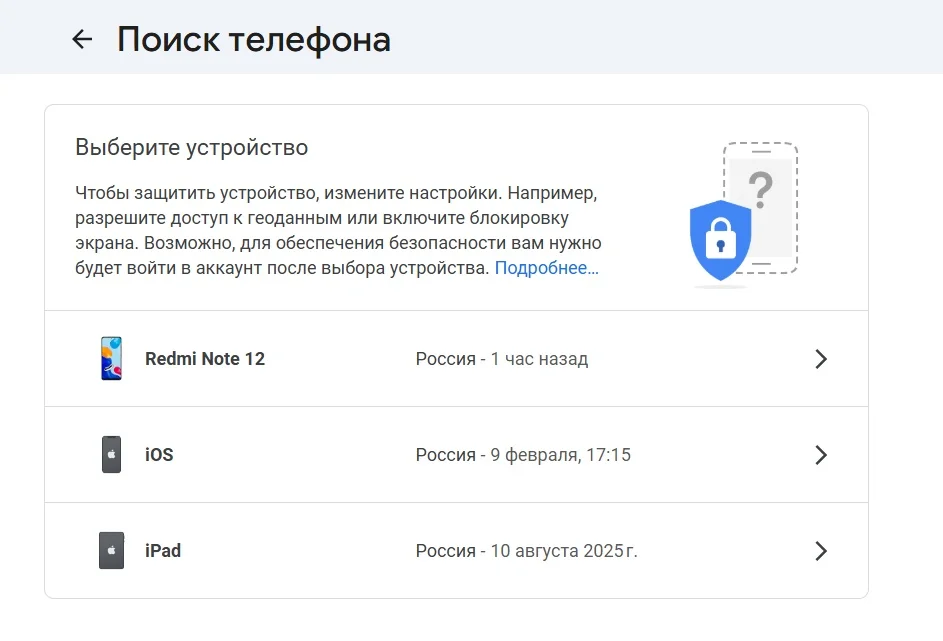
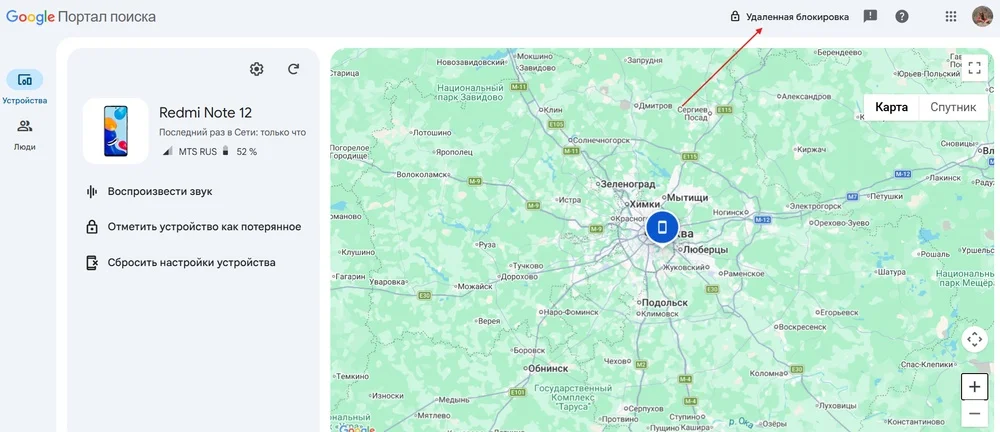
Когда выберете устройство, увидите на карте, где находится смартфон. Нажмите в правом верхнем углу экрана кнопку «Удаленная блокировка»:
Установите временный пароль и нажмите кнопку «Заблокировать». Так устройство удалит старый код и поставит новый временный. Это защита от мошенников: если вы потеряете телефон, злоумышленник не сможет войти в систему.
Далее отключите временный пароль и разблокируйте телефон.
Похожий поиск устройства через официальный сайт есть у Samsung. Он работает по той же схеме. Если владеете смартфоном этой фирмы, можете зайти в личный аккаунт и разблокировать телефон.
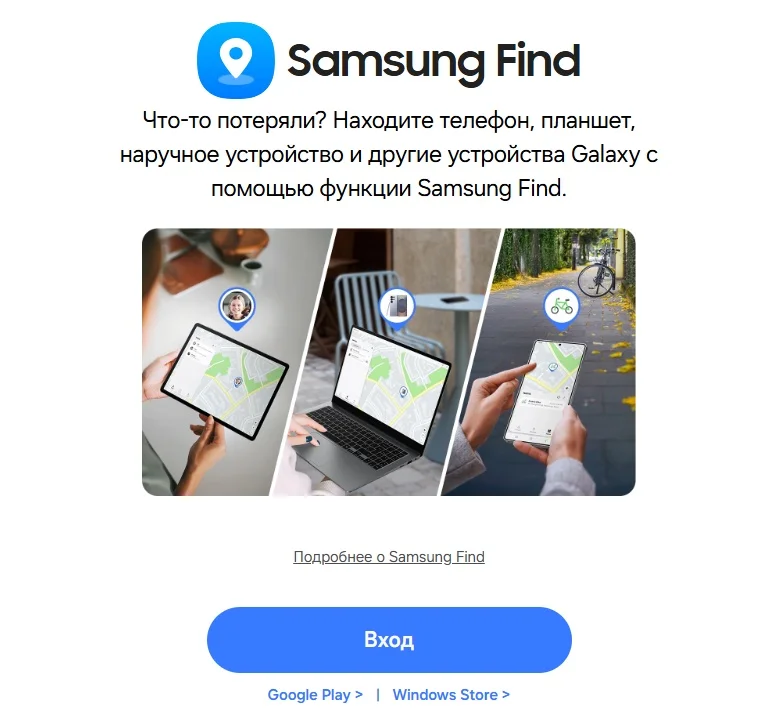
Этот способ лучше использовать после проверки остальных, так как он приведет к потере данных. Если других вариантов не осталось, следуйте инструкции.
Для разблокировки iPhone также есть пять способов. К сожалению, не все из них помогут зайти в телефон без потери данных.
iPhone с операционной системой iOS 17 и выше можно разблокировать через старый код доступа, но эта опция действует только 72 часа с момента смены пароля.
Вводите неправильный пароль, пока на экране не появится кнопка «Забыли пароль». Нажмите на нее. Выберите «Ввести предыдущий код-пароль» и разблокируйте устройство с помощью старого пароля.
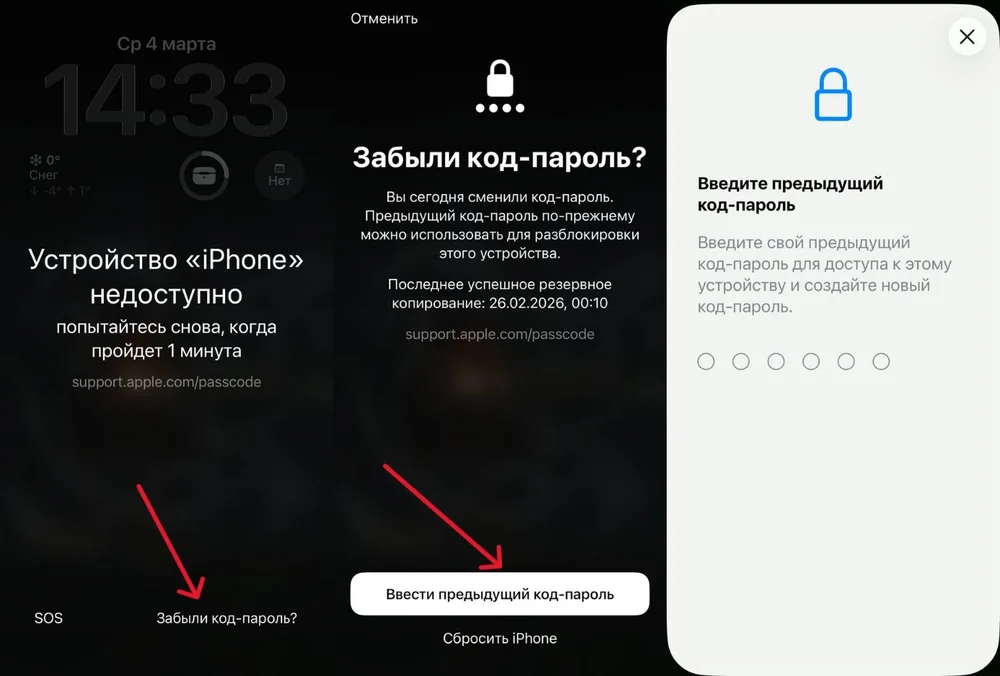
Если вы не меняли пароль, придется сбросить настройки телефона.
По аналогии с Android, iPhone можно найти через программу на компьютере, однако для этого на телефоне нужно включить функцию «Найти iPhone», иначе способ не сработает. Если опция действует, сделайте следующее:
Зайдите на сайт iCloud.com и авторизуйтесь.
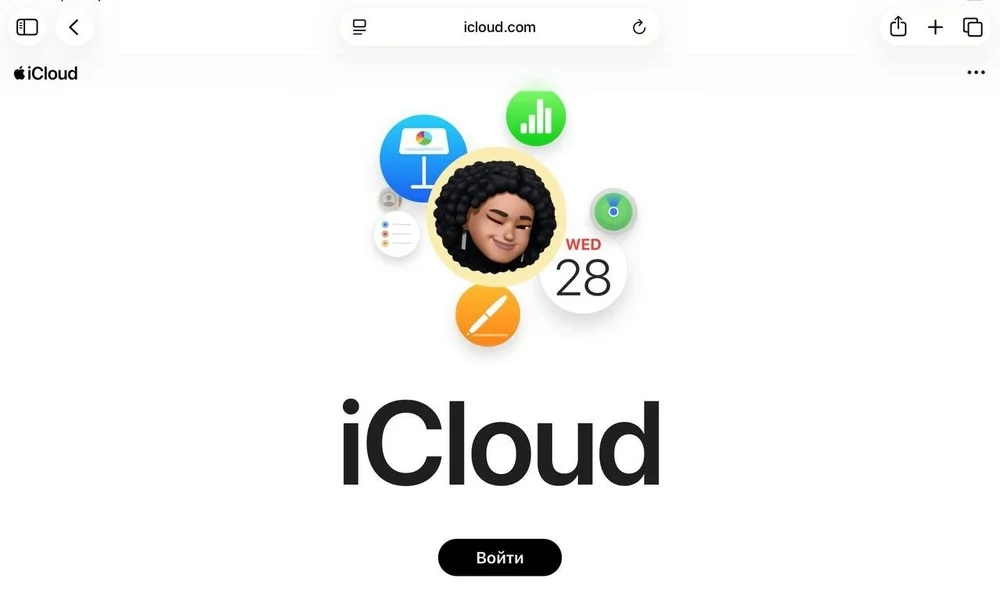
Откройте раздел «Локатор» и найдите свое устройство.
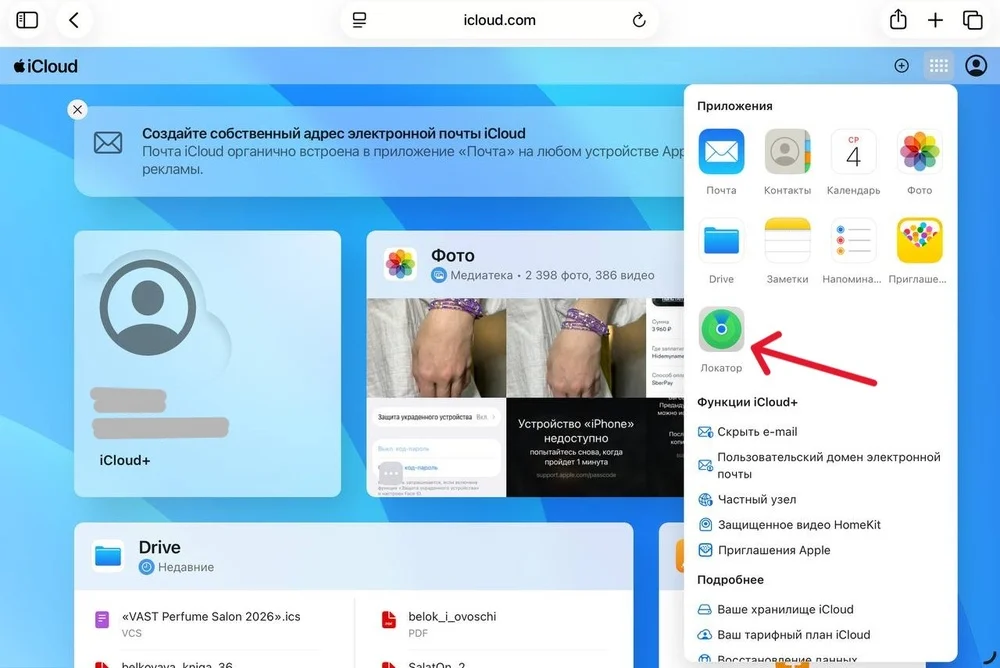
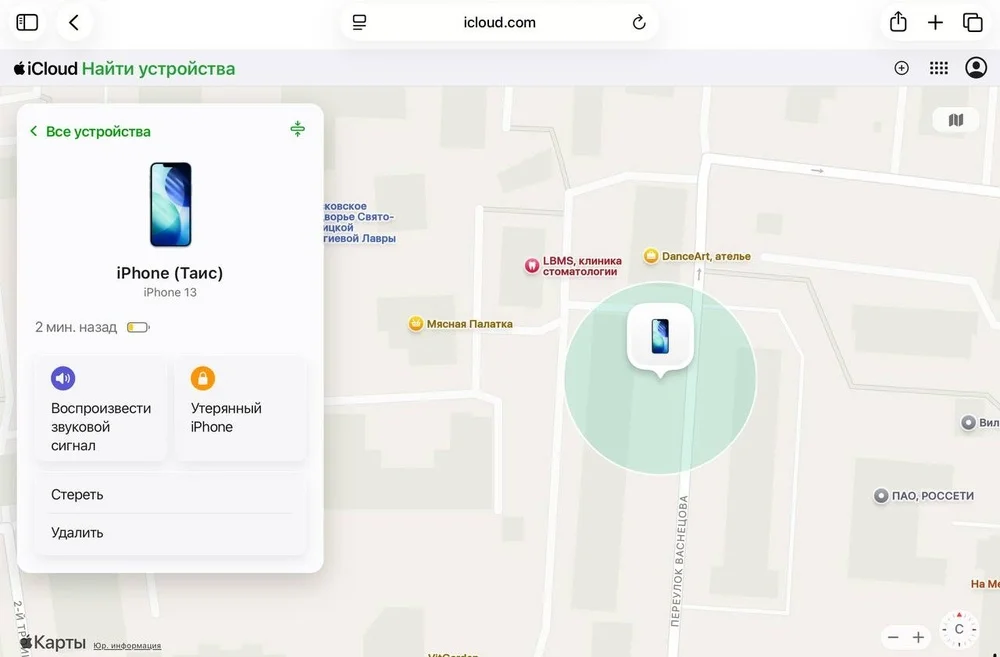
Выберите кнопку «Стереть устройство» — это запустит процесс удаления данных. Помимо медиафайлов и настроек телефон удалит старый пароль, и вы сможете войти в устройство. Удалить только пароль не получится.
После восстановите данные из резервной копии, если она у вас есть.
Выполнить сброс iPhone и удалить все данные с него можно тремя способами. Для первого и второго понадобится компьютер. Для последнего — только телефон.
Сброс через iTunes — официальную программу компании Apple для синхронизации устройств бренда. Любой из способов удалит все данные с вашего смартфона, однако через iTunes можно попробовать восстановить их.
Чтобы разблокировать iPhone через iTunes:
Сброс через Tenorshare 4uKey. Программное обеспечение Tenorshare 4uKey позволяет удалять данные со смартфона и разблокировать доступ к нему. Способ похож на сброс через iTunes, но восстановить данные в этом случае не получится.
Сброс без использования ПК. Удалить данные можно и без компьютера, для этого:
Если ни один из способов не подошел, чтобы разблокировать устройство, лучше обратиться к специалистам в сервис по ремонту телефонов.
Даже если вы не сталкивались с подобными ситуациями, будет полезно сделать несколько вещей, которые, в случае чего, помогут разблокировать телефон и сохранить информацию.
Регулярно делайте резервные копии данных. Если придется удалить все данные с устройства, сможете восстановить их из облачного хранилища.
Включите автоматическую загрузку медиа в облако. Вы будете уверены, что фото и видео точно не удалятся.
Установите умную разблокировку с помощью функции Smart Lock, если она есть на вашем телефоне.
Авторизуйтесь в браузерах и системах, к которым привязан телефон. Они понадобятся, чтобы разблокировать телефон с компьютера.
Unisender Agency — команда экспертов в email-маркетинге для вашего бизнеса. Возьмём на себя всё: от стратегии до запуска.

Искренние письма о работе и жизни, эксклюзивные кейсы и интервью с экспертами диджитала.