Блоки являются основой омниканальных сценариев. Они определяют, какие действия и в каком порядке будут происходить.
В редакторе доступно пять категорий блоков:

В этой статье подробно разберем блок «Голосовое сообщение в Telegram» из категории «Сообщение».
В омниканальных сценариях Unisender можно сделать общение с подписчиками более живым и персональным с помощью голосового сообщения. Например, отправить короткое приветствие, рассказать об акции или продемонстрировать продукт.
Разберем подробно, как работать с данным типом вложения.
Обратите внимание! Функционал находится на стадии бета-тестирования. Мы продолжаем его улучшать и открываем для пользователей поэтапно.
Если в меню появился пункт «Сценарии», вы уже получили доступ и можете использовать возможности автоматизации.
Если доступа пока нет или вы хотите поделиться обратной связью, напишите на почту beta@unisender.com.
В настройках блока можно:
- Выбрать чат-бота, который будет участвовать в отправке сообщения. Подробно об этом рассказывали выше.
- Добавить файл с голосовым сообщением в формате OGG.
- Добавить текстовое сообщение (до 1024 символов).
- Добавить кнопки.
- Включить сбор данных.
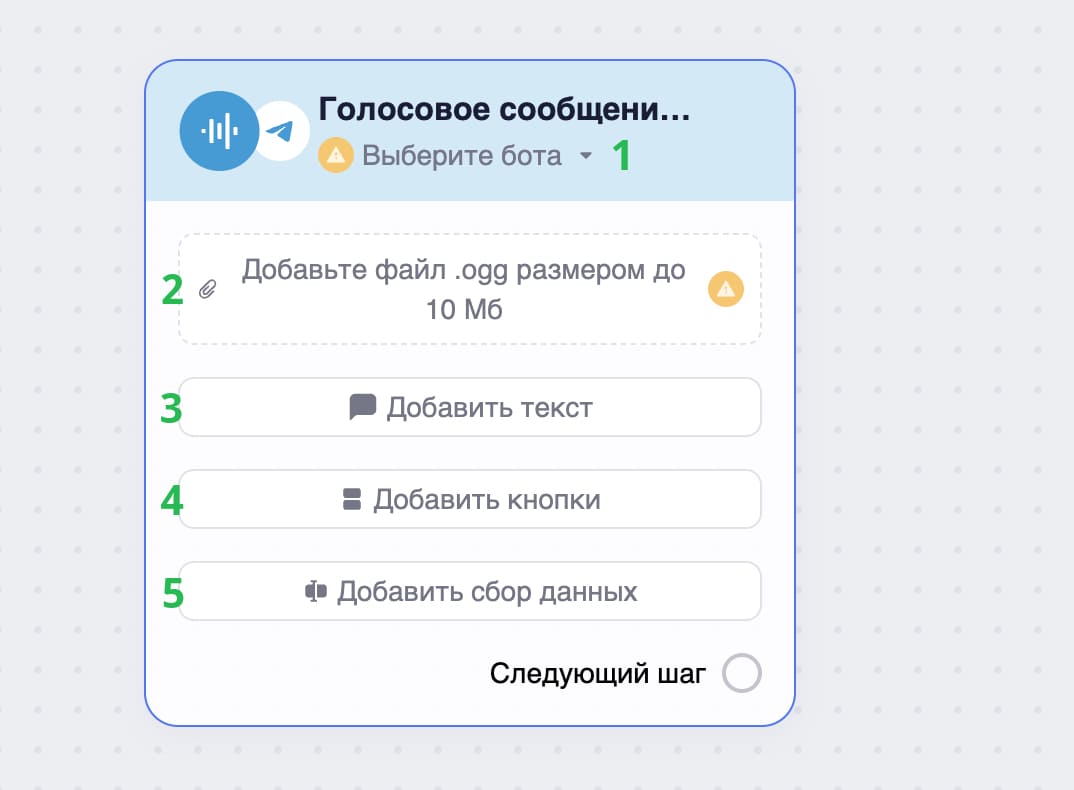
Требования к голосовому сообщению
- Максимальное количество вложений в блоке — 1.
- Максимальный размер файла — 10 Мб.
- Поддерживаемый формат — OGG.
- Длина текстового сообщения в блоке не должна превышать 1024 символа.
Как добавить голосовое сообщение
Чтобы использовать голосовое сообщение в сценарии, добавьте на рабочую область редактора блок «Голосовое сообщение» из категории «Сообщение». Затем перетащите нужный файл в область загрузки или нажмите на нее и выберите файл с устройства.
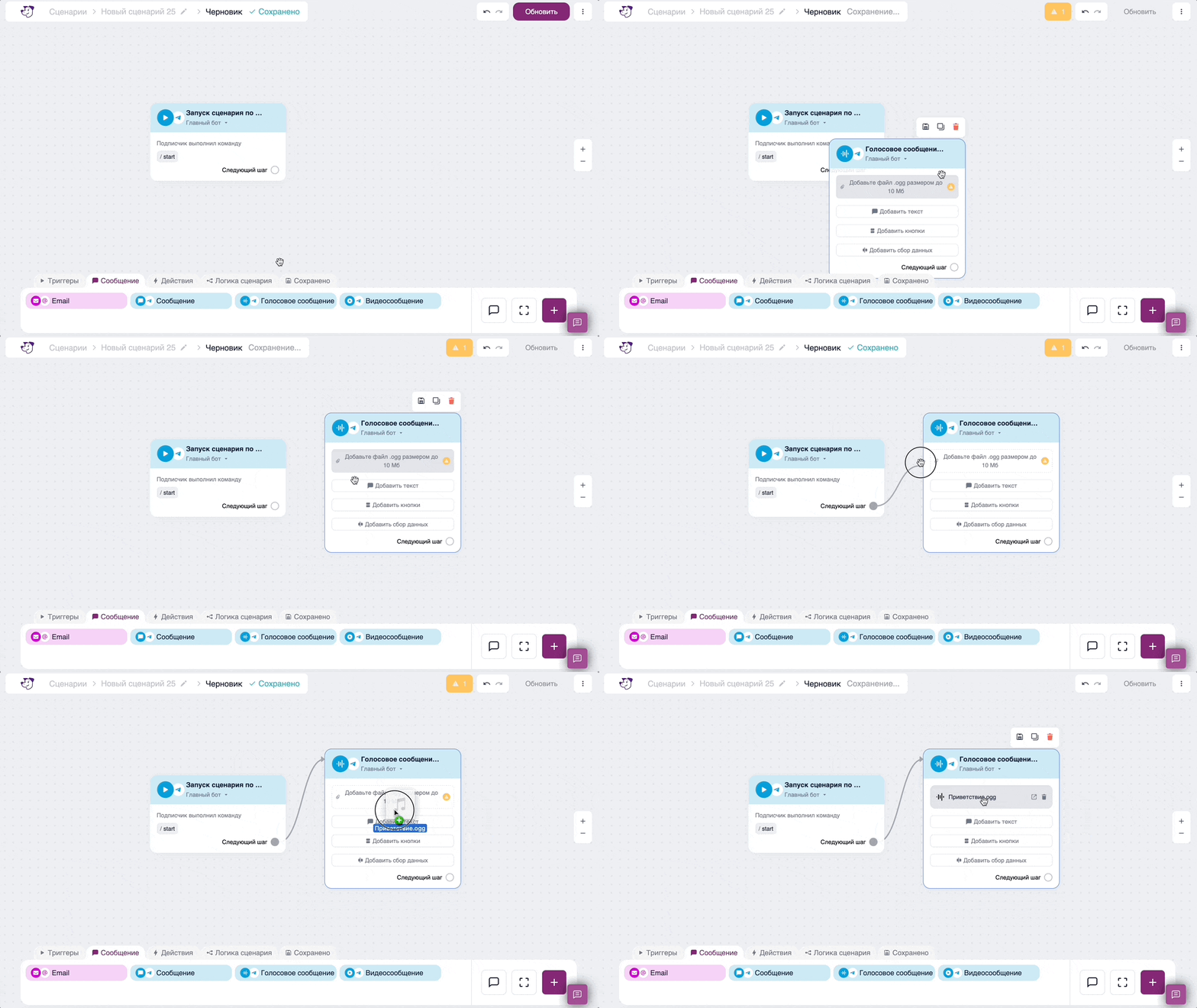
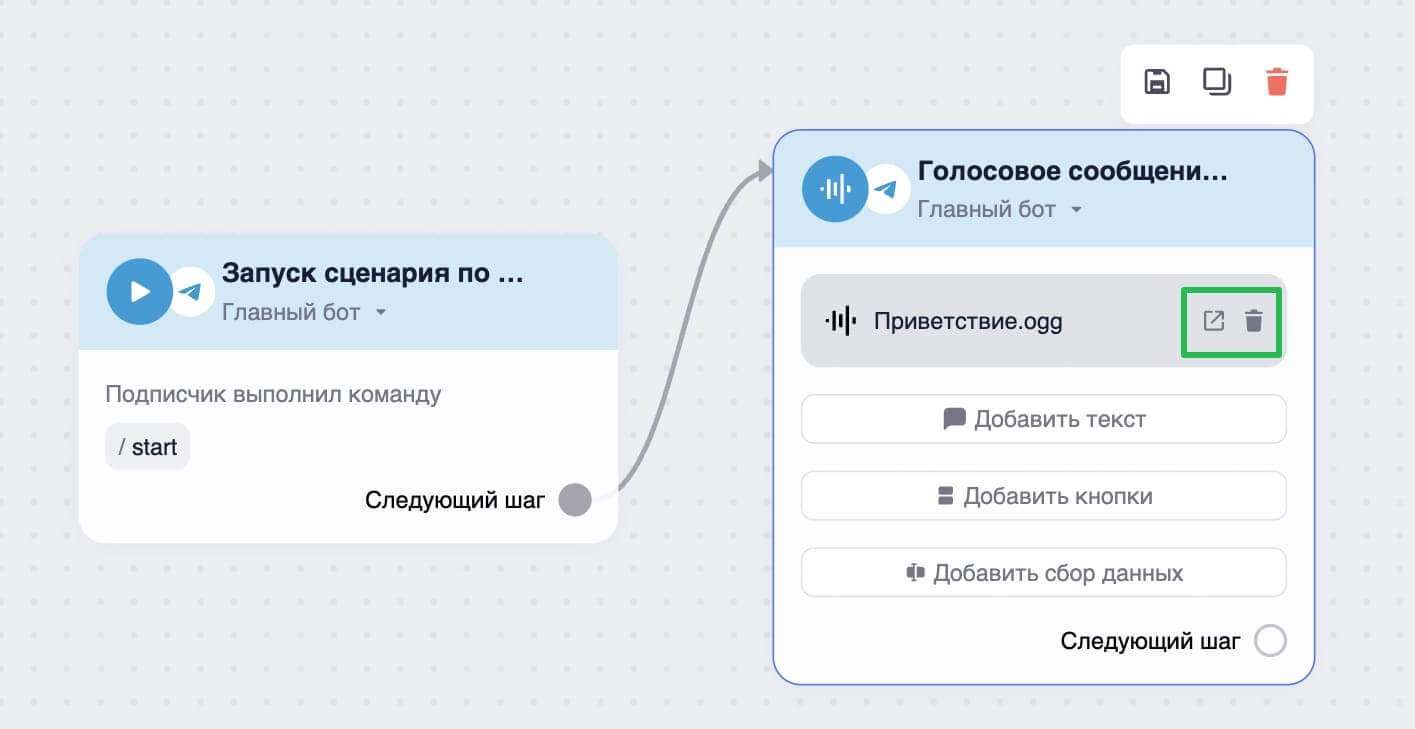
После загрузки вы можете открыть или удалить файл, кликнув на соответствующую иконку в настройках блока. Иконка со стрелкой откроет файл в новой вкладке браузера, где вы сможете прослушать добавленное сообщение.
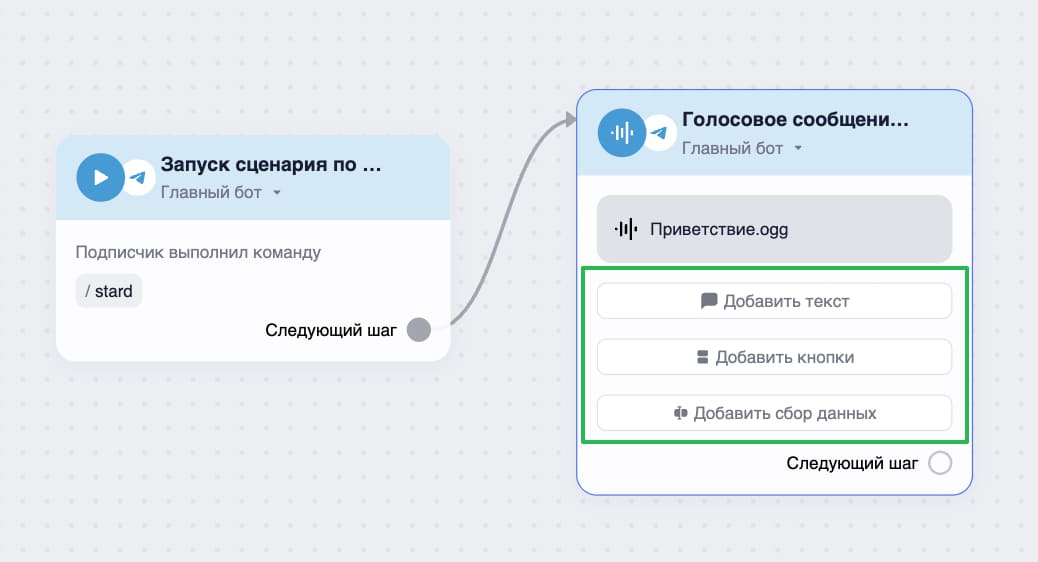
При необходимости можно добавить к голосовому сообщению текст, кнопки или включить сбор данных.
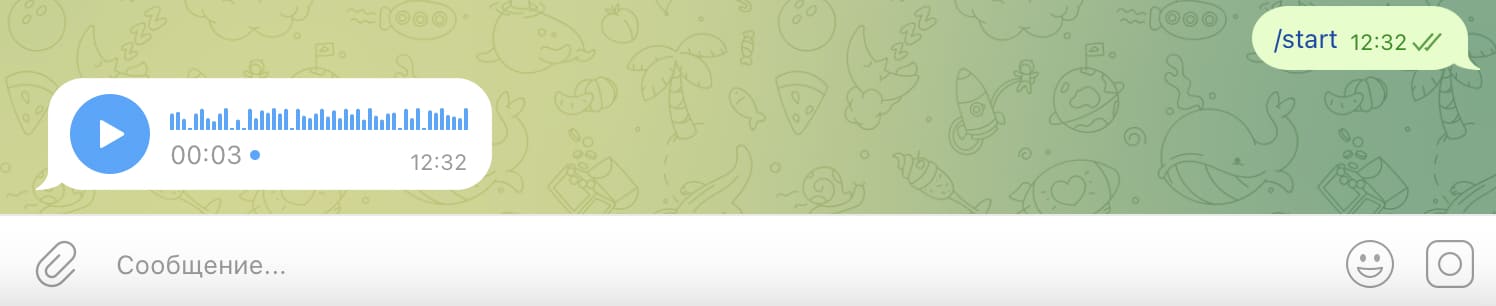
У подписчика в чате голосовое будет выглядеть так:
Как создать голосовое сообщение
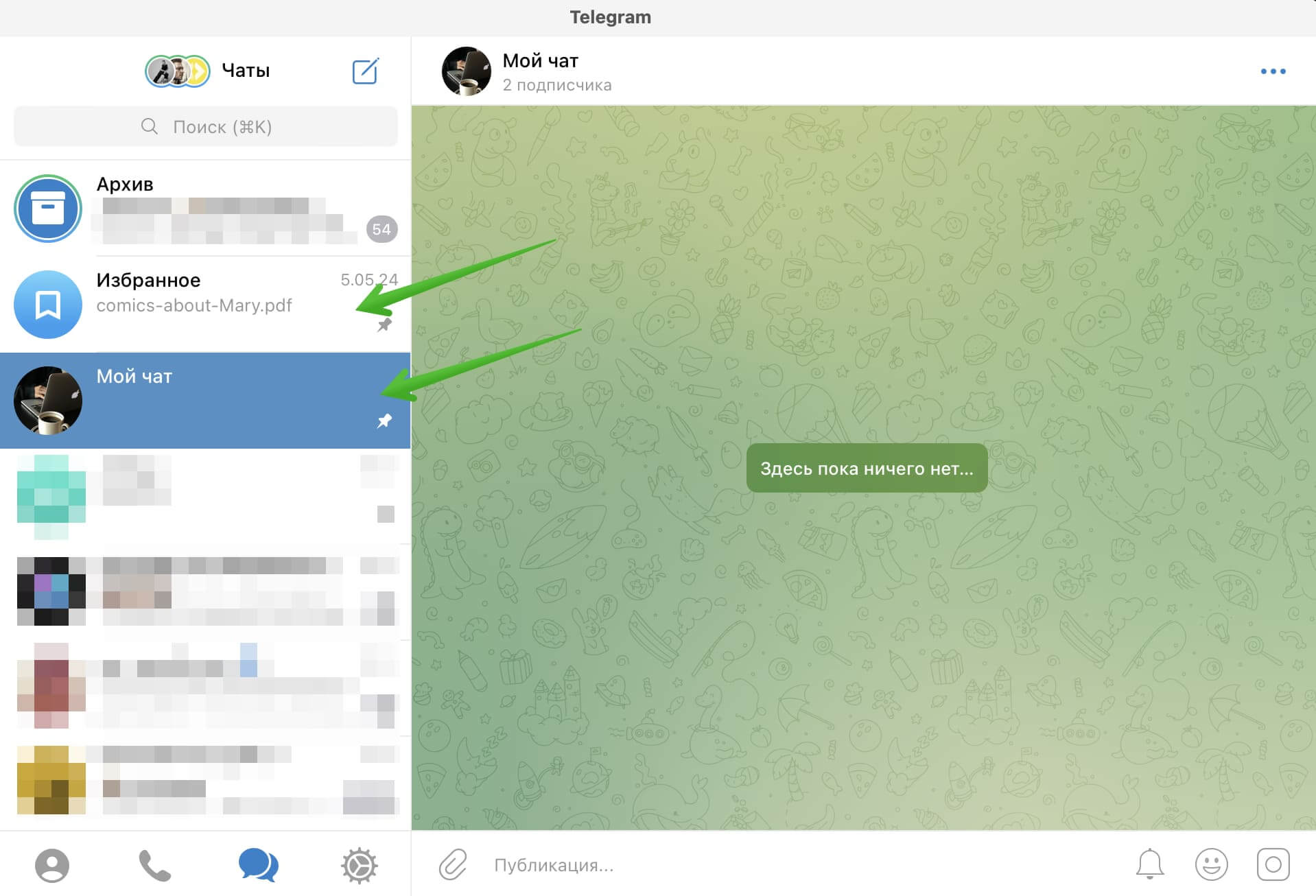
Создать голосовое сообщение нужного формата можно прямо в десктопной или веб-версии Telegram. Для этого перейдите в любой чат, где у вас есть права на отправку таких сообщений. Например, можно использовать «Избранное» или приватный канал.
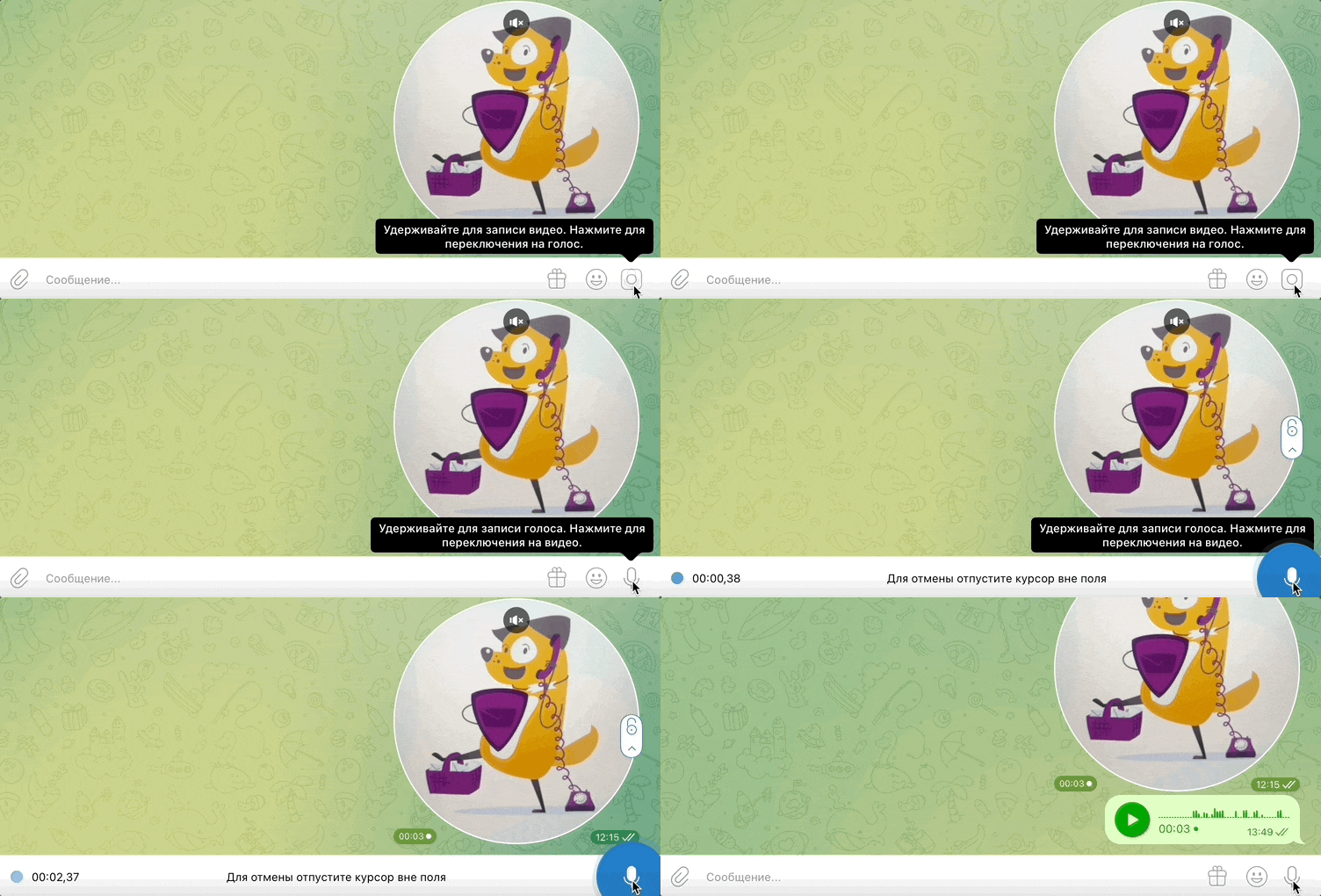
Нажмите на иконку микрофона и удерживайте ее, чтобы записать сообщение. Убедитесь, что записываете в нужном формате: голосовое — через микрофон.
Для завершения записи отпустите значок. Сообщение отправится автоматически.
Далее нажмите в чате на голосовое сообщение правой кнопкой мыши и выберите пункт «Сохранить как..».
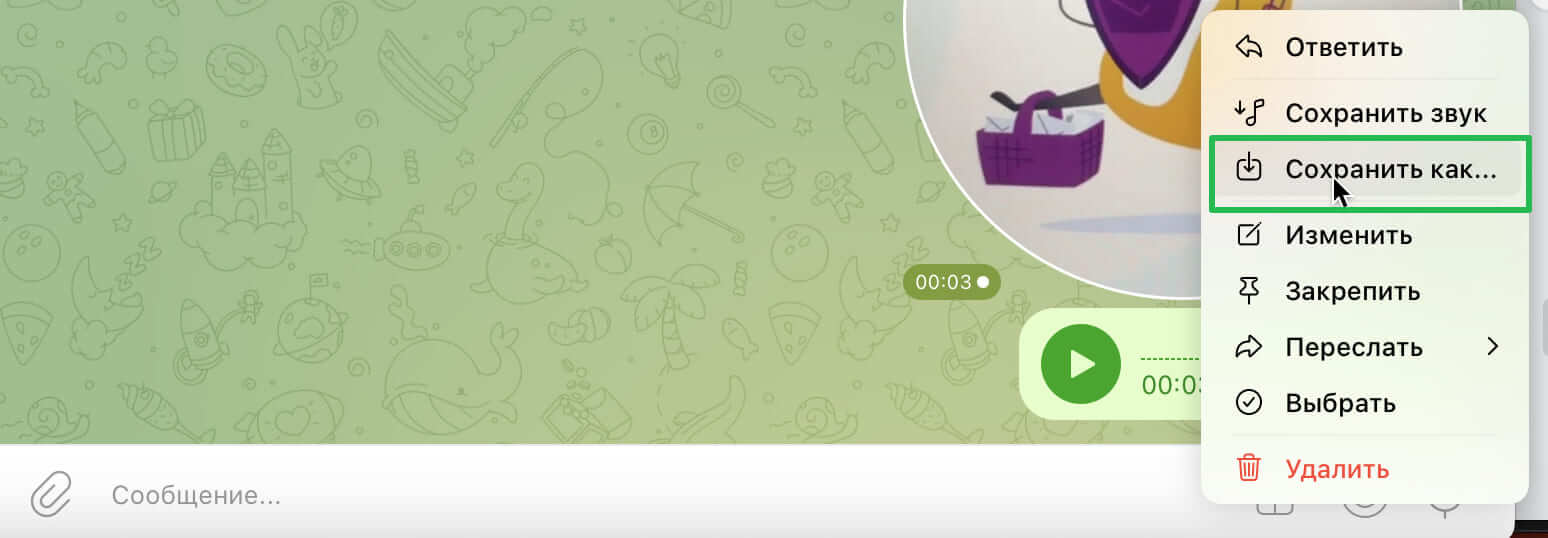
Укажите имя файла и выберите папку на устройстве, куда его нужно сохранить. После этого файл можно будет использовать в сценариях Unisender.
Смотреть видео «Как работать с блоком Сообщение в омниканальном сценарии»
Полезные ссылки
Что такое омниканальность и зачем она нужна
Введение в омниканальную автоматизацию
Как создать и запустить триггерный сценарий
Как добавить изображение, видео или файл в сценарий
Блоки триггеров
Блоки сообщений
Блоки действий
Блоки логики сценариев
Действия над блоками