В омниканальных сценариях Unisender можно автоматически передавать контакты из форм Tilda и запускать рассылку сразу после событий на сайте.
Чтобы объединить сервисы, у вас должен быть оплачен один из тарифных планов Tilda Publishing. На бесплатном тарифе интеграция недоступна.
В этой статье расскажем, как настроить передачу контактов с сайта на Tilda в Unisender и автоматически отправлять письма с помощью омниканального сценария.
Важно:
Всем пользователям, которые ранее не настраивали интеграции, доступен пробный период. Он позволяет бесплатно протестировать функционал конструктора интеграций в течение 30 дней. Триал включает 100 транзакций и активируется только один раз.
После окончания триала необходимо выбрать один из доступных тарифов. Подробную информацию о стоимости можно найти на странице «Цены».
Интеграция Unisender с Tilda
Посмотрите видео о том, как подключить Tilda к Unisender.
Создайте подключение в Unisender
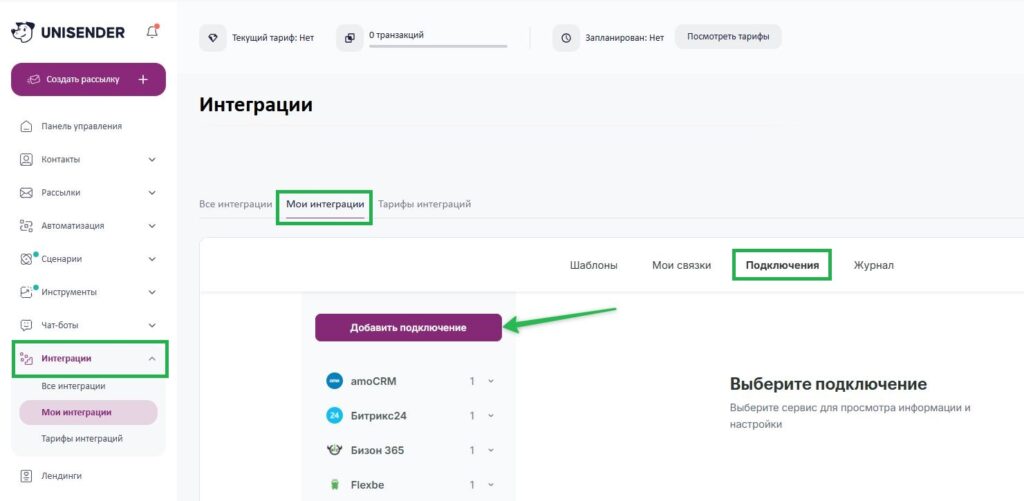
В личном кабинете Unisender перейдите в раздел «Интеграции» — «Мои интеграции» — «Подключения» и нажмите кнопку «Добавить подключение».
Как подключить сервис для интеграции
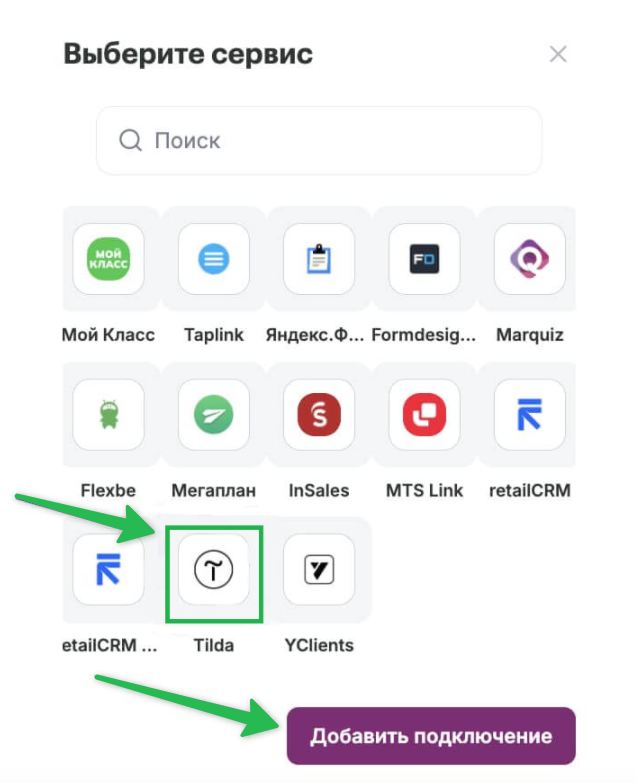
Выберите Tilda в списке сервисов и нажмите «Добавить подключение».
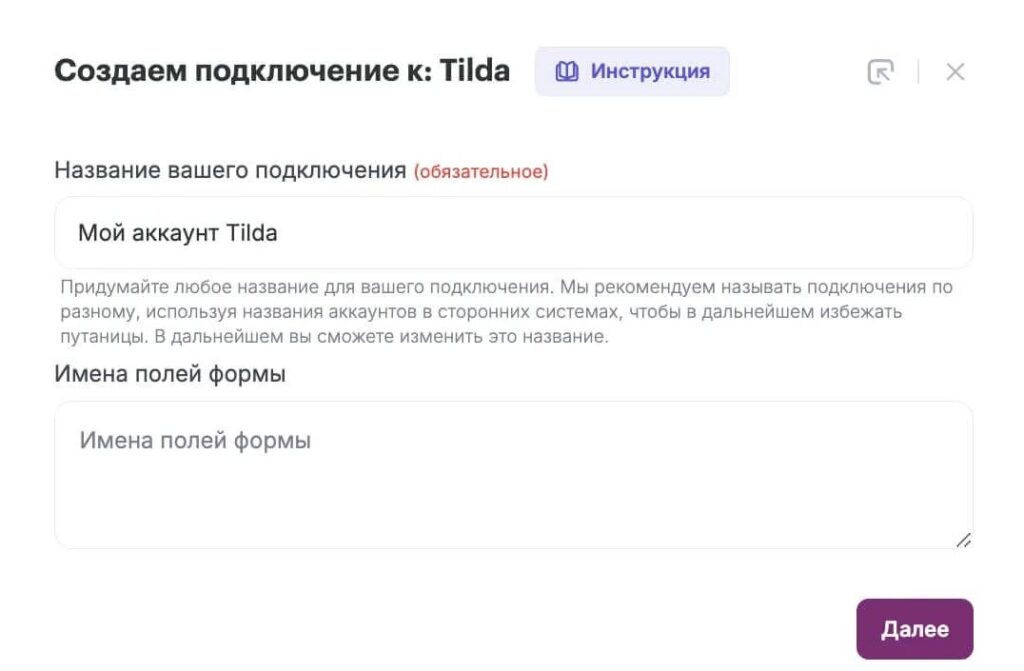
Дайте название подключению и нажмите «Далее».
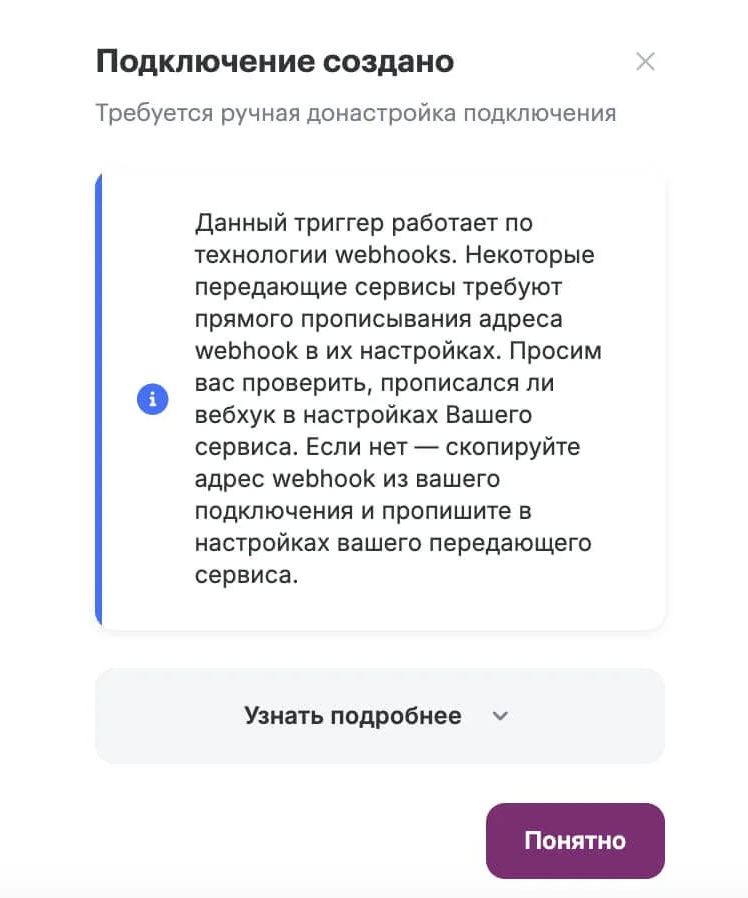
В появившемся окне нажмите «Понятно». Подключение будет создано, но его нужно донастроить.
В настройках подключения скопируйте сформированный вебхук из поля «URL настройки Webhooks» и перейдите к следующему шагу инструкции.
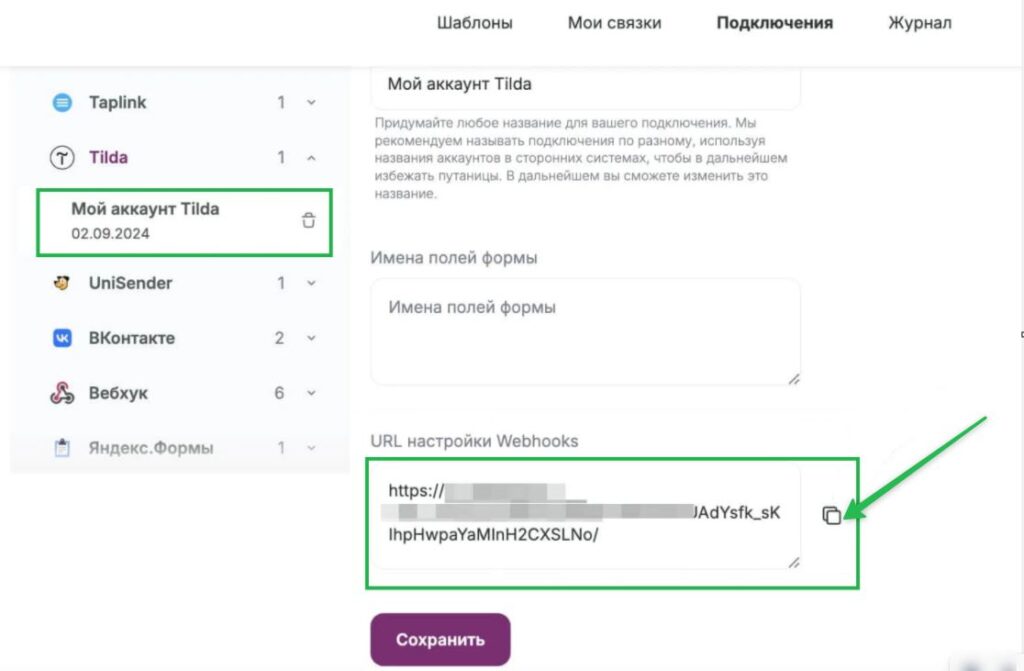
Донастройте подключение в Tilda
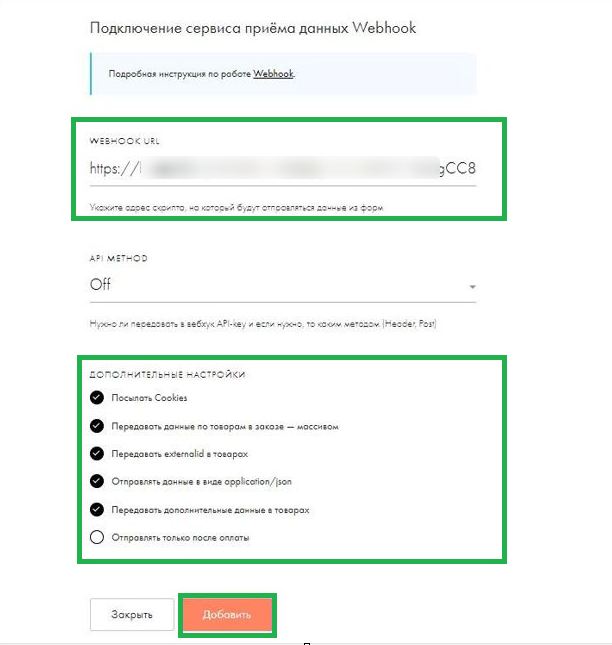
Перейдите в личный кабинет Tilda. Далее проходим по цепочке «Настройки сайта» — «Формы» — «Webhook».
В открывшемся окне вставляем вебхук, скопированный из Unisender, в поле «WEBHOOK URL». Затем отметьте галочками необходимые параметры в разделе «Дополнительные настройки», далее нажмите кнопку «Добавить».
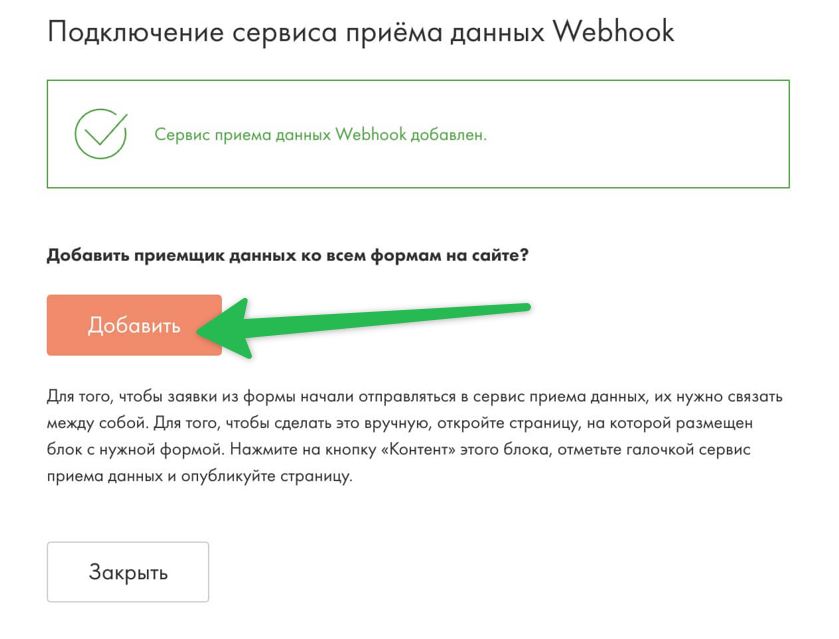
После этого вы можете настроить подключение ко всем формам на сайте, кликнув «Добавить». Система автоматически добавит вебхук в настройки всех форм сайта.
Если нужно получать данные с какой-то конкретной формы, в редакторе страницы перейдите в настройки контента блока формы и выберите добавленный URL-адрес.
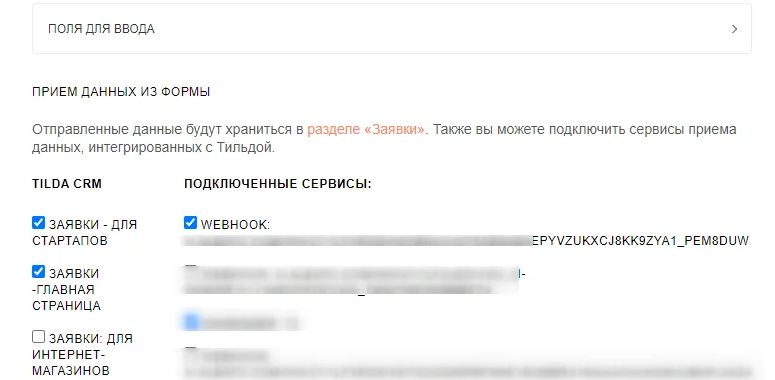
Подробная инструкция по настройке форм
Создайте связку и настройте триггер в Unisender
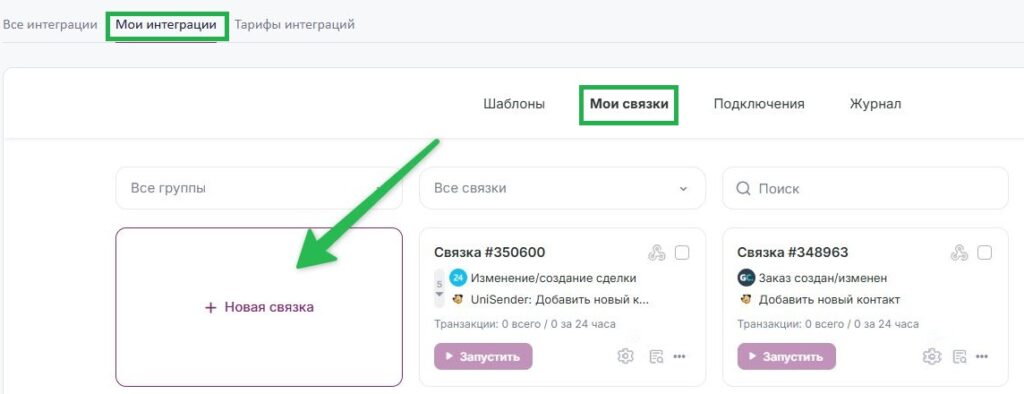
Вернитесь в личный кабинет Unisender и перейдите в раздел «Мои связки».
Нажмите «Новая связка». Откроется конструктор связки, где вы можете создавать новые связки и редактировать уже созданные.
Как создать и настроить связку
Как отредактировать связку
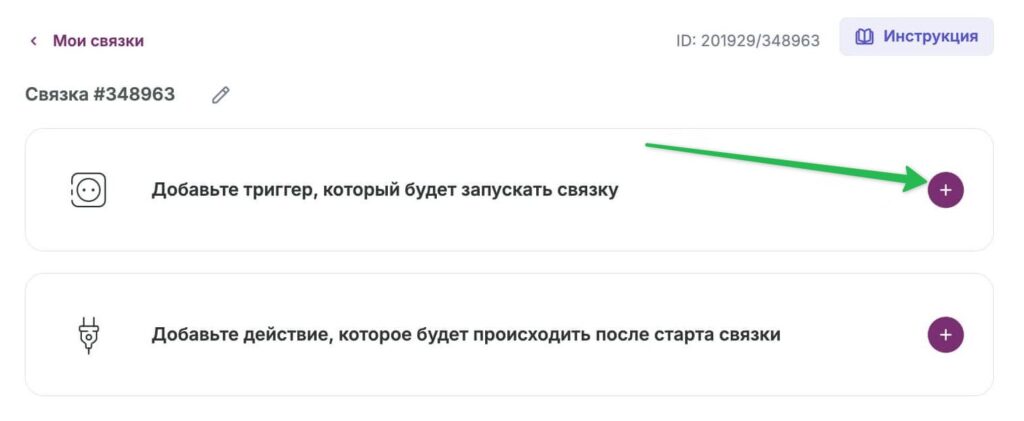
Далее добавьте триггер, который будет запускать связку, кликнув на плюс.
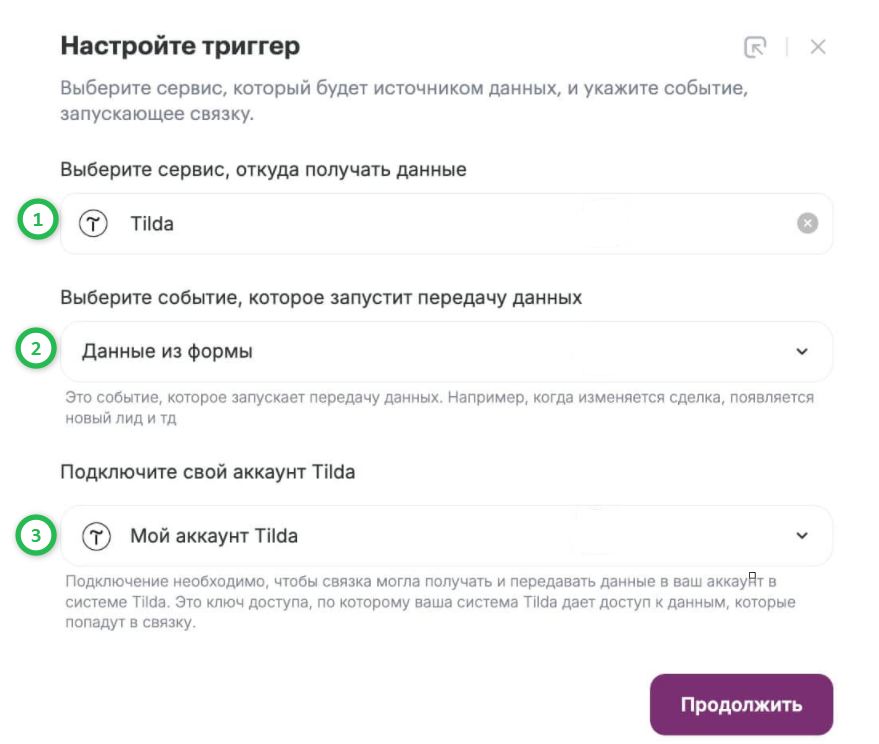
В настройках триггера:
- Выберите Tilda в выпадающем списке.
- Укажите триггер «Данные из формы».
- Выберите подключение, которое вы создали ранее.
Нажмите «Продолжить».
Чтобы Ловец хуков Unisender смог определить передаваемые из Tilda поля, нажмите в открывшемся окне кнопку «Ожидать вебхук».
Далее вам нужно перейти на сайт, который вы опубликовали в Tilda, заполнить форму тестовыми данными и отправить их.
Через несколько секунд подтянутся данные, которые можно передавать в Unisender.
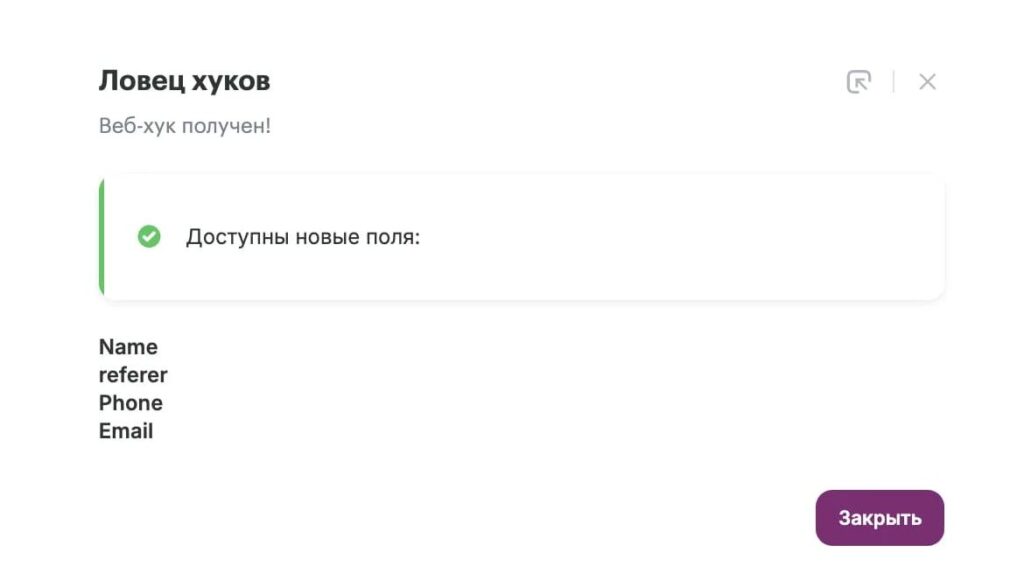
Настройте действие и поля для передачи данных
Теперь настроим работу связки со стороны Unisender. Кликните на плюс, чтобы добавить действие, которое будет происходить после срабатывания триггера.
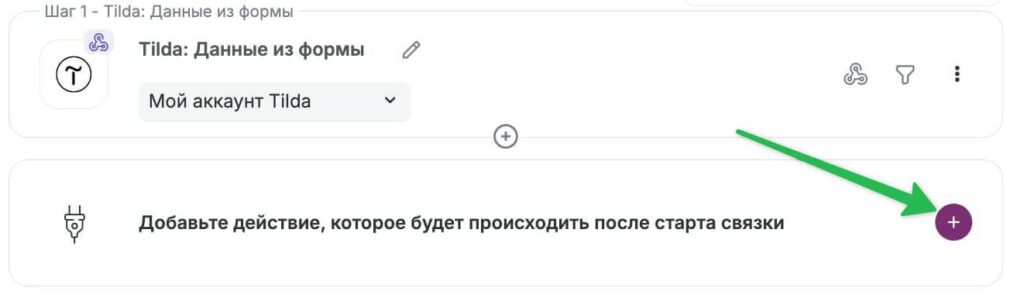
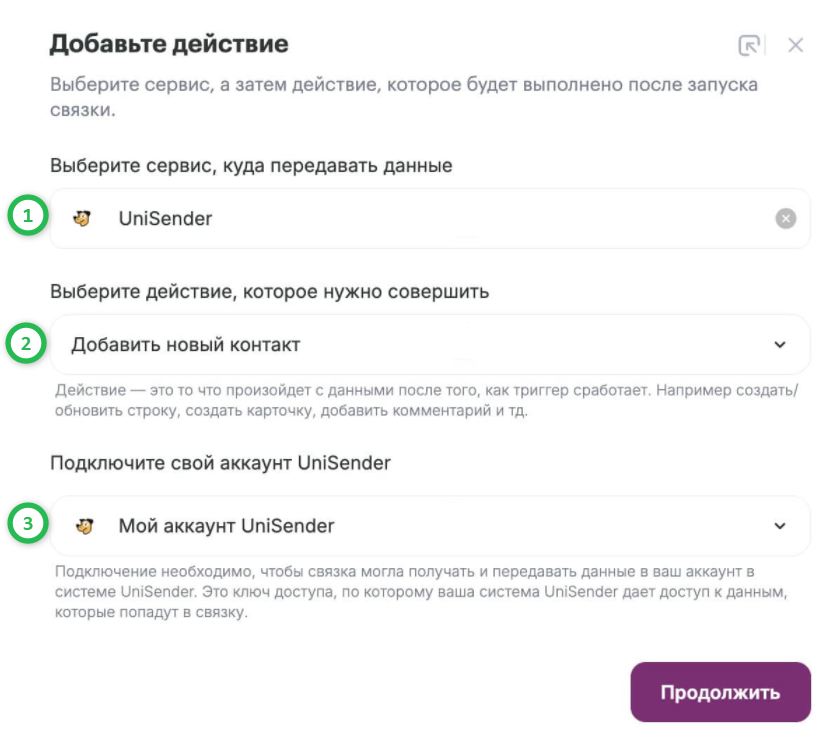
В настройках действия:
- Выберите из выпадающего списка сервис Unisender.
- Выберите действие, которое будет происходить на стороне Unisender. Например, «Добавить новый контакт».
- Аккаунт Unisender.
Нажмите «Продолжить».
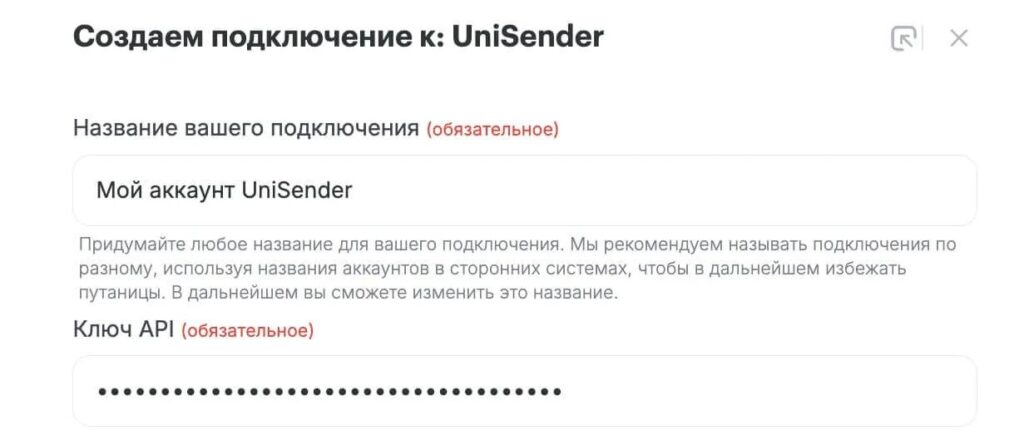
Если система потребует создать подключение к Unisender, нажмите «Добавить подключение», укажите его название и API-ключ, а затем кликните «Далее».
Далее откроется окно с настройкой полей. Поля нужно соединить, чтобы информация о клиентах попала в нужную строку. Электронная почта — к Email, телефон клиента в Телефон и так далее.
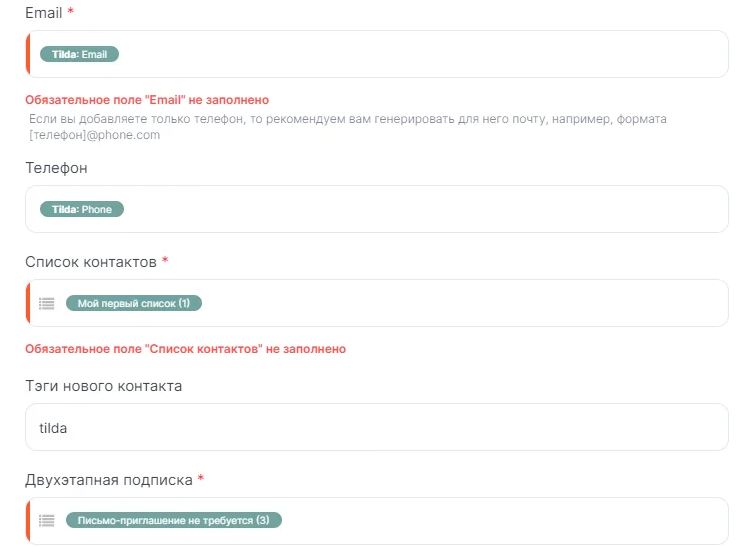
Выберите нужные поля для передачи в выпадающем списке Tilda:
Правила перезаписи — установите правило, как будут сохраняться в Unisender данные по контактам, которые уже есть в сервисе.
Email — для передачи электронной почты. Является обязательным для заполнения полем.
Телефон — для передачи номера телефона.
Список контактов — список, созданный в Unisender. В него будут поступать передаваемые из Tilda контакты. Является обязательным для заполнения полем.
Теги нового контакта — устанавливаются пользователем Unisender произвольно.
Двухэтапная подписка — требуется ли дополнительное письмо для подтверждения подписки или нет. Для того чтобы данные передавались в выбранный список, а вам не нужно было запрашивать повторно подтверждение подписки у пользователя, всегда выбирайте пункт «Письмо-приглашение не требуется» (3).
После того как вы настроите все поля, нажмите кнопку «Сохранить».
Запустите связку
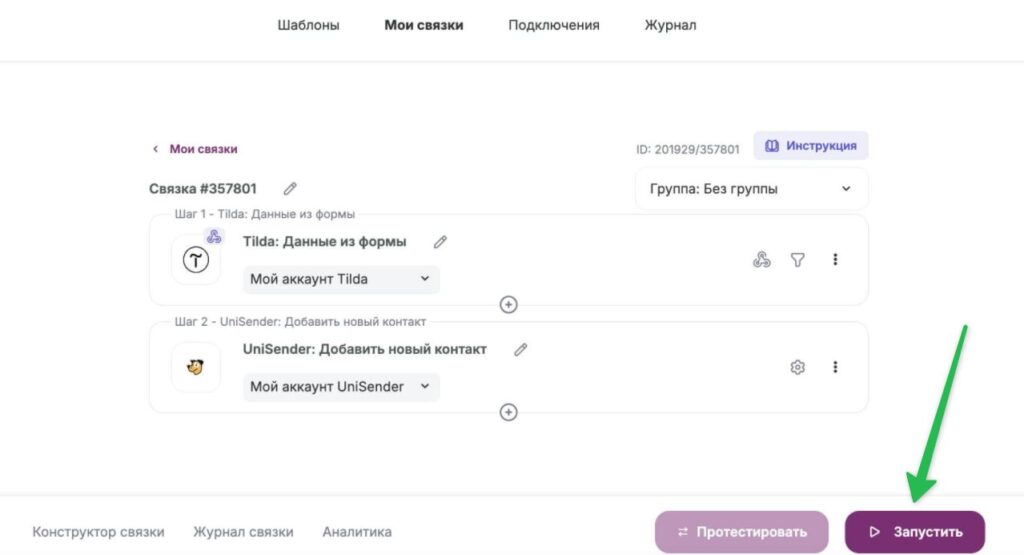
Чтобы данные начали поступать из Tilda в Unisender, нажмите кнопку «Запустить».
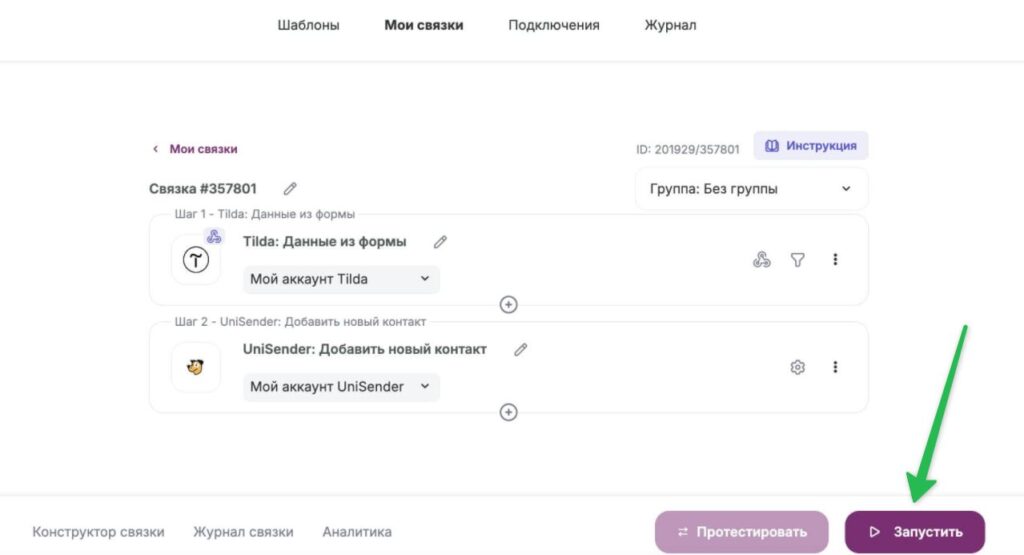
Если вы решите отредактировать связку, ее нужно остановить. Для этого нажмите на паузу, а затем отредактируйте нужные поля.
Если вам нужно, чтобы подписчики из разных форм на сайте попадали в разные списки, вам нужно будет создать новую связку и новое подключение для каждой формы для создания нового веб-хука. В противном случае все данные будут попадать в один список.
Создайте и запустите сценарий
После завершения настройки интеграции Tilda автоматически передает данные в Unisender, и все новые контакты добавляются в выбранный список. Теперь перейдем к настройке сценария для отправки писем контактам из этого списка.
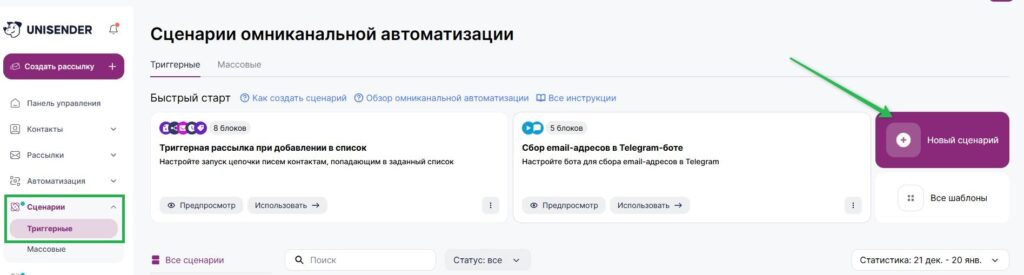
Чтобы создать сценарий, перейдите в раздел «Сценарии» и нажмите кнопку «Новый сценарий».
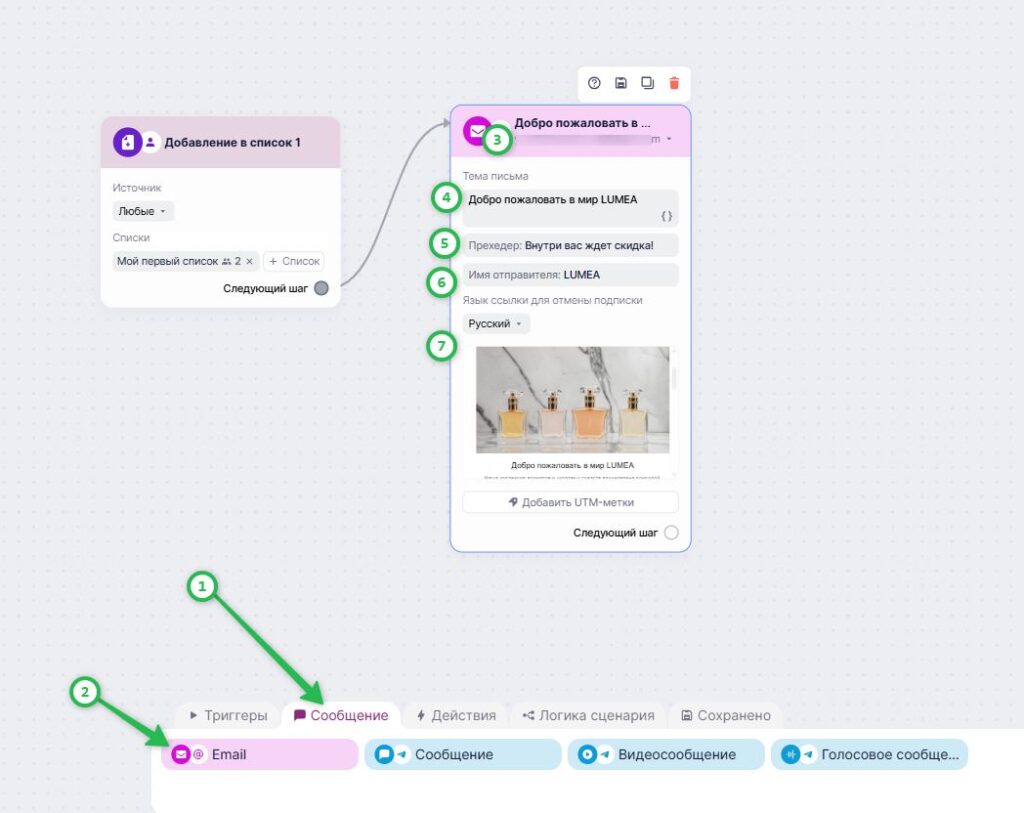
На рабочее поле добавьте блок «Добавление в список» из категории «Триггеры». В настройках триггера выберите список контактов, который указывали при настройке интеграции с Тильдой.
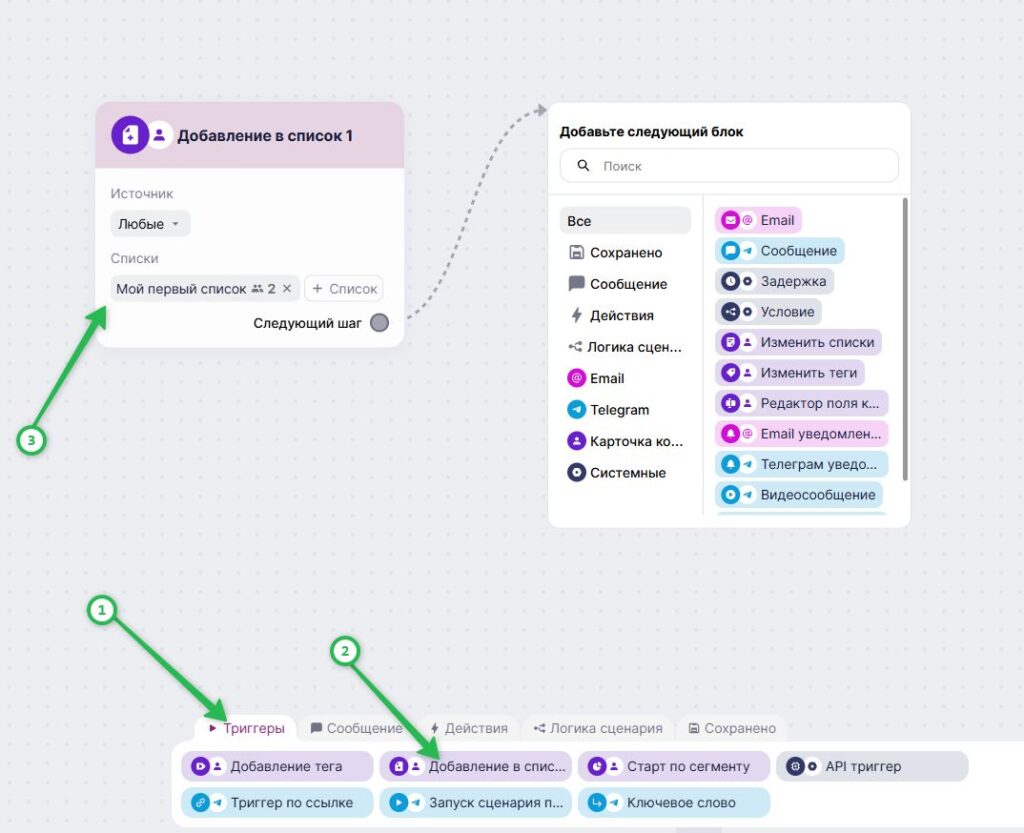
Теперь добавьте блок «Email» из категории «Сообщение». Он будет отправлять письмо контактам из списка.
Заполните все обязательные поля и выберите нужное письмо.
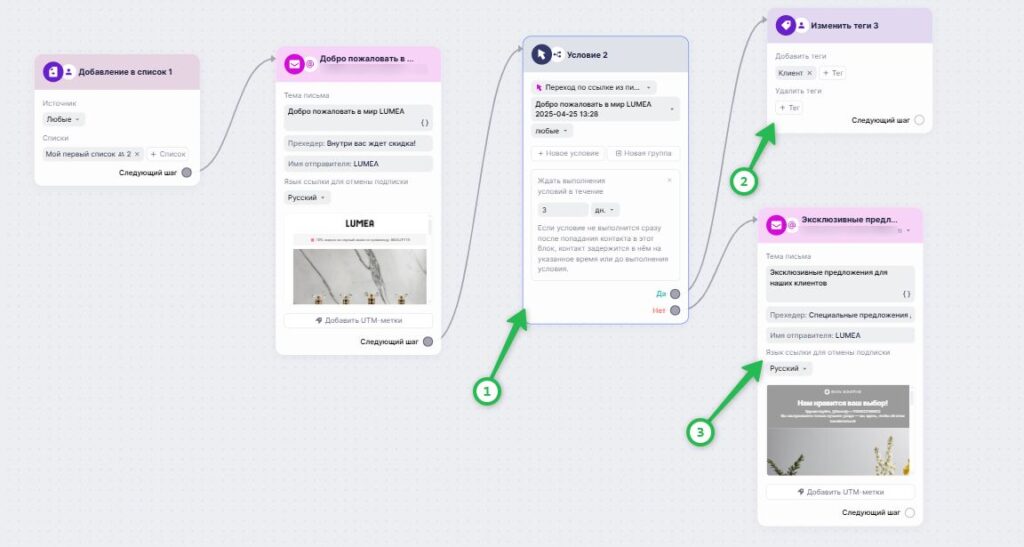
Можно добавить в сценарий больше шагов или расширить его функционал. Например, настроить «Условие», чтобы отправлять контактам письмо в зависимости от того, отреагировали они на первое сообщение или нет, а также присвоить тег контакту.
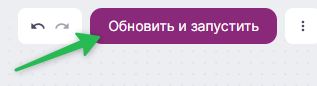
После того как сценарий будет полностью настроен, нажмите кнопку «Обновить и запустить» в правом верхнем углу редактора, чтобы запустить сценарий.
Теперь данные из форм Tilda будут автоматически передаваться в Unisender, а сценарий запускаться без вашего участия.
Полезные ссылки
Создать и запустить триггерный сценарий
Использовать несколько триггеров в сценарии
Как создать сайт на Tilda: гайд для новичков
Тарификация интеграций
Курс по работе с интеграциями