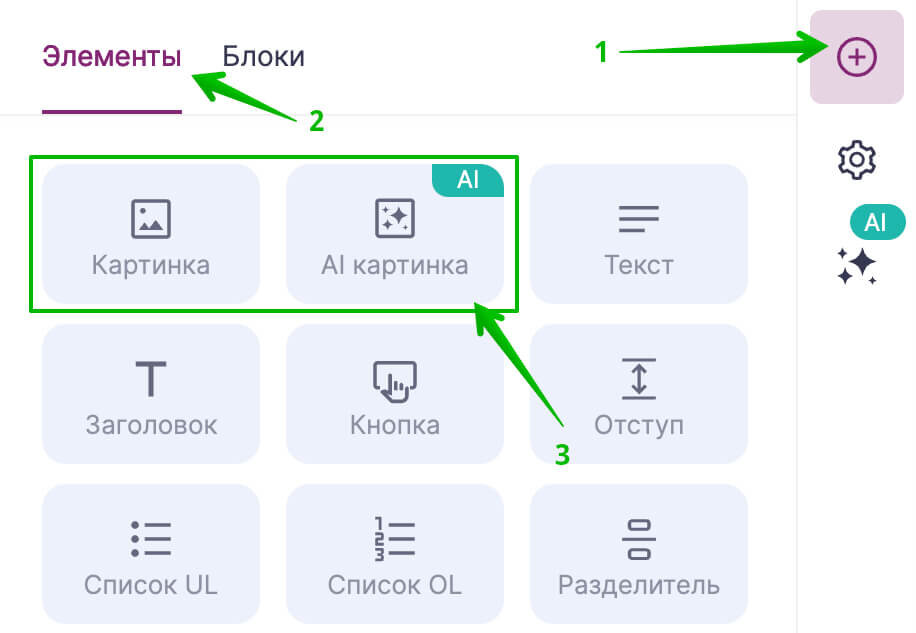
В новом конструкторе писем от Unisender добавить картинки в письмо можно с помощью элементов «Картинка» и «AI картинка».
Найти эти элементы можно на вкладке «Контент» — «Элементы».
Обратите внимание! Можно загружать изображения в форматах PNG, JPG и GIF. Размер изображения не должен превышать 500 КБ, а разрешение — 4000 х 4000 пикселей.
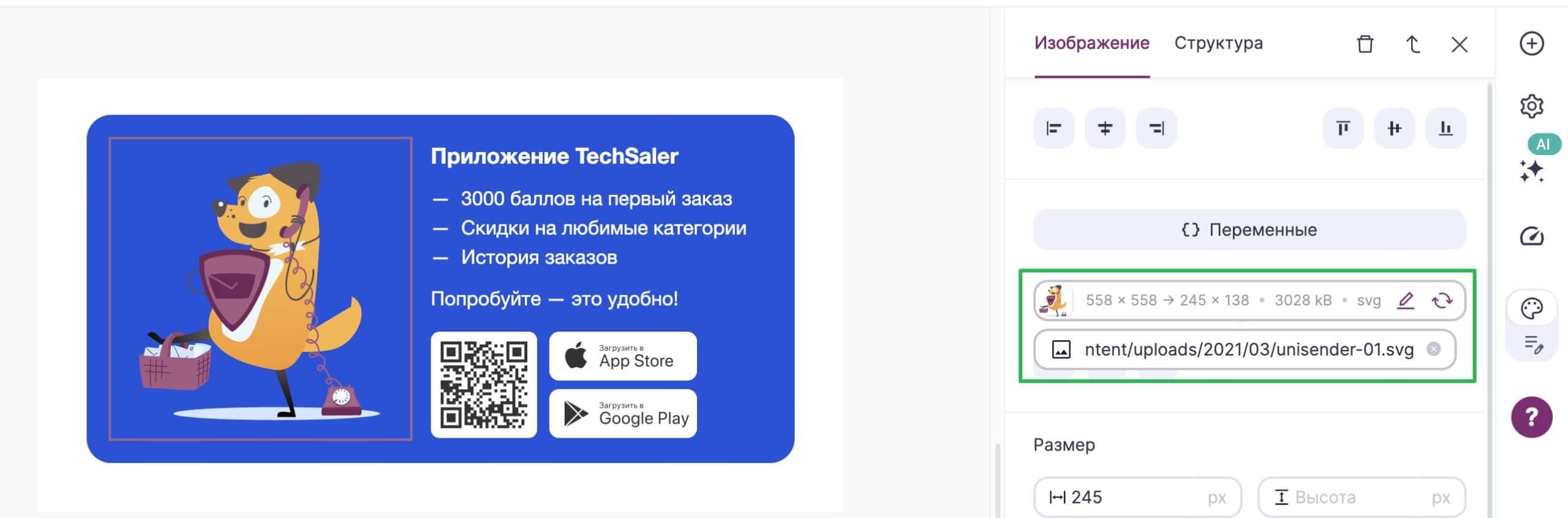
Если изображение не укладывается в эти ограничения, загрузите его на собственный или внешний хостинг и добавьте прямую ссылку вместо файла в настройках элемента:
Наведите курсор на строку с информацией о текущем изображении, чтобы появилось поле для ввода ссылки
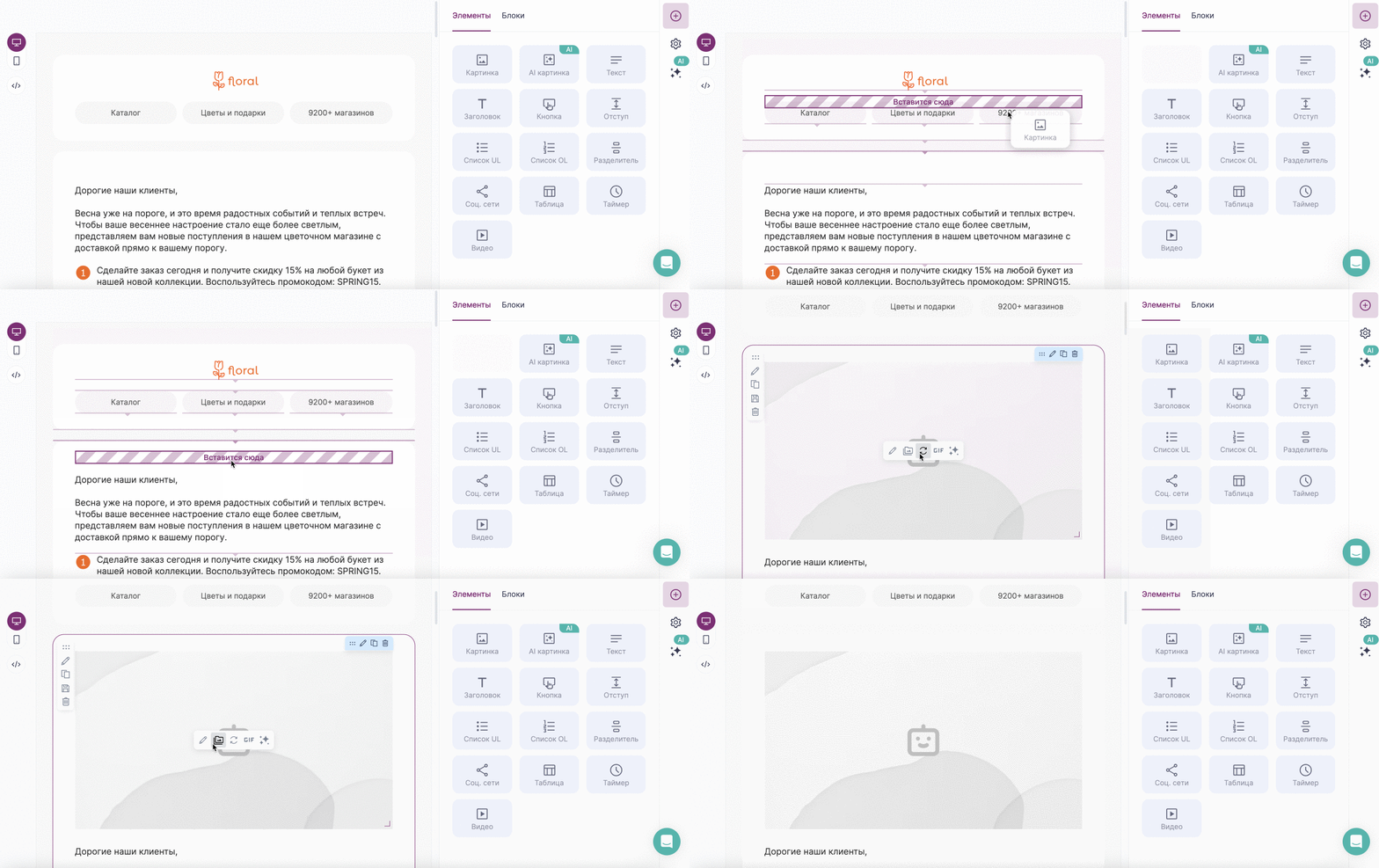
Чтобы добавить картинку в письмо, перетащите на рабочую область элемент «Картинка» или «AI картинка».
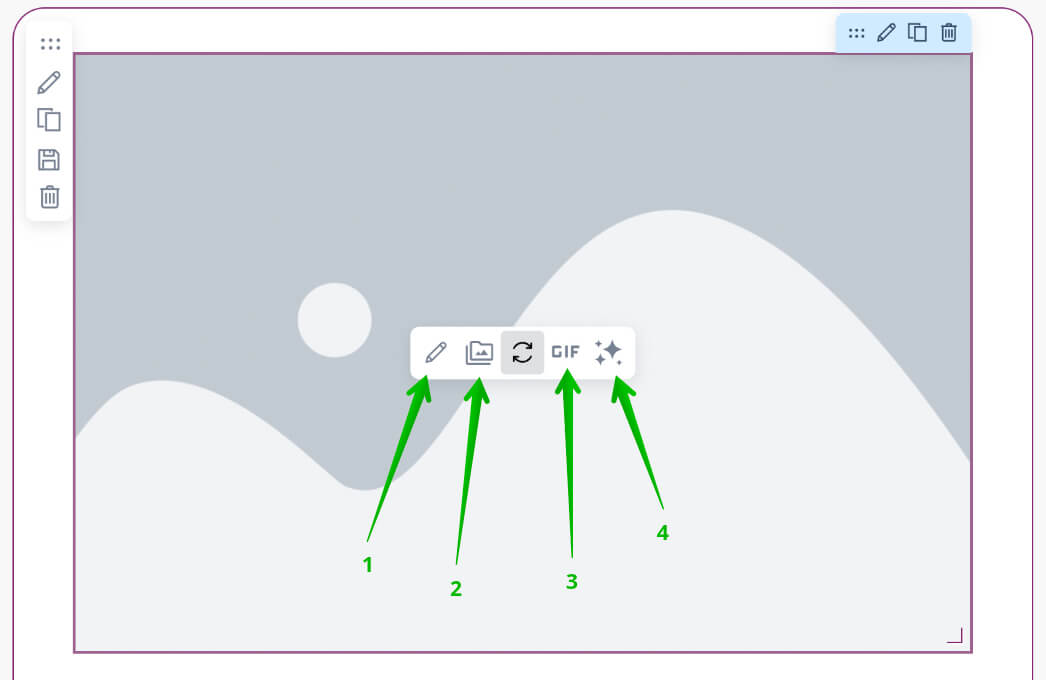
С помощью элемента «Картинка» вы можете:
- Загрузить картинку с устройства/из буфера обмена или ввести URL-адрес.
- Добавить изображение с фотостока.
- Добавить GIF.
- Сгенерировать картинку с помощью нейросети.
- Загрузить изображение из файлового менеджера.
По своим свойствам элементы «Картинка» или «AI картинка» идентичны друг другу, единственное отличие — после добавления элемента «AI картинка» сразу откроется окно для генерации изображения, в котором нужно указать запрос для нейросети (промпт).
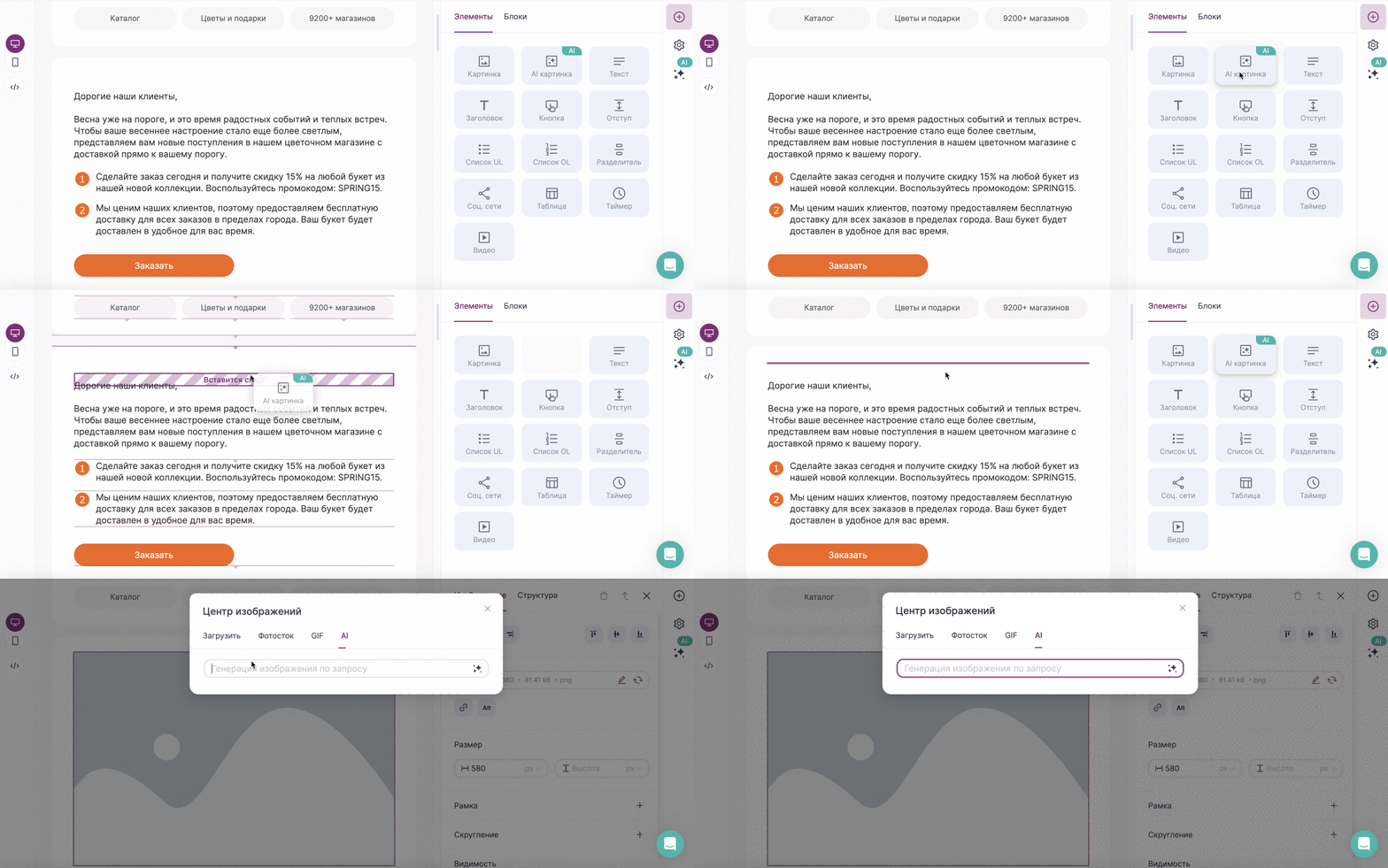
При работе с нейросетью важно учитывать, что результат генерации будет зависеть от качества вашего промпта. Чем более точно и подробно вы опишите свои предпочтения, тем больше результат будет соответствовать ожиданиям.
При написании промта можно указать:
- Желаемый стиль изображения, например фотореализм.
- Формат изображения, например квадратный, вертикальный или горизонтальный.
- Степень детализации. Для более сложного и детального изображения используйте высокую степень детализации, а для упрощенных вариантов — низкую.
Как составлять промпты для AI-ассистента
Важно. Создание изображения может занять несколько минут. Вы можете продолжить работу с редактором и вернуться к элементу позже.
Добавьте изображение любым удобным способом, а затем перейдите к настройке внешнего вида элемента.
Как работать с файловым менеджером
Файловый менеджер — это хранилище для ваших изображений прямо в редакторе писем. Здесь можно загружать, сортировать и использовать картинки для рассылок.
Обратите внимание:
Если вы ранее загружали изображения в старом редакторе, они будут также доступны в файловом менеджере в новом редакторе.
Чтобы добавить картинку из файлового менеджера, перетащите элемент «Картинка» на рабочую область. Далее нажмите на значок со стрелочками.
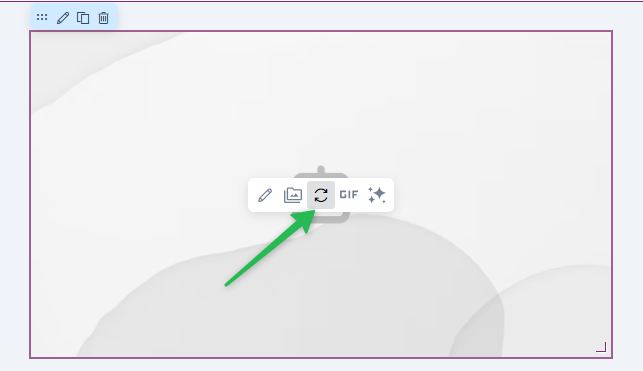
Откроется файловый менеджер редактора. В нем вы можете:
Загрузить новое изображение со своего устройства. Нажмите кнопку «Загрузить файл» и выберите нужное изображение.
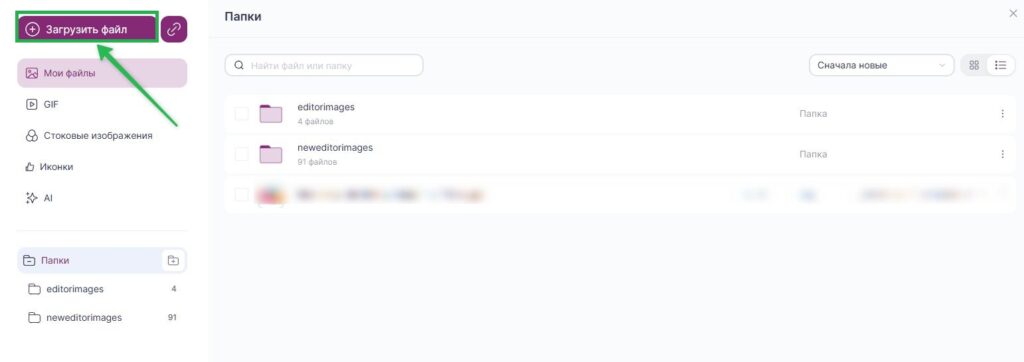
Требования к изображениям:
- Размер не более 500 КБ, а разрешение не выше 1600х2000.
- Поддерживаемые форматы: JPG, JPEG, PNG, GIF.
- Имя файла указано на латинице и при этом уникально.
Обратите внимание, если вы добавите картинку с названием 1.jpg, удалите ее и добавите новую с таким же названием, в письмо может подтянуться та картинка, которую вы добавили последней.
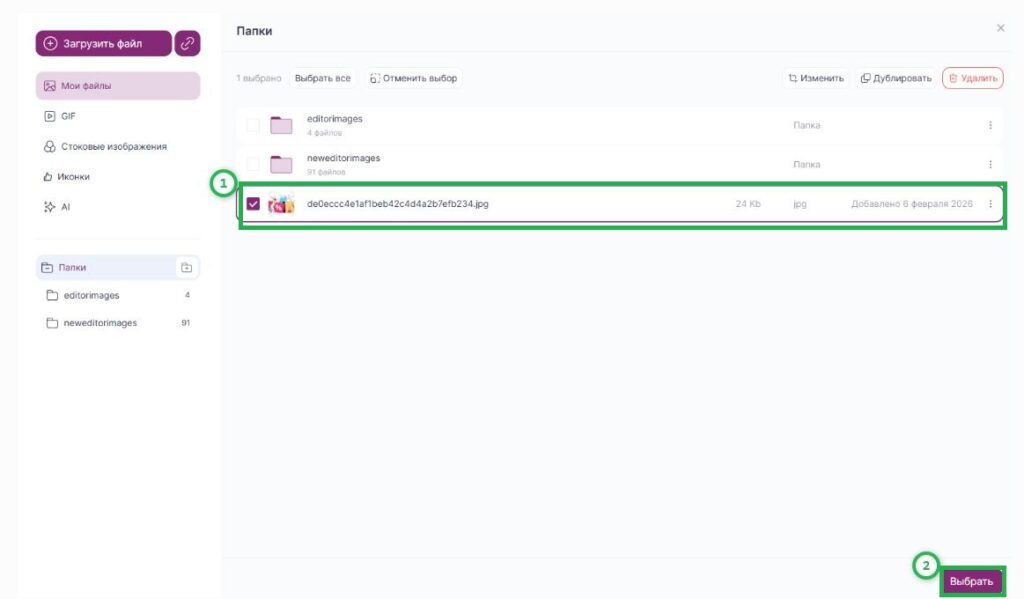
Выбрать изображение из уже загруженных. Выберите нужное изображение и нажмите на кнопку «Выбрать».
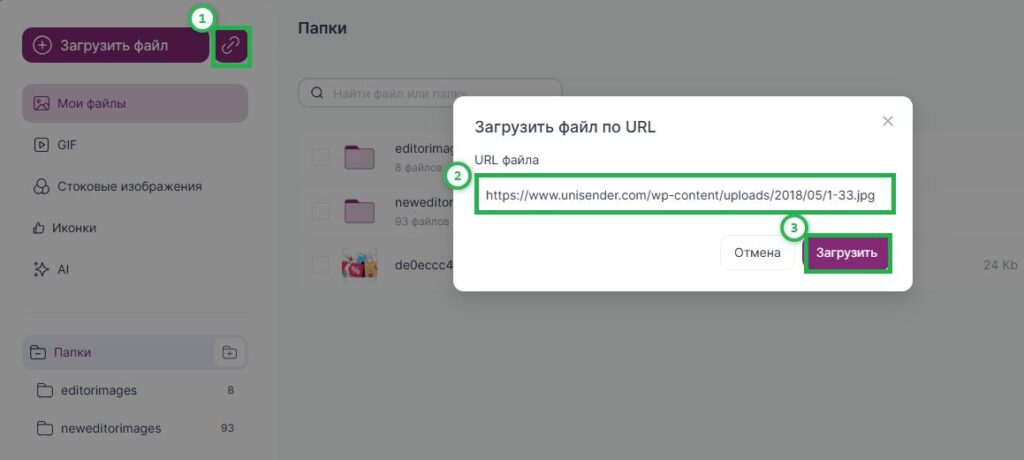
Загрузить изображение по URL-адресу. Для этого нажмите на иконку скрепки в левом верхнем углу, затем вставьте ссылку на изображение и нажмите кнопку «Загрузить».
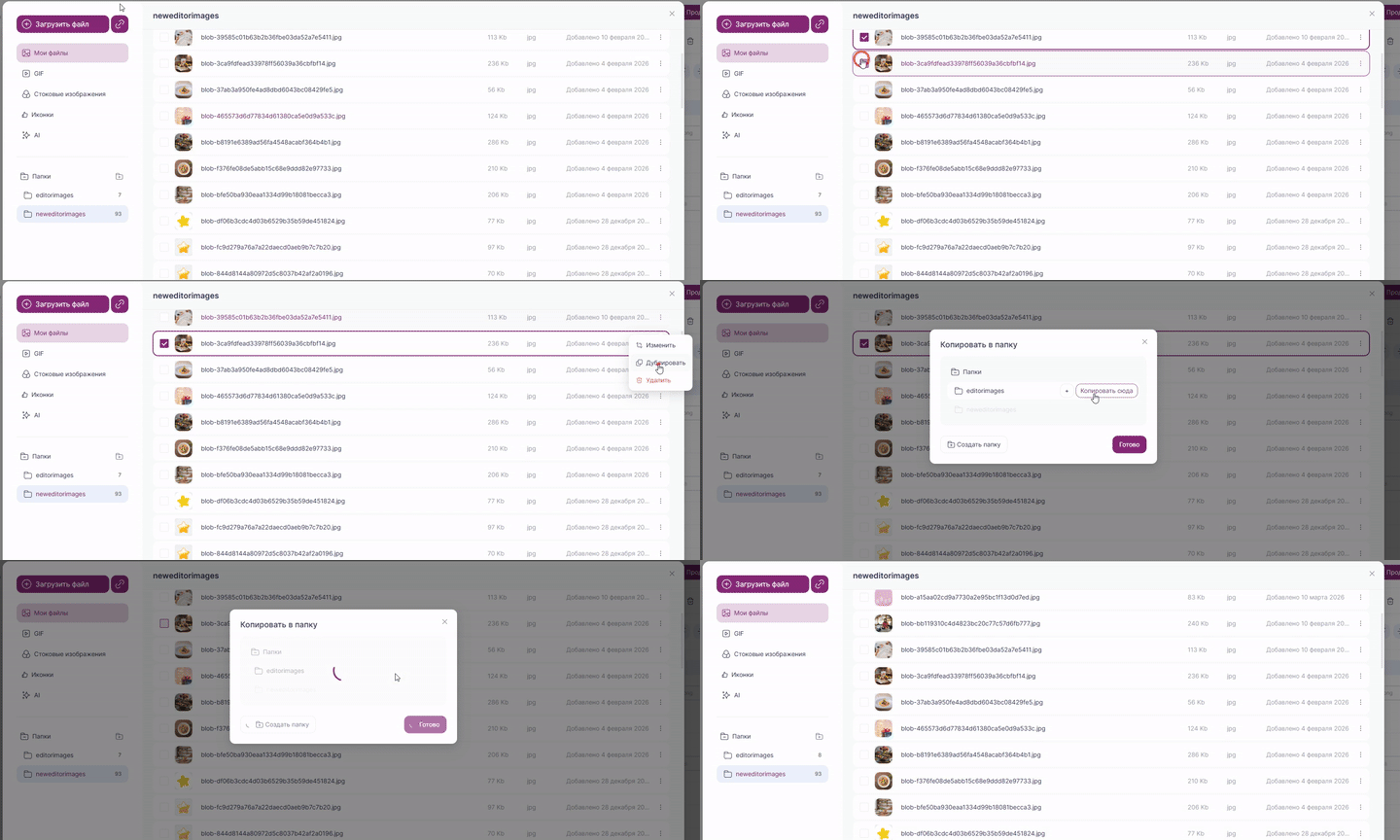
Скопировать одно или несколько изображений в другую папку. Выделите нужные изображения, затем нажмите на три точки. Далее нажмите на кнопку «Дублировать», выберите папку назначения и подтвердите копирование кнопкой «Копировать сюда».
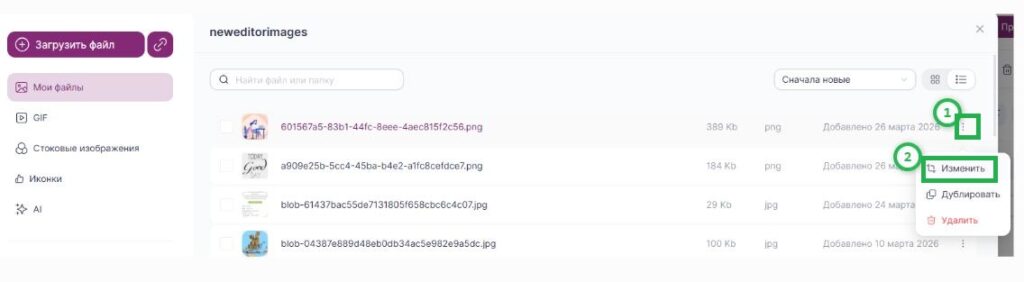
Отредактировать картинку, например, обрезать, добавить текст или фильтр. Для этого выделите картинку, которую хотите изменить, нажмите на три точки, далее выберите кнопку «Изменить».
Как настроить внешний вид
Чтобы перейти к настройкам картинки, кликните на нее. В правом углу редактора откроется панель настроек изображения.
Доступны следующие параметры:
Выравнивание. Параметр позволяет выровнять изображение по вертикали (верх/центр/низ) или горизонтали (право/центр/лево).
Размер. С помощью этого параметра можно изменить высоту и ширину изображения. Размеры можно указывать в пикселях (px) или процентах (%).
Рамка. Параметр позволяет добавить обводку или границу. Для рамки можно настроить толщину, цвет и стиль.
Скругление. Параметр позволяет скруглить края изображения. Радиус закругления задается в пикселях.
Видимость. С помощью этого параметра вы можете скрыть изображение на десктопе или мобильном устройстве.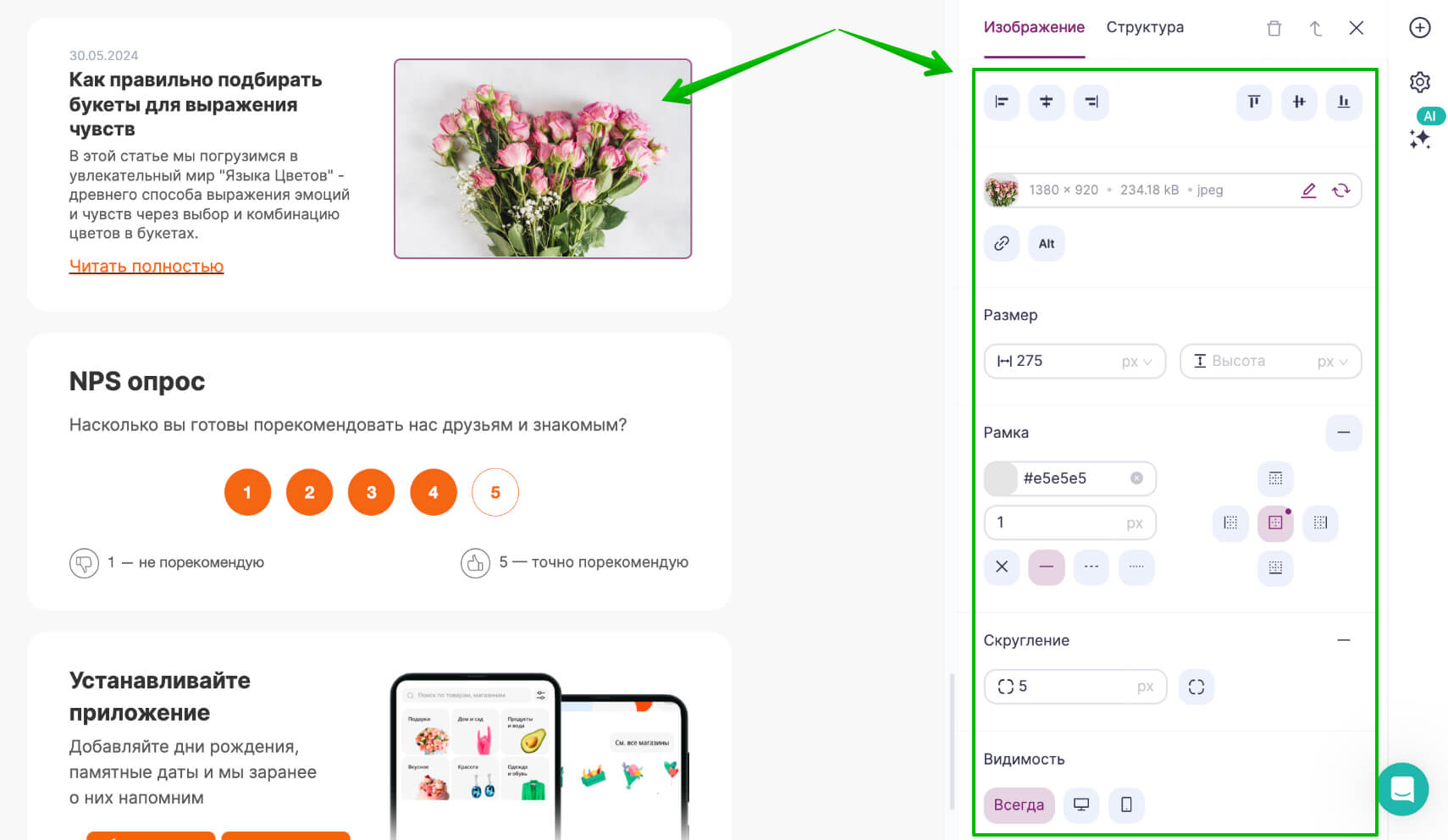
Как отредактировать картинку
При необходимости вы можете отредактировать добавленное изображение с помощью встроенного редактора: применить фильтр, добавить текст или стикер, обрезать изображение.
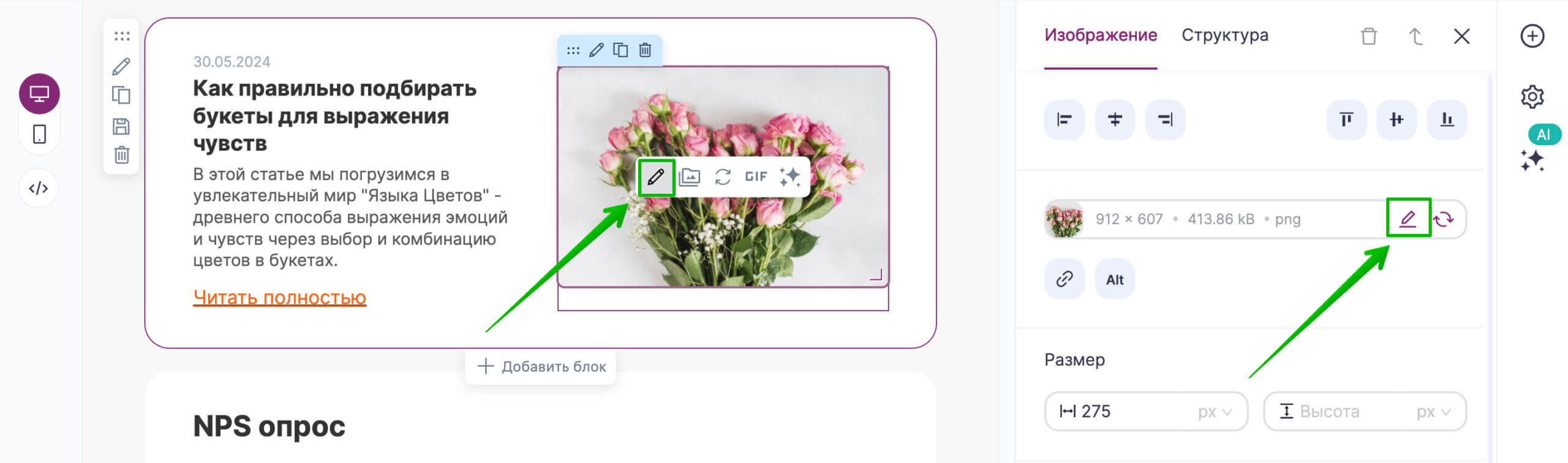
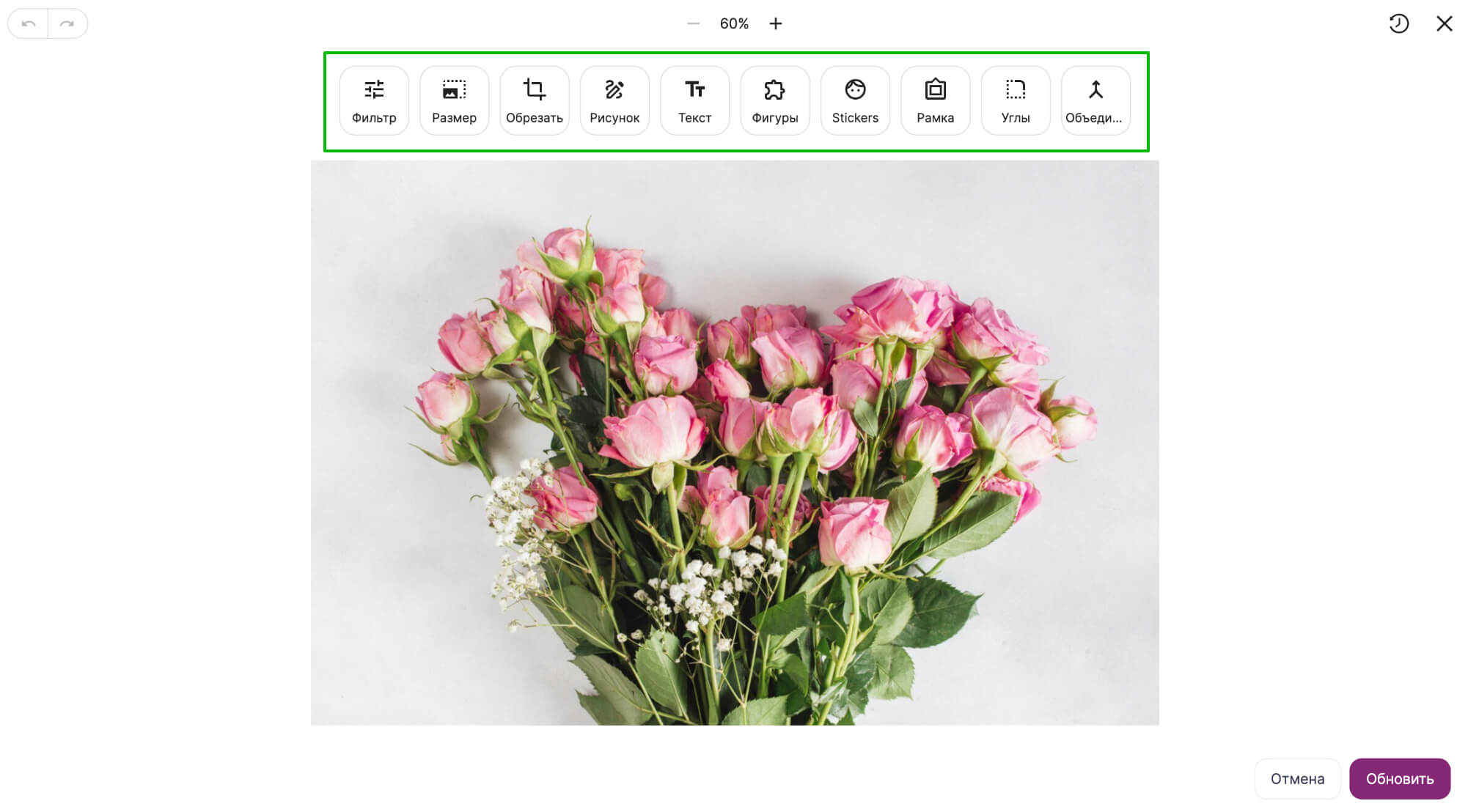
Чтобы перейти в редактор найдите на панели настроек иконку карандаша и кликните на нее. Либо на рабочей области наведите курсор мыши на изображение, которое нужно отредактировать, и нажмите на карандаш.
Откроется всплывающее окно с редактором. Выполните нужные действия, а затем нажмите кнопку «Обновить», чтобы применить внесенные изменения.
Как добавить ссылку в картинку
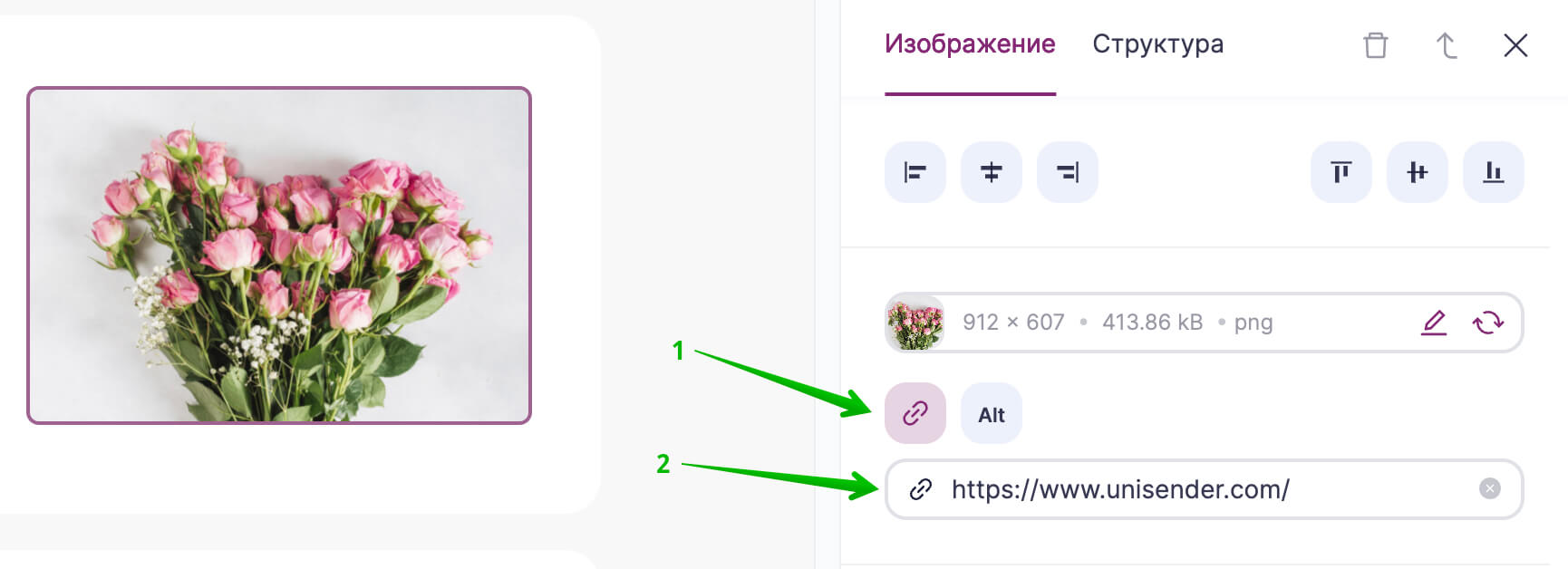
На панели редактирования можно также добавить ссылку в картинку, чтобы при клике на нее пользователь мог перейти на ваш сайт. Для этого нажмите на значок ссылки и вставьте нужный адрес.
Как добавить alt-текст к картинке
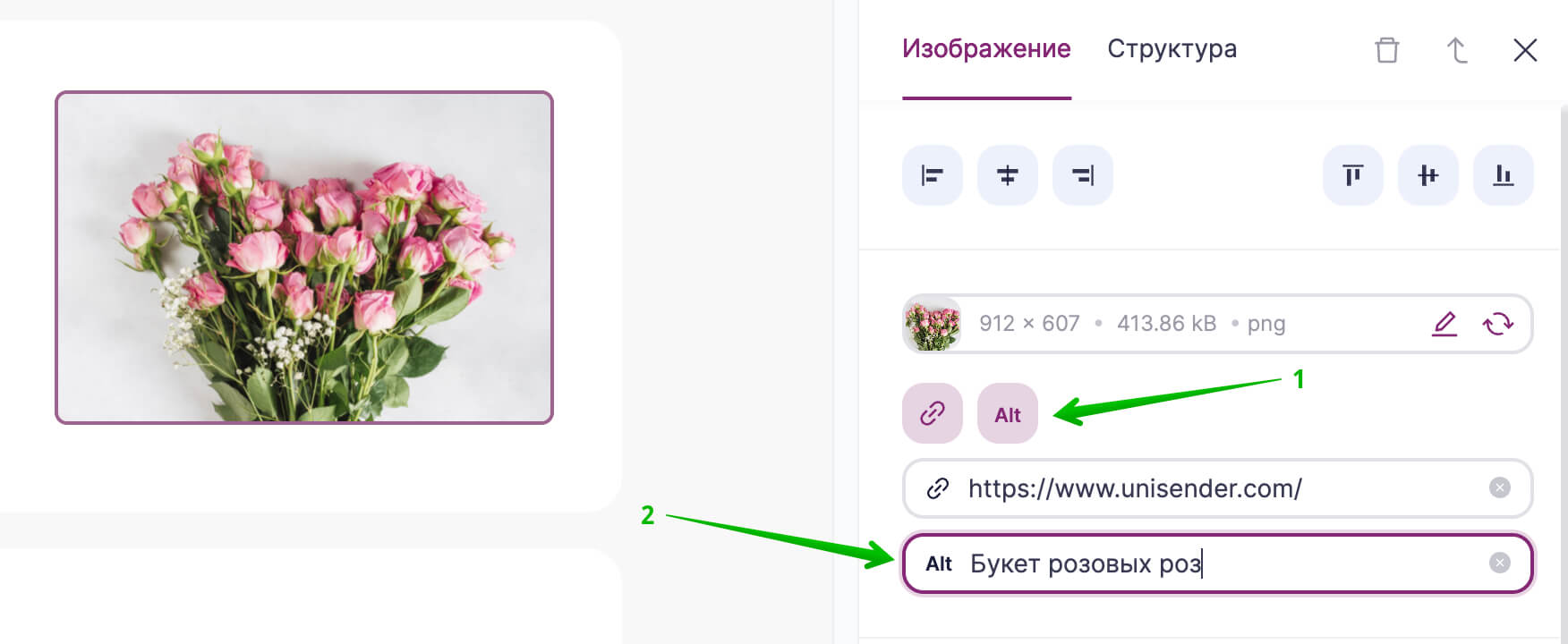
Обязательно пропишите альтернативный текст (alt-текст) к каждой картинке в письме. Этот текст будет отображаться в случае, если картинка не прогрузится или пользователь отключил их отображение.
Чтобы добавить alt-текст, нажмите на панели настроек на значок «Alt», а затем введите текст в соответствующее поле.
Как заменить картинку
При необходимости вы можете заменить изображение на другое. Для этого найдите на панели настроек иконку со стрелками, нажмите на нее, а затем выберите способ добавления нового изображения.
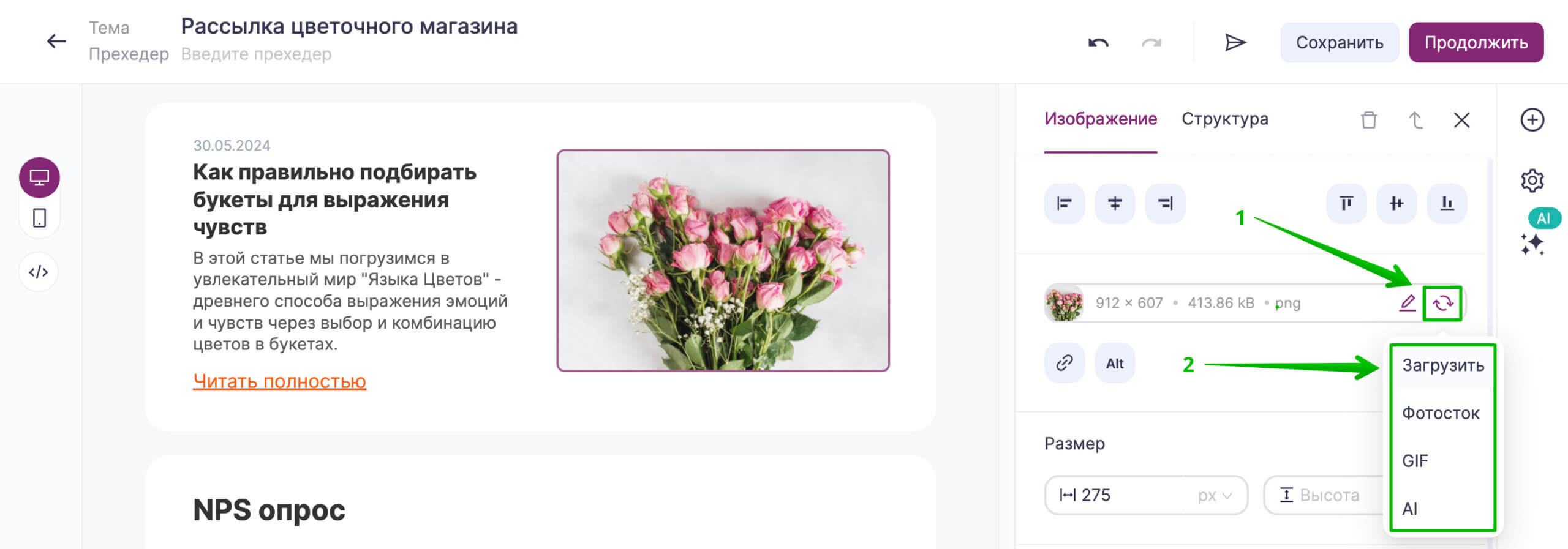
Также вы можете заменить изображение прямо из рабочей области редактора. Для этого наведите курсор мыши на изображение и нажмите на значок со стрелками.
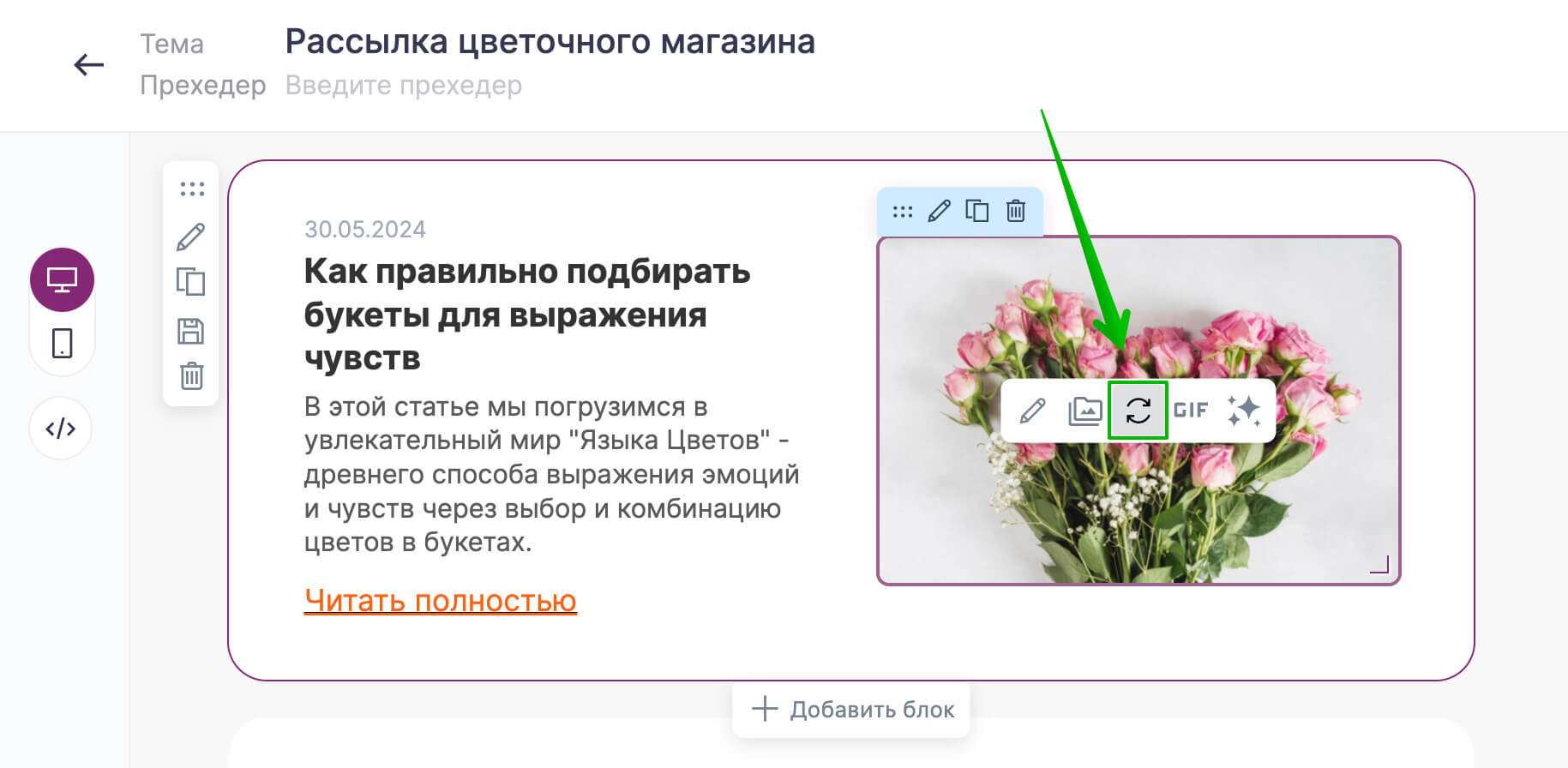
Откроется файловый менеджер, где вы сможете добавить в письмо другую картинку.
Полезные ссылки
Новый конструктор писем: основные возможности и особенности
Как создать и отправить рассылку в новом редакторе
Как создать или улучшить письмо с помощью AI-ассистента
Как адаптировать письмо под мобильные устройства
Как добавить подстановку для персонализации рассылки
Как изменить внешний вид письма за пару кликов