Всё для быстрого старта в email: блочный редактор, 200 шаблонов, ИИ-помощник.
Промокод FB26K даёт скидку 99% на первый месяц тарифа «Лайт» или «Стандарт». До 28 февраля включительно.
Разбираем интерфейс и основные функции

Adobe Illustrator — программа для работы с векторной графикой. С ней можно создавать макеты для печати и для диджитал, работать над рекламными материалами и айдентикой. В этом гайде разбираем интерфейс и полезные функции, которые упростят работу новичку.
В отличие от растровых изображений, которые состоят из пикселей, вектор строится из линий, точек и кривых. Такие изображения сохраняют чёткость при любом увеличении. Поэтому Illustrator используют там, где важна точность и масштабируемость, например — в разработке логотипов и полиграфических материалов.
В Illustrator чаще всего выполняют такие задачи:


Рабочее пространство делится на несколько логичных зон, каждая отвечает за свою часть процесса.
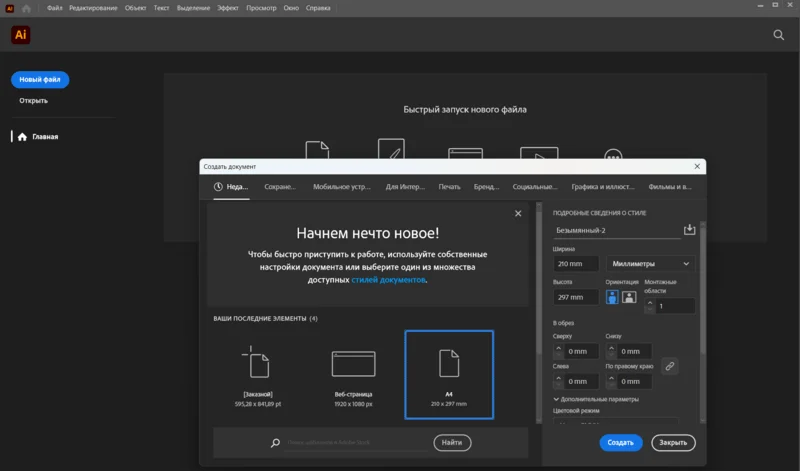
На стартовом экране можно открыть недавние проекты или создать новый документ. В окне создания документа выбирают размер холста, ориентацию, систему измерения и цветовой режим — RGB для экранов и CMYK для печати.
Верхнее меню — строка в верхней части окна с разделами «Файл», «Правка», «Объект», «Текст», «Выделение», «Окно» и другими. Через него выполняют ключевые команды: создание и сохранение файлов, настройку документа, трансформации, группировку объектов и управление панелями.

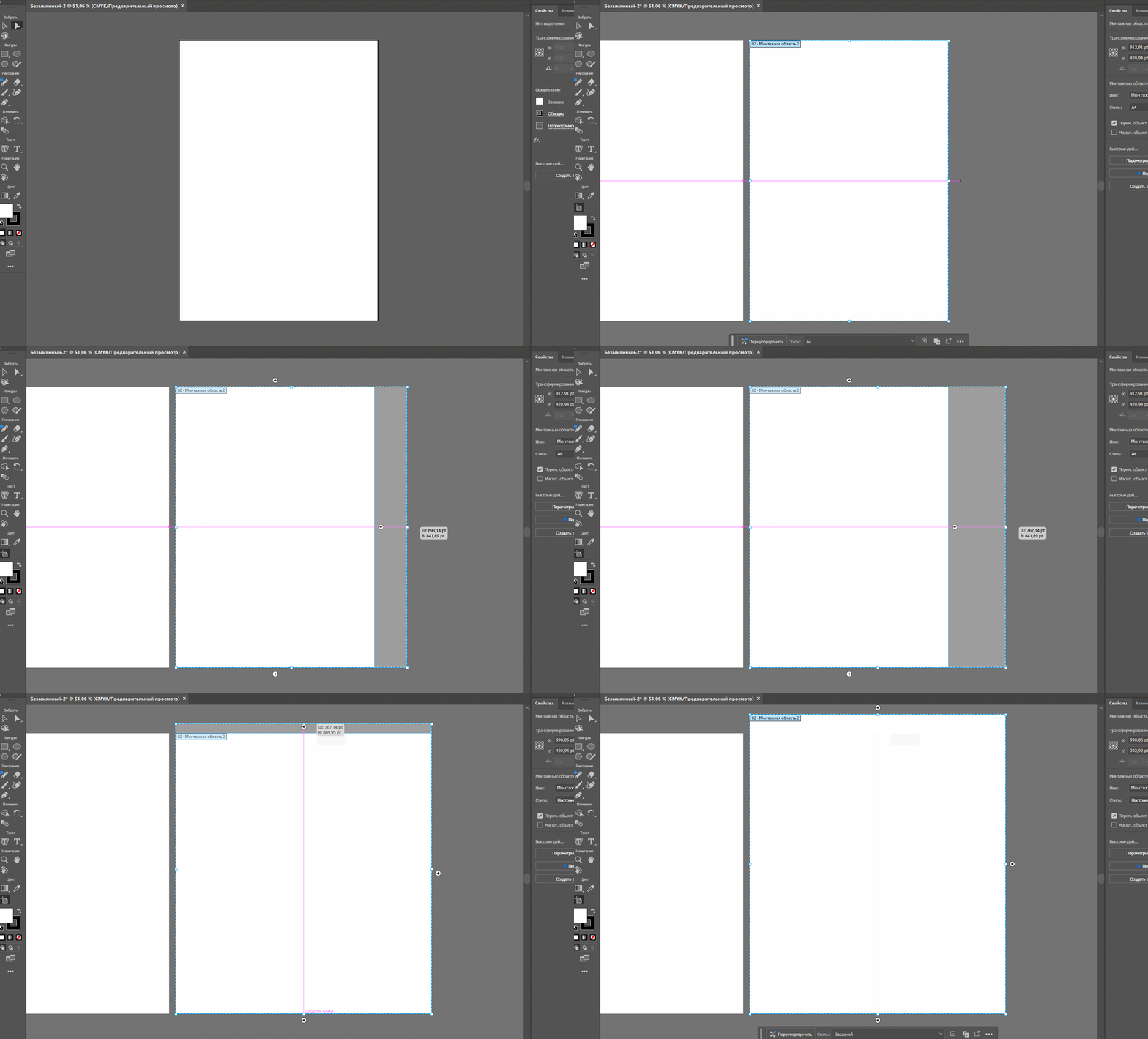
Монтажная область (Artboard) — полотно, на котором создают макет. В одном документе можно держать несколько монтажных областей, если нужно собрать серию баннеров, несколько вариантов логотипа или набор иллюстраций.
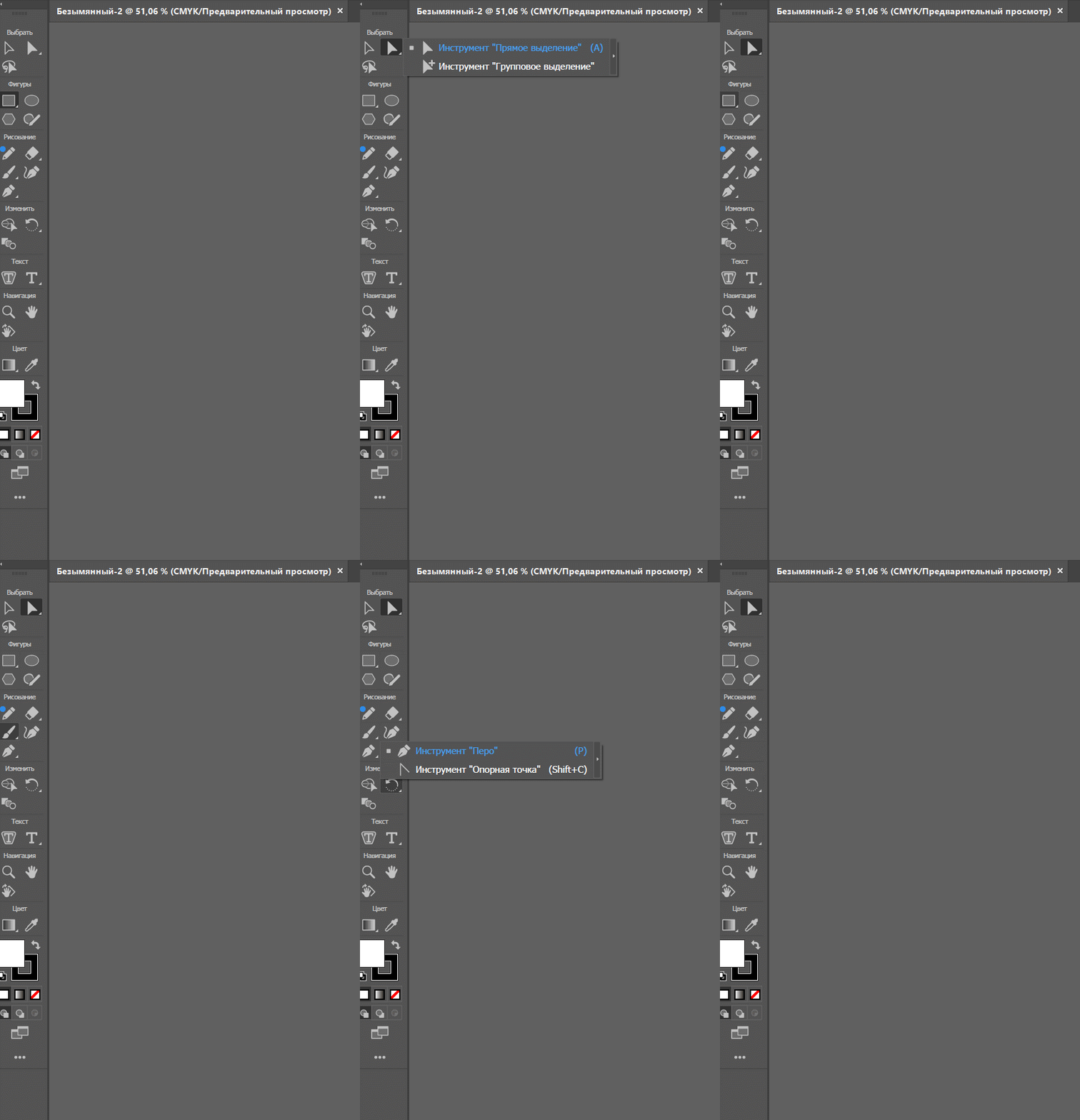
Панель инструментов (Tools) слева — набор основных инструментов для работы с формами, выделением, текстом и рисованием. Это главный набор действий, который используется на протяжении всей работы.
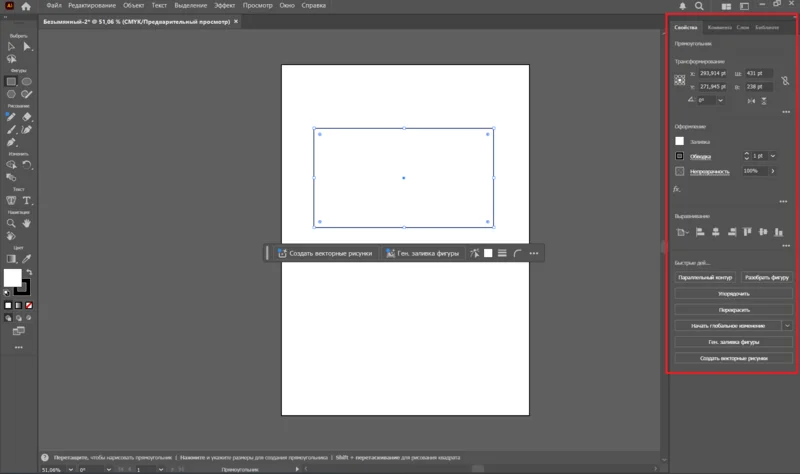
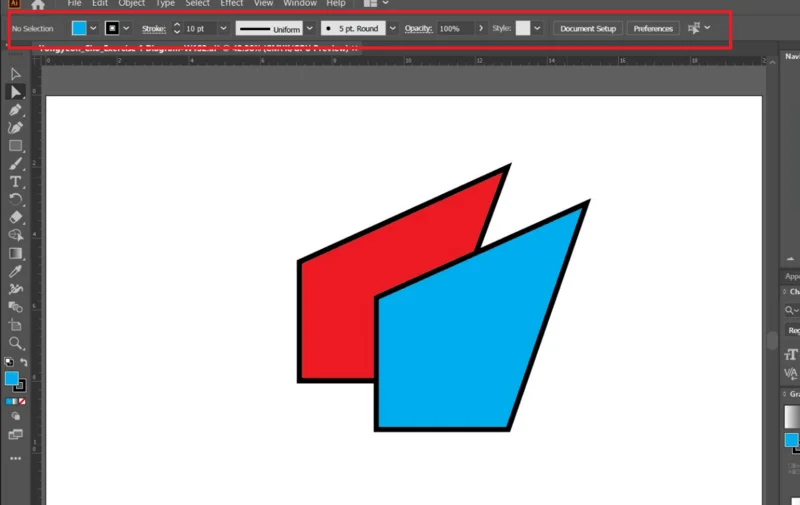
Панель свойств (Properties) справа — блок, который показывает параметры выбранного объекта: размеры, положение, цвет, обводку, выравнивание и быстрые действия. Это одна из панелей, которыми пользуются чаще всего. Обратите внимание, что на более старых версиях Adobe Illustrator она отображается под верхним меню.
Док-панели справа — это вертикальная колонка вкладок справа, где находятся дополнительные панели: «Слои» (Layers), «Выравнивание» (Align), «Обработка контуров» (Pathfinder), «Цвет» (Color), «Заливки» (Swatches), «Градиент» (Gradient), «Прозрачность» (Transparency) и другие. Эти панели открываются по мере необходимости и помогают управлять объектами, стилями и дополнительными параметрами.
Если какой-то панели нет в списке, её можно включить через меню «Окно» (Window). Новичкам не обязательно разбираться во всех панелях сразу — они понадобятся постепенно, в зависимости от задач.
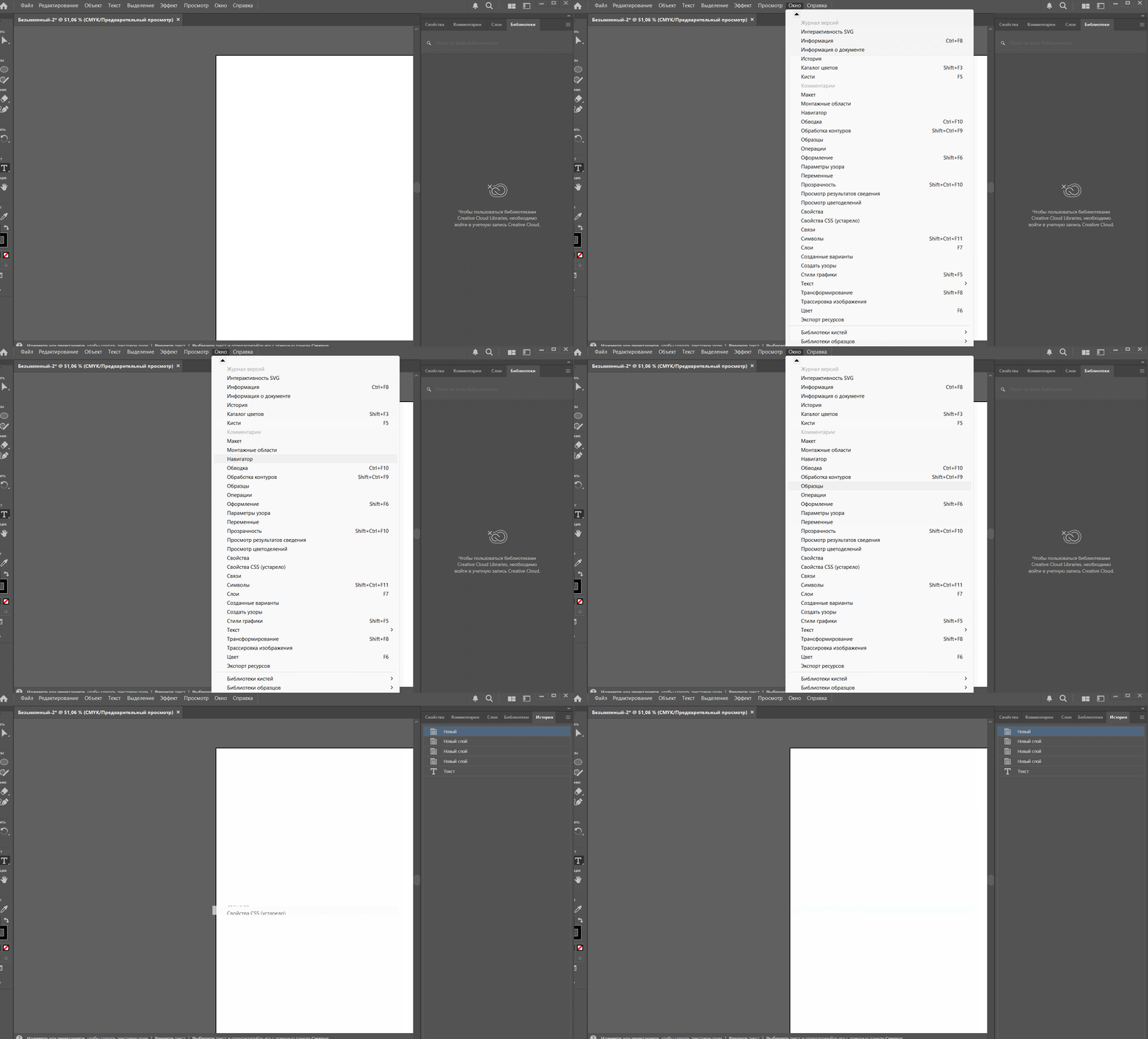
Панель слоёв (Layers) помогает поддерживать порядок в макете. Даже простой проект может состоять из десятков объектов, и слои позволяют быстро находить нужные элементы. Панель также находится в меню справа.
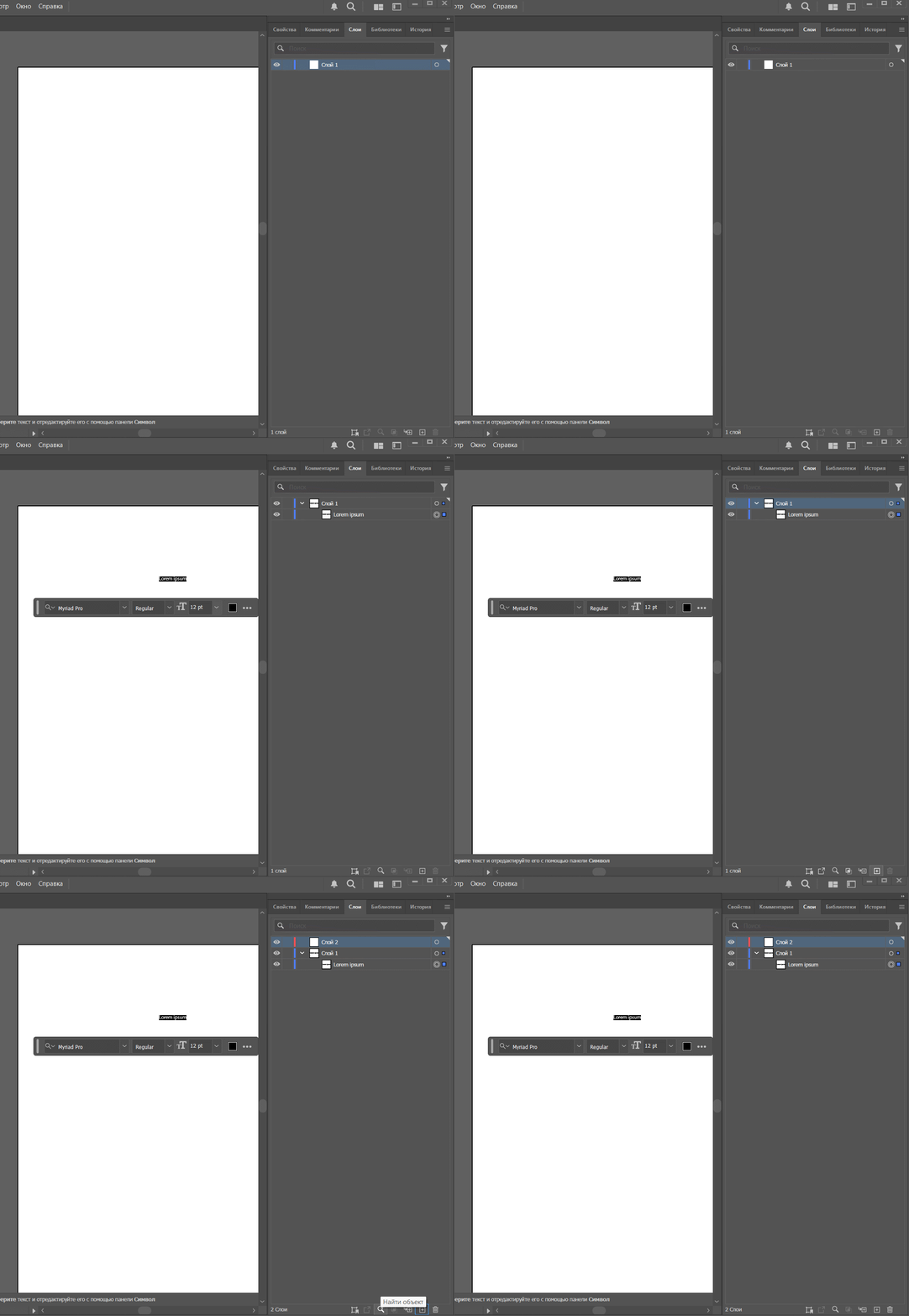
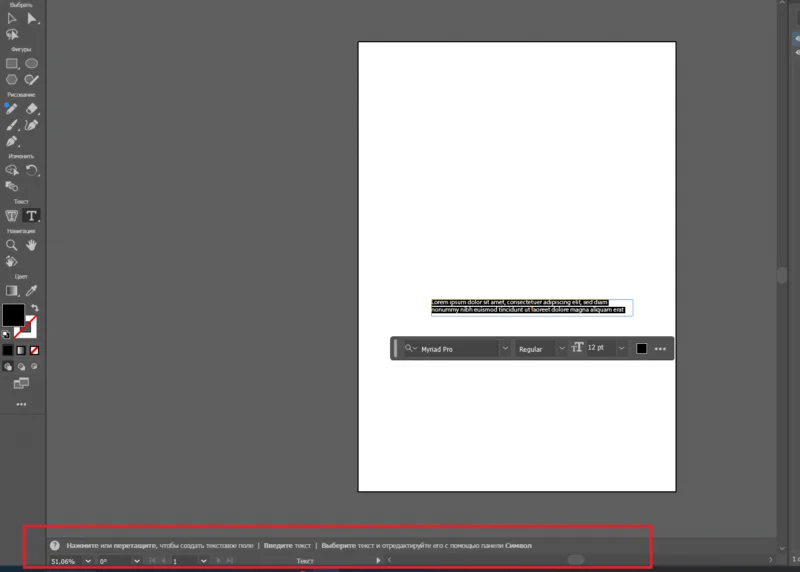
Строка состояния внизу показывает текущий масштаб документа и помогает ориентироваться в рабочем пространстве.
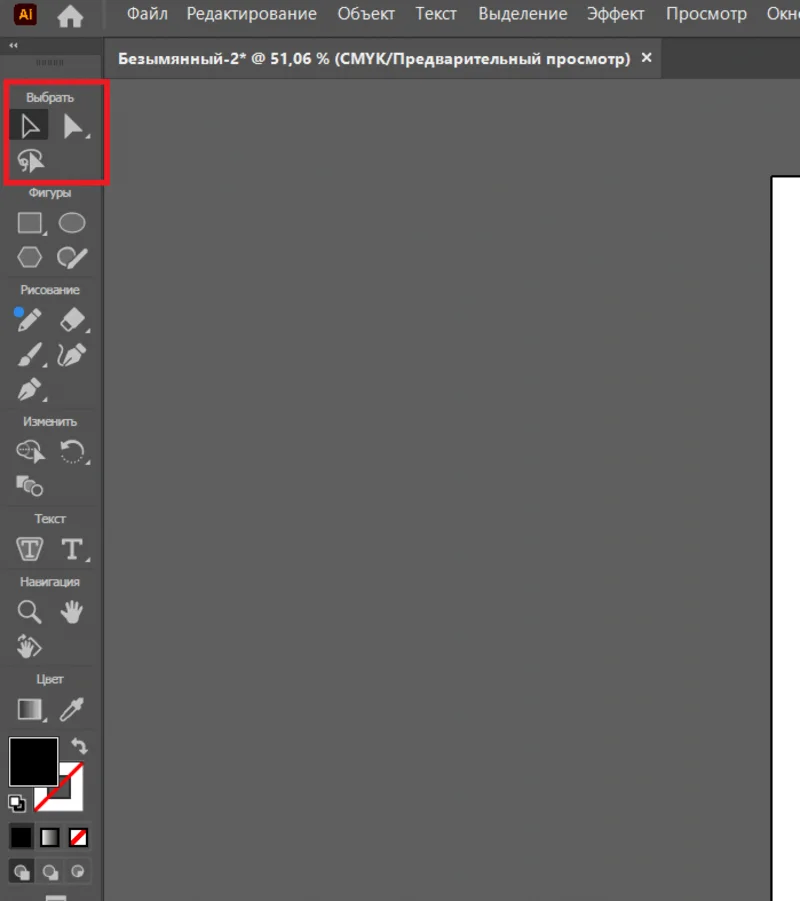
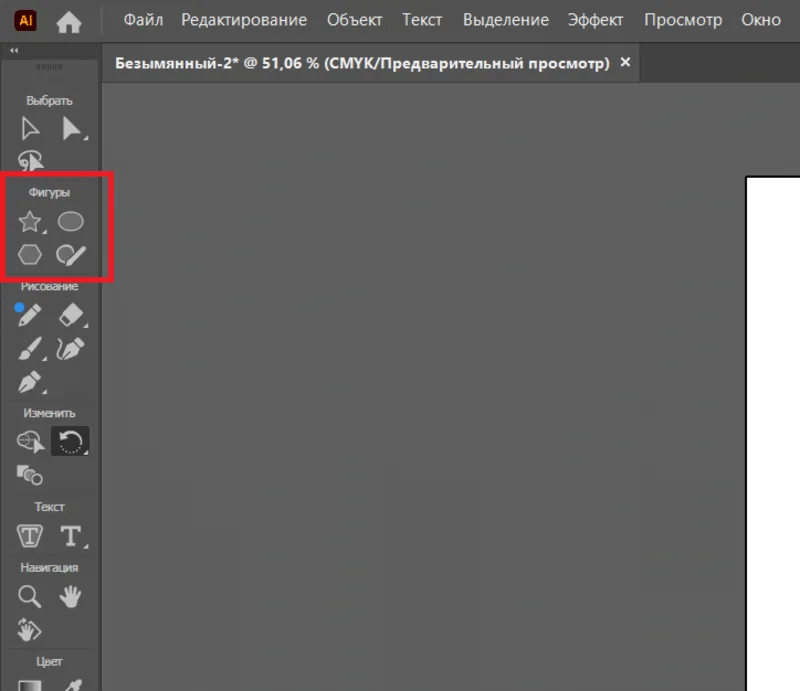
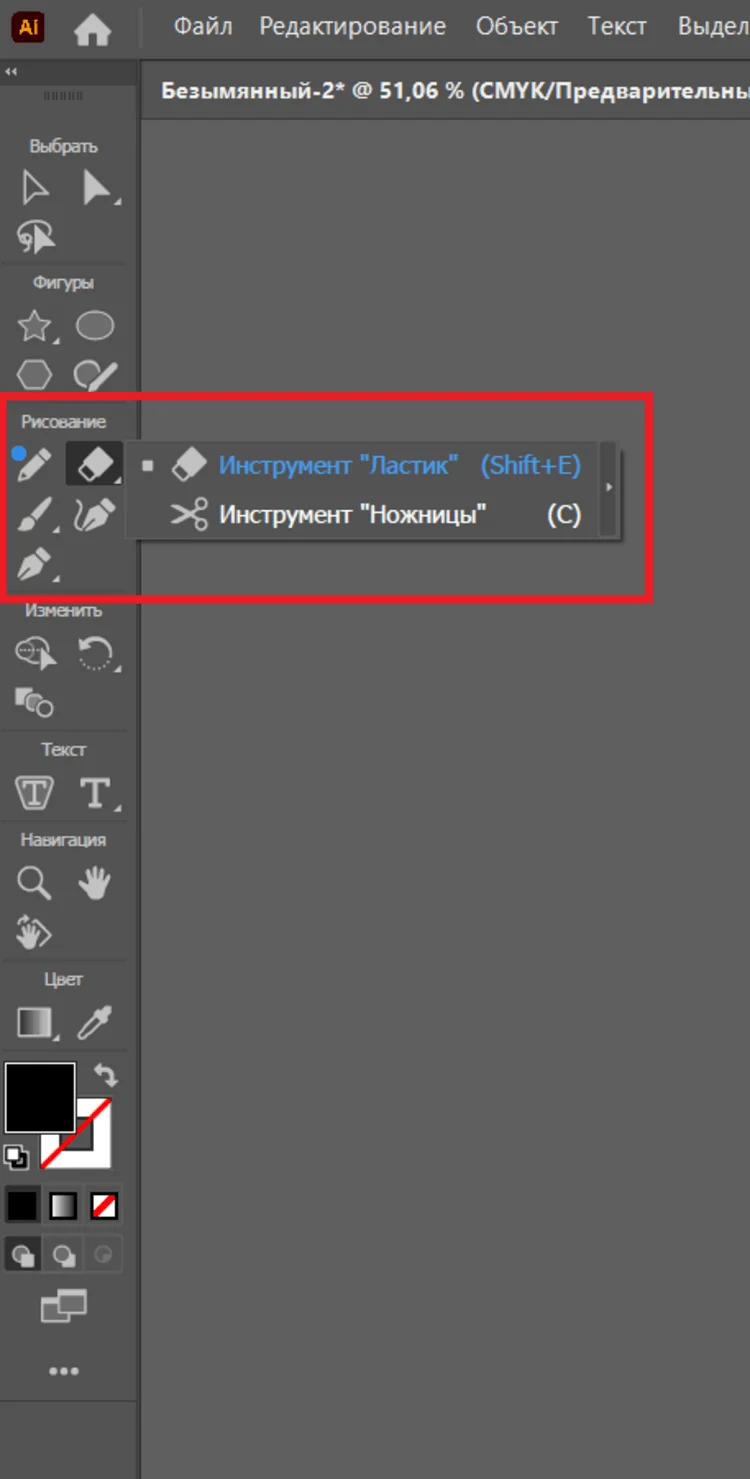
Панель инструментов расположена слева и содержит всё, что нужно для работы: выделение, создание фигур, рисование, редактирование, текст и навигацию.
Выделение (Selection). Выбирает целые объекты, позволяет перемещать, масштабировать и вращать элементы. Основной инструмент работы. Горячая клавиша: V.
Прямое выделение (Direct Selection). Выделяет отдельные точки (узлы) и сегменты кривых. Используется для детальной правки формы. Горячая клавиша: A.
Лассо (Lasso). Выделяет точки, сегменты или части объектов произвольной формой. Инструмент удобен, когда нужно выбрать сразу группу узлов на сложной форме или когда прямое выделение по одной точке занимает слишком много времени. Почти не используется для обычных фигур, но сильно упрощает работу с кривыми и ручным рисованием. Горячая клавиша: Q.
Прямоугольник (Rectangle). Создаёт прямоугольники и квадраты. Поддерживает скруглённые углы. Это самый используемый инструмент для интерфейсных блоков, карточек товаров, кнопок и фоновых элементов. Чтобы создать квадрат, удерживайте Shift при растягивании краёв. Горячая клавиша: M.
Звезда (Star). Рисует звёзды с настраиваемым количеством лучей и глубиной внутреннего радиуса. Используется для декоративных элементов, акцентных пиктограмм, бейджей, комиксов.
Отрезок линии (Line Segment). Создаёт сегменты из прямых линий. Полезен в схемах, инфографике, интерфейсах, когда нужна чёткая линия без заливки. Поддерживает управление углом и длиной. Горячая клавиша: \ (обратный слэш).
Эллипс (Ellipse). Создаёт круги и овалы — базовые элементы интерфейсной и маркетинговой графики. Горячая клавиша: L. Чтобы создать ровный круг, зажмите Shift.
Многоугольник (Polygon). Рисует фигуры с любым количеством сторон. Подходит для треугольников, шестиугольников, сложной геометрии и технических иллюстраций. Количество сторон можно менять во время рисования клавишами стрелок «вверх» и «вниз».
Произвольная кривая (Shaper). Вы рисуете произвольные кривые формы от руки, а затем Illustrator автоматически преобразует их в аккуратные геометрические фигуры. Умеет соединять, вычитать и объединять области прямо в процессе рисования. Горячие клавиши: Shift + N.
Кисть (Paintbrush). Рисует художественные линии с использованием кистей — каллиграфических, текстурных, имитирующих маркер, перо и другие материалы. Применяется в иллюстрации, росписи шрифтов и декоративной графике. Горячая клавиша: B.
Кисть-клякса (Blob Brush). Создаёт залитые формы, которые сливаются в единый силуэт, если пересекаются. Подходит для рисования пятен, силуэтов, фигурной заливки, комиксных и ручных иллюстраций. Горячие клавиши: Shift + B.
Перо (Pen). Один из главных инструментов для создания вектора. Позволяет рисовать точные контуры: ставить опорные точки, управлять направляющими и создавать кривые любой формы. Используется в логотипах, иконках, иллюстрациях и сложной геометрии. Горячая клавиша: P.
Кривизна (Curvature). Строит кривые без ручного управления опорными точками. Инструмент автоматически сглаживает линии и упрощает создание плавных форм. Удобный инструмент для новичков, которые ещё не привыкли к классическому «Перу». Горячие клавиши: Shift + ~.
Опорная точка (Anchor Point). Редактирует характер опорных точек: из угловых делает плавные и наоборот. Позволяет менять направление кривых, добиваться нужной формы. Применяется в связке с «Пером» для точной правки линий. Горячая клавиша: Shift + C.
Создание фигур (Shape Builder). Позволяет быстро объединять, вычитать и пересекать формы прямо курсором. Вы выделяете несколько фигур, а затем проводите по нужным областям — Illustrator автоматически превращает их в одну фигуру или удаляет лишнее. Горячие клавиши: Shift + M.
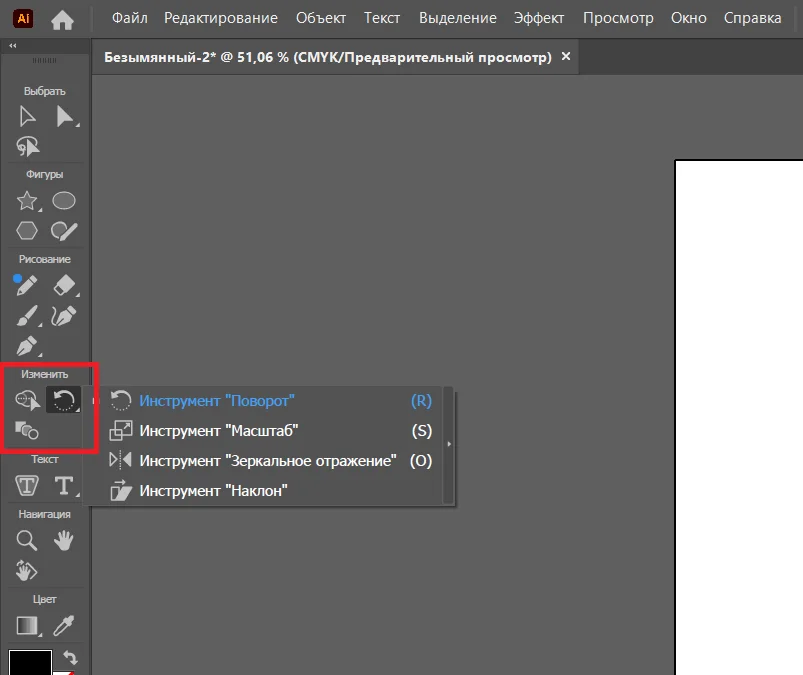
Поворот (Rotate). Поворачивает объект вокруг центра или выбранной контрольной точки. Можно: задать точный угол в параметрах, вращать вручную или поставить новую точку вращения (например, для лепестка цветка или стрелки). Горячая клавиша: R.
Масштаб (Scale). Изменяет размер объекта. Может масштабировать равномерно или по одной оси. Держите Shift, чтобы сохранить пропорции. Можно задавать точные проценты (например, увеличить объект на 120%). Горячая клавиша: S.
Зеркальное отображение (Reflect). Отражает объект по вертикали или горизонтали относительно выбранной точки. Подходит для создания симметричных иконок, рисования половины формы и зеркального дублирования. Горячая клавиша: O.
Наклон (Shear). Наклоняет объект на заданный угол, искажая его форму. Используется реже, но помогает искажать текст в декоративных задачах, придать объектам перспективу без сложных трансформаций.
Переход (Blend). Создаёт плавный переход между двумя объектами или цветами. Позволяет автоматически строить промежуточные формы. С этим инструментом можно создавать градиентные серии фигур, равномерно расположить объекты между двумя точками (как сетку). Горячая клавиша: W.
Текст в области (Area Type). Создаёт текстовый блок чётко внутри выбранного объекта любой формы: например, звёздочки, сердечка, силуэта кошки. Система автоматически настроит переносы слов в зависимости от силуэта.
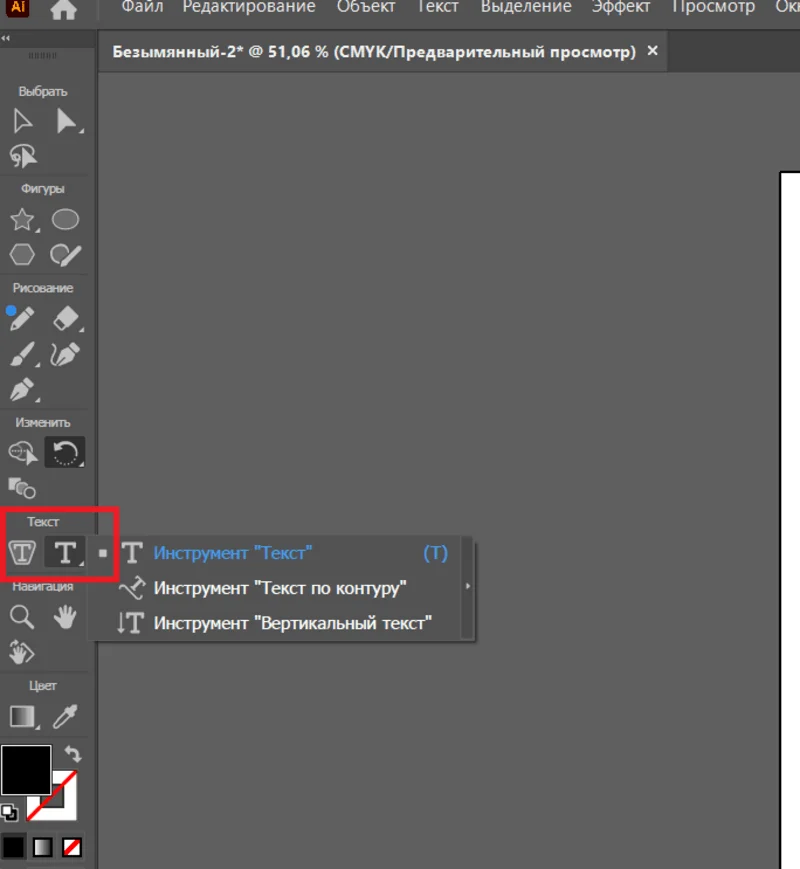
Текст (Type). Создаёт подписи, короткие заголовки, отдельные строки, абзацы. Растягивается по прямоугольной зоне. Горячая клавиша: T.
Текст по контуру (Type on a Path). Располагает текст вдоль любой линии или кривой, например — если нужен текст вокруг круглого объекта или волнистая надпись. Текст «прилипает» к контуру и повторяет его форму. Используется для декоративных заголовков, круглых логотипов, бейджей, иллюстраций и инфографики.
Вертикальный текст (Vertical Type). Располагает текст столбиком сверху вниз. Подходит для декоративной типографики или вертикальной навигации в макетах.
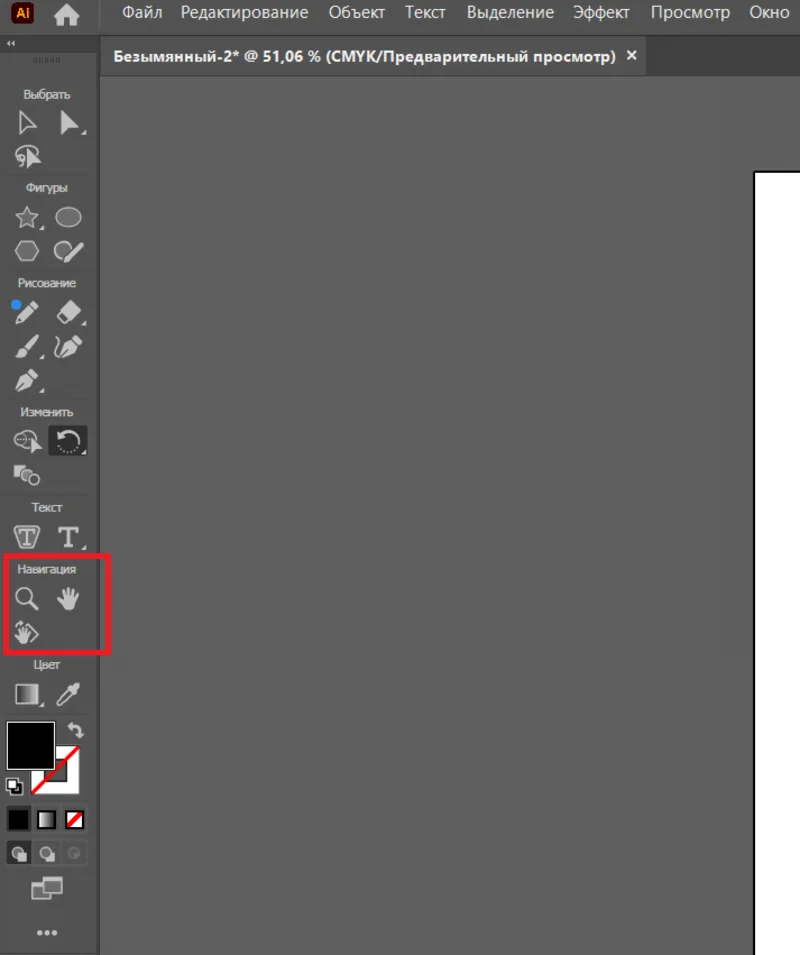
Масштаб (Zoom). Увеличивает и уменьшает масштаб рабочей области. Горячая клавиша: Z.
Рука (Hand). Помогает двигаться по рабочей области, не меняя масштаб. Особенно полезна при большом увеличении, когда нужно быстро сдвинуть холст. Горячая клавиша: H
Повернуть вид (Rotate View ). Поворачивает всю рабочую область без изменения самих объектов. Это временное изменение «угла обзора», которое никак не влияет на конечный файл. Нужно, когда вы рисуете под неудобным углом, когда хотите выровнять положение руки, чтобы работать точнее с кривыми. Горячие клавиши: Shift + H.
Градиент (Gradient). Создаёт линейные и радиальные градиенты, а также управляет их направлением, длиной и интенсивностью прямо на объекте. На холсте появляется интерактивная линия, за которую можно тянуть, меняя угол и распределение цветов. Горячая клавиша: G.
Сетчатый градиент (Gradient Mesh). Создаёт сложную сетку внутри объекта, где каждая точка может иметь свой цвет. Такой инструмент позволяет рисовать объёмные, реалистичные переходы — например, тени, блики, 3D-эффекты, плавные переливы на объектах. Инструмент продвинутый: он используется в иллюстрации, фотореализме, объёмной графике. Начинающим пользователям может показаться сложным, но важно знать, что он существует и открывает большие возможности. Горячая клавиша: U.
Пипетка (Eyedropper). Копирует цвет, обводку, прозрачность и стиль объекта. Работает как быстрый способ повторить визуальные параметры в макете: берёте цвет с изображения, иконки, текста или другой фигуры. Горячая клавиша: I.
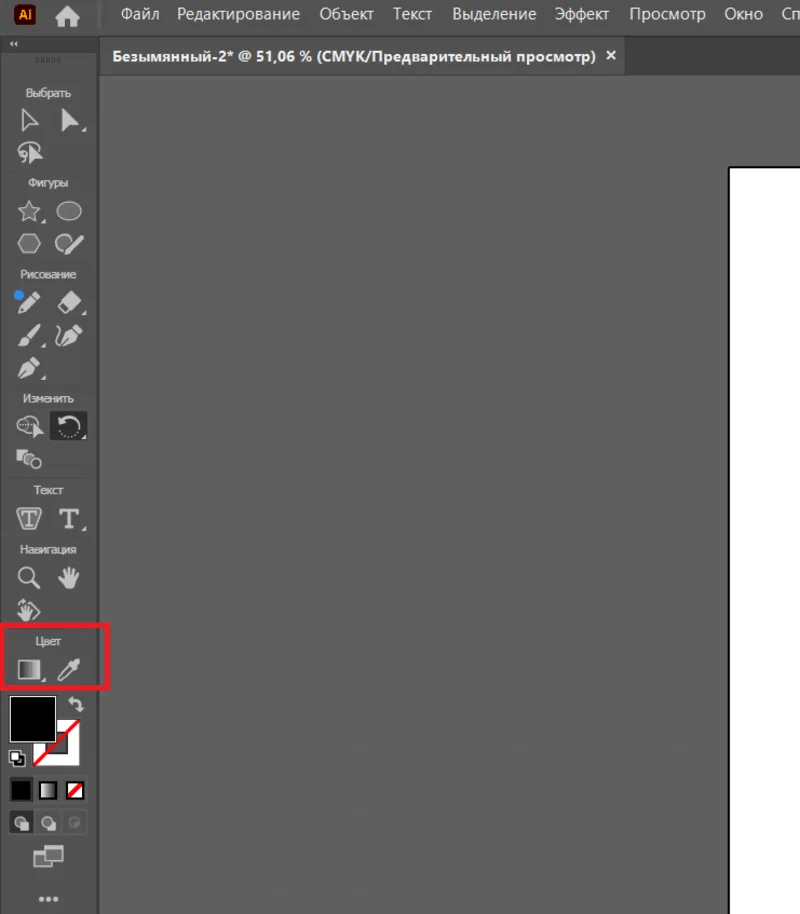
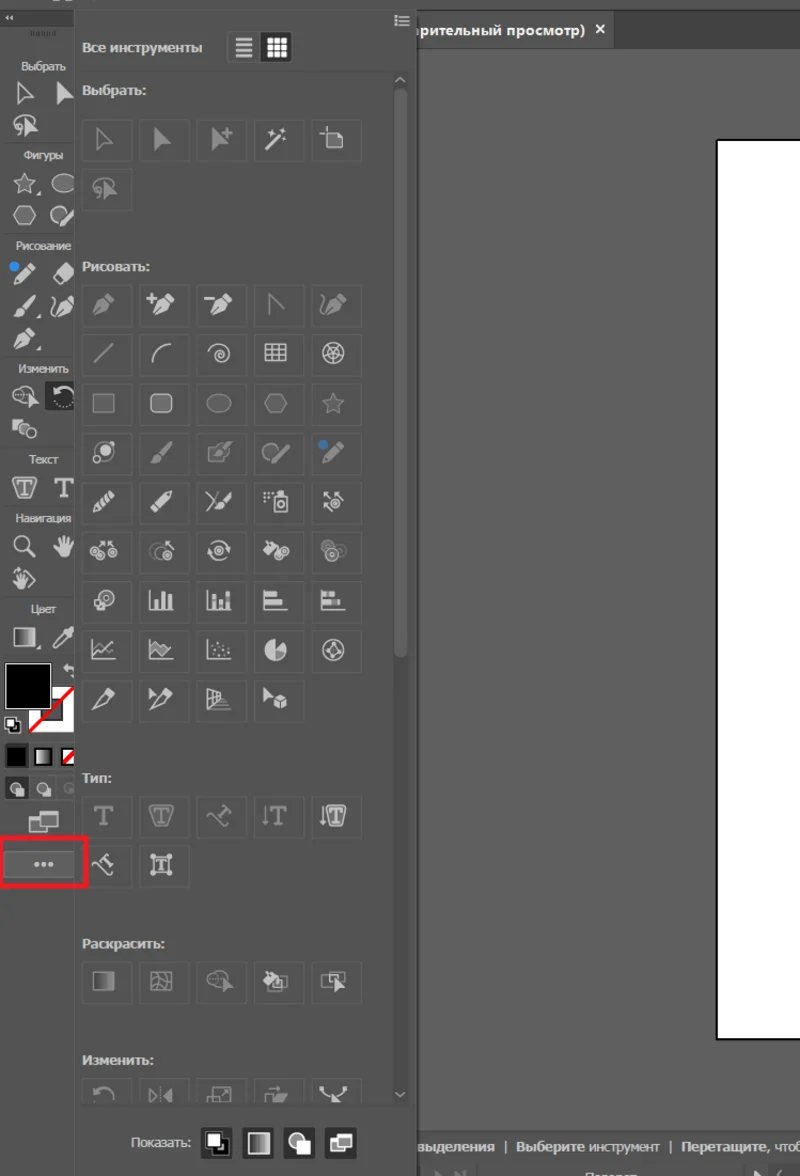
Помимо этого, можно расширить панель инструментов, нажав на иконку с тремя точками внизу. Там представлены инструменты для продвинутого использования. На старте работы с программой они вряд ли понадобятся, но тем не менее, по мере знакомства с Adobe Illustrator стоит расширять арсенал инструментов, чтобы ускорить и упростить работу.
Несколько примеров дополнительных инструментов:
В Illustrator есть функции, которые заметно ускоряют работу и помогают не тратить время на рутинные операции. Лучше начать осваивать их сразу, чтобы быстро довести их до автоматизма и экономить часы работы над макетом.
Горячие клавиши и быстрые действия. Многие действия в Illustrator выполняются быстрее с помощью горячих клавиш и панели «Быстрые действия» (Quick Actions) — она находится в панели «Свойства». Быстрые действия помогают делать популярные операции одним кликом: выравнивание, преобразование обводки в заливку, удаление фона, быстрое создание маски.
Полезно сразу привыкнуть к нескольким базовым сочетаниям горячих клавиш:
У многих инструментов Illustrator есть свои горячие клавиши. Для удобства мы собрали их в таблицу.
| Инструмент | Горячая клавиша |
| «Выделение» (Selection) | V |
| «Прямое выделение» (Direct Selection) | А |
| «Лассо» (Lasso) | Q |
| «Перо» (Pen) | P |
| «Опорная точка» (Anchor Point) | Shift + C |
| «Прямоугольник» (Rectangle) | M |
| «Эллипс» (Ellipse) | L |
| «Отрезок» (Line Segment) | \ |
| «Кисть» (Paintbrush) | B |
| «Карандаш» (Pencil) | N |
| «Поворот» (Rotate) | R |
| «Зеркальное отображение» (Reflect) | O |
| «Свободная трансформация» (Free Transform) | E |
| «Создание фигур» (Shape Builder) | Shift + M |
| «Текст» (Type) | T |
| «Градиент» (Gradient) | G |
| «Пипетка» (Eyedropper) | I |
| «Масштаб» (Zoom) | Z |
| «Волшебная палочка» (Magic Wand) | Y |
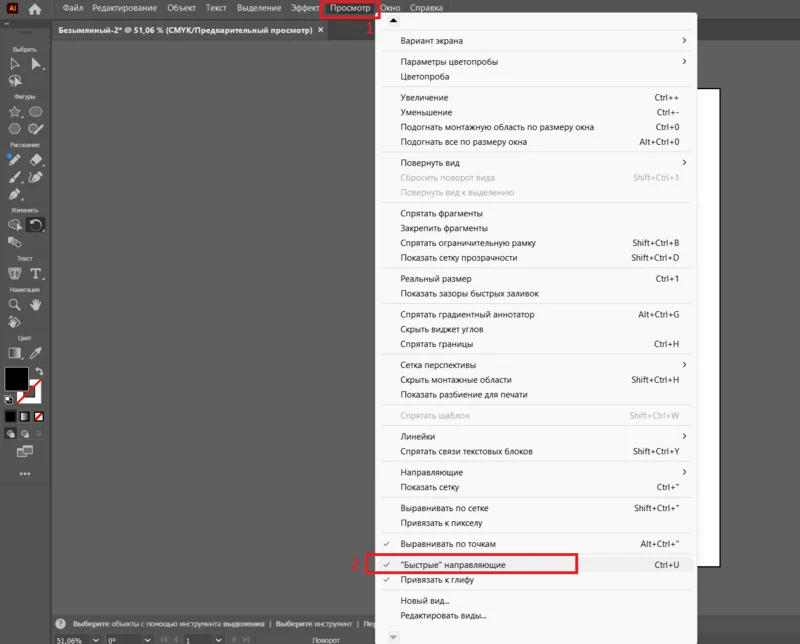
Быстрые направляющие (Smart Guides). Они точно выравнивают объекты без ручных измерений. При перемещении объекта Illustrator показывает:
Включается через верхнее меню: «Просмотр» → «Быстрые направляющие» (View → Smart Guides).
Быстрое копирование и дублирование. В Illustrator можно дублировать элементы одним движением:
Эти сочетания позволяют быстро строить сетки, ряды и повторяющиеся элементы.
Маски. Обтравочные маски позволяют помещать изображение или иллюстрацию внутрь фигуры.
Чтобы создать маску:
Форма станет «окном», через которое видно изображение.
Быстрое удаление лишних точек. В Illustrator можно очистить лишние узлы через команду: «Объект» → «Контур» → «Упростить» (Object → Path → Simplify). Функция делает кривые аккуратнее и облегчает дальнейшее редактирование. Полезно после рисования кистью или импорта сложных изображений.
Порядок в панели «Слои». Даже в небольшом макете могут быть десятки отдельных объектов — текст, фоновые элементы, иконки, декоративные фигуры. Понятная структура слоёв экономит время, снижает количество ошибок и помогает быстро находить нужные элементы.
Чтобы в слоях было легче ориентироваться, придерживайтесь нескольких правил:
Читайте только в Конверте




Всё для быстрого старта в email: блочный редактор, 200 шаблонов, ИИ-помощник.
Промокод FB26K даёт скидку 99% на первый месяц тарифа «Лайт» или «Стандарт». До 28 февраля включительно.
Искренние письма о работе и жизни, эксклюзивные кейсы и интервью с экспертами диджитала.
Проверяйте почту — письмо придет в течение 5 минут (обычно мгновенно)