
Всё для быстрого старта в email-маркетинге: блочный редактор, 200 шаблонов, ИИ-помощник. 1500 писем бесплатно.
Разборы
14.07.2026
«Каннские львы»: гид по главному фестивалю креативной индустрии
Как обрезать изображение, скорректировать его цвет, уменьшить размер, использовать как фон

Даем инструкции по работе с изображениями в PowerPoint: обрезаем разными способами, создаем рамки, удаляем фон внутри картинки и вписываем фото в любую геометрическую форму.
Импортировать картинку на слайд — простое действие, но даже тут есть нюансы.
С компьютера:

При таком способе учтите несколько вариантов вставки:
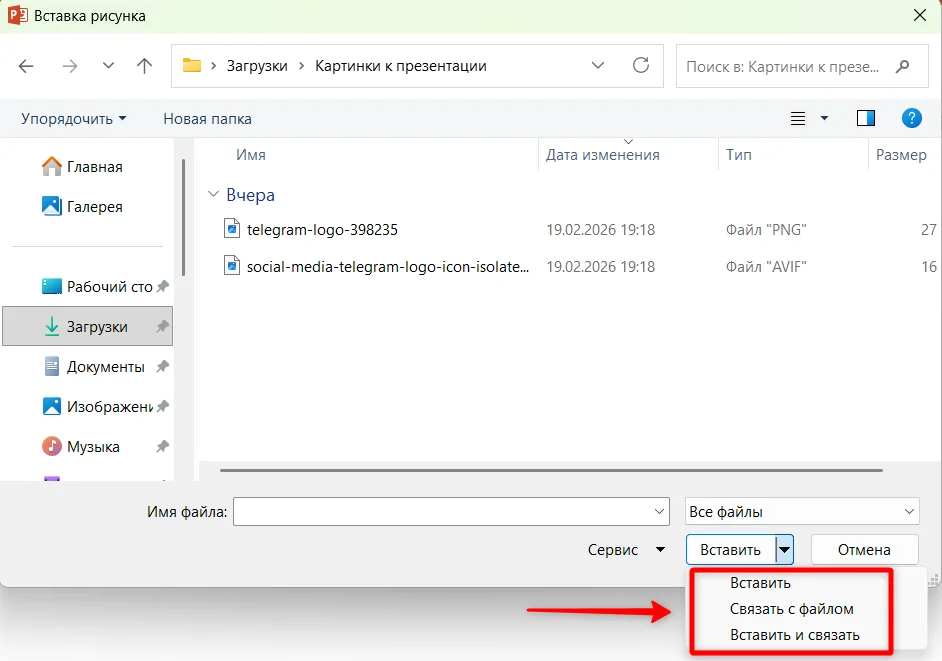
Картинку можно добавить в презентацию и простым перетаскиванием. Выделите файл на рабочем столе или в Проводнике, и удерживая мышью, переместите его прямо на слайд.
Еще один способ: скопировать и вставить. Выделите изображение в папке, скопируйте комбинацией Ctrl+C, вернитесь в PowerPoint и вставьте нажатием Ctrl+V.
Как вставить сразу несколько изображений: зажмите Ctrl и кликните по нужным файлам.
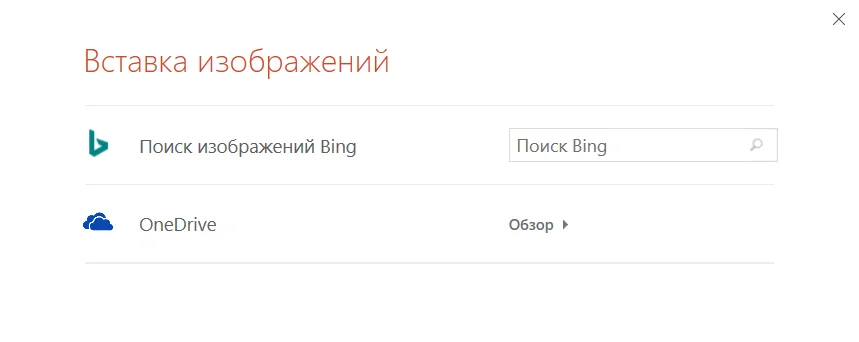
Из интернета:
Функция «Снимок» помогает захватить изображение открытого окна прямо в презентацию. Можно выбрать весь экран целиком или выделить конкретную область. За раз добавляется один снимок.
Как сделать скриншот:
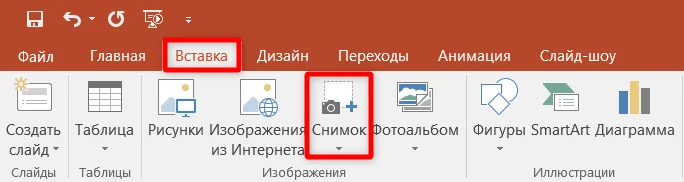
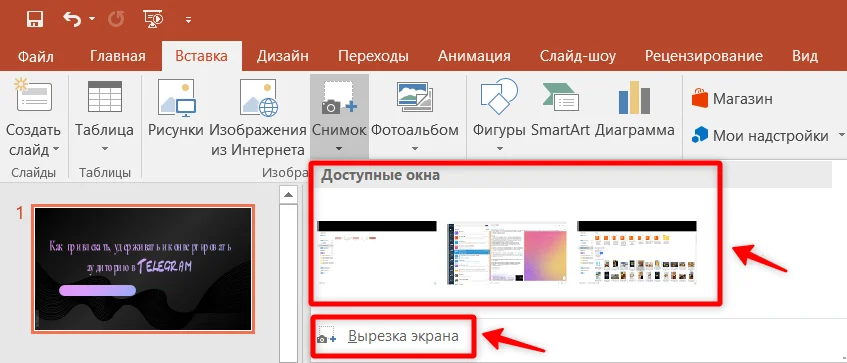
Размер картинки в презентации PowerPoint корректируется несколькими способами.
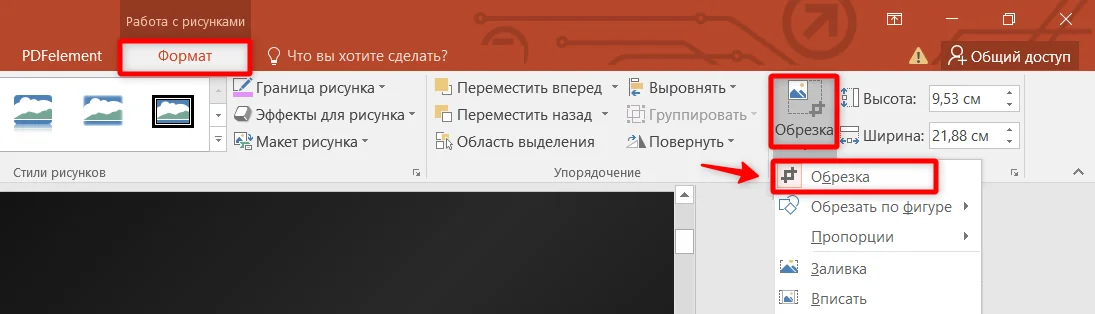
Для стандартного кадрирования:
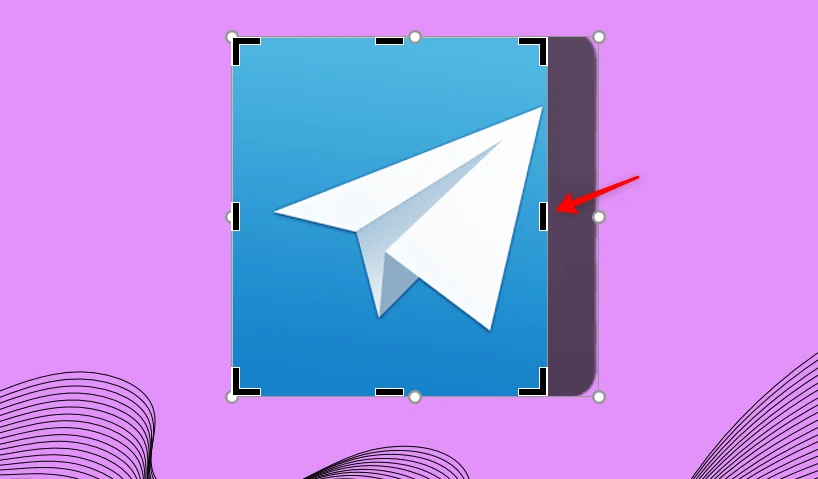
Перемещая средний маркер внутрь изображения, вы обрезаете одну сторону. Часть, которая уйдет при обрезке, становится тусклого цвета, чтобы наглядно показать новую границу.
Для одновременной обрезки двух соседних сторон используйте угловой маркер и тяните его к центру картинки. Таким образом уходит пространство сверху и справа или снизу и слева.
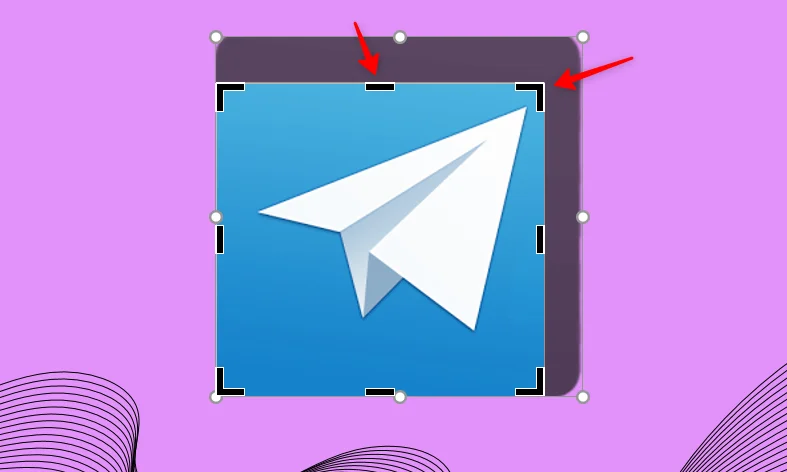
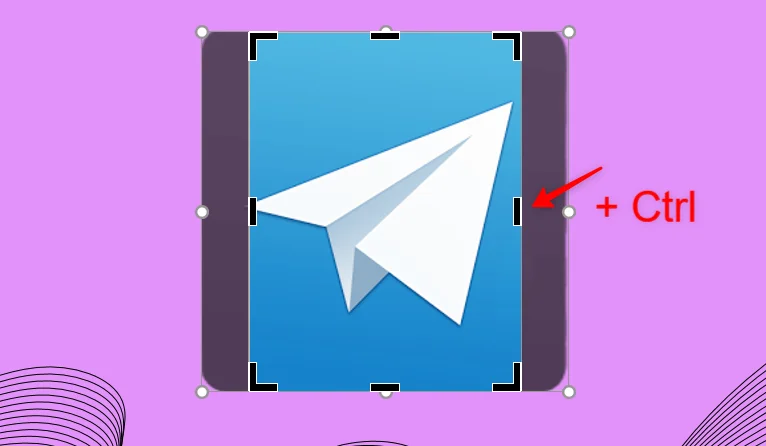
Для симметричного кадрирования противоположных сторон зажмите клавишу Ctrl и двигайте центральный маркер к центру. Так ширина или высота равномерно уменьшаются с обеих сторон.
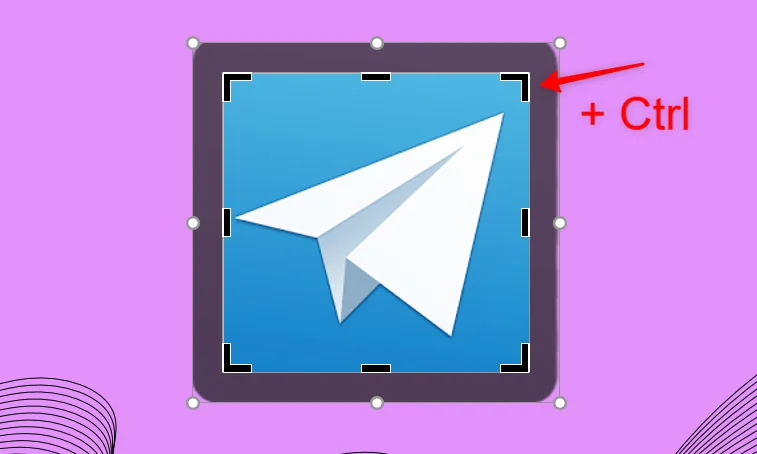
Для идеальной симметрии по четырем сторонам зажмите Ctrl и тяните угловой маркер к центру картинки.
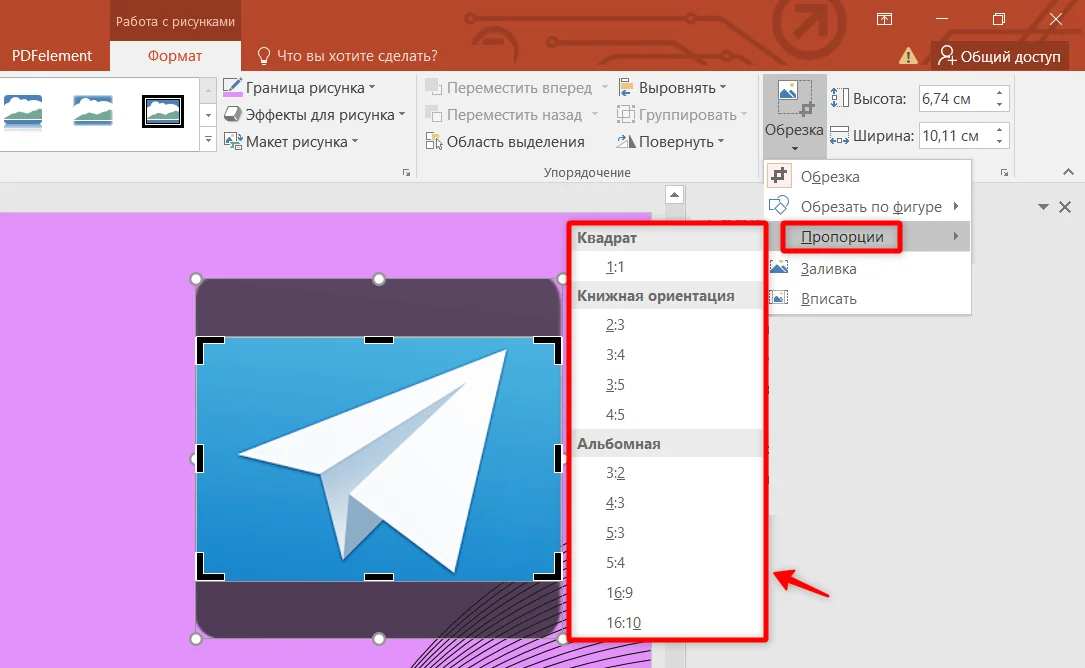
Для обрезки по пропорциям в выпадающем меню «Обрезка» выберите готовый шаблон соотношения сторон, например, альбомный формат 3:2. Программа сама подберет оптимальный кадр, который впоследствии можно дополнительно подогнать вручную.
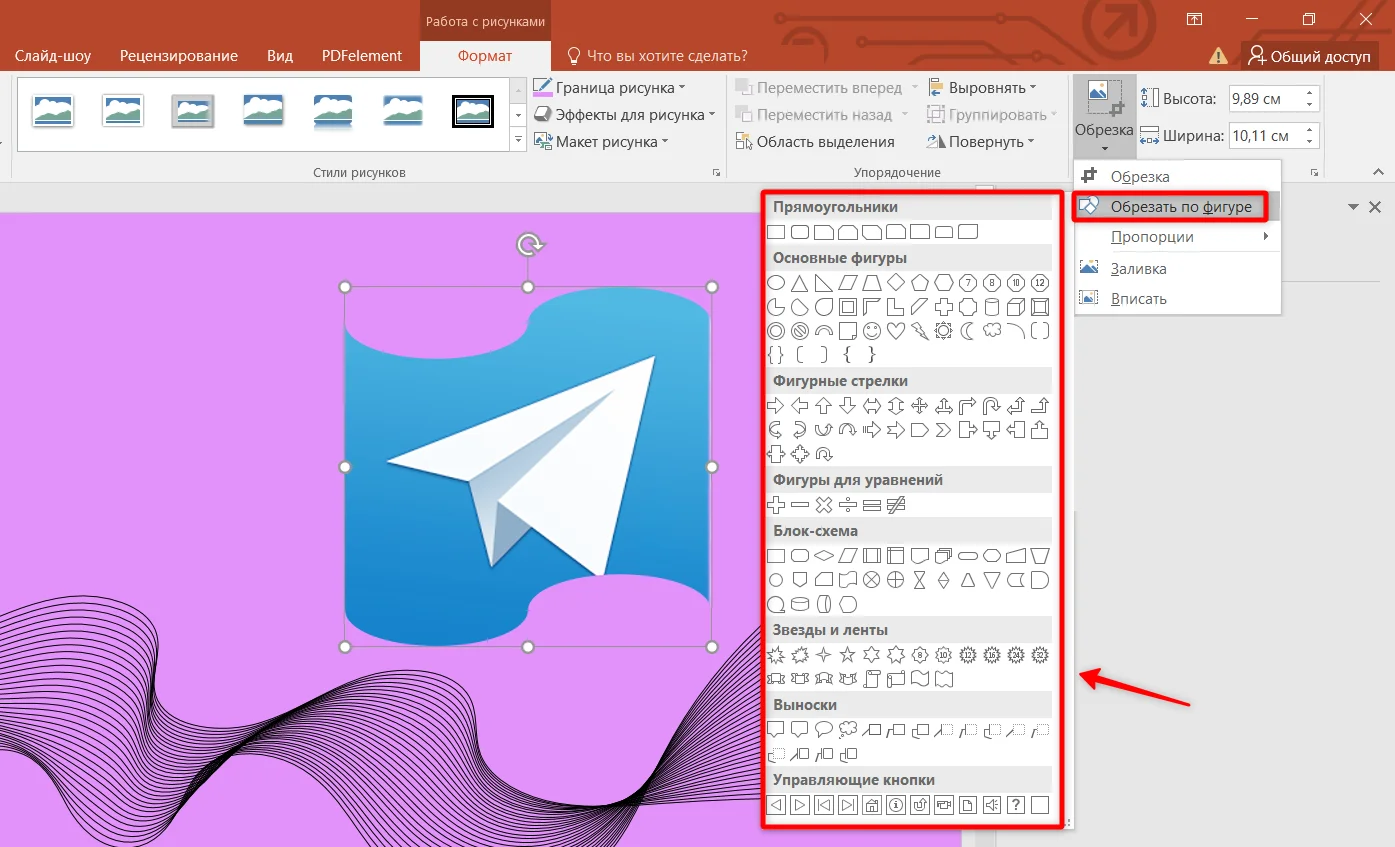
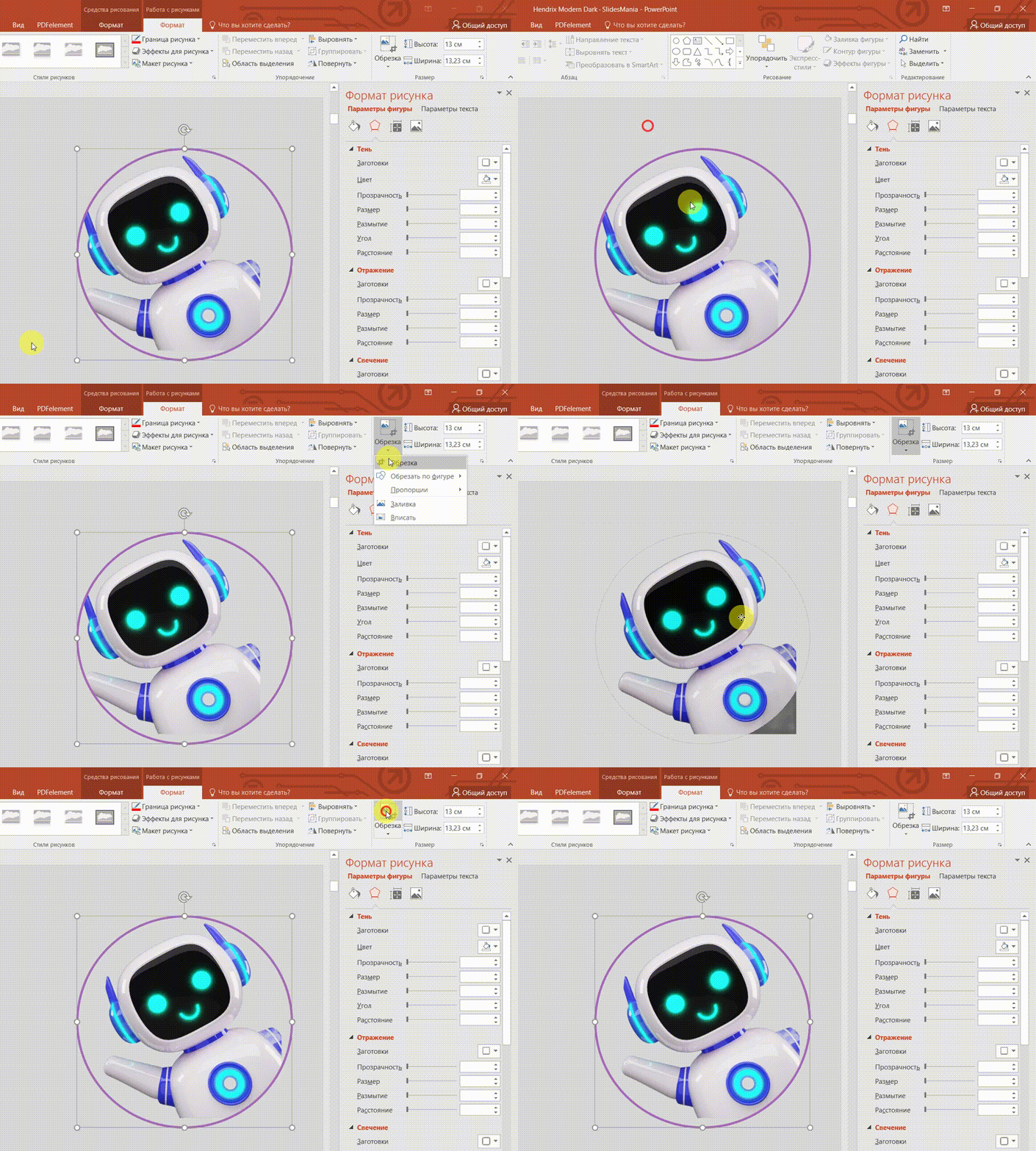
Для обрезки по фигуре выберите пункт «Обрезать по фигуре». Определитесь с нужной формой: круг, квадрат, звезда и др. Изображению можно придать любую геометрическую форму, сохранив его оригинальные пропорции.
Если планируете оформить один рисунок разными формами, заранее создайте копии изображения на слайде.
Для обрезки по точным размерам на той же вкладке «Формат» раскройте раздел «Размер» → «Рисунок». Здесь введите ширину и высоту или установите точное смещение областей обрезки.
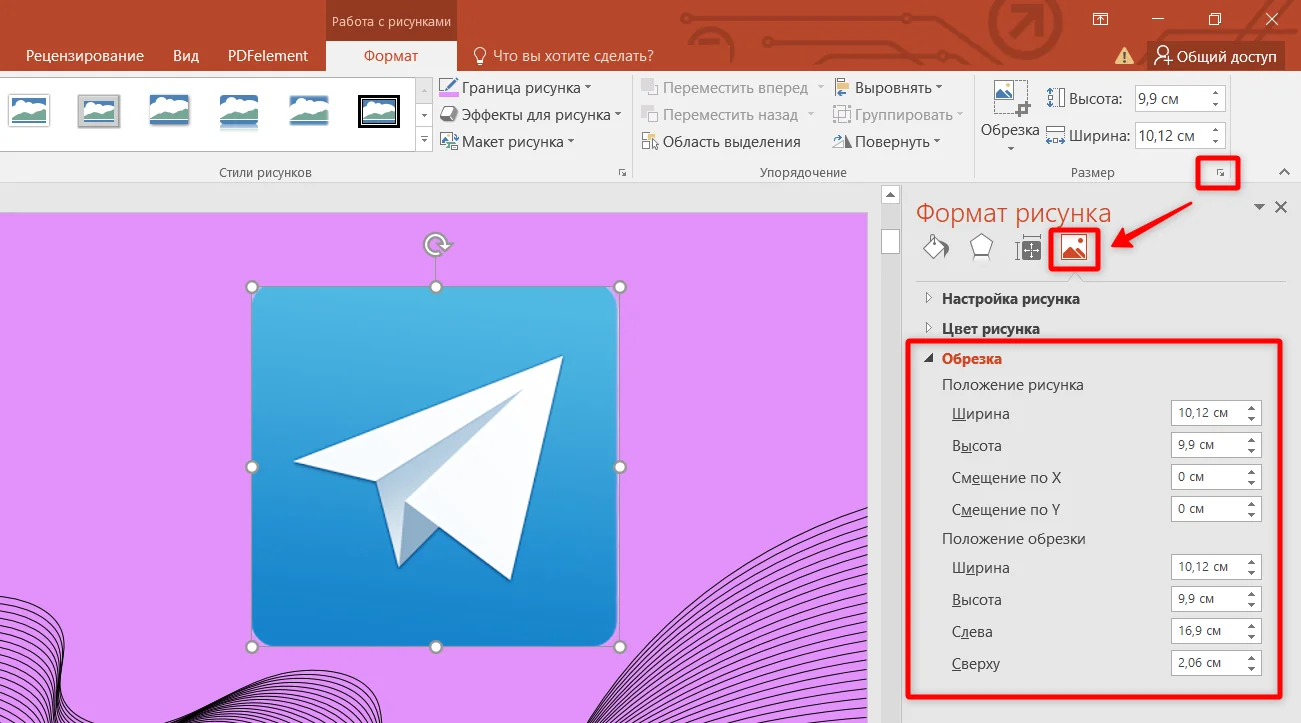
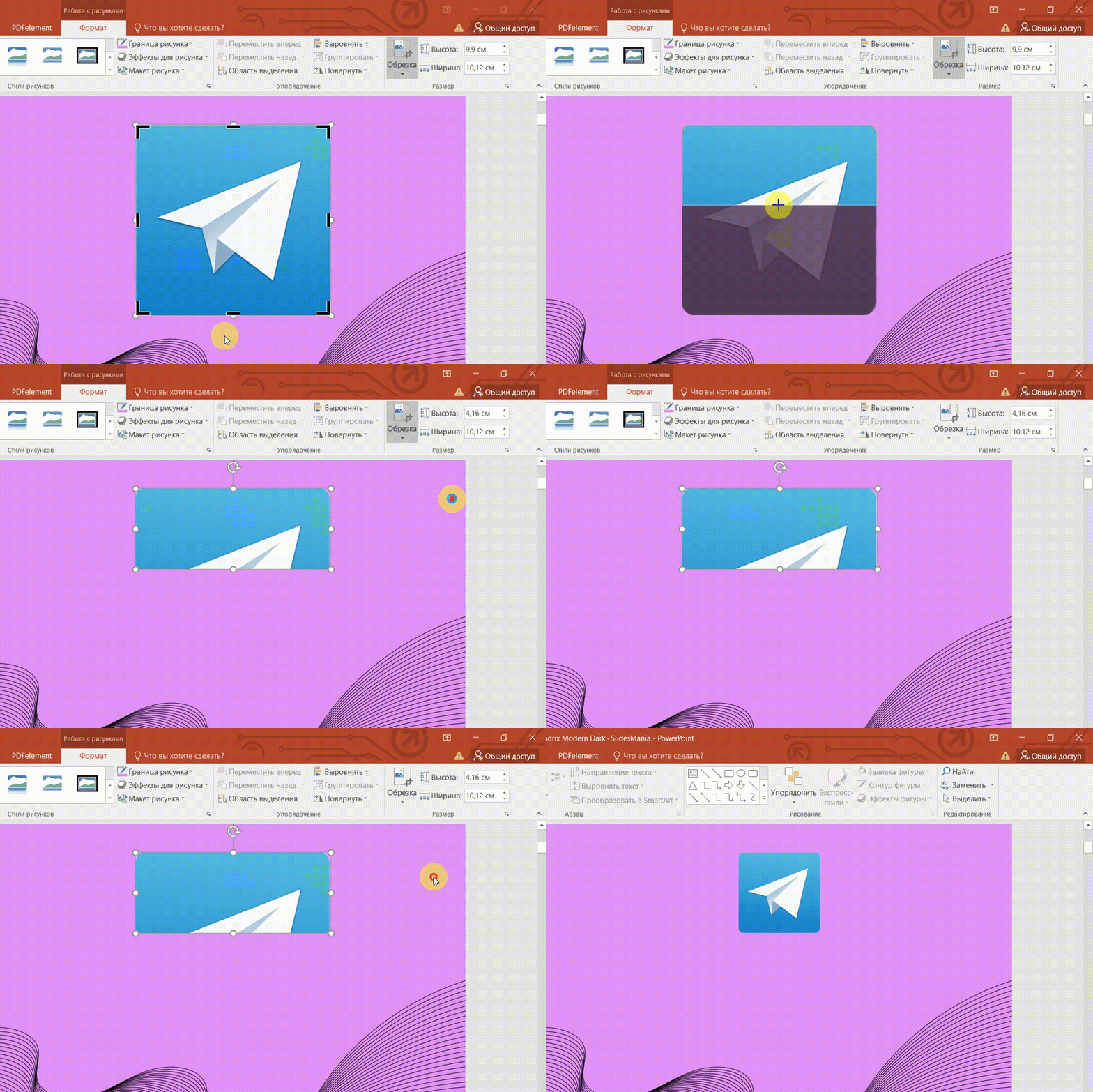
Во вкладке «Обрезка» есть еще две полезные функции: «Заливка» и «Вписать». Их можно применить после обычного кадрирования:
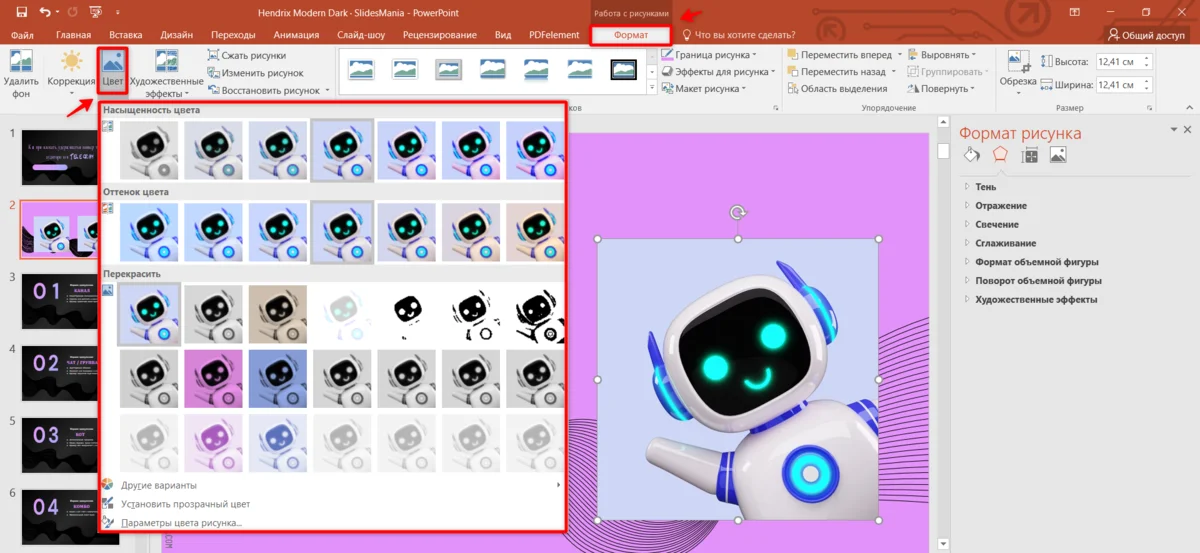
Выделите картинку. Перейдите во вкладку «Формат» раздела «Работа с рисунками» и выберите «Цвет».
Здесь можно попробовать:
В PowerPoint цвет меняется у всего изображения. Частичное изменение возможно только для иллюстраций, иконок или векторных изображений, разбитых на отдельные компоненты.
Если готовых оттенков мало, заходите в расширенные настройки: пункты «Параметры цвета рисунка» и «Другие варианты». Там можно покрутить тон и подобрать подходящий цвет. Но лучше немного увеличить насыщенность и аккуратно поиграть с оттенком, чем перегружать изображение экстремальными изменениями.
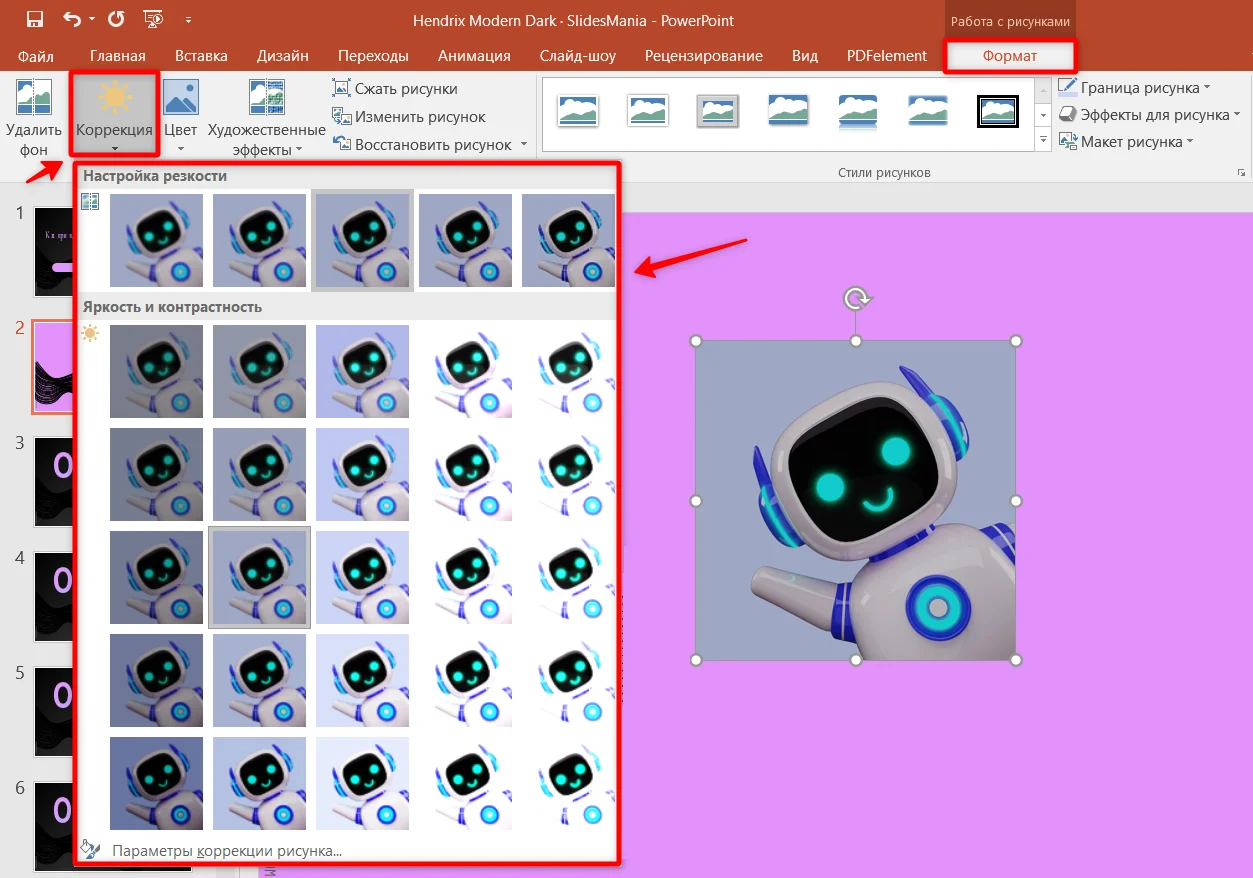
Еще один полезный инструмент — «Коррекция». Здесь спрятаны готовые пресеты по изменению резкости, яркости и контрастности. Проверьте, как выглядит каждый вариант, просто наводя на него курсором. Для тонких настроек нажмите «Параметры коррекции рисунка».
PowerPoint предлагает несколько способов:
Через готовые стили. Выделите картинку. В верхнем меню откроется вкладка «Формат рисунка». Найдите группу «Стили рисунков» и нажмите на стрелку вниз, чтобы раскрыть галерею.
Выберите понравившийся вариант: тень, отражение, скругленные углы, цветную окантовку.
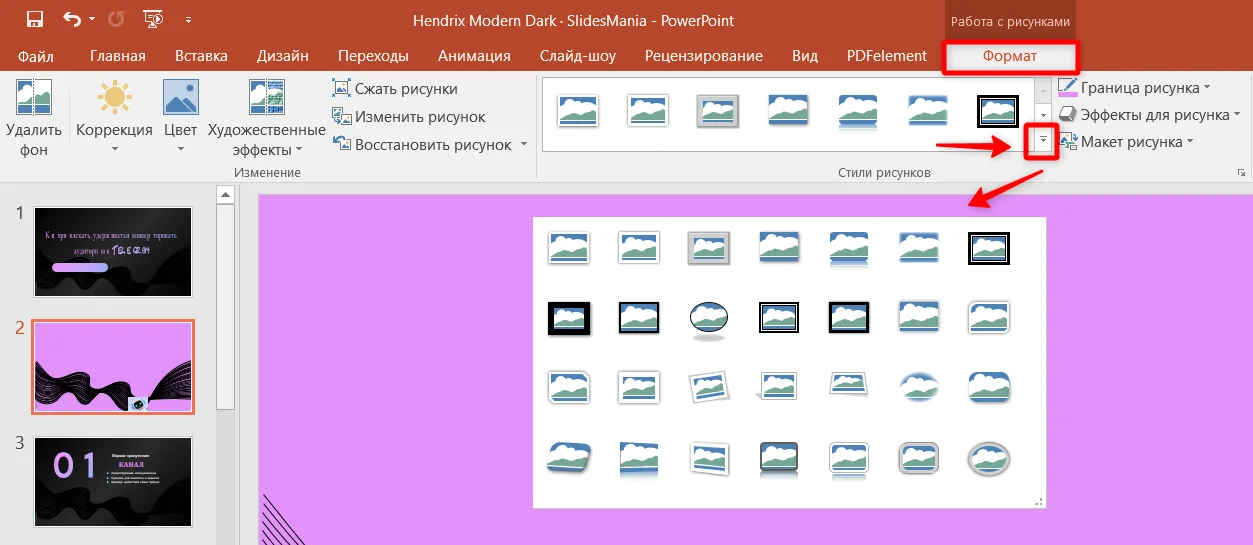
Через настройку границ. Готовые шаблоны не всегда подходят под дизайн презентации. Уникальная рамка создается через пункт «Граница рисунка» во вкладке «Формат». Здесь можно изменить цвет, стиль, толщину и тип линии. Инструмент «Пипетка» позволяет скопировать цвет с любого элемента слайда.
В пунктах «Толщина» и «Штрихи» → «Другие линии» спрятаны детальные настройки. Здесь можно задать точную ширину, тип штриха и точки, сделать линию градиентной или сплошной. Настройте точки градиента, чтобы смешать два или более оттенков.
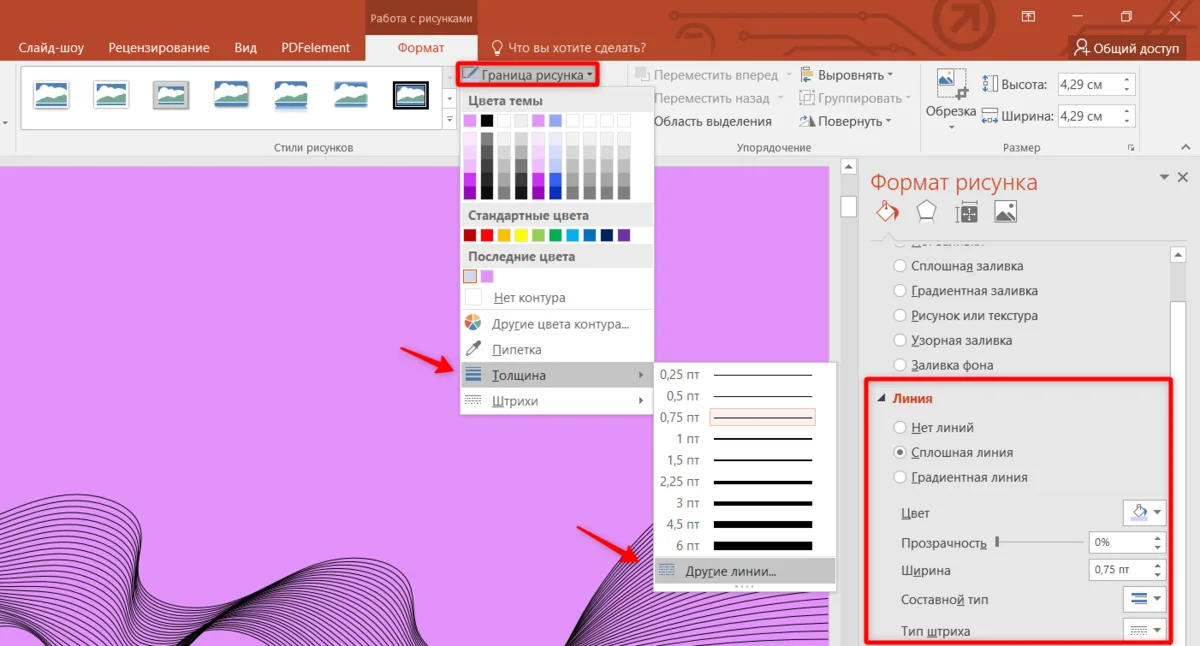
Невидимая рамка иногда работает лучше, поэтому задействуйте ползунок прозрачности в настройках линии для смягчения границы.
Через фигуры. Стандартная граница плотно облегает изображение, дает меньше свободы для творчества.
Как добавить фигуру в качестве рамки:
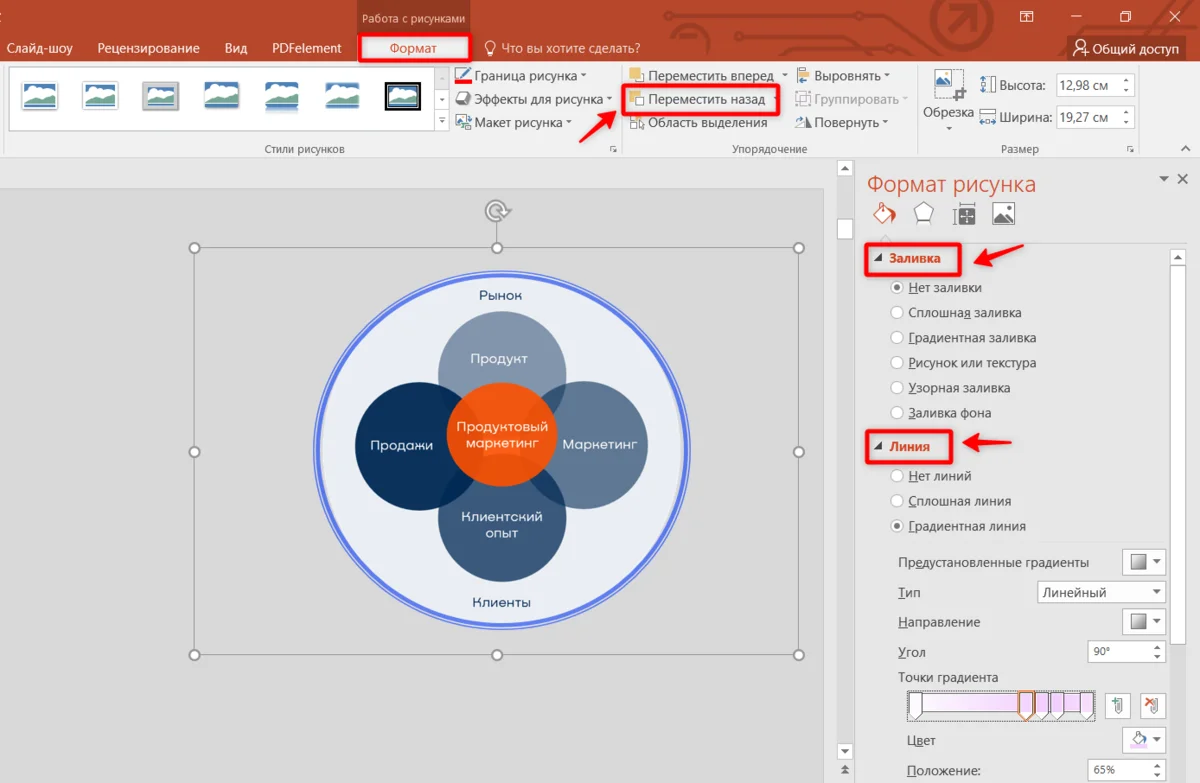
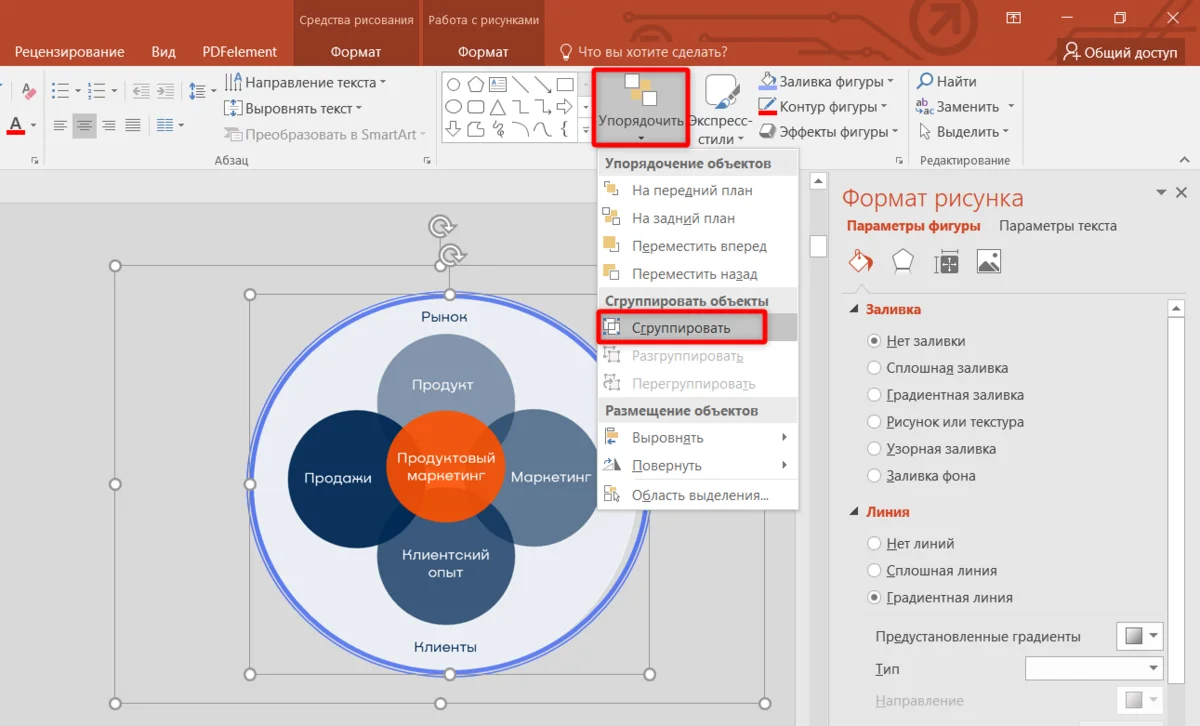
Для удобства картинку и фигуру лучше объединить в один объект, чтобы свободно перемещать по слайду. Для этого одновременно выделите изображение и рамку (удерживайте Shift). На панели найдите «Упорядочить» → «Сгруппировать».
С помощью теней тоже визуально отделяют изображение от фона слайда: картинка кажется приподнятой над поверхностью. Перейдите по цепочке «Формат» → «Эффекты для рисунка» → «Тень». Программа предложит готовые варианты, а в настройках можно отрегулировать прозрачность, степень размытия и добавить эффекты свечения и отражения. Лучше избегать черных жестких теней, они выглядят устаревшими.
Понадобится функция «Заливка картинкой». Так получаются круглые аватары, стрелки с текстурой и в целом интересные дизайны.
Шаги:
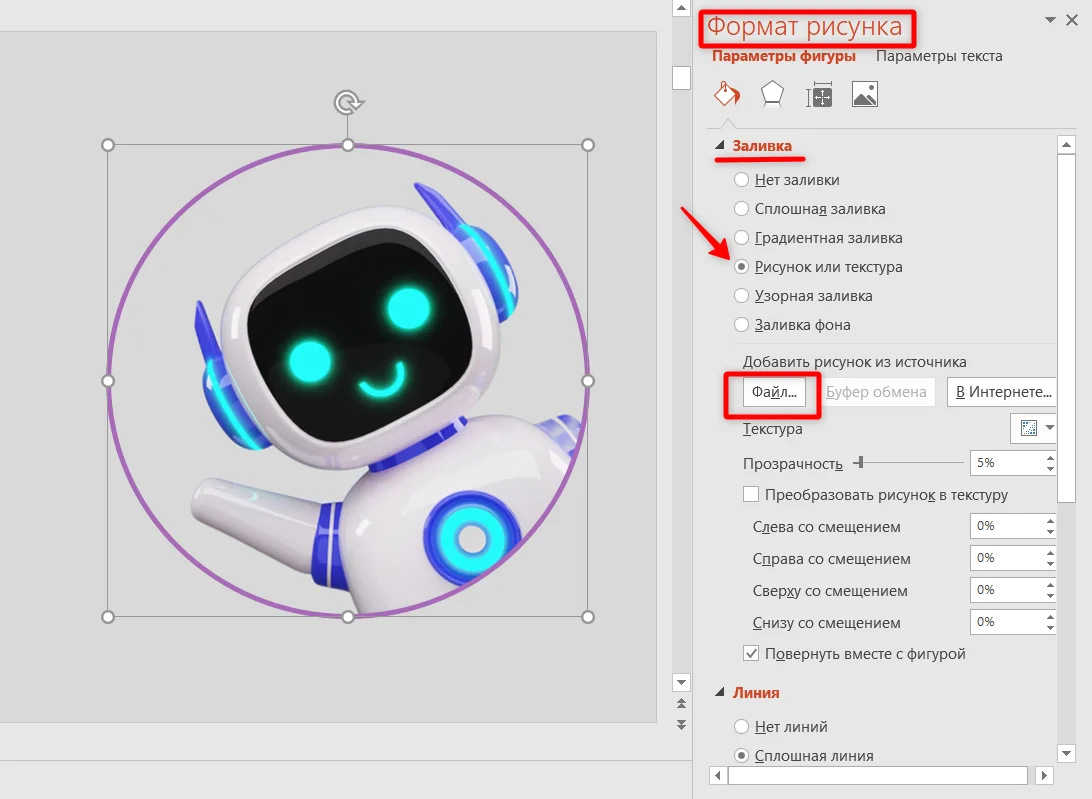
В зависимости от фото центр композиции может сместиться, но картинку легко подправить через функцию «Обрезка». Вокруг фигуры появятся черные маркеры. Перетаскивайте их, чтобы двигать фотографию внутри формы и менять масштаб. Изображение будет растягиваться или сжиматься, сохраняя пропорции фигуры. Так вы выберите хороший ракурс без искажения картинки.
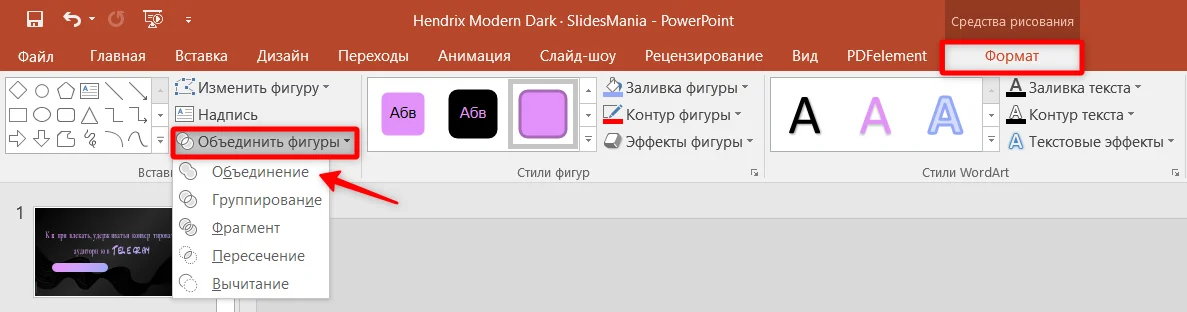
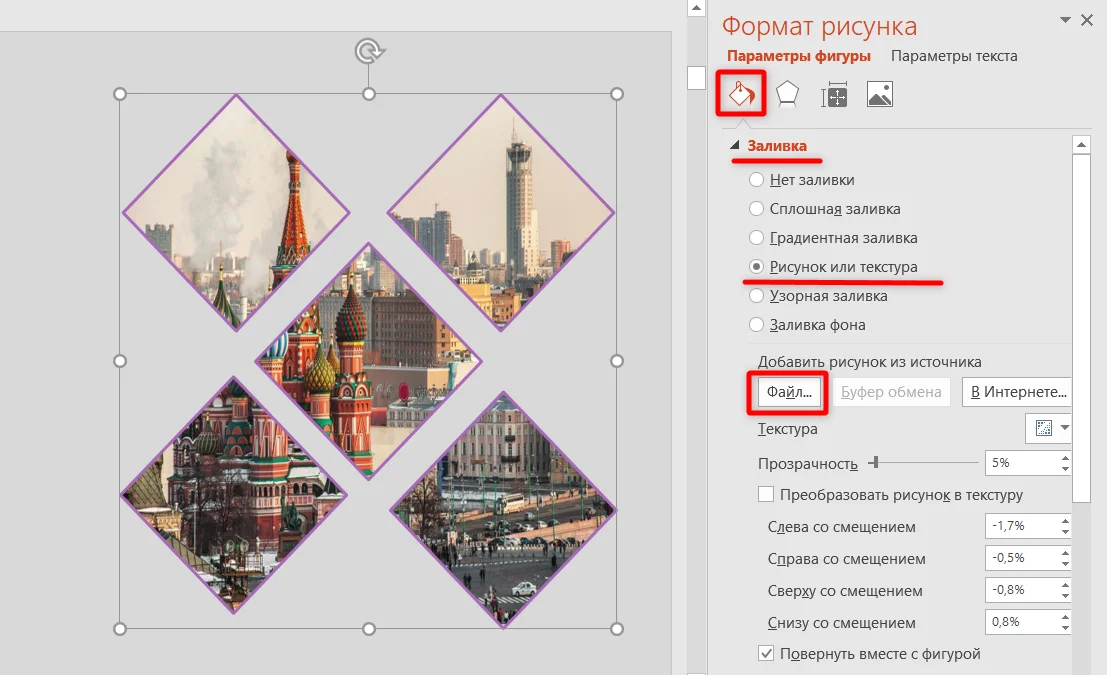
Отдельно выделим прием, который превращает отдельные фигуры в единый холст для фотографии. Получается эффект мозаики без использования сторонних редакторов.
Шаги:
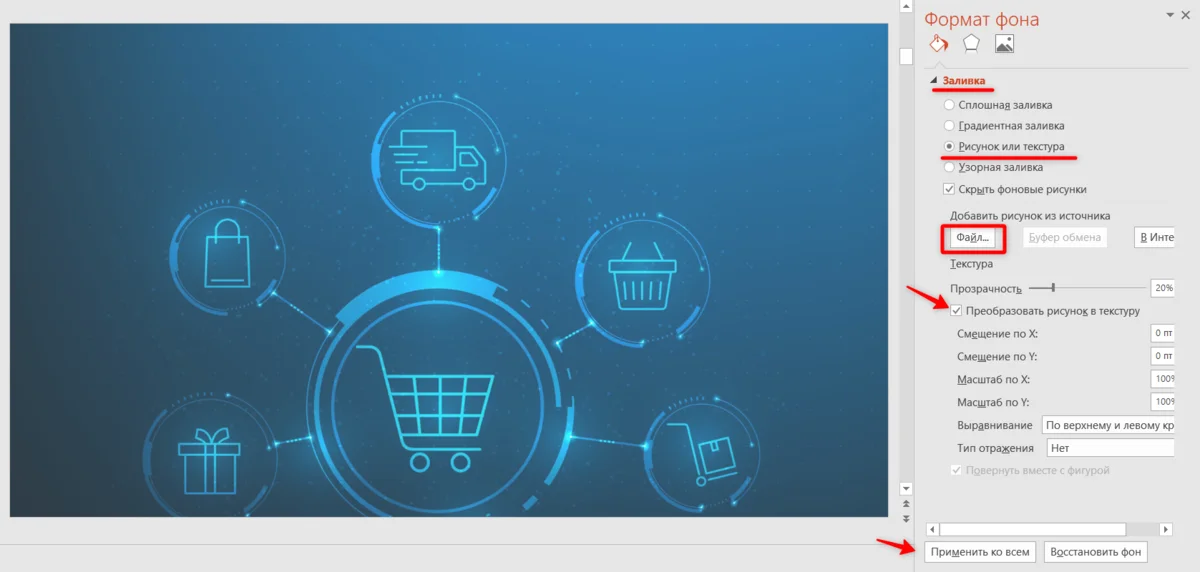
Для фона лучше всего работают размытые абстрактные изображения или фото с большими однотонными областями.
По шагам:
Алгоритм анализирует всю картинку и отделяет объект от фона, но результат зависит от сложности изображения.
Для удаления:

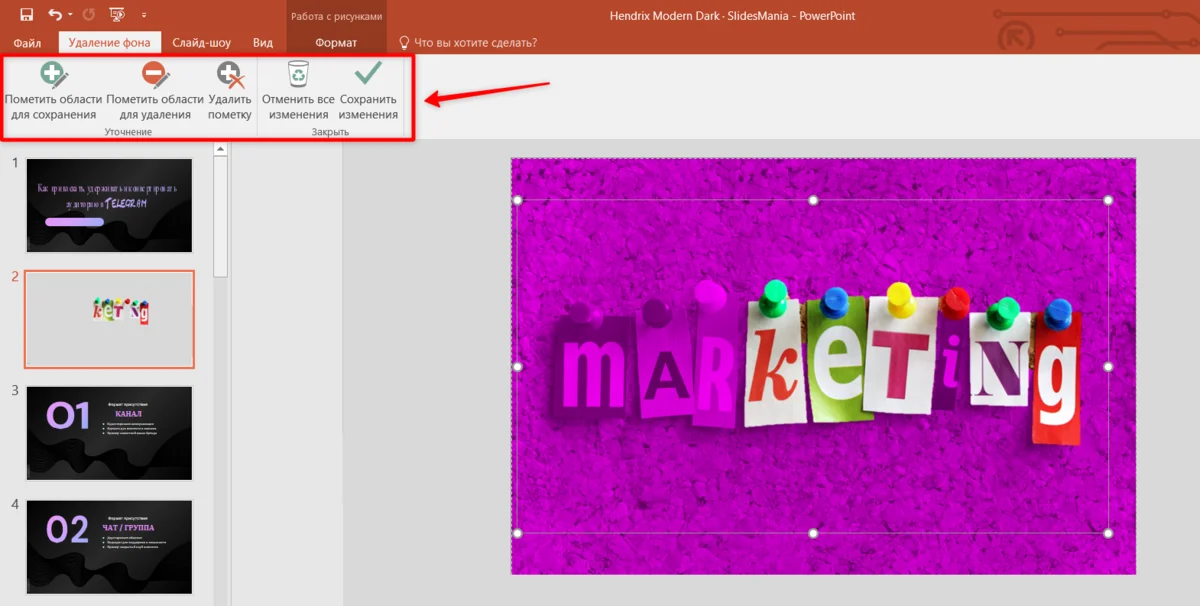
Затем через «Формат рисунка» → «Заливка» можно добавить другой фон (градиентный, сплошной, свое изображение) или оставить все без изменений.
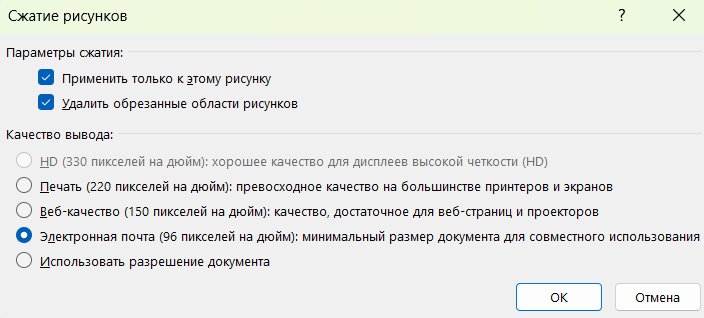
Сжатие рисунков — один из способов уменьшить размер всей презентации. Способ подойдет, если вдруг забыли сжать изображения и не хочется проводить лишнюю работу (удалять картинки, а потом снова вставлять в презентацию).
Процесс сжатия:

Визуал усиливает воздействие, но структура и содержание определяют успех выступления, поэтому можно углубиться в материал о том, как сделать презентацию. А еще нейросети помогают в рутинных задачах. Изучите возможности ИИ при создании презентаций, чтобы ускорить работу над следующими проектами.
Всё для быстрого старта в email-маркетинге: блочный редактор, 200 шаблонов, ИИ-помощник. 1500 писем бесплатно.
Искренние письма о работе и жизни, эксклюзивные кейсы и интервью с экспертами диджитала.
Прямо сейчас мы тестируем новую услугу для компаний — ведение брендового блога в этом журнале. Интересно? Напишите письмо на konvert@unisender.com с темой «Блог компании».