


Прямо сейчас мы тестируем новую услугу для компаний — ведение брендового блога в этом журнале.
Интересно? Напишите нам письмо на konvert@unisender.com с темой «Блог компании», чтобы обсудить подробности.
С помощью мобильных приложений, компьютерных программ и нейросетей
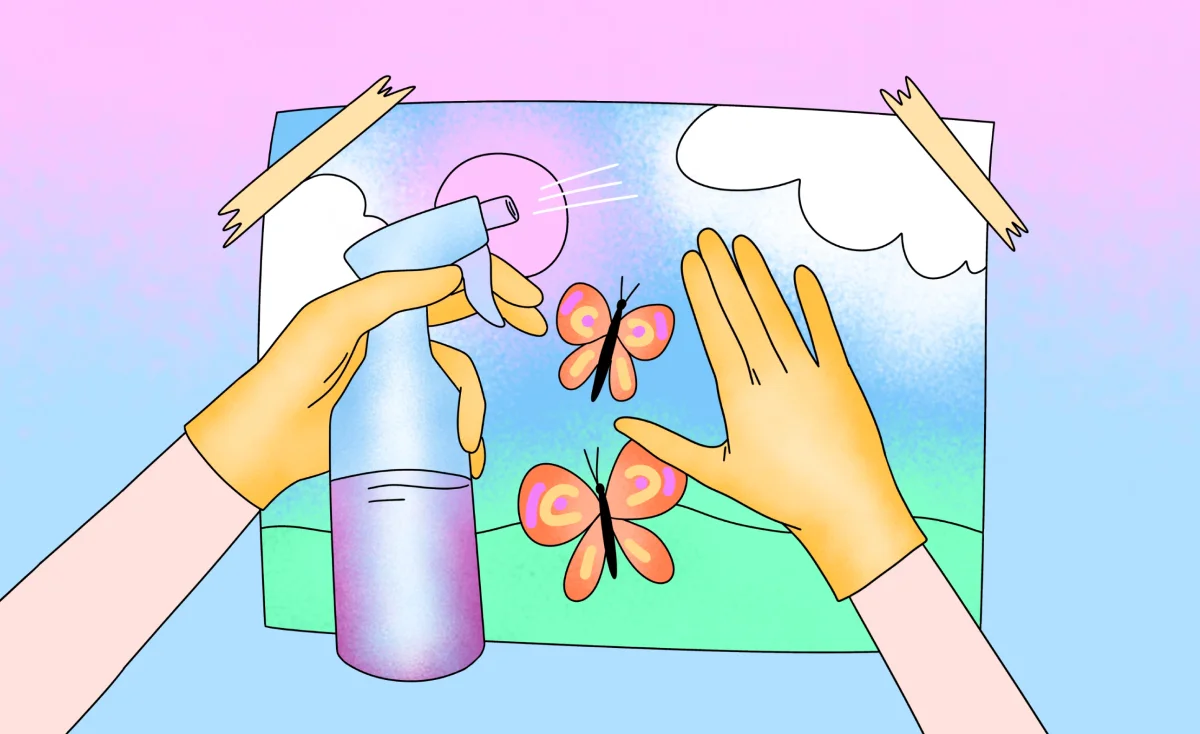
Размытый фон помогает выделить человека или предмет в кадре, скрыть лишние детали и сделать фотографию более выразительной. Эффект можно получить во время съемки или добавить уже после — в мобильном приложении, десктопном фоторедакторе или онлайн-сервисе. В статье покажем простые способы, как это сделать.
Самый простой вариант — сфотографировать человека или предмет в режиме камеры «Портрет». Он есть практически на всех смартфонах. Камера автоматически распознает главный объект в кадре и размоет задний план. В некоторых телефонах можно даже регулировать степень размытия во время съемки.
Чтобы эффект выглядел естественно:
Если фотография уже есть, несложно добавить размытие с помощью мобильных приложений. Для этого выбирают область фото, которая должна остаться четкой, а фон размывают автоматически или вручную.
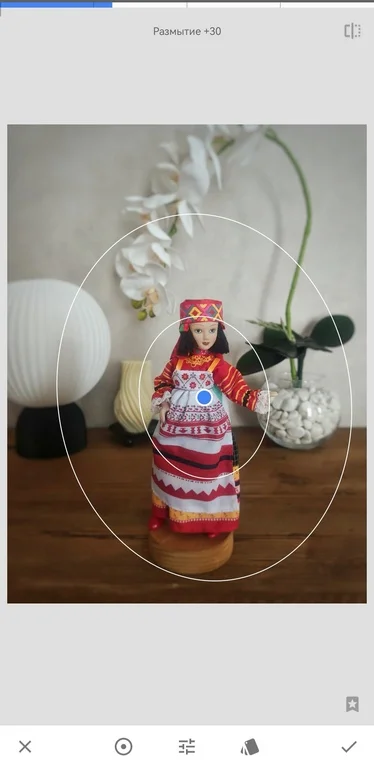
Бесплатный фоторедактор с инструментами для обработки портретов и других снимков. Подходит для Android и iOS.
Откройте фотографию в приложении, нажмите «Эффект» — «Размытие» и выделите область, которая должна остаться в фокусе. Настройте интенсивность размытия с помощью ползунка внизу экрана и сохраните изображение.
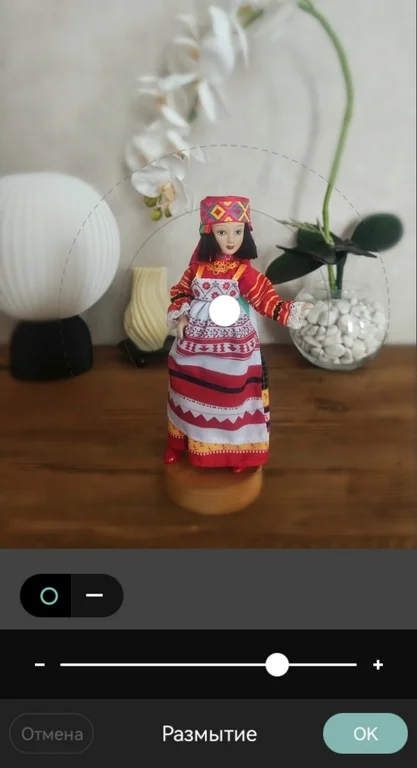
Простой редактор, в котором можно выборочно размывать любые участки фотографии кистью. Подходит для Android.
Режим размытия запускается автоматически с открытием фотографии. Можно водить пальцем по нужным участкам и размывать их. Внизу экрана можно изменить размер кисти и силу размытия.
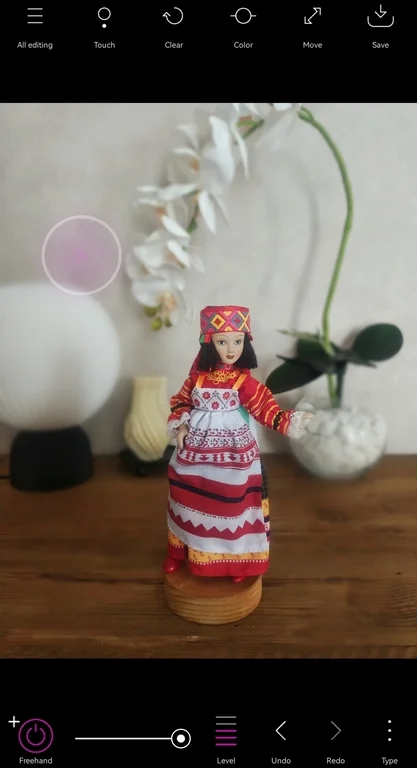
Фоторедактор с инструментами на базе искусственного интеллекта. Подходит для Android и iOS.
Откройте в приложении фотографию, нажмите «Эффекты» — «Инструмент размытие». Далее выберите область для размытия вручную или доверьтесь автоматической функции — она доступна только для пользователей с платной подпиской. Отрегулируйте степень размытия и сохраните фото.
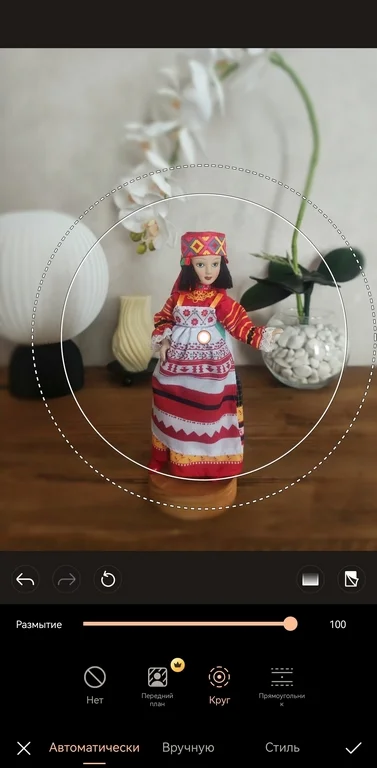
Для более профессиональной обработки используйте программы для компьютера. В отличие от мобильных приложений, в них можно точнее выделить объект, настроить силу размытия и скорректировать границы между объектом и фоном.
Скачать: Adobe Photoshop
Профессиональный графический редактор для Windows и macOS.
Чтобы размыть фон:
Если будете использовать «Размытие объектива», обратите внимание на эти параметры:
Еще в Photoshop можно использовать маски, корректировать границы выделения и получать очень естественное размытие даже на сложных снимках. Подробнее об инструменте мы рассказывали в статье «Как работать в Photoshop».
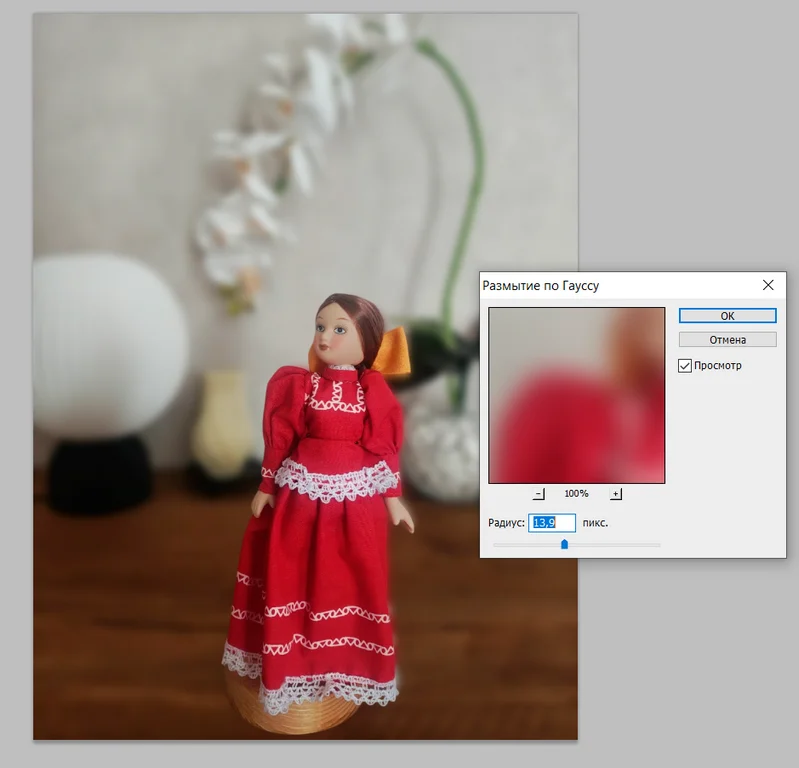
Скачать: Gimp
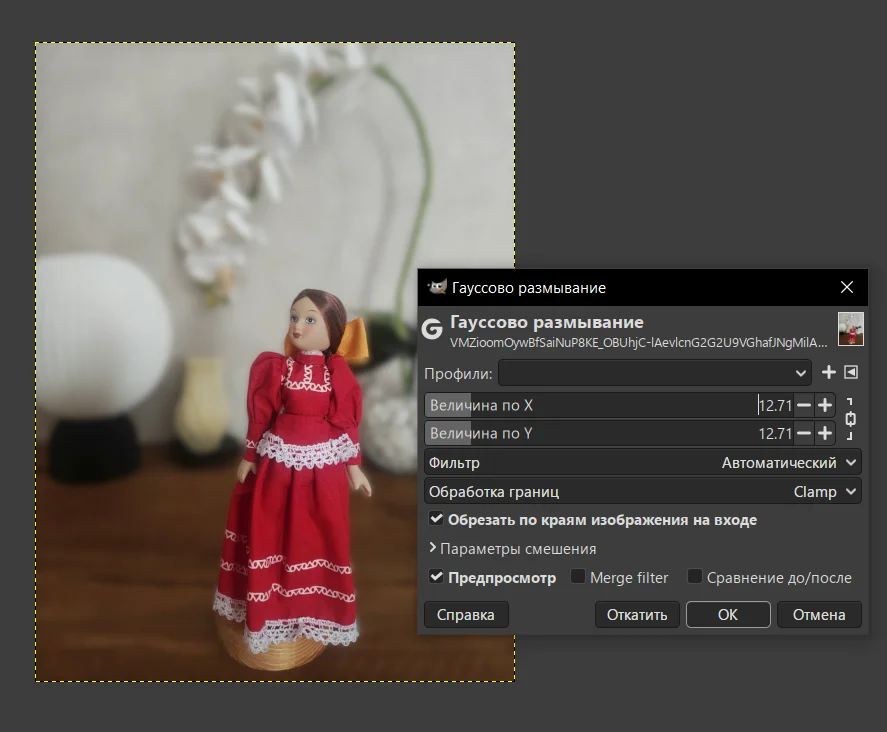
Бесплатный редактор для Windows, macOS и Linux. По возможностям он уступает Photoshop, тем не менее можно добиться похожего результата.
Чтобы размыть фон:
Принцип работы такой же, как в Photoshop, но большинство инструментов менее автоматизированы, поэтому на обработку может потребоваться чуть больше времени.
Скачать: «ФотоМастер»
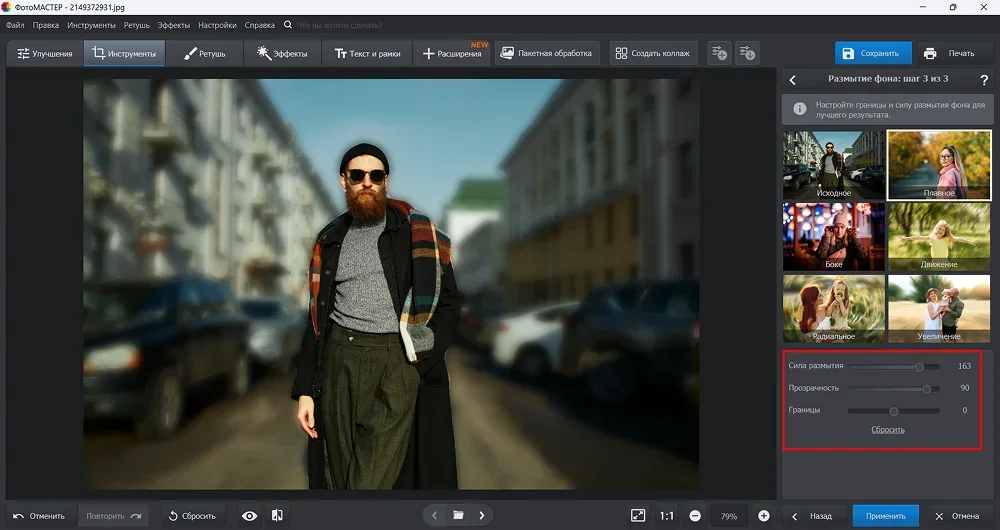
Фоторедактор на русском языке для Windows и macOS. Подойдет, если нужен понятный интерфейс без сложных профессиональных инструментов.
Чтобы размыть фон:
«ФотоМастер» проще Photoshop и GIMP: здесь не нужно инвертировать выделение, вручную настраивать фильтры, программа ведет пользователя по шагам.
В онлайн-сервисы на базе ИИ достаточно загрузить фотографию, и они автоматически определят главный объект и размоют фон. При необходимости эффект можно настроить вручную.
Ссылка: Photoroom
Онлайн-сервис на базе искусственного интеллекта для обработки фотографий. Помимо размытия фона, программа умеет автоматически удалять и заменять объекты, добавлять тени, генерировать новые фоны с помощью ИИ и обрабатывать сразу несколько изображений в Pro-версии.
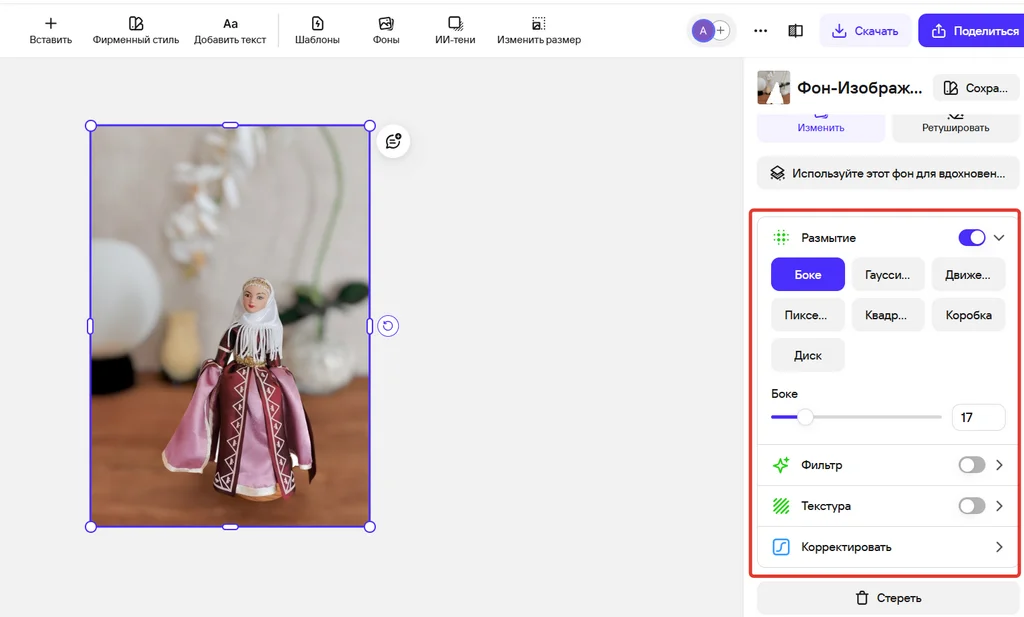
Загрузите фотографию в сервис. После обработки снимка откроется редактор с уже размытым фоном на фото. В панели справа отрегулируйте эффект.
Ссылка: Fotor
Онлайн-фоторедактор с инструментами на базе искусственного интеллекта для обработки фотографий. Можно не только размыть фон, но и полностью заменить его.
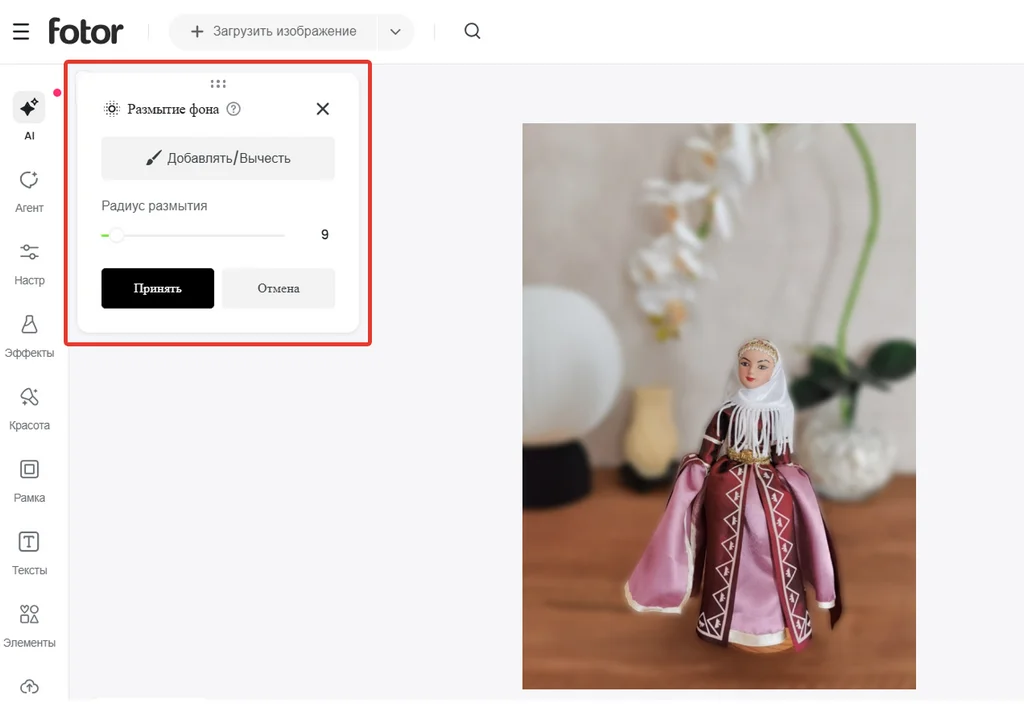
Загрузите фотографию в сервис, и он автоматически размоет фон. Настройте эффект в панели слева.
Ссылка: PicWish
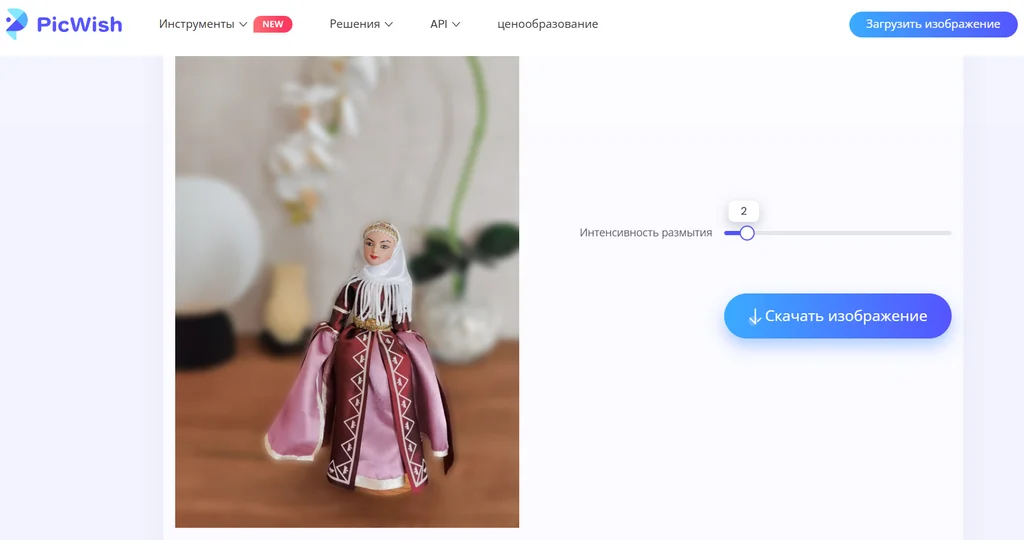
Онлайн-сервис для автоматической обработки фотографий с помощью нейросетей. Просто загрузите фото, и программа сама найдет главный объект, а фон размоет. С помощью ползунка справа отрегулируйте интенсивность размытия.
Ссылка: Airbrush
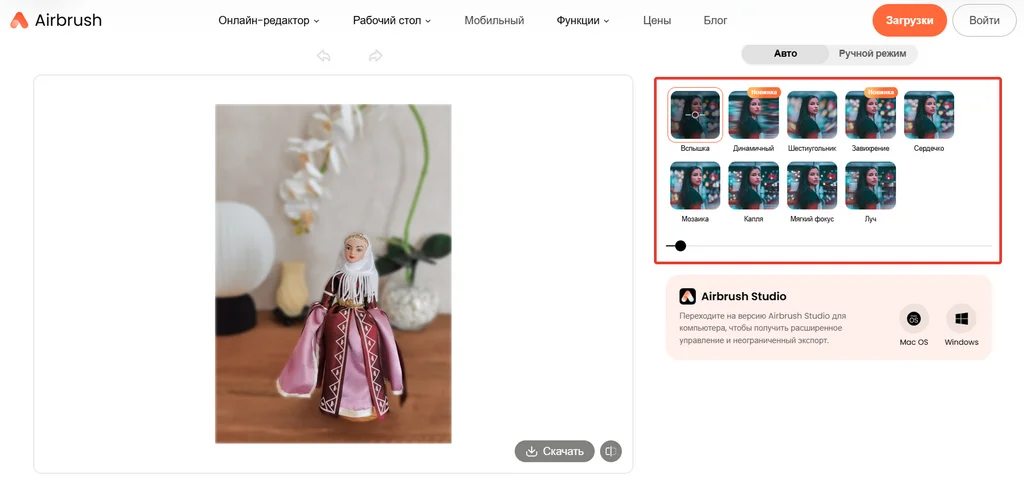
Онлайн-сервис для обработки портретов и селфи с помощью искусственного интеллекта. Загрузите фотографию, чтобы программа автоматически размыла фон. Выбрать стиль и степень размытия можно в панели справа.
Если автоматическое применение эффекта не устроило, можно переключиться в ручной режим и самостоятельно выбрать нужные области для размытия.
Ссылка: Magic Studio
Онлайн-сервис на базе ИИ для размытия фона. Загрузите фотографию, и программа сама размоет фон. Останется только отрегулировать интенсивность с помощью ползунка внизу экрана.
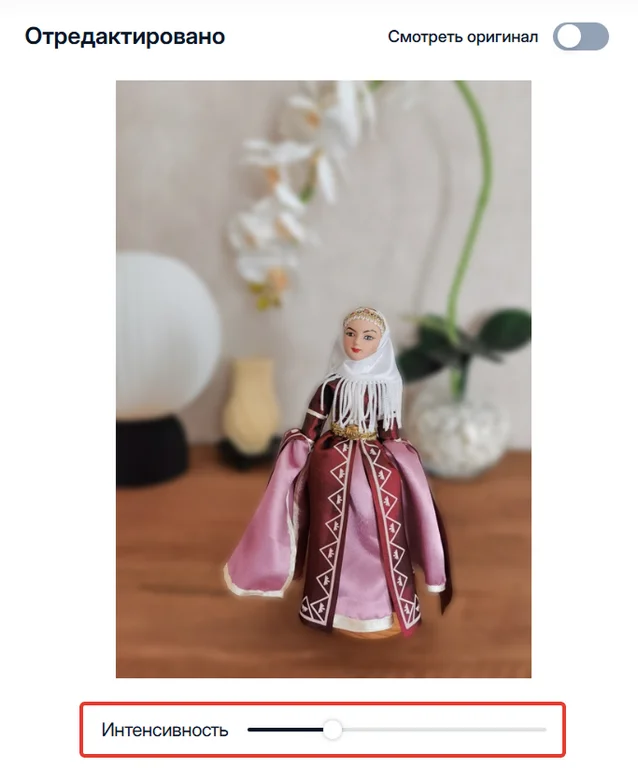
Ссылка: Nano Banana
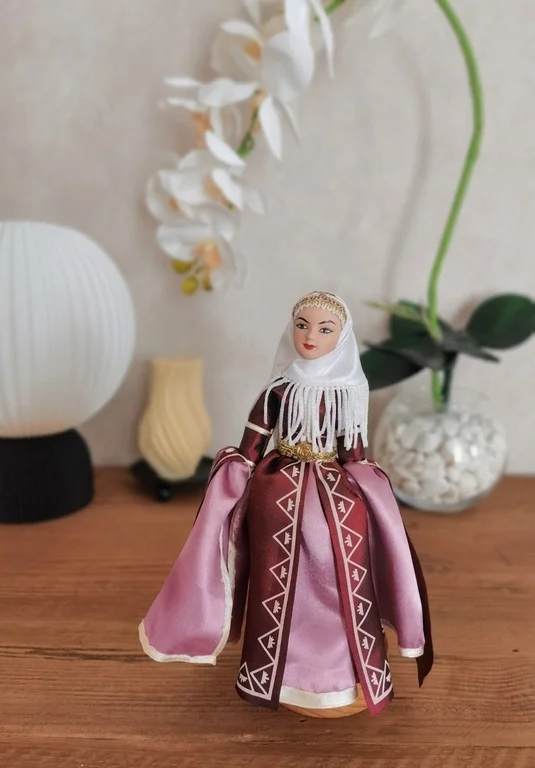
Модель для редактирования и генерации изображений от Google. Чтобы изменить снимок, загрузите его в чат с нейросетью и опишите, какой результат хотите получить. Например, можно попросить размыть фон, удалить лишние объекты, заменить отдельные детали изображения или изменить стиль фотографии.
Мы отправили такой промпт: «Размой фон на фото. Оставь куклу полностью четкой и не меняй ее цвета, одежду, форму и пропорции. Размытие должно выглядеть естественно, как при съемке в портретном режиме».
Ссылка: ChatGPT
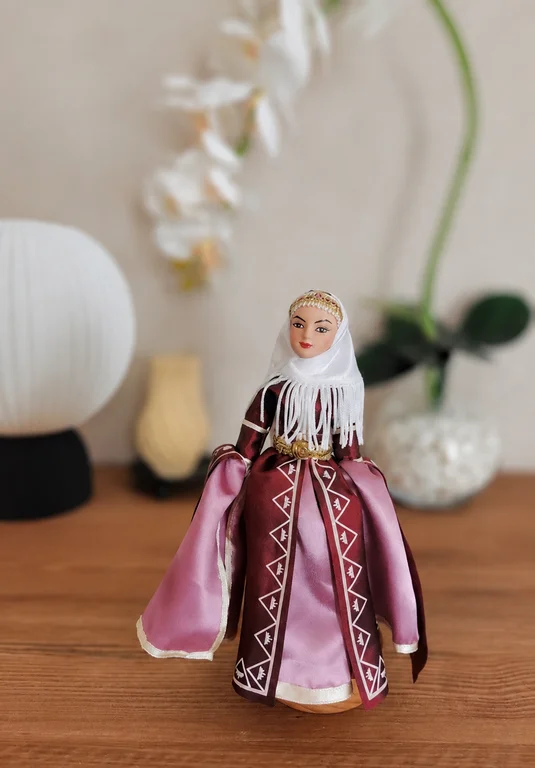
Инструмент для создания и редактирования изображений, встроенный в ChatGPT. В нем можно не только размывать фон, но и удалять или заменять его, убирать лишние объекты, переделывать отдельные элементы фотографии и создавать новые изображения по текстовому описанию.
Чтобы размыть фон, загрузите фотографию в чат с ChatGPT и попросите обработать изображение. Например, по промпту: «Размой фон на фото. Оставь куклу полностью четкой и не меняй ее цвета, одежду, форму и пропорции. Размытие должно выглядеть естественно, как при съемке в портретном режиме».
Для размытия фона выбирайте способ, который вам удобнее в моменте. Например, в поездке можно быстро обработать снимок в мобильном приложении и выставить в соцсети. Если готовите фотографии к печати, лучше воспользоваться профессиональными программами вроде Photoshop, GIMP или «ФотоМастер». А если не хочется ничего устанавливать, попробуйте онлайн-сервисы на базе ИИ — они автоматически размоют фон за несколько секунд.
Чтобы было проще выбрать подходящий инструмент, собрали основные способы в сравнительной таблице.
| Инструменты | Сложность | Когда подойдет |
| Мобильные приложения: Snapseed, Cymera, Point Blur, PhotoDirector | Средняя | Если нужно быстро обработать снимок на телефоне |
| Photoshop, GIMP, ФотоМастер | Высокая | Если нужен полный контроль над обработкой и точная настройка размытия |
| Онлайн-сервисы с ИИ: Photoroom, Fotor, PicWish, Airbrush, Magic Studio | Низкая | Если не хочется устанавливать программы и долго возиться с настройками |
| Nano Banana, GPT Image | Низкая | Если нужно не только размыть фон, но и изменить фотографию по текстовому запросу |
Прямо сейчас мы тестируем новую услугу для компаний — ведение брендового блога в этом журнале.
Интересно? Напишите нам письмо на konvert@unisender.com с темой «Блог компании», чтобы обсудить подробности.





Искренние письма о работе и жизни, эксклюзивные кейсы и интервью с экспертами диджитала.