Читать нас в ТГ

Email-рассылки почти бесплатно только в феврале!
Промокод FB26K даёт скидку 99% на первый месяц тарифа «Лайт» или «Стандарт». До 28 февраля включительно.
Ролик нужен был еще вчера и его некому делать? Или команда не понимает без референса, что вы хотите получить? Чтобы не тратить время и сделать видео быстрее, можно использовать нейросети. И для этого не понадобится мощный компьютер или умение работать с нейронками — достаточно описать видео. Дальше сервисы справятся сами. Рассказываем и показываем 14 нейросетей, которые могут генерировать ролики по вашему запросу.
Ссылка. Kling
Kling — китайская нейросеть, которая умеет генерировать картинки и видео. Сервис подходит для оживления портретов, создания реалистичных анимаций и живого окружения. Kling позволяет генерировать видео на основе текстового запроса или оживлять готовые картинки.
Что умеет сервис:
Стоимость. Есть бесплатная версия. В ней не предоставляются ежемесячные кредиты, и можно ставить в очередь только одну задачу. Платные тарифы стартуют от $6,99 в месяц (по специальному предложению за первую подписку) за 660 кредитов в тарифе Standard. Обычная цена этого тарифа — $10 в месяц.
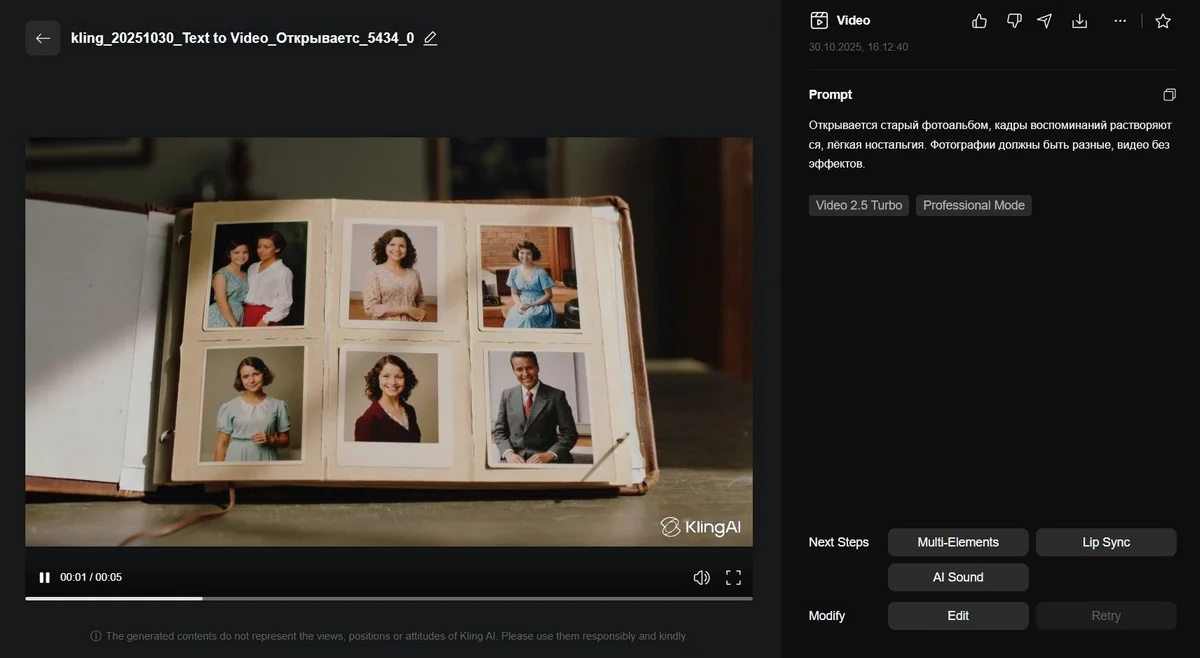
Перейдите в раздел AI Videos и выберите режим генерации.Там есть три основных режима: Text-to-Video (видео по тексту), Image-to-Video (анимация картинки) и смешанный режим, где можно использовать и картинку, и текст. Для примера создадим видео по текстовому описанию.
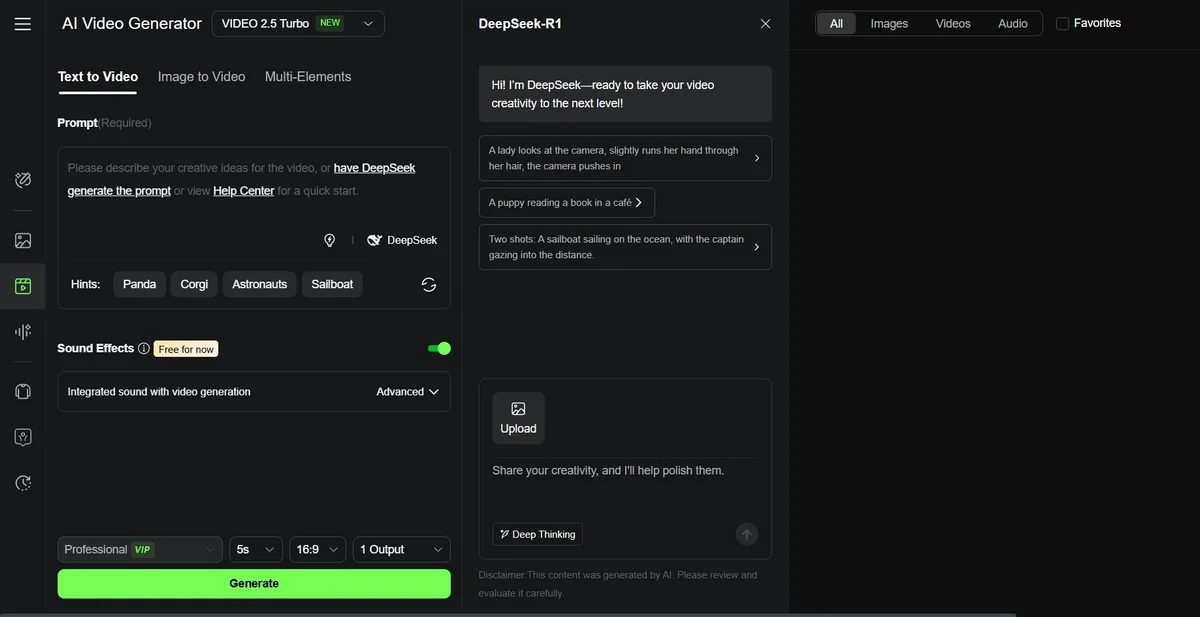
Введите ваш промпт в текстовое поле. Справа будут настройки: можно задать длину видео, выбрать соотношение сторон (например, 16:9 для YouTube или 9:16 для TikTok) и настроить движение камеры. Для более точного контроля над анимацией используйте ключевые кадры (keyframes) — для этого нужно задать начальную и конечную точки движения. Когда все будет готово, нажмите кнопку Generate. Через несколько минут видео будет готово.
Ссылка. Luma
Luma — продвинутая нейросеть для создания реалистичных видео. Она умеет создавать 5-секундные горизонтальные и вертикальные видео. Генерировать видео можно по текстовому запросу или готовой картинке. Также можно задать ключевые кадры, чтобы генерация получилась более точной.
Что умеет сервис:
Стоимость. Бесплатный тариф позволяет генерировать только изображения в разрешении 720p с водяными знаками и для некоммерческого использования. Тариф Lite стоит $9,99 в месяц и предоставляет 3200 кредитов. Тариф Plus — $29,99 в месяц за 10 000 кредитов, а Unlimited — $94,99 в месяц, предлагая неограниченное количество генераций в «расслабленном» режиме и 10 000 кредитов для «быстрых» генераций.
«Расслабленный» (relaxed) режим означает, что генерация происходит в общей очереди и может занять от нескольких минут до нескольких часов. «Быстрый» (fast) режим использует приоритетную очередь для почти мгновенных результатов. Тарифы Plus и Unlimited включают коммерческую лицензию и убирают водяные знаки.
Интерфейс сайта Luma простой. Чтобы создать видео, нужно кликнуть на знак плюса снизу по центру и в строке для ввода запроса описать, что вы хотите сгенерировать.
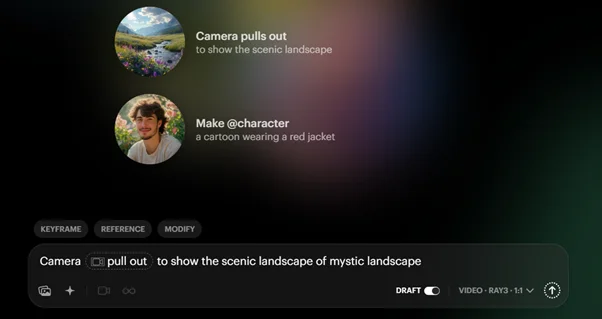
В окне для ввода запроса справа снизу есть дополнительные настройки: можно выбрать соотношение сторон в будущем видео, выбрать модель генерации, количество генераций, длительность и качество.
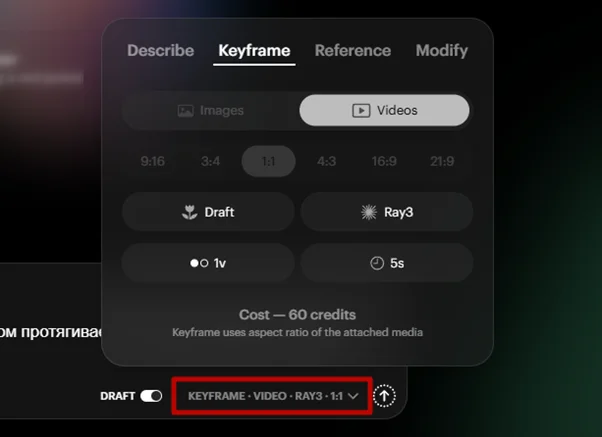
Когда подготовите промпт, нажмите на кнопку со стрелкой вверх. Через пару минут вы получите генерацию.
Финальный результат можно скачать по кнопке Download — она находится справа сверху.
Ссылка. Hailuo AI
Minimax (Hailuo AI) — генератор видео, который был создан с участием Alibaba и Tencent. Нейронка позволяет генерировать видео по тексту или картинкам. На выходе получаются ролики длительностью до 6 секунд с частотой 25 кадров в секунду.
Что умеет сервис:
Стоимость. За регистрацию пользователь получает 200 кредитов. На бесплатном тарифе также доступны ежедневные бонусные кредиты для создания 6-секундных роликов. Платные тарифы начинаются от $7,99 в месяц (при годовой оплате). Они позволяют генерировать 10-секундные видео в 1080p, убирают водяные знаки и предлагают ускоренную обработку.
После регистрации вы попадете на главный экран. Слева находится панель для создания видео. Выберите нужный режим: Text to Video, чтобы сделать ролик по текстовому запросу, или Image to Video, чтобы оживить картинку.
Введите свой запрос в текстовое поле. Рядом с полем для промпта есть иконка волшебного карандаша — это функция улучшения запроса. Нажмите на нее, чтобы нейросеть сама доработала вашу идею. Эта функция повысит яркость, добавит больше цветов и движений на вашу генерацию.
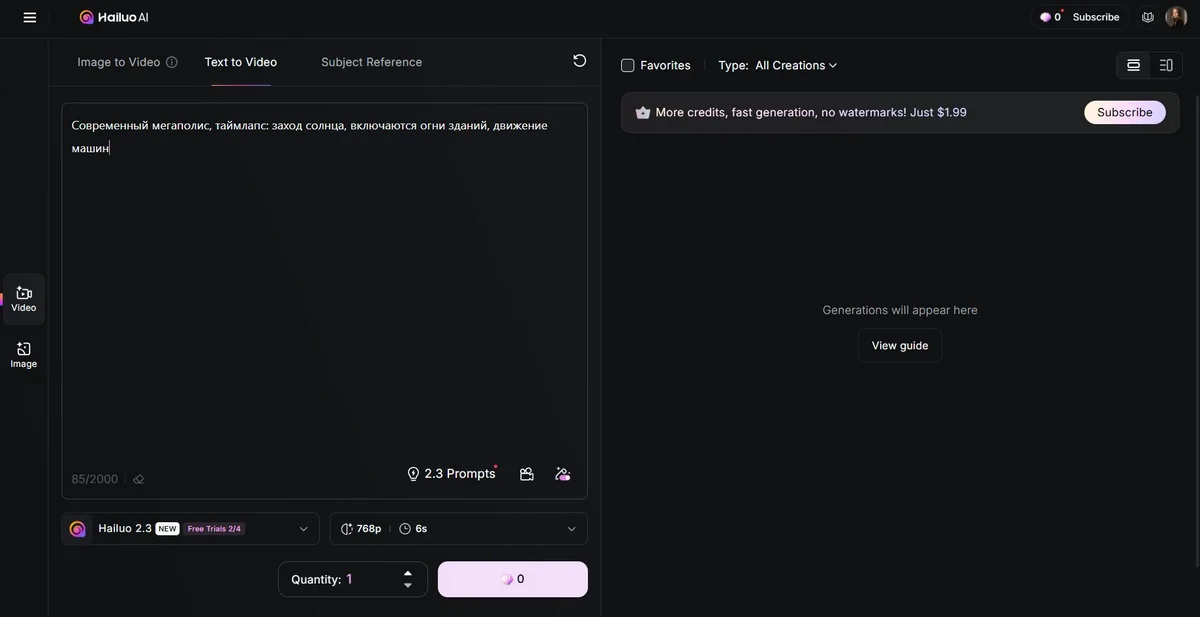
Внизу под полем для промпта можно настроить параметры: выбрать модель, разрешение и длительность ролика (для бесплатного тарифа доступна генерация на 6 секунд). Когда все будет готово, нажмите на кнопку генерации.
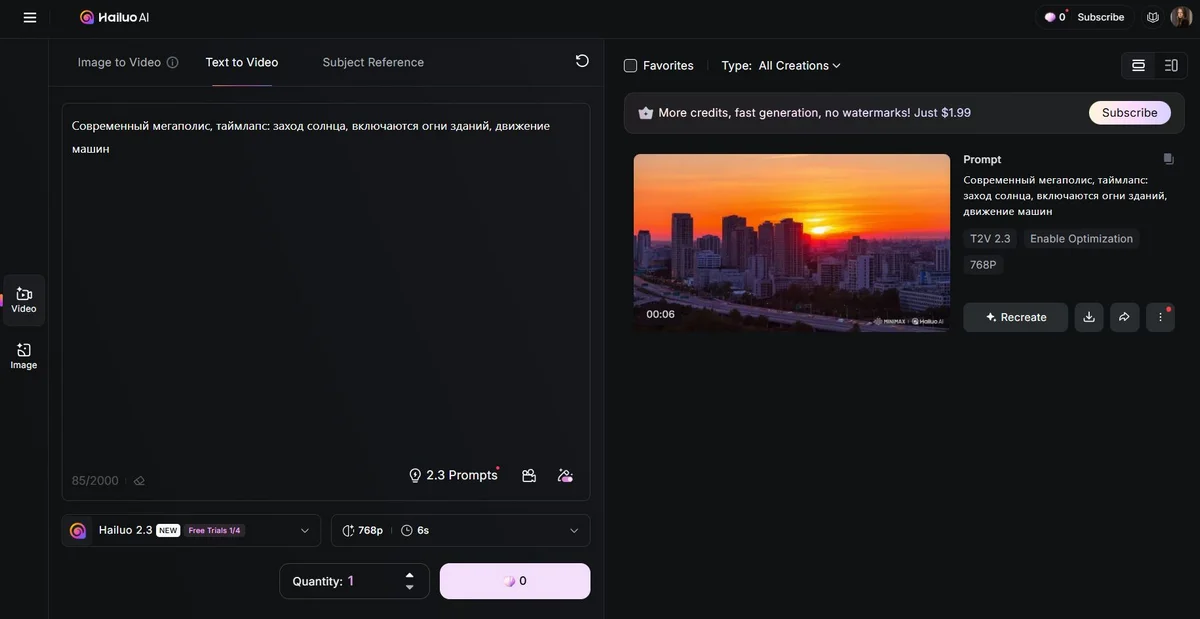
Создание видео займет около 2 минут. Готовый ролик появится в правой части экрана. Чтобы сохранить его на компьютер, нажмите на иконку загрузки под видео.
Ссылка. Fliki
Сервис, с помощью которого простые пользователи, разработчики сайтов, маркетологи и т.д. смогут генерировать полноценные видеоролики. Для этого хватит идей, сценариев, статей из блога, презентаций, постов и даже карточек продукта.
Что умеет сервис:
Стоимость. Пробный бесплатный тариф — 5 минут кредитов в месяц, видео создаются в HD 720p с водяным знаком и с ограниченным выбором голосов. Платный тариф Standard начинается от $28 в месяц и включает 180 минут кредитов, видео в Full HD 1080p без водяных знаков и с коммерческими правами. Тариф Premium стоит $88 в месяц, предоставляя 600 минут кредитов, большее количество голосов, а также функции клонирования голоса и AI-аватаров.
Зарегистрируйтесь или войдите в аккаунт на сайте Fliki. На главной панели нажмите Idea (prompt) в разделе Video. Задайте имя проекта, язык озвучки и соотношение сторон (например, 16:9 для YouTube или 9:16 для Stories).
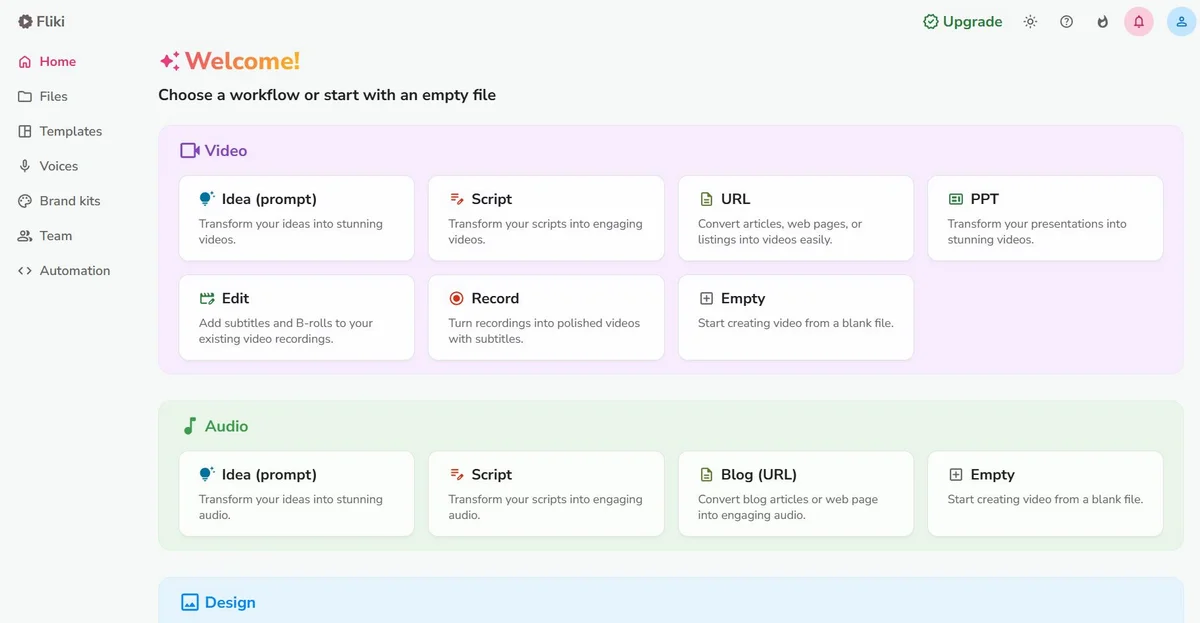
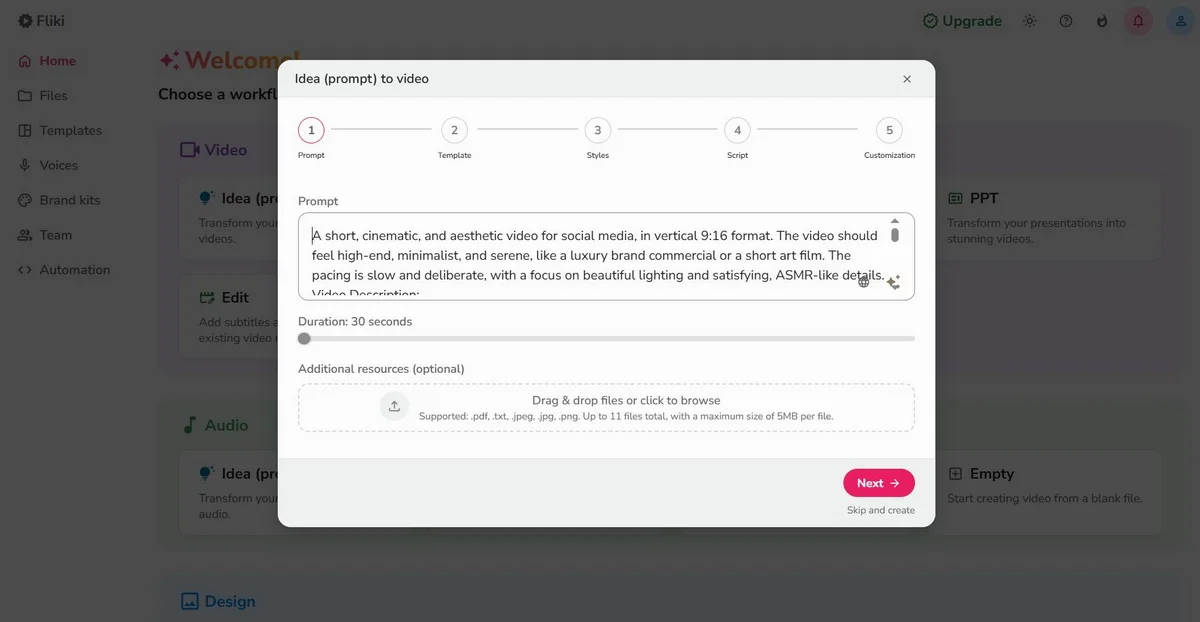
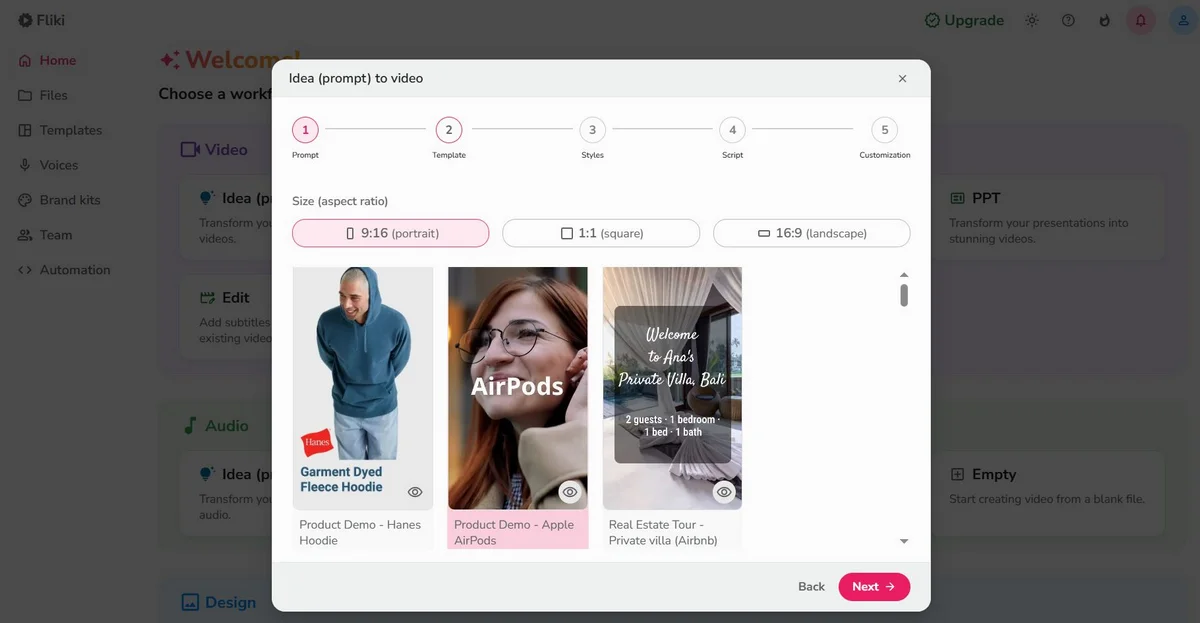
Fliki работает по сценам — каждая сцена соответствует отдельному фрагменту текста. В основном окне вставьте подготовленный промпт, и сервис автоматически разделит его на сцены. Можно редактировать текст каждой сцены, а также добавлять или удалять их по необходимости.
По умолчанию сервис также подбирает стоковые видео или картинки. Чтобы использовать свои изображения, кликните на иконку медиа в нужной сцене, перейдите во вкладку My library и загрузите изображения. Привязывайте каждую картинку к соответствующей сцене.
Для озвучки выберите язык и подходящий голос в библиотеке. Можно применить голос к одной сцене или ко всему видео. Fliki дает возможность прослушать пример, прежде чем применять его.
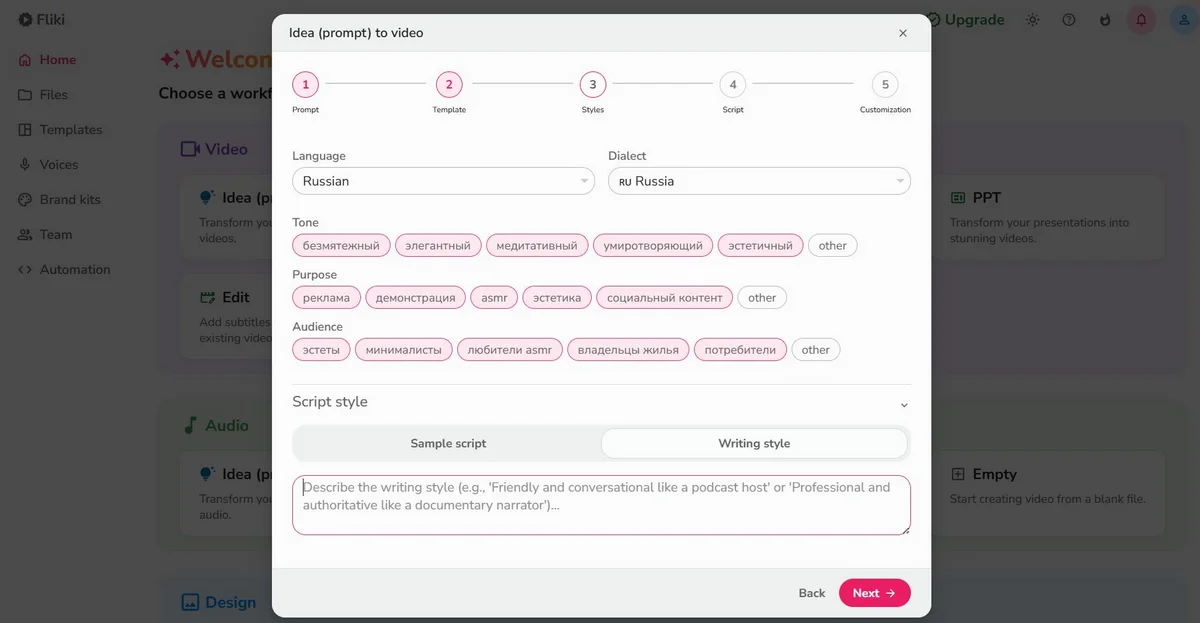
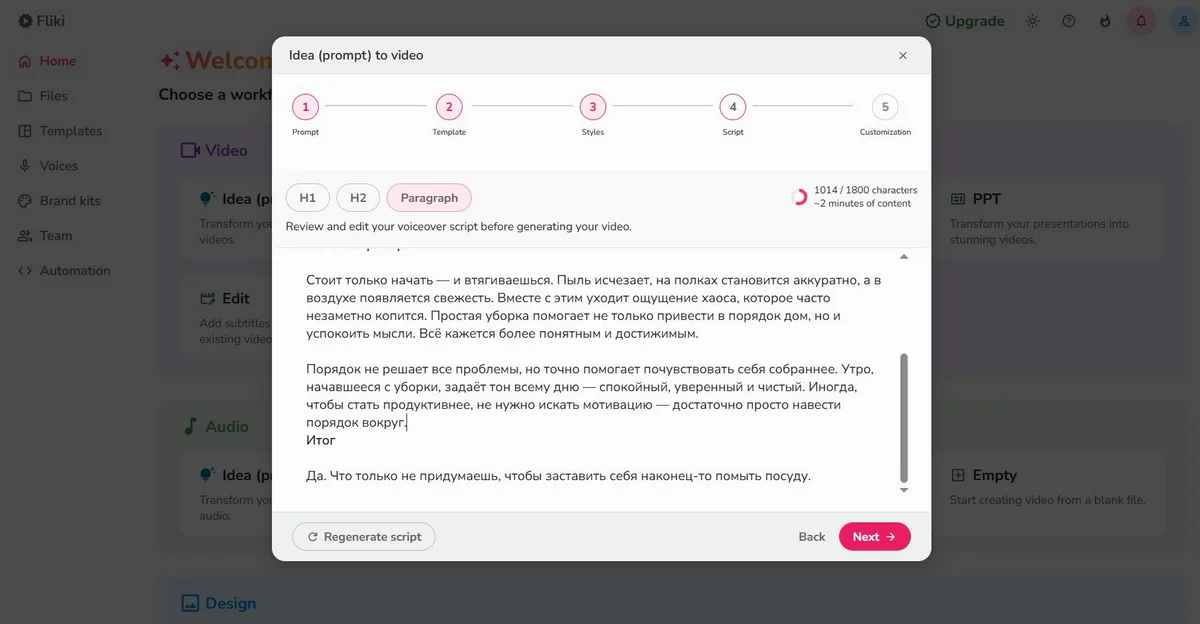
После этого вы сможете доработать автоматически созданный сценарий.
Чтобы добавить фоновую музыку, откройте раздел Background audio. Выберите трек из стоковой коллекции Fliki или загрузите свой аудиофайл. Можно настроить громкость, чтобы музыка не заглушала голос диктора.
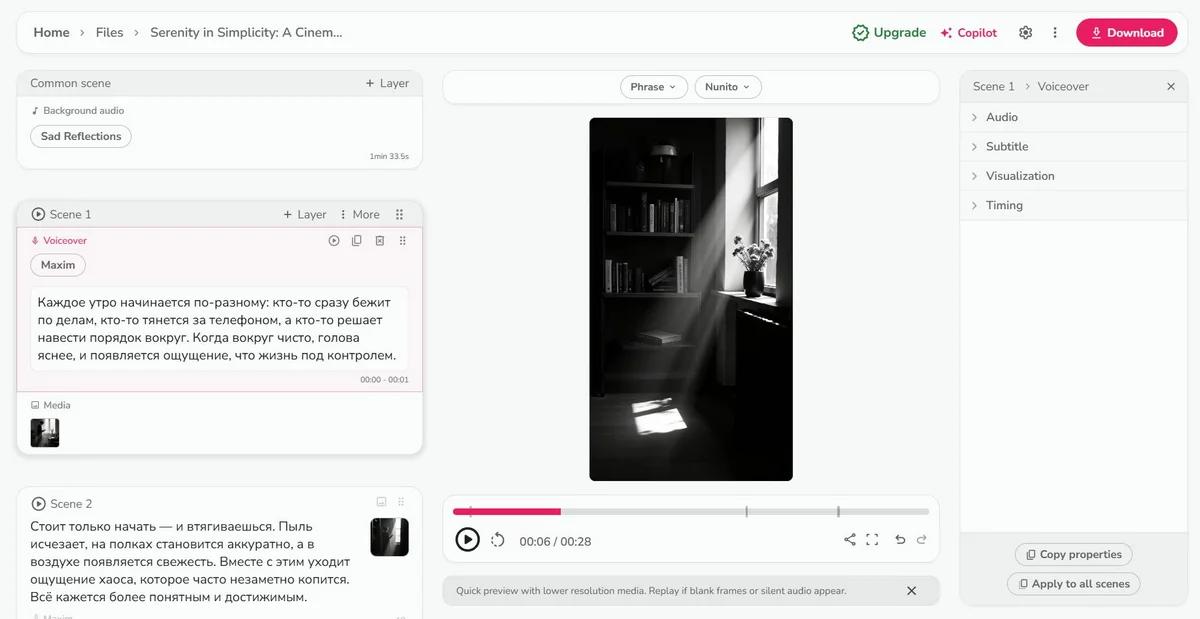
Когда все сцены подготовлены, озвучка и музыка настроены, просмотрите видео. Если результат вас устраивает, нажмите Download. Fliki обработает проект и предоставит готовый файл для скачивания.
Ссылка. Kandinsky
Kandinsky создает 7-секундные ролики с разрешением 512 пикселей, разным соотношением сторон и частотой около 30 кадров в секунду.
Что умеет сервис:
Стоимость. Бесплатно.
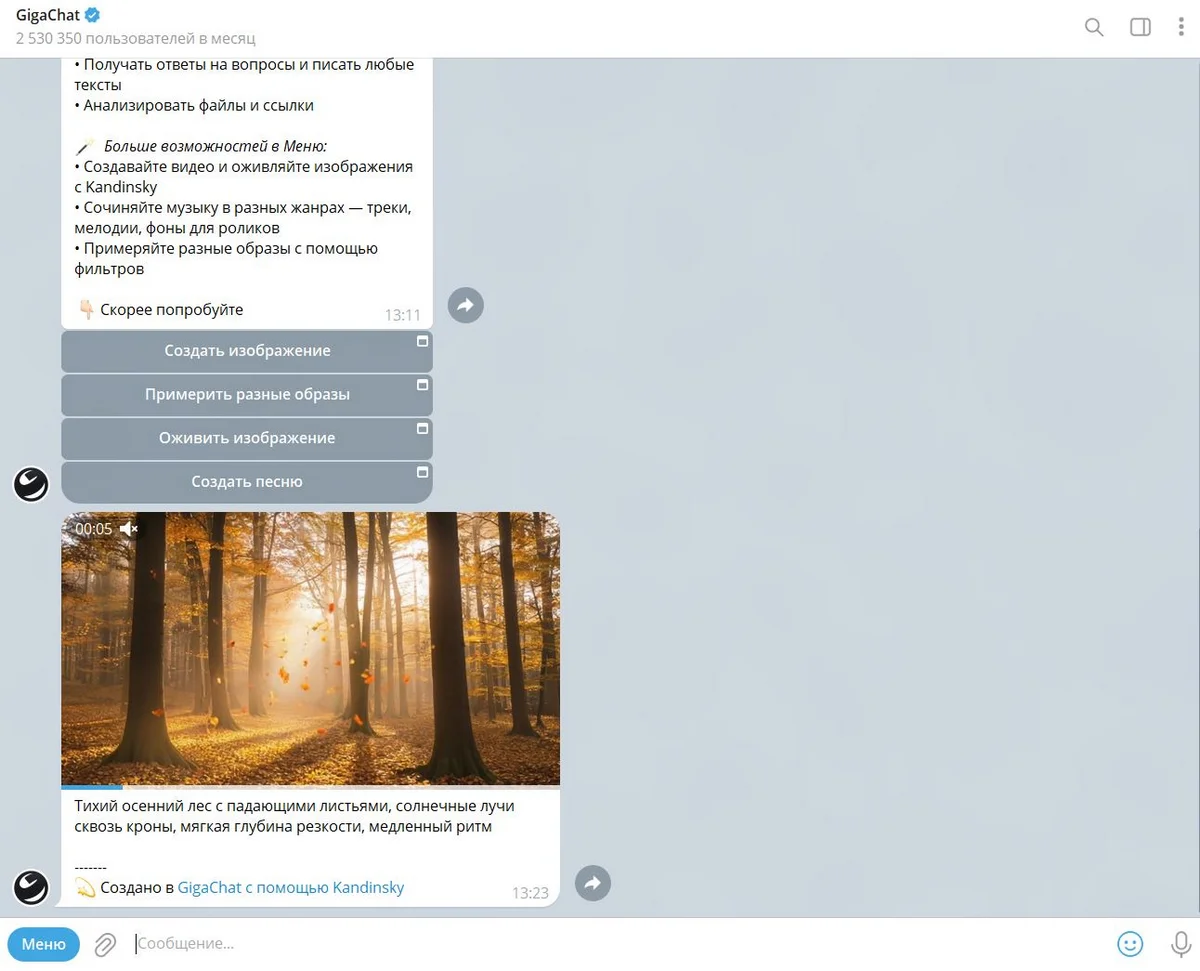
Создавать видео с помощью Kandinsky можно через Telegram-бот GigaChat. Достаточно запустить бота и открыть меню — там сразу появятся все нужные инструменты. Если не знаете, с чего начать, бот предложит идеи для генерации.
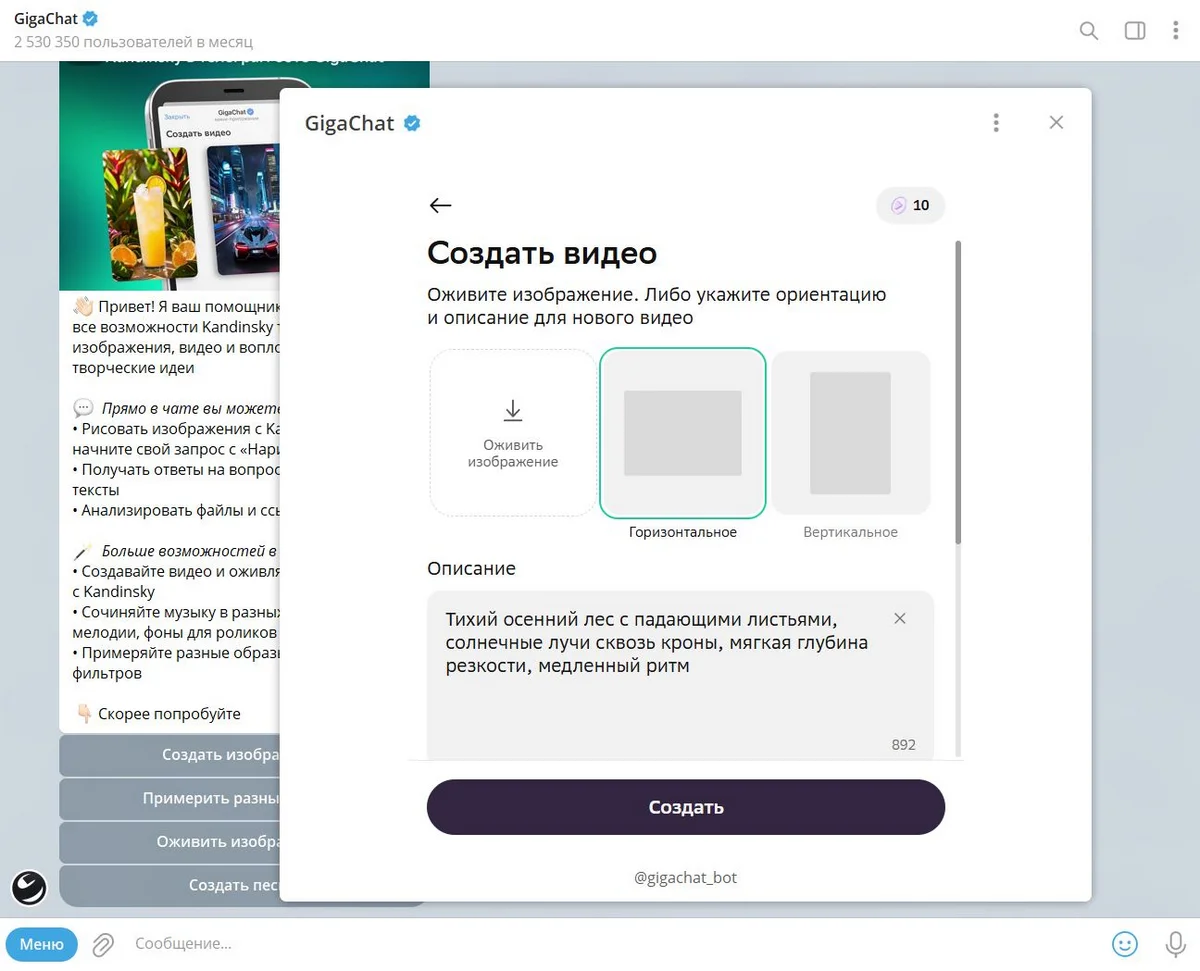
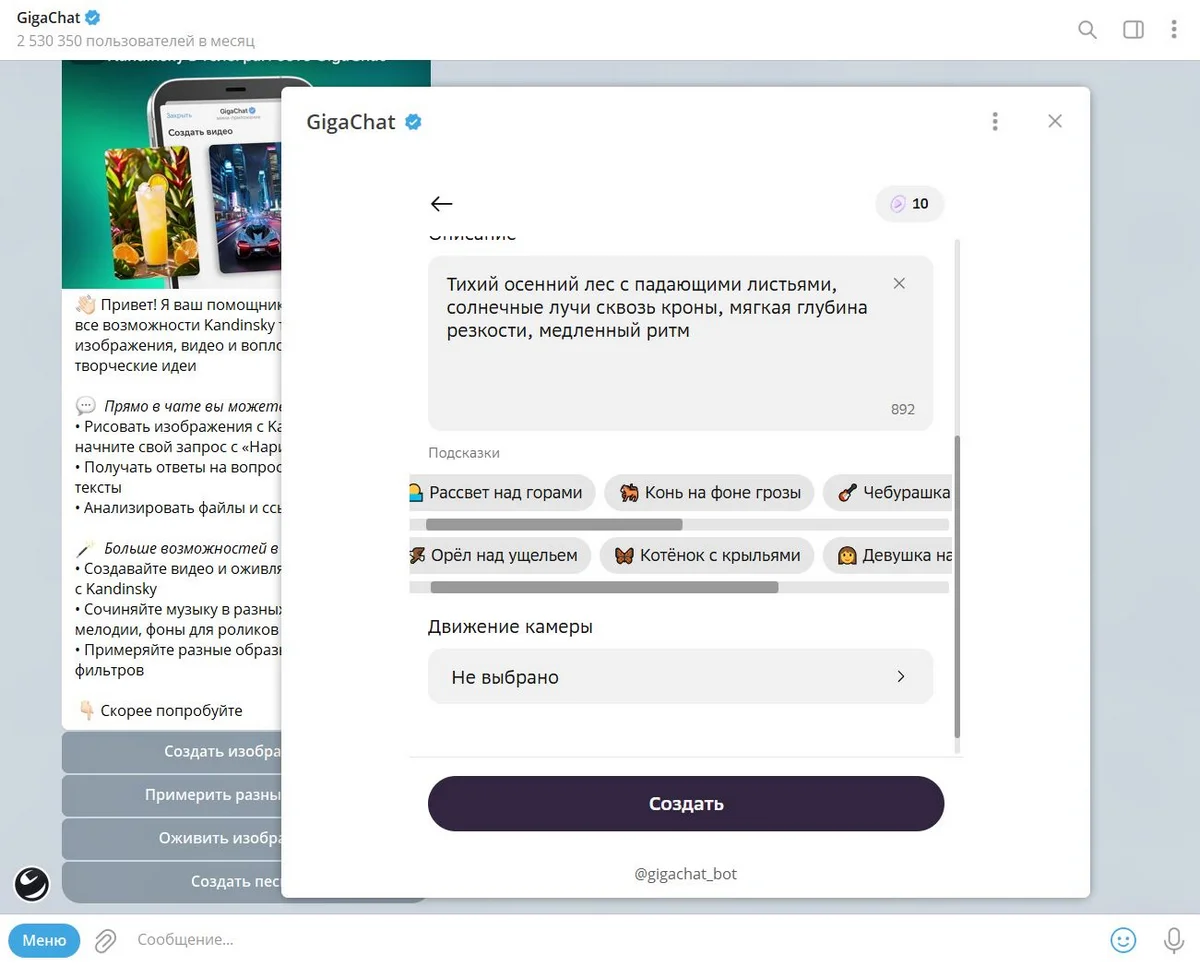
Можно выбрать стиль ролика — например, ретро или более динамичный — и добавить эффекты движения. Чтобы «оживить» изображение, просто отправьте его в чат: бот сам предложит варианты анимации и оформления.
Генерация занимает всего несколько минут, а готовое видео приходит прямо в чат. После регистрации доступно 10 бесплатных генераций ежедневно.
Ссылка. Runway
С помощью Runway можно анимировать фотографии, создавать видеоролики, генерировать аудио и многое другое. Пользователи могут воплотить свои творческие идеи в реальность, не имея специальных навыков в области видеомонтажа и анимации.
Что умеет сервис:
Стоимость. Есть бесплатный пробный период: 125 кредитов (предоставляются единоразово), видео создаются с водяными знаками. Платные тарифы (при годовой оплате): Standard стоит $12 в месяц (625 кредитов), Pro — $28 в месяц (2250 кредитов) и Unlimited — $76 в месяц (неограниченная «расслабленная» генерация и 2250 кредитов для быстрой генерации).
Зарегистрируйтесь на сайте Runway или войдите в аккаунт через Google или Apple.
После регистрации на главной странице Runway нажмите Start Generating или в популярных инструментах Popular AI Tools выберите Text/Image to Video, чтобы создать видеоролик.
Введите текстовый запрос или загрузите картинку. В левой панели инструментов настройте соотношение сторон, движение камеры, движение кисти и стиль.
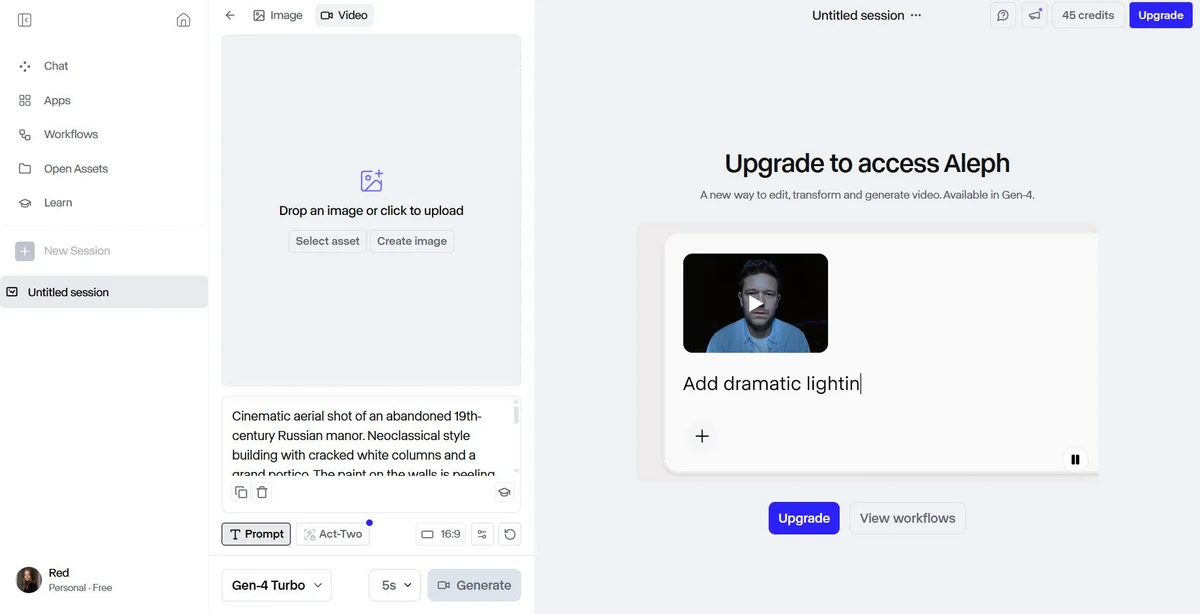
В нижней панели инструментов можно увеличить или уменьшить интенсивность движения в вашем будущем видео. При более высоких значениях интенсивность движения становится больше.
Когда вы все настроите так, как вам нужно — нажмите Generate.
Сначала сервис сгенерирует изображение по вашему запросу — так он убедится, что правильно понял идею. После подтверждения изображения его можно преобразовать в видео. При необходимости — внести изменения.
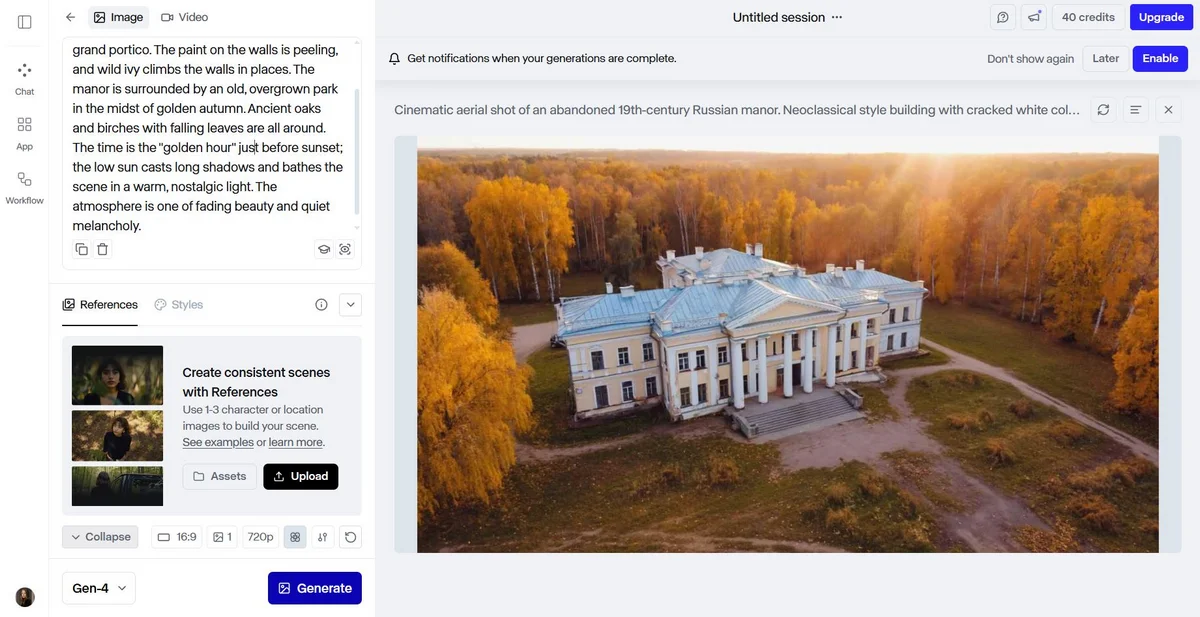
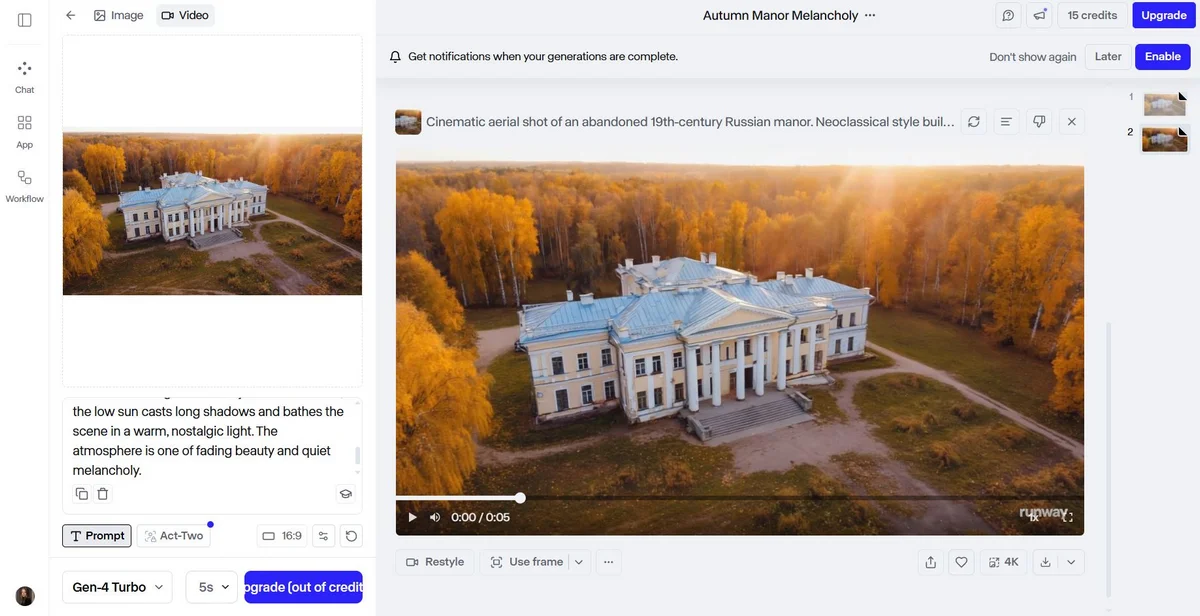
Когда видео будет готово, нажмите на значок «Скачать», чтобы получить результат на ваше устройство.
Ссылка. PixVerse
Сервис генерирует эффектные видеоролики по текстовому запросу, создает анимацию из картинок и преобразует видео до разрешения 4K.
Что умеет сервис:
Стоимость. Бесплатно доступно 60 ежедневно обновляемых кредитов без водяных знаков. Кроме того, можно получить дополнительные кредиты за выполнение разовых заданий: скачать приложение (30 кредитов), оценить его (30 кредитов), настроить профиль (10 кредитов) и получать награды за приглашенных друзей (100 кредитов). Платная подписка начинается от $10 в месяц. Есть три тарифа: Standard ($10 в месяц), Pro ($30 в месяц) и Premium ($60 в месяц).
Перейдите по ссылке PixVerse и пройдите регистрацию. С сервисом можно работать в Discord и на официальном сайте. Чтобы не переходить в Discord и сгенерировать ролик на сайте — кликните на Get Started in Web.
Вы попадете в библиотеку с видеороликами от других пользователей, их можно смотреть и скачивать. А еще их можно использовать как источник вдохновения или референсы для создания видео.
Чтобы создать свое видео — перейдите в раздел Create или введите промпт в нижней строке и нажмите Create.
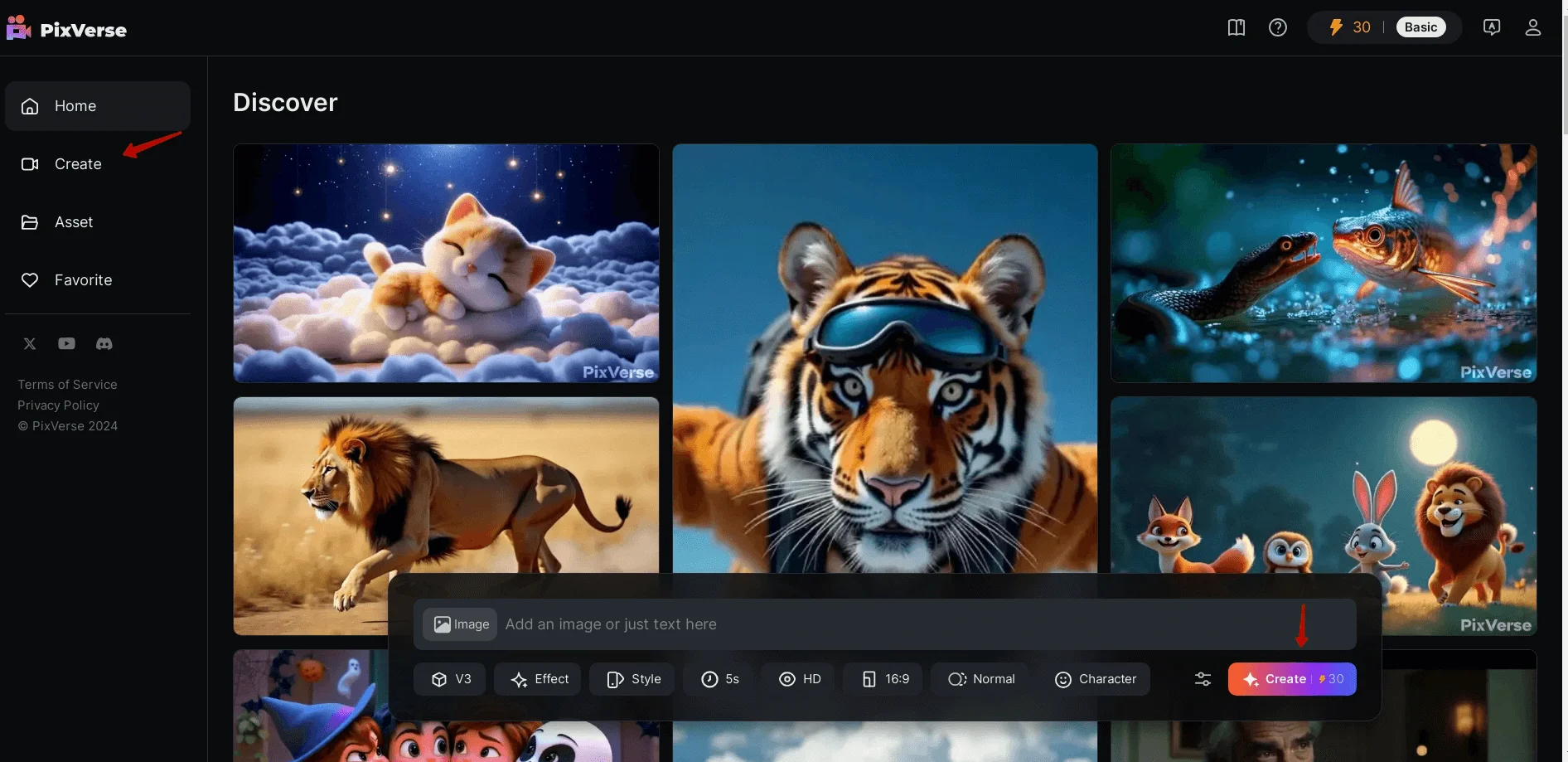
В строке Prompt введите текстовый запрос — опишите, что должно быть в видеоролике. Также вы можете нажать на иконку параметров и в строке Negative Prompt указать, чего в видео быть не должно.
Например, если вы хотите сгенерировать видео с рыжим котом, то в промпте напишите «рыжий кот», а в негативном промпте — «черный кот», «серый кот», «белый кот», «полосатый кот», «енот». Так выше вероятность, что в ролике будет все же кот и, скорее всего, не серый и не енот. Но помним, что это нейросети и иногда они выдают очень интересные результаты.
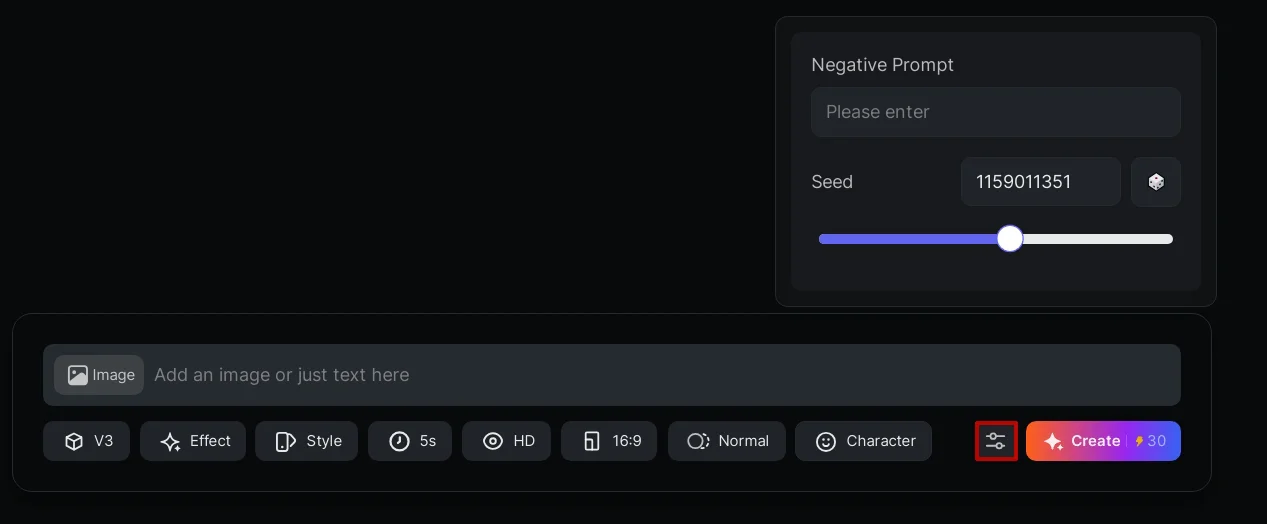
Здесь же можно задать параметры генерации. Выбрать модель нейросети, наложить эффекты, выбрать стиль и длительность видео. А также задать качество, соотношение сторон, скорость движения героев и создать своего персонажа.
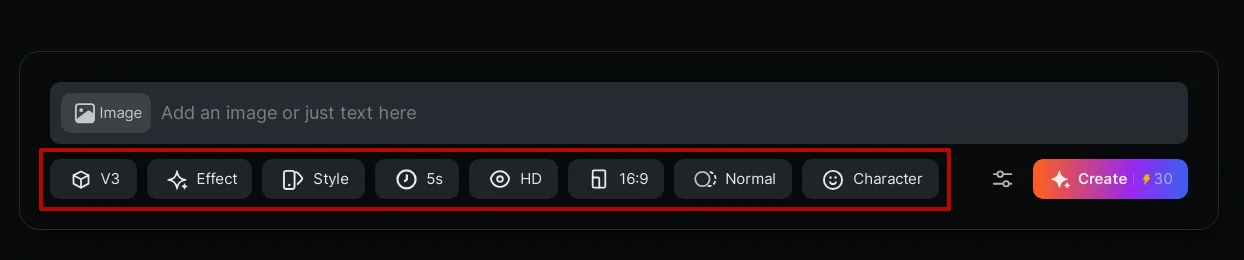
Когда вы будете готовы создать ролик — нажмите Create.
Когда все будет готово — кликните на видео, чтобы просмотреть его. Если результат вас устроит нажмите кнопку «Скачать», чтобы загрузить видео.
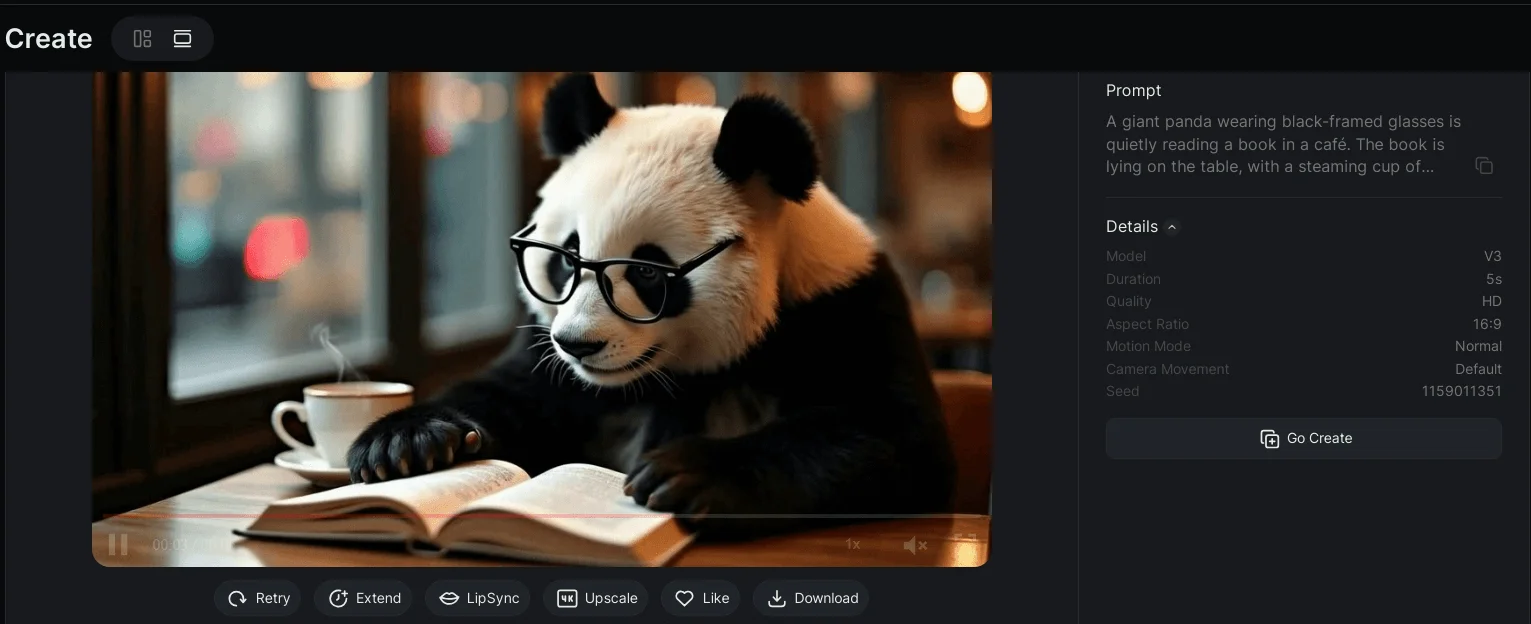
Результат генерации можно не только просмотреть и скачать, его еще можно улучшить. Для этого нажмите Upscale. Также можно наложить голос и включить функцию Lip Sync — синхронизировать движение рта с речью.
Ссылка. Visper
С помощью этого сервиса вы можете создавать видеоролики с участием заранее сгенерированного ведущего в кадре или создавать собственного персонажа с вашим лицом и голосом. А затем включать его в новостные или обучающие видео.
Что умеет сервис:
Стоимость. Есть бесплатный «Базовый» тариф, который предоставляет 2 минуты генерации в месяц. Видео на этом тарифе создаются с водяным знаком, их нельзя скачать (только поделиться). Платные опции включают «Поминутный» тариф (от 150 ₽ за 1 минуту) и «Подписку» за 1490 ₽ в месяц, которая включает 20 минут генерации. Платные тарифы убирают водяной знак и позволяют скачивать ролики.
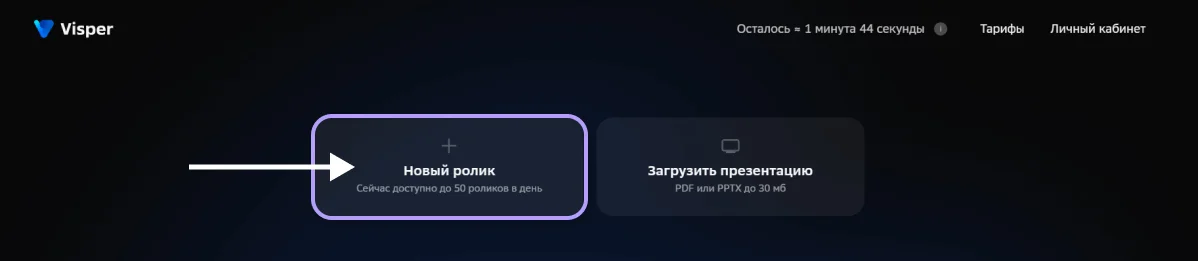
После прохождения регистрации войдите в Visper и нажмите «Новый ролик», чтобы открыть редактор для создания видео.
Для создания видеоролика установите горизонтальный или вертикальный формат, выберите персонажа из предложенных сервисом или загрузите своего. Чтобы создать персонажа самостоятельно, откройте меню персонажа и выберите «Персонажи из фото», а затем нажмите «Добавить селфи».
Затем введите текст, который будет читать выбранный вами персонаж, или добавьте аудиофайл.
Обратите внимание: для создания длинных роликов лучше использовать несколько сцен. Для этого в нижнем меню нажмите на плюсик, чтобы добавить сцену.
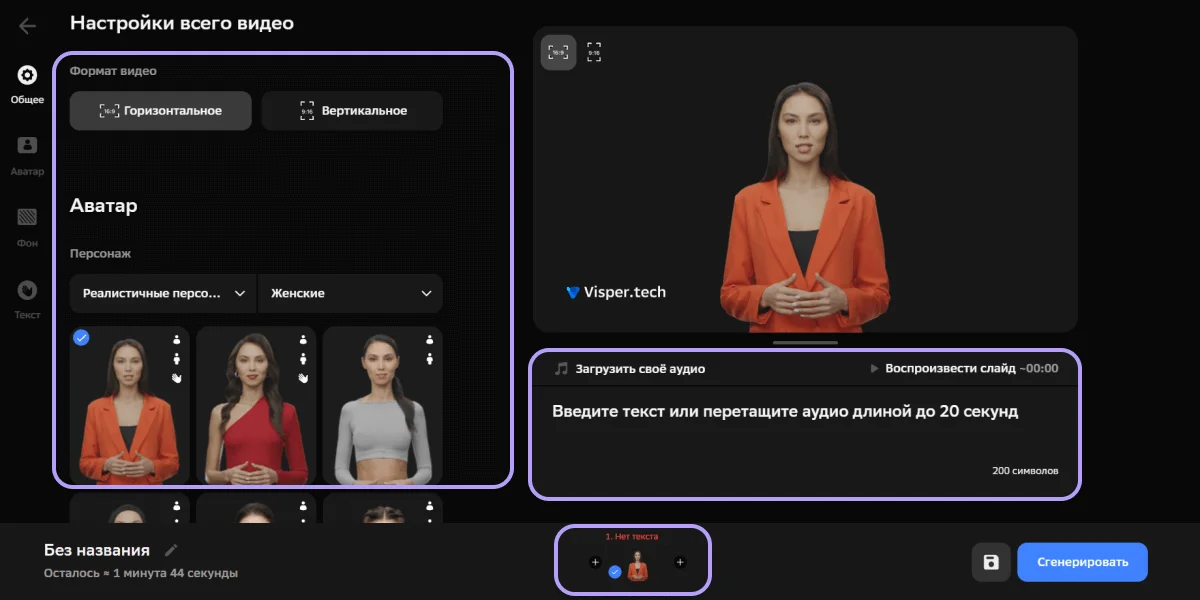
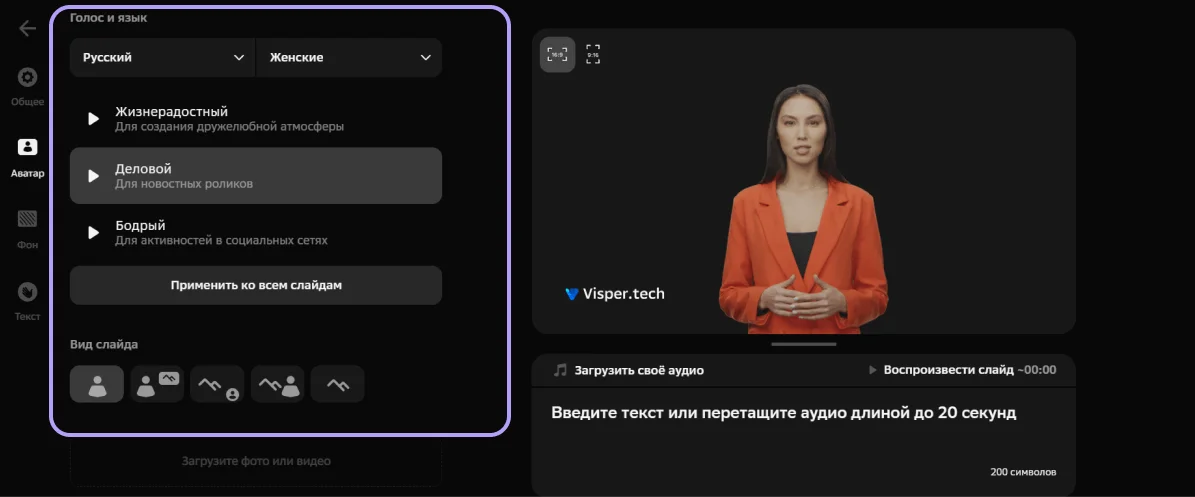
Далее выберите голос, интонацию и язык озвучки. Эту настройку можно применить ко всем слайдам.
Настройте вид слайда. Установите фон из библиотеки или загрузите свой, настройте положение персонажа в кадре и выберите фоновую музыку.
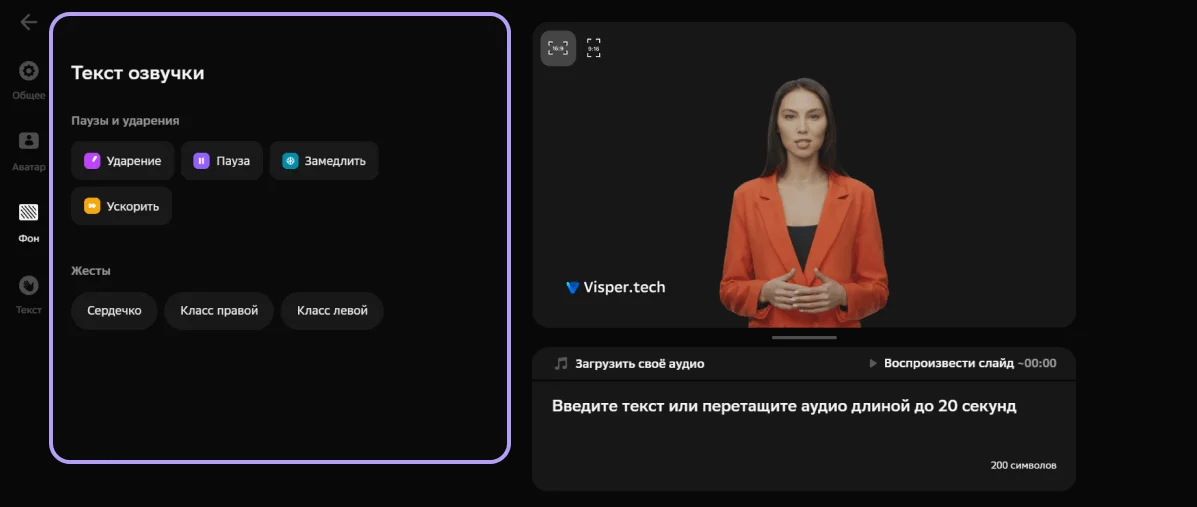
В настройках текста озвучки настройте ударения, паузы и по необходимости ускорьте или замедлите текст.
После всех установок нажмите «Сгенерировать».
Наберитесь терпения. Обычно Visper генерирует ролики минимум 40 минут, поэтому придется подождать. А еще готовые ролики нельзя редактировать. Если у вас что-то пошло не так — придется начинать все сначала.
Ссылка. Genmo
Этот инструмент превращает обычный текст в интересные видеоролики при помощи искусственного интеллекта. С его помощью вы можете создавать привлекательные видео из любого текстового контента, который адаптирован к форматам в соцсетях.
Что умеет сервис:
Стоимость. Бесплатно до 2 быстрых генераций видео в день (всего 30 в месяц) с водяным знаком. Платные тарифы начинаются от $10 в месяц. Тариф Standart стоит $30 в месяц.
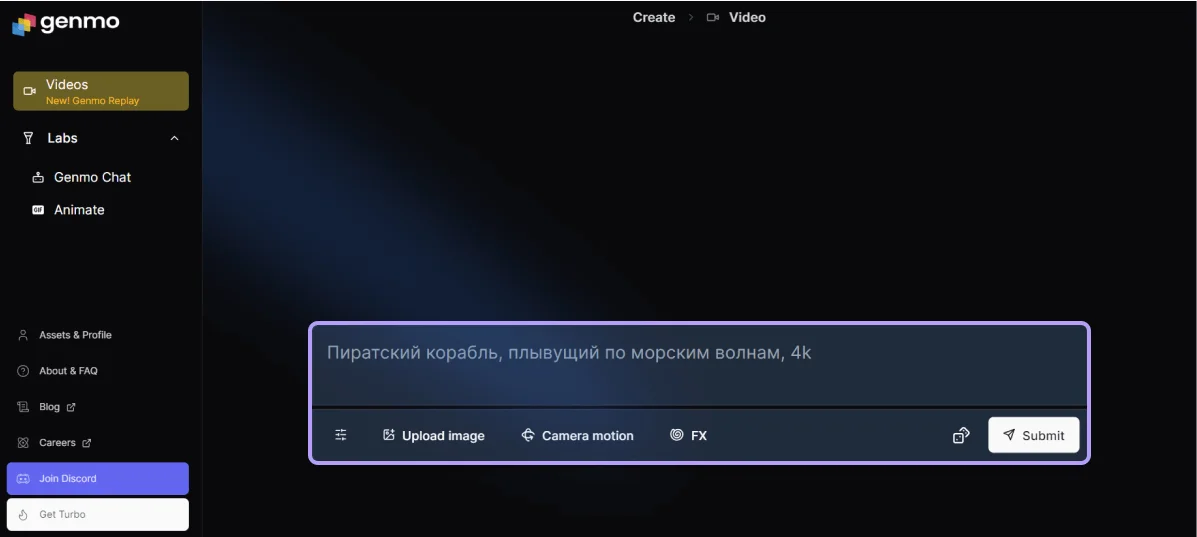
Зарегистрируйтесь в Genmo и перейдите в редактор. Введите промпт для создание видео и по необходимости измените настройки.
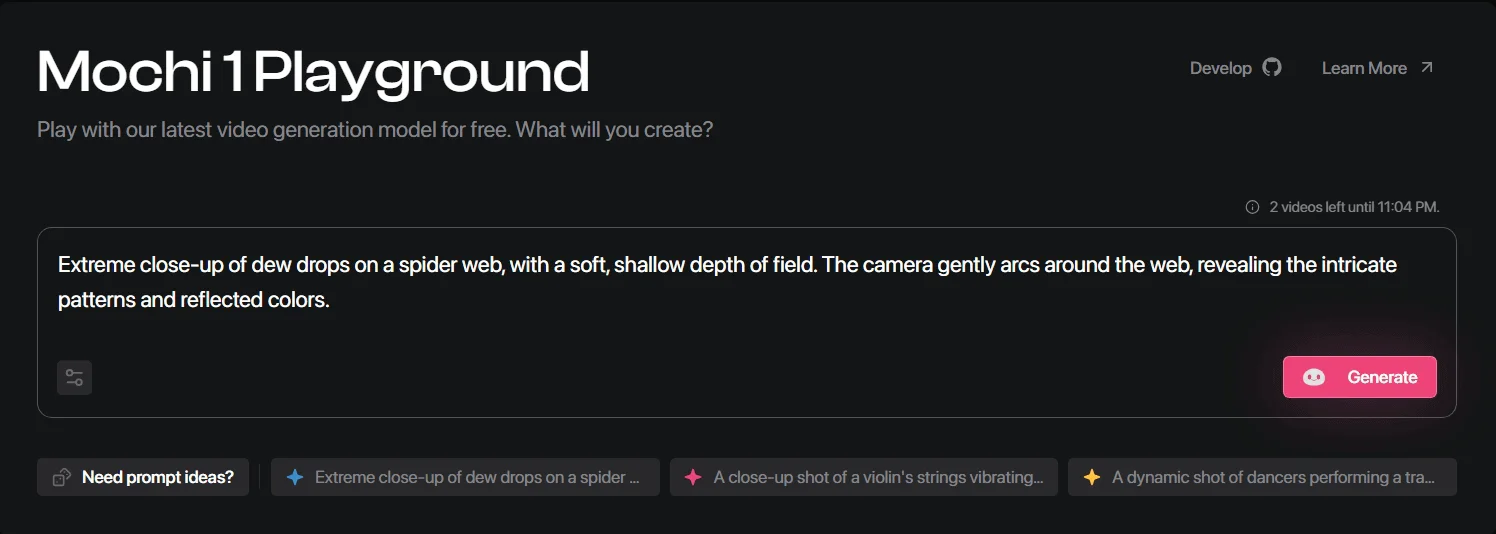
В параметрах можно поменять модель нейросети. Сейчас доступно 2 модели: Mochi и Legacy. В первой можно генерировать видео только по текстовому запросу. А в Legacy можно настраивать движение камеры, накладывать эффекты, оживлять картинки.
А также устанавливать соотношение сторон, продолжительность видео, движение для более детализированного результата. Зацикливать генерацию и управлять скоростью движений объектов.
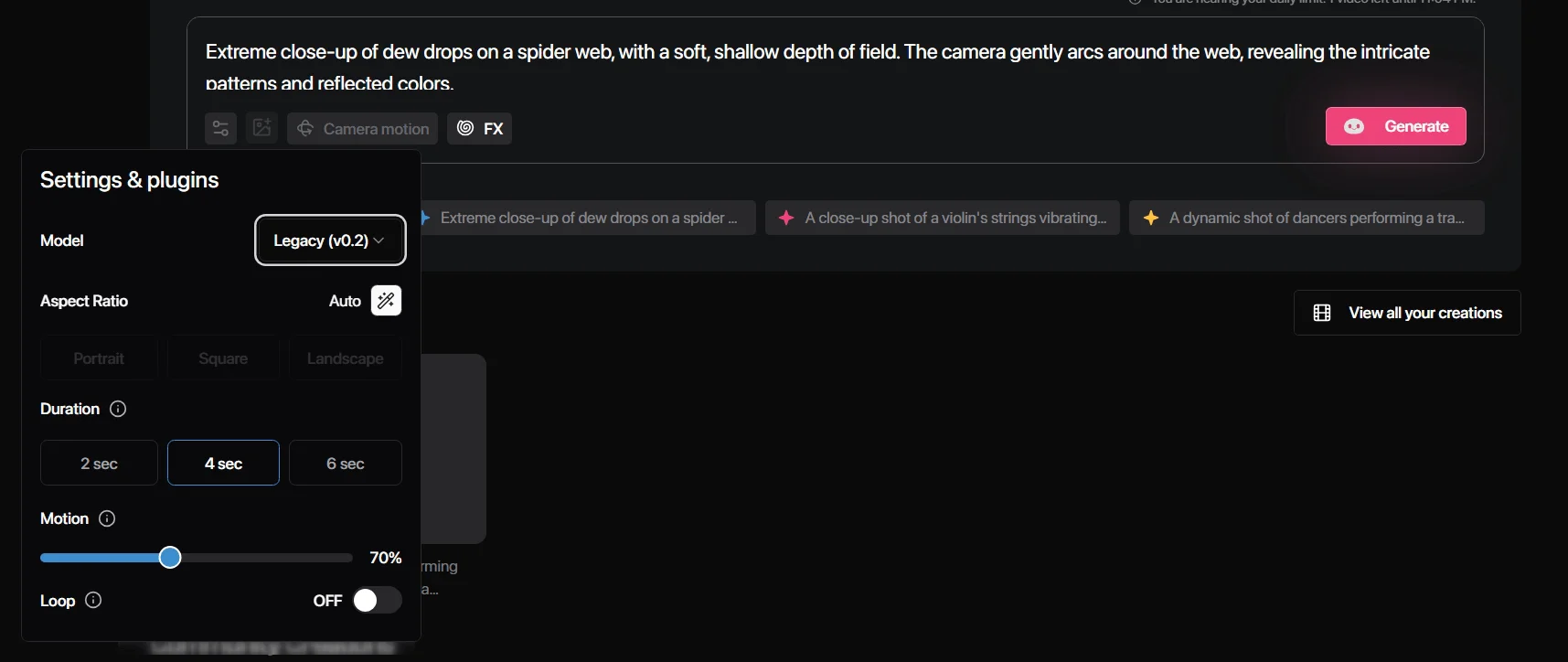
Когда укажете все нужные настройки — кликните на Submit.
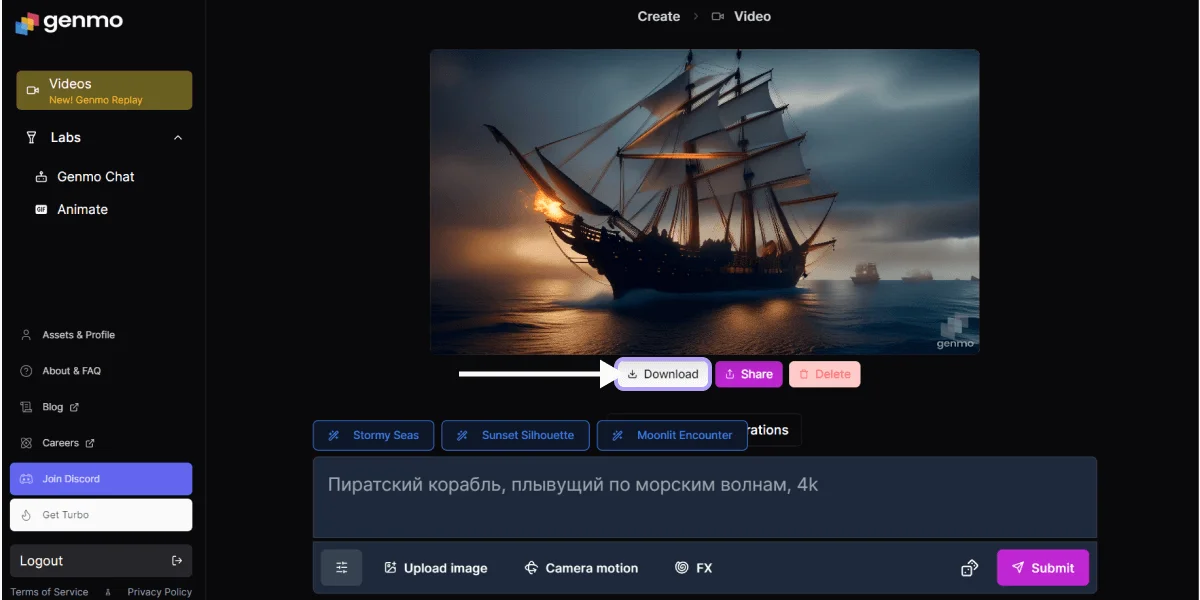
Когда ролик будет готов, вы сможете поделиться им или скачать. Чтобы скачать видео нажмите Download.
Ссылка. Pika
Это быстрый и простой инструмент для создания увлекательных видео с помощью искусственного интеллекта. В сервисе можно изменить отдельные детали, добавить окружение, заменить объекты или лица, а также полностью стилизовать видео. Благодаря этим функциям Pika подходит и для быстрого монтажа, и для креативных экспериментов.
Что умеет сервис:
Стоимость. Есть бесплатный тариф Basic, который предоставляет 80 кредитов ежемесячно. Важно, что даже на этом тарифе видео скачиваются без водяного знака и с правом на коммерческое использование. Платные тарифы начинаются от $10 в месяц за 700 кредитов на тарифе Standard. Более дорогие планы (Pro и Fancy) предлагают тысячи кредитов и более высокую скорость генерации.
Стоимость генерации в кредитах сильно зависит от используемой модели (например, Turbo или новая модель 2.2), продолжительности, разрешения и сложности функции (например, Pikatwists или Pikascenes). Например, простое 5-секундное видео может стоить 5–6 кредитов, в то время как сложная анимация в высоком разрешении обойдется значительно дороже.
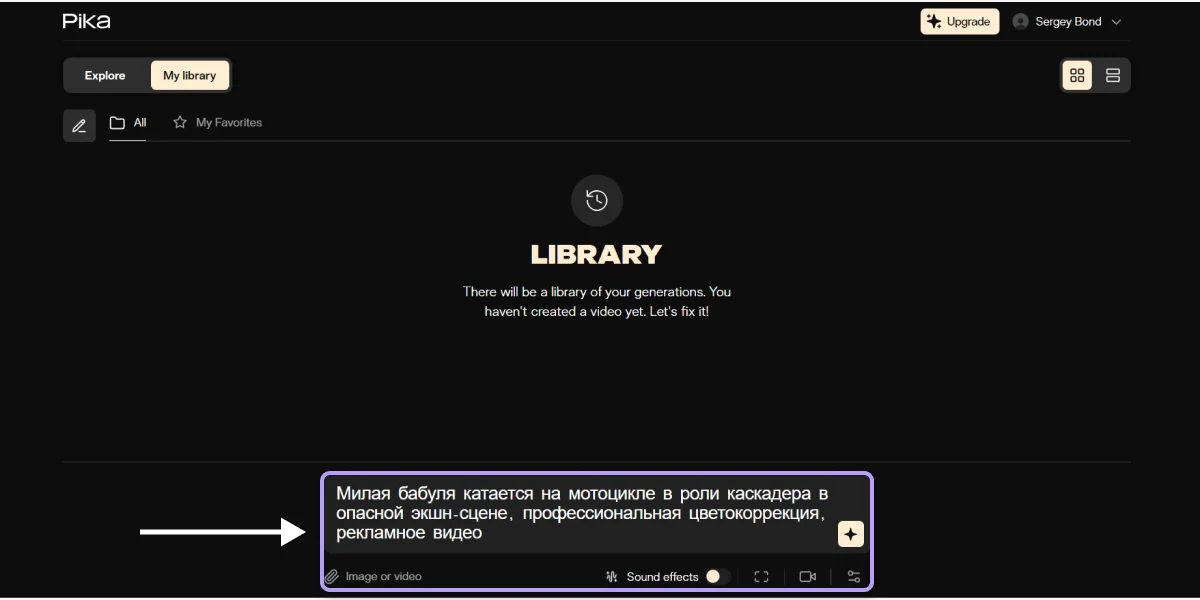
После регистрации в сервисе перейдите в редактор. В строке запроса введите промпт и на панели настроек установите соотношение сторон, соответствие тексту, скорость движения и добавьте по желанию звуковой эффект.
Также на видео можно добавить спецэффекты. Например, чтобы объект смяли, как пластилин, или разрезали, как торт. Для этого нужно кликнуть на кнопку Pikaeffect и выбрать, что должно случиться с объектом.
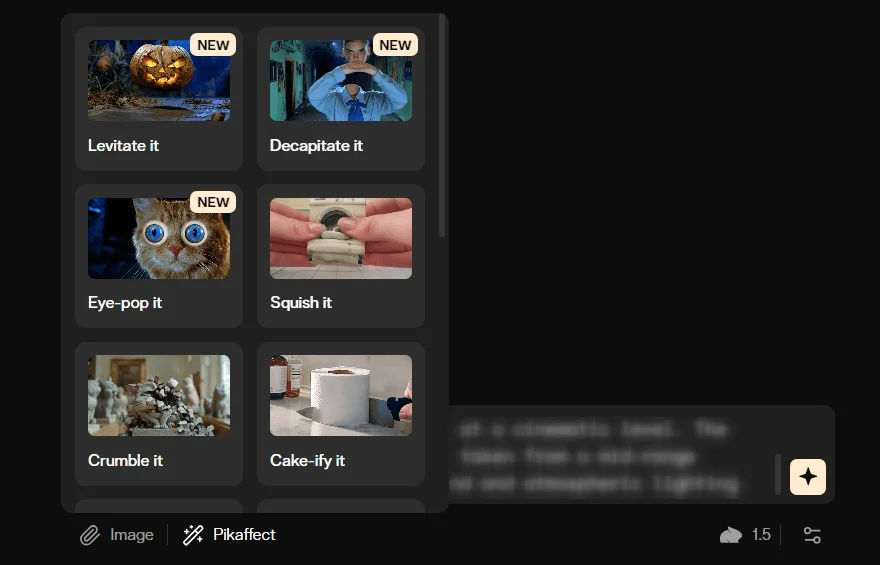
Когда все будет готово, вы можете отредактировать видео и скачать его. Чтобы скачать видео, нажмите на значок загрузки.
Ссылка. Veed.io
Veed.io — сервис с инструментами ИИ, которые упрощают создание и редактирование видео. Сервис подходит для блогеров, маркетологов и авторов образовательного контента. Здесь можно генерировать ролики по текстовому запросу, редактировать уже готовые видео, добавлять субтитры, музыку, аватары и даже удалять шум из аудио.
Что умеет сервис:
Стоимость. Есть бесплатный тариф с базовыми функциями — видео экспортируется в 720p и содержит водяной знак. Расширенные возможности (ИИ-аватары, перевод, 4K-экспорт, бренд-наборы и генерация видео по сценарию) доступны в платных планах от $9 в месяц при годовой оплате.
После регистрации на сайте вы попадаете на главный экран Veed.io. Нажмите кнопку New project — откроется редактор, где вы сможете работать с видеоматериалами.
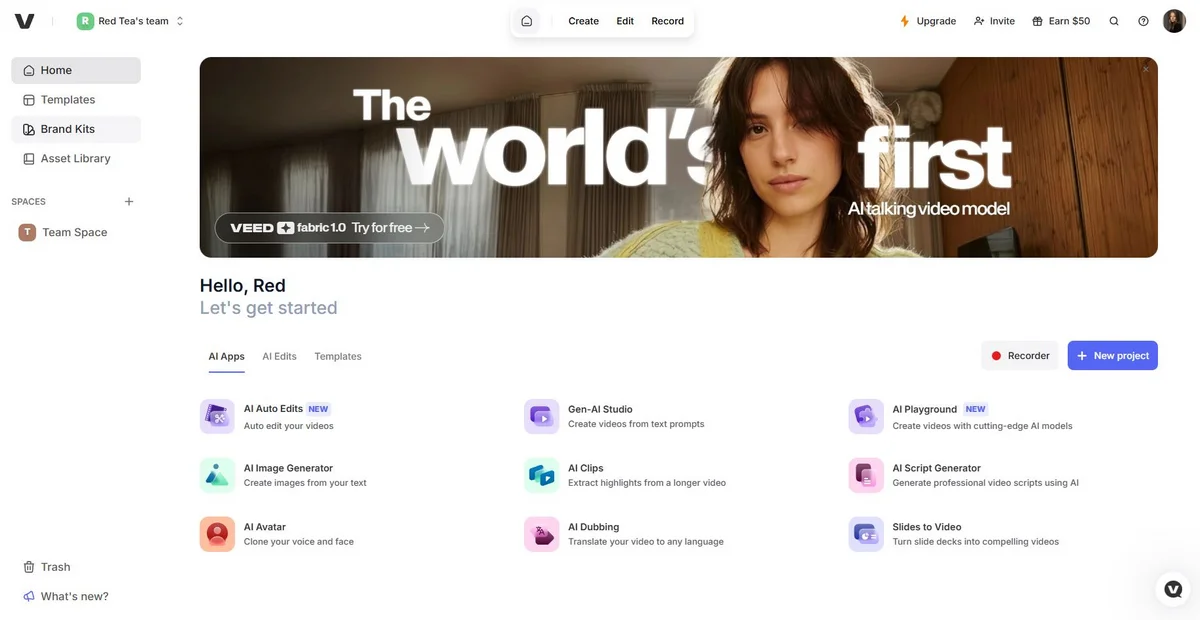
Перед вами появится текстовое поле для ввода идеи: укажите тему видео, желаемый стиль, тон и целевую аудиторию. Сервис также предложит подсказку для генерации — удобный способ преодолеть страх чистого листа.
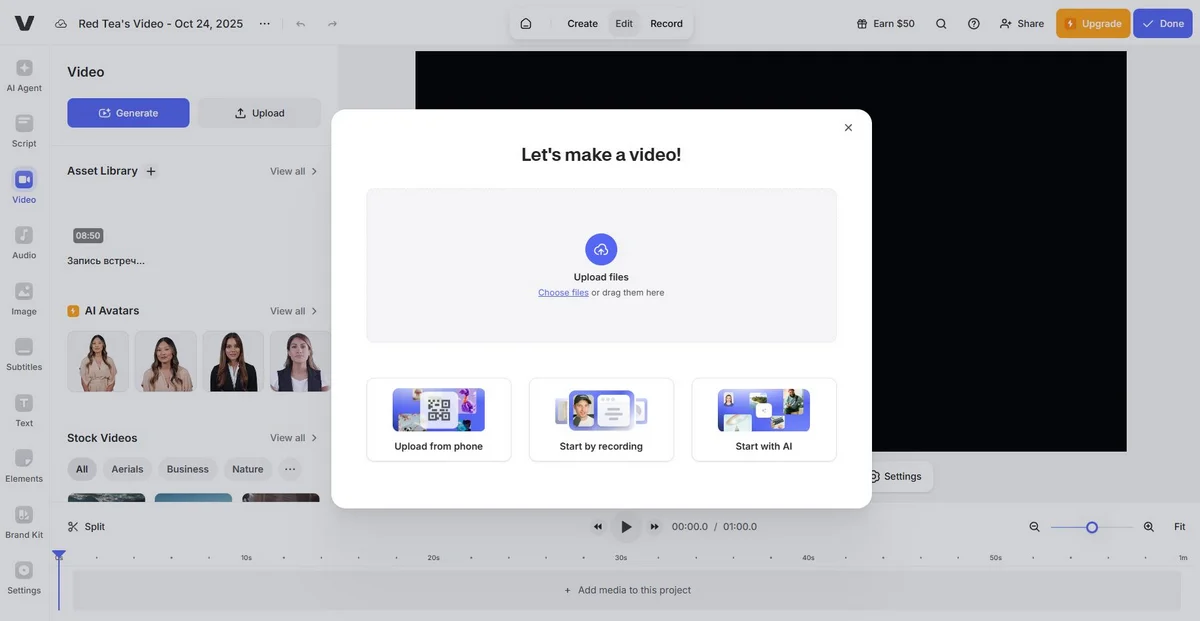
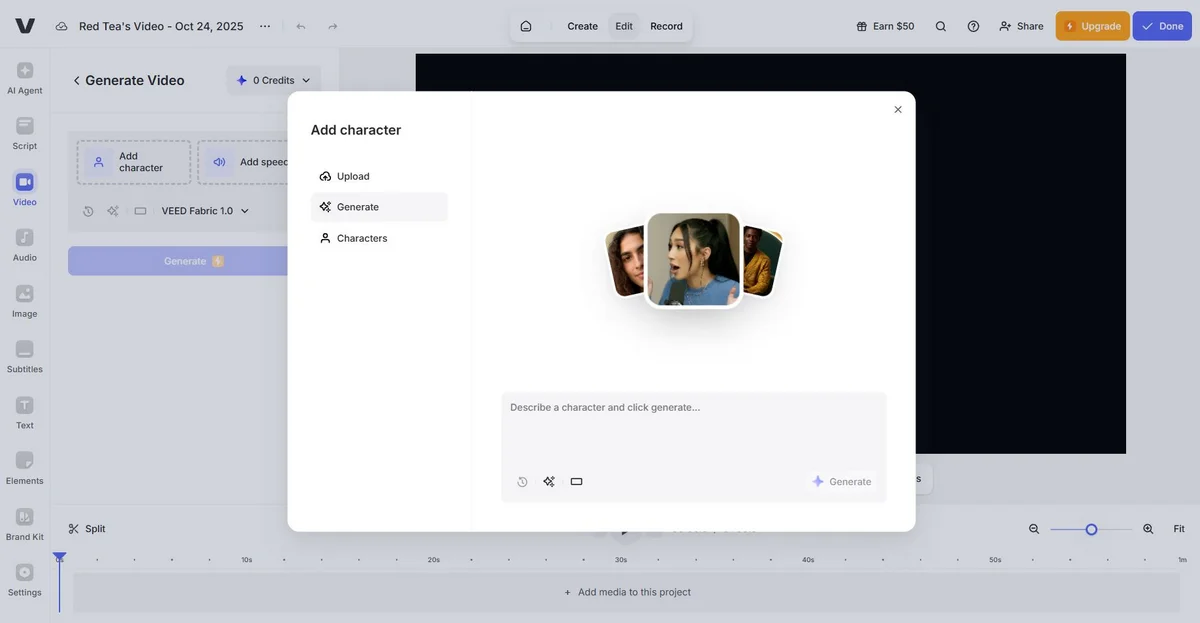
Текст озвучки всё же придется написать самостоятельно — Veed.io пока не создаёт готовые сценарии. При этом для ИИ-аватара действует ограничение: не более 90 символов на одну сцену. Это позволяет сохранить естественное звучание голоса и точную синхронизацию с видеорядом.
Когда черновой вариант готов, можно перейти в основной редактор. Здесь на временной шкале легко менять порядок кадров, добавлять и редактировать текст, вставлять ИИ-аватары и заменять стоковое видео. Также доступны инструменты цветокоррекции — можно настроить яркость, контраст, насыщенность и другие параметры, чтобы ролик выглядел профессионально и соответствовал желаемому стилю.
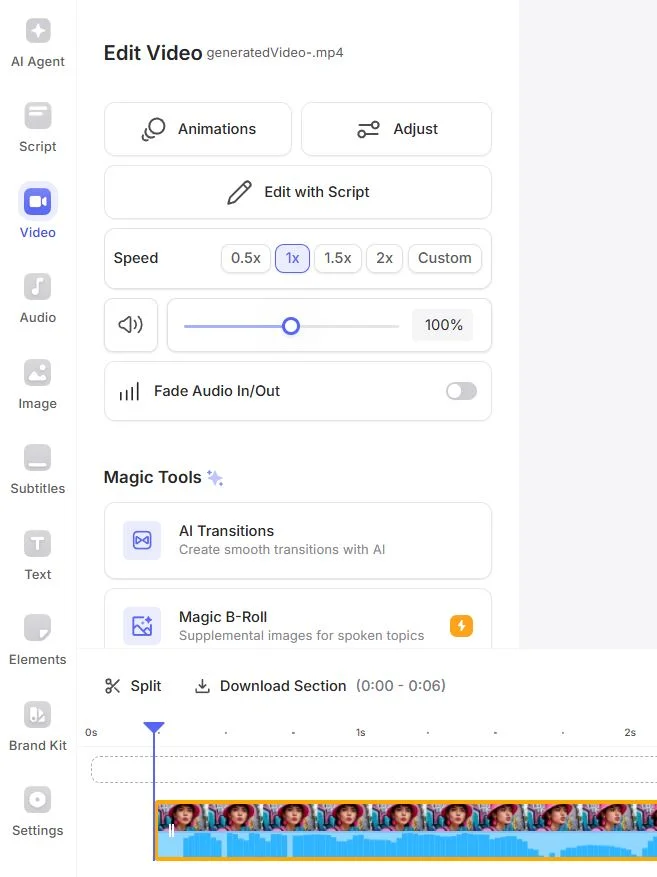
В редакторе можно дополнительно украсить видео визуальными элементами. Например, добавить текст во вкладке Text и выбрать для него подходящий шрифт, размер и стиль оформления. В библиотеке Elements также доступны стикеры, анимированные стикеры, фигуры (Shapes), визуализаторы звука (Visualizers) и всплывающие элементы призыва к действию (CTA Pop-Ups).
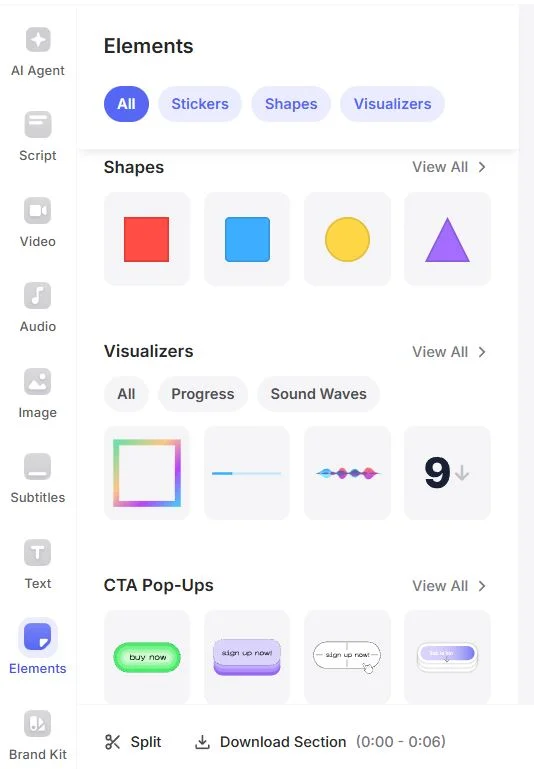
Если в аудиодорожке появились посторонние шумы, откройте вкладку Audio и воспользуйтесь функцией очистки звука — это поможет сделать голос чище и разборчивее. Также обратите внимание на вкладку Subtitles: она автоматически распознает речь и добавляет субтитры при необходимости. Здесь же можно выбрать стиль, размер и оформление шрифта, чтобы субтитры гармонично сочетались с визуальным рядом видео.
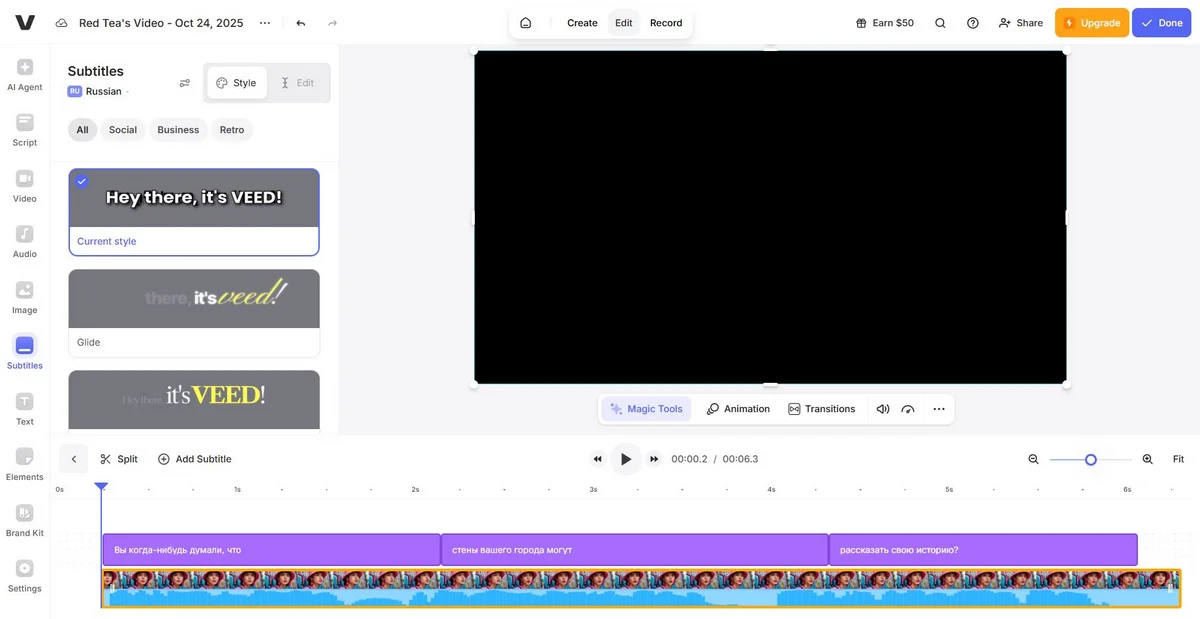
После генерации видео стоит учесть, что редактирование текста или сценария доступно только при покупке кредитов сервиса. Бесплатно можно удалять сцены или отдельные элементы, но добавление новых фрагментов или правка существующих реплик потребует оплаты. Поэтому лучше заранее продумать структуру и формулировки, чтобы избежать лишних расходов на доработку.
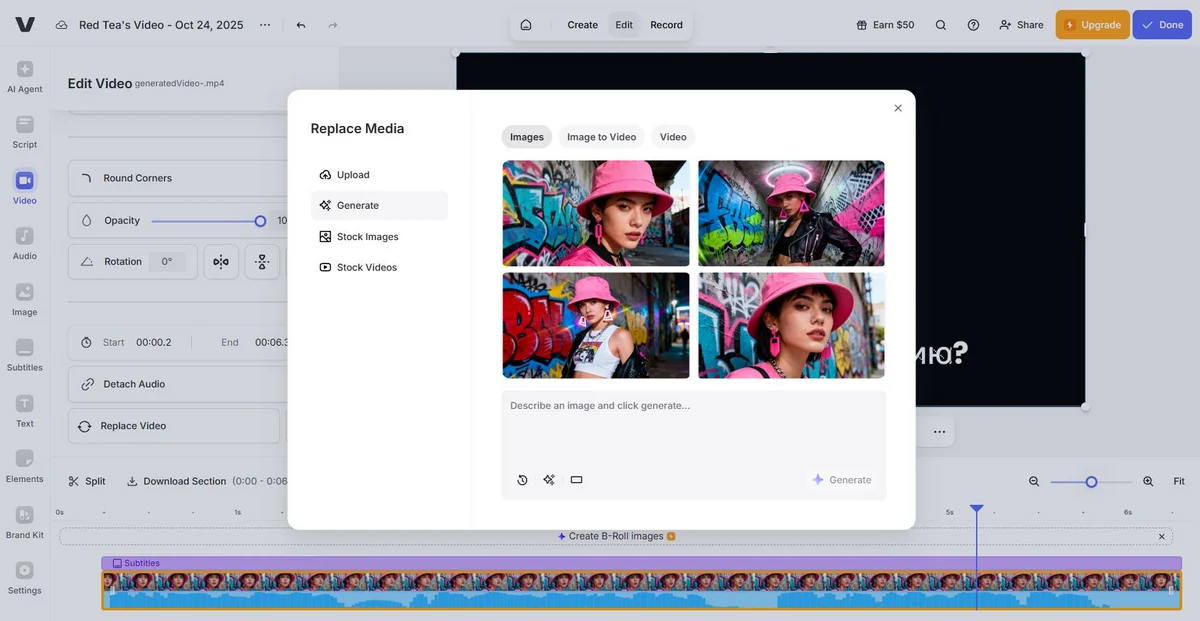
Когда видео полностью готово, нажмите Done, а затем Export Video, чтобы скачать его на компьютер.
Дополнительно в окне AI Agent можно попросить ИИ улучшить видео: достаточно сформулировать свой запрос или выбрать из предложенных вариантов, например, повысить качество, сделать цвета ярче или добавить динамику сцен. Это поможет быстро улучшить визуальный и звуковой ряд без необходимости глубокого ручного редактирования.
Ссылка. LTX Studio
LTX Studio — творческая платформа от компании Lightricks (создатели Facetune и Videoleap), предназначенная для превращения идей, сценариев и раскадровок в готовые видеоролики. Отличный инструмент для кинематографистов, маркетологов и авторов контента, которым нужен полный контроль над видеопроизводством.
Что умеет сервис:
Стоимость. Бесплатный тариф включает 800 кредитов (предоставляются один раз) и предназначен для личного использования. Платные планы открывают доступ к расширенным возможностям — экспорту без водяных знаков, коммерческой лицензии, моделям Veo 3.1, ускоренному рендерингу и созданию кастомных персонажей. Стоимость подписки начинается от €6 в месяц при годовой оплате.
После регистрации вы попадаете в Creative Studio — главный экран платформы, где собраны основные инструменты: Generate Videos, Generate Images, Create Storyboard и Edit on a Timeline.
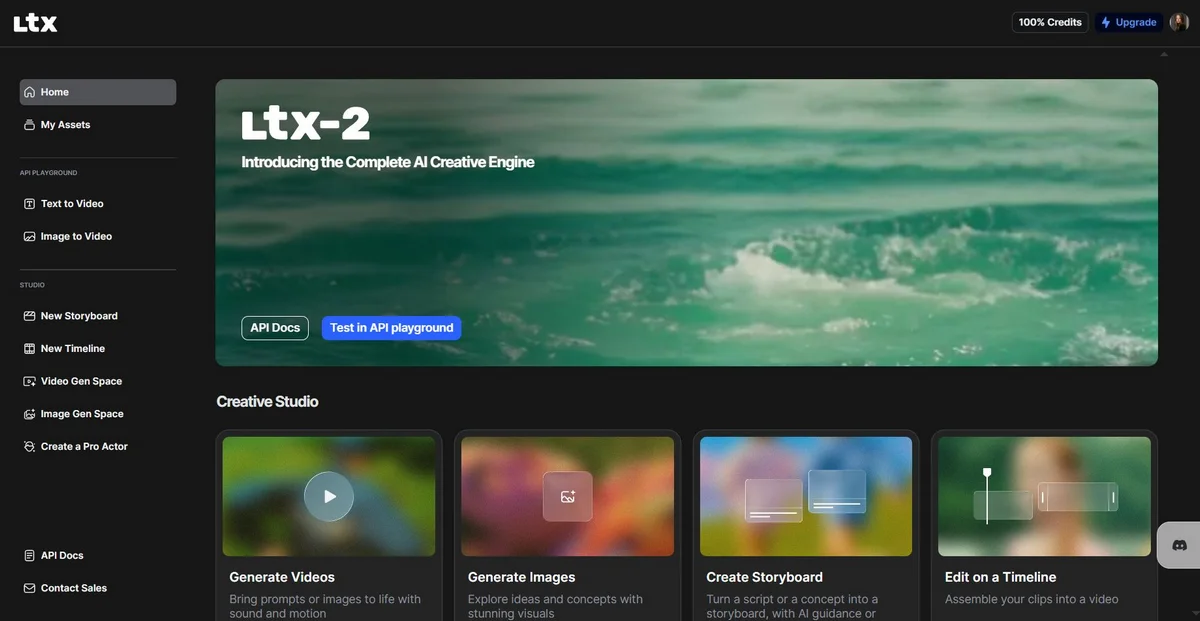
Для быстрой генерации видео перейдите в раздел API Playground — это тестовая площадка, где можно ввести текстовый промпт и мгновенно получить результат.
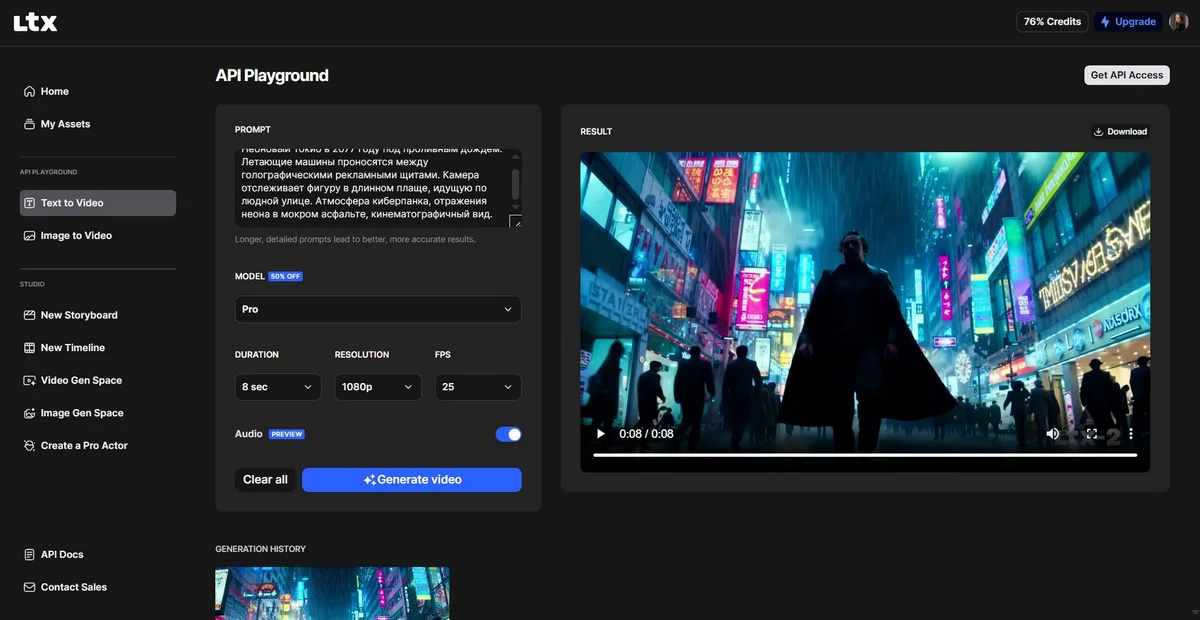
В поле PROMPT подробно опишите сцену, которую хотите создать: место, действие, стиль, атмосферу. Ниже можно выбрать модель генерации (например, Pro), указать длительность ролика, разрешение (например, 1080p) и частоту кадров.
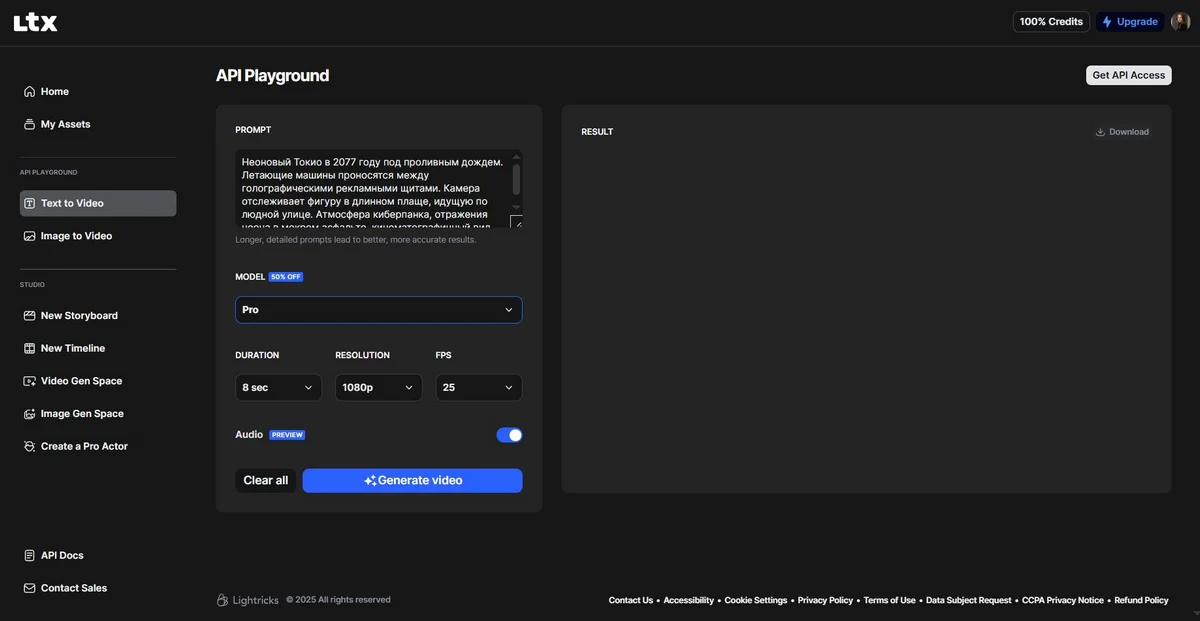
После настройки параметров нажмите Generate video — готовый ролик появится в окне RESULT, где его можно просмотреть и скачать.
Для более сложных проектов можно использовать полноценный редактор LTX Studio. Создавайте раскадровку (New Storyboard), чтобы спланировать сцены, а затем собирайте их в финальную историю на временной шкале (New Timeline).
Ссылка. Higgsfield.ai
Higgsfield — платформа для генерации видео с помощью ИИ, специализирующаяся на создании кинематографических эффектов и динамичных движений камеры. Сервис ориентирован на создателей контента, маркетологов и видеографов, которым нужно быстро получить видео с профессиональным визуальным качеством и стильной подачей.
Что умеет сервис:
Стоимость. Бесплатный тариф предоставляет 5 кредитов в день для тестирования базовых возможностей. Платные планы начинаются с Basic ($9 в месяц) — 150 кредитов и коммерческая лицензия. Pro ($17,40) включает 600 кредитов и расширенные модели, а Ultimate ($29,40) — 1200 кредитов и доступ к Sora 2. Для профессионалов предусмотрен тариф Creator ($149,40) — 6000 кредитов и полный набор инструментов.
После регистрации вы попадете в рабочее пространство Higgsfield. Чтобы начать создавать видео, перейдите в раздел Video. Процесс генерации состоит из трёх основных этапов.
Сначала нужно выбрать движение камеры (Choose motion). На этом этапе доступно более 50 кинематографических пресетов, включая Dolly Zoom, FPV Drone, Bullet Time и Snorricam. Вы можете выбрать один эффект или комбинировать несколько с помощью функции Mix, чтобы создать уникальные динамические переходы и кинематографические движения в ролике.
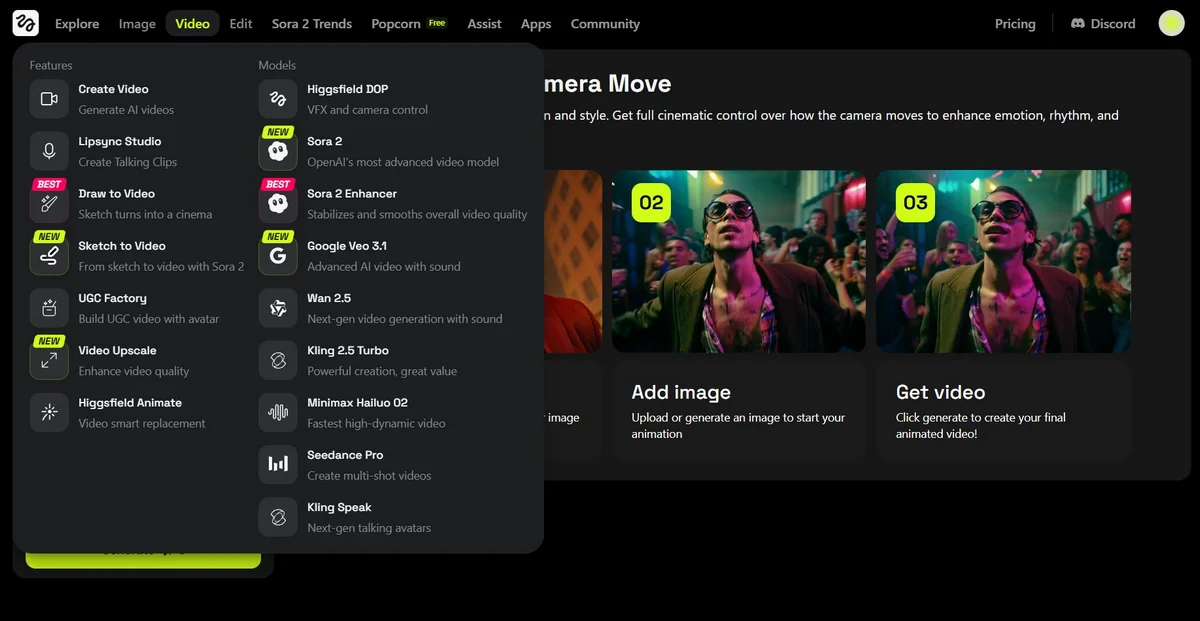
Далее нужно загрузить картинку (Add image). Это может быть собственное фото или сгенерированное с помощью встроенных в сервис ИИ-моделей. Это изображение станет основой для видео и будет анимировано по выбранным настройкам движения камеры.
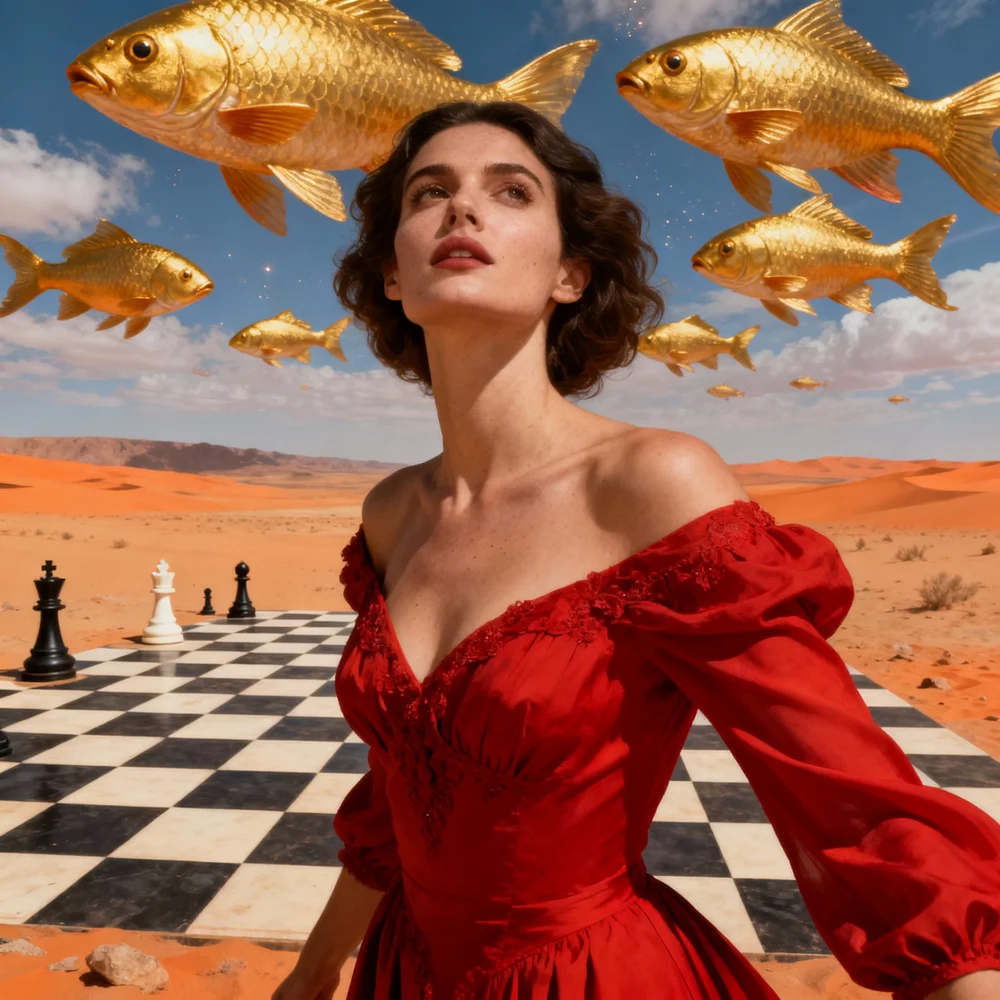
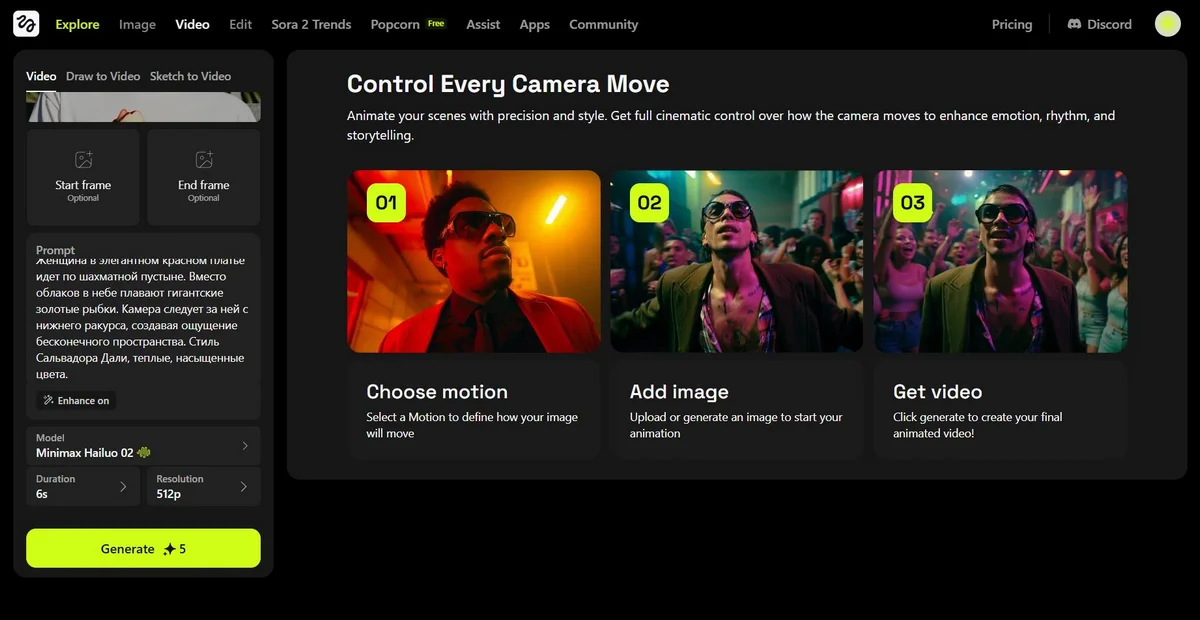
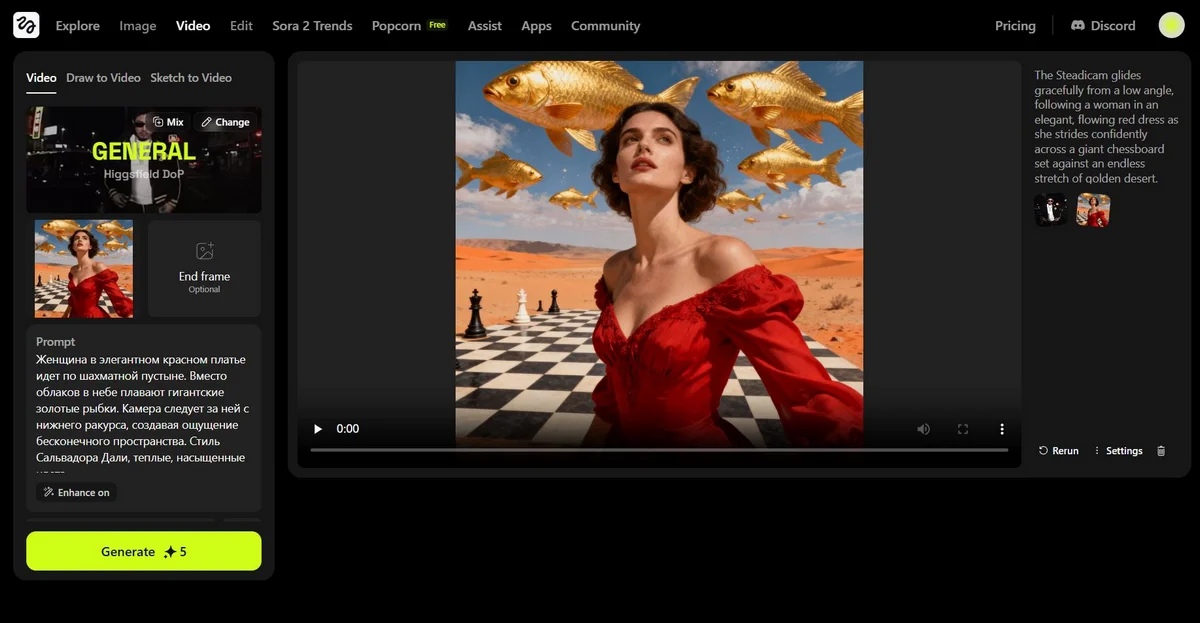
Финальный этап — генерация видео (Get video). Здесь вы можете выбрать модель ИИ, задать длительность ролика, разрешение и другие параметры. После настройки всех опций нажмите Generate. Полученный ролик можно сразу просмотреть, скачать на компьютер или поделиться им в социальных сетях.
Ссылка. Google AI Studio
Veo — модель генерации видео от Google. Нейросеть умеет генерировать видео по тексту и изображениям, причем с хорошей физикой объектов и кинематографической динамикой.
Что умеет сервис:
Стоимость. Последние версии моделей Veo 3 и Veo 3.1 можно использовать в Gemini, нужна платная подписка: Google AI Pro за $20 в месяц или Google AI Ultra за $249. У Pro-аккаунта есть лимит — можно сгенерировать всего 10 видео. У Ultra ограничений нет. Бесплатно можно генерировать видео в модели предыдущего поколения — Veo 2. Она доступна в Google AI Studio. Для интеграции в собственные приложения модель доступна через Gemini API на платной основе.
После входа в Google AI Studio с вашим аккаунтом Google откроется основной интерфейс генерации. Выберите опцию создания видео и в центре экрана заполните текстовое поле для промпта. Подробно опишите в нем будущий ролик: объект, действие, окружение, стиль и движения камеры.
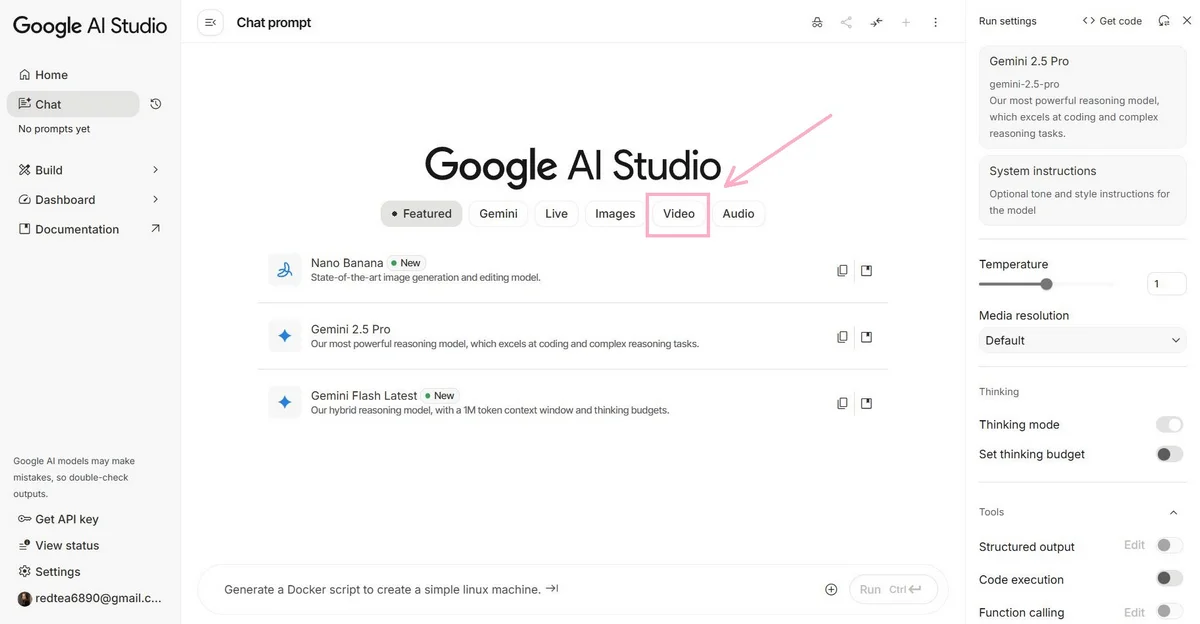
Справа от поля промпта находятся настройки генерации: соотношение сторон (16:9 или 9:16), продолжительность ролика (до 8 секунд), частота кадров и разрешение (720p). Также есть поле для негативного промпта, где можно указать, чего не должно быть в видео.
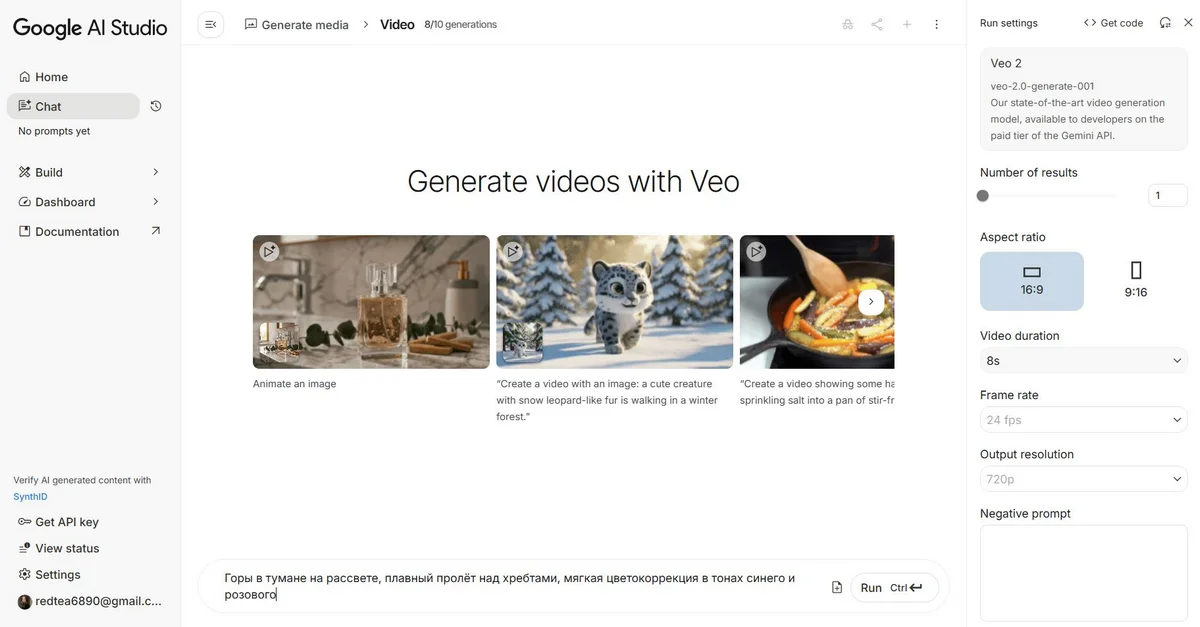
Когда вы ввели промпт и выбрали необходимые настройки, нажмите Run. Через пару минут готовое видео появится в интерфейсе, где его можно будет просмотреть и скачать.
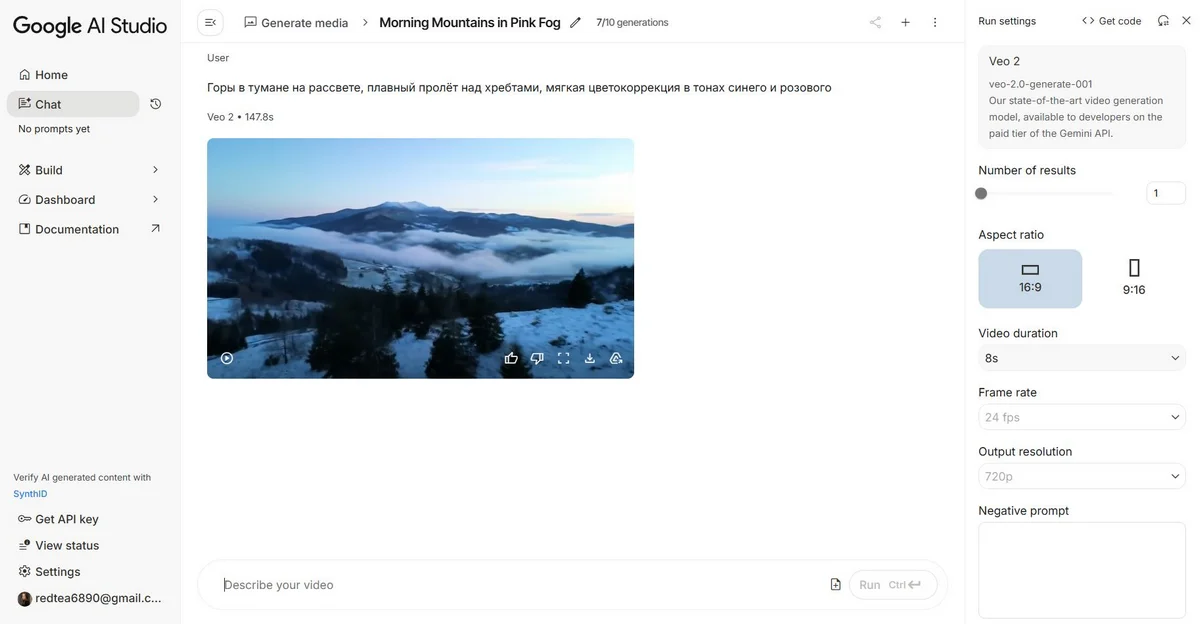
Нейросетей, которые генерируют видео, становится все больше. Мы рассмотрели только 14, но все они работают с пользователями из России и активно развиваются. Конечно, придирчивый дизайнер увидит, что в каждом ролике от нейросетей есть дефекты, но если вам срочно нужен ролик и нет времени ждать, когда его подготовят, или нужен референс — нейросети отлично справятся с вашей задачей.
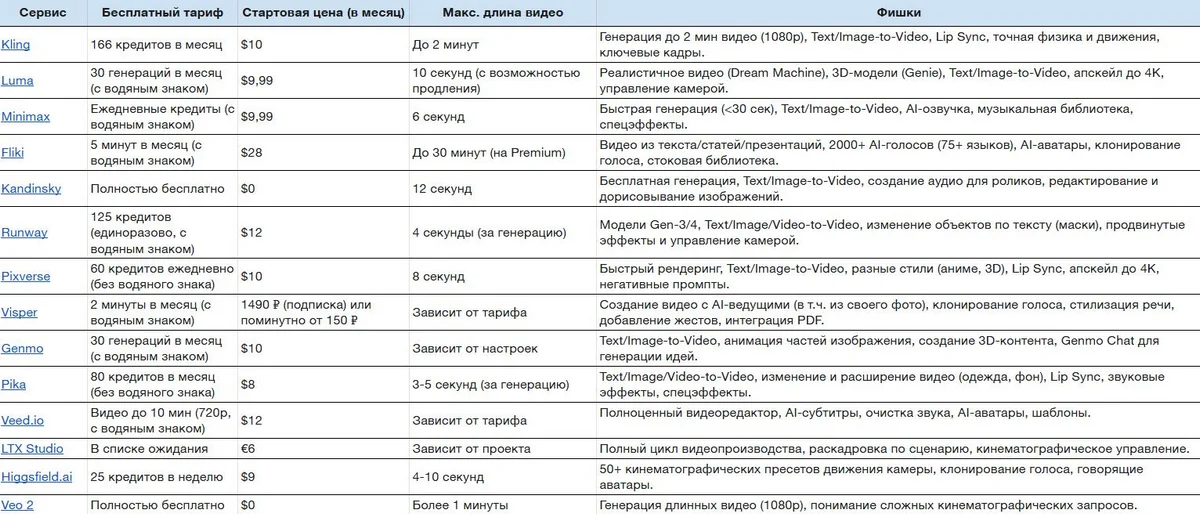
А чтобы вам было проще выбирать — сравнили все сервисы в таблице.
Читайте только в Конверте



Email-рассылки почти бесплатно только в феврале!
Промокод FB26K даёт скидку 99% на первый месяц тарифа «Лайт» или «Стандарт». До 28 февраля включительно.
Искренние письма о работе и жизни, эксклюзивные кейсы и интервью с экспертами диджитала.
Проверяйте почту — письмо придет в течение 5 минут (обычно мгновенно)