Прямо сейчас мы тестируем новую услугу для компаний — ведение брендового блога в этом журнале.
Интересно? Напишите нам письмо на konvert@unisender.com с темой «Блог компании», чтобы обсудить подробности.

Картинка цепляет взгляд, а надпись — продает, объясняет и удерживает читателей. С помощью программ для добавления текста на фото на ПК можно сделать крутой креатив без дизайнера. Какими инструментами стоит воспользоваться, читайте в подборке.
Маркетологу для сторис нужен один инструмент, а контент-менеджеру для рекламных баннеров — совершенно другой. Но можно смотреть на такие критерии:
Коллекция шрифтов. Встроены ли кириллические варианты, так как зарубежные сервисы зачастую оформляют тексты на русском языке стандартным Arial.
Готовые шаблоны. Дизайнерские заготовки экономят время при создании типовых картинок.
Гибкие настройки. Можно ли менять межстрочный интервал, добавлять подложки, настраивать тени и делать обводку букв.
Интуитивный интерфейс. Для быстрых задач лучше выбирать редакторы, где все функции понятны без инструкций.
Если оформление визуала — ежедневная работа, то точно стоит освоить десктопные программы. Они подтягивают шрифты из вашей операционной системы и стабильно работают без интернета.
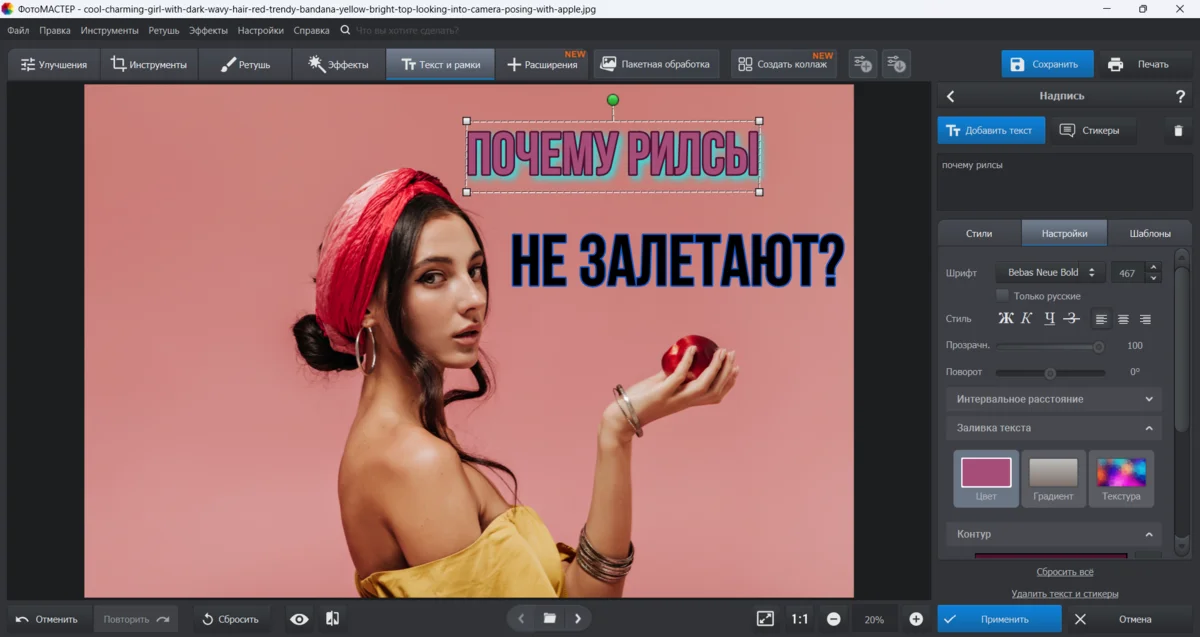
Платформа: Windows, macOS, iOS.
Лицензия: есть 5 дней на тест, дальше нужно покупать бессрочную лицензию (2480 руб.) или оплачивать подписку (от 690 руб.).
Библиотека шрифтов: шрифты из ОС и 120+ дизайнерских заготовок
В программе ФотоМАСТЕР буквы в один клик превращаются в яркую неоновую вывеску, строгий заголовок или аккуратный водяной знак. Прозрачность, контур, градиент или текстура — все настраивается. А если добавить под надпись цветную плашку, она будет читаться даже на самом пестром фоне.
Плюсы:
Минусы:
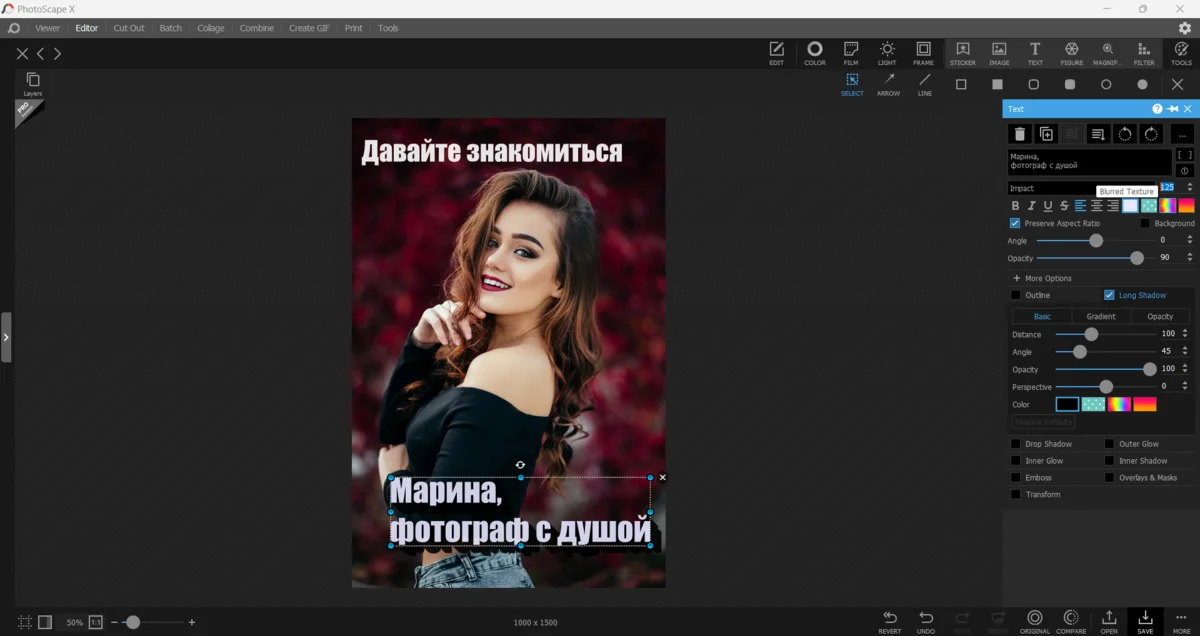
Платформа: Windows, macOS.
Лицензия: бесплатная базовая версия, Pro — $39,99.
Библиотека шрифтов: шрифты из ОС + дизайнерские шаблоны (в Pro).
В PhotoScape X буквы можно не просто красить, но и гнуть дугой, сворачивать в круг или пускать волной. А еще растягивать по ширине, зеркально отражать или намеренно искажать для необычного эффекта. Эта программа для редактирования текста на фото поддерживает работу со слоями, поэтому вы сможете перемещать фразы, накладывать их друг на друга.
Плюсы:
Минусы:
Платформа: Windows.
Лицензия: бесплатная, платная версия в Microsoft Store — $14,99.
Библиотека шрифтов: шрифты из ОС.
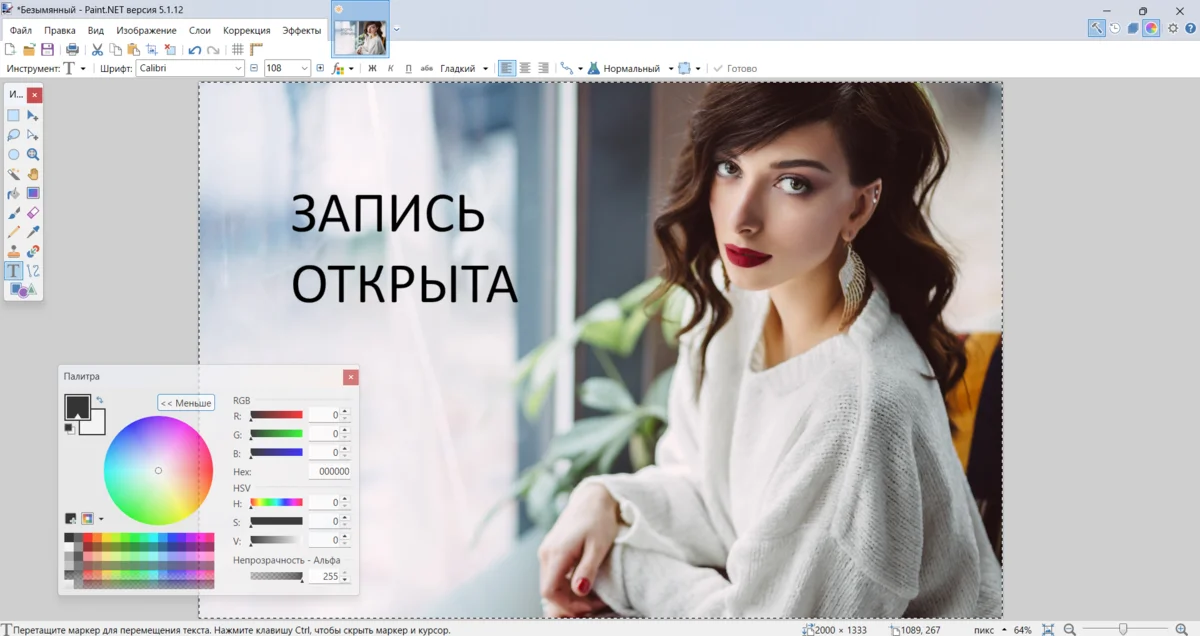
Paint.NET — легкий и быстрый редактор, если вам не нужны кричащие дизайны. Можете крутить фразы, двигать или стирать их, настраивать прозрачность, подгонять отступы между строками, не трогая саму фотографию.
Плюсы:
Минусы:
Платформа: Windows, macOS, Linux.
Лицензия: бесплатная.
Библиотека шрифтов: шрифты из ОС.
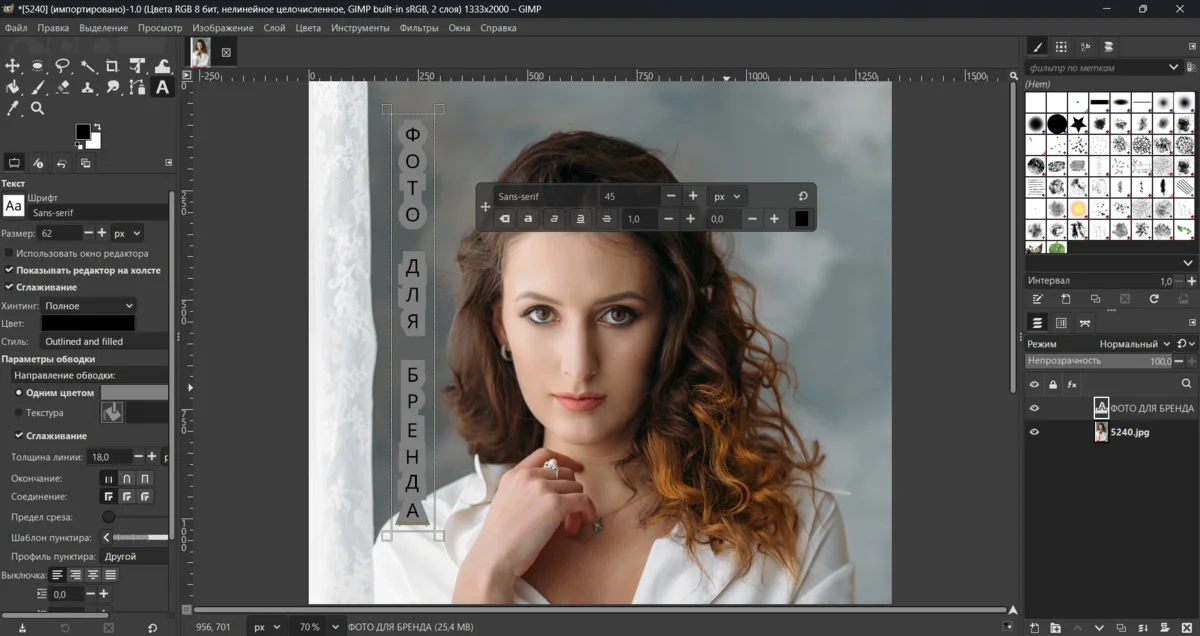
GIMP часто сравнивают с Photoshop. Возможности работы с текстом здесь безграничны, так как программа заточена под многослойную графику. Каждая новая надпись автоматически становится отдельным слоем.
Плюсы:
Минусы:
Если ноутбука нет под рукой, добавить текст можно в смартфоне, причем за пару касаний. В мобильных приложениях, про которые мы рассказываем ниже, можно пользоваться частью функций бесплатно.
Платформа: работает в браузере, iOS, Android, Windows, macOS.
Лицензия: бесплатная с ограничениями, за доступ к платным функциям — 299 руб. за неделю или 165,83 руб. в месяц (1990 руб. за год).
Библиотека шрифтов: 200 шрифтов и дизайнерские заготовки.
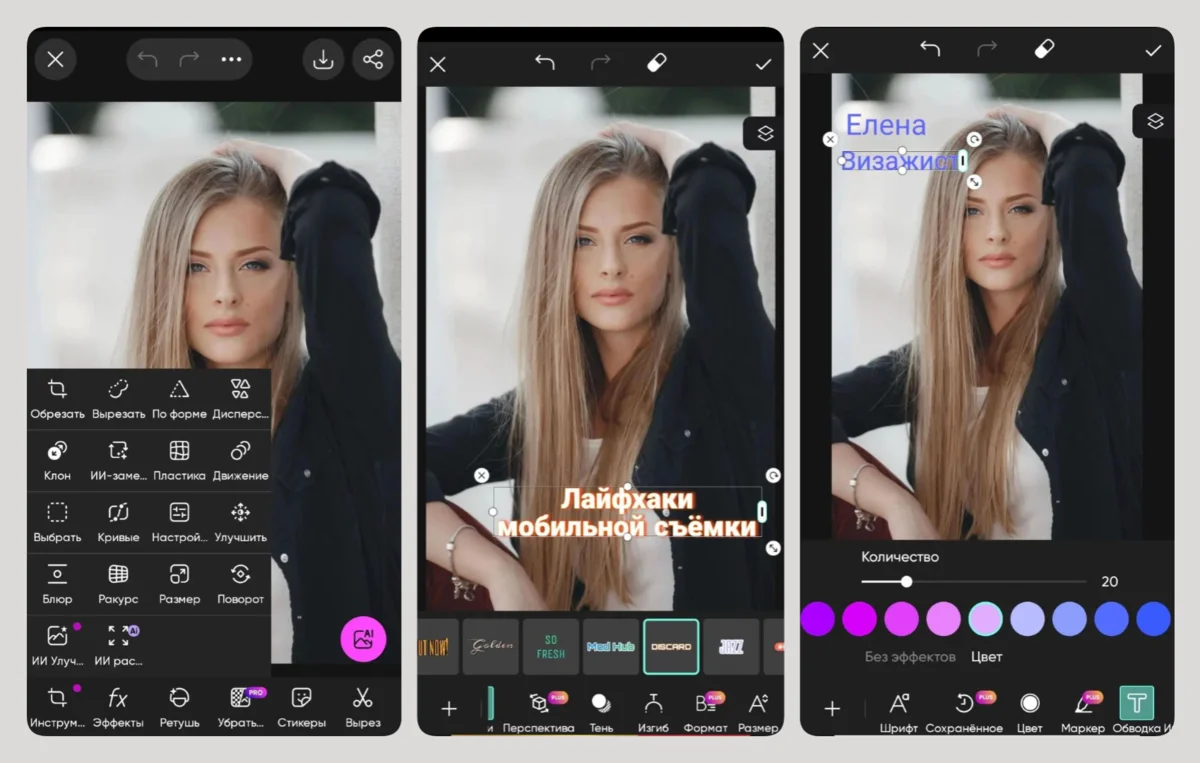
Picsart — по сути, творческая студия в кармане. Работа с текстовым блоком здесь продвинутая, например, приложение умеет смешивать надпись с картинкой через разные режимы наложения. Вы можете настроить толщину обводки, интервал, прозрачность, а также выбрать цвет букв.
Плюсы:
Минусы:
Лицензия: бесплатная.
Библиотека шрифтов: 35+ заготовок.
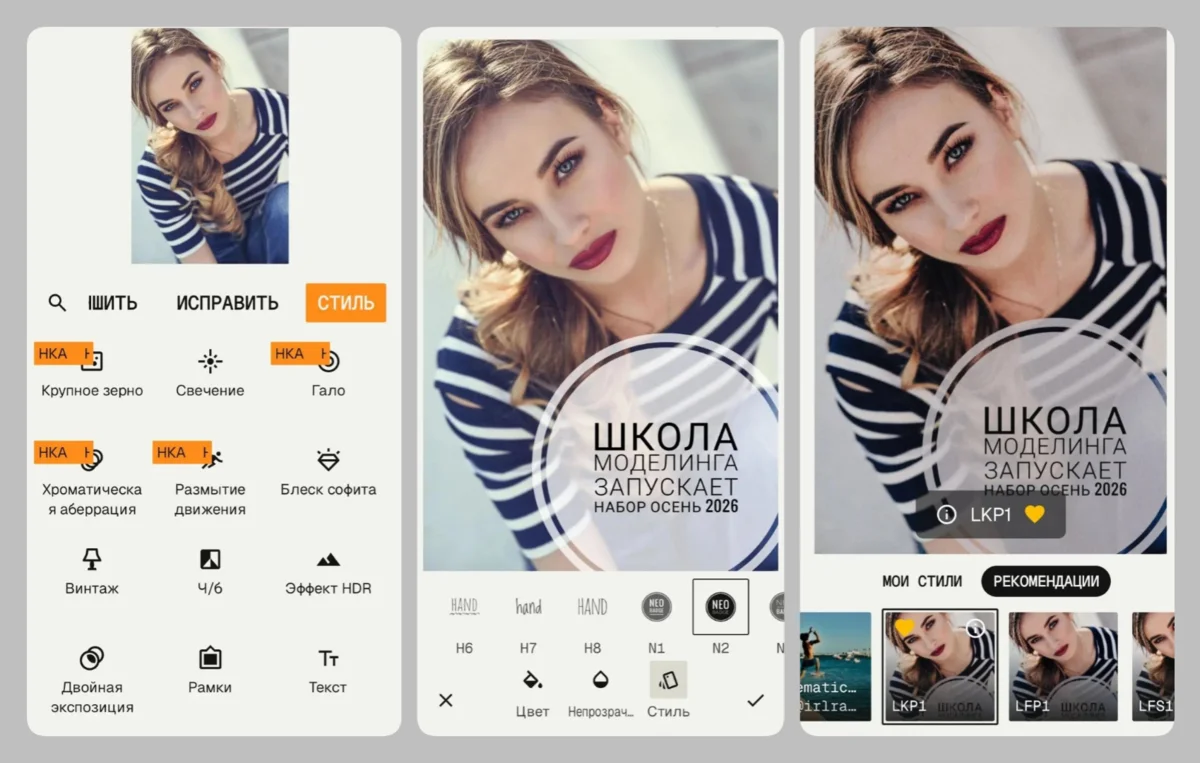
Приложение для текста на фото сразу предлагает вместо списка шрифтов готовые макеты. Буквы вписаны в красивые круги, ретро-значки, эмблемы или аккуратные рамки. Вам нужно дважды коснуться экрана, ввести свои слова и пальцами растянуть или повернуть блок на снимке.
Плюсы:
Минусы:
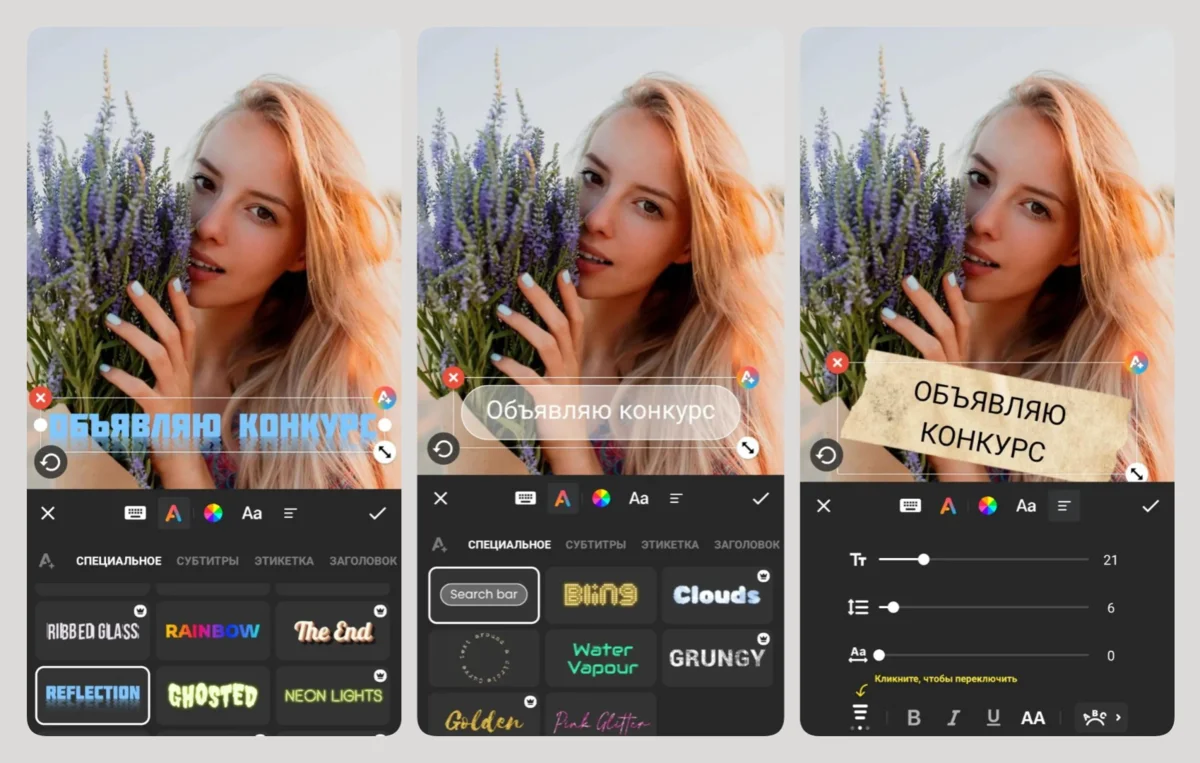
Лицензия: бесплатная с ограничениями, за доступ к платным функциям — 309 руб. в месяц или 1099 руб. в год.
Библиотека шрифтов: 21 шрифт (в бесплатной версии) и дизайнерские заготовки.
InShot чаще используют для монтажа роликов, но в нем есть удобный фоторедактор. Вы можете выбрать для фразы красивый цвет из палитры, сделать яркую обводку или добавить цветную плашку-подложку. А если решите превратить снимки в динамичное видео, добавьте к буквам анимацию появления или затухания.
Плюсы:
Минусы:
Необязательно устанавливать сложный редактор, чтобы быстро исправить цену на изображении. С браузерными редакторами текста на фото можно править карточки с любого устройства. И на таких сайтах обычно собраны трендовые стили оформления.
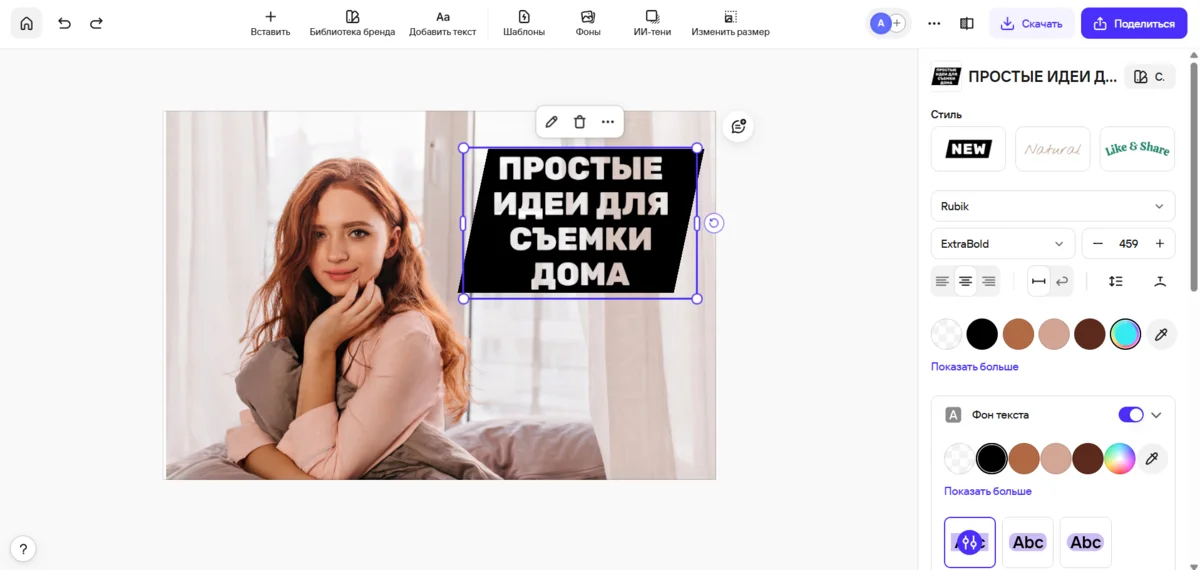
Платформа: работает в браузере, iOS и Android.
Лицензия: бесплатная с ограничениями, за доступ к платным функциям — от 208 руб. в месяц (при оплате за год).
Библиотека шрифтов: 500+ шрифтов и 90+ дизайнерских заготовок.
Photoroom создан для тех, кто продает товары на маркетплейсах или ведет бизнес в соцсетях. Параметры шрифтов тут разнообразные: контур, перспектива, тени, выравнивание на холсте, межстрочный и межбуквенный интервал.
Плюсы:
Минусы:
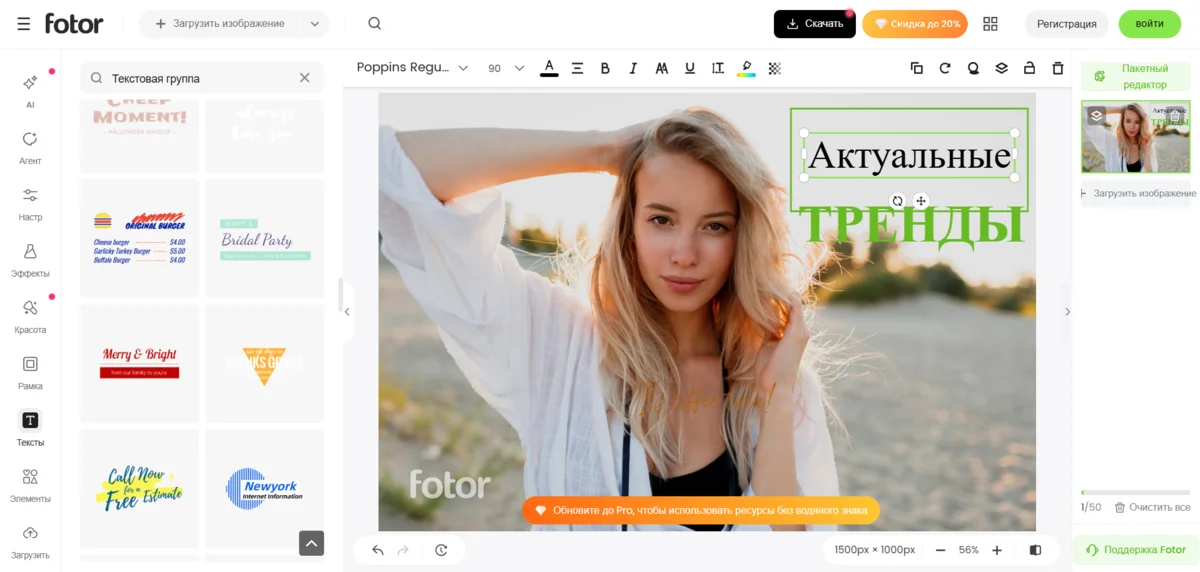
Платформа: работает в браузере, есть приложения для Windows, macOS, iOS и Android.
Лицензия: бесплатная с ограничениями, за доступ к платным функциям — от 248,92 руб. в месяц (при оплате за год).
Библиотека шрифтов: 100+ шрифтов и дизайнерские заготовки.
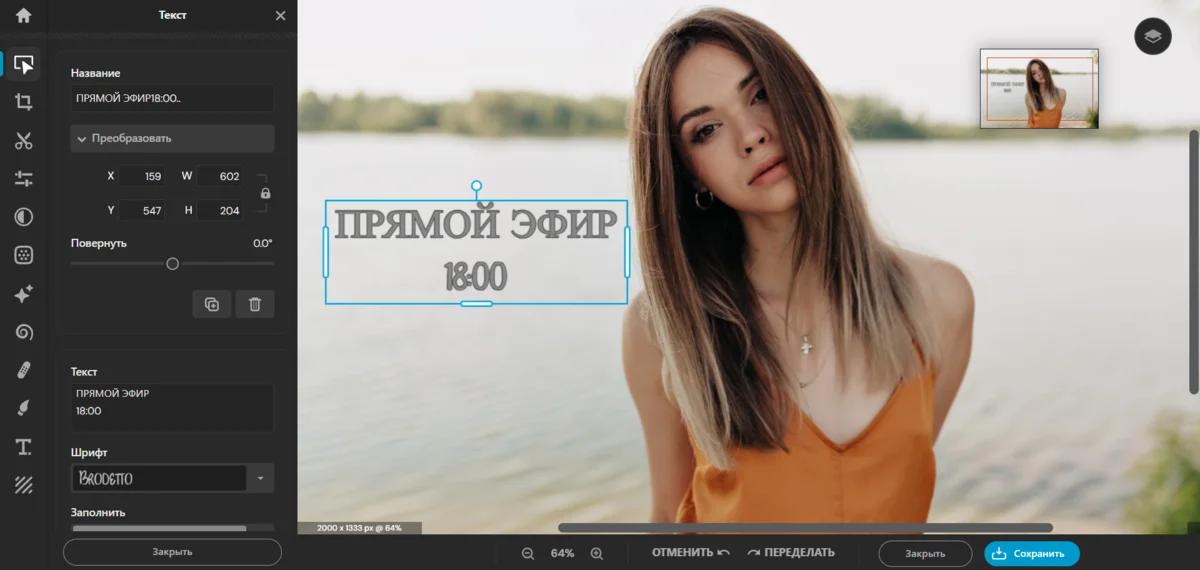
Fotor превращает наложение текста на фотографию в творческий процесс. Можно писать слова как угодно и использовать готовые блоки: от неоновых вывесок до ретро-заголовков. Сервис поддерживает слои. Вы легко настроите прозрачность, сделаете контур вокруг букв и пустите строчки по дуге.
Плюсы:
Минусы:
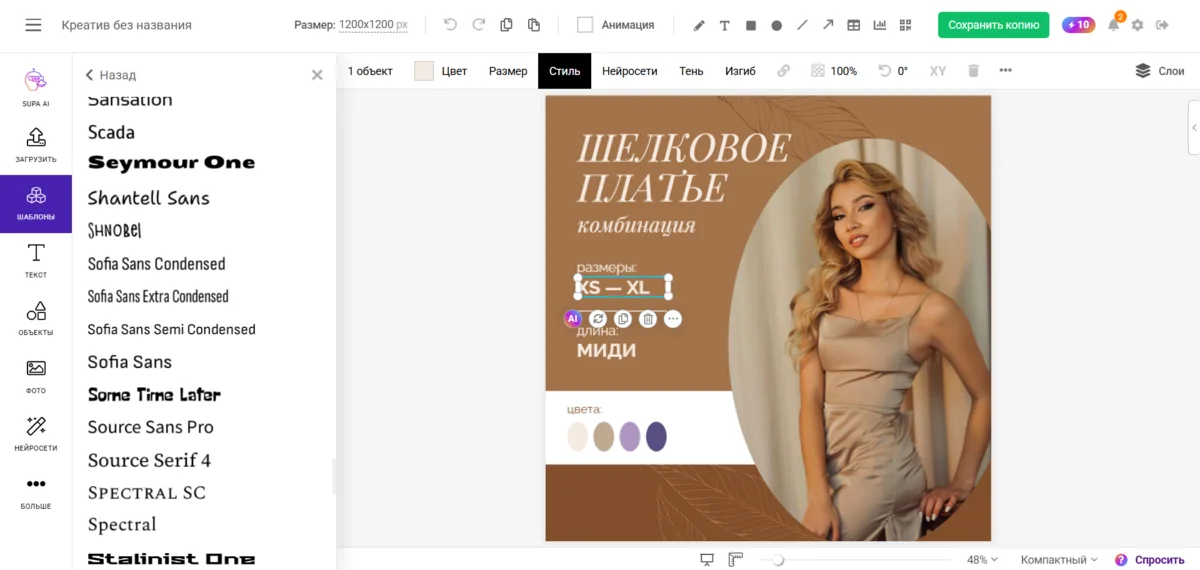
Платформа: работает в браузере.
Лицензия: бесплатная с ограничениями, за доступ к платным функциям — от 415 руб. в месяц (при оплате за год).
Библиотека шрифтов: 170+ шрифтов + готовые дизайнерские стили, шрифтовые пары, списки и пр.
В SUPA удобно собирать обложки для соцсетей, баннеры и инфографику. Главное здесь — скорость добавления текста к фото: не нужно часами подбирать стили или выравнивать буквы. Вы берете дизайнерский макет, вписываете свои слова и получаете баннер.
Плюсы:
Минусы:
Платформа: работает в браузере.
Лицензия: бесплатная с ограничениями, за безлимитный доступ к функциям — от 158 руб. в месяц (при оплате за год).
Библиотека шрифтов: 140+ шрифтов и 30+ дизайнерских заготовок.
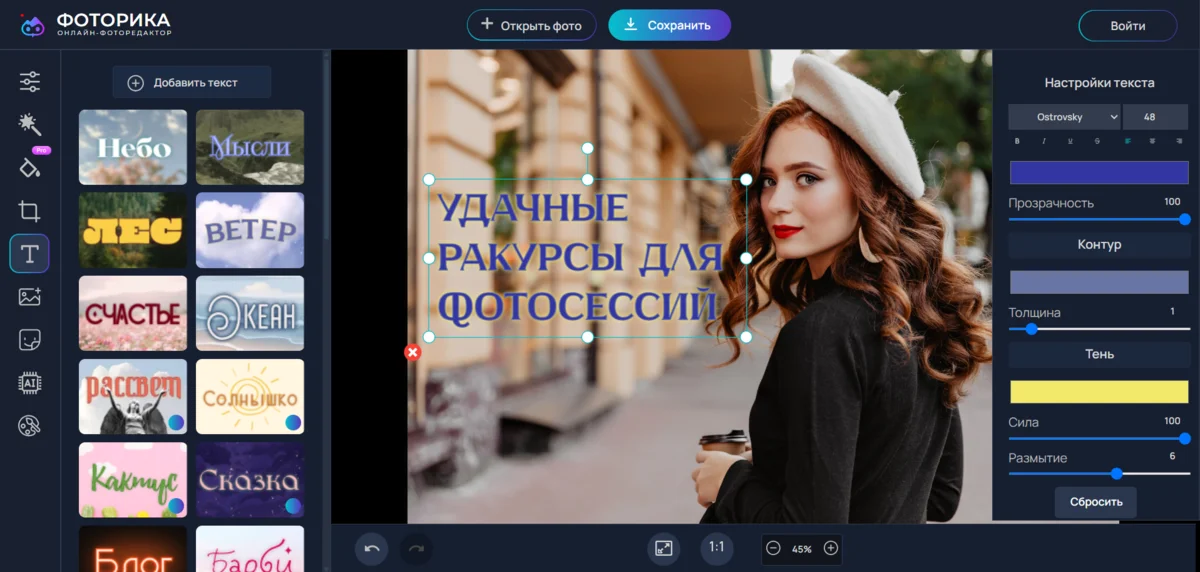
В Фоторике можно добавлять разные фразы, менять их размер, оформлять курсивом. Редактор позволяет отдельно настроить цвет, контур и тени надписей.
Плюсы:
Минусы:
Платформа: работает в браузере, Windows, macOS, iOS, Android.
Лицензия: бесплатная с ограничениями, за доступ к платным функциям — от $1,99 в месяц (при оплате за год).
Библиотека шрифтов: 200+ шрифтов + дизайнерские заготовки.
Pixlr X разделен на две версии: Express для начинающих и Editor — с большим количеством функций (похож на Фотошоп). Что касается подписей, вы можете двигать их мышкой, менять расстояние между буквами и настраивать прозрачность. Если картинка на фоне пестрая, попробуйте подложить плашку.
Плюсы:
Минусы:
|
Программа |
Платформа |
Бесплатная версия |
Кириллица |
Библиотека шрифтов |
Заготовки / шаблоны шрифтов |
|
Windows, macOS, iOS |
нет |
есть |
есть (из ОС) |
есть |
|
|
PhotoScape X |
Windows, macOS |
есть |
есть |
есть (из ОС) |
есть |
|
Paint.NET |
Windows |
есть |
есть |
есть (из ОС) |
нет |
|
GIMP |
Windows, macOS, Linux |
есть |
есть |
есть (из ОС) |
нет |
|
Picsart |
Веб, iOS, Android, Windows, macOS |
есть |
есть |
есть (200) |
есть |
|
Snapseed |
iOS, Android |
есть |
есть |
нет |
есть |
|
InShot |
iOS, Android |
есть |
есть |
есть (21 в бесплатной версии) |
есть |
|
Photoroom |
Веб, iOS и Android |
есть |
есть |
есть (500+) |
есть |
|
Fotor |
Веб, Windows, macOS, iOS, Android |
есть |
есть |
есть (100+) |
есть |
|
SUPA |
Веб |
есть |
есть |
есть (170+) |
есть |
|
Фоторика |
Веб |
есть |
есть |
есть (140+) |
есть |
|
Pixlr |
Веб, Windows, macOS, iOS, Android |
есть |
есть |
есть (200+) |
есть |
Интересный визуал можно сделать самому, просто подбирайте редактор под свои задачи:
В нашем обзоре в большинстве программ текст на фото накладывается бесплатно. Тестируйте варианты и выбирайте тот, который экономит ваше время.
Прямо сейчас мы тестируем новую услугу для компаний — ведение брендового блога в этом журнале.
Интересно? Напишите нам письмо на konvert@unisender.com с темой «Блог компании», чтобы обсудить подробности.
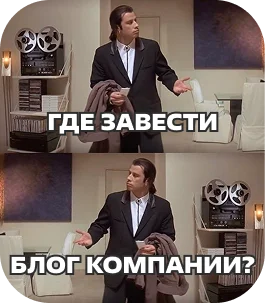
Главное правило — контраст. Для светлой подложки буквы должны быть темными, и наоборот. Когда фон пестрый и буквы на нем теряются, используйте полупрозрачную цветную плашку-подложку (особенно под длинные фразы). Также следите за межстрочным интервалом: если строчки расположены близко друг к другу, читать такой заголовок вряд ли будут.
Легальная база для коммерческих проектов — Google Fonts. Там можно отфильтровать шрифты по языку и выбрать кириллицу. Если работаете в онлайн-сервисах вроде Фоторики или SUPA, то скачивать ничего не нужно. Там уже встроены библиотеки с русскими шрифтами.
Используйте обводку и эффект объема. Также отлично работает мягкая тень под текстом — она помогает отделить текст от фона. Для главных акцентов (например, цены товара или «Скидки») используйте крупный жирный шрифт или выделите его отдельным, более ярким цветом.
Искренние письма о работе и жизни, эксклюзивные кейсы и интервью с экспертами диджитала.